
Snel-& functietoetsen ACCESS
|
|
|
- Christian Kok
- 10 jaren geleden
- Aantal bezoeken:
Transcriptie
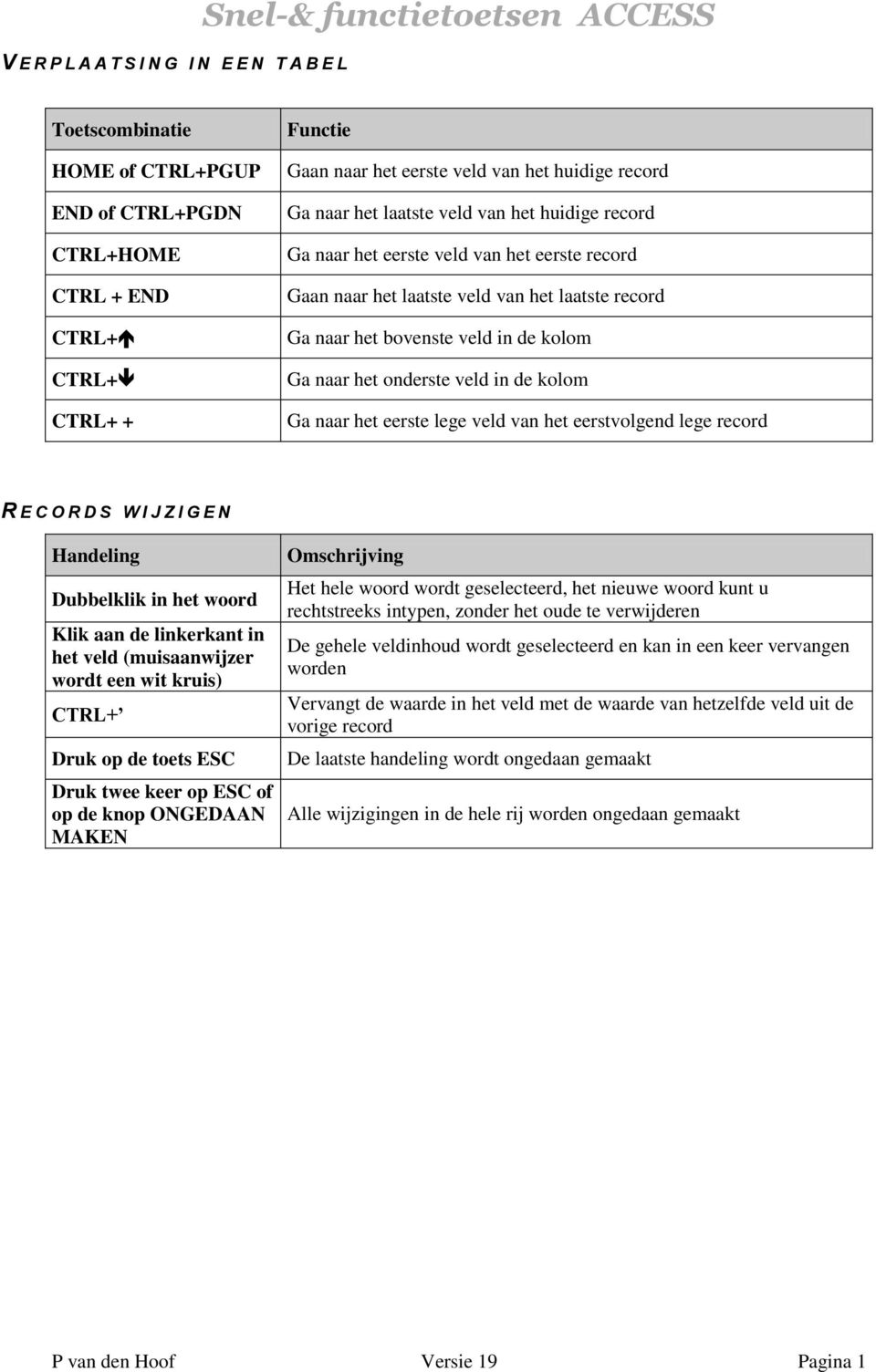
1 V E R P L A A T S I N G I N E E N T A B E L Snel-& functietoetsen ACCESS Toetscombinatie HOME of CTRL+PGUP END of CTRL+PGDN CTRL+HOME CTRL + END CTRL+ CTRL+ CTRL+ + Functie Gaan naar het eerste veld van het huidige record Ga naar het laatste veld van het huidige record Ga naar het eerste veld van het eerste record Gaan naar het laatste veld van het laatste record Ga naar het bovenste veld in de kolom Ga naar het onderste veld in de kolom Ga naar het eerste lege veld van het eerstvolgend lege record R E C O R D S W I J Z I G E N Handeling Dubbelklik in het woord Klik aan de linkerkant in het veld (muisaanwijzer wordt een wit kruis) CTRL+ Druk op de toets ESC Druk twee keer op ESC of op de knop ONGEDAAN MAKEN Omschrijving Het hele woord wordt geselecteerd, het nieuwe woord kunt u rechtstreeks intypen, zonder het oude te verwijderen De gehele veldinhoud wordt geselecteerd en kan in een keer vervangen worden Vervangt de waarde in het veld met de waarde van hetzelfde veld uit de vorige record De laatste handeling wordt ongedaan gemaakt Alle wijzigingen in de hele rij worden ongedaan gemaakt P van den Hoof Versie 19 Pagina 1
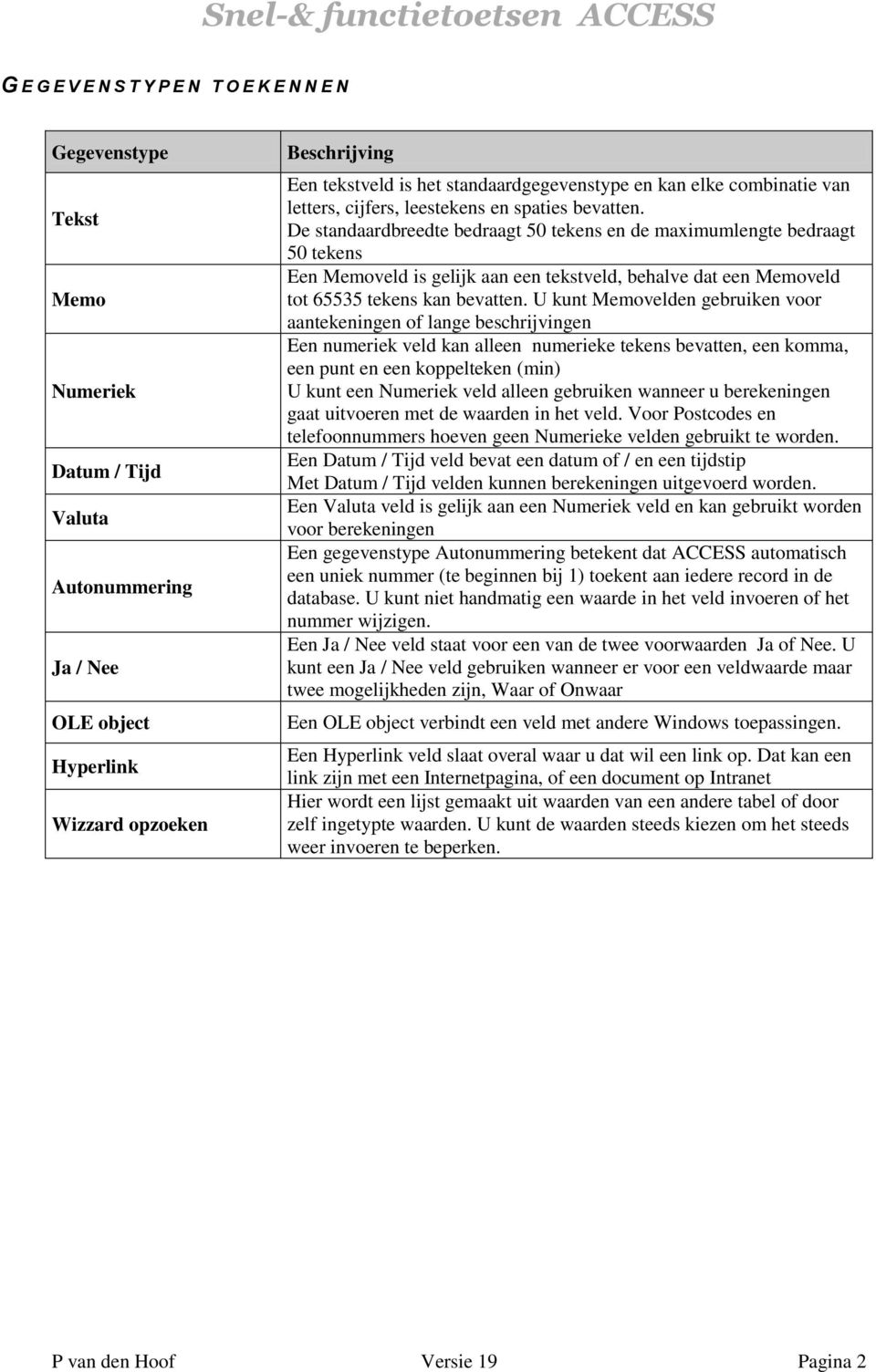
2 G E G E V E N S T Y P E N T O E K E N N EN Gegevenstype Tekst Memo Numeriek Datum / Tijd Valuta Autonummering Ja / Nee OLE object Hyperlink Wizzard opzoeken Beschrijving Een tekstveld is het standaardgegevenstype en kan elke combinatie van letters, cijfers, leestekens en spaties bevatten. De standaardbreedte bedraagt 50 tekens en de maximumlengte bedraagt 50 tekens Een Memoveld is gelijk aan een tekstveld, behalve dat een Memoveld tot tekens kan bevatten. U kunt Memovelden gebruiken voor aantekeningen of lange beschrijvingen Een numeriek veld kan alleen numerieke tekens bevatten, een komma, een punt en een koppelteken (min) U kunt een Numeriek veld alleen gebruiken wanneer u berekeningen gaat uitvoeren met de waarden in het veld. Voor Postcodes en telefoonnummers hoeven geen Numerieke velden gebruikt te worden. Een Datum / Tijd veld bevat een datum of / en een tijdstip Met Datum / Tijd velden kunnen berekeningen uitgevoerd worden. Een Valuta veld is gelijk aan een Numeriek veld en kan gebruikt worden voor berekeningen Een gegevenstype Autonummering betekent dat ACCESS automatisch een uniek nummer (te beginnen bij 1) toekent aan iedere record in de database. U kunt niet handmatig een waarde in het veld invoeren of het nummer wijzigen. Een Ja / Nee veld staat voor een van de twee voorwaarden Ja of Nee. U kunt een Ja / Nee veld gebruiken wanneer er voor een veldwaarde maar twee mogelijkheden zijn, Waar of Onwaar Een OLE object verbindt een veld met andere Windows toepassingen. Een Hyperlink veld slaat overal waar u dat wil een link op. Dat kan een link zijn met een Internetpagina, of een document op Intranet Hier wordt een lijst gemaakt uit waarden van een andere tabel of door zelf ingetypte waarden. U kunt de waarden steeds kiezen om het steeds weer invoeren te beperken. P van den Hoof Versie 19 Pagina 2
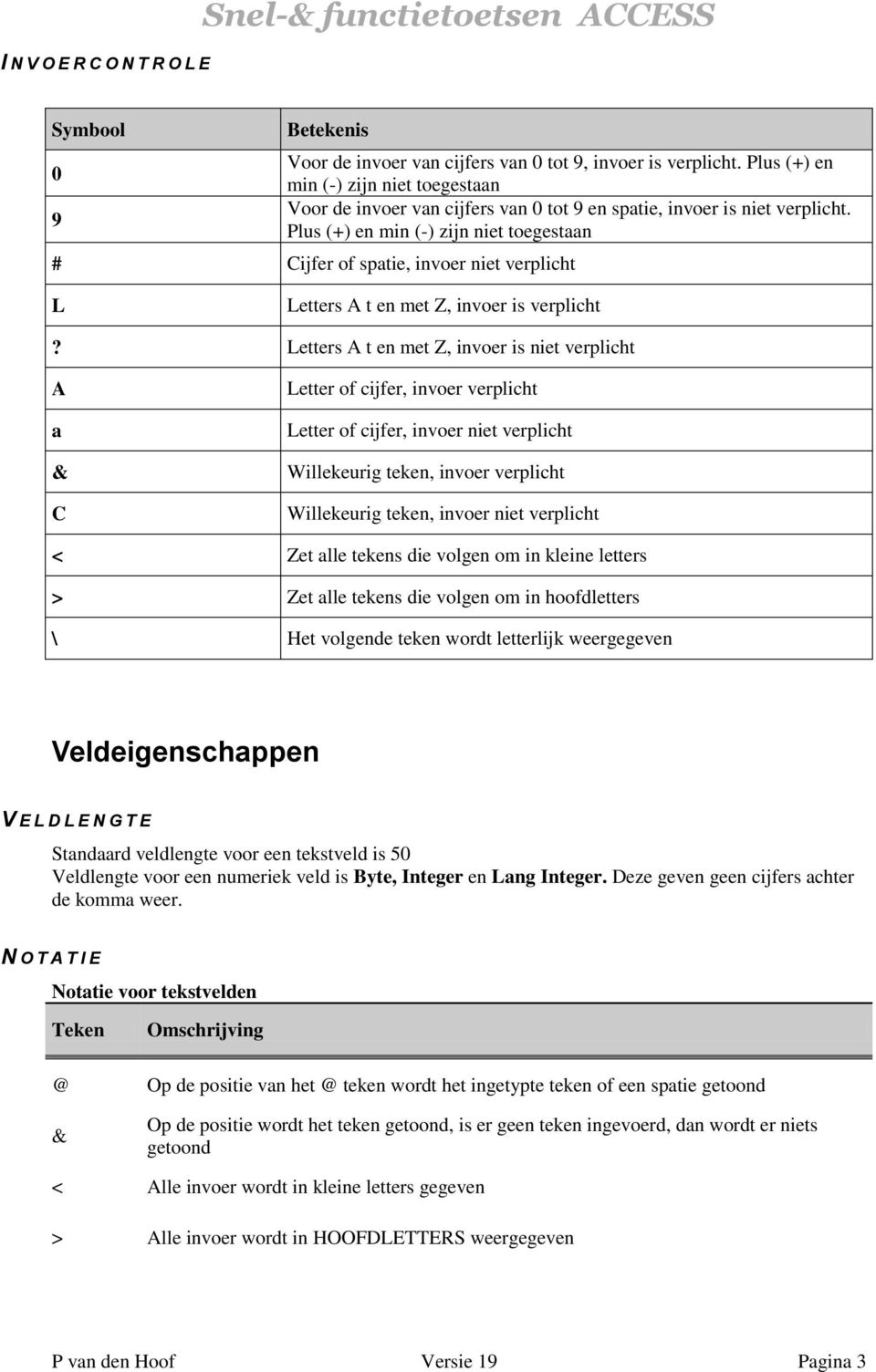
3 I N V O E R C O N T R O L E Snel-& functietoetsen ACCESS Symbool 0 9 Betekenis Voor de invoer van cijfers van 0 tot 9, invoer is verplicht. Plus (+) en min (-) zijn niet toegestaan Voor de invoer van cijfers van 0 tot 9 en spatie, invoer is niet verplicht. Plus (+) en min (-) zijn niet toegestaan # Cijfer of spatie, invoer niet verplicht L Letters A t en met Z, invoer is verplicht? Letters A t en met Z, invoer is niet verplicht A a & C Letter of cijfer, invoer verplicht Letter of cijfer, invoer niet verplicht Willekeurig teken, invoer verplicht Willekeurig teken, invoer niet verplicht < Zet alle tekens die volgen om in kleine letters > Zet alle tekens die volgen om in hoofdletters \ Het volgende teken wordt letterlijk weergegeven Veldeigenschappen V E L D L E N G T E Standaard veldlengte voor een tekstveld is 50 Veldlengte voor een numeriek veld is Byte, Integer en Lang Integer. Deze geven geen cijfers achter de komma weer. N O T A T I E Notatie voor tekstvelden & Omschrijving Op de positie van teken wordt het ingetypte teken of een spatie getoond Op de positie wordt het teken getoond, is er geen teken ingevoerd, dan wordt er niets getoond < Alle invoer wordt in kleine letters gegeven > Alle invoer wordt in HOOFDLETTERS weergegeven P van den Hoof Versie 19 Pagina 3

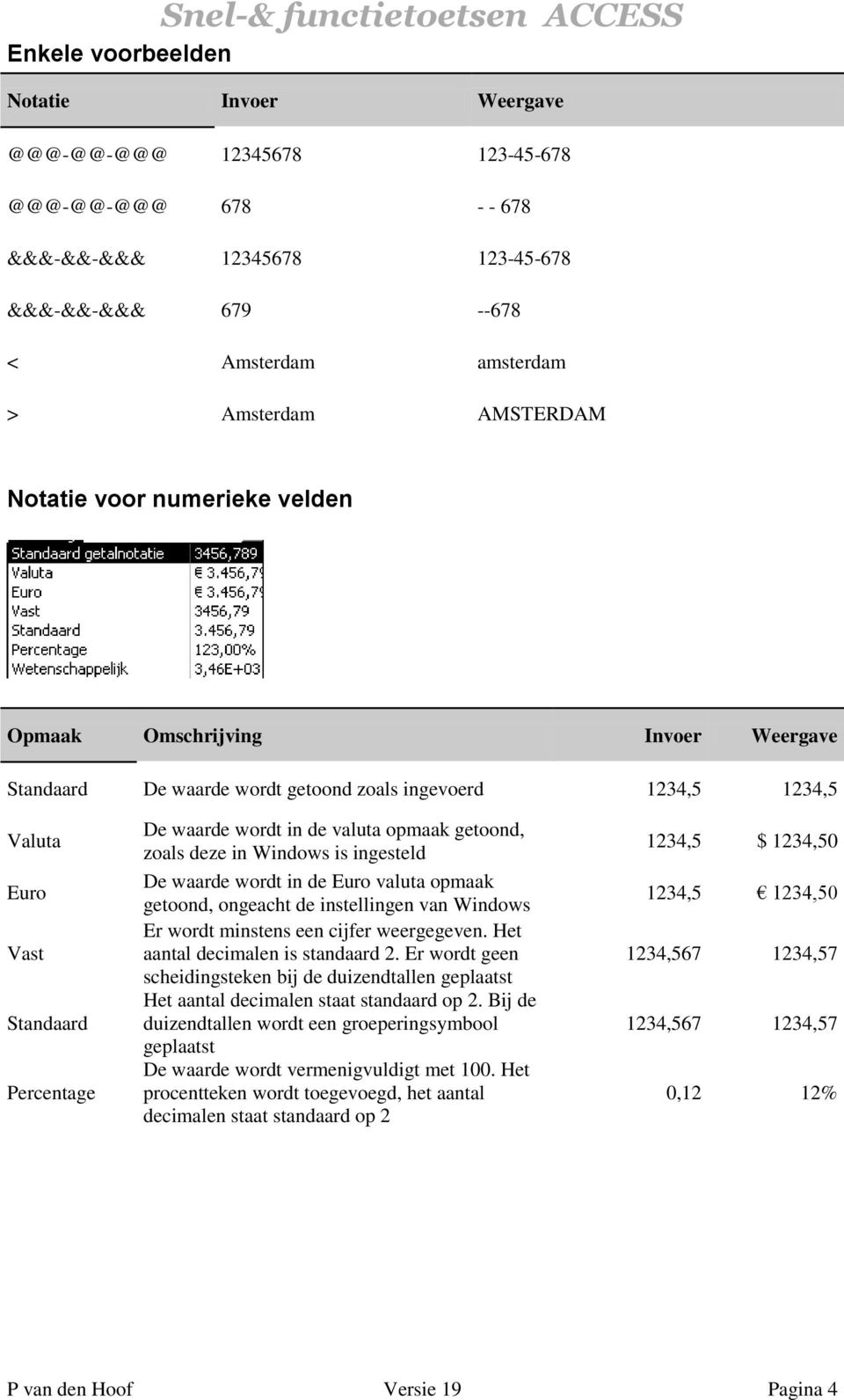
4 Enkele voorbeelden Notatie Invoer Weergave &&&-&&-&&& &&&-&&-&&& < Amsterdam amsterdam > Amsterdam AMSTERDAM Notatie voor numerieke velden Opmaak Omschrijving Invoer Weergave Standaard De waarde wordt getoond zoals ingevoerd 1234,5 1234,5 Valuta Euro Vast Standaard Percentage De waarde wordt in de valuta opmaak getoond, zoals deze in Windows is ingesteld De waarde wordt in de Euro valuta opmaak getoond, ongeacht de instellingen van Windows Er wordt minstens een cijfer weergegeven. Het aantal decimalen is standaard 2. Er wordt geen scheidingsteken bij de duizendtallen geplaatst Het aantal decimalen staat standaard op 2. Bij de duizendtallen wordt een groeperingsymbool geplaatst De waarde wordt vermenigvuldigt met 100. Het procentteken wordt toegevoegd, het aantal decimalen staat standaard op ,5 $ 1234, ,5 1234, , , , ,57 0,12 12% P van den Hoof Versie 19 Pagina 4
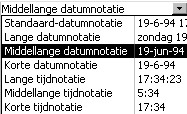
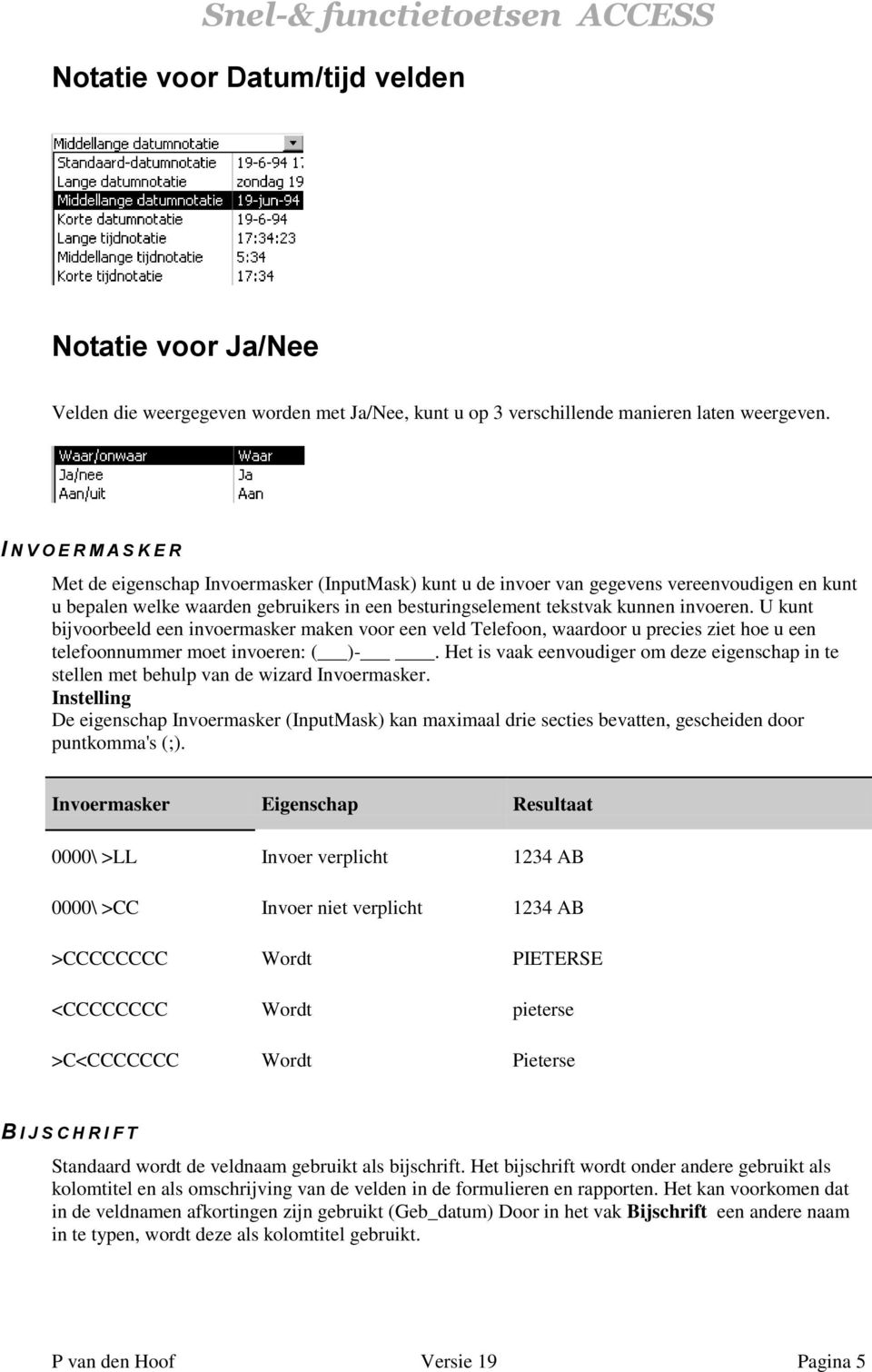
5 Notatie voor Datum/tijd velden Notatie voor Ja/Nee Velden die weergegeven worden met Ja/Nee, kunt u op 3 verschillende manieren laten weergeven. I N V O E R M A S K E R Met de eigenschap Invoermasker (InputMask) kunt u de invoer van gegevens vereenvoudigen en kunt u bepalen welke waarden gebruikers in een besturingselement tekstvak kunnen invoeren. U kunt bijvoorbeeld een invoermasker maken voor een veld Telefoon, waardoor u precies ziet hoe u een telefoonnummer moet invoeren: ( )-. Het is vaak eenvoudiger om deze eigenschap in te stellen met behulp van de wizard Invoermasker. Instelling De eigenschap Invoermasker (InputMask) kan maximaal drie secties bevatten, gescheiden door puntkomma's (;). Invoermasker Eigenschap Resultaat 0000\ >LL Invoer verplicht 1234 AB 0000\ >CC Invoer niet verplicht 1234 AB >CCCCCCCC Wordt PIETERSE <CCCCCCCC Wordt pieterse >C<CCCCCCC Wordt Pieterse B I J S C H R I F T Standaard wordt de veldnaam gebruikt als bijschrift. Het bijschrift wordt onder andere gebruikt als kolomtitel en als omschrijving van de velden in de formulieren en rapporten. Het kan voorkomen dat in de veldnamen afkortingen zijn gebruikt (Geb_datum) Door in het vak Bijschrift een andere naam in te typen, wordt deze als kolomtitel gebruikt. P van den Hoof Versie 19 Pagina 5
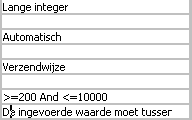
6 S T A N D A A R D W A A R D E Snel-& functietoetsen ACCESS U kunt bij het aanmaken van een nieuw record een veld automatisch een standaardwaarde in laten vullen. Wanneer de in te vullen waarde afwijkt van de standaardwaarde, kunt u dreze standaardwaarde zonder problemen wijzigen. V A L I D A T I E R E G E L Met behulp van een validatieregel kunt u aangeven aan welke voorwaarde de in te voeren veldwaarde moet voldoen. Een voorwaarde kan zijn dat de ingevoerde waarde binnen een bepaald bereik moet vallen. Voldoet de ingevoerde waarde niet aan het gestelde criterium dan wordt de bijbehorende validatietekst getoont. V A L I D A T I E T E K S T Bij foutieve invoer wordt, via een foutmelding, de tekst getoond die in deze regel is ingevoerd. V E R P L I C H T E V E L D I N V O E R Bij de eigenschap Verplicht kunt u aangeven of een veld verplicht ingevuld moet worden door hier Ja te selecteren. Mag een veld leeggelaten worden, dan dien moet de optie Nee geselecteerd worden Operatoren Bij het definiëren van de selectiecriteria kunt u gebruik maken van de onderstaande operatoren Operator Betekenis Voorbeeld = Is gelijk aan = van den Bosch > Groter dan >1000 < Kleiner dan <1000 >= Groter dan of gelijk aan >=1000 <= Kleiner dan of gelijk aan <=1000 <> Ongelijk aan <># # Between Tussen twee waarden inclusief de aangegeven waarde Between 30 and 40 In Binnen een bepaalde set warden In (Nl, D, B, Fr) Is Null Veld is leeg Is Null Is not Null Veld is niet leeg Is not Null Like Komt overeen met een aangegeven patroon Like 19* P van den Hoof Versie 19 Pagina 6

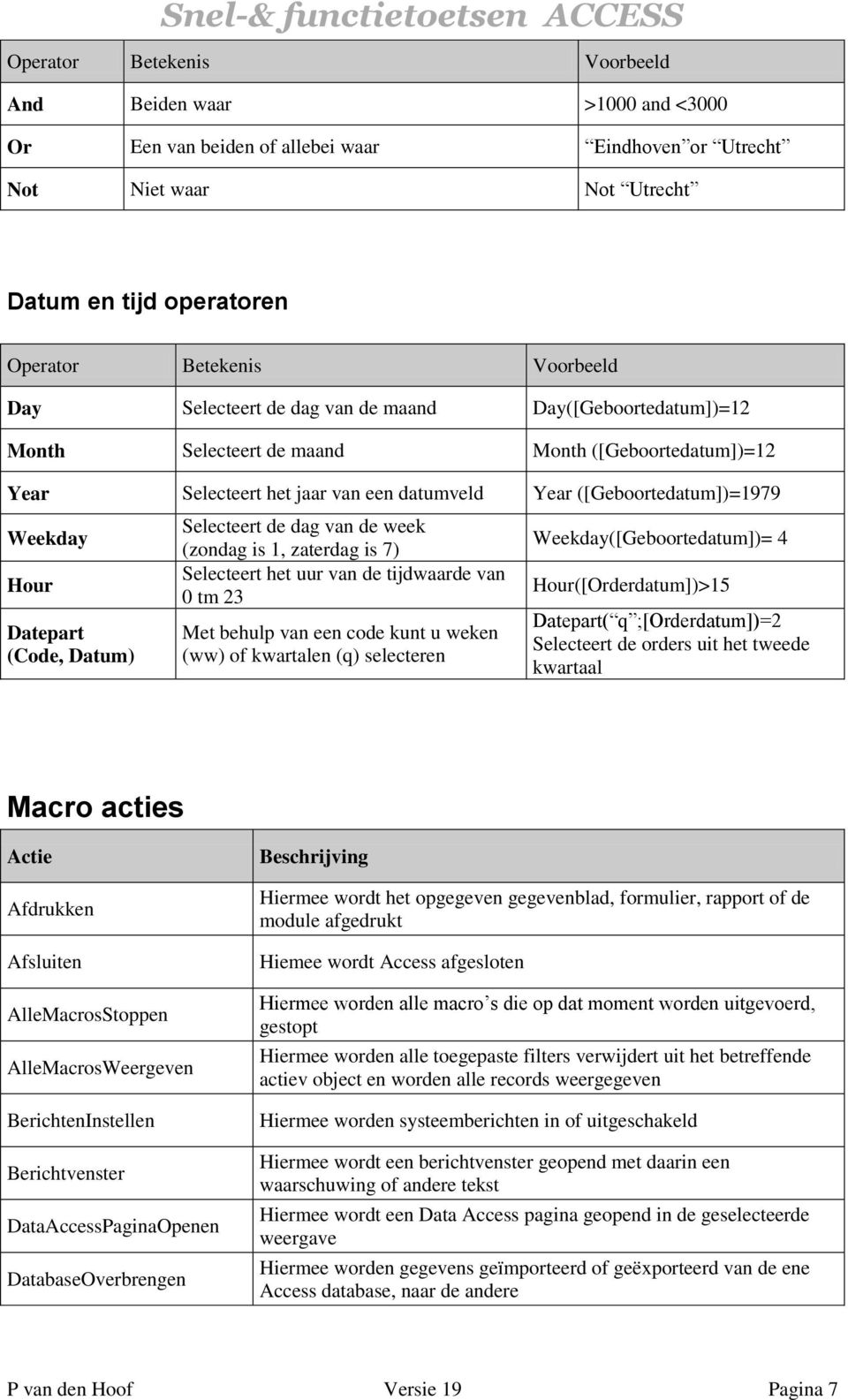
7 Operator Betekenis Voorbeeld And Beiden waar >1000 and <3000 Or Een van beiden of allebei waar Eindhoven or Utrecht Not Niet waar Not Utrecht Datum en tijd operatoren Operator Betekenis Voorbeeld Day Selecteert de dag van de maand Day([Geboortedatum])=12 Month Selecteert de maand Month ([Geboortedatum])=12 Year Selecteert het jaar van een datumveld Year ([Geboortedatum])=1979 Weekday Hour Datepart (Code, Datum) Selecteert de dag van de week (zondag is 1, zaterdag is 7) Selecteert het uur van de tijdwaarde van 0 tm 23 Met behulp van een code kunt u weken (ww) of kwartalen (q) selecteren Weekday([Geboortedatum])= 4 Hour([Orderdatum])>15 Datepart( q ;[Orderdatum])=2 Selecteert de orders uit het tweede kwartaal Macro acties Actie Afdrukken Afsluiten AlleMacrosStoppen AlleMacrosWeergeven BerichtenInstellen Berichtvenster DataAccessPaginaOpenen DatabaseOverbrengen Beschrijving Hiermee wordt het opgegeven gegevenblad, formulier, rapport of de module afgedrukt Hiemee wordt Access afgesloten Hiermee worden alle macro s die op dat moment worden uitgevoerd, gestopt Hiermee worden alle toegepaste filters verwijdert uit het betreffende actiev object en worden alle records weergegeven Hiermee worden systeemberichten in of uitgeschakeld Hiermee wordt een berichtvenster geopend met daarin een waarschuwing of andere tekst Hiermee wordt een Data Access pagina geopend in de geselecteerde weergave Hiermee worden gegevens geïmporteerd of geëxporteerd van de ene Access database, naar de andere P van den Hoof Versie 19 Pagina 7
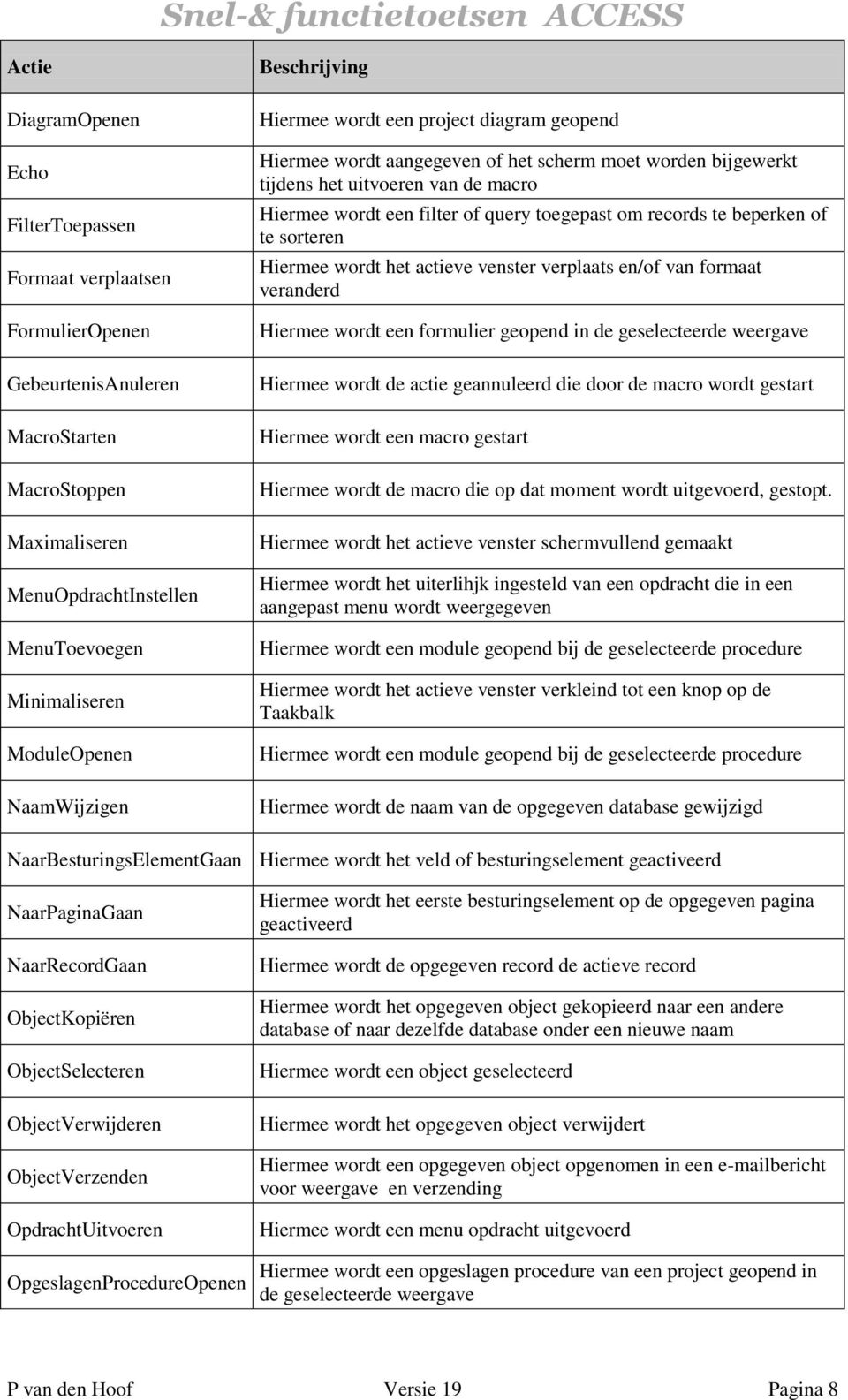
8 Actie DiagramOpenen Echo FilterToepassen Formaat verplaatsen FormulierOpenen GebeurtenisAnuleren MacroStarten MacroStoppen Maximaliseren MenuOpdrachtInstellen MenuToevoegen Minimaliseren ModuleOpenen NaamWijzigen Beschrijving Hiermee wordt een project diagram geopend Hiermee wordt aangegeven of het scherm moet worden bijgewerkt tijdens het uitvoeren van de macro Hiermee wordt een filter of query toegepast om records te beperken of te sorteren Hiermee wordt het actieve venster verplaats en/of van formaat veranderd Hiermee wordt een formulier geopend in de geselecteerde weergave Hiermee wordt de actie geannuleerd die door de macro wordt gestart Hiermee wordt een macro gestart Hiermee wordt de macro die op dat moment wordt uitgevoerd, gestopt. Hiermee wordt het actieve venster schermvullend gemaakt Hiermee wordt het uiterlihjk ingesteld van een opdracht die in een aangepast menu wordt weergegeven Hiermee wordt een module geopend bij de geselecteerde procedure Hiermee wordt het actieve venster verkleind tot een knop op de Taakbalk Hiermee wordt een module geopend bij de geselecteerde procedure Hiermee wordt de naam van de opgegeven database gewijzigd NaarBesturingsElementGaan Hiermee wordt het veld of besturingselement geactiveerd NaarPaginaGaan NaarRecordGaan ObjectKopiëren ObjectSelecteren ObjectVerwijderen ObjectVerzenden OpdrachtUitvoeren OpgeslagenProcedureOpenen Hiermee wordt het eerste besturingselement op de opgegeven pagina geactiveerd Hiermee wordt de opgegeven record de actieve record Hiermee wordt het opgegeven object gekopieerd naar een andere database of naar dezelfde database onder een nieuwe naam Hiermee wordt een object geselecteerd Hiermee wordt het opgegeven object verwijdert Hiermee wordt een opgegeven object opgenomen in een bericht voor weergave en verzending Hiermee wordt een menu opdracht uitgevoerd Hiermee wordt een opgeslagen procedure van een project geopend in de geselecteerde weergave P van den Hoof Versie 19 Pagina 8
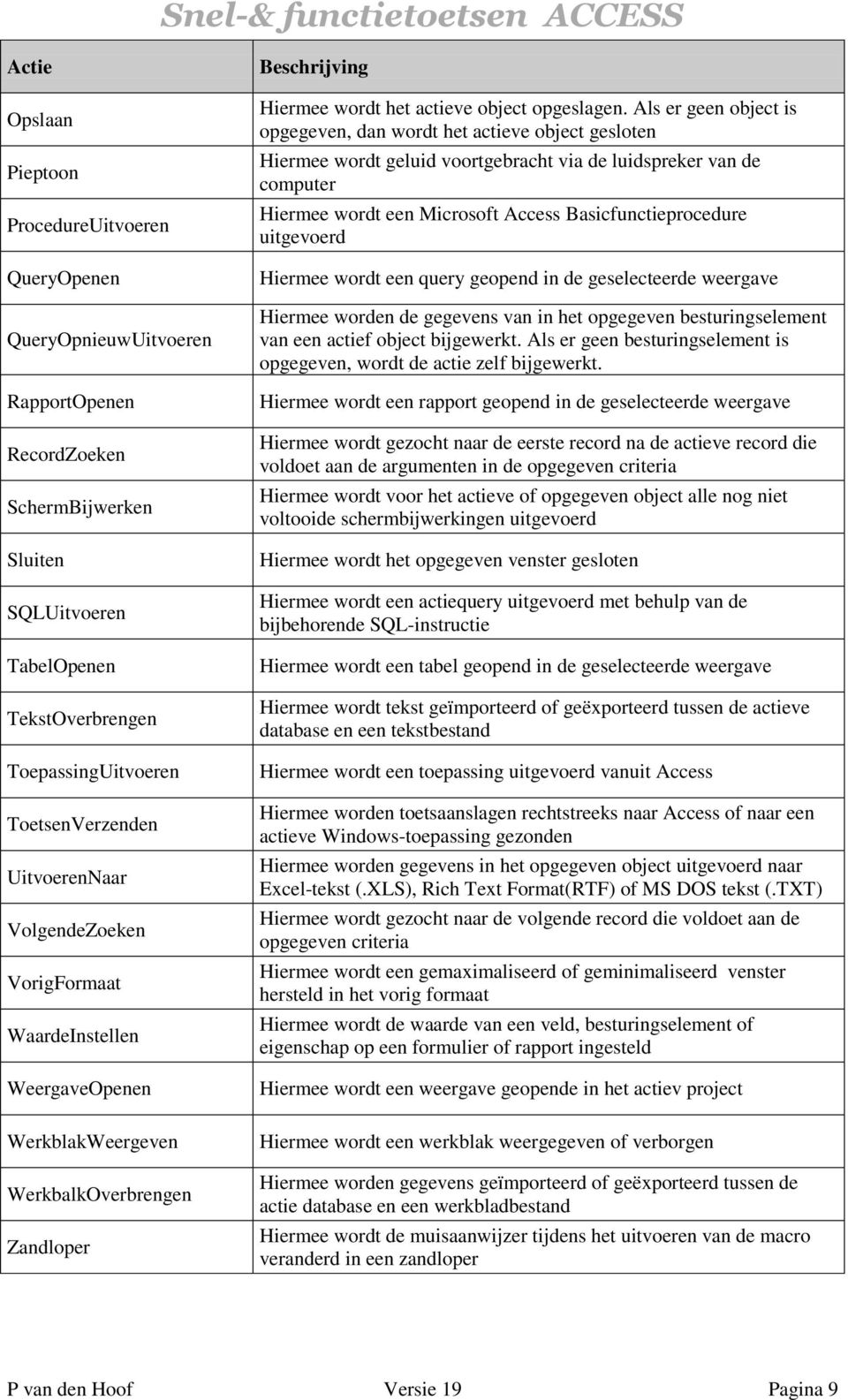
9 Actie Opslaan Pieptoon ProcedureUitvoeren QueryOpenen QueryOpnieuwUitvoeren RapportOpenen RecordZoeken SchermBijwerken Sluiten SQLUitvoeren TabelOpenen TekstOverbrengen ToepassingUitvoeren ToetsenVerzenden UitvoerenNaar VolgendeZoeken VorigFormaat WaardeInstellen WeergaveOpenen WerkblakWeergeven WerkbalkOverbrengen Zandloper Beschrijving Hiermee wordt het actieve object opgeslagen. Als er geen object is opgegeven, dan wordt het actieve object gesloten Hiermee wordt geluid voortgebracht via de luidspreker van de computer Hiermee wordt een Microsoft Access Basicfunctieprocedure uitgevoerd Hiermee wordt een query geopend in de geselecteerde weergave Hiermee worden de gegevens van in het opgegeven besturingselement van een actief object bijgewerkt. Als er geen besturingselement is opgegeven, wordt de actie zelf bijgewerkt. Hiermee wordt een rapport geopend in de geselecteerde weergave Hiermee wordt gezocht naar de eerste record na de actieve record die voldoet aan de argumenten in de opgegeven criteria Hiermee wordt voor het actieve of opgegeven object alle nog niet voltooide schermbijwerkingen uitgevoerd Hiermee wordt het opgegeven venster gesloten Hiermee wordt een actiequery uitgevoerd met behulp van de bijbehorende SQL-instructie Hiermee wordt een tabel geopend in de geselecteerde weergave Hiermee wordt tekst geïmporteerd of geëxporteerd tussen de actieve database en een tekstbestand Hiermee wordt een toepassing uitgevoerd vanuit Access Hiermee worden toetsaanslagen rechtstreeks naar Access of naar een actieve Windows-toepassing gezonden Hiermee worden gegevens in het opgegeven object uitgevoerd naar Excel-tekst (.XLS), Rich Text Format(RTF) of MS DOS tekst (.TXT) Hiermee wordt gezocht naar de volgende record die voldoet aan de opgegeven criteria Hiermee wordt een gemaximaliseerd of geminimaliseerd venster hersteld in het vorig formaat Hiermee wordt de waarde van een veld, besturingselement of eigenschap op een formulier of rapport ingesteld Hiermee wordt een weergave geopende in het actiev project Hiermee wordt een werkblak weergegeven of verborgen Hiermee worden gegevens geïmporteerd of geëxporteerd tussen de actie database en een werkbladbestand Hiermee wordt de muisaanwijzer tijdens het uitvoeren van de macro veranderd in een zandloper P van den Hoof Versie 19 Pagina 9
2.6 Veldeigenschappen
 2.6 Veldeigenschappen Afhankelijk van het veldtype kan er per veld een aantal veldeigenschappen worden ingesteld. Deze worden onder in het tabelontwerpvenster ingesteld. Kies de menu-optie n - Ontwerpweergave
Macro s. 4.2 Een macro maken
 4.2 Een macro maken Een macro is een reeks van commando s die u kunt maken en die een programma uitvoeren. Wanneer u de macro in zijn geheel uitvoert, dan worden de acties opeenvolgend uitgevoerd. Elk
2.2 Een tabel ontwerpen
 2.2 Een tabel ontwerpen 2.2.1 Gegevens analyse Alvorens de tabellen van een database te kunnen gaan opzetten, dient u eerst te bepalen, welke gegevens daarin moeten worden opgenomen. Bepaal eerst het doel
Systeemontwikkeling, Hoofdstuk 4, Tabellen maken in MS Access 2010
 4 Tabellen maken in MS Access In dit hoofdstuk starten we met de bouw van ons informatiesysteem met de belangrijkste bouwstenen: de tabellen. 4.1 Starten met MS Access Als je het programma Microsoft Access
1. Gegevensbeheer met Microsoft ACCESS INHOUDSTAFEL
 1. Gegevensbeheer met Microsoft ACCESS INHOUDSTAFEL 1.1. WAT IS EEN DATABASE?...2 1.2. ACCESS ACTIVEREN...3 1.2.1. Access openen om een nieuwe databank te maken... 3 1.2.2. Access openen met een bestaande
Ook op internet wordt gebruik gemaakt van databases, zoals bij Marktplaats en Hyves.
 SAMENVATTING HOOFDSTUK 1 Databases Databases worden veel gebruikt. Er worden miljoenen gegevens in opgeslagen, bijvoorbeeld door de overheid, banken, verzekeringsmaatschappijen, boekingssystemen van vliegtuigmaatschappijen,
INSTRUCT Samenvatting Praktijk Access 2010, H2 SAMENVATTING HOOFDSTUK 2
 SAMENVATTING HOOFDSTUK 2 Sorteren en filteren in een tabel Sorteren kun je met de knoppen (Oplopend) en (Aflopend). Hiermee zet je records in alfabetische of numerieke volgorde. Er wordt gesorteerd op
[Microsoft Access 2007 Een eigen database maken] 16 oktober 2009
![[Microsoft Access 2007 Een eigen database maken] 16 oktober 2009](/thumbs/22/1644010.jpg "[Microsoft Access 2007 Een eigen database maken] 16 oktober 2009") Inleiding Deze nota s bevatten enkel de instructies (acties) die je moet uitvoeren om een bepaalde taak in Access te volbrengen. Het waarom van al deze acties wordt uitvoering uitgelegd in de lessen Microsoft
Inleiding Deze nota s bevatten enkel de instructies (acties) die je moet uitvoeren om een bepaalde taak in Access te volbrengen. Het waarom van al deze acties wordt uitvoering uitgelegd in de lessen Microsoft
Artikelbeheer aanmaken
 Artikelbeheer aanmaken Om in onze kassa artikels te kunnen gebruiken moet hiervoor ook een beheer worden geschreven. Daarbij gaan we in eerste fase de tabellen maken en daarna de formulier en queries die
4 Tabellen maken in MS Access In dit hoofdstuk starten we met de bouw van ons informatiesysteem met de belangrijkste bouwstenen: de tabellen.
 4 Tabellen maken in MS Access In dit hoofdstuk starten we met de bouw van ons informatiesysteem met de belangrijkste bouwstenen: de tabellen. 4.1 Starten met MS Access Als je het programma Microsoft Access
Tips en Tricks basis. Microsoft CRM Revisie: versie 1.0
 Tips en Tricks basis Microsoft CRM 2016 Revisie: versie 1.0 Datum: 23/03/2016 Inhoud 1. Basisinstellingen... 3 1.1 INSTELLEN STARTPAGINA... 3 1.2 INSTELLEN AANTAL REGELS PER PAGINA... 3 2. Algemene bediening...
Query SQL Boekje. Fredrik Hamer
 Query SQL Boekje Query SQL Boekje Fredrik Hamer Schrijver: Fredrik Hamer Coverontwerp: Fredrik Hamer ISBN: 9789402162103 Fredrik Hamer Inhoudsopgave A. Aanhef bepalen 17 Aantal 18 Aantal dagen tussen
INHOUDSOPGAVE. Inhoudsopgave
 INHOUDSOPGAVE Inhoudsopgave Microsoft Word 7 Werken met het lint 7 Documenten maken en bewerken 8 In verschillende weergaven werken 11 Tekens en alinea s opmaken 13 Tekst en afbeeldingen bewerken en verplaatsen
DATABASEBEHEER IN EXCEL
 DATABASEBEHEER IN EXCEL 1. LIJSTEN Een lijst is een reeks van rijen met gelijksoortige gegevens waarvan de eerste rij de labels (veldnamen) bevat. Een voorbeeld: Je kunt een lijst beschouwen als een eenvoudige
module 5 2008 Instruct, Postbus 38, 2410 AA Bodegraven - 1 e druk: november 2008
 Europees Computer Rijbewijs module 5 ACCESS 2007 2008 Instruct, Postbus 38, 2410 AA Bodegraven - 1 e druk: november 2008 ISBN: 978 90 460 0493 7 Alle rechten voorbehouden. Niets uit deze uitgave mag worden
Met een mailing of massaverzending kunt u een groot aantal documenten verzenden naar gebruikelijke adressen, die in een gegevensbestand staan.
 Een mailing verzorgen Met een mailing of massaverzending kunt u een groot aantal documenten verzenden naar gebruikelijke adressen, die in een gegevensbestand staan. Voor deze techniek zijn twee bestanden
MS Access. Module 0. MS Access, versie 2000 (NL) Nummer: 256 (11062002) The Courseware Company
 MS Access Module 0 MS Access, versie 2000 (NL) Nummer: 256 (11062002) The Courseware Company Niets van deze uitgave mag verveelvoudigd worden en/of openbaar worden gemaakt door middel van druk, fotokopie,
www.digitalecomputercursus.nl 6. Reeksen
 6. Reeksen Excel kan datums automatisch uitbreiden tot een reeks. Dit betekent dat u na het typen van een maand Excel de opdracht kan geven om de volgende maanden aan te vullen. Deze voorziening bespaart
Je kunt de breedte van een kolom veranderen door de kolomrand te verslepen. Je kunt ook dubbelklikken op een kolomrand.
 SAMENVATTING HOOFDSTUK 2 Navigeren door records Je kunt bladeren door de velden en records van een tabel: Knop Omschrijving Naar volgend record Naar vorig record Naar laatste record Naar eerste record
2.9 Tabellen: oefeningen
 2.9 Tabellen: oefeningen De voorbeelden in deze handleiding zijn gebaseerd op de administratie van een fictief autoverhuurbedrijf. Bijgehouden moet worden welke auto aan welke klanten voor hoe lang verhuurd
Inhoud Basiscursus. Access 2010 NL-NL
 Inhoud Basiscursus Access 2010 NL-NL 1 - Access starten... 6 Een bestaande database openen... 8 Menu-opdrachten gebruiken... 9 Werkbalken tonen en verbergen... 11 Menu- en werkbalkopties aanpassen... 12
HTA Software - Klachten Registratie Manager Gebruikershandleiding
 HTA Software - Klachten Registratie Manager Gebruikershandleiding Inhoudsopgave Hoofdstuk 1: Opstarten en inloggen, overzicht startscherm, uitleg symbolen Hoofdstuk 2: aanmaken relaties Hoofdstuk 1: Opstarten
2.11 Tabellen: oefeningen
 2.11 Tabellen: oefeningen De voorbeelden in deze handleiding zijn gebaseerd op de administratie van een fictief autoverhuurbedrijf. Bijgehouden moet worden welke auto aan welke klanten voor hoe lang verhuurd
Sneltoetsen bij Microsoft
 Sneltoetsen bij Microsoft Inhoud: 1. Sneltoets-combinaties bij MS Windows...1 2. Sneltoets-combinaties bij MS Word...1 3. Sneltoets-combinaties bij MS Excel...3 4. Sneltoets-combinaties bij MS Outlook...4
Sneltoetsen te gebruiken bij Microsoft
 Sneltoetsen te gebruiken bij Microsoft Inhoud: 1. Sneltoets-combinaties bij MS Windows...1 2. Sneltoets-combinaties bij MS Word...2 3. Sneltoets-combinaties bij MS Excel...4 4. Sneltoets-combinaties bij
INHOUDSOPGAVE Ms Access 2007
 INHOUDSOPGAVE Ms Access 2007 Woord vooraf... 11 Inleiding... 12 1 Een inleiding tot databanken... 12 2 Een databank ontwerpen... 13 3 Wat is Microsoft Access?... 16 DEEL 1 Een relationele databank opstellen...
ADRESSEN-BEHEER (24-12-2013)
 ADRESSEN-BEHEER (24-12-2013) SYSTEEMVEREISTEN... 2 ALGEMEEN... 2 BESTAND... 4 - ANDER ADRESSENBESTAND... 4 - KOPIËREN NAAR ANDERE DRIVE... 4 - KOPIËREN VANAF ANDERE DRIVE... 4 - AFSLUITEN... 4 AANPASSEN...
INHOUDSOPGAVE Ms Access 2010
 Inhoudsopgave Ms Access 2010-1 INHOUDSOPGAVE Ms Access 2010 Woord vooraf... 11 Inleiding... 12 1 Een inleiding tot databanken... 12 2 Een databank ontwerpen... 13 3 Wat is Microsoft Access?... 16 DEEL
Sneltoetsen bij Microsoft
 Sneltoetsen bij Microsoft Inhoud: 1. Sneltoets-combinaties bij MS Windows... 1 2. Sneltoets-combinaties bij MS Word... 1 3. Sneltoets-combinaties bij MS Excel... 3 4. Sneltoets-combinaties bij MS Outlook...
In het CMS is het mogelijk om formulieren aan te maken. Voorafgaand een belangrijke tip:
 FORMULIEREN In het CMS is het mogelijk om formulieren aan te maken. Voorafgaand een belangrijke tip: belangrijk Importeer formulierdata uit een CSV-bestand precies zoals verderop beschreven. 1. Gedrag
Kassaformulier aanmaken
 Kassaformulier aanmaken Om in onze kassa artikels te kunnen inbrengen is het nodig om een formulier te maken waarin we een artikelnummer, het bestelde aantal kunnen invoeren. De kassa zal dan zelf het
1. Sneltoets-combinaties bij MS Windows. 2. Sneltoets-combinaties bij MS Word
 Sneltoetsen bij Microsoft Inhoud: 1. Sneltoets-combinaties bij MS Windows... 1 2. Sneltoets-combinaties bij MS Word... 1 3. Sneltoets-combinaties bij MS Excel... 3 4. Sneltoets-combinaties bij MS Outlook...
Inhoudsopgave. Voorwoord... 3 Sneltoetsen Excel voor windows... 4. Sneltoetsen Excel voor MAC... 6. Functietoetsen... 6
 Inhoudsopgave Voorwoord... 3 Sneltoetsen Excel voor windows... 4 Sneltoetsen Excel voor MAC... 6 Functietoetsen... 6 Navigeren en schuiven in een blad of werkmap... 6 Afdrukvoorbeelden bekijken en afdrukken...
Info-books. Toegepaste Informatica. Handleiding. Deel 40c : Gegevensbeheer en algoritmen in Access. HA40c. Jos Gils Erik Goossens
 Info-books HA40c Toegepaste Informatica Handleiding Deel 40c : Gegevensbeheer en algoritmen in Access Jos Gils Erik Goossens Veldlengte Het maximale aantal tekens dat in een veld kan ingevoerd worden.
8.8 Records selecteren
 8.8 Records selecteren Voor het maken van een uittreksel van één of meerdere records die aan een bepaald criterium voldoen, maakt u gebruik van het 'Filter'. 8.8.1 Automatisch filter Klik in het gebied
Klantendatabase aanmaken
 Klantendatabase aanmaken Invulformulier voor een klant te maken en op te slaan Voor dit project maken we een nieuwe database aan. Voor bepaalde acties zoals het maken van een nieuwe database en het maken
Inhoud van dit document
 Handleiding OVM Menu versie 1.0.0 (definitief) november 2012 Inhoud van dit document 1 INLEIDING... 2 2 MENU... 3 3 GEBRUIKERSBEHEER... 4 3.1 SORTEREN EN FILTEREN... 5 3.2 'UITGESTELD' BEHEER... 5 3.3
Handleiding. BOA Server applicaties. Controleur
 Handleiding BOA Server applicaties Controleur Auteur: K. van der Weide BySpy Products B.V. 2017 versie 3.0 26-07-2017 Inhoudsopgave Inhoudsopgave 2 Inloggen 3 Menu Controleur 3 Bonnen controleren 4 Bonnen
Technische handleiding database ontslagmanagement
 Technische handleiding database ontslagmanagement 1. Het databasevenster De database opent u door te dubbelklikken 1 op het Access-icoon Ontslagmanagement.lnk Mogelijk krijgt u eerst één of meerdere vensters
HANDLEIDING DOIT BEHEER SYSTEEM
 HANDLEIDING DOIT BEHEER SYSTEEM ALGEMENE INFORMATIE Het Doit beheer systeem is een modulair opgebouwd systeem waarin modules makkelijk kunnen worden toegevoegd of aangepast, niet iedere gebruiker zal dezelfde
Bijlage Inlezen nieuwe tarieven per verzekeraar
 ! Bijlage inlezen nieuwe tarieven (vanaf 3.2) Bijlage Inlezen nieuwe tarieven per verzekeraar Scipio 3.303 biedt ondersteuning om gebruikers alle tarieven van de verschillende verzekeraars in één keer
Op het bureaublad staan pictogrammen. Via de pictogrammen kunnen programma s worden gestart en mappen en bestanden worden geopend.
 SAMENVATTING HOOFDSTUK 1 Aanmelden Als je de computer aanzet, wordt Windows opgestart. Windows is een besturingssysteem. Tijdens het opstarten kun je zien met welke versie van Windows 7 je werkt. Voordat
Handleiding Mailing Wizard 18.0
 Handleiding Mailing Wizard 18.0 UNIT4 Accountancy B.V. Bastion 4 Postbus 755 3900 AT Veenendaal Telefoon algemeen: 0318-581600 Telefoon Servicedesk: 0318-581750 E-mail: [email protected]
Databases gebruiken. Databases gebruiken
 Databases gebruiken In deze module wordt van de kandidaat verwacht dat hij een goed begrip heeft van databases en aantoont competent te zijn in het gebruik van een database. Doel van de module De kandidaat:
Trainingsomschrijving ACCESS 97 / 2000 / 2003NL
 Module 1 Inleiding Module 2 Ontwerpen van tabellen Module 3 Relationele databases en queries Module 4 Formulieren en rapporten Module 5 Geav. formulieren en rapporten Module 6 Macro s en menu s Module
Systeemontwikkeling, Hoofdstuk 6, Query s, macro s en rapporten in MS Access 2010
 6. Query s, macro s en rapporten In dit hoofdstuk zetten we de puntjes op de i. Alle processen zullen in de aangemaakte formulieren met de gebruikersmenu s van de secretaris, penningmeester en wedstrijdsecretaris,
Hoofdstuk 2 Basiskennis... 0-21 2.1 Muistechnieken... 0-21 2.2 Windows Explorer... 0-22
 Inhoudsopgave Module 1 Basisvaardigheden Hoofdstuk 1 De Fluent Interface... 0-7 1.1 Lint... 0-7 1.2 Lint minimaliseren... 0-9 1.3 Backstage... 0-10 1.4 Knopafbeeldingen in het lint... 0-12 1.5 Werkbalk
Landelijk Indicatie Protocol (LIP)
 Handleiding Landelijk Indicatie Protocol programma pagina 1 of 18 Landelijk Indicatie Protocol (LIP) Welkom bij LIP Lip is ontstaan uit een toegevoegde module aan het kraamzorg administratie pakket van
Sneltoetsen Excel 2010
 1 Waarom Sneltoetsen Gebruiken? Om het werken met Excel te versnellen en gemakkelijker te maken zijn er honderden sneltoetsen die je kunt gebruiken om de meest uitlopende opdrachten uit te voeren. Je kunt
1 DATABASE MANAGEMENT
 1 DATABASE MANAGEMENT 1.1 Inleiding Excel wordt veel gebruikt om met lijsten te werken. Meestal om informatie, zoals klantgegevens, op te slaan. Ook worden lijsten vaak gebruikt om gegevens te verwerken
Vak: Toegepaste informatica
 Vak: Toegepaste informatica Let op: de inhoud van een vakfiche wordt jaarlijks aangepast. Zorg ervoor dat u de juiste vakfiche raadpleegt. Deze vakfiche is geldig van 1 januari 2015 tot en met 31 december
Opstarten Word 2013 bij Windows 7 Opstarten Word 2016 bij Windows 10
 SAMENVATTING HOOFDSTUK 1 Word opstarten, verkennen en afsluiten WORD kan opgestart worden via de startknop en de snelkoppeling in de lijst die boven de startknop staat: Opstarten Word 2013 bij Windows
Handleiding Activiteiten Microsoft CRM 2016
 Handleiding Activiteiten Microsoft CRM 2016 Revisie: versie 1.0 Datum: 23/03/2016 Inhoudsopgave Inhoudsopgave... 2 1. Inleiding... 3 1.1 Algemeen... 3 1.2 Handleiding activiteiten... 3 1.3 Referentiedocumenten...
In de tabel hieronder vindt u een beschrijving van de verschillende velden die kunnen voorkomen in uw import-bestand.
 Algemeen Met behulp van deze handleiding zal u leren hoe u een bestand in het juiste formaat kan aanmaken en importeren naar uw winkelwagen. U zal merken dat dit zeer weinig moeite vergt en u op die manier
www.dubbelklik.nu Handleiding Access 2010
 www.dubbelklik.nu Handleiding Access 2010 Deze handleiding is onderdeel van Dubbelklik, een lesmethode Technologie, ICT/ Loopbaanoriëntatie en Intersectoraal Alle rechten voorbehouden. Niets uit deze uitgave
Normaliseren van tabellen Praktische oefeningen
 Normaliseren van tabellen Praktische oefeningen Oefening 1 : Het gebruik van een OPZOEKTABEL Maak eerst een backup van de werkende versie In onze eigen database moeten we het principe van een opzoektabel
Importeren van bestanden met ledengegevens in PC-Leden
 Importeren van bestanden met ledengegevens in PC-Leden 1. Inleiding In PC-Leden kunnen bijna alle gegevens die op het ledenscherm zijn te zien, geïmporteerd worden. Vereisten U heeft PC-Leden versie 6.1.0
INSTRUCT Samenvatting Basis Word 2010, H1 SAMENVATTING HOOFDSTUK 1
 SAMENVATTING HOOFDSTUK 1 Word opstarten en afsluiten WORD kan opgestart worden via de startknop en de snelkoppeling in de lijst die boven de startknop staat: WORD kan ook worden opgestart via menu Start,
Handleiding Afdrukken samenvoegen
 Handleiding Afdrukken samenvoegen Versie: 1.0 Afdrukken Samenvoegen Datum: 17-07-2013 Brieven afdrukken met afdruk samenvoegen U gebruikt Afdruk samenvoegen wanneer u een reeks documenten maakt, bijvoorbeeld
13. Symbool-, Lijnstijlbibliotheek (Resource Editor)... 1
 13. Symbool-, Lijnstijlbibliotheek 13. Symbool-, Lijnstijlbibliotheek (Resource Editor)... 1 13.1. Inleiding...1 13.2. Icoonomschrijving...2 13.3. Menu Bestand...3 13.3.1. Nieuwe Bibliotheek maken... 3
Algemene basis instructies
 Inhoud: Algemene basis instructies... 2 Pictogrammen en knoppen... 2 Overzicht... 3 Navigeren (bladeren)... 3 Gegevens filteren... 4 Getoonde gegevens... 5 Archief... 5 Album... 5 Tabbladen en velden...
Badge it. Inhoudsopgave. 1. Installatie... 3
 Badge it voor Windows 95/98/NT/2000/XP Inhoudsopgave 1. Installatie... 3 2. Start... 4 2.1. Nieuwe database maken... 5 2.2. De geselecteerde database openen... 5 2.3. De naam van de geselecteerde database
Handleiding Pétanque Competitie Beheer. (versie 1.1) April 2014
 Handleiding Pétanque Competitie Beheer (versie 1.1) April 2014 2 Algemeen Het programma Pétanque Competitie Beheer is gratis software voor de verwerking van halve en hele competities tot en met 99 speelrondes
Modulehandleiding VivianCMS. Meertaligheid
 Modulehandleiding VivianCMS Meertaligheid Versie: 1.0 Startdatum: 03-03-2006 Datum laatste wijziging: 04-09-2006 Opmerking: Gepubliceerd op http://www.viviancms.nl Inhoudsopgave 1. Inleiding...3 1.1 Algemene
Promedico-VDF. Handleiding. Projecten
 Promedico-VDF Handleiding Projecten Inhoud Projecten... 2 Project starten... 2 Peildatum... 3 Selectiecriterium zoeken... 5 Selectiecriteria bewerken... 6 Selecteren door uitsluiten... 7 Opslaan selectieset...
Handleiding ZorgMail Secure e-mail - Webmail
 Handleiding ZorgMail Secure e-mail - Webmail 2014 ENOVATION B.V. Alle rechten voorbehouden. Niets uit deze uitgave mag worden openbaar gemaakt of verveelvoudigd, opgeslagen in een data verwerkend systeem
Handleiding. Loket.nl / Import variabele gegevens
 Handleiding Loket.nl / Import variabele gegevens Inhoudsopgave 1. Aanzetten product Import variabele gegevens (50)... 3 2. Bestandsstructuur... 3 2.1. Voorwaarden:... 3 2.2. Voorbeeld bestand:... 3 3.
3.4 Een Hoofd/subformulier maken zonder de hulp van de wizard.
 3.4 Een Hoofd/subformulier maken zonder de hulp van de wizard. U kunt natuurlijk ook zonder een wizard een hoofd/subformulier maken. U heeft dan meer vrijheid in het ontwerp. In grote lijnen dient u dan
Studio Visual Steps Een formulier maken
 Studio Visual Steps Een formulier maken Aanvullend PDF-bestand bij het boek Websites bouwen met Web Easy Een formulier maken 2 Een formulier maken Een bijzonder onderdeel van een website is het formulier.
INSTRUCT Samenvatting Basis Word 2007, H1 SAMENVATTING HOOFDSTUK 1
 SAMENVATTING HOOFDSTUK 1 Word opstarten WORD kan worden opgestart via menu Start, Alle Programma s, Microsoft Office, Microsoft Office WORD 2007. Soms staat er op het bureaublad een snelkoppeling naar
Databank - Basis 1. Inhoud. Computervaardigheden en Programmatie. Hoofdstuk 4 Databank - Basis. Terminologie. Navigeren door een Venster
 4. 4. Inhoud rste BAC Toegepaste Biologische Wetenschappen Hoofdstuk 4 Databank Terminologie, Navigeren, Importeren Tabellen Records/Velden manipuleren Queries (Vragen) [Ook in SQL] sorteren filter volgens
In het tabblad Maken, groep Rapporten kun je in één keer een rapport maken van een
 SAMENVATTING HOOFDSTUK 4 Rapport maken In het tabblad Maken, groep Rapporten kun je in één keer een rapport maken van een geselecteerde tabel of query via opgenomen.. In dit rapport worden automatisch
Inhoud van de website invoeren met de ContentPublisher
 Inhoud van de website invoeren met de ContentPublisher De inhoud van Muismedia websites wordt ingevoerd en gewijzigd met behulp van een zogenaamd Content Management Systeem (CMS): de ContentPublisher.
Inhoudsopgave. Hoofdstuk 1: Beginnen met Access Hoofdstuk 2: Database SNOEP verkennen Voorwoord...9. Inhoudsopgave 3
 Inhoudsopgave 3 Inhoudsopgave Voorwoord...9 Hoofdstuk 1: Beginnen met Access...11 Wat zijn databases?...12 Tabellen...12 Query's...13 Formulieren...14 Rapporten...14 Wat is een macro?...15 Wat is een module?...15
11 Selecties. Selectie versus snelselectie Planon FacilityOffice SE kent naast selecties ook nog snelselecties. Wat is nu het verschil?
 11 Selecties Met behulp van de selectiefunctie bepaalt u welke elementen, bijvoorbeeld objecten, orders of personen u in de elementensectie wilt opnemen. U kunt bijvoorbeeld alle objecten uit het bouwjaar
Basisinstructies WinMens
 Basisinstructies WinMens Inhoudsopgave: Startscherm Zoekfunctie Status aanpassen Diverse scheidingslijnen in WinMens Volledig schermweergave Gegevens opslaan Radiobuttons Checkboxen Comboboxen Nummerieke
Computer Club Bodegraven. 10-4-2012
 1 8 Alvorens we etiketten kunnen afdrukken moet u beschikken over: 1. Programma Works 2. Vellen met etiketten; noteer merk en nummer, dat heeft u straks nodig. b.v. Rank Xerox, nr. 3R96298 (21 stuks/vel
Vakrapport (Access XP)
 Vakrapport (Access XP) J. Gantois Evaluaties bijhouden in een elektronisch rekenblad is een heel logische operatie. Wanneer je echter iedere leerling afzonderlijk op de hoogte wil brengen van zijn scores
Count-e Statistieken. Statistieken
 Count-e Statistieken 1. Voorbereiding... 2 1.1. Statistiek definities... 3 2. Afdrukken Statistieken... 5 3. Functies gebruiken... 6 3.1. Veldinhoud selecteren... 6 3.2. Celinhoud tonen... 6 3.3. Velden
{button Installeer Zelfstudie Bestanden, execfile(seedatauk.exe,tutorial.ctb;tutorial nn.see)}
 Kringnet Vereffening Deze zelfstudie maakt gebruik van de module Vereffening. Opmerking: Deze zelfstudie kan niet worden uitgevoerd met LISCAD Lite. Doelstelling Het doel van deze zelfstudie is om te laten
SportCTM 2.0 Startscherm trainer
 SportCTM 2.0 Startscherm trainer Inloggen Webapplicatie Via inlog.dotcomsport.com kun je in inloggen op de webapplicatie van het SportCTM. Wij adviseren onderstaande browsers Windows: Internet Explorer,
Migreren naar Access 2010
 In deze handleiding Het uiterlijk van Microsoft Access 2010 verschilt aanzienlijk van Access 2003. Daarom hebben we deze handleiding gemaakt, zodat u niet te veel tijd hoeft te besteden aan het leren werken
Via de het tabblad Bestand kun je bijvoorbeeld een nieuwe werkmap maken, werkmappen openen, opslaan en afdrukken.
 SAMENVATTING HOOFDSTUK 1 Excel opstarten, verkennen en afsluiten EXCEL kan bijvoorbeeld worden opgestart via de snelkoppeling naar EXCEL op het bureaublad, als deze er is, of via of. Als EXCEL al vaker
Mamut Enterprise Abonnementsfacturering
 Mamut Enterprise Abonnementsfacturering Mamut Enterprise Abonnementfacturering is een middel om klanten volgens vaste afspraken en/of abonnementen te factureren. Deze oplossing zit inbegrepen in Mamut
1 EEN DRAAITABEL SAMENSTELLEN
 1 EEN DRAAITABEL SAMENSTELLEN Wat is een draaitabel? De functie Draaitabel is het krachtigste instrument van Excel om grote verzamelingen data te analyseren. De data worden razendsnel samengevat in een
HANDLEIDING FRIREC. Versie 1.2.2
 HANDLEIDING FRIREC Versie 1.2.2 Handleiding Frirec voor Windows receptuurprogramma Gefeliciteerd met de aanschaf van FRIREC. Het Programma FRIREC FRIREC is een programma dat speciaal is ontwikkeld voor
Startgids 061 Nieuw product aanmaken en wijzigen
 Startgids 061 Nieuw product aanmaken en wijzigen In deze startgids wordt uitleg gegeven hoe u nieuwe producten kunt aanmaken en wijzigen in de Safe Concept webapplicatie. Inhoud Een nieuw product aanmaken
Invoermodule website oudesmidse.com versie 1.0
 Pagina 1 van 27 Inhoud Invoermodule website oudesmidse.com versie 1.0 1. Beheerpagina... 3 2. Invoeren of aanpassen van gegevens op de website... 4 2.1 Inloggen... 4 2.2 Help... 4 3. Hoofdmenu... 5 4.
A & A Consultancy Het samenvoegen van een adressenbestand en het afdrukken op adresetiketten in Word. (versie 2003)
 Het samenvoegen van een adressenbestand en het afdrukken op adresetiketten in Word. (versie 2003) Open een leeg Word document en klik op menu Extra Brieven en verzendlijsten Controleer of er een vinkje
Head Pilot v Gebruikershandleiding
 Head Pilot v1.1.3 Gebruikershandleiding Inhoud 1 Installatie... 4 2 Head Pilot Gebruiken... 7 2.2 Werkbalk presentatie... 7 2.3 Profielen beheren... 13 2.3.1 Maak een profiel... 13 2.3.2 Verwijder een
ADRES 2000 VOOR WINDOWS
 Theun Bollema 2011 Met Adres 2000 voor Windows is het mogelijk om eenvoudige databases te maken of om adressenbestanden (met meer dan 50000 adressen is geen probleem) te beheren. Door zijn opzet kan het
Femda PC-applicaties en consultancy B.V. Handleiding. Handleiding Afwezigheidsregistratie 2011 Blz. 1
 Handleiding Handleiding Afwezigheidsregistratie 2011 Blz. 1 Inhoudsopgave 1. Voorwoord 3 2. Installatie van de cd-rom 4 2.1. Systeemeisen 4 2.2. Installatie 4 2.3. Veiligheidskopie 5 3. Importeren gegevens
Data Definition Language
 Data Definition Language We gaan hier dezelfde database gebruiken als in de vorige les. Nu gaan we deze echter maken met behulp van DDL gedeelte van SQL. Om in het SQL deel van Microsoft Access te komen
Instructie voor extractie gegevens vanuit Pharmacom Nieuw
 Onderstaande instructie beschrijft hoe u vanuit Pharmacom Nieuw een extractie kunt maken om patiënten te selecteren die in een bepaalde periode een recept voorgeschreven hebben gekregen én bij wie een
EDUscope Dossier Werken met Journalen
 EDUscope Dossier Werken met Journalen EDUscope versie 3.7.0 Bergerweg 110 6135 KD Sittard 046-4571830 1 INHOUD 2 Inleiding... 3 3 Individueel leerlingjournaal... 3 3.1 Journaalregels toevoegen:... 3 3.2