
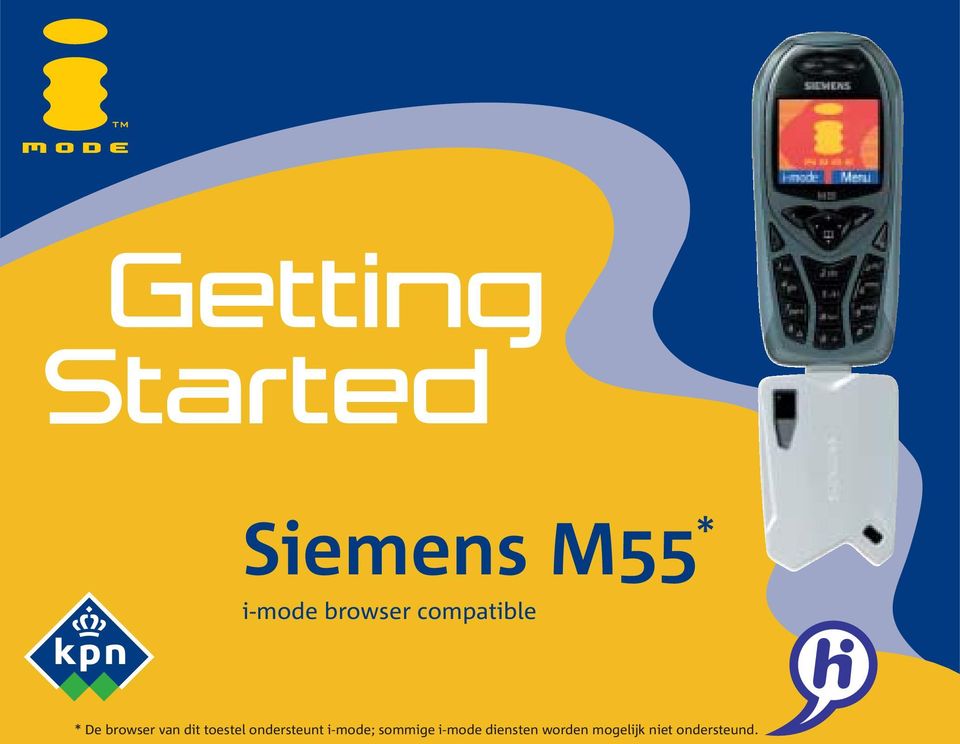
Getting Started. Siemens M55 * i-mode browser compatible
|
|
|
- Christiaan Groen
- 10 jaren geleden
- Aantal bezoeken:
Transcriptie
1 Getting Started Siemens M55 * i-mode browser compatible * De browser van dit toestel ondersteunt i-mode; sommige i-mode diensten worden mogelijk niet ondersteund.
2 Inhoudsopgave pagina Inleiding 5 Aan de slag met i-mode 7 i-mode menu 13 i-mode diensten 25 i-mode in het buitenland 33 i-mode en het i-mode logo zijn merken of geregistreerde merken van NTT DoCoMo, Inc. in Japan en andere landen. De browser van dit toestel ondersteunt i-mode; sommige i-mode diensten worden mogelijk niet ondersteund. 2 3

3 1. Inleiding Met i-mode TM kun je meer dan alleen bellen en SMS-en. Met i-mode heb je toegang tot veel handige en leuke diensten, kun je foto s versturen en ontvangen, interactieve spelletjes spelen, speciale beltonen downloaden en nog veel meer! Met i-mode ben je altijd en overal direct verbonden met deze diensten, waar je ook bent, wanneer je maar wilt. Hoeveel data je gebruikt hebt en welk abonnement daarbij het beste past, vind je eenvoudig op je toestel. Lees deze Getting Started stap voor stap door als je snel op weg wilt. Voor meer informatie kun je contact opnemen met KPN klantenservice of kijken op Maar je kunt natuurlijk ook de helpfunctie in het i-mode menu raadplegen. Veel plezier met i-mode! 4 5

4 2. Je toestel 3. Direct aan de slag met i-mode Stap één: het aanzetten van je toestel Navigatie-toets Softkey links Verzend-toets Softkey rechts Annuleertoets; Aan-/uit-toets Zorg ervoor dat je telefoon is uitgeschakeld en verwijder de batterij om de SIM-kaart te kunnen plaatsen Plaats de SIM-kaart zoals aangegeven op de tekeningen hieronder Plaats de batterij terug en zet het toestel aan door op de aan/uit toets te drukken. Voer de PIN-code in die je altijd invoert als je je toestel aanzet. 6 7

5 Stap 2: aanmelden voor i-mode Je meldt je aan door op de linker softkey >i-mode< te drukken en vervolgens met de rechter softkey >< optie 1 i-menu te selecteren. Welkom bij i-mode Stap1 Om toegang te Vul hieronder uw Na het invullen klikt krijgen tot i-mode gewenste i-mode u op onderstaande dien je twee mailadres in. link eenvoudige stappen Met dit adres Volgende i-mode Menu Toets softkey links >i-mode< Scroll naar beneden Scroll naar beneden Toets >< Je ziet het scherm welkom bij i-mode. Scroll naar beneden met de navigatietoets tot het woord volgende blauw wordt en druk ter bevestiging op de rechter softkey ><. Om gebruik te kunnen maken van i-mode en i-mode heb je een i-mode adres nodig en een PIN. Ga op het tekstinvoerblok staan. Toets vervolgens in het tekstinvoerblok je gewenste naam en bevestig dit door op de rechter softkey >Gereed< te drukken. Deze naam wordt automatisch gevolgd en vormt zo jouw i-mode hoef je dus zelf niet in te toetsen. Selecteer volgende met de rechter softkey ><. 8 9

6 Vervolg stap twee Je belandt in het scherm stap 2. Stap2 i-mode PIN te wijzigen. Aanmelding gelukt! Vul hieronder uw Je hebt beide gewenste 4 cijferige Vul nogmaals je stappen succesvol i-mode PIN in. Deze i-mode PIN in ter doorlopen. Om je PIN heb je nodig bij bevestiging mobiele telefoon Gereed Scroll naar beneden Vul PIN in en toets >Gereed< Ga naar het tekstinvoerblok met de navigatietoets en toets je gewenste 4-cijferige i-mode TM PIN in (dit is de PIN-code die je nodig hebt om gebruik te maken van betaalde i-mode diensten). Let op: de PIN moet bestaan uit 4 cijfers. Om cijfers in te voeren druk je op de gewenste cijfertoets totdat je het cijfer ziet verschijnen. Houd deze PIN geheim. Druk nu op de rechter softkey >Gereed<. Scroll naar beneden. Voer in het tekstinvoerblok nogmaals je gewenste i-mode PIN in en druk, ter bevestiging, op de rechter softkey >Gereed<. Scroll naar beneden en druk nu op de rechter softkey >Gereed<. In het beeldscherm verschijnt de volgende tekst: Aanmelding gelukt! Je hebt beide stappen succesvol doorlopen. Om je mobiele telefoon geschikt te maken voor i-mode diensten, dien je je toestel uit te zetten en vervolgens weer aan te zetten. Je ontvangt na een paar minuten een met daarin de bevestiging van je gekozen adres en je i-mode PIN. Je kunt overigens meteen i-mode gebruiken: toets de linker softkey >i-mode<. Er verschijnt een scherm start favorieten. Druk op linker softkey >o.k.< en wacht tot het i-menu in uw scherm verschijnt

7 4. i-mode menu 4.1 i-mode menu i-magazine Mijn diensten Alle diensten i-mode i-mode Menu Toets softkey links >i-mode< de gewenste optie en toets >< Druk op >i-mode<. Als de verbinding tot stand is gekomen, kies optie 1. i-menu. Het i-mode TM menu bestaat uit 7 verschillende onderdelen: 1. i-magazine; geeft een overzicht van het laatste nieuws van i-mode, de nieuwste sites, leuke acties en prijzen en de meest bezochte i-mode diensten 2. Mijn Diensten; geeft inzicht in alle diensten waarop je een abonnement hebt afgesloten en hoeveel data je deze maand gebruikt hebt 3. Alle Diensten; geeft je toegang tot de i-mode diensten 4. i-mode ; geeft toegang tot je i-mode account 5. Java diensten; hier vind je een overzicht van de Java games en diensten voor jouw toestel 6. Opties; hier kun je je i-mode PIN en i-mode adres wijzigen en de mailfilter instellen 7. Help; bevat een overzicht van de meest gestelde vragen en antwoorden, en een adviesprogramma waar je kunt bepalen welke i-mode databundel voor jou het meest geschikt is 12 13

8 i-magazine Mijn diensten Alle diensten i-mode de gewenste optie en toets >< Nieuws I Weer Financieel Vervoer Sport de gewenste optie en toets >< 4.2 Wat kun je vinden bij Alle diensten Bij Alle diensten zijn alle i-mode TM sites en diensten te vinden die in het i-mode menu worden aangeboden, onderverdeeld in 9 hoofdcategorieën: 1. Nieuws/Weer 2. Financieel 3. Vervoer 4. Sport 5. Vrije tijd/shop 6. Fun/Games 7. Communicatie 8. Melody/Images 9. Vinden Ga naar de gewenste categorie met de navigatietoets en druk op de rechter softkey >< of druk op de cijfertoets van het cijfer dat vóór de dienst staat (wil je bijv. naar Sport, dan druk je op de 4)

9 4.3 Abonneren op i-mode diensten Je meldt je aan voor: Telegraaf (EUR 1,00 per maand) Vul hieronder je Vul hieronder je i-mode PIN in om de betaling te bevestigen bevestigen Uitleg betaling Klaar! Je aanmelding is gelukt! Ga verder Vanaf nu is deze Er zijn i-mode TM diensten waarop je je kunt abonneren voor 0 tot 2 per maand Een groot aantal kun je eerst gratis proberen, vele anderen zijn altijd gratis. Een abonnement op een i-mode dienst sluit je af bij een dienstenaanbieder met je PIN. Stel jezelf op de hoogte van de voorwaarden die deze dienstenaanbieder stelt. De looptijd van je abonnement op een i-mode dienst is minimaal tot het einde van de volgende maand en wordt telkens met een maand verlengd. (Neem je halverwege de maand een abonnement dan betaal je dus voor het restant van de maand plus de maand erop.) Naast een maandkaartje kun je sommige diensten ook éénmalig afnemen, zoals beltonen, die je kunt downloaden op je mobiel. Of een dienst ook éénmalig is af te nemen, vind je op de i-mode site van de dienstenaanbieder. Lees de tekst en scroll naar beneden Scroll naar beneden PIN invoeren en druk op >< optie en druk op >< 16 17

10 4.4 Opzeggen van een i-mode diensten abonnement Je meldt je af voor: Telegraaf (EUR 1,00 per maand) Vul hieronder je Vul hieronder je i-mode PIN in om te bevestigen Klaar! Het afmelden is gelukt! Gebruik van de dienst blijft mogelijk tot blijft mogelijk tot 1 maart. Ga verder Als je je abonnement op een i-mode TM dienst wilt opzeggen ga je naar de i-mode site van de dienstenaanbieder of via Mijn diensten. Selecteer de optie Afmelden. Door het invoeren en verzenden van je i-mode PIN stopt de incasso. Het abonnement loopt dan af op de eerste dag van de volgende maand. Totdat de maand is afgelopen kun je de dienst nog gewoon gebruiken. Er is geen opzegtermijn. Je kunt je afmelden tot en met de laatste dag van elke maand. Lees de tekst en scroll naar beneden Bevestig met de >< Scroll naar beneden optie en druk op >< 18 19

11 4.5 i-mode sites buiten het i-mode menu Naast de i-mode TM diensten in het i-mode menu is het ook mogelijk om i-mode sites te bezoeken buiten het menu, zoals bijvoorbeeld zelfgemaakte sites. Het direct invoeren en opslaan van een adres van een dergelijke i-mode site gaat als volgt: Ga naar het i-mode menu en druk op de knop met de groene telefoonhoorn (verzendtoets). Selecteer de optie Ga naar. en druk ter bevestiging op de rechter softkey ><. Voer het adres in en druk op de rechter softkey >Gereed< en vervolgens de linker softkey >Ga<. De browser gaat nu op zoek naar de ingevoerde site. Kijk bijvoorbeeld eens met i-mode op één van de volgende sites: Verder kun je zelf ook i-mode sites maken. Kijk hiervoor op internet: en ervaar hoe eenvoudig het werkt! 20 21

12 4.6 Favorieten opslaan Een leuke site kun je op eenvoudige wijze in het toestel opslaan, namelijk bij je favorieten. Zo kun je rechtstreeks je favoriete i-mode TM site bekijken. Dit bespaart je tijd en kosten! Je verbruik sinds de laatste factuur (met factuurdatum 20-02) is 256 kb Opslaan van een favoriet Wanneer je op de pagina bent die je als favoriet wilt opslaan, druk je op de knop met de groene telefoonhoorn (verzendtoets). Selecteer met behulp van de navigatietoets de optie Favorieten, druk ter bevestiging op rechter softkey ><. Bevestig toevoegen met ><. Je favoriet is nu opgeslagen. Opvragen van een opgeslagen favoriet Druk vanuit het startscherm de rechter softkey >Menu<, selecteer Surf & Fun met de rechtersoftkey ><. Internet. Selecteer Optie 2 Favorieten. Scroll naar je ingevoerde site en druk ter bevestiging de rechter softkey >Ga<. 4.7 Mijn diensten Via optie 2 Mijn diensten in het i-menu krijg je een overzicht van de diensten waarop je een abonnement hebt. Vanuit Mijn diensten kun je eenvoudig doorklikken naar de diensten waarop je geabonneerd bent. Daarnaast kun je bij de optie Details een overzicht vinden van de kosten van de abonnementen die je hebt afgesloten. Bij de optie Dataverbruik kun je zien hoeveel data (kb s) je tot dan toe in de lopende notaperiode hebt verbruikt

13 5. i-mode diensten 5.1 i-mode (webmail) i-magazine Mijn diensten Alle diensten i-mode Postvak in (5) opstellen Verzonden Concepten i-mode Menu Toets softkey links >i-mode< Ga naar opties en druk op >< de gewenste optie en druk op >< Met i-mode TM heb je alle voordelen van gecombineerd met de vrijheid en bereikbaarheid van je mobiel. Je kunt berichten versturen en ontvangen. Van en naar alle adressen ter wereld en naar meerdere adressen tegelijk. Jouw i-mode account bevindt zich op jouw persoonlijke i-mode -site (optie 4 in het i-mode menu). Vanaf deze site kun je alle functies bedienen. Als je een ontvangt, geeft je toestel je direct een seintje en surf je met één druk op de knop naar je Postvak in. Omdat je je account op een online omgeving gebruikt, is ontvangen van gratis en betaal je de kb s voor het gebruik van de i-mode pagina s die nodig zijn om je uit te lezen of om s te versturen. Let op: In de Siemens M55 bevindt zich een apart programma. In enkele toepassingen van het toestel kom je deze als optie tegen. Dit programma beschikt niet over jouw i-mode instellingen en staat volledig los van jouw i-mode account. Het gebruik van deze functies valt dan ook volledig buiten de i-mode dienstverlening en je wordt geadviseerd deze functie niet te gebruiken

14 HET OPSTELLEN EN VERSTUREN VAN EEN BERICHT vanuit het i-menu optie 4 i-mode en druk op rechter softkey ><. Ga vanuit dit scherm naar optie 2 opstellen en bevestig met ><. Postvak in (5) opstellen Verzonden Concepten optie en druk op >< Recent adres -Recent adres Naar Vul de geadresseerde in en scroll naar beneden Onderwerp Bericht Vul het bericht in en scroll naar beneden Bericht Zend Opslaan Scroll naar beneden en kies Zend met de rechter softkey Er zijn 3 mogelijkheden om een geadresseerde op te nemen in het te versturen bericht, namelijk: een recent gebruikt adres; selecteer recent adres <selecteer> een nieuw in te voeren adres; selecteer 'naar' adres uit je adresboek : selecteer open adresboek. Wil je je naar meerdere adressen sturen, dan selecteer je met de navigatietoets je gewenste adressen in je Adresboek en bevestig je met Selecteren onder aan de lijst. Wil je je bericht (ook) naar adressen sturen die niet in je adresboek staan, dan zet je tussen de adressen een komma (bijv. [email protected], [email protected],[email protected]). Na het opnemen van de geadresseerde(n) scroll je naar het vakje Onderwerp. Vul hier het onderwerp van je bericht in. Hierna selecteer je het vakje onder Bericht en voer je de tekst in van je bericht. Wanneer je je bericht wilt bewaren om er later mee verder te gaan, ga dan naar het vakje Bewaar en druk op de rechter softkey ><. Je kunt deze dan later weer bekijken in Concepten en versturen. Selecteer het vakje Zend en bevestig met ><. Hiermee verstuur je je bericht. Je verstuurde s vind je terug in Verzonden

15 HET BEKIJKEN VAN EEN ONTVANGEN BERICHT. Wanneer je een bericht ontvangt, zie je hiervan een melding in het scherm van je Menu i-mode ontvangen Overslaan Lezen Postvak in 1 / 1 4/6 [email protected] Lezen Door op de linker softkey >@< te drukken verschijnt een melding i-mode ontvangen. Met de rechter softkey >Lezen< maak je contact met het i-mode TM netwerk en ga je naar Postvak in. Boven in je Postvak in zie je in vette letters je ontvangen -bericht. Klik op het bericht om het te lezen. Onderaan in het bericht vind je de mogelijkheid om het bericht te beantwoorden of door te sturen. Toets softkey links >@< Druk op >Lezen< Selecteer het ontvangen bericht en druk op >< 28 29

16 5.2 MMS: foto s maken & versturen MMS staat voor Multimedia Messaging Service Met MMS kun je een foto versturen, een geluid, een tekst of een combinatie daarvan. Een MMSbericht verstuur je naar een andere mobiele telefoon of naar een adres. Als je een MMSbericht verstuurt naar iemand die geen mobiel heeft die MMS ondersteunt, dan krijgt de ontvanger een SMS-bericht. In dit SMS-bericht staat een internet-adres en een code waarmee hij jouw MMSbericht kan gaan bekijken. Om een foto te maken Klik de camera aan de onderkant van de Siemens M55. Druk nu op de linker softkey >Camera< en lees de instructie in het scherm. Je toestel is gereed om een foto te maken. Voor het verzenden van een MMS-bericht Druk vanuit het startscherm de rechter softkey >Menu< en vervolgens op de rechter softkey ><. Selecteer Nieuwe MMS en druk op de rechter softkey ><. Bij Aan voer je de geadresseerde in. Dit kan zowel een mobiel telefoonnummer als een adres zijn. Hierna ga je met behulp van de navigatietoets naar Onderwerp. Hier vul je het onderwerp van je MMS bericht in. Scroll naar Foto : kies de linker softkey >Invoegen< en selecteer de foto of het plaatje dat je wilt versturen met de rechter softkey ><. Zodra je de voorbeeldfoto gezien heb bevestig je met de rechter softkey ><. Selecteer met de linker softkey >Bewerken< het invoerveld voor tekst en schrijf je boodschap. Voeg ten slotte eventueel een geluid toe aan je bericht. Als je bericht klaar is, kun je met de rechter softkey >Opties< Voorbeeldpag. selecteren om je bericht te bekijken voordat je hem verstuurt. Ben je tevreden, dan kies je weer >Opties< en vervolgens Verzenden. Bevestig nogmaals en het MMSbericht wordt verzonden. Voor het versturen van MMS betaal je een vast bedrag per bericht. Het ontvangen van MMSberichten is gratis. Voor het gebruik van MMS in het buitenland gelden afwijkende tarieven en voorwaarden. Kijk voor de actuele tarieven op

17 5.3 Java-diensten Op jouw telefoon kun je eenvoudig Java-diensten downloaden en gebruiken. Download geavanceerde spelletjes en informatiediensten van het i-mode TM netwerk en gebruik ze direct vanaf je mobiel. Je vindt de Java diensten die geschikt zijn voor jouw toestel in het Java-diensten menu. hiervoor in het i-menu optie 5 Java diensten. Er zijn diverse mogelijkheden om van Java-diensten gebruik te maken. 1. toesteldiensten: download eenmalig het Java-programma en gebruik het vervolgens direct vanaf je toestel, zonder dat je contact maakt met het i-mode menu. Bijvoorbeeld: spelletjes, puzzle games en screensavers. 2. netwerkdiensten: download eenmalig het Java-programma en maak contact met het i-mode menu voor interactief gebruik of de laatste informatie. Bijvoorbeeld: chat, spelletjes met meerdere personen tegelijkertijd, de actuele files, etc. 6. i-mode in het buitenland Met een i-mode abonnement kun je ook in het buitenland gebruiken van de i-mode diensten. Als je in het buitenland gebruik maakt van een netwerk dat i-mode ondersteunt, kun je van alle i-mode diensten gebruik maken. Als je een of MMS bericht ontvangt, krijg je hiervan ook direct bericht. Voor het gebruik van i-mode diensten in het buitenland geldt een ander tarief dan in Nederland. De gebruikte hoeveelheid data in het buitenland wordt niet ten laste van je databundel gebracht, maar wordt apart in rekening gebracht. Houd er rekening mee dat je ook dataverbruik hebt als je een ontvangen of MMS-bericht gaat bekijken. Kijk voor het meest actuele overzicht van i-mode tarieven, landen en operators met i-mode ondersteuning in i-magazine onder i-mode nieuws of op met trefwoord i-mode buitenland. Er zijn Java-diensten waarop je je kunt abonneren voor 0 tot 2 per maand. Let op de voorwaarden die voor het gebruik van deze Java-dienst gelden. Java-diensten die je hebt gedownload vind je terug in het toestelmenu bij Surf & Fun onder Games & More. Je komt in het toestelmenu door vanuit het startscherm op de rechter softkey >Menu< te drukken

Getting Started. Siemens S55 * i-mode browser compatible
 Getting Started Siemens S55 * i-mode browser compatible i-mode en het i-mode logo zijn een handelsmerk en beeldmerk of een geregistreerd handelsmerk en beeldmerk van NTT DoCoMo Inc. in Japan en andere
Getting Started. Siemens M55 * PrePay. i-mode browser compatible AD-0571/07-03
 Getting Started Siemens M55 * i-mode browser compatible PrePay * De browser van dit toestel ondersteunt i-mode; sommige i-mode diensten worden mogelijk niet ondersteund. AD-0571/07-03 Inhoudsopgave pagina
Toegang tot uw e-mailberichten via internet
 Basishandleiding Multrix Outlook Web App 2010 Versie: 24 februari 2011 Toegang tot uw e-mailberichten via internet Handleiding Multrix Outlook Web Access 2010 Voorblad Inhoudsopgave 1 Inloggen...3 2 Veelgebruikte
Inleiding... 3. Het e-mailadres... 3. Hoe werkt e-mail?... 3. Je emailadres registreren... 4. Aanmelden bij Outlook... 7. Schermonderdelen...
 E-MAIL INHOUD Inleiding... 3 Het e-mailadres... 3 Hoe werkt e-mail?... 3 Je emailadres registreren... 4 Aanmelden bij Outlook... 7 Schermonderdelen... 8 Mailen... 10 Een mail lezen... 10 Een mail versturen...
Handleiding Mijn Yellowbrick
 Handleiding Mijn Yellowbrick versie 2.0 augustus 2014 Voordelig bricken, makkelijk parkeren INHOUDSOPGAVE MIJN YELLOWBRICK 3 MIJN GEGEVENS 5 MOBIEL 7 KAARTEN 10 PARKEREN 13 TRANSACTIES 14 FACTUREN 14 ZAKELIJK
Windows Live Mail Windows 8
 Windows Live Mail Windows 8 Dit programma kan alleen onder MS Windows worden geïnstalleerd en is één van de betere programma's om mee te E-mailen op een Windows computer Windows Live Mail is een prima
SportCTM 2.0 Sporter
 SportCTM 2.0 Sporter APP Inloggen Dotcomsport heeft ter ondersteuning van de dagelijkse praktijk ook een APP ontwikkeld, om data invoer te vereenvoudigen. Deze APP ondersteunt de onderdelen; Agenda (invoer
Versie: 1.0 Datum: 01-10-2014. Handleiding Billingportal Telefonie
 Versie: 1.0 Datum: 01-10-2014 Handleiding Billingportal Telefonie Inhoudsopgave 1 INLEIDING... 3 2 INLOGGEN... 4 3 GESPREKSDETAILS... 5 3.1 TOTALEN... 5 3.2 DETAILS... 6 4 FACTURATIE... 7 5 MOBIEL (INDIEN
Berichtenbox. Auteur : Rakesh Poeran Datum : 19 mei 2015 Versie : 2014.5 Documentnaam : Berichtenbox
 Berichtenbox Auteur : Rakesh Poeran Datum : 19 mei 2015 Versie : 2014.5 Documentnaam : Berichtenbox Inhoud 1. Inleiding 3 2. Inloggen op de berichtenbox 4 3. Lay-out van de berichtenbox 6 3.1 Linker menu
ZIVVER Gebruikershandleiding
 Versie: 2.0 Datum: 11 april 2017 [email protected] www.zivver.com Inhoud Welkom bij ZIVVER!... 3 1. Inloggen in je online veilige postvak... 4 2. Stuur een veilig bericht vanuit je online veilige postvak...
Basishandleiding WordPress
 Basishandleiding WordPress Website: http://www.uwsite.nl Back-end: http://www.uwsite.nl/wp-admin Gebruikersnaam: uwgebruikersnaam Wachtwoord: uwwachtwoord 0. Inloggen in het gebruikersgedeelte / het back-end
Live Mail Windows. Deel 1 Downloaden en installeren van Windows Live Mail
 Live Mail Windows Dit programma kan alleen onder MS Windows worden geïnstalleerd en is één van de betere programma's om mee te E-mailen op een Windows computer Windows Live Mail is een prima programma
Outlook Web App 2010 XS2office
 Handleiding Outlook Web App 2010 XS2office Toegang tot uw contacten, adressen en e-mail berichten via internet XS2office Versie: 22 juli 2014 Helpdesk: 079-363 47 47 Handleiding OWA Helpdesk: 079-363 47
Handleiding. Outlook Web App 2010 - CLOUD. Versie: 22 oktober 2012. Toegang tot uw e-mailberichten via internet
 Handleiding Outlook Web App 2010 - CLOUD Versie: 22 oktober 2012 Toegang tot uw e-mailberichten via internet Handleiding Multrix Outlook Web App 2010 - CLOUD Voorblad Inhoudsopgave 1 Inleiding...3 2 Inloggen...4
Handleiding Office 2013 en Office 365. voor thuisgebruik
 Handleiding Office 2013 en Office 365 voor thuisgebruik Versie: augustus 2015 1 Inhoudsopgave 1. Wat is Office 365 en wat kun je ermee?... 3 2. Wat je moet weten voordat je gaat installeren?.... 13 3.
Handleiding zelfserviceportal Mijn SKP
 Handleiding zelfserviceportal Mijn SKP Via de portal Mijn SKP heeft u de mogelijkheid om zelf uw abonneegegevens te beheren. Ook kunt u tvpluspakketten aan- en uitzetten. SKP 3in1- en internetabonnees
HANDLEIDING HVZ FLUVIA MAIL
 HANDLEIDING HVZ FLUVIA MAIL RDS (Remote Desktop Services) Inloggen Surf naar https://mail.hvzfluvia.be/owa Druk op enter Dit scherm verschijnt: Vul in het vak domein\gebruiker je log-in gegevens in. Dit
Tarieven. Vodafone prepaid. Mobiel bellen zonder abonnement Bellen in Nederland SMS Voorraad Diensten en koop- en servicenummers Internationaal bellen
 Tarieven Vodafone prepaid Mobiel bellen zonder abonnement Bellen in Nederland SMS Voorraad Diensten en koop- en servicenummers Internationaal bellen Tarieven per 1 december 2003 Tarieven Vodafone prepaid
WELKOM OP STREAM! DE ONLINE COMMUNITY OVER TAAL EN ONDERWIJS IN FRYSLÂN!
 Handleiding WELKOM OP STREAM! DE ONLINE COMMUNITY OVER TAAL EN ONDERWIJS IN FRYSLÂN! LEES EN DEEL OP DIT PLATFORM HET NIEUWS OVER TAAL EN ONDERWIJS IN FRYSLÂN. BEKIJK ALLE EVENEMENTEN EN VOEG JE EIGEN
SMARTSCHOOL VOOR OUDERS Leidraad
 SMARTSCHOOL VOOR OUDERS Leidraad Inhoudstafel A. Aanmelden 2 B. Profiel en wachtwoord aanpassen 3 C. Smartschool via e-mail 4 D. Startpagina 5 E. Berichten lezen, opmaken, verzenden 6 F. Lessenrooster
SportCTM 2.0 Startscherm trainer
 SportCTM 2.0 Startscherm trainer Inloggen Webapplicatie Via inlog.dotcomsport.com kun je in inloggen op de webapplicatie van het SportCTM. Wij adviseren onderstaande browsers Windows: Internet Explorer,
Wegwijs in de wereld van internet
 Wegwijs in de wereld van internet Werkbladen les 5 voor Windows Vista (Windows Mail) Hannie van Osnabrugge Vijfde, herziene druk bussum 2010 Deze werkbladen horen bij Wegwijs in de wereld van internet
Handleiding BezoekersApp
 Handleiding BezoekersApp Met de BezoekersApp laat u bezoekers in slechts drie stappen eenvoudig tegen een lager tarief parkeren. De app bereikt u via een internetbrowser op uw PC, smartphone of tablet.
PhPlist Gebruikers Handleiding
 PhPlist Gebruikers Handleiding Auteur: Sander Duivenvoorden Bedrijf: Buildnet webservices E-mail: [email protected] Datum: 23-09-2008 Laatste wijziging: 17-10-2008 Versie: 1.1 1 Inleiding Het verzenden
Handleiding VoiceMail
 Handleiding VoiceMail 1 VoiceMail in twee stappen Stap 1 VoiceMail aanzetten 1.1. Om VoiceMail aan te zetten toetst u * 61*0842333#. Op sommige telefoontoestellen kan dit ook door een aparte VoiceMail
Handleiding IGJ Rijkscloud
 Handleiding IGJ Rijkscloud Veilig documenten versturen naar en ontvangen van de inspectie IGJ Rijkscloud Voor het veilig en gratis elektronisch uitwisselen van vertrouwelijke documenten met de Inspectie
Diversen Welkom Betaalde servicenummers Nummerinformatie Blokkeren van gesprekken en diensten
 Welkom Van harte gefeliciteerd met uw abonnement. Uw mobiele nummer, SIM-serienummer en de bijbehorende PIN- en PUK-code vindt u terug in de begeleidende brief. Daarin treft u ook een aantal tips aan om
Gebruikersinstructie nieuwe Statenleden ipad Air 2
 Gebruikersinstructie nieuwe Statenleden ipad Air 2 Een drietal zaken zijn van belang om direct na in ontvangst name van uw tablet te regelen om de veiligheid van uw gegevens te waarborgen. Schakel uw tablet
Handleiding Facebook Pergamano International Augustus 2012
 Handleiding Facebook Pergamano International Augustus 2012 Inhoudsopgave 1 Wat is Facebook? 2 Registreren bij Facebook en een account aanmaken 3 Foto s toevoegen in een album 4 Een omslag foto toevoegen
Handleiding Weken met een Chromebook
 Handleiding Weken met een Chromebook Inhoud 1. Inloggen op een Chromebook... 3 2. Muis of Touchpad... 4 3. Opdrachten vanuit de ELO... 5 4. Office 365... 6 4.1 OneDrive... 6 4.2 Email... 8 4.3 Word...
Mobiel Internet Veiligheidspakket
 Mobiel Internet Veiligheidspakket Gebruikershandleiding Mobiel Internet Veiligheidspakket voor Android smartphones en tablets Mobiel IVP Android Versie 1.0, d.d. 20-07-2011 1 Inleiding... 3 2 Installatie...
Mobiel Internet Veiligheidspakket
 Mobiel Internet Veiligheidspakket Gebruikershandleiding Mobiel Internet Veiligheidspakket voor BlackBerry Mobiel IVP BlackBerry Versie 1.0, d.d. 15-06-2012 1 Inleiding... 3 2 Installatie... 4 2.1 Installeren...
Je eerste mailtjes met een computer
 Je eerste mailtjes met een computer Het e-mailadres Om te e-mailen hebben jij en jouw correspondent een e-mailadres nodig. Een e-mailadres bestaat steeds uit 2 delen gescheiden door een o Wat vóór @ staat
AH MOBIEL prepaid. Handleiding
 AH MOBIEL prepaid Handleiding Welkom Welkom bij AH Mobiel Prepaid. Een betrouwbaar prepaid product waarmee je meteen kunt bellen, sms en en internetten en altijd het meeste gratis beltegoed krijgt. In
Handleiding. NDFF-invoer. voor alle NDFF-portalen en Telmee
 Handleiding NDFF-invoer voor alle NDFF-portalen en Telmee Auteur: Serviceteam NDFF Versie oktober 2017 Inhoudsopgave 1. Inleiding... 2 2. Vereisten voor het gebruik... 2 3. Installatie... 2 4. Voor u gaat
Berichtenbox. Auteur : Rakesh Poeran Datum : 16 juli 2015 Versie : 2014.6 Documentnaam : Berichtenbox
 Berichtenbox Auteur : Rakesh Poeran Datum : 16 juli 2015 Versie : 2014.6 Documentnaam : Berichtenbox Inhoud 1. Inleiding 3 2. Inloggen op de berichtenbox 4 3. Lay-out van de berichtenbox 6 3.1 Linker menu
Handleidingen website & pool SVNL voor organisators
 Handleidingen website & pool SVNL voor organisators Let op: Dit document bestaat uit twee handleidingen: Pagina 2: Handleiding voor de website voor organisators Pagina 14: Uitleg en handleiding voor de
Voer uw gegevens in en tik 'Account maken' Tik 'Akkoord' voor het accepteren van de gebruiksvoorwaarden
 Dropbox Beschrijving Dropbox is een gratis Cloudopslag-toepassing. U krijgt bij aanmelden 2GB gratis opslagruimte, waarin u foto s, documenten, kan bewaren. U kunt deze bestanden gemakkelijk benaderen
Deze handleiding beschrijft hoe je in Outlook 2010 van de Microway Cloud machtigingen kunt uitdelen voor agenda s of mailboxen.
 Inleiding Deze handleiding beschrijft hoe je in Outlook 2010 van de Microway Cloud machtigingen kunt uitdelen voor agenda s of mailboxen. Deze uitleg is gegeven op 2 fictieve Cloud gebruikers: Stefan Peters
Handleiding MOBICROSS actie banners
 Handleiding MOBICROSS actie banners Met de kant & klare MOBICROSS actie banners vergroot jij je kans om sneller je netwerk te bouwen. Je kunt je eigen campagne maken door de banners op je website te plaatsen,
Rapportages instellen
 Versie 2.0 Introductie In Finchline is het mogelijk om over de ingestelde widgets (grafische weergaven) een rapportage te ontvangen en versturen in PDF of Excel. In deze handleiding komen alle opties,
Inhoudsopgave V2.02 2
 Inhoudsopgave Inhoudsopgave... 2 Beginnen met InterWord.... 3 Navigatiemenu.... 4 Hoofdmenu aanmaken.... 4 Submenu aanmaken.... 4 Hoofd- en submenu s verwijderen.... 4 Hoofd- en submenu s aan of uit te
DB Alerts vernieuwde app voor Android gebruikers
 DB Alerts vernieuwde app voor Android gebruikers De DB Alerts app voor Android is volledig vernieuwd. Naast de bekende functionaliteiten uit de vorige versie (bekijken van waarnemingen en het invoeren
Handmatige Instellingen Exchange Online. Nokia E51 Symbian S60 Smartphone
 Handmatige Instellingen Exchange Online Nokia E51 Symbian S60 Smartphone Inhoudsopgave 1 Handmatige Instellingen Exchange Online voor Nokia E51 Smartphone...3 1.1 Inleiding...3 1.2 Mail for Exchange van
Basisinterface van GroupWise WebAccess
 Snel aan de slag met de basisinterface van GroupWise WebAccess 8 Novell Basisinterface van GroupWise WebAccess Snelstart www.novell.com De basisinterface van GroupWise WebAccess gebruiken Als uw systeembeheerder
ACN Mobile gebruikershandleiding
 ACN Mobile gebruikershandleiding AAN DE SLAG... 3 DE SIMKAART ACTIVEREN... 3 DE PINCODE... 3 De pincode wijzigen... 3 DE PUKCODE... 3 BELLEN WAAR JE OOK BENT... 4 Bellen in Nederland... 4 Internationaal
Instructie. SimPC Webmail. Algemene versie 1.1. Ga verder naar bladzijde 2
 Instructie SimPC Webmail Algemene versie 1.1 Ga verder naar bladzijde 2 Stap 1 Algemeen overzicht van de webmail Eenmaal ingelogd, is het scherm van SimPC webmail verdeeld in verschillende onderdelen die
Gebruikershandleiding. Ouder Login TSO De Kring
 Gebruikershandleiding Ouder Login TSO De Kring Gebruikershandleiding ouder login Maakt u gebruik van of wilt u gebruik maken van de tussenschoolse opvang op PCBS De Kring, dan kunt u zich via de website
Resultaten tellen Aanmelden
 Instructie digitaal aanbesteden Registratie Deze aanbesteding zal in digitale vorm plaatsvinden middels een speciaal daartoe ingerichte online account van de opdrachtgever. U hoeft voor deelname niets
Handleiding Factureren 7x24
 Handleiding Factureren 7x24 HOME Met Factureren 7x24 kunt u online u facturen samenstellen en inboeken. U kunt de facturen printen en per post versturen, maar u kunt ze ook automatisch e-mailen, of elektronisch
Gebruikershandleiding BosorNet
 Gebruikershandleiding BosorNet Inhoud Diensten en roosters... 1 Wensen invoeren... 4 Diensten en roosters Je start BosorNet op in een browser (bijvoorbeeld Microsoft Explorer, Opera) met de link die je
Gebruikershandleiding 123OPSLAAN.NL. Gebruikershandleiding. Pagina 1
 123OPSLAAN.NL Gebruikershandleiding Pagina 1 Inhoudsopgave Welkom bij 123OPSLAAN.NL... 3 Dashboard... 4 Dozen bestellen.... 6 Dozen uploaden.... 6 Dozen laten ophalen.... 8 Dozen terug leveren.... 8 Dozen
Office 365 gebruiken op uw iphone of ipad
 Office 365 gebruiken op uw iphone of ipad Snelstartgids E-mail controleren U kunt uw iphone of ipad instellen voor het versturen en ontvangen van e-mail van uw Office 365-account. Altijd toegang tot uw
Inhoudsopgave. 2014 web2work Pagina 1 van 16
 Inhoudsopgave Aanmelden bij Office 365... 2 Office 365 voor het eerste gebruiken... 2 Persoonlijke instellingen Office 365... 3 Wijzigen wachtwoord... 4 Instellen voorkeurstaal... 4 Office Professional
Werkinstructie Voorgangsverslag maken
 Werkinstructie Voorgangsverslag maken In Mijn Rechtspraak Toezicht Dit document bevat de alternatieve tekst van het origineel. Dit document is bedoeld voor mensen met een visuele beperking, zoals slechtzienden
Microsoft Office 365. Handleiding
 Dit document omvat een effiëciente handleiding voor de webinterface van Microsoft Office 365. Het mailsysteem, contacten beheren, agenda onderhouden en het gebruiken van de cloudservice OneDrive zijn de
Handleiding. Kliksafe Webmail
 Handleiding Kliksafe Webmail Inhoudsopgave 1. Introductie Nieuwe Web mail 2 1.1. Gebruikmaken van de webmail 2 1.2. Mappenweergave 3 1.3. Nieuwe mail opstellen en verzenden 4 1.4. Bijlagen toevoegen aan
Handleiding Ledenadministratiepakket
 Handleiding Ledenadministratiepakket Badminton Nederland heeft met ingang van 1 januari 2015 een nieuw ledenadministratie pakket. Badminton Nederland heeft bij het laten ontwerpen van dit pakket zoveel
Op de website van de N!X Ruilkring klik je in het menu op Cyclos". Rechts bovenin klik je op de knop aanmelden. Je komt dan in het inlogscherm.
 Inloggen Op de website van de NX Ruilkring klik je in het menu op Cyclos". Je ziet nu het inlogscherm van Cyclos: Rechts bovenin klik je op de knop aanmelden. Je komt dan in het inlogscherm. Hier vul je
Handleiding Zakelijk Beheer
 Handleiding Beheer 1 Handleiding Beheer - April 2011 Handleiding Beheer Indien u een zakelijk abonnement heeft bij Telfort, kunt u automatisch gebruik maken van zakelijk beheer. Hieronder vindt u een instructie
Van Dale Elektronisch groot woordenboek versie 4.5 activeren en licenties beheren
 De nieuwste editie van dit document is altijd online beschikbaar: Activeren en beheren licenties Inhoudsopgave Van Dale Elektronisch groot woordenboek versie 4.5 activeren Automatisch activeren via internet
Instellen Heijmans op Smartphone
 INLEIDING In deze handleiding wordt per Smartphone uitgelegd hoe je de Heijmans e-mail, contacten en agenda moet instellen. De volledige handleidingen per Smartphone staan op het Intranet, zie link: http://intranet.heijmans.local/nl/cd/it/mobieletelefonie/pages/handleidingen.aspx
Handleiding Employ UrenOnline Werknemers
 Handleiding Employ UrenOnline Werknemers Versie 1.5 mei 2013 Pagina 1 van 9 Inhoudsopgave 1. Inloggen in Employ UrenOnline 4 2. Uren invoeren 6 3. Overige functionaliteiten Employ UrenOnline 9 4. Contactgegevens
Instructie nieuwsbriefmodule Mijnhengelsportvereniging.nl
 Instructie nieuwsbriefmodule Mijnhengelsportvereniging.nl Met de nieuwsbriefmodule is het mogelijk om veilig en eenvoudig digitale nieuwsbrieven te versturen naar abonnees. Voor de module is maatwerk nodig
De Liemers Helpt Partner Handleiding v1.1. De Liemers Helpt. Partner handleiding
 De Liemers Helpt Partner handleiding Je kunt de actuele versie van onze handleiding downloaden op: http://www.deliemershelpt.nl/partner-worden/partner-worden.html Registreren Om een account aan te maken
Per pagina wordt een stap uitgelegd. De bedoeling is om in groepjes per pagina de workshop te doorlopen.
 Workshop Facebook Ouders kennen Ouders. In deze workshop leer je 1 het volgende: Aanmelden voor een facebook account Leeswijzer. Per pagina wordt een stap uitgelegd. De bedoeling is om in groepjes per
Mobiel Internet Veiligheidspakket
 Mobiel Internet Veiligheidspakket Gebruikershandleiding Mobiel Internet Veiligheidspakket voor Windows Mobile smartphones Mobiel IVP Windows Mobile Versie 1.0, d.d. 20-07-2011 Inleiding... 3 1 Installatie...
Skype. Praktische informatie over Skype
 April 2015 Auteur: E.C.Bliek Skype Praktische informatie over Skype Dit bestand omvat een introductie over het programma Skype. Functies, gebruik en een gebruiksinstructie worden behandeld. ICT&Onderwijs
NEW WAVE TEXTILES HANDLEIDING WEBSHOP
 NEW WAVE TEXTILES HANDLEIDING WEBSHOP 0 INHOUD 1. Snel bestellen 2 2. Mijn Account 3 3. Product zoeken 5 4. Productinformatie quickview 6 5. Productinformatie uitgebreid 8 6. Winkelkar bestelling plaatsen
Gebruikershandleiding. e-kracht is ontwikkeld door:
 Gebruikershandleiding e-kracht is ontwikkeld door: Inhoud 1. Inleiding... 3 2. Het e-kracht account...4 2.1 Contacten toevoegen... 6 2.2 Een dagboek bijhouden... 7 2.3 Links beheren... 8 2.4 Een fotoalbum
Afbeelding: V1.0. Klantenservice: 0165-751308 [email protected]. 2. Uitleg van de toetsen Gebruik de afbeelding V1.
 Afbeelding: V1.0 2. Uitleg van de toetsen Gebruik de afbeelding V1.0 voor deze tabel De groene hoorn met OK erop Enter/beantwoorden Bellen In stand-by: Toegang naar bellijst In menu: enter knop De rode
EXCHANGE 2010 WEBCLIENT
 EXCHANGE 2010 WEBCLIENT Datum: 09-03-11 1 1. Documentbeheer Datum Auteur Versie Wijziging 20-04-2005 Ruud Coppens 2.0 Definitief 12-11-2010 Ramon Rottier 3.0 Definitief 09-03-2011 Ramon Rottier 3.1 Definitief
Handleiding. EB Online en het Uitwisselingsplatform
 Handleiding EB Online en het Uitwisselingsplatform 2015 Allianz EB Online en het Uitwisselingsplatform - 2 Inhoud 3 Welkom op EB Online en het Uitwisselingsplatform 3 Aanmelden met uw digipass 4 Homepage
Handleiding VU Webmail (Outlook Web App) december 2010
 Vrije Universiteit Amsterdam Universitair Centrum IT Handleiding VU Webmail (Outlook Web App) december 2010 Deze handleiding beschrijft hoe u toegang krijgt tot VU Webmail en hoe u deze kunt configureren.
Tetra Portaal Handleiding
 Tetra Portaal Handleiding Release Tetra B.V. 18-03-2015 Inhoudsopgave 1 Inloggen 3 1.1 Algemeen............................................... 3 1.2 Inloggen via Bricks Huisarts.....................................
Korte handleiding O365=Office 365 Let op: er worden hier en daar nog wijzigingen doorgevoerd, dus de afbeeldingen en teksten kunnen afwijken
 Korte handleiding O365=Office 365 Let op: er worden hier en daar nog wijzigingen doorgevoerd, dus de afbeeldingen en teksten kunnen afwijken Inhoud 1. Inloggen... 2 2. Openingscherm... 3 3. Outlook...
Welkom bij payleven. Bovenop Magneetstriplezer. Voorkant. Bluetooth-symbool. Batterij indicator. USBpoort. Aan/uit
 Welkom bij payleven Samen met onze gratis app en uw eigen smartphone of tablet bent u nu klaar om pin- en creditcardbetalingen te accepteren. Hier volgt een uitleg van de verschillende mogelijkheden en
Bestanden bewaren met SkyDrive
 Bestanden bewaren met SkyDrive Wat is SkyDrive? Met SkyDrive (www.skydrive.live.com) kun je bestanden opslaan op een beveiligde, gratis website. De bestanden kun je overal ter wereld weer downloaden. De
HANDLEIDING MIJN ZOVIE
 HANDLEIDING MIJN ZOVIE Inhoud Welkom bij Zovie... 2 Laptop of telefoon... 2 Snelkoppeling op de telefoon instellen... 2 Inloggen... 3 Wachtwoord opvragen... 3 Hoofdpagina... 5 Tijdschrijven... 5 Aantal
EN MET OUTLOOK AAN DE SLAG MET DIGITALE VAARDIGHEDEN TRAINING: BASISVAARDIGHEDEN
 E-MAILEN MET OUTLOOK E-MAILEN MET OUTLOOK Op www.seniorenweb.nl vind je tips en tricks over het werken met Outlook. Op http://www.gratiscursus.be/outlook_2010/ staat een gratis cursus Outlook. Beide zijn
Starten website/homepage
 Inleiding Via deze website (http://www.lets-heino.nl/), kun je zelf je vraag en aanbod wijzigen. Ook kun je klavers overschrijven, zoals bij internet-bankieren. Gelukkig is het wel eenvoudiger! Als je
Wat is itslearning..?
 Wat is itslearning..? Met itslearning heb je via internet altijd toegang tot bijvoorbeeld je huiswerk, interessante informatie en studiewijzers. Ook kun je via itslearning communiceren, samenwerken met
Infogids. SBSO Rumbeke Campus Ter Sterre Passendaalsestraat 26 8890 Moorslede 051 77 77 75 - www.tersterre.be - tersterre.moorslede@g-o.
 Infogids SBSO Rumbeke Campus Ter Sterre Passendaalsestraat 26 8890 Moorslede 051 77 77 75 - www.tersterre.be - [email protected] INHOUDSOPGAVE Inhoudsopgave... 3 Inloggen op smartschool... 5
Handleiding gebruik ledengedeelte website Amsterdamse Golf Club
 Handleiding gebruik ledengedeelte website Amsterdamse Golf Club Januari 2016 1 Inhoudsopgave Inloggen op het beveiligde ledengedeelte van de website... 3 Onthouden inloggegevens op computer... 5 Wachtwoord
Handleiding Hootsuite
 Oktober 2013 Inhoudsopgave Inleiding... 3 1. Account aanmaken... 4 2. Wat is wat?... 6 3. Inrichten... 8 3.1 Tabs aanmaken... 8 3.2 Kolommen aanmaken... 8 4. Inrichten voor monitoring... 10 4.1 Zoekwoorden...
Pas van Dronten Instructies voor pashouders
 Pas van Dronten Instructies voor pashouders In deze instructies leest u hoe u de Pas van Dronten kunt gebruiken. Er wordt uitgelegd: 1. Hoe u de pas kunt registreren op de website www.pasvandronten.nl.
Handleiding zelfserviceportal Mijn SKP
 Handleiding zelfserviceportal Mijn SKP Via de portal Mijn SKP bieden wij u de mogelijkheid om zelf als abonnee uw gegevens, e-mailadressen en telefonie-instellingen te beheren. Ook is het mogelijk uw gesprekskosten
Inloggen. Open Internet Explorer en vul het adres: http://webmail.kpoa.nl in de adresbalk in.
 Inhoudsopgave Inhoudsopgave... 1 Inloggen... 2 Inloggen... 2 Wachtwoord wijzigen... 3 Postvak IN... 4 Controleren op nieuwe E-mail... 4 Bericht schrijven... 5 Ontvangers toevoegen... 5 Antwoorden... 10
Korte handleiding O365=Office 365
 Korte handleiding O365=Office 365 Inhoud 1. Inloggen... 2 2. Openingscherm... 3 3. Outlook... 4 4. Onedrive... 5 Document uploaden (4c)... 6 Nieuw document (4d)... 6 Document bewerken i. Word Online (4f)...
Migratie Mondriaan College naar Stichting Carmelcollege
 Migratie Mondriaan College naar Stichting Carmelcollege Inhoud Mail... 1 OneDrive... 3 Nieuwe Office 365 omgeving toevoegen... 3 Je Microsoft-account... 5 Mail Je schoolmail verandert van [email protected]
Simmpl bedrijfsvoicemail instellen en beluisteren v200215mt... 1
 Koldingweg 19-1 9723 HL Groningen Postbus 5236 9700 GE Groningen Simmpl - bedrijfsvoicemail instellen en beluisteren v200215mt Inhoud T (050) 820 00 00 F (050) 820 00 08 E [email protected] W www.callvoiptelefonie.nl