
HANDLEIDING BEHEERDER
|
|
|
- Thijmen Claes
- 8 jaren geleden
- Aantal bezoeken:
Transcriptie


1 HANDLEIDING BEHEERDER Versie 0.2 dd 31/8/11 Versie 0.3 dd. 11/4/2012 Versie 1.0 dd. 2/7/2012 Versie 1.1 dd. 24/8/2012 Versie 2.0 dd. 06/01/2013 Versie 3.0 dd 12/11/2015
2 1 AAN DE SLAG ALS BEHEERDER INLOGGEN ALS BEHEERDER LEERLINGEN TOEVOEGEN VOOR INFORMAT SCHOLEN VOOR NIET-INFORMAT SCHOLEN PERSONEEL TOEVOEGEN VOOR INFORMAT SCHOLEN VOOR NIET-INFORMAT SCHOLEN EEN GEBRUIKERSACCOUNT AANMAKEN SCHOOLGEGEVENS AANPASSEN VOOR INFORMATSCHOLEN VOOR NIET-INFORMATSCHOLEN KLASSEN TOEVOEGEN VOOR INFORMATSCHOLEN VOOR NIET-INFORMATSCHOLEN GEBRUIKERSBEHEER GEBRUIKERS GROEPEN, ROLLEN EN KLASSEN GROEPEN ROLLEN INSTELLINGEN TOEGANG TOT MODULES AGENDA - INSTELLEN LEERPLANNEN EN IKKLIK ZORGTYPES RAPPORTEN SCHOOLJAAROVERGANG INFORMAT SCHOLEN NIET-INFORMAT SCHOLEN HULP OP MAAT SUPPORTPAGINA MAILEN UPDATENIEUWS
3 1 Aan de slag als beheerder Wanneer u met iomniwize of ikklik als school aan de slag gaat moeten vooraf een aantal stappen doorlopen worden. U stuurt de opstartprocedure ingevuld terug en levert het excelbestand met de leerkrachten en eventueel leerlingen gegevens aan. Wanneer u als school Informat schooladministratiesoftware gebruikt dan hoeft u de leerling gegevens niet te exporteren. Gebruikt uw school echter een ander schooladministratiesysteem dan levert u ook een export van de leerling gegevens aan. Wij importeren alles éénmalig voor u. Wat het beheer betreft is er dus een verschil tussen Informat en niet-informat scholen. Voor Informat scholen is het eenvoudig, het secretariaat schrijft de leerlingen in, het secretariaat voegt de leerkrachten toe. De taak voor de beheerder is eerder beperkt. Voor niet Informat scholen zal het secretariaat de leerlingen en leerkrachten toevoegen in hun systeem (Wisa, Broekx, SOL, ) maar zal de beheerder dit ook voor alle nieuwe leerlingen en leerkrachten in iomniwize/ikklik beheer moeten doen. Iomniwize/ikklik is een online software systeem voor het schoolteam. Met dit systeem kan men : een agenda maken, lesvoorbereidingen maken en delen met collega s, rapporten maken op basis van toetsen met punten, letters, icoontjes of tekstuele feedback, zorgdossier bijhouden, LVS test resultaten ingeven, communiceren intern of met ouders, documenten binnen de school beheren. Voor Informatscholen komt daar ook het opvolgen en registeren van maaltijden, kosten en afwezigheden (Discimus) bij. Voor meer informatie over Informat schooladministratiesoftware verwijzen we graag door naar 3
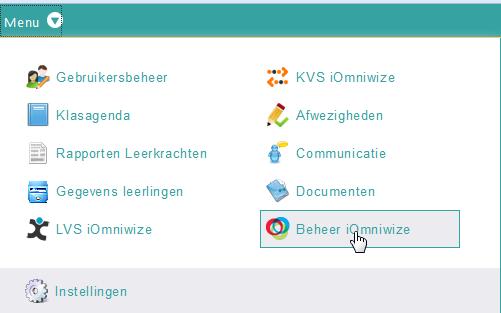
4 2 Inloggen als beheerder De school ontvangt via mail een beheerderslogin. Hiermee kan alle beheerderswerk gedaan worden. Soms neemt een leerkracht de beheerderstaak op zich. We raden aan om uw leerkrachten login te gebruiken voor uw leerkrachtentaken, de beheerderslogin voor het beheerderswerk. Op die manier heeft u als leerkracht enkel uw eigen agenda, leerlingen, toetsen, ipv alle gegevens van de volledige school. Inloggen doe je via of 3 Leerlingen toevoegen 3.1 Voor Informat scholen U doet als beheerder niets, het secretariaat voegt de leerlingen toe via ileerlingen. Van zodra de leerling is ingeschreven komt die automatisch beschikbaar in iomniwize/ikklik. 3.2 Voor niet-informat scholen Via het menu klik je op beheer iomniwize 4
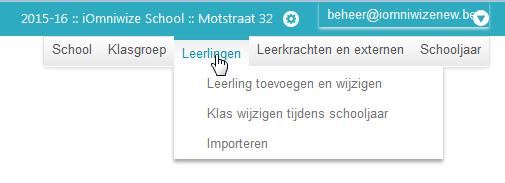
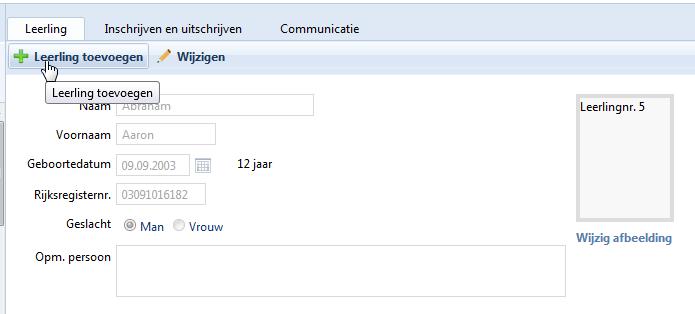
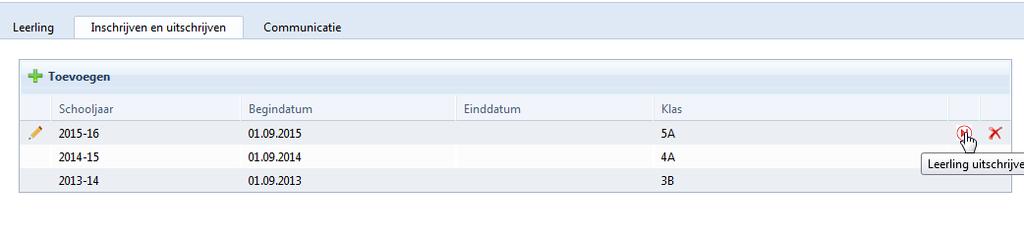
5 In de menubalk vind je verschillende tabbladen. Klik op leerlingen. Via dit scherm kunt u leerlingen toevoegen en wijzigen, leerlingen van klas wijzigen tijdens het schooljaar of een volledige klas importeren op basis van de export van uw secretariaat. Een leerling kan je toevoegen door op de actieknop te klikken. Vul de gegeven zo correct mogelijk in. Je kan ook de pasfoto per leerling toevoegen, dat is zeker handig wanneer je ook met de zorgdossiers aan de slag gaat. Voor Informatscholen heeft het secretariaat een tooltje beschikbaar om de cd met pasfoto s vlot te importeren voor een klas. De opmerking persoon wordt getoond in het leerlingdossier, vermeld hier dus belangrijke info zoals allergieën, leerstoornissen, familiale afspraken, Via het tabblad Inschrijven en uitschrijven volg je historiek van een leerlingen en kan je een leerling ook uitschrijven 5
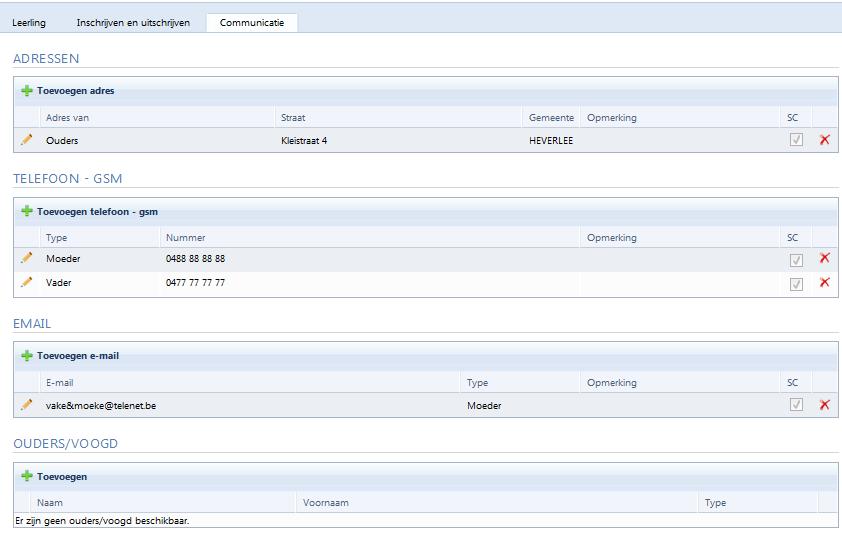
6 Via tabblad communicatie vul je de contactgegevens aan. Wanneer de school met de communicatiemodule wil werken om vb brieven of rapporten te mailen aan ouders, dan zijn het de gegevens die hier ingevoerd worden die gebruikt worden. Zorg er voor dat het vinkje SC (schoolcommunicatie) staat aangevinkt wanneer een bepaald adres of telefoonnummer mag gebruikt worden ifv communicatie met ouders/voogd. Voor Informatscholen gaat dit ook allemaal via het secretariaat. 6
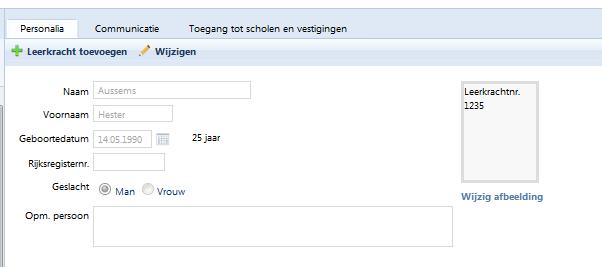
7 4 Personeel toevoegen 4.1 Voor Informat scholen U doet als beheerder niets, het secretariaat voegt het personeel toe via ipersoneel. Van zodra de collega is ingeschreven komt die beschikbaar in iomniwize/ikklik. Je kan de collega een account geven, dat leggen we in de volgende stap uit. 4.2 Voor niet-informat scholen Via beheer iomniwize tabblad leerkrachten en externen Doorloop ook hier de 3 tabbladen en schrijf de collega in. 7
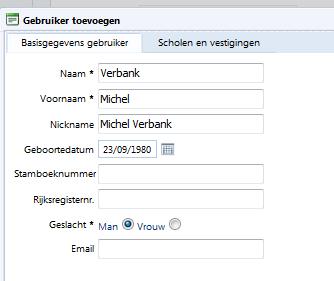
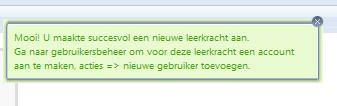
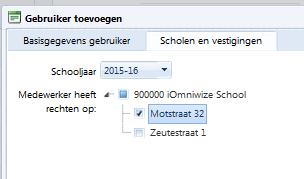
8 U krijgt deze bevestiging : 8
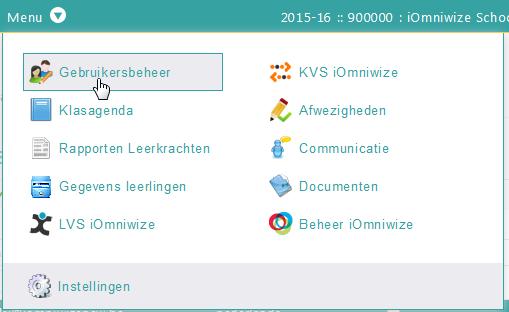
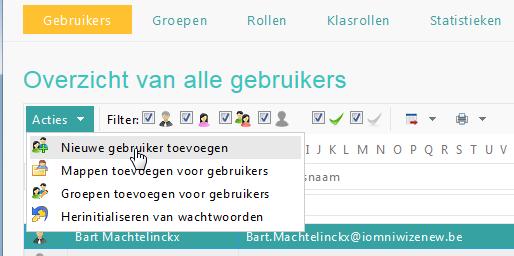
9 5 Een gebruikersaccount aanmaken Voor zowel Informat als niet-informat scholen verloopt de procedure identiek. De gebruikers kan je beheren via menu gebruikersbeheer. Via het tabblad acties doorloop je het stappenplan 9
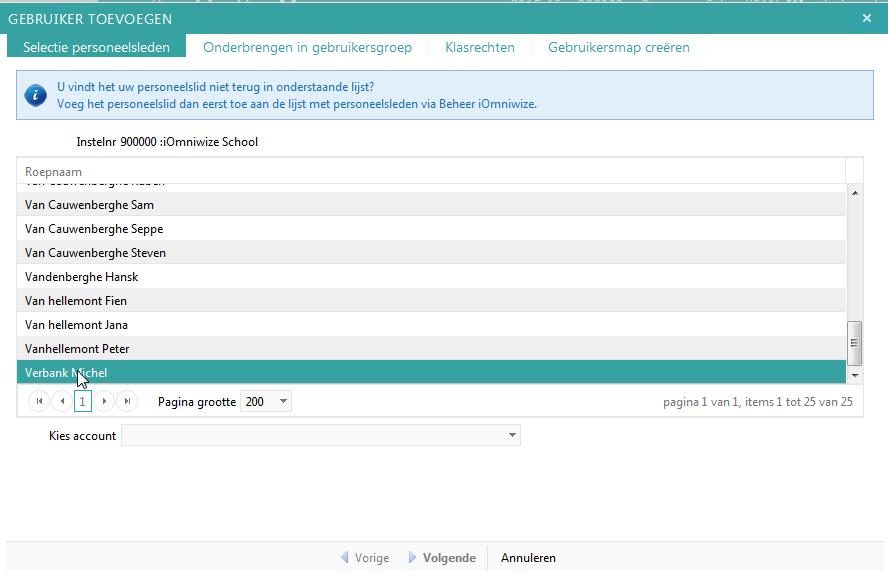
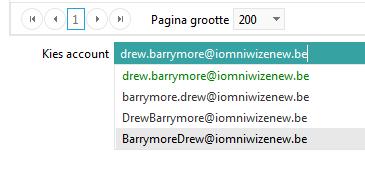
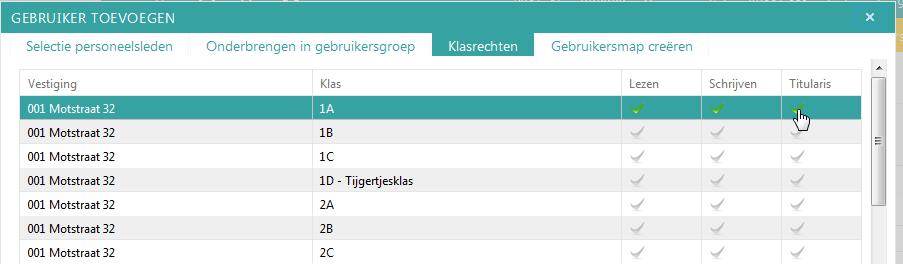
10 Selecteer de gebruiker en klik op volgende Bij kies account zal het systeem de keuze geven uit een aantal combinaties. Wanneer een leerkracht reeds een account heeft in een andere school van uw SG dan staat die naam in het groen en kiest u deze. Zo heeft de gebruiker meteen ook toegang tot de 2 scholen waar die werkt. Heeft de gebruiker reeds een account in een andere school van de SG? De persoonsgegevens die je gebruikt moeten identiek zijn aan de originele school. Vind je de login van de vorige school niet terug in het lijstje neem dan contact met de vorige school ivm de schrijfwijze van hun logins. Selecteer een passende groep vb leerkrachten lager, leekrachten kleuter, beleidsmedewerker, externe of directie. Geef daarna rechten op bepaalde klassen door de grijze vinkjes groen te maken (aanklikken) 10
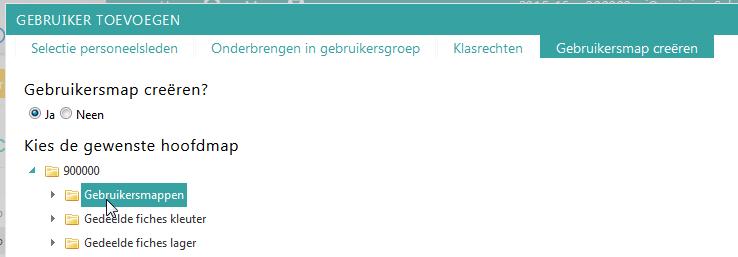
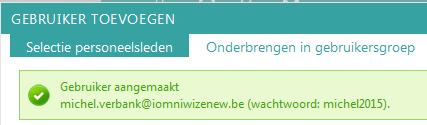
11 Creëer een gebruikersmap voor de gebruiker zodat die zelf lesfiches kan opslaan. En voltooi het stappenplan U krijgt bevestiging met de gebruikersnaam en het wachtwoord. 11
12 6 Schoolgegevens aanpassen 6.1 Voor Informatscholen Het secretariaat past de schoolgegevens aan in ibasis. 6.2 Voor niet-informatscholen Via beheer iomniwize tabblad school kan u de schoolgegevens aanpassen. 12
13 7 Klassen toevoegen 7.1 Voor Informatscholen Het secretariaat past de klasgegevens aan in ibasis. 7.2 Voor niet-informatscholen Via beheer iomniwize tabblad klassen kan je de nieuwe klassen toevoegen. Opgelet; selecteer zeker het juiste leerjaar bij lager of kleuter. Wanneer het team met de agenda aan de slag gaat zullen de gegevens die hier geselecteerd worden bepalen welke leerplandoelen (deze zijn anders per klas) er zullen uitgefilterd worden. 13
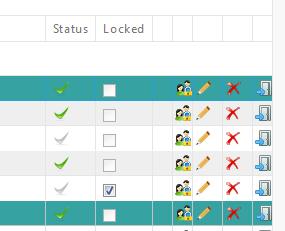
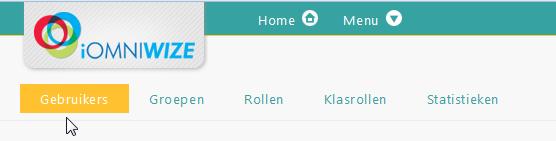
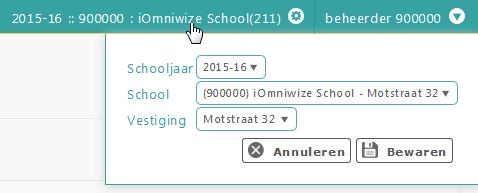
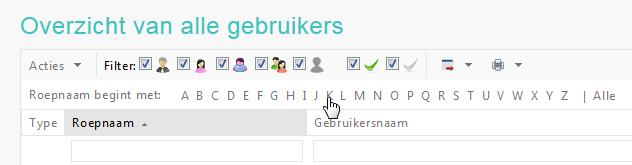
14 8 Gebruikersbeheer 8.1 Gebruikers Via het tabblad gebruikers vind je alle gebruikers in je school of scholen. Sommige beheerders kunnen bovenaan rechts wisselen van school indien ze beheerder zijn van meerdere scholen. Alle gebruikers staan opgelijst. Wanneer je iemand zoekt kan je klikken op de letterbalk om snel een selectie te krijgen of een deel van de naam intypen. Bij elke gebruiker staat een identieke set van icoontjes. Status : wanneer de vink groen staat kan de gebruiker inlogen. Locked : staat aan wanneer de gebruiker meerdere malen het verkeerde wachtwoord heeft ingegeven, hiermee zal ook automatisch de status vink op grijs komen te staan. Dus niet meer actief door wachtwoord vergeten. Locked kan niet aangeklikt worden door de beheerder, enkel uitgeklikt. 14
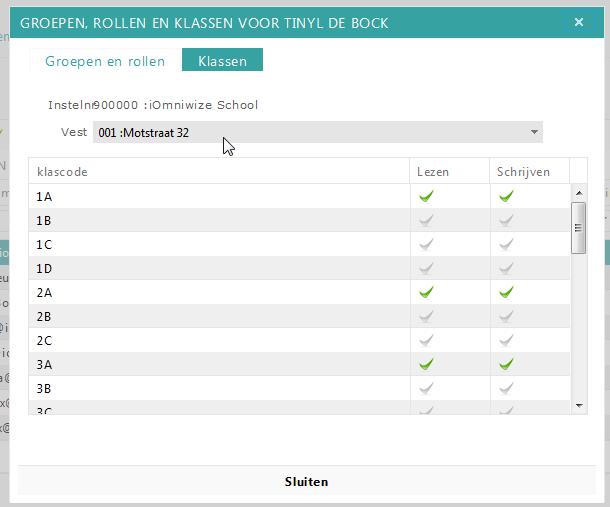
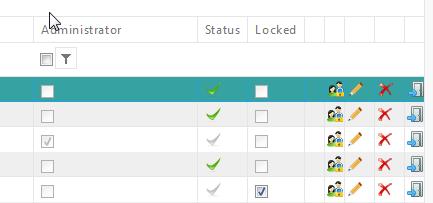
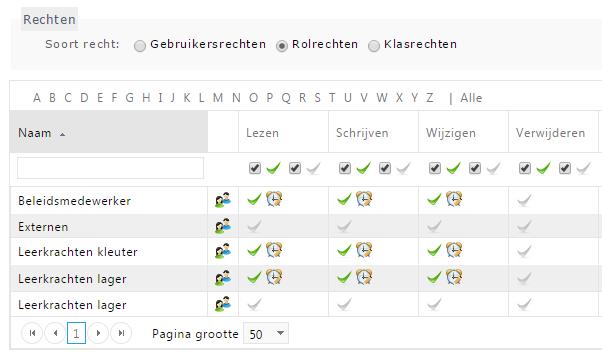
15 groepen, rollen en klassen wijzigen verwijderen inloggen als deze gebruiker 8.2 Groepen, rollen en klassen Via dit icoontje kan je controleren tot welke groep of rol een medewerker behoort. Aanpassen van groepen en rollen wordt verder uitgelegd. Rechten geven of ontnemen op bepaalde klassen doe je via het tabblad klassen. In onderstaand voorbeeld heeft Tiny De Bock rechten om zowel gegevens te lezen als gegevens toe te voegen voor da klassen 1A, 2A en 3A. Wanneer een leerkracht een bepaalde klas wel/niet beschikbaar wil in de agenda of zorgdossier, dan vink je dat hier aan of uit. Via Vest kan je naar een andere vestiging. 15
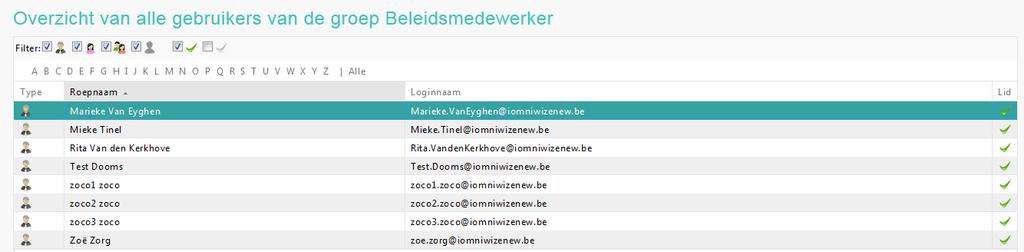
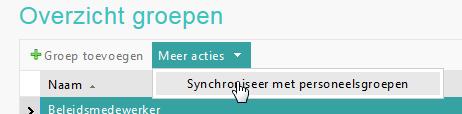
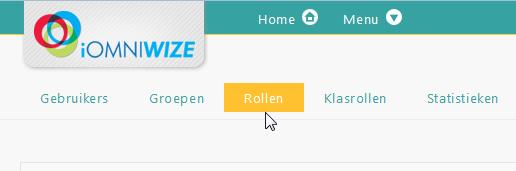
16 8.3 Groepen Via de groepen breng je personeelsleden samen in een groep. Groepen maken het beheer makkelijker. Via een groep kan je bepalen welke menu onderdelen een bepaalde groep moet kunnen gebruiken. Met andere woorden via de groep kan je dus instellen tot welke menu onderdelen er toegang is voor alle leden van een bepaalde groep. Vb de groep leerkrachten kleuter gebruikt de rapport module niet, je kan dit dus als beheerder voor de volledige groep zo instellen. Wanneer je iemand lid wil maken van een bepaalde groep of de groep wil wijzigen dan vink je in de laatste kolom de groene vink uit. Wil je iemand toevoegen klik dan eerst op niet leden (zo zie je ook de niet-leden van een groep) en vink die aan. Voor Informat scholen die met ipersoneel werken : via de knop meer acties Synchroniseer met personeelsgroepen - maakt het systeem dezelfde groepen aan in iomniwize als in ipersoneel. Je moet deze knop niet gebruiken, indien je liever met beperkte groepen werkt binnen iomniwize. Maar indien gewenst is een snelle synchronisatie mogelijk. 16
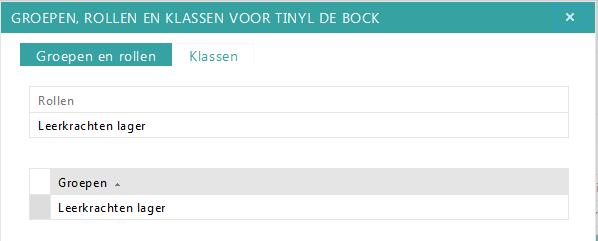
17 8.4 Rollen Via de rol bepaal je snel welke toegang op de zorgdossiers mogelijk moet zijn. De meest eenvoudige manier is om de naam van de groep (toegang op menu onderdelen) en de naam van de rol (toegang op zorgdossiers) identiek en 1 op 1 te houden. Via de rol kan je dus als beheerder bepalen dat vb de leerkrachten van kleuter (met de rol kleuter) het zorgdossier kleuterdossier kunnen bekijken. Gouden regel : 1 groep is verbonden aan 1 rol. Je kan dit controleren via het icoontje tabblad groepen en rollen. In dit voorbeeld behoort Tinyl De Bock tot de rol leerkrachten lager en tot de groep leerkrachten lager. Eenvoudig en overzichtelijk. 17
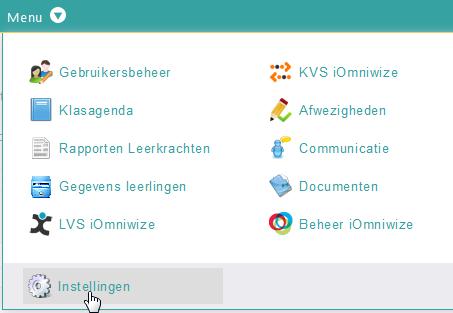
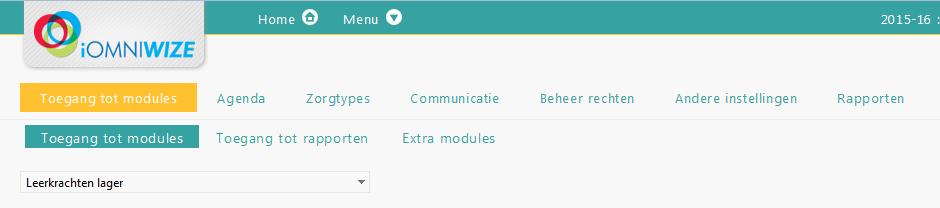
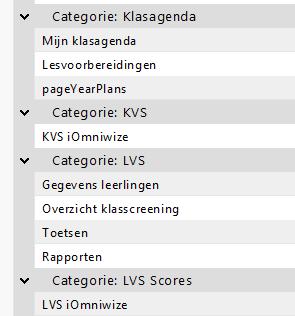
18 9 Instellingen 9.1 Toegang tot modules Via toegang tot modules bepaal je als beheerder welke groep welke menu items kan gebruiken via het tabblad toegang tot modules Wanneer het team met de agenda wil werken, vink dan alles op groen KVS volgsysteem kleuters met extra zorg Alle onderdelen ifv leerlingdossier. Gebruik je ook rapport, vink dan zeker toetsen en rapporten aan zodat deze gegevens ook in het zorgdossier zichtbaar zijn. Gebruik je de LVS toetsen spelling, wiskunde, lezen vink dit dan zeker aan. 18
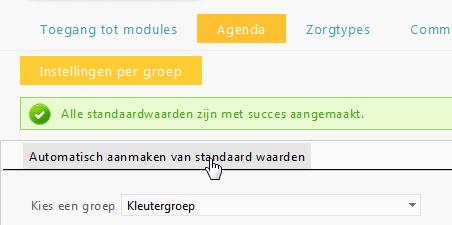
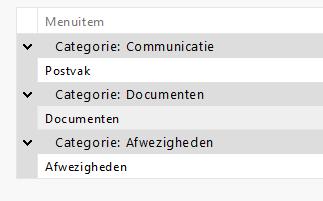
19 Gebruik je ook de rapporten, vink dan de passende onderdelen aan. Vink niet te veel, enkel wat door jouw team gebruikt wordt. Via extra modules kan je toegang geven op : Communicatie intern of met de ouders Documenten beschikbaar stellen ifv vb schoolwerkplan, verslagen vergaderingen, Enkel voor Informatscholen : de afwezigheden (Discimus) laten registreren door de leerkrachten. 9.2 Agenda - instellen leerplannen en ikklik Wanneer er niet veel info staat, klik dan op automatisch aanmaken van standaard waarden. Vul alle onderdelen aan, bepaal een defaultkoepel maw wat is het meest gebruikte leerplan Gebruikt je school ikklik zet dit dan zeker actief en geef als defaultkoepel het ontwikkelingsplan in. (dit is nodig om het zorgsysteem van ikklik actief te zetten meer info hierover in de handleiding zorg ikklik) Bij Koepels bepaal je welke andere leerplannen dan het default leerplan er nog mogelijk moeten kunnen geselecteerd worden. Hou dit dus zeker beperkt tot de leerplannen of doelenboeken van jouw koepel tenzij je voor de groep bijzondere leermeester levenschouwing het leerplan godsdienst wil actief zetten. Dit leerplan zit binnen de koepel vvkbao. 19
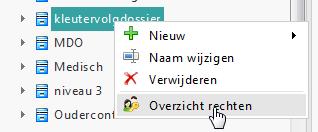
20 9.3 Zorgtypes Via dit tabblad bepaal je als beheerder welke zorgtypes (vb oudercontact, MDO, ) er binnen de school beschikbaar zijn per rol. Een zorgtype toevoegen : RMK op de hoofdmap en nieuw zorgtype toevoegen Rechten geven op een zorgtype : RMK op zorgtype en via rolrechten zorgtypes of zorgdossiers open of zicht zetten voor bepaalden groepen/rollen Via de handleiding zorg staat alle info ivm zorgdossiers schooleigen inrichten en schooleigen zorgformulieren ontwikkelen. 20
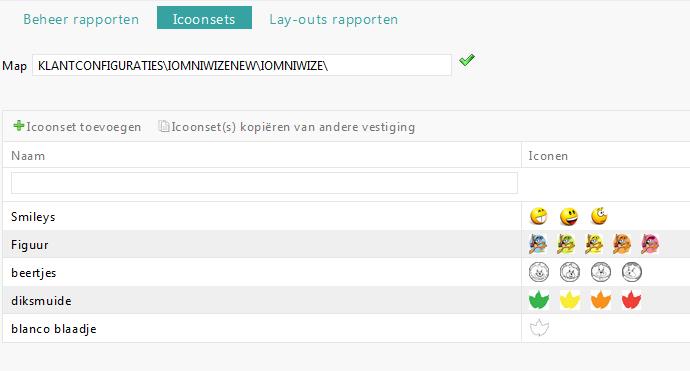
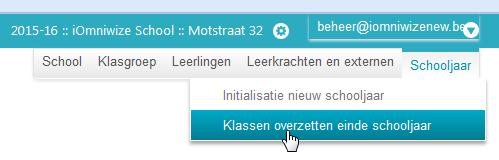
21 9.4 Rapporten Wordt uitvoerig besproken in de handleiding beheer rapporten. Zo kan je hier schooleigen iconensets uploaden. 10 Schooljaarovergang 10.1 Informat scholen Het secretariaat zet alle leerlingen over naar de nieuwe klassen. De beheerder in iomniwize moet niets doen Niet-Informat scholen Via beheer iomniwize initialiseer je het nieuwe schooljaar vanaf eind juni en kan je de leerlingen overzetten in de juiste klassen voor het volgende schooljaar. 21
22 11 Hulp op maat Er zijn verschillende kanalen om informatie te vinden of een vraag te stellen Supportpagina Via onze supportpagina helpdeks.plantyn.com vind je al onze digitale producten. Op de supportpagina s staan allerhande stappenplannen, video handleidingen, pdf handleidingen, artikels ivm vragen van klanten, 11.2 Mailen Stuur een mail via [email protected] en stel je vraag. Vermeld steeds je gebruikerslogin en je naam Updatenieuws Op de startpagina vind je steeds het updatenieuws via de rubriek wat is nieuw. 22
HANDLEIDING BEHEERDER
 HANDLEIDING BEHEERDER Versie 0.3 dd. 11/4/2012 Versie 1.0 dd. 2/7/2012 Versie 1.1 dd. 24/8/2012 Versie 2.0 dd. 06/01/2013 Versie 3.0 dd 12/11/2015 Versie 3.1 01/03/2019 1 De opstartprocedure... ERROR!
Scenario 1: Een nieuwe leerkracht start met werken in een bepaalde school.
 Gebruikers toevoegen en verwijderen in iomniwize Deze handleiding is bedoeld voor scholen die enkel iomniwize gebruiken en niet Informat. Het aanmaken van een gebruiker verloopt altijd in twee stappen:
Aan de slag met de vernieuwde ikklik
 Aan de slag met de vernieuwde ikklik STAP 1 : inloggen Via www.ikklik.net kan je nog steeds inloggen met je vertrouwde login en wachtwoord. Je komt op deze startpagina terecht. STAP 2 : mijn profiel Voor
HANDLEIDING ZORG. Versie 1.3 dd 17/01/2014
 HANDLEIDING ZORG Versie 1.3 dd 17/01/2014 Versie 2.0 dd 12/01/2015 Inhoudstabel 1 ZORG VIA GEGEVENS LEERLINGEN... 4 1.1 LEERLINGDOSSIER... 4 1.1.1 STANDAARD DOSSIER TOEVOEGEN... 4 1.1.2 FORMULIER TOEVOEGEN...
Aan de slag met de vernieuwde iomniwize
 Aan de slag met de vernieuwde iomniwize STAP 1 : inloggen via www.iomniwize.be kan je nog steeds inloggen met je vertrouwde login en wachtwoord. Je komt op deze startpagina terecht. STAP 2 : mijn profiel
HANDLEIDING voor kleuter
 HANDLEIDING voor kleuter GO! en OVSG www.iomniwize.net Versie 5.0 dd. 30/10/14 Versie 5.1 dd 6/11/2014 Versie 5.2 dd 4/12/2014 Inhoudstafel INHOUDSTAFEL... 2 1 INLEIDING... 4 2 OPSTARTEN ALS GEBRUIKER...
HANDLEIDING ZORG. Versie 1.3 dd 17/01/2014. Versie 2.0 dd 12/01/2015
 HANDLEIDING ZORG Versie 1.3 dd 17/01/2014 Versie 2.0 dd 12/01/2015 Versie 3.0 dd 01/03/2017 Inhoudstabel 1 ZORG VIA GEGEVENS LEERLINGEN... 4 1.1 LEERLINGENDOSSIER... 4 1.1.1 STANDAARDFORMULIEREN TOEVOEGEN...
Handleiding AmbraSoft voor beheerders Overgang naar volgend schooljaar
 Handleiding AmbraSoft voor beheerders Overgang naar volgend schooljaar Inhoudsopgave 1 Inleiding... 3 1.1 Overzicht periodes... 3 1.1.1 1 juli-31 augustus... 3 1.1.2 Vanaf 1 september... 3 1.1.3 Vanaf
Handleiding AmbraSoft voor beheerders. Overgang naar volgend schooljaar
 Handleiding AmbraSoft voor beheerders Overgang naar volgend schooljaar Inhoudsopgave 1 Inleiding... 3 1.1 Overzicht periodes... 3 1.1.1 1 juli-31 augustus... 3 1.1.2 Vanaf 1 september... 3 1.1.3 Vanaf
Handleiding AmbraSoft voor beheerders Eerste gebruik op de school Bestellen accounts aanmaken voor leerkrachten en leerlingen
 Handleiding AmbraSoft voor beheerders Eerste gebruik op de school Bestellen accounts aanmaken voor leerkrachten en leerlingen Inhoudsopgave 1 Bestellen... 3 1.1 De schoolgegevens invullen... 3 1.2 AmbraSoftbeheerder...
Handleiding schoolware ouders
 Vrije Basisschool De Wegwijzer Handleiding schoolware ouders Inloggen Ga naar de website van de school en klik bovenaan in het menu op Schoolware. Er zal een nieuw venster openen. Uw gebruikersnaam is
Scoodle Play voor beheerders 1
 Scoodle Play voor beheerders 1 1 INHOUD 1 WAT HEB JE NODIG OM MET SCOODLE PLAY TE STARTEN?... 3 2 AANVRAAG OM BEHEERDER TE WORDEN... 3 3 JOUW SCHOOL KLAARMAKEN VOOR SCOODLE PLAY... 4 Leerkrachten toevoegen
HANDLEIDING LVS. versie 2.0 dd 15/4/15
 HANDLEIDING LVS versie 2.0 dd 15/4/15 Inhoudstabel 1 INLEIDING... 3 2 BEHEER LVS... 3 3 HET LVS OPENEN... 4 4 INGEVEN VAN DE LVS RESULTATEN... 5 4.1 LEZEN... 5 4.2 SPELLING... 6 4.3 WISKUNDE... 7 5 RAPPORTAGE
Blijf op de hoogte: helpdesk.plantyn.com
 [email protected] helpdesk.plantyn.com Blijf op de hoogte: Werk jij met thema's of projecten in kleuter- of lager onderwijs? Dan is de themaplanner van iomniwize echt iets voor jou! Je kan vertrekken
Registreren van je vereniging zonder dat je al bent geregistreerd op de website
 Handleiding Talententicket Inhoudstabel Registreren van je vereniging zonder dat je al bent geregistreerd op de website... 1 Registreren van je vereniging wanneer je al bent geregistreerd op de website...
HANDLEIDING KVS. versie 2.0 dd 15/4/15
 HANDLEIDING KVS versie 2.0 dd 15/4/15 Inhoudstabel 1 INLEIDING... 3 2 BEHEER KVS... 4 3 HET KVS OPENEN... 4 4 DE VERSCHILLENDE ONDERDELEN... 5 4.1 INVULLEN OBSERVATIESCHEMA PER THEMA... 5 4.2 INVULLEN
QUESTI OPSTARTGIDS ALGEMENE INSTELLINGEN EN LVS
 01 - WELKOM BIJ QUESTI Welkom bij Questi. Alvorens je opstart, willen we je graag attent maken op enkele zaken. Voor je op de knop inloggen klikt, bekijk je best even de algemene filmpjes onder de knop
HANDLEIDING VOOR MEDEWERKERS
 HANDLEIDING VOOR MEDEWERKERS Bent u een nieuwe gebruiker? Als u surft naar medewerker.mydranouter.be komt u op deze pagina. Als u zich al eens eerder hebt ingeschreven op MyDranouter, kan u met die gegevens
Handleiding Octopusverantwoordelijke:
 Handleiding Octopusverantwoordelijke: Digitaal leerplatform www.octopusverkeersland.be Octopusplan (Voetgangersbeweging vzw Verkeerspedagogisch Instituut vzw) Generaal Capiaumontstraat 11b1 2600 Antwerpen-Berchem
HANDLEIDING RAPPORTEN
 HANDLEIDING RAPPORTEN Versie 2.0 dd 13/10/2014 Versie 2.1 dd 03/04/2015 Inhoudstabel VAN START MET DE RAPPORTEN... 2 1 EEN TOETS TOEVOEGEN... 3 MOGELIJKHEID 1: PROEVEN PER KLAS... 3 MOGELIJKHEID 2: INVOEREN
SMARTSCHOOL VOOR OUDERS Leidraad
 SMARTSCHOOL VOOR OUDERS Leidraad Inhoudstafel A. Aanmelden 2 B. Profiel en wachtwoord aanpassen 3 C. Smartschool via e-mail 4 D. Startpagina 5 E. Berichten lezen, opmaken, verzenden 6 F. Lessenrooster
Handleiding Informat. v1.0
 Handleiding Informat v1.0 Inhoudsopgave Inhoudsopgave... 2 1. Afspraken... 3 2. Aanmelden... 3 3. Afwezigheden invullen... 5 3.1 Afwezigheden code Z, B, R, D... 5 3.1.1 Inbrengen... 5 3.1.2 Wijzigen...
Handleiding online inschrijven via i-school
 Handleiding online inschrijven via i-school Algemeen Om in te loggen surf je naar www.i-school.be/login. Geef je gebruikersnaam en paswoord in en klik op inloggen. Betekenis icoontjes: Inschrijven Inschrijving
HANDLEIDING. Communiceren via. Versie 1.1 dd. 29/01/2014
 HANDLEIDING Communiceren via & Versie 1.1 dd. 29/01/2014 iomniwize / ikklik Communicatie Een nieuwe module 2 Inhoudstabel 1 EEN NIEUWE MODULE... 4 2 POSTVAK... 5 2.1 POSTVAK IN... 6 2.2 EEN NIEUW BERICHT
SCHOOLWARE VOOR LEERKRACHTEN 23 NOVEMBER 2015 WERKEN MET DE ONLINE TOOL VAN
 23 NOVEMBER 2015 SCHOOLWARE VOOR LEERKRACHTEN WERKEN MET DE ONLINE TOOL VAN WIS@D ERIC VAN EYNDE SGKVOBAO Correspondentieadres: Kapelsesteenweg 72 2930 Brasschaat Inhoudsopgave 1. Aanmelden:... 2 2. Aanwezigheden:...
Schoolonline: Handleiding voor ouders
 Schoolonline: Handleiding voor ouders Schoolonline is een online softwarepakket voor scholen. Ouders hebben ook toegang tot deze website zodat zij informatie over hun kind of de school online kunnen raadplegen.
Scoodle op je startpagina
 Werk je met een Plantyn methode én met Smartschool? Goed nieuws! Met de nieuwe Smartschoolintegratie tover je je Scoodle lerarenkits en klassen onmiddellijk op je startpagina van Smartschool. Met één klik
Onze Leerkrachten. Geen Informat of iomniwize
 Onze Leerkrachten Onze Leerkrachten Geen Informat of iomniwize Hier kan je als beheerder de gegevens van alle leerkrachten zien. De lijst toont volgende informatie: De naam van de leerkracht Het e-mail
Handleiding. ischoolcommunicatie. Versie Nijverheidstraat Diksmuide Tel:
 Handleiding ischoolcommunicatie Versie 2016 Nijverheidstraat 9-8600 Diksmuide Tel: 051 50 21 76 - [email protected] www.informat.be Inhoudsopgave 1. Algemene voorbereiding in ibasis/ileerlingen 3 1.1. Aanduiden
Uitzend Software Diensten B.V. UBplus Online. Handleiding voor uitzendbureaus, detachering en payroll bedrijven
 Uitzend Software Diensten B.V. UBplus Online Handleiding voor uitzendbureaus, detachering en payroll bedrijven Versie 5.0 december 2011 Inhoudsopgave UBplus Gebruik UBplusOnline per klant instellen 2 Gebruik
Inleiding. Instellingen. Agendamodule
 Inleiding Instellingen Agendamodule Inhoudsopgave 1. Starten in Omniwize 2 a) opstarten en inloggen 2 b) mijn profiel wijzigen (enkel nodig bij eerste gebruik) 2 2. Een kleine rondleiding door het programma
UIT-DATABANK. Hoe gratis jouw activiteit toevoegen om een groter publiek te bereiken. Handleiding. Vragen?
 Ui UIT-DATABANK Hoe gratis jouw activiteit toevoegen om een groter publiek te bereiken Handleiding Vragen? [email protected] UiT-databank: what s in a name? Als erfgoedvereniging is het van belang
HANDLEIDING VOOR GEBRUIKERS
 HANDLEIDING VOOR GEBRUIKERS 1. Inloggen in de leraarskamer Om in te loggen in de leraarskamer ga je naar het inlogscherm. Dit kan op verschillende manieren: 1 ) Via de knoppen op de site (onderaan op portaal
INFORMAT WEBAPPLICATIE. igebruikersbeheer. Beheren van gebruikers, toekennen van gebruikers aan groepen
 INFORMAT WEBAPPLICATIE igebruikersbeheer Beheren van gebruikers, toekennen van gebruikers aan groepen Deel 1: Beheren van... 1 Gebruikers Hier worden alle gebruikers die met het programma zullen werken
Website voor leerkrachten
 Website voor leerkrachten 13 augustus 2013 WISA helpdesk Inhoudsopgave 1 Website voor leerkrachten 2 1.1 Algemene termen en iconen........................... 3 1.2 Inloggen......................................
HANDLEIDING voor lager
 HANDLEIDING voor lager GO! OVSG - VVKBAO www.iomniwize.net Versie 2.0 dd. 09/01/13 Versie 3.0 dd. 22/04/13 Versie 4.0 dd. 15/01/15 versie 5.0 dd. 30/11/2015 Inhoudstafel INHOUDSTAFEL... 2 1 INLEIDING...
HANDLEIDING voor kleuter
 HANDLEIDING voor kleuter GO! en OVSG www.iomniwize.net Versie 5.0 dd. 30/10/14 Versie 6.0 dd 30/11/2015 (incl zorg) Inhoudstafel INHOUDSTAFEL... 2 1 INLEIDING... 4 2 OPSTARTEN ALS GEBRUIKER... 5 2.1 INLOGGEN...
Hoe werken met de WAP-online!
 Hoe werken met de WAP-online! Startpagina: We surfen naar http://www.waponline.be. We krijgen het volgende scherm op onze computer: Hier kunnen enkel de directies op inloggen. Leerkrachten die nog niet
Open Google Chrome en ga naar Meld je aan met je persoonlijke Knooppunt-account.
 Scoodle is een gratis platform, ontwikkeld door Plantyn. Met Scoodle vermindert de planlast aanzienlijk en krijg je als leerkracht alles in handen om het digitale materiaal van Plantyn naar je hand te
2. INLOGGEN INLOGGEN'
 1. DIGITALEWEEK.BE Alle activiteiten die tijdens de Digitale Week plaatsvinden, worden verzameld op de website van de Digitale Week. De deadline om activiteiten in te voeren is 7 maart 2014. 2. INLOGGEN
handleiding aanmelden op boerekreek.webshop.oost-vlaanderen.be
 provinciaal sportcentrum De Boerekreek handleiding aanmelden op boerekreek.webshop.oost-vlaanderen.be Om gebruik te maken van de webshop dient u zich eenmalig te registreren. Als dit gebeurd is kan u zich
Versie: 1.0 Datum: 01-10-2014. Handleiding Billingportal Telefonie
 Versie: 1.0 Datum: 01-10-2014 Handleiding Billingportal Telefonie Inhoudsopgave 1 INLEIDING... 3 2 INLOGGEN... 4 3 GESPREKSDETAILS... 5 3.1 TOTALEN... 5 3.2 DETAILS... 6 4 FACTURATIE... 7 5 MOBIEL (INDIEN
Handleiding Online Inschrijven
 Handleiding Online Inschrijven Kijk voor extra uitleg ook steeds naar de tekstvakken op de website! Inhoudsopgave 1. Aanmelden... 2 2. Gebruikersmenu... 2 2.1. Home... 2 2.2. Kalender... 2 2.3. Inschrijven...
HANDLEIDING ONLINE INSCHRIJVEN VIA I-SCHOOL
 HANDLEIDING ONLINE INSCHRIJVEN VIA I-SCHOOL Molenstraat 22 2310 Rijkevorsel [email protected] 03 340 00 56 www.rijkevorsel.be/kinderclub Inhoudsopgave Inloggen... 3 Opties i-school stap voor stap...
Verdere vragen of opmerkingen kunnen gericht worden aan de administratie of onder [email protected]. Print hier een afdrukbaar PDF exemplaar>>>
 Handleiding Magister lokaal Docent/Mentor LvLwooiV1.013 Gefeliciteerd met de aanschaf van uw nieuwe Magister versie. Vele gelukkige gebruikers zijn u al voor gegaan. Maar waarom nu eigenlijk alweer iets
IMAP-handleiding Bookinto
 IMAP-handleiding Bookinto Olivier Nuyts 2Ti6 Ewout Spitaels 2Ti6 Departement Handelswetenschappen en Bedrijfskunde Bachelor Toegepaste Informatica 2 de jaar Academiejaar 2010-2011 Overzicht Inleiding Bookinto
Handleiding website SVNL voor evenementenverkeersregelaars
 Handleiding website SVNL voor evenementenverkeersregelaars Met deze handleiding maken wij u graag wegwijs op de website van Stichting Verkeersregelaars Nederland (SVNL). U vindt hier stap voor stap uitleg
Yoobi is bedrijfssoftware in de cloud en een totaaloplossing voor relatiebeheer, projectmanagement, urenregistratie, planning en facturatie.
 Welkom bij Yoobi Yoobi is bedrijfssoftware in de cloud en een totaaloplossing voor relatiebeheer, projectmanagement, urenregistratie, planning en facturatie. De Yoobi webversie is beschikbaar via je browser
Inhoud. Handleiding AmbraSoft mijnklas.nl met Basispoort SCHOOL. Handleiding mijnklas.nl. Maart 2015
 Handleiding AmbraSoft mijnklas.nl met Basispoort SCHOOL Handleiding mijnklas.nl Maart 2015 Inhoud 1 Voorbereiding ICT-coördinator 2 1.1 Inloggen 2 1.2 Toevoegen leerkrachten en leerlingen 3 1.3 Leerstofaanbod
Handleiding HRM. Benoemen medewerkers
 Handleiding HRM Benoemen medewerkers Inleiding Dit document beschrijft hoe je in Scouts Online (SOL) nieuwe medewerkers moet inschrijven voor de speleenheden die binnen je HIT plaats zijn aangemaakt. De
Website voor leerkrachten
 Website voor leerkrachten 5 maart 2012 WISA helpdesk Inhoudsopgave 1 Website voor leerkrachten 2 1.1 Inleiding...................................... 2 1.2 Inloggen......................................
Aanmelden op webshop.boerekreek.be
 Aanmelden op webshop.boerekreek.be Om gebruik te maken van de webshop dient u zich eenmalig te registreren. Als dit gebeurd is kan u zich altijd aanmelden met uw persoonlijke gebruikersnaam en wachtwoord.
APICS module Gevaarlijke Goederen. Voor aangevers GG
 APICS module Gevaarlijke Goederen Voor aangevers GG 16 mei 2014 Inhoudstafel Hoofdstuk 1: Toegang APICS loket... 3 Stap 1A: Bedrijf registreren... 4 Stap 1B: Functionaliteit aanvragen... 8 Stap 2: Toegang
Kloklezen. Veerle Van Vooren
 Kloklezen Veerle Van Vooren [email protected] Ontwikkeling Rika-Tika Doel: ontwikkeling van wetenschappelijk onderbouwde software voor kloklezen Troeven: Voldoende instellingen zodat je perfect
Sociale Kaart Groningen
 Sociale Kaart Groningen handleiding voor gebruikers & beheerders Versie 1.4 24 april 2018 socialekaartgroningen.nl is een product van Inhoud Handleiding... 3 Inloggen... 4 Uitloggen... 4 Wachtwoord aanpassen...
AFWEZIGHEDEN SCHOOLWARE
 AFWEZIGHEDEN SCHOOLWARE Inleiding In dit gedeelte van de handleiding wordt uitgelegd hoe leerkrachten afwezigheden kunnen registreren via de schoolware website. Al het voorbereidend werk (gebruikersnamen,
Handleiding Bibbank: hoe registreer ik me als boekhandel?
 Meta4Books 1 Handleiding Bibbank: hoe registreer ik me als boekhandel? Inhoud Handleiding Bibbank: hoe registreer ik me als boekhandel?... 1 1. Eerste registratie van een Gebruiker... 2 2. Aanmelden van
DEALER ACCOUNT & SITE LICENTIE
 i3learnhub DEALER ACCOUNT & SITE LICENTIE 2 www.i3-technologies.com INHOUD Dealer account aanmaken...4 Je dealer site licentie opzetten...6 Collega s toevoegen aan de site licentie... 11 i3learnhub DEALER
Opzetten van het leerlingvolgsysteem
 Opzetten van het leerlingvolgsysteem 5 maart 2012 WISA helpdesk Inhoudsopgave 1 Leerlingvolgsysteem 2 1.1 Van start gaan.................................. 4 1.1.1 Definiëren van de rollen.........................
HANDLEIDING OUDER.SFEVERGEM.BE
 HANDLEIDING OUDER.SFEVERGEM.BE ICT SFEVERGEM 2014 1 Inhoudstafel 1 Inhoudstafel...2 2 Werkwijze...3 3 Minimale vereisten...3 4 Inloggen op de site...4 4.1 Surf naar de link ouder.sfevergem.be...4 5 Wachtwoord
Gebruikers en groepen
 Gebruikers en groepen Deze handleiding beschrijft de functionaliteit gebruikers en groepen. U vindt deze functionaliteit in het SchoolWapps dashboard onder de menuoptie Algemeen. Met de module gebruikers
Inleiding en quick start handleiding
 Welkom Inleiding en quick start handleiding Versie 1.3 P 1 Voor dat u begint Deze handleiding laat u in het kort zien hoe u met MaxClass start, hoe u mensen uitnodigt en wat de verschillende functies zijn.
MijnOffice365 Beheerdershandleiding.
 MijnOffice365 Beheerdershandleiding. Altijd en overal toegang tot e-mail en documenten. 1504046-2662 Inhoud. Wat is MijnOffice365? 2 Inloggen op MijnOffice365 3 Een nieuw domein toevoegen aan uw Microsoft
Altijd en overal toegang tot e-mail en documenten. MijnOffice365 Beheerdershandleiding
 Altijd en overal toegang tot e-mail en documenten MijnOffice365 Beheerdershandleiding Inhoud Wat is MijnOffice365? 2 Inloggen op MijnOffice365 3 Een nieuw domein toevoegen aan uw Microsoft Office 365-account
Hoe kan ik een leerling aanmelden?
 Hoe kan ik een leerling aanmelden? Wij zijn ervan overtuigd dat ieder mens het in zich heeft om zich te ontwikkelen, altijd! Cedin levert een belangrijke bijdrage aan de ontwikkeling van kinderen. Met
Handleiding Portero. voor organisatiebeheerders. Versie : 2.0 Datum : 14 april Portero Beheerdershandleiding v Pagina 1 van 12
 Handleiding Portero voor organisatiebeheerders Versie : 2.0 Datum : 14 april 2018 Portero Beheerdershandleiding v 2.0 14-04-2018 Pagina 1 van 12 Colofon Documenteigenaar : Centrum indicatiestelling zorg
Configuratie van de Website
 Configuratie van de Website 13 augustus 2013 WISA helpdesk Inhoudsopgave 1 Configuratie website 2 1.1 Instellingen in Wisa............................... 2 1.1.1 Profielen aanmaken...........................
in iomniwize Handleiding voor leerkrachten/ v1.0 Posthofbrug 6-8 bus Antwerpen (Berchem)
 in iomniwize Handleiding voor leerkrachten/ v.0 Posthofbrug 6-8 bus 3 2600 Antwerpen (Berchem) Supportwebsite: helpdesk.plantyn.com Contact: [email protected] Inhoud Inleiding... 3 2 Je profiel instellen...
Handleiding Beheeromgeving Oefenen.nl versie 5.0
 Handleiding Beheeromgeving Oefenen.nl versie 5.0 Stichting Expertisecentrum Oefenen.nl Foundation House Koninginnegracht 15 2514 AB DEN HAAG 070 762 2 762 [email protected] www.oefenen.nl Inhoudsopgave Inleiding
Handleiding VO-MBO 2013. Handleiding Intergrip
 Handleiding VO-MBO 2013 Handleiding Intergrip Auteur: Helpdesk Intergrip Auteur: Helpdesk Intergrip Contact: 0318-86 00 52 / [email protected] Contact: 0318-86 00 52 / [email protected] Versiedatum:
Welke NAW-gegevens kunt u via de data export in de uitstroommonitor plaatsen?
 Handleiding data-export uit magister naar de uitstroommonitor Met behulp van deze handleiding informeren we u over de wijze waarop u gebruik kunt maken van een zogenaamde data-export uit Magister naar
Handleiding site communicatiepaspoort voor eindgebruikers. mediandervzw
 Handleiding site communicatiepaspoort voor eindgebruikers mediandervzw Inhoudsopgave 1 Accounts... 2 1.1 Registreren... 2 1.2 Aanmelden... 2 1.3 Paswoord vergeten?... 3 2 Algemene pagina s... 4 2.1 Homepagina...
HANDLEIDING KLASSCREENING
 HANDLEIDING KLASSCREENING Versie 1.0 dd 12/01/2017 Versie 1.1 dd 11/04/2017 Versie 1.2 dd 8/05/2017 Inhoudstafel 1 INLEIDING... 3 1.1 EEN BLIK OP DE KLASSCREENING... 3 1.2 EÉN DOEL: SNEL EN EFFICIËNT SCREENEN...
Handleiding Bibbank: hoe registreer ik me als bibliotheek? Inhoud
 Meta4Books 1 Handleiding Bibbank: hoe registreer ik me als bibliotheek? Inhoud Handleiding Bibbank: hoe registreer ik me als bibliotheek?... 1 1. Eerste registratie van een Gebruiker... 2 2. Aanmelden
Handleiding Myilcigno: registreren en inschrijvingen uitvoeren. Inloggen in Myilcigno gebeurt via aanklikken Naar My Il Cigno
 Handleiding Myilcigno: registreren en inschrijvingen uitvoeren Inloggen in Myilcigno gebeurt via aanklikken Naar My Il Cigno 1. Registreren als account Wanneer je voor de eerste maal een inschrijving wenst
IMI-toegangsbeheer 1. WIE BEHEERT DE TOEGANG TOT IMI?... 2 2. AUTORITEITEN REGISTREREN... 2 2.1. EEN AUTORITEIT REGISTREREN BIJ IMI...
 IMI-toegangsbeheer 1. WIE BEHEERT DE TOEGANG TOT IMI?... 2 2. AUTORITEITEN REGISTREREN... 2 2.1. EEN AUTORITEIT REGISTREREN BIJ IMI... 2 2.2. AUTORITEITEN UITNODIGING OM ZICHZELF TE REGISTREREN... 3 3.
Teams voor medewerkers
 Teams voor medewerkers FCLive Versie 7 maandag 3 september 2018 Na het volgen van deze module kun je: uitleggen wat je met Teams kunt doen een nieuw team starten personen toevoegen en verwijderen communiceren
Handleiding Klantportal Mijn Onderwijsgroep
 Handleiding Klantportal Mijn Onderwijsgroep De Klantportal van de Onderwijsgroep Noordwest-Holland is een persoonlijk platform waar onze klanten gegevens kunnen beheren, inschrijven op cursussen en informatie
Open Google Chrome en ga naar Meld je aan met je persoonlijke Knooppunt-account.
 Scoodle is een gratis platform, ontwikkeld door Plantyn. Met Scoodle vermindert de planlast aanzienlijk en krijg je als leerkracht alles in handen om het digitale materiaal bij een Plantynmethode naar
Handleiding CMS VOORKANT
 Handleiding CMS VOORKANT Inhoudsopgave Pagina 1. Toegang tot het CMS... 3 2. Artikel toevoegen... 4 3. Artikel bewerken... 5 4. Artikel kopiëren of verwijderen... 6 5. Afbeelding, link of tabel invoegen...
Groepen aanmaken/wijzigen - Leerlingen verwijderen Categorieën aanmaken - Nieuw schooljaar opstarten Producten - Instellingen
 Handleiding Admin account Groepen aanmaken/wijzigen - Leerlingen verwijderen Categorieën aanmaken - Nieuw schooljaar opstarten Producten - Instellingen Admin- & leerkrachtaccount Leerlingen toevoegen/wijzigen
Handleiding Melkvee Connect
 Handleiding Melkvee Connect Inhoudsopgave 1. Wat kun je ermee en hoe werkt het?... 1 2. Je eigen account bewerken... 2 3. Deelnemen aan een netwerk... 4 4. Een netwerk starten... 6 5. Nieuwsberichten plaatsen...
Hand-out OuderCommunicatieSysteem
 Hand-out OuderCommunicatieSysteem Publicatiedatum 13-09-2016 Inhoudsopgave Fase 1: starten met het OuderCommunicatieSysteem 3 Inloggen 3 Naar de achterkant van de website 4 Naar modulebeheer 4-5 Configuratie
Affligem gaat online! De (school)opvang voor je kinder(en) kan via de website https://webshopaffligem.recreatex.be geboekt en opgevolgd worden.
 Beste ouder Affligem gaat online! De (school)opvang voor je kinder(en) kan via de website https://webshopaffligem.recreatex.be geboekt en opgevolgd worden. In de toekomst zal je enkel nog via deze website
Handleiding Portero. voor organisatiebeheerders. Versie : 1.3 Datum : juni Portero Beheerdershandleiding v Pagina 1 van 11
 Handleiding Portero voor organisatiebeheerders Versie : 1.3 Datum : juni 2017 Portero Beheerdershandleiding v 1.3 26-06-2017 Pagina 1 van 11 Colofon Documenteigenaar : Centrum indicatiestelling zorg (CIZ)
HANDLEIDING KAVO-TOOL
 Afdeling Jeugd Arenbergstraat 9 1000 Brussel Contactpersonen: Julie Bouttiau Anne De Ridder T 02 553 69 73 E-mail: [email protected] ///// HANDLEIDING KAVO-TOOL Handleiding voor verenigingen
Handleiding HWO V3. Versie:
 Handleiding HWO V3 Versie: April 2016 Inhoudsopgave INLOGGEN... 3 ZOEKFUNCTIES... 4 NIEUW STANDAARD PROTOCOL AANMAKEN... 7 PROGRAMMA AANMAKEN VOOR CLIËNT... 12 BESTAAND PROTOCOL BEWERKEN... 17 MAAK EIGEN
Handleiding Oudermodule I-school
 Handleiding Oudermodule I-school I-school werkt volledig via internet. Het kan gebruikt worden op pc, laptop, smartphone of tablet. Hoe de oudermodule openen? Start uw pc, laptop, smartphone of tablet
Surf naar en vul jouw gebruikersnaam en wachtwoord in.
 Surf naar www.sgrein.be en vul jouw gebruikersnaam en wachtwoord in. Hier zie je de cursussen waartoe jij toegang hebt. Voorlopig zijn dit cursussen die door Tuur zijn aangemaakt en die toegankelijk zijn
PARTIJOPGAVE NAKTUINBOUW
 PARTIJOPGAVE NAKTUINBOUW HANDLEIDING In het kort Deze handleiding helpt u om stapsgewijs uw partijopgave te doen. Mochten er nog vragen zijn naar aanleiding van deze handleiding, dan kunt u altijd telefonisch