
Capita Selecta: Grafieken en Lijsten
|
|
|
- Bruno Sanders
- 8 jaren geleden
- Aantal bezoeken:
Transcriptie
1 capita.nb Capita Selecta: Grafieken en Lijsten André Heck AMSTEL Instituut, Universiteit van Amsterdam Å Inleiding Resultaten van berekeningen worden vaak grafisch weergegeven. Je weet al hoe je de grafiek van een functie, bijvoorbeeld x # sin þþþþ x, tekent: In[]:= Plot Abs Sin x, x, -6 * Pi, 6 * Pi ; In "Klassieke Natuurkunde: Golven en trillingen" wordt deze grafiek verfraaid d.m.v. opties: In[]:= Plot Abs Sin x, x, -6 * Pi, 6 * Pi, PlotStyle Hue, AspectRatio 4, Ticks Range -6 * Pi, 6 * Pi, * Pi, None ; -6 p -4 p - p p 4 p 6 p In deze les leer je dergelijke methoden en technieken op het gebied van het tekenen van grafieken met Mathematica. In de wiskunde en haar toepassing komt het vaak voor dat je een serie gegevens getallen volgens eenzelfde recept wilt bewerken. Lijsten maken het mogelijk om dat op een korte en systematische manier te doen. Een voorbeeld uit "Simuleren en modelleren"; een som over de bevolkingsgroei in de VS tussen 79 en 99.
2 capita.nb In[3]:= years = Table 79 + n, n,, ; pop = 3.9, 5.3, 7., 9.6,.9, 7., 3., 3.4, 38.6, 5., 6.9, 76., 9., 5.7,.8, 3.7, 5.7, 79.3, 3.3, 6.5, 48.7 ; data = Table years i, pop i, i,, ; logdata = Table years i, Log pop i, i,, ; ListPlot data, AxesOrigin 78,, Prolog PointSize.5 ; In[8]:= ListPlot logdata, AxesOrigin 78, Log 3, Prolog PointSize.5 ; In deze les leer je met lijsten in Mathematica om te gaan. Dit is een begin van leren programmeren in Mathematica. Dit notebook is een korte selectie uit de laatste twee notebooks horende bij de Mathematica introductie. Werk dit Mathematica notebook aandachtig door en maak de oefeningen. Succes! Å Telkens opnieuw beginnen met In[9]:= Clear "ë" ; Off General::"spell" ; Het eerste commando maakt toegewezen waarden en definities van alle gebruikte symbolen die alleen uit kleine letters bestaan ongedaan. Het tweede commando onderdrukt meldingen over mogelijke spelfouten.
3 capita.nb 3 Å Opties Als je Mathematica een grafiek van een functie laat tekenen, dan maakt het pakket allerlei keuzes: het kiest bijvoorbeeld het bereik van de grafiek, welke merktekens langs de assen staan en waar, lijndiktes, etc. Vaak is dit goed, maar soms is het niet naar wens en moet je zelf sturing geven. Bekijk de grafiek van de functie x # x 3 - x op het interval (-,): In[]:= Plot x^3 - x^, x, -, ; Als je alle functiewaarden op het gegeven domein wilt zien, dan kun je de optie PlotRange de waarde All geven (schrijf de optie als substitutieregel): In[]:= Plot x ^ 3 - x ^, x, -,, PlotRange All ; Je kunt ook zelf een bereik opgeven: In[3]:= Show %, PlotRange -.5, ; We hebben hier nog meer gedaan: we gebruiken Show commando om de grafiek opnieuw te tekenen onder nieuwe condities. Voorwaarde om dit commando te gebruiken is wel dat er geen nieuwe functiewaarden meer uitgerekend hoeven te worden. Je kunt bijvoorbeeld wel vragen om de grafiek te tekenen zonder de assen.
4 capita.nb 4 In[4]:= Show %, Axes False ; Maar je kunt Show niet gebruiken met de optie PlotPoints om het aantal punten in de grafiek in te stellen; hiervoor is echt een nieuwe berekening nodig. In[5]:= Show %, PlotPoints ; Graphics::optx : Unknown option PlotPoints in ú Graphics ú. Je kunt informatie over een optie krijgen op de bekende manier: In[6]:=? PlotPoints PlotPoints is an option for plotting functions that specifies how many sample points to use. More Er zijn twee manieren om een overzicht van de opties van het Plot-commando te krijgen: In[7]:=?? Plot Plot f, x, xmin, xmax generates a plot of f as a function of x from xmin to xmax. Plot f, f,..., x, xmin, xmax plots several functions fi. More Attributes Plot = HoldAll, Protected Options Plot = AspectRatio þþþþþþþþþþþþþþþþ þþþþ GoldenRatio, Axes Automatic, AxesLabel None, AxesOrigin Automatic, AxesStyle Automatic, Background Automatic, ColorOutput Automatic, Compiled True, DefaultColor Automatic, Epilog, Frame False, FrameLabel None, FrameStyle Automatic, FrameTicks Automatic, GridLines None, ImageSize Automatic, MaxBend., PlotDivision 3., PlotLabel None, PlotPoints 5, PlotRange Automatic, PlotRegion Automatic, PlotStyle Automatic, Prolog, RotateLabel True, Ticks Automatic, DefaultFont $DefaultFont, DisplayFunction $DisplayFunction, FormatType $FormatType, TextStyle $TextStyle In[8]:= Options Plot þþþþþþþþþþþþþþþþ þþþþþþþþþþþþþþþþ Out[8]= AspectRatio, Axes Automatic, AxesLabel None, GoldenRatio AxesOrigin Automatic, AxesStyle Automatic, Background Automatic, ColorOutput Automatic, Compiled True, DefaultColor Automatic, Epilog, Frame False, FrameLabel None, FrameStyle Automatic, FrameTicks Automatic, GridLines None, ImageSize Automatic, MaxBend., PlotDivision 3., PlotLabel None, PlotPoints 5, PlotRange Automatic, PlotRegion Automatic, PlotStyle Automatic, Prolog, RotateLabel True, Ticks Automatic, DefaultFont $DefaultFont, DisplayFunction $DisplayFunction, FormatType $FormatType, TextStyle $TextStyle
5 capita.nb 5 Je ziet hier nogal vaak als waarde van een optie Automatic verschijnen: dit betekent dat Mathematica een ingebouwd algoritme gebruikt. We bespreken enkele veel gebruikte opties. Bekijk ze eens voordat je de oefeningen maakt. é PlotRange Bij de instelling Automatic wordt de verdeling van functiewaarden bekeken en op basis hiervan wordt een tekengebied gekozen; extreme waarden worden niet getekend. Je kunt dit ook combineren met vastgestelde grenzen: In[9]:= Plot x^3 - x^, x, -,, PlotRange -, Automatic ; é PlotStyle De stijl van een getekende lijn kun je vastleggen in de optie PlotStyle. Als je deze de waarde Thickness[.5] geeft, dan krijg je een dikke lijn; met GrayLevel[.5] krijg je een grijze lijn en met PlotStyle -> {Thickness[.5], GrayLevel[.5]} krijg je een dikke grijze lijn: In[]:= Plot x ^ 3 - x ^, x, -,, PlotStyle Thickness.5, GrayLevel.5 ; Je kunt ook stippellijntjes specificeren:
6 capita.nb 6 In[]:= Plot x ^ 3 - x ^, x, -,, PlotStyle Dashing. ; Of kleuren kiezen. Dit kan op meerdere manieren: Hue[h] kleurenschema op basis van verzadiging h tussen en. RGBColor[r,g,b] kleurenschema met rood-groen-blauw-waarden r, g, en b tussen en. In[]:= Plot x^3 - x^, x, -,, PlotStyle Hue ; In[3]:= Plot x ^ 3 - x ^, x, -,, PlotStyle RGBColor,, ; Als je Engelse namen wilt gebruiken, dan moet je eerst het Graphics Colors pakket laden: In[4]:= << Graphics Colors In[5]:= Plot x^3 - x^, x, -,, PlotStyle Green ; é Diverse kleurenkaarten De volgende opdrachten geven diverse kleurenkaarten voor GrayLevel, Hue en RGBColor. Ze zijn louter en alleen bedoeld als naslagkaarten; de code hoef je (nog) niet te snappen:
7 capita.nb 7 In[6]:= Show Graphics Join Table GrayLevel i 5, Rectangle i,, i +, 8, i,, 5, Table Text i 5., 5 * i +.5, -, i,, 5, AspectRatio Automatic ; In[7]:= Show Graphics Join Table Hue i 5, Rectangle i,, i +, 8, i,, 5, Table Hue i 5., Text i 5., 5 * i +.5, -, i,, 5, AspectRatio Automatic ; In[8]:= rgkleuren = Table RGBColor i, j,, j,,,., i,,,. ; merktekens =,, 5,.5,,,,, 5,.5,, ; In[3]:= Show Graphics RasterArray rgkleuren, Frame Automatic, FrameTicks merktekens, AspectRatio Automatic, FrameLabel r, g, RotateLabel False, PlotLabel -> "RGB r,g, kleurenschema" ; RGB r,g, kleurenschema.5 g r In[3]:= rbkleuren = Table RGBColor i,, j, j,,,., i,,,. ;
8 capita.nb 8 In[3]:= Show Graphics RasterArray rbkleuren, Frame Automatic, FrameTicks merktekens, AspectRatio Automatic, FrameLabel r, b, RotateLabel False, PlotLabel -> "RGB r,,b kleurenschema" ; RGB r,,b kleurenschema.5 b r In[33]:= gbkleuren = Table RGBColor, i, j, j,,,., i,,,. ; In[34]:= Show Graphics RasterArray gbkleuren, Frame Automatic, FrameTicks merktekens, AspectRatio Automatic, FrameLabel g, b, RotateLabel False, PlotLabel -> "RGB,g,b kleurenschema" ; RGB,g,b kleurenschema.5 b g é PlotLabel, AxesLabel en Ticks Het volgende voorbeeld moge duidelijk maken hoe je - titels en teksten bij de assen kunt plaatsen, - markeringen naar keuze maakt.
9 capita.nb 9 In[35]:= titel = "grafiek van Sin x ^" Out[35]= grafiek van Sin x ^ In[36]:= asteksten = x, Sin x ^ Out[36]= x, Sin x In[37]:= markers = Range, * Pi, Pi, Automatic Out[37]=, p þþþþ, p, 3 p þþþþþþþþ,, Automatic p In[38]:= Plot Sin x ^, x,, * Pi, PlotLabel titel, AxesLabel asteksten, Ticks markers ; Sin xgrafiek van Sin x ^ p þþþþ p 3 p þþþþþþþþ x p Je kunt het allemaal zo mooi maken als je zelf wilt. Een voorbeeld van letterkeuze en notatiekeuze: In[39]:= lbl = StringForm "grafiek van ", Sin x ^ Out[39]= grafiek van Sin x In[4]:= titel = StyleForm TraditionalForm lbl, FontSize 5, FontWeight -> "Bold", FontSlant "Italic" ; asteksten = x, None ; Plot Sin x ^, x,, * Pi, PlotLabel titel, AxesLabel asteksten, Ticks markers ; grafiek van sin p þþþþ p 3 p þþþþþþþþ x x p é Gridlines Met GridLines geef je aan of je "ruitjespapier" wilt.
10 capita.nb In[43]:= Plot x ^, x, -3, 3, PlotRange All, GridLines Automatic ; é AspectRatio Met AspectRatio stel je de schaling van de grafiek in (standaardwaarde geeft guldensnede verhouding). De waarde Automatic geeft een - schaling zoals het volgende voorbeeld illustreert. In[44]:= ParametricPlot Cos t, Sin t, t,, * Pi ; In[45]:= ParametricPlot Cos t, Sin t, t,, * Pi, AspectRatio Automatic ; Het verschil tussen AspectRatio en AspectRatio Automatic komt het best tot uiting in het volgende voorbeeld:
11 capita.nb In[46]:= ParametricPlot Cos t, Sin t, t,, * Pi, PlotRange -,, -,, AspectRatio ; In[47]:= ParametricPlot Cos t, Sin t, t,, * Pi, PlotRange -,, -,, AspectRatio Automatic ; é Oefeningen. De grafiek van de tangens ziet er in Mathematica niet zo mooi uit: In[48]:= Plot Tan x, x, -5, 5 ; Verbeter de grafische weergave.. Je kunt in Mathematica grafieken van meerdere functies in één figuur tekenen. Je moet dan het eerste argument van het Plot commando vervangen door een lijst van functies. Je kunt dan ook lijsten gebruiken voor de waarde van een optie om ze per functie te laten werken. De algemene vorm is dus Plot[ {f[x], f[x],...}, {x, xmin, xmax}, optie {o, o,...}]
12 capita.nb (i) Teken de grafiek van sin x en sin x in één figuur. (ii) Teken de grafiek van sin x en sin x in één figuur, met de eerste rood-gekleurd en de tweede groen-gestreept. (iii) Laad het Graphics Legend pakket via In[49]:= << Graphics Legend Je kunt nu de optie PlotLegend gebruiken om een bijschrijft toe te voegen aan de grafiek. Doe dit voor de twee gegeven functies. Å 3-dimensionale grafieken In[5]:= Clear "ë" ; Met een 3-dimensionale grafiek (kortweg 3D-grafiek genoemd) kun je formules bestuderen die onbekenden bevatten. De twee onbekenden bepalen het grondvlak van de grafiek. De waarde van de formule wordt op de verticale as uitgezet. Er vormt zich een gebogen vlak dat bij elk punt in het grondvlak de bijbehorende waarde van de formule aangeeft. Het maken van een 3D-grafiek is net zo eenvoudig als bij een D-grafiek: alleen gebruik je nu het commando Plot3D en enkele andere opties om de grafiek naar je eigen smaak in te richten. In[5]:= Clear "ë" ; Plot3D Exp -x^ - y^, x, -,, y, -, ; Nieuwe opties zijn: ViewPoint Het tekenen van een 3D-grafiek in twee dimensies op het computerscherm of op papier gebeurt gewoonlijk via projectie. Het centrum van de projectie heet in Mathematica het ViewPoint. Hieronder staat de standaardwaarde: In[53]:= Options Plot3D, ViewPoint Out[53]= ViewPoint.3, -.4,. Het coördinatenstelsel van het gezichtspunt is gecentreerd op het centrum van de getekende kubusrand en dusdanig geschaald dat de langste ribbe lengte heeft. De coördinaten hebben dus niets te maken met de coördinaten van de getekende formule.
13 capita.nb 3 Laten we eens van onderen en van grotere afstand tegen dezelfde grafiek aankijken. In[54]:= Plot3D Exp -x^ - y^, x, -,, y, -,, ViewPoint 4, -.5, - ; Je kunt in het menu Input de optie 3D ViewPoint Selector kiezen, handmatig een geschik gezichtspunt uitzoeken en dit als optie in een incompleet Plot3D commando plakken. PlotPoints, Shading, Mesh, etc. Je kunt ook de kleuring van het oppervlak en de fijnmazigheid van het rooster van het grondvlak beïnvloeden: In[55]:= Plot3D Exp -x^ - y^, x, -,, y, -,, PlotPoints 3, 3, Shading False ; In[56]:= Plot3D Exp -x^ - y^, x, -,, y, -,, PlotPoints 5, 5, ColorFunction Hue, Mesh False ;
14 capita.nb 4 é Oefeningen 3. Maak de volgende formule: - sin x - cos y Teken de grafiek voor x tussen -3 en + en y tussen - en. Kloppen de afmetingen van het grondvalk met de ingevoerde waarden? 4. Hier is nog een formule: + sin x + cos y Maak er een grafiek van en combineer deze grafiek met de vorige in één figuur Å Speciale grafieken In[57]:= Clear "ë" ; Mathematica kan meer dan grafieken van functies in één of twee veranderlijken tekenen. We geven enkele voorbeelden zonder veel commentaar. Bekijk ze eens voordat je de oefeningen maakt. é Geparametriseerde krommen In[58]:= ParametricPlot t * Cos t, t * Sin t, t,, 8 * Pi, AspectRatio Automatic ; In[59]:= ParametricPlot3D t * Cos t, t * Sin t, t, t,, 8 * Pi, ViewPoint 3,, ;
15 capita.nb 5 é Speciale grafieken uit extra Mathematica pakketten Met LogPlot en LogLogPlot kun je grafieken van functies tekenen in logaritmische of dubbel-logaritmische schaal. Maar zie wat er gebeurt als je de commando s zo maar aanroept: In[6]:= LogPlot x ^ + ^ x, x,.,, PlotPoints ; Op zichzelf een correct commando, maar Mathematica weet nog niet wat het betekent. De code is opgeborgen in een pakket, Graphics Graphics genaamd, en dit moet je eerst ophalen in het systeem. Er bestaan nog meer speciale grafieken-pakketten en je kunt ze allemaal gebruiken als je de zogenaamde context Graphics binnenhaalt. Maar dit moet je wel doen voordat je een procedure aanroept. Daarom verwijderen we eerst de door ons ingevoerde, foutieve LogPlot en halen daarna de Graphics context binnen: In[6]:= Remove LogPlot ; << Graphics ; Nu werkt het LogPlot commando wel goed: In[63]:= LogPlot x ^ + ^ x, x,.,, PlotPoints ; We geven nog enkele voorbeelden van speciale grafieken: In[64]:= LogLogPlot x ^ + ^ x, x,.,, PlotPoints ;
16 capita.nb 6 In[65]:= PolarPlot Cos t * 4 * Sin t ^ -, t,, * Pi ; In[66]:= PlotVectorField Sin x, Cos y, x,, Pi, y,, Pi ; é Animaties Je kunt in Mathematica bewegende beelden, oftewel animaties, maken. Er zijn 3 manieren, waarvan we er twee bespreken:. Animate - Je plaatst in de tekenopdracht een parameter, - je zet om de opdracht Animate en - je geeft een gebied op waardoor de animatie-parameter loopt. Mathematica maakt dan een serie grafieken onder elkaar. - Selecteer ze allemaal door de juiste groepshaak rechts te kiezen met de linkermuisknop. - Voor de overzichtelijkheid kun je dubbelklikken om alleen het eerste plaatje in beeld te houden. - Je zet de animatie aan met ÇY of door in het menu Cell de optie Animate Selected Graphics te kiezen. - Links onderin het notebook verschijnt een controlepaneel om bijvoorbeeld de snelheid van de animatie te regelen. Prober het hieronder uit:
17 capita.nb 7 In[67]:= Plot Sin x, x,, 6 * Pi ; In[68]:= Animate Plot Sin x + t, x,, 6 * Pi, t,, * Pi ; ShowAnimation Je kunt ook een rijtje graphische objecten, die wellicht op verschillende wijzen gemaakt zijn, als animatie afspelen met het commando ShowAnimation. We behandelen dit niet verder. 3. Via het user interface. Je kunt ook een opeenvolgende serie van grafieken maken, deze figuren selecteren en via de menu-optie Animate Selected Graphics achter elkaar tonen als ware het een tekenfilm. We geven het voorbeeld van een animatie van een slinger, afkomstig uit "Klassieke natuurkunde: Golven en Trillingen". In[69]:= a =.95; T = Min 3, Abs 4 * EllipticK a ^ 4 ; bwp = f t + Sin f t ç, f ç, f ç a Out[7]= Sin f t + f t ==, f ==, f ==.95 In[7]:= opl = First NDSolve bwp, f, t,, T Out[7]= f InterpolatingFunction.,.6576, <> In[73]:= Do Show Graphics Line,, Sin f t, -Cos f t, Disk Sin f t, -Cos f t,.. opl, PlotRange -.,., -.,., AspectRatio Automatic, t,, T - T 5, T 5 ;
18 capita.nb 8 é Oefeningen 5. Teken de grafiek van de Catenoide die gedefiieerd is door de parameterisering t, z # cos t cosh z, sin t cosh z, z waarbij b t b p, - b z b. 6. Het vectorveld van de gradient van een (scalaire) functie f op het x-y vlak is het vectorveld van noemen dit ook wel het vectorveld van de potentiaalfunctie f. f þþþþþþ x, f þþþþþþ. We y Teken het vectorveld van de potentiaal f x, y = ln x + + y - ln x - + y, horende bij het electrisch veld van twee parallelle lijnladingen. 7. Maak een animatie van en rondraaiende spiraal. Å Werken met lijsten Gegevens worden vaak opgeslagen in de vorm van lijsten. In deze sectie leer je hoe hier mee om te gaan. é Het maken van lijsten en selecteren van lijstelementen In[74]:= Clear "ë" ; In Mathematica is een lijst een rijtje van objecten geplaatst tussen accolades. Bijvoorbeeld: In[75]:= Out[75]= Sin x, Cos x, Tan x Sin x, Cos x, Tan x Vaak is het handig de procedure Table te gebruiken om lijsten te maken. In de volgende twee opdrachten maken we een lijst van kwadraten van de eerste natuurlijke getallen en een lijst van de even getallen tussen 5 en 75. In[76]:= kwadraten = Table i ^, i,, Out[76]=, 4, 9, 6, 5, 36, 49, 64, 8, In[77]:= even = Table i, i, 5, 75, Out[77]= 5, 5, 54, 56, 58, 6, 6, 64, 66, 68, 7, 7, 74
19 capita.nb 9 De algemene vorm van de opdracht is Table[ uitdrukking, iterator ] waarbij de iterator het aantal te genereren lijstelementen bepaalt. De meest algemene vorm van een iterator is {var, min, max, stapgrootte} Dan wordt de gegeven expressie herhaalde malen geevalueerd, startend met var = min en eindigend bij var = max, waarbij var in elke stap met stapgrootte opgehoogd wordt. Note bene: i.p.v. de opdracht Table[i, {i,,,}] mag je ook het kortere Range[,,] gebruiken om een lijst van de even getallen tussen en te krijgen. Elementen uit een lijst kun je gemakkelijk selecteren: telling van links naar rechts begint bij en als je bijvoorbeeld het 5 e element van bovenstaande lijst van kwadraten wilt hebben, dan kun je intoetsen In[78]:= kwadraten 5 Out[78]= 5 Als je negatieve indices gebruikt dan wordt neerwaarts geteld van rechts naar links: In[79]:= kwadraten - Out[79]= Om het eerste en laatste element van een lijst te selecteren mag je ook de commando s First en Last gebruiken. Je kunt ook meerdere lijstelementen tegelijkertijd kiezen en het antwoord is op zijn beurt een lijst: In[8]:= kwadraten, -, Out[8]=,, Een lijstelement kun je een andere waarde geven en daarmee verandert eigenlijk de hele lijst: In[8]:= kwadraten Out[8]=, 4, 9, 6, 5, 36, 49, 64, 8, In[8]:= kwadraten 3 = "IX"; kwadraten Out[83]=, 4, IX, 6, 5, 36, 49, 64, 8, é Operaties op lijsten In[84]:= Clear "ë" é Herrangschikking Mathematica heeft verschillende commando s om lijsten te herrangschikken:
20 capita.nb In[85]:= lijst = Table Random Integer,, 6, Out[85]= 4,,,,, 5, 6,, 4, Onderstaande commando s mogen voor zich spreken In[86]:= Sort lijst Out[86]=,,,,,, 4, 4, 5, 6 In[87]:= Reverse % Out[87]= 6, 5, 4, 4,,,,,, In[88]:= RotateLeft % Out[88]= 5, 4, 4,,,,,,, 6 é Combinatie Mathematica heeft verschillende commando s om lijsten te combineren: In[89]:= L =,, 3 ; L =, 3, 4 ; Vergelijk de resultaten van onderstaande opdrachten. In[9]:= Union L, L Out[9]=,, 3, 4 In[9]:= Join L, L Out[9]=,, 3,, 3, 4 In[93]:= L, L Out[93]=,, 3,, 3, 4 é Aanpassing Een element van een bestaande lijst kun je een andere waarde geven en daarmee verandert eigenlijk de hele lijst. Een voorbeeld: In[94]:= oneven =, 3, 5, 7, 9 ; In[95]:= oneven = "I"; oneven Out[96]= I, 3, 5, 7, 9 Met PrependTo en AppendTo voeg je elementen voor of achteraan toe aan een lijst:
21 capita.nb In[97]:= AppendTo oneven, ; oneven Out[98]= I, 3, 5, 7, 9, In[99]:= PrependTo oneven, ; oneven Out[]=, I, 3, 5, 7, 9, Er zijn nog meer operaties op lijsten die het aantal lijstelementen veranderen. Maar deze wijzigen niet stilzwijgend een toewijzing van een lijst, zoals onderstaand voorbeeld illustreert. In[]:= oneven Out[]=, I, 3, 5, 7, 9, In[]:= Rest oneven Out[]= I, 3, 5, 7, 9, In[3]:= oneven Out[3]=, I, 3, 5, 7, 9, Om met dergelijke commando s een lijst te wijzigen moet je expliciet een toewijzing doen. In onderstaande opdracht worden de eerste twee lijstelelementen weggelaten in oneven en het resultaat wordt op zijn beurt aan deze variabele toegewezen. In[4]:= oneven = Drop oneven,, Out[4]= 3, 5, 7, 9, In[5]:= priemen = Take oneven,, 3 Out[5]= 3, 5, 7 In[6]:= priemen = Append priemen, Out[6]= 3, 5, 7, Tussen twee haakjes, het aantal lijstelementen bepaal je met Length. In[7]:= Length priemen Out[7]= 4 é Verandering van vorm Mathematica biedt mogelijkheden om snel de vorm van een lijst te veranderen. Een paar voorbeelden. In[8]:= L = Table i, i,, Out[8]=,, 3, 4, 5, 6, 7, 8, 9,
22 capita.nb Met Partition kun je een lijst opsplitsen. Het resultaat is een lijst van lijsten, die opgevat kan worden als een tabel: In[9]:= T = Partition lijst, Out[9]= 4,,,,, 5, 6,, 4, In[]:= TableForm T Out[]//TableForm= In[]:= Dimensions T Out[]= 5, Inderdaad, een tabel met 5 rijen en kolommen. In[]:= T = Partition lijst, 5 Out[]= 4,,,,, 5, 6,, 4, In[3]:= TableForm T Out[3]//TableForm= In[4]:= Dimensions T Out[4]=, 5 De gespiegelde tabel krijg je met Transpose: In[5]:= T3 = Transpose T Out[5]= 4, 5,, 6,,,, 4,, In[6]:= TableForm T3 Out[6]//TableForm= Je kunt een lijst van lijsten of een ingewikkeldere structuur van geneste lijsten plat slaan tot een enkelvoudige lijst met het commando Flatten. In[7]:= T3 Out[7]= 4, 5,, 6,,,, 4,, In[8]:= Flatten T3 Out[8]= 4, 5,, 6,,,, 4,,
23 capita.nb 3 Met andere woorden: alle accolades met uitzondering van de buitenste twee worden weggehaald met Flatten. é Grafieken van lijsten van getallen In[9]:= Clear "ë" Met het commando ListPlot kun je lijsten van getallen grafisch weergeven. In[]:= kwadraten = Table i ^, i,, Out[]=, 4, 9, 6, 5, 36, 49, 64, 8, In[]:= ListPlot kwadraten ; Door een enkele optie toe te voegen kun je de punten in de grafiek beter zichtbaar maken: In[]:= ListPlot kwadraten, PlotStyle PointSize.3 ; En je kunt het natuurlijk altijd zo mooi maken als je zelf wilt:
24 capita.nb 4 In[3]:= ListPlot kwadraten, PlotLabel StyleForm "kwadraten", FontFamily -> "Times-Bold", FontSize -> 6, Background GrayLevel.9, PlotStyle PointSize.3, GridLines Range, Automatic, AxesOrigin,, AxesLabel StyleForm n, FontSize 4, StyleForm n ^, FontSize 4 ; n kwadraten n Het commando ListPlot kun je ook gebruiken om de grafiek van een lijst van puntenparen te tekenen. In[4]:= xydata =,,, 3,,, 3,, 4, 3, 5, ; In[5]:= ListPlot xydata, PlotStyle PointSize. ; Er bestaat een optie PlotJoined, die bij de waarde True de punten met rechte lijnen verbindt. In[6]:= ListPlot xydata, PlotJoined True ;
25 capita.nb 5 Als je de gegevens in twee lijsten hebt en tegen elkaar uit wilt zetten, dan moet je lijstoperaties gebruiken om de juiste puntenparen aan te maken. Bijvoorbeeld: In[7]:= x =,,, 3, 4, 5 ; y =, 3,,, 3, ; xy = Transpose x, y Out[9]=,,, 3,,, 3,, 4, 3, 5, é Rekenen met lijsten In[3]:= Clear "ë" We bekijken de lijst van eerste priemgetallen In[3]:= priemen = Table Prime i, i,, Out[3]=, 3, 5, 7,, 3, 7, 9, 3, 9 Mathematica is in staat om precies dezelfde berekening op alle lijstelementen los te laten. Bijvoorbeeld, om overal af te trekken: In[3]:= priemen - Out[3]=,, 4, 6,,, 6, 8,, 8 Of elk element te kwadrateren: In[33]:= priemen^ Out[33]= 4, 9, 5, 49,, 69, 89, 36, 59, 84 Worteltrekken en numeriek benaderen zijn twee andere voorbeelden: In[34]:= Sqrt priemen Out[34]=, 3, 5, 7,, 3, 7, 9, 3, 9 In[35]:= N % Out[35]=.44,.735,.367,.64575, 3.366, , 4.3, , , Mathematica weet dat dit kan doordat de Sqrt functie en het commando N de eigenschap Listable hebben. Dit kun je eenvoudig controlleren. In[36]:=?? Sqrt Sqrt z gives the square root of z. More Attributes Sqrt = Listable, NumericFunction, Protected Een zelfgemaakte functie heeft deze eigenschap niet, met bijkomende gevolgen. Als voorbeeld dient de volgende functie die de priemdelers van een natuurlijk getal groter dan opsomt. In[37]:= priemdelers n_integer? # > & := First Transpose FactorInteger n
26 capita.nb 6 In[38]:= priemdelers Out[38]=, 5 In[39]:= L = Range, Out[39]=, 3, 4, 5, 6, 7, 8, 9, In[4]:= priemdelers L Out[4]= priemdelers, 3, 4, 5, 6, 7, 8, 9, Op een lijst van getallen werkt de functie niet. Allicht want de functie heeft niet de eigenschap Listable. In[4]:=?? priemdelers Global priemdelers priemdelers n_integer? # > & := First Transpose FactorInteger n Wil je deze functie toch toegepast zien op elk lijstelement afzonderlijk, dan moet je de procedure Map van stal halen: In[4]:= Map priemdelers, L Out[4]=, 3,, 5,, 3, 7,, 3,, 5 Map[ commando, lijst] past het commando toe op elk element van lijst. I.p.v. het commando Map zie je ook wel eens de volgende infix-notatie: In[43]:= priemdelers ë L Out[43]=, 3,, 5,, 3, 7,, 3,, 5 Je kunt ook de procedure zelf de eigenschap Listable geven via SetAttributes: In[44]:= SetAttributes priemdelers, Listable In[45]:= priemdelers, 5, 3 Out[45]=, 5, 5,, 3, 5 Soms wil je niet dat een commando op elk lijstelement afzonderlijk toegepast wordt, maar wil je de lijst helemaal vervangen, bijvoorbeeld door de som van de lijstelementen. Je kunt dit doen op verschillende manieren, maar er bestaat een hele efficiënte methode in een functionele programmeerstijl. Eerst maar eens kijken hoe uitdrukkingen er intern in Mathematica uitzien. Vergelijk x + y en {x, y}: In[46]:= FullForm x + y Out[46]//FullForm= Plus x, y In[47]:= FullForm x, y Out[47]//FullForm= List x, y
27 capita.nb 7 Het verschil tussen de som en de lijst is alleen de aanduiding Plus en List voor de soort uitdrukking. Als je in staat bent om List door Plus te vervangen, dan heb je een lijst vervangen door de som van de lijstelementen. In Mathematica doe je dit met het commando Apply. In[48]:= Apply Plus, x, y Out[48]= x + y En omgekeerd: In[49]:= Out[49]= Apply List, x + y x, y In het algemeen ziet een expressie er intern in Mathematica altijd uit als Kop[ argument en ] Apply[ naam, Å] vervangt de Kop door de naam. Nog twee voorbeelden ter illustratie en tevens om het gebruik van een verkorte te introduceren: In[5]:= Apply Subtract, x ç y ç Out[5]= x - y == In[5]:= Apply Times, x, y, z Out[5]= x y z In[5]:= Plus ëë x, y, z Out[5]= x + y + z é Oefeningen 8. Maak een lijst van de eerste oneven positive getallen (d.w.z,, 3, 5,.., 39) d.m.v. (i) Range (ii) Table (iii) Selecteer hieruit de priemgetallen (hint: Select en PrimeQ zijn nuttige commando s) 9. (i) Ga na wat Mathematica oplevert als je de volgende commando s toepast op de onderstaande lijst In[53]:= Clear g ; lijst = a, b, c, d, e, f ; In[55]:= Map g, lijst Out[55]= g a, b, g c, d, g e, f In[56]:= MapAt g, lijst, Out[56]= g a, b, c, d, e, f
28 capita.nb 8 In[57]:= MapAll g, lijst Out[57]= g g g a, g b, g g c, g d, g g e, g f In[58]:= Apply g, lijst Out[58]= g a, b, c, d, e, f In[59]:= Apply g, lijst, Out[59]= g a, b, g c, d, g e, f (ii) Beschouw de geneste lijst als een tabel: In[6]:= TableForm lijst Out[6]//TableForm= a b c d e f Bedenk een efficiënte manier in functionele programmeerstijl om van de gegeven lijst een nieuwe lijst te maken bestaande uit alleen de tweede kolom, dw.z {b,d,f}. Hoe krijg je op efficiënte wijze de eerste kolom. Definieer de functie gemiddelde die het gemiddelde van een lijst getallen uitrekent: In[6]:= gemiddelde lijst_ := Pas de functie toe op de lijst van eerste natuurlijke getallen
grafieken.nb 1 Resultaten van berekeningen worden vaak grafisch weergegeven. Je weet al hoe je de grafiek van een functie, bijvoorbeeld
 grafieken.nb Grafieken André Heck AMSTEL Instituut, Universiteit van Amsterdam Resultaten van berekeningen worden vaak grafisch weergegeven. Je weet al hoe je de grafiek van een functie, bijvoorbeeld x
Differentiaalvergelijkingen
 GDV.nb Differentiaalvergelijkingen Andr Heck 00 AMSTEL Instituut, Universiteit van Amsterdam Differentaalvergelijkingen beschrijven continue veranderende processen. In dergelijke vergelijkingen komen afgeleides
Korte handleiding Maple bij de cursus Meetkunde voor B
 Korte handleiding Maple bij de cursus Meetkunde voor B Deze handleiding sluit aan op en is gedeeltelijk gelijk aan de handleidingen die gebruikt worden bij de cursussen Wiskunde 2 en 3 voor B. Er zijn
Calculus.nb 1. Werk dit Mathematica notebook aandachtig door en maak de (genummerde) oefeningen aan het einde van elke sectie. Succes!
 Calculus.nb Calculus Andr Heck 00 AMSTEL Instituut, Universiteit van Amsterdam Werk dit Mathematica notebook aandachtig door en maak de (genummerde) oefeningen aan het einde van elke sectie. Succes! Å
Korte handleiding Maple, bestemd voor gebruik bij de cursus Wiskunde
 Korte handleiding Maple, bestemd voor gebruik bij de cursus Wiskunde voor B. 1 Eenvoudige operaties en functies. 1. De bewerkingen optellen aftrekken, vermenigvuldigen, delen en machtsverheffen worden
HP Prime: Functie App
 HP Prime Graphing Calculator HP Prime: Functie App Meer over de HP Prime te weten komen: http://www.hp-prime.nl De Functie-App op de HP Prime Gebruik! om het keuzescherm voor de applicaties te openen en
HP Prime: Functie App Grafieken op de GR
 HP Prime Graphing Calculator HP Prime: Functie App Grafieken op de GR De Functie-App op de HP Prime Deze handleiding gaat er vanuit dat je met de laatste versie (10077) van de firmware werkt. Dit kun je
Nieuwe invoercellen voeg je toe door de cursor tussen twee cellen in te zetten, en invoer in te tikken.
 Technische Universiteit Eindhoven, 2007 Complexe getallen Mathematica In een invoercel kun je Mathematica commando's invullen. Door op Shift + Enter te drukken laat je Mathematica de berekening uitvoeren.
Introductie in R. http://www.math.montana.edu/stat/tutorials/r-intro.pdf http://www.math.montana.edu/stat/docs/splus_notes.ps
 Introductie in R R is een programmeer taal met een groot aantal voorgeprogrammeerde statistische functies. Het is de open source versie van S-plus. Wij gebruiken R dan ook omdat het gratis is. Documentatie
1.0 Voorkennis. Voorbeeld 1: Los op: 6x + 28 = 30 10x.
 1.0 Voorkennis Voorbeeld 1: Los op: 6x + 28 = 30 10x. 6x + 28 = 30 10x +10x +10x 16x + 28 = 30-28 -28 16x = 2 :16 :16 x = 2 1 16 8 Stappenplan: 1) Zorg dat alles met x links van het = teken komt te staan;
Parameterkrommen met Cabri Geometry
 Parameterkrommen met Cabri Geometry 1. Inleiding Indien twee functies f en g gegeven zijn die afhangen van eenzelfde variabele (noem deze t), dan kunnen de functiewaarden daarvan gebruikt worden als x-
Korte handleiding Maple, bestemd voor gebruik bij de cursus Wiskunde
 Korte handleiding Maple, bestemd voor gebruik bij de cursus Wiskunde 3 voor B. Functies van twee variabelen.. Een functie fx, y) van twee variabelen kan analoog aan een functie van één variabele in Maple
Lijsten op uw TI grafische rekenmachine.
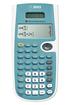 Lijsten op uw TI grafische rekenmachine. Een van de sterke punten van een grafische rekenmachine is de mogelijkheid berekeningen uit te voeren op een lijst met getallen, in plaats van op een enkel getal.
Algebra leren met deti-89
 Algebra leren met deti-89 Werkgroep T 3 -symposium Leuven 24-25 augustus 2001 Doel Reflecteren op het leren van algebra in een computeralgebra-omgeving, en in het bijzonder op het omgaan met variabelen
Inhoud college 4 Basiswiskunde. 2.6 Hogere afgeleiden 2.8 Middelwaardestelling 2.9 Impliciet differentiëren 4.9 Linearisatie
 Inhoud college 4 Basiswiskunde 2.6 Hogere afgeleiden 2.8 Middelwaardestelling 2.9 Impliciet differentiëren 4.9 Linearisatie 2 Basiswiskunde_College_4.nb 2.6 Hogere afgeleiden De afgeleide f beschrijft
Ontwerp van Algoritmen: opgaven weken 3 en 4
 0 Ontwerp van Algoritmen: opgaven weken 3 en 4 Voor alle volgende opgaven over programmaatjes geldt de spelregel: formuleer altijd eerst alle bewijsverplichtingen. selectie 45. (tail distribution)(prima
3. Structuren in de taal
 3. Structuren in de taal In dit hoofdstuk behandelen we de belangrijkst econtrolestructuren die in de algoritmiek gebruikt worden. Dit zijn o.a. de opeenvolging, selectie en lussen (herhaling). Vóór we
Programmeermethoden NA
 Programmeermethoden NA Week 6: Lijsten Kristian Rietveld http://liacs.leidenuniv.nl/~rietveldkfd/courses/prna/ Bij ons leer je de wereld kennen 1 Getal opbouwen Stel je leest losse karakters (waaronder
1 Inleiding in Functioneel Programmeren
 1 Inleiding in Functioneel Programmeren door Elroy Jumpertz 1.1 Inleiding Aangezien Informatica een populaire minor is voor wiskundestudenten, leek het mij nuttig om een stukje te schrijven over een onderwerp
Tweede Programmeeropgave Numerieke Wiskunde 1 De golfplaat Uiterste inleverdatum : vrijdag 16 mei 2003
 Tweede Programmeeropgave Numerieke Wiskunde 1 De golfplaat Uiterste inleverdatum : vrijdag 16 mei 2003 I Doelstelling en testcase In deze programmeeropgave zullen we een drietal numerieke integratiemethoden
II. ZELFGEDEFINIEERDE FUNCTIES
 II. ZELFGEDEFINIEERDE FUNCTIES In Excel bestaat reeds een uitgebreide reeks van functies zoals SOM, GEMIDDELDE, AFRONDEN, NU enz. Het is de bedoeling om functies aan deze lijst toe te voegen door in Visual
Een eerste kennismaking met Mathematica
 Een eerste kennismaking met Mathematica Marcel Vonk November 2013 Inhoud 1 Over Mathematica 1 2 Notebooks en invoer 2 3 Mathematica als rekenmachine 3 4 Werken met variabelen 5 5 Het gebruik van functies
De studie van vlakke krommen gegeven in parametervorm. Lieve Lemmens en Andy Snoecx
 De studie van vlakke krommen gegeven in parametervorm Doelstellingen Lieve Lemmens en An Snoecx Deze tekst stelt een voorbeeld van de analyse van een kromme met de Texas TI-NSpire (en/of computersoftware)
Programmeermethoden NA. Week 6: Lijsten
 Programmeermethoden NA Week 6: Lijsten Kristian Rietveld http://liacs.leidenuniv.nl/~rietveldkfd/courses/prna2016/ Getal opbouwen Stel je leest losse karakters (waaronder cijfers) en je moet daar een getal
2.1 Lineaire formules [1]
![2.1 Lineaire formules [1]](/thumbs/64/52064100.jpg "2.1 Lineaire formules [1]") 2.1 Lineaire formules [1] De lijn heeft een helling (richtingscoëfficiënt) van 1; De lijn gaat in het punt (0,2) door de y-as; In het plaatje is de lijn y = x + 2 getekend. Omdat de grafiek een rechte
2.1 Lineaire formules [1] De lijn heeft een helling (richtingscoëfficiënt) van 1; De lijn gaat in het punt (0,2) door de y-as; In het plaatje is de lijn y = x + 2 getekend. Omdat de grafiek een rechte
INHOUD. Ten geleide 13. 1 Excel 2007-2010 Basis 15
 INHOUD Ten geleide 13 1 Excel 2007-2010 Basis 15 1.1 Inleiding 15 1.2 Excel 2007-2010 samengevat 15 1.2.1 Configuratie instellen en de werkomgeving aanpassen 15 1.2.1.1 Een knop toevoegen aan de werkbalk
1. Orthogonale Hyperbolen
 . Orthogonale Hyperbolen a + b In dit hoofdstuk wordt de grafiek van functies van de vorm y besproken. Functies c + d van deze vorm noemen we gebroken lineaire functies. De grafieken van dit soort functies
Inhoud college 5 Basiswiskunde Taylorpolynomen
 Inhoud college 5 Basiswiskunde 4.10 Taylorpolynomen 2 Basiswiskunde_College_5.nb 4.10 Inleiding Gegeven is een functie f met punt a in domein D f. Gezocht een eenvoudige functie, die rond punt a op f lijkt
Paragraaf 1.1 : Lineaire verbanden
 Hoofdstuk 1 Formules, grafieken en vergelijkingen (H4 Wis B) Pagina 1 van 11 Paragraaf 1.1 : Lineaire verbanden Les 1 Lineaire verbanden Definitie lijn Algemene formule van een lijn : y = ax + b a = richtingscoëfficiënt
Variabelen en statements in ActionScript
 Ontwikkelen van Apps voor ios en Android Variabelen en statements in ActionScript 6.1 Inleiding Als we het in de informatica over variabelen hebben, bedoelen we een stukje in het geheugen van de computer
6. Functies. 6.1. Definities en gebruik van functies/variabelen
 Computeralgebra met Maxima 6. Functies 6.1. Definities en gebruik van functies/variabelen Een van de belangrijkste gereedschappen in een CAS betreft het gebruik van functies (definitie, berekening en grafiek).
1.1 Lineaire vergelijkingen [1]
![1.1 Lineaire vergelijkingen [1]](/thumbs/62/47724253.jpg "1.1 Lineaire vergelijkingen [1]") 1.1 Lineaire vergelijkingen [1] Voorbeeld: Los de vergelijking 4x + 3 = 2x + 11 op. Om deze vergelijking op te lossen moet nu een x gevonden worden zodat 4x + 3 gelijk wordt aan 2x + 11. = x kg = 1 kg
1.1 Lineaire vergelijkingen [1] Voorbeeld: Los de vergelijking 4x + 3 = 2x + 11 op. Om deze vergelijking op te lossen moet nu een x gevonden worden zodat 4x + 3 gelijk wordt aan 2x + 11. = x kg = 1 kg
5. Vergelijkingen. 5.1. Vergelijkingen met één variabele. 5.1.1. Oplossen van een lineaire vergelijking
 5. Vergelijkingen 5.1. Vergelijkingen met één variabele 5.1.1. Oplossen van een lineaire vergelijking Probleem : We willen x oplossen uit de lineaire vergelijking p x+q=r met p. Maxima biedt daartoe in
Handleiding Excel. bij. hoofdstuk 18 Cijfers in Orde Wageningse Methode
 Handleiding Excel bij hoofdstuk 18 Cijfers in Orde Wageningse Methode oktober 2008 1 Excel (Nederlandtalig) Excel is een programma dat snel allerlei berekeningen kan uitvoeren. Ook kan het programma gemakkelijk
Afbeelding 12-1: Een voorbeeld van een schaakbord met een zwart paard op a4 en een wit paard op e6.
 Hoofdstuk 12 Cartesische coördinaten 157 Hoofdstuk 12 CARTESISCHE COÖRDINATEN In dit hoofdstuk behandelen we: Het Cartesisch coördinatenstelsel De X-as en de Y-as De commutatieve eigenschap van optellen
Hoofdstuk 7 - veranderingen. getal & ruimte HAVO wiskunde A deel 2
 Hoofdstuk 7 - veranderingen getal & ruimte HAVO wiskunde A deel 2 0. voorkennis Plotten, schetsen en tekenen Een grafiek plotten Een grafiek schetsen Een grafiek tekenen Na het invoeren van de formule
Grafieken in Excel2003
 Grafieken in Excel2003 1 Enkelvoudige grafiek Een enkelvoudige grafiek bestaat uit één dataset van xy-koppels op een XYassenstelsel. De gegevens mogen zich in kolommen of in rijen staan. Verder gaan we
3.0 Voorkennis. Voorbeeld 1: Los op: 6x + 28 = 30 10x.
 3.0 Voorkennis Voorbeeld 1: Los op: 6x + 28 = 30 10x. 6x + 28 = 30 10x +10x +10x 16x + 28 = 30-28 -28 16x = 2 :16 :16 x = 2 1 16 8 Stappenplan: 1) Zorg dat alles met x links van het = teken komt te staan;
d. Maak een spreidingsdiagram van de gegevens. Plaats de x-waarden op de x-as en de z-waarden op de y-as.
 Opdracht 6a ----------- Dichtheidskromme, normaal-kwantiel-plot Een nauwkeurige waarde van de lichtsnelheid is van belang voor ontwerpers van computers, omdat de elektrische signalen zich uitsluitend met
Vectoranalyse voor TG
 college en scalarelden in R Vandaag collegejaar college build slides : : : : 4-5 7 augustus 4 33 Coördinatenstelsels in R VA andaag Voorkennis Zelf bestuderen uit.,. en.3: ptellen en scalair ermeniguldigen
Basistechnieken Microsoft Excel in 15 minuten
 Basistechnieken Microsoft Excel in 15 minuten Microsoft Excel is een rekenprogramma. Je kan het echter ook heel goed gebruiken voor het maken van overzichten, grafieken, planningen, lijsten en scenario's.
Numerieke benadering van vierkantwortels
 HP Prime Grafische Rekenmachine Numerieke benadering van vierkantwortels Doel: De waarde van een vierkantswortel met een recursieve rij benaderen, het schrijven van een klein programma. Sleutelwoorden:
7. Tweedimensionale grafieken
 7. Tweedimensionale grafieken 7.1. Grafieken van functies Maxima beschikt over meerdere opdrachten om grafieken te laten tekenen. Grafieken kunnen met wxplotd in de wxmaxima-omgeving ingebed worden (inline).
Hoofdstuk 11 Databestanden en Bitmaps
 Hoofdstuk 11 Databestanden en Bitmaps Databestanden kunnen op heel veel verschillende manieren zijn gecodeerd. Bijvoorbeeld, meetwaarden kunnen allemaal gesorteerd staan per experimentele variabele, per
1.0 Voorkennis. Voorbeeld 1: Los op: 6x + 28 = 30 10x.
 1.0 Voorkennis Voorbeeld 1: Los op: 6x + 28 = 30 10x. 6x + 28 = 30 10x +10x +10x 16x + 28 = 30-28 -28 16x = 2 :16 :16 x = 2 1 16 8 Stappenplan: 1) Zorg dat alles met x links van het = teken komt te staan;
Basisvaardigheden Microsoft Excel
 Basisvaardigheden Microsoft Excel Met behulp van deze handleiding kun je de basisvaardigheden leren die nodig zijn om meetresultaten van een practicum te verwerken. Je kunt dan het verband tussen twee
Functies en symmetrie
 lesbrief Functies en symmetrie (even en oneven functies) 7N5p 013 gghm Symmetrie Bij grafieken van functies hebben we te maken met twee soorten symmetrie: lijnsymmetrie en puntsymmetrie. In deze lesbrief
Basisvaardigheden Microsoft Excel
 Basisvaardigheden Microsoft Excel Met behulp van deze handleiding kun je de basisvaardigheden leren die nodig zijn om meetresultaten van een practicum te verwerken. Je kunt dan het verband tussen twee
ICT in de lessen wiskunde van de 3de graad: een overzicht
 ICT in de lessen wiskunde van de 3de graad: een overzicht Dr Didier Deses KA Koekelberg - VUB [email protected] Inleiding Wat omvat ICT in de wiskunde? Rekenmachine Wetenschappelijk Grafisch Symbolisch
Uiteenzetting Wiskunde Grafische rekenmachine (ti 83) uitleg
 Uiteenzetting Wiskunde Grafische rekenmachine (ti 83) uitleg Uiteenzetting door een scholier 2691 woorden 4 juni 2005 5,9 118 keer beoordeeld Vak Wiskunde Basisbewerkingen 1. Inleiding De onderste zes
Wiskunde - MBO Niveau 4. Eerste- en tweedegraads verbanden
 Wiskunde - MBO Niveau 4 Eerste- en tweedegraads verbanden OPLEIDING: Noorderpoort MBO Niveau 4 DOCENT: H.J. Riksen LEERJAAR: Leerjaar 1 - Periode 2 UITGAVE: 2018/2019 Wiskunde - MBO Niveau 4 Eerste- en
Een korte samenvatting van enkele FORTRAN opdrachten
 Een korte samenvatting van enkele FORTRAN opdrachten Inhoud 1 Introductie 3 2 De structuur van een FORTRAN programma 3 3 Datatypen, variabelen en declaraties 3 4 Expressies-volgorde van uitwerking 4 5
Grafieken in Excel2007
 Grafieken in Excel2007 1 Enkelvoudige grafiek Met een enkelvoudige grafiek wordt het uitzetten van één dataset op een assenkruis bedoeld. Meestal zullen de gegevens in kolommen staan maar in rijen is ook
Veeltermafbeeldingen. Pim Heesterbeek, Edo van Veen 9 juli 2009
 Veeltermafbeeldingen Pim Heesterbeek, Edo van Veen 9 juli 2009 Inhoudsopgave 1 Inleiding 5 2 Theorie 7 2.1 Definitie veeltermafbeelding..................... 7 2.2 Definitie strikte driehoeksvorm...................
Handleiding IrfanView. IrfanView is een applicatie om grafische bestanden te bekijken, te bewerken en opnieuw op te slaan.
 Handleiding IrfanView IrfanView is een applicatie om grafische bestanden te bekijken, te bewerken en opnieuw op te slaan. Start IrfanView door te klikken op Start -> Programs -> IrfanView Met IrfanView
Uitleg van de Hough transformatie
 Uitleg van de Hough transformatie Maarten M. Fokkinga, Joeri van Ruth Database groep, Fac. EWI, Universiteit Twente Versie van 17 mei 2005, 10:59 De Hough transformatie is een wiskundige techniek om een
Machten, exponenten en logaritmen
 Machten, eponenten en logaritmen Machten, eponenten en logaritmen Macht, eponent en grondtal Eponenten en logaritmen hebben alles met machtsverheffen te maken. Een macht als 4 is niets anders dan de herhaalde
10.0 Voorkennis. Herhaling van rekenregels voor machten: a als a a 1 0[5] [6] Voorbeeld 1: Schrijf als macht van a:
![10.0 Voorkennis. Herhaling van rekenregels voor machten: a als a a 1 0[5] [6] Voorbeeld 1: Schrijf als macht van a:](/thumbs/55/36210674.jpg "10.0 Voorkennis. Herhaling van rekenregels voor machten: a als a a 1 0[5] [6] Voorbeeld 1: Schrijf als macht van a:") 10.0 Voorkennis Herhaling van rekenregels voor machten: p p q pq a pq a a a [1] a [2] q a q p pq p p p a a [3] ( ab) a b [4] Voorbeeld 1: Schrijf als macht van a: 1 8 : a a : a a a a 3 8 3 83 5 Voorbeeld
10.0 Voorkennis Herhaling van rekenregels voor machten: p p q pq a pq a a a [1] a [2] q a q p pq p p p a a [3] ( ab) a b [4] Voorbeeld 1: Schrijf als macht van a: 1 8 : a a : a a a a 3 8 3 83 5 Voorbeeld
Matlab-Introductie (les 1)
 Matlab-Introductie (les 1) Wat is Matlab? MATLAB staat voor MATrix LABoratory. Opstarten van Matlab Dit hangt af van het onderligge systeem (Windows, Linux,...), Maar kortweg geldt bijna altijd: ga met
Computervaardigheden. Basisvaardigheden Statistiek. Hoofdstuk 3 Grafieken en Rapporten
 Computervaardigheden Hoofdstuk 3 Grafieken en Rapporten Basisvaardigheden Statistiek Twee datareeksen vergelijken met behulp van AVERAGE, MEDIAN, STDEV, Q3-Q2 (interkwartiele afstand) Boxplot van verschillende
8. Differentiaal- en integraalrekening
 Computeralgebra met Maxima 8. Differentiaal- en integraalrekening 8.1. Sommeren Voor de berekening van sommen kent Maxima de opdracht: sum (expr, index, laag, hoog) Hierbij is expr een Maxima-expressie,
Conflictmeetkunde, dominante termen, GGD s en = 1.
 Conflictmeetkunde, dominante termen, GGD s en + =. Jan Stienstra Mathematisch Instituut, Universiteit Utrecht Nationale Wiskunde Dagen, 8+9 januari Samenvatting We laten zien hoe het platte plaatje van
META-kaart vwo3 - domein Getallen en variabelen
 META-kaart vwo3 - domein Getallen en variabelen In welke volgorde moet ik uitwerken? */@ Welke (reken)regels moet ik hier gebruiken? */@ Welke algemene vorm hoort erbij? ** Hoe ziet de bijbehorende grafiek
b. Maak een histogram van de verdeling van het groeiseizoen. Kies eerst klassen en maak een geschikte frequentietabel.
 Opdracht 2a ----------- Stamdiagrammen, histogrammen, tijdreeksgrafieken De Old Farmers Almanac vermeldt de groeiseizoenen voor de grote steden in de V.S., zoals gerapporteerd door het National Climatic
11.2. Het maken van een grafiek op het werkblad
 11.2. Het maken van een grafiek op het werkblad Voor het maken van een grafiek, bevindt zich een aparte knop in de werkbalk. Met deze knop start u een programma dat aan de hand van een aantal vragen de
Rekenen aan wortels Werkblad =
 Rekenen aan wortels Werkblad 546121 = Vooraf De vragen en opdrachten in dit werkblad die vooraf gegaan worden door, moeten schriftelijk worden beantwoord. Daarbij moet altijd duidelijk zijn hoe de antwoorden
5.7. Boekverslag door P woorden 11 januari keer beoordeeld. Wiskunde B
 Boekverslag door P. 1778 woorden 11 januari 2012 5.7 103 keer beoordeeld Vak Methode Wiskunde B Getal en ruimte Wiskunde Hoofdstuk 1 Formules en Grafieken 1.1 Lineaire verbanden Van de lijn y=ax+b is de
P is nu het punt waarvan de x-coördinaat gelijk is aan die van het punt X en waarvan de y-coördinaat gelijk is aan AB (inclusief het teken).
 Inhoud 1. Sinus-functie 1 2. Cosinus-functie 3 3. Tangens-functie 5 4. Eigenschappen 4.1. Verband tussen goniometrische verhoudingen en goniometrische functies 8 4.2. Enkele eigenschappen van de sinus-functie
Hoofdstuk 1: Het Excel Dashboard* 2010
 Hoofdstuk 1: Het Excel Dashboard* 2010 1.0 Introductie Excel helpt om data beter te begrijpen door het in cellen (die rijen en kolommen vormen) in te delen en formules te gebruiken om relevante berekeningen
1 Delers 1. 3 Grootste gemene deler en kleinste gemene veelvoud 12
 Katern 2 Getaltheorie Inhoudsopgave 1 Delers 1 2 Deelbaarheid door 2, 3, 5, 9 en 11 6 3 Grootste gemene deler en kleinste gemene veelvoud 12 1 Delers In Katern 1 heb je geleerd wat een deler van een getal
Je gaat leren programmeren in Ruby. En daarna in Ruby een spelletje maken. Websites zoals Twitch en Twitter gemaakt zijn met behulp van Ruby?
 1 Je gaat leren programmeren in Ruby. En daarna in Ruby een spelletje maken. Websites zoals Twitch en Twitter gemaakt zijn met behulp van Ruby? Voordat je begint met programmeren, moet je Ruby installeren.
begin van document Eindtermen vwo wiskunde B (CE) gekoppeld aan delen en hoofdstukken uit Moderne wiskunde 9e editie
 begin van document Eindtermen vwo wiskunde (CE) gekoppeld aan delen en hoofdstukken uit Moderne wiskunde 9e editie Domein Subdomein in CE moet in SE Vaardigheden 1: Informatievaardigheden X X : Onderzoeksvaardigheden
Tips & Trucs ArchiCAD : Instellingen Kozijnstaat wijzigen (NL+)
 Tips & Trucs ArchiCAD 13 044: Instellingen Kozijnstaat wijzigen (NL+) Met ArchiCAD kunt u een volledig geautomatiseerde kozijnstaat maken, die naar eigen wens aanpasbaar is. Vanuit het model worden alle
Willem van Ravenstein
 Willem van Ravenstein 1. Variabelen Rekenen is het werken met getallen. Er zijn vier hoofdbewerkingen: optellen, aftrekken, vermenigvuldigen en delen. Verder ken je de bewerkingen machtsverheffen en worteltrekken.
Basistechnieken TI-84 Plus C Silver Edition
 Basistechnieken TI-84 Plus C Silver Edition Als je dit practicum doorwerkt, weet je de eerste beginselen van het werken met de grafische rekenmachine TI-84 Plus C Silver Edition. In de tekst van het practicum
Lesbrief GeoGebra. 1. Even kennismaken met GeoGebra (GG)
 Lesbrief GeoGebra Inhoud: 1. Even kennismaken met GeoGebra 2. Meetkunde: 2.1 Punten, lijnen, figuren maken 2.2 Loodlijn, deellijn, middelloodlijn maken 2.3 Probleem M1: De rechte van Euler 2.4 Probleem
2. Het benaderen van nulpunten
 Het benaderen van nulpunten Benaderen van vierkantswortels Als we met een numerieke rekenmachine benadering, 7 =,64575 7 berekenen, krijgen we als resultaat een Het numeriek benaderen kan met een recursieve
Computerrekenpakket Maple zesde jaar
 Computerrekenpakket Maple zesde jaar M CREATIVE COMMONS Naamsvermelding-NietCommercieel-GelijkDelen 3.0 (CC BY-NC-SA) Dit is de vereenvoudigde (human-readable) versie van de volledige licentie. De volledige
2010-I. A heeft de coördinaten (4 a, 4a a 2 ). Vraag 1. Toon dit aan. Gelijkstellen: y= 4x x 2 A. y= ax
 00-I De parabool met vergelijking y = 4x x en de x-as sluiten een vlakdeel V in. De lijn y = ax (met 0 a < 4) snijdt de parabool in de oorsprong en in punt. Zie de figuur. y= 4x x y= ax heeft de coördinaten
Android apps met App Inventor 2 antwoorden
 2014 Android apps met App Inventor 2 antwoorden F. Vonk versie 1 11-11-2014 inhoudsopgave Mollen Meppen... - 2 - Schrandere Scholier... - 15 - Meteoor... - 21 - Dit werk is gelicenseerd onder een Creative
Maak automatisch een geschikte configuratie van een softwaresysteem;
 Joost Vennekens [email protected] Technologiecampus De Nayer We zijn geïnteresseerd in het oplossen van combinatorische problemen, zoals bijvoorbeeld: Bereken een lessenrooster die aan een aantal
Basisvaardigheden algebra. Willem van Ravenstein. 2012 Den Haag
 Basisvaardigheden algebra Willem van Ravenstein 2012 Den Haag 1. Variabelen Rekenenis het werken met getallen. Er zijn vier hoofdbewerkingen: optellen, aftrekken, vermenigvuldigen en delen. Verder ken
Functiewaarden en toppen
 Functiewaarden en toppen Formules invoeren Met [Y=] kom je op het formule-invoerscherm. Reeds ingevoerde formules wis je met [CLEAR]. Krijg je niet een scherm waarop Y1, Y2,... te zien zijn, kies dan bij
Wat is FP? The Haskell School of Expression. Functies. Types 1+1=2. Iedere expressie (en waarde) heeft een type.
 Wat is FP? The Haskell School of Expression Functioneel Programmeren Een andere manier om tegen programmeren aan te kijken Gebaseerd op het uitrekenen van expressies 1+1=2 Eenvoudig maar krachtig (modulair,
Werken met parameters
 Duur 45 minuten Overzicht Tijdens deze lesactiviteit leer je hoe de waarde van een parameter in een functievoorschrift de vorm of ligging van de functie kan beïnvloeden. Je gaat dit onderzoeken voor tweedegraadsfuncties.
Excel. Inleiding. Het meest gebruikte spreadsheet programma is Excel.
 Excel Inleiding Het woord computer betekent zoiets als rekenmachine. Daarmee is is eigenlijk aangegeven wat een computer doet. Het is een ingewikkelde rekenmachine. Zelf voor tekstverwerken moet hij rekenen.
2 Kromming van een geparametriseerde kromme in het vlak. Veronderstel dat een kromme in het vlak gegeven is door een parametervoorstelling
 TU/e technische universiteit eindhoven Kromming Extra leerstof bij het vak Wiskunde voor Bouwkunde (DB00) 1 Inleiding De begrippen kromming en kromtestraal worden in het boek Calculus behandeld in hoofdstuk
12. Uitwerkingen van de opgaven
 12. Uitwerkingen van de opgaven 12.1. Uitwerkingen opgaven van hoofdstuk 3 Opgave 3.1 3,87 0,152 641, 2 Bereken met behulp van Maxima: 2,13 7,29 78 0,62 45 (%i1) 3.87*0.152*641.2/(2.13*7.29*78*0.62*45);
Paragraaf 1.1 : Lineaire functies en Modulus
 Hoofdstuk 1 Functies en Grafieken (V4 Wis B) Pagina 1 van 9 Paragraaf 1.1 : Lineaire functies en Modulus Les 1 : Lineaire Formules Definities Algemene formule van een lijn : y = ax + b a = hellingsgetal
Informatica: C# WPO 6
 Informatica: C# WPO 6 1. Inhoud Timers, switch cases, combobox 2. Oefeningen Demo 1: Bounce Demo 2: Hex to decimal converter Demo 3: Debug oplossing demo 1 A: Count to 10 A: Biljarttafel A: To reverse
Werkblad Cabri Jr. Vermenigvuldigen van figuren
 Werkblad Cabri Jr. Vermenigvuldigen van figuren Doel Het onderzoeken van de vermenigvuldigingsafbeelding (homothetie) en het bekijken van de relaties tussen het origineel en het beeld van een meetkundige
Hoofdstuk 2: Grafieken en formules
 Hoofdstuk 2: Grafieken en formules Wiskunde VMBO 2011/2012 www.lyceo.nl Hoofdstuk 2: Grafieken en formules Wiskunde 1. Basisvaardigheden 2. Grafieken en formules 3. Algebraïsche verbanden 4. Meetkunde
Statistiek voor Natuurkunde Opgavenserie 1: Kansrekening
 Statistiek voor Natuurkunde Opgavenserie 1: Kansrekening Inleveren: 12 januari 2011, VOOR het college Afspraken Serie 1 mag gemaakt en ingeleverd worden in tweetallen. Schrijf duidelijk je naam, e-mail