
Powerpoint. PowerPoint. Mediakunde Dataprojector: infobundel 2/34
|
|
|
- Fedde de Lange
- 8 jaren geleden
- Aantal bezoeken:
Transcriptie


1
2 Powerpoint Mediakunde Dataprojector: infobundel 2/34
3 Inhoudsopgave 1 Inleiding Powerpoint starten Het taakvenster Nieuwe presentatie De weergaven van POWERPOINT Van weergave veranderen De normale weergave De presentatie als Overzicht Tekst intypen De werkbalk Overzicht Dia's (of onderdelen van dia s) in het overzicht bewerken De diasorteerderweergave Dia's in de diasorteerderweergave bewerken De notitiepaginaweergave Een nieuwe dia toevoegen Sjablonen of templates toepassen Een sjabloon selecteren Modellen Werken met het diamodel Werken met het titelmodel Werken met het hand-outmodel Werken met het notitiemodel Achtergrondobjecten aan modellen toevoegen Een individuele dia aanpassen Grafische objecten toevoegen en wijzigen Objecten tekenen Objecten selecteren, groeperen, verplaatsen en kopiëren Het formaat v/e object wijzigen, objecten draaien en spiegelen Opmaak van objecten wijzigen Objecten uitlijnen Een actieknop aan een dia toevoegen Eenvoudige grafieken toevoegen Didactische competentie - Praktijkinitiatie Bijlagen 3/34
4 8.1 Een grafiek maken Een grafiek aanpassen Tabellen toevoegen Een tabel maken Een tabel aanpassen Een diavoorstelling geven op de computer De overgang tussen dia s instellen Een dia opbouwen Dia's verbergen Een diavoorstelling uitvoeren Afdrukken Opslaan, opslagmogelijkheden Opslaan Opslaan als Ontwerpsjabloon Webpagina JPEG-bestand Inpakken voor CD Didactische competentie - Praktijkinitiatie Bijlagen 4/34
5 1 Inleiding POWERPOINT behoort tot de meest veelzijdige presentatiepakketten. U maakt er in een handomdraai professionele presentaties mee, of u nu kiest voor een diavoorstelling op de computer of voor overheadtransparanten. Een presentatie in POWERPOINT bestaat uit dia s. U werkt in POWERPOINT altijd met dia s, of u nu een presentatie geeft met overheadtransparanten of met een computer. Bij het maken van een nieuwe presentatie kunt u gebruik maken van een zogenaamd ontwerpsjabloon. Een ontwerpsjabloon bepaalt de opmaak van een dia, d.w.z. de kleuren van de diverse onderdelen op de dia, de lettertypen en lettergrootten enz. U hebt de keuze uit een groot aantal ontwerpsjablonen. Daarnaast kunt u kiezen uit een aantal inhoudsjablonen, die behalve de opmaak, een suggestie voor de inhoud leveren. Voor elke dia kunt u een dia-indeling kiezen. U hebt de keuze uit 27 dia's met een standaardindeling. Zo'n indeling kan bijv. een titel, een illustratie, een lijst met opsommingstekens of een combinatie daarvan bevatten. In POWERPOINT maakt u dia s in één van de weergaven. Afhankelijk van de soort taak (toevoegen van gegevens, dia s opnieuw schikken, notities toevoegen) kiest u een andere weergave. Wilt u een onderdeel toevoegen dat u op alle dia s of alle titeldia s wilt plaatsen, zoals een logo, dan werkt u in één van de modellen. 2 Powerpoint starten Wanneer u POWERPOINT hebt geïnstalleerd, klikt u om het programma te starten op de knop Start op de taakbalk onderaan en wijst u Programma's aan. Klik vervolgens op Microsoft, waarna de toepassing wordt geopend. Wanneer u POWERPOINT voor de eerste keer start, verschijnt standaard de eerste dia van een lege presentatie, met aan de rechterkant het taakvenster Nieuwe presentatie. Verder bevat dit scherm de klassieke onderdelen zoals de titelbalk, de menubalk met 9 afrolmenu s en 2 werkbalken. Onderaan het scherm maar boven de knop Start ziet u de statusbalk. Daarin vindt u de volgende informatie: Dia 1 van 1: het eerste cijfer verwijst naar het huidige dianummer, terwijl het tweede cijfer het totaal aantal dia s in de huidige presentatie weergeeft. Standaardontwerp: dit is de naam van de sjabloon waarin u werkt. Didactische competentie - Praktijkinitiatie Bijlagen 5/34

6 2.1 Het taakvenster Nieuwe presentatie De taakvensters vormen een belangrijke nieuwe voorziening in OFFICE 2002 en dus ook in POWERPOINT. Bij alles wat u doet, verandert de inhoud van het venster voortdurend om u zoveel mogelijk te helpen. Daarom ziet u na het starten van het programma het taakvenster Nieuwe presentatie. Dat vraagt u wat u precies wilt gaan doen: Een (bestaande) presentatie openen: klik op de naam van de onlangs geopende presentatie om deze opnieuw te openen of klik op Presentaties om de gewenste presentatie te kunnen selecteren in het venster dat verschijnt. Nieuw: klik op één van de aangeboden opties om resp. een lege presentatie te openen, een presentatie te openen op basis van een ontwerpsjabloon of de wizard Autolnhoud te starten. De wizard Autolnhoud helpt u bij het bepalen van de inhoudsvorm van de nieuwe presentatie. Nieuw op basis van bestaande presentatie: hiermee krijgt u de gelegenheid een bestaande presentatie te selecteren, die u kunt gebruiken als basis voor de nieuwe presentatie. Nieuw op basis van bestaande sjabloon: open hier desgewenst één van de sjablonen van POWERPOINT, een sjabloon uit de sjablonengalerie van Microsoft,... Didactische competentie - Praktijkinitiatie Bijlagen 6/34
7 Wilt u aan een nieuwe presentatie beginnen zonder u te baseren op een ontwerpsjabloon of zonder gebruik te maken van de Wizard AutoInhoud dan kunt u meteen aan de slag. U moet in dat geval dus geen keuze maken uit de u aangeboden mogelijkheden in het taakvenster Nieuwe presentatie. 3 De weergaven van POWERPOINT POWERPOINT bevat verschillende weergaven waarin u aan de presentatie kunt werken. Welke soort weergave u gebruikt, hangt af van de manier waarop u de presentatie wilt bekijken of van de wijze waarop u wilt werken. U kunt kiezen uit: de normale weergave, de diasorteerderweergave en de notitiepaginaweergave. De vierde weergave, diavoorstelling, dient om een diavoorstelling op het scherm te houden. In deze weergave kunt u niet aan de presentatie werken. 3.1 Van weergave veranderen Er zijn twee manieren om van de ene weergave naar een andere over te schakelen: In het afrolmenu Beeld kiest u de optie Normaal, Diasorteerder, Diavoorstelling of Notitiepagina. Met de weergaveknoppen selecteert u de normale weergave, de diasorteerderweergave of de weergave diavoorstelling. De weergaveknoppen bevinden zich net boven de werkbalk Tekenen of net boven de statusbalk wanneer deze werkbalk verborgen is (linksonder in het scherm). 3.2 De normale weergave In de normale weergave ziet u zowel één enkele dia als alle dia's van de presentatie. U kunt het geheel van dia s op twee manieren bekijken: als overzicht, waarbij alleen de tekst van elke dia zichtbaar is Didactische competentie - Praktijkinitiatie Bijlagen 7/34
8 als miniaturen Klik op de tab Overzicht 1 in het linkerdeelvenster om de tekst van alle dia's weer te geven of klik op de tab Dia`s om de dia's als miniaturen te zien. Bovendien ziet u, indien van toepassing, de bij de zichtbare dia horende notities. Wilt u aan een bepaalde dia notities toevoegen, dan kunt u die onder de dia typen en hoeft u daarvoor niet speciaal naar de notitiepaginaweergave. In de normale weergave kunt u echter alleen tekst invoeren. Objecten, zoals illustraties, moet u in de notitiepaginaweergave toevoegen. U kunt het notitiegebied vergroten om meer notitietekst te zien: Plaats de muiswijzer op de bovenkant van het notitiegebied. Sleep zodra de muiswijzer verandert in twee horizontale lijntjes met tegenover elkaar liggende pijltjes naar boven om meer tekst zichtbaar te maken. Op dezelfde manier maakt u ook de overige vensterdelen groter of kleiner. 3.3 De presentatie als Overzicht In het Overzicht worden de titels en tekst van alle dia s van de presentatie weergegeven. Hierdoor kunt u in één oogopslag zien hoe de dia's in de presentatie geordend zijn en kunt u desgewenst de ordening wijzigen. Ook kunt u in het overzicht tekst van de ene dia naar de andere verplaatsen, en snel dia s en tekst toevoegen. Elke dia in het Overzicht heeft een nummer en een pictogram. De tekst achter het pictogram is de titel. De tekst die vooraf wordt gegaan door een opsommingsteken is de tekst van de dia. Grafische of toegevoegde tekstobjecten zijn in het overzicht niet zichtbaar; daarvoor moet u de dia aan de rechterkant bekijken. Omdat u in het overzicht heel snel dia s en tekst toevoegt, is deze weergave uitermate geschikt om er de eerste fase van uw nieuwe presentatie, het schrijven van de tekst, in uit te voeren Tekst intypen Plaats de cursor achter het pictogram van de eerste dia in de tab Overzicht. Typ de titel van de eerste dia in: Trainingcenter Soel Soft 1 In Powerpoint heeft het Overzicht een metamorfose ondergaan: het overzicht is nu ondergebracht in de normale weergave. D.w.z. dat u niet meer, zoals bij eerdere versies, naar het overzicht kunt overschakelen om u geheel op de tekst van de presentatie te richten. In plaats daarvan blijft u in de normale weergave werken en kiest u in het linkerdeelvenster het tabblad Overzicht. Didactische competentie - Praktijkinitiatie Bijlagen 8/34

9 Druk op ENTER en vervolgens op de TAB-toets om een ondertitel in te voeren. Typ: Voorstelling marketing plan Druk op ENTER en vervolgens op SHIFT + TAB om een tweede dia aan te maken. Typ: "Overzicht" Druk op ENTER en vervolgens op de TAB-toets om een opsomming te starten. Vervolledig de opsomming (druk telkens op ENTER). Zie voorbeeld Vervolledig de presentatie volgens het onderstaande voorbeeld. Samengevat Druk op ENTER om naar een volgende regel te gaan. U blijft op hetzelfde niveau als bij de vorige regel. Druk vervolgens, eventueel, op TAB om naar een lager niveau te gaan. Of druk op SHIFT + TAB om naar een hoger niveau te gaan De werkbalk Overzicht Voor het dia-overzicht is een speciale werkbalk beschikbaar, die functies bevat voor het werken in deze weergave. U maakt de werkbalk Overzicht zichtbaar door deze optie te selecteren in het snelmenu dat verschijnt als u met de rechtermuisknop op een knop van een werkbalk klikt. Didactische competentie - Praktijkinitiatie Bijlagen 9/34
10 We overlopen even de betekenis van de interessantste knoppen van deze werkbalk. U kunt het inspringniveau van tekst in de overzichtsweergave gemakkelijk wijzigen, ook nadat u de tekst hebt ingetypt. Daartoe selecteert u de tekst door op het bijbehorende opsommingsteken te klikken of over de tekst heen te slepen, en klikt u op de knop Niveau verhogen of Niveau verlagen van de werkbalk Overzicht. Met de eerste knop wordt minder ver ingesprongen en met de tweede knop verder. Om voor afzonderlijke dia s alleen de titels weer te geven, selecteert u de gewenste dia('s) en klikt u op de werkbalk Overzicht op de knop Selectie samenvouwen. Klik op de knop Selectie uitvouwen om weer alle tekst van de dia te zien. Wilt u de tekst alle dia's van de POWERPOINT-presentatie samenvouwen of juist uitvouwen, klik dan resp. op de knoppen Alles samenvouwen of Alles uitvouwen. U hebt in POWERPOINT eveneens de mogelijkheid de titels van geselecteerde dia's op een nieuwe dia weer te laten geven. Dit doet u door de gewenste dia's te selecteren en op de knop Samenvattingsdia van de werkbalk Overzicht te klikken. De nieuwe dia verschijnt vóór de eerste geselecteerde dia Dia's (of onderdelen van dia s) in het overzicht bewerken In het overzicht kunnen dia's snel opnieuw worden gerangschikt, gekopieerd of verwijderd. Selecteren U dient de dia's, of onderdelen ervan, wel vooraf te selecteren. U selecteert een dia in het overzicht door op het pictogram voor de gewenste dia te klikken. De muiswijzer verandert hierbij in een vierkoppige pijl. Wanneer u een dia in het overzicht selecteert, worden de titel en de tekst ervan geselecteerd. Wilt u een alinea van een dia selecteren, klik dan links van de gewenste tekstregel. Houd bij het selecteren van meerdere tekstregels de SHIFT-toets ingedrukt terwijl u op de eerste en de laatste regel klikt. Didactische competentie - Praktijkinitiatie Bijlagen 10/34

11 Verplaatsen Nadat u de gewenste dia( s) of tekstregel(s) hebt geselecteerd, kunt u deze met de knoppen Alinea omhoog en Alinea omlaag van de werkbalk Overzicht opnieuw schikken. U kunt dia s ook verplaatsen door de titels naar de gewenste positie te slepen. De nummering van de dia's wordt daarbij automatisch aangepast. Kopiëren Om een dia of één of meer tekstregels te kopiëren, selecteert u deze en klikt u op de knop Kopiëren van de werkbalk Standaard. Klik met de muis op de nieuwe plaats en vervolgens op de knop Plakken. Verwijderen Wilt u geselecteerde tekst verwijderen dan drukt u op de DELETE-toets. Geselecteerde tekst kan nog op diverse manieren verdere bewerking ondergaan. Zo kunt u de tekst vet, cursief of onderstreept laten weergeven door op de desbetreffende knop op de werkbalk Opmaak te klikken. Ook kunt u op deze werkbalk een ander lettertype of andere lettergrootte kiezen. 3.4 De diasorteerderweergave In de diasorteerderweergave worden alle dia's compleet getoond. In deze weergave kunt u ze in hun geheel razendsnel opnieuw schikken of kopiëren door ze met de muis te slepen, en kunt u dia's toevoegen. Bovendien kunt u in deze weergave de tijdsintervallen en de effecten opgeven voor een diavoorstelling op het scherm. De diasorteerderweergave beschikt over een eigen werkbalk; de werkbalken Tekenen en Opmaak zijn in deze weergave niet beschikbaar. Didactische competentie - Praktijkinitiatie Bijlagen 11/34
12 3.4.1 Dia's in de diasorteerderweergave bewerken Selecteren In de diasorteerderweergave wordt de geselecteerde dia omgeven door een zwart kader. U selecteert een dia door erin te klikken. Voor het selecteren van meerdere aaneengesloten dia's houdt u de SHIFT-toets ingedrukt terwijl u op de laatste dia uit de reeks klikt. Houd de CTRL-toets ingedrukt om meerdere, niet-aaneengesloten dia's te selecteren. Verplaatsen U verplaatst een dia als volgt: Selecteer de dia en sleep deze vervolgens met de muis naar de nieuwe plaats. Terwijl u sleept, wordt de muiswijzer voorzien van een diapictogram. De verticale lijn die verschijnt, geeft de nieuwe positie van de dia aan. Laat de muisknop los zodra de gewenste plaats is bereikt. Nadat de dia op de nieuwe plaats is neergezet, wordt de nummering van alle dia's automatisch aangepast. Verwijderen Een geselecteerde dia kunt u op verschillende manieren verwijderen. Het gebruik van de DELETE-toets is ongetwijfeld de handigste manier. Kopiëren U kunt een geselecteerde dia naar een nieuwe plaats kopiëren door deze te slepen terwijl u de CTRL-toets ingedrukt houdt. Uiteraard kunt u ook gebruik maken van de knoppen Kopiëren en Plakken van de werkbalk Standaard. 3.5 De notitiepaginaweergave In de notitiepaginaweergave kunt u behalve tekst ook illustraties en andere objecten invoeren, wat niet mogelijk is in het notitiedeelvenster van de normale weergave. U selecteert de notitiepaginaweergave in het menu Beeld. Op iedere notitiepagina wordt bovenaan een dia getoond. Onder de dia is er ruimte voor het invoeren van notities. Om tekst in te voeren klikt u in het gebied onder de dia en begint u met typen. Aan het einde van een regel springt de cursor automatisch naar het begin van een nieuwe regel. Om te kunnen zien wat u typt, vergroot u de weergave d.m.v. de knop In/uitzoomen op de werkbalk Standaard. Didactische competentie - Praktijkinitiatie Bijlagen 12/34
13 4 Een nieuwe dia toevoegen Als u een nieuwe dia wilt toevoegen, maakt het niet uit in welke weergave u aan het werken bent. U kunt in alle weergaven, behalve de weergave diavoorstelling, een dia toevoegen. Zorg ervoor dat de dia waarachter u een nieuwe dia wilt toevoegen, op het scherm zichtbaar is. Klik op de knop Nieuwe dia van de werkbalk Opmaak. Er verschijnt een dia met dezelfde indeling als de voorgaande dia. Bovendien verschijnt het taakvenster Dia-indeling, met daarin 27 standaard dia-indelingen, onderverdeeld in verschillende categorieën. Selecteer desgewenst een dia met een andere indeling in het taakvenster Diaindeling. Bij het toevoegen van een dia verschijnt deze in de normale weergave en in de notitiepaginaweergave achter de huidige dia. In de diasorteerderweergave verschijnt de nieuwe dia achter de cursor of achter de geselecteerde dia. 5 Sjablonen of templates toepassen U kunt uw presentatie in een passend kleedje steken, door een beroep te doen op de ingebouwde sjablonen van POWERPOINT. Sjablonen kunnen u, qua opmaak, een groot deel van het werk uit handen nemen. Een sjabloon bevat het ontwerp voor een presentatie, inclusief een passende kleurencombinatie. Naast de vele standaardsjablonen kunt u ook zelf ontworpen sjablonen gebruiken voor presentaties. En u kunt bovendien op elk moment een bepaalde sjabloon vervangen door een andere. 5.1 Een sjabloon selecteren U kunt een sjabloon selecteren door een keuze te maken in het dialoogvenster Sjablonen. Dit venster opent u door in het taakvenster Nieuwe presentatie de optie Algemene sjablonen te kiezen. Het dialoogvenster Sjablonen bevat diverse tabbladen. Het tabblad Algemeen bevat de sjabloon Lege presentatie, de wizard Autolnhoud, en eventuele zelfgecreëerde sjablonen. Het tabblad Ontwerpsjablonen bevat ontwerpsjablonen, die alleen de opmaak van een presentatie bepalen. Didactische competentie - Praktijkinitiatie Bijlagen 13/34

14 Het tabblad Presentaties bevat inhoudsjablonen, die tevens suggesties geven voor de inhoud van de presentatie en die uit meerdere dia's bestaan. In het vak Voorbeeld verschijnt steeds een voorbeeld van de geselecteerde sjabloon. Waarschijnlijk zult u meestal uw keuze maken in het tabblad Ontwerpsjablonen tenzij u al wat meer ervaring heeft met POWERPOINT en u zelf al uw eigen sjablonen ontwerpt. 5.2 Modellen Een diamodel is een blauwdruk (of basisvorm) waarop alle dia s van een presentatie gebaseerd worden. Het model bevat immers de onderliggende structuur en opmaak. Door de opmaak van het diamodel aan te passen, past u de opmaak van alle dia's aan. Past u bijv. het lettertype van de titel in het diamodel aan, dan worden, meteen de titels van alle dia s van de presentatie aangepast. U kunt het diamodel op elk ogenblik aanpassen. Wenst u bijv. op de valreep toch de naam van het bedrijf, de datum of het paginanummer op elke dia plaatsen, dan kan dat probleemloos. De reeds bestaande dia's worden automatisch aangepast. Indien u voor bepaalde dia's de opmaak van het diamodel toch niet wenst te gebruiken, dan kunt u voor die dia's het model uitschakelen. Voor iedere presentatie die u creëert, wordt een ganse set van modellen aangemaakt: een diamodel, een titelmodel, een hand-outmodel en een notitiemodel. U kunt op twee manieren een model selecteren: Didactische competentie - Praktijkinitiatie Bijlagen 14/34
15 In het afrolmenu Beeld kiest u de optie Model. In het submenu dat verschijnt, selecteert u het gewenste model. Dat model wordt dan op het scherm weergeven. Een tweede manier om het dia-, het titel- of het hand-outmodel te selecteren, is de SHIFT-toets ingedrukt houden terwijl u op de bijbehorende weergaveknop links onderaan klikt. Onder de weergaveknop verschijnt de naam van het bijbehorende model. Op de statusbalk ziet u, nadat u op een knop hebt geklikt, welk model u hebt gekozen. Wanneer u overgeschakeld bent naar een model, verschijnt er standaard een extra werkbalk met daarin een knop Modelweergave sluiten. Klik hierop om terug te keren naar de gewone weergave Werken met het diamodel Het diamodel is het model dat u waarschijnlijk het meest zult gebruiken. Hierin bepaalt u namelijk de opmaak van alle dia's in een presentatie. Objecten, zoals illustraties, die in het diamodel worden toegevoegd, verschijnen op iedere dia. Ook wijzigt u in dit model de achtergrond en opmaak van de tekst. U schakelt over naar het diamodel door een andere dan de titeldia in de presentatie te activeren, de SHIFT-toets ingedrukt te houden en op de knop Diamodelweergave links onderaan te klikken. Het diamodel bevat: het titelgebied: hier bepaalt u de opmaak van de titeltekst en het titelgebied het objectgebied: hier bepaalt u de opmaak van de overige tekst onderaan drie kleinere gebieden voor datum, voettekst en dianummer Didactische competentie - Praktijkinitiatie Bijlagen 15/34

16 Het titelgebied Wanneer u de opmaak van de titel in het titelgebied van het diamodel aanpast, geldt de betreffende verandering voor alle dia's in de presentatie. Hoe de titel er in eerste instantie uitziet, is afhankelijk van de gekozen sjabloon. U kunt de opmaak en de positie van de titel natuurlijk veranderen. Zo kunt u de uitlijning, het lettertype of de kleur wijzigen, dan wel een kader rond de tekst plaatsen. U kunt eveneens het formaat van het titelgebied wijzigen, bijv. wanneer u een illustratie naast de titel wilt toevoegen. Om dat formaat te wijzigen, klikt u erin en klikt u vervolgens op de grijze rand. Deze wordt van een aantal blokjes voorzien: de formaatgrepen. U wijzigt het formaat door op een formaatgreep te klikken en deze in de gewenste richting te slepen. Het objectgebied In het objectgebied zijn vijf tekstniveaus beschikbaar die u kunt aanpassen. Zo kunt u nieuwe opsommingstekens voor de tekstniveaus selecteren en het lettertype of de inspringinstellingen wijzigen. Bovendien kunt u de uitlijning van de alinea wijzigen, de kleur van de tekst, het lettertype en de lettergrootte. Tekst of objecten die u in het objectgebied toevoegt, verschijnen op alle dia s in de presentatie. Ook het formaat van het objectgebied kunt u aanpassen, bijv. om het objectgebied naast een diagram te plaatsen (zie hoger). Datum, voettekst en dianummer toevoegen Zie verder Didactische competentie - Praktijkinitiatie Bijlagen 16/34
17 5.2.2 Werken met het titelmodel In het titelmodel wordt de opmaak van de titeldia vastgelegd. U selecteert het titelmodel door de SHIFT-toets ingedrukt te houden en op de knop Titelmodelweergave of Diamodelweergave links onderaan te klikken. Was de huidige dia in de normale weergave een titeldia, dan verschijnt direct het titelmodel. Anders verschijnt het diamodel en moet u in het linkerdeelvenster op een dia voor het titelmodel klikken. De in het titelmodel aangebrachte wijzigingen hebben betrekking op alle in de presentatie voorkomende titeldia's (die u bijv. gebruikt om nieuwe hoofdstukken aan te geven) Werken met het hand-outmodel U gebruikt het hand-outmodel om hand-outs voor het publiek samen te stellen. Hand-outs zijn afdrukken van de dia s uit de presentatie. Door het publiek van hand-outs te voorzien, vergroot u de efficiëntie van de presentatie. Hand-outs kunnen bestaan uit twee, drie, vier, zes of negen dia's per pagina of uit een overzicht. Kiest u voor drie dia's per pagina, dan blijft er aan de rechterkant ruimte over voor aantekeningen. Schakel over naar het hand-outmodel door de SHIFT-toets ingedrukt te houden en op de knop Hand-outmodelweergave links onderaan te klikken. Het hand-outmodel ziet er op het scherm uit als een lege pagina. Het bevat de omtrekken van de dia's die als hand-outs worden afgedrukt. Met de knoppen van de werkbalk Hand-outmodelweergave kunt u een andere hand-outopmaak maken. Boven en onder aan het hand-outmodel ziet u vakken voor kop- en voettekst en de datum of het paginanummer. Hoeveel hand-outs er op een pagina worden afgedrukt (twee, vier, drie, zes of negen) bepaalt u in het dialoogvenster Afdrukken Werken met het notitiemodel Het notitiemodel selecteert u wanneer u wijzigingen wilt aanbrengen op alle notitiepagina's. Voor iedere dia in de presentatie is een notitiepagina te maken. Tijdens de presentatie kunnen notities voor de spreker een uitkomst betekenen, doordat hij of zij niet meer steeds naar het diascherm hoeft te kijken. U schakelt over naar het notitiemodel door Beeld Model Notitiemodel te kiezen. Het notitiemodel bestaat uit een dia en een gebied voor de bijbehorende notities. U kunt in het notitiemodel tekst invoeren, de dia-afbeelding verplaatsen en het formaat en de Didactische competentie - Praktijkinitiatie Bijlagen 17/34
18 rand ervan wijzigen. Ook kunt u het gebied voor de notities veranderen en achtergrondobjecten zoals het paginanummer of een logo toevoegen. Wijzigingen die u in het notitiemodel aanbrengt, gelden voor alle notitiepagina s Achtergrondobjecten aan modellen toevoegen Misschien wilt u wel een object zoals een logo, datum of bedrijfsnaam op alle dia s aanbrengen. Om te voorkomen dat u dit object aan elke dia opnieuw moet toevoegen, kunt u het in een model plaatsen. In elk model kunnen achtergrondobjecten worden toegevoegd. In de volgende paragrafen worden enkele veelgebruikte achtergrondobjecten beschreven. Dit zijn: illustraties, kop- en voettekst, de datum en tijd, en paginanummers. Tevens wordt beschreven hoe u achtergrondobjecten op een enkele dia kunt weglaten. Illustraties toevoegen Het kan voorkomen dat u graag een illustratie, zoals een bedrijfslogo, aan de dia's van uw presentatie wilt toevoegen. Dit gaat gemakkelijk door deze illustratie als achtergrondobject aan één of meer modellen toe te voegen. U doet dit als volgt: Geef het gewenste model weer. Open het afrolmenu Invoegen en kies in het onderste gebied één van de opties, zoals Figuur of Grafiek. Kies zo nodig een aanvullende optie in het submenu dat verschijnt. U kunt in het menu Invoegen ook Object kiezen. Nu verschijnt het dialoogvenster Object invoegen, waarin u het gewenste object kiest. Maak in het weergegeven venster een keuze en klik op OK of op Invoegen. Het gekozen object verschijnt in de dia. Elke nieuwe dia die u nu in één van de weergaven toevoegt, bevat dit object. Kop- en voettekst, datum en tijd en nummers aan de presentatie toevoegen U kunt in de normale weergave en in de notitiepaginaweergave een kop- of voettekst, datum en tijd of een nummer toevoegen door Beeld Koptekst en voettekst te kiezen en in het gewenste tabblad (Dia of Notities en hand-outs) een kop- en/of voettekst op te geven. Didactische competentie - Praktijkinitiatie Bijlagen 18/34

19 Klik dan naar wens op Toepassen (alleen voor de huidige dia) of op Overal toepassen (voor alle dia s). Het hand-out- en het notitiemodel bevatten standaard een vak voor kop- en/of voettekst; het titel- en het diamodel bevatten een vak voor voettekst. Alle modellen bevatten vakken voor de datum en de tijd en een vak voor het (dia)nummer. U voegt m.b.v. deze vakken kop- en/of voettekst toe door ze te selecteren en de gewenste tekst te typen. Het achtergrondobject van een enkele dia verwijderen Een achtergrondobject dat u in een model hebt toegevoegd, verschijnt op alle dia's. Het is echter mogelijk voor een enkele dia een uitzondering te maken en het achtergrondobject weg te laten. Dit doet u als volgt: Geef in de normale weergave de dia weer waarvan u het achtergrondobject wilt verwijderen. Kies Opmaak Achtergrond. Schakel in het dialoogvenster Achtergrond het selectievakje Achtergrondafbeeldingen van model weglaten in. Klik op de knop Toepassen om de wijziging op de geselecteerde dia, en op Overal toepassen om deze op alle dia's toe te passen. Om het achtergrondobject weer te laten verschijnen, selecteert u dezelfde dia nogmaals en schakelt u het selectievakje weer in. Didactische competentie - Praktijkinitiatie Bijlagen 19/34

20 5.3 Een individuele dia aanpassen Zoals gezegd, is het diamodel de blauwdruk (of basisvorm) waarop alle dia's gebaseerd worden. Indien u echter een individuele dia een andere opmaak wilt geven, ga dan als volgt te werk: Plaats de dia die u wilt aanpassen op het scherm (gebruik de normale weergave). Gebruik de gekende technieken om tekst uit te lijnen en/of op te maken. 6 Grafische objecten toevoegen en wijzigen Om de grafische mogelijkheden van POWERPOINT optimaal te kunnen benutten, maakt u het best gebruik van de knoppen van de werkbalk Tekenen. 6.1 Objecten tekenen Om een vorm te tekenen, klikt u eerst op de gewenste knop van de werkbalk Tekenen, bijv. op het ovaal. De muiswijzer verandert in een kruis. Klik met de muis ergens in het scherm en sleep. Terwijl u sleept, verschijnt er een gestippelde omtrek, die de huidige vorm aangeeft. Laat de muisknop los zodra de vorm de juiste grootte heeft. Het object is automatisch geselecteerd als u de muisknop loslaat. Tekst aan een object koppelen Nadat u een gesloten vorm (bijv. rechthoek, ovaal, ) hebt getekend, kunt u onmiddellijk de tekst typen die erin moet komen. De tekst wordt automatisch Didactische competentie - Praktijkinitiatie Bijlagen 20/34
21 gecentreerd binnen het object. Als u nu de gesloten vorm verplaatst, blijft het object en de tekst samen. Indien u achteraf tekst aan een object wilt toevoegen, selecteer dan eerst dat object en typ vervolgens de gewenste tekst. 6.2 Objecten selecteren, groeperen, verplaatsen en kopiëren Vormen die in POWERPOINT zijn getekend, kunnen nadat u ze geselecteerd hebt op diverse manieren bewerkt worden. Zo kunt u het object verplaatsen of kopiëren. Ook is het mogelijk verschillende objecten te groeperen zodat ze vanaf dan een eenheid vormen. Objecten selecteren Om een object te selecteren, klikt u eerst op de knop Objecten selecteren op de werkbalk Tekenen. Wanneer u vervolgens op het gewenste object klikt, wordt dit geselecteerd. Een geselecteerd object herkent u aan de formaatgrepen die eromheen verschijnen. Wanneer u een object selecteert dat is gemaakt met bepaalde knoppen in het menu AutoVormen, verschijnt er behalve de formaatgrepen een aanvullende bijstellingsgreep. Hiermee kunt u de vorm preciezer aanpassen. Om meerdere objecten te selecteren houdt u de SHIFT-toets ingedrukt terwijl u klikt om objecten te selecteren. Objecten groeperen Als u objecten groepeert, worden ze als één object beschouwd. Indien u dus achteraf bepaalde instellingen maakt, worden die op alle objecten in de groep toegepast. Het groeperen van objecten gebeurt als volgt: Selecteer de objecten die u in één groep wilt plaatsen. Klik in de werkbalk Tekenen op de knop Tekenen en selecteer Groeperen. U kunt een groepering als volgt ongedaan maken: Selecteer de groep waarvan u de groepering wilt opheffen. Klik in de werkbalk Tekenen op de knop Tekenen en selecteer Groep opheffen. Met de keuze Opnieuw groeperen kunt u objecten die vroeger een groep vormden, terug samenbrengen tot één groep (zonder ze allemaal terug eerst te selecteren). Didactische competentie - Praktijkinitiatie Bijlagen 21/34
22 Objecten verplaatsen Nadat u het te verplaatsen object hebt geselecteerd, klikt u op het aangeduide object en houdt de linker muisknop ingedrukt. Versleep het object naar de gewenste plaats (de omtrek van het object wordt weergegeven als een stippellijn). M.b.v. het dialoogvenster AutoVorm opmaken kunt u de plaats van een object nauwkeuriger bepalen (Opmaak AutoVorm). Objecten kopiëren Nadat u het te kopiëren object hebt geselecteerd, drukt u op een CTRL-toets en houdt de toets ingedrukt. Klik op het aangeduide object en houd de linker muisknop ingedrukt (rechts boven het pijltje verschijnt een plusteken). Sleep naar de nieuwe plaats en laat de muisknop los voor de CTRL-toets. Het object werd nu gekopieerd. 6.3 Het formaat v/e object wijzigen, objecten draaien en spiegelen Het formaat van een object wijzigen U kunt de afmetingen van een geselecteerd object als volgt aanpassen: versleep de formaatgrepen: Versleept u een hoekgreepje, dan kunt u de figuur in twee richtingen aanpassen. Versleept u een greepje dat niet op een hoek staat, dan kunt u alleen die zijde aanpassen. versleep de bijstellingsgreep om bijv. de insnijdinghoek van het tekstballonnetje te wijzigen. M.b.v. het dialoogvenster AutoVorm opmaken kunt u de afmetingen van een object nauwkeuriger bepalen (Opmaak AutoVorm). Objecten draaien of spiegelen U kunt geselecteerde objecten ook draaien of spiegelen. Klik hiervoor in de werkbalk Tekenen op de knop Tekenen en kies Draaien of spiegelen. Selecteer vervolgens: Vrij draaien: om het object een willekeurig aantal graden naar links of rechts te draaien (plaats de muiswijzer op een bolletje en sleep met de muis). Linksom/Rechtsom draaien: om het object resp. 90 naar links of naar rechts te draaien. Horizontaal/Verticaal spiegelen: om het object resp. horizontaal of verticaal te spiegelen. Didactische competentie - Praktijkinitiatie Bijlagen 22/34
23 6.4 Opmaak van objecten wijzigen Geselecteerde objecten kunnen nog op andere manieren worden bewerkt. Zo kunnen ze opgevuld worden of een schaduweffect krijgen. Ook de rand van een object is te bewerken. Voor iedere soort bewerking heeft u diverse opties tot uwer beschikking. Gebruik hiervoor de desbetreffende knop van de werkbalk Tekenen. In het dialoogvenster AutoVorm opmaken heeft u nog meer mogelijkheden om de kleuren en lijnen van het geselecteerd object aan te passen (Opmaak AutoVorm). 6.5 Objecten uitlijnen Objecten uitlijnen met andere objecten U kunt geselecteerde objecten t.o.v. elkaar uitlijnen. Klik in de werkbalk Tekenen op de knop Tekenen en kies Uitlijnen of verdelen. als de optie Ten opzichte van Dia niet is geactiveerd, kies dan onmiddellijk de gewenste uitlijning (Links uitlijnen, Centreren, Rechts uitlijnen, Boven uitlijnen, Midden uitlijnen of Onder uitlijnen). als de optie Ten opzichte van Dia is geactiveerd, haal dan het vinkje voor die optie weg. Klik vervolgens in de werkbalk Tekenen op de knop Tekenen en kies Uitlijnen of verdelen. Selecteer nu de gewenste uitlijning. Objecten uitlijnen met de dia U kunt geselecteerde objecten ook t.o.v. de dia uitlijnen. Klik hiervoor in de werkbalk Tekenen op de knop Tekenen en kies Uitlijnen of verdelen. als de optie Ten opzichte van Dia is geactiveerd, kies dan onmiddellijk de gewenste uitlijning (Links uitlijnen, Centreren, Rechts uitlijnen, Boven uitlijnen, Midden uitlijnen of Onder uitlijnen). als de optie Ten opzichte van Dia niet is geactiveerd, plaats dan het vinkje voor die optie. Klik vervolgens in de werkbalk Tekenen op de knop Tekenen en kies Uitlijnen of verdelen. Selecteer nu de gewenste uitlijning. Objecten op gelijke afstand van elkaar plaatsen U kunt drie of meer geselecteerde objecten t.o.v. elkaar gelijk verdelen. Klik in de werkbalk Tekenen op de knop Tekenen en kies Uitlijnen of verdelen. als de optie Ten opzichte van dia niet is geactiveerd, kies dan onmiddellijk de gewenste verdeling (Horizontaal verdelen of Verticaal verdelen). Didactische competentie - Praktijkinitiatie Bijlagen 23/34
24 als de optie Ten opzichte van dia geactiveerd is, haal dan het vinkje voor die optie weg. Klik vervolgens in de werkbalk Tekenen op de knop Tekenen en kies Uitlijnen of verdelen. Selecteer nu de gewenste verdeling. Objecten t.o.v. de dia gelijk verdelen U kunt twee of meer geselecteerde objecten ook t.o.v. de dia verdelen. Klik in de werkbalk Tekenen op de knop Tekenen en kies Uitlijnen of verdelen. als de optie Ten opzichte van dia is geactiveerd, kies dan onmiddellijk de gewenste verdeling (Horizontaal verdelen of Verticaal verdelen). als de optie Ten opzichte van dia niet is geactiveerd, plaats dan een vinkje voor die optie. Klik vervolgens in de werkbalk Tekenen op de knop Tekenen en kies Uitlijnen of verdelen. Selecteer nu de gewenste verdeling. 7 Een actieknop aan een dia toevoegen POWERPOINT beschikt over de mogelijkheid actieknoppen aan dia s toe te voegen, waar u vervolgens een bepaalde handeling aan kunt toekennen. Deze actieknoppen vindt u in het menu AutoVormen van de werkbalk Tekenen. U tekent actieknoppen op dezelfde manier als waarop u standaardvormen tekent: u klikt in het venster en sleept, waarbij u de muisknop ingedrukt houdt. Nadat u de actieknop heeft getekend, verschijnt automatisch het dialoogvenster Actieinstellingen, waarin u de gewenste handeling aan de knop toekent, zoals naar de volgende of de eerste dia gaan. Kies in het tabblad Muisklik de gewenste handeling in de keuzelijst Hyperlink naar. Deze handeling wordt uitgevoerd zodra er tijdens de voorstelling op de knop wordt geklikt. Selecteert u een optie in het tabblad Muisaanwijzer op object, dan wordt de handeling uitgevoerd zodra er met de muis over de knop wordt geschoven. 8 Eenvoudige grafieken toevoegen POWERPOINT bevat een toepassing voor het maken van grafieken: MICROSOFT GRAPH. U kunt een grafiek maken nadat u toegang heeft gekregen tot GRAPH. De voltooide grafiek kunt u vervolgens in de presentatie plaatsen. Didactische competentie - Praktijkinitiatie Bijlagen 24/34

25 8.1 Een grafiek maken Ga als volgt te werk. Selecteer voor de dia waarop de grafiek moet komen de dia-indeling Titel, tekst en grafiek of Titel, grafiek en tekst of Titel en grafiek. Dubbelklik op het grafiek-icoon. Verwijder uit het rekenblad de voorbeeldgegevens. Let op: POWERPOINT biedt u hier geen rekenblad waarin u formules kunt inbrengen. U kunt enkel ingebrachte gegevens grafisch voorstellen. De eerste rij bevat de tekst ("labels") voor de x-as, de eerste kolom bevat de tekst voor de y-as. De twee assen kunnen later nog omgewisseld worden. Heeft u alle gegevens ingevoerd, sluit dan het venster met de gegevens. 8.2 Een grafiek aanpassen U kunt de gemaakte grafiek natuurlijk nog aanpassen. We geven enkele voorbeelden 2 : 2 Een ander grafiektype kiezen, rasterlijnen toevoegen, assen aan uw wensen aanpassen, een legenda verwijderen, grafiekkleuren aanpassen, tekst aan grafieken toevoegen, : cfr. Excel Didactische competentie - Praktijkinitiatie Bijlagen 25/34
26 Een rij of kolom uitschakelen De grafiek wordt opgemaakt met alle gegevens in het gegevensblad. Wenst u een kolom of rij (tijdelijk) niet te gebruiken, ga dan als volgt te werk. Roep het gegevensblad op (kies Beeld Gegevensblad). Selecteer de rij of kolom die u niet wilt gebruiken (klik op het rijnummer of op de kolomletter). Kies Data Exclusief rij/kolom. De geselecteerde rij of kolom wordt nu grijs weergegeven, en de gegevens ervan worden niet in de grafiek opgenomen. Indien u bepaalde rijen of kolommen hebt uitgeschakeld, kunt u ze als volgt opnieuw opnemen. Roep het gegevensblad op. Selecteer de rij of kolom die u opnieuw wilt gebruiken. Kies Data Inclusief rij/kolom. De geselecteerde rij of kolom wordt opnieuw normaal weergegeven, en de gegevens ervan worden in de grafiek opgenomen. Gegevensreeksen in rijen of kolommen Bij het maken van een grafiek kunt u als richtlijn aannemen dat gegevensreeksen in rijen in een gegevensblad moeten worden ingevoerd. Over het algemeen levert dit het beste resultaat op. De rijnamen uit het gegevensblad worden in dit geval in de legenda weergegeven. De kolomkoppen worden als categorielabels weergegeven in de grafiek. Maar het is ook mogelijk dat u de gegevens uit kolommen met elkaar wilt vergelijken, i.p.v. de gegevens uit iedere rij. Om de grafiek hiervoor aan te passen, staat de knop Op kolom tot uwer beschikking op de werkbalk Grafiek. Wilt u achteraf toch terug overschakelen naar de standaardvoorstellingswijze, gebruik dan de knop Op rij. 9 Tabellen toevoegen De dia-indeling Titel en tabel biedt u de mogelijkheid snel een tabel op een dia te plaatsen. U kunt niet alleen het aantal rijen en kolommen zelf bepalen, maar u kunt tevens de opmaak van de tabel ingeven. Didactische competentie - Praktijkinitiatie Bijlagen 26/34
27 9.1 Een tabel maken Ga als volgt te werk. Selecteer voor de dia waarop de tabel moet komen de dia-indeling Titel en tabel. Dubbelklik op het tabel-icoon. Geef het aantal kolommen en rijen op (max. 25). Nadat de vorm van de tabel is bepaald, kunt u de bijbehorende tekst intypen. Verplaats de cursor eerst naar de gewenste cel en typ dan de tekst in. Is de tekst getypt, druk dan op TAB om naar de volgende cel te gaan of SHIFT + TAB om naar de vorige cel te gaan. 9.2 Een tabel aanpassen U kunt de gemaakte tabel natuurlijk nog altijd aanpassen. U kunt o.a. kolommen en rijen toevoegen en verwijderen, cellen samenvoegen en splitsen, kolombreedte en rijhoogte wijzigen, opmaak van de tabel wijzigen (randen, opvulling, ) Een diavoorstelling geven op de computer Nadat u een presentatie heeft gemaakt, kunt u een diavoorstelling op de computer geven. Bij zo n diavoorstelling worden de afzonderlijke dia s schermvullend weergegeven. Werkbalken en menu s zijn hierbij niet zichtbaar; de computer dient als diaprojector. Bij een diavoorstelling op de computer kunt u kiezen uit verschillende mogelijkheden. Zo kunnen de dia s met animatie worden weergegeven, waarbij de onderdelen op het scherm één voor één aan de dia worden toegevoegd. De volgende dia kan automatisch worden weergegeven, of door middel van de muis of het toetsenbord. Daarnaast kunt u de dia s met overgang tonen, waarbij de volgende dia met een bepaald effect verschijnt. Tijdens de diavoorstelling is het heel eenvoudig om aantekeningen toe te voegen. Bovendien kunt u de diavoorstelling automatisch laten herhalen, wat bijv. handig is bij een beurs. Voor het geven van een diavoorstelling waarbij u de standaardinstellingen van POWERPOINT gebruikt, gaat u als volgt te werk: Schakel in de diasorteerderweergave of de normale weergave over naar de eerste dia die u wilt tonen. 3 cfr. Word Didactische competentie - Praktijkinitiatie Bijlagen 27/34
28 Klik op de knop Diavoorstelling links onderaan in het scherm. De eerste dia in de presentatie wordt weergegeven. Klik met de muis om naar de volgende dia te gaan. Wanneer u de voorstelling tussentijds wilt beëindigen, drukt u op ESC De overgang tussen dia s instellen Bij het vertonen van een presentatie op het computerscherm heeft u extra mogelijkheden in verband met het overvloeien van het ene beeld in het andere. U kunt de overgang tussen de dia's als volgt instellen. Selecteer in de diasorteerderweergave de dia of dia's waarvoor u de overgang wilt instellen. Klik op de knop Overgang van de werkbalk Diasorteerder. Het taakvenster Diaovergang verschijnt. Kies in de keuzelijst Toepassen op geselecteerde dia s het gewenste overgangseffect. Wanneer u de optie Willekeurige overgang helemaal onderaan kiest, wordt de overgang door POWERPOINT bepaald. Selecteer eventueel onder de keuzelijst een andere optie om de snelheid van de overgang te wijzigen. Kies desgewenst ook een optie in de keuzelijst Geluid. Geef in het vak Naar volgende dia op hoe u naar de volgende dia wilt gaan. U kunt kiezen uit de optie Bij muisklik of Automatisch na. Klik op de knop Toepassen op alle dia s om de overgang aan alle dia s toe te kennen. In de diasorteerderweergave ziet u onder de dia een pictogram dat aangeeft dat aan deze dia een overgang is toegevoegd Een dia opbouwen Elke dia kan met een animatie-effect worden weergegeven. Bij een dia met een animatie-effect verschijnen de verschillende dia-onderdelen na elkaar op het scherm, waarbij eerst de titel verschijnt en vervolgens ieder opsommingspunt met bijbehorende tekst. Een voordeel hiervan is dat de toehoorders niet vooruit kunnen lezen, waardoor de aandacht beter wordt vastgehouden. Er zijn diverse animatie-effecten beschikbaar. De aandacht kan op het huidige punt worden gevestigd door eerdere punten in een andere (lichter) kleur te laten weergeven. Als u aan een dia een standaard animatie-effect wilt toevoegen, doet u het volgende: Didactische competentie - Praktijkinitiatie Bijlagen 28/34
29 Selecteer in de diasorteerderweergave de dia of dia's waarvoor u een standaard animatie-effect wilt instellen. Plaats het taakvenster Dia-ontwerp Animatieschema s op het scherm. Kies het gewenste animatieschema. Deze schema s zijn handig ingedeeld in de categorieën Subtiel, Gematigd en Opvallend. Vooral de schema s in de categorie Opvallend zijn soms spectaculair te noemen, maak er niet té veel gebruik van! U kunt ook een animatie-effect kiezen en dit aan uw eigen wensen aanpassen. Werk hiervoor met de opties in het taakvenster Aangepaste animatie Dia's verbergen U kunt één of meer dia's verbergen. Die dia's worden tijdens de diavoorstelling niet getoond. Dat kan handig zijn als u bepaalde dia's bij sommige voorstellingen wel wenst te tonen en bij andere niet. Een verborgen dia maakt u als volgt. Schakel over naar de diasorteerderweergave en selecteer de dia die u wilt verbergen. Klik op de knop Dia verbergen van de werkbalk Diasorteerder. Tijdens een diavoorstelling kunt u een verborgen dia toch weergeven. Dat doet u als volgt. Start de presentatie. Op de dia die aan de verborgen dia voorafgaat kiest u in de snelmenu voor Ga naar en Verborgen dia (die menukeuze is alleen beschikbaar als de volgende dia een verborgen dia is) Een diavoorstelling uitvoeren Met het toetsenbord hebt u tijdens de voorstelling de volgende mogelijkheden: Page Down Enter Spatiebalk Page Up Backspace dianummer, daarna Enter letter z naar volgende dia naar de vorige dia naar het opgegeven dianummer Een zwart scherm weergeven (of van een zwart scherm naar de diavoorstelling terugkeren) Didactische competentie - Praktijkinitiatie Bijlagen 29/34
30 letter w Esc Ctrl + p Ctrl + a Een wit scherm weergeven (of van een wit scherm naar de diavoorstelling terugkeren) diavoorstelling afbreken de aanwijzer veranderen in een pen de aanwijzer veranderen in een pijl Tijdens de voorstelling op het scherm ziet u links onderaan een knop (u moet daarvoor wel de muis bewegen). Klik op die knop (of klik met de rechter muisknop op het scherm), u hebt nu o.a. de volgende mogelijkheden: Ga naar: naar een bepaalde (eventueel verborgen) dia gaan. Sprekersnotities: de tekst die u hier intypt, wordt overgebracht naar de notitiepagina's. Aanwijzeropties: hiermee wijzigt u de instellingen voor de muiswijzer. Met Verbergen verbergt u de knop en de muiswijzer tot u de muis beweegt. Met Penkleur bepaalt u de kleur van de aantekeningen die u met de pen maakt. Met Pijl verandert de muiswijzer in een pijl. Met de optie Pen verandert de muiswijzer in een pen, waarmee u tijdens de presentatie aantekeningen op de dia's kunt maken. De dia's worden echter niet gewijzigd en bij een volgende presentatie worden de dia's dus onveranderd getoond. Scherm: hiermee last u een pauze in (Onderbreken), maakt u het scherm zwart (Zwart scherm aan) of verwijdert u de aantekeningen die u met de pen op de dia maakte (Pen wissen). Voorstelling beëindigen: hiermee beëindigt u de presentatie op het scherm. 11 Afdrukken De dia s die u in POWERPOINT hebt gemaakt, kunnen op diverse manieren worden afgedrukt. Dit zijn de mogelijkheden: Dia s: de dia s worden afgedrukt op papier of overhead-transparanten (één dia per pagina) Hand-outs: dit zijn afdrukken van de dia s bedoeld voor het publiek. U kunt zelf bepalen hoeveel dia s per pagina moeten worden afgedrukt (1, 2, 3, 4, 6 of 9) en hoe de stand van die dia s moet zijn (horizontaal of verticaal). Twee dia s per Didactische competentie - Praktijkinitiatie Bijlagen 30/34
31 pagina is een goede optie als u details van de dia s wilt laten zien. Met drie dia s per pagina blijft er ruimte over voor aantekeningen. Notitiepagina s: voor iedere dia in de presentatie is een notitiepagina te maken. In het bovenste gedeelte van elk blad wordt de dia afgedrukt en daaronder de gemaakte notities. Overzicht: het overzicht wordt afgedrukt volgens de instellingen van de werkbalk Overzicht. Zo levert het uitschakelen van de knop Opmaak weergeven/verbergen conceptkwaliteit op. Kies Bestand Afdrukken. Het dialoogvenster Afdrukken verschijnt op het scherm. Maak hierin de gepaste keuzen. 12 Opslaan, opslagmogelijkheden In het menu Bestand krijg je een aantal keuzemogelijkheden: Opslaan Opslaan als Opslaan als webpagina : komt in keuzelijst binnen dialoogvenster ook terug Inpakken voor CD 12.1 Opslaan Een bestaande presentatie onder dezelfde naam en vorm terug bewaren 12.2 Opslaan als Een werkdocument onder een bepaalde vorm gaan bewaren. Je krijgt een aantal keuzemogelijkheden. De voornaamste keuzemogelijkheden qua bestandstypes zijn: Presentatie Je werk als een -presentatie opslaan. Je hebt, om dit bestand achteraf te kunnen openen, de software nodig; Iedereen die dit bestand kan openen met, kan het eveneens wijzigen. Didactische competentie - Praktijkinitiatie Bijlagen 31/34
32 12.3 Ontwerpsjabloon Om het lay-outgeheel van je presentatie als een nieuw ontwerpsjabloon te bewaren, zodat je de opmaakkenmerken achteraf op andere presentaties kan toepassen Webpagina Je werk opslaan in HTML-formaat en zodat je presnetatie achteraf kan bekeken worden met een eenvoudige Browser zoals bvb. Interner explorer. PPT-voorstelling Je werk opslaan in een bestandsindeling die toelaat je werk achteraf te bekijken met -viewer (een gratis leestoepassing van Microsoft cfr; Acrobat reader voor pdf-documenten). Met -viewer kan je de presentatie alleen bekijken, niet wijzigen, maar een PPS-bestand kan met de toepassing ook geopend worden en wen aangepast worden JPEG-bestand De verschillende dia s van je presentatie worden als afzonderlijke beelden in JPGformaat bewaard in een map met als naam de naam van je PPT-bestand Inpakken voor CD Deze optie is uit vorige versies van beter bekend onder de naam Inpakken en wegwezen (Pack & Go). Met deze optie wordt een assistent geactiveerd die je een aantal interessante mogelijkheden aanbiedt: We overlopen even de verschillende stappen van de assistent: In een eerste stap krijg je onderstaand dialoogvenster Didactische competentie - Praktijkinitiatie Bijlagen 32/34


33 Via de knop Naar map kopiëren krijg je de mogelijkheid het ingepakte bestand op een zelf te definiëren locatie te plaatsen Via de knop Opties krijg je de volgende keuzemogelijkheden: De belangrijkste mogelijkheden zijn: Didactische competentie - Praktijkinitiatie Bijlagen 33/34
34 -viewer insluiten, zodat je op de locatie waar je presentatie moet draaien, niets nodig hebt buiten een werkende PC Gekoppelde bestanden insluiten om ingeplakte figuren, grafieken,. effectief mee in de presentatie mee te bewaren in plaats van er een link naar te leggen. Ingesloten true-type lettertypen om ervoor te zorgen dat bepaalde lettertypes, die alleen op jouw PC beschikbaar zijn (lettertypes eigen aan je werkgever, eigen aan bepaalde softwarepakketten die je geïnstalleerd hebt,.) mee opgenomen worden in je presentatie en zodat je tekst geen kans makt om te gaan verspringen/verlopen omdat je PC op de plaats van de presentatie een vergelijkbaar lettertype moet zoeken. Didactische competentie - Praktijkinitiatie Bijlagen 34/34
PowerPoint 2010: rondleiding (deel 1)
 PowerPoint 2010: rondleiding (deel 1) Met PowerPoint kan men voorstellingen maken door middel van dia's die zijn gevuld met teksten, afbeeldingen, films, grafieken en geluiden. PowerPoint is een uitstekend
Sneltoetsen in PowerPoint 2016 voor Windows
 Sneltoetsen in PowerPoint 2016 voor Windows Hieronder een overzicht van veelgebruikte sneltoetsen in Microsoft PowerPoint. Deze sneltoetsen zijn van toepassing in vrijwel alle versies, waaronder PowerPoint
Een eerste kennismaking
 27-2-2006 1 W erkstukken m a ken m et Po w erpo int Een eerste kennismaking PowerPoint is het presentatieprogramma van Microsoft waarmee we informatie, d.m.v. dia s, op een duidelijke manier kunnen presenteren.
Sneltoesten in PowerPoint 2016 voor Mac
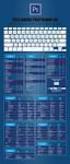 Sneltoesten in PowerPoint 2016 voor Mac U kunt snel taken uitvoeren met sneltoetsen - een of meer toetsen die u op het toetsenbord indrukt om een taak te voltooien. Bijvoorbeeld, wanneer u met + P het
POWERPOINT 2003. Module 6 ECDL
 POWERPOINT 2003 Module 6 ECDL PowerPoint 2003 Inhoud Inhoud 1 Introductie Microsoft PowerPoint 1 2 Vanuit een lege presentatie starten 25 3 Een presentatie aankleden 49 4 Diaontwerp en overgangen 57 5
Inhoudsopgave Voorwoord 7 Nieuwsbrief 7 De website bij het boek 8 Introductie Visual Steps 8 Meer over andere Office 2010 -programma s
 Inhoudsopgave Voorwoord... 7 Nieuwsbrief... 7 De website bij het boek... 8 Introductie Visual Steps... 8 Meer over andere Office 2010-programma s... 8 Wat heeft u nodig?... 9 Bonushoofdstuk... 9 Toets
De achtergrond van een dia kun je opmaken via het tabblad Ontwerpen, groep Achtergrond:
 SAMENVATTING HOOFDSTUK 4 Achtergrond instellen De achtergrond van een dia kun je opmaken via het tabblad Ontwerpen, groep Achtergrond: Met dit venster kun je de achtergrond van een dia opmaken door een
PowerPoint Basis. PowerPoint openen. 1. Klik op Starten 2. Klik op Alle programma s 3. Klik op de map Microsoft Office
 PowerPoint Basis PowerPoint openen 1. Klik op Starten 2. Klik op Alle programma s 3. Klik op de map Microsoft Office Klik op Microsoft PowerPoint 2010 Wacht nu tot het programma volledig is opgestart.
INHOUD POWERPOINT 2007
 INHOUD POWERPOINT 2007 1 Introductie...1 1.1 Programma starten...1 1.1.1 Manier 1...1 1.1.2 Manier 2...1 1.2 Schermopbouw...1 1.3 Het lint...2 1.3.1 Het tabblad Start...2 1.3.2 Het tabblad Invoegen...2
1. Kennismaken met Impress
 1. Kennismaken met Impress In deze module leert u: 1 Wat Impress is; 2 Impress starten; 3 Een nieuwe presentatie maken; 4 Instellingen van Impress wijzigen; 5 Opslaan en openen. 1 Wat is Impress? OpenOffice.org
Microsoft Office 2003
 Computer Basis boek Microsoft Office 2003 Word, Excel en PowerPoint Korte inhoud Inhoudsopgave 7 Voorwoord 15 Deel 1 Werken in Office 2003 17 Deel 2 Word 2003 43 Deel 3 Excel 2003 117 Deel 4 PowerPoint
Handleiding Word de graad
 Handleiding Word 2010 3de graad Inhoudsopgave Regelafstand 3 Knippen 3 Kopiëren 5 Plakken 6 Tabs 7 Pagina-instellingen 9 Opsommingstekens en nummeringen 12 Kopteksten en voetteksten 14 Paginanummering
Inleiding. Ik hoop dat u vertrouwd mag worden met PowerPoint 97. Opmerkingen die een latere uitgave kunnen verbeteren, zijn welkom.
 Inleiding PowerPoint 97 is een cursus over het presentatiepakket PowerPoint van de firma Microsoft. Het pakket maakt deel uit van de softwarebundel Microsoft Office 97 waarin o.a. ook het rekenblad Excel
Tabellen. Een tabel invoegen
 Tabellen Een tabel invoegen Een tabel tekenen Verplaatsen en selecteren in een tabel Een tabel opmaken Veldnamenrij herhalen Rijen en kolommen toevoegen en verwijderen Tekst converteren naar een tabel
Deel 1: PowerPoint Basis
 Deel 1: PowerPoint Basis De mogelijkheden van PowerPoint als ondersteunend middel voor een gedifferentieerde begeleiding van leerlingen met beperkingen. CNO Universiteit Antwerpen 1 Deel 1 PowerPoint Basis
Cursus Powerpoint 2003
 1a. Een presentatie opzetten Cursus Powerpoint 2003 Open Powerpoint en klik linksboven op Bestand en vervolgens op Nieuw. Rechts opent zich het menuscherm Nieuwe presentatie met daarin diverse opties om
Aanmaken en gebruiken van een PowerPoint-model (Gedeeltelijk overgenomen van de website van Microsoft)
 1. Welke stappen moeten er precies worden uitgevoerd om een sjabloon te maken? U opent een nieuwe, lege presentatie (knop Nieuw, werkbalk Standaard). Ga eerst naar de modelweergave via het menu Beeld.
Een eenvoudige PowerPoint presentatie maken: Een stappenplan
 Een eenvoudige PowerPoint presentatie maken: Een stappenplan Je moet een PowerPoint (PPT) presentatie maken en je hebt geen idee hoe je eraan moet beginnen. Geen nood! Met dit stappenplan helpen we je
PowerPoint Mijn naam is; Cees van Aarle
 Mijn naam is; Cees van Aarle Boodschap / Doelgroep Wat vind je doelgroep belangrijk? Aandachtspunt; - waarin onderscheid je jezelf van de rest, - wat maakt je uniek? Hoe maak je dat anderen duidelijk,
Presentatie. Presentatie. In deze module wordt van de kandidaat verwacht dat hij laat zien competent te zijn in het gebruik van presentatiesoftware.
 Presentatie In deze module wordt van de kandidaat verwacht dat hij laat zien competent te zijn in het gebruik van presentatiesoftware. Doel van de module De kandidaat: } Kan werken met presentaties en
Kennismaking. Versies. Text. Graph: Word Logo voorbeelden verschillende versies. Werkomgeving
 Kennismaking Word is een tekstverwerkingsprogramma. U kunt er teksten mee maken, zoals brieven, artikelen en verslagen. U kunt ook grafieken, lijsten en afbeeldingen toevoegen en tabellen maken. Zodra
Een tabel is samengesteld uit rijen (horizontaal) en kolommen (verticaal). Elk vakje uit een tabel is een cel.
 Module 14 Tabellen Een tabel invoegen Een tabel tekenen Verplaatsen en selecteren in een tabel Een tabel opmaken Veldnamenrij herhalen Rijen en kolommen toevoegen en verwijderen Tekst converteren naar
Deel 1 Werken in Office 2007 15. Deel 2 Aan de slag met Word 2007 45. Deel 3 Aan de slag met Excel 2007 131
 Computer Basis boek Office 2007 Word, Excel & PowerPoint Korte inhoud Inhoudsopgave 5 Voorwoord 13 Deel 1 Werken in Office 2007 15 Deel 2 Aan de slag met Word 2007 45 Deel 3 Aan de slag met Excel 2007
Microsoft et cd-rom m
 Microsoft met cd-rom Frans, Roger Powerpoint 2003 / Roger Frans; Geel: Campinia Media vzw, 2004; 249 p; index; 25 cm; gelijmd. ISBN: 90.356.1189.6; NUGI 854; UDC 681.3.06 Wettelijk depot België: D/2004/3941/10
INSTRUCT Samenvatting Basis PowerPoint, H6 SAMENVATTING HOOFDSTUK 6. Galerie voor diagrammen:
 SAMENVATTING HOOFDSTUK 6 Diagram invoegen Via de menukeuzen Invoegen, Diagram of met Galerie voor diagrammen: open je het venster Er zijn 6 verschillende diagrammen: 1. Organigram 2. Cyclusdiagram 3. Radiaaldiagram
Uitgeverij cd/id multimedia
 Computer Basis boek Office 2010 Word, Excel & PowerPoint Korte inhoud Inhoudsopgave 5 Voorwoord 13 Deel 1 Werken in Office 2010 15 Deel 2 Aan de slag met Word 2010 47 Deel 3 Aan de slag met Excel 2010
Titel: Workshop creatief met MS Word Auteur: Miriam Harreman / Jaar: 2009 Versie: Creative Commons Naamsvermelding & Gelijk
 Versie: 1.0-1- Creative Commons Index INDEX... 2 INLEIDING... 3 INSTELLEN VAN DE PAGINA... 4 LIGGENDE KAART... 4 STAANDE KAART... 4 WERKRUIMTE... 4 WERKEN MET WORDART... 5 WORDART: WERKBALK... 5 WORDART:
Afdrukken in Calc Module 7
 7. Afdrukken in Calc In deze module leert u een aantal opties die u kunt toepassen bij het afdrukken van Calc-bestanden. Achtereenvolgens worden behandeld: Afdrukken van werkbladen Marges Gedeeltelijk
Hoofdstuk 8 - Snelfiches Word
 Hoofdstuk 8 - Snelfiches Word 8.1. Word starten 93 8.2. Een nieuwe tekst maken 94 8.3. Tekst meteen bewaren 95 8.4. Tekst schrijven 96 8.5. Tekst veranderen en verplaatsen 97 8.6. Een tabel maken 99 8.7.
HANDLEIDING POWERPOINT 2010
 HANDLEIDING POWERPOINT 2010 Ella Wynants & Caroline Nijsmans THOMAS MORE KEMPEN Turnhout Inleiding Dit zijn allerlei handelingen die je vaker zult moeten gebruiken. Je weet al een manier om dit te doen
INSTRUCT Samenvatting Basis PowerPoint 2013/2016, H1 SAMENVATTING HOOFDSTUK 1. PowerPoint opstarten, verkennen en afsluiten
 SAMENVATTING HOOFDSTUK 1 PowerPoint opstarten, verkennen en afsluiten PowerPoint opstarten POWERPOINT kan bijvoorbeeld worden opgestart via een snelkoppeling op het bureaublad. Presentaties openen en het
Microsoft Word Kennismaken
 Microsoft Word 2013 Kennismaken Inleiding Microsoft Word is het meest gebruikte tekstverwerkingsprogramma ter wereld. De mogelijkheden die Word biedt zijn talrijk, maar als je nog nooit met Word gewerkt
1 Een presentatie bekijken
 1 Een presentatie bekijken PowerPoint is een programma om presentaties te maken. In dit hoofdstuk leer je om een bestaande presentatie te bekijken. Ook maak je enkele wijzigingen in een bestaande presentatie.
In het venster SmartArt-afbeelding kiezen, selecteer je links een categorie en in het midden een SmartArt-afbeelding:
 SAMENVATTING HOOFDSTUK 6 SmartArts gebruiken Met een SmartArt kun je tekst op een andere manier presenteren. Een SmartArt voeg je in via het tabblad Invoegen, groep Illustraties, knop SmartArt. Je kunt
Het is af en toe niet om aan te zien hoe sommige
 Tabellen in Word 2010 Otto Slijkhuis Het is af en toe niet om aan te zien hoe sommige Word-gebruikers met teksten omgaan. In plaats van het invoegen van een tabel om gegevens keurig in een overzicht te
Een nieuwe presentatie maak je met de sneltoets <Ctrl+N> of via het tabblad,. Vervolgens kies je Lege presentatie en klik je op de knop Maken.
 SAMENVATTING HOOFDSTUK 1 PowerPoint opstarten en afsluiten POWERPOINT kan worden opgestart via. Als POWERPOINT al vaker is gestart kun je direct op Microsoft PowerPoint 2010 klikken. Typ anders in het
Microsoft Word Kolommen en tabellen
 Microsoft Word 2010 Kolommen en tabellen Inhoudsopgave 8. Kolommen en tabellen 8.1 Tabtoets en tabstops 8.2 Tabellen maken 8.3 Tabel selecteren en tekst opmaken 8.4 Kolommen en rijen invoegen en verwijderen
15. Tabellen. 1. wat rijen, kolommen en cellen zijn; 2. rijen en kolommen invoegen; 3. een tabel invoegen en weer verwijderen;
 15. Tabellen Misschien heeft u al eens geprobeerd om gegevens in een aantal kolommen te plaatsen door gebruik te maken van spaties, kolommen of tabs. Dat verloopt goed totdat u gegevens wilt wijzigen of
Handleiding voor bloemenboek (open boek)- PP 2007
 Handleiding voor bloemenboek (open boek)- PP 2007 1. Raster en hulplijnen Klik met rechter muisknop in een lege dia Klik in het afrolmenu op Raster en hulplijnen en stel onderstaande eigenschappen in 2.
PowerPoint 2000 beginners
 PowerPoint 2000 beginners campinia media Roger Frans Frans, Roger PowerPoint 2000 - beginners / Roger Frans; Geel: Campinia Media vzw, 1999; 234 p; index; 29 cm; gelijmd. ISBN: 90.356.1120.9; NUGI 854;
Microsoft Powerpoint 2010 STAPPENPLANNEN
 Microsoft Powerpoint 2010 STAPPENPLANNEN STAP 1: MICROSOFT POWERPOINT 2010 STARTEN... 2 STAP 2: EEN BEGINDIA MAKEN... 2 STAP 3: EEN AFBEELDING TOEVOEGEN (LOCATIE VRIJ TE BEPALEN)... 3 STAP 4: ACHTERGRONDKLEUR
Je ziet het ontwerpscherm voor je. Ontwerpen is actief en dat zie je aan de linkeronderkant van je scherm net boven de taakbalk.
 Inhoudsopgave frontpage 2003... 2 een thema gebruiken... 4 afbeeldingen op de pagina zetten... 5 knoppen maken... 8 knoppen maken in linkerframe... 10 een tabel maken... 12 opdrachten... 14 een fotopagina
Deel 7: PowerPoint. Presentaties gemakkelijker maken
 Deel 7: PowerPoint Presentaties gemakkelijker maken De mogelijkheden van PowerPoint als ondersteunend middel voor een gedifferentieerde begeleiding van leerlingen met beperkingen. CNO Universiteit Antwerpen
Een PowerPoint-presentatie op twee monitoren (Gedeeltelijk overgenomen van de website van Microsoft)
 1. Weergeven van een PowerPoint-presentatie op twee monitoren? Met behulp van Liturgie hebben wij een presentatie aangemaakt van Psalm 150:1 en 2. 2. Weergeven van een PowerPoint-presentatie op twee monitoren?
Microsoft Word 365. Kolommen en tabellen AAN DE SLAG MET DIGITALE VAARDIGHEDEN TRAINING: MICROSOFT WORD 365
 Microsoft Word 365 Kolommen en tabellen Inhoudsopgave 8. Kolommen en tabellen 8.1 Tabellen maken 8.2 Tabel selecteren en tekst opmaken 8.3 Kolommen en rijen invoegen en verwijderen 8.1 Tabellen maken Met
INSTRUCT Samenvatting Basis PowerPoint 2010, H3 SAMENVATTING HOOFDSTUK 3
 SAMENVATTING HOOFDSTUK 3 Afbeeldingen invoegen en verwijderen Je kunt een illustratie invoegen via het tabblad Invoegen, groep Afbeeldingen, knop Illustratie. Het taakvenster Illustraties komt in beeld.
Via het tabblad, kun je afdrukinstellingen aangeven:
 SAMENVATTING HOOFDSTUK 8 Afdrukken Via het tabblad, kun je afdrukinstellingen aangeven: Onder Instellingen kun je aangeven wat je wilt afdrukken: Bij Notitiepagina s wordt per pagina één dia afgedrukt.
Publisher Handleiding
 Publisher 2010 Handleiding Inhoud 1. Wat is Publisher?... 1 2. Openen 2.1 Publisher starten... 2 2.2 Een nieuw document openen... 2 2.3 Een bestaand document openen... 3 3. Opslaan 3.1 Een document opslaan...
26. Dia-overgangen en animaties
 689 26. Dia-overgangen en animaties Uw presentatie wordt levendiger als u een paar speciale effecten toepast die PowerPoint te bieden heeft. U kunt bijvoorbeeld dia-overgangen aanbrengen. Een dia-overgang
Inhoudsopgave Voorwoord 9 Blijf op de hoogte 9 Introductie Visual Steps 10 Wat heb je nodig? 10 Voorkennis 11 Hoe werk je met dit boek?
 Inhoudsopgave Voorwoord... 9 Blijf op de hoogte... 9 Introductie Visual Steps... 10 Wat heb je nodig?... 10 Voorkennis... 11 Hoe werk je met dit boek?... 11 De schermafbeeldingen... 12 De website en aanvullende
www.digitalecomputercursus.nl 6. Reeksen
 6. Reeksen Excel kan datums automatisch uitbreiden tot een reeks. Dit betekent dat u na het typen van een maand Excel de opdracht kan geven om de volgende maanden aan te vullen. Deze voorziening bespaart
File: M.Peters / Powerpoint 1
 PowerPoint 2003. File: M.Peters / Powerpoint 1 Een PowerPoint presentatie maken. Met behulp van een diapresentatie kun je een groep mensen informatie geven over een bepaald onderwerp of product. Een voorbeeld:
INHOUDSOPGAVE. Inhoudsopgave
 INHOUDSOPGAVE Inhoudsopgave Microsoft Word 7 Werken met het lint 7 Documenten maken en bewerken 8 In verschillende weergaven werken 11 Tekens en alinea s opmaken 13 Tekst en afbeeldingen bewerken en verplaatsen
De tekstverwerker. Afb. 1 de tekstverwerker
 De tekstverwerker De tekstverwerker is een module die u bij het vullen van uw website veel zult gebruiken. Naast de module tekst maken onder andere de modules Aankondigingen en Events ook gebruik van de
(591N) PowerPoint 2010 Modulair
 (591N) PowerPoint 2010 Modulair Naast het standaard aanbod, biedt Cevora ook modulaire incompany-opleidingen van halve dagen aan. Binnen een incompany-opleiding zijn de inhouden van de verschillende standaardopleidingen
INHOUD. Ten geleide 13. 1 Het venster van PowerPoint 15
 INHOUD Ten geleide 13 1 Het venster van PowerPoint 15 1.1 Inleiding 15 1.2 Het venster 15 1.2.1 De Officeknop/menutab Bestand 15 1.2.2 Werkbalk Snelle toegang 18 1.2.3 De titelbalk 19 1.2.4 Het lint 20
I) Wat? II) Google documenten. Deel 2 documenten
 Google Drive Deel 2 documenten I) Wat? 1) De meeste mensen bewerken teksten in de tekstverwerker Word van Microsoft Office. Het is echter ook mogelijk teksten op internet te bewerken en te bewaren. Het
Basiskennis van PowerPoint
 Basiskennis van PowerPoint Pow erpoint is een krachtige toepassing voor presentaties. Om Pow erpoint echter zo doeltreffend mogelijk te kunnen gebruiken, hebt u eerst enige basiskennis nodig. In deze zelfstudie
Grafieken in Word. Soort 1 2 5 10 12 15 20 30 Leven 4,8 4,9 5,1 5,5 5,6 5,8 6,0 6,2 Annuïteiten 4,9 5,1 5,3 5,7 5,8 6,0 6,2 6,5
 Les 16 Grafieken in Word In deze les leert u hoe u gegevens weergeeft in de vorm van een grafiek. Ook past u het uiterlijk, de schaal en het type grafiek aan. Een grafiek maken Eén plaatje zegt meer dan
MODULE 6: Presentaties met PowerPoint 2002
 MODULE 6: Presentaties met PowerPoint 2002 Het is verstandig om de bestanden op te slaan op de server en op diskette Als je klaar bent, teken je de taken af op de lijst Afdrukken dien je te bewaren! WEEK
Inleiding. - Teksten aanpassen - Afbeeldingen toevoegen en verwijderen - Pagina s toevoegen en verwijderen - Pagina s publiceren
 Inleiding Voor u ziet u de handleiding van TYPO3 van Wijngaarden AutomatiseringsGroep. De handleiding geeft u antwoord geeft op de meest voorkomende vragen. U krijgt inzicht in het toevoegen van pagina
SOFTWIJS. Microsoft Windows en Office serie. Powerpoint 2003. (c) Softwijs, November 2011. Speciale Editie
 SOFTWIJS Microsoft Windows en Office serie Powerpoint 2003 Speciale Editie MICROSOFT WINDOWS EN OFFICE SERIE PowerPoint 2003 Speciale Editie Softwijs Julianastraat 17 7161 CP Neede Tel. 0545-295813 Website:
Inhoud Basiscursus PowerPoint 2010 NL-NL
 Inhoud Basiscursus PowerPoint 2010 NL-NL Hoofdstuk 1 Nieuw in PowerPoint... 1-7 Office knop... 1-7 Lint... 1-8 Knopafbeeldingen in het lint... 1-12 Werkbalk Snelle toegang... 1-12 Scherminfo... 1-13 Miniwerkbalk...
Inhoudsopgave. Inhoudsopgave 2
 Inhoudsopgave Inhoudsopgave... 2 1 Introductie... 3 2 Starten met de wizard... 4 3 Workshop 1 Maak je eigen visitekaartje... 5 4 Workshop 2 Nieuwsbrief... 6 5 Publiceren zonder wizard... 7 5.1 Soorten
Powerpoint. Inleiding
 Powerpoint Inleiding PowerPoint is een programma waarmee je op een handige manier presentaties kunt maken. Je kunt bijvoorbeeld tekst combineren met beeld en geluid en dit in de vorm van een serie dia
Deel 4: PowerPoint Bladerboek
 Deel 4: PowerPoint Bladerboek De mogelijkheden van PowerPoint als ondersteunend middel voor een gedifferentieerde begeleiding van leerlingen met beperkingen. CNO Universiteit Antwerpen 1 Deel 4 PowerPoint
DOCUMENT SAMENSTELLEN
 Pagina 168 7 In dit hoofdstuk gaat u een nieuwsbrief maken met behulp van een sjabloon. De artikelen die in de nieuwsbrief worden opgenomen zijn al geschreven. U hoeft de tekst alleen nog naar de juiste
Microsoft PowerPoint is een programma om presentaties en diavoorstellingen te maken.
 POWERPOINT WAT IS POWERPOINT Microsoft PowerPoint is een programma om presentaties en diavoorstellingen te maken. WAAROM POWERPOINT Het wordt gebruikt om mensen te informeren en animeren door middel van
Werkbalk Snelle toegang Titelbalk. Tabbladen
 SAMENVATTING HOOFDSTUK 1 PowerPoint verkennen POWERPOINT kan worden opgestart via. Als POWERPOINT al vaker is gestart kun je direct op Microsoft PowerPoint 2010 in het menu Start klikken. Typ anders in
Een toekomst voor ieder kind. www.altra.nl
 Een toekomst voor ieder kind www.altra.nl Excel Tips en trucs Knippen/kopiëren Kolommen verplaatsen Het is handig om de kolommen met de module en locatie als eerste twee in het overzicht te hebben. Selecteer
De celwijzer is een rechthoekig kader dat om de actieve cel zit. celwijzer
 Inhoudsopgave: De werkmap p. 1 Navigeren p. 1 Selecteren p. 2 Het hele werkblad selecteren p. 2 Gegevens invoeren p. 3 De kolombreedte aanpassen p. 3 Bladtabs p. 4 Naam tabblad wijzigingen p. 4 Invoegen
OFFICE 2007 POWER POINT. Roger Frans. campinia media vzw
 OFFICE 2007 POWER POINT cd-rom met Roger Frans campinia media vzw Frans, Roger Powerpoint 2007/ Roger Frans; Geel: Campinia Media vzw, 2007; 257 p; index; 25 cm; gelijmd. ISBN: 97890356.1221.1; NUGI 854;
Algemene basis instructies
 Inhoud: Algemene basis instructies... 2 Pictogrammen en knoppen... 2 Overzicht... 3 Navigeren (bladeren)... 3 Gegevens filteren... 4 Getoonde gegevens... 5 Archief... 5 Album... 5 Tabbladen en velden...
PowerPoint Antwoorden
 PowerPoint 2016 Antwoorden 2019 Instruct, Postbus 38, 2410 AA Bodegraven - 1 e druk: mei 2019 Pagina 2 INSTRUCT Inhoud H1 Kennismaken met PowerPoint... 5 1.1 Een presentatie bekijken... 5 1.2 Weergavemogelijkheden...
Objecten toevoegen grafische objecten
 Objecten toevoegen grafische objecten Powerpoint 2007 Je kunt op een dia verschillende soorten grafische objecten toevoegen. Afbeeldingen Een afbeelding invoegen 1 Klik op knop Afbeelding (tab Invoegen,
Inhoudsopgave. Deel 1 Word 13
 Inhoudsopgave Voorwoord... 7 Nieuwsbrief... 7 Introductie Visual Steps... 8 Wat heeft u nodig?... 8 Uw voorkennis... 9 De volgorde van lezen... 9 Hoe werkt u met dit boek?... 10 Website... 11 Toets uw
Microsoft Word 365. Kennismaken AAN DE SLAG MET DIGITALE VAARDIGHEDEN TRAINING: MICROSOFT WORD 365
 Microsoft Word 365 Kennismaken Inleiding Microsoft Word is het meest gebruikte tekstverwerkingsprogramma ter wereld. De mogelijkheden die Word biedt zijn talrijk, maar als je nog nooit met Word gewerkt
HANDLEIDING. PowerPoint 2016
 HANDLEIDING PowerPoint 2016 HANDLEIDING POWERPOINT 2016 2 Inhoudsopgave 1. Wat is PowerPoint?... 5 2. Openen... 6 3. Opslaan... 8 4. Presentatie afdrukken... 10 4.1 Afdrukvoorbeeld... 11 4.2 Hand-out...
Snel een begin maken met Front-Page voor een eigen website. blad 1
 Snel een begin maken met Front-Page voor een eigen website. blad 1 Je gaat zelf een eenvoudige web site maken en zult deze eerst op papier moeten ontwerpen. Je maak een met daaronder sub-pagina s en eventueel
Handleiding Powerpoint 2010
 Handleiding Powerpoint 2010 Handleiding PowerPoint 2010 Inhoudsopgave 1. Wat is PowerPoint?... 1 2. Openen... 1 Een nieuw document openen... 1 Een bestaand document openen... 1 3. Opslaan... 3 Een document
Aan de slag met Word 2016? Ontdek de basisfuncties. Maak een nieuw document aan, typ teksten en maak het geheel vervolgens netjes op.
 Word 2016 - basis Aan de slag met Word 2016? Ontdek de basisfuncties. Maak een nieuw document aan, typ teksten en maak het geheel vervolgens netjes op. Welke Word? Word 2016 is te koop als onderdeel van
22 Toevoegen van een hyperlink
 22 Toevoegen van een hyperlink Ø Open het bestand Parijs en bekijk de presentatie. Je gaat nu een hyperlink maken naar de website van de Eiffeltoren. Je kunt dan vanuit je presentatie direct naar de website
 1 Copyright 2009 Digitale Computer Cursus 1e druk 2009 Auteur Interactieve oefeningen en website Vormgeving A. Beumer A.J.M. Mul A. Beumer Alle rechten voorbehouden. Zonder voorafgaande schriftelijke toestemming
Handleiding XML Leesprogramma versie 2.1, juli 2006
 Handleiding XML Leesprogramma versie 2.1, juli 2006 Een uitgave van Dedicon Postbus 24 5360 AA GRAVE Tel.: (0486) 486 486 Fax: (0486) 476 535 E-mail: [email protected] 1 Inhoudsopgave 1.1 De-installatie...
Hoofdstuk 2 Basiskennis... 1-21 Muistechnieken... 1-21 Windows Verkenner... 1-22
 Inhoudsopgave Module 1 Basisvaardigheden Hoofdstuk 1 De Fluent Interface... 1-7 Lint... 1-7 Backstage... 1-10 Knopafbeeldingen in het lint... 1-13 Werkbalk Snelle toegang... 1-14 Scherminfo... 1-14 Miniwerkbalk...
Hoofdstuk 1: Het Excel Dashboard* 2010
 Hoofdstuk 1: Het Excel Dashboard* 2010 1.0 Introductie Excel helpt om data beter te begrijpen door het in cellen (die rijen en kolommen vormen) in te delen en formules te gebruiken om relevante berekeningen
1. Kennismaken met Calc
 1. Kennismaken met Calc In deze module leert u: - het programma Calc starten. - de onderdelen van het programmavenster van Calc herkennen. - over het werkblad verplaatsen. - gegevens invoeren. - het programma
10. Pagina-instellingen
 10. Pagina-instellingen Voordat u begint met het schrijven van een document in het programma Writer, is het raadzaam eerst te bepalen hoe het er uiteindelijk uit moet komen te zien. In deze module leert
3. Een dia met een tabel
 51 3. Een dia met een tabel Wanneer u in uw presentatie bepaalde gegevens met elkaar gaat vergelijken, dan is het een goed idee om een dia met een tabel te maken. Een tabel is een opsomming van gegevens
Via het tabblad Pagina-indeling, groep Pagina-instelling kun je de afdrukstand en het papierformaat instellen.
 SAMENVATTING HOOFDSTUK 9 Pagina-indeling, de Pagina-instelling Via het tabblad Pagina-indeling, groep Pagina-instelling kun je de afdrukstand en het papierformaat instellen. Klik op de knop Afdrukstand
INSTRUCT Samenvatting Basis Word 2010, H1 SAMENVATTING HOOFDSTUK 1
 SAMENVATTING HOOFDSTUK 1 Word opstarten en afsluiten WORD kan opgestart worden via de startknop en de snelkoppeling in de lijst die boven de startknop staat: WORD kan ook worden opgestart via menu Start,
Het uiterlijk lijkt erg op Word, een paar belangrijke verschillen geven we aan in de schermafdruk hieronder.
 Inleiding Rekenen is een onderdeel van iedere opleiding. Het programma waar je mee kunt rekenen op de computer is het programma Excel, onderdeel van Microsoft Office. Excel is een krachtig rekenprogramma.
Afbeeldingen Module 11
 11. Afbeeldingen Er zijn veel manieren waarop u een afbeelding in kunt voegen in een tekst. U kunt bijvoorbeeld plaatjes die met een ander programma zijn gemaakt in uw documenten opnemen. Zo kunt u met
INHOUDSOPGAVE Hoofdstuk 1: Kennismaken met Word 2010 Hoofdstuk 2: Vensters en knoppen Hoofdstuk 3: Dialoogvensters en rechtermuisknop
 INHOUDSOPGAVE Hoofdstuk 1: Kennismaken met Word 2010 2 Word activeren 3 Beginscherm en het lint 4 Meer elementen van het programmavenster 5 Een programma sluiten 6 Hoofdstuk 2: Vensters en knoppen 8 Het
Start Word en sluit (of vink uit) zonodig het taakvenster Aan de slag
 1. Algemeen Dit dictaat legt uit hoe een molentje in PowerPoint gemaakt wordt Gebruikt zijn Word 2003 en PowerPoint 2003, voor de versie 2000 is dit dictaat ook geschikt Handig Nederlandstalig boekje: