
Instructie Beheren Cases
|
|
|
- Diana Sanders
- 10 jaren geleden
- Aantal bezoeken:
Transcriptie
1 Instructie Beheren Cases Om een vraag in te dienen met betrekking tot de werking van de software kunt u gebruik maken van onze portal. U gaat dan een Case aanmaken. Aanmaken Case Om een nieuwe case aan te maken drukt op het onderdeel Case Create Case. U komt dan in het volgende scherm terecht:
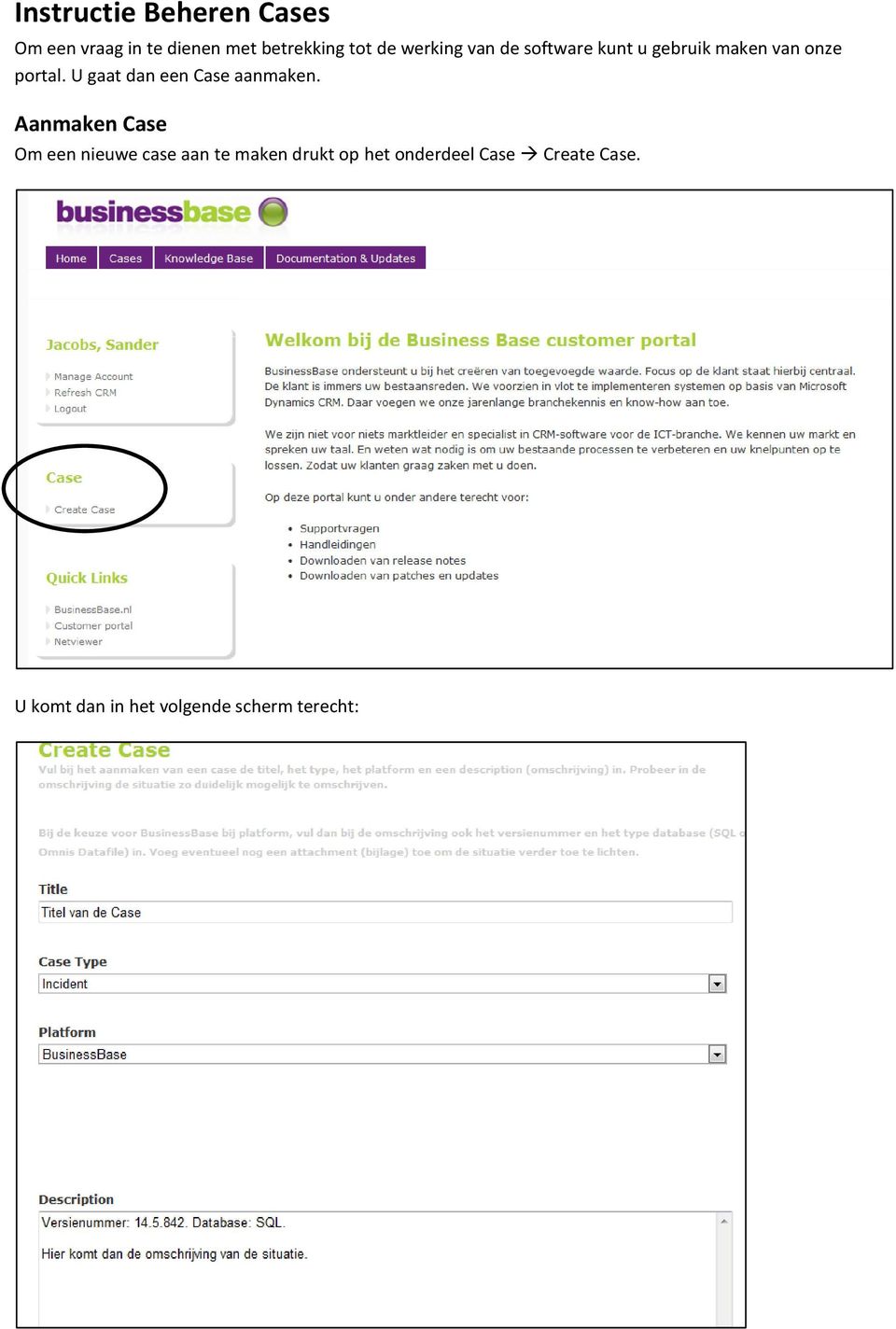
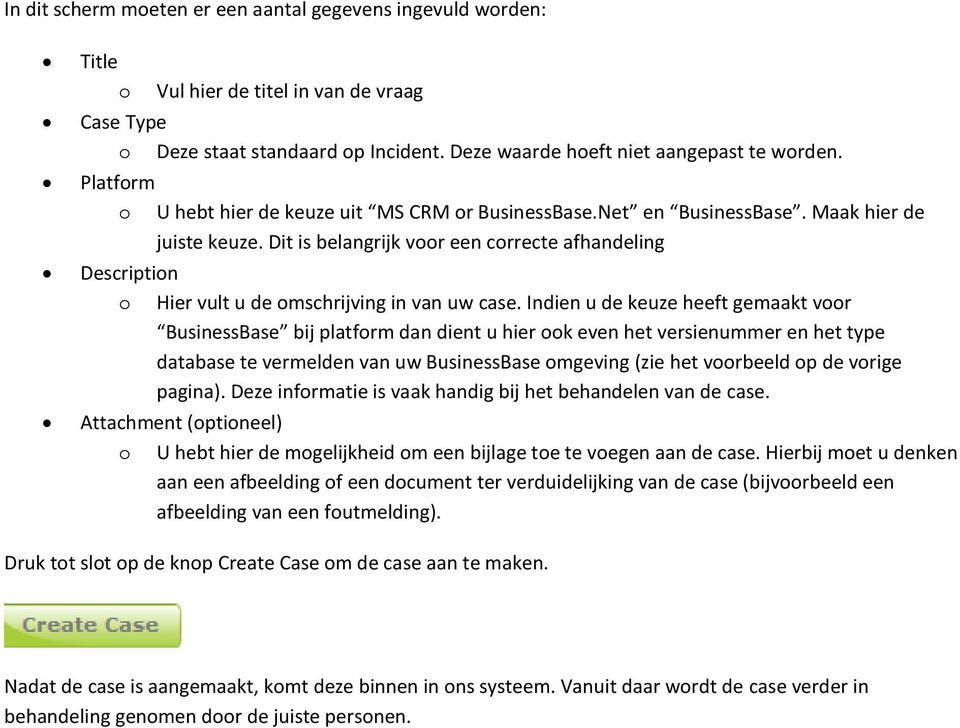
2 In dit scherm moeten er een aantal gegevens ingevuld worden: Title o Vul hier de titel in van de vraag Case Type o Deze staat standaard op Incident. Deze waarde hoeft niet aangepast te worden. Platform o U hebt hier de keuze uit MS CRM or BusinessBase.Net en BusinessBase. Maak hier de juiste keuze. Dit is belangrijk voor een correcte afhandeling Description o Hier vult u de omschrijving in van uw case. Indien u de keuze heeft gemaakt voor BusinessBase bij platform dan dient u hier ook even het versienummer en het type database te vermelden van uw BusinessBase omgeving (zie het voorbeeld op de vorige pagina). Deze informatie is vaak handig bij het behandelen van de case. Attachment (optioneel) o U hebt hier de mogelijkheid om een bijlage toe te voegen aan de case. Hierbij moet u denken aan een afbeelding of een document ter verduidelijking van de case (bijvoorbeeld een afbeelding van een foutmelding). Druk tot slot op de knop Create Case om de case aan te maken. Nadat de case is aangemaakt, komt deze binnen in ons systeem. Vanuit daar wordt de case verder in behandeling genomen door de juiste personen.

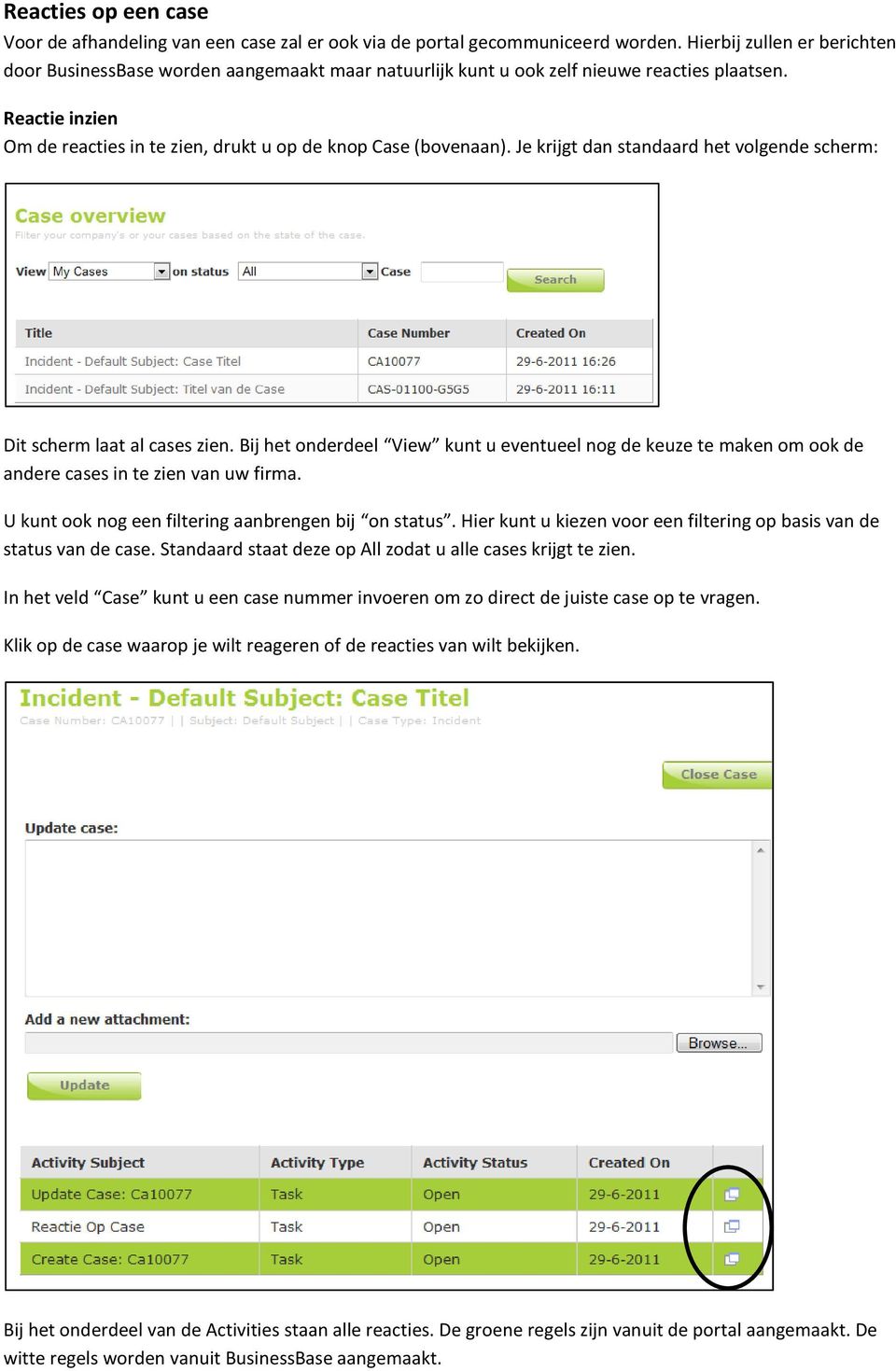
3 Reacties op een case Voor de afhandeling van een case zal er ook via de portal gecommuniceerd worden. Hierbij zullen er berichten door BusinessBase worden aangemaakt maar natuurlijk kunt u ook zelf nieuwe reacties plaatsen. Reactie inzien Om de reacties in te zien, drukt u op de knop Case (bovenaan). Je krijgt dan standaard het volgende scherm: Dit scherm laat al cases zien. Bij het onderdeel View kunt u eventueel nog de keuze te maken om ook de andere cases in te zien van uw firma. U kunt ook nog een filtering aanbrengen bij on status. Hier kunt u kiezen voor een filtering op basis van de status van de case. Standaard staat deze op All zodat u alle cases krijgt te zien. In het veld Case kunt u een case nummer invoeren om zo direct de juiste case op te vragen. Klik op de case waarop je wilt reageren of de reacties van wilt bekijken. Bij het onderdeel van de Activities staan alle reacties. De groene regels zijn vanuit de portal aangemaakt. De witte regels worden vanuit BusinessBase aangemaakt.

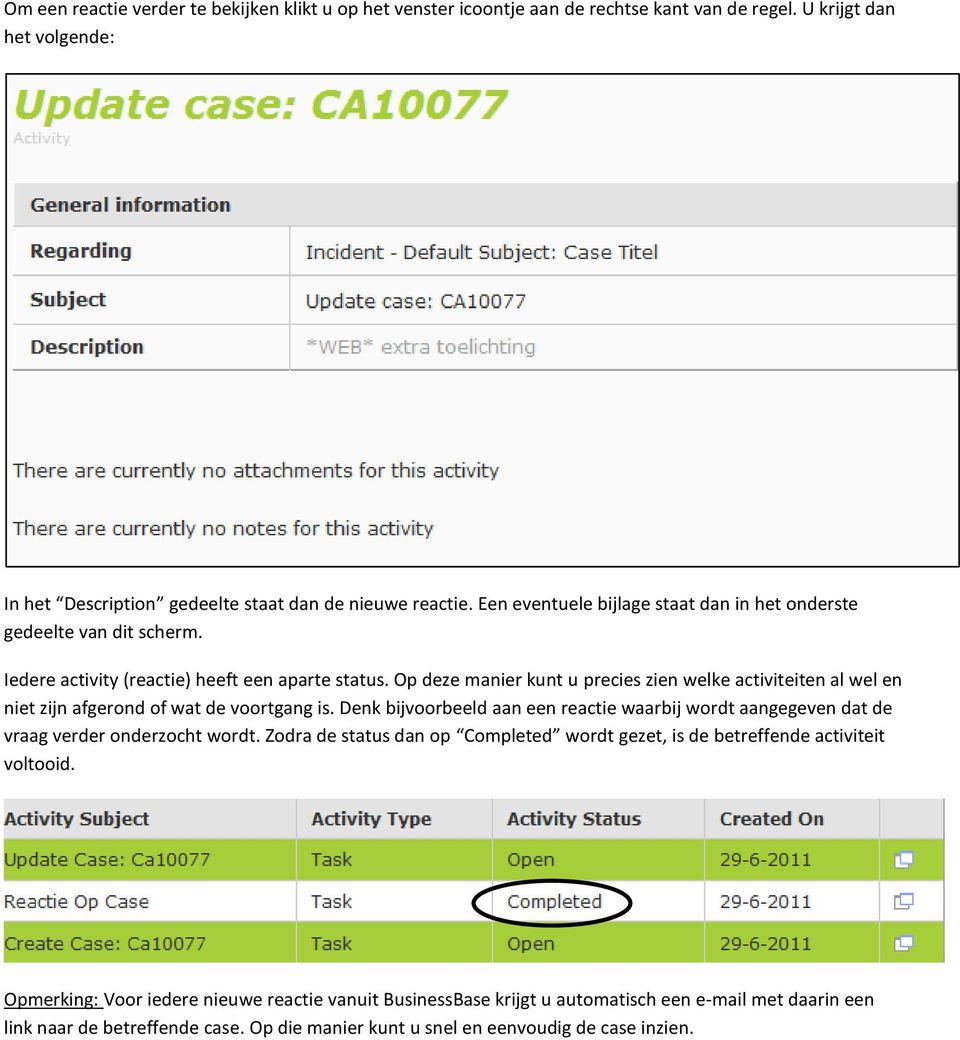
4 Om een reactie verder te bekijken klikt u op het venster icoontje aan de rechtse kant van de regel. U krijgt dan het volgende: In het Description gedeelte staat dan de nieuwe reactie. Een eventuele bijlage staat dan in het onderste gedeelte van dit scherm. Iedere activity (reactie) heeft een aparte status. Op deze manier kunt u precies zien welke activiteiten al wel en niet zijn afgerond of wat de voortgang is. Denk bijvoorbeeld aan een reactie waarbij wordt aangegeven dat de vraag verder onderzocht wordt. Zodra de status dan op Completed wordt gezet, is de betreffende activiteit voltooid. Opmerking: Voor iedere nieuwe reactie vanuit BusinessBase krijgt u automatisch een met daarin een link naar de betreffende case. Op die manier kunt u snel en eenvoudig de case inzien.
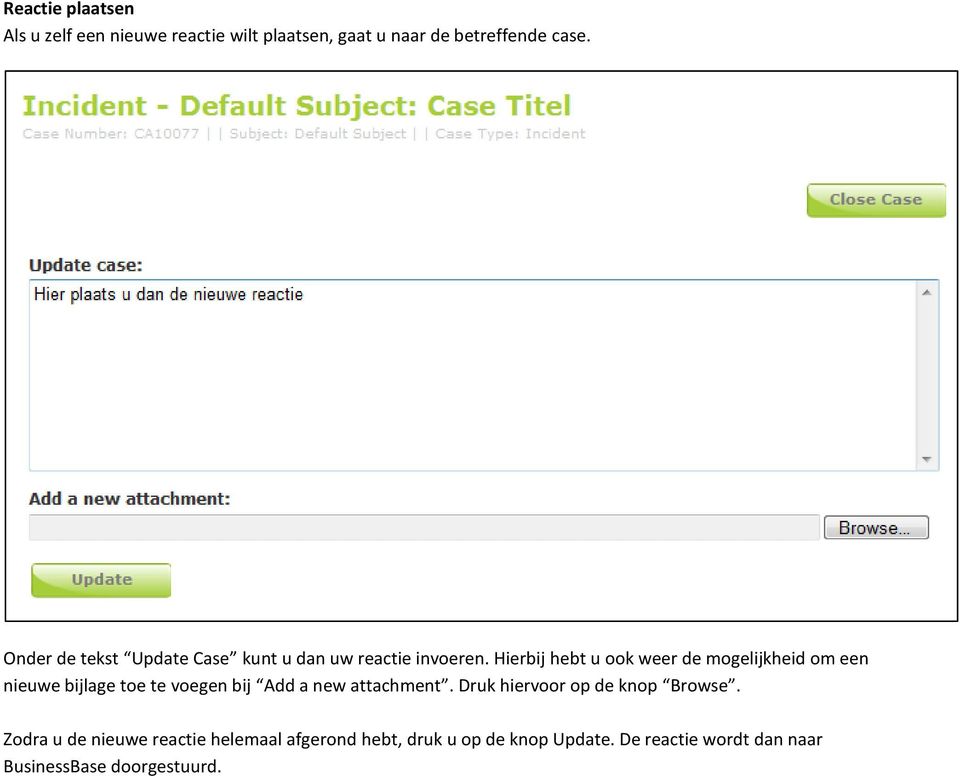
5 Reactie plaatsen Als u zelf een nieuwe reactie wilt plaatsen, gaat u naar de betreffende case. Onder de tekst Update Case kunt u dan uw reactie invoeren. Hierbij hebt u ook weer de mogelijkheid om een nieuwe bijlage toe te voegen bij Add a new attachment. Druk hiervoor op de knop Browse. Zodra u de nieuwe reactie helemaal afgerond hebt, druk u op de knop Update. De reactie wordt dan naar BusinessBase doorgestuurd.
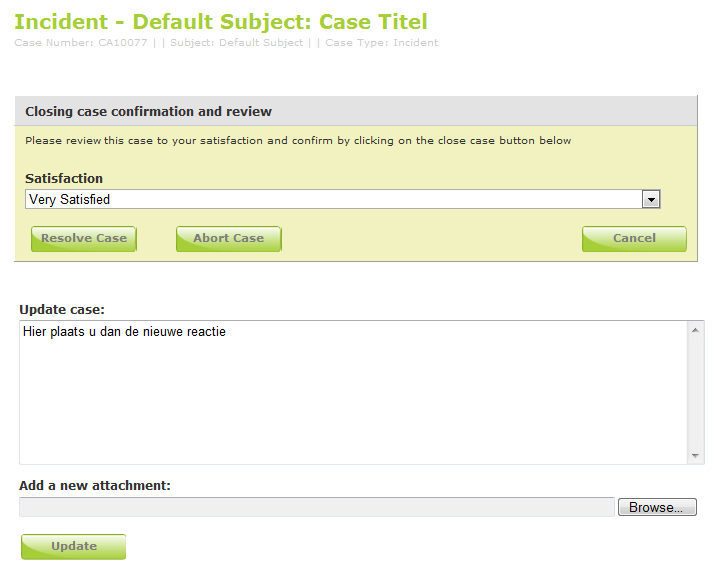
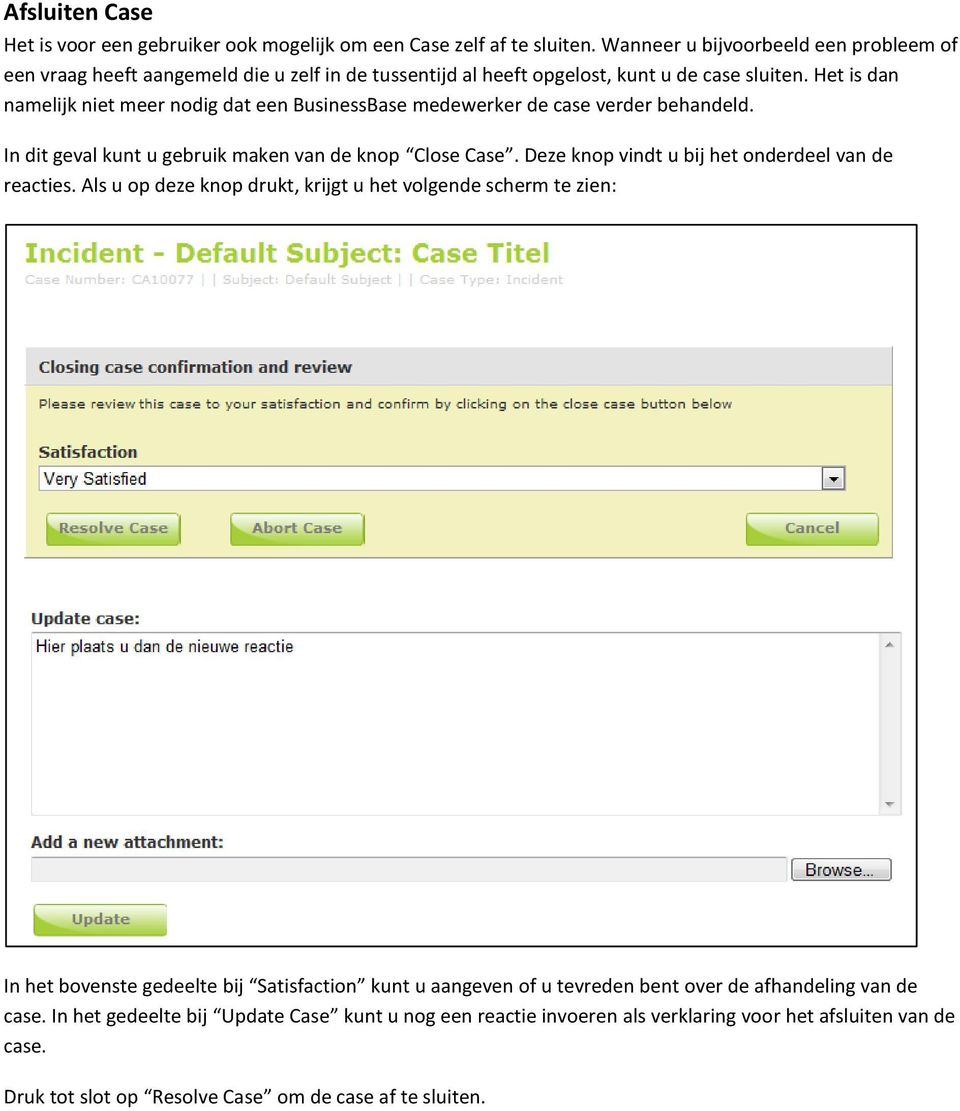
6 Afsluiten Case Het is voor een gebruiker ook mogelijk om een Case zelf af te sluiten. Wanneer u bijvoorbeeld een probleem of een vraag heeft aangemeld die u zelf in de tussentijd al heeft opgelost, kunt u de case sluiten. Het is dan namelijk niet meer nodig dat een BusinessBase medewerker de case verder behandeld. In dit geval kunt u gebruik maken van de knop Close Case. Deze knop vindt u bij het onderdeel van de reacties. Als u op deze knop drukt, krijgt u het volgende scherm te zien: In het bovenste gedeelte bij Satisfaction kunt u aangeven of u tevreden bent over de afhandeling van de case. In het gedeelte bij Update Case kunt u nog een reactie invoeren als verklaring voor het afsluiten van de case. Druk tot slot op Resolve Case om de case af te sluiten.
Handleiding AVANCE Service desk. (ticketing portal)
 Handleiding AVANCE Service desk (ticketing portal) 1 Inleiding 1 De Avance service desk is beschikbaar voor het verhelpen van storingen, het dagelijks beheer en ondersteuning bij het gebruik van computers.
HANDLEIDING. Emjee ICT diensten Ticketsysteem
 HANDLEIDING Emjee ICT diensten Ticketsysteem Inhoud Snel aan de slag... 3 Wachtwoord opvragen... 3 Inloggen... 4 Ticket aanmaken... 4 Schermopbouw... 4 Inleiding... 5 Ticket maken of bellen?... 5 Inloggen...
Gebruik Service Cloud Portaal
 Gebruik Service Cloud Portaal Er zijn in het Portaal vier menuopties. Bij de optie Support maakt u nieuwe Cases aan en beheert u uw Cases. Bij de Kennisbank vindt u artikelen met informatie van eerdere
Handleiding voor gebruik Call systeem. Ref. handleidingen/support / handleiding gebruik call systeem
 Handleiding voor gebruik Call systeem. Ref. handleidingen/support / handleiding gebruik call systeem Aanmelden Aanmelden via: Klik op Helpdesk De eerste keer komt u in het aanmeldscherm: Vul uw gebruikersnaam
Uitleg CMS Utrecht Your Way Button 1. Inloggen
 Uitleg CMS Utrecht Your Way Button 1. Inloggen Met jouw login gegevens kun je inloggen via http://button.utrechtyourway.nl/cms 2. Dashboard Na inloggen wordt het dashboard van het CMS zichtbaar. Of te
TeD Tekst en Design. Basisinformatie voor klein gebruik van het cms Made Simple
 Basisinformatie voor klein gebruik van het cms Made Simple 1 Inhoud Inhoud 2 Inleiding 3 Inloggen in het CMS 3 Teksten plaatsen/aanpassen 4 Een link aanmaken 4 Gebruikers toevoegen/ verwijderen 5 Werken
Instructie helpdesk. Computerproblemen?
 Instructie helpdesk Computerproblemen? Hebt u computerproblemen? Hebt u hulp nodig bij het gebruik van de software op uw computer? Of hebt u wellicht een vraag voor de ICT mensen? Wij introduceren vanaf
SecureLink Customer portal handleiding
 Inhoudsopgave SecureLink Customer portal handleiding 1. Inloggen in de customer portal 2. Een gebruiker aanmaken 3. Een case aanmaken 4. Een case verder opvolgen 1. Inloggen in de Customer portal Om in
Op de volgende pagina s vindt u de uitgebreide instructie. Handleiding De MVO-Wijzer voor gebruik van MVO-Stakeholderevaluatie Versie 1.
 U hebt de MVO-Stakeholderevaluatie aangeschaft, deze Stakeholderevaluatie wordt gebruikt wanneer een organisatie wil weten hoe het MVO-beleid van de organisatie beoordeeld wordt door medewerkers (inclusief
HANDLEIDING. Serviceportaal
 Project : Verkoopreferentie : Versie : 1.3 Datum : 29-8-2016 INHOUD 1. Inleiding... 3 2. Aanmelden... 3 3. Ticket aanmaken... 6 4. Melding controleren... 8 5. Gesloten meldingen bekijken... 10 6. Rapportages...
Eindgebruikershandleiding Jira
 Eindgebruikershandleiding Jira Datum: 19-11-2012 Auteur: ing. N. Jonathans Versie: 2.1 Green Valley heeft als missie software te ontwikkelen waardoor de burger en het bedrijfsleven nog prettiger en makkelijker
Een initiatief van Tympaan- De Baat Kerkvaart 2, 3641 EP Mijdrecht, 0297 230280; [email protected] www.tympaan-debaat.nl
 Een initiatief van Tympaan- De Baat Kerkvaart 2, 3641 EP Mijdrecht, 0297 230280; [email protected] www.tympaan-debaat.nl Gebruikershandleiding De Buurtverbinding Inhoud Wat is De Buurtverbinding
PAYROLL. Gebruikershandleiding Mijn MF Payroll
 MF PAYROLL Gebruikershandleiding Mijn MF Payroll Inhoudsopgave 1. Inloggen 3 2. Aanmelden van medewerkers 4 3. Tekenen van contracten 8 4. Invoeren van declaraties 11 4.1 Contactpersoon voert zelf in en
Handleiding Study Management voor afstudeeronderzoek
 Handleiding Study Management voor afstudeeronderzoek Onderdeel van Research Manager Handleiding Research Manager onderdeel Study Management 12-10-2018 1 Inhoudsopgave Hoofdstuk: Pagina: 1. Gebruik Study
Website maker. Bezoek je domein om de Website maker in te stellen. De volgende melding zal zichtbaar zijn.
 Aan de slag met de Bezoek je domein om de in te stellen. De volgende melding zal zichtbaar zijn. Volg de url 'administratie paneel' om in te loggen en de vervolgens in te stellen. Als eerst krijg je de
Handleiding Mijn Kerk
 Handleiding Mijn Kerk 1 www.deinteractievekerk.nl Algemeen Uw kerk gaat de Interactieve Kerk gebruiken. In deze handleiding willen we u op een eenvoudige manier uitleggen hoe de Interactieve Kerk precies
Handleiding Study Management voor onderzoeker
 Handleiding Study Management voor onderzoeker Onderdeel van Research Manager Handleiding Research Manager onderdeel Study Management 21-07-2017 1 Inhoudsopgave Hoofdstuk: Pagina: 1. Gebruik Study Management
VERSIE: 1.1 DATUM: 19 JULI
 HANDLEIDING JIRA VERSIE: 1.1 DATUM: 19 JULI 2010 @DEVENTit BV JIRA Handleiding INHOUDSOPGAVE HANDLEIDING JIRA 1 1. PROJECT SELECTEREN: 3 2. PROJECTOVERZICHT 4 2.1 ISSUE AANMAKEN (BUG/QUESTION ETC): 5 2.2
Handleiding Basecamp
 Handleiding Basecamp PlusPort b.v. PlusPort 2013 Pagina 1 van 24 1 Inhoudsopgave. 1 Inhoudsopgave.... 2 2 Wat is Basecamp?... 3 3 Aan de slag met Basecamp... 4 3.1 Inloggen... 4 4 Projects... 6 4.1 Projectoverzicht...
Gebruikershandleiding Mijn cliëntportaal www.arienszorgpalet.nl
 Gebruikershandleiding Mijn cliëntportaal www.arienszorgpalet.nl Versie 1 mei 2016 1 Inhoudsopgave Inleiding 3 Inloggen Mijn cliëntportaal 4 Voorbeeld Mijn cliëntportaal 7 Mijn afspraken 8 Mijn dossier
HANDLEIDING SERVICEDESKPORTAL
 HANDLEIDING SERVICEDESKPORTAL SCHOUW INFORMATISERING B.V. 11-10-2018 HANDLEIDING SERVICEDESKPORTAL Schouw Informatisering B.V. behoudt zich het recht voor veranderingen in deze publicatie te allen tijde
Handleiding GBO Helpdesk voor aanmelders
 Inhoud 1 Inleiding... 2 2 In- en uitloggen... 3 2.1 Webadres GBO Helpdesk... 3 2.2 Inloggen... 3 2.3 Wachtwoord wijzigen... 4 2.4 Uitloggen... 4 3 Incidenten... 5 3.1 Incident aanmelden... 5 3.2 Bijlage
JIRA Handleiding. [email protected] www.techtwo.nl. Techtwo Internetdiensten Reduitlaan 29 4814DC Breda 076 532 2961
 JIRA Handleiding Techtwo Internetdiensten Reduitlaan 29 4814DC Breda 076 532 2961 [email protected] www.techtwo.nl KvK West-Brabant: 20148962 BTW nummer: NL8203.67.990 Bank NL54RABO01304.58.406 Wat is JIRA
Snel van start Docenten
 Tests Maak een vragenpool Ga onder Course Managment > Control Panel > Course Tools naar Test, Survey en Pools en klik daarna op Pools Klik op Build Pool Vul de gevraagde gegevens in bij Naam, Description
Handleiding inschrijvingsmodule raamovereenkomsten. Deel 1 : Inloggen als instelling
 Bisdom Antwerpen Vicariaat voor het onderwijs Handleiding inschrijvingsmodule raamovereenkomsten 1. INLEIDING Deel 1 : Inloggen als instelling Het inschrijven voor een raamovereenkomst gebeurt per instelling
Inloggen op en het gebruik van de 'Unitas Bugs and Features'-website
 Inloggen op en het gebruik van de 'Unitas Bugs and Features'-website Page 1 of 5 Dit document is een handleiding voor het gebruik van onze 'Bugs en Features'-website. De website is te bereiken via http://jira.unitas.nl/.
Handleiding RS Form! 1.0.4
 Handleiding RS Form! 1.0.4 Inhoud 1. Controlepaneel... 3 2. Forms Manager... 4 2.1 Nieuwe form aanmaken... 4 2.2 Nieuwe fields toevoegen... 7 2.3 Wijzigen/verwijderen bestaande Forms, Fields... 10 Versie
Gebruikershandleiding Ifective Service Portaal
 Gebruikershandleiding Ifective Service Portaal Versie: 2.1 Ifective Koekoeksweg 3 8084 GN t Harde Tel.: (0525) 637212 fax: (0525) 653444 email: [email protected] website: www.ifective.nl Inhoudsopgave
Handleiding Enquêtemodule. Contents
 Handleiding Enquêtemodule Dit document dient als uitleg over de enquêtemodule. De enquêtemodule is een optionele module welke te bestellen is via Support Modules. Met de enquêtemodule krijgt de club de
Wordpress website beheren
 Wordpress website beheren gemaakt door: Noppert Websites www.noppertwebsites.nl Wordpress website beheren bladzijde 1 Inhoudsopgave Onderwerp: Inloggen en eerste indruk Pagina aanmaken/bewerken Foto/afbeelding
Auto-onderdelen adverteren op Marktplaats.nl via VWE
 Auto-onderdelen adverteren op Marktplaats.nl via VWE Inhoud 1. Auto-onderdelen adverteren op Marktplaats 4 1.1 Inloggen op het VWE-dienstenplatform 4 1.2 Adverteer direct na de ORAD-melding, op basis van
1 Inleiding. 3 Handmatig... invoeren zaken basis 4 Verwerken... zaken 5 Afhandelen... van zaken. 7 Uitgebreidere... zaak opties
 2 Supportdesk Pro Introductie Inhoudsopgave I Supportdesk Pro 3 1 Inleiding... 3 2 Werkwijze... 3 II Zaken 4 1 Introductie... 4 2 Zaken beheren... 4 3 Handmatig... invoeren zaken basis 4 4 Verwerken...
Handleiding Inlener Herenbos e-uur portaal
 Handleiding Inlener Herenbos e-uur portaal Versie 0.2.24092018 Almere (036) 5232214 Arnhem (026) 3764596 Nieuw-Vennep (0252) 622240 Purmerend (0229) 413484 Schagen (0224) 290190 Zoetermeer (079) 3162401
Om gebruik te maken van de Realmark OSRE Groep Servicedesk dient u een account aan te maken. Het aanmaken van een account stelt u in staat om:
 Inleiding In deze handleiding leggen wij het basisgebruik van de Realmark OSRE Groep Servicedesk uit. Mocht er naar aanleiding van het lezen van deze handleiding nog vragen en/of opmerkingen zijn, neem
LAB handleiding april
 Student 1 Inhoudsopgave Aanmelden 4 Wachtwoord vergeten 7 Gebruikersprofiel 11 Home scherm 31 Kalender 33 Mijn pagina 35 Cursussen 40 Quiz/ test 46 Braintrainer 47 Bestanden 48 Post je feedback 49 Mijn
Inrichting Systeem: Locaties & Toegang
 Inrichting Systeem: Locaties & Toegang EasySecure International B.V. +31(0)88 0000 083 [email protected] Support.EasySecure.nl v2.0.11 22-09-2014 In deze handleidingen worden de volgende functies binnen
Jira Handleiding. DEVENTit - Implementatieplan Blad 1/10
 Jira Handleiding DEVENTit - Implementatieplan Blad 1/10 Inhoudsopgave 1. Handleiding Jira... 3 2. Het Dashboard... 3 2.1 Pie Chart... 4 2.2 Filter Results: Alles... 4 2.3 Filter Results: Prio Highest...
Handleiding Formulieren in TYPO3 Versie 1.2, 18 juli 2008
 Handleiding Formulieren in TYPO3 Versie 1.2, 18 juli 2008 1. Formulieren aanmaken en plaatsen... 2 1.1 Formulieren aanmaken... 2 1.2 Formulier plaatsen op een pagina... 8 1.3 Aanmaken formulieren map...
Handleiding Cubigo Verenigingen en Organisaties
 Handleiding Verenigingen en Organisaties Wij heten u hartelijk welkom bij, het platform waar de verbinding wordt gelegd tussen burgers, instellingen, bedrijven en verenigingen op een eenvoudige en gebruikersvriendelijke
Gebruikershandleiding. e-kracht is ontwikkeld door:
 Gebruikershandleiding e-kracht is ontwikkeld door: Inhoud 1. Inleiding... 3 2. Het e-kracht account...4 2.1 Contacten toevoegen... 6 2.2 Een dagboek bijhouden... 7 2.3 Links beheren... 8 2.4 Een fotoalbum
Pigeonscloud.com. Duifmelden.nl. Handleiding Meldsysteem
 Duifmelden.nl Pigeonscloud.com Handleiding Meldsysteem In deze instructie wordt u uitgelegd wat de handelingen zijn om uw aangekomen duiven van een wedvlucht te melden met behulp van het beheer systeem
Veelgestelde vragen over de nieuwe fototool
 Veelgestelde vragen over de nieuwe fototool 1. Hoe voeg ik foto s toe aan mijn profiel? 3 2. Hoe voeg ik klassenfoto s toe? 7 3. Hoe voeg ik fotoalbums toe? 11 4. Hoe zoek en bekijk ik klassenfoto s? 13
Handleiding Remote Engineer Client
 Handleiding Remote Engineer Client http://www.remoteengineer.eu/ Inhoudsopgave Blz. 1. Algemeen 3 2. RemoteEngineer Client installatie 4 3. Eerste keer opstarten 8 4. Layout aanpassen 9 5. Gebruik Autofilter
Hoe werken met de WAP-online!
 Hoe werken met de WAP-online! Startpagina: We surfen naar http://www.waponline.be. We krijgen het volgende scherm op onze computer: Hier kunnen enkel de directies op inloggen. Leerkrachten die nog niet
Handleiding NIAZ auditorenportal
 Handleiding NIAZ auditorenportal Versie 2, 10 april 2015 Pagina 1 Inhoudsopgave 1. Uitnodiging om een wachtwoord aan te maken in de NIAZ-Qmentum portal... 3 2. Inloggen op de NIAZ Auditoren Portal... 4
Inhoud van de website invoeren met de ContentPublisher
 Inhoud van de website invoeren met de ContentPublisher De inhoud van Muismedia websites wordt ingevoerd en gewijzigd met behulp van een zogenaamd Content Management Systeem (CMS): de ContentPublisher.
3. Bij het registreren van uw account is uw adres reeds ingevuld. Kies een wachtwoord* voor uw account en klik op Registreren.
 Registreren voor de support portal Als u een onderhoudscontract heeft bij Lumen Business Solutions ontvang u van ons automatisch een uitnodiging om gebruik te maken van de support portal. Hebben andere
H AN D L E I DI N G FORM U LI E RM AK E R
 FORMULIERMAKER H AN D L E I DI N G FORM U LI E RM AK E R Versie 1.3 gepubliceerd op 21 februari 2012 D e onderdelen van een f ormul i er Met de formuliermaker (formbuilder) kunt u binnen uw website op
Instructie: De SelfServiceDesk
 Instructie: De SelfServiceDesk Deze instructie legt uit hoe de SelfServiceDesk werkt. Met de Selfservicedesk is het mogelijk om via een gestructureerde manier o.a. vragen te stellen. Deze instructie is
Create Your Locksystem
 Create Your Locksystem Gebruikershandleiding Wendy Caers CVO Antwerpen Inhoudstafel Inhoudstafel 2 Het programma starten 3 Profielen Profiel aanmaken Profiel wijzigen Profiel verwijderen Sluitplannen Sluitplan
PAYROLL. Gebruikershandleiding Mijn MF Payroll
 MF PAYROLL Gebruikershandleiding Mijn MF Payroll Inhoudsopgave 1. Inloggen 3 2. SIGN: Tekenen van contracten 6 3. TIME: Invoeren van declaraties 9 3.1 Declaratie invoeren via PC 10 3.2 Declaratie invoeren
OT 10 Handleiding voor Klanten
 OT 10 Handleiding voor Klanten Fran Goossens Versie 1.0-18/09/2013 Versie 2.0 18/11/2014 Inhoudstafel Inhoudstafel... 2 1 Algemeen... 3 1.1 Wat is OMNITRACKER?... 3 1.2 Aanloggen... 3 1.3 Startvenster...
REGISTREREN CONCERT IN CONCERTKALENDER
 HANDLEIDING REGISTREREN CONCERT IN CONCERTKALENDER BRASS BAND HEIST Versie 1.1 27/08/2015 Inhoud Registreren op de website... 3 Inloggen op de website... 5 Nieuw concert toevoegen... 6 Tonen concertkalender...
Handleiding voor het indienen van de aanvraag voor SCAS-Hercertificering wielrensoigneur.
 SCAS976 Handleiding voor het indienen van de aanvraag voor SCAS-Hercertificering wielrensoigneur. De aanvraag van de hercertificering verloopt via de SCAS-website: www.scascertificering.nl Hieronder wordt
ONLINE HELPDESKSYSTEEM
 ONLINE HELPDESKSYSTEEM Voor al uw gebruikersvragen betreffende Sportlink Club Sportlink Services 21-03-2012 1. GEBRUIKERSONDERSTEUNING Indien u vragen, problemen of wensen heeft met betrekking tot Sportlink
Instructie aanmelden/inloggen.
 Instructie aanmelden/inloggen. Via de website is het mogelijk om je aan te melden voor een cursus van Scholing dichtbij. Voor cursisten die eerder hebben deelgenomen aan een cursus is het eenvoudig om
Handleiding gebruik Toolbox 55
 1 Voor u ligt de handleiding gebruik Toolbox 55 voor ambassadeurs. Deze handleiding leidt u stapsgewijs door het toolbox systeem en maakt het mogelijk voor u als ambassadeur om het huidige gastlessen aanbod
Mijnkmosite Support Guide
 Mijnkmosite Support Guide Mijnkmosite Support Guide 1 Inleiding tot de "Support Guide" 1.1 Doel van de Gids 4 2 Gebruik van de Helpdesk 2.1 2.2 2.3 2.4 Inleiding 6 Hoe tickets te vinden 7 Tickets bewerken
IBP-catalogus. Gebruikshandleiding
 IBP-catalogus Gebruikshandleiding Inhoudstafel Inleiding... 1 Vereisten...2 Toegangsaanvraag...2 De catalogus...4 1. De filters...4 2. Resultaat van de filteractie...5 3. Laatste bijzonderheden...7 Updaten
Update documentatie. KraamZorgCompleet versie 3.3. KraamzorgCompleet versie 3.3
 Update documentatie KraamZorgCompleet versie 3.3 KraamzorgCompleet versie 3.3 Inhoudsopgave Update documentatie versie 3.3 Hoofdstuk 1 Tarieven per verzekeringsconcern...1 1.1 Verzekeringsconcerns...1
Gebruikershandleiding Cliëntportaal van Marente
 Gebruikershandleiding Cliëntportaal van Marente Inhoud 1. Voorwoord... 2 2. Inloggen op het cliëntportaal... 2 3. Mijn Afspraken... 4 4. Mijn Dossier... 6 5. Mijn Berichten... 8 6. Mijn Gegevens... 9 7.
En hoe gaan ze dit allemaal terugvinden?
 En hoe gaan ze dit allemaal terugvinden? Taak 1.2.10 Thomas Muller Paul van der Linden MT1A Tutor: van Griensven Docent: van den Biggelaar Gemaakt door Thomas Muller en Paul van der Linden Pagina 1 van
Handleiding GRAS. (Gebruikers registratie activiteiten systeem) Digitale tool voor het aanmelden van kinderen voor het naschoolse aanbod op school
 Handleiding GRAS (Gebruikers registratie activiteiten systeem) Digitale tool voor het aanmelden van kinderen voor het naschoolse aanbod op school December 2016 Inhoudsopgave Inhoudsopgave... 2 1. Account
IdentySoft BPortal Gebruikers toevoegen EasySecure International B.V.
 IdentySoft BPortal Gebruikers toevoegen EasySecure International B.V. +31(0)88 0000 083 [email protected] www.easysecure.nl In de volgende handleiding kunt u alles teruglezen over het toevoegen van nieuwe
Taxis Pitane Link. (gebruikershandleiding) Censys BV - Eindhoven
 Taxis Pitane Link (gebruikershandleiding) Censys BV - Eindhoven Inhoud Wat is Taxis Pitane Link?... 4 Inloggen in Taxis Pitane Link... 5 Wachtwoord vergeten... 6 Startscherm of hoofdmenu... 7 Helpvensters
Handleiding voor het gebruik van Afasietherapie van Logoclicks
 Handleiding voor het gebruik van Afasietherapie van Logoclicks Afasietherapie van Logoclicks helpt je om op eenvoudige wijze een grote variatie aan stoornisgerichte maatwerkoefeningen op woordniveau samen
WELKOM OP STREAM! DE ONLINE COMMUNITY OVER TAAL EN ONDERWIJS IN FRYSLÂN!
 Handleiding WELKOM OP STREAM! DE ONLINE COMMUNITY OVER TAAL EN ONDERWIJS IN FRYSLÂN! LEES EN DEEL OP DIT PLATFORM HET NIEUWS OVER TAAL EN ONDERWIJS IN FRYSLÂN. BEKIJK ALLE EVENEMENTEN EN VOEG JE EIGEN
Wat is Windows Live Messenger Windows Live Messenger Downloaden Windows Live Messenger Installeren Windows Live ID maken Windows Live Messenger
 door Henk Verbeek Wat is Windows Live Messenger Windows Live Messenger Downloaden Windows Live Messenger Installeren Windows Live ID maken Windows Live Messenger starten Vrienden uitnodigen en accepteren
Handleiding ZWIP Zorg- en WelzijnsInfoPortaal
 Handleiding ZWIP Zorg- en WelzijnsInfoPortaal Handleiding voor zorgverleners ZWIP Handleiding april 2015 1 1 Inleiding Deze handleiding dient ter verduidelijking van het gebruik van de ZWIP applicatie.
SupportLog Handleiding
 SupportLog Handleiding SupportLog Handleiding... 1 1. Doel... 1 2. Aanmelden... 1 3. Ingeven van een nieuwe call... 2 4. Bekijken van Details van je Call... 3 5. Gegevens toevoegen aan bestaande call...
Handleiding website SVNL voor evenementenverkeersregelaars
 Handleiding website SVNL voor evenementenverkeersregelaars Met deze handleiding maken wij u graag wegwijs op de website van Stichting Verkeersregelaars Nederland (SVNL). U vindt hier stap voor stap uitleg
Project Woningcorporaties Open Source Initiatief Gebruikers handleiding: Verkoop
 Project Woningcorporaties Open Source Initiatief Gebruikers handleiding: Verkoop Datum uitgave: 27-01-2009 Deze handleiding is specifiek geschreven voor de verkoop afdeling. Gebruikers handleiding Project
HANDLEIDING VERSIE 1.6. AiconSoft UG (haftungsbeschränkt) Wilhelm-Stein-Weg 2 22339 Hamburg Tel: +49 (0)40 / 325 366 88 E-Mail: info@aiconsoft.
 HANDLEIDING VERSIE 1.6 AiconSoft UG (haftungsbeschränkt) Wilhelm-Stein-Weg 2 22339 Hamburg Tel: +49 (0)40 / 325 366 88 E-Mail: [email protected] INHOUDSOPGAVE 1. Systeemvoorwaarden... 1 2. Klantenbeheer...
FAQ: myadlib gebruiken
 FAQ: myadlib gebruiken Adlib Information Systems Copyright 2011 Adlib Information Systems B.V. Alle rechten voorbehouden. Adlib is een product van Adlib Information Systems B.V. De informatie in dit document
Inhoud Handleiding Steam... 1 1. Steam installeren... 2 2. Steam Key Activeren... 6
 Handleiding Steam Deze handleiding zal je helpen met het downloaden en installeren van Steam. Daarnaast lees je ook hoe jij jouw product code moet activeren in Steam. Inhoud Handleiding Steam... 1 1. Steam
Het kunnen maken van acties is een belangrijk onderdeel binnen CRMcorner. U kunt acties aanmaken via:
 Instructiekaart: Gebruik Acties. Kaartnummer: 08 Versie: 1005 Inleiding: Het kunnen maken van acties is een belangrijk onderdeel binnen CRMcorner. U kunt acties aanmaken via: - De stamkaarten en het icoontje
Handleiding GRAS. (Gebruikers registratie activiteiten systeem) Digitale tool voor het aanmelden van kinderen voor het naschoolse aanbod op school
 Handleiding GRAS (Gebruikers registratie activiteiten systeem) Digitale tool voor het aanmelden van kinderen voor het naschoolse aanbod op school Juli 2016 Inhoudsopgave Inhoudsopgave... 2 1. Account registreren
BRICONweb voor de club
 BRICONweb voor de club Starten met BW! 3 Aanmelden! 4 Registreren! 4 Club verantwoordelijke! 5 Bestaande club! 5 Nieuwe club aanmaken! 5 Aanmaken wedstrijd! 6 Betekenis icoontjes! 7 Inkorven! 8 Aantallen
Ordina VSM Customer Portal
 Ordina VSM Customer Portal Waarom gebruik maken van een Customer Portal U wilt de voortgang van uw meldingen (verstoringen / vragen) voor uw beheercontract(en) via een internetportaal kunnen inzien. Eventueel
hip express VoIP portal Versie 1.1 Datum 21 juni 2011 EXPRESS
 hip express VoIP portal Versie 1.1 Datum 21 juni 2011 EXPRESS HIP Express. VoIP portal 2 Inhoudsopgave 1. inleiding 3 3. Algemeen 5 3.1 Algemene functie: sorteren...5 3.2 Algemene functie: bladeren...5
Aanmelden op het Office 365 portaal
 Aanmelden op het Office 365 portaal Met bovenstaande accountgegevens kan je je aanmelden op het Office 365 portaal op http://portal.office.com In het bovenste tekstveld vul je jouw gebruikersnaam in. Vergeet
Handleiding Postersite EHBO Santpoort.
 Handleiding Postersite EHBO Santpoort. Inhoud: 1. Account aanmaken 2. Inloggen 3. Account gegevens wijzigen 4. Aan en afmelden evenementen 5. Overige tabbladen 6. Problemen 1. Account aanmaken Wanneer
Eindgebruikershandleiding Jira
 Jira Datum: 13-08-2009 Auteur: ing. N. Jonathans Versie: 2.0 Green Valley heeft als missie software te ontwikkelen waardoor de burger en het bedrijfsleven nog prettiger en makkelijker zaken kunnen doen
Instructie voor het maken van een filmpje van een presentatie in Photo Story 3 for windows
 Instructie voor het maken van een filmpje van een presentatie in Photo Story 3 for windows 1. Allereerst dien je Photo Story 3 te downloaden van internet via onderstaande site: http://www.microsoft.com/nl-nl/download/details.aspx?id=11132
webarchitects Handleiding Shop2rent dream > explore > create > inspire Date: 02-10-2013 Modified: 02-10-2013
 Handleiding Shop2rent Author: Serfaas Twilt Date: 02-10-2013 Modified: 02-10-2013 Pagina 1 Index Introductie... 1. Hoe kan ik mijn backoffice benaderen?... 2. Hoe kan ik mij webshop zien?... 5 3. Hoe stel
Handleiding werknemer urenportal
 Inleiding urenregistratie Voor het registreren van uren via de urenportal volgt hieronder een instructie. Door middel van je internetbrowser kun je gebruik maken van de urenportal via: toponline.nocore.nl
Handleiding Ouderportaal
 Handleiding Ouderportaal Het ouderportaal is ontwikkeld om informatie te delen over de opvang van uw kinderen. U kunt via het ouderportaal: Het opvangrooster van uw kind zien; Extra opvang aanvragen; De
Gebruikershandleiding Cliëntportaal TMZ
 Gebruikershandleiding Cliëntportaal TMZ Versie 1 september 2016 1 Inhoud 1. Inleiding... 3 2. Inloggen op Cliëntportaal TMZ... 4 3. Voorbeeld Cliëntportaal TMZ... 7 4. Mijn afspraken... 8 5. Mijn Dossier...
HANDLEIDING HEUTINK.NL ACCOUNTBEHEER
 HANDLEIDING HEUTINK.NL ACCOUNTBEHEER Geachte relatie, Bijgaand vindt u de handleiding accountbeheer. In deze handleiding gaan wij dieper in op het beheren van diverse accounts. Daarnaast kunt u autorisaties
HANDLEIDING TOOLS4EVER ISUPPORT ONLINE WEBOMGEVING
 HANDLEIDING TOOLS4EVER ISUPPORT ONLINE WEBOMGEVING Inhoudsopgave 1. Belangrijkste spelregels... 3 2. Contact met tools4ever international support... 4 isupport webomgeving... 4 Eerste maal inloggen...
Handleiding. HetSchoolvoorbeeld.nl. Versie 2.2 - juni 2014. Websites voor het onderwijs. Meest recente uitgave: www. hetschoolvoorbeeld.
 HetSchoolvoorbeeld.nl Websites voor het onderwijs Handleiding Versie 2.2 - juni 2014 Meest recente uitgave: www. hetschoolvoorbeeld.nl/handleiding Handleiding HetSchoolvoorbeeld 2.2 Pagina 1 Inhoud Inhoud
Toegang tot Mijn Gegevensdiensten
 Toegang tot Mijn Gegevensdiensten Mijn Gegevensdiensten is een beveiligde omgeving op uwv.nl. Op Mijn Gegevensdiensten: vindt u productinformatie en uitleg over het aanvragen van gegevensproducten; kunt
Handleiding Voor Bedrijven
 Handleiding Voor Bedrijven Versie 1-2017 INHOUDSOPGAVE Inhoud 1. account 3 - Nieuw account aanmaken 2. Inloggen 5 - Op het beheersysteem 3. project 8 - Het aanmaken van een project 3b. project 14 - Biedingen
Instructie voor de Acadin leerling
 Instructie voor de Acadin leerling Inhoudsopgave: 1. Werken met Acadin 1.1 Inloggen 1.2 Overzichtspagina 1.3 Leeractiviteiten maken 1.4 Beoordeelde leeractiviteiten bekijken 1.5 Zoeken van leeractiviteiten