
Handleiding Gebruik Dashboard. ProMISe 3
|
|
|
- Elke Lambrechts
- 10 jaren geleden
- Aantal bezoeken:
Transcriptie

1 Handleiding Gebruik Dashboard ProMISe 3 LUMC Sectie Advanced Data Management (ADM) Afdeling Medische Statistiek en Bioinformatica Einthovenweg ZC LEIDEN Telefoon: [email protected] website: Versie: Algemeen, 1, November 2012

2 Inhoudsopgave Contents 1. Starten met ProMISe Dashboard... 3 De toepassing starten... 3 Wachtwoord aanvragen of wijzigen... 4 Starten met het Dashboard Dashboard mogelijkheden Compare to complement ProMISe Dashboard verlaten Handleiding Gebruik Dashboard ProMISe 3, versie november 2012, pagina -2 -


3 1. Starten met ProMISe Dashboard De toepassing starten Indien uw project een portal pagina heeft via de afdeling ADM, gaat u naar: in Internet Explorer. (Tip: voeg deze website toe aan uw Favorieten). U komt nu op de ProMISe Portal terecht. Klik nu op Projects, vervolgens op de naam van uw project. Daar kunt u allerlei zaken wat betreft uw eigen project terugvinden. Check deze site met enige regelmaat voor nieuws met betrekking tot uw studie. Op deze pagina vindt u ook de link naar de database. Klik op deze link. Een andere opstartoptie is via de website van uw project (indien aanwezig) of via de link welke is toegestuurd door ADM. Mocht u nog geen username hebben ontvangen, dan kunt u contact opnemen met uw project manager. Op het inlogscherm ziet u welke andere access modes voor uw project beschikbaar zijn. Indien er een dashboard is gemaakt, is de button Dashboard Facility aanwezig: Figuur 1a. Inlogscherm U klikt op de button Dashboard Facility. Het scherm wijzigt dan in: Figuur 2a. Inlogscherm Dashboard Typ op het inlogscherm (figuur 2b, 1) de username die u van de projectleiding heeft ontvangen, en het wachtwoord. Let op: beiden maken onderscheid tussen hoofdletters en kleine letters, dus zorg dat caps Lock uitgeschakeld is! Handleiding Gebruik Dashboard ProMISe 3, versie november 2012, pagina -3 -

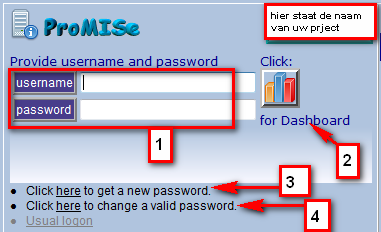


4 Figuur 2b. Inlogscherm Dashboard Als u voor het eerst inlogt, krijgt u een scherm als in figuur 2 te zien. Vul na het invullen van het ontvangen wachtwoord 2 keer een door u gekozen eigen wachtwoord in. Figuur 3. Wachtwoord wijzigen Wachtwoord aanvragen of wijzigen Op de inlogpagina klikt u op Click here to get a new password (figuur 2b, 3). Vul linksboven op het scherm uw username in Vervolgens uw adres zoals dit bij ADM bekend is. In sommige gevallen (als de database werkt met SMS codes) dient u ook uw mobiele telefoonnummer op te geven (als bekend bij ADM) Klik op Request temporary password Figuur 4. Wachtwoord aanvragen Handleiding Gebruik Dashboard ProMISe 3, versie november 2012, pagina -4 -

5 Nadat u op request temporary password heeft geklikt, ontvangt u het wachtwoord per of SMS (afhankelijk van wat u ingevuld heeft). U kunt daarna inloggen met dit tijdelijke wachtwoord zoals beschreven staat in 2.4. U krijgt na het intypen van uw username een scherm te zien zoals in figuur 5. Vul bij password het wachtwoord in wat u ontvangen heeft en vul daaronder 2 keer een nieuw eigen gekozen wachtwoord in. Let op de eisen die aan een wachtwoord worden gesteld: minimaal 8 karakters, gebruik van minimaal één hoofdletter, één speciaal teken. Voor het wijzigen van een wachtwoord klikt u op het inlogscherm op Click here to change a valid password (figuur 2b, 3). U krijgt het scherm te zien als in figuur 3. Uw wachtwoord is strikt persoonlijk. Geef het niet aan anderen. Als een ander toegang tot de toepassing moet hebben, vraag de projectleiding dan om een username voor hem of haar te maken. Starten met het Dashboard Klik op de button Click for Dashboard (fig 2b, 2). Het dashboard laadt zich nu op het scherm. Door een vinkje te zetten in het vakje Show/Hide logon heeft u de mogelijkheid om het dashboard over het hele scherm weer te geven (fig.5). Figuur 5. Dashboard over hele scherm zetten Handleiding Gebruik Dashboard ProMISe 3, versie november 2012, pagina -5 -


6 2. Dashboard mogelijkheden Figuren toevoegen/ verwijderen Figuur 6. Het selecteren van figuren op het dashboardscherm Door een vinkje voor de variabelen te plaatsen (in de linker kolom) verschijnt de figuur van die variabele op het dashboard. Door het vinkje uit te zetten verdwijnt de figuur van die variabele. Als u het vinkje in het vakje onder scope plaatst (fig6, 1), worden alle variabelen geselecteerd. Wanneer u het vinkje verwijdert, verschijnt geen van de variabelen op het dashboard. Wanneer u bovenaan de kolom (figuur 6, 2) een B, C, of P selecteert, worden alle openstaande figuren gepresenteerd in respectievelijk een bar -, columnar -, of pie chart. Presentaties van figuren In de tweede kolom kunt u kiezen op welke wijze u de gegevens wilt presenteren. De mogelijkheden zijn: A: Accrual plot Figuur 7. Voorbeeld accrual plot Handleiding Gebruik Dashboard ProMISe 3, versie november 2012, pagina -6 -


7 B: Bar chart Figuur 8. Voorbeeld bar chart C: Column chart Figuur 9. Voorbeeld column chart L: Line chart; hierin worden de gemiddelden en het 95% betrouwbaarheidsinterval gepresenteerd. Figuur 10. Voorbeeld line chart Handleiding Gebruik Dashboard ProMISe 3, versie november 2012, pagina -7 -


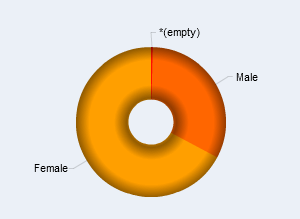
8 P: Pie chart Figuur 11. Voorbeeld pie chart Extra mogelijkheden presentaties figuren Surpress; Eliminate missings; Sort by freq; Width, Height. Boven de kolommen vindt u nog extra opties: Surpress [n%] (fig 12,1), Eliminate missings (fig 12,2) en sort by freq. (fig 12,3), width, height (fig 12,4), Enable multi-value selections (fig. 12,5) en Remove all selections on next refresh (fig. 12,6). Figuur 12. Opties weergave figuren Met de functie Suppress [n%] (figuur 12,1) wordt de figuur getoond zonder vermelding van aantallen of percentages. Figuur 13a. Suppress [n%] niet aangevinkt Figuur 13b. Suppress [n%] wel aangevinkt Handleiding Gebruik Dashboard ProMISe 3, versie november 2012, pagina -8 -


9 Met de functie eliminate missings (figuur 12,2) ziet u de figuren zonder rapportage van de missende waarden. Figuur 14a. Eliminate missings niet aangevinkt Figuur 14b. Eliminate missings wel aangevinkt Met de functie sort by freq. (figuur 12,3) worden bars, kolommen etc. gepresenteerd op volgorde van aantallen. Anders worden figuren gepresenteerd op volgorde tijd of volgens de indeling van categorieën. Figuur 15a. Sort by freq. niet aangevinkt Figuur 15b. Sort by freq. wel aangevinkt Handleiding Gebruik Dashboard ProMISe 3, versie november 2012, pagina -9 -


![400, 300) Door Enable multi-value selections (fig 12,5) aan te vinken, kunt u ook meerdere waarden tegelijk selecteren (zie [maken van selecties van groepen] hierna).](/docs-images/17/184921/images/10-1.png "Door Remove all selections on next refresh (fig 12,6) aan te vinken, wordt na drukken op Refresh de gekozen dashboard in default instellingen opgestart.")
10 De getallen bij width en height (figuur 12,4) kunnen worden aangepast, om een figuur groter of kleiner te maken. Figuur 16. Een figuur gepresenteerd in width 200 en height 150 (default resp. 400, 300) Door Enable multi-value selections (fig 12,5) aan te vinken, kunt u ook meerdere waarden tegelijk selecteren (zie [maken van selecties van groepen] hierna). Door Remove all selections on next refresh (fig 12,6) aan te vinken, wordt na drukken op Refresh de gekozen dashboard in default instellingen opgestart. Accent op pie chart Door op een gedeelte van de pie te klikken, kunt u dat element eruit lichten: Figuur 17. Voorbeeld pie chart met accent. Handleiding Gebruik Dashboard ProMISe 3, versie november 2012, pagina -10 -
![400, 300) Door Enable multi-value selections (fig 12,5) aan te vinken, kunt u ook meerdere waarden tegelijk selecteren (zie [maken van selecties van groepen] hierna).](/docs-images/43/184921/images/page_10.jpg "Door Remove all selections on next refresh (fig 12,6) aan te vinken, wordt na drukken op Refresh de gekozen dashboard in default instellingen opgestart.")


11 Details bekijken Bij de line charts en de accrual plots is er de mogelijkheid om een gedetailleerder beeld van de figuur te tonen. U ziet bij dit type figuren rechtsboven een geel vlakje met een? (figuur 18) Figuur 18. Mogelijkheid inzoomen figuur Wanneer u op het vraagteken klikt kunt u het gedeelte selecteren dat u gedetailleerd wilt tonen. Wanneer u weer de hele figuur wilt tonen, klikt u op show all (figuur 19). Figuur 19. Mogelijkheid uitzoomen figuur Handleiding Gebruik Dashboard ProMISe 3, versie november 2012, pagina -11 -


12 Maken van selecties van groepen Het is mogelijk om de figuren te presenteren voor specifieke groepen, bijvoorbeeld (in dit voorbeeld is uitgegaan van een database met heup- en knie-implantaten) alleen mannen; alleen primaire operaties; alleen patienten met een diagnose osteoarthritis; etc. Bijvoorbeeld, u wilt alleen de leeftijd presenteren van mannen die een operatie in 2008 hebben gehad. U selecteert hiervoor bij gender male (fig. 20, 1), en bij year of operation 2008 (fig 20,2). Hierna klikt u op Refresh (fig 20,3). Het dashboard laadt zich opnieuw en toont vervolgens de gevraagde informatie. Figuur 20. Maken van een selectie Handleiding Gebruik Dashboard ProMISe 3, versie november 2012, pagina -12 -


13 3. Compare to complement In sommige dashboards is het mogelijk gemaakt niet alleen de getallen van uw eigen bevoegdheid te bekijken, maar ook die van de rest van de database of een andere selectie buiten uw bevoegdheid. In alle gevallen is er in de dashboard een kolom waarboven staat Scope. Hieronder selecteert u wat u wilt zien binnen uw eigen bevoegdheid, uw eigen scope. Door de manager die de dashboard heeft gebouwd wordt altijd een study gedefinieerd. Deze study kan de hele database betreffen, maar een study kan ook beperkt worden tot een aantal centra of bijvoorbeeld alleen de mannen. Per dashboard kan ingesteld worden of u alleen gegevens van uw eigen scope kunt zien, of dat u ook de gegevens van de hele study kunt zien en het complement. Als u de gegevens van de hele study bekijkt, ziet u getallen waar uw eigen cijfers onderdeel van zijn. Normaliter vergelijkt u uw gegevens met het complement, dat is de rest van de study zonder meenemen van uw eigen data. Figuur 21. De opties complement en study. Handleiding Gebruik Dashboard ProMISe 3, versie november 2012, pagina -13 -

14 4. ProMISe Dashboard verlaten U kunt het dashboard verlaten door de pagina te sluiten. Figuur 22. Afsluiten van de dashboard Handleiding Gebruik Dashboard ProMISe 3, versie november 2012, pagina -14 -

Handleiding Data Entry. Simplified Session. ProMISe 3
 Handleiding Data Entry Simplified Session ProMISe 3 LUMC Sectie Advanced Data Management (ADM) Afdeling Medische Statistiek en Bioinformatica Einthovenweg 20 2333 ZC LEIDEN telefoon: 071-526 9726 e-mail:
Handleiding digitaal invullen vragenlijsten (webforms) in MONEA
 Handleiding digitaal invullen vragenlijsten (webforms) in MONEA Handleiding invullen webforms Voor het onderzoek naar carpaal tunnel syndroom heeft u aangegeven de vragenlijsten thuis op uw eigen computer
Rapportages instellen
 Versie 2.0 Introductie In Finchline is het mogelijk om over de ingestelde widgets (grafische weergaven) een rapportage te ontvangen en versturen in PDF of Excel. In deze handleiding komen alle opties,
Handleiding De Sociale Monitor
 Handleiding De Sociale Monitor Inhoudsopgave Gebruikershandleiding: De Sociale Monitor 2 Bestaande rapportages 7 Een nieuw rapportage aanmaken 9 Het menu 10 Handleiding lokaal beheerders: De Sociale Monitor
Handleiding LROI-Dashboard Landelijke Registratie Orthopedische Implantaten
 Handleiding LROI-Dashboard Landelijke Registratie Orthopedische Implantaten Inleiding In de Landelijke Registratie Orthopedische Implantaten (LROI) worden de patiënt en prothesekenmerken van heup- en knie-implantaten
GEBRUIKERSHANDLEIDING
 GEBRUIKERSHANDLEIDING Inhoudstafel I. Aanmelden op de portal site van Sanoma Media... 3 II. CertiONE Bizmail in één oogopslag... 4 III. Controleren/wijzigen gebruikersgegevens... 5 IV. Aanmaken e-factuur
Handleiding Mijn Kerk
 Handleiding Mijn Kerk 1 www.deinteractievekerk.nl Algemeen Uw kerk gaat de Interactieve Kerk gebruiken. In deze handleiding willen we u op een eenvoudige manier uitleggen hoe de Interactieve Kerk precies
HRM-Reviews Reviews Handleiding voor PZ
 HRM-Reviews Reviews Handleiding voor PZ In deze uitgebreide handleiding vindt u instructies om met Reviews in the Cloud aan de slag te gaan. U kunt deze handleiding ook downloaden (PDF). TIP: De navigatie
INLOGGEN Vul gebruikersnaam en wachtwoord in, en klik op log in.
 Snel starten met Testweb PSL als coördinator WAAR? Je vindt Testweb PSL op de volgende website: www.testweb.bsl.nl Je kunt inloggen in het groene vak aan de rechterkant: Direct inloggen Testweb PSL INLOGGEN
Versie: februari 2013. Gebruikershandleiding Webshop
 Versie: februari 2013 Gebruikershandleiding Webshop Inhoud 1. Inleiding 2. Inloggen / profiel 2.1 Nieuwe gebruiker 2.2 Inloggen 2.3 Gebruikersnaam / wachtwoord vergeten 2.4 Afmelden 3. Profielpagina 3.1
Eindgebruikershandleiding TYPO3 CMS
 12 maart 2007 Eindgebruikershandleiding TYPO3 CMS Deze handleiding is opgesteld door Weblicity http://www.weblicity.nl Inhoudsopgave Inhoudsopgave... 2 Introductie... 3 INLOGGEN... 3 Betekenis van de onderdelen...
Inloggen...2. Wachtwoord vergeten?...4. Aanmaken Gebruiker Mijn Atletiek...5. Rechten geven aan de Gebruiker...6. Een Gebruiker verwijderen...
 Handleiding Mijn Atletiek Inhoudsopgave Inloggen...2 Wachtwoord vergeten?...4 Aanmaken Gebruiker Mijn Atletiek...5 Rechten geven aan de Gebruiker...6 Een Gebruiker verwijderen...6 Rapportages inzien...7
ReproConsult B.V. Customerweb handleiding
 ReproConsult B.V. Customerweb handleiding Versie 2.0 Bij J. Vink Maart 2015 Afbeelding 1 Op afbeelding 1 ziet u het inlogscherm van het Customerweb. U logt hier in met uw e-mailadres en uw eigen wachtwoord.
Quickstart handleiding voor affiliates
 Voorwoord Welkom bij M4N! Met deze quickstart handleiding kunt u direct aan de slag met het plaatsen van advertenties en behalen van inkomsten. Mocht er iets niet duidelijk zijn, aarzel dan niet om contact
6.8 Lijsten: oefeningen
 6.8 Lijsten: oefeningen Opgaven 44.: Records zoeken Open het document "Autokosten". Klik in de lijst. Kies de opdracht 'Data - Formulier' [Data - Form]. Klik de knop 'Criteria' [Criteria]. Vul als zoekcriterium
Handleiding P&S Xtra Online (Eigen Regie)
 Handleiding P&S Xtra Online (Eigen Regie) Inhoudsopgave 1. Inloggen... 3 1.1 Inloggen... 3 1.2 Beveiliging... 4 1.3 Wachtwoord wijzigen... 4 2. Selecties... 5 2.1 Selecteer werkgever... 5 2.2 Selecteer
Handleiding LROI-webforms Landelijke Registratie Orthopedische Implantaten
 Handleiding LROI-webforms Landelijke Registratie Orthopedische Implantaten Inleiding Patient Reported Outcome Measures (PROMs) beschrijven uitkomsten van zorg vanuit het perspectief van de patiënt. In
Gebruikershandleiding Wegener Media Manager (gewone advertentie)
 Gebruikershandleiding Wegener Media Manager (gewone advertentie) Ga naar de volgende url in uw browser Ga naar: http://mediamanager.wegener.nl/ (bij voorkeur met: Google Chrome, Firefox of Internet Explorer
Je kiest bij Voeg een widget toe het widget waarvoor je een embed wilt instellen. Of je gaat naar een bestaande reeds ingestelde widget toe.
 Embeds Versie 2.0 Introductie Wil je één van de grafieken uit Finchline op een website tonen? Dit kan met behulp van de embed optie. Een embed is simpel gezegd een plaatje dat geïntegreerd kan worden.
Handleiding LROI data Entry Landelijke Registratie Orthopedische Implantaten
 Handleiding LROI data Entry Landelijke Registratie Orthopedische Implantaten Inleiding In de Landelijke Registratie Orthopedische Implantaten (LROI) worden de patiënt- en prothesekenmerken van heup- en
Ga met uw telefoon naar de onderstaande link om de Xmeye app te downloaden of zoek in de app store naar Xmeye.
 Download met uw telefoon of tablet de Xmeye app: Ga met uw telefoon naar de onderstaande link om de Xmeye app te downloaden of zoek in de app store naar Xmeye. Xmeye: Xmeye app voor Android: https://play.google.com/store/apps/details?id=com.mobile.myeye&hl=nl
Handleiding NZa-portaal. voor zorgaanbieders
 Handleiding NZa-portaal voor zorgaanbieders Versie 1, 30 maart 2011 Inhoud 1. Starten 3 2. Algemene zorgaanbiederspagina 5 3. Download NZa-bestanden 6 4. Individuele zorgaanbiederspagina 7 5. Downloaden
Handleiding WebHome Mediamanager Brochure module
 Handleiding WebHome Mediamanager Brochure module U kunt alleen bestellingen doen, als u het object heeft vrijgegeven voor publicatie, in het tabblad Algemeen. Vrijgeven voor publicatie betekent dat u toestemming
Gebruikershandleiding Digitale salarisstrook Versie november 2014
 Versie november 2014 OHM Roosevelstraat 18, 2321 BM Leiden Postbus 4009, 2301 RA Leiden T. (071) 5166600 F. (071) 5166699 www.ohm.nl Inhoudsopgave 1 Inleiding...3 2 Starten met Youforce...4 2.1 Inloggen
Snel starten met Testweb PSL-b als Leerkracht
 Snel starten met Testweb PSL-b als Leerkracht WAAR? Je vindt Testweb PSL op de volgende website: www.testweb.bsl.nl Je kunt inloggen in het groene vak aan de rechterkant: Direct inloggen Testweb PSL INLOGGEN
Quick Guide VivianCMS
 Quick Guide VivianCMS Contactformulier creëren Versie: 1.0 Startdatum: 24 juli 2006 Datum laatste wijziging: 24 juli 2006 Opmerking: Gepubliceerd op http://www.viviancms.nl Inhoud 1 Inleiding...3 1.1 Contactformulier
Handleiding Begroting
 Handleiding Begroting 1 Inhoud 2 Inleiding... 3 3 Home... 4 4 Kostensoorten invoeren... 5 5 Kostensoort bewerken... 6 6 Kostenposten invoeren... 7 7 Kostenposten bewerken met formulier... 8 8 Kostenposten
Clientportaal handleiding Voor portaalgebruikers
 Clientportaal handleiding Voor portaalgebruikers Inhoud 1. Inleiding... - 3-2. Portaal openen... - 4-3. Registreren... - 6-4. Inloggen... - 10-5. Wachtwoord verlopen... - 12-6. Wachtwoord vergeten... -
AFO 142 Titel Aanwinsten Geschiedenis
 AFO 142 Titel Aanwinsten Geschiedenis 142.1 Inleiding Titel Aanwinsten Geschiedenis wordt gebruikt om toevoegingen en verwijderingen van bepaalde locaties door te geven aan een centrale catalogus instantie.
Handleiding EMS Reports
 Handleiding EMS Reports Handleiding EMS Reports Inhoudsopgave 1. Introductie 2. Hoe moet ik inloggen? 3. Hoe krijg ik inzicht in mijn Merchant details? 4. Hoe krijg ik inzicht in mijn transacties? 5. Hoe
Werkinstructie Docenten Inlog
 Werkinstructie Docenten Inlog Versie: Januari 2011 Coachview.net: 2.1 Auteur(s): Remy Remery Dé nieuwe manier van samenwerken Inhoudsopgave INLEIDING 3 INDELING 4 INLOGGEN 5 COACHVIEW.NET INTERFACE EN
ARCHIEFBEHEER. Basis gebruikersgids. > RS-Web
 Basis gebruikersgids > RS-Web >> Januari 2011 > Inhoud Toegang tot RS-Web 1. Home 1a. Intro 1b. My Preferences 1c. Change Password 1d. User Admin 2. Meest gebruikte functies 2a. Doos laten ophalen ter
Handleiding Yellowbrick Android app.
 Handleiding Yellowbrick Android app. versie 1.2 februari 2013 Download hem gratis! Ga naar www.yellowbrick.nl/app en ontdek hem nu. De Yellowbrick Android app is geschikt voor alle toestellen met versie
Handleiding Service Apotheken. Serviceapotheek.tevreden.nl
 Handleiding Service Apotheken Serviceapotheek.tevreden.nl Inhoud 1. Inloggen op Serviceapotheek.tevreden.nl 3 2. Dashboard 4 Rapportcijfers 4 Toon resultaten 4 Download in PDF 4 Startdatum / Einddatum
Cliënten handleiding PwC Client Portal
 Cliënten handleiding PwC Client Portal Mei 2011 (1) 1. Portal van de cliënt Deze beschrijving gaat ervan uit dat u beschikt over inloggegevens voor de portal en over de url van de portal website. Als u
Handleiding Citrixportal
 Handleiding Citrixportal Medio juni 2012 Nieuwint & Van Beek Handleiding Citrixportal In dit document beschrijven we hoe u veilig kunt inloggen voor de dienst Financiële Administratie van Nieuwint & Van
Handleidingen website & pool SVNL voor organisators
 Handleidingen website & pool SVNL voor organisators Let op: Dit document bestaat uit twee handleidingen: Pagina 2: Handleiding voor de website voor organisators Pagina 14: Uitleg en handleiding voor de
SenBox Handleiding. Versie: juli
 SenBox Handleiding Versie: juli 2019 www.sendot.nl Inhoudsopgave 1. Installatie... 3 1.1 Benodigdheden... 3 1.2 Stappen... 3 2. Login... 5 3. Dashboard... 6 4. Grafiek maken... 8 5. Chart Screen... 9 5.1
Handleiding wordpress
 Handleiding wordpress Wordpress versie 3.0.4 Handleiding versie 1.1 Auteur Website Geert Hoekzema www.geerthoekzema.nl www.geerthoekzema.nl [email protected] 1 Inhoudsopgave Inleiding... 3 Beginnen
Ouderhandleiding Schoolloket. Inloggen. Ouderhandleiding 1 / 5
 Ouderhandleiding Schoolloket In deze handleiding staat omschreven hoe u als ouder betalingen kunt uitvoeren via Schoolloket, van inloggen tot aan kassabevestiging. Hieronder ziet u de benodigde stappen
Handleiding P&S Xtra Online
 Handleiding P&S Xtra Online Inhoudsopgave 1. Inloggen... 3 1.1 Inloggen... 3 1.2 Beveiliging... 4 1.3 Wachtwoord wijzigen... 4 2. Selecties... 5 2.1 Selecteer werkgever... 5 2.2 Selecteer werknemer...
Handleiding Mijn 65plus (HelloFlex)
 Account aanmaken Mijn 65plus (van softwareleverancier HelloFlex) is een online portal waar u onder andere de declaraties van uw uitzendkrachten kunt controleren en goedkeuren. Voor gebruik ontvangt u een
Handleiding Kaltura via Blackboard
 Handleiding Kaltura via Blackboard Docenten handleiding Versie 21 september 2016 Inhoudsopgave Inloggen in Blackboard... 2 My Media... 2 Introductie My Media... 2 My Media: Add New... 5 Add New: Media
Cliëntportaal. Documentversie: 2.0
 Cliëntportaal Documentversie: 2.0 Datum uitgifte: 01-10-2018 1 Inhoudsopgave 1 Inleiding... 3 1.1 Doel van het portaal.... 3 2 Portaal openen... 4 3 Registreren... 4 4 Inloggen... 8 5 Wachtwoord vergeten...
SNELSTART VOOR DOCENTEN
 SNELSTART VOOR DOCENTEN INLEIDING Best docent, Bedankt voor het downloaden van de Ephorus Snelstart voor Docenten. Als u vragen heeft, neemt u dan contact op met de Ephorus key user binnen uw onderwijsinstelling.
Handleiding gebruikersportaal mobiele personenalarmering. KPN Zorg
 Handleiding gebruikersportaal mobiele personenalarmering KPN Zorg Versie 1.5 09 juli 2014 Inhoud 1. Start... 2 1.1 Log in... 2 2. Hoofdscherm... 3 2.1 Diverse onderdelen... 3 2.2 Kaart... 4 2.3 Functieknoppen...
HANDLEIDING Online personeel en salaris
 HANDLEIDING Online personeel en salaris Inloggen op loket.nl Via https://online.loket.nl/vsp.prd.loket.new/ kunt u inloggen op de online applicatie van loket.nl. U komt op het onderstaande inlogscherm.
Startershandleiding ProCheck+
 Startershandleiding ProCheck+ Inhoudsopgave Inhoudsopgave... 2 Inleiding... 3 1. Voor de eerste maal inloggen... 3 2. Systeembeheerder... 5 2.1 Wat kunt u als systeembeheerder ten opzichte van andere gebruikers...
HRM-Reviews in the Cloud Handleiding voor PZ
 HRM-Reviews in the Cloud Handleiding voor PZ In deze uitgebreide handleiding vindt u instructies om met Reviews in the Cloud aan de slag te gaan. U kunt deze handleiding ook downloaden (PDF). TIP: De navigatie
Handleiding IrfanView. IrfanView is een applicatie om grafische bestanden te bekijken, te bewerken en opnieuw op te slaan.
 Handleiding IrfanView IrfanView is een applicatie om grafische bestanden te bekijken, te bewerken en opnieuw op te slaan. Start IrfanView door te klikken op Start -> Programs -> IrfanView Met IrfanView
Handleiding Pacemaker/ ICD
 Handleiding Pacemaker/ ICD Versie Datum aanpassing Naam 1.3 April 2017 S. Mobaser 1 Inhoudsopgave Inleiding... 3 1. Internet Browsers... 4 2. Inloggen... 4 2.1. Username en wachtwoord NCDR en ZorgTTP...
Handleiding www.restofrit-prijslijsten.be
 Handleiding www.restofrit-prijslijsten.be Hoe log ik in Van start gaan Beginnen met het aanmaken van je prijslijst Hoe voeg ik een kader met titel toe Hoe voeg ik lijnen tekst toe aan een kader Kiezen
Handleiding dashboard. 3WA SaaS platform
 Handleiding dashboard 3WA SaaS platform 151021 versie 1.0.2 Inhoud Inloggen... 3 Menu... 4 Algemeen... 5 Beginscherm... 5 Toevoegen widget aan dashboard... 5 Overige functionaliteiten bij widgets... 8
Gebruikershandleiding voor KLANTEN (Master User/User)
 Gebruikershandleiding voor KLANTEN (Master User/User) LINK OM IN TE LOGGEN: www.myraben.com Username: Password:.. PASWOORD VERGETEN? Klik op FORGOT PASSWORD en vul je loginnaam en je e-mail adres in een
IQ LEADS Adres: Curieweg 8E Postcode: 2408 BZ Plaats: ALPHEN AAN DEN RIJN Telefoon: (0172)
 1 Inhoud Tips voor u begint... 3 Beginnen met WordPress... 4 Login... 4 Dashboard... 4 Back-up maken van uw website... 5 Bloggen en Pagina s... 6 Tekst editor... 6 Nieuwsbericht maken (Bloggen)... 6 Pagina
Handleiding indienen subsidieaanvraag via het Webportaal
 Handleiding indienen subsidieaanvraag via het Webportaal Algemeen Een subsidieaanvraag dient u digitaal in. Dit doet u via het Webportaal van de managementautoriteiten. De website van dit webportaal is
Siemens SITRAIN Institute Handleiding Website
 Siemens SITRAIN Institute Handleiding Website Uitgave 01 Boeken van een cursus bij Siemens SITRAIN Institute 1.1 Beginnen op de website Vanuit de startpagina https://www.sitrain-learning.siemens.com/bel-pl/en/index.do
HANDLEIDING TOOLS4EVER ISUPPORT ONLINE WEBOMGEVING
 HANDLEIDING TOOLS4EVER ISUPPORT ONLINE WEBOMGEVING Inhoudsopgave 1. Belangrijkste spelregels... 3 2. Contact met tools4ever international support... 4 isupport webomgeving... 4 Eerste maal inloggen...
Handleiding website. Inloggen Start uw internet browser en ga naar http://www.rbaoreven.nl/.
 Handleiding website In deze handleiding staat alles wat u nodig heeft om een bericht op de website van de Reddingsbrigade Aoreven Heythuysen te plaatsen. Alles wordt in woord en beeld uitgelegd. Inloggen
Handleiding deposito beheer
 Handleiding deposito beheer Pagina : 1 / 9 1 Inleiding... 3 2 Inloggegevens 1 e keer opvragen... 3 3 Inloggen... 3 4 Deposito beheer... 4 4.1 Deposito overzicht... 5 4.2 Gezin beheren... 5 4.2.1 Gezin
Handleiding Cliëntportaal voor cliënten en naasten van Zorggroep Elde. Inhoudsopgave. 1 Inleiding 2. 2 Portaal openen 2. 3 Registreren 3.
 Handleiding Cliëntportaal voor cliënten en naasten van Zorggroep Elde Inhoudsopgave 1 Inleiding 2 2 Portaal openen 2 3 Registreren 3 4 Inloggen 5 5 Wachtwoord vergeten 5 6 Algemeen 6 6.1 Hoog contrast
Uitzend Software Diensten B.V. UBplus Online. Handleiding voor uitzendbureaus, detachering en payroll bedrijven
 Uitzend Software Diensten B.V. UBplus Online Handleiding voor uitzendbureaus, detachering en payroll bedrijven Versie 5.0 december 2011 Inhoudsopgave UBplus Gebruik UBplusOnline per klant instellen 2 Gebruik
Meetinstrumenten Inhoudsopgave:
 Meetinstrumenten Inhoudsopgave: Openen van de meetinstrumenten 2 Selecteren meetinstrumenten voor een patiënt /cliënt 4 Meetinstrument naar de patiënt / cliënt sturen 6 Inlezen meetresultaten 10 Bekijken
Gebruikers handleiding Telgids mutaties Versie 1.2
 Gebruikers handleiding Telgids mutaties Versie 1.2 Bert Witte / Edwin Bom 2006 1 Inhoud Verbinding maken met de webinterface... 3 Hoe exporteer ik een overzicht naar Microsoft Excel... 5 Hoe krijg ik gedetailleerde
Inhoud. Handleiding AmbraSoft mijnklas.nl met Basispoort SCHOOL. Handleiding mijnklas.nl. Maart 2015
 Handleiding AmbraSoft mijnklas.nl met Basispoort SCHOOL Handleiding mijnklas.nl Maart 2015 Inhoud 1 Voorbereiding ICT-coördinator 2 1.1 Inloggen 2 1.2 Toevoegen leerkrachten en leerlingen 3 1.3 Leerstofaanbod
Inloggen...2. Wachtwoord vergeten?...4. Aanmaken Gebruiker Mijn Atletiek...5. Rechten geven aan de Gebruiker...6. Een Gebruiker verwijderen...
 Handleiding Mijn Atletiek Inhoudsopgave Inloggen...2 Wachtwoord vergeten?...4 Aanmaken Gebruiker Mijn Atletiek...5 Rechten geven aan de Gebruiker...6 Een Gebruiker verwijderen...6 Rapportages inzien...7
Handleiding LROI data Entry Landelijke Registratie Orthopedische Implantaten
 Handleiding LROI data Entry Landelijke Registratie Orthopedische Implantaten Inleiding In de Landelijke Registratie Orthopedische Implantaten (LROI) worden de patiënt- en prothesekenmerken van heup- en
Handleiding Gebruikersportaal. Tréés. Welzijns- en veiligheidsdienst van KPN
 Handleiding Gebruikersportaal Tréés Welzijns- en veiligheidsdienst van KPN Gemaakt door CTI Zorg Pagina 1 Inhoud 1. Start... 3 1.1 Log in... 3 2. Hoofdscherm... 4 2.1 Diverse onderdelen... 4 2.2 Kaart...
SportCTM 2.0 Sporter
 SportCTM 2.0 Sporter APP Inloggen Dotcomsport heeft ter ondersteuning van de dagelijkse praktijk ook een APP ontwikkeld, om data invoer te vereenvoudigen. Deze APP ondersteunt de onderdelen; Agenda (invoer
8.8 Records selecteren
 8.8 Records selecteren Voor het maken van een uittreksel van één of meerdere records die aan een bepaald criterium voldoen, maakt u gebruik van het 'Filter'. 8.8.1 Automatisch filter Klik in het gebied
Na het inloggen met de gegevens die je hebt gekregen, verschijnt het overzichtsscherm zoals hieronder:
 Inhoud van de website invoeren met de ContentPublisher De inhoud van websites kan worden ingevoerd en gewijzigd met behulp van een zogenaamd Content Management Systeem (CMS). De websites van Muismedia
End-user handleiding voor Virtualmin Handleiding gemaakt door Digibel BVBA Copyright 2010 Digibel BVBA
 Virtualmin handleiding, WHStarter, WHPro, WHUltra. End-user handleiding voor Virtualmin Handleiding gemaakt door Digibel BVBA Copyright 2010 Digibel BVBA Inhoudsopgave Inloggen Virtualmin...2 Uw hosting
Uitleg CMS Utrecht Your Way Button 1. Inloggen
 Uitleg CMS Utrecht Your Way Button 1. Inloggen Met jouw login gegevens kun je inloggen via http://button.utrechtyourway.nl/cms 2. Dashboard Na inloggen wordt het dashboard van het CMS zichtbaar. Of te
HANDLEIDING E-RUGBY COMPETITIEMODULE. CAPTAIN/TEAMMANAGER Versie
 HANDLEIDING E-RUGBY COMPETITIEMODULE CAPTAIN/TEAMMANAGER Versie 2018 10 02 LET OP: Vergeet niet uit te loggen als je klaar bent met het wedstrijdformulier Inhoud INLOGGEN... 2 INVULLEN VAN HET WEDSTRIJDFORMULIER...
Digitale invoer BSP. Waarneming doorgeven
 Digitale invoer BSP Nadat je bent ingelogd op www.sovon.nl met je waarnemerscode (bestaande uit vier hoofdletters en twee cijfers) en je wachtwoord, verschijnt afhankelijk van de projecten waar je aan
Handleiding gebruik Wecycle portaal Inzamelpunten en Sorteerpunten. Versie 1.7 maart 2015
 Handleiding gebruik Wecycle portaal Inzamelpunten en Sorteerpunten Versie 1.7 maart 2015 Inhoudsopgave 1 INLOGGEN 1 1.1 WACHTWOORD ONTHOUDEN 1 1.2 INTERNET BROWSER 2 1.3 TAAL 2 1.4 WACHTWOORD VERGETEN?
Gebruikershandleiding Mijn cliëntportaal www.arienszorgpalet.nl
 Gebruikershandleiding Mijn cliëntportaal www.arienszorgpalet.nl Versie 1 mei 2016 1 Inhoudsopgave Inleiding 3 Inloggen Mijn cliëntportaal 4 Voorbeeld Mijn cliëntportaal 7 Mijn afspraken 8 Mijn dossier
Handleiding QRNS Quality Registry Neuro Surgery
 Handleiding QRNS Quality Registry Neuro Surgery Servicedesk QRNS: [email protected] Telefoon: 030 63 58 246 (tussen 09.00 en 16.30 uur) Aanmelden en inloggen Op de website www.qrns.nl onder documenten
Handleiding Employee Self Service ESS Module
 Software Consultancy Projectmanagement Training Handleiding Employee Self Service ESS Module Uitgebracht door: Planbition B.V. Datum van uitgifte: 14 februari 2014 Referentie: Handleiding_ESS Consolid.
Handleiding GlobeTrace Lite CMS V1.0
 GlobeTrace Lite App Dit is een handleiding voor het gebruik van het GlobeTrace Lite CMS. De GlobeTrace Lite App en het achterliggende systeem is volledig gratis te gebruiken. Mocht u vragen hebben over
Handleiding Zelfservice Cloud voor Norman Security Versie maart 2014
 Handleiding Zelfservice Cloud voor Norman Security Versie maart 2014 Inhoudsopgave Hoofdstuk 1. Inleiding 3 Hoofdstuk 2. Zelfservice Cloud 4 2.1 Inloggen op Zelfservice Cloud 4 2.2 Extra rechten kopen
Handleiding. HetSchoolvoorbeeld.nl. HetSchoolvoorbeeld 2.1. Websites voor het onderwijs. Websites Social media Mediawijsheid Grafisch ontwerp
 HetSchoolvoorbeeld.nl Websites voor het onderwijs Handleiding HetSchoolvoorbeeld 2.1 Websites Social media Mediawijsheid Grafisch ontwerp Handleiding HetSchoolvoorbeeld 2.1 Pagina 1 Inhoud 1 Opbouw van
PlayMapping Handleiding PC
 Inhoud PlayMapping Handleiding PC 1. Inloggen... 2 1.1. Inlogscherm... 2 1.2. Wachtwoord wijzigen... 2 1.3. Navigatie knoppen... 2 2. Startpagina... 3 2.1. Locaties en objecten... 3 2.2. Navigatievenster...
Handleiding verzuimloket
 Handleiding verzuimloket Uitvoerende instanties Dienst Uitvoering Onderwijs Versie 6.2 24 november 2014 Inhoudsopgave 0. Versiebeheer...3 1. Inleiding...4 2. Meldingen...6 2.1 Raadplegen meldingen...7
REGISTREREN CONCERT IN CONCERTKALENDER
 HANDLEIDING REGISTREREN CONCERT IN CONCERTKALENDER BRASS BAND HEIST Versie 1.1 27/08/2015 Inhoud Registreren op de website... 3 Inloggen op de website... 5 Nieuw concert toevoegen... 6 Tonen concertkalender...
Handleiding Official Portal
 SPORTLINK, MEER TIJD VOOR SPORT Handleiding Official Portal KNBSB DE HANDLEIDING In deze handleiding wordt u stap voor stap door de applicatie geleid. Aan de hand van afbeeldingen wordt elke handeling
1. Inloggen 2. 2. Uw account 3 2.1 Wachtwoord veranderen 3 2.2 Alle gegevens bekijken 3 2.3 Credits (mail-bundels) kopen 3
 Inhoudsopgave Hoofdstuk Bladzijde 1. Inloggen 2 2. Uw account 3 2.1 Wachtwoord veranderen 3 2.2 Alle gegevens bekijken 3 2.3 Credits (mail-bundels) kopen 3 3. Nieuwsbrieven 4 stap 1: voeg een nieuwsbrief
* baopass: inlog- en leerlingvolgsysteem van ThiemeMeulenhoff. Alles telt. handleiding. baopass* voor leerkrachten
 Alles telt handleiding * baopass: inlog- en leerlingvolgsysteem van ThiemeMeulenhoff. baopass* voor leerkrachten 1 Alles telt handleiding Inhoud Inleiding 3 Opstarten 3 Groepen 4 Leerling aanpassen 5 Leerling
1. Inloggen en uitloggen
 Inhoudsopgave 1. Inloggen en uitloggen... 4 2. Menu... 5 a) Home... 5 b) Besturen... 5 c) Scholen... 6 d) Mijn gegevens... 6 e) Planning... 9 f) Uitloggen... 12 3. Berichten... 13 1. Inloggen en uitloggen