
Digitale invoer BSP. Waarneming doorgeven
|
|
|
- Anja Cools
- 10 jaren geleden
- Aantal bezoeken:
Transcriptie
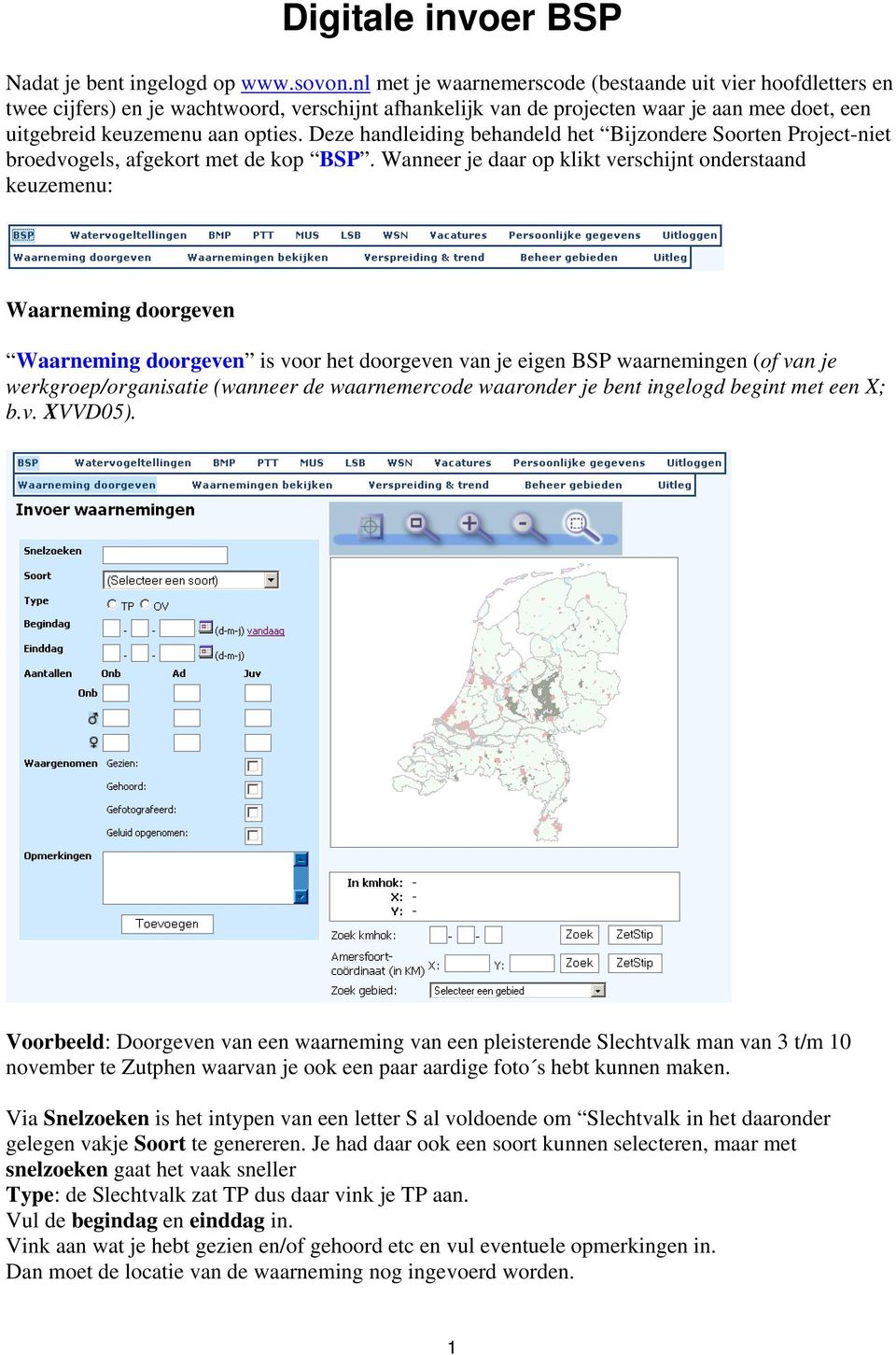
1 Digitale invoer BSP Nadat je bent ingelogd op met je waarnemerscode (bestaande uit vier hoofdletters en twee cijfers) en je wachtwoord, verschijnt afhankelijk van de projecten waar je aan mee doet, een uitgebreid keuzemenu aan opties. Deze handleiding behandeld het Bijzondere Soorten Project-niet broedvogels, afgekort met de kop BSP. Wanneer je daar op klikt verschijnt onderstaand keuzemenu: Waarneming doorgeven Waarneming doorgeven is voor het doorgeven van je eigen BSP waarnemingen (of van je werkgroep/organisatie (wanneer de waarnemercode waaronder je bent ingelogd begint met een X; b.v. XVVD05). Voorbeeld: Doorgeven van een waarneming van een pleisterende Slechtvalk man van 3 t/m 10 november te Zutphen waarvan je ook een paar aardige foto s hebt kunnen maken. Via Snelzoeken is het intypen van een letter S al voldoende om Slechtvalk in het daaronder gelegen vakje Soort te genereren. Je had daar ook een soort kunnen selecteren, maar met snelzoeken gaat het vaak sneller Type: de Slechtvalk zat TP dus daar vink je TP aan. Vul de begindag en einddag in. Vink aan wat je hebt gezien en/of gehoord etc en vul eventuele opmerkingen in. Dan moet de locatie van de waarneming nog ingevoerd worden. 1
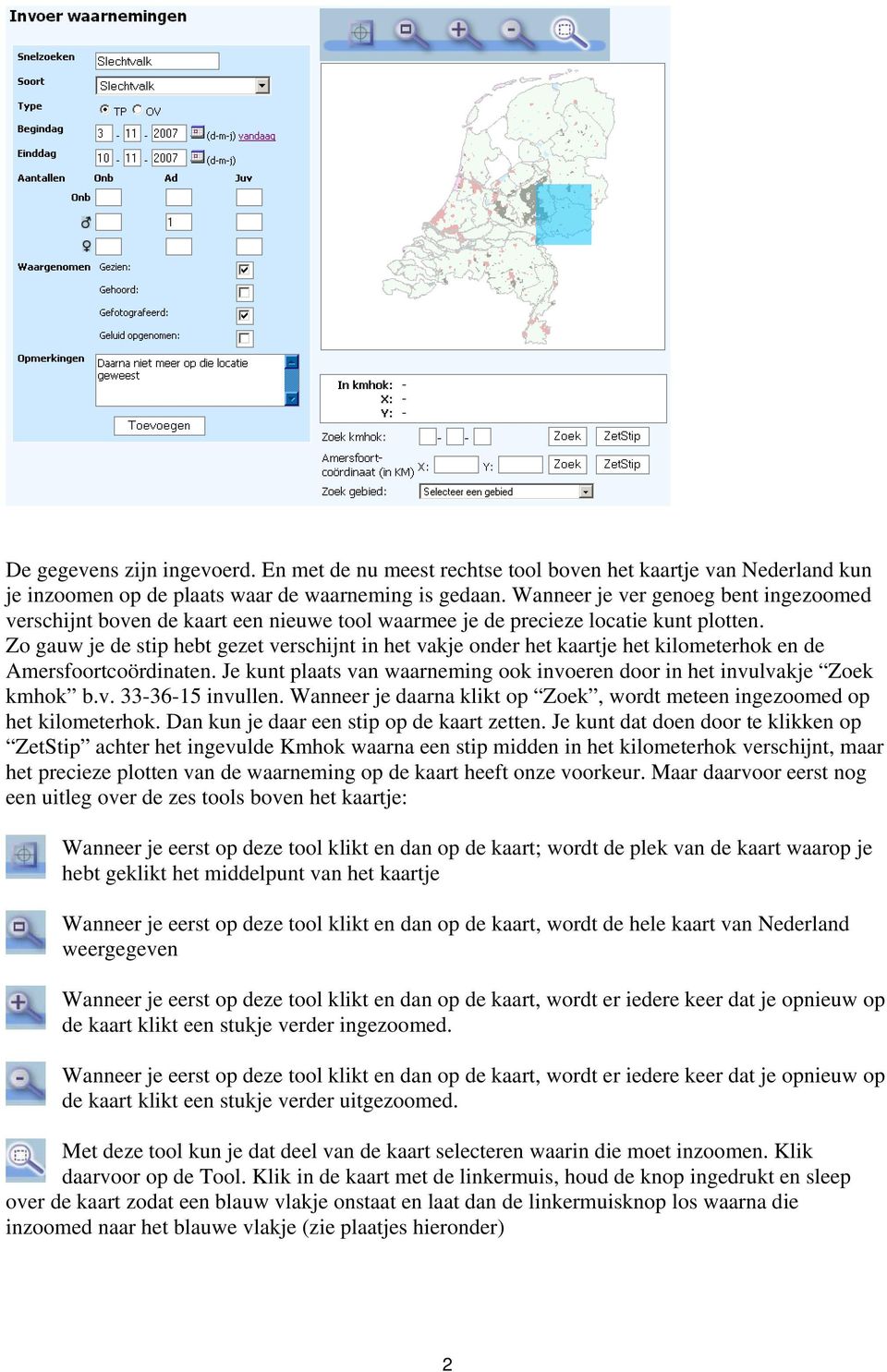
2 De gegevens zijn ingevoerd. En met de nu meest rechtse tool boven het kaartje van Nederland kun je inzoomen op de plaats waar de waarneming is gedaan. Wanneer je ver genoeg bent ingezoomed verschijnt boven de kaart een nieuwe tool waarmee je de precieze locatie kunt plotten. Zo gauw je de stip hebt gezet verschijnt in het vakje onder het kaartje het kilometerhok en de Amersfoortcoördinaten. Je kunt plaats van waarneming ook invoeren door in het invulvakje Zoek kmhok b.v invullen. Wanneer je daarna klikt op Zoek, wordt meteen ingezoomed op het kilometerhok. Dan kun je daar een stip op de kaart zetten. Je kunt dat doen door te klikken op ZetStip achter het ingevulde Kmhok waarna een stip midden in het kilometerhok verschijnt, maar het precieze plotten van de waarneming op de kaart heeft onze voorkeur. Maar daarvoor eerst nog een uitleg over de zes tools boven het kaartje: Wanneer je eerst op deze tool klikt en dan op de kaart; wordt de plek van de kaart waarop je hebt geklikt het middelpunt van het kaartje Wanneer je eerst op deze tool klikt en dan op de kaart, wordt de hele kaart van Nederland weergegeven Wanneer je eerst op deze tool klikt en dan op de kaart, wordt er iedere keer dat je opnieuw op de kaart klikt een stukje verder ingezoomed. Wanneer je eerst op deze tool klikt en dan op de kaart, wordt er iedere keer dat je opnieuw op de kaart klikt een stukje verder uitgezoomed. Met deze tool kun je dat deel van de kaart selecteren waarin die moet inzoomen. Klik daarvoor op de Tool. Klik in de kaart met de linkermuis, houd de knop ingedrukt en sleep over de kaart zodat een blauw vlakje onstaat en laat dan de linkermuisknop los waarna die inzoomed naar het blauwe vlakje (zie plaatjes hieronder) 2
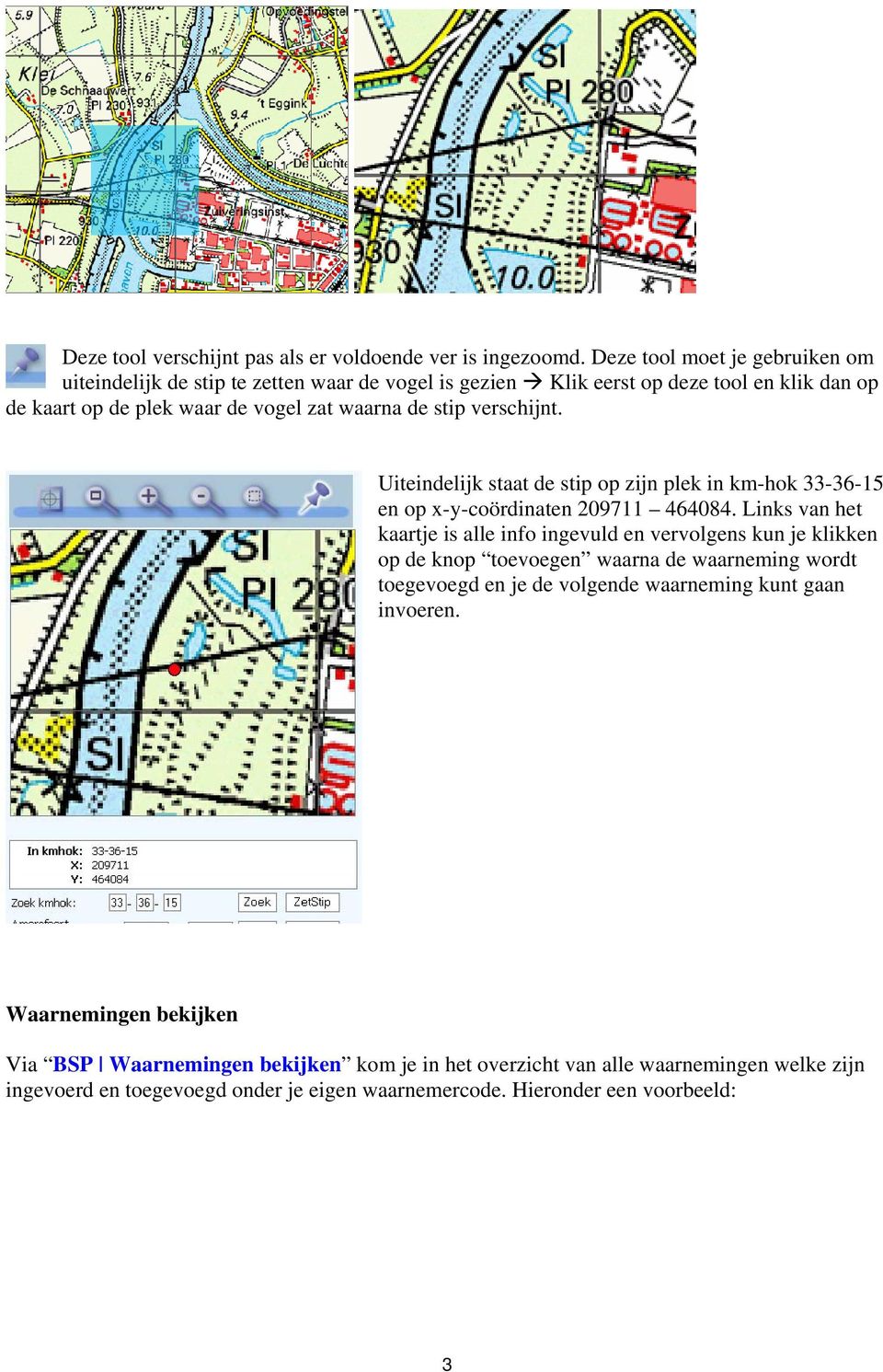
3 Deze tool verschijnt pas als er voldoende ver is ingezoomd. Deze tool moet je gebruiken om uiteindelijk de stip te zetten waar de vogel is gezien Klik eerst op deze tool en klik dan op de kaart op de plek waar de vogel zat waarna de stip verschijnt. Uiteindelijk staat de stip op zijn plek in km-hok en op x-y-coördinaten Links van het kaartje is alle info ingevuld en vervolgens kun je klikken op de knop toevoegen waarna de waarneming wordt toegevoegd en je de volgende waarneming kunt gaan invoeren. Waarnemingen bekijken Via BSP Waarnemingen bekijken kom je in het overzicht van alle waarnemingen welke zijn ingevoerd en toegevoegd onder je eigen waarnemercode. Hieronder een voorbeeld: 3
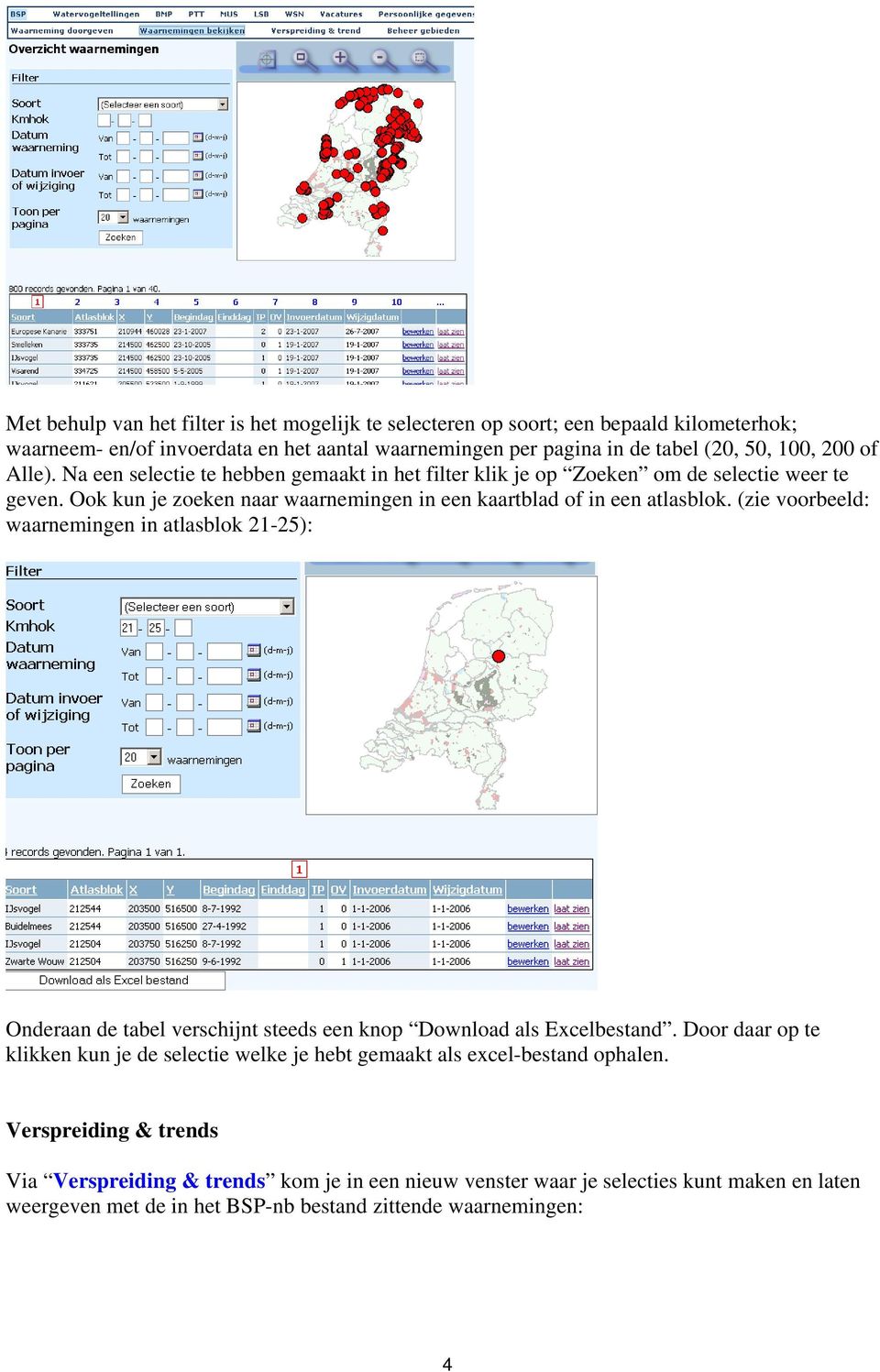
4 Met behulp van het filter is het mogelijk te selecteren op soort; een bepaald kilometerhok; waarneem- en/of invoerdata en het aantal waarnemingen per pagina in de tabel (20, 50, 100, 200 of Alle). Na een selectie te hebben gemaakt in het filter klik je op Zoeken om de selectie weer te geven. Ook kun je zoeken naar waarnemingen in een kaartblad of in een atlasblok. (zie voorbeeld: waarnemingen in atlasblok 21-25): Onderaan de tabel verschijnt steeds een knop Download als Excelbestand. Door daar op te klikken kun je de selectie welke je hebt gemaakt als excel-bestand ophalen. Verspreiding & trends Via Verspreiding & trends kom je in een nieuw venster waar je selecties kunt maken en laten weergeven met de in het BSP-nb bestand zittende waarnemingen: 4
5 Hier kun je allerlei selecties maken om verspreidingskaartjes en seizoenspatronen in grafiekvorm weer te geven (zie onder). Om deze gegenereerde verspreidingskaarten of grafieken op te slaan, moet je met de muis rechtsklikken in het plaatje en kiezen voor: afbeelding opslaan als zodat je die daarna kunt gebruiken/bewerken in een document of in een webpagina.. 5

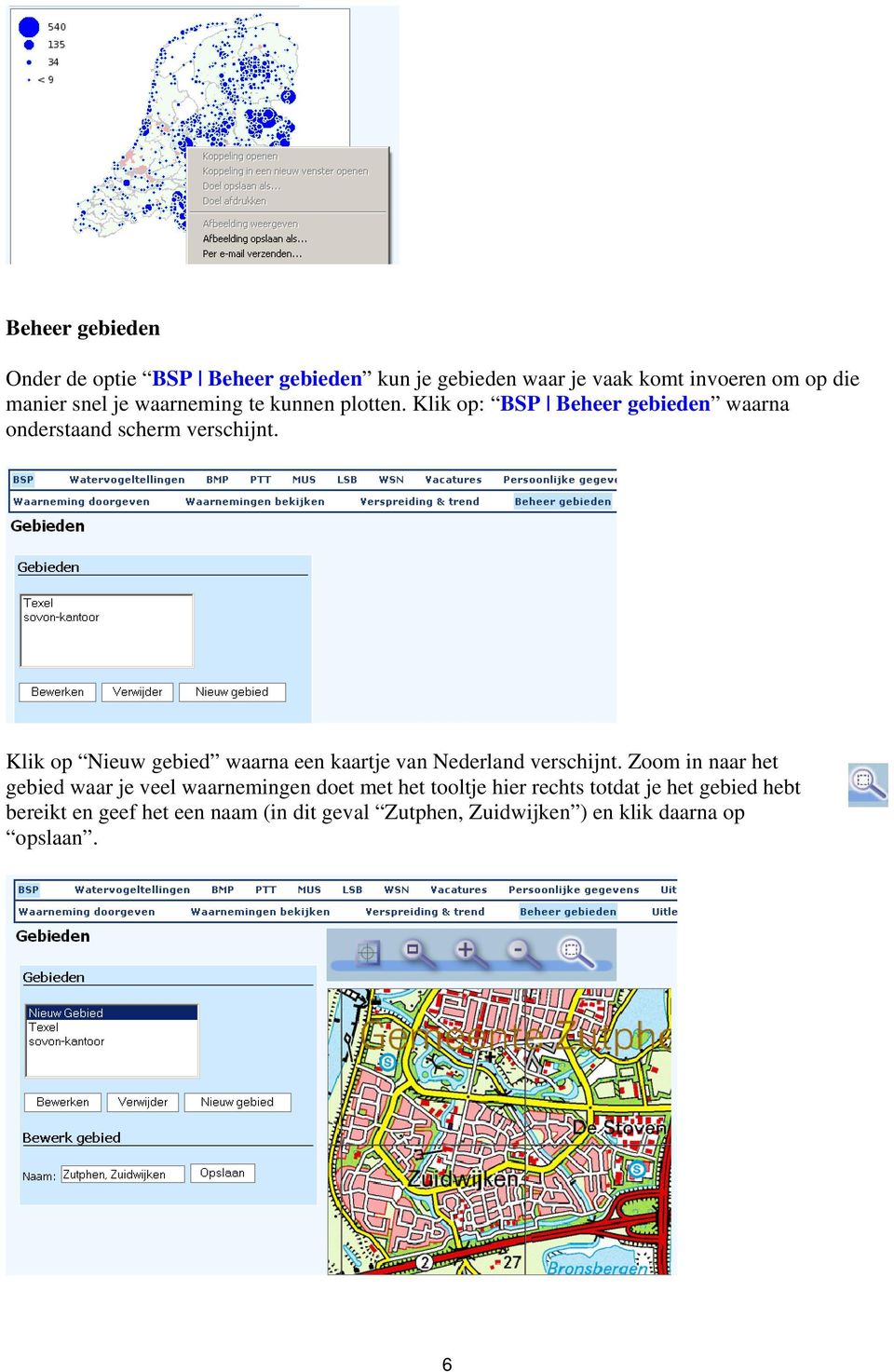
6 Beheer gebieden Onder de optie BSP Beheer gebieden kun je gebieden waar je vaak komt invoeren om op die manier snel je waarneming te kunnen plotten. Klik op: BSP Beheer gebieden waarna onderstaand scherm verschijnt. Klik op Nieuw gebied waarna een kaartje van Nederland verschijnt. Zoom in naar het gebied waar je veel waarnemingen doet met het tooltje hier rechts totdat je het gebied hebt bereikt en geef het een naam (in dit geval Zutphen, Zuidwijken ) en klik daarna op opslaan. 6
7 Daarna is het gebied Zutphen, Zuidwijken aan jouw gebieden toegevoegd en verschijnt in het overzicht Gebieden : Wanneer ik nu een waarneming wil doorgeven en plotten, hoef ik alleen nog maar het gebied te selecteren zonder ingewikkeld gezoom naar de plek om daar een keus te maken uit de gebieden die ik heb aangemaakt: Uitleg Onder de optie Uitleg zit een korte uitleg over hoe de digitale invoer van het BSP werkt, maar dat heb je na dit epistel niet meer nodig. Arjan Boele & Michel Klemann SOVON Vogelonderzoek Nederland Toernooiveld ED Nijmegen resp: [email protected] & [email protected] 7
Digitale invoer Midwintertellingen
 Digitale invoer Midwintertellingen Intro Digitale invoer kan met name in het begin als veel ingewikkelder worden ervaren dan het invullen van papieren formulieren en dat klopt ook. Maar de ervaring leert
Inhoud. Handleiding Dododent. Beste tandarts of praktijkmanager,
 Handleiding Dododent Beste tandarts of praktijkmanager, Hartelijk dank voor de aanschaf van een website bij Dodoworks. Hieronder volgt een uitgebreide handleiding van het Dododent systeem waarmee de website
DEEL: THEMA. Klik op Thema. Nu verschijnen er een aantal thema s. Dubbelklik op een thema en je krijgt het volgende schermpje:
 DEEL: THEMA In het Notebook kun je zelf snel de bladzijde een leuk uiterlijk geven d.m.v. een thema. Deze thema s vind je op de volgende manier: Klik op Gallery Klik op Thema Nu verschijnen er een aantal
Digitale invoer Watervogeltellingen
 Intro Digitale invoer Watervogeltellingen Watervogel- Ganzen- & Zwanen- Midwinter- Wintervogeltellingen Digitale invoer kan met name in het begin als veel ingewikkelder worden ervaren dan het invullen
1. Inloggen 2. 2. Uw account 3 2.1 Wachtwoord veranderen 3 2.2 Alle gegevens bekijken 3 2.3 Credits (mail-bundels) kopen 3
 Inhoudsopgave Hoofdstuk Bladzijde 1. Inloggen 2 2. Uw account 3 2.1 Wachtwoord veranderen 3 2.2 Alle gegevens bekijken 3 2.3 Credits (mail-bundels) kopen 3 3. Nieuwsbrieven 4 stap 1: voeg een nieuwsbrief
SportCTM 2.0 Startscherm trainer
 SportCTM 2.0 Startscherm trainer Inloggen Webapplicatie Via inlog.dotcomsport.com kun je in inloggen op de webapplicatie van het SportCTM. Wij adviseren onderstaande browsers Windows: Internet Explorer,
Handleiding voor het toevoegen van eigenschappen aan een product in Woocommerce
 Handleiding voor het toevoegen van eigenschappen aan een product in Woocommerce Stap 1: Na het inloggen op het beheerdersgedeelte komt u uit op uw dashboard. Van daaruit kunt u aan de linkerkant uw muis
Aan de slag met Nestkaart Light
 Aan de slag met Nestkaart Light Inloggen Ga naar http://nestkaart.sovon.nl U komt in het volgende inlogscherm terecht: Log in met uw gebruikersnaam (1) en uw wachtwoord (2). Als u een nieuwe waarnemer
H a n d l e i d i n g S O P
 Handleiding SOP Deel 1: Het Logo Hoe maak ik van een.jpg of ander bestandsformaat een pdf? In deze handleiding wordt uitgelegd hoe je een logo kan plaatsen op de voorkant van het schoolondersteuningsprofiel.
Handleiding GlobeTrace Lite CMS V1.0
 GlobeTrace Lite App Dit is een handleiding voor het gebruik van het GlobeTrace Lite CMS. De GlobeTrace Lite App en het achterliggende systeem is volledig gratis te gebruiken. Mocht u vragen hebben over
Stap 1 Je eigen website maken... 1. Stap 2 Je template invullen... 9. Stap 3 Wat kunnen we met de inhoud?... 19
 INHOUDSOPGAVE Inhoudsopgave Stap 1 Je eigen website maken... 1 De eerste stap... 1 Kompozer downloaden... 1 Kompozer openen... 1 Een nieuwe pagina beginnen... 1 Je eerste tekst schrijven... 2 Je eerste
Gebruikershandleiding BosorNet
 Gebruikershandleiding BosorNet Inhoud Diensten en roosters... 1 Wensen invoeren... 4 Diensten en roosters Je start BosorNet op in een browser (bijvoorbeeld Microsoft Explorer, Opera) met de link die je
Een pincode invoeren als alternatief voor een Wachtwoord bij het opstarten van uw computer
 Windows 10 W014 Een pincode invoeren als alternatief voor een Wachtwoord bij het opstarten van uw computer In dit document kunt U lezen hoe U een Pincode ( 4 cijfers ) kunt invoeren in Windows 10 als een
INLOGGEN Vul gebruikersnaam en wachtwoord in, en klik op log in.
 Snel starten met Testweb PSL als coördinator WAAR? Je vindt Testweb PSL op de volgende website: www.testweb.bsl.nl Je kunt inloggen in het groene vak aan de rechterkant: Direct inloggen Testweb PSL INLOGGEN
Handleiding CrisisConnect app beheersysteem
 Handleiding CrisisConnect app beheersysteem Inhoudsopgave 'Welkom bij de handleiding van de CrisisConnect app' 1. Start 1.1. Vereisten gebruik 1.2. Inloggen 1.3. Wachtwoord wijzigen 2. Vullen 2.1 Dossiers
Snel starten met Testweb PSL-b als Leerkracht
 Snel starten met Testweb PSL-b als Leerkracht WAAR? Je vindt Testweb PSL op de volgende website: www.testweb.bsl.nl Je kunt inloggen in het groene vak aan de rechterkant: Direct inloggen Testweb PSL INLOGGEN
Inleiding. - Teksten aanpassen - Afbeeldingen toevoegen en verwijderen - Pagina s toevoegen en verwijderen - Pagina s publiceren
 Inleiding Voor u ziet u de handleiding van TYPO3 van Wijngaarden AutomatiseringsGroep. De handleiding geeft u antwoord geeft op de meest voorkomende vragen. U krijgt inzicht in het toevoegen van pagina
www.meestermichael.nl Gebruik van:
 Gebruik van: Aanmelden bij Gmail 1. Ga naar www.google.nl 2. Klik daar op Gmail: 3. Klik vervolgens op Aanmelden voor Gmail: 4. Let op: staat de taal op Nederlands? 5. In het volgende venster moet van
Handleiding voor het maken van je eigen webpagina op de schoolsite
 Waar gaat dit over? Handleiding voor het maken van je eigen webpagina op de schoolsite Hier leer je hoe je een eigen webpagina kunt maken op de site van de school. Op deze webpagina kun je vertellen wie
Handleiding CrisisConnect app beheersysteem
 Handleiding CrisisConnect app beheersysteem Inhoudsopgave 1. Start 1.1. Vereisten gebruik 1.2. Inloggen 1.3. Wachtwoord wijzigen 2. Vullen 2.1. Dossiers 2.2. Processen 2.2.1. Tekst toevoegen 2.2.2. Bijlagen
Leerpaden maken. 1. Account en wachtwoord. 2. Maak een nieuw leerpad aan. 3. Inhoud aan een leerpad toe voegen. 4. Structuur aanbrengen op een pagina.
 Leerpaden maken 1. Account en wachtwoord 2. Maak een nieuw leerpad aan. 3. Inhoud aan een leerpad toe voegen. 4. Structuur aanbrengen op een pagina. 5. Structuur aanbrengen met stappen 6. Structuur aanbrengen
design ook items uitsnijden
 (fig1) Hulplijnen zetten Om het ontwerp netjes uit te snijden is het handig om eerst hulplijnen te zetten. (fig1) Nu is het zaak om eerst voor je zelf te bepalen wat is layout en wat is design. Al het
5) Accepteer de licentievoorwaarden. Volgende. Handleiding HotPotatoes (downloaden)
 Handleiding HotPotatoes (downloaden) 5) Accepteer de licentievoorwaarden. Volgende. 1) Ga naar de website http://hotpot.uvic.ca 2) Downloads: klik de gewenste versie aan. 3) Selecteer de gewenste taal.
HANDLEIDING GEBRUIKERSBEHEER. Onderwijs en Vorming
 HANDLEIDING GEBRUIKERSBEHEER Onderwijs en Vorming Gebruikersbeheer in Web IDM 1. Aanmelden in het gebruikersbeheerplatform Na het voltooien van het aanmeldproces (zie Aanmelden bij Mijn Onderwijs), kom
Download DIGIPRAAT in de Google playstore! Zoek naar eu.desmidt om DIGIPRAAT en DIGITAAL te vinden!
 Download DIGIPRAAT in de Google playstore! Zoek naar eu.desmidt om DIGIPRAAT en DIGITAAL te vinden! Inhoud Hoe werkt het:... 1 Aanmaken van een nieuwe groep met eigen afbeelding, tekst en spraak... 4 Instellingen...
Handleiding website SVNL voor evenementenverkeersregelaars
 Handleiding website SVNL voor evenementenverkeersregelaars Met deze handleiding maken wij u graag wegwijs op de website van Stichting Verkeersregelaars Nederland (SVNL). U vindt hier stap voor stap uitleg
HANDLEIDING Online personeel en salaris
 HANDLEIDING Online personeel en salaris Inloggen op loket.nl Via https://online.loket.nl/vsp.prd.loket.new/ kunt u inloggen op de online applicatie van loket.nl. U komt op het onderstaande inlogscherm.
OZO Handleiding 2. Voor organisatoren
 OZO Handleiding 2 Voor organisatoren Inleiding Deze handleiding legt u uit hoe u als organisator gebruik kunt maken van de functies die u alleen als organisator hebt. Wilt u als organisator voor uzelf
Handleiding. Online database met duizenden activiteiten.
 Handleiding Online database met duizenden activiteiten www.doenkids.nl /DoenKids @DoenKids @doenkids Inhoudsopgave Samenvatting 3 Inloggen in DoenKids 4 Activiteiten kiezen 5 Activiteiten zoeken 5 Activiteit
Het scherm is verdeeld in enkele blokken.
 Log in op de achterkant van de website door naar http://www.cbs-sjaloomschool.picto.nl/joomla/administrator te gaan. Ingelogd zie je dit controle paneel. Je ziet het hoofdmenu van het beheerdersaccount.
SportCTM 2.0 Sporter
 SportCTM 2.0 Sporter APP Inloggen Dotcomsport heeft ter ondersteuning van de dagelijkse praktijk ook een APP ontwikkeld, om data invoer te vereenvoudigen. Deze APP ondersteunt de onderdelen; Agenda (invoer
Archibus Reserveringsmodule
 Archibus Reserveringsmodule Versie: 1 Inhoud 1 Verbinding maken met Archibus... 3 2 Een zaal/werkplek reserveren... 5 2.1 De resultaten filteren... 6 2.1.1 Op datum filteren... 6 2.1.2 Op type zaal/werkplek
Uitleg CMS Utrecht Your Way Button 1. Inloggen
 Uitleg CMS Utrecht Your Way Button 1. Inloggen Met jouw login gegevens kun je inloggen via http://button.utrechtyourway.nl/cms 2. Dashboard Na inloggen wordt het dashboard van het CMS zichtbaar. Of te
Wordpress Handleiding Woocommerce
 Wordpress Handleiding Woocommerce In deze handleiding is uitleg te vinden over het toevoegen of het bewerken van producten in de plugin Woocommerce in Wordpress. WordPress Handleiding Producten in Woocommerce
Hoe moet je een prachtige presentatie maken?
 Hoe moet je een prachtige presentatie maken? www.meestermichael.nl Geef de presentatie een titel. Klik dit vak aan om jouw presentatie een ondertitel te geven. Hier kun je je presentatie een titel geven
Handleiding Word Press voor de bewoners Westerkaap 1
 1 Handleiding Word Press voor de bewoners Westerkaap 1 Inhoud: Inloggen Pagina 1 Algemeen Pagina 2 Berichten Pagina 2 Bericht bewerken, Linken Pagina 3-4 Plaatje toevoegen bericht Pagina 5-6 Bericht publiceren
WERKEN MET GOOGLE ADMINISTRATIEF WERK MAART 2017
 WERKEN MET GOOGLE ADMINISTRATIEF WERK MAART 2017 Agenda My Drive en Gedeeld met mij Favoriete mappen en bestanden - Met ster Kleur van een map wijzigen Kopie maken van een bestand in Google Drive Bestanden
Handleiding van de Bibliotheek: e-books lezen op je e-reader - voor Windows en Sony e-reader
 Handleiding van de Bibliotheek: e-books lezen op je e-reader - voor Windows en Sony e-reader Bibliotheek.nl september 2015 Inhoudsopgave 1. Stap voor stap e-books lenen en lezen op je Sony e-reader...
Stappenplan Website de Palster. Deze uitleg werkt met Internet Explorer. In Firefox of een andere browser werkt het anders.
 Stappenplan Website de Palster Deze uitleg werkt met Internet Explorer. In Firefox of een andere browser werkt het anders. 1 Inhoudsopgave: Titel bladzijde Aanmelden op de website 3 Foto s in het fotoboek
Wordpress website beheren
 Wordpress website beheren gemaakt door: Noppert Websites www.noppertwebsites.nl Wordpress website beheren bladzijde 1 Inhoudsopgave Onderwerp: Inloggen en eerste indruk Pagina aanmaken/bewerken Foto/afbeelding
WebQuest / WebKwestie. met Word 2003. www.webkwestie.nl
 WebQuest / WebKwestie met Word 2003 www.webkwestie.nl Een WebQuest / WebKwestie maken in Word 2003 Belangrijk is dat alle pagina s en afbeeldingen die u gebruikt in één map worden opgeslagen. Download
Aan de slag met de LEDENADMINISTRATIE
 Aan de slag met de LEDENADMINISTRATIE Het maken en gebruiken van rapportages 1. Rapportages en Excel Een rapportage gebruikt u om een bestand aan te maken: u wilt bijvoorbeeld etiketten uitdraaien, een
SMARTSCHOOL VOOR OUDERS Leidraad
 SMARTSCHOOL VOOR OUDERS Leidraad Inhoudstafel A. Aanmelden 2 B. Profiel en wachtwoord aanpassen 3 C. Smartschool via e-mail 4 D. Startpagina 5 E. Berichten lezen, opmaken, verzenden 6 F. Lessenrooster
Handleiding Bardienstplanner Versie 1.2
 Versie 1.2 Inleiding Beste leden, Hieronder vind je een handleiding voor de bardienstplanner zoals deze wordt toegepast op onze website www.tclangenboom.nl. Deze handleiding geeft een beschrijving weer,
Handleiding website beheer
 Handleiding website beheer Inhoud: Als actief franchisenemer bij CIGO heeft u de mogelijkheid uw eigen website (http://naam.cigo.nl) te beheren. In deze handleiding leggen wij u uit hoe u de verschillende
VOORBLAD MAKEN. voorblad maken invoegen voorblad (achtergrond + indeling + afbeelding) Dit is de eenvoudigste optie.
 VOORBLAD MAKEN Een voorblad maken is een afronding voor je boek. Meestal begin je dan ook met het schrijven van je boek en wacht je met het voorblad als laatste (de slagroom op je toetje). Op een voorblad
Na het inloggen met de gegevens die je hebt gekregen, verschijnt het overzichtsscherm zoals hieronder:
 Inhoud van de website invoeren met de ContentPublisher De inhoud van websites kan worden ingevoerd en gewijzigd met behulp van een zogenaamd Content Management Systeem (CMS). De websites van Muismedia
HANDLEIDING WEBPORTAL MONITORING VOOR BEWONERS 1. ALGEMEEN
 HANDLEIDING WEBPORTAL MONITORING VOOR BEWONERS In deze handleiding Webportal Monitoring voor Bewoners treft u een gedetailleerde uitleg aan van alle benodigde informatie om gebruik te kunnen maken van
SPECIALE VERSIE VOOR LEERKRACHTEN. Inhoud van de website invoeren met de ContentPublisher. 1. Inloggen. 2. Overzicht
 SPECIALE VERSIE VOOR LEERKRACHTEN Inhoud van de website invoeren met de ContentPublisher De inhoud van de schoolwebsite wordt ingevoerd en gewijzigd met behulp van een zogenaamd Content Management Systeem
U logt in op huizenmarkt.nl en gaat naar Mijn Huizenmarkt waar u het tabblad Mijn afbeeldingen kiest.
 Foto s toevoegen aan Mijn huizenmarkt Om de aan- of verkoop of verhuur van uw object zo goed mogelijk en duidelijk te presenteren op huizenmarkt.nl zijn kwalitatieve en mooie foto s essentieel. Gebruik
Handleiding SCHOOLSTART.ONLINE START.ME
 Handleiding SCHOOLSTART.ONLINE START.ME Inloggen schoolstart.online. Via de website http://schoolstart.online is het voor leerkrachten mogelijk om in te loggen op de start.me omgeving van de eigen school.
Handout Bloggen. Les 1: Het maken van een Wordpress Blog
 Handout Bloggen Les 1: Het maken van een Wordpress Blog Er zijn vele sites waar je een blog kunt beginnen. Daarvan is Wordpress een van de grootste. Heel veel websites draaien op Wordpress, maar er is
HRM-Reviews Reviews Handleiding voor PZ
 HRM-Reviews Reviews Handleiding voor PZ In deze uitgebreide handleiding vindt u instructies om met Reviews in the Cloud aan de slag te gaan. U kunt deze handleiding ook downloaden (PDF). TIP: De navigatie
Handleiding Concrete5 website. Outbound Media
 Handleiding Concrete5 website Outbound Media In deze handleiding behandelen we de basis benodigdheden om uw website up-to-date te kunnen houden. We behandelen: Inloggen editen (bewerken) van tekst een
HANDLEIDING WORDPRESS
 HANDLEIDING WORDPRESS Stichting MEO Handleiding Dit is een handleiding Wordpress geschreven door Stichting MEO v.1 INHOUDSOPGAVE Berichten... 2 Bericht maken... 2 Bericht bewerken/ snel bewerken... 7 Bericht
TimeRime: uitleg voor de leerling
 TimeRime: uitleg voor de leerling Lesdoel: je leert een tijdlijn maken met het programma Timerime. TimeRime is een website waar je je eigen tijdlijn kunt maken. Dat kan de tijdlijn van je eigen leven zijn,
Handleiding van de Bibliotheek: e-books lezen via de app op je tablet of smartphone
 Handleiding van de Bibliotheek: e-books lezen via de app op je tablet of smartphone Bibliotheek.nl september 2015 Inhoudsopgave 1. Stap voor stap e-books lezen via de app... 3 2. Een e-book lenen om te
Handleiding van de Bibliotheek: e-books lezen op je e-reader - voor Windows
 Handleiding van de Bibliotheek: e-books lezen op je e-reader - voor Windows Bibliotheek.nl september 2015 Inhoudsopgave 1. Stap voor stap e-books lenen en lezen op je e-reader... 3 2. Een e-book lenen
Foto s plaatsen op de site van Taborschool Sint Maria Aalter
 Foto s plaatsen op de site van Taborschool Sint Maria Aalter 1) Ga naar de site van de school en ga via het menu naar onze school leeft. Daar klik je op fotokiekjes en vervolgens kies je de klas (of algemeen)
Weebly: Stappenplan voor docenten
 Weebly: Stappenplan voor docenten Stap 1: Registratie Ga naar http://education.weebly.com/ Voordat u aan de slag kunt met Weebly moet u zich inschrijven. U vult uw gebruikersnaam en uw e-mailadres in en
Week 3 Cursus Photoshop
 Week 3 Cursus Photoshop Blenden / Mengen Lagen met elkaar mengen. 1 Week 3 Cursus Photoshop Inleiding Wat is het effect van mengen Hoe is het toe te passen? Oefening met mengen en effecten Blenden = Mengen
Configuratie Hieronder zie je hoe het hoofdscherm van NewsLeecher er uitziet als je Newsleecher opstart.
 NewsLeecher is een product wat gekocht moet worden, het is dus geen gratis softwarepakket. Er zijn twee verschillende pakketten waar u uit kunt kiezen, het Super search pakket of het Standaard pakket.
Handleiding otterportaal deelnemers
 Handleiding otterportaal deelnemers Versie 11 1 2018 Deze handleiding geeft uitleg over het invoerportaal van het NEM Verspreidingsonderzoek Otter. Inloggen Adres Het adres van het portaal is: www.otters.meetnetportaal.nl.
Opdrachtkaart Onderdeel Leerlingenbeheer van MOO
 Opdrachtkaart Onderdeel Leerlingenbeheer van MOO In het onderdeel Leerlingenbeheer kunt u: - Projectgroepen maken en daarin leerlingen plaatsen - De wachtwoorden van uw leerlingen beheren - Instellen of
Inhoud van de website invoeren met de ContentPublisher
 Inhoud van de website invoeren met de ContentPublisher De inhoud van Muismedia websites wordt ingevoerd en gewijzigd met behulp van een zogenaamd Content Management Systeem (CMS): de ContentPublisher.
Handleiding Klasblog. Lieve D Helft. Scholengemeenschap InterEssen
 Handleiding Klasblog Scholengemeenschap InterEssen Wat is een klasblog? Een klasblog is een weblog of afgekort een blog. Je kan het best vergelijken met een digitaal dagboek of fotokrant van je klas. De
Handleiding. Yvonne Rijks-Waardenburg. Tine Strikkers. Christel van de Steenoven-Livius. Pagina 1
 Handleiding Yvonne Rijks-Waardenburg Tine Strikkers Christel van de Steenoven-Livius 1 Inhoud 1. Inloggen SharePoint 3 2. Groepspagina bewerken ` 4 3. Foto s 3.1 Foto s uploaden 8 3.2 Foto s bewerken 10
Handleiding van de Bibliotheek. E-books lezen via de app op je tablet of smartphone
 Handleiding van de Bibliotheek E-books lezen via de app op je tablet of smartphone Bibliotheek.nl, versie januari 2016 Inhoudsopgave 1. Stap voor stap e-books lezen via de app 3 2. Een e-book lenen om
ISY2CONNECT. Handleiding HET BESTE VOOR UW ORGANISATIE
 ISY2CONNECT Handleiding HET BESTE VOOR UW ORGANISATIE ISY2CONNECT Inhoud INLOGGEN EN REGISTREREN... 2 PROFIEL INSTELLINGEN... 2 PAGINA S... 4 AGENDA... 5 BEHEER MENU... 6 AANMAKEN OPENBAAR EVENEMENT...
Korte praktische handleiding Inschrijf systeem Markten georganiseerd door de HOB Den Helder
 Korte praktische handleiding Inschrijf systeem Markten georganiseerd door de HOB Den Helder Voor Ambulante handelaren en niet leden HOB: Algemene opmerking gehele website: U kunt pas klikken op een tekst
Documentenbalie (medewerkers) Versie 1.1 DIENST INFORMATIEVOORZIENING & AUTOMATISERING 11-09-2015
 Documentenbalie (medewerkers) Versie 1.1 DIENST INFORMATIEVOORZIENING & AUTOMATISERING 11-09-2015 INHOUDSOPGAVE DOCUMENTENBALIE OPENEN 2 IN TE LEVEREN DOCUMENTEN 2 Een inlevermoment toevoegen 2 Een inlevermoment
* baopass: inlog- en leerlingvolgsysteem van ThiemeMeulenhoff. Alles telt. handleiding. baopass* voor leerkrachten
 Alles telt handleiding * baopass: inlog- en leerlingvolgsysteem van ThiemeMeulenhoff. baopass* voor leerkrachten 1 Alles telt handleiding Inhoud Inleiding 3 Opstarten 3 Groepen 4 Leerling aanpassen 5 Leerling
Gebruikershandleiding Digitale salarisstrook Versie november 2014
 Versie november 2014 OHM Roosevelstraat 18, 2321 BM Leiden Postbus 4009, 2301 RA Leiden T. (071) 5166600 F. (071) 5166699 www.ohm.nl Inhoudsopgave 1 Inleiding...3 2 Starten met Youforce...4 2.1 Inloggen
Handleiding 2 e tijdvak SABA2.0. voor zorginstellingen
 Handleiding 2 e tijdvak SABA2.0 voor zorginstellingen Versie 2: 5 juni 2018 Inhoud 1 Inloggen indien u nieuw bent op het portal... 2 2 Inloggen indien u zich in tijdvak 1 al geregistreerd heeft... 6 3
Handleiding. Online Order Entry Website. Door: Datum: Versie:
 Handleiding Online Order Entry Website Door: Datum: Versie: 2 Handleiding Online Order Entry Website Inhoudsopgave Inhoudsopgave... 2 Inleiding... 3 De OOE... 4 Functionaliteiten... 5 Online Order Entry...
Gebruikershandleiding. e-kracht is ontwikkeld door:
 Gebruikershandleiding e-kracht is ontwikkeld door: Inhoud 1. Inleiding... 3 2. Het e-kracht account...4 2.1 Contacten toevoegen... 6 2.2 Een dagboek bijhouden... 7 2.3 Links beheren... 8 2.4 Een fotoalbum
Invoegen... 8 Invulpunt... 9 Nieuwe bouwsteen maken... 9 Bouwsteen opslaan... 10. Wijze van werken in Outlook... 11 Informatie...
 ProDoc Bouwstenen voor Word & Outlook 2007 Inhoud Kopiëren bestanden... 2 Hoofdmap Bouwstenen... 2 Bouwsteen.dotm... 2 Installatie Bouwstenenmodule onder Word 2007... 3 Installatie Bouwstenenmodule onder
Handleiding Digitaal Mobiliteits Centrum. www.azm-jobcenter.nl
 Handleiding Digitaal Mobiliteits Centrum www.azm-jobcenter.nl Versie 09 03 2011 INHOUDSOPGAVE INHOUDSOPGAVE...2 1. INLEIDING...3 2. HOE KOM IK OP DE SITE?...3 3. EN VERDER?...4 4. MIJN TRAJECT...5 Mijn
Handleiding De Sociale Monitor
 Handleiding De Sociale Monitor Inhoudsopgave Gebruikershandleiding: De Sociale Monitor 2 Bestaande rapportages 7 Een nieuw rapportage aanmaken 9 Het menu 10 Handleiding lokaal beheerders: De Sociale Monitor
Welkom op de testsite van kunstcms!
 Welkom op de testsite van kunstcms! Hieronder volgt een tutorial voor een aantal handelingen die u moet uitvoeren: maken van een nieuwe pagina afbeeldingen in een galerie toevoegen tekst maken Volg de
Handleiding urenregistratie-portaal
 Handleiding urenregistratie-portaal Datum: 01-03-2015 Inleiding Posd urenregistratieportaal is een website waarmee via het internet uren kunnen worden geadministreerd, documenten kunnen worden ondertekend
Website GSV-sectie bridge.
 Website GSV-sectie bridge. Al de uitslagen, het nieuws, de foto s en dergelijke zijn nu op één site beschikbaar!!!. Met ingang van seizoen 2017-2018 is de bridge site van GSV weer nieuw leven ingeblazen
Handleiding competitie.nevobo.nl
 De competitiewebsite, welke via http://competitie.nevobo.nl/ te bereiken is, wordt steeds belangrijker in de volleybalcompetities van de Nevobo. In dit document vindt u informatie over de werking van deze
LESBRIEF Aan de slag met Schoolwise
 LESBRIEF Aan de slag met Schoolwise (document v1.0) INHOUDSOPGAVE Deel 1 Voor je begint 1.1 Wat is Schoolwise 4 1.2 Registreren 6 1.3 Inloggen 10 1.4 Jouw Schoolwise-account 11 1.5 Nieuwe activeringscode
Handleiding IrfanView. IrfanView is een applicatie om grafische bestanden te bekijken, te bewerken en opnieuw op te slaan.
 Handleiding IrfanView IrfanView is een applicatie om grafische bestanden te bekijken, te bewerken en opnieuw op te slaan. Start IrfanView door te klikken op Start -> Programs -> IrfanView Met IrfanView
Handleiding Blogger. Het aanmaken van een weblog. In deze handleiding worden een aantal handelingen toegelicht:
 Handleiding Blogger In deze handleiding worden een aantal handelingen toegelicht: Het aanmaken van een weblog Het typen van een blogbericht De privacy van jouw weblog Het instellen van RSS Het aanmaken
Rapportages instellen
 Versie 2.0 Introductie In Finchline is het mogelijk om over de ingestelde widgets (grafische weergaven) een rapportage te ontvangen en versturen in PDF of Excel. In deze handleiding komen alle opties,
CMS Template Handleiding
 CMS Template Handleiding Inhoudsopgave Inloggen in het CMS... 3 Pagina s toevoegen... 4 Pagina s bewerken... 6 Een link toevoegen... 7 Een afbeelding toevoegen... 9 Foto s plaatsen op de fotopagina...
Handleiding Facebook Pergamano International Augustus 2012
 Handleiding Facebook Pergamano International Augustus 2012 Inhoudsopgave 1 Wat is Facebook? 2 Registreren bij Facebook en een account aanmaken 3 Foto s toevoegen in een album 4 Een omslag foto toevoegen
Handleiding Mooy Logistics Servicedesk
 Handleiding Mooy Logistics Servicedesk Handleiding Mooy Logistics Servicedesk... 1 1. Inloggen... 2 2. Zoeken naar documenten.... 3 3. Downloaden van alle documenten op factuurnummer.... 5 4. Order regels