
Handleiding Davilex Compact. Versie 1.0, mei 2012
|
|
|
- Alfons Boer
- 10 jaren geleden
- Aantal bezoeken:
Transcriptie
1 Handleiding Davilex Compact Versie 1.0, mei 2012
2 Niets uit deze uitgave mag worden verveelvoudigd, op welke wijze dan ook, zonder uitdrukkelijke voorafgaande toestemming van Davilex. Hoewel deze handleiding met de grootst mogelijke zorg is samengesteld, aanvaardt Davilex geen enkele aansprakelijkheid voor schade ontstaan door eventuele onvolkomenheden in deze handleiding. Deze handleiding kan zonder verdere berichtgeving gewijzigd worden. 2
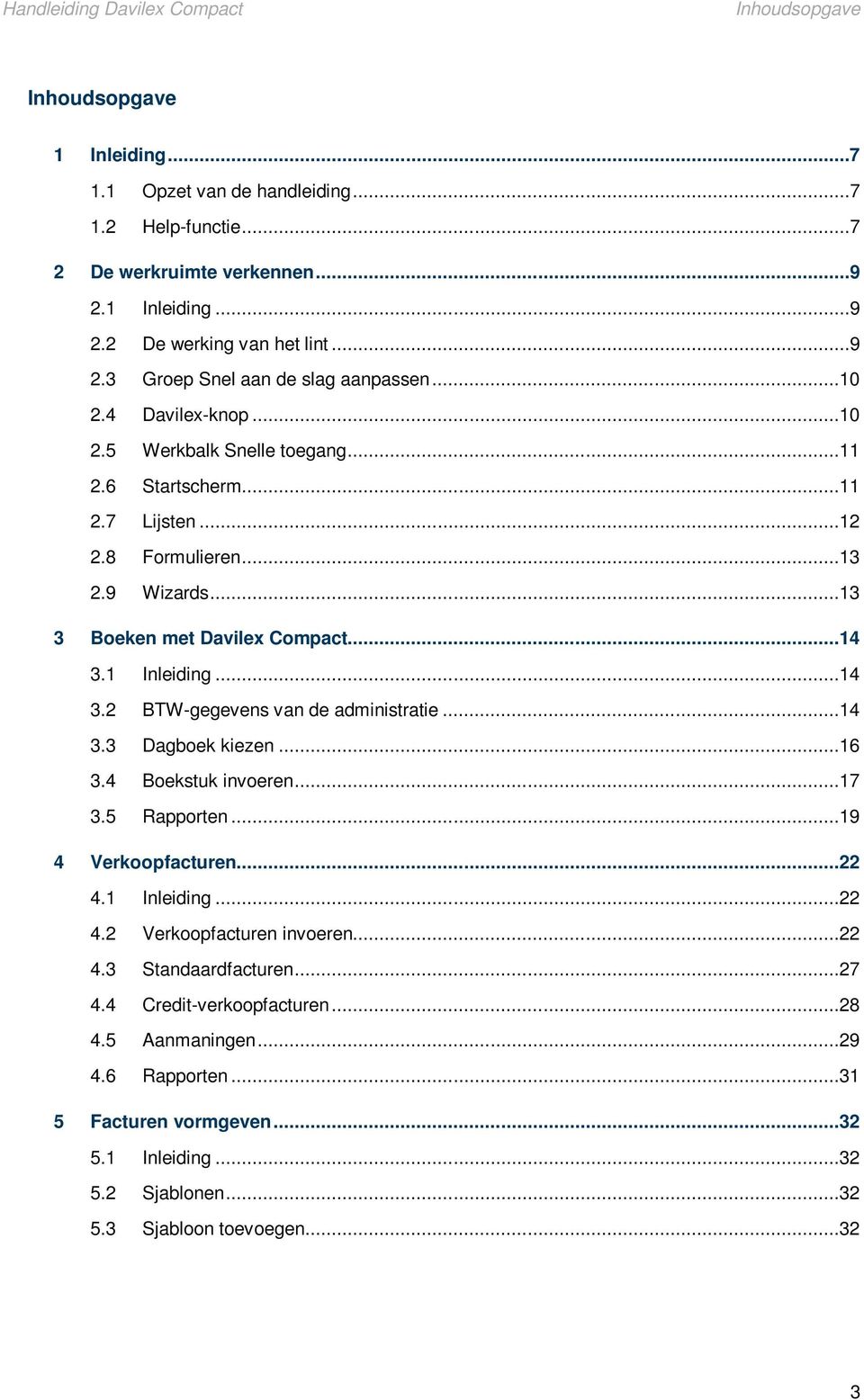
3 Inhoudsopgave Inhoudsopgave 1 Inleiding Opzet van de handleiding Help-functie De werkruimte verkennen Inleiding De werking van het lint Groep Snel aan de slag aanpassen Davilex-knop Werkbalk Snelle toegang Startscherm Lijsten Formulieren Wizards Boeken met Davilex Compact Inleiding BTW-gegevens van de administratie Dagboek kiezen Boekstuk invoeren Rapporten Verkoopfacturen Inleiding Verkoopfacturen invoeren Standaardfacturen Credit-verkoopfacturen Aanmaningen Rapporten Facturen vormgeven Inleiding Sjablonen Sjabloon toevoegen
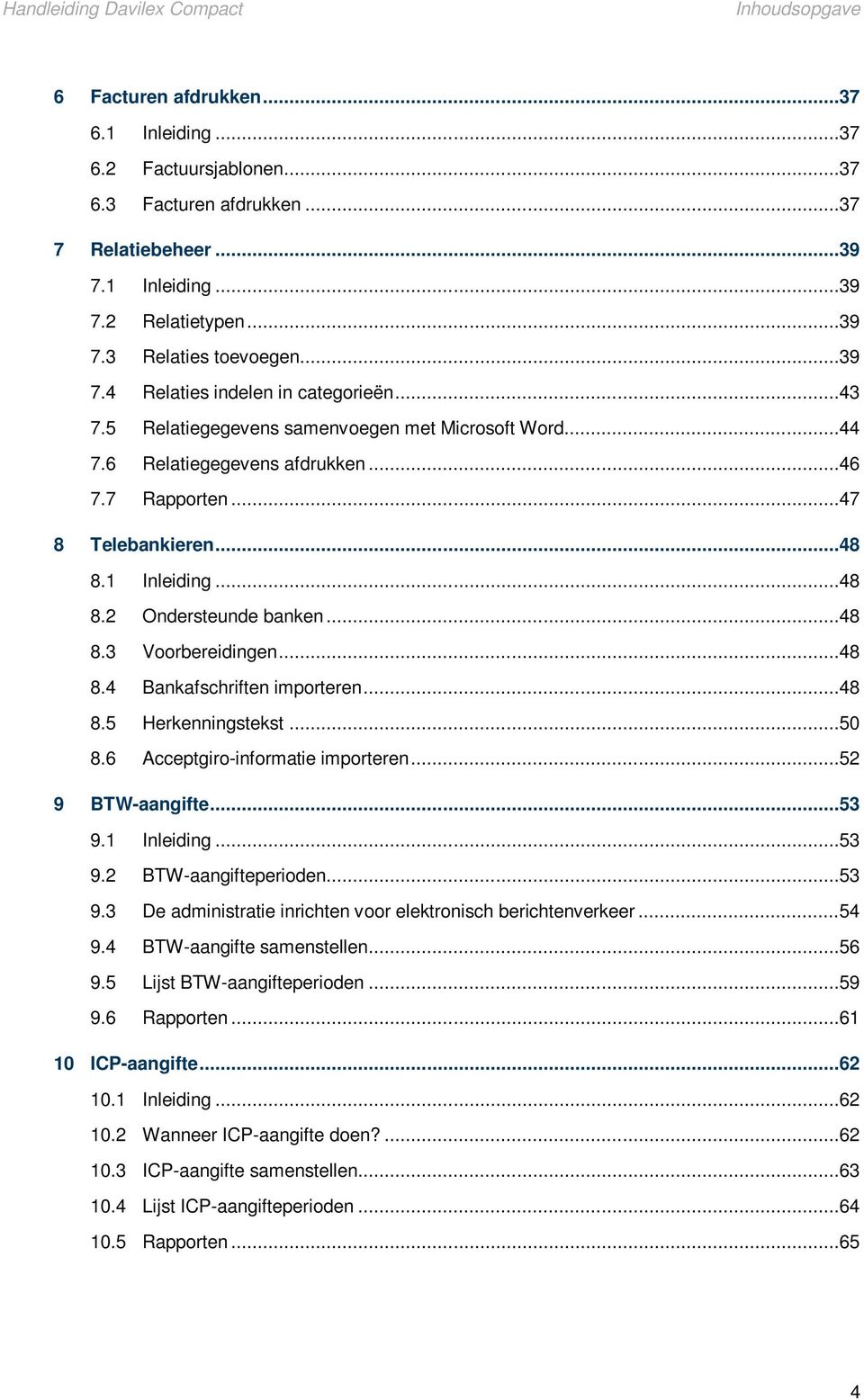
4 Inhoudsopgave 6 Facturen afdrukken Inleiding Factuursjablonen Facturen afdrukken Relatiebeheer Inleiding Relatietypen Relaties toevoegen Relaties indelen in categorieën Relatiegegevens samenvoegen met Microsoft Word Relatiegegevens afdrukken Rapporten Telebankieren Inleiding Ondersteunde banken Voorbereidingen Bankafschriften importeren Herkenningstekst Acceptgiro-informatie importeren BTW-aangifte Inleiding BTW-aangifteperioden De administratie inrichten voor elektronisch berichtenverkeer BTW-aangifte samenstellen Lijst BTW-aangifteperioden Rapporten ICP-aangifte Inleiding Wanneer ICP-aangifte doen? ICP-aangifte samenstellen Lijst ICP-aangifteperioden Rapporten
5 Inhoudsopgave 11 Boekhoudperioden blokkeren of afsluiten Inleiding Lijst Perioden Periode blokkeren en deblokkeren Periode afsluiten Eindejaarsverwerking Inleiding De twee fasen van de Eindejaarsverwerking De wizard Eindejaarsverwerking starten De eerste fase van de Eindejaarsverwerking Boeken in de correctieperiode De tweede fase van de Eindejaarsverwerking Rapporten Rapportages Inleiding Startscherm Rapportage Rapport opstellen Rapporten kopiëren naar Microsoft Excel Gegevens uitwisselen met uw accountant Inleiding Administratie verzenden Memo accountantscontrole Gegevens importeren en exporteren Financiële gegevens exporteren Gegevens exporteren naar Elsevier BAS en VPB Relatiegegevens exporteren Relatiegegevens importeren Administratiegegevens veiligstellen Inleiding Administratie beveiligen met wachtwoord Handmatig reservekopie maken Automatisch reservekopieën maken Reservekopie terugzetten Administratie overzetten naar andere computer
6 Inhoudsopgave 17 Lijsten vormgeven Inleiding Lijsten vormgeven Selectie van gegevens maken Inleiding Handmatige selectie Selectie op criteria Selecties bewerken Gegevens zoeken Zoeken in lijst Zoekopties Basisgegevens onderhouden Inleiding Artikelen toevoegen Tabblad Inrichting Programma-instellingen Inleiding Instellingen openen Algemene programma-instellingen Administratie-instellingen Snel aan de slag Favoriete rapporten Lay-out BTW-tarieven Boekhouding Relatiebeheer Licentiebeheer Inleiding Licentie vernieuwen Nieuwe module activeren
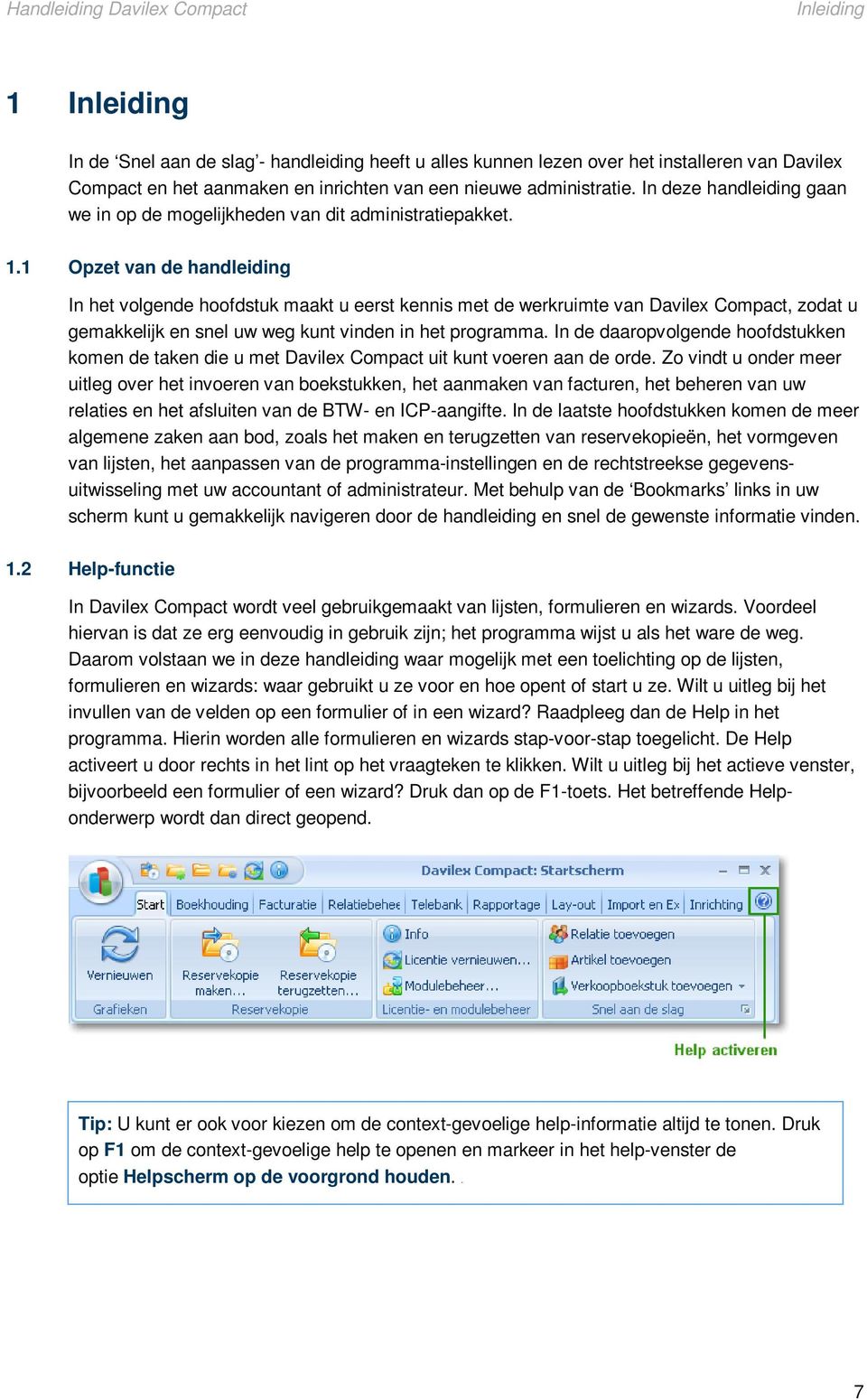
7 Inleiding 1 Inleiding In de Snel aan de slag - handleiding heeft u alles kunnen lezen over het installeren van Davilex Compact en het aanmaken en inrichten van een nieuwe administratie. In deze handleiding gaan we in op de mogelijkheden van dit administratiepakket. 1.1 Opzet van de handleiding In het volgende hoofdstuk maakt u eerst kennis met de werkruimte van Davilex Compact, zodat u gemakkelijk en snel uw weg kunt vinden in het programma. In de daaropvolgende hoofdstukken komen de taken die u met Davilex Compact uit kunt voeren aan de orde. Zo vindt u onder meer uitleg over het invoeren van boekstukken, het aanmaken van facturen, het beheren van uw relaties en het afsluiten van de BTW- en ICP-aangifte. In de laatste hoofdstukken komen de meer algemene zaken aan bod, zoals het maken en terugzetten van reservekopieën, het vormgeven van lijsten, het aanpassen van de programma-instellingen en de rechtstreekse gegevensuitwisseling met uw accountant of administrateur. Met behulp van de Bookmarks links in uw scherm kunt u gemakkelijk navigeren door de handleiding en snel de gewenste informatie vinden. 1.2 Help-functie In Davilex Compact wordt veel gebruikgemaakt van lijsten, formulieren en wizards. Voordeel hiervan is dat ze erg eenvoudig in gebruik zijn; het programma wijst u als het ware de weg. Daarom volstaan we in deze handleiding waar mogelijk met een toelichting op de lijsten, formulieren en wizards: waar gebruikt u ze voor en hoe opent of start u ze. Wilt u uitleg bij het invullen van de velden op een formulier of in een wizard? Raadpleeg dan de Help in het programma. Hierin worden alle formulieren en wizards stap-voor-stap toegelicht. De Help activeert u door rechts in het lint op het vraagteken te klikken. Wilt u uitleg bij het actieve venster, bijvoorbeeld een formulier of een wizard? Druk dan op de F1-toets. Het betreffende Helponderwerp wordt dan direct geopend. Tip: U kunt er ook voor kiezen om de context-gevoelige help-informatie altijd te tonen. Druk op F1 om de context-gevoelige help te openen en markeer in het help-venster de optie Helpscherm op de voorgrond houden.. 7
8 Inleiding Rapporten Inzicht in de administratie is voor een goede en succesvolle bedrijfsvoering van essentieel belang. De diverse rapporten die u in Davilex Compact op kunt stellen, verschaffen u dat inzicht. Aan het eind van ieder hoofdstuk worden daarom rapporten die betrekking hebben op het behandelde onderwerp kort toegelicht. In hoofdstuk 13 wordt uitgebreid aandacht besteed aan het opstellen en vormgeven van de rapporten. 8
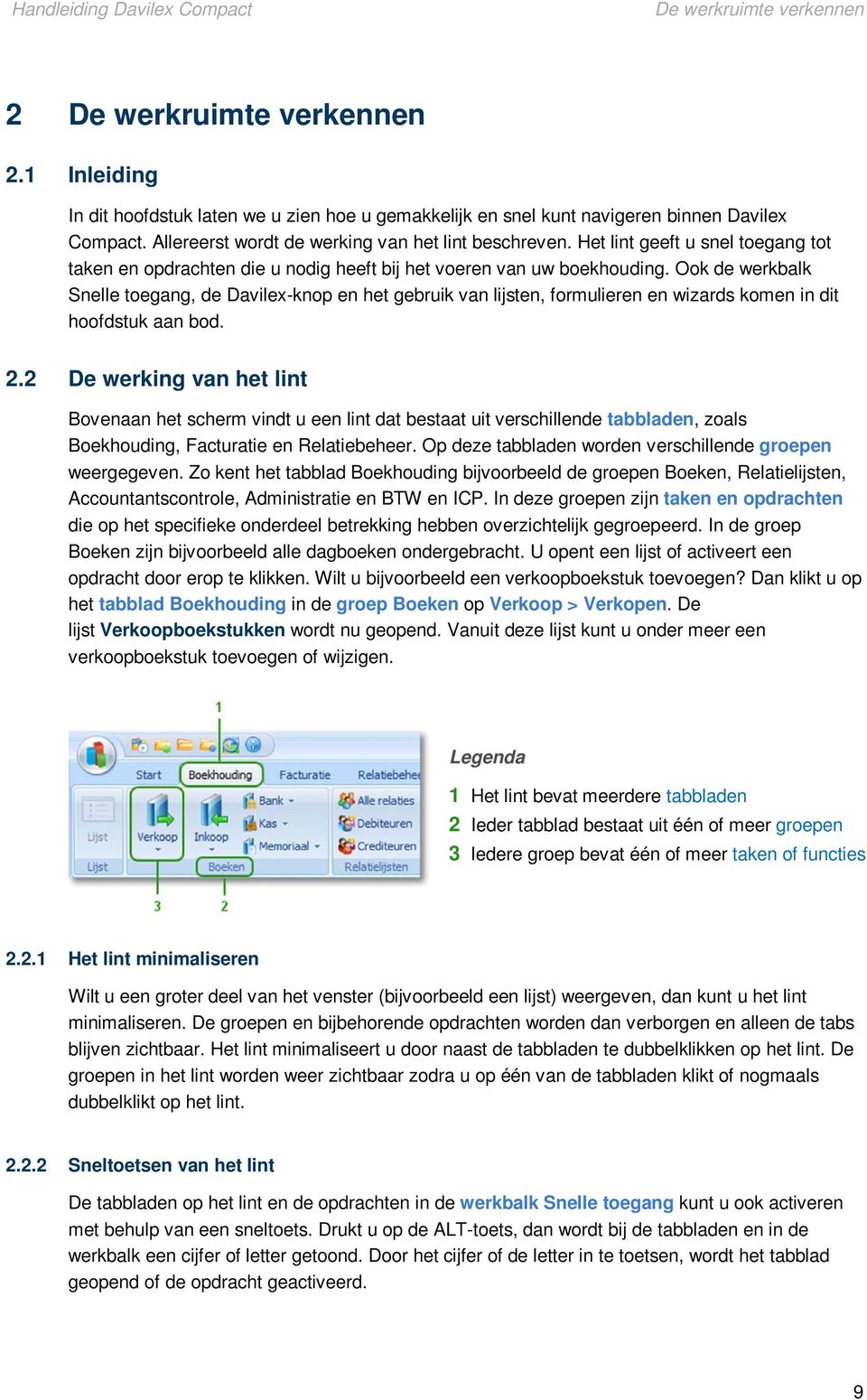
9 De werkruimte verkennen 2 De werkruimte verkennen 2.1 Inleiding In dit hoofdstuk laten we u zien hoe u gemakkelijk en snel kunt navigeren binnen Davilex Compact. Allereerst wordt de werking van het lint beschreven. Het lint geeft u snel toegang tot taken en opdrachten die u nodig heeft bij het voeren van uw boekhouding. Ook de werkbalk Snelle toegang, de Davilex-knop en het gebruik van lijsten, formulieren en wizards komen in dit hoofdstuk aan bod. 2.2 De werking van het lint Bovenaan het scherm vindt u een lint dat bestaat uit verschillende tabbladen, zoals Boekhouding, Facturatie en Relatiebeheer. Op deze tabbladen worden verschillende groepen weergegeven. Zo kent het tabblad Boekhouding bijvoorbeeld de groepen Boeken, Relatielijsten, Accountantscontrole, Administratie en BTW en ICP. In deze groepen zijn taken en opdrachten die op het specifieke onderdeel betrekking hebben overzichtelijk gegroepeerd. In de groep Boeken zijn bijvoorbeeld alle dagboeken ondergebracht. U opent een lijst of activeert een opdracht door erop te klikken. Wilt u bijvoorbeeld een verkoopboekstuk toevoegen? Dan klikt u op het tabblad Boekhouding in de groep Boeken op Verkoop > Verkopen. De lijst Verkoopboekstukken wordt nu geopend. Vanuit deze lijst kunt u onder meer een verkoopboekstuk toevoegen of wijzigen. Legenda 1 Het lint bevat meerdere tabbladen 2 Ieder tabblad bestaat uit één of meer groepen 3 Iedere groep bevat één of meer taken of functies Het lint minimaliseren Wilt u een groter deel van het venster (bijvoorbeeld een lijst) weergeven, dan kunt u het lint minimaliseren. De groepen en bijbehorende opdrachten worden dan verborgen en alleen de tabs blijven zichtbaar. Het lint minimaliseert u door naast de tabbladen te dubbelklikken op het lint. De groepen in het lint worden weer zichtbaar zodra u op één van de tabbladen klikt of nogmaals dubbelklikt op het lint Sneltoetsen van het lint De tabbladen op het lint en de opdrachten in de werkbalk Snelle toegang kunt u ook activeren met behulp van een sneltoets. Drukt u op de ALT-toets, dan wordt bij de tabbladen en in de werkbalk een cijfer of letter getoond. Door het cijfer of de letter in te toetsen, wordt het tabblad geopend of de opdracht geactiveerd. 9
10 De werkruimte verkennen Tip: in de Help vindt u een uitgebreid overzicht van sneltoetsen in Davilex Compact. Activeer de Help door rechts in uw scherm op het Help-icoon te klikken en te kiezen voor Helponderwerpen. Klik op het tabblad Zoeken, vul de zoekterm Sneltoetsen in en klik op Onderwerpen. Een lijst met sneltoetsen wordt nu getoond. 2.3 Groep Snel aan de slag aanpassen Op het tabblad Start vindt u de groep Snel aan de slag. Bijzonder aan deze groep is dat u er zelf taken aan kan toevoegen. Taken die u vaak gebruikt, kunt u op deze manier snel starten. Voert u bijvoorbeeld vaak verkoopboekstukken in? Voeg dan de taak Verkoopboekstukken toevoegen toe aan de groep Snel aan de slag. U kunt het formulier Verkoopboekstuk toevoegen dan voortaan met één muisklik openen. Welke taken getoond moeten worden in de groep Snel aan de slag geeft u op in de instellingen. De instellingen opent u door in de groep Snel aan de slag op het startpictogram te klikken. Markeer vervolgens de taken die u toe wilt voegen en klik op Opslaan en sluiten. U kunt maximaal 15 taken toevoegen aan deze groep. De instellingen kunt u ook openen door in de werkbalk Snelle start op Instellingen te klikken en vervolgens op het tabblad Algemeen in de groep Instellingen Systeem te klikken op Snel aan de slag. 2.4 Davilex-knop Links boven in uw scherm vindt u de Davilex-knop. Door op deze knop te klikken, wordt een menu geopend waarmee u de volgende taken kunt uitvoeren: de wizard Nieuwe administratie starten een administratie openen, sluiten of verwijderen administratie-info oproepen modulebeheer starten en uw licentie vernieuwen gebruikers en rechten instellen uw administratie beveiligen met een wachtwoord de Help activeren en de programma-instellingen openen het programma afsluiten Tip: Een deel van bovenstaande taken kunt u direct starten vanuit de werkbalk Snelle toegang. Meer informatie hierover vindt u in de volgende paragraaf. Het menu dat geopend wordt zodra u op de Davilex-knop klikt, toont tevens een overzicht van recent geopende administraties. Door op één van de administraties in de lijst klikken, kunt u de betreffende administratie direct openen. 10
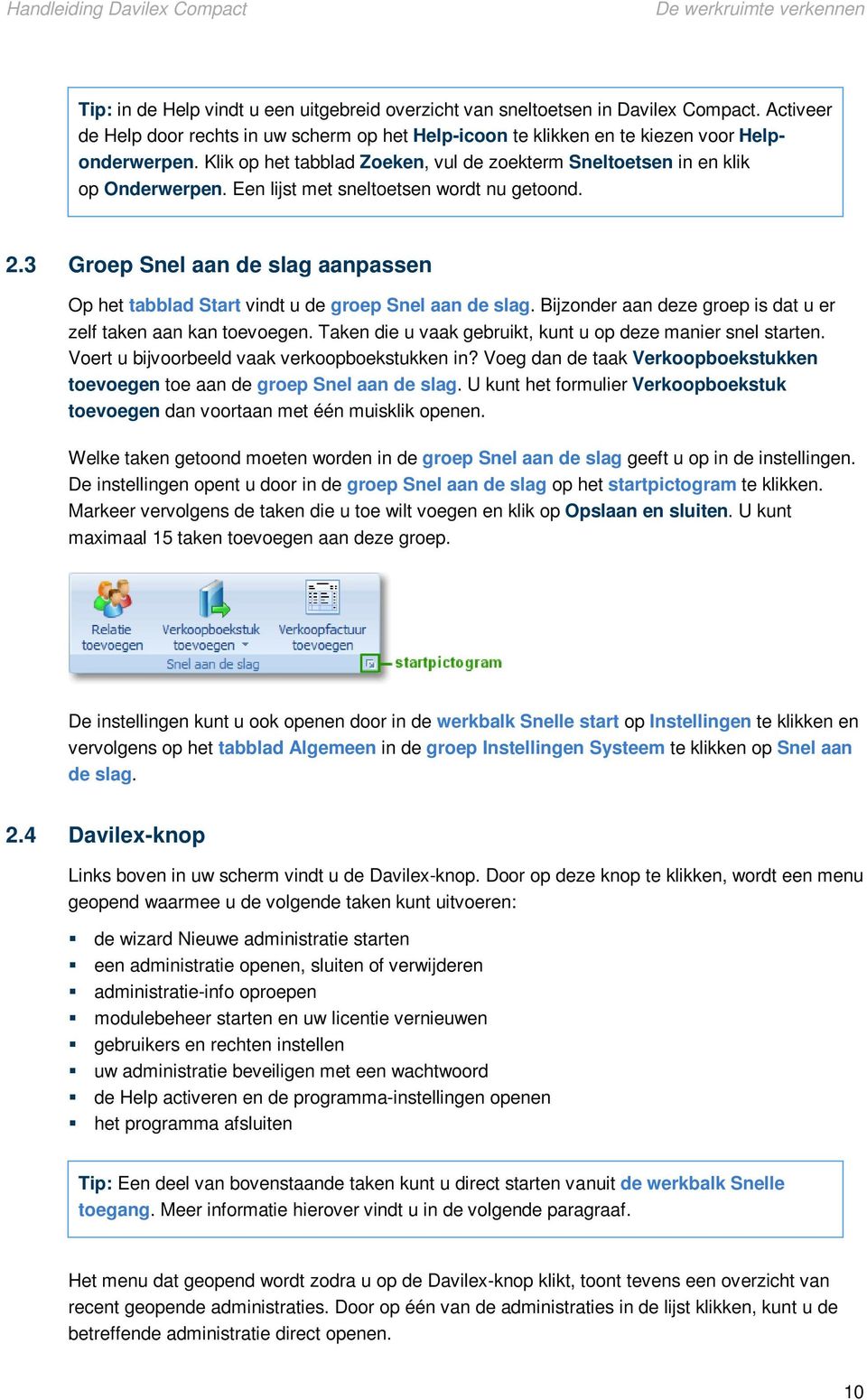
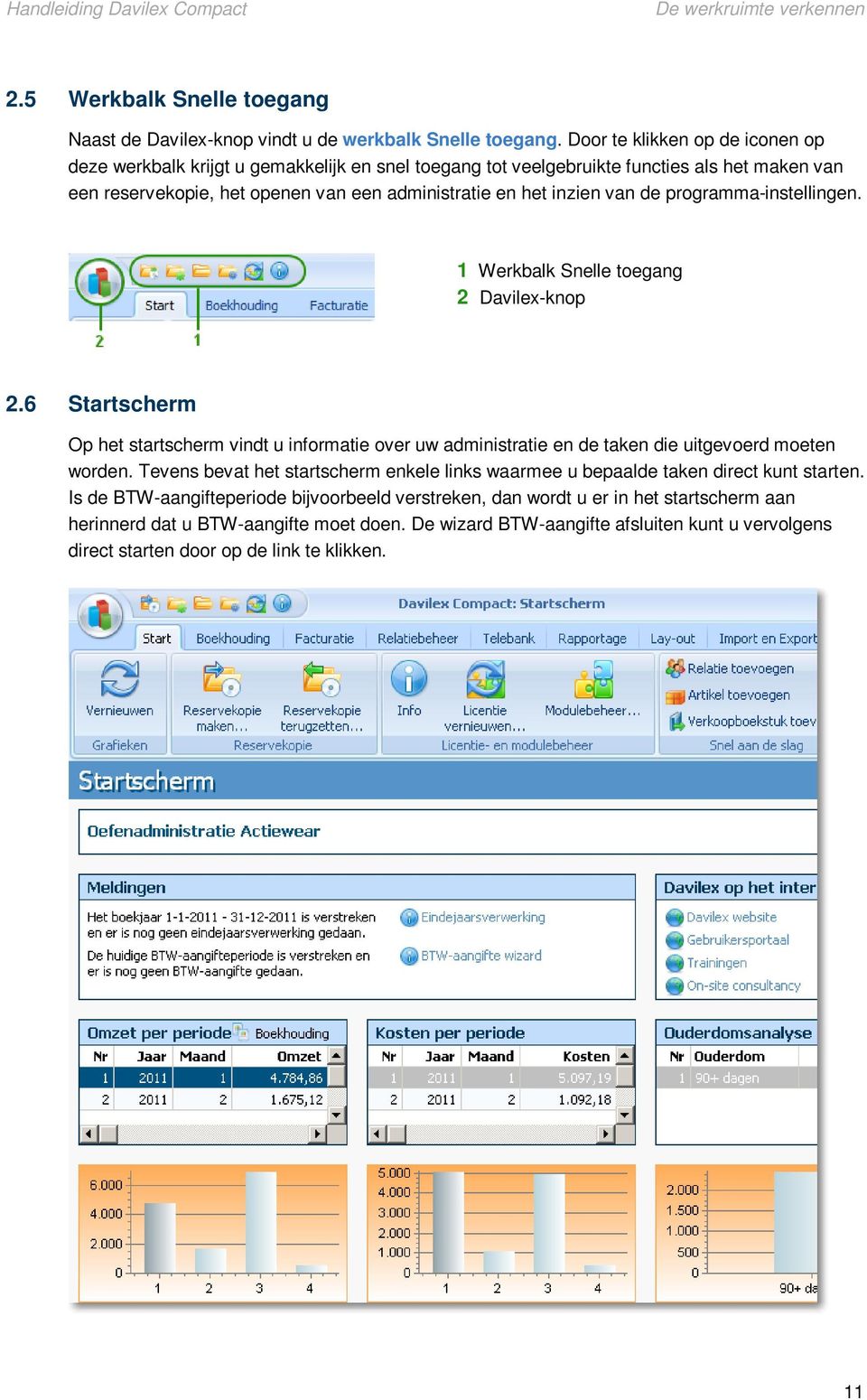
11 De werkruimte verkennen 2.5 Werkbalk Snelle toegang Naast de Davilex-knop vindt u de werkbalk Snelle toegang. Door te klikken op de iconen op deze werkbalk krijgt u gemakkelijk en snel toegang tot veelgebruikte functies als het maken van een reservekopie, het openen van een administratie en het inzien van de programma-instellingen. 1 Werkbalk Snelle toegang 2 Davilex-knop 2.6 Startscherm Op het startscherm vindt u informatie over uw administratie en de taken die uitgevoerd moeten worden. Tevens bevat het startscherm enkele links waarmee u bepaalde taken direct kunt starten. Is de BTW-aangifteperiode bijvoorbeeld verstreken, dan wordt u er in het startscherm aan herinnerd dat u BTW-aangifte moet doen. De wizard BTW-aangifte afsluiten kunt u vervolgens direct starten door op de link te klikken. 11
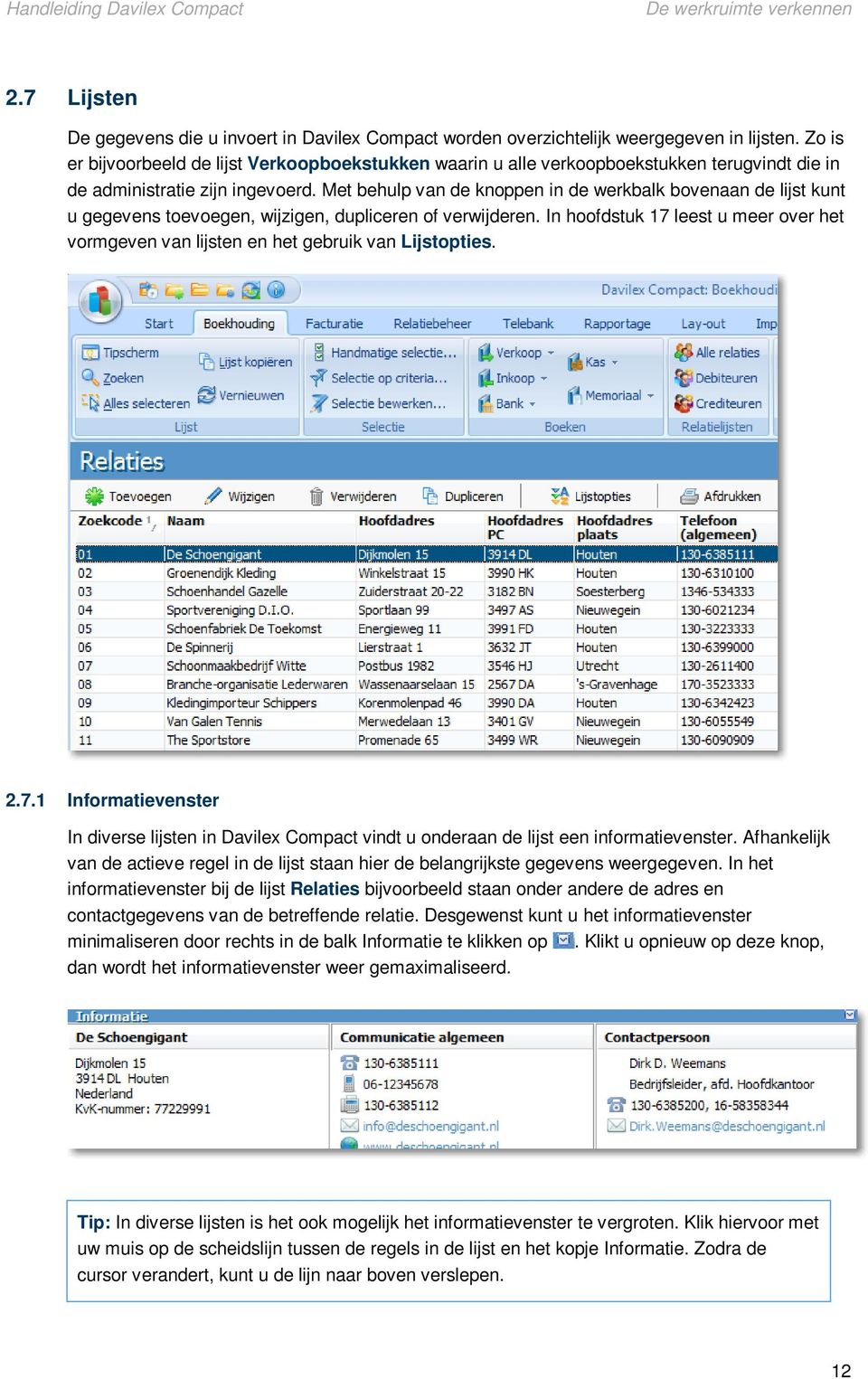
12 De werkruimte verkennen 2.7 Lijsten De gegevens die u invoert in Davilex Compact worden overzichtelijk weergegeven in lijsten. Zo is er bijvoorbeeld de lijst Verkoopboekstukken waarin u alle verkoopboekstukken terugvindt die in de administratie zijn ingevoerd. Met behulp van de knoppen in de werkbalk bovenaan de lijst kunt u gegevens toevoegen, wijzigen, dupliceren of verwijderen. In hoofdstuk 17 leest u meer over het vormgeven van lijsten en het gebruik van Lijstopties Informatievenster In diverse lijsten in Davilex Compact vindt u onderaan de lijst een informatievenster. Afhankelijk van de actieve regel in de lijst staan hier de belangrijkste gegevens weergegeven. In het informatievenster bij de lijst Relaties bijvoorbeeld staan onder andere de adres en contactgegevens van de betreffende relatie. Desgewenst kunt u het informatievenster minimaliseren door rechts in de balk Informatie te klikken op. Klikt u opnieuw op deze knop, dan wordt het informatievenster weer gemaximaliseerd. Tip: In diverse lijsten is het ook mogelijk het informatievenster te vergroten. Klik hiervoor met uw muis op de scheidslijn tussen de regels in de lijst en het kopje Informatie. Zodra de cursor verandert, kunt u de lijn naar boven verslepen. 12
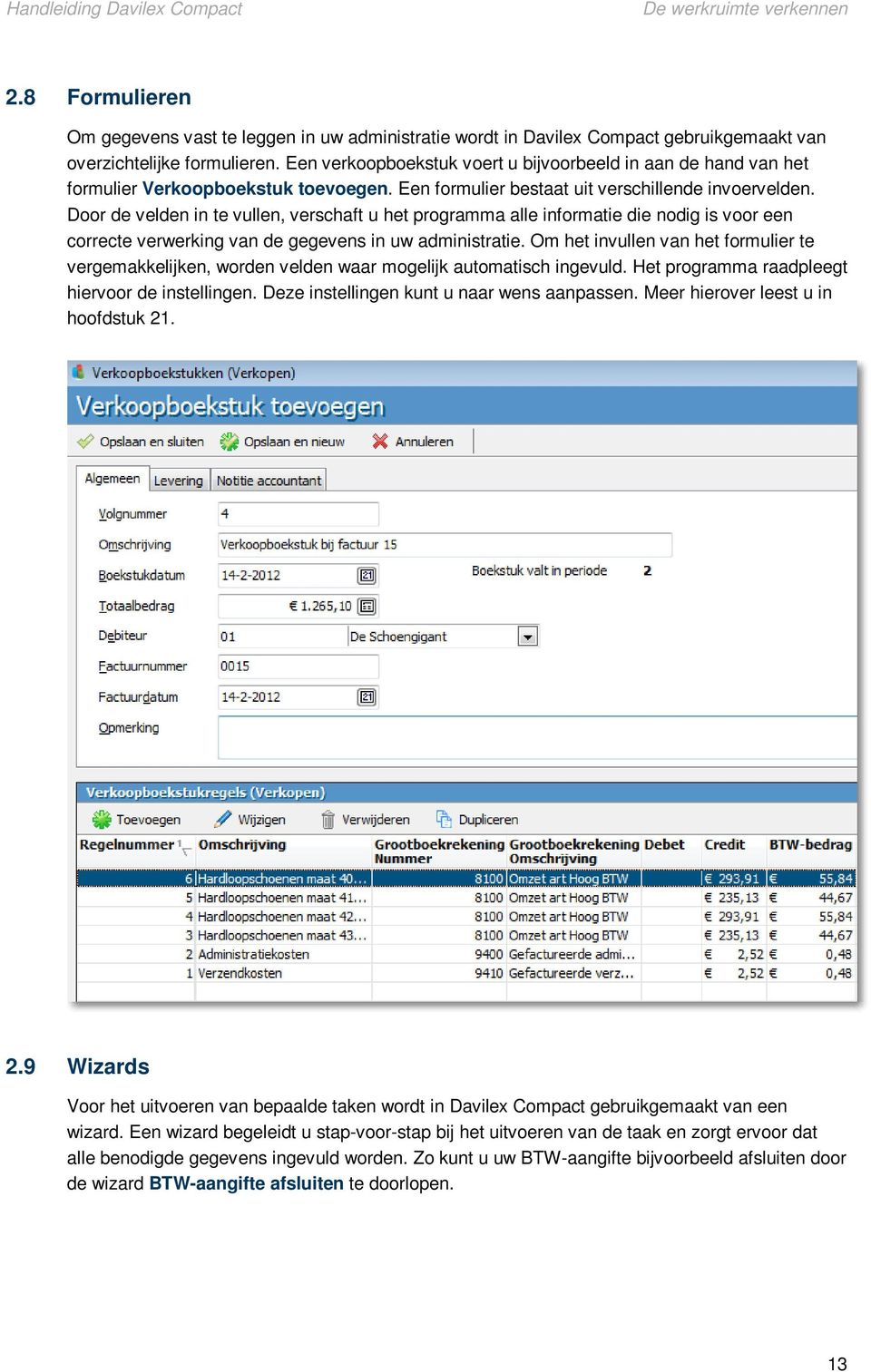
13 De werkruimte verkennen 2.8 Formulieren Om gegevens vast te leggen in uw administratie wordt in Davilex Compact gebruikgemaakt van overzichtelijke formulieren. Een verkoopboekstuk voert u bijvoorbeeld in aan de hand van het formulier Verkoopboekstuk toevoegen. Een formulier bestaat uit verschillende invoervelden. Door de velden in te vullen, verschaft u het programma alle informatie die nodig is voor een correcte verwerking van de gegevens in uw administratie. Om het invullen van het formulier te vergemakkelijken, worden velden waar mogelijk automatisch ingevuld. Het programma raadpleegt hiervoor de instellingen. Deze instellingen kunt u naar wens aanpassen. Meer hierover leest u in hoofdstuk Wizards Voor het uitvoeren van bepaalde taken wordt in Davilex Compact gebruikgemaakt van een wizard. Een wizard begeleidt u stap-voor-stap bij het uitvoeren van de taak en zorgt ervoor dat alle benodigde gegevens ingevuld worden. Zo kunt u uw BTW-aangifte bijvoorbeeld afsluiten door de wizard BTW-aangifte afsluiten te doorlopen. 13
14 Boeken met Davilex Compact 3 Boeken met Davilex Compact 3.1 Inleiding In een administratie legt u financiële mutaties systematisch vast. Zo moet u bijvoorbeeld inkomende en uitgaande facturen registreren, bankafschriften en kasmutaties vastleggen en, indien u BTW-plichtig bent, een BTW-administratie bijhouden. In Davilex Compact kunt u deze financiële mutaties eenvoudig vastleggen door het toevoegen van boekstukken. Aan de hand van een formulier vult u alle benodigde gegevens in. Het programma controleert vervolgens op verschillende manieren of het ingevoerde boekstuk boekhoudkundig correct is. Is de boeking niet correct dan ontvangt u een melding met informatie over de mogelijke oorzaak hiervan. Is de boeking correct, dan wordt de boeking automatisch verwerkt in de boekhouding. Voert u een BTW-administratie dan is het voor een correcte verwerking van de boekstukken van belang dat de BTW-instellingen correct zijn. In de volgende paragrafen vindt u daarom eerst uitleg over de BTW-gegevens van de administratie. Vervolgens gaan we dieper in op het invoeren van boekstukken. 3.2 BTW-gegevens van de administratie Voordat u van start gaat met het invoeren van boekstukken is het raadzaam om stil te staan bij de BTW-gegevens in uw administratie. Davilex Compact kan de BTW namelijk alleen automatisch voor u uitrekenen en verwerken indien de koppelingen in het programma correct zijn. Bovendien zorgt een correcte instelling van de BTW-gegevens ervoor dat u boekstukken snel en efficiënt in kunt voeren. Belangrijk in dit kader zijn de BTW-tarieven en BTW-tariefgroepen waar u onderstaand meer uitleg over vindt BTW-tarieven De BTW-administratie vormt de basis voor uw BTW-aangifte. Daarbij is het van belang dat u precies weet hoeveel BTW u heeft berekend en hoeveel BTW bij u in rekening is gebracht. Tevens moet een splitsing gemaakt worden in omzet die u in Nederland behaalt en omzet die u maakt door levering van goederen en/of diensten aan of in het buitenland. Veel van deze informatie is vastgelegd in BTW-tarieven. Een BTW-tarief bevat gegevens over het gebruikte BTW-percentage en de grootboekrekeningen waarop de berekende BTW-bedragen moeten worden geboekt. Het gebruik van een BTW-tarief zorgt er tevens voor dat u het verschuldigde BTW-bedrag niet zelf hoeft uit te rekenen en te administreren. U hoeft alleen maar het juiste tarief te kiezen; de rest gaat vanzelf. Ook bij het samenstellen van de BTW-aangifte speelt het gebruik van BTW-tarieven een belangrijke rol. Het programma baseert zich hierbij namelijk op de BTW-tarieven die in de verschillende boekingen zijn toegepast. 14
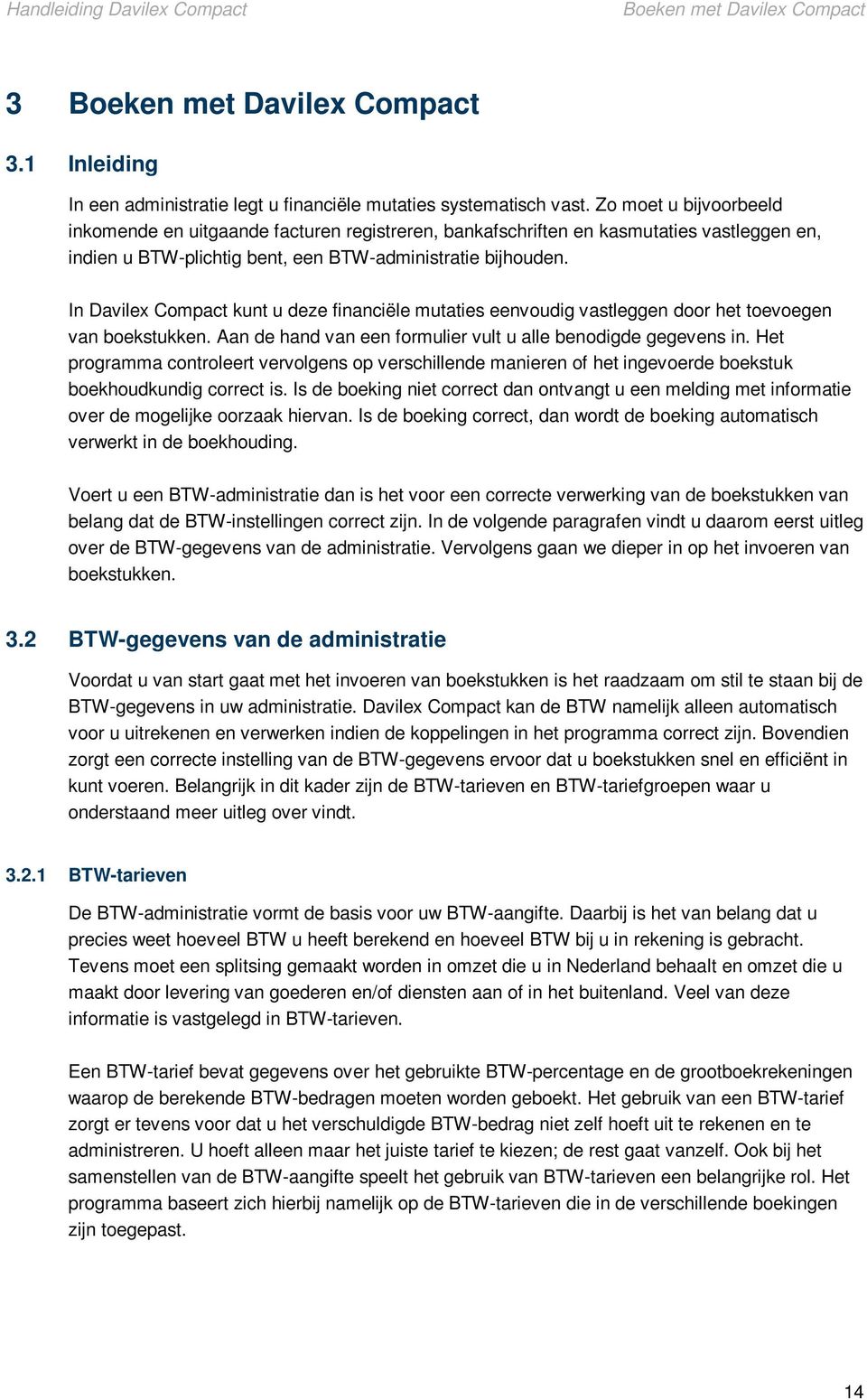
15 Boeken met Davilex Compact In de lijst BTW-tarieven, die u opent door op het tabblad Boekhouding in de groep BTW en ICP op BTW-tarieven te klikken, kunt u nieuwe BTW-tarieven invoeren, gegevens van bestaande BTW-tarieven wijzigen en bestaande BTW-tarieven uit de lijst verwijderen. Van ieder BTW-tarief dat u aanmaakt, maakt het programma automatisch een inclusief- en een exclusief-variant. Dit onderscheid vindt u terug in de zoekcode. Tip: In formulieren waar u een BTW-tarief op moet geven, wordt in het veld BTW-tarief standaard een waarde vermeld. Deze standaardwaarde kunt u aanpassen, bijvoorbeeld omdat u vaker gebruikmaakt van een ander BTW-tarief. Door het BTW-tarief dat u veelvuldig gebruikt op te geven als standaardwaarde, kunt u financiële mutaties sneller en gemakkelijker invoeren. Hoe u het standaard BTW-tarief aanpast, leest u in hoofdstuk BTW-tariefgroep Een BTW-tarief is altijd gekoppeld aan een BTW-tariefgroep. Op basis van deze tariefgroepen kan de wizard BTW-aangifte uw aangifte correct berekenen. U koppelt de BTW-tariefgroep bij het aanmaken van een nieuw BTW-tarief. Afhankelijk van de waarde die u heeft ingevuld in het veld Percentage van het formulier BTW-tarief toevoegen, kunt u in de keuzelijst bij BTW-tariefgroep uit een aantal tariefgroepen kiezen. 15
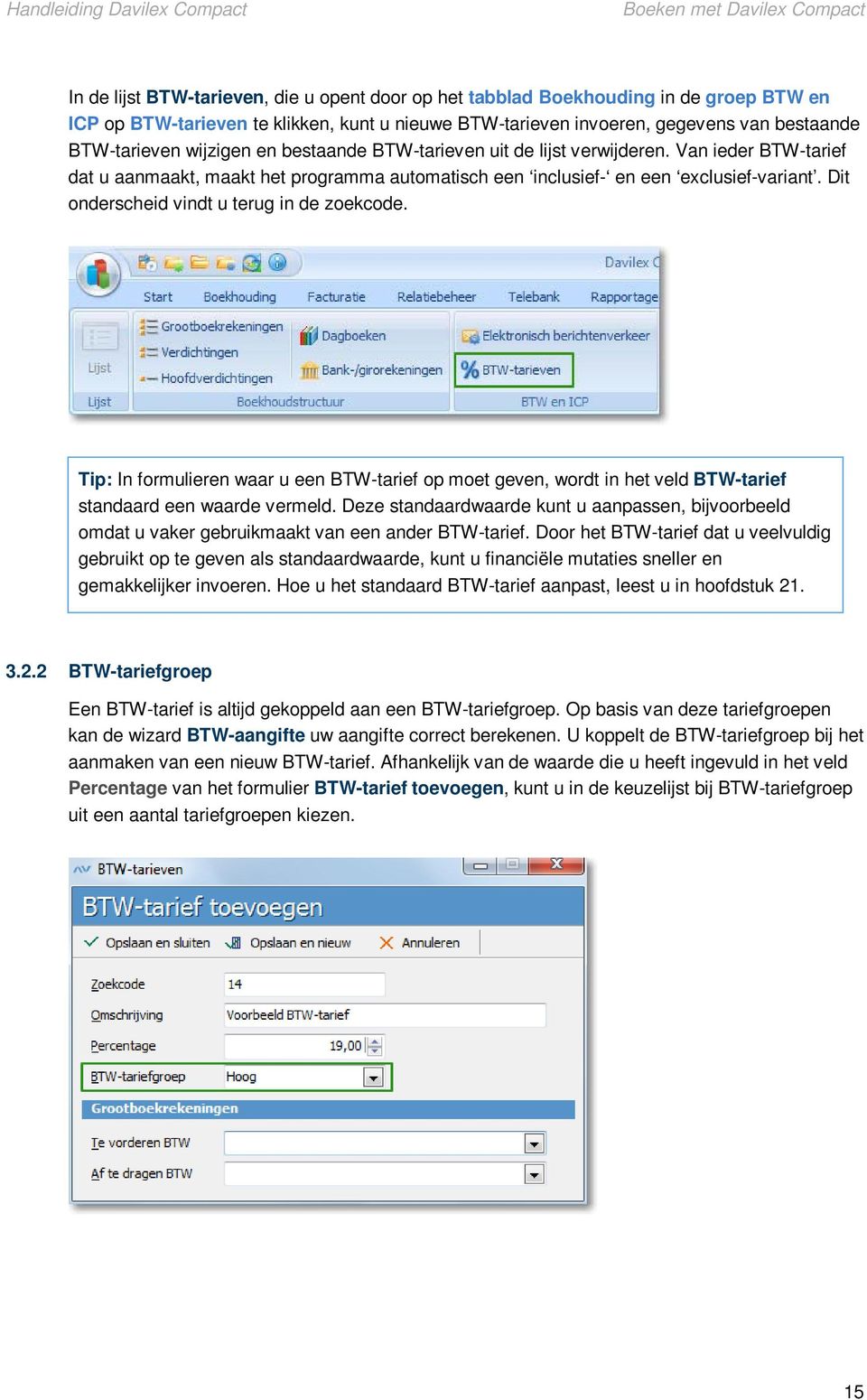
16 Boeken met Davilex Compact Percentage 0% Heeft u het percentage 0 ingevuld, dan kunt u kiezen uit onderstaande BTW-tariefgroepen: Geen Inkoop EU Nul Inkoop niet EU Overig Verlegd door mij Verkoop EU Diensten EU Verkoop niet EU Percentage ongelijk aan 0% Heeft u in het veld Percentage een waarde ongelijk aan 0% ingevoerd, dan kunt u kiezen uit de volgende BTW-tariefgroepen: Laag Inkoop EU Hoog Inkoop niet EU Overig Verlegd naar mij Tip: Het verschil tussen de tariefgroepen Geen en Nul is dat bij Nul daadwerkelijk 0% BTW wordt 'berekend'. Dit betekent echter niet dat geen BTW wordt gebruikt. Bedragen van boekingen met BTW-tariefgroep 'Nul worden geregistreerd voor BTW-overzichten en het BTW-register. De tariefgroep Geen gebruikt u als in een boeking geen BTW-bedrag hoeft mee te nemen. Leveringen aan het buitenland Levert u goederen aan het buitenland? Dan hoeft u geen BTW af te dragen in Nederland. In dit geval geldt het 0%-tarief. Wel is het belangrijk om onderscheid te maken tussen leveringen binnen en buiten de EU. Over leveringen binnen de EU moet u immers ICP-aangifte doen. In de administratieve software van Davilex zijn daarom drie BTW-tarieven beschikbaar voor leveringen aan het buitenland: Verkoop Niet EU, Leveringen EU en Diensten EU. Meer over de ICP-aangifte leest u in hoofdstuk Dagboek kiezen Zijn de BTW-gegevens in de administratie correct, dan kunt u van start met het invoeren van boekstukken. Hiervoor moet u eerst bepalen in welk dagboek u wilt boeken. Afhankelijk van het type document kiest u voor: Dagboek Verkoop Inkoop Bank/Giro Kas Memoriaal Type document verkoopfacturen ontvangen facturen bank- en/of giroafschriften contante inkomsten en uitgaven een journaalpost waarbij kosten of opbrengsten worden afgeboekt en altijd in evenwicht zijn. 16
17 Boeken met Davilex Compact Het betreffende dagboek opent u door op het tabblad Boekhouding in de groep Boeken te klikken op het dagboek waarin u het boekstuk wilt boeken. De lijst met reeds ingevoerde boekstukken wordt nu geopend. 3.4 Boekstuk invoeren Heeft u het juiste dagboek geopend, dan kunt u een boekstuk invoeren door in de werkbalk op de knop Toevoegen te klikken. Het formulier Boekstuk toevoegen wordt geopend. Dit formulier bestaat uit de tabbladen Algemeen, Notities accountant en Levering. Dit laatste tabblad is alleen beschikbaar bij het toevoegen van een verkoopboekstuk. 17
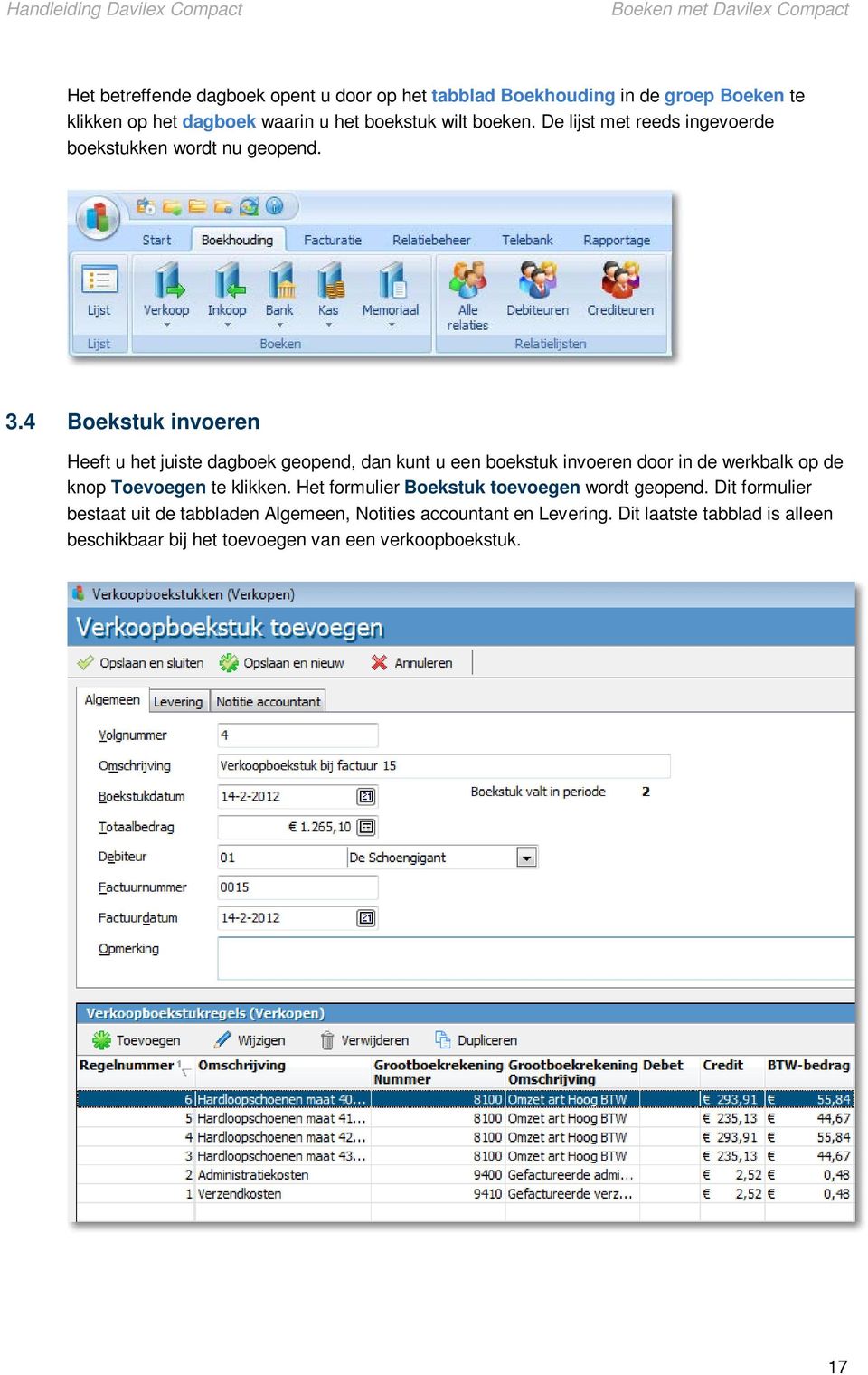
18 Boeken met Davilex Compact Boekstuk invoeren - tabblad Algemeen Op het tabblad Algemeen van het formulier Boekstuk toevoegen geeft u de algemene gegevens van het te boeken document op. Welke gegevens dit zijn, is afhankelijk van het type dagboek dat u gekozen heeft. Bij het toevoegen van een verkoopboekstuk in het dagboek Verkopen vindt u naast velden als volgnummer, omschrijving en boekstukdatum bijvoorbeeld ook de velden debiteur en factuurnummer. Boekt u een afschrift in het dagboek Bank/Giro dan vindt u ook velden als begin- en eindsaldo. Heeft u de velden op het tabblad Algemeen ingevuld, dan klikt u onder Boekstukregels op Toevoegen om het formulier Boekstukregels toevoegen te openen Boekstukregels toevoegen In het formulier Boekstukregel toevoegen splitst u het totaalbedrag uit dat is ingevoerd op het formulier Boekstuk toevoegen. De boekstukregels komen, afhankelijk van het type boekstuk dat u invoert, overeen met de factuurregels, de regels op het afschrift of (in geval van kas- of memoriaalboeking) het totaal van de debet- en creditbedragen die u bij- of af wilt boeken. Op het formulier Boekstukregel toevoegen is een aantal gegevens, zoals regelnummer, omschrijving en boekingstype reeds voor u ingevuld. Grootboekrekening Het veld Grootboekrekening is ingevuld met de grootboekrekening die u op het Relatie-formulier van de betreffende debiteur of crediteur heeft opgegeven. Is bij de relatie geen grootboekrekening gespecificeerd, dan wordt de grootboekrekening uit de boekhoudinstellingen overgenomen. Uiteraard bent u vrij om in dit veld een andere grootboekrekening te kiezen. Tip: Wilt u het bedrag boeken op een grootboekrekening die nog niet is aangemaakt? Vul dan in het veld Grootboekrekening het nummer van de aan te maken grootboekrekening in en druk op Enter. U ontvangt een melding dat de opgegeven grootboekrekening nog niet bestaat en de vraag of u deze aan wilt maken. Bevestigt u deze vraag, dan wordt automatisch het formulier Grootboekrekening toevoegen geopend. 18
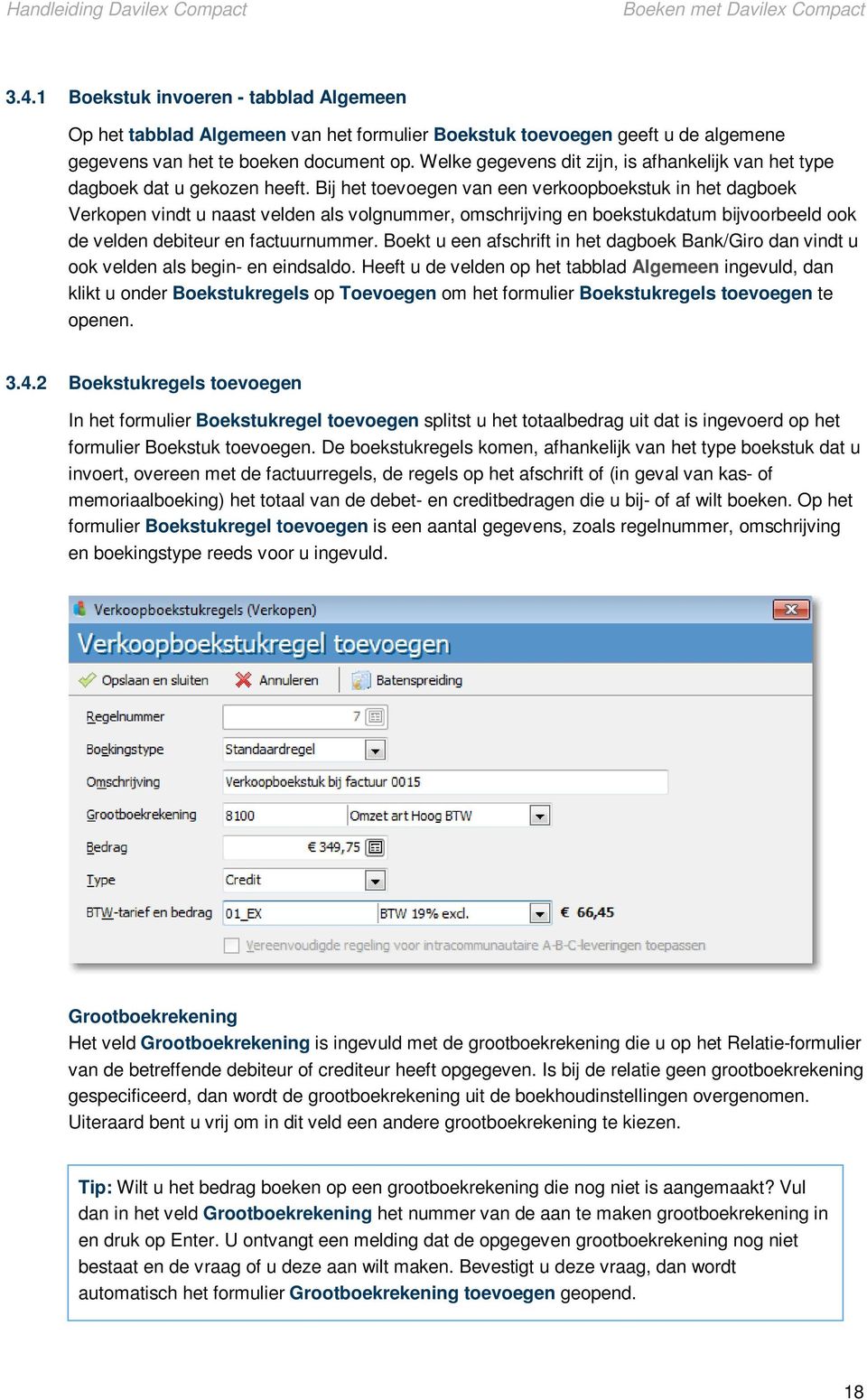
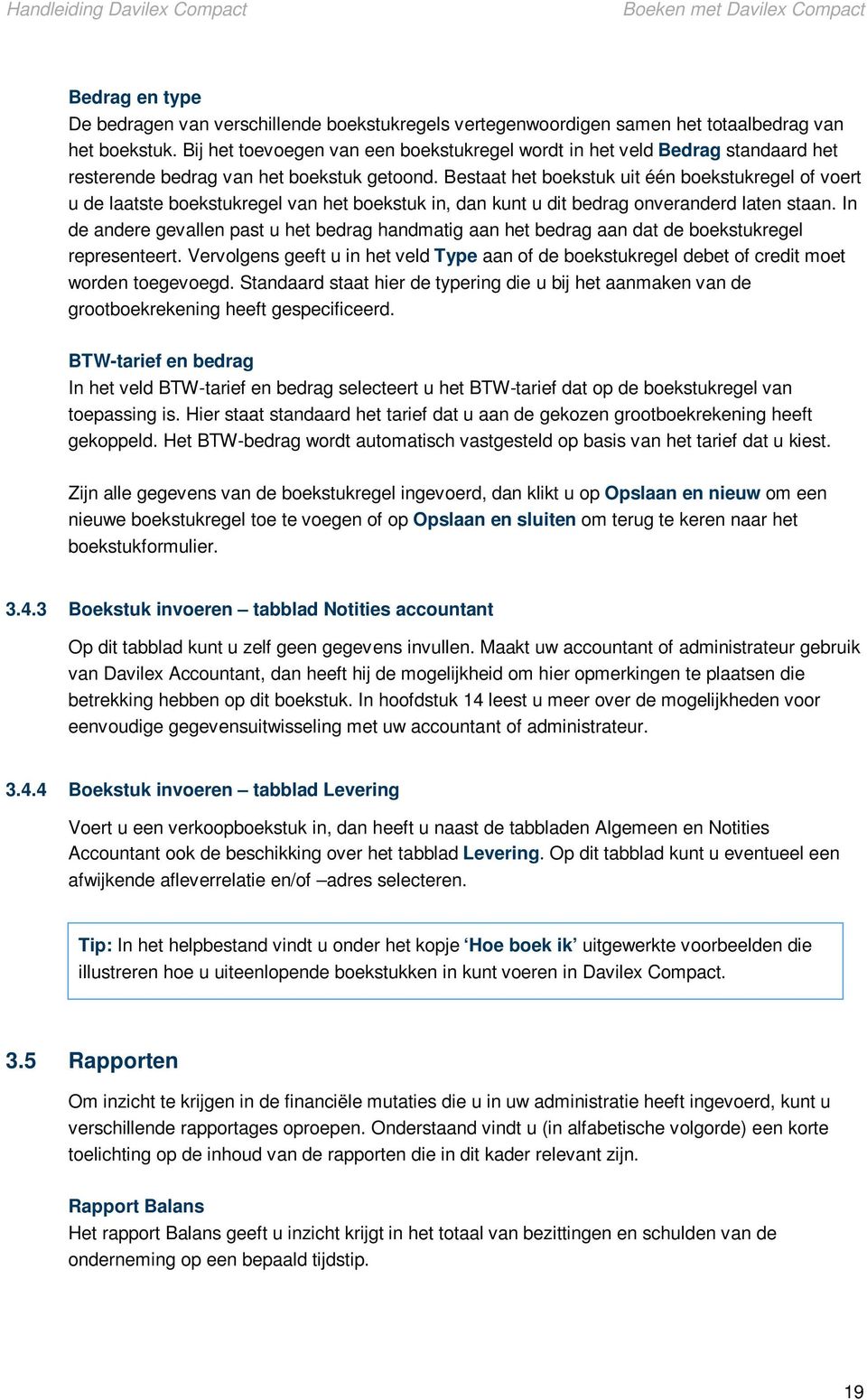
19 Boeken met Davilex Compact Bedrag en type De bedragen van verschillende boekstukregels vertegenwoordigen samen het totaalbedrag van het boekstuk. Bij het toevoegen van een boekstukregel wordt in het veld Bedrag standaard het resterende bedrag van het boekstuk getoond. Bestaat het boekstuk uit één boekstukregel of voert u de laatste boekstukregel van het boekstuk in, dan kunt u dit bedrag onveranderd laten staan. In de andere gevallen past u het bedrag handmatig aan het bedrag aan dat de boekstukregel representeert. Vervolgens geeft u in het veld Type aan of de boekstukregel debet of credit moet worden toegevoegd. Standaard staat hier de typering die u bij het aanmaken van de grootboekrekening heeft gespecificeerd. BTW-tarief en bedrag In het veld BTW-tarief en bedrag selecteert u het BTW-tarief dat op de boekstukregel van toepassing is. Hier staat standaard het tarief dat u aan de gekozen grootboekrekening heeft gekoppeld. Het BTW-bedrag wordt automatisch vastgesteld op basis van het tarief dat u kiest. Zijn alle gegevens van de boekstukregel ingevoerd, dan klikt u op Opslaan en nieuw om een nieuwe boekstukregel toe te voegen of op Opslaan en sluiten om terug te keren naar het boekstukformulier Boekstuk invoeren tabblad Notities accountant Op dit tabblad kunt u zelf geen gegevens invullen. Maakt uw accountant of administrateur gebruik van Davilex Accountant, dan heeft hij de mogelijkheid om hier opmerkingen te plaatsen die betrekking hebben op dit boekstuk. In hoofdstuk 14 leest u meer over de mogelijkheden voor eenvoudige gegevensuitwisseling met uw accountant of administrateur Boekstuk invoeren tabblad Levering Voert u een verkoopboekstuk in, dan heeft u naast de tabbladen Algemeen en Notities Accountant ook de beschikking over het tabblad Levering. Op dit tabblad kunt u eventueel een afwijkende afleverrelatie en/of adres selecteren. Tip: In het helpbestand vindt u onder het kopje Hoe boek ik uitgewerkte voorbeelden die illustreren hoe u uiteenlopende boekstukken in kunt voeren in Davilex Compact. 3.5 Rapporten Om inzicht te krijgen in de financiële mutaties die u in uw administratie heeft ingevoerd, kunt u verschillende rapportages oproepen. Onderstaand vindt u (in alfabetische volgorde) een korte toelichting op de inhoud van de rapporten die in dit kader relevant zijn. Rapport Balans Het rapport Balans geeft u inzicht krijgt in het totaal van bezittingen en schulden van de onderneming op een bepaald tijdstip. 19
20 Boeken met Davilex Compact. Rapport Debiteurenadministratie en Crediteurenadministratie Met deze rapporten kunt u per debiteur of crediteur een overzicht opvragen van gegevens zoals aangemaakte facturen, reeds gedane betalingen, openstaande bedragen en persoonlijke gegevens zoals adres en telefoonnummer. Rapport Dagboeken In het rapport Dagboeken worden alle journaalposten per dagboek weergegeven. U kunt een periode opgeven en de dagboeken selecteren die opgenomen moeten worden in het overzicht. Rapport Grootboek In het rapport Grootboek worden (op het meest gedetailleerde niveau) alle boekstukregels per grootboekrekening weergegeven. De bedragen die u op de beginbalans heeft ingevoerd, worden ook als boekingen beschouwd. Rapport Journaal Het journaal is een chronologisch overzicht van boekstukken die u heeft ingevoerd. In het journaal wordt op systematische wijze aangegeven hoe (debet of credit) en met welke bedragen de afzonderlijke grootboekrekeningen zijn bijgewerkt. U kunt het rapport Journaal gebruiken om uw ingevoerde boekingen op juistheid te controleren. 20
21 Boeken met Davilex Compact Openstaande posten debiteuren/crediteuren Met de rapporten Openstaande posten debiteuren/crediteuren krijgt u een overzicht van alle openstaande posten in een bepaalde periode. In het overzicht wordt per openstaande post onder meer de omschrijving van het bijbehorende boekstuk, factuurnummer, bedrag, de zoekcode en vervaldatum getoond. Rapport Resultatenrekening Het rapport Resultatenrekening geeft de saldi op de verschillende grootboekrekeningen van het soort 'Resultaat' weer. De grootboekrekeningen van het soort 'Resultaat' geven de veranderingen weer die in het eigen vermogen hebben plaatsgevonden. Debetsaldi geven aan dat het eigen vermogen met dat bedrag is afgenomen en creditsaldi duiden op een toename van het eigen vermogen. Het rapport Resultatenrekening verschaft u dus diepgaand inzicht in uw winst- of verliespositie. 21
22 Verkoopfacturen 4 Verkoopfacturen 4.1 Inleiding Heeft u goederen of diensten geleverd, dan is het moment daar om een factuur op te maken en te versturen. Deze factuur moet aan een aantal wettelijke vereisten voldoen. Zo moet op de factuur onder meer het factuurnummer, de factuurdatum, uw naam en adres en de adresgegevens van de afnemer staan. Daarnaast moet op de factuur vermeld worden welke artikelen geleverd zijn en in welke hoeveelheden. Per artikel moet de eenheidsprijs exclusief BTW, eventuele kortingen die niet in de eenheidsprijs zijn opgenomen en het toegepaste BTW-tarief vermeld worden. Tip: Een volledig overzicht van verplichte gegevens op een factuur vindt u op de internetsite van de Belastingdienst. Al deze gegevens kunt u in Davilex Compact gemakkelijk en snel invoeren met behulp van het formulier Verkoopfactuur toevoegen. In dit hoofdstuk vindt u uitleg bij dit formulier en leest u hoe u naast verkoopfacturen ook credit-verkoopfacturen en aanmaningen aan kunt maken. Daarnaast wordt uitgelegd hoe u het invoeren van facturen deels kunt standaardiseren. In de volgende hoofdstukken komt het vormgeven en afdrukken van facturen aan bod. 4.2 Verkoopfacturen invoeren Om een verkoopfactuur toe te voegen, opent u de lijst Verkoopfacturen. Klik hiervoor op het tabblad Facturatie in de groep Verkoop op Facturen. Door vervolgens in de werkbalk op Toevoegen te klikken, opent u het formulier Verkoopfactuur baseren op. In dit formulier kunt u aangeven of u een leeg formulier Verkoopfactuur toevoegen wilt openen of dat u de factuur wilt baseren op een standaard-verkoopfactuur. Kiest u voor deze laatste optie, dan wordt het formulier Verkoopfactuur toevoegen automatisch ingevuld met gegevens uit de standaardfactuur. Meer informatie over standaard-verkoopfacturen vindt u in 4.3. Heeft u uw keuze gemaakt, dan klikt u op OK. Het formulier Verkoopfactuur toevoegen wordt geopend. Dit formulier bestaat uit verschillende tabbladen die onderstaand nader toegelicht worden. 22
23 Verkoopfacturen Tip: Maakt u geen gebruik van standaard-verkoopfacturen? Dan kunt u in de instellingen aangeven dat het formulier Verkoopfactuur baseren op niet getoond moet worden bij het toevoegen van een verkoopfactuur. Klik hiervoor in de werkbalk Snelle toegang op Instellingen. Klik vervolgens op het tabblad Administratiebeheer in de groep Instellingen administratie op Facturatie. Ga naar het tabblad Venster, demarkeer het selectievakje voor de optie Venster Verkoopfactuur baseren op tonen bij toevoegen verkoopfactuur en klik op Opslaan en sluiten. Wanneer u nu een verkoopfactuur toevoegt, wordt direct een leeg formulier Verkoopfactuur toevoegen geopend Tabblad Algemeen Boven de tabbladen vindt u de velden factuurnummer, debiteur en factuurdatum. Het veld Factuurnummer wordt automatisch voor u ingevuld met het factuurnummer dat volgt op de laatst ingevoerde (credit-)verkoopfactuur. U kunt dit nummer wijzigen, maar houdt u er rekening mee dat de Belastingdienst verlangt dat facturen doorlopend genummerd zijn (eventueel in meerdere reeksen). Tip: Bij het invoeren van de eerste verkoopfactuur, credit-verkoopfactuur of baliefactuur verschijnt automatisch het formulier Factuurnummering kiezen. In dit formulier kunt u de structuur aangeven voor uw verkoopfactuurnummering. 23
24 Verkoopfacturen In het veld Factuurdatum is standaard de huidige datum ingevuld. Deze datum kunt u uiteraard aanpassen. Tot slot kiest u in het veld Debiteur uit de keuzelijst de debiteur voor wie de factuur bestemd is. Vervolgens specificeert u op het tabblad Algemeen welke betalings- en leveringsvoorwaarden van toepassing zijn op de verkoop. Standaard zijn hier de voorwaarden ingevuld die vastgelegd zijn op het tabblad Debiteur van het formulier Relatie toevoegen/wijzigen. Meer over het toevoegen en gebruik van betalings- en leveringsvoorwaarden vindt u in hoofdstuk 20. Op het tabblad Algemeen geeft u verder aan wanneer de levering plaatsvindt, in welke valuta gefactureerd moet worden en naar welk adres de factuur verzonden moet worden Verkoopfactuurregels toevoegen Een factuur bestaat altijd uit één of meerdere verkoopfactuurregels. Deze regels kunt u toevoegen door onder het kopje Verkoopfactuurregels op Toevoegen te klikken. Het formulier Verkoopfactuurregel toevoegen wordt geopend. In het veld Artikel selecteert u uit de keuzelijst het artikel dat op de factuur opgenomen moet worden. Heeft u het artikel geselecteerd, dan worden de overige velden automatisch ingevuld met gegevens die bij het betreffende artikel zijn opgegeven, zoals de artikelomschrijving, prijs per eenheid en het geldende BTW-tarief. 24
25 Verkoopfacturen Tip: heeft u het artikel dat u wilt factureren nog niet aangemaakt in uw administratie? Voer dan in het veld Artikel een unieke omschrijving in en druk op Enter. Het programma zal signaleren dat het artikel nog niet bestaat en zal u vragen of u het artikel toe wilt voegen. Klikt u op Ja, dan wordt direct het formulier Artikel toevoegen geopend en kunt u de eigenschappen van het artikel opgeven. In het veld Aantal geeft u aan hoeveel eenheden van het artikel u in deze factuurregel wilt opnemen. Het totaalbedrag van de verkoopfactuurregel wordt hier automatisch op aangepast. Kortingsmarge Davilex Compact biedt u de mogelijkheid om korting te verlenen op factuurregelniveau. Hiervoor specificeert u in het veld Kortingspercentage het betreffende kortingspercentage. Wilt u korting verlenen over de gehele verkoopfactuur, dan kunt u dit aangeven op het tabblad Korting. In de volgende paragraaf leest u hier meer over. Tip: Is de korting die u aan de debiteur wilt verlenen structureel van aard, dan kunt u op het tabblad Debiteur van het formulier Relatie toevoegen/wijzigen een kortingsmarge opgeven. Wanneer u vervolgens een factuur aanmaakt voor de betreffende debiteur, dan wordt het veld Kortingspercentage automatisch ingevuld met dit percentage. Zijn alle velden van het formulier Verkoopfactuurregel toevoegen correct ingevuld, dan klikt u op Opslaan en sluiten om terug te keren naar het formulier Verkoopfactuur toevoegen. Wilt u een nieuwe verkoopfactuurregel toevoegen, dan klikt u op Opslaan en nieuw Tabblad Korting Op het tabblad Korting kunt u aangeven of op de verkoopfactuur een korting van toepassing is. Nadat u heeft aangegeven of de korting inclusief of exclusief BTW is, geeft u aan of een bepaald percentage of een vast bedrag in mindering gebracht moet worden op het factuurtotaal. Tevens heeft u de mogelijkheid om een vast eindbedrag opgeven. De korting of het eindbedrag specificeert u in het bijbehorende invoerveld. Let op: De korting die u op het tabblad Korting invoert, is van toepassing op de gehele verkoopfactuur en komt dus bovenop eventuele korting die u heeft opgegeven bij de factuurregel(s). 25
26 Verkoopfacturen Tabblad Levering Wanneer u de gefactureerde artikelen naar een andere debiteur stuurt, bijvoorbeeld een als aparte relatie ingevoerd filiaal, dan kunt u dit afleveradres opgeven op het tabblad Levering. Het afleveradres kunt u op de factuur opnemen Tabblad Diversen Is op één of meer factuurregels een BTW-tarief uit de BTW-tariefgroep Verlegd door mij van toepassing, dan specificeert u op het tabblad Diversen in het veld BTW verleggen aan de relatie waaraan de BTW verlegd is Tabblad Informatie Het tabblad Informatie geeft een overzicht van gegevens die u op de voorgaande tabbladen heeft ingevoerd. Zo heeft u direct inzicht in onder meer het regeltotaal, de eventueel verleende korting, in rekening gebrachte leveringskosten, het BTW-bedrag en het totaalbedrag van de factuur. Heeft u de factuur reeds definitief afgedrukt, dan toont dit tabblad tevens de eerste afdrukdatum, eventueel het aantal aanmaningen dat voor deze factuur is gegenereerd en de laatste aanmaningsdatum. 26
27 Verkoopfacturen Tabblad Memo Tot slot kunt u op het tabblad Memo extra tekst toevoegen die, indien gewenst, afgedrukt kan worden op de factuur. 4.3 Standaardfacturen Het invoeren van verkoopfacturen kunt u deels standaardiseren door gebruik te maken van standaardfacturen. Een standaard-verkoopfactuur is een verkoopfactuur waarbij een gedeelte van de gegevens standaard is ingevuld. U kunt alle mogelijke standaard-verkoopfacturen aanmaken. Als u bijvoorbeeld regelmatig dezelfde artikelen in dezelfde hoeveelheden verkoopt aan een bepaalde debiteur, dan kunt u hiervoor een standaard-verkoopfactuur maken. Voegt u een verkoopfactuur toe, dan kunt u deze baseren op de standaard-verkoopfactuur. Veel gegevens op het formulier Verkoopfactuur toevoegen zijn dan reeds voor u ingevuld. Op deze manier kunt u eenvoudig veel tijd besparen. Om een standaard-verkoopfactuur toe te voegen, opent u de lijst Standaardfacturen. Klik hiervoor op het tabblad Facturatie in de groep Verkoop op Standaardfacturen. Klik vervolgens in de werkbalk op Toevoegen om het formulier Standaard-verkoopfactuur toevoegen te openen. 27
28 Verkoopfacturen Het formulier Standaard-verkoopfactuur toevoegen is bijna identiek aan het formulier Verkoopfactuur toevoegen. Verschil is echter dat u boven de tabbladen niet het factuurnummer en de factuurdatum opgeeft, maar de zoekcode en omschrijving van de standaard-verkoopfactuur. Deze gegevens zorgen ervoor dat u de standaard-verkoopfactuur later gemakkelijk terug kunt vinden in de keuzelijst en de lijst Standaard-verkoopfacturen. Bovendien zijn de tabbladen Extra velden en Herhalende factuur in dit formulier niet beschikbaar. Uitleg over het invullen van de velden op de verschillende tabbladen vindt u in de voorgaande paragraaf. 4.4 Credit-verkoopfacturen Wilt u een verkoopfactuur die u reeds verzonden heeft ongedaan maken of het bedrag van de verkoopfactuur verlagen, dan kunt u een credit-verkoopfactuur aanmaken. Zo kunt u bijvoorbeeld een credit-verkoopfactuur aanmaken wanneer artikelen zijn geretourneerd of als een debiteur een onjuiste verkoopfactuur heeft ontvangen Credit-verkoopfactuur toevoegen Om een credit-verkoopfactuur aan te maken, opent u de lijst Credit-verkoopfacturen. Klik hiervoor op het tabblad Facturatie in de groep Verkoop op Creditfacturen. Klik vervolgens in de werkbalk op Toevoegen. Het formulier Credit-verkoopfactuur baseren op wordt geopend. 28
29 Verkoopfacturen In dit formulier kunt u aangeven of u een leeg formulier Credit-verkoopfactuur toevoegen wilt openen of dat u de credit-verkoopfactuur wilt baseren op een verkoopfactuur. In dit laatste geval selecteert u de betreffende verkoopfactuur uit de keuzelijst en markeert u de factuurregels die op de credit-verkoopfactuur overgenomen moeten worden. Klik vervolgens op OK om het formulier Credit-verkoopfactuur toevoegen te openen. Heeft u in de vorige stap aangegeven dat de credit-verkoopfactuur gebaseerd moet worden op een verkoopfactuur, dan is dit formulier ingevuld met de gegevens uit de verkoopfactuur. U kunt de gegevens controleren en op het tabblad Algemeen aangeven of ook eventuele verzend- en administratiekosten gecrediteerd moeten worden. Zijn de gegevens correct, dan klikt u op Opslaan en sluiten om terug te keren naar de lijst Credit-verkoopfacturen of op Opslaan en nieuw om een nieuwe credit-verkoopfactuur toe te voegen. Heeft u in de vorige stap gekozen voor een leeg formulier Credit-verkoopfactuur toevoegen, dan kunt u de gegevens van de credit-verkoopfactuur handmatig invoeren. De tabbladen die beschikbaar zijn in dit formulier zijn gelijk aan de tabbladen in het formulier Verkoopfactuur toevoegen. 4.5 Aanmaningen Wanneer de betalingstermijn van een factuur verstreken is en de debiteur uw factuur nog niet heeft voldaan, dan kunt u een betalingsherinnering versturen. Davilex Compact waarschuwt u in het startscherm wanneer de betalingstermijn van één of meerdere facturen is overschreden. Door op de link Aan te manen facturen te klikken, krijgt u automatisch een overzicht van verkoopfacturen waarvoor een aanmaning gegenereerd kan worden. Hierdoor hoeft u niet handmatig te controleren of betalingstermijnen zijn verstreken. 29
30 Verkoopfacturen Tip: De betalings- en aanmaningstermijn specificeert u in de betalingsvoorwaarde. Om een betalingsvoorwaarde toe te voegen of te wijzigen, klikt u op het tabblad Inrichting in de groep Relaties op Betalingsvoorwaarden. Aanmaningen kunt u genereren vanuit de lijst Aanmaningen. Om deze lijst te openen, klikt u op het tabblad Facturatie in de groep Verkoop op Aanmaningen. Klik vervolgens in de werkbalk op de knop Genereren om het formulier Aanmaningen genereren te openen. In het formulier Aanmaningen genereren geeft u een aantal eigenschappen van de aanmaning op zoals de aanmaningsdatum en eventuele aanmaningskosten. In het veld Begin met aanmaningsnummer verschijnt automatisch het nummer dat volgt op de laatst aangemaakte aanmaning. Bij Aanmaning per kunt u aangeven of u per debiteur of factuur wilt aanmanen. Heeft u de gewenste eigenschappen opgegeven, dan klikt u op OK. De aanmaningen worden gegenereerd en toegevoegd aan de lijst Aanmaningen. Vanuit deze lijst kunt u de aanmaningen afdrukken of via verzenden. Tip: Het is mogelijk dat u genoodzaakt bent een debiteur meerdere keren aan te manen. Het is daarom raadzaam om verschillende aanmaningssjablonen aan te maken, zodat u de toon van de aanmaning kunt variëren. U begint bijvoorbeeld met een vriendelijk verzoek tot betaling, de volgende aanmaning wordt een dringend verzoek. Hierna kan een waarschuwing volgen dat een incassobureau zal worden ingeschakeld indien niet binnen de gestelde termijn wordt betaald. Deze aanmaningssjablonen kunt u invoeren in het onderdeel Lay-out. In hoofdstuk 5 vindt u hierover meer informatie. 30
31 Verkoopfacturen 4.6 Rapporten Om inzicht te krijgen in uw debiteurenadministratie en de verkoopfacturen die in uw administratie zijn ingevoerd, kunt u het rapport Verkoopfacturen opstellen. Rapport Verkoopfacturen Door het rapport Verkoopfacturen op te stellen, krijgt u een overzicht van ingevoerde verkoopfacturen. Per verkoopfactuur wordt informatie getoond als de factuurdatum, het gefactureerde bedrag en de in rekening gebrachte BTW. Daarnaast kunt u in dit rapport in één oogopslag zien of de factuur betaald is. 31
32 Facturen vormgeven 5 Facturen vormgeven 5.1 Inleiding In het voorgaande hoofdstuk heeft u gelezen hoe u verkoopfacturen invoert. De ingevoerde facturen en andere documenten als credit-verkoopfacturen en aanmaningen wilt u natuurlijk versturen. In dit hoofdstuk gaan we daarom dieper in op de opmaak van facturen. U leest hoe u met behulp van het onderdeel Lay-out sjablonen aan kunt maken die het programma gebruikt bij het afdrukken van facturen. 5.2 Sjablonen De lay-out van uw verkoopfacturen en aanmaningen kunt u zelf bepalen. U kunt bijvoorbeeld zelf aangeven welke gegevens op de factuur of aanmaning vermeld worden, het lettertype instellen en uw bedrijfslogo toevoegen. Zo kunt u eenvoudig professionele facturen en aanmaningen creëren die passen binnen uw huisstijl. Tip: Facturen moeten voldoen aan wettelijke vereisten. Als uw facturen niet aan deze eisen voldoen, heeft uw afnemer mogelijk geen recht op aftrek van BTW. Een overzicht van gegevens die in ieder geval op uw factuur vermeld moeten worden, vindt u op de internetsite van de Belastingdienst. Om uw facturen en aanmaningen vorm te geven, maakt u gebruik van een sjabloon. In Davilex Compact zijn verschillende sjabloontypen beschikbaar. Van elk van deze sjabloontypen zijn één of meer standaardsjablonen meegeleverd. Deze standaardsjablonen zijn kant en klaar te gebruiken voor het afdrukken van documenten als facturen en aanmaningen. Daarnaast kunt u zelf sjablonen aanmaken en bestaande sjablonen aanpassen. 5.3 Sjabloon toevoegen Onderstaand vindt u uitleg over het aanmaken van een verkoopfactuursjabloon. Op dezelfde wijze kunt u sjablonen ontwerpen voor bijvoorbeeld acceptgiro s, aanmaningen en creditverkoopfacturen. Om een verkoopfactuursjabloon toe te voegen klikt u op het tabblad Lay-out in de groep Factuur op Factuur. 32
33 Facturen vormgeven De lijst Factuursjablonen wordt geopend. Om een nieuw sjabloon toe te voegen, klikt u in de werkbalk op Toevoegen. Het venster Factuursjabloon toevoegen wordt geopend. Tip: U kunt er ook voor kiezen om een bestaande (standaard)sjabloon te bewerken en deze onder een andere naam op te slaan. In dit geval selecteert u de gewenste sjabloon en klikt u in de werkbalk op Dupliceren Indeling sjabloon Het venster Factuursjabloon toevoegen is opgedeeld in verschillende groepen. Deze zijn herkenbaar aan de grijze balk met daarin een naam, bijvoorbeeld Koptekst. Deze balken dienen om de diverse objecten in de sjabloon te groeperen; ze verschijnen niet op de afdruk van uw document. 33
34 Facturen vormgeven Tip: In de Help vindt u een uitgebreide toelichting op de groepen en voorbeelden van gegevens die u in deze groepen kunt plaatsen. Het help-onderwerp activeert u door, wanneer het venster Factuursjabloon toevoegen is geopend, op de F1-toets te drukken Groepen wel of niet opnemen in sjabloon U kunt zelf bepalen welke groepen u op wilt nemen in de sjabloon. De groepen vindt u terug op het tabblad Lay-out in de groep Indeling. De gemarkeerde groepen zijn onderdeel van de sjabloon. Door het selectievakje voor een groep te demarkeren, worden de groep én de objecten in deze groep, verwijderd uit de sjabloon. Wilt u een groep toevoegen, dan markeert u het selectievakje voor de betreffende groep Positie van de groepen bepalen De indeling en het formaat van de groepen kunt u opgeven in de pagina-instelling van de sjabloon. Is het sjabloonvenster geopend, dan klikt u op het tabblad Indeling in de groep Sjabloon op Pagina-instelling. Het formulier Pagina-instelling wordt geopend. Specificeer op het tabblad Indeling het formaat de verschillende groepen. Eventueel kunt u door het (de)markeren van de selectievakjes hier ook aangeven welke groepen wel en welke niet getoond moeten worden op de sjabloon. Tip: Het is ook mogelijk om het formaat van de groepen met de muis aan te passen. U gaat dan met de muiscursor naar de betreffende grijze balk in het sjabloonvenster; de cursor verandert in een dubbel pijltje. Vervolgens klikt u op de grijze balken sleept u deze in de gewenste richting. 34
35 Facturen vormgeven Objecten toevoegen aan sjabloon Nadat u in het venster Factuursjabloon toevoegen heeft aangegeven welke groepen beschikbaar moeten zijn in de sjabloon, kunt u bepalen welke objecten u in de factuurlay-out wilt opnemen. U kunt teksten, velden, berekeningen, afbeeldingen, horizontale lijnen, verticale lijnen, rechthoeken of ellipsen toevoegen. Daarnaast kunt u de positie, inhoud en vormgeving van de objecten bepalen. Tip: In de Help vindt u uitleg over de verschillende objecten. Om het Help-onderwerp te openen, drukt u wanneer het venster Factuursjabloon toevoegen is geopend, op de F1-toets. Klik vervolgens onderaan op Objecten toevoegen. Om een tekst, veld, berekening of afbeelding toe te voegen, klikt u in de werkbalk op de betreffende knop. De muiscursor verandert in een kruis waarmee u het betreffende object kunt positioneren. U positioneert een object door het kruis met uw muiscursor op de gewenste plaats te zetten en één keer met de linkermuisknop te klikken. Vervolgens wordt het formulier geopend dat hoort bij het object dat u gekozen heeft. Dit is één van de formulieren Tekst toevoegen, Veld toevoegen, Berekening toevoegen of Afbeelding toevoegen. In dit formulier voert u de gegevens in wat betreft inhoud, opmaak, positie en formaat van het object. Uitgebreide uitleg over deze formulieren vindt u in de Help. De Help activeert u door op de F1 toets te drukken wanneer het betreffende formulier geopend is Objecten uitlijnen Objecten kunnen uitgelijnd worden met behulp van de knop Uitlijnen of door gebruik te maken van een raster. Objecten uitlijnen met knop Uitlijnen Met behulp van de knop Uitlijnen kunt u objecten recht onder elkaar of naast elkaar positioneren. Selecteer de uit te lijnen objecten door er met de linkermuisknop op te klikken terwijl u de SHIFTtoets ingedrukt houdt. De geselecteerde objecten worden lichtgrijs gemarkeerd. Klik nu in de werkbalk op de knop Uitlijnen. Het formulier Objecten uitlijnen wordt geopend. 35
36 Facturen vormgeven Geef in dit formulier aan hoe de objecten uitgelijnd moeten worden en klik op OK. De geselecteerde objecten worden uitgelijnd op het object dat u als eerste heeft geselecteerd Sjabloon opslaan Zijn alle objecten toegevoegd en juist gepositioneerd, dan kunt u een voorbeeld van de sjabloon oproepen door in de werkbalk op de knop Voorbeeld te klikken. Het formulier Voorbeeldgegevens kiezen wordt geopend. In dit formulier kunt u het type factuur specificeren en aangeven met welke voorbeeldgegevens de factuur getoond moet worden. U kunt zo een goed beeld vormen van de uiteindelijke lay-out van uw factuur. Is de lay-out naar wens, dan kunt u de sjabloon opslaan door in de werkbalk op Opslaan te klikken. In het formulier Opslaan als dat nu geopend wordt, geeft u de sjabloon een naam en omschrijving. Klikt u op OK, dan wordt de sjabloon opgeslagen en toegevoegd aan de lijst Verkoopfactuursjablonen. U kunt de sjabloon in het vervolg selecteren bij het afdrukken van facturen. Meer hierover leest u in het volgende hoofdstuk. 36
37 Facturen afdrukken 6 Facturen afdrukken 6.1 Inleiding In de voorgaande hoofdstukken heeft u gelezen hoe u facturen in kunt voeren en vorm kunt geven. In dit hoofdstuk vindt u uitleg over het afdrukken van facturen zodat u deze per post kunt versturen. 6.2 Factuursjablonen Bij het afdrukken van gegevens maakt u gebruik van een sjabloon. In een sjabloon is onder meer vastgelegd welke gegevens afgedrukt worden. Davilex Compact bevat enkele standaardsjablonen waar u gebruik van kunt maken, zoals de sjabloon Verkoopfactuur (standaard). Maar u kunt ook zelf sjablonen aanmaken, zodat u de lay-out van uw facturen bijvoorbeeld aan kunt passen aan uw huisstijl Facturen afdrukken In deze paragraaf vindt u uitleg over het afdrukken van verkoopfacturen. Op dezelfde wijze kunt u ook credit-verkoopfacturen, aanmaningen en baliefacturen afdrukken. Om verkoopfacturen af te drukken, opent u de lijst Verkoopfacturen. Klik hiervoor op het tabblad Facturatie in de groep Verkoop op Facturen. Selecteer de factuur of facturen die u af wilt drukken. Tip: Opeenvolgende facturen in de lijst kunt u snel selecteren door op de eerste te selecteren factuur te klikken en vervolgens, terwijl u de SHIFT-toets ingedrukt houdt, op de laatste factuur te klikken. Niet opeenvolgende regels kunt u selecteren door de facturen één voor één aan te klikken terwijl u de CTRL-toets ingedrukt houdt. Heeft u de facturen geselecteerd, dan klikt u in de werkbalk op Afdrukken. Het formulier Gegevens afdrukken wordt geopend. In het veld Afdrukselectie kunt u aangeven welke facturen u wilt afdrukken. Hier heeft u altijd de keuze tussen de factuur of facturen die u heeft geselecteerd en alle facturen in de lijst. Bij Afdrukstijl specificeert u de afdrukstijl die u wilt gebruiken. Welke stijlen beschikbaar zijn, is afhankelijk van het type document dat u afdrukt. Bij verkoopfacturen heeft u de keuze uit de afdrukstijlen Factuur, Acceptgiro en Lijst. Bij het afdrukken van relatiegegevens heeft u bijvoorbeeld ook de beschikking over de afdrukstijl Adresetiket. Tip: Wilt u gebruik gaan maken van acceptgiro s? Dan heeft u een Acceptgiro B of C contract nodig. Uw bank kan u hier nader over informeren. 37
38 Facturen afdrukken Onder Opties voor afdrukstijl factuur kiest u de sjabloon die voor het afdrukken van de facturen gebruikt moet worden. In het veld Sjabloon is de standaardsjabloon voor facturen ingevuld. Als alle facturen in de afdrukselectie voor één debiteur zijn bestemd en u heeft bij deze debiteur een afwijkende standaardsjabloon opgeslagen, dan is deze sjabloon hier ingevuld. Indien gewenst kunt u uit de keuzelijst een andere factuursjabloon kiezen. Proeffactuur versus definitieve factuur Vervolgens geeft u aan of u voor iedere factuur een proeffactuur of een definitieve factuur wilt afdrukken. Drukt u de factuur definitief af, dan kunt u de factuur niet meer wijzigen. Wanneer de factuur als proeffactuur wordt afgedrukt, dan kunnen de gegevens in de factuur wel aangepast worden. De optie die standaard geselecteerd is, kunt u opgeven in de facturatie-instellingen. Meer hierover leest u in hoofdstuk 21. Facturen automatisch doorboeken Bij het definitief afdrukken van een (credit-)verkoopfactuur wordt automatisch een verkoopboekstuk aangemaakt. Voor de boekstukregels worden de instellingen gebruikt die aan de artikelgroep zijn gekoppeld die bij het betreffende artikel hoort. Als boekstukdatum wordt standaard de huidige datum gebruikt. Deze datum kunt u echter wijzigen in het datumveld. Tot slot geeft u onder Printer en pagina s aan naar welke printer de printopdracht verzonden moet worden en hoeveel exemplaren afgedrukt moeten worden. Klik eventueel op de knop Afdrukvoorbeeld om te zien hoe de afdruk eruit komt te zien. Zijn alle instellingen correct ingevoerd, dan klikt u op de knop Afdrukken. Het formulier wordt gesloten en de facturen worden afgedrukt. 38
39 Relatiebeheer 7 Relatiebeheer 7.1 Inleiding In Davilex Compact kunt u uiteenlopende relatiegegevens registreren. Daarnaast biedt het programma u de mogelijkheid om uw relaties overzichtelijk in te delen in categorieën. Hierdoor ontstaat de mogelijkheid om gericht te communiceren met verschillende doelgroepen binnen uw relatiebestand. In dit hoofdstuk vindt u allereerst uitleg over de verschillende relatietypen die in Davilex Compact worden onderscheiden. Vervolgens wordt uitgelegd hoe u relatiegegevens gemakkelijk en snel in kunt voeren. Tot slot vindt u in dit hoofdstuk informatie over het gebruik van relatiecategorieën. 7.2 Relatietypen Om uw relatiebestand overzichtelijk te houden, worden in Davilex Compact relaties onderverdeeld in verschillende relatietypen. Van ieder relatietype kunt u een relatielijst oproepen. Zo zijn er aparte lijsten voor debiteuren, crediteuren, bedrijven en personen. Het relatietype specificeert u bij het invoeren van een relatie. Wilt u een overzicht van alle actieve relaties, dan kunt u de lijst Alle relaties raadplegen. De verschillende relatielijsten opent u door op het tabblad Relatiebeheer in de groep Relatielijsten op een relatietype te klikken. 7.3 Relaties toevoegen Om een relatie toe te voegen, opent u één van de relatielijsten door op het tabblad Relatiebeheer in de groep Relatielijsten op één van de lijsten te klikken, bijvoorbeeld de lijst Alle relaties. Vervolgens klikt u in de werkbalk op Toevoegen om het formulier Relatie toevoegen te openen. Dit formulier bestaat uit verschillende tabbladen waarop u uiteenlopende relatiegegevens vast kunt leggen. Tabblad Algemeen Op het tabblad Algemeen geeft u op de eerste plaats aan of de relatie een persoon of bedrijf is. De keuze die u hier maakt, heeft invloed op de velden die beschikbaar zijn in het formulier Relatie toevoegen. Kiest u bijvoorbeeld voor het type Persoon, dan kunt u géén gegevens registreren als contactpersoon, BTW- en KvK-nummer en branche; informatie die u wél vast kunt leggen indien u kiest voor het relatietype Bedrijf. Daarnaast legt u op het tabblad Algemeen het hoofdadres en de algemene contactgegevens van de relatie vast. 39
40 Relatiebeheer Tip: Voert u een relatie van het type Bedrijf in, vul dan in het veld Bedrijf de volledige bedrijfsnaam in. Deze naam wordt namelijk gebruikt in correspondentie met deze relatie. Voert u een relatie in van het type Persoon, vul dan in het veld Persoon de volledige naam van de relatie in, dat wil zeggen titel(s), voornaam, voorletters, tussenvoegsel en achternaam. Het programma probeert deze naam op te delen in naamdelen. Kan de naam niet eenduidig worden opgesplitst, dan verschijnt automatisch het formulier Naam aanvullen per naamdeel. Uitgebreide informatie hierover vindt u in het Help-bestand. Tabblad Bedrijf Heeft u op het tabblad Algemeen aangegeven dat de relatie van het type Bedrijf is, dan is het tabblad Bedrijf het tweede tabblad van het formulier Relatie toevoegen. Op dit tabblad heeft u de mogelijkheid om een relatie te koppelen aan een relatiecategorie. In 7.4 vindt u uitleg over het gebruik van relatiecategorieën. Daarnaast kunt u op het tabblad Bedrijf uiteenlopende bedrijfsgegevens registreren, zoals het BTW- en KvK-nummer, de bedrijfsgrootte en branche waarin de relatie werkzaam is. 40
41 Relatiebeheer Tabblad Persoon Heeft u op het tabblad Algemeen aangegeven dat de relatie van het type Persoon is, dan is het tabblad Persoon het tweede tabblad van het formulier Relatie toevoegen. Net als bij relaties van het type Bedrijf kunt u op dit tabblad de relatie koppelen aan een relatiecategorie. Daarnaast kunt u de persoonsgegevens van de relatie vastleggen, zoals geslacht, geboortedatum en functie. Tabblad Adressen Een relatie kan naast het hoofdadres dat ingevoerd is op het tabblad Algemeen verschillende adressen hebben. Zo wordt er vaak onderscheid gemaakt tussen het factuuradres en het afleveradres. Deze verschillende adressen kunt u vastleggen op het tabblad Adressen. Om een adres toe te voegen, klikt u onder Adressen op Toevoegen. Het formulier Adres toevoegen wordt geopend. Op dit formulier kunt u het adrestype specificeren en onder meer de adresgegevens en communicatiemiddelen als telefoon en behorende bij dit adres aangeven. Op het tabblad Adressen kunt u voorts de adresindeling aangeven die gebruikt moet worden bij het afdrukken van het adres. U kunt kiezen voor de standaardindeling of een aangepaste indeling specificeren. 41
42 Relatiebeheer Tip: De standaard-adresindeling voor zowel bedrijven als personen kunt u in het formulier Land wijzigen aanpassen. Ga hiervoor naar het tabblad Inrichting en klik om de groep Plaatsen en landen op Landen. Selecteer het betreffende land en klik op Wijzigen. Het formulier Land wijzigen verschijnt, waarin u de standaard-adresindeling aan kunt passen. Tabblad Contact Op het tabblad Algemeen heeft u de algemene communicatiemiddelen als telefoonnummer en adres in kunnen voeren. Heeft de relatie meer communicatiemiddelen, bijvoorbeeld meerdere telefoonnummers of adressen, dan kunt u dit op het tabblad Contact vastleggen. Is de relatie van het type Bedrijf, dan kunt u hier bovendien gegevens registreren van contactpersonen. Tabblad Financieel Op het tabblad Financieel geeft u aan of de relatie een debiteur, crediteur of beiden is. Afhankelijk van uw keuze wordt het formulier Relatie toevoegen aangevuld met de tabbladen Debiteur, Crediteur en Sjablonen. Op het tabblad Financieel kunt u tevens de betalingswijze (acceptgiro, incasso, contant of overige) specificeren, het bankrekeningnummer van de relatie registreren en opgeven in welke valuta u met de betreffende relatie rekent. 42
43 Relatiebeheer Tabblad Debiteur Heeft u op het tabblad Financieel aangegeven dat de relatie van het type Debiteur is, dan kunt u op dit tabblad gegevens vastleggen die als standaardwaarden worden ingevuld zodra u in een formulier deze relatie selecteert. Zo kunt u hier een kortingsmarge opgeven, het bedrag specificeren dat de relatie u maximaal verschuldigd mag zijn en de betalings- en leveringsvoorwaarden die voor deze relatie van toepassing zijn vastleggen. Tabblad Crediteur Is de relatie een crediteur, dan kunt u op het tabblad Crediteur aanvullende gegevens vastleggen, zoals een eventuele kortingsmarge die de crediteur u verleent en uw kredietlimiet bij de betreffende crediteur. Tabblad Sjablonen Op het tabblad Sjablonen kunt u aangeven welke sjabloon standaard toegepast moet worden wanneer u een verkoopfactuur of aanmaning voor deze relatie afdrukt. 7.4 Relaties indelen in categorieën Door gebruik te maken van relatiecategorieën, kunt u uw relatiebestand overzichtelijk indelen in groepen. Deze relatiecategorieën kunt u zelf definiëren. Wilt u bijvoorbeeld een overzicht van al uw leveranciers, dan maakt u een relatiecategorie Leveranciers aan en koppelt u alle relaties die goederen en diensten aan u leveren aan deze groep. Een relatiecategorie kunt u toevoegen aan de lijst Relatiecategorieën. Deze lijst opent u door op het tabblad Inrichting in de groep Relaties op Relatiecategorieën te klikken. Klik vervolgens in 43
44 Relatiebeheer de werkbalk op Toevoegen. Het formulier Relatiecategorie toevoegen wordt geopend. In dit formulier kunt u de eigenschappen van de relatiecategorie invoeren Relatie koppelen aan relatiecategorie Een relatie kunt u aan één of meer relatiecategorieën koppelen door op het tabblad Bedrijf of Persoon van het Relatie-formulier de keuzelijst achter het veld Relatiecategorieën te openen en de relatiecategorieën waartoe deze relatie behoort te markeren. 7.5 Relatiegegevens samenvoegen met Microsoft Word Relatiegegevens die u heeft ingevoerd in Davilex Compact kunt u eenvoudig samenvoegen met een Microsoft Word-document. Op deze manier kunt u gemakkelijk en snel een gepersonaliseerde mailing samenstellen en afdrukken. Om relatiegegevens samen te voegen, opent u één van de relatielijsten door op het tabblad Relatiebeheer in de groep Relatielijsten op een relatietype te klikken. Selecteer vervolgens de relaties waarvan u de gegevens wilt samenvoegen met een Word-document. Tip: U kunt ook een selectie van relaties maken door op de knop Lijstopties te klikken. Klik op het tabblad Selecties en selecteer een eerder opgeslagen selectie of klik op Toevoegen om een nieuwe selectie aan te maken. Heeft u de relaties geselecteerd, dan klikt u op het tabblad Relatiebeheer in de groep Relatiebeheer op Samenvoegen met Word. Het formulier Samenvoegen met Word wordt geopend. In dit formulier geeft u eerst aan of u een samenvoegdocument wilt genereren aan de hand van een bestaand sjabloon of dat u eerst een sjabloon wilt toevoegen of bewerken. Een samenvoegdocument genereren aan de hand van een sjabloon Deze optie kiest u wanneer u het document (bijvoorbeeld de brief of uitnodiging) al eerder heeft aangemaakt. Voorwaarde is dat de invoegvelden die corresponderen met de velden in Davilex Compact reeds in het document zijn opgenomen (zie onderstaand 'Een sjabloon toevoegen'). Selecteer de gewenste sjabloon en klik op OK om het samenvoegdocument aan te maken. 44
45 Relatiebeheer Een sjabloon toevoegen Heeft u het samenvoegdocument nog niet aangemaakt, dan kiest u voor deze optie. Nadat u op OK klikt, wordt een leeg Word-document geopend waarin de werkbalk Davilex Samenvoegen met Relatiebeheer beschikbaar is. Met behulp van deze werkbalk kunt u samenvoegvelden zoals naam, adres, woonplaats en aanhef toevoegen aan het document. Tip: maakt u gebruik van Microsoft Word 2007 of 2010? Dan vindt u de invoegvelden van de werkbalk Davilex - Samenvoegen met Word terug op het tabblad Invoegtoepassingen. Voeg in het Word-document de tekst toe die u naar (een selectie van) uw relaties wilt versturen. Plaats vervolgens de cursor op de plek waar u een veld, bijvoorbeeld de bedrijfsnaam of het adres, in wilt voegen. Klik in de werkbalk op Veld uit Relatiebeheer toevoegen, selecteer het gewenste veld en klik op Invoegen. Herhaal deze stappen voor alle velden die u op wilt nemen in het document en sla de sjabloon vervolgens op. Om nu relatiegegevens samen te voegen met deze sjabloon, keert u eerst terug naar de relatielijst in Davilex Compact. Klik opnieuw in de groep Relatiebeheer op Samevoegen met Word en selecteer in het formulier dat geopend wordt de optie Een samenvoegdocument genereren aan de hand van een sjabloon. 45
46 Relatiebeheer Een sjabloon bewerken Deze optie kiest u wanneer u een bestaand document waarin de invoegvelden reeds zijn opgenomen, wilt wijzigen voordat u het document samenvoegt met de relatiegegevens. Selecteer de sjabloon die u aan wilt passen en klik op OK. Voer de wijzigingen door en klik op Opslaan. Ga vervolgens terug naar de relatielijst, klik in de groep Relatiebeheer op Samevoegen met Word en kies nu de optie Een samenvoegdocument genereren aan de hand van een sjabloon. Tot slot selecteert u de sjabloon waarmee de relatiegegevens samengevoegd moeten worden. Klikt u op OK, dan wordt Microsoft Word geopend en wordt het samenvoegdocument gegenereerd. Dit document kunt u vervolgens in Word opslaan of afdrukken. 7.6 Relatiegegevens afdrukken Relatiegegevens kunt u afdrukken, zodat deze gegevens bijvoorbeeld gebruikt kunnen worden in schriftelijke correspondentie. Voor het afdrukken van gegevens maakt u gebruik van afdruksjablonen. Davilex Compact bevat verschillende standaard-sjablonen, zoals adresetiketsjablonen en briefsjablonen. Maar u kunt ook zelf sjablonen aanmaken, zodat u de lay-out van adresetiketten en brieven bijvoorbeeld aan kunt passen aan uw huisstijl. Het toevoegen van sjablonen verschilt niet van het toevoegen van bijvoorbeeld verkoopfactuursjablonen. Voor uitleg over het vormgeven van sjablonen kunt u hoofdstuk 5 raadplegen. Om relatiegegevens af te drukken, opent u één van de relatielijsten. Klik hiervoor op het tabblad Relatiebeheer in de groep Relatielijsten op een relatietype. Selecteer de relatie(s) waarvan u gegevens af wilt drukken en klik in de werkbalk op Afdrukken. Het formulier Gegevens afdrukken wordt geopend. 46
47 Relatiebeheer In het veld Afdrukselectie kunt u aangeven welke regels u wilt afdrukken. Hier heeft u altijd de keuze tussen de regel(s) die u heeft geselecteerd en alle regels in de lijst. Bij Afdrukstijl specificeert u de afdrukstijl die u wilt gebruiken. Wilt u bijvoorbeeld adresetiketten afdrukken, dan selecteert u de afdrukstijl Adresetiket. Onder Opties voor afdrukstijl Adresetiket kiest u vervolgens de sjabloon die voor het afdrukken van de relatiegegevens gebruikt moet worden. Drukt u adresetiketten af, dan kunt u tevens aangeven vanaf welke rij en kolom de etiketten afgedrukt moeten worden. Tot slot geeft u onder Printer en pagina s aan naar welke printer de printopdracht verzonden moet worden en hoeveel exemplaren afgedrukt moeten worden. Klik eventueel op de knop Afdrukvoorbeeld om te zien hoe de afdruk eruit komt te zien. Zijn alle instellingen correct ingevoerd, dan klikt u op de knop Afdrukken. Het formulier wordt gesloten en de relatiegegevens worden afgedrukt. 7.7 Rapporten In het onderdeel Rapportage kunt u een overzicht maken van alle relaties die in de administratie zijn ingevoerd. Onderstaand vindt u een korte toelichting op dit overzicht. Schema relaties Met het schema Relaties kunt u een overzicht maken van al uw debiteuren, crediteuren en overige relaties of een selectie daarvan. U kunt ervoor kiezen om de relaties gegroepeerd weer te geven. Zo kunt u bijvoorbeeld kiezen voor de groepering Relatiecategorie. Het schema kan uiteenlopende informatie tonen, van bedrijfsnaam en algemene NAW-gegevens tot gegevens van contactpersonen. In de eigenschappen van dit schema kunt u aangeven welke kolommen getoond moeten worden. Het schema relaties is in verschillende varianten beschikbaar. Naast het standaardschema waarin alle relaties zijn opgenomen, kunt u zo ook eenvoudig een overzicht van uw debiteuren/ crediteuren en bedrijven/personen oproepen. Bovendien heeft u de mogelijkheid om zelf een rapportsjabloon toe te voegen. 47
48 Telebankieren 8 Telebankieren 8.1 Inleiding Met het onderdeel Telebank kunt u gemakkelijk en snel elektronische bankafschriften importeren. Deze bankafschriften worden vervolgens automatisch verwerkt in uw administratie. Het handmatig boeken van bankafschriften behoort hiermee tot het verleden. In dit hoofdstuk vindt u eerst uitleg over de voorbereidingen die u moet treffen om gebruik te kunnen maken van het onderdeel Telebank. Vervolgens wordt uitgelegd hoe u elektronische bankafschriften kunt importeren en gebruik kunt maken van herkenningsteksten. 8.2 Ondersteunde banken U kunt gebruikmaken van het onderdeel Telebank wanneer u bankiert met één van onderstaande banken: ABN AMRO Rabobank F. van Lanschot SNS Bank Frieslandbank Triodos Bank ING Bank 8.3 Voorbereidingen Om bankafschriften te kunnen importeren, is het van belang dat bij alle debiteuren en crediteuren in uw administratie de betalingswijze en het bank-/girorekening is opgegeven. Om de betalingswijze op te geven opent u de lijst Alle relaties door in de groep Relatielijsten op Alle relaties te klikken. Selecteer een relatie en klik op Wijzigen. Deze gegevens kunt u vervolgens invullen op het tabblad Financieel van het formulier Relatie toevoegen/wijzigen dat nu geopend is. 8.4 Bankafschriften importeren Voordat u bankmutaties kunt importeren, moet u de transactiegegevens exporteren vanuit de telebank- of internetbankieromgeving van uw bank. Let er hierbij op dat u het juiste bestandsformaat hanteert. Tip: Een overzicht van de bestandformaten per bank vindt u in de Online kennisboom op het Gebruikersportaal. Selecteer hiervoor de categorie Telebank > Importeren > Hoe doe ik en klik op de vraag Hoe kan ik bankafschriften importeren? Zijn de transacties geëxporteerd vanuit de telebank- of internetbankieromgeving van uw bank, dan kunt u deze transacties importeren in Davilex Compact. Klik hiervoor op het tabblad Telebank in de groep Import afschriften op Import en kies vervolgens uw bank. De lijst Import <Bank> wordt geopend. 48
49 Telebankieren Klik in de werkbalk op de knop Importeren. Het venster Openen wordt getoond. In het veld Bestandsnaam staat het bestand dat u in de instellingen van de bank-/girorekening heeft opgegeven, maar u kunt ook naar een andere locatie bladeren. Heeft u het importbestand geselecteerd, dan klikt u op Openen om het formulier Bankafschriften importeren te openen. In dit formulier kunt u aangeven of u tijdens de import alle transacties wilt controleren of enkel de niet herkende transacties. Tip: Niet-herkende transacties zijn de transacties waarvan de omschrijving niet, of niet precies, overeenkomt met een omschrijving in de herkenningslijst of transacties waarvan de transactiegegevens niet volledig bekend zijn. Geef vervolgens aan hoe de geïmporteerde transacties verdeeld moeten worden over de boekstukken. Kiest u bijvoorbeeld voor de optie Per dag, dan worden de transacties voor iedere dag gebundeld en in één banktransactie geplaatst. Klik op Import starten om de transacties te importeren Transacties controleren Tijdens het importproces krijgt u een voortgangsvenster te zien waarin wordt bijgehouden hoeveel transacties geïmporteerd zijn. Op het moment dat een transactie gecontroleerd moet worden, verandert de inhoud van het formulier automatisch in een documentregelformulier. In dit formulier kunt u de gegevens controleren en eventueel ontbrekende gegevens aanvullen. Zo kunt u bijvoorbeeld aangeven op welke grootboekrekening het bedrag geboekt moet worden of welke openstaande post afgeboekt moet worden. 49
50 Telebankieren Zijn de gegevens gecontroleerd, waar nodig aangevuld en correct bevonden, dan klikt u op Toevoegen om de documentregel op te nemen in het telebankdocument. Wilt u de transactie niet opnemen in uw administratie, dan klikt u op Verwerpen. Tip: Een overzicht van verworpen transacties vindt u in het logbestand dat na voltooiing van de import wordt getoond. Na het toevoegen of verwerpen van de transactie wordt het importproces gecontinueerd. Zodra opnieuw een transactie gecontroleerd moet worden, verschijnt automatisch het documentregelformulier en kunt u de betreffende transactie controleren en aanvullen of verwerpen. Is de laatste transactie geïmporteerd, dan verschijnt het logbestand (zie volgende paragraaf). Klikt u op Sluiten, dan keert u terug naar de lijst Import <Bank>, waar het telebankdocument aan is toegevoegd Logbestand In het logbestand wordt het resultaat van het importproces weergegeven. Het totaal aantal transacties wordt uitgesplitst in het aantal geïmporteerde en het aantal verworpen transacties. De verworpen transacties zijn onderverdeeld in niet-geïmporteerde transacties en door u verworpen transacties. Niet-geïmporteerde transacties kunnen eerder geïmporteerd zijn of bijvoorbeeld mislukt zijn omdat uw bankrekeningnummer niet is herkend. Nadat u het probleem heeft verholpen, kunt u deze transacties eventueel op een later tijdstip opnieuw importeren. Tip: Bovenin het logbestand wordt de bestandslocatie van het logbestand vermeld. Wilt u het bestand later raadplegen, dan kunt u het vanaf deze bestandslocatie openen. 8.5 Herkenningstekst Tijdens de import kunnen transacties herkend en automatische afgehandeld worden aan de hand van herkenningstekst. Voordeel hiervan is dat wanneer een transactie van het type 'Standaard' of 'Acceptgiro/incasso totaal is, het onderdeel Telebank zelf de bijbehorende post probeert te 50
51 Telebankieren vinden waarop de transactie geboekt moet worden. Zo kunt u de omschrijving Huur bijvoorbeeld koppelen aan de grootboekrekening 'Huur kantoorpand'. Komt in de omschrijving van de geïmporteerde transactie het woord 'Huur' voor, dan wordt automatisch de post 'Huur kantoorpand' gekozen. Deelomschrijving Als in de omschrijving een deel van de herkenningstekst voorkomt, vraagt het programma altijd om een bevestiging. Komt in de omschrijving van de geïmporteerde transactie bijvoorbeeld de term 'Huurkosten' voor, dan vraagt het programma of de grootboekrekening 'Huur kantoorpand ' moet worden gekozen. Tevens wordt altijd bevestiging gevraagd voor boekingen die al in de boekhouding voorkomen. Dit is om dubbele boekingen te voorkomen Herkenningstekst toevoegen Om herkenningsteksten toe te voegen, opent u de lijst Herkenningsteksten door op het tabblad Telebank in de groep Telebankieren op Herkenningslijst te klikken. Klik vervolgens in de werkbalk op Toevoegen. De optie Tussenrekening voor totaalposten acceptgiro- en incassobetalingen markeert u indien de te importeren transactie van het type Acceptgiro/incasso totaal is. De transactie wordt dan automatisch geboekt op de grootboekrekening die hiervoor op het tabblad Memoriaal van de boekhoudinstellingen is gespecificeerd. Tip: Om de boekhoudinstellingen in te zien, klikt u in de werkbalk Snelle toegang op Instellingen. Klik vervolgens op het tabblad Administratie in de groep Instellingen administratie op Boekhouding. Is de te importeren transactie van het type Standaard, dan kiest u bij Grootboekrekening voor de optie Andere. Kies vervolgens uit de keuzelijst de grootboekrekening waarop de transactie geboekt moet worden. 51
52 Telebankieren Voer in het veld Herkenningstekst de (deel)omschrijving in die Telebank moet herkennen in het veld Mededeling of Opmerking van geïmporteerde transacties. Voldoet de transactie aan deze term, dan wordt deze automatisch geboekt op de opgegeven grootboekrekening. Tip: Geeft u tijdens de controle van een niet-herkende transactie aan dat de transactie op een bepaalde grootboekrekening geboekt moet worden, dan vraagt het programma of u een herkenningstekst toe wilt voegen. Bevestigt u deze vraag, dan wordt het formulier Herkenningstekst toevoegen geopend en kunt u de herkenningstekst direct toevoegen. 8.6 Acceptgiro-informatie importeren Geldbedragen die naar aanleiding van acceptgirobetalingen op de bankrekening van uw organisatie worden bijgeschreven, vindt u als totaalbedrag terug op uw bankafschrift. Om de juiste openstaande posten als betaald te kunnen registreren, heeft u informatie nodig over de betalingen die per acceptgiro zijn gedaan. Equens, het bedrijf dat n Nederland het elektronisch betaalverkeer verzorgt, stelt deze informatie beschikbaar in een VerwInfo (VerwerkingsInformatie)-bestand. Het onderdeel Telebank biedt u de mogelijkheid dit VerwInfobestand te importeren. De benodigde bankboekstukken worden vervolgens automatisch aangemaakt, zodat de openstaande posten als betaald worden gemarkeerd. Om een VerwInfo-bestand te importeren, opent u de lijst Importeren acceptgiro-informatie. Klik hiervoor op het tabblad Telebank in de groep Telebankieren op Acceptgiro-informatie. Klik vervolgens op Importeren, selecteer het VerwInfo-bestand dat u wilt importeren en klik op Openen. Het formulier Acceptgiro-informatie importeren wordt geopend. In dit formulier geeft u aan welke transacties u wilt importeren. U kunt ervoor kiezen om geen transacties, enkel de niet-herkende transacties of alle transacties te controleren. Heeft u uw keuze gemaakt, dan klikt u op Start om de acceptgiro-informatie te importeren. Tip: Kiest u ervoor om geen transacties te controleren, dan worden de benodigde bankboekstukken direct aangemaakt. Voor transacties waarbij het programma geen debiteur of openstaande post kon vinden, wordt een bankboekstuk aangemaakt op naam van de Onbekende debiteur. U kunt dan later zelf bij deze boekstukken de juiste debiteur en/of openstaande post zoeken. Transactie controleren Tijdens de import van acceptgiro-informatie wordt een voorgangsvenster getoond, waarin wordt bijgehouden hoeveel transacties geïmporteerd zijn. Op het moment dat een transactie gecontroleerd moet worden, verandert de inhoud van het formulier automatisch in een documentregelformulier. De procedure hierbij is gelijk aan de controle van banktransacties (zie 8.4.1). Tip: in het Help-bestand vindt u meer informatie over het importeren van acceptgiroinformatie. Om de Help te activeren, opent u de lijst Acceptgiro-informatie importeren en drukt u op de F1-toets. 52
53 BTW-aangifte 9 BTW-aangifte 9.1 Inleiding Met behulp van Davilex Compact kunt u gemakkelijk, snel en correct uw BTW-aangifte afsluiten. Het programma attendeert u erop wanneer een BTW-aangifteperiode is verstreken en aangifte gedaan moet worden. Met één druk op de knop kunt u vervolgens de wizard BTW-aangifte afsluiten starten. Deze wizard begeleidt u stap-voor-stap bij het samenstellen van de BTWaangfite en berekent waar mogelijk de BTW-bedragen geheel automatisch. Het aantal rubrieken dat handmatig ingevuld moet worden, wordt zo tot het minimum beperkt. 9.2 BTW-aangifteperioden Hoe vaak u BTW-aangifte moet doen, wordt bepaald door de Belastingdienst. Bij het aanmaken van een nieuwe administratie heeft u aangegeven of u per maand, kwartaal of jaar aangifte wilt doen. Is de aangifteperiode verstreken, dan herinnert het programma u eraan dat u BTW-aangifte moet doen door een melding te tonen in het startscherm Tijdvak aanpassen Wilt u het tijdvak waarover u aangifte doet, wijzigen? Dan kunt u na het afsluiten van de laatste aangifte de administratie-instellingen aanpassen. Open hiervoor de Instellingen door in de werkbalk Snelle toegang te klikken op Instellingen. Klik vervolgens op het tabblad Systeem in de groep Instellingen systeem op Administratiebeheer. Selecteer bij BTW-administratie voeren met BTW-aangifte per het gewenste tijdvak (maand, kwartaal of jaar) uit de keuzelijst. Let op: u mag het tijdvak alleen wijzigen indien de Belastingdienst u hiertoe toestemming heeft verleend. 53
54 BTW-aangifte 9.3 De administratie inrichten voor elektronisch berichtenverkeer Davilex Compact biedt u de mogelijkheid om uw BTW-aangifte rechtstreeks vanuit het pakket digitaal naar de Belastingdienst te versturen. Om van deze functie gebruik te kunnen maken, heeft het programma enkele gegevens nodig. Door de wizard Inrichten elektronisch berichtenverkeer te doorlopen, kunt u de benodigde gegevens aanvragen bij de Belastingdienst en de ontvangen gegevens vervolgens invoeren in het programma Wizard Inrichten elektronisch berichtenverkeer starten De wizard Inrichten elektronisch berichtenverkeer opent u door op het tabblad Inrichting in de groep BTW en ICP te klikken op Elektronisch berichtenverkeer. In de eerste stap van de wizard geeft u aan dat u de aangifte wilt beveiligen met pin. Vervolgens kunt u met behulp van een wizard een postbus en pincode aanvragen bij de Belastingdienst. Tip: In de Help vindt u een uitgebreide toelichting op de velden in de wizard Inrichten Elektronisch berichtenverkeer. Is de wizard geopend, druk dan op F1 voor contextgevoelige help. 54
55 BTW-aangifte Postbus aanvragen Om uw BTW-aangifte elektronisch te kunnen versturen, heeft u op de eerste plaats een postbus, oftewel een account bij de Belastingdienst nodig. Door op de knop Postbus aanvragen te klikken, start u de wizard waarmee u deze elektronische postbus aan kunt vragen. Wanneer u de stappen in de wizard heeft doorlopen, zijn alle gegevens ingevuld die nodig zijn voor uw aanvraag. Tip: U kunt de wizard Postbus aanvragen ook gebruiken om een wijziging door te geven aan de Belastingdienst, bijvoorbeeld omdat u naast de BTW-aangifte ook de ICP-aangifte met Davilex-software gaat verwerken. Formulier afdrukken en verzenden In de laatste stap van de wizard Postbus aanvragen geeft u een locatie op waar het aanvraagformulier opgeslagen moet worden. Nadat u de wizard voltooid heeft, kunt u het formulier afdrukken en voorzien van uw handtekening opsturen naar de centrale administratie van de Belastingdienst. Het adres vindt u op het aanvraagformulier. 55
56 BTW-aangifte Pincode aanvragen Naast een postbus heeft u ook een pincode nodig waarmee u uw aangiften kunt beveiligen. Deze pincode, ook wel elektronische handtekening genoemd, bestaat uit een vijfcijferige code die u zelf kunt samenstellen. Deze pincode moet u bij de Belastingdienst opgeven. Hiervoor maakt u gebruik van het formulier Opgaaf elektronische handtekening. Dit formulier opent u door in de wizard Inrichten elektronisch berichtenverkeer te klikken op de knop Formulier downloaden Gegevens postbus invullen Naar aanleiding van uw aanvraag zal de Belastingdienst u een brief sturen met hierin de gegevens van uw elektronische postbus. Deze gegevens voert u in op het formulier Gegevens postbus invullen dat u opent door in de wizard Inrichten elektronisch berichtenverkeer op de knop Gegevens postbus te klikken. Heeft u een postbus en pincode aangevraagd en heeft u de gegevens van de postbus ingevuld, dan heeft het programma alle benodigde gegevens om de aangiften voortaan rechtstreeks vanuit het pakket elektronisch te versturen naar de Belastingdienst. 9.4 BTW-aangifte samenstellen Is een BTW-aangifteperiode verstreken, dan wordt u hierop geattendeerd in het startscherm van Davilex Compact. De BTW-aangifte wizard start u door onder het kopje Meldingen te klikken op BTW-aangifte wizard. U kunt de wizard ook openen door op het tabblad Boekhouding in de groep BTW en ICP op BTW-aangifte afsluiten te klikken. De wizard BTW-aangifte afsluiten begeleidt u stap-voor-stap bij het samenstellen van de BTWaangifte. Waar mogelijk berekent het programma de BTW-bedragen geheel automatisch zodat het aantal rubrieken dat handmatig ingevuld moet worden tot een minimum beperkt wordt. Bij het doorlopen van de wizard verzamelt u eenvoudig alle gegevens die nodig zijn voor een correcte BTW-aangifte. 56
57 BTW-aangifte Stap 1 - Rubrieken handmatig invullen In de eerste stap van de wizard BTW-aangifte afsluiten moet u een aantal rubrieken handmatig invullen. Het betreft hier gegevens die niet als zodanig in de administratie vastgelegd zijn. Denk daarbij bijvoorbeeld aan het opgeven van het privé-gebruik van goederen en diensten en het al dan niet toepassen van de Kleine Ondernemersregeling. Tip: In de Help vindt u uitleg bij de verschillende rubrieken in de aangifte. Druk op de F1- toets wanneer u zich in stap 1 van de wizard BTW-aangifte afsluiten bevindt om het betreffende Help-onderwerp weer te geven. Heeft u de benodigde gegevens ingevuld, dan klikt u op Volgende. De wizard BTW-aangifte afsluiten doorloopt nu alle boekstukken uit de betreffende BTW-aangifteperiode en berekent de BTW-bedragen geheel automatisch. 57
58 BTW-aangifte Stap 2 Berekenen van de aangiftenrubrieken Na afloop van de berekening verschijnt stap 2 van de wizard. In deze stap ziet u een overzicht van de berekende bedragen per aangifterubriek. Deze bedragen kunt u desgewenst handmatig aanpassen. Wilt u wijzigingen ongedaan maken? Klik dan op de knop Opnieuw berekenen. De velden worden nu ingevuld met de bedragen die de wizard oorspronkelijk berekend heeft. Tip: heeft u in de programma-instellingen opgegeven dat rechtstreeks boeken op BTWgrootboekrekeningen is toegestaan én heeft u rechtstreeks op een BTW-grootboekrekening geboekt, dan worden deze bedragen niet automatisch meegenomen in de BTW-aangifte. U zult deze bedragen handmatig toe moeten voegen Aangifte controleren en afdrukken In de derde stap van de wizard kunt u de bedragen op de BTW-aangifte controleren. Wilt u wijzigingen aanbrengen, dan kunt u met behulp van de knop Vorige terug naar een voorgaande stap in de wizard. Zijn de BTW-bedragen correct, dan klikt u op Volgende. De BTW-aangifte wordt nu opgeslagen en de BTW-aangifteperiode wordt afgesloten. Vervolgens wordt u de mogelijkheid geboden om de aangifte af te drukken. Selecteer hiervoor het gewenste rapporttype en klik op Volgende. Wilt u naar de volgende stap van de wizard zonder de aangifte af te drukken? Dan markeert u het selectievakje voor deze optie voordat u op Volgende klikt. 58
59 BTW-aangifte Tip: Heeft u in het onderdeel Rapportage een apart sjabloon voor het rapport Afgesloten BTW-aangifte aangemaakt, dan kunt u deze sjabloon selecteren onder het kopje Selecteer een sjabloon. Heeft u geen aangepast sjabloon aangemaakt, dan wordt het standaardsjabloon zoals meegeleverd in het programma gebruikt Aangifte ondertekenen en verzenden In de laatste stap van de wizard kunt u de aangifte rechtstreeks vanuit het pakket naar de Belastingdienst versturen. Voorwaarde hierbij is dat u het programma heeft ingericht voor elektronisch berichtenverkeer met de Belastingdienst zoals beschreven in paragraaf 3 van dit hoofdstuk. Voordat de aangifte verstuurd kan worden, moet u een aantal gegevens invullen. U dient bijvoorbeeld aan te geven wie de aangifte verzorgd heeft en met wie de Belastingdienst contact op kan nemen wanneer er vragen over de aangifte zijn. Als laatste ondertekent u de aangifte met uw pincode. Dit is de pincode die u middels het formulier Opgaaf elektronische handtekening heeft opgegeven bij de Belastingdienst. Klikt u op Voltooien, dan wordt de aangifte direct elektronisch naar de Belastingdienst verzonden Wizard afsluiten zonder verzenden Wilt u de aangifte niet (direct) elektronisch versturen? Markeer dan het selectievakje voor de optie Aangifte afsluiten zonder deze elektronisch te versturen en klik op Voltooien. De BTWaangifte wordt toegevoegd aan de lijst BTW-aangifteperioden. De aangifte kunt desgewenst op een later tijdstip vanuit deze lijst alsnog versturen. 9.5 Lijst BTW-aangifteperioden Iedere keer dat u met behulp van de wizard BTW-aangifte afsluiten een BTW-aangifteperiode afsluit, wordt automatisch een BTW-aangifteperiode toegevoegd aan de lijst BTWaangifteperioden. Hierbij worden de omzet- en BTW-bedragen opgeslagen die u met de wizard heeft berekend. De lijst BTW-aangifteperioden opent u door op het tabblad Boekhouding in de groep BTW en ICP te klikken op BTW-aangifteperioden Niet verstuurde aangifte alsnog versturen Vanuit de lijst BTW-aangifteperioden kunt u BTW-aangiften met de status Niet verstuurd alsnog versturen naar de Belastingdienst. Selecteer hiervoor de betreffende aangifte en klik op Wijzigen. Door vervolgens op Aangifte versturen te klikken, kunt u de aangifte ondertekenen en versturen. Tevens heeft u de mogelijkheid om de aangifte vóór verzending te herberekenen. 59
60 BTW-aangifte BTW-aangifte herberekenen en versturen Heeft u de wizard BTW-aangifte afsluiten doorlopen, maar naderhand nog boekingen gemaakt die van invloed zijn op de afgesloten BTW-aangifte periode? Dan kunt u de BTW-aangifte eenvoudig herberekenen. Selecteer in de lijst BTW-aangifteperioden de periode die u wilt herberekenen. Klik op Wijzigen en vervolgens op Opnieuw berekenen om de BTW-aangifte te herberekenen. Herberekende aangifte versturen De Belastingdienst staat het niet toe dat u de aangifte tweemaal verstuurt. Heeft u de aangifte nog niet verstuurd, dan kunt u de herberekende aangifte alsnog elektronisch versturen door in het formulier BTW-aangifteperiode wijzigen op Aangifte versturen te klikken. Heeft u de aangifte reeds verstuurd naar de Belastingdienst, dan kunt u een suppletie indienen. Hiervoor maakt u gebruik van een suppletie-formulier dat u downloaden vanaf de internetsite van de Belastingdienst. Vul op dit formulier de correcte bedragen in en stuur het naar uw belastingkantoor. 60
61 BTW-aangifte Retourberichten Belastingdienst ontvangen De Belastingdienst stuurt altijd binnen 48 uur na ontvangst van de aangifte een notificatie. Op deze manier kunt u controleren of de Belastingdienst uw aangifte daadwerkelijk heeft ontvangen. In Davilex Compact kunt u deze notificatie ontvangen door in de lijst BTW-aangifteperioden te klikken op Berichten ontvangen. Heeft de Belastingdienst een retourbericht verzonden, dan verandert de status van de aangifte van Verstuurd naar Geaccepteerd. Tevens krijgt de kolom Message id een waarde. Deze Message Id heeft u nodig bij communicatie met de Belastingdienst over deze aangifte. 9.6 Rapporten Davilex Compact is standaard uitgerust met twee rapporten die betrekking hebben op de BTWaangifte: het rapport Afgesloten BTW-aangifte en het rapport BTW-aangiftevergelijking. Rapport Afgesloten BTW-aangifte Wilt u een afgesloten BTW-aangifte inzien of afdrukken? Dan kunt u het rapport Afgesloten BTW-aangifte opstellen. Op het tabblad Periode van het Eigenschappen-formulier kunt u de gewenste aangifteperiode selecteren. Rapport BTW-aangiftevergelijking Met behulp van het rapport BTW-aangifte vergelijking kunt u eenvoudig nakijken of het saldo van de verschuldigde of te vorderen BTW overeenkomt met de BTW die u reeds heeft aangegeven. Verschillen kunnen bijvoorbeeld optreden wanneer u boekingen hebt gemaakt in een tijdvak waarover u al BTW-aangifte heeft gedaan. Op het moment dat u het rapport BTW-aangifte vergelijking opstelt, worden de BTW-bedragen in uw administratie opnieuw berekend. Wanneer in het rapport in één van de kolommen Verschil een bedrag ongelijk aan nul staat, is uw oorspronkelijke BTW-aangifte niet correct geweest. In dit geval moet u suppletieaangifte doen. 61
62 ICP-aangifte 10 ICP-aangifte 10.1 Inleiding Exporteert u goederen of diensten naar andere EU-lidstaten? Dan bent u verplicht om deze geleverde goederen en verrichte diensten op te geven aan de Belastingdienst. Dit doet u middels een Opgaaf Intracommunautaire Prestaties (ICP-aangifte). In Davilex Compact maakt u hiervoor gebruik van de wizard ICP-aangifte afsluiten. Deze wizard begeleidt u stap-voor-stap bij het samenstellen en elektronisch verzenden van de aangifte. Gescheiden BTW-codes In Davilex Compact zijn gescheiden BTW-codes gedefinieerd voor levering van goederen binnen de EU en verrichte diensten binnen de EU. Bij het toevoegen van een verkoop binnen de EU hoeft u enkel het juiste BTW-tarief te selecteren: Leveringen EU of Diensten EU. Aan de hand van deze gegevens stelt de wizard ICP-aangifte de aangifte voor u samen. Let op: De Belastingdienst stuurt géén uitnodiging voor het aangeven van intracommunautaire prestaties. Dit betekent dat u zélf in de gaten moet houden wanneer u aangifte moet doen Wanneer ICP-aangifte doen? Levert u voor meer dan ,- aan goederen per kwartaal aan relaties in andere EU-landen? Dan moet u maandelijks ICP-aangifte doen. Wanneer u voor minder dan ,- per kwartaal goederen levert én wanneer u deze grens in de afgelopen vier kwartalen niet hebt overschreden, mag u per kwartaal aangifte doen. Voor het aangeven van verrichte diensten mag u het tijdvak zelf bepalen (maand- of kwartaalaangifte). Let op: Doet u per kwartaal aangifte, maar blijkt in de tweede maand van het kwartaal dat de intracommunautaire leveringen meer dan ,- bedragen? Dan moet u eenmalig een opgave per twee maanden doen. Heeft u opgave per twee maanden gedaan, dan moet u voortaan maandelijks ICP-aangifte doen Frequentie ICP-aangifte instellen Bij het aanmaken van de administratie kunt u in de laatste stap van de wizard het tijdvak opgeven waarover u ICP-aangifte wilt doen. Wilt u het tijdvak wijzigen? Dan kunt u in de Administratieinstellingen het gewenste tijdvak specificeren. De instellingen opent u door in de werkbalk Snelle start op Instellingen te klikken of door op de Davilex-knop te klikken en vervolgens te kiezen voor Instellingen. Klik vervolgens op het tabblad Systeem op Administratie. Op het tabblad Algemeen van de Administratie-instellingen kunt u onder BTW-gegevens van de administratie de frequentie van de ICP-aangifte opgeven. 62
63 ICP-aangifte 10.3 ICP-aangifte samenstellen Is het tijd om ICP-aangifte te doen, dan start u de wizard ICP-aangifte door in het startscherm onder het kopje meldingen op 'ICP-aangifte' te klikken. U kunt de wizard ook starten door op het tabblad Boekhouding in de groep BTW en ICP te klikken op ICP-aangifte afsluiten. Let op: Moet u eenmalig een 2 maandelijkse ICP-aangifte indienen omdat in de tweede maand van de kwartaalaangifte de drempel van ,- aan intracommunautaire leveringen wordt overschreden? Dan markeert u in het eerste venster van de wizard het selectievakje voor de optie 2 maandelijkse ICP-aangifte. Heeft u een 2 maandelijkse aangifte gedaan, dan verplicht de Belastingdienst u om in het vervolg maandelijks ICPaangifte te doen. Het tijdvak van de aangifte wordt automatisch voor u aangepast in Davilex Compact. 63
64 ICP-aangifte In de eerste stap van de wizard kunt u (indien nodig) eerdere aangiften corrigeren. Klik op Toevoegen of Wijzigen om het formulier Correctie op eerdere aangifte toevoegen/wijzigen te openen en vul de velden in. Klik op Volgende; de ICP-aangifte wordt berekend. Tip: Met de knop Prestaties in periode roept u een overzicht op van alle intracommunautaire prestaties in uw administratie. Door een prestatie te selecteren en op OK te klikken, wordt het formulier Correctie op eerdere aangifte toevoegen/wijzigen automatisch ingevuld met de gegevens van deze intracommunautaire prestatie. Wijzigingen zijn zo snel doorgevoerd. Is de ICP aangifte berekend, dan wordt automatisch de tweede stap van de wizard geactiveerd. In deze stap wordt een overzicht getoond van intracommunautaire prestaties binnen het tijdvak waarover u aangifte doet. Deze prestaties kunt u desgewenst handmatig aanpassen. Klik op Toevoegen of Wijzigen om een intracommunautaire prestatie toe te voegen of te wijzigen. Klik op Volgende om naar de derde stap van de wizard te gaan. In de laatste stappen van de wizard kunt u de bedragen in de ICP-aangifte controleren, de aangifte afdrukken en, indien de administratie hiervoor is ingericht, elektronisch versturen naar de Belastingdienst Lijst ICP-aangifteperioden In de lijst ICP-aangifteperioden kunt u ICP-aangiften inzien, wijzigen, versturen en berichten van de Belastingdienst ontvangen. Iedere keer dat u met behulp van de wizard ICP-aangifte afsluiten een ICP-aangifteperiode afsluit, wordt automatisch een ICP-aangifteperiode toegevoegd aan de lijst ICP-aangifteperioden. De lijst opent u door op het tabblad Boekhouding in de groep BTW en ICP te klikken op ICP-aangifteperioden Niet verstuurde aangifte alsnog versturen Vanuit de lijst BTW-aangifteperioden kunt u BTW-aangiften met de status Niet verstuurd alsnog versturen naar de Belastingdienst. Selecteer hiervoor de betreffende aangifte en klik op Wijzigen. Door vervolgens op Aangifte versturen te klikken, kunt u de aangifte ondertekenen en versturen. Tevens heeft u de mogelijkheid om de aangifte vóór verzending te herberekenen. 64
65 ICP-aangifte ICP-aangifte herberekenen en versturen Heeft u de wizard ICP-aangifte afsluiten doorlopen, maar naderhand nog boekingen gemaakt die van invloed zijn op de afgesloten ICP-aangifte periode? Dan kunt u de ICP-aangifte eenvoudig herberekenen. Selecteer in de lijst ICP-aangifteperioden de periode die u wilt herberekenen. Klik op Wijzigen en vervolgens op Opnieuw berekenen om de ICP-aangifte te herberekenen. Herberekende aangifte versturen De Belastingdienst staat het niet toe dat u de aangifte tweemaal verstuurt. Heeft u de aangifte nog niet verstuurd, dan kunt u de herberekende aangifte alsnog elektronisch versturen door in het formulier ICP-aangifteperiode wijzigen op Aangifte versturen te klikken. Heeft u de aangifte reeds verstuurd, dan kunt u de correctie(s) aangeven bij de volgende ICP-aangifte. Hiervoor vult u in stap 1 van de wizard ICP-aangifte afsluiten de correcte bedragen in Retourberichten Belastingdienst ontvangen De Belastingdienst stuurt na ontvangst van uw aangifte een notificatie. Op deze manier kunt u controleren of de Belastingdienst uw aangifte daadwerkelijk heeft ontvangen. In Davilex Compact kunt u deze notificatie ontvangen door in de lijst ICP-aangifteperioden te klikken op Berichten ontvangen. Heeft de Belastingdienst een retourbericht verzonden, dan verandert de status van de aangifte van Verstuurd naar Geaccepteerd. Tevens krijgt de kolom Message id een waarde. Deze Message id heeft u nodig bij communicatie met de Belastingdienst over deze aangifte Rapporten Rapport ICP-aangifte In de vierde stap van de wizard ICP-aangifte afsluiten wordt u de mogelijkheid geboden om de aangifte af te drukken. Wilt u de aangifte op een later tijdstip (nogmaals) afdrukken, dan kunt u hiervoor het rapport ICP-aangifte opstellen. 65
66 Boekhoudperioden blokkeren of afsluiten 11 Boekhoudperioden blokkeren of afsluiten 11.1 Inleiding Bij het aanmaken van de administratie heeft u aangegeven in hoeveel perioden het boekjaar opgedeeld moet worden. Al naar gelang uw keuze is de boekhouding opgedeeld in 1 (=gehele boekjaar), 4 (=kwartaal) of 12 (=maand) perioden. De boekstukken die u invoert worden op basis van de boekstukdatum automatisch ingedeeld in één van de perioden. Het voordeel van het opdelen van de administratie in perioden is dat u delen van uw administratie definitief vast kunt vastleggen. Wanneer een periode is verstreken en de boekingen gecontroleerd en goedgekeurd zijn, dan kunt u de betreffende periode afsluiten. Na het afsluiten van een periode is het niet meer mogelijk om wijzigingen aan te brengen in boekstukken met een boekstukdatum in deze periode Lijst Perioden In de lijst Perioden, die u opent door op het tabblad Boekhouding in de groep Administratie op Perioden te klikken, vindt u een overzicht van boekhoudperioden in uw administratie. In de lijst wordt de begin- en einddatum van de periode getoond en ziet u of de periode al dan niet geblokkeerd of afgesloten is. De lijst Perioden biedt u de mogelijkheid om de omschrijving van een periode aan te passen en/of een periode te blokkeren. Voorwaarde hierbij is dat de betreffende periode nog niet is afgesloten. Tip: de periode-indeling kunt u niet wijzigen. Wilt u de administratie opdelen in andere boekhoudperioden? Dan kunt u een nieuwe administratie aanmaken, eventueel gebaseerd op een bestaande administratie. In dit laatste geval worden de basisgegevens (o.a. relaties) instellingen, en boekhoudstructuur van de bestaande administratie overgenomen. In stap vijf van de wizard Nieuwe administratie kunt u vervolgens de gewenste periode-indeling kiezen Omschrijving periode wijzigen Wilt u de naam van een periode wijzigen? Selecteer dan de betreffende periode en klik op de knop Wijzigen. Het formulier Periode wijzigen wordt geopend. Geef in het veld Omschrijving de nieuwe omschrijving op en klik op Opslaan en sluiten of klik op de knop Vorige of Volgende om een andere periode te selecteren waarvan uw de omschrijving aan wilt passen. 66
67 Boekhoudperioden blokkeren of afsluiten 11.3 Periode blokkeren en deblokkeren Wanneer er tijdelijk geen boekstukken toegevoegd mogen worden aan een bepaalde boekhoudperiode, bijvoorbeeld omdat er een controle plaatsvindt, dan kunt u de betreffende periode blokkeren. Selecteer hiervoor in de lijst Perioden de betreffende boekhoudperiode en klik op Wijzigen. Markeer vervolgens het selectievakje achter de optie Geblokkeerd. De blokkering kunt u opheffen door het selectievakje te demarkeren Periode afsluiten Heeft uw accountant of administrateur uw administratie over een bepaalde periode gecontroleerd en goedgekeurd, dan kunt u de gecontroleerde periode definitief afsluiten. Boekstukken die binnen de afgesloten periode vallen, kunt u na het afsluiten van de periode wel inzien, maar niet meer wijzigen. Om een periode af te sluiten, klikt u op het tabblad Boekhouding in de groep Administratie op Periode afsluiten. Het formulier Periode afsluiten voor boekingen wordt geopend. Geef aan tot en met welke periode u de administratie af wilt sluiten en klik op Periode afsluiten. Let op: een afgesloten periode kunt u niet opnieuw openen. 67
68 Eindejaarsverwerking 12 Eindejaarsverwerking 12.1 Inleiding Door het uitvoeren van de Eindejaarsverwerking krijgt u diepgaand inzicht in de prestaties van uw onderneming in het afgelopen jaar. Daarnaast verschaft de Eindejaarsverwerking u inzicht in de fiscale winst van uw onderneming: de basis van onder meer de aangiften inkomsten- of vennootschapsbelasting. Voor het afsluiten van het boekjaar maakt u in Davilex Compact gebruik van de wizard Eindejaarsverwerking. Deze wizard begeleidt u stap-voor-stap bij het aanmaken van de nieuwe beginbalans, het afsluiten van het oude boekjaar en het vaststellen van de winst over het vorige boekjaar De twee fasen van de Eindejaarsverwerking Het uitvoeren van de Eindejaarsverwerking bestaat uit twee fasen. Na het uitvoeren van de eerste fase wordt een nieuw boekjaar met voorlopige beginbalans aangemaakt. U heeft nu nog wel de mogelijkheid om, bijvoorbeeld op aanwijzing van uw accountant of administrateur, boekingen in te voeren in het 'oude' boekjaar. Voorwaarde hierbij is dat deze boekingen in de correctieperiode vallen. Boekingen die na het uitvoeren van de eerste fase van de Eindejaarsverwerking zijn ingevoerd en vallen in de correctieperiode, worden bij het uitvoeren van de tweede fase van de Eindejaarsverwerking als één correctieboeking verwerkt op de beginbalans. De beginbalans van het nieuwe boekjaar wordt hiermee definitief en in het oude boekjaar kan niet langer geboekt worden. Let op: Om de twee fasen uit te voeren, doorloopt u de wizard Eindejaarsverwerking tweemaal. De wizard past zich automatisch aan de te doorlopen fase aan De wizard Eindejaarsverwerking starten Zodra het boekjaar verstreken is en de Eindejaarsverwerking uitgevoerd kan worden, wordt hiervan een melding getoond op het startscherm van de tabbladen Start en Boekhouding. Door op Eindejaarsverwerking te klikken, wordt de wizard Eindejaarsverwerking direct gestart. De wizard Eindejaarsverwerking kunt u tevens starten door op het tabblad Boekhouding in de groep Administratie te klikken op Eindejaarsverwerking. In het eerste venster wordt een overzicht getoond van de stappen die doorlopen moeten worden om het boekjaar af te sluiten. Om naar de eerste stap van de wizard te gaan, klikt u op Volgende. 68
69 De Eindejaarsverwerking Reservekopie Voordat u naar de eerste stap van de wizard gaat, wordt een reservekopie van uw administratie gemaakt. Het uitvoeren van de Eindejaarsverwerking is een onomkeerbaar proces. Met de reservekopie die in deze stap van de wizard gemaakt wordt, kunt u altijd terugkeren naar de situatie van voor het uitvoeren van de Eindejaarsverwerking De eerste fase van de Eindejaarsverwerking De eerste stap van de wizard Eindejaarsverwerking laat zien welke fase van de Eindejaarsverwerking uitgevoerd wordt. Doorloopt u de wizard Eindejaarsverwerking voor de eerste keer, dan is dit de fase van het aanmaken van de nieuwe (voorlopige) beginbalans. In deze fase van de Eindejaarsverwerking vindt onder meer het volgende plaats: De saldi van alle rekeningen van het type resultaat worden overgeboekt naar de balans. De BTW-grootboekrekeningen worden op nul gesteld en het saldo wordt op de grootboekrekening Omzetbelasting betaald/ontvangen geboekt. Alle openstaande (BTW-aangifte)perioden, met uitzondering van de correctieperiode (zie onder), worden afgesloten en nieuwe perioden worden aangemaakt. Alle boekingen die op de balansrekeningen staan, worden gesaldeerd en in de beginbalans geplaatst. 69
70 De Eindejaarsverwerking Beginbalans genereren Nadat u op Volgende heeft geklikt, wordt de tweede stap van de wizard getoond. In deze stap selecteert u de grootboekrekening waarop het saldo van de resultatenrekening geboekt moet worden. Tevens selecteert u hier de grootboekrekening waarop het saldo van alle BTWgrootboekrekeningen geboekt moet worden. Wanneer u nu op Volgende klikt, wordt de voorlopige beginbalans aangemaakt. Is dit proces voltooid, dan wordt stap 3 van de wizard automatisch geactiveerd Verwerkingsverslag afdrukken In de derde stap van de wizard kunt u een verwerkingsverslag afdrukken. Het verwerkingsverslag van deze eerste fase van de Eindejaarsverwerking bestaat uit: een overzicht van de nieuwe beginbalans met alle saldi van de balansposten een gespecificeerd overzicht van de debiteuren en crediteuren die nog openstaan uit het vorige boekjaar. Wilt u geen verwerkingsverslag afdrukken, dan kunt u het selectievakje voor de optie Geen verslag van de Eindejaarsverwerking afdrukken markeren. Klik op Volgende om het verwerkingsverslag (eventueel) af te drukken en naar de laatste stap van de wizard te gaan. In deze laatste stap ziet u een overzicht van de uitgevoerde acties. Door op Voltooien te klikken, sluit u de wizard en is de eerste fase van de Eindejaarsverwerking afgerond. 70
71 De Eindejaarsverwerking 12.5 Boeken in de correctieperiode Na het uitvoeren van de eerste fase van de Eindejaarsverwerking kunt u correcties op het oude boekjaar boeken in de correctieperiode. De correctieperiode is de periode die begint en eindigt op de einddatum van het boekjaar. Loopt uw boekjaar van 1 januari tot en met 31 december, dan is de correctieperiode 31 december Correctieboeking maken Om een boekstuk in de correctieperiode te laten vallen, vult u bij het invoeren van het boekstuk in het veld Boekstukdatum de einddatum van de laatste periode in. In dit voorbeeld is dat 31 december. Het boekstuk valt nu in de correctieperiode en zal na het uitvoeren van de tweede fase van de Eindejaarsverwerking automatisch verwerkt worden op de beginbalans van het nieuwe boekjaar De tweede fase van de Eindejaarsverwerking Nadat de correctieboekingen zijn ingevoerd en (indien van toepassing) uw accountant of administrateur de administratie heeft goedgekeurd, kan de tweede fase van de Eindejaarsverwerking uitgevoerd worden. Start hiervoor de wizard Eindejaarsverwerking door op het tabblad Boekhouding in de groep Administratie te klikken op Eindejaarsverwerking. U kunt de wizard ook starten door in het startscherm van het tabblad Start of het tabblad Boekhouding onder Meldingen te klikken op Eindejaarsverwerking. De eerste stappen van de wizard zijn informatief. Doorloop deze stappen door op Volgende te klikken. In de derde stap van de wizard controleert u de administratie aan de hand van diverse rapporten. Bij controle door de Belastingdienst kan om deze rapporten gevraagd worden. We adviseren u daarom deze rapporten af te drukken en zorgvuldig te archiveren. 71
72 De Eindejaarsverwerking Let op: Na het uitvoeren van de tweede fase van de Eindejaarsverwerking kunt u géén boekingen meer invoeren in het oude boekjaar. Ga daarom pas door naar de volgende stap van de wizard als u zeker weet dat de gegevens correct zijn en geen aanpassing meer nodig is! Heeft u een rapport gecontroleerd, dan markeert u het selectievakje voor het betreffende rapport. Nadat alle rapporten zijn gecontroleerd, klikt u op Volgende. De correctieperiode wordt nu afgesloten en eventuele correctieboekingen worden verwerkt in de beginbalans. U kunt nu een verwerkingsverslag afslag afdrukken en de wizard afsluiten Rapporten Om inzicht te krijgen in de winst- of verliespositie van uw onderneming kunt u de rapporten Balans en Resultatenrekening raadplegen. Bij de Eindejaarsverwerking zijn onder meer ook de rapporten Debiteuren- en Crediteurenadministratie en Grootboek van belang. Rapport Balans Het rapport Balans geeft u inzicht krijgt in het totaal van bezittingen en schulden van de onderneming op een bepaald tijdstip. Rapport Dagboeken In het rapport Dagboeken worden alle journaalposten per dagboek weergegeven. U kunt een periode opgeven en de dagboeken selecteren die opgenomen moeten worden in het overzicht. 72
73 De Eindejaarsverwerking Rapport Grootboek In het rapport Grootboek worden (op het meest gedetailleerde niveau) alle boekstukregels per grootboekrekening weergegeven. De bedragen die u op de beginbalans heeft ingevoerd, worden ook als boekingen beschouwd. Rapport Resultatenrekening Het rapport Resultatenrekening geeft de saldi op de verschillende grootboekrekeningen van het soort 'Resultaat' weer. De grootboekrekeningen van het soort 'Resultaat' geven de veranderingen weer die in het eigen vermogen hebben plaatsgevonden. Debetsaldi geven aan dat het eigen vermogen met dat bedrag is afgenomen en creditsaldi duiden op een toename van het eigen vermogen. Het rapport Resultatenrekening verschaft u dus diepgaand inzicht in uw winst- of verliespositie. 73
74 Rapportages 13 Rapportages 13.1 Inleiding De voorgaande hoofdstukken werden afgesloten met een overzicht van rapporten die betrekking hebben op het onderwerp dat in het hoofdstuk werd behandeld. In dit hoofdstuk gaan we dieper in op de uitgebreide rapportagemodule van Davilex Compact. We leggen u uit hoe u rapporten en schema s opstelt en hoe u invloed kunt uitoefenen op de vormgeving Startscherm Rapportage Wanneer u op het tabblad Rapportage klikt, wordt het startscherm van het onderdeel Rapportage geopend. U ziet hier een overzicht van uw favoriete rapporten en een overzicht van rapporten die u recent geopend heeft Snelkoppeling naar rapporten toevoegen aan startscherm Sommige rapporten zult u vaker raadplegen dan andere. Om uw favoriete rapporten snel te kunnen openen, kunt u een snelkoppeling naar deze rapporten toevoegen aan het startscherm van het onderdeel Rapportage. U kunt maximaal vijftien rapporten toevoegen. Uw favoriete rapporten voegt u toe door in het startscherm van het onderdeel Rapportage te klikken op het icoon voor Favoriete rapporten. De instellingen voor Favoriete rapporten worden geopend. Markeer uw favoriete rapporten en klik op Opslaan en sluiten. U kunt de instellingen voor Favoriete rapporten ook openen door in de werkbalk Snelle toegang op Instellingen klikken. 74
75 Rapportages Klik vervolgens op het tabblad Systeem in de groep Instellingen Systeem op Favoriete rapporten Rapport opstellen Om een rapport op te stellen, klik u in het startscherm van het onderdeel Rapportage op één van uw favoriete of recent geopende rapporten. Het Eigenschappen-formulier van het betreffende rapport wordt geopend. Wilt u een rapport openen dat niet in de lijst van favoriete of onlangs geopende rapporten staat? Klik dan op het tabblad Rapportage in de groep Rapportage op Toon rapportage. Het formulier Sjabloon kiezen verschijnt. Hier kunt u onder het kopje Kies een rapporttype aangeven welk rapport u op wilt stellen. Vervolgens kunt u een sjabloon kiezen Sjabloon kiezen Een sjabloon is een vastgelegde vormgeving van een rapport. Onder vormgeving valt bijvoorbeeld de opmaak, het aantal kolommen en de sortering van de gegevens. Voor ieder rapport is een standaardsjabloon beschikbaar, maar u kunt ook zelf sjablonen aanmaken en bestaande sjablonen wijzigen Sjabloon toevoegen of wijzigen Om een nieuw sjabloon te maken, klikt u op Toevoegen. Om een bestaande sjabloon te wijzigen, selecteert u de sjabloon en klikt u op Wijzigen. In beide gevallen verschijnt het Eigenschappenformulier. Hierin geeft u de eigenschappen van het rapport op. 75
76 Rapportages Na het instellen van de gewenste eigenschappen klikt u op OK. Het formulier Sjabloon opslaan als verschijnt, waarmee u de sjabloon (onder een andere naam) kunt opslaan. Is de sjabloon opgeslagen, dan keert u terug naar het formulier Sjabloon kiezen en kunt u de zojuist aangemaakte sjabloon selecteren. Klik op OK en vervolgens nogmaals op OK om het rapport op te stellen Eigenschappen-formulier Van ieder rapport dat u opvraagt, kunt u een groot deel van de inhoud en de vormgeving zelf bepalen. Zo heeft u bijvoorbeeld invloed op de periode waarover het rapport wordt opgesteld, de kolommen die in het rapport worden getoond en hoe gedetailleerd het rapport weergegeven moet worden. Tevens heeft u bij een aantal rapporten de mogelijkheid om de inhoud grafisch weer te geven. Het Eigenschappen-formulier bestaat uit vier tabbladen: Indeling, Periode, Kolommen en Opmaak. Tabblad Indeling Op dit tabblad geeft u aan hoe het rapport gegroepeerd en gesorteerd moet worden en hoe gedetailleerd het rapport weergegeven moet worden. Bij enkele rapporten heeft u tevens de mogelijkheid om een selectie te kiezen. Is de gewenste selectie niet beschikbaar in de keuzelijst, dan klikt u op de knop Selectie bewerken om het formulier Selecties bewerken te openen en een nieuwe selectie toe te voegen. Meer over het maken van selecties leest u in hoofdstuk 18. Let op: Het rapport wordt gegenereerd zodra u op de knop OK klikt. Klik daarom pas op OK nadat u de eigenschappen op de verschillende tabbladen heeft ingesteld. 76
77 Rapportages Tabblad Periode Op dit tabblad geeft u aan over welke periode u het rapport op wilt vragen. Dit doet u door eerst het boekjaar te selecteren en vervolgens de begin- en einddatum te specificeren. Tabblad Kolommen Op dit tabblad markeert u de kolommen die in het rapport opgenomen moeten worden. Welke kolommen beschikbaar zijn, verschilt per type rapport. Volgorde en titels van kolommen aanpassen De volgorde van de kolommen kunt u aanpassen door een kolomtitel te selecteren en deze met behulp van de knoppen Omhoog en Omlaag te verplaatsen. Wilt u de titel van een kolom wijzigen, dan selecteert u de kolom en klikt u op Kolomtitel wijzigen. Op het formulier dat geopend wordt, kunt u de gewenste titel invoeren. Tabblad Opmaak Op het tabblad Opmaak kunt u de vormgeving van het rapport bepalen. Zo heeft u onder meer invloed op de opmaakstijl, de titel van het rapport en de afdrukstand. Heeft u alle eigenschappen van het rapport opgegeven, dan klikt u op OK. Het rapport wordt nu gegenereerd. Tip: Nadat u het rapport heeft geopend, kunt u de detaillering aanpassen door in de werkbalk te klikken op het plus- of minteken achter Niveau. 77
78 Rapportages 13.4 Rapporten kopiëren naar Microsoft Excel De rapporten die u met Davilex Compact opstelt, kunt u eenvoudig kopiëren naar bijvoorbeeld Microsoft Excel. Dit biedt u de mogelijkheid om de gegevens verder te bewerken en eventueel in andere Office-applicaties toe te passen. Om een rapport te kopiëren, opent u het betreffende rapport en klikt u op het tabblad Rapportage in de groep Lijst op Rapport kopiëren. Open vervolgens Microsoft Excel en klik op Bewerken > Plakken of plak de rapportinhoud door met uw rechtermuisknop in een cel te klikken en te kiezen voor Plakken. 78
79 Gegevens uitwisselen met uw accountant 14 Gegevens uitwisselen met uw accountant 14.1 Inleiding Davilex Compact biedt u de mogelijkheid om gemakkelijk en snel gegevens uit te wisselen met uw accountant voor bijvoorbeeld de periodieke controle van uw administratie. In dit hoofdstuk leggen we uit hoe u met behulp van een wizard uw administratie kunt beveiligen en digitaal kunt versturen. Daarnaast gaan we in op de mogelijkheden die uw accountant heeft om zijn bevindingen kenbaar te maken Administratie verzenden Om uw administratie te beveiligen en via te versturen naar uw accountant, klik u op het tabblad Boekhouding in de groep Accountantscontrole op Administratie verzenden. De wizard Administratie verzenden wordt gestart. In de eerste stap van deze wizard kunt u het wachtwoord voor de administratie opgeven. Tip: Verstuur het wachtwoord separaat naar uw accountant. Zo bent u er zeker van dat uw administratie optimaal beveiligd is en niet door derden geopend kan worden. In de tweede stap van de wizard geeft u aan welke administratie verzonden moet worden. In de derde en laatste stap vult u onder meer het adres van uw accountant in. Daarnaast geeft u de reden van de controle en de te controleren periode aan. 79
80 Gegevens uitwisselen met uw accountant Als laatste kunt u uw voorkeur specificeren voor het aanbrengen van correcties. Werkt uw accountant met Davilex Accountant? Dan zijn er voor het aanbrengen van correcties twee mogelijkheden: De accountant maakt enkel opmerkingen bij boekstukken. Hiervoor staat het tabblad Notities tot zijn of haar beschikking. Voordeel van deze optie is dat u tijdens de controle verder kunt werken in uw administratie. Eventuele correcties kunt u later aan de hand van de opmerkingen van uw accountant zelf doorvoeren. Maak hierover wel goede afspraken met uw accountant. De accountant voert de wijzigingen direct door in uw administratie. Kiest u voor deze optie, dan is het niet mogelijk om tijdens de controle door te werken in uw administratie. Bij het terugzetten van de door de accountant aangepaste administratie zullen deze bewerkingen namelijk worden overschreven. Heeft u de velden ingevuld en uw voorkeur voor het aanbrengen van correcties gespecificeerd, dan klikt u op Voltooien. Er wordt een gegenereerd met informatie die u in de wizard heeft ingevuld. In de bijlage van deze vindt u een reservekopie van uw administratie Memo accountantscontrole Maakt uw accountants- of administratiekantoor gebruik van de module Davilex Accountant? Dan heeft hij naast de mogelijkheid om direct wijzigingen aan te brengen in uw administratie, ook de mogelijkheid om enkel opmerkingen te plaatsen bij boekstukken. Deze opmerkingen kunnen separaat geïmporteerd worden en hebben geen invloed op ingevoerde boekingen. Het grote voordeel is dat u tijdens de controle door kan werken in de administratie. Wijzigingen kunt u later aan de hand van deze opmerkingen zelf aanbrengen Om het bestand met opmerkingen van uw accountant of administrateur te importeren, klikt u op het tabblad Boekhouding in de groep Accountantscontrole op Resultaten controle importeren. Het formulier Bestand met opmerkingen accountant importeren wordt geopend. Geef in het veld Importbestand de locatie van het bestand op en klik op Importeren. 80
81 Gegevens uitwisselen met uw accountant Zodra het bestand geïmporteerd is, wordt een overzicht getoond van algemene opmerkingen van uw accountant en opmerkingen die bij een boekstuk zijn geplaatst. Dit overzicht kunt u ook terugvinden in de lijst Memo accountantscontrole. De notities vindt u terug op het tabblad Notitie accountant van de betreffende boekstukken Lijst Memo accountantscontrole In de lijst Memo s accountantscontrole vindt u alle importbestanden met opmerkingen van de accountant terug. Deze lijst opent u door op het tabblad Boekhouding in de groep Accountantscontrole op Memo accountantscontrole te klikken. 81
82 Gegevens importeren en exporteren 15 Gegevens importeren en exporteren In Davilex Compact heeft u de mogelijkheid om relatie- en financiële gegevens te exporteren en relatiegegevens te importeren. Daarnaast kent Davilex een koppeling met de veelgebruikte aangifteprogramma s Elsevier BAS en Elsevier VPB. Door deze koppeling kunt u alle voor de aangifte benodigde gegevens eenvoudig exporteren en vervolgens importeren in Elsevier BAS en Elsevier VPB. In dit hoofdstuk leest u hoe u gegevens kunt importeren en exporteren en welke voorwaarden hierbij gelden Financiële gegevens exporteren Davilex Compact biedt u de mogelijkheid om een XML Auditfile Financieel met daarin journaalposten en debiteur- en crediteurgegevens aan te maken en te exporteren. Klikt hiervoor op het tabblad Import en export in de groep Import en Export op Exporteren. De lijst met exportsjablonen wordt geopend. Selecteer in deze lijst de exportsjabloon Export XML Auditfile Financieel en klik in de werkbalk op Exporteren. Het formulier Exporteren XML Auditfile Financieel wordt geopend. Controleer de gegevens en klik op Start. De gegevens worden geëxporteerd en opgeslagen op de door u aangegeven bestandslocatie. Is het exportproces voltooid, dan wordt een logbestand met hierin de resultaten van de export getoond. 82
83 Gegevens importeren en exporteren 15.2 Gegevens exporteren naar Elsevier BAS en VPB Maakt u voor de Aangifte Inkomstenbelasting en Aangifte Vennootschapsbelasting gebruik van de aangifteprogramma's Elsevier Bas Programma en Elsevier VPB Programma? Dan kunt u alle voor de aangifte benodigde gegevens exporteren vanuit Davilex Compact en vervolgens importeren in één van deze aangifteprogramma s Aparte handleiding Hoe u Elsevier-rubrieken koppelt aan de grootboekrekeningen in Davilex Compact en hoe u de gegevens exporteert, leggen we u stap-voor-stap uit in het document 'Gegevens exporteren naar Elsevier BAS en VPB Programma'. Dit document vindt u terug op de Download-pagina op het Gebruikersportaal met als onderwerp 'Handleidingen' Relatiegegevens exporteren Wilt u relatiegegevens exporteren? Open dan de lijst met exportsjablonen door op het tabblad Import en export in de groep Import en export op Exporteren te klikken. Selecteer in de lijst met exportsjablonen de sjabloon Export van relaties en klik in de werkbalk op Exporteren. De wizard Relaties exporteren wordt geopend. Uitleg over deze wizard is opgenomen in de Help die u activeert door op de F1-toets te drukken wanneer de wizard gestart is Relatiegegevens importeren Naast financiële gegevens kunt u ook relatiegegevens importeren en exporteren. Hiervoor klikt u op het tabblad Import en export in de groep Import en export op Importeren. De lijst met importsjablonen wordt geopend. Selecteer de sjabloon Import van relaties om relatiegegevens te importeren uit een kommagescheiden ASCII-bestand. Tip: In een kommagescheiden ASCII-bestand is de inhoud van alle velden achter elkaar geplaatst. ASCII is de naam van een universele methode om gegevens op te slaan. 83
84 Gegevens importeren en exporteren Heeft u uw keuze gemaakt, dan klikt u in de werkbalk op Importeren. De wizard Relaties importeren wordt gestart. Door de stappen in de wizard te doorlopen, kunt u de relatiegegevens importeren. Uitgebreide uitleg bij de stappen en velden in de wizard vindt u in de Help, die u activeert door op de F1-toets te klikken wanneer de wizard Relaties importeren gestart is. 84
85 Administratiegegevens veiligstellen 16 Administratiegegevens veiligstellen 16.1 Inleiding Uw administratie zal een schat aan gegevens gaan bevatten. Om deze waardevolle gegevens veilig te stellen en gegevensverlies te voorkomen, is het verstandig om regelmatig een reservekopie van uw administratie te maken. Davilex Compact is daarom standaard uitgerust met een back-upfunctie. U kunt altijd handmatige een reservekopie van uw administratie maken. Daarnaast kunt u ervoor kiezen om het programma automatisch een reservekopie te laten maken. Uiteraard kunt u de frequentie van de automatische reservekopie zelf bepalen. Een reservekopie kunt u ook gebruiken om uw administratie over te zetten naar een andere computer én om gegevens uit te wisselen met uw accountant- of administrateur Administratie beveiligen met wachtwoord Beveiligd u de administratie met een wachtwoord, dan kan de administratie alleen geopend worden door in te loggen met het door u opgegeven wachtwoord. Zo voorkomt u dat onbevoegden toegang hebben tot de administratie. Om de administratie te beveiligen met een wachtwoord klikt u op de Davilex-knop en kiest u voor Wachtwoord administratie. Het formulier Wachtwoord instellen wordt geopend. Markeert de optie Deze administratie is beveiligd met een wachtwoord, geef het wachtwoord van de administratie op en klik op Opslaan en sluiten Wachtwoord wijzigen Wilt u het wachtwoord van uw administratie wijzigen, dan opent u het formulier Wachtwoord instellen door op de Davilex-knop te klikken en te kiezen voor Wachtwoord administratie. Geef het oude en het nieuwe wachtwoord op en klik op Opslaan en sluiten Wachtwoord verwijderen Om het wachtwoord te verwijderen, opent u het formulier Wachtwoord instellen. Geef het huidige wachtwoord op en demarkeer vervolgens de optie Deze administratie is beveiligd met een wachtwoord. Klik op Opslaan en sluiten om de wijziging door te voeren. 85
86 Administratiegegevens veiligstellen 16.3 Handmatig reservekopie maken U kunt op ieder gewenst moment een reservekopie van uw administratie maken. Dit kan bijvoorbeeld verstandig zijn wanneer u veel boekingen heeft ingevoerd en bij het afsluiten van de administratie niet automatisch een reservekopie wordt gemaakt. Om een reservekopie te maken, klikt u op het tabblad Start in de groep Reservekopie op Reservekopie maken. U kunt ook in de werkbalk Snelle toegang op Reservekopie maken klikken. Het formulier Reservekopie maken wordt geopend. U kunt dit formulier ook openen door op het tabblad Start in de groep Reservekopie op Reservekopie maken te klikken. Selecteer in het formulier Reservekopie maken de administratie waarvan u een reservekopie wilt maken, vul een omschrijving in en geef de bestandsnaam van de reservekopie op. Specificeer vervolgens de locatie waar de reservekopie opgeslagen moet worden: de standaardlocatie voor reservekopieën of een andere locatie. Tip: De locatie die vermeld staat bij Standaardlocatie reservekopieën is de locatie zoals opgeslagen in de programma-instellingen. Deze standaardlocatie kunt u wijzigen door in de werkbalk Snelle toegang op Instellingen te klikken. Klik op het tabblad Bestandslocaties, geef de gewenste locatie op en klik op Opslaan en sluiten. U kunt er ook voor kiezen om de reservekopie op een andere locatie op te slaan, bijvoorbeeld op een extern medium als een externe harde schijf of USB-stick. Markeer hiervoor de optie Map en geef de gewenste locatie op. 86
87 Administratiegegevens veiligstellen Tip: Maak regelmatig een reservekopie op een extern opslagmedium, zoals een externe harde schijf, USB-stick of dvd. Zo blijft uw administratie behouden, óók in geval van bijvoorbeeld computerproblemen, brand of diefstal Automatisch reservekopieën maken Naast de mogelijkheid om handmatig een reservekopie te maken, kunt u het programma ook opdracht geven om automatisch een reservekopie van uw administratie te maken. Open hiervoor de instellingen door in de werkbalk Snelle toegang te klikken op Instellingen of door op de Davilex-knop te klikken en te kiezen voor Instellingen. De Programma-instellingen worden geopend. Markeer op het tabblad Algemeen de optie Automatische reservekopie maken. Geef vervolgens aan hoe vaak een reservekopie gemaakt moet worden en hoeveel reservekopiebestanden u wilt bewaren. 87
88 Administratiegegevens veiligstellen 16.5 Reservekopie terugzetten Om een reservekopie terug te zetten, klikt u op het tabblad Start in de groep Reservekopie op Reservekopie terugzetten. Geef aan welke reservekopie u terug wilt zetten en klik op Start. De reservekopie wordt nu teruggezet Administratie overzetten naar andere computer Met behulp van een reservekopie kunt u uw administratie eenvoudig overzetten naar een andere (bijvoorbeeld nieuwe) computer. Maak een reservekopie van uw administratie(s) en kies bij Locatie voor een extern medium zoals een externe harde schijf of USB-stick. Installeer en registreer Davilex Compact op de andere computer en zet de reservekopie terug. Klik hiervoor op het tabblad Start in de groep Reservekopie op Reservekopie terugzetten. 88
89 Lijsten vormgeven 17 Lijsten vormgeven 17.1 Inleiding Een administratie bevat veel gegevens. Hoe deze gegevens gepresenteerd worden, kunt u deels zelf bepalen. Bijvoorbeeld door in lijsten de sortering te passen, aan te geven welke kolommen in welke volgorde getoond moeten worden. In dit hoofdstuk gaan we hier nader op in Lijsten vormgeven In een lijst staan gegevens gegroepeerd in kolommen. Standaard worden alleen de belangrijkste kolommen getoond, maar u bent vrij om meer kolommen zichtbaar te maken of kolommen juist te verbergen. Daarnaast kunt u invloed uitoefenen op onder meer de volgorde van de kolommen en regels. Kort samengevat kunt u in iedere afzonderlijke lijst: instellen welke kolommen worden getoond de volgorde van kolommen bepalen kolommen vastzetten kolommen breder of smaller maken de volgorde van de regels in de lijst instellen Instellen welke kolommen getoond worden Met behulp van het formulier Lijstopties kunt u kolommen aan een lijst toevoegen en kolommen verbergen. Heeft u een lijst geopend, dan is in de werkbalk de knop Lijstopties beschikbaar. Door op deze knop te klikken, opent u het formulier Lijstopties. Markeer de selectievakjes voor de kolommen die u wilt tonen en klik op OK. De lijst wordt direct aan uw voorkeur aangepast. Tip: Kolommen kunt u ook verbergen door in de lijst met uw rechtermuisknop te klikken op een kolomkop en in het contextmenu dat verschijnt te kiezen voor de optie Kolom verbergen De volgorde van kolommen bepalen Via Lijstopties kunt u niet alleen bepalen welke kolommen getoond worden, u kunt hier ook de volgorde waarin de kolommen getoond moeten worden opgeven. Open de Lijstopties door in de werkbalk op de knop Lijstopties te klikken. Klik op de naam van de kolom die u wilt verschuiven. Let op dat u niet in het selectievakje klikt, want dan wordt de kolom ge(de)markeerd. Verplaats de kolom vervolgens door op de knop Omhoog of Omlaag te klikken. Is de gewenste positie bereikt, dan klikt u op OK om de kolomvolgorde op te slaan. Tip: De kolomvolgorde kunt u ook aanpassen door met de linkermuisknop te klikken op de kolomkop en de kolom, terwijl u de muisknop ingedrukt houdt, te verslepen naar de gewenste positie. 89
90 Lijsten vormgeven De volgorde van de regels in de lijst instellen De regels in een lijst hebben altijd een standaardsortering; vaak staan ze in oplopende volgorde gesorteerd op zoekcode. Deze volgorde kunt u desgewenst aanpassen in de Lijstopties. Klik in de werkbalk op de knop Lijstopties om het formulier Lijstopties te openen. Geef vervolgens onder Sortering de gewenste volgorde van de regels op. Tip: Wilt u op nummer sorteren, denk er dan aan dat de nummers 1 tot en met 10 oplopend gesorteerd worden als 1, 10, 2, 3, enz. Om dit te voorkomen kunt u de nummers 1 tot en met 9 vervangen door 01 tot en met Kolommen vastzetten Een handige optie in lijsten met veel kolommen is de mogelijkheid om één of meerdere kolommen vast te zetten. Heeft u bijvoorbeeld tien kolommen gemarkeerd in de lijst Debiteuren, dan zullen deze kolommen niet allemaal in één keer in beeld passen. Met de horizontale schuifbalk ( scroll bar ) kunt u weliswaar de inhoud van de achterste kolommen bekijken, maar u ziet dan niet bij welke relatie de informatie hoort. Door de kolom Naam vast te zetten, wordt deze kolom vooraan geplaatst en blijft zichtbaar, ook wanneer u naar rechts scrollt. Hetzelfde principe is natuurlijk toepasbaar op alle lijsten in de Davilex Compact. 90
91 Lijsten vormgeven U kunt een kolom vastzetten door met de rechtermuisknop op de kolomkop te klikken en in het contextmenu te kiezen voor de optie Kolom vastzetten. Om het vastzetten van de kolom ongedaan te maken, klikt u nogmaals met de rechtermuisknop op de kolomkop en demarkeert u de optie Kolom vastzetten. Tip: Zet u in een lijst een tweede kolom vast, dan wordt deze achter de kolom geplaatst die u als eerste heeft vastgezet Kolommen breder of smaller maken Ook op de breedte van kolommen kunt u invloed uitoefenen. Plaats hiervoor de muis op de scheidslijn aan de rechterkant van de kolomkop totdat de muisaanwijzer verandert in twee pijltjes. Houd de linkermuisknop ingedrukt en versleep de scheidslijn naar de gewenste breedte. Tip: Wilt u de kolom zo breed maken als de breedste inhoud? Dubbelklik dan op de scheidslijn aan de rechterzijde van de kolom om de breedte automatisch aan te passen. 91
92 Selectie van gegevens maken 18 Selectie van gegevens maken 18.1 Inleiding Naast de vormgeving kunt u ook de inhoud van de lijsten zelf bepalen. Hiervoor kunt u gebruikmaken van standaardselecties die in het programma zijn opgenomen. Open hiervoor de keuzelijst door achter het veld Selectie (rechtsboven in het venster) een selectie te kiezen. Tevens heeft u de mogelijkheid om zelf selecties te definiëren. Hierbij heeft u de keuze uit een handmatige selectie en een selectie op criteria. In dit hoofdstuk leggen we u uit hoe u deze selecties aanmaakt en bewerkt Handmatige selectie Met een handmatige selectie bepaalt u welke regels in de lijst getoond worden zónder selectiecriteria op te geven. Het grote verschil met een selectie op criteria is dat het aantal regels in de handmatige selectie niet automatisch kan veranderen; u kunt de selectie alleen handmatig aanpassen. Een dergelijke selectie wordt ook wel een statische selectie genoemd. Handmatige selectie toevoegen Open de lijst waarop u een handmatige selectie toe wilt passen. Selecteer de regels die onderdeel moeten zijn van de selectie. Houdt hiervoor de CTRL-toets ingedrukt en klik met uw muis op de betreffende regels. Klik vervolgens in de groep Selectie op Handmatige selectie. Het formulier Handmatige selectie genereren wordt geopend. Geef de selectie een naam (maximaal 30 tekens) en klik op Opslaan en sluiten. De selectie kunt u nu oproepen door in de keuzelijst achter het veld Selectie de betreffende selectie te selecteren Selectie op criteria Een selectie op criteria is een verzameling van regels uit een lijst die één of meerdere eigenschappen in overeenkomst hebben. Zo kunt u bijvoorbeeld een selectie maken van al uw relaties die binnen een bepaald postcodegebied gevestigd zijn. Op het moment dat u een relatie die aan de criteria voldoet, toevoegt aan de lijst, wordt deze automatisch toegevoegd aan de selectie. Alle meegeleverde standaardselecties zijn selecties op criteria. Selectie op criteria toevoegen Om een selectie op criteria toe te voegen, opent u de lijst waarop de selectie toegepast moet worden. Klik vervolgens in de groep Selectie op Selectie op criteria. Het formulier Selectie op criteria toevoegen wordt geopend. 92
93 Selectie van gegevens maken Geef de selectie een naam, bepaal onder het kopje Selectiecriteria aan welke criteria de selectie moet voldoen en klik op Opslaan en sluiten. U keert terug naar de lijst. Om de selectie toe te passen op de lijst, selecteert u in het veld Selectie (rechts in uw scherm) de selectie die u zojuist heeft aangemaakt uit de keuzelijst. Tip: In de Help vindt u uitgewerkte voorbeelden die illustreren hoe u handmatige selecties en selecties op criteria kunt maken en toepassen. Open de Help, klik in de inhoudsopgave op Davilex Compact > Hoe doe ik > Lijsten vormgeven > Selecties kiezen Selecties bewerken Wilt u wijzigingen aanbrengen in een selectie die u heeft toegevoegd of een selectie verwijderen? Open dan de lijst waarop de selectie betrekking heeft en klik in de groep Selectie op Selectie bewerken. Selecteer de selectie die u wilt wijzigen, klik op Wijzigen en voer de wijzigingen door of selecteer de selectie die u wilt verwijderen en klik op Verwijderen. 93
94 Gegevens zoeken 19 Gegevens zoeken Het inzien van gegevens is eenvoudig in een kleine, overzichtelijke lijst. Wordt de lijst echter groter, dan zal het zoeken naar een bepaalde regel meer tijd kosten. Daarom biedt Davilex Compact u verschillende zoekmogelijkheden Zoeken in lijst Om het zoeken te vereenvoudigen, kunt u gebruikmaken van het formulier Zoeken in lijst dat u opent door in de groep Lijst te klikken op Zoeken. De zoekterm kan bestaan uit letters, cijfers of andere tekens en hoeft geen volledig woord te zijn. U kunt dus ook zoeken op een deel van een woord. Bij het invullen van de zoekterm hoeft u geen onderscheid te maken tussen hoofd- en kleine letters. Heeft u de zoekterm ingevuld, dan klikt u op Zoek volgende (of Zoek vorige) om het zoekproces te starten. Het programma begint vanaf de geselecteerde regel te zoeken naar de eerstvolgende (of voorgaande) regel waarin de zoekterm voorkomt. Klik op Zoek volgende/vorige totdat u de regel heeft gevonden die u zocht. Klik op Sluiten om te stoppen met zoeken. Het formulier sluit en u keert terug naar de lijst. De laatst gevonden regel waarin uw zoekterm voorkwam, is nu geselecteerd. Let op: het programma zoekt alleen in de regels en kolommen die getoond worden in de lijst. Als er bijvoorbeeld een selectie actief is waarin de regel die u zoekt niet voorkomt, dan zal het programma deze regel niet vinden. Ook als de zoekterm die u opgeeft voorkomt in een kolom die niet wordt getoond, bijvoorbeeld omdat u deze in de Lijstopties heeft gedemarkeerd, zal het programma niet met het juiste zoekresultaat komen Zoekopties Het zoeken naar relaties kunt u vereenvoudigen door de zoekopties aan te passen. Hierdoor wordt voor het openen van de relatielijst eerst een zoekvenster getoond. In dit zoekvenster kunt u criteria opgeven waaraan relaties moeten voldoen. Zo kunt u eenvoudig een voorselectie maken en hoeft niet de gehele lijst geopend te worden. 94
95 Gegevens zoeken Tevens kunt u bij de zoekopties aangeven dat de keuzelijst die standaard getoond wordt bij velden waar u een relatie in moet vullen, vervangen moet worden door een zoeklijst. In deze zoeklijst geeft u één criterium op, bijvoorbeeld (een deel van) de naam van de relatie. Vervolgens worden enkel de relaties getoond die aan het criterium voldoen. De juiste relatie is zo snel gevonden. De zoekopties kunt u aanpassen in de instellingen, die u opent door in de werkbalk Snelle toegang op Instellingen te klikken. Klik vervolgens op het tabblad Algemeen in de groep Instellingen systeem op Administratiebeheer. Markeer op het tabblad Zoekopties de optie Toon zoekscherm bij lijsten met relaties en eventueel de optie Keuzelijsten met relaties vervangen door zoeklijsten. 95
96 Basisgegevens onderhouden 20 Basisgegevens onderhouden 20.1 Inleiding In de Snel aan de slag-handleiding heeft u alles kunnen lezen over het inrichten van uw administratie. Het vormgeven van de boekhoudstructuur en het invoeren van de basisgegevens als relaties vormden hierbij een belangrijke rol. Het is belangrijk om deze gegevens actueel te houden. Daarom is het raadzaam om periodiek onderhoud te plegen aan uw administratie. Immers, een goed ingerichte en onderhouden administratie biedt naast beter inzicht ook optimaal gebruiksgemak. Want doordat alle basisgegevens en instellingen reeds aanwezig zijn, kunt u uw administratie sneller en efficiënter bijhouden Artikelen toevoegen Artikelen kunt u eenvoudig toevoegen met behulp van het formulier Artikel toevoegen. De gegevens die u vastlegt bij het artikel worden op verschillende plaatsen in het programma gebruikt. Voegt u bijvoorbeeld een verkoopfactuur toe en selecteert u een artikel, dan wordt het formulier Factuurregel toevoegen automatisch ingevuld met de gegevens die u bij het artikel heeft ingevoerd. Tip: U bent vrij om te bepalen wat u als artikelen beschouwd: naast producten die u in- of verkoopt, kunt u natuurlijk ook diensten, grondstoffen of andere procesmaterialen als artikel invoeren. Om een artikel toe te voegen, opent u de lijst Artikelen. Klik hiervoor op het tabblad Facturatie in de groep Artikelen op Artikelen. Klik vervolgens in de werkbalk op Toevoegen om het formulier Artikel toevoegen te openen. Tabblad Algemeen Op het tabblad Algemeen van het formulier Artikel toevoegen voert u de algemene gegevens van het artikel in, zoals het merk, de artikelomschrijving en de artikelgroep (zie ). Tevens heeft u hier de mogelijkheid om het artikel niet-gangbaar te maken. Hierdoor wordt het artikel niet langer in de lijst Artikelen getoond. Meer informatie over het niet-gangbaar maken van artikelen vindt u in de volgende paragraaf. 96
97 Basisgegevens onderhouden Tabblad Memo/foto Op dit tweede tabblad van het formulier Artikel toevoegen kunt u opmerkingen plaatsen bij het betreffende artikel en kunt u een foto van het artikel invoegen. De tekst die u hier invoert, is alleen voor intern gebruik. Om een foto toe te voegen, klikt u bij Artikelfoto op de knop Koppelen. Blader vervolgens naar de afbeelding en klik op Openen. Let op: u kunt alleen afbeeldingen met de extensie *.bmp of *.jpg koppelen. Tabblad Inkoop Op het tabblad Inkoop voert u de inkoopgegevens van het artikel in. Het tabblad is opgedeeld in drie segmenten die onderstaand toegelicht worden. Binnenland Bent u BTW-plichtig, dan selecteert u in het veld BTW-tarief het tarief dat van toepassing is wanneer u het artikel inkoopt bij een binnenlandse leverancier. Selecteert u het artikel bij het aanmaken van een verkoopfactuur, dan wordt dit BTW-tarief als standaardwaarde gebruikt. Tip: De standaardwaarde van het veld BTW-tarief kunt u aanpassen in de instellingen. Meer informatie hierover vindt u in hoofdstuk
98 Basisgegevens onderhouden Buitenland Onder het kopje buitenland geeft u een tarief voor leveranciers die binnen de EU zijn gevestigd en één voor leveranciers van buiten de EU. Ook deze standaardwaarde kunt u aanpassen in de instellingen. Staffels Een staffel is een kortingsregeling die door u of uw leverancier gebruikt kan worden om kortingen te geven bij aanschaf van grote partijen. Tip: Een staffelprijs is de prijs die geldt per eenheid van het artikel bij een bepaalde partijgrootte. Voor verschillende partijgroottes kunt u verschillende staffelprijzen hanteren. Bij Staffeltype kunt u aangeven of u staffels wilt aanmaken als Kortingspercentage of als Staffelprijs. Deze keuze geldt voor alle staffels die u in het vervolg voor dit artikel aanmaakt. U kunt de keuze later nog wijzigen. Staffelprijzen inkoop De eerste regel in de lijst Staffelprijzen inkoop wordt automatisch aangemaakt op het moment dat u het veld Inkoopprijs heeft ingevuld. Deze regel kunt u niet wijzigen of verwijderen. Om 98
99 Basisgegevens onderhouden andere staffelprijzen aan te maken, klikt u onder Staffelprijzen inkoop op de knop Toevoegen. Het formulier Staffelprijs toevoegen wordt geopend. In het veld Vanaf geeft u aan vanaf welke hoeveelheid deze artikelstaffel moet worden toegepast. Heeft u voor het staffeltype Kortingspercentage gekozen, dan vult u in het veld Kortingspercentage het percentage in dat van toepassing is. Het veld Staffelprijs wordt automatisch bijgewerkt. Heeft u voor het staffeltype Staffelprijs gekozen, dan voert u de staffelprijs in. Het veld Kortingspercentage wordt nu automatisch bijgewerkt. Klik op Opslaan en sluiten om de staffelprijs toe te voegen. Tabblad Verkoop Op het tabblad Verkoop vult u de verkoopgegevens van het artikel in. Ook dit formulier bestaat uit de groepen Binnenland, Buitenland en Staffelprijzen. Meer informatie over deze groepen vindt u bovenstaand. Tabblad Historie Op het tabblad Historie vindt u een historisch overzicht van het artikel. Hier kunt u bijvoorbeeld zien wanneer het artikel is aangemaakt en wanneer de verkoopprijs is aangepast. Werkt u met meerdere gebruikers, dan kunt u ook zien welke gebruiker een bepaalde actie heeft uitgevoerd Artikelen niet gangbaar maken Eenmaal ingevoerde artikelen kunt u niet meer verwijderen uit de administratie. Om de lijst Artikelen overzichtelijk te houden, heeft u wel de mogelijkheid om artikelen die u niet langer levert niet gangbaar te maken. Niet-gangbare artikelen verdwijnen uit de lijst Artikelen en worden geplaatst in de lijst Artikelen (niet gangbaar). Om een artikel niet gangbaar te maken, opent u de lijst Artikelen door op het tabblad Facturatie in de groep Artikelen op Artikelen te klikken. Selecteer het betreffende artikel en klik op Wijzigen. Markeer op het tabblad Algemeen van het formulier Artikel wijzigen de optie Niet gangbaar en klik op Opslaan en sluiten. Tip: Wilt u meerdere artikelen tegelijk niet gangbaar maken? Open dan de lijst Artikelen, selecteer de artikelen die niet gangbaar gemaakt moeten worden en klik in de groep Artikelen op Artikelen niet gangbaar maken. De artikelen worden nu collectief niet gangbaar gemaakt 99
100 Basisgegevens onderhouden Een overzicht van niet-gangbare artikelen opent u door op het tabblad Facturatie in de groep Artikelen op Artikelen (niet gangbaar) te klikken Tabblad Inrichting Artikelen kunt u toevoegen en onderhouden door op het tabblad Facturatie op Artikelen te klikken. Voor onderhoud aan overige basisgegevens is het tabblad Inrichting het startpunt. Hier kunt u onder meer uw artikeladministratie en aanvullende relatiegegevens onderhouden. Hier kunt u aanpassingen maken in uw boekhoudstructuur, door bijvoorbeeld grootboekrekeningen, verdichtingen en dagboeken aan te maken of te wijzigen. Daarnaast kunt u vanaf dit tabblad diverse lijsten openen die betrekking hebben op het beheer van relatiegegevens Grootboekrekeningen Een grootboekrekening is een overzicht van de financiële wijzigingen die zich gedurende een bepaalde periode voordoen in een bezitting, een schuld of het eigen vermogen. Alle financiële mutaties die u invoert in uw boekhouding, worden bijgehouden op grootboekrekeningen. Klikt u op het tabblad Inrichting in de groep Boekhoudstructuur op Grootboekrekeningen, dan wordt de lijst Grootboekrekeningen geopend. In deze lijst kunt u grootboekrekeningen invoeren, wijzigen of verwijderen Verdichtingen en hoofdverdichtingen Een verdichting is een groep waarin gelijksoortige grootboekrekeningen onder één noemer worden gebracht. Een hoofdverdichting is een groep waarin gelijksoortige verdichtingen onder één noemer worden gebracht. Een verdichting valt altijd onder een hoofdverdichting. (Hoofd)verdichtingen worden gebruikt om het grootboek in te delen en om bedragen te kunnen salderen op de balans en de resultatenrekening. Om een (hoofd)verdichting toe te voegen of te wijzigen, klikt u op het tabblad Inrichting in de groep Boekhoudstructuur op Verdichtingen of op Hoofdverdichtingen Dagboeken Een dagboek is een chronologisch overzicht van alle mutaties die voor de financiële administratie van belang zijn. Er worden vijf standaardtypen dagboeken onderscheiden: 'Verkoop', 'Inkoop', 'Bank/Giro', 'Kas' en 'Memoriaal'. In ieder dagboek worden gelijksoortige mutaties opgenomen. Wilt u de omschrijving van een dagboek wijzigen of bijvoorbeeld een andere grootboekrekening 100
101 Basisgegevens onderhouden koppelen aan het dagboek, dan kan dat via de lijst Dagboeken. Deze lijst opent u door op het tabblad Inrichting in de groep Boekhoudstructuur op Dagboeken te klikken Bank-/girorekeningen Klikt u op het tabblad Inrichting in de groep Boekhoudstructuur op Bank-/girorekeningen, dan wordt de lijst Bank-/girorekeningen geopend. Vanuit deze lijst kunt u een nieuwe bank- /girorekeningen invoeren, gegevens van bestaande bank-/girorekeningen wijzigen en bestaande bank-/girorekeningen uit de lijst verwijderen. U kunt u in Davilex Compact maximaal twee bank- /girorekeningen invoeren Artikelgroepen Artikelgroepen zijn bedoeld om de artikelen die u heeft aangemaakt onder één noemer te brengen en gelijksoortig te behandelen. Daarnaast vervullen artikelgroepen een verbindende factor tussen de verschillende programmaonderdelen. De instellingen bij de artikelgroep bepalen namelijk de administratieve verwerking van ingevoerde facturen. U koppelt een artikel aan een artikelgroep bij het toevoegen van het artikel. Artikelgroep toevoegen Artikelgroepen kunt u toevoegen door op het tabblad Inrichting in de groep Artikelen op Artikelgroepen te klikken. De lijst Artikelgroepen wordt geopend. Klik op Toevoegen om het formulier Artikelgroep toevoegen te openen. 101
102 Basisgegevens onderhouden In dit formulier voert u de zoekcode, groepnaam en eventueel een omschrijving van de artikelgroep in. Op het tabblad Grootboekrekeningen voert u gegevens in die van belang zijn voor een correcte administratieve afhandeling. Zo vult u hier bijvoorbeeld de grootboekrekeningen in waarop de omzet van de verkochte artikelen moet worden geboekt. Na het definitief afdrukken van een verkoopfactuur wordt automatisch een verkoopboekstuk aangemaakt ten gunste van deze rekening. Tevens kunt u hier aangeven of de voorraadwaarde bijgehouden moet worden. Zijn alle velden ingevoerd, dan klikt u op Opslaan en sluiten om de artikelgroep op te slaan. De artikelgroep kunt u nu selecteren in het formulier Artikel toevoegen. Open hiervoor op het tabblad Algemeen de keuzelijst in het veld Artikelgroep Artikelcategorieën Artikelcategorieën zijn bedoeld als indeling om selecties en sorteringen te kunnen maken, zodat u bijvoorbeeld zelf uw overzichten van artikelen kunt samenstellen. Het is niet verplicht om een artikel aan één of meerdere artikelcategorieën te koppelen. Heeft u genoeg aan de indeling in artikelgroepen, dan heeft het aanmaken van artikelcategorieën voor u geen toegevoegde waarde. Om een artikelcategorie aan te maken, opent u de lijst Artikelcategorieën door op het tabblad Inrichting in de groep Artikelen op Artikelcategorieën te klikken. In dit formulier kunt u de zoekcode, categorienaam en omschrijving van de artikelcategorie opgeven. De artikelcategorie kunt u vervolgens selecteren op het tabblad Algemeen van het formulier Artikel toevoegen/wijzigen. Tip: U kunt een artikelcategorie ook toevoegen door op het tabblad Algemeen van het formulier Artikel toevoegen/wijzigen achter het veld Artikelcategorie op de knop Nieuwe artikelcategorie te klikken Eenheden Bij het invoeren van artikelen geeft u een aantal standaardwaarden op. Eén van de standaardwaarden is de eenheid waarin het artikel wordt geadministreerd. Met het programma wordt een aantal standaardeenheden meegeleverd, zoals 'stuks', 'paar' en 'kilogram'. Wilt u 102
103 Basisgegevens onderhouden eenheden toevoegen, wijzigen of verwijderen dan opent u de lijst Eenheden door op het tabblad Inrichting in de groep Artikelen op Eenheden te klikken. Klik vervolgens in de werkbalk op Toevoegen of selecteer een bestaande eenheid en klik op Wijzigen of Verwijderen Prijzen wijzigen Davilex Compact biedt u de mogelijkheid om van meerdere artikelen tegelijk de kost-, verkoop- of inkoopprijs met een bepaald bedrag of percentage te wijzigen. Open hiervoor de lijst Artikelen door op het tabblad Inrichting in de groep Artikelen op Artikelen te klikken. Selecteer de artikelen waarvan u de prijs collectief wilt wijzigen en klik in de groep Artikelen op Prijzen wijzigen. Het formulier Prijzen wijzigen wordt geopend. In dit formulier geeft u aan welke prijs aangepast moet worden en hoe de prijswijziging doorgevoerd moet worden. Klikt u op Opslaan en sluiten dan worden de prijzen van de geselecteerde artikelen collectief gewijzigd Betalingsvoorwaarden In een betalingsvoorwaarde zijn de betalingstermijn en aanmaningstermijn vastgelegd. Door betalingsvoorwaarden op te nemen op de factuur, is uw afnemer altijd correct geïnformeerd over bijvoorbeeld de termijn waarbinnen de factuur voldaan moet worden. Ontstaat er een betalingsprobleem, dan kunt u altijd op de betalingsvoorwaarden terugvallen. Om een betalingsvoorwaarde toe te voegen, opent u de lijst Betalingsvoorwaarden door op het tabblad Inrichting in de groep Relaties op Betalingsvoorwaarden te klikken. Klik vervolgens op Toevoegen om het formulier Betalingsvoorwaarde toevoegen te openen. Voer de gegevens van de betalingsvoorwaarde in en klik op Opslaan en sluiten. Tip: De betalingsvoorwaarde kunt u aan een relatie koppelen door op het tabblad Debiteur van het formulier Debiteur toevoegen/wijzigen de betreffende betalingsvoorwaarde te selecteren uit de keuzelijst. 103
104 Basisgegevens onderhouden Betalingsvoorwaarden vermelden op factuur Gegevens die u vastlegt in de betalingsvoorwaarde, zoals de betalingstermijn van de factuur, kunt u eenvoudig toevoegen aan de factuurlay-out. Klik hiervoor op het tabblad Lay-out in de groep Factuur op Factuur. Selecteer de sjabloon waaraan u de betalingsvoorwaarde toe wilt voegen en klik op Wijzigen of voeg een nieuwe sjabloon toe door op Toevoegen te klikken. Voeg aan de sjabloon een veld toe door op de knop Veld te klikken. Selecteer de categorie Betalingsvoorwaarde en kies vervolgens het veld dat u toe wilt voegen, bijvoorbeeld betalingstermijn Leveringsvoorwaarden Leveringsvoorwaarden bevatten gegevens over eventuele verzend- en administratiekosten. Bij het invoeren van een factuur kunt u eenvoudig kiezen voor een voorgedefinieerde leveringsvoorwaarde. Om een leveringsvoorwaarde toe te voegen opent u de lijst Leveringsvoorwaarden. Klik hiervoor op het tabblad Inrichting in de groep Relaties op Leveringsvoorwaarden. Klik vervolgens op Toevoegen om het formulier Leveringsvoorwaarde toevoegen te openen. 104
105 Basisgegevens onderhouden Tip: De leveringsvoorwaarde kunt u net als de betalingsvoorwaarde koppelen aan een relatie. Open hiervoor de relatielijst, selecteer de relatie en klik op Wijzigen. Selecteer vervolgens op het tabblad Debiteur de betreffende leveringsvoorwaarde en klik op Opslaan en sluiten. Leveringsvoorwaarden vermelden op factuur Gegevens uit de leveringsvoorwaarde kunt u op dezelfde wijze toevoegen als gegevens uit de betalingsvoorwaarden. In dit geval selecteert u echter niet de categorie Betalingsvoorwaarde, maar de categorie Leveringsvoorwaarde Titels, functies en aanhefvormen Titels Om in schriftelijke correspondentie met een relatie, bijvoorbeeld op een adresetiket, diens titel te gebruiken, kunt u bij de volledige naam van die relatie een titel opnemen. Standaard wordt een lijst meegeleverd met enkele titels. In deze lijst staan voornamelijk titels die te verkrijgen zijn door het met succes afronden van een bepaalde opleiding of studie. Indien gewenst kunt u deze lijst aanvullen. U hoeft zich hierbij niet te beperken tot academische titels; u kunt bijvoorbeeld ook adellijke titels invoeren. Om een titel toe te voegen klikt u op het tabblad Inrichting in de groep Relaties op Titels. Functies Bij contactpersonen en relaties van het type 'Persoon' heeft u de mogelijkheid om een functie op te geven. Dit kan bijvoorbeeld handig zijn wanneer meerdere contactpersonen bij een bedrijf heeft. Door een functie in te vullen bij de contactpersoon onderscheidt u deze van de andere contactpersonen bij dat bedrijf. Functies kunt u toevoegen aan de lijst Functies. Deze lijst opent u door op het tabblad Inrichting in de groep Relaties op Functies te klikken. Aanhefvormen Een aanhefvorm is een standaard-briefaanhef die u bij contactpersonen en relaties van het type 'Persoon' kunt opslaan. In lay-outsjablonen kunt u het veld Aanhef opnemen. Drukt u een document, bijvoorbeeld een brief, af met behulp van een sjabloon waarin dit veld Aanhef is opgenomen, dan wordt dit veld ingevuld met de aanhefvorm die is opgeslagen bij de relatie voor wie het document bestemd is. Om aanhefvormen toe te voegen, klikt u op het tabblad Inrichting in de groep Relaties op Aanhefvormen. Klik vervolgens in de werkbalk op Toevoegen om het formulier Aanhefvorm toevoegen te openen Landen, plaatsen en provincies Landen Voert u een relatie in, dan bent u verplicht om bij de (hoofd)adresgegevens het land te vermelden waar de relatie is gevestigd. Standaard wordt een lijst van veel voorkomende landen meegeleverd. Deze lijst opent u door op het tabblad Inrichting in de groep Plaatsen en landen op Landen te klikken. Door op Toevoegen, Wijzigen of Dupliceren te klikken, kunt u deze lijst naar wens aanpassen. 105
106 Basisgegevens onderhouden Plaatsen Bij het invoeren van een relatie bent u verplicht om bij de (hoofd)adresgegevens de vestigingsplaats van de relatie te vermelden. Standaard wordt een lijst van (bijna) alle plaatsen in Nederland meegeleverd. Deze lijst kunt aanvullen of wijzigen door op het tabblad Inrichting in de groep Plaatsen en landen op Plaatsen te klikken. In deze lijst staat ook de plaats 'Onbekend' die u kunt gebruiken als u (nog) niet weet in welke plaats de relatie is gevestigd. Provincies In sommige landen, zoals de Verenigde Staten, wordt standaard de provincie in de adressering opgenomen. In de lijst Provincies, die u opent door op het tabblad Inrichting in de groep Plaatsen en landen op Provincies te klikken, staan standaard de 12 Nederlandse provincies. Deze lijst kunt u aanvullen of wijzigen. Tip: U hoeft zicht hierbij uiteraard niet te beperken tot de provincie-indeling zoals wij die in Nederland en België kennen. U kunt de lijst ook gebruiken voor deelstaten (Duitsland), departementen (Frankrijk), staten (De Verenigde Staten) etc. 106
107 Programma-instellingen 21 Programma-instellingen 21.1 Inleiding Door de instellingen aan te passen aan uw specifieke situatie, kunt u gemakkelijker, sneller en efficiënter uw administratie voeren. Het is dus raadzaam deze instellingen na te lopen en waar nodig aan te passen. Sommige instellingen zijn algemeen, zoals het bepalen van het lettertype en de grootte van de letters op uw scherm, het al dan niet tonen van meldingen door het programma en het instellen van de automatische reservekopie. Andere instellingen zijn specifiek voor de verschillende programma-onderdelen. In dit hoofdstuk leggen we u uit op welke instellingen u invloed uit kunt oefenen en hoe u de instelling aanpast. Tip: De instellingen die u opgeeft gelden specifiek voor de geopende administratie. Uitzondering hierop vormen de programma-instellingen. Deze instellingen worden toegepast op alle administraties Instellingen openen De instellingen opent u door in de werkbalk Snelle toegang te klikken op Instellingen door op de Davilex-knop te klikken en te kiezen voor Instellingen. of 21.3 Algemene programma-instellingen Wanneer u de instellingen opent, worden direct de Programma-instellingen getoond. De instellingen die u hier opgeeft, gelden voor alle administraties Tabblad Algemeen Op het tabblad Algemeen kunt u aangeven of het programma automatisch een reservekopie van uw administratie moet maken. Wanneer u deze optie markeert, kunt u aangeven hoe vaak een reservekopie gemaakt moet worden en hoeveel reservekopiebestanden bewaard moeten worden. De bestandslocatie voor reservekopieen die op dit tabblad getoond wordt, kunt u aanpassen op het tabblad Bestandslocaties. Tevens kunt u op het tabblad Algemeen het grensjaar specificeren. Hiermee bepaalt u hoe een datum in een datumveld getoond wordt indien u alleen de laatste twee cijfers van het jaartal invoert. Standaard staat het grensjaar op 20. Dit betekent dat een datum als automatisch wordt aangepast naar
108 Programma-instellingen Tabblad Beeldscherm Op dit tabblad kunt u door het markeren van het selectievakje aangeven dat in lijsten een valuatasymbool getoond moet worden. Tevens kunt u op het tabblad Beeldscherm het kleurenschema van het lint aanpassen Tabblad Bestandslocaties Op het tabblad Bestandslocaties kunt u de standaardlocatie opgeven waar automatische reservekopiebestanden opgeslagen moeten worden. Blader naar de betreffende locatie en klik op Opslaan en sluiten om de instelling op te slaan Tabblad Meldingen Bij sommige acties toont het programma standaard een melding. Bijvoorbeeld bij het verwijderen van gegevens uit een lijst of bij het maken van een automatische reservekopie. Wilt u geen melding ontvangen, dan kunt u dit op het tabblad Meldingen aangeven. 108
109 Programma-instellingen 21.4 Administratie-instellingen Heeft u de instellingen geopend en klikt u op het tabblad Algemeen in de groep Instellingen Systeem op Administratiebeheer, dan vindt u administratiegegevens terug die van belang zijn voor het correct voeren van uw boekhouding. Naast uw adresgegevens zijn dat bijvoorbeeld uw fiscale nummers en de BTW-gegevens van de administratie Tabblad Algemeen Op het tabblad Algemeen kunt u onder meer aangeven of u een BTW-administratie wilt voeren en kunt u het aangiftetijdvak aanpassen. BTW-gegevens administratie Heeft u bij het aanmaken van een nieuwe administratie aangegeven geen BTW-administratie te voeren, maar wilt/moet u in een later stadium toch een BTW-administratie bijhouden? Dan markeert u het selectievakje voor de optie BTW-administratie voeren met BTW-aangifte per en selecteert u het tijdvak waarover u aangifte moet doen. 109
110 Programma-instellingen Let op: heeft u er eenmaal voor gekozen om een BTW-administratie te voeren, dan is deze keuze definitief en kan niet meer ongedaan gemaakt worden. Aangiftetijdvak aanpassen Voert u een BTW-administratie, dan moet u in het programma aangeven over welk tijdvak aangifte gedaan moet worden. Het tijdvak kunt u in de Administratiebeheer-instellingen wijzigen door bij BTW-aangifte voeren met BTW-aangifte per een ander tijdvak te selecteren uit de keuzelijst. Let op: de Belastingdienst bepaalt het tijdvak waarover u aangifte doet. Wijzig het aangiftetijdvak alleen indien de Belastingdienst u hiertoe toestemming heeft verleend en wijzig het tijdvak direct na de laatste aangifte. Rechtstreeks boeken op BTW-grootboekrekening Standaard is het niet toegestaan om handmatig boekingen in te voeren op een BTWgrootboekrekening. Wilt u wel rechtstreeks kunnen boeken op een BTW-grootboekrekening, dan markeert u het selectievakje voor de optie Rechtstreeks boeken op een BTWgrootboekrekening is toegestaan. Let op: boekingen die u handmatig op een BTW-grootboekrekening invoert, worden niet automatisch meegenomen in de wizard BTW-aangifte. U zult de bedragen handmatig toe moeten voegen in stap 2 van de wizard. Overige gegevens van de administratie Hier vindt u de fiscale nummers die onder meer gebruikt worden bij de BTW-aangifte Tabblad Eigen gegevens Op het tabblad Eigen gegevens van de administratie-instellingen vindt u de niet-financiële gegevens van uw organisatie. Deze gegevens heeft u ingevoerd bij het aanmaken van de administratie en kunt u hier controleren, aanvullen of wijzigen. Tabblad Zoekopties Op het tabblad Zoekopties kunt u aangeven of voor het openen van een lijst eerst een zoekvenster getoond moet worden en of keuzelijsten vervangen moeten worden door zoeklijsten. Deze opties zijn met name handig wanneer u over een groot relatiebestand beschikt. In hoofdstuk 19 leest u meer over het gebruik van zoekopties. 110
111 Programma-instellingen 111
112 Programma-instellingen 21.5 Snel aan de slag Op het tabblad Start vindt u de groep Snel aan de slag. De taken in deze groep kunt u zelf opgeven in de instellingen. Open de instellingen door in de werkbalk Snelle toegang op Instellingen te klikken. Klik vervolgens op het tabblad Systeem in de groep Instellingen Systeem op Snel aan de slag. Markeer de taken die u toe wilt voegen aan de groep Snel aan de slag en klik op Opslaan en sluiten. U kunt maximaal 15 taken toevoegen. 112
113 Programma-instellingen 21.6 Favoriete rapporten Op het startscherm van het tabblad Rapportage ziet u een overzicht van uw favoriete rapporten. Door op de snelkoppeling te klikken, kunt u het betreffende rapport snel openen. Welke rapporten getoond worden, geeft u op in de instellingen. Open de instellingen door in de werkbalk Snelle toegang op Instellingen te klikken. Klik vervolgens op het tabblad Algemeen in de groep Instellingen Systeem op Favoriete rapporten. U kunt nu uw favoriete rapporten selecteren door het selectievakje voor het betreffende rapport te markeren. Klik op Opslaan en sluiten om de instelling op te slaan. U kunt maximaal 15 favoriete rapporten toevoegen aan het startscherm. 113
114 Programma-instellingen 21.7 Lay-out In het onderdeel Lay-out kunt u in veel sjablonen het veld Eigen bedrijfsadres volledig opnemen. In de Lay-outinstellingen kunt u onder het kopje Eigen adres bij afdrukken bepalen uit welke onderdelen dit adres moet bestaan. De Lay-outinstellingen opent u door in de werkbalk Snelle toegang op Instellingen te klikken. Klik vervolgens op het tabblad Algemeen in de groep Instellingen Systeem op Lay-out. Tevens kunt u in de Lay-outinstellingen aangeven met welk rekeningnummer het veld EigBedr Bankrekeningnummer ingevuld moet worden. Selecteer hiervoor bij Eigen bankrekening bij afdrukken één van uw eigen bankrekeningen uit de keuzelijst of voer handmatig een nieuwe waarde in. 114
115 Programma-instellingen 21.8 BTW-tarieven Wanneer u een BTW-administratie voert, moet u regelmatig aangeven welk BTW-tarief van toepassing is. Standaard is in het invoerveld al een tarief ingevuld. Is een ander BTW-tarief vaker van toepassing? Dan kunt u dit tarief opgeven in de instellingen. Klik hiervoor in de werkbalk Snelle toegang op Instellingen. Klik vervolgens op het tabblad Administratie in de groep Instellingen Administratie op BTW-tarieven en selecteer de gewenste BTW-tarieven. 115
116 Programma-instellingen 21.9 Boekhouding In de boekhoudinstellingen kunt u de grootboekrekeningen opgeven die standaard getoond worden in het veld Grootboekrekening van het boekstuk-formulier. Door hier een grootboekrekening te kiezen waar u vaak gebruik van maakt, kunt u boekstukken sneller invoeren. U zult immers minder vaak de juiste grootboekrekening uit de keuzelijst hoeven te selecteren. Om de grootboekrekeningen aan te passen, opent u de instellingen door in de werkbalk Snelle toegang op Instellingen te klikken. Klik vervolgens op het tabblad Administratie in de groep Instellingen Administratie op Boekhouding te klikken. Geef vervolgens per boekingstype aan welke grootboekrekening standaard getoond moet worden in het veld Grootboekrekening. Eigenschappen grootboekrekening In de boekhoudinstellingen kunt u tevens het aantal cijfers opgeven waaruit een grootboekrekeningnummer moet bestaan. Vult u hier bijvoorbeeld 4 in en u maakt een grootboekrekening aan met nummer 30 dan past het programma dit grootboekrekeningnummer automatisch aan naar
117 Programma-instellingen Relatiebeheer In de relatiebeheerinstellingen kunt u onder meer aangeven of bij het toevoegen van een relatie automatisch een zoekcode gegenereerd moet worden en hoe namen van relaties weergegeven moeten worden. Klik in de werkbalk Snelle toegang op Instellingen om de instellingen te openen. Klik vervolgens op het tabblad Administratie in de groep Instellingen administratie op Relatiebeheer. Tabblad Algemeen Op het tabblad Algemeen kunt u bij Land het land selecteren dat als standaardwaarde wordt ingevuld bij het toevoegen van een relatie. Het aanpassen van het land is met name handig wanneer u veel zaken doet met relaties uit één bepaald land. Bij het toevoegen van een nieuwe relatie is het land dan reeds correct voor u ingevoerd. Daarnaast kunt u op dit tabblad aangeven of het programma automatisch een zoekcode moet genereren bij het toevoegen van een relatie. Markeert u deze optie, dan kunt u vervolgens aangeven hoe deze zoekcode vormgegeven moet worden. Tabblad Weergave Met de instellingen op het tabblad Weergave kunt u bepalen hoe de volledige naam van een persoon wordt opgebouwd in een lay-out en in lijsten van het programma. 117
118 Programma-instellingen Allereerst kunt u bij Volledige naam in lay-out aangeven uit welke naamdelen de volledige naam van een persoon moet bestaan en in welke volgorde deze naamdelen getoond moeten worden. Kiest u bijvoorbeeld voor de optie <titel (voor)> <voorl> <tussenv> <achternaam> <titel (na)> dan wordt de naam getoond als Drs. J.P. van Zanthem RA. Onder Volledige naam in grid kunt u aangeven hoe de kolom Naam in diverse lijsten weergegeven moet worden. Kiest u hier bijvoorbeeld de optie <achternaam>, <voorletters> <tussenvoegsel> dan wordt de naam weergegeven als Zanthegem, J.P. van. Kiest u voor de weergave <voorletters> <tussenvoegsel> <achternaam> dan zal de naam getoond worden als J.P. van Zanthegem. Deze weergave heeft invloed op de sortering van de lijst. Tabblad Debiteur en tabblad Crediteur In het veld Onbekende debiteur kunt u de debiteur invoeren die u wilt gebruiken in alle situaties waarbij u een boekstuk wilt aanmaken voor een debiteur die niet in uw relatielijst voorkomt. Deze onbekende debiteur verschijnt in een aantal gevallen ook als standaardwaarde in de velden waar u een debiteur moet invoeren. Gebruik eventueel de keuzelijst om de juiste debiteur te vinden. U kunt ook handmatig een nieuwe debiteur invoeren. Wat voor de Onbekende debiteur geldt, geldt ook voor de Onbekende crediteur. Op het tabblad Crediteur kunt u daarom de standaardwaarde voor de Onbekende crediteur definiëren. 118
119 Licentiebeheer 22 Licentiebeheer 22.1 Inleiding Maakt u gebruik van de administratieve software van Davilex, dan wordt u eens per jaar gevraagd om uw licentie (kosteloos) te vernieuwen. Tevens is het vernieuwen van de licentie noodzakelijk om een extra aangeschafte module te activeren. In dit hoofdstuk leest u hoe het vernieuwen van de licentie in zijn werk gaat Licentie vernieuwen Jaarlijks wordt u gevraagd om uw licentie voor de administratieve software te verlengen. Aan het verlengen van de licentie zijn uiteraard géén kosten verbonden. Is het tijd om de licentie te vernieuwen, dan ontvangt u bij het opstarten van het programma automatisch een melding. In dit venster kunt u direct op Code invoeren klikken. Hierdoor wordt de registratiewizard gestart. Doorloop de stappen van de wizard om de software opnieuw te registreren en uw licentie met een jaar te verlengen. U kunt er natuurlijk ook voor kiezen om uw licentie op een later tijdstip te verlengen. In dit geval klikt u op Later registreren. U kunt uw licentie op ieder moment verlengen door op het tabblad Start in de groep Licentie- en Modulebeheer op Licentie vernieuwen te klikken. Gebruikersportaal De geldigheid van uw licentie kunt u terugvinden op het Gebruikersportaal. Ga naar klik links in uw scherm onder Portalen voor op Gebruikers en log in met uw bij Davilex geregistreerde adres en wachtwoord. Klik vervolgens rechts in uw scherm op Mijn gegevens Nieuwe module activeren Schaft u naderhand een extra of een nieuwe module aan? Dan kunt u deze eenvoudig activeren door uw licentie te vernieuwen. Open hiervoor de registratiewizard door op het tabblad Start in de groep Licentie- en Modulebeheer op Licentie vernieuwen te klikken en doorloop de stappen in de wizard. 119
Handleiding Davilex Factuur. Versie 1.0, mei 2012
 Handleiding Davilex Factuur Versie 1.0, mei 2012 Niets uit deze uitgave mag worden verveelvoudigd, op welke wijze dan ook, zonder uitdrukkelijke voorafgaande toestemming van Davilex. Hoewel deze handleiding
Handleiding Davilex Factuur Basic. Versie 1.0, mei 2012
 Handleiding Davilex Factuur Basic Versie 1.0, mei 2012 Niets uit deze uitgave mag worden verveelvoudigd, op welke wijze dan ook, zonder uitdrukkelijke voorafgaande toestemming van Davilex. Hoewel deze
Handleiding Davilex Voorraad. Versie 1.1, oktober 2015
 Handleiding Davilex Voorraad Versie 1.1, oktober 2015 Niets uit deze uitgave mag worden verveelvoudigd, op welke wijze dan ook, zonder uitdrukkelijke voorafgaande toestemming van Davilex. Hoewel deze handleiding
Handleiding Davilex Order. Versie 1.0, mei 2012
 Handleiding Davilex Order Versie 1.0, mei 2012 Niets uit deze uitgave mag worden verveelvoudigd, op welke wijze dan ook, zonder uitdrukkelijke voorafgaande toestemming van Davilex. Hoewel deze handleiding
Handleiding Davilex Account Basic. Versie 1.0, mei 2012
 Handleiding Davilex Account Basic Versie 1.0, mei 2012 Niets uit deze uitgave mag worden verveelvoudigd, op welke wijze dan ook, zonder uitdrukkelijke voorafgaande toestemming van Davilex. Hoewel deze
Handleiding Davilex Account Basic. Versie 1.1, september 2012
 Handleiding Davilex Account Basic Versie 1.1, september 2012 Niets uit deze uitgave mag worden verveelvoudigd, op welke wijze dan ook, zonder uitdrukkelijke voorafgaande toestemming van Davilex. Hoewel
Handleiding Davilex Relatie. Versie 1.0, mei 2012
 Handleiding Davilex Relatie Versie 1.0, mei 2012 Niets uit deze uitgave mag worden verveelvoudigd, op welke wijze dan ook, zonder uitdrukkelijke voorafgaande toestemming van Davilex. Hoewel deze handleiding
Administratieve aanpassingen als gevolg van BTW-verhoging van 19 naar 21%
 Administratieve aanpassingen als gevolg van BTW-verhoging van 19 naar 21% Op 1 oktober 2012 wordt het algemene BTW-tarief verhoogd van 19 naar 21%. Dit heeft gevolgen voor uw administratie. In deze Support
Handleiding Davilex Club. Versie 1.0, mei 2012
 Handleiding Davilex Club Versie 1.0, mei 2012 Niets uit deze uitgave mag worden verveelvoudigd, op welke wijze dan ook, zonder uitdrukkelijke voorafgaande toestemming van Davilex. Hoewel deze handleiding
Handleiding Davilex Relatie Basic. Versie 1.0, mei 2012
 Handleiding Davilex Relatie Basic Versie 1.0, mei 2012 Niets uit deze uitgave mag worden verveelvoudigd, op welke wijze dan ook, zonder uitdrukkelijke voorafgaande toestemming van Davilex. Hoewel deze
Handleiding Davilex Account. Versie 1.0, mei 2012
 Handleiding Davilex Account Versie 1.0, mei 2012 Niets uit deze uitgave mag worden verveelvoudigd, op welke wijze dan ook, zonder uitdrukkelijke voorafgaande toestemming van Davilex. Hoewel deze handleiding
Handleiding Davilex Totaal. Versie 1.0, mei 2012
 Handleiding Davilex Totaal Versie 1.0, mei 2012 Niets uit deze uitgave mag worden verveelvoudigd, op welke wijze dan ook, zonder uitdrukkelijke voorafgaande toestemming van Davilex. Hoewel deze handleiding
Handleiding Davilex Account Pro. Versie 1.0, mei 2012
 Handleiding Davilex Account Pro Versie 1.0, mei 2012 Niets uit deze uitgave mag worden verveelvoudigd, op welke wijze dan ook, zonder uitdrukkelijke voorafgaande toestemming van Davilex. Hoewel deze handleiding
Handleiding Davilex Online Boekhouden. Versie 1.5, mei 2015
 Handleiding Davilex Online Boekhouden Versie 1.5, mei 2015 Niets uit deze uitgave mag worden verveelvoudigd, op welke wijze dan ook, zonder uitdrukkelijke voorafgaande toestemming van Davilex. Hoewel deze
Handleiding Davilex Club. Versie 1.2, juli 2016
 Handleiding Davilex Club Versie 1.2, juli 2016 Niets uit deze uitgave mag worden verveelvoudigd, op welke wijze dan ook, zonder uitdrukkelijke voorafgaande toestemming van Davilex. Hoewel deze handleiding
Handleiding Factureren 7x24
 Handleiding Factureren 7x24 HOME Met Factureren 7x24 kunt u online u facturen samenstellen en inboeken. U kunt de facturen printen en per post versturen, maar u kunt ze ook automatisch e-mailen, of elektronisch
Samenwerken met icounting. Beschrijving in- en verkooprol
 Samenwerken met icounting Beschrijving in- en verkooprol Inhoudsopgave 1 Samenwerken 3 2 In- en verkooprol 3 2.1 Inkoopfacturen 3 2.1 Verkoopfacturen 3 3 Hoe werkt het? 3 3.1 Inkoopfacturen 3 3.2 Verkoopfacturen
Aan de slag met AdminView
 Aan de slag met AdminView uitgebreide handleiding S for Software B.V. Gildeweg 6 3771 NB Barneveld tel 0342 820 996 fax 0342 820 997 e-mail [email protected] web www.sforsoftware.nl Inhoudsopgave 1.
Als u pinbetalingen wilt registreren in uw boekhouding, moet u een speciale grootboekrekening en dagboek aanmaken.
 Hoofdstuk 1 Inleiding In Intramed is het mogelijk pinbetalingen direct te registreren. Instellingen Als u pinbetalingen wilt registreren in uw boekhouding, moet u een speciale grootboekrekening en dagboek
Handleiding Davilex Account Pro. Versie 1.1, september 2012
 Handleiding Davilex Account Pro Versie 1.1, september 2012 Niets uit deze uitgave mag worden verveelvoudigd, op welke wijze dan ook, zonder uitdrukkelijke voorafgaande toestemming van Davilex. Hoewel deze
ABAB-Internetboekhouden. Handleiding uitbreidingsmodule: Facturatie
 ABAB-Internetboekhouden Handleiding uitbreidingsmodule: Facturatie 1. Inleiding:.2 2. Inrichten stamgegevens:....2 2.1 Debiteuren..2 2.2 Betalingscondities..3 2.3 Artikelgroepen 4 2.4 Artikelen..4 3. Verkoopfacturen:
Inhoud. Algemeen. Opstarten. Menu structuur
 Inhoud Algemeen... 1 Opstarten... 1 Menu structuur... 1 Factureren... 4 Balie factuur... 4 Factuur voorstel... 4 Onderhoud... 5 Boekingen aanpassen... 5 Stamgegevens/ Gebruikers... 9 Inlezen Journaalposten...
Gebruikershandleiding. NEO facturatie. Powered bij Twinfield. NEO facturatie
 Gebruikershandleiding NEO facturatie Powered bij Twinfield NEO facturatie Copyright Niets van deze uitgave mag worden verveelvoudigd en/of openbaar gemaakt door middel van druk, fotokopie, microfilm, geluidsband,
Met deze module heeft u de mogelijkheid om gemakkelijk, snel en efficiënt uw documenten als naslag in Unit 4 Multivers te koppelen.
 Handleiding Office+ Introductie Met de module Office+ gaat een lang gekoesterde wens voor vele gebruikers van Unit 4 Multivers in vervulling: eenvoudig koppelen van documenten in relatiebeheer of documentmanagement
Offective > Facturatie > Verkoopfacturen
 Offective > Facturatie > Verkoopfacturen Facturen kunnen ongelimiteerd worden aangemaakt. Klik op Facturatie > Verkoopfacturen In onderstaand scherm ziet u een overzicht van alles. U kunt hier zelf selecties
Functies voor het afsluiten en starten van een boekjaar in de Legal Eagle administratie.
 Functies voor het afsluiten en starten van een boekjaar in de Legal Eagle administratie. Sdu /Advocatensupport Sdu www.scherpinsupport.nl december 2015 1 Inhoud Afsluiten administratie.... 3 Aanmaken nieuwe
Functies voor het afsluiten en starten van een boekjaar in de Legal Eagle administratie.
 Functies voor het afsluiten en starten van een boekjaar in de Legal Eagle administratie. Sdu uitgevers/advocatensupport Sdu Uitgevers www.scherpinsupport.nl december 2013 1 Inhoud 1. Afsluiten administratie....
Handleiding spitsfactuur imuis Online.
 Handleiding spitsfactuur imuis Online. 1. Inloggen imuis Online. Log in op: https://inloggen.mondtadviesgroep.nl/imuis_net/inlogscherm.aspx Of via http://www.mondtadviesgroep.nl/ (rechtsboven Inloggen
ABAB-Internetboekhouden. Handleiding uitbreidingsmodule: Aanmaningen
 ABAB-Internetboekhouden Handleiding uitbreidingsmodule: Aanmaningen 1. Inleiding..2 2. Selecteren van openstaande posten. 2 3. Genereren van aanmaningen.....4 4. Electronisch Aanmanen...5 1 1. Inleiding
Aanmaningen in CASHWin
 (NB.) Gebruikers van CASH Financieel of CASH CompactPro kunnen kiezen uit twee mogelijkheden om aanmaningen te maken. In CASH Compact is alleen de 'handmatige' functie opgenomen. CASH beschikt over twee
Twinfield Handleiding
 Twinfield Handleiding Auteur: Website: E-mail : Martijn Mengerink www.biedmeer.nl [email protected] Datum Versie Opmerking 27-12-2013 V1.0 Initiële opzet Pagina 2 Inhoudsopgave 1. Inleiding 4 2. Instellingen
Procedure jaarafsluiting Unit 4 Multivers 10.4.X
 Procedure jaarafsluiting Unit 4 Multivers 10.4.X Van 2014 naar 2015 JAARAFSLUITING Voor de procedure jaarafsluiting geldt het volgende (verkorte) stappenplan. De individuele stappen staan verderop nader
Boekhouding. Mamut Kennisreeks, nr. 1-2008. Eenvoudige Jaarafsluiting met Mamut Business Software
 Boekhouding Mamut Kennisreeks, nr. 1-2008 Eenvoudige Jaarafsluiting met Mamut Business Software INHOUD INHOUD EENVOUDIGE JAARAFSLUITING MET MAMUT BUSINESS SOFTWARE 1 EENVOUDIGE JAARAFSLUITING... 2 2 JAARAFSLUITING
Handleiding voorraadadministratie
 Handleiding voorraadadministratie Handleiding voorraadadministratie e-boekhouden.nl Inhoudsopgave 1. Voorraadadministratie... 2 2. Productbeheer... 2 3. Handmatige voorraadmutatie... 2 4. Voorraadmutatie
A Davilex Online Import Sjabloon downloaden
 Support Note Rekeningschema importeren in Davilex Online In deze Support Note leest u hoe u een rekeningschema importeert in Davilex Online en wordt toegelicht welke voorwaarden bij de import gelden. Davilex
SnelFact Handleiding. SnelFact. Handleiding. Jerrisoft Pagina 1 van 13
 SnelFact Handleiding Jerrisoft Pagina 1 van 13 Inleiding Welkom bij de handleiding van SnelFact. Het facturatie programma voor de ondernemer die snel en eenvoudig offertes, orders en facturen wil maken..
Handleiding PSU Boekhouden V4 module Filiaal
 gravita Hoofdkade 95, 9503 HD Stadskanaal Tel. & fax: 0599-614815 E-mail: [email protected] / www.gravita.nl Inschrijfnummer KvK: 02083322 Postbank 4491228 Fiscaalnummer 1345.68.266.B01 PSUB-f Handleiding
Handleiding om snel te beginnen
 Handleiding om snel te beginnen Let op: de complete handleiding treft u aan in het menu onder help of onder de toets F1. korte instructies voor het opzetten van en het werken met administraties druk af
Standaard functies FashionBase ERP. Boekhouding. FashionBase. Boekhouding, telebankieren en automatische BTW aangifte. Facturatie.
 Standaard functies FashionBase ERP Boekhouding, telebankieren en automatische BTW aangifte Facturatie Offertes Orders en vanaf offertes Voorraadbeheer Relatiebeheer (CRM) Agenda Projectadministratie (optioneel)
Handleiding Exact On-line
 Handleiding Exact On-line Aangezien er meer wegen naar hetzelfde eindpunt leiden zal de praktijk moeten leren welke weg per gebruiker het prettigst is. In Cockpits,, Financiële cockpit vind je in één scherm
TS-Plus procedure Jaarafsluiting:
 TS-Plus procedure Jaarafsluiting: De jaarafsluiting, ook wel afsluiten administratie of jaarovergang genoemd, omvat twee verschillende zaken die wel met elkaar in verband staan. 1. Aanleveren gegevens
BTW-verhoging 21% CASH en de btw-verhoging per 1 oktober 2012 Wat verandert er voor u en uw boekhouding?
 Inleiding BTW-verhoging 21% De tekst van dit document is van toepassing op versie B03 van Cash. De verwachte datum voor deze versie is 14 september 2012. Op 1 oktober 2012 wordt de btw 'hoog' verhoogd
e-boekhouden.nl Handleiding voor de facturatiemodule Er zijn aparte handleidingen beschikbaar voor: Accountants Boekhouden Ledenadministratie Beheer
 e-boekhouden.nl Handleiding voor de facturatiemodule Er zijn aparte handleidingen beschikbaar voor: Accountants Boekhouden Ledenadministratie Beheer e-boekhouden.nl is een product van SkillSource. Maart
Samenwerken met icounting. Beschrijving verkooprol
 Samenwerken met icounting Beschrijving verkooprol Inhoudsopgave 1 Samenwerken 3 2 Verkooprol 3 2.1 Verkoopfacturen 3 2.2 Inkoopfacturen 3 3 Hoe werkt het? 4 3.1 Verkoopfacturen 4 3.2 Inkoopfacturen 4 4
School Handleiding
 Twinfield @ School Handleiding Bank invoer Wolters Kluwer Tax & Accounting Netherlands De Beek 9-15 3871 MV Hoevelaken Nederland Publicatie informatie Auteursrecht 2000 2017 - Twinfield International N.V.
Profin. Financiële administratie. Cervus Automatisering BV Midden Engweg 4 3882 TT Putten www.cervus.nl
 Profin Financiële administratie Cervus Automatisering BV Inhoudsopgave Algemeen pagina 3 Boekjaar aanmaken pagina 4 Grootboekrekeningen pagina 6 Dagboeken pagina 7 Dagboeken met een tegenrekening pagina
ABAB-Internetboekhouden. Handleiding uitbreidingsmodule: Automatische betalingen
 ABAB-Internetboekhouden Handleiding uitbreidingsmodule: Automatische betalingen 1. Inleiding..2 2. Aanmaken van betaalbestanden...2 2.1 Selecteren facturen...2 2.2 Deelbetaling....3 2.3 Aanmaken betaalbestand...
Elektronisch factureren
 Elektronisch factureren Inleiding Elektronisch Factureren in RADAR is mogelijk vanaf versie 4.0. Deze module wordt niet standaard meegeleverd met de RADAR Update maar is te bestellen via de afdeling verkoop
Instructiekaart F4-58 > Verkopen per kas (Z-bon) verwerken
 Voor het verwerken van de Z-bon is een boekingsstempel nodig. Bij de stappen wordt dit boekingsstempel als voorbeeld gebruikt: Boekingsstempel Nr.: K0705 Grootboekrekening Debet Credit 1000 Kas 1.844,50
Twinfield change list v6.3.5
 Twinfield change list v6.3.5 Eerste beschikbaarheid: 28 november 2011 Twinfield International NV De Beek 9-15 3871 MS Hoevelaken Nederland V6.3.5 2 van 8 Artikelen Verbetering 4972 Vanaf nu is het mogelijk
Little Electronics - Handleiding King
 Inhoudsopgave 1.1 Verkoop(credit)facturen boeken in King... 3 1.2 Boekingsverslag King... 4 1.3 Boekingsverslag controleren... 6 1.4 Boekingen corrigeren... 7 1.5 Aanmaken nieuwe relatie: klant... 7 2.1
Instellingen orders met margeregeling (mogelijk vanaf SnelStart Nota 3). Stap 1: Verkoopsjabloon voor de margeregeling:
 Versie: 1209121 Pagina 1 van 5 Instellingen orders met margeregeling (mogelijk vanaf SnelStart Nota 3). Voordat u orders waarbij de margeregeling van toepassing is kunt invoeren dienen er: artikelomzetgroepen,
ABAB-Internetboekhouden. Handleiding uitbreidingsmodule: Automatische incasso
 ABAB-Internetboekhouden Handleiding uitbreidingsmodule: Automatische incasso 1. Inleiding..2 2. Aanmaken van incassobestanden...2 2.1 Selecteren facturen...2 2.2 Deelbetaling....4 2.3 Aanmaken incassobestand...
Mamut Enterprise Abonnementsfacturering
 Mamut Enterprise Abonnementsfacturering Mamut Enterprise Abonnementfacturering is een middel om klanten volgens vaste afspraken en/of abonnementen te factureren. Deze oplossing zit inbegrepen in Mamut
Samenwerken met icounting. Beschrijving samenwerken compleet
 Samenwerken met icounting Beschrijving samenwerken compleet Inhoudsopgave 1 Samenwerken 3 2 Samenwerken compleet 3 2.1 Inkoopfacturen 3 2.1 Verkoopfacturen 3 2.3 Mutaties inlezen 3 3 Hoe werkt het? 4 3.1
Gebruiksaanwijzing voor het (eenvoudige) gratis boekhoudprogramma
 Gebruiksaanwijzing voor het (eenvoudige) gratis boekhoudprogramma Nadat u het bestand hebt gedownload kunt u het bestand openen indien u Excel op uw computer hebt geïnstalleerd. U ziet nu het hieronder
In deze handleiding vindt u alles over de voorraadmodule van e-boekhouden.nl.
 Handleiding Voorraad 1 Voorraadmodule In deze handleiding vindt u alles over de voorraadmodule van e-boekhouden.nl. 1.1 Voorraadadministratie U kunt in e-boekhouden.nl op eenvoudige wijze een voorraadadministratie
Handleiding Club.Opleidingen
 Dit document is automatisch gegenereerd. We raden u aan de handleiding online te raadplegen via www.sportlinkclub.nl/support. 1. Club.Opleidingen............................................................................................
Met deze module heeft u de mogelijkheid om gemakkelijk, snel en efficiënt uw documenten als naslag in Unit 4 Multivers te koppelen.
 Handleiding Scan+ Introductie Met Scan+ gaat een lang gekoesterde wens voor vele gebruikers van Unit 4 Multivers in vervulling: eenvoudig koppelen van documenten in relatiebeheer of documentmanagement
Factuur Beheer. Gebruikers handleiding
 Factuur Beheer Gebruikers handleiding COPYRIGHT 2002 Factuur Beheer Pakket 1 Factuur Beheer door ing. K.H. Welling Factuur Beheer is een boekhoudkundig programma. In dit programma kunnen facturen voor
Multi Management W1500. uitleg
 Multi Management W1500 uitleg www.bolt.nl/afrekenen Inhoudsopgave 1 Inleiding...3 2 Inkooplevering invoeren...4 3 Inkoopfactuur aanmaken...6 4 Invoeren Factuur...8 5 Betaling verkoopfactuur...10 Multi
Samenwerken met icounting. Beschrijving financiële rol
 Samenwerken met icounting Beschrijving financiële rol Inhoudsopgave 1 Samenwerken 3 2 Financiële rol 3 2.1 Inkoopfacturen 3 2.2 Mutaties inlezen 3 3 Hoe werkt het? 3 3.1 Inkoopfacturen 3 3.2 Mutaties inlezen
Eenvoudige jaarafsluiting met Mamut Business Software
 // Mamut Business Software Eenvoudige jaarafsluiting met Mamut Business Software Inhoud Inleiding 2 Jaarafsluiting 2 Periodeafsluiting 3 Jaarafsluiting in Mamut Business Software 4 Boeken in twee boekjaren
Cliënten handleiding PwC Client Portal
 Cliënten handleiding PwC Client Portal Mei 2011 (1) 1. Portal van de cliënt Deze beschrijving gaat ervan uit dat u beschikt over inloggegevens voor de portal en over de url van de portal website. Als u
Handleiding Accountants & Boekhouders
 Handleiding Accountants & Boekhouders Inhoud Welkom bij e-boekhouden.nl... 2 1 Inrichten standaard rekeningschema... 3 1.1 Aanpassen standaard rekeningschema... 3 1.2 Importeren standaard rekeningschema...
EDUscope Dossier Werken met Journalen
 EDUscope Dossier Werken met Journalen EDUscope versie 3.7.0 Bergerweg 110 6135 KD Sittard 046-4571830 1 INHOUD 2 Inleiding... 3 3 Individueel leerlingjournaal... 3 3.1 Journaalregels toevoegen:... 3 3.2
Handleiding voor accountants
 Handleiding voor accountants Deze handleiding is bedoeld voor accountants met een account op e-boekhouden.nl. Er zijn aparte handleidingen beschikbaar voor: Boekhouden Factureren Ledenadministratie Beheer
Handleiding imuis Online. Snel aan de slag
 Snel aan de slag Wat leuk dat je hebt besloten om te werken met imuis Online, het online boekhoudprogramma van MUIS Software. MUIS Software ontwikkelt administratieve software voor accountants en ondernemers.
Stappenplan elektronisch bankieren
 Pagina 1 van 7 Stappenplan elektronisch bankieren Inleiding Dit document bevat een beschrijving van de noodzakelijk stappen om optimaal gebruik te kunnen maken van de functionaliteit voor elektronisch
Tips & Trucs Gebruikerssessies 22 en 23 november 2012 Roy Bazen
 Tips & Trucs Gebruikerssessies 22 en 23 november 2012 Roy Bazen Inhoudsopgave 1. Afdrukinstellingen per klant 2. Reisroute 3. Hernoemen van velden 4. Zoeken middels geavanceerde selectie 5. Sales Forecast
U kunt uw boekhouding ook in een ander formaat exporteren. Ga via de "Zie ook" lijst onderaan deze uitleg naar verdere instructies.
 Hoofdstuk 1 Boekhouding exporteren U kunt uw boekhouding vanuit Intramed exporteren door middel van een wizard. U kunt de boekhouding exporteren in FMuta-formaat, Auditfile-formaat (ADF), of een eigen
Inhoud. Unit4 Multivers Web
 Release notes R-2019.3 21-03-2019 Inhoud 1 Algemeen... 1 1.1 Werken met de boekingsschermen... 1 1.1.1 Inkoop- en verkoopfacturen... 1 1.1.2 Kas-, Bank en Memoriaalboeken... 1 1.1.3 Werken met het toetsenbord
Snelstart BankingTools. C@shflow v4
 Snelstart BankingTools C@shflow v4 Bespaar geld en spaar het milieu! Lees de handleiding vanaf uw beeldscherm. Wilt u toch de handleiding afdrukken? Kiest u dan voor de speciale optie meerdere pagina s
Compad Bakkerij. Document beheer. Inleiding. Debiteuren. Facturering. Compad Bakkerij Facturering
 Compad Bakkerij Facturering Document beheer Versie Datum Status Auteur(s) Opmerking 1.0 22 oktober 2012 Definitief Carol Esmeijer Inleiding In dit document wordt beschreven hoe met Compad Bakkerij kunt
Koppeling met SnelStart
 Inhoudsopgave 1. INLEIDING 3 2. STEL UW STANDAARD BOEKHOUDPAKKET IN 3 3. ACTIVEER DE RECHTSTREEKSE COM-KOPPELING 3 4. GEEF DE ADMINISTRATIENAMEN EN DAGBOEKNUMMERS OP 3 5. IMPORTEER HET REKENINGSCHEMA 4
Instructiekaart F3-52 > Een balie-uitgifte in het kasboek verwerken
 Voor de balie-uitgifte wordt op de contantfactuur een boekingsstempel gezet. Bij de stappen wordt dit boekingsstempel als voorbeeld gebruikt: Boekingsstempel Nr.: K325 Grootboekrekening Debet Credit 1000
Getting Started Guide
 Getting Started Guide Basecone Instellingen en Help Instellingen en Help voor super users versie 1.0 oktober 2012 Welkom bij Basecone! Met deze gebruikshandleiding Instellingen en Help voorzien wij u van
Handleiding Facturatie Inrichting en configuratie
 2014 Handleiding Facturatie Inrichting en configuratie STAFF Support B.V. ROI-Online 3-7-2014 In deze handleiding wordt de configuratie en inrichting beschreven van de software alvorens men gebruik kan
Twinfield. Handleiding Versie 1.1. 088 990 7700 [email protected]. www.ccvshop.nl
 Twinfield Handleiding Versie 1.1 088 990 7700 [email protected] www.ccvshop.nl Inhoudsopgave Inhoudsopgave 2 Changelog 3 1.0 Inleiding 4 2.0 Instellingen Twinfield 5 3.0 Instellingen CCV Shop 6 4.0 instellingen
Standaard functies FashionBase ERP
 FashionBase ERP biedt voor de bedrijfskledingbranche een totaaloplossing en een op de klant gericht informatiesysteem. U kunt ook inzage krijgen in uw voorraden, inkoopprijzen en winstgevigheid van uw
Periodieke facturen Deze functie is beschikbaar in de volledige versie van RADAR. RADAR Lite heeft deze functie niet.
 Periodieke facturen Deze functie is beschikbaar in de volledige versie van RADAR. RADAR Lite heeft deze functie niet. Periodieke facturen klaarzetten(het sjabloon voor de termijnfactuur maken) Een periodieke
EasyAdmin Versie 0.1
 EasyAdmin Versie 0.1 Boekhouden in Excel Handleiding 08 juli 2007 Inhoudsopgave : 1. Inleiding... 3 2. Installatie & Opstarten... 4 3. De Admininstratie... 5 4. Deel I: Registreren van de financiële feiten...
Support Note Administratie aanpassen voor SEPA-incasso s
 Support Note Administratie aanpassen voor SEPA-incasso s Als gevolg van de invoering van SEPA wordt de huidige Nederlandse incasso vervangen door de Europese incasso. Dit heeft gevolgen voor uw administratie
Kantoren Hierin kunt u instellingen aangaande uw eigen Basecone kantooromgeving
 Basecone Instellingen en Help Instellingen en Help voor super users versie 1.0 oktober 2012 Welkom bij Basecone! Met deze gebruikshandleiding Instellingen en Help voorzien wij u van een overzicht van alle
CaseMaster Finance. 2013 9 Knots Solutions BV
 CaseMaster Finance CaseMaster Finance CaseMaster Finance is een online applicatie speciaal ontwikkeld voor u: de ondernemer. Het biedt u de mogelijkheid om uw financiële- en verkoopadministratie te registreren
Exact Online. Handleiding Versie 2.0. 088 990 7700 [email protected]. www.ccvshop.nl
 Exact Online Handleiding Versie 2.0 088 990 7700 [email protected] www.ccvshop.nl Inhoudsopgave Inhoudsopgave 2 Changelog 3 1. Inleiding 4 2. Artikel toevoegen 5 3. Instellingen CCV Shop 6 4. Orders verzenden
Handleiding Abakus. Beheer facturen. Naam handleiding: Beheer facturen Product: Abakus Compleet Datum publicatie: 20-11-2014 Versie: 1.
 Handleiding Abakus Beheer facturen 2014 Abakus Compleet Pagina 1 / 12 Inhoud Inleiding... 3 Twee type facturen... 3 Opbouw beheer facturen... 4 Tabblad Vecozo... 5 Lijst facturen... 6 Retourinformatie
Voor het verwerken van vooruit- en/of aanbetalingen in de facturering dient u velden aan te maken in de verkoopsjabloon.
 Pagina 1 van 8 Vooruitbetalingen/aanbetalingen verwerken in de facturering Voor het verwerken van vooruit- en/of aanbetalingen in de facturering dient u velden aan te maken in de verkoopsjabloon. Open
2014 9 Knots Solutions BV
 FinMaster FinMaster is een online applicatie speciaal ontwikkeld voor u: de ondernemer. Het biedt u de mogelijkheid om uw financiële- en verkoopadministratie te registreren en te beheren. FinMaster bevat
Table of contents 2 / 15
 Office+ 1 / 15 Table of contents Introductie... 3 Installatie... 4 Installatie... 4 Licentie... 7 Werken met Office+... 8 Instellingen... 8 Office+ i.c.m. module Relatiebeheer... 9 Office+ i.c.m. module
Handleiding www.liac.nl
 Handleiding www.liac.nl Vooraf LIAC is een boekhoudpakket dat volledig via internet werkt en dat toegespitst is op de kleinere ondernemer zonder boekhoudkennis. Dit uit zich in de eenvoudige formulering
Handleiding Abakus. Afletteren debiteuren. Naam handleiding: Afletteren debiteuren Product: Abakus Compleet Datum publicatie: 22-12-2014 Versie: 1.
 Handleiding Abakus Afletteren debiteuren 2014 Abakus Compleet Pagina 1 / 10 Inhoud Inhoud... 2 Afletteren debiteuren... 3 Ontvangst van het bedrag op een bankrekening... 4 Zie ook de handleiding "Bankmutaties"...
A. Maak een back-up van uw administratie
 Overgang naar een nieuw boekjaar Met Unit 4 Multivers kunt u eenvoudig een nieuw boekjaar aanmaken en ervoor zorgen dat de balansgegevens worden doorgeboekt naar het nieuwe boekjaar. Onderstaand beschrijven
Workflow. Taak Sjablonen
 Workflow Workflow beheer Bij elke klant in RADAR (het vinkje klant staat aan in het tabblad ALGEMEEN van het bedrijf of de familie) kunt u een planning maken van een aantal periodieke taken, bijvoorbeeld:
Handleiding voor vaste activa
 Handleiding voor vaste activa Deze handleiding gaat over het invoeren en beheren van vaste activa. Handleiding voor vaste activa e-boekhouden.nl Inhoud 1. Wat zijn vaste activa?... 2 2. Nieuwe vaste activa
e-boekhouden.nl Handleiding voor accountants
 e-boekhouden.nl Handleiding voor accountants Deze handleiding is bedoeld voor accountants met een abonnement op e-boekhouden.nl. Er zijn aparte handleidingen beschikbaar voor: Boekhouden Factureren Ledenadministratie
Handleiding Abakus. Inkoopfacturen. Naam handleiding: Inkoopfacturen Product: Abakus Compleet Datum publicatie: 31-12-2014 Versie: 1.
 Handleiding Abakus Inkoopfacturen 2014 Abakus Compleet Pagina 1 / 9 Inhoud Inhoud... 2 Inleiding... 3 Inkoopfactuur... 3 Boekingsregel(s)... 4 Aanmaken inkooprelatie... 5 Via de Kamer van koophandel...
Premarc advies voor optimaal gebruik van uw SnelStart software.
 Nieuw / wijzigingen in SnelStart V9.55 Facturatie rechtstreeks via mail, vanaf Nota3 Berekening BTW, gespecificeerd te printen BTW Indeling en Overzicht aangepast ( ICL wordt ICP ) BPM berekeningen per
Support Note Validatiemelding bij export SEPA-incasso s verhelpen
 Support Note Validatiemelding bij export SEPA-incasso s verhelpen Tijdens de export van een incasso-bestand ontvangt u de melding dat het gegenereerde XML-bestand niet aan de eisen voldoet. In deze Support