
Afspraakherinneringen sturen
|
|
|
- Renée Driessen
- 6 jaren geleden
- Aantal bezoeken:
Transcriptie
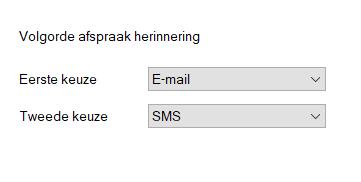
1 Vanuit de Novadent agenda kunt u via of SMS afspraakherinneringen sturen naar patiënten. U selecteert vanuit de agenda eenvoudig alle patiënten die op een bepaalde dag of in een bepaalde periode (bijv. komende week) een afspraak hebben en verstuurd in een keer deze reminder. Het versturen van afspraak herinneringen per is een standaard functionaliteit in het Novadent pakket. Voor het versturen van herinneringen per SMS heeft u een uitbreiding met de sms module nodig. Heeft u interesse in de sms module, dan kunt u contact opnemen met de afdeling Sales via [email protected] U stelt uw Novadent pakket in enkele eenvoudige stappen in voor het gebruik van afspraakherinneringen: 1) Verzendwijze instellen. 2) Instellen voor welke afspraken u herinneringen wilt sturen. 3) Tekst voor afspraakherinnering per aanmaken en/ of 4) Tekst voor afspraakherinnering per SMS aanmaken. Hier kunt u de Afspraakherinneringen versturen. 1) Verzendwijze instellen. In de agenda kunt u onder menu Extra - Instellingen - tabblad Afspraakherinnering bepalen welke verzendwijze uw voorkeur heeft voor de afspraakherinneringen; sms of . De eerste keuze wordt standaard gebruikt als verzend methode voor de afspraakherinneringen. Alleen wanneer dit niet mogelijk is omdat er bij de patiënt geen 06 nummer of adres bekend is wordt de tweede keuze gebruikt. Daarnaast kan er in de patiëntgegevens nog specifiek worden aangegeven dat de patiënt wil afwijken van de default verzend wijze. Dit heeft de overhand boven de instelling in dit tabblad. 1
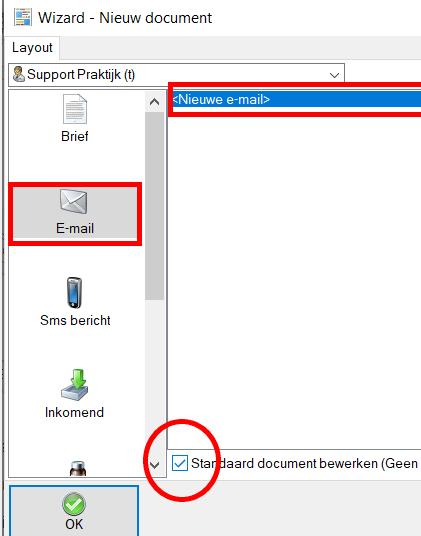
2 2) Instellen voor welke afspraken u herinneringen wilt sturen. Binnen de Novadent Agenda kunt u bepalen voor welk type afspraken u een afspraakherinnering wilt sturen. Via menu Extra Instellingen in de agenda gaat u naar tabblad Standaard afspraken. Hier kunt u per type afspraak een vinkje zetten afspraakherinnering sturen. Standaard staat dit voor alle afspraken aangevinkt, maar het kan zijn dat u dit voor specifieke type afspraken (bijv. intercollegiaal overleg) niet wilt of juist alleen wel halfjaarlijkse controles en niet voor overige afspraken. 3) Tekst voor afspraakherinneringen per aanmaken. De inhoud van de afspraakherinneringsmail kunt u zelf bepalen. U dient hiervoor een standaard tekst aan te maken in de Correspondentie. U gaat via het Hoofmenu naar de Correspondentie en kiest voor , <Nieuwe >. U zet een vinkje bij Standaard document bewerken en klikt op OK. U komt nu in het Correspondentie scherm waar u uw standaard mail tekst kunt aanmaken. Hieronder een voorbeeld van een mogelijke tekst. De tekst tussen punthaakjes < > zijn velden waar gegevens van patiënt en afspraak worden ingevuld. Deze velden voegt u toe door deze items dubbel aan te klikken in de beschikbare velden balk rechts van het correspondentiescherm. Het veld <AfsprakenGegroepeerd> wordt gebruikt om de gegevens van de afspraken weer te geven. 2
3 In uw afspraakherinneringen per kunt u meerdere afspraken van een zelfde patiënt of afspraken van gezinsleden met hetzelfde adres verzamelen. Hiervoor wordt het veld <AfsprakenGegroepeerd> in de e- mail lay-out gebruikt. Op de positie van dit veld worden de gegevens van een of meerdere afspraken vermeld. In de Instellingen van de Correspondentie, tabblad Afspraken kunt u aangeven welke gegevens in dit veld worden vermeld. Het veld Patiënt dient hier voor het vermelden welke patiënt(en) de afspraak betreft. Het veld Opmerking toont de tekst bij de afspraak in de . Wanneer iemand bijvoorbeeld eerst een afspraak heeft voor de verdoving en dan pas de behandeling, kunt u de patiënt zo duidelijk maken waar de meerdere tijden voor dienen. Werkt u met meerdere praktijklocaties in de agenda, dan kunt u het veld Locatie toevoegen om aan de patiënt te tonen op welke locatie de afspraak is. In de aan de patiënt wordt dit getoond als: Beste meneer P. Testpiloot, Dit is een herinnering aan uw afspraak op: Datum Tijd Type afspraak Medewerker Patiënt ma :00 Controle Tandarts Jansen Testpiloot, P. ma :15 HJC preventie Preventie assistente Testpiloot, P. ma :10 Anesthesie Tandarts Jansen Testpiloot, T. ma :25 Restauratie 34mod Tandarts Jansen Testpiloot, T. Indien u genoodzaakt bent de afspraak te annuleren, gelieve dit telefonisch te doen. U kunt tot 48 uur van tevoren kosteloos afzeggen. Na deze tijd behouden wij ons het recht om kosten voor de voor uw gereserveerde tijd in rekening te brengen. Met vriendelijke groeten, Uw tandarts Let op! Een tabel met afspraakgegevens zoals in het voorbeeld hierboven, wordt alleen correct weergegeven bij de ontvangers van uw s wanneer u de mail verstuurd via de instelling SMTP of SMTP-bulk als u de Complan service gebruikt. U vindt deze instelling in het Novadent hoofdmenu Instellingen Tabblad Algemeen, versturen via. Bij gebruik van de opties Simple MAPI of Extended MAPI zal de tabel niet goed weergegeven worden. Dit geldt ook voor andere meer complexe lay-out items, zoals logo s of hyperlinks. Het MAPI-component wordt al geruime tijd niet meer door ontwikkeld door Microsoft en zal uiteindelijk definitief uit Novadent verdwijnen. 3
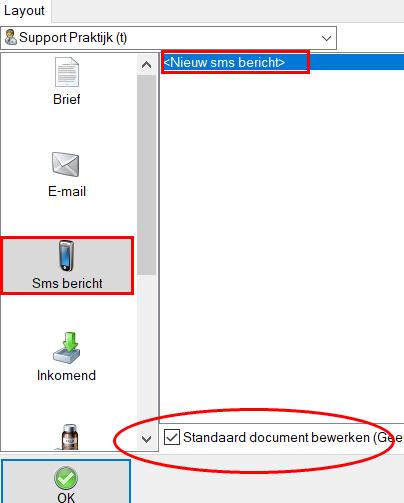
4 3) Tekst voor afspraakherinnering per sms aanmaken De inhoud van het sms-bericht voor een afspraakherinnerings kunt u zelf bepalen. U dient hiervoor een standaard tekst aan te maken in de Correspondentie. U gaat via het Hoofmenu naar de Correspondentie en kiest voor sms bericht, <Nieuw sms bericht>. U zet een vinkje bij Standaard document bewerken en klikt op OK. U komt nu in het Correspondentie scherm waar u uw standaard mail tekst kunt aanmaken. Hieronder een voorbeeld van een mogelijke tekst. Wij herinneren u aan uw afspraak op <AfsDatum> om <AfsTijd> bij <AfsMedewerker>. Tandartspraktijk Complan. NO REPLY De tekst tussen punthaakjes < > zijn velden waar gegevens van patiënt en afspraak worden ingevuld. Deze velden voegt u toe door deze items dubbel aan te klikken in de beschikbare velden balk rechts van het correspondentiescherm. Let op! Denkt u er aan in geval van SMS niet meer dan 160 karakters te gebruiken, telling is inclusief ingevulde velden, anders worden er namelijk 2 sms-berichten verstuurd. Afspraakherinneringen versturen Via het mobiele telefoon icoon in de werkbalk van de agenda kunt u afspraakherinneringen aan de patiënten sturen. Meestal wordt dit enkele dagen tot een week van tevoren gedaan. Door het instellen van een bepaalde dag of periode kunt u bepalen voor welke afspraken u herinneringen wilt versturen. U stelt bijvoorbeeld de gehele volgende week in als u alle patiënten die volgende week een afspraak hebben een SMS en/ of ter herinnering wilt sturen. Aan de linkerkant van het scherm kunt u een bepaalde medewerkers selecteren waarvan u de patiënten met een afspraak wilt opvragen of u laat alle medewerkers aangevinkt staan. U klikt op [Scherm] om de patiënten die in de ingestelde periode een afspraak hebben op te vragen. 4
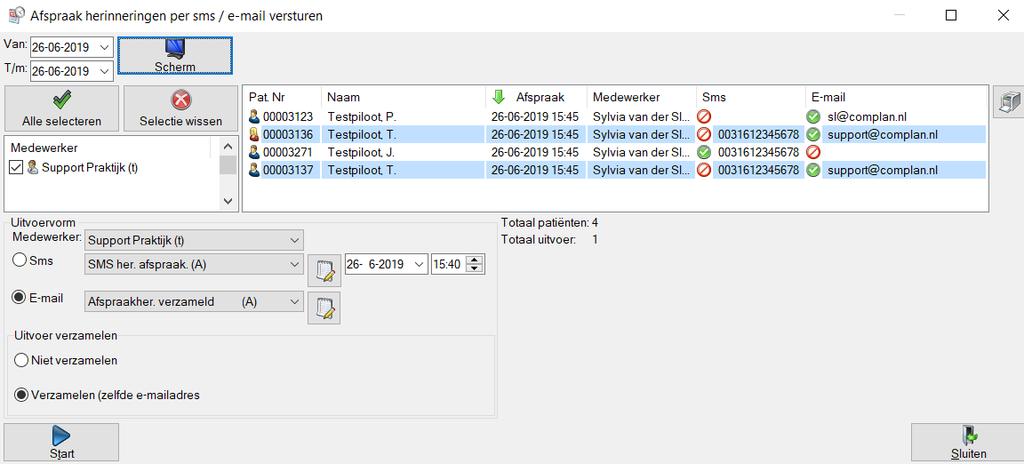
5 Met een vinkje of een verbodsbord wordt aangegeven of de patiënten een afspraakherinnering per SMS, of beide krijgen. Dit wordt bepaald door de aangegeven voorkeur voor verzendmethode in het tabblad "Afspraak herinneringen" in de instellingen van de agenda en de evt. persoonlijke keuze van de patiënt in de patiëntgegevens. Door een bepaalde patiënt met rechts aan te klikken, kunt u bij de geselecteerde patiënt de keuze voor of SMS activeren of juist uit schakelen. Wanneer een patiënt geen mobielnummer of adres heeft, kunt u deze optie natuurlijk ook niet activeren. Eventueel kunt u patiënten uit deze lijst verwijderen door ze met rechts aan te klikken en te kiezen voor "Verwijderen". Linksonder selecteert u de oproepen die u wilt versturen (SMS of ) en de tekst die u hiervoor wilt gebruiken. Bij berichten heeft u de aanvullende optie om afspraken te verzamelen in een mail bericht. Alle patiënten met hetzelfde adres ontvangen dan één bericht met daarin een overzicht van alle afspraken voor de betreffende periode. Bij SMS berichten heeft u de optie om de berichten klaar te zetten en op een later tijdstip te verzenden. Het is hiervoor wel noodzakelijk dat de computer die zorg draagt voor verzending van de SMS berichten aan staat op het moment dat u uitgesteld wilt verzenden. Dit is de computer waarop de webclient (het wereldbolletje) draait of de Complan sms distributor geïnstalleerd is (meestal de server). 5
Een goed recall beleid
 Eén van de belangrijkste tools die u heeft om te zorgen dat patiënten uw praktijk frequent blijven bezoeken en hun afspraken niet vergeten is een goed recall beleid. bestaat in feite uit twee delen: 1)
Handleiding: mailing aan een groep patiënten
 1. Inleiding Wilt u al uw patiënten op de hoogte brengen van belangrijke wijzigingen in de praktijk, patiënten die al langer niet geweest zijn aanschrijven of bijvoorbeeld patiënten die in een bepaalde
Handleiding: Zivver koppeling
 Per juni 2019 is Novadent uitgebreid met de optie om via Zivver beveiligde email te versturen. U heeft hiervoor een Zivver account nodig én een Zivver koppeling vanuit Novadent. Voor het aanvragen van
Handleiding: Zorgmail koppeling
 Sinds januari 2017 is Novadent uitgebreid met de optie om via Zorgmail beveiligde email te versturen. U heeft hiervoor aanvullend een overeenkomst met Zorgmail nodig én een Zorgmail koppeling vanuit Novadent.
Handleiding Abakus compleet
 Handleiding Abakus compleet SMS- en E-mail-Service Abakus Compleet Pagina 1 / 13 Inhoud Inhoud... 2 Inleiding... 3 Instellingen... 4 Globale instellingen... 4 Praktijk instellingen... 7 E-mail- en SMS-Service
Incura Handleiding. SMS- en E-mail-Service
 Incura Handleiding SMS- en E-mail-Service Incura 1 / 12 Inleiding De SMS- en E-mail-Service is een betaalde service die u als module kunt toevoegen aan Incura. Bij afname van deze module heeft u de mogelijkheid
ZN GERRIT@Mail - Handleiding Instellen Microsoft Outlook 2010
 ZN GERRIT@Mail - Handleiding Instellen Microsoft Outlook 2010 Informatiedomein: ZN GERRIT@Mail - Handleiding Instellen Microsoft Outlook 2010 Status: Productie Versie: v02.00 Publicatie datum: 9-12-2015
Algemene Update Novadent juli 2019
 Beste Novadent gebruiker, Hierbij ontvangt u het begeleidend schrijven bij de algemene update Novadent juli 2019. U kunt de update downloaden vanuit het Novadent programma. Zie Verwerking algemene update
Basis handleiding CMS
 Basis handleiding CMS Inhoud Basis handleiding CMS... 1 Inloggen... 3 Pagina beheren... 4 Pagina toevoegen/wijzigen... 6 WYSIWYG editor... 8 externe / interne link toevoegen... 9 Plaatjes toevoegen...
Meetinstrumenten Inhoudsopgave:
 Meetinstrumenten Inhoudsopgave: Openen van de meetinstrumenten 2 Selecteren meetinstrumenten voor een patiënt /cliënt 4 Meetinstrument naar de patiënt / cliënt sturen 6 Inlezen meetresultaten 10 Bekijken
Correspondentie Deze module omvat: 1. Rapportages 2. Brieven 3. Zorgmail
 Correspondentie Deze module omvat: 1. Rapportages 2. Brieven 3. Zorgmail Inhoudsopgave: Openen van de correspondentie 2 Algemene uitleg over het scherm correspondentie 3 Een geadresseerde selecteren voor
SnelFact Handleiding. SnelFact. Handleiding. Jerrisoft Pagina 1 van 13
 SnelFact Handleiding Jerrisoft Pagina 1 van 13 Inleiding Welkom bij de handleiding van SnelFact. Het facturatie programma voor de ondernemer die snel en eenvoudig offertes, orders en facturen wil maken..
Algemene Update Novadent Februari 2019
 Beste Novadent gebruiker, Hierbij ontvangt u het begeleidend schrijven bij de algemene update Novadent februari 2019. U kunt de update downloaden vanuit het Novadent programma. Zie verwerking algemene
Inhoudsopgave. 2014 web2work Pagina 1 van 16
 Inhoudsopgave Aanmelden bij Office 365... 2 Office 365 voor het eerste gebruiken... 2 Persoonlijke instellingen Office 365... 3 Wijzigen wachtwoord... 4 Instellen voorkeurstaal... 4 Office Professional
Voordat u gebruik kunt maken van ZorgMail in Intramed, zijn een aantal instellingen nodig:
 Hoofdstuk 1 ZorgMail instellen en gebruiken Via Intramed en de applicatie ZorgMail van E-novation Lifeline, kunt u elektronisch en beveiligd gegevens uitwisselen met andere zorgverleners. Dit gaat via
ONS NOTIFICATIES Nedap healthcare Deze PDF is gegenereerd op
 ONS NOTIFICATIES Nedap healthcare Deze PDF is gegenereerd op 10-09-2018 Table of Contents... 3 : algemene informatie... 4 : configuratie... 6 : instellingen en inschakeling bij een cliënt...12 : audits
Handleiding. Installatie / Configuratie E-mail
 Handleiding Installatie / Configuratie E-mail Heeft u na het lezen van deze handleiding nog vragen? Neem dan contact op met onze telefonische helpdesk op 020 430 90 33 of per email op [email protected].
ZN - Handleiding Instellen Microsoft Outlook 2007
 ZN GERRIT@Mail - Handleiding Instellen Microsoft Outlook 2007 Informatiedomein: ZN GERRIT@Mail - Handleiding Instellen Microsoft Outlook 2007 Status: Productie Versie: v02.00 Publicatie datum: 14-8-2015
ZN - Handleiding Instellen Microsoft Outlook 2010
 ZN GERRIT@Mail - Handleiding Instellen Microsoft Outlook 2010 Informatiedomein: ZN GERRIT@Mail - Handleiding Instellen Microsoft Outlook 2010 Status: Productie Versie: v03.00 Publicatie datum: 21-4-2017
Elektronisch factureren
 Elektronisch factureren Inleiding Elektronisch Factureren in RADAR is mogelijk vanaf versie 4.0. Deze module wordt niet standaard meegeleverd met de RADAR Update maar is te bestellen via de afdeling verkoop
HANDLEIDING Sms-module
 HANDLEIDING Sms-module INHOUDSOPGAVE INHOUDSOPGAVE... 3 1. ACCOUNT AANMAKEN BIJ SKYPE (gratis)... 5 2. BELKREDIET AANKOPEN...10 3. SMS VERSTUREN...12 3.1. Een SMS naar de actieve patiënt versturen...13
Mail op Domeinnaam. Instellen in software en apparaten. Mail op domeinnaam 29-3-2016. Versie 1.5 Auteur : E.Mouws
 Mail op domeinnaam Instellen in software en apparaten Mail op domeinnaam 29-3-2016 Versie 1.5 Auteur : E.Mouws Pagina 1 Inhoudsopgave Wat is?... 3 Algemene instellingen... 3 Verschillen tussen IMAP en
Handleiding Agenda. Animana B.V. [Pick the date] Animana B.V.
![Handleiding Agenda. Animana B.V. [Pick the date] Animana B.V.](/thumbs/56/39441606.jpg "Handleiding Agenda. Animana B.V. [Pick the date] Animana B.V.") Animana B.V. [Pick the date] Animana B.V. Inhoudsopgave 1 Afspraken maken...3 1.1 Agenda...3 1.1.1 Het begin...3 1.1.2 Opmerkingen...3 1.1.3 Nabellen...3 1.1.4 Condoleances...4 1.1.5 Andere weergave...4
Animana B.V. [Pick the date] Animana B.V. Inhoudsopgave 1 Afspraken maken...3 1.1 Agenda...3 1.1.1 Het begin...3 1.1.2 Opmerkingen...3 1.1.3 Nabellen...3 1.1.4 Condoleances...4 1.1.5 Andere weergave...4
1. In de menubalk gaat u naar het menu 'Extra' en dan 'Accounts'.
 Windows Mail is het mail programma in Windows Vista & windows 7. In Windows XP noemt men het outlook Express. Hoe stelt u Windows mail in? In deze handleiding word u stap voor stap uitgelegd hoe u Windows
Exporteren naar PDF. 9 maart WISA helpdesk
 Exporteren naar PDF 9 maart 2012 WISA helpdesk Inhoudsopgave 1 Exporteren naar PDF 2 1.1 Formulieren in afdrukvoorbeeld exporteren naar PDF............ 3 1.2 Formulieren rechtstreeks exporteren naar PDF................
Handleiding Outlook 2003 instellen
 Handleiding Outlook 2003 instellen Deze handleiding beschrijft hoe u Microsoft Outlook 2003 in kunt stellen voor uw Denit e-mailaccount. E-mailaccount instellen... 2 Berichten achterlaten op de server...
Zorgmail handleiding. Inhoud
 Inhoud 1. Beginnen met Zorgmail pag. 2 2. Het instellen van Zorgmail pag. 2 3. Het gebruik van Zorgmail m.b.t. Artsen pag. 3 4. Het aanpassen van de lay-out van Zorgmail pag. 4 5. Werken met Zorgmail pag.
Handleiding instellen account in Microsoft Outlook 2010
 Handleiding instellen e-mailaccount in Microsoft Outlook 2010 Deze handleiding beschrijft de stappen die u dient te nemen om uw e-mailaccount in te stellen in uw Microsoft Outlook 2010. Inhoud E-mailaccount
Mail op Domeinnaam. Instellen in software en apparaten. Mail op domeinnaam Versie 1.9 Auteur : E.Mouws
 Mail op domeinnaam Instellen in software en apparaten Mail op domeinnaam 3-11-2016 Versie 1.9 Auteur : E.Mouws Pagina 1 Inhoudsopgave Wat is?... 3 Algemene instellingen... 3 Verschillen tussen IMAP en
KNZB e-mailaccount @zwembond.nl
 KNZB e-mailaccount @zwembond.nl Het KNZB e-mailaccount is het mailaccount voor verenigingen/startgemeenschappen en regio functionarissen aangesloten bij de KNZB. Voor verenigingen en startgemeenschappen
VIVA2.0. Balie. VIVA2.0 Balie
 Balie VIVA2.0 VIVA2.0 Balie CORILUS BV - PELMOLEN 20-3994 XZ HOUTEN - T 0031 (0)30 634 72 50 - F: 0031 (0)30 606 78 71 - [email protected] - www.corilus.nl 1 Inhoudsopgave 1. Algemene Informatie over VIVA
Digitaal factureren instellen
 1 / 5 Digitaal factureren instellen Met e-captain is het mogelijk om facturen te e-mailen in plaats van te versturen per post. Voordat u digitaal (per email) facturen kunt sturen dient u wat instellingen
ZN - Handleiding Instellen Microsoft Outlook 2007
 ZN GERRIT@Mail - Handleiding Instellen Microsoft Outlook 2007 Informatiedomein: ZN GERRIT@Mail - Handleiding Instellen Microsoft Outlook 2007 Status: Productie Versie: v03.00 Publicatie datum: 21-4-2017
Handleiding voor zendende partners www.mijneuropassmobiliteit.nl
 Handleiding voor zendende partners www.mijneuropassmobiliteit.nl Versie 2.0 November 2014 Inhoud 1 Inloggen 2 Beheren 2.1. Houders 2.2. Zendende partners 2.3. Ontvangende partners 2.4. Competentiesets
De gegevens kunt u vervolgens downloaden via de website van UPO. Daarna kunt u de gegevens importeren in Intramed.
 Hoofdstuk 1 Uw Praktijk Online gebruiken De website "Uw Praktijk Online" is een initiatief van Pharmeon, internet provider in de gezondheidszorg en Intramed. Via de website van "Uw Praktijk Online" (UPO)
CMS Made Simple eenvoudig uitgelegd CMS MADE SIMPLE- Eenvoudig uitgelegd
 CMS Made Simple eenvoudig uitgelegd CMS MADE SIMPLE- Eenvoudig uitgelegd Introductie Deze handleiding heeft tot doel een eenvoudige stap voor stap handleiding te zijn voor eindgebruikers van CMS Made Simple
ZN - Handleiding Instellen Microsoft Outlook 2016
 ZN GERRIT@Mail - Handleiding Instellen Microsoft Outlook 2016 Informatiedomein: ZN GERRIT@Mail - Handleiding Instellen Microsoft Outlook 2016 Status: Productie Versie: v01.00 Publicatie datum: 28-11-2017
ONS NOTIFICATIES Nedap healthcare Deze PDF is gegenereerd op
 ONS NOTIFICATIES Nedap healthcare Deze PDF is gegenereerd op 17-04-2018 Table of Contents Ons Notificaties... 3 Ons Notificaties: algemene informatie... 4 Ons Notificaties: configuratie... 6 Ons Notificaties:
EXCHANGE 2010 WEBCLIENT
 EXCHANGE 2010 WEBCLIENT Datum: 09-03-11 1 1. Documentbeheer Datum Auteur Versie Wijziging 20-04-2005 Ruud Coppens 2.0 Definitief 12-11-2010 Ramon Rottier 3.0 Definitief 09-03-2011 Ramon Rottier 3.1 Definitief
Handleiding Faxdiensten
 Handleiding Faxdiensten Auteur: Marketing Datum: 01-10-2014 Versie: 2.0 Aantal bladen: 12 Nummer: 1018 2 P a g i n a Inhoud 1. Inleiding... 3 2. Beheer E-Fax IN- en E-Fax OUT-diensten... 4 3. E-Fax-overzicht...
Outlook koppeling ChainWise
 Outlook koppeling ChainWise Product ChainWise Bedrijfssoftware Datum 6-11-2018 Alle rechten voorbehouden aan ChainWise Niets in deze uitgave mag worden gebruikt in welke vorm dan ook zonder schriftelijke
Handleiding Zarafa Webapp. The Best Open Source Email & Collaboration Software
 Handleiding Zarafa Webapp The Best Open Source Email & Collaboration Software Door: Campai BV Tel. : 079-3637050 Tel. Support: 079-3637051 Gemaakt op: 22-03- 2013 Inhoud 1. Inloggen... 3 2. Settings (instellingen)...
Handleiding. Installatie / Configuratie E-mail
 Handleiding Installatie / Configuratie E-mail Heeft u na het lezen van deze handleiding nog vragen? Neem dan contact op met onze telefonische helpdesk op 020 430 90 33 of per email op [email protected].
en via WISA. 29 juli 2016. WISA helpdesk
 E-mailen via WISA 29 juli 2016 WISA helpdesk Inhoudsopgave 1 E-mailen via WISA 2 1.1 Instellingen.................................... 3 1.1.1 Mails sturen via............................. 3 1.1.1.1 Standaard
MIJN WERKTIJDEN Mijnwerktijden.nl is een personeels planningsprogramma die gekoppeld is met de salarisprogramma s van Loonstrookgigant.
 MIJN WERKTIJDEN Mijnwerktijden.nl is een personeels planningsprogramma die gekoppeld is met de salarisprogramma s van Loonstrookgigant.nl Mijn Werktijden is een planningsprogramma om eenvoudig en snel
MediQuets instellen en gebruiken, bestand uploaden v4. Hoofdstuk 1 MediQuest instellen en gebruiken - bestand aanmaken en uploaden
 Hoofdstuk 1 MediQuest instellen en gebruiken bestand aanmaken en uploaden MediQuest verzorgt de volledige meting van de CQIndex; van uitnodiging tot rapportage. De ervaringen van patiënten worden met de
ABAB-Internetboekhouden: Handleiding Elektronisch Factureren
 ABAB-Internetboekhouden: Handleiding Elektronisch Factureren In plaats van het afdrukken van verkoopfacturen op papier, is er nu ook de mogelijkheid om uw facturen elektronisch naar uw debiteuren te versturen.
HANDLEIDING MAGISTER VOOR: Naam KLAS
 HANDLEIDING MAGISTER VOOR: Naam KLAS Open de Internet browser en ga naar het volgende adres: http://www.metzocollege.nl/ Klik op het volgende logo: Bij de eerste keer inloggen word je gevraagd om een Silverlight
Instellen e-mail. 2004 Holomarcus
 2004 Holomarcus Voorwoord U heeft een domeinnaam geregistreerd via Holomarcus. En nu wilt u e-mail dat verzonden is naar die domeinnaam kunnen ontvangen, en u wilt e-mail kunnen versturen vanaf dezelfde
Inhoudsopgave V1.02 2
 Inhoudsopgave Inhoudsopgave... 2 Beginnen met InterWord.... 3 Navigatiemenu.... 4 Hoofdmenu aanmaken.... 4 Submenu aanmaken.... 4 Hoofd- en submenu s verwijderen.... 4 Hoofd- en submenu s aan of uit te
4.1 4.2 5.1 5.2 6.1 6.2 6.3 6.4
 Handleiding CMS Inhoud 1 Inloggen 2 Algemeen 3 Hoofdmenu 4 Pagina s 4.1 Pagina s algemeen 4.2 Pagina aanpassen 5 Items 5.1 Items algemeen 5.2 Item aanpassen 6 Editor 6.1 Editor algemeen 6.2 Afbeeldingen
UvA huisstijlsjablonen Word 2012 gebruikshandleiding. Versie 29 januari 2013
 UvA huisstijlsjablonen Word 2012 gebruikshandleiding Versie 29 januari 2013 Inhoudsopgave Inleiding... 3 Stap 1: Settings invullen... 3 Stap 2: Sjabloon maken... 5 Stap 3: Sjabloon aanpassen... 8 Stap
Quick start handleiding versie 1.0
 Quick start handleiding versie.0 Inleiding Beste gebruiker, Via dit document lopen we door de basis onderdelen van je eigen Mijn Kroost control panel. Dit control panel vormt de basis voor het gebruik
ZIVVER Gebruikershandleiding
 Versie: 2.0 Datum: 11 april 2017 [email protected] www.zivver.com Inhoud Welkom bij ZIVVER!... 3 1. Inloggen in je online veilige postvak... 4 2. Stuur een veilig bericht vanuit je online veilige postvak...
ChainWise digitaal factureren
 ChainWise digitaal factureren Product ChainWise Bedrijfssoftware Jaar 2016 Alle rechten voorbehouden aan ChainWise Niets in deze uitgave mag worden gebruikt in welke vorm dan ook zonder schriftelijke toestemming
HANDLEIDING ONLINE DOSSIER (CODEX)
 HANDLEIDING ONLINE DOSSIER (CODEX) 2019 Van Brug Software Niets uit deze opgave mag worden verveelvoudigd en/of openbaar gemaakt door middel van druk, fotokopie, microfilm, geluidsband, elektronica of
VIVA Online Handleiding Online Agenda
 VIVA Online Handleiding Online Agenda VIVA VETERINARY Lange Spruit 1a, 7773NE Hardenberg - T 0031 (0)30 6347250 E [email protected] I www.vivaveterinary.nl Inhoud 1.Inleiding... 2 2.Voorbereiding...
ABAB-Internetboekhouden. Handleiding uitbreidingsmodule: Aanmaningen
 ABAB-Internetboekhouden Handleiding uitbreidingsmodule: Aanmaningen 1. Inleiding..2 2. Selecteren van openstaande posten. 2 3. Genereren van aanmaningen.....4 4. Electronisch Aanmanen...5 1 1. Inleiding
Cliënten handleiding PwC Client Portal
 Cliënten handleiding PwC Client Portal Mei 2011 (1) 1. Portal van de cliënt Deze beschrijving gaat ervan uit dat u beschikt over inloggegevens voor de portal en over de url van de portal website. Als u
Handleiding. Z factuur Archief
 Handleiding Z factuur Archief INHOUDSOPGAVE 1. DASHBOARD... 3 1.1. Inloggen... 3 Inloggegevens vergeten... 3 1.2. Mogelijkheden Dashboard... 3 Instellingen, Abonnement Info en Adressenboek... 3 Facturen
Outlook koppeling ChainWise
 Outlook koppeling ChainWise Product ChainWise Bedrijfssoftware Datum 20-4-2017 Alle rechten voorbehouden aan ChainWise Niets in deze uitgave mag worden gebruikt in welke vorm dan ook zonder schriftelijke
Handleiding Outlook 2007 instellen
 Handleiding Outlook 2007 instellen Deze handleiding beschrijft de stappen hoe u uw Denit e-mailaccount kunt instellen binnen Microsoft Outlook 2007. Inhoud E-mailaccount Instellen... 2 Berichten op de
Meer informatie vindt u op de website http://www.fysiomonitor.nl. Ook voor inhoudelijke vragen kunt u met Fysio Prestatie Monitor contact opnemen.
 Hoofdstuk 1 Fysio Prestatie Monitor instellen en gebruiken De Fysio Prestatie Monitor (FPM) is een online meetinstrument van Qualizorg dat de kwaliteit van fysiotherapeutische zorg in kaart brengt, en
Online vragenlijstenmodule
 Online vragenlijstenmodule Inhoud Inleiding... 1 Activeren van de online vragenlijstmodule... 1 Een online verzoek versturen... 2 Een online verzoek ontvangen... 3 Een verzoeksjabloon wijzigen... 4 Uitnodiging
1. Soort afspraak Log in op Mijn Richting. Klik vervolgens rechts op de knop <Plan een afspraak in> Hierna komt u op scherm <Afspraak genereren>:
 Afspraak plannen Deze instructie laat zien hoe u een afspraak bij een bedrijfsarts kunt inplannen. Het plannen bestaat uit een vijftal stappen: 1. soort afspraak bepalen 2. afspraak plannen 3. afspraak
Handleiding LUMC Patiëntportaal
 Handleiding LUMC Patiëntportaal JANUARI 2015 Inhoudsopgave 1 Inleiding 3 2 Wat hebt u nodig? 3 3 DigiD aanvragen 3 4 Inloggen en uitloggen 4 5 Hoe werken de verschillende onderdelen? 7 5.1 Nieuwe afspraak
Handleiding ZorgMail Secure e-mail - Webmail
 Handleiding ZorgMail Secure e-mail - Webmail 2014 ENOVATION B.V. Alle rechten voorbehouden. Niets uit deze uitgave mag worden openbaar gemaakt of verveelvoudigd, opgeslagen in een data verwerkend systeem
Handleiding ChainWise Digitaal factureren
 Handleiding ChainWise Digitaal factureren Versie: 1.1 Datum: februari 2013 Inhoudsopgave 1 Inleiding... 3 2 Voorbereiding... 4 2.1 E-mail sjabloon aanpassen... 4 2.2 Instellen from en bcc adres, subject...
Handleiding ZorgMail Secure e-mail - Outlook
 Handleiding ZorgMail Secure e-mail - Outlook 2014 ENOVATION B.V. Alle rechten voorbehouden. Niets uit deze uitgave mag worden openbaar gemaakt of verveelvoudigd, opgeslagen in een data verwerkend systeem
Handleiding Factureren 7x24
 Handleiding Factureren 7x24 HOME Met Factureren 7x24 kunt u online u facturen samenstellen en inboeken. U kunt de facturen printen en per post versturen, maar u kunt ze ook automatisch e-mailen, of elektronisch
Meerdere Dossiers als bijlage via E-Mails versturen.
 Pagina 1 van 5 Hoofdidentiteit Van: "Maarten Heuvel - Online" Aan: "Online Pro" Verzonden: donderdag 13 mei 2010 23:39 Onderwerp: Online Pro Update 2010.0.0.65:
Nedap healthcare Berichten lezen, (door)sturen en reacties plaatsen in de Nedap Ons app
 Berichten lezen, (door)sturen Overzicht van berichten De berichten worden in chronologische volgorde weergegeven. Als een bericht te lang is zal deze alleen de eerste regels bevatten. Om de rest te kunnen
HANDLEIDING. Telefonica e-mail instellen in Outlook Express. Gemaakt door: Spanjehelpdesk.nl http://www.spanjehelpdesk.nl
 HANDLEIDING Telefonica e-mail instellen in Outlook Express Gemaakt door: Spanjehelpdesk.nl http://www.spanjehelpdesk.nl Stap 1: Start het programma Outlook Express. Stap 2: Kies in het menu helemaal bovenaan
Dit document beschrijft hoe notificaties werken binnen Apployed en hoe deze kunnen worden ingesteld aan de behoefte van de eigen organisatie.
 Inleiding Dit document beschrijft hoe notificaties werken binnen Apployed en hoe deze kunnen worden ingesteld aan de behoefte van de eigen organisatie. Algemene werking notificaties Notificaties worden
Gun jezelf de rust en kwaliteit van een goed georganiseerd werkproces!
 Een lege Inbox en rust in je hoofd Met onze tips om slimmer te werken met Microsoft Outlook Gun jezelf de rust en kwaliteit van een goed georganiseerd werkproces! Inhoud Veel plezier met deze tips... 3
Snel aan de slag met BasisOnline en InstapInternet
 Snel aan de slag met BasisOnline en InstapInternet Inloggen Surf naar www.instapinternet.nl of www.basisonline.nl. Vervolgens klikt u op de button Login links bovenin en vervolgens op Member Login. (Figuur
Handleiding.
 Handleiding www.onlineafspraken.nl OnlineAfspraken.nl 6-7-2012 Inhoud Account aanmaken... 3 Account bevestiging... 5 Eerste configuratie... 5 Inloggen bestaande klant... 11 Testafspraak... 12 Klantbeheer...
Algemene Update Novadent Najaar 2018
 Beste Novadent gebruiker, Hierbij ontvangt u het begeleidend schrijven bij de algemene update Novadent najaar 2018. U kunt de update downloaden vanuit het Novadent programma. Zie verwerking algemene update
Handleiding herinneringen versturen
 Handleiding herinneringen versturen Updated: 16/5/2014 Animana B.V. Galvanistraat 1 6716 AE EDE Nederland www.animana.com Inhoudsopgave 1: Herinneringen versturen...3 1.1: Stap 1: een groep aanmaken...3
Inleiding. - Teksten aanpassen - Afbeeldingen toevoegen en verwijderen - Pagina s toevoegen en verwijderen - Pagina s publiceren
 Inleiding Voor u ziet u de handleiding van TYPO3 van Wijngaarden AutomatiseringsGroep. De handleiding geeft u antwoord geeft op de meest voorkomende vragen. U krijgt inzicht in het toevoegen van pagina
HANDLEIDING TRACK & 1. Track & Trace e-mails bewerken 2. 1.1 Algemeen 3 1.2 E-mails 3 1.3 E-mails bewerken 4 1.4 Triggers 4 1.5 Beschikbare Tags 5
 HANDLEIDING TRACK & INHOUDSOPGAVE Trigger Based Track & Trace e-mails 1. Track & Trace e-mails bewerken 2 1.1 Algemeen 3 1.2 E-mails 3 1.3 E-mails bewerken 4 1.4 Triggers 4 1.5 Beschikbare Tags 5 2. Track
Contents Documentatie Arbitrage... 1 Het menu... 2 Bulk Email... 3 Planning... 3 Cursisten... 7 Scheidsrechters... 7 Teams... 13 Planning teams...
 Documentatie Arbitrage Deze handleiding geeft houvast voor het gebruik van LISA ter ondersteuning van de arbitrage/scheidsrechterscommissie. In LISA is de autorisatie arbitrage nodig om gebruik te kunnen
PRODUCTINFORMATIE Handleiding Burgerschouw app 2017
 Handleiding Burgerschouw app 2017 1.1 De Burgerschouw App voor de burger. 1.1.1 De app toevoegen aan uw tablet Ga naar uw App Store, Google Play of Windows Phone Store en zoek op Burgerschouw. U ziet het
Handleiding account instellen in Outlook 2013
 Handleiding E-mailaccount instellen in Outlook 2013 Deze handleiding beschrijft de stappen die u dient te nemen om een e-mailaccount in te stellen in Outlook 2013. In deze handleiding dient u de opties
Outlook 2010 tips & trucs
 Outlook 2010 tips & trucs I N H O U D S O P G A V E 1 Algemeen... 1 1.1 Werkbalk snelle toegang... 1 1.2 Snelle stappen... 1 2 E-mail... 2 2.1 Regels... 2 2.2 CC mail onderscheiden... 2 2.3 Verwijderde
SSO handleiding. Inhoudsopgave
 SSO handleiding Inhoudsopgave Inloggen... 2 Wachtwoord vergeten... 2 Eenmaal ingelogd... 2 Wachtwoord wijzigen... 3 Uitloggen... 3 E-learning... 3 RIEsicotoer... 4 Leerlingen... 4 Overzicht leerlingen...
E-mail accounts. E-captain help E-captain help http://help.e-captain.nl
 1 / 6 E-mail accounts Als uw vereniging een eigen domeinnaam heeft gekoppeld aan e-captain dan bestaat er de mogelijkheid om e-mailadressen te koppelen aan uw domeinnaam vanuit e-captain. U heeft hier
Gebruikershandleiding Web boeking Van Duuren my.vanduuren.com. Versie 1.1
 Gebruikershandleiding Web boeking Van Duuren my.vanduuren.com Versie 1.1 1. Registratie en inloggen Voor u ligt de handleiding voor de Track & Trace en web boeking omgeving van Van Duuren Districenters.
MWeb 4.0. Handleiding Basis Modules Versie 1.0
 MWeb 4.0 Handleiding Basis Modules Versie 1.0 Index 1. Algemeen 3 1.1. Gebruikersnamen en Wachtwoorden 3 1.2. Inloggen 3 1.3. Uitloggen 3 1.4. Belangrijk 3 2. User Manager 4 2.1. Gebruikers lijst User
Gebruikershandleiding BosorNet
 Gebruikershandleiding BosorNet Inhoud Diensten en roosters... 1 Wensen invoeren... 4 Diensten en roosters Je start BosorNet op in een browser (bijvoorbeeld Microsoft Explorer, Opera) met de link die je
INFORMAT WEBAPPLICATIE. ischoolcommunicatie
 INFORMAT WEBAPPLICATIE ischoolcommunicatie Inhoudsopgave Inhoudsopgave... 2 Hoe verstuur ik een bericht?... 3 Stap1 ischoolcommunicatie aanvinken bij e-mail, adres en/of gsm.... 3 Via leerlingen consulteren
Handleiding Gravity Forms
 Handleiding Gravity Forms Deze handleiding gaat in op het maken van formulieren via Gravity Forms binnen WordPress. Ter voorbeeld wordt een formulier gemaakt voor het inzenden van hulp vragen voor Gravity
Gebruikershandleiding mail en agenda in Outlook Web App
 Inhoudsopgave Inleiding... 2 Inloggen OWA... 3 Mail ontvangen/bekijken... 6 Mail versturen... 9 Afspraak in agenda plaatsen... 12 Agenda s openen... 13 Mail installeren op jouw mobiele apparaat... 14 Inleiding
Gebruikershandleiding ATTACHTINGIT - VERSIE 3
 Gebruikershandleiding ATTACHTINGIT - VERSIE 3 24-05-2019 www.smartlockr.eu Inhoudsopgave Inleiding... 2 Werkwijze plug-in... 3 Veilig versturen van bijlagen... 4 Zie je geen zijpaneel?... 5 Let op: cache-modus
Thuisgebruik Fontys mail met Outlook 2003
 Thuisgebruik Fontys mail met Outlook 2003 ICT Services Fontys Hogescholen Datum, 18.04.2006 Versie: 2 Versiebeheer Versie Datum Auteur Wijzigingen 1 11.04.2006 M.Wolvekamp Eerste aanzet 2 18.04.2006 M.Wolvekamp
E-mails. Een e-mail aanmaken
 E-mails E-mails kunnen volledig in Kleos worden beheerd. U kunt in Kleos een e-mail opstellen en versturen, ook kunt u e-mails importeren vanuit uw externe e-mailprogramma (bijvoorbeeld Outlook). Als u
Ga naar de site klik op de knop rechtsboven op webmail.
 Handleiding Roundcube is een webbased e-mailclients die middels het IMAP-protocol mail lezen vanaf de server. Je kunt hiermee mail beheren en versturen. Hoewel beide programma's in grote lijnen dezelfde