
Instructie voor de inschrijfmodule voor bekertoernooien
|
|
|
- Stijn van de Brink
- 10 jaren geleden
- Aantal bezoeken:
Transcriptie
1 Instructie voor de inschrijfmodule voor bekertoernooien Met ingang van seizoen kunt u voor de bekertoernooien inschrijven via een nieuw ontwikkelde module van MijnNBB. De opgave kan uitsluitend geschieden door de verenigingssecretaris en, voor zover aanwezig en bij de NBB geregistreerd, de voorzitter van de TC en de externe viertallenleider. Om dit technisch mogelijk te maken hebben alle betrokkenen in de NBB ledenadministratie tijdelijk de functie 'club competitieleider extern' gekregen. Wanneer er een dringende reden is dat iemand anders de opgave kan doen moet u contact opnemen met het bondsbureau. Aandachtspunten voordat u gaat inschrijven Voordat u start met inschrijven is het van belang dat uw computer bij MijnNBB pop-ups toestaat. Hoe u dat kunt instellen wordt uitgelegd op de NBB website onder Automatisering en dan Veel gestelde vragen. U vindt dit bij: Mijn scherm wordt grijs bij mijnnbb pop-up blokker. Controleer ook of de leden die u wilt aanmelden lid zijn van de vereniging. Volgens het bekerreglement kunnen alleen leden worden opgegeven die als lid van de betreffende club bij de NBB zijn geregistreerd. Wanneer uw vereniging meer dan één team wil inschrijven mogen spelers maar bij één team worden opgegeven. Let u goed op dat u de spelers onder het correcte teamnummer opgeeft.
2 De inschrijving stap voor stap Onderstaand illustreren we stap voor stap wat u precies moet doen. De procedure is eenvoudig en neemt slechts enkele minuten in beslag. U gaat naar Rechtsboven klikt u op 'inloggen' onder het MijnNBB logo. U krijgt dan het volgende scherm te zien: U logt in met uw lidnummer en uw wachtwoord. U kunt uw lidnummer en/of wachtwoord opvragen door links bovenin te klikken op 'lidnummer opvragen' of 'wachtwoord opvragen'. Het lidnummer verschijnt na het invullen van uw geboortedatum en postcode op het scherm. Het wachtwoord wordt naar het adres gestuurd dat bij ons in de ledenadministratie is geregistreerd.

3 Wanneer u succesvol bent ingelogd klikt u op het tabblad vereniging (wanneer u functionaris bij meerdere verenigingen bent, kiest u rechtsboven achter 'Kies vereniging' de juiste vereniging). Vervolgens klikt u in het linkermenu op 'Inschrijvingen'. U krijgt nu het volgende scherm te zien : De competitiegegevens van de voorbije seizoenen zijn door ons in het systeem verwerkt en kunt u in dit scherm nog terugzien. U klikt nu op 'inschrijven'. In een nieuw scherm opent zich de inschrijfmodule: U kiest voor 'Een bekertoernooi' en klikt op 'volgende':

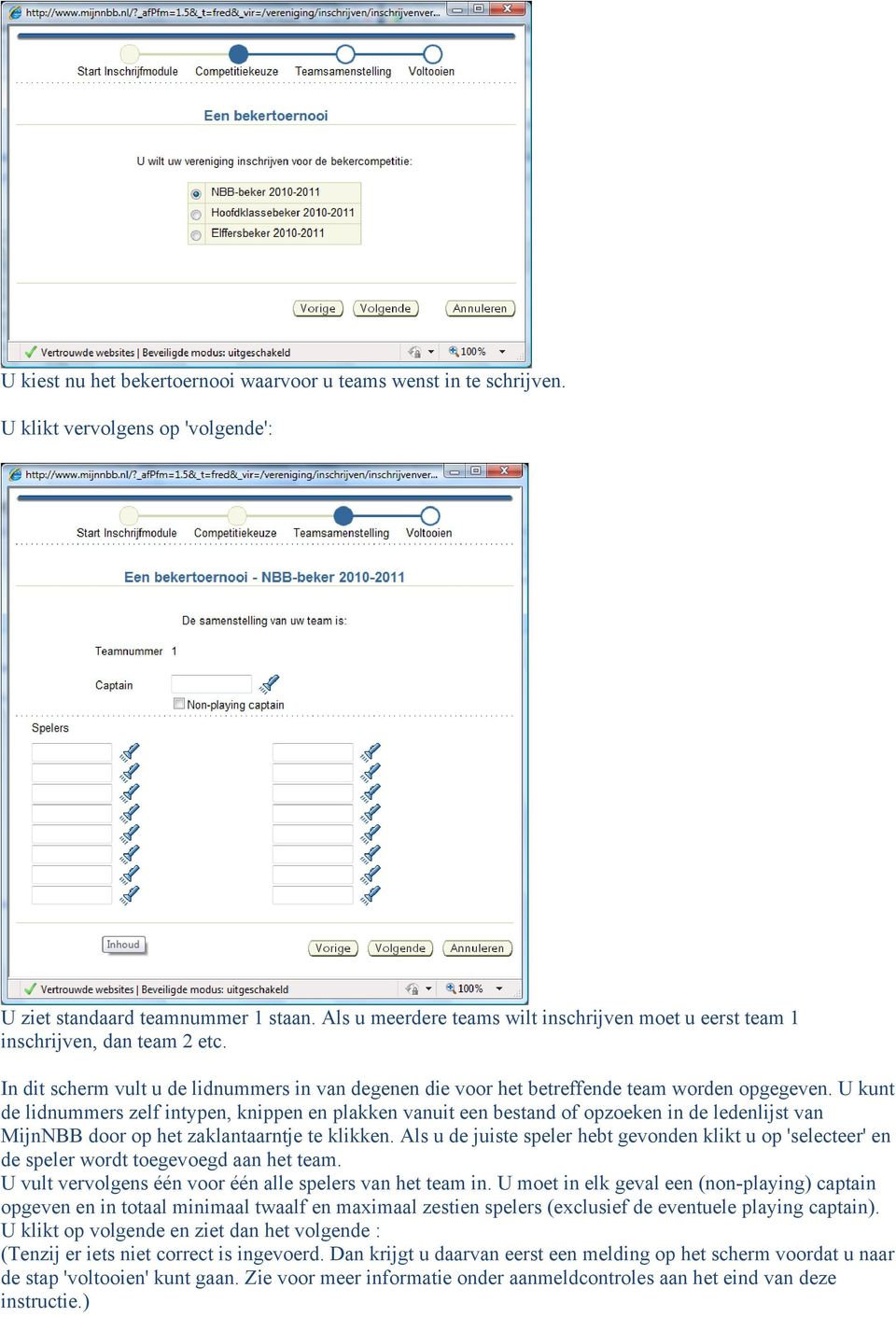
4 U kiest nu het bekertoernooi waarvoor u teams wenst in te schrijven. U klikt vervolgens op 'volgende': U ziet standaard teamnummer 1 staan. Als u meerdere teams wilt inschrijven moet u eerst team 1 inschrijven, dan team 2 etc. In dit scherm vult u de lidnummers in van degenen die voor het betreffende team worden opgegeven. U kunt de lidnummers zelf intypen, knippen en plakken vanuit een bestand of opzoeken in de ledenlijst van MijnNBB door op het zaklantaarntje te klikken. Als u de juiste speler hebt gevonden klikt u op 'selecteer' en de speler wordt toegevoegd aan het team. U vult vervolgens één voor één alle spelers van het team in. U moet in elk geval een (non-playing) captain opgeven en in totaal minimaal twaalf en maximaal zestien spelers (exclusief de eventuele playing captain). U klikt op volgende en ziet dan het volgende : (Tenzij er iets niet correct is ingevoerd. Dan krijgt u daarvan eerst een melding op het scherm voordat u naar de stap 'voltooien' kunt gaan. Zie voor meer informatie onder aanmeldcontroles aan het eind van deze instructie.)
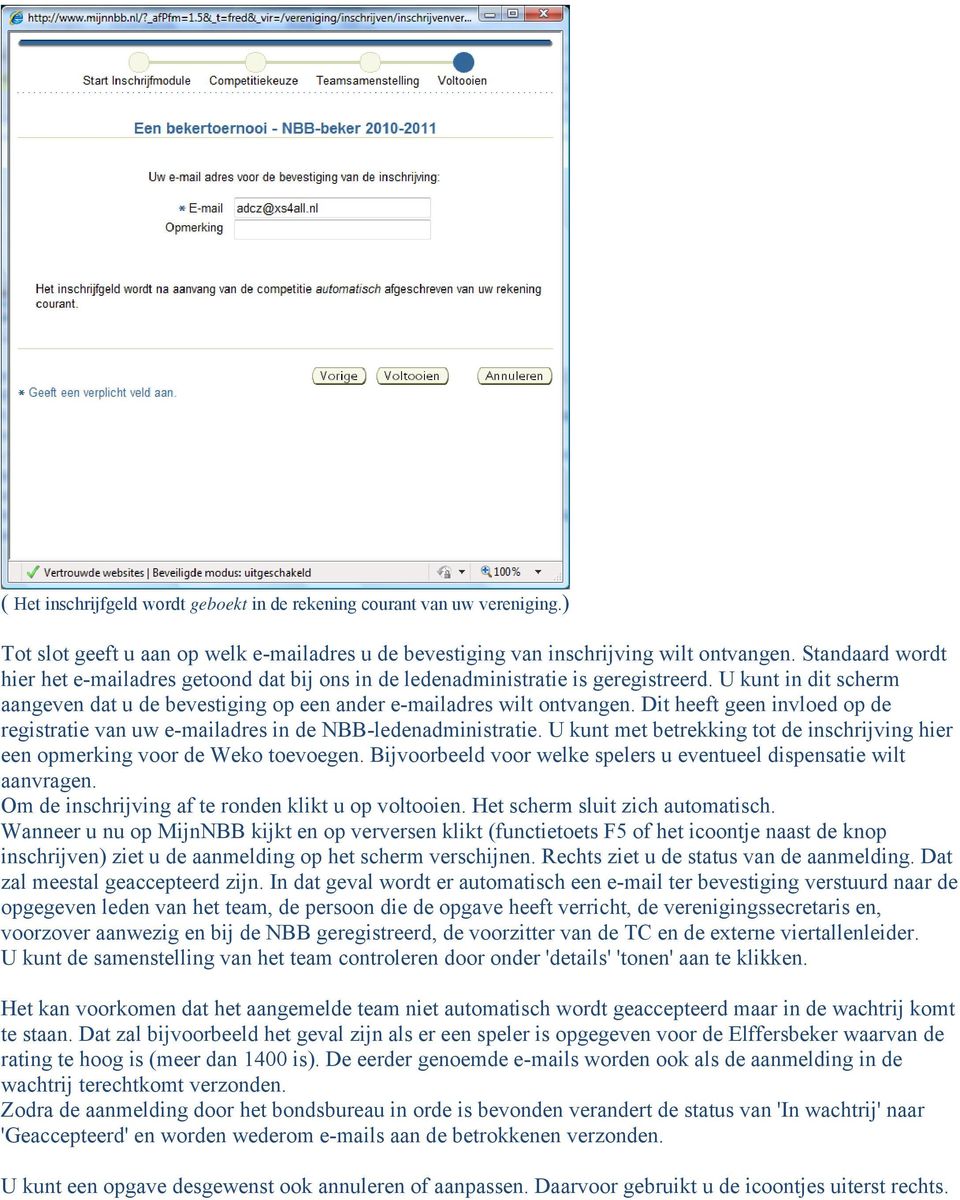
5 ( Het inschrijfgeld wordt geboekt in de rekening courant van uw vereniging.) Tot slot geeft u aan op welk adres u de bevestiging van inschrijving wilt ontvangen. Standaard wordt hier het adres getoond dat bij ons in de ledenadministratie is geregistreerd. U kunt in dit scherm aangeven dat u de bevestiging op een ander adres wilt ontvangen. Dit heeft geen invloed op de registratie van uw adres in de NBB-ledenadministratie. U kunt met betrekking tot de inschrijving hier een opmerking voor de Weko toevoegen. Bijvoorbeeld voor welke spelers u eventueel dispensatie wilt aanvragen. Om de inschrijving af te ronden klikt u op voltooien. Het scherm sluit zich automatisch. Wanneer u nu op MijnNBB kijkt en op verversen klikt (functietoets F5 of het icoontje naast de knop inschrijven) ziet u de aanmelding op het scherm verschijnen. Rechts ziet u de status van de aanmelding. Dat zal meestal geaccepteerd zijn. In dat geval wordt er automatisch een ter bevestiging verstuurd naar de opgegeven leden van het team, de persoon die de opgave heeft verricht, de verenigingssecretaris en, voorzover aanwezig en bij de NBB geregistreerd, de voorzitter van de TC en de externe viertallenleider. U kunt de samenstelling van het team controleren door onder 'details' 'tonen' aan te klikken. Het kan voorkomen dat het aangemelde team niet automatisch wordt geaccepteerd maar in de wachtrij komt te staan. Dat zal bijvoorbeeld het geval zijn als er een speler is opgegeven voor de Elffersbeker waarvan de rating te hoog is (meer dan 1400 is). De eerder genoemde s worden ook als de aanmelding in de wachtrij terechtkomt verzonden. Zodra de aanmelding door het bondsbureau in orde is bevonden verandert de status van 'In wachtrij' naar 'Geaccepteerd' en worden wederom s aan de betrokkenen verzonden. U kunt een opgave desgewenst ook annuleren of aanpassen. Daarvoor gebruikt u de icoontjes uiterst rechts.
6 Wanneer u de opgave wilt aanpassen kunt u via het icoontje rechts achter de speler deze verwijderen en/of via de knop deelnemer toevoegen een speler toevoegen. Wanneer u klaar bent met de wijzigingen klikt u op 'Opslaan'. Het scherm wordt gesloten en u kunt op MijnNBB weer controleren of de gewijzigde samenstelling van het team naar wens is. Wanneer u een inschrijving wilt annuleren bent u verplicht een reden op te geven, zodat het bondsbureau kan zien wat er aan de hand is. NB. De status geaccepteerd is in alle gevallen een voorlopige status waaraan geen rechten kunnen worden ontleend. De Weko heeft te allen tijde de bevoegdheid om buiten de geautomatiseerde controles om te toetsen of spelers speelgerechtigd zijn.

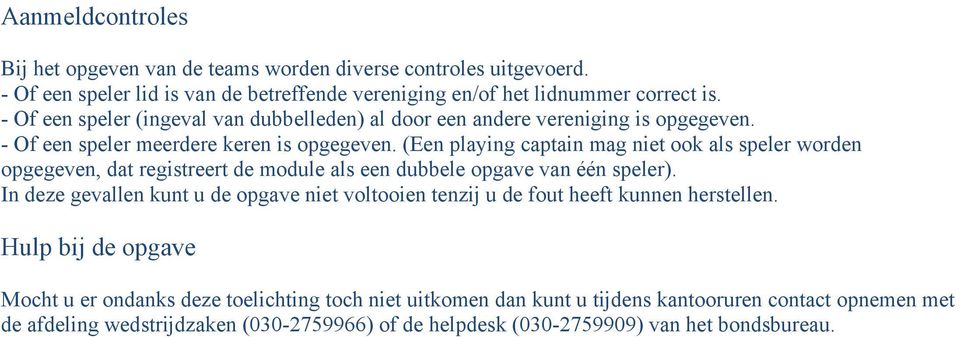
7 Aanmeldcontroles Bij het opgeven van de teams worden diverse controles uitgevoerd. - Of een speler lid is van de betreffende vereniging en/of het lidnummer correct is. - Of een speler (ingeval van dubbelleden) al door een andere vereniging is opgegeven. - Of een speler meerdere keren is opgegeven. (Een playing captain mag niet ook als speler worden opgegeven, dat registreert de module als een dubbele opgave van één speler). In deze gevallen kunt u de opgave niet voltooien tenzij u de fout heeft kunnen herstellen. Hulp bij de opgave Mocht u er ondanks deze toelichting toch niet uitkomen dan kunt u tijdens kantooruren contact opnemen met de afdeling wedstrijdzaken ( ) of de helpdesk ( ) van het bondsbureau.
Instructie voor de inschrijfmodule in MijnNBB
 Instructie voor de inschrijfmodule in MijnNBB Met ingang van seizoen 2010-2011 kunt u voor NBB-evenementen inschrijven via een nieuw ontwikkelde module in MijnNBB. De opgave voor diverse paren- en viertallenwedstrijden
Instructie voor de inschrijfmodule in MijnNBB
 Instructie voor de inschrijfmodule in MijnNBB Sinds seizoen 2010-2011 kunnen deelnemers aan NBB-evenementen inschrijven via MijnNBB. De opgave voor diverse paren- en viertallenwedstrijden en -competities
ONLINE DEKMELDINGEN. geboorte en nestregistratie. Dit document beschrijft hoe online melding van een dekking, geboorte en nest kan worden gedaan.
 ONLINE DEKMELDINGEN geboorte en nestregistratie Dit document beschrijft hoe online melding van een dekking, geboorte en nest kan worden gedaan. E.R. Moll 1-10-2012 ONLINE DEKMELDINGEN geboorte en nestregistratie
In deze handleiding wordt de werking van het extranet beschreven
 In deze handleiding wordt de werking van het extranet beschreven Eerste keer inloggen... 1 Werken in extranet... 2 Mijn gegevens... 3 Uitloggen... 4 Boek rit... 4 Ritten... 8 Home... 10 Zoeken... 10 Wachtwoord
Handleiding GRAS. (Gebruikers registratie activiteiten systeem) Digitale tool voor het aanmelden van kinderen voor het naschoolse aanbod op school
 Handleiding GRAS (Gebruikers registratie activiteiten systeem) Digitale tool voor het aanmelden van kinderen voor het naschoolse aanbod op school Juli 2016 Inhoudsopgave Inhoudsopgave... 2 1. Account registreren
Kaderledenwebsite gebruikershandleiding
 Kaderledenwebsite gebruikershandleiding In deze handleiding wordt uitgelegd op welke manier kaderleden gebruik kunnen maken van de kaderwebsite van FNV Bouw. Inleiding Door in de webbrowser naar https://kaderleden.fnvbouw.nl
Pas van Dronten Instructies voor pashouders
 Pas van Dronten Instructies voor pashouders In deze instructies leest u hoe u de Pas van Dronten kunt gebruiken. Er wordt uitgelegd: 1. Hoe u de pas kunt registreren op de website www.pasvandronten.nl.
SSO handleiding. Inhoudsopgave
 SSO handleiding Inhoudsopgave Inloggen... 2 Wachtwoord vergeten... 2 Eenmaal ingelogd... 2 Wachtwoord wijzigen... 3 Uitloggen... 3 E-learning... 3 RIEsicotoer... 4 Leerlingen... 4 Overzicht leerlingen...
Files\Content.Outlook\J0T7FZQ8\Handleiding extra beveiligen certificaat.docx
 Back-up maken van uw certificaat Open Internet Explorer en kies rechts bovenin voor het menu Extra. Ga vervolgens naar Internetopties (onderste) en klik in het venster wat geopend wordt op het tabblad
De app kan gedownload worden in de Appstore en de Playstore door te zoeken op sportlinked of via www.sportlinked.nl.
 Downloaden De app kan gedownload worden in de Appstore en de Playstore door te zoeken op sportlinked of via www.sportlinked.nl. Registreren Nadat de applicatie is gedownload en geïnstalleerd kan de gebruiker
Handleiding website Buurten Met Uitzicht
 Handleiding website Buurten Met Uitzicht www.buurtenmetuitzicht.nl Op de site www.buurtenmetuitzicht.nl kunt u berichten of tweets plaatsen en iets op de buurtagenda zetten. Alle berichten worden niet
HANDLEIDING LEVERANCIERS PORTAAL
 HANDLEIDING LEVERANCIERS PORTAAL Inhoudstafel 1. Inloggen... 4 2. Paswoord vergeten... 4 2.1. Afmelden 2.2. Meat&More/Buurtslagers 3. Contact... 5 4. Mijn gegevens... 5 4.1. Bedrijfsgegevens 4.2. Logingegevens
Handleiding Ledenadministratiepakket
 Handleiding Ledenadministratiepakket Badminton Nederland heeft met ingang van 1 januari 2015 een nieuw ledenadministratie pakket. Badminton Nederland heeft bij het laten ontwerpen van dit pakket zoveel
Gebruikershandleiding Taxatieweb. Inhoudsopgave
 Gebruikershandleiding Taxatieweb Inhoudsopgave Eenmalig aanmelden... 2 Inloggen... 3 Wachtwoord vergeten?... 4 Wijzigen gegevens taxateur... 4 Wijzigen gegevens taxatiebureau... 5 Opdracht ophalen... 5
ProwareGolf Cloud Ledenportaal Versie 2.4.1
 ProwareGolf Cloud Ledenportaal Versie 2.4.1 Inhoudsopgave Het ledenportaal... 3 Inloggen op het ledenportaal... 4 Wachtwoord opvragen of vergeten... 5 Inzien van uw handicap... 6 Wijzigen van uw e-mailadres...
Veelgestelde vragen Youforce
 Veelgestelde vragen Youforce 1. Inleiding... 2 2. Ondersteuning door en instelling van internet browsers... 3 3. Inloggen/wachtwoord vergeten... 5 4. Handleiding en help... 6 5. Verwerking van en opslaan
Elektronisch factureren
 Elektronisch factureren Inleiding Elektronisch Factureren in RADAR is mogelijk vanaf versie 4.0. Deze module wordt niet standaard meegeleverd met de RADAR Update maar is te bestellen via de afdeling verkoop
Handleiding Website GerGemRijssen.nl
 Handleiding Website GerGemRijssen.nl 2014 Gereformeerde Gemeenten te Rijssen. Alle rechten voorbehouden Publicatie datum: 6 Mei 2014 Contents Handleiding Website GerGemRijssen.nl... 1 Registreren... 3
Welkom bij SalarOnline
 1 Welkom bij SalarOnline Dit is het stappenplan van SalarOnline. In dit stappenplan vindt u de werkwijze van de meest gebruikte functies van SalarOnline. Indien u vragen of problemen heeft met de werking
Bent u nog geen lid ga naar stap 6. Heeft u nog geen inloggegevens ga naar stap 4 voor het aanmaken van een account.
 Ledenvereniging Evean, Icare, Meander Inloggen op de website van de ledenvereniging Blankenstein 400 Postbus 900 7940 KE Meppel Telefoon 088-383 20 00 Internet www.ledenvereniging.nl Deze instructie legt
Handleiding GRAS. (Gebruikers registratie activiteiten systeem) Digitale tool voor het aanmelden van kinderen voor het naschoolse aanbod op school
 Handleiding GRAS (Gebruikers registratie activiteiten systeem) Digitale tool voor het aanmelden van kinderen voor het naschoolse aanbod op school December 2016 Inhoudsopgave Inhoudsopgave... 2 1. Account
Pas van Dronten Instructies voor pashouders
 Pas van Dronten Instructies voor pashouders In deze instructies leest u hoe u de Pas van Dronten kunt gebruiken. Er wordt uitgelegd: 1. hoe u de pas kunt registreren op de website www.pasvandronten.nl;
Handleiding Official Portal
 SPORTLINK, MEER TIJD VOOR SPORT Handleiding Official Portal KNBSB DE HANDLEIDING In deze handleiding wordt u stap voor stap door de applicatie geleid. Aan de hand van afbeeldingen wordt elke handeling
Gebruikershandleiding. Ouder Login TSO De Kring
 Gebruikershandleiding Ouder Login TSO De Kring Gebruikershandleiding ouder login Maakt u gebruik van of wilt u gebruik maken van de tussenschoolse opvang op PCBS De Kring, dan kunt u zich via de website
Instructie helpdesk. Computerproblemen?
 Instructie helpdesk Computerproblemen? Hebt u computerproblemen? Hebt u hulp nodig bij het gebruik van de software op uw computer? Of hebt u wellicht een vraag voor de ICT mensen? Wij introduceren vanaf
Invulinstructie Aanmelding (mede)beleidsbepaler accountant. Een toelichting bij het formulier Aanmelding (mede)beleidsbepaler accountant
 Invulinstructie Aanmelding (mede)beleidsbepaler accountant Een toelichting bij het formulier Aanmelding (mede)beleidsbepaler accountant Inhoudsopgave Vooraf 3 1 Navigeren in het formulier 4 2 Gegevens
Online inschrijven en de aanpassingen in het programma werken alleen als u Intramed Online met een Intramed PLUS licentie heeft.
 Hoofdstuk 1 Via een Intramed-web-applicatie kunnen patiënten zich via internet inschrijven bij uw praktijk. De patiënt opent de app en vult online een intake-vragenlijst in. Deze gegevens worden naar uw
eservice Gebruikershandleiding eservice Gebruikershandleiding v1.0 Pagina 1
 eservice Gebruikershandleiding eservice Gebruikershandleiding v1.0 Pagina 1 Inhoud Inhoud... 2 Maak een nieuwe gebruiker aan... 3 Registreer een machine... 8 Nieuwe tellerstand doorgeven... 11 Nieuwe bestelling
Handleiding ouderlogin Wasko
 Handleiding ouderlogin Wasko 1. Nieuwe ouders Om u als nieuwe ouder aan te melden klikt u op de button: Daarna klikt u op hier in het scherm: - u komt dan direct terecht in een scherm waar u inschrijfgegevens
ProwareGolf Cloud Ledenportaal Versie 2.4.2
 ProwareGolf Cloud Ledenportaal Versie 2.4.2 Inhoudsopgave Het ledenportaal... 3 Inloggen op het ledenportaal... 4 Wachtwoord opvragen of vergeten... 5 Inzien van uw handicap... 6 Inrichten van uw persoonlijke
Handleiding gebruik Toolbox 55
 1 Voor u ligt de handleiding gebruik Toolbox 55 voor scholen. Deze handleiding leidt u stapsgewijs door het toolbox systeem en maakt het mogelijk om aanvragen voor gastlessen (beroepsvoorlichting en/of
Profielpagina Wanneer je voor het eerst inlogt, kom je binnen op je profielpagina:
 Afhangen thuis Thuis of op het werk kun je op de website www.afhangbord.nl inloggen om bijvoorbeeld de baanbezetting te bekijken of de ledenlijst te bekijken. En je kunt nadat je bent ingelogd op deze
Gebruikershandleiding Mijn cliëntportaal www.arienszorgpalet.nl
 Gebruikershandleiding Mijn cliëntportaal www.arienszorgpalet.nl Versie 1 mei 2016 1 Inhoudsopgave Inleiding 3 Inloggen Mijn cliëntportaal 4 Voorbeeld Mijn cliëntportaal 7 Mijn afspraken 8 Mijn dossier
Leerlingenhandleiding Beginnen met FlexBase
 Leerlingenhandleiding Beginnen met FlexBase FlexBase is het leermiddelenarrangement voor het bakkersonderwijs in Nederland, waarbij zowel papieren als digitale leermiddelen worden gebruikt. Deze handleiding
PARTIJOPGAVE NAKTUINBOUW
 PARTIJOPGAVE NAKTUINBOUW HANDLEIDING In het kort Deze handleiding helpt u om stapsgewijs uw partijopgave te doen. Mochten er nog vragen zijn naar aanleiding van deze handleiding, dan kunt u altijd telefonisch
Handleiding leden Amsterdamse Golfclub
 Handleiding leden Amsterdamse Golfclub Maart 2014 1 Inhoudsopgave Inloggen op het beveiligde ledengedeelte van de website... 3 Mijn AGC... 3 Het ledenportaal... 3 Wachtwoord opvragen of vergeten... 4 Inzien
Invulinstructie Aanmelding overige betrokkenen accountant. Een toelichting bij het formulier Aanmelding overige betrokkenen accountant
 Invulinstructie Aanmelding overige betrokkenen accountant Een toelichting bij het formulier Aanmelding overige betrokkenen accountant Inhoudsopgave Vooraf 3 1 Navigeren in het formulier 4 2 Gegevens aanvrager
Handleiding Mijn Kerk
 Handleiding Mijn Kerk 1 www.deinteractievekerk.nl Algemeen Uw kerk gaat de Interactieve Kerk gebruiken. In deze handleiding willen we u op een eenvoudige manier uitleggen hoe de Interactieve Kerk precies
Gebruikershandleiding digitaal bezoekers-/ mantelzorgparkeren Gemeente Rotterdam
 Gebruikershandleiding digitaal bezoekers-/ mantelzorgparkeren Gemeente Rotterdam Inhoud 1 Bezoeker aanmelden via uw persoonlijke pagina op internet... 3 1.1 Introductie persoonlijke pagina... 3 1.2 Aanmelden
HANDLEIDING VOOR TOEGANGSBEHEER
 HANDLEIDING VOOR TOEGANGSBEHEER Inhoudsopgave Introductie Toegangsbeheer Afschermen van een specifieke polis Activeren toegangsbeheer Uw toegang Toegang voor uw medewerkers Medewerkers beheren INTRODUCTIE
Handleiding Liveuitslagen-app voetbalnederland. LiveReporter. Inloggen/registreren
 Handleiding Liveuitslagen-app voetbalnederland LiveReporter Inloggen/registreren Om live verslag te kunnen doen van wedstrijden dient u zich te registreren in de app. Dit doet u door op de het icoontje
Handleiding. Koppelen mede-uitvoerder(s) aan perceelgebonden machtiging
 Handleiding Koppelen mede-uitvoerder(s) aan perceelgebonden machtiging april 2014 Inhoud Inleiding... 3 Algemeen... 3 Hulpmiddelen... 4 Verkort stappenplan... 4 1 Andere gebruikers van FRS uitnodigen tot
ProwareGolf Cloud Ledenportaal Versie 2.4.5
 ProwareGolf Cloud Ledenportaal Versie 2.4.5 Inhoudsopgave Het ledenportaal... 3 Inloggen op het ledenportaal... 4 Wachtwoord opvragen of vergeten... 5 Inzien van uw handicap... 6 Inrichten van uw persoonlijke
Handleiding van de Bibliotheek: e-books lezen op je e-reader - versie voor OS X (Mac)
 Handleiding van de Bibliotheek: e-books lezen op je e-reader - versie voor OS X (Mac) Stichting Bibliotheek.nl, versie 3.1 september 2014 Inhoudsopgave Inleiding 3 1. Het aanmaken van een webaccount 4
Handleiding Employ UrenOnline Opdrachtgevers
 Handleiding Employ UrenOnline Opdrachtgevers Versie 1.5 mei 2013 Pagina 1 van 15 Inhoudsopgave 1. Inloggen in Employ UrenOnline 4 2. Instellingen binnen Employ UrenOnline 6 2.1 Contactpersonen 6 2.2 Projecten
GEBRUIKERSHANDLEIDING Opgavemodule Mini-in-de-krant
 GEBRUIKERSHANDLEIDING Opgavemodule Mini-in-de-krant 1 Inloggen en/of aanmelden gebruiker Dit is het startscherm van de online opgavemodule. Hier kunt u aangeven of u een particuliere of een zakelijke gebruiker
Gebruikershandleiding Taxatieweb. Inhoudsopgave
 Gebruikershandleiding Taxatieweb Inhoudsopgave Eenmalig aanmelden... 2 Inloggen... 3 Wachtwoord vergeten?... 4 Wijzigen gegevens taxateur... 4 Wijzigen gegevens taxatiebureau... 5 Opdracht ophalen... 6
Online declareren. Stap 1: Inloggen. Ga naar www.iak.nl en klik dan rechtsboven op Mijn IAK.
 Online declareren Stap 1: Inloggen Ga naar www.iak.nl en klik dan rechtsboven op Mijn IAK. Klik vervolgens op Inloggen en log in met uw gebruikersnaam en wachtwoord. Stap 2: Mijn IAK Direct nadat u bent
NL handleiding online aanvragen en bestellen producten 3D Worknet
 NL handleiding online aanvragen en bestellen producten 3D Worknet Deze handleiding geeft een uitgebreide uitleg over het online aanvragen en bestellen van 3D geprinte producten bij 3D Worknet. Registreren
Learning Management Systeem (LMS) Bedrijfsopleidingen
 Learning Management Systeem (LMS) Bedrijfsopleidingen CURSISTEN HANDLEIDING November 2009 E-mail: [email protected] 2009 Alle rechten voorbehouden LUMC-Bedrijfsopleidingen Behoudens de in of
Werkinstructie Klantenportaal Mijn ESNW.
 Werkinstructie Klantenportaal Mijn ESNW. 1. Registreren 2. Nieuw wachtwoord 3. Contract overzicht 4. Object overzicht 5. Orders 6. Facturen 7. Gegevens 8. Storing melden 9. Afspraak wijzigen 1. Registreren
Hoe maak ik een ANWB-inlogaccount aan?
 Hoe maak ik een ANWB-inlogaccount aan? Voor een aantal onderwerpen op anwb.nl heeft u een inlogaccount nodig. Iedereen kan zo n account aanmaken. Hiervoor moet u zich eenmalig registeren. Daarna kunt u
Handleiding registreren coördinaten
 Handleiding registreren coördinaten 1. Open het gebruikersregister voor radiozendamateurs. 2. Kies voor Mijn gegevens. 3. Log in met uw DigiD. Op de pagina registreren radiozendamateurs van de website
Handleiding leden Amsterdamse Golfclub
 Handleiding leden Amsterdamse Golfclub Maart 2014 bijgewerkt mei 2014 1 Inhoudsopgave Inloggen op het beveiligde ledengedeelte van de website... 3 Mijn AGC... 3 Het ledenportaal... 3 Onthouden inloggegevens
Leden handleiding Inhoudsopgave
 Leden handleiding Inhoudsopgave De leden site...2 Inloggen...3 Wachtwoord opvragen of vergeten...4 Inzien handicap...6 Wijzigen emailadres...7 Scorekaart invoeren...8 Reserveren van een starttijd...9 Inzien
Handleiding gebruik ledengedeelte website Amsterdamse Golf Club
 Handleiding gebruik ledengedeelte website Amsterdamse Golf Club Januari 2016 1 Inhoudsopgave Inloggen op het beveiligde ledengedeelte van de website... 3 Onthouden inloggegevens op computer... 5 Wachtwoord
TT-Transfer. Handleiding veilig bestanden uitwisselen met TT-Transfer
 Handleiding veilig bestanden uitwisselen met TT-Transfer Om gebruik te kunnen maken van TT-Transfer, dient u eerst een account aan te vragen. U doet dit door middel van een registratieverzoek. Wij krijgen
QUICKSTART GUIDE IGOLFINSTRUCTOR
 QUICKSTART GUIDE IGOLFINSTRUCTOR 1 Inhoudsopgave Inleiding... 3 Quickstart... 3 Stap 1: De Agenda... 3 Stap 2: Registreren... 4 Stap 3: Inloggen... 5 Stap 4: Les boeken... 5 Golfnieuws... 6 Informatie...
Handleiding registratiesysteem
 Handleiding registratiesysteem Deze handleiding geeft u uitleg over het registratiesysteem van Bas. De stappen die doorlopen moeten worden om via het klachtenformulier een klacht of vraag in te dienen
Handleiding OGS Leden. Handleiding Online Golf Systems LEDEN. Golfclub De Hooge Rotterdamsche
 Handleiding Online Golf Systems Handleiding OGS Leden LEDEN Golfclub De Hooge Rotterdamsche 1 Inhoudsopgave 1 INLEIDING 3 2 INLOGGEN LEDEN 3 3 UW PERSOONLIJKE PAGINA 4 4 RESERVEREN STARTTIJDEN 5 4.1 BAAN,
Handleiding. Z factuur Archief
 Handleiding Z factuur Archief INHOUDSOPGAVE 1. DASHBOARD... 3 1.1. Inloggen... 3 Inloggegevens vergeten... 3 1.2. Mogelijkheden Dashboard... 3 Instellingen, Abonnement Info en Adressenboek... 3 Facturen
Inloggen op het ledenportaal
 Inloggen op het ledenportaal Om toegang te krijgen tot het beveiligde deel van de website moet u inloggen. Voor het inloggen maakt u gebruik van uw e-mailadres en een wachtwoord. Beschikt u nog niet over
Handleiding Curasoft. Het cliëntenportaal. Versie 2.0
 Handleiding Curasoft Het cliëntenportaal Versie 2.0 Inleiding Het cliëntenportaal is ontwikkeld om cliënten gemakkelijk online toegang te geven tot zijn of haar vragenlijsten, afspraken en informatie over
Handleiding Postersite EHBO Santpoort.
 Handleiding Postersite EHBO Santpoort. Inhoud: 1. Account aanmaken 2. Inloggen 3. Account gegevens wijzigen 4. Aan en afmelden evenementen 5. Overige tabbladen 6. Problemen 1. Account aanmaken Wanneer
Handleiding Groenhuysenpas
 Handleiding Groenhuysenpas Inhoudsopgave Manieren van Opwaarden 1 e keer... 2 Optie 1: Met Pinpas bij de kassa... 2 Optie 2: Via het internet... 2 Stap 1: De website... 2 Stap 2: Registratie... 3 Stap
DWF Handleiding voor Teams
 Downloaden De app kan gedownload worden in de Appstore en de Playstore door te zoeken op sportlinked of via www.sportlinked.nl. Registreren Nadat de applicatie is gedownload en geïnstalleerd kan de gebruiker
Toelichting Aanvragen NS Account Nieuwe Medewerkers.
 Toelichting Aanvragen NS Account Nieuwe Medewerkers. De contactpersoon bij uw organisatie, meldt u aan in het systeem van NS door het invullen van uw persoonlijke gegevens en email-adres. Op dit email
Invulinstructie Afmelding (mede)beleidsbepaler. Een toelichting bij het afmeldingsformulier (mede)beleidsbepaler
 Invulinstructie Afmelding (mede)beleidsbepaler Een toelichting bij het afmeldingsformulier (mede)beleidsbepaler Inhoudsopgave Vooraf 3 1 Navigeren in het formulier 4 2 Gegevens aanvrager 5 2.1 Wat moet
In dit document zal de werkwijze met betrekking tot de registratie van jouw gewerkte uren worden uitgelegd.
 Inleiding Janssen Interim Services B.V., Janssen Stedendriehoek B.V., Janssen Personeelsdienst B.V. en Janssen Payroll Services maken gebruik van een online uren registratiesysteem. Deze methode van urenverwerking
Handleiding WebHome Mediamanager Brochure module
 Handleiding WebHome Mediamanager Brochure module U kunt alleen bestellingen doen, als u het object heeft vrijgegeven voor publicatie, in het tabblad Algemeen. Vrijgeven voor publicatie betekent dat u toestemming
Instructie online reservering starttijden
 Instructie online reservering starttijden Om online starttijden te reserveren, is onderstaande gebruikersinstructie voor u opgesteld. Wij raden u aan om even de tijd te nemen om uw gebruikersaccount één
Aan de slag. Werken met OnsRooster. (voor medewerkers)
 Aan de slag Werken met OnsRooster (voor medewerkers) Over dit document Binnen uw organisatie is gekozen om OnsRooster te gebruiken voor roostering en tijdregistratie. OnsRooster is een programma waarmee
Handleiding Magister 5 ouders
 Handleiding Magister 5 ouders U heeft een inlognaam en wachtwoord gekregen voor Magister 5. Hiermee kunt u via internet inloggen in het leerlingadministratiesysteem van IVO-Deurne zodat u de vorderingen
Handleiding Basisschoolnet.nl (voor ouders en leerkrachten)
 Handleiding Basisschoolnet.nl (voor ouders en leerkrachten) Basisschoolnet Apeldoorn Inhoudsopgave: Aanmelden (voor ouders) pag. 2 Profiel pag. 9 Groepen pag. 14 Contacten pag. 20 Berichten pag. 23 Foto
Instructie module Alternatieve login Cliënt export
 Datum in gebruik: 5-04-2011 Instructie module Alternatieve login Cliënt export Pagina 1 van 1 Inhoudsopgave Inleiding...3 Stap 1 Beheren beijfsgegevens...4 Stap 2 Beheren exportgegevens...5 Stap 3 Bewerk
HANDLEIDING. Versie 1.5
 HANDLEIDING Versie 1.5 Handleiding InZicht InZicht van VOC is het online hulpmiddel dat u helpt inzicht te hebben in het kennis- en opleidingsniveau van uw medewerkers. In deze handleiding nemen we u stapsgewijs
De app kan gedownload worden in de Appstore en de Playstore door te zoeken op sportlinked of via www.sportlinked.nl.
 Downloaden De app kan gedownload worden in de Appstore en de Playstore door te zoeken op sportlinked of via www.sportlinked.nl. Registreren Nadat de applicatie is gedownload en geïnstalleerd kan de gebruiker
Handleiding online inschrijven leden
 Handleiding online inschrijven leden Gent l 20 augustus 2015 Deze applicatie werd ontwikkeld voor recentere browsers (bv. Internet Explorer 9) Indien u problemen hebt om trainingsgroepen toe te voegen,
Handleiding Exposantenportal PROVADA 2015
 Handleiding Exposantenportal PROVADA 2015...Controleer uw gegevens Standmedewerkers 2014 registreren voor PROVADA 2015 Foto s uploaden en status PROVADA Afsprakenmodule aanpassen Nieuwe standmedewerkers
Handleiding voor het presenteren van uw kunstwerken op www.kunstinlochem.nl
 Handleiding voor het presenteren van uw kunstwerken op www.kunstinlochem.nl Tip: print deze handleiding uit! Als deelnemer aan de kunstroute kunt u uw kunstaanbod presenteren op de website van kunst in
Zorgmail handleiding. Inhoud
 Inhoud 1. Beginnen met Zorgmail pag. 2 2. Het instellen van Zorgmail pag. 2 3. Het gebruik van Zorgmail m.b.t. Artsen pag. 3 4. Het aanpassen van de lay-out van Zorgmail pag. 4 5. Werken met Zorgmail pag.
KIWA - CertIS Gebruikershandleiding NCP Bedrijven
 KIWA - CertIS Gebruikershandleiding NCP Bedrijven Kiwa-NCP Gebruikershandleiding CertIS Pagina 1 van 21 Document geschiedenis versie Datum Omschrijving Auteur 1.0 2011-06-20 Vertaling Nearshoring Solutions
Handleiding website. Nieuwe of Littéraire Sociëteit De Witte, opgericht in 1802
 Handleiding website Nieuwe of Littéraire Sociëteit De Witte, opgericht in 1802 In deze handleiding website wordt stapsgewijs uitgelegd hoe u als lid kunt inloggen op de website van Sociëteit De Witte alsmede
Gebruikers Handleiding SocSoc Versie 4 februari 2013. Inhoud. 1. Inschrijven. 2. Oproep zoeken en erop reageren. 2.1 Inloggen
 Gebruikers Handleiding SocSoc Versie 4 februari 2013 Inhoud 1. Inschrijven 2. Oproep zoeken en erop reageren 2.1 Inloggen 2.2 Twee manieren om oproepen te zoeken 2.2.1 Oproep zoeken per rubriek 2.2.2 Oproep
Handleiding Ouderportaal
 Handleiding Ouderportaal Inhoud 1. Inleiding... 3 2. Inloggen... 4 3. Mijn Ouderportaal... 5 3.1 Tijdlijn... 5 3.1.1 Meldingen... 5 3.1.2 Kind aanmelden... 6 3.1.2.1 Opvangvorm; Dagopvang en Buitenschoolse
GEBRUIKERSHANDLEIDING Correspondentiegegevens. 2 Correspondentiegegevens. 2.1 Correspondentiegegevens wijzigen. Voorafgaande stappen: Inloggen
 2 Voorafgaande stappen: Inloggen Wanneer u ingelogd bent in de webapplicatie komt u automatisch terecht in het scherm correspondentie gegevens. Hierin staat essentiële informatie welke van toepassing is
HANDLEIDING MAGISTER VOOR: Naam KLAS
 HANDLEIDING MAGISTER VOOR: Naam KLAS Open de Internet browser en ga naar het volgende adres: http://www.metzocollege.nl/ Klik op het volgende logo: Bij de eerste keer inloggen word je gevraagd om een Silverlight
Handleiding aanpassen verzendadres Google mail
 Handleiding aanpassen verzendadres Google mail SOML Inhoudsopgave 1 Verzendadres aanpassen 3 2 Tot slot 10 Bijlage 11 IT-Workz B.V. - Pagina 2 van 12 1 Verzendadres aanpassen Door de nieuwe werkomgeving
Inloggen. Open Internet Explorer en vul het adres: http://webmail.kpoa.nl in de adresbalk in.
 Inhoudsopgave Inhoudsopgave... 1 Inloggen... 2 Inloggen... 2 Wachtwoord wijzigen... 3 Postvak IN... 4 Controleren op nieuwe E-mail... 4 Bericht schrijven... 5 Ontvangers toevoegen... 5 Antwoorden... 10
digitale salarisstrook www.raetonline.nl HANDLEIDING DIGITALE SALARISSTROOK
 HANDLEIDING DIGITALE SALARISSTROOK Versie 1.1 Pagina 1 van 8 augustus 2012 Inleiding Voor iedereen die maandelijks salaris ontvangt is de salarisstrook digitaal beschikbaar. De salarisstroken staan elke
Bridgemate App. Informatie voor spelers. Bridge Systems BV
 Bridgemate App Informatie voor spelers Bridge Systems BV Bridgemate app Informatie voor spelers Pagina 2 Inhoud Inleiding... 3 De Bridgemate app downloaden... 3 App opstarten en account aanmaken... 4 Inloggen
Handleiding inschrijven op onderhandse aanbestedingen
 Handleiding inschrijven op onderhandse aanbestedingen Versie mei 2014 1. Accepteren van een uitnodiging 1.1 De uitnodiging beantwoorden U kunt als ondernemer uitgenodigd worden voor een onderhandse aanbesteding.
Gebruikershandleiding Cicero Trainingen
 Gebruikershandleiding Cicero Trainingen Inhoud Hoe log ik in?... 2 Gevolgen van de privacyverklaring... 4 Werken op een groepsaccount van Cicero... 4 Wachtwoord vergeten... 5 Ingelogd zijn... 5 Individueel
WERKEN MET OSIRIS STUDENT OPLEIDING GENEESKUNDE
 WERKEN MET OSIRIS STUDENT OPLEIDING GENEESKUNDE INHOUD 1. WAAROM OSIRIS STUDENT?...1 2. HOE KRIJG JE TOEGANG TOT OSIRIS STUDENT?...1 3. HOE VEILIG IS OSIRIS STUDENT...3 4. WAT IS DE RELATIE MET SOLIS (STUDENTS
Handleiding competitiesoftware verenigingen Visual Reality
 Handleiding competitiesoftware verenigingen Visual Reality Via de website http://badmintonnederland.toernooi.nl kunt u de keuze maken voor de competitie. De online competities staan aan de linkerkant van
Outlook 2007-2010 instellen voor gebruik van Exchange (wmail.picto.nl)
 Outlook 2007-2010 instellen voor gebruik van Exchange (wmail.picto.nl) Lees eerst de documentatie voor het installeren van het wmail certificaat (Certificaat_installeren.pdf) en voer de daarin vermelde
HANDLEIDING VOOR MEDEWERKERS
 HANDLEIDING VOOR MEDEWERKERS Bent u een nieuwe gebruiker? Als u surft naar medewerker.mydranouter.be komt u op deze pagina. Als u zich al eens eerder hebt ingeschreven op MyDranouter, kan u met die gegevens