
Starthandleiding voor administrator
|
|
|
- Jeroen Frans Martens
- 10 jaren geleden
- Aantal bezoeken:
Transcriptie

1 Deze starthandleiding is bedoeld voor administrators van sportclubs die Team-in-Touch willen gaan gebruiken. Met deze handleiding kunt u een eerste begin maken met het beheren van uw teams, de clubinformatie en de sponsorgegevens. Als u na het lezen van deze handleiding nog vragen heeft, neem dan gerust contact met ons op. Inhoud Het concept... 2 Clubselectie en inloggen...3 Clubinstellingen wijzigen... 4 Facebook/Twitter/clubwebsite...6 Aanmaken extra administrator (optioneel)... 7 Teams aanmaken...8 Coaches laten aanmelden... 9 Coaches goedkeuren Verlaat zelf de teams...11 Eerste bericht maken Berichten verwijderen Koppeling met de bond Sponsor toevoegen...16 Sponsorselectie App downloaden...18 NB: Deze handleiding is ook online beschikbaar. De meest recente versie vindt u hier: Bent u coach van een team van uw club, dan is er voor u een aparte starthandleiding: Liever meteen de verschillende pakketen en functionaliteiten bekijken? Versie
2 Het concept Team-in-Touch is opgezet met het idee om het bestuur en coaches van een sportclub zo makkelijk mogelijk te maken om met iedereen binnen de club te communiceren en/of een aantal praktische zaken te regelen. Uitgangspunt is daarbij dat ieder type gebruiker de mogelijkheden heeft die bij zijn of haar rol in de club past. Om dit te realiseren is er een duidelijk onderscheid tussen de 4 soorten gebruikers, met ieder eigen mogelijkheden en gebruikersrechten: Administrators Coaches Teamleden Supporters Administrators sturen berichten aan de gehele club en/of aan supporters hebben toegang tot clubinformatie en sponsorgegevens beheren de coaches van de club Coaches sturen berichten of keuzelijsten aan de leden van hun team communiceren met andere coaches beheren de wedstrijden beheren de leden van hun team Teamleden kunnen de berichten lezen die aan hun team gestuurd zijn beantwoorden keuzelijsten van hun coach beheren hun eigen persoonlijke informatie kunnen onderling met elkaar chatten Supporters Kunnen wel gebruiker worden van uw club, maar kunnen alleen wedstrijdscores zien en nieuws lezen dat een administrator aan iedereen heeft gestuurd. Gebruikersrechten Iedere gebruiker van Team-in-Touch heeft een eigen account, met alleen toegang tot die informatie en handelingen die daarbij horen. Gebruikers, teams, berichten en keuzelijsten worden zo alleen getoond aan de beoogde doelgroep. 2 /18
3 Clubselectie en inloggen U kunt de webinterface voor uw club vinden via de link die wij u in de hebben verzonden. U komt dan meteen bij de juiste club uit. Als u die link niet heeft kunt u op uw club selecteren. Deze selectie hoeft u slechts eenmaal te maken, daarna zal de website u herkennen en meteen de juiste club kiezen. U komt dan op de volgende inlogpagina terecht: Een aantal zaken om op te letten: "Uw club" moet uw clubnaam zijn. Klopt dit niet, klik dan op "selecteer een andere club om in te loggen" om uw club te kiezen. Wij gebruiken uw geregistreerde naam. Als u dat wenst kunt u deze naam zelf veranderen. U kunt inloggen met de inloggegevens die wij u per hebben gestuurd. Als u de inloggegevens niet meer heeft, dan kunt u een nieuw wachtwoord aanvragen via "Wachtwoord vergeten". U krijgt dan per een nieuw wachtwoord toegezonden. NB: De eerste administrator van een club hoeft zich niet te registreren! (u kunt gebruik maken van het account dat wij reeds voor u hebben aangemaakt) Volgende administrators of coaches registreren zichzelf of worden door u uitgenodigd. 3 /18
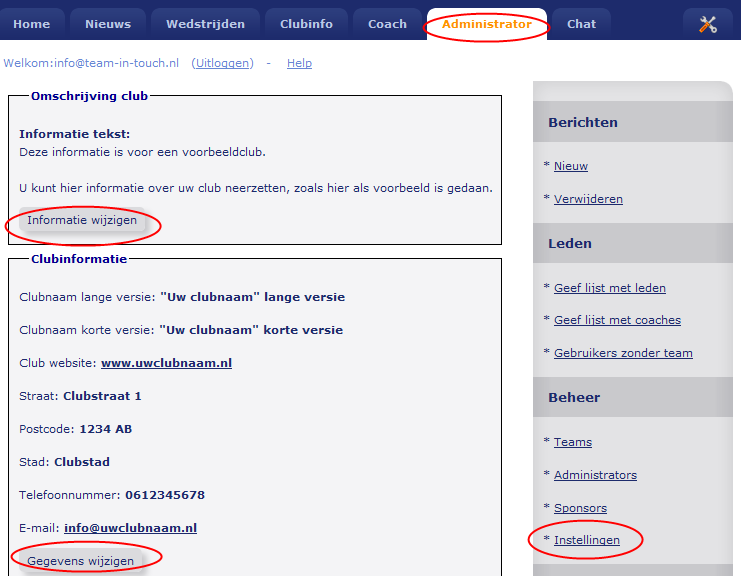
4 Clubinstellingen wijzigen U kunt voor uw club een aantal zaken wijzigen. Hieronder zullen we ze per item kort toelichten. Clubomschrijving Deze informatie geeft een omschrijving van uw club. De informatie die u hier ingeeft wordt getoond aan iedereen die op de webinterface bij uw club inlogt. Clubinformatie Hier vult u de contactgegevens van uw club in. Ook deze informatie komt terug in de webinterface onder het tabblad Clubinformatie. De clubnaam lange versie en clubnaam korte versie worden gebruikt in de Android en ios app, de lange naam waar mogelijk en de korte versie bij kleinere schermruimte. Nb: Wijzigingen in de clubinformatie worden in de webinterface direct doorgevoerd. Het kan tot een etmaal duren voordat ook de verschillende apps de wijzigingen hebben verwerkt. 4 /18
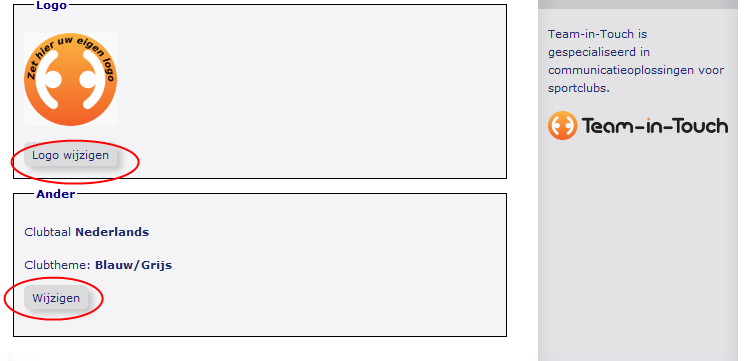
5 Clublogo Het logo van uw club wordt gebruikt voor de webinterface, de Android en ios app en in de s die worden verzonden bij nieuwsberichten. Uw logo kunt u het beste aanleveren in een.png of.gif formaat met een afmeting van 250x250. Andere afmetingen worden wel geaccepteerd maar worden door ons geschaald. Daarbij ontstaat meestal kwaliteitsverlies. Clubtaal In de meeste gevallen zult u Nederlands als standaardtaal willen gebruiken. Mocht u echter veel anderstaligen binnen uw club hebben, dan is Team-in-Touch ook beschikbaar in het Engels. U stelt dit dan als standaardtaal in voor iedere gebruiker van uw Team-in-Touch. Individuele gebruikers kunnen overigens hun persoonlijke instellingen ook wijzigen naar het Engels. Clubkleuren Team-inTouch is ingesteld met blauw als standaardkleur. Als uw club beter past bij een andere kleur/kleurcombinatie, dan kunt u dat hier instellen. 5 /18
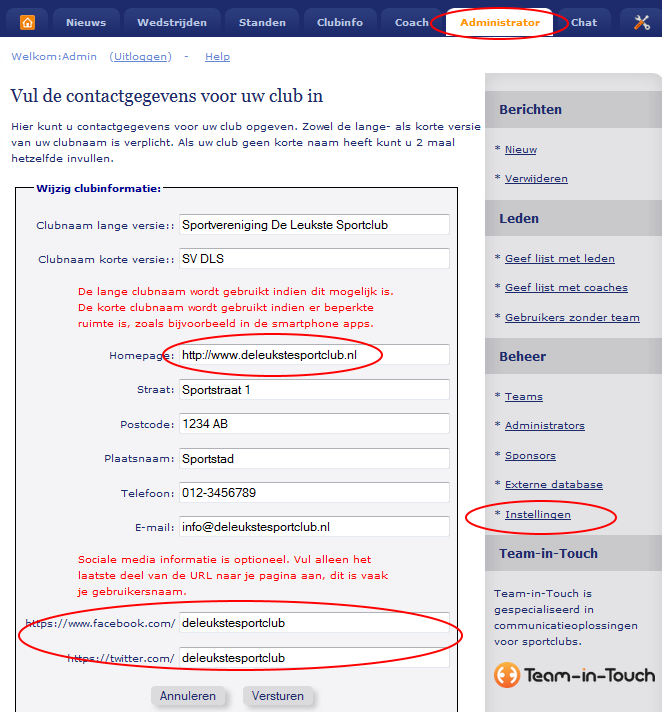
6 Facebook/Twitter/clubwebsite In de webinterface kunt u een aantal externe bronnen koppelen aan uw club. Deze mogelijkheid is beschikbaar voor Facebook, Twitter en de website van uw club. Om deze functionaliteit in te stellen gaat u op het administrator tabblad naar instellingen. U ziet nu een scherm met de gegevens van uw club. Als u vervolgens kiest voor Gegevens wijzigen, dan ziet u een invoerscherm als hieronder afgebeeld. U kunt op de aangegeven plaatsen uw website en eventueel Facebook en Twitter account invullen. 6 /18
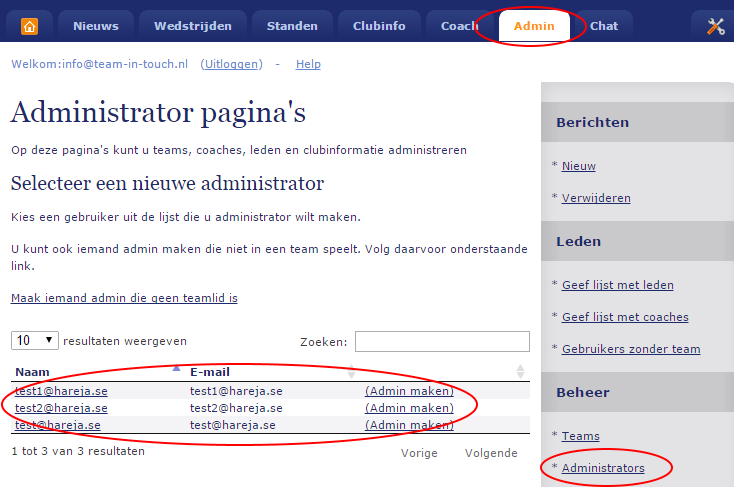
7 Aanmaken extra administrator (optioneel) Uw Team-in-Touch is standaard geleverd met een "Administrator" account om de applicatie voor de gehele club te administreren. Wij raden u echter aan om in ieder geval een extra administrator aan te maken, zodat uw toegang tot Team-inTouch altijd gegarandeerd blijft. Als u een extra administrator wilt aanmaken, dan kunt u dat doen door op het "administrator" tabblad onder beheer te kiezen voor "Administrators". U kiest u voor Administrator toevoegen. Er verschijnt nu een overzicht van alle clubleden. U kiest voor "Administrator maken" bij het gewenste clublid. NB : U kunt ook iemand buiten de club uitnodigen om administrator te worden. U kiest dan voor "Maak iemand administrator die geen clublid is". U moet deze persoon dan zelf een gebruikersnaam geven en zijn of haar adres invullen. Deze persoon ontvangt vervolgens een bericht met uitleg over de verdere procedure. 7 /18
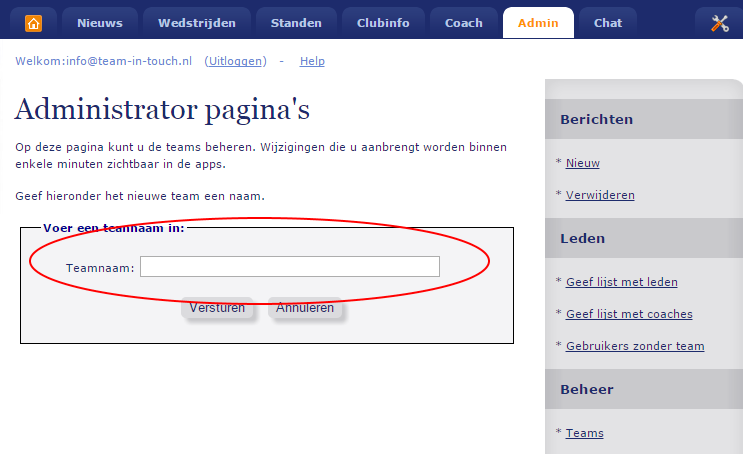
8 Teams aanmaken Als administrator voor uw club bent u degene die de teams gaat aanmaken. U kiest daarvoor in het "Administrator" tabblad voor "Teams". Er verschijnt nu een overzicht met bestaande teams. In dat overzicht klikt u op "Toevoegen" In het scherm dat opent kunt u een naam voor het nieuwe team ingeven. Vervolgens kiest u voor "Versturen". NB: Als u een nieuw team heeft aangemaakt wordt u zelf automatisch de eerste coach. Op pagina 9 van deze handleiding leest u hoe u een nieuwe coach voor het team kunt aanwijzen. 8 /18
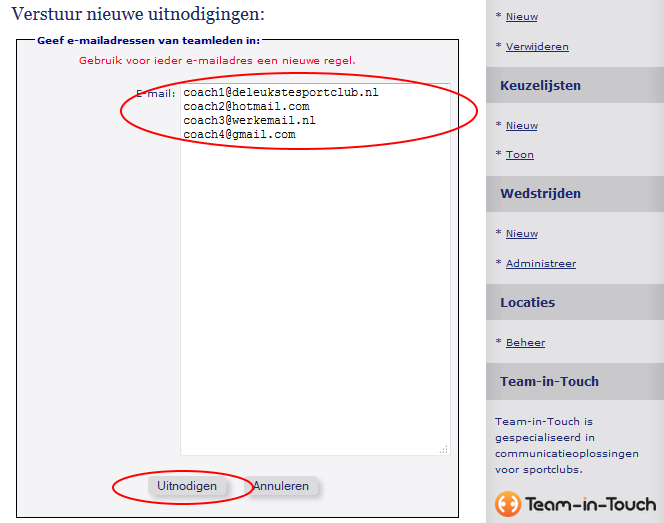
9 Coaches laten aanmelden De coaches kunnen zichzelf aanmelden bij hun eigen team (volgens procedure zoals beschreven in de aparte handleiding voor coaches) De ervaring leert echter dat het beter is om, zeker bij het opstarten va Team-in-Touch, alle coaches in een keer uit te nodigen. In het voorbeeld hieronder beschrijven we hoe u alle coaches uitnodigt voor het coaches team. De coaches moeten dan later zelf even hun eigen team kiezen. Als u ook deze laatste stap zelf wilt doen, dan kunt u per team de juiste coach uitnodigen. Er verschijnt vervolgens een scherm als hieronder waar u de adressen van de beoogde coaches kunt invullen. 9 /18
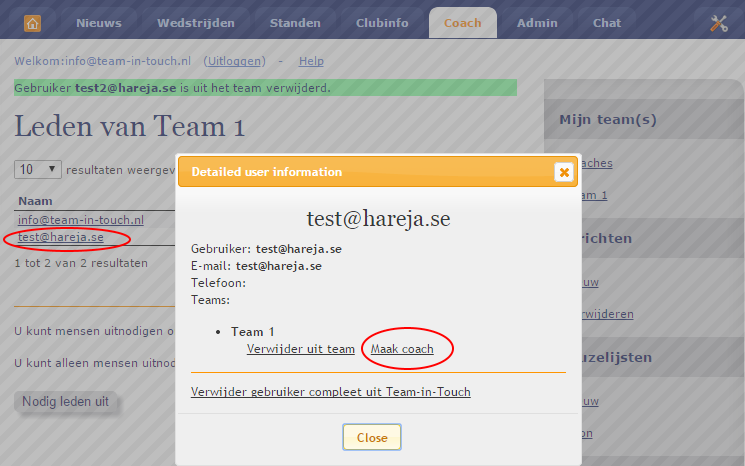
10 Coaches goedkeuren Als u de coaches zelf heeft uitgenodigd (als eerder besproken) dan hoeft u de aanmeldingen niet meer te bevestigen. Indien een coach zichzelf aanmeldt bij een team dan moet dat wel. U (of een andere coach van dat team) moet dan lidmaatschap van het team bevestigen. U krijgt hiervan automatisch bericht per en ook als u inlogt op de webinterface. Uw nieuwe coach is nu lid van het beoogde team. Vervolgens geeft u hem of haar coachrechten door op het "coach" tabblad het betreffende team te kiezen en vervolgens "maak coach" te kiezen voor het teamlid dat u coach wilt maken. 10 /18

11 Verlaat zelf de teams Als administrator bent u bij het aanmaken van teams automatisch de coach van die teams geworden. U kunt er voor kiezen om dit te blijven. Het voordeel daarvan is dat u exact op de hoogste bent wat er in de teams speelt. Nadeel is echter dat u alle berichten en keuzelijsten voor de teams ontvangt. U kunt ook iemand anders als coach aanwijzen en zelf het team verlaten (zie pagina 10). Op het coach tabblad kiest u voor het betreffende team. Er verschijnt nu een overzicht met de leden van dat team. Om uzelf als coach te verwijderen kiest u "annuleren als coach" NB: U kunt dit alleen doen als er een andere coach voor het team aanwezig is. Teams kunnen nooit "zonder coach achterblijven". Er verschijnt een scherm als hieronder en u kunt daar aangeven geen coach meer te willen zijn van een bepaald team. 11 /18
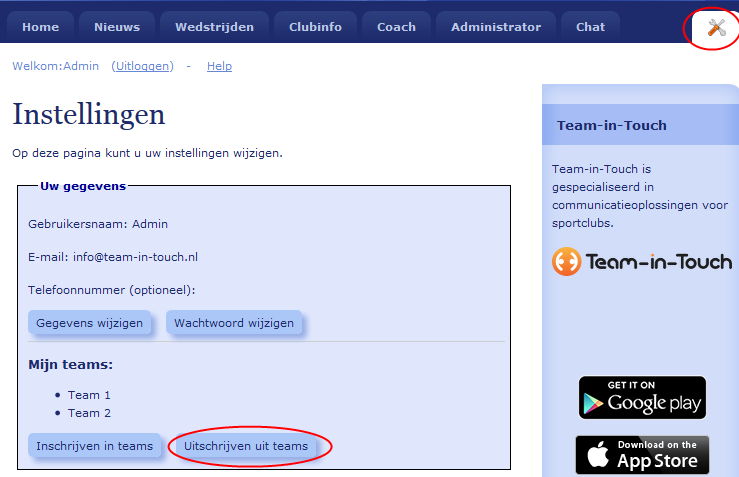
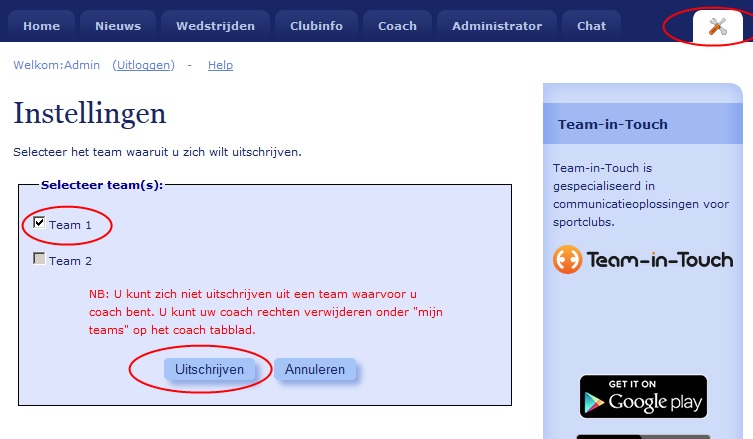
12 U bent nu geen coach meer van dit team, maar een "regulier" teamlid. Als u dit wilt kunt u dit zo laten, maar u kunt ook het team volledig verlaten. U gaat dan naar het tabblad "Instellingen" en kiest daar voor "Uitschrijven uit teams". Er verschijnt nu een overzicht van uw teams. Als u het juiste team aanvinkt en vervolgens op "Uitschrijven" klikt, heeft u het team verlaten. 12 /18
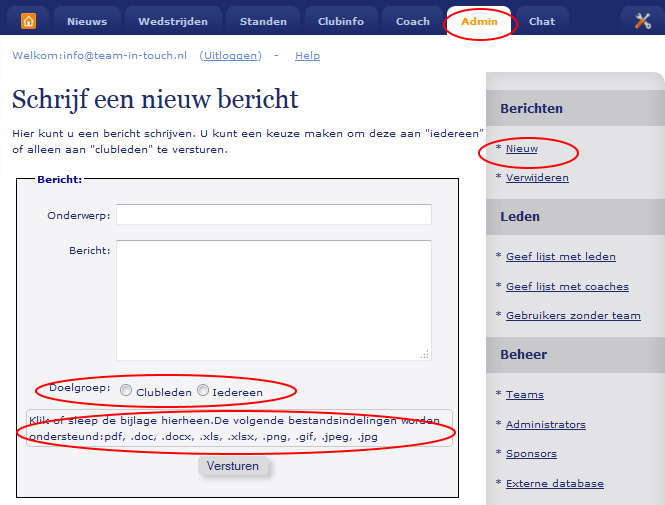
13 Eerste bericht maken Binnen teams kunnen leden en coach met elkaar chatten en berichten versturen. Als administrator kunt u berichten sturen aan "clubleden" of aan "Iedereen die uw Team-in-Touch gebruikt". Op het "Administrator" tabblad kiest u voor "Nieuw bericht". Er verschijnt een berichtformulier. Na het schrijven van uw bericht kunt u onderaan kiezen of u het bericht aan "Clubleden" of aan "Iedereen" wilt sturen. NB: Als u lid bent gebleven van het door ons aangemaakte coaches team, dan kunt u uiteraard ook een bericht versturen aan alleen de leden van dat team. Als u dat wilt kunt u een bijlage aan het bericht koppelen. De bestandsindelingen die worden ondersteund staan vooraf vermeld. Houdt u er wel rekening mee dat de berichten ook naar de apps en per verstuurd worden en berichten met bijlagen al snel te groot worden. 13 /18
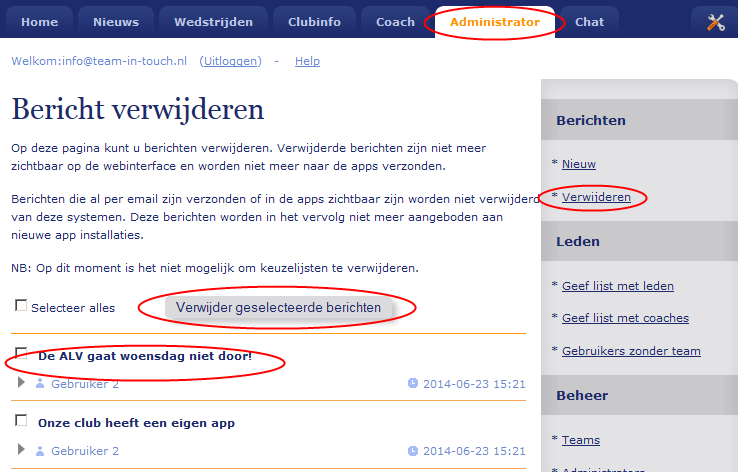
14 Berichten verwijderen Als u een bericht heeft verstuurd dat u bij nader inzien niet had willen versturen dan kunt u dat bericht weer verwijderen. U moet daarbij wel rekening houden met het volgende: -Uw berichten worden, afhankelijk van de instellingen van gebruikers, ook per verstuurd. Deze s kunnen we uiteraard niet meer terugdraaien -Berichten die u verwijdert worden niet meer opnieuw aangeboden aan de apps. Gebruikers die het bericht al hadden opgehaald in de app blijven het bericht wel zien. Op het administrator tabblad kiest u voor verwijderen. U ziet nu een overzicht van de berichten die u verstuurd heeft. U vinkt het betreffende bericht aan en kiest vervolgens voor verwijder geselecteerde berichten 14 /18
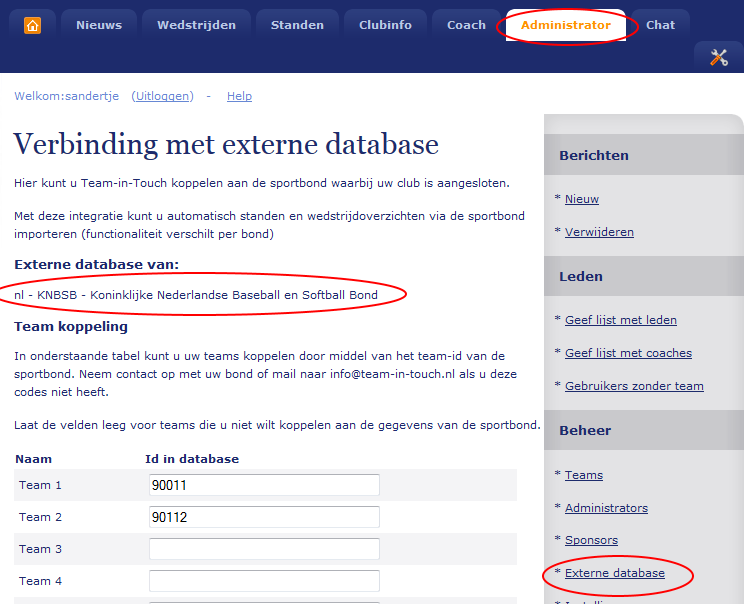
15 Koppeling met de bond Voor een aantal sporten heeft Team-in-Touch een koppeling gemaakt met de betreffende bondsgegevens. Op deze manier worden wedstrijden, uitslagen en competitiestanden voor uw club automatisch geïmporteerd en bijgewerkt. De werkwijze om dit in te stellen is per individuele bond vaak net wat afwijkend. Neemt u daarom svp contact met ons op om te informeren naar de mogelijkheden! () 15 /18
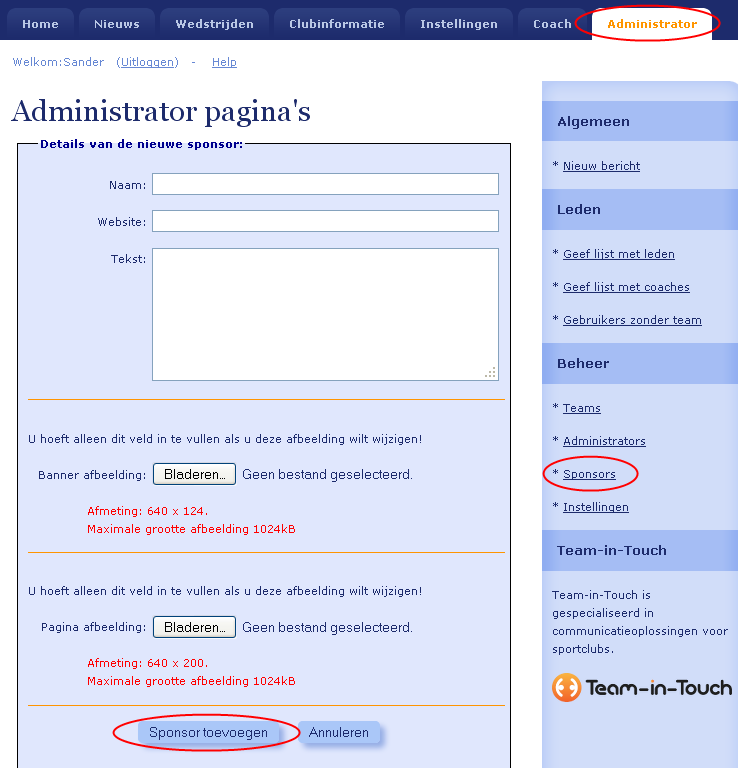
16 Sponsor toevoegen U kunt in Team-in-Touch net zoveel sponsors toevoegen als u wilt. Door de sponsorvolgorde in te stellen (zie pagina 17) bepaalt u welke sponsor wordt getoond. Op het "Administrator" tabblad kiest u "Sponsors" en vervolgens voor "Toevoegen". Er opent nu een formulier waar u de gegevens van de sponsor kunt invullen. Let u bij het uploaden van de verschillende afbeeldingen svp op de eisen die aan de bestanden worden gesteld. NB: U kunt een logo uploaden met andere afmetingen dan hier genoemd. Team-in-Touch zal dit bestand dan echter schalen naar de juiste afmetingen. Meestal gaat hierbij kwaliteit en/of opmaak verloren. 16 /18
17 Sponsorselectie Als uw club meerdere sponsors heeft kunt u instellen welke sponsor u waar wilt tonen. Er zijn 2 verschillende type sponsoruitingen: Banner: De bannersponsor wordt getoond in het nieuws- en wedstrijdoverzicht van de apps. U kunt hiervoor meerdere sponsors selecteren. Sponsors waarvoor u gebruiken als banner heeft aangevinkt worden vervolgens onderling geroteerd (in willekeurige volgorde) Pagina: De paginasponsor krijgt een doorverwijzing naar een eigen pagina op het info tabblad in de apps. U kunt hiervoor ook meerdere sponsors selecteren. U doet dat door op het administrator tabblad te kiezen voor Sponsors en vervolgens voor Selecteer sponsors Er verschijnt dan een overzicht als hieronder. De instelling positie bepaalt welke sponsor bovenaan komt te staan. 17 /18
18 App downloaden U kunt de app gratis downloaden bij Google Play of in de App Store (zoek op Team-in-Touch of gebruik de link vanaf onze homepage/webinterface) Tijdens uw proefperiode kunt u de Team-in-Touch app gebruiken met alle functionaliteit van het Silver-pakket. Mocht u later overstappen op het Gold-pakket, dan krijgt u een eigen app met aparte vermelding en logo in de App Store en Google Play. 18 /18
Talk2Fans App Handleiding
 2016 Talk2Fans App Inhoud 1. Inleiding... 2 2. Downloaden Talk2Fans app... 2 2.1 Android... 2 2.2 IOS... 3 3. Nieuwe registratie... 5 4. Eerste keer aanmelden... 6 5. Hoofdfuncties binnen de app... 8 5.1
Medewerker handleiding. PersoneelsSysteem - HorecaSysteem - ZorgSysteem
 Medewerker handleiding PersoneelsSysteem - HorecaSysteem - ZorgSysteem Voorwoord Bedankt voor het downloaden van deze handleiding. De handleiding kan gebruikt worden voor het PersoneelsSysteem (www.personeelssysteem.nl),
De app kan gedownload worden in de Appstore en de Playstore door te zoeken op sportlinked of via www.sportlinked.nl.
 Downloaden De app kan gedownload worden in de Appstore en de Playstore door te zoeken op sportlinked of via www.sportlinked.nl. Registreren Nadat de applicatie is gedownload en geïnstalleerd kan de gebruiker
DWF Handleiding voor Teams
 Downloaden De app kan gedownload worden in de Appstore en de Playstore door te zoeken op sportlinked of via www.sportlinked.nl. Registreren Nadat de applicatie is gedownload en geïnstalleerd kan de gebruiker
Cliënten handleiding PwC Client Portal
 Cliënten handleiding PwC Client Portal Mei 2011 (1) 1. Portal van de cliënt Deze beschrijving gaat ervan uit dat u beschikt over inloggegevens voor de portal en over de url van de portal website. Als u
Gebruikershandleiding. Ouder Login TSO De Kring
 Gebruikershandleiding Ouder Login TSO De Kring Gebruikershandleiding ouder login Maakt u gebruik van of wilt u gebruik maken van de tussenschoolse opvang op PCBS De Kring, dan kunt u zich via de website
Handleiding. Z factuur Archief
 Handleiding Z factuur Archief INHOUDSOPGAVE 1. DASHBOARD... 3 1.1. Inloggen... 3 Inloggegevens vergeten... 3 1.2. Mogelijkheden Dashboard... 3 Instellingen, Abonnement Info en Adressenboek... 3 Facturen
KALB Salarisadviseurs. Handleiding Online Salarisportal. Werknemer Login Loonstrookviewer
 KALB Salarisadviseurs Handleiding Online Salarisportal Werknemer Login Loonstrookviewer Pagina 1 Inhoudsopgave INHOUDSOPGAVE... 2 HET AANMAKEN VAN UW INLOG ACCOUNT... 3 INLOGGEN OP DE SALARISPORTAL...
ZorgMail Secure e-mail
 ZorgMail Secure e-mail 2014 ENOVATION B.V. Alle rechten voorbehouden. Niets uit deze uitgave mag worden openbaar gemaakt of verveelvoudigd, opgeslagen in een data verwerkend systeem of uitgezonden in enige
De app kan gedownload worden in de Appstore en de Playstore door te zoeken op sportlinked of via www.sportlinked.nl.
 Downloaden De app kan gedownload worden in de Appstore en de Playstore door te zoeken op sportlinked of via www.sportlinked.nl. Registreren Nadat de applicatie is gedownload en geïnstalleerd kan de gebruiker
5.2 Gewerkte diensten wijzigen Medewerkers Mobiele iphone & Android app Nieuwsberichten bekijken en reactie plaatsen...
 Bedankt voor het downloaden van deze handleiding. De handleiding kan gebruikt worden voor het PersoneelsSysteem (www.personeelssysteem.nl) en HorecaSysteem (www.horecasysteem.nl). Mocht u vragen hebben
Gebruikershandleiding. e-kracht is ontwikkeld door:
 Gebruikershandleiding e-kracht is ontwikkeld door: Inhoud 1. Inleiding... 3 2. Het e-kracht account...4 2.1 Contacten toevoegen... 6 2.2 Een dagboek bijhouden... 7 2.3 Links beheren... 8 2.4 Een fotoalbum
De app kan gedownload worden in de Appstore en de Playstore door te zoeken op sportlinked of via www.sportlinked.nl.
 Downloaden De app kan gedownload worden in de Appstore en de Playstore door te zoeken op sportlinked of via www.sportlinked.nl. Registreren Nadat de applicatie is gedownload en geïnstalleerd kan de gebruiker
ESJ Salarisadviesbureau. Handleiding. Online Salarisportal. Werknemer Login. Loonstrookviewer
 ESJ Salarisadviesbureau Handleiding Online Salarisportal Werknemer Login Loonstrookviewer Inhoudsopgave - het aanmaken van uw inlog account 02 - een eerste keer inloggen 03 - uw salarisspecificatie inzien
Handleiding app Sportlinked
 Handleiding app Sportlinked Inhoud App installeren en downloaden... 2 Account aanmaken... 2 Menu... 5 Persoonlijke instellingen... 6 Team(s) als favoriet instellen... 6 Privacy instellingen aanpassen...
Handleiding. Koppelen mede-uitvoerder(s) aan perceelgebonden machtiging
 Handleiding Koppelen mede-uitvoerder(s) aan perceelgebonden machtiging april 2014 Inhoud Inleiding... 3 Algemeen... 3 Hulpmiddelen... 4 Verkort stappenplan... 4 1 Andere gebruikers van FRS uitnodigen tot
Uitzend Software Diensten B.V. UBplus Online. Handleiding voor uitzendbureaus, detachering en payroll bedrijven
 Uitzend Software Diensten B.V. UBplus Online Handleiding voor uitzendbureaus, detachering en payroll bedrijven Versie 5.0 december 2011 Inhoudsopgave UBplus Gebruik UBplusOnline per klant instellen 2 Gebruik
Junior Golf Kampenhout Handleiding Website voor Leden
 ss Junior Golf Kampenhout Handleiding Website voor Leden De nieuwe Junior Website biedt de mogelijkheid om in te schrijven voor allerhande activiteiten zoals lessen, wedstrijden,. Voorwaarde is dat je
Aan de slag! Beheerdershandleiding. Geb
 Aan de slag! Beheerdershandleiding Geb Welkom JEFF MEETINGS gebruiker, U wilt aan de slag met JEFF MEETINGS om efficiënter te vergaderen. Bij deze een korte handleiding hoe te beginnen als beheerder van
Handleiding. Opslag Online. voor Android. Versie februari 2014
 Handleiding Opslag Online voor Android Versie februari 2014 Inhoudsopgave Hoofdstuk 1. Inleiding 3 Hoofdstuk 2. Installatie 4 2.1 Opslag Online downloaden via QR-code 4 2.2 Opslag Online downloaden via
In dit document zal de werkwijze met betrekking tot de registratie van jouw gewerkte uren worden uitgelegd.
 Inleiding Janssen Interim Services B.V., Janssen Stedendriehoek B.V., Janssen Personeelsdienst B.V. en Janssen Payroll Services maken gebruik van een online uren registratiesysteem. Deze methode van urenverwerking
HANDLEIDING ENTERPRISE DRIVE. Laatst bijgewerkt: January 18, 2016
 HANDLEIDING ENTERPRISE DRIVE Laatst bijgewerkt: January 18, 2016 Inhoudsopgave 1 Enterprise Drive installeren...3 2 Enterprise Drive voor de eerste maal opstarten...3 3 Deelnemen aan Spaces (Een uitnodiging
Handleiding Mijn Kerk
 Handleiding Mijn Kerk 1 www.deinteractievekerk.nl Algemeen Uw kerk gaat de Interactieve Kerk gebruiken. In deze handleiding willen we u op een eenvoudige manier uitleggen hoe de Interactieve Kerk precies
LISATeam Korte functionele omschrijving Januari 2015 toelichting
 Inlog pagina LISATeam Korte functionele omschrijving Januari 2015 toelichting Inlogbox Wachtwoord vergeten? Inloggen met lidnummer en wachtwoord. Dit is hetzelfde lidnummer en wachtwoord dat u gebruikt
Gebruikershandleiding. Ouder Login TSO
 Gebruikershandleiding Ouder Login TSO Gebruikershandleiding ouder login Gaat u gebruik maken van de tussenschoolse opvang op de Hertog van Gelre, dan kunt u zich via de website van MAM's Kinderopvang registreren
Bridgemate App. Informatie voor spelers. Bridge Systems BV
 Bridgemate App Informatie voor spelers Bridge Systems BV Bridgemate app Informatie voor spelers Pagina 2 Inhoud Inleiding... 3 De Bridgemate app downloaden... 3 App opstarten en account aanmaken... 4 Inloggen
Handleiding CCT Site. Inleiding. Binnenkomst op de site
 Handleiding CCT Site Inleiding Om overzichtelijk en centraal het gebruik van de vliegstrip op Terlet bij te houden is een interactieve website ontwikkeld. Hierop kunnen leden van de CCT zien en bijhouden
Hoe werkt het en wat kunt je ermee?
 Hoe werkt het en wat kunt je ermee? Inhoud Starten met Smart Workspaces Registreren met een foto en profiel Een groep beginnen Berichten en e-mails sturen. Nieuwsberichten plaatsen, documenten en afbeeldingen
Handleiding medewerkerlogin HR en salaris online
 Handleiding medewerkerlogin HR en salaris online Inhoudsopgave 1 Inleiding 3 2 Inloggen 4 3 Loonstroken inzien 5 4 Verlof 6 5 Verlofoverzicht afdeling / bedrijf 8 6 Verjaardagen 9 7 Declaraties en mutaties
Gebruikers- handleiding Porta
 Gebruikers- handleiding Porta Inleiding Met de applicatie Porta op ons extranet kunnen gegevensbestanden tussen het CAK en ketenpartners uitgewisseld worden. In deze handleiding is beschreven hoe u dit
Gebruikershandleiding Cliëntportaal
 Gebruikershandleiding Cliëntportaal Augustus 2017, versie 1.0 Inhoudsopgave 1. Inloggen in het Cliëntportaal... 2 1.1 Inloggen... 3 1.2 Accepteren van een uitnodiging... 4 1.3 Wachtwoord vergeten?... 4
1. Inloggen... 3. 1.1. Inloggen via de website of mobiele app... 3. 1.2 Inloggegevens wijzigen of opvragen... 3
 Inhoud 1. Inloggen... 3 1.1. Inloggen via de website of mobiele app... 3 1.2 Inloggegevens wijzigen of opvragen... 3 1.3 Inloggen met pincode op mobiele app... 4 2. Berichtenservice... 5 3. Bedrijfsmonitor...
DWF Handleiding voor Teams
 Downloaden De app kan gedownload worden in de Appstore en de Playstore door te zoeken op sportlinked of via www.sportlinked.nl. Registreren Nadat de applicatie is gedownload en geïnstalleerd kan de gebruiker
PRODUCTINFORMATIE Handleiding Burgerschouw app 2017
 Handleiding Burgerschouw app 2017 1.1 De Burgerschouw App voor de burger. 1.1.1 De app toevoegen aan uw tablet Ga naar uw App Store, Google Play of Windows Phone Store en zoek op Burgerschouw. U ziet het
1. Magister info internet Cambreur College
 1. Magister info internet Cambreur College Het Cambreur College gebruikt Magister als schooladministratiesysteem. Hierin worden onder andere de persoonlijke gegevens van de leerlingen en ouders/verzorgers,
Handleiding website. Nieuwe of Littéraire Sociëteit De Witte, opgericht in 1802
 Handleiding website Nieuwe of Littéraire Sociëteit De Witte, opgericht in 1802 In deze handleiding website wordt stapsgewijs uitgelegd hoe u als lid kunt inloggen op de website van Sociëteit De Witte alsmede
Hoe uw nieuwsbrieven aanmaken & versturen?
 Hoe uw nieuwsbrieven aanmaken & versturen? Stap 1: Klik in de footer van je website op Inloggen onder de titel Admin Area Stap 2: Typ volgende gegevens in om in te loggen: Gebruikersnaam: agentennummer
Registreren Inloggen - Profiel beheren
 Inhoud: iedereen die gebruik wil maken van Kwaliteitscholen moet inloggen, behalve als iemand alleen een onderzoek invult. Voor bepaalde functionaliteiten (uitzetten vragenlijst, bekijken resultaten, gebruik
Handleiding (Verzender Ontvanger)
 Handleiding (Verzender Ontvanger) Anachron B.V. Steven Nijholt & Maarten Wiggers 28-02-2014 Version: 1.1 Status: Released Inhoud 1. Over dit document... 3 1.1 List of changes... 3 1.2 Scope... 3 2. Registratie...
Gebruikershandleiding RESPONDER-APP. Mopas-app voor ios en Android
 Gebruikershandleiding RESPONDER-APP Mopas-app voor ios en Android Voorwoord Hartelijk dank voor het gebruik van de Mopas-app voor ios en Android. Wij hebben met de grootste zorg deze applicatie ontwikkeld,
eservice Gebruikershandleiding eservice Gebruikershandleiding v1.0 Pagina 1
 eservice Gebruikershandleiding eservice Gebruikershandleiding v1.0 Pagina 1 Inhoud Inhoud... 2 Maak een nieuwe gebruiker aan... 3 Registreer een machine... 8 Nieuwe tellerstand doorgeven... 11 Nieuwe bestelling
Handleiding Elsevier Nextens app
 Handleiding Elsevier Nextens app U vindt de app in de itunes App Store of Google Play Store door te zoeken op Elsevier Nextens. Als u de app geïnstalleerd heeft op uw tablet/ipad of smartphone: De app
RESPONDER-APP. Mopas-app voor ios en Android. Gebruikershandleiding Mopas-app
 Gebruikershandleiding RESPONDER-APP Mopas-app voor ios en Android V3.0 1 september 2016 Voorwoord Hartelijk dank voor het gebruik van de Mopas-app voor ios en Android. Wij hebben met de grootste zorg deze
IQ LEADS Adres: Curieweg 8E Postcode: 2408 BZ Plaats: ALPHEN AAN DEN RIJN Telefoon: (0172)
 1 Inhoud Tips voor u begint... 3 Beginnen met WordPress... 4 Login... 4 Dashboard... 4 Back-up maken van uw website... 5 Bloggen en Pagina s... 6 Tekst editor... 6 Nieuwsbericht maken (Bloggen)... 6 Pagina
Handleiding. Ouderportaal. CBS De Lichtbaak
 Handleiding Ouderportaal CBS De Lichtbaak 1 Handleiding Ouderportaal - Versie 24-9-2015 Inhoudsopgave Inleiding... 3 Inloggen... 4 Wachtwoord vergeten... 5 Wachtwoord wijzigen... 6 Uitleg menu ouderportaal...
Handleiding mijndienstrooster. Mobiele versie (smartphone en tablet)
 Handleiding mijndienstrooster Mobiele versie (smartphone en tablet) versie 1.0 mei 2015 Inhoudsopgave Inleiding...3 Aanmelden...3 Menu...4 Rooster...6... 6 Rooster... 6 Lijst... 7 Agenda... 8 Zelfroosteren...9
HANDLEIDING VOOR BEHEERDERS
 HANDLEIDING VOOR BEHEERDERS HANDLEIDING VOOR BEHEERDERS U kunt u aanmelden bij go2ubl door klant worden aan te klikken en de volgende gegevens in te vullen. Nadat wij uw aanmelding ontvangen hebben, maken
Handleiding Webapplicatie Robin
 Handleiding Webapplicatie Robin (Versie 05) Inhoudstafel 1. Registratie van uw labo... 2 2. Persoonlijke account aanmaken... 4 3. Inloggen in uw labo account... 7 4. Wijziging labogegevens... 8 5. Inschrijven
Gebruikershandleiding Monty Hulpverlener App voor ios en Android
 Gebruikershandleiding Monty Hulpverlener App voor ios en Android Voorwoord Hartelijk dank voor het gebruik van de Monty app voor ios en Android. Wij hebben met de grootste zorg deze applicatie ontwikkeld,
Stappenplan gebruik Ouders/Verzorgers
 Stappenplan gebruik Ouders/Verzorgers Handleiding gebruik Mijnschoolinfo Schoolmedewerkers v 29.7.2014 1 Inhoud 1. Activeren van Mijnschoolinfo als ouder... 3 2. Wachtwoord kwijt of wijzigen... 3 2.1 Wachtwoord
1. Inloggen op www.fedos.be
 1 1. Inloggen op www.fedos.be Om uw eigen clubpagina te beheren dient u zich eerst aan te melden op het beheersysteem van uw clubpagina. Dit beheersysteem is een soort programma die u via het internet
Handleiding website Buurten Met Uitzicht
 Handleiding website Buurten Met Uitzicht www.buurtenmetuitzicht.nl Op de site www.buurtenmetuitzicht.nl kunt u berichten of tweets plaatsen en iets op de buurtagenda zetten. Alle berichten worden niet
HANDLEIDING Groepsbeheerder \\ B2B community builders
 HANDLEIDING Groepsbeheerder \\ B2B community builders www.chainels.com [email protected] Molengraaffsingel 12 2629JD Delft 015-3642667 Het platform Chainels De Chainels App 1. Inloggen 1.1 Waar kan ik
Handleiding Cubigo Verenigingen en Organisaties
 Handleiding Verenigingen en Organisaties Wij heten u hartelijk welkom bij, het platform waar de verbinding wordt gelegd tussen burgers, instellingen, bedrijven en verenigingen op een eenvoudige en gebruikersvriendelijke
Handleiding Versie: maart 2008
 Handleiding Versie: maart 2008 Gebruikersnaam Wachtwoord : : Inhoud Inloggen Beheerscherm 3 Opties in het menu 3 Instellingen 4 Groepen 5 Toevoegen 6 Aanpassen 6 Verwijderen 7 Abonnees 8 Toevoegen 9 Aanpassen
-1- credit: een credit geeft recht op het maken van één contract. Door betaling met ideal kunnen credits worden aangeschaft.
 Handleiding -1- Begrippenlijst account: na registratie voor icontract, de bevoegdheid om gebruik te maken van de applicatie van icontract om, tegen betaling, standaard contracten te genereren. Zie ook:
HANDLEIDING TEAMPAGINA S MIJNCLUB.NU
 HANDLEIDING TEAMPAGINA S MIJNCLUB.NU INHOUD INLEIDING... 2 De account... 2 Inloggen... 2 GEBRUIKERS MENU... 3 MIJN TEAM... 4 Bewerk team... 4 Spelers... 6 Wedstrijden... 7 Gespeelde wedstrijden... 8 Nog
4.1 4.2 5.1 5.2 6.1 6.2 6.3 6.4
 Handleiding CMS Inhoud 1 Inloggen 2 Algemeen 3 Hoofdmenu 4 Pagina s 4.1 Pagina s algemeen 4.2 Pagina aanpassen 5 Items 5.1 Items algemeen 5.2 Item aanpassen 6 Editor 6.1 Editor algemeen 6.2 Afbeeldingen
KIDSADMIN OUDERPORTAAL & OUDERAPP
 KIDSADMIN OUDERPORTAAL & OUDERAPP HANDLEIDING OKTOBER 2018 INHOUD INLEIDING... 2 OUDERPORTAAL... 3 DE EERSTE KEER INLOGGEN... 3 DASHBOARD... 5 LOGBOEK... 5 PLANNING... 5 Extra opvang aanvragen via planning...
Handleiding installatie TROPAZ - APP voor Android (mobiele apparaten)
 Handleiding installatie TROPAZ - APP voor Android (mobiele apparaten) Algemene inleiding en informatie De Tropaz-app van de trombosedienst Friesland Noord is alleen beschikbaar voor cliënten die onder
Handleiding wordpress
 Handleiding wordpress Wordpress versie 3.0.4 Handleiding versie 1.1 Auteur Website Geert Hoekzema www.geerthoekzema.nl www.geerthoekzema.nl [email protected] 1 Inhoudsopgave Inleiding... 3 Beginnen
Handleiding Safetycare Alarm app
 Handleiding Safetycare Alarm app Voorwoord Hartelijk dank voor het gebruik van de Safetycare alarm app voor ios en Android. Wij hebben met de grootste zorg deze applicatie ontwikkeld om u in staat te stellen
Handleiding. Installatie / Configuratie E-mail
 Handleiding Installatie / Configuratie E-mail Heeft u na het lezen van deze handleiding nog vragen? Neem dan contact op met onze telefonische helpdesk op 020 430 90 33 of per email op [email protected].
Gebruikers handleiding Brugge Printshop webshop
 Gebruikers handleiding Brugge Printshop webshop Gebruikers handleiding Brugge Printshop webshop... 1 Inleiding... 3 Inloggen... 4 Wachtwoord vergeten... 4 Gebruikersnaam vergeten... 5 Nog geen klant?...
Handleiding Exposantenportal PROVADA 2015
 Handleiding Exposantenportal PROVADA 2015...Controleer uw gegevens Standmedewerkers 2014 registreren voor PROVADA 2015 Foto s uploaden en status PROVADA Afsprakenmodule aanpassen Nieuwe standmedewerkers
ZN GERRIT@Mail Handleiding ISPconfig voor klanten
 ZN GERRIT@Mail Handleiding ISPconfig voor klanten Informatiedomein: ZN GERRIT@Mail Handleiding ISPconfig voor klanten Status: Productie Versie: v01.00 Publicatie datum: 11-9-2014 Auteur: Paul Scheper Wijziging
Registreren Inloggen - Profiel beheren
 Registreren Inloggen - Profiel beheren Inhoud: iedereen die gebruik wil maken van Kwaliteitscholen moet inloggen, behalve als iemand alleen een onderzoek invult. Voor bepaalde functionaliteiten (uitzetten
KALB Salarisportal. Handleiding voor werknemers. Uitgebreid
 KALB Salarisportal Handleiding voor werknemers Uitgebreid Versie 20160124 Pagina 1 Inhoudsopgave INHOUDSOPGAVE... 2 HET AANMAKEN VAN UW INLOG ACCOUNT... 3 INLOGGEN OP DE SALARISPORTAL... 4 UW SALARISSPECIFICATIE
Koninklijke Nederlandse Voetbalbond Amateurvoetbal. Handleiding KNVB E-mail
 Koninklijke Nederlandse Voetbalbond Amateurvoetbal Handleiding KNVB E-mail Versie 1.0 Augustus 2010 Inhoudsopgave Inleiding 2 1. Gebruik KNVB E-mail (sportlink club) 3 1.1 Inleiding... 3 1.2 Aanmaken /
PhPlist Gebruikers Handleiding
 PhPlist Gebruikers Handleiding Auteur: Sander Duivenvoorden Bedrijf: Buildnet webservices E-mail: [email protected] Datum: 23-09-2008 Laatste wijziging: 17-10-2008 Versie: 1.1 1 Inleiding Het verzenden
Handleiding koppeling voor patiënten
 Handleiding koppeling voor patiënten Inhoud 1. Registreren... 2 1.1 Voordat u begint... 2 1.2 Een account aanmaken... 2 1.3 Geen account? Registreer nu!... 3 1.4 Bevestig uw account... 3 1.5 Gefeliciteerd,
Handleiding medewerkerlogin HR en salaris online
 Handleiding medewerkerlogin HR en salaris online Inhoudsopgave 1 Inleiding 3 2 Inloggen 4 3 Loonstroken inzien 5 4 Verlof 6 5 Verlofoverzicht afdeling / bedrijf 8 6 Verjaardagen 9 7 Declaraties en mutaties
HANDLEIDING VEILIG THUIS CLUSTERBEHEER
 HANDLEIDING VEILIG THUIS CLUSTERBEHEER INLEIDING Voor de Veilig Thuis organisaties is in opdracht van de VNG blended learning trainingsmateriaal ontwikkeld door VanMontfoort en Augeo over de thema s Kindermishandeling
Handleiding inschrijven op onderhandse aanbestedingen
 Handleiding inschrijven op onderhandse aanbestedingen Versie mei 2014 1. Accepteren van een uitnodiging 1.1 De uitnodiging beantwoorden U kunt als ondernemer uitgenodigd worden voor een onderhandse aanbesteding.
Handleiding GlobeTrace Lite CMS V1.0
 GlobeTrace Lite App Dit is een handleiding voor het gebruik van het GlobeTrace Lite CMS. De GlobeTrace Lite App en het achterliggende systeem is volledig gratis te gebruiken. Mocht u vragen hebben over
Handleiding Speakap. Deze handleiding bestaat uit drie delen: 1. de quickguide 2. account registeren 3. Speakap gebruiken
 Handleiding Speakap De VVCZ maakt gebruik van een netwerk van Speakap om informatie en ervaringen te delen. Met Speakap kunt u: nieuwsberichten van de VVCZ ontvangen in groepen specifieke onderwerpen bespreken
Handleiding voor het maken en beheren van persoonlijke accounts
 Handleiding voor het maken en beheren van persoonlijke accounts Contact Mocht u na of tijdens het lezen van deze handleiding toch nog vragen hebben, neemt u dan contact op met Sdu Klantenservice via (070)
Handleiding vacaturebank voor organisaties
 Handleiding vacaturebank voor organisaties Wilt u graag uw organisatie aanmelden voor onze vacaturebank? Weet u niet hoe u vacatures op onze website (www.mikado-vc.nl) kunt toevoegen? Of krijgt u een melding
PersoneelsSysteem. Handleiding
 PersoneelsSysteem Handleiding Inhoudsopgave 1. Algemeen 3 1.1 Account activeren 3 1.2 Inloggen 3 1.3 Wachtwoord vergeten 3 1.4 Uitloggen 3 2. Dashboard 4 3.1 Wachtwoord wijzigen 4 3.2 E-mailadres wijzigen
Handleiding Fotopagina
 Handleiding Fotopagina Leden van de Vrienden van de Pyreneese berghond kunnen een album aanmaken op onze fotopagina. Per lid/gezin is één album van maximaal 250 foto's beschikbaar. Deze handleiding bestaat
Handleiding. Smoelenboek Website St. Jansgemeente
 Handleiding Smoelenboek Website St. Jansgemeente In deze handleiding vindt u uitleg over het aanmaken van een eigen profielpagina op de website van de St. Jansgemeente te Gouda. 1 Stappenplan registratie:
Veelgestelde vragen door ouders
 Veel gestelde vragen door ouders - februari 2018 Veelgestelde vragen door ouders In dit document vindt u de veelgestelde vragen door ouders van de afgelopen zes maanden. 1) Op welke manieren kan ik bij
Handleiding Basisschoolnet.nl (voor ouders en leerkrachten)
 Handleiding Basisschoolnet.nl (voor ouders en leerkrachten) Basisschoolnet Apeldoorn Inhoudsopgave: Aanmelden (voor ouders) pag. 2 Profiel pag. 9 Groepen pag. 14 Contacten pag. 20 Berichten pag. 23 Foto
Gebruikers Handleiding voor patiënten. Met web applicatie Tropaz 2.0
 Gebruikers Handleiding voor patiënten Met web applicatie Tropaz 2.0 Trombosedienst Leiden Poortgebouw Rijnsburgerweg 10 2333 AA Leiden Telefoon: 071-5262449 E-mail: [email protected] www.trombosedienst-leiden.nl
Handleiding voor zendende partners www.mijneuropassmobiliteit.nl
 Handleiding voor zendende partners www.mijneuropassmobiliteit.nl Versie 2.0 November 2014 Inhoud 1 Inloggen 2 Beheren 2.1. Houders 2.2. Zendende partners 2.3. Ontvangende partners 2.4. Competentiesets
Nieuwe manier van aanmelden via Konnect -app. Aanleiding. Wat betekent het voor u als ouder?
 Nieuwe manier van aanmelden via Konnect -app Aanleiding Als organisatie streven we ernaar de opvang en de communicatie met ouders verder te optimaliseren. Om dit te kunnen realiseren, gaan we samenwerken
Handleiding Subsidieportaal Agentschap SZW 02. Mijn Contactpersonen
 Handleiding Subsidieportaal Agentschap SZW Welkom bij handleiding subsidieportaal Agentschap SZW In deze handleiding module wordt alleen functionaliteit behandeld voor een tekenbevoegde van een organisatie
Handleiding Select Online
 Handleiding Select Online Versie: 1.6.1 Versiedatum: 16-06-2014 1. Inleiding Select Online is een website waarmee via het internet uren kunnen worden geadministreerd, documenten kunnen worden ondertekend
Lions Nederland App. Handleiding (versie 2.1)
 Lions Nederland App Handleiding (versie 2.1) Inhoudsopgave Installatie... 3 Login... 4 Menu... 5 Menuopties... 5 Afmelden... 5 Persoonsgegevens... 5 Agenda... 6 Agenda opties... 6 Nieuws... 7 Leden...
Indien u een technische vergunning wil aanvragen voor een coach die aangesloten is bij een andere club gaat u verder naar punt B (pagina 5).
 HANDLEIDING TECHNISCHE VERGUNNINGEN VOOR COACHES AANVRAGEN VIA DE SMART CLIENT A. Voor coaches die aangesloten zijn bij uw club Indien u een technische vergunning wil aanvragen voor een coach die aangesloten
LET OP! Uw gegevens worden pas zichtbaar in het dashboard nadat u op de App bent ingelogd en verbinding heeft gemaakt met internet.
 Handleiding versie 1.2 LET OP! Uw gegevens worden pas zichtbaar in het dashboard nadat u op de App bent ingelogd en verbinding heeft gemaakt met internet. Handleiding versie 1.2 januari 2018 1 Handleiding
HANDLEIDING OUDERPORTAAL KINDCENTRUM DE BORG
 HANDLEIDING OUDERPORTAAL KINDCENTRUM DE BORG Inhoudsopgave Inleiding 3 Inloggen 4 Wachtwoord vergeten 4 Wachtwoord wijzigen 5 Uw persoonlijke gegevens 7 Gegevens kind aanpassen 7 Groepsinformatie 8 Uitleg
ReproConsult B.V. Customerweb handleiding
 ReproConsult B.V. Customerweb handleiding Versie 2.0 Bij J. Vink Maart 2015 Afbeelding 1 Op afbeelding 1 ziet u het inlogscherm van het Customerweb. U logt hier in met uw e-mailadres en uw eigen wachtwoord.
Handleiding aanpassen verzendadres Google mail
 Handleiding aanpassen verzendadres Google mail SOML Inhoudsopgave 1 Verzendadres aanpassen 3 2 Tot slot 10 Bijlage 11 IT-Workz B.V. - Pagina 2 van 12 1 Verzendadres aanpassen Door de nieuwe werkomgeving