
Mijn Cendris. Gebruikershandleiding 2011
|
|
|
- Jasper Adam
- 10 jaren geleden
- Aantal bezoeken:
Transcriptie
1 Gebruikershandleiding 2011
2 Inhoudsopgave Inleiding 3 1 Toegang via de browser Hoe in te loggen Een of meerdere producten via Up- en downloaden van producten Downloaden van postcodetabel bestanden Downloaden van verhuisservice bestanden Up- en downloaden van Voice Response- en/of BUSINESSVIEW-/Dmdata Zakelijk bestanden 9 2 Toegang via SCP / SFTP over een SSH2-verbinding 12 3 Foutmeldingen 13 2
3 Inleiding Cendris gebruikt op de Cendris site ( voor een beveiligde distributie van data gerelateerde producten en diensten aan u als klant. Deze beveiligde distributie is noodzakelijk omdat het zakelijk gebruik van internet een openbaar karakter heeft. Wij bieden u als klant met de mogelijkheid om transacties beveiligd uit te voeren. is namelijk slechts toegankelijk voor een gesloten gebruikers-groep. 3
4 1. Toegang via de browser Voor het gebruik van de dient u in het bezit te zijn van een browser. De bekendste zijn: Internet Explorer van Microsoft en Netscape browser Hiermee is het mogelijk naar de beveiligde pagina te browsen. Omdat de site bestemd is voor het uitwisselen van bestanden is het van belang dat de toegang is beveiligd. De site is beschikbaar via een beveiligde https-verbinding en alleen toegankelijk voor browsers met een encryptiesleutel van 128-bits of hoger. De meest recente browsers van Microsoft en Netscape beschikken standaard over deze encryptiesleutel. Wij hebben getest met de Internet Explorer 6.0 en de Netscape 6, deze worden dan ook aanbevolen. Het internet leent zich eigenlijk niet voor het verzenden van al te grote bestanden. Het gebruik van de browser voor het (up-) en downloaden wordt aanbevolen bij het handmatig overzenden van bestanden kleiner dan 2Mb. 4
5 1.1 Hoe in te loggen In de adresbalk van uw browser geeft u de URL in van de website van Cendris: - Kies hierna in het menu:. - Klik op de link onder Toegang tot U wordt nu naar de beveiligde omgeving gebracht. Rechts onderin de pagina treft u het gele hangslotje wat staat voor een beveiligde (secure) omgeving: (IE-browsers) U bent nu aangekomen bij het login scherm: Vul hier uw username en password in om toegang te krijgen tot uw beveiligde omgeving. 1.2 Eén of meerdere producten via Indien u één product via afneemt zal na het inloggen direct het voor u bestemde scherm verschijnen: In bovenstaand voorbeeld is er alleen een abonnement op de Mutaties van de Postcodetabel op Reeksniveau (ZIP). Indien u meerdere postcode-informatie producten afneemt via, zullen deze in het uitklapmenu van het menu-item Mutaties worden gepresenteerd: 5
6 Met het menu-item Mijn producten keert u (terug) naar het eerste scherm. Indien u meerdere producten via afneemt zal na de login een pagina worden getoond waarin een keuze kan worden gemaakt voor een bepaald product: Kies hier voor een product. In het volgende hoofdstuk zal het gebruik van de website per product afzonderlijk worden toegelicht. 6

7 1.3 Up- en downloaden van producten Downloaden van Postcodetabel bestanden Wanneer een nieuwe levering heeft plaatsgevonden zal deze in de bovenste tabel: Actueel worden geplaatst. Een nieuwe levering bestaat altijd uit twee afzonderlijke bestanden nl.: het data bestand van de betreffende periode én het begeleidende uitvoer document (BGU). U dient hier beide bestanden afzonderlijk te downloaden door eerst het data bestand te downloaden en direct daarna het begeleidende uitvoer document. Wanneer u hierna de pagina opnieuw opvraagt, zullen beide bestanden zijn verplaatst naar de tabel: Archief. Ook uit het Archief is het nog mogelijk de bestanden te downloaden. De Archief tabel zal bestanden tonen tot maximaal 1 jaar oud. De button: History geeft de reeds gedownloade bestanden aan én of het downloaden is gelukt of niet. Handig als u niet zeker meer weet of een bestand reeds is gedownload of niet: Dit overzicht toont maximaal 100 regels. 7
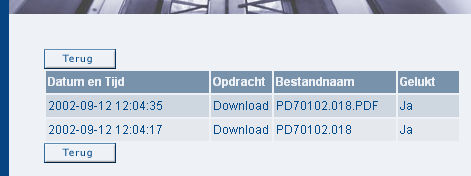
8 1.3.2 Downloaden van Verhuisservice bestanden Bij het product Verhuisservice komt u in het onderstaande scherm: Uw nieuwe bestanden zullen bovenaan in het overzicht worden toegevoegd. Om een bestand te downloaden selecteert u het gewenste bestand (vinkje) en kiest Download. De bestanden kunnen hier één voor één worden gedownload. Bij elk individueel bestand hoort ook een controledocument (begeleidende uitvoer). Dit begeleidende uitvoer document (in PDF) wordt apart in dezelfde tabel getoond en heeft dezelfde naam als het data bestand met als toevoeging PDF. U dient hier beide bestanden afzonderlijk te downloaden. Om technische redenen is het niet mogelijk meerdere bestanden in één keer te downloaden. De bestanden kunnen tot twee maanden na plaatsing worden opgehaald. Hierna worden deze automatisch verwijderd. Om het overzicht werkbaar te houden is het aan te bevelen de bestanden periodiek te verwijderen. Selecteer hiervoor één of meedere bestanden en klik op Delete. Na een extra bevestiging zullen de bestanden zijn verwijderd. De button: History geeft de reeds gedownloade bestanden aan én of het downloaden is gelukt of niet: Dit overzicht toont maximaal 100 regels. 8

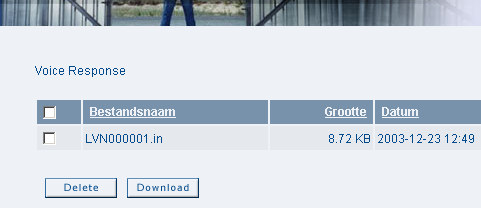
9 1.3.3 Up- en downloaden van BUSINESSVIEW-/DMdata Zakelijk en/of Voice Response bestanden In tegenstelling tot de voorgaande producten waar bestanden alleen kunnen worden gedownload en verwijderd, kunnen hier ook bestanden te worden geplaatst. Voor Voice Response bestanden is dan reeds contact geweest met Cendris voor het invullen van de benodigde details. De bestanden die hier worden geplaatst dienen te voldoen aan de in het contract afgesproken voorwaarden. Het is niet toegestaan bestanden te plaatsen met een ander doel dan is overeengekomen in het contract. Het scherm voor BUSINESSVIEW- en DMdata Zakelijk bestanden is identiek aan het Voice Response scherm. Het Voice Response scherm ziet er als volgt uit: Om uw bestanden te kunnen uploaden vult u het pad in naar de lokatie van het bestand of u kiest voor Bladeren : Het onderstaande scherm verschijnt: 9

10 Kies de directory en selecteer het gewenste bestand en kies Open. Het pad wordt nu in het tekstveld opgenomen: Kies nu Upload. Het geselecteerde bestand staat nu gereed voor verwerking: Het verwerkingsproces van het door u aangeboden bestand kan tot ongeveer 1 uur duren. Wanneer het bestand is verwerkt wordt het op deze lokatie weer teruggeplaatst. Hier kan het vervolgens worden gedownload. Om het overzicht werkbaar te houden is het aan te bevelen de bestanden periodiek te verwijderen. Selecteer hiervoor één of meedere bestanden en klik op Delete. De bestanden kunnen tot twee maanden na plaatsing worden opgehaald. 10

11 Klik op History voor een overzicht van gedane akties: 11
12 2. Toegang via SCP / SFTP over een SSH2-verbinding* Indien u gebruik wenst te maken van een SSH-verbinding is het een vereiste dat u bekend bent met het gebruik van de protocollen en eventueel aan te schaffen software. Cendris biedt hierin geen ondersteuning. Indien de processen van het verwerken van bestanden aan de klantzijde is geautomatiseerd en/of de bestanden zijn groter dan 2 Mb dan wordt deze methode aanbevolen. Bij ons is getest met SSH Secure Shell for Workstations. Dit pakket wordt aanbevolen. SSH Secure Shell for Workstations is verkrijgbaar bij Geschikt voor: Windows 95/98/NT/2000 (client) Linux 2.2.x (Intel; RedHat, SuSe) (client & limited server) Solaris 2.6, 2.7, 2.8 (sparc) (client & limited server) HP-UX 10.20, 11.x (client & limited server) AIX 4.3.x (client & limited server) Hierin is inbegrepen: SCP (command line) SFTP (command line) SFTP (grafische interface) Uitgebreide Help-functie. Zie voor gedetailleerde informatie over het gebruik van SSH2 het document: Automatisch inloggen op de SSH-server op de Cendris site onder het menu item. * geldt niet voor Postcodetabel producten. 12
13 3. Foutmeldingen In de beveiligde deel van de Cendris site wordt gebruik gemaakt van een encryptiesleutel van 128-bits. Indien u niet over de vereiste browser instellingen beschikt bestaat de mogelijkheid dat u bij het opvragen van eerder genoemde URL een foutmelding krijgt. Het upgrade van uw browser naar de aanbevolen versie zal in veel gevallen het probleem verhelpen. Soms volstaat alleen het upgraden van de encryptiesleutel. Problemen van technische aard Mocht u tijdens het opstart- en/of inlogproces op technische problemen stuiten, neemt u dan contact op met Cendris door middel van het contactformulier op de site. Cendris neemt dan binnen 1 werkdag contact met u op. Voor overige vragen en opmerkingen kunt u natuurlijk ook rechtstreeks met Cendris contact opnemen:
Handleiding Extranet. Handleiding Extranet BDS Datum Versie 19-7-2012 1.5. Mireille van der Heiden +31 06 10923620
 Handleiding Extranet Datum Versie 19-7-2012 1.5 Auteur Telefoonnummer Mireille van der Heiden +31 06 10923620 Inhoudsopgave 1 Inleiding 2 2 Toegang via de browser 3 2.1 Hoe in te loggen 3 2.2 Eén of meerdere
Handleiding Site to Edit Module Documenten
 THAR Design Kipboomweg 15 7636 RC AGELO E-mail: [email protected] Website: www.thar.nl KvK nummer: 08165396 BTW nummer: NL8186.22.416.B01 Rekeningnummer: 45.09.80.59 Handleiding Site to Edit Module Documenten
Handleiding Online Boekhouden
 Handleiding Online Boekhouden Het online boekhoudprogramma kan gestart worden op de site van Horeca Boekhouden.nl (http://www.horecaboekhouden.nl/fin_administratie.php). Om verbinding te maken, moet op
Server Online Aan de slag met Server Online
 Server Online Aan de slag met Server Online Inhoudsopga ve 1 Inleiding... 3 2 Server Online Windows voor het eerst gebruiken... 4 2.1 Inloggen op Zelfservice ICT-diensten... 4 2.2 Verbinding maken met
VU POINT Camera Toevoegen
 VU POINT Camera Toevoegen Installatie: Verbind de camera via een UTP kabel met de router. Sluit de 12v aan op de camera. Hierna zal de VU Point camera opstarten, waarna deze via DHCP een adres zal verkrijgen
Linux Server Back-up Online
 Linux Server Back-up Online Installatie handleiding voor Back-up Online Linux Server Back-up Online - Linux Versie 1.0, d.d. 04-11-2011 1 Belangrijke informatie alvorens te beginnen met de installatie
Gebruikershandleiding
 . Gebruikershandleiding Inhoudsopgave 1 Inleiding... 3 1.1 Wat is Citrix?... 3 1.2 Voordelen van Citrix... 3 1.3 Wat heeft u nodig om toegang te krijgen... 3 2 Systeemeisen... 4 2.1 Ondersteunde Web browsers...
WAVIX Installatie Handleiding
 Modelit Rotterdamse Rijweg 126 3042 AS Rotterdam Telefoon +31 10 4623621 [email protected] www.modelit.nl in opdracht van RIKZ WAVIX Installatie Handleiding Modelit KvK Rotterdam 24290229 Datum 27 September
Shell Card Online e-invoicing Service Gebruikershandleiding. Versie 2.8
 Gebruikershandleiding Versie 2.8 november 2012 Inhoud 1 Voor toegang tot Shell Card Online e-invoicing Service... 3 1.1 Inloggen in Shell Card Online... 3 1.2 Wat als u uw wachtwoord bent vergeten... 3
4.1 4.2 5.1 5.2 6.1 6.2 6.3 6.4
 Handleiding CMS Inhoud 1 Inloggen 2 Algemeen 3 Hoofdmenu 4 Pagina s 4.1 Pagina s algemeen 4.2 Pagina aanpassen 5 Items 5.1 Items algemeen 5.2 Item aanpassen 6 Editor 6.1 Editor algemeen 6.2 Afbeeldingen
Snelstart Server Online voor Windows en Linux Versie september 2014
 Snelstart Server Online voor Windows en Linux Versie september 2014 Inhoudsopgave Hoofdstuk 1. Inleiding 3 Hoofdstuk 2. Server Online Windows voor het eerst gebruiken 4 2.1 Inloggen op Zelfservice Cloud
Versie: 1.0 Datum: 01-10-2014. Handleiding Billingportal Telefonie
 Versie: 1.0 Datum: 01-10-2014 Handleiding Billingportal Telefonie Inhoudsopgave 1 INLEIDING... 3 2 INLOGGEN... 4 3 GESPREKSDETAILS... 5 3.1 TOTALEN... 5 3.2 DETAILS... 6 4 FACTURATIE... 7 5 MOBIEL (INDIEN
Handleiding. Z factuur Archief
 Handleiding Z factuur Archief INHOUDSOPGAVE 1. DASHBOARD... 3 1.1. Inloggen... 3 Inloggegevens vergeten... 3 1.2. Mogelijkheden Dashboard... 3 Instellingen, Abonnement Info en Adressenboek... 3 Facturen
Installatiehandleiding voor e.dentifier2 software
 Installatiehandleiding voor e.dentifier software De e.dentifier is los en gekoppeld aan de pc met een USB-kabel te gebruiken. Voor gekoppeld gebruik is installatie van software voorwaardelijk. Met het
ZorgInlogPortaal.nl. Geachte gebruiker, Handleiding Mijn Virtuele Schijf Versie 2.0
 Handleiding Mijn Virtuele Schijf Versie 2.0 ZorgInlogPortaal.nl Geachte gebruiker, Er zijn door ons een aantal aanpassingen gedaan in de achterliggende infrastructuur op de Mijn Virtuele schijf omgeving
Handleiding Directe bankkoppeling
 Handleiding Directe bankkoppeling 1. Inleiding De directe bankkoppeling maakt het mogelijk dat Thinq uw bankafschriften dagelijks in uw administratie kan verwerken. De directe bankkoppeling is beschikbaar
Gebruikers handleiding Telgids mutaties Versie 1.2
 Gebruikers handleiding Telgids mutaties Versie 1.2 Bert Witte / Edwin Bom 2006 1 Inhoud Verbinding maken met de webinterface... 3 Hoe exporteer ik een overzicht naar Microsoft Excel... 5 Hoe krijg ik gedetailleerde
Hoe installeert u EdiSoap op uw computer?
 Hoe installeert u EdiSoap op uw computer? Met dit stappenplan kunt u succesvol EdiSoap op uw computer installeren en activeren binnen uw software programma. 1. Aanmaken abonnement op EdiSoap.nl Om gebruik
iphone app - Timesheet
 iphone app - Timesheet Timesheet - iphone app Deze Paxton applicatie is gratis verkrijgbaar in de App Store. Deze applicatie is ontwikkeld om gebruikt te worden op elk ios apparaat versie 5.1 of hoger
Handleiding OneDrive voor Bedrijven van KPN Versie mei 2015
 Handleiding OneDrive voor Bedrijven van KPN Versie mei 2015 Inhoudsopgave Hoofdstuk 1. Inleiding 3 1.1 Deze handleiding 3 Hoofdstuk 2. Aan de slag 4 2.1 Voor de 1 e keer inloggen 4 2.2 Gebruik via uw internet
Internet Veiligheidspakket van KPN Handleiding Windows XP, Vista, 7,8 Versie 13.04.19
 Internet Veiligheidspakket van KPN Handleiding Windows XP, Vista, 7,8 Versie 13.04.19 Inhoudsopgave 1 Inleiding... 3 2 Systeemeisen... 4 3 Installatie... 5 4 Gebruik en instellingen... 12 4.1 Algemeen...
Installatie Handleiding voor Modelit Applicatieprogrammatuur
 Modelit Elisabethdreef 5 4101 KN Culemborg Telefoon +31 345 521121 [email protected] www.modelit.nl Installatie Handleiding voor Modelit Applicatieprogrammatuur Datum 27 April 2007 Modelit KvK Rivierenland
Werkinstructie Verzoeken in Mijn Rechtspraak Toezicht
 Werkinstructie Verzoeken in Mijn Rechtspraak Toezicht Deze werkinstructie beschrijft: het indienen van een verzoek, het markeren van het verzoek met een spoedindicatie, het toevoegen van PDF-documenten
Handleiding voor Fysicon gebruikers. NCDR Databroker Voor aanlevering van geëncrypteerde data
 Handleiding voor Fysicon gebruikers NCDR Databroker Voor aanlevering van geëncrypteerde data Versie Datum aanpassing Naam 2.0.3-1 September 2016 Reports 2014-2016 by Reports. All rights reserved. Versie
Outlook koppeling ChainWise
 Outlook koppeling ChainWise Product ChainWise Bedrijfssoftware Datum 6-11-2018 Alle rechten voorbehouden aan ChainWise Niets in deze uitgave mag worden gebruikt in welke vorm dan ook zonder schriftelijke
Handleiding om uw website/webshop aan te passen
 Handleiding om uw website/webshop aan te passen ONDERWERP PAGINA 1. Hoe moet ik inloggen in het beheer? 2 2. Hoe pas ik een bestaande pagina aan? 2 3. Hoe plaats ik een afbeelding? 3 4. Hoe maak ik een
Veel gestelde vragen nieuwe webloginpagina
 Veel gestelde vragen nieuwe webloginpagina Op deze pagina treft u een aantal veel gestelde vragen aan over het opstarten van de nieuwe webloginpagina http://weblogin.tudelft.nl: 1. Ik krijg de melding
Uitzend Software Diensten B.V. UBplus Online. Handleiding voor uitzendbureaus, detachering en payroll bedrijven
 Uitzend Software Diensten B.V. UBplus Online Handleiding voor uitzendbureaus, detachering en payroll bedrijven Versie 5.0 december 2011 Inhoudsopgave UBplus Gebruik UBplusOnline per klant instellen 2 Gebruik
Handleiding Certificaat RDW
 Handleiding Certificaat RDW Versie: 9.0 Versiedatum: 13 maart 2014 Beheerder: RDW Veendam - R&I-OP-E&T 3 B 0921m Wijzigingen ten opzichte van de vorige versie: - url vermelding naar bestandsuitwisseling
Handleiding NZa-portaal. voor zorgaanbieders
 Handleiding NZa-portaal voor zorgaanbieders Versie 1, 30 maart 2011 Inhoud 1. Starten 3 2. Algemene zorgaanbiederspagina 5 3. Download NZa-bestanden 6 4. Individuele zorgaanbiederspagina 7 5. Downloaden
Handleiding Express-omgeving esight Versie 2013.x. Handleiding Express-omgeving esight Datum: December 2013 Parkstad Energiediensten B.V.
 Handleiding Express-omgeving esight Versie 2013.x Handleiding Express-omgeving esight 1 Inhoud Inloggen...3 Express Menu...4 Verbruik...5 Data Analyse...7 Kostenanalyse...9 Alarmen... 11 Alarm instellen...
Installatiehandleiding Privacy- en Verzendmodule DIS voor Windows, Mac OS en Linux
 Installatiehandleiding Privacy- en Verzendmodule DIS Opdrachtgever: Opdrachtnemer: Uitgebracht aan: Nederlandse Zorgautoriteit Uitgebracht door: ZorgTTP Referentie: Installatie PVM_DIS_5.3 Datum: 17-12-2015
Hosting. Aan de slag. WeFact B.V. Kuiper 7a 5521 DG Eersel Nederland. w: www.wefact.nl e: [email protected]
 Hosting Aan de slag WeFact B.V. Kuiper 7a 5521 DG Eersel Nederland w: www.wefact.nl e: [email protected] 1. Installatie WeFact Hosting installeren In ons e-mail bericht heeft u inloggegevens ontvangen
Gebruikershandleiding Vertaalplatform
 Gebruikershandleiding Vertaalplatform Context Talen, 2014 Inhoudsopgave Inhoudsopgave... 1 Gebruikershandleiding Vertaalplatform Context Talen... 1 Inloggen... 1 Browsers... 1 Wachtwoord wijzigen... 2
U kunt per abonnement vijf e-mailadressen aanmaken met elk een mailbox van 100Mb. Per te verzenden e- mailbericht kunt u ca. 10Mb versturen.
 E-mailadressen beheren via Mijn SKP Via de portal Mijn SKP kunt u zelf e-mailadressen aanmaken, wijzigen, verwijderen of een alias toevoegen. Mijn SKP kunt u bereiken via www.kabeltvpijnacker.nl en dan
Inloggen...2. Wachtwoord vergeten?...4. Aanmaken Gebruiker Mijn Atletiek...5. Rechten geven aan de Gebruiker...6. Een Gebruiker verwijderen...
 Handleiding Mijn Atletiek Inhoudsopgave Inloggen...2 Wachtwoord vergeten?...4 Aanmaken Gebruiker Mijn Atletiek...5 Rechten geven aan de Gebruiker...6 Een Gebruiker verwijderen...6 Rapportages inzien...7
AFO 142 Titel Aanwinsten Geschiedenis
 AFO 142 Titel Aanwinsten Geschiedenis 142.1 Inleiding Titel Aanwinsten Geschiedenis wordt gebruikt om toevoegingen en verwijderingen van bepaalde locaties door te geven aan een centrale catalogus instantie.
Handleiding Mooy Logistics Servicedesk
 Handleiding Mooy Logistics Servicedesk Handleiding Mooy Logistics Servicedesk... 1 1. Inloggen... 2 2. Zoeken naar documenten.... 3 3. Downloaden van alle documenten op factuurnummer.... 5 4. Order regels
1 Aanmelden bij http://vimko.vsko.be
 1 Aanmelden bij http://vimko.vsko.be 1.1 Gebruikersnaam en wachtwoord Om de website te openen gaat u als volgt te werk: Start een browser 1 op om Internet te raadplegen. Tik de url 2 in http://vimko.vsko.be
Het opzetten van een VPN (Virtual Private Network)
 Het opzetten van een VPN (Virtual Private Network) NB Dit is een voorlopige handleiding. VPN is momenteel in een testfase. Vragen en opmerkingen SVP doormailen naar [email protected] Inhoudsopgave Pagina
Partners in Accountancy (PIA) Inloggen op het klantenloginsysteem
 Partners in Accountancy (PIA) Inloggen op het klantenloginsysteem 1. Systeemvereisten Het vernieuwde klantenloginsysteem (hierna genoemd login portal) maakt gebruik van een kleine applicatie en werkt samen
Handleiding Elektrocrack
 Handleiding Elektrocrack Homepagina 2 Log in 3 Dashboard 4 Quiz aanmaken 5 Filter 6 Vragen 7 [i] Detail 8 Mijn Quiz 9 Dashboard 11 Documenten 12 Offline versie 13 Speel het spel 14 Spelvenster 15 Opties
Bitrix Site Manager gebruikershandleiding BureauZuid
 Bitrix Site Manager gebruikershandleiding BureauZuid Introductie Deze gebruikershandleiding geeft gedetailleerde basisinformatie over hoe te werken met Bitrix Site Manager. Deze handleiding is bedoeld
Handleiding met betrekking tot het verwerken van uw salarisgegevens
 Handleiding met betrekking tot het verwerken van uw salarisgegevens Inhoudsopgave Inloggen Loket (via portaal):... 3 Inloggen Loket (via inlogsite Loket):... 4 Loonstroken opvragen:... 5 Journaalposten
Installatie Avalanche Webview
 Installatie Avalanche Webview Deze handleiding beschrijft de stappen om software voor Avalanche Webview op een huidige omgeving te updaten en te installeren. 1. Deïnstalleer de huidige Avalanche Webview
Documentatie. Remote Access Voorziening Etam (RAVE)
 Documentatie Remote Access Voorziening Etam (RAVE) Versie 1.5 Datum: 16 april 2009 1. INLEIDING 3 2. ÉÉNMALIGE INSTALLATIE CITRIX WEB CLIENT 4 3. VERBINDING MAKEN MET HOOFDKANTOOR 9 3.1 Starten RAVE 10
Installatie nieuwe build van Alure (alle componenten)
 Installatie nieuwe build van Alure (alle componenten) Versie 1.1 (5 september 2014) Copyright 2014 INNOLAN B.V. Alle rechten zijn gereserveerd. Reproductie, geheel of gedeeltelijk, zonder schriftelijke
Gebruikershandleiding Taxatieweb. Inhoudsopgave
 Gebruikershandleiding Taxatieweb Inhoudsopgave Eenmalig aanmelden... 2 Inloggen... 3 Wachtwoord vergeten?... 4 Wijzigen gegevens taxateur... 4 Wijzigen gegevens taxatiebureau... 5 Opdracht ophalen... 5
Tetra Portaal Handleiding
 Tetra Portaal Handleiding Release Tetra B.V. 18-03-2015 Inhoudsopgave 1 Inloggen 3 1.1 Algemeen............................................... 3 1.2 Inloggen via Bricks Huisarts.....................................
Handleiding Telewerken met Windows. Inleiding. Systeemvereisten. Inhoudsopgave
 Handleiding Telewerken met Windows Inhoudsopgave Inleiding Systeemvereisten Software installatie Inloggen op de portal Problemen voorkomen Probleemoplossingen Inleiding Voor medewerkers van de GGD is het
Mail op Domeinnaam. Instellen in software en apparaten. Mail op domeinnaam 29-3-2016. Versie 1.5 Auteur : E.Mouws
 Mail op domeinnaam Instellen in software en apparaten Mail op domeinnaam 29-3-2016 Versie 1.5 Auteur : E.Mouws Pagina 1 Inhoudsopgave Wat is?... 3 Algemene instellingen... 3 Verschillen tussen IMAP en
Installatie handleiding Reinder.NET.Optac
 Installatie handleiding Reinder.NET.Optac Versie : 2012.1.0.1 Inhoudsopgave 1 Systeemvereisten... 2 2 Pincode... 2 3 Licentie... 2 4 Installatie... 2 5 Eerste gebruik... 4 Titel Pagina 1 van 6 23-1-2012
Gebruik QNAP Baker Tilly Belgium
 Gebruik QNAP Baker Tilly Belgium Inhoud 1. Inloggen... 2 2. Openen documenten... 4 3. Downloaden documenten... 4 4. Documenten Delen... 5 5. Documenten Toevoegen... 7 6. Herbenoemen documenten... 8 7.
Remote Back-up Personal
 handleiding Remote Back-up Personal Versie 4 1 INLEIDING... 3 1.1 SYSTEEMEISEN... 3 1.2 BELANGRIJKSTE FUNCTIES... 3 2 INSTALLATIE BACK-UP MANAGER... 4 2.1 VOLLEDIGE DATA BESCHIKBAARHEID IN 3 STAPPEN...
De algemene procedure voor het downloaden van de specifieke vragenlijst is beschreven in hoofdstuk 3 en bestaat uit de volgende stappen:
 De elektronische vragenlijst downloaden Vooraf Om uw elektronische vragenlijst te kunnen invullen, heeft u zowel het programma CBSquest nodig als een bedrijfsspecifieke vragenlijst. In deze handleiding
LegManager Mobile Handleiding
 LegManager Mobile Handleiding Handleiding LegManager Mobile 1 1. Inhoud 1. INHOUD... 2 2. PROGRAMMAVEREISTEN... 3 a. Vragen, opmerkingen en suggesties... 3 b. Welke tablet/ipad of smartphone/iphone kan
PRODUCTINFORMATIE Handleiding Burgerschouw app 2017
 Handleiding Burgerschouw app 2017 1.1 De Burgerschouw App voor de burger. 1.1.1 De app toevoegen aan uw tablet Ga naar uw App Store, Google Play of Windows Phone Store en zoek op Burgerschouw. U ziet het
ACF PDF Invoice Uploader v1.0.9 gebruikershandleiding
 ACF PDF Invoice Uploader v1.0.9 gebruikershandleiding Gebruikershandleiding voor de ACF PDF Invoice Uploader, voor het online verzenden van pdf-facturen Inhoud 1. Inleiding 03 2. Eisen 03 2.1 Systeemeisen
Inhoud van de website invoeren met de ContentPublisher
 Inhoud van de website invoeren met de ContentPublisher De inhoud van Muismedia websites wordt ingevoerd en gewijzigd met behulp van een zogenaamd Content Management Systeem (CMS): de ContentPublisher.
Stap 1: Open de browser Open uw browser op het toestel. toestel (zie rode cirkel). 1 van GoOV
 Handleiding app installeren en updaten Laatst bijgewerkt op: 18-05-16 Deze handleiding laat u zien hoe de app kunt installeren en updaten. Let op: de schermen kunnen er mogelijk iets anders uitzien afhankelijk
Handleiding website Buurten Met Uitzicht
 Handleiding website Buurten Met Uitzicht www.buurtenmetuitzicht.nl Op de site www.buurtenmetuitzicht.nl kunt u berichten of tweets plaatsen en iets op de buurtagenda zetten. Alle berichten worden niet
Van Dale Elektronisch groot woordenboek versie 4.5 activeren en licenties beheren
 De nieuwste editie van dit document is altijd online beschikbaar: Activeren en beheren licenties Inhoudsopgave Van Dale Elektronisch groot woordenboek versie 4.5 activeren Automatisch activeren via internet
Gebruikershandleiding -ICT BEHEERDER-
 Gebruikershandleiding -ICT BEHEERDER- Inhoudsopgave 1. LET OP... 3 2. Inloggen... 4 3. Naar de beheeromgeving... 5 3.1 Tabbladen en menubalk... 5 4. School... 6 5. Licenties... 7 6. Groepen... 7 6.1 Licenties
4.4 Voeg ruimtes toe Hoe ga jij te werk? 1. Over LEVIY. 4.5 Aanwezigen Zijn er aanwezigen bij de DKS-controle? 2. Algemene definities. 3.
 1. Over LEVIY Wat doet LEVIY? 02 08 4.4 Voeg ruimtes toe Hoe ga jij te werk? 2. Algemene definities Behandelen van terugkerende definities. 09 4.5 Aanwezigen Zijn er aanwezigen bij de DKS-controle? 03
Zorgmail in PodoFile
 Zorgmail in PodoFile Handleiding bij de extra module Zorgmail-aansluiting -kortweg aangeduid als extra module Zorgmail - (vanaf PodoFile versie 4.5.4) 1 INHOUD 2 Wat is Zorgmail?... 3 3 Wat heeft een pedicure
ZIEZO Remote Back-up Personal
 handleiding ZIEZO Remote Back-up Personal Versie 4 1 INLEIDING... 3 1.1 SYSTEEMEISEN... 3 1.2 BELANGRIJKSTE FUNCTIES... 3 2 INSTALLATIE BACK-UP MANAGER... 4 2.1 VOLLEDIGE DATA BESCHIKBAARHEID IN 3 STAPPEN...
KraamZorgCompleet OnLine instellen en gebruiken. Voor Android tablet of telefoon
 KraamZorgCompleet OnLine instellen en gebruiken Voor Android tablet of telefoon Inhoudsopgave Hoofdstuk 1 Algemeen...1 1.1 Toegang tot inlogportalen...1 Hoofdstuk 2 Basic account...3 2.1 Microsoft Remote
Handleiding CrisisConnect app beheersysteem
 Handleiding CrisisConnect app beheersysteem Inhoudsopgave 1. Start 1.1. Vereisten gebruik 1.2. Inloggen 1.3. Wachtwoord wijzigen 2. Vullen 2.1. Dossiers 2.2. Processen 2.2.1. Tekst toevoegen 2.2.2. Bijlagen
Werkinstructie Verzoeken
 Werkinstructie Verzoeken In Mijn Rechtspraak Toezicht Dit document bevat de alternatieve tekst van het origineel. Dit document is bedoeld voor mensen met een visuele beperking, zoals slechtzienden en blinden.
In deze handleiding wordt de werking van het extranet beschreven
 In deze handleiding wordt de werking van het extranet beschreven Eerste keer inloggen... 1 Werken in extranet... 2 Mijn gegevens... 3 Uitloggen... 4 Boek rit... 4 Ritten... 8 Home... 10 Zoeken... 10 Wachtwoord
Snel aan de slag met BasisOnline en InstapInternet
 Snel aan de slag met BasisOnline en InstapInternet Inloggen Surf naar www.instapinternet.nl of www.basisonline.nl. Vervolgens klikt u op de button Login links bovenin en vervolgens op Member Login. (Figuur
Handleiding Inloggen met SSL VPN
 Handleiding Inloggen met SSL VPN Beveiligd verbinding maken met het bedrijfsnetwerk via de Desktop Portal Versie: 24 april 2012 Handleiding SSL-VPN Pagina 1 van 10 Inleiding SSL VPN is een technologie
Downloaden van Software.
 Downloaden van Software. Op een Computer staan altijd een enorme hoeveel programma's en bestanden, soms erg klein, maar ook hele uitgebreide bestanden. Soms is er behoefte om een ander programma uit te
Handleiding. EB Online en het Uitwisselingsplatform
 Handleiding EB Online en het Uitwisselingsplatform 2015 Allianz EB Online en het Uitwisselingsplatform - 2 Inhoud 3 Welkom op EB Online en het Uitwisselingsplatform 3 Aanmelden met uw digipass 4 Homepage
Instructie Roosterwebsite (ical/ics-bestand) Last updated: 07 Februari 2011
 Instructie Roosterwebsite (ical/ics-bestand) Last updated: 07 Februari 2011 Deze instructie is bedoeld voor studenten en docenten die hun rooster op willen nemen in HvA Webcalendar,Outlook 2007/2010, Windows
Coreftp (FTP = File Tranfer Protocol) werkt ongeveer als een faxapparaat: het versturen/ontvangen van websitegegevens.
 Pagina0 Coreftp (FTP = File Tranfer Protocol) werkt ongeveer als een faxapparaat: het versturen/ontvangen van websitegegevens. Mijn PC Uploaden PC van provider Downloaden Pagina1 INDEX: Pagina Onderdeel
Handleiding WebHome Mediamanager Brochure module
 Handleiding WebHome Mediamanager Brochure module U kunt alleen bestellingen doen, als u het object heeft vrijgegeven voor publicatie, in het tabblad Algemeen. Vrijgeven voor publicatie betekent dat u toestemming
Welkom bij SalarOnline
 1 Welkom bij SalarOnline Dit is het stappenplan van SalarOnline. In dit stappenplan vindt u de werkwijze van de meest gebruikte functies van SalarOnline. Indien u vragen of problemen heeft met de werking
cbox UW BESTANDEN GAAN MOBIEL! WEBINTERFACE GEBRUIKERSHANDLEIDING
 cbox UW BESTANDEN GAAN MOBIEL! WEBINTERFACE GEBRUIKERSHANDLEIDING BV Inleiding cbox is een applicatie die u eenvoudig op uw computer kunt installeren. Na installatie wordt in de bestandsstructuur van uw
Bestanden bewaren met SkyDrive
 Bestanden bewaren met SkyDrive Wat is SkyDrive? Met SkyDrive (www.skydrive.live.com) kun je bestanden opslaan op een beveiligde, gratis website. De bestanden kun je overal ter wereld weer downloaden. De
Menu Door op de menuknop te klikken kunt u het hoofdmenu sluiten of openen. De menuknop is het icoon met drie streepjes vlak onder elkaar.
 Start de Management Drives Viewer. Voer uw gebruikersnaam en wachtwoord in en klik op de button om in te loggen. Na inloggen opent het hoofdmenu automatisch. Menu Door op de menuknop te klikken kunt u
Gebruikershandleiding BosorNet
 Gebruikershandleiding BosorNet Inhoud Diensten en roosters... 1 Wensen invoeren... 4 Diensten en roosters Je start BosorNet op in een browser (bijvoorbeeld Microsoft Explorer, Opera) met de link die je
U krijgt de melding dat uw browser geen cookies aanvaardt? Volg dan onderstaande weg om ze wel te accepteren.
 HELP BIJ HET RAADPLEGEN VAN HET PORTAAL HDP Hoe internet-cookies aanvaarden? U krijgt de melding dat uw browser geen cookies aanvaardt? Volg dan onderstaande weg om ze wel te accepteren. Internet Explorer
Het opzetten van een VPN verbinding (Virtual Private Network)
 Het opzetten van een VPN verbinding (Virtual Private Network) Versie: 20 april 2009 (Wouter Marra) Vragen en opmerkingen: [email protected], tel: 2098 Door gebruik te maken van een VPN verbinding kunt
Gebruikershandleiding Sfeer van invloed vragenlijst
 Gebruikershandleiding Sfeer van invloed vragenlijst Talent Scanner Inhoud 1. Testlogins aanmaken... 3 1.1 Aanmelden bij het testsysteem als beheerder... 3 1.2 Aanmaken van logins voor kandidaten... 4 2.
1. Hoe krijg ik toegang tot mijn VPS-controlepaneel?
 VPS Business FAQ Sectie 1: Installatie...2 1. Hoe krijg ik toegang tot mijn VPS-controlepaneel?...2 2. Hoe krijg ik toegang tot mijn Windows-VPS?...6 3. Hoe krijg ik toegang tot mijn Linux-VPS?...8 Sectie
Digitaal aanvragen bij het Nederlands Filmfonds
 Digitaal aanvragen bij het Nederlands Filmfonds Wanneer u op www.filmfonds.nl bij een van de verschillende programma s op Aanvraag starten klikt, wordt u doorgeleid naar onderstaande inlogpagina https://aanvragen.filmfonds.nl/register/.
Handleiding. Serviceportal. Versie 1.3 Datum 07-10-14
 Handleiding Serviceportal Versie 1.3 Datum 07-10-14 Inhoud 1 Inloggen... 3 2 Transportdocumenten... 4 2.1 Zoeken naar documenten... 4 2.2 Downloaden van alle documenten op factuurnummer... 6 2.3 Order
HANDLEIDING voor het MAKEN EN UPLOADEN van een excelbestand vanuit het bronsysteem ASTRAIA
 HANDLEIDING voor het MAKEN EN UPLOADEN van een excelbestand vanuit het bronsysteem ASTRAIA naar PERIDOS Inleiding U bent verantwoordelijk voor het al dan niet aanleveren van gegevens aan Peridos. Daarbij
Handleiding theocms2 K.U.Leuven - Faculteit Godgeleerdheid Stijn Van Baekel 1/19. - HANDLEIDING CMS2 - http://theo.kuleuven.be/
 Stijn Van Baekel 1/19 - HANDLEIDING CMS2 - http://theo.kuleuven.be/ laatste aanpassing: 08/10/2008 Stijn Van Baekel 2/19 Index Index... 2 Inleiding... 3 1. Tonen van pagina s... 4 2. Beheer van pagina
Installatie en gebruikershandleiding Filezilla FTP Client
 Installatie en gebruikershandleiding Filezilla FTP Client 18-10-2009 v1.0 1 Inleiding FileZilla is een freeware (gratis) FTP-client die volgens het File Transfer Protocol (FTP) werkt. Dankzij FileZilla
Denit Backup instellen op een Linux server
 Denit Backup instellen op een Linux server Deze handleiding beschrijft de stappen om de back-up software van Ahsay in te stellen. AANMAKEN BACK-UP SET... 2 DE SCHEDULER INSTELLEN... 4 HET FILTER INSTELLEN...
Gebruikershandleiding Digitale salarisstrook Versie november 2014
 Versie november 2014 OHM Roosevelstraat 18, 2321 BM Leiden Postbus 4009, 2301 RA Leiden T. (071) 5166600 F. (071) 5166699 www.ohm.nl Inhoudsopgave 1 Inleiding...3 2 Starten met Youforce...4 2.1 Inloggen