
Gebruikershandleiding MarketMap
|
|
|
- Damian Segers
- 10 jaren geleden
- Aantal bezoeken:
Transcriptie

1 Mijn Dealingroom Gebruikershandleiding MarketMap
2 Inhoudsopgave 1 MARKETMAP MarketMap toepassen: Het Overzichtveld Sectoren in kaart brengen Instrumenten in kaart brengen MarketMap Configureren: het Configuratievenster Zoeken Selecteren markt Instellen Performanceperiode Instellen Kaartmodus Selecteren Wegingsparameter Weergeven Stijgers en Dalers Selecteren Type Overzicht Bijwerken Marktgegevens Over MarketMap Help Selecteren Kleurschema De Indexbalk 20 2/20
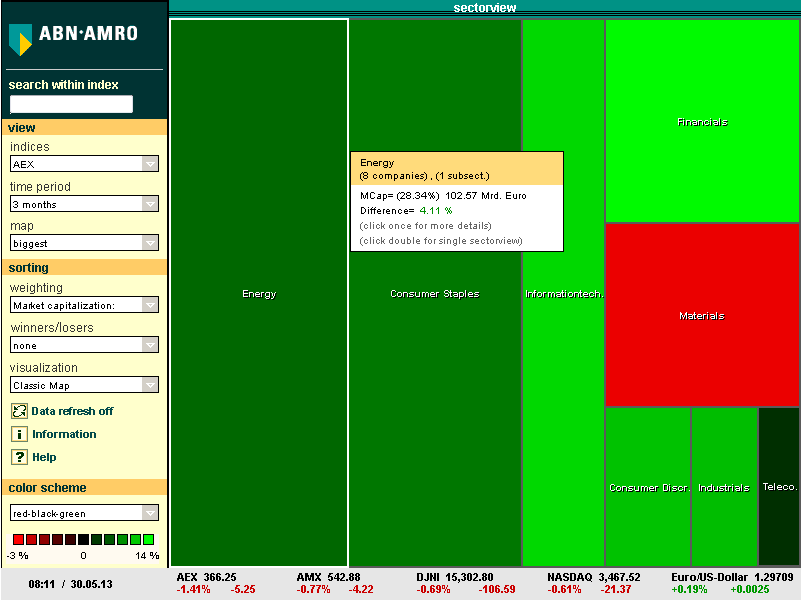
3 1 MarketMap MarketMap biedt in één oogopslag een uitgebreid overzicht van de actuele marktperformance en weging. Alle instrumenten die deel uitmaken van een index of koerslijst worden weergegeven in een plattegrond, waarbij de weging op basis van de marktkapitalisatie, omzet, et cetera, wordt aangegeven door de omvang van de individuele sectoren en instrumenten. De kleur geeft aan hoe de performance van de sector of het instrument is geweest gedurende een bepaalde tijdsperiode. Market Map is een onderdeel van het Mijn Dealingroom basispakket. U kunt de MarketMap opstarten vanuit Mijn Dealingroom door op een willekeurige fondsregel met de linkermuisknop te dubbelklikken, of met de rechtermuisknop één klik te geven. Vervolgens kunt u MarketMap selecteren, waarna dit pakket in een apart browserscherm wordt opgestart. Dankzij de weergave op basis van kleurcoderingen en wegingen geeft MarketMap een duidelijk beeld van de markt als geheel en van de verhoudingen tussen verschillende instrumenten binnen dezelfde sector of markt. Gebruikers kunnen snel zien welke fondsen gemeten over kortere of langere tijd het sterkst zijn gestegen of gedaald. Dergelijke performancevergelijkingen zijn handig als u 3/20
4 wilt bepalen of u binnen dezelfde sector wilt blijven beleggen of wilt overstappen naar een andere sector. Hieronder beschrijven wij hoe MarketMap moet worden toegepast en welke functies u hierbij kunt gebruiken uitgaande van de drie verschillende onderdelen: Het Overzichtveld: hierin ziet u de MarketMap zelf, in de vorm van grote gekleurde vlakken Het Configuratievenster: in dit verticale venster aan de linker zijkant van het overzichtveld kunt u de instellingen voor markten, de weergegeven performanceperiode, de wegingsparameters en andere weergaveopties aanpassen. De Indexbalk onderaan toont de actuele tijd en datum, gevolgd door de actuele waarde en de mutaties van vijf indices. 4/20
5 1.1 MarketMap toepassen: Het Overzichtveld Als u MarketMap start krijgt u in het Overzichtveld eerst een vooraf ingestelde markt te zien: In de standaardmodus ziet u in het overzicht de marktsectoren van links boven naar rechts onder gerangschikt naar omvang. Binnen elke sector zijn de instrumenten die daarvan deel uitmaken zichtbaar als aparte vlakken. Als u sectoren in kaart wilt brengen en de relatie tussen verschillende sectoren wilt analyseren, zie dan Sectoren in kaart brengen. Als u instrumenten in kaart wilt brengen en de performance van afzonderlijke instrumenten als onderdeel van markten of sectoren wilt analyseren, zie dan Instrumenten in kaart brengen. Wilt u een andere markt selecteren: zie Selecteren markt Wilt u de weergave van sectoren aanpassen: zie Instellen Overzichtmodus Wilt u de configuratie van het overzicht op een andere manier aanpassen: zie 1.2 MarketMap configureren: Het Configuratievenster 5/20
![1.1.1 Sectoren in kaart brengen U kunt sectoren in kaart brengen met de modusinstelling "gedetailleerd" [detailed] of "grootste" [biggest]. Zie 1.2.4 Kaartmodus Instellen.](/docs-images/26/7619989/images/6-0.png "Wilt u afzonderlijke instrumenten in kaart brengen in plaats van sectoren, zie dan 1.1.2 Instrumenten in Kaart Brengen.")
6 1.1.1 Sectoren in kaart brengen U kunt sectoren in kaart brengen met de modusinstelling "gedetailleerd" [detailed] of "grootste" [biggest]. Zie Kaartmodus Instellen. Wilt u afzonderlijke instrumenten in kaart brengen in plaats van sectoren, zie dan Instrumenten in Kaart Brengen. U kunt een sector selecteren door deze met de muis aan te wijzen in het overzichtveld. U ziet dan een kader rond de sector en er verschijnt een pop-up venster met informatie over de sector: naam van de sector aantal instrumenten binnen de sector aantal onderliggende subsectorniveaus aandeel van de sector in de geselecteerde wegingsparameter (zie selecteren wegingsparameter) de waarde van de sector binnen de geselecteerde wegingsparameter (zie Selecteren Wegingsparameter) de performance van de sector gedurende de ingestelde performanceperiode Meer navigatieopties vindt u door één keer te klikken op de geselecteerde sector. De pop-up box wordt vergroot en u krijgt nu ook links te zien naar het sector overzichtsniveau naar het volgende onderliggende niveau 6/20
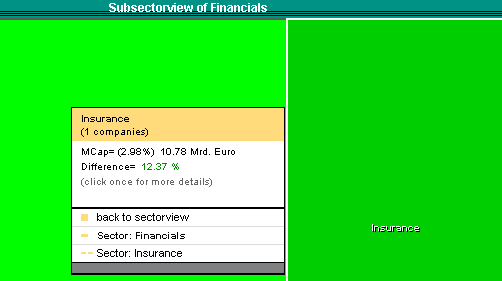
7 Op lagere niveaus van MarketMap bevat het pop-up venster links naar het sector overzichtsniveau naar het bovenliggende overzichtsniveau naar het onderliggende overzichtsniveau, indien aanwezig U kunt inzoomen op het volgende niveau van MarketMap door te dubbelklikken op de geselecteerde sector of de link in het vergrote pop-up venster te volgen. 7/20
![1.1.2 Instrumenten in kaart brengen U kunt instrumenten in kaart brengen met de kaartmodus "gedetailleerd/toon kleinste" [detailed/show smallest"]. Zie 1.2.4 Kaartmodus Instellen.](/docs-images/26/7619989/images/8-0.png "U kunt instrumenten in kaart brengen op elk niveau van MarketMap, d.w.z. in verhouding tot de markt als totaal (het hoogste niveau) of op lagere niveaus per sector.")
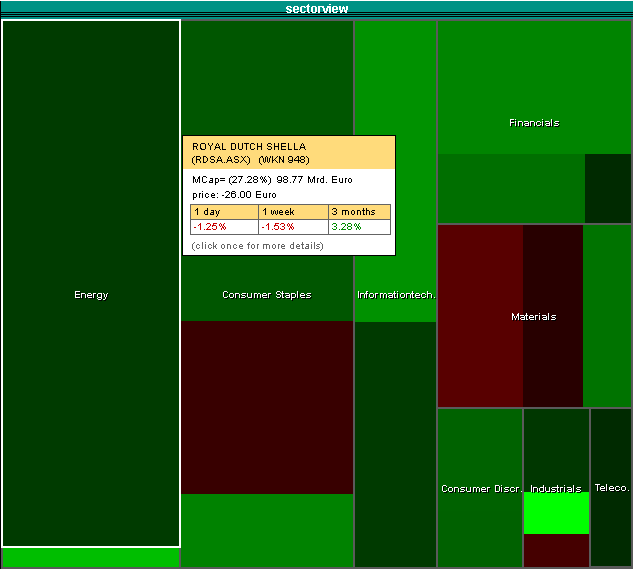
8 1.1.2 Instrumenten in kaart brengen U kunt instrumenten in kaart brengen met de kaartmodus "gedetailleerd/toon kleinste" [detailed/show smallest"]. Zie Kaartmodus Instellen. U kunt instrumenten in kaart brengen op elk niveau van MarketMap, d.w.z. in verhouding tot de markt als totaal (het hoogste niveau) of op lagere niveaus per sector. Wilt u sectoren in kaart brengen in plaats van instrumenten, zie dan Sectoren in Kaart Brengen. U kunt een instrument selecteren door dit met de muis aan te wijzen in het overzichtveld: U ziet dan een kader rond de sector en er verschijnt een pop-up venster met informatie over het instrument: de naam van het instrument, het symbool en de ID aandeel van het instrument in de geselecteerde wegingsparameter (zie selecteren wegingsparameter) de waarde van het aandeel binnen de geselecteerde wegingsparameter (zie Selecteren Wegingsparameter) de huidige koers de performance gedurende de ingestelde performanceperiode (zie Instellen Performanceperiode) Meer navigatieopties vindt u door één keer te klikken op het geselecteerde instrument: 8/20
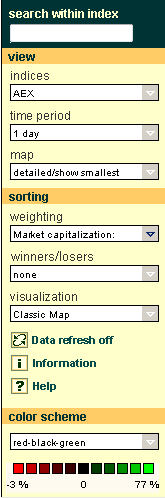
9 1.2 MarketMap Configureren: het Configuratievenster In het configuratievenster kunt u alle instellingen en functies van MarketMap bepalen. Deze worden hieronder toegelicht, van boven naar beneden. Zoeken Selecteren Markt Instellen Performanceperiode Instellen Kaartmodus Selecteren Wegingsparameter Weergeven Stijgers en Dalers Selecteren type overzicht Bijwerken Marktgegevens Selecteren kleurschema 9/20
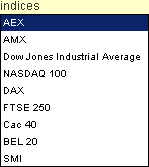
10 1.2.1 Zoeken Met de zoekfunctie kunt u een bepaald instrument opzoeken in het weergegeven overzicht. Als u de naam, het symbool of de ISIN van een instrument geheel of gedeeltelijk intypt, krijgt u een lijst met instrumenten te zien die voldoen aan de opgegeven criteria. In het onderstaande voorbeeld is het aandeel Intel geselecteerd uit de NASDAQ 100 omdat in de naam de opgegeven lettercombinatie "int" voorkomt. Als u op een zoekresultaat klikt worden in het overzichtveld het geselecteerde instrument en de sector gehighlight. N.B.:met de zoekfunctie vindt u alleen instrumenten die deel uitmaken van de op dat moment weergegeven index of koerslijst, en geen instrumenten die deel uitmaken van andere markten Selecteren markt In het pull-down menu "indices" kunt u één van de hierin vermelde markten, indices of koerslijsten selecteren. Als u één van deze markten, indices of koerslijsten selecteert, worden de marktgegevens geladen en verschijnt het overzicht voor de geselecteerde lijst in het Overzichtveld. 10/20
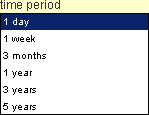
11 1.2.3 Instellen Performanceperiode Met het pull-down menu voor de performanceperiode kunt u instellen voor welke tijdsperiode de performance van instrumenten en sectoren moet worden getoond. Selecteer een periode van minimaal één dag en maximaal vijf jaar. In het overzichtveld ziet u dan aan de hand van kleurcodes hoe alle instrumenten zich gedurende die periode hebben ontwikkeld. Felle kleuren geven aan dat er sprake is geweest van een aanzienlijke koersbeweging, terwijl meer gedempte kleuren, zoals grijs of zwart, aangeven dat er weinig verandering is geweest. Als een andere performanceperiode wordt gekozen zal dat gevolgen hebben voor de kleuren, maar niet voor de omvang van de vlakken, die de weging van sectoren en instrumenten aangeeft. Zie Selecteren Wegingsparameter Instellen Kaartmodus Met het pull-down menu voor de kaartmodus bepaalt u de gedetailleerdheid van het standaardoverzicht op het hoogste niveau. (Wij verwijzen hierbij naar de uitleg over navigatie en het aanwijzen van en klikken op sector- en instrumentvlakken in 1.1 MarketMap Toepassen: Het Overzichtveld.) 11/20
![U kunt kiezen uit drie instellingen: Als u kiest voor Grootste [Biggest] worden alle instrumenten uit één marktsector of subsector tot één vlak samengevoegd.](/docs-images/26/7619989/images/12-0.png "De kleur van het vlak geeft altijd de gecombineerde gemiddelde performance aan gewogen naar marktkapitalisatie. Selecteer deze instelling als u sectoranalyses wilt maken. Zie 1.")
12 U kunt kiezen uit drie instellingen: Als u kiest voor Grootste [Biggest] worden alle instrumenten uit één marktsector of subsector tot één vlak samengevoegd. De kleur van het vlak geeft altijd de gecombineerde gemiddelde performance aan gewogen naar marktkapitalisatie. Selecteer deze instelling als u sectoranalyses wilt maken. Zie Sectoren in kaart brengen. Als u met de muis een sector aanwijst ziet u in een pop-up venster het aantal instrumenten binnen die sector en de gecombineerde marktkapitalisatie, het marktaandeel en de gecombineerde gewogen performance van die instrumenten. Als u op een vlak klikt zoomt u één niveau lager in en krijgt u, indien van toepassing, de subsectoren of de componenten van de sector te zien. Bij de kaartmodus "grootste" worden bijvoorbeeld de drie instrumenten die in de AEX de sector "Financials" vormen in het overzicht samengevoegd tot één vlak: 12/20
![Als u kiest voor Gedetailleerd [detailed] worden alle instrumenten die deel uitmaken van een marktsector of subsector getoond als afzonderlijke vlakken, waarvan de kleur wordt bepaald door de](/docs-images/26/7619989/images/13-0.png "performance van elk instrument. Selecteer deze instelling als u sectoranalyses wilt maken. Zie 1.1.1 Sectoren in kaart brengen.")
13 Als u kiest voor Gedetailleerd [detailed] worden alle instrumenten die deel uitmaken van een marktsector of subsector getoond als afzonderlijke vlakken, waarvan de kleur wordt bepaald door de performance van elk instrument. Selecteer deze instelling als u sectoranalyses wilt maken. Zie Sectoren in kaart brengen. Als u met de muis een sector aanwijst ziet u in een pop-up venster het aantal instrumenten binnen die sector en de gecombineerde marktkapitalisatie, het marktaandeel en de gecombineerde gewogen performance van die instrumenten. Als u op een vlak klikt zoomt u één niveau lager in en krijgt u, indien van toepassing, de subsectoren of de componenten van de sector te zien. Met de kaartmodus "gedetailleerd" worden bijvoorbeeld de drie instrumenten die binnen de AEX de sector "Financials" vormen getoond als drie aparte vlakken, maar u kunt alleen klikken op de sector als geheel: 13/20
![Als u kiest voor Gedetailleerd/toon kleinste [detailed/show smallest] worden alle instrumenten die deel uitmaken van een marktsector of subsector getoond als afzonderlijke vlakken, waarvan de kleur](/docs-images/26/7619989/images/14-0.png "wordt bepaald door de performance van elk instrument. Bij deze instelling worden de verschilende niveaus voor sectoren, subsectoren en instrumenten als het ware platgedrukt tot één niveau.")
14 Als u kiest voor Gedetailleerd/toon kleinste [detailed/show smallest] worden alle instrumenten die deel uitmaken van een marktsector of subsector getoond als afzonderlijke vlakken, waarvan de kleur wordt bepaald door de performance van elk instrument. Bij deze instelling worden de verschilende niveaus voor sectoren, subsectoren en instrumenten als het ware platgedrukt tot één niveau. In deze modus kunt u niet inzoomen op een lager niveau. Selecteer deze instelling als u instrumenten wilt analyseren. Zie Instrumenten in kaart brengen. Als u met de muis naar een instrumentvlak wijst, ziet u in een pop-up venster de naam, de marktkapitalisatie, het marktaandeel en een performanceoverzicht van dat specifieke instrument. Als u klikt op een instrumentvlak krijgt u nadere performance- en fundamentele gegevens m.b.t. dat instrument te zien. Met de kaartmodus "gedetailleerd/toon kleinste" worden bijvoorbeeld alle instrumenten die deel uitmaken van de sector "Financials" van de AEX afzonderlijk getoond en is het niet mogelijk om in te zoomen op een lager niveau: 14/20
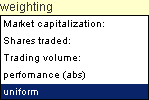
15 1.2.5 Selecteren Wegingsparameter Met het pull-down menu voor de weging kunt u de parameter selecteren die de omvang van het vlak voor elk instrument of sector in het overzicht bepaalt. Er zijn vijf parameters die de weging van de vlakken bepalen. De geselecteerde parameter wordt ook zichtbaar als absoluut getal en als percentage van de totale markt wanneer u een sector of instrument aanwijst: Marktkapitalisatie (de standaard) Aantal verhandelde aandelen (vandaag) Omzet (vandaag) Absolute performance (performance van vandaag sinds opening van de markt als absoluut percentage, d.w.z. ongeacht +/- teken) Uniform (voor elk instrument binnen elke sector, d.w.z. elke sector is even groot en elk instrument vertegenwoordigt daarbinnen een even groot aandeel) N.B.: deze keuzes hebben geen invloed op de kleur van de verschillende instrumenten of sectoren, die de performance gedurende de geselecteerde periode weergeeft, maar alleen op de omvang van de vlakken. Zie ook Performanceperiode instellen. 15/20
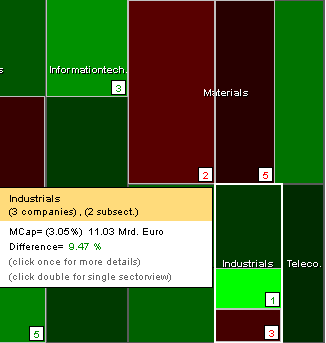
16 1.2.6 Weergeven Stijgers en Dalers Met behulp van het pull-down menu stijgers/dalers kunt u laten zien welke vijf instrumenten of sectoren de beste en/of slechtste performance hebben laten zien. Stijgers worden aangegeven met de groene cijfers 1 t/m 5 en dalers met de rode cijfers 1 t/m 5. N.B.: voor stijgers en dalers wordt altijd de performance van het instrument gemeten, niet de ingestelde wegingsparameter. Er zijn vier keuzemogelijkheden: Geen (de standaardinstelling): er worden geen stijgers of dalers aangegeven Stijgers: alleen de vijf grootste stijgers worden aangegeven Dalers: alleen de vijf grootste dalers worden aangegeven Stijgers en Dalers: de vijf grootste stijgers en dalers worden aangegeven In het onderstaande voorbeeld ziet u een gedeelte van een AEX marktoverzicht waarbij zich in de sector "Industrials" de grootste stijger bevindt (groene cijfer) en een daler bevindt (rode cijfer): 16/20
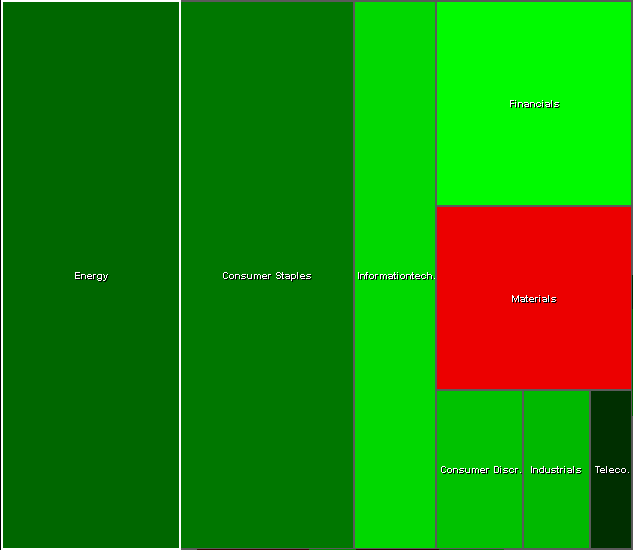
17 1.2.7 Selecteren Type Overzicht In dit pull-down menu kunt u kiezen uit vier verschillende soorten overzichten. Er zijn vier mogelijkheden: De Klassieke weergave [classic map] - een overzicht met voornamelijk rechthoekige vlakken: 17/20
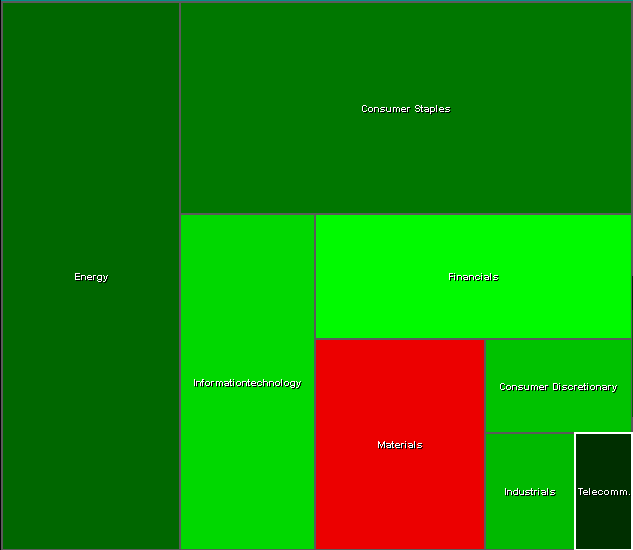
18 De Vierkant-weergave met vooral vierkante vlakken: De Visgraat-weergave. Deze bestaat uit een combinatie van vierkanten en rechthoeken waardoor van rechts onder naar links boven gezien een visgraatachtig patroon ontstaat: 18/20
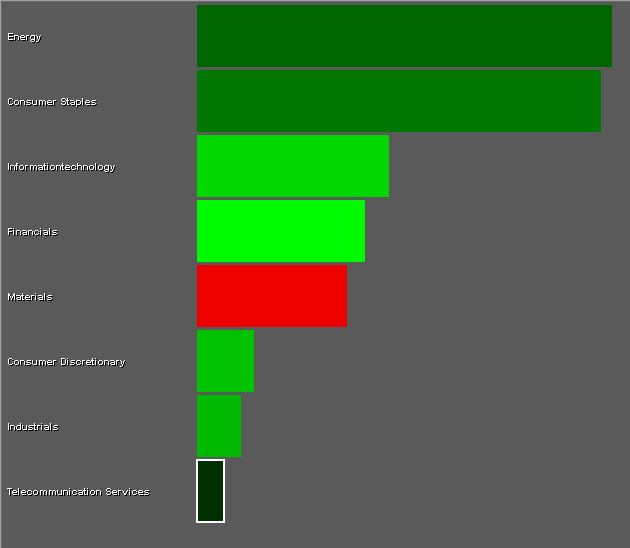
19 De Bar Chart modus. Hierbij wordt de plattegrond-layout helemaal losgelaten en worden de uitkomsten weergegeven in de vom van een bar chart: Bijwerken Marktgegevens Met deze optie kunt u aangeven of het overzicht moet worden bijgewerkt zodra er nieuwe streaming koersen binnenkomen, zodat de actuele marktsituatie wordt weergegeven Over MarketMap Onder deze button vindt u de copyright informatie en de voorwaarden voor het gebruik van MarketMap Help Hiermee start u de online helpfunctie. 19/20
20 Selecteren Kleurschema In dit pull-down menu kunt u kiezen uit drie verschillende kleurschema's en één vooraf ingesteld zwart/wit schema. Met elke optie selecteert u een ander kleurschema dat wordt gebruikt om de relatieve performance van elk instrument of elke sector in het overzicht weer te geven. Dit gedeelte bevat tevens de legenda die aangeeft welke relatieve performance hoort bij welke kleur: De schaalverdeling loopt minimaal van 1% tot +1%. 1.3 De Indexbalk De indexbalk geeft een statische weergave van de actuele tijd en datum, gevolgd door vijf veelgebruikte indices, het actuele niveau van die indices en de procentuele en absolute performance. N.B.: de koersen in de indexbalk worden niet geactualiseerd als de functie Bijwerken marktgegevens is uitgeschakeld. Zie Bijwerken Marktgegevens. 20/20
Mijn Dealingroom Startscherm
 . Toegang tot standaardschermen per regio. Toegang tot diverse analyse tools. Toegang tot diverse instellingen en abonnement. Verwijzingen naar onderdelen ABN AMRO site. Toegang belangrijkste functies.
Quick Reference Card TradeBox
 Startscherm 1 2 5 6 1 Toegang tot standaardschermen per regio. 2 Toegang tot diverse analyse tools. 7 8 8 Toegang tot diverse instellingen en abonnement. Verwijzingen naar onderdelen ABN AMRO site. 5 Toegang
Gebruikershandleiding Oefenboek voor groepen. Bohn Stafleu van Loghum
 Gebruikershandleiding Oefenboek voor groepen Bohn Stafleu van Loghum Inhoudsopgave 1. Opstarten cd rom na installatie 3 2. Zoeken in de cd rom Oefenboek voor groepen 5 1. Zoekopdracht 5 2. Geavanceerde
HTA Software - Klachten Registratie Manager Gebruikershandleiding
 HTA Software - Klachten Registratie Manager Gebruikershandleiding Inhoudsopgave Hoofdstuk 1: Opstarten en inloggen, overzicht startscherm, uitleg symbolen Hoofdstuk 2: aanmaken relaties Hoofdstuk 1: Opstarten
Publiceren basisrooster
 Publiceren basisrooster Inleiding Op deze pagina DESKTOP In dit hoofdstuk laten we u zien hoe u het rooster kunt publiceren zodat het zichtbaar wordt in het portal en in de app. Ook ziet u hoe u eenvoudig
De belangrijkste onderdelen van het scherm zijn in onderstaande afbeelding aangegeven. Hieronder vindt u de uitleg ervan.
 Help Inhoud Introductie Onderdelen van het scherm Werken met de kaart De knoppenbalken Overzichtskaart Kaartlagen De legenda De kaartschaal Informatie opvragen Gericht zoeken naar een adres Afdrukken Introductie
Gebruikershandleiding NAPinfo 3.4.0. Datum 11 april 2013 Status Definitief versie 1.3
 Datum 11 april 2013 Status Definitief versie 1.3 Inhoud 1 1.1 Introductie NAPinfo 3 Website 3 1.2 Inloggen 3 2 2.1 NAPinfo starten en basisfuncties 4 NAPinfo algemeen 4 2.2 NAPinfo kaartlaag toevoegen
Gebruikershandleiding BosorNet
 Gebruikershandleiding BosorNet Inhoud Diensten en roosters... 1 Wensen invoeren... 4 Diensten en roosters Je start BosorNet op in een browser (bijvoorbeeld Microsoft Explorer, Opera) met de link die je
Handleiding voor het Subsidiestelsel Natuur- en Landschapsbeheer, onderdeel Agrarisch Natuur- en Landschapsbeheer via internet.
 Handleiding voor het Subsidiestelsel Natuur- en Landschapsbeheer, onderdeel Agrarisch Natuur- en Landschapsbeheer via internet. Handleiding voor uw subsidieaanvraag voor het SNL Subsidiestelsel Natuur-
U logt in op huizenmarkt.nl en gaat naar Mijn Huizenmarkt waar u het tabblad Mijn afbeeldingen kiest.
 Foto s toevoegen aan Mijn huizenmarkt Om de aan- of verkoop of verhuur van uw object zo goed mogelijk en duidelijk te presenteren op huizenmarkt.nl zijn kwalitatieve en mooie foto s essentieel. Gebruik
Startersgids. Nero BackItUp. Ahead Software AG
 Startersgids Nero BackItUp Ahead Software AG Informatie over copyright en handelsmerken De gebruikershandleiding bij Nero BackItUp en de inhoud hiervan zijn beschermd door midddel van copyright en zijn
1. Aanpassen van het bureaublad
 11 1. Aanpassen van het bureaublad In Windows 7 kunt u allerlei standaardinstellingen van het besturingssysteem zelf wijzigen. Zo kunt u bijvoorbeeld een andere achtergrond voor het bureaublad kiezen.
Gebruikershandleiding Optie Analyse
 Mijn Dealingroom Gebruikershandleiding Optie Analyse Inhoudsopgave 1 INLEIDING 3 2 EEN OPTIECONTRACT ZOEKEN 5 2.1 Quick Search 5 2.2 Geavanceerd Zoeken 6 2.3 Optiematrix [Options Matrix] 7 3 EEN OPTIECONTRACT
Handleiding Today s Comfort
 Handleiding Today s Comfort Inhoudsopgave 1. Startscherm pg. 2 2. Koersenscherm pg. 3 3. Orderscherm 3.1. Productscherm binnen orderscherm 3.2. Een order inleggen pg. 4 pg. 5 pg. 6 4. Portefeuille 4.1.
Een toekomst voor ieder kind. www.altra.nl
 Een toekomst voor ieder kind www.altra.nl Excel Tips en trucs Knippen/kopiëren Kolommen verplaatsen Het is handig om de kolommen met de module en locatie als eerste twee in het overzicht te hebben. Selecteer
Handleiding Image Webviewer Radiologie Voor huisartsen
 Handleiding Image Webviewer Radiologie Voor huisartsen Versie 1.2 1/7/2010 AZ Nikolaas - Amaron bvba Inhoud 1. Aanmelden...3 2. Patiëntselectiescherm...4 3. De image viewer (1 onderzoek, 1 beeld)...7 3.1.
ABN AMRO Mijn Dealingroom Handleiding
 ABN AMRO Handleiding Introductie Traden, handelen, orders opgeven Hoe u het ook noemt, u wilt het kunnen doen met de beste ondersteuning. is er speciaal voor u als actieve belegger, die de beurzen op de
Handreiking basisfuncties GIS Boxmeer
 Handreiking basisfuncties GIS Boxmeer 1 Legenda Hier vindt u een overzicht van alle beschikbare kaarten in dit portaal. Om alles in beeld te krijgen, klikt u op de plusjes in de verkenner (boom), totdat
Aan de slag met AdminView
 Aan de slag met AdminView uitgebreide handleiding S for Software B.V. Gildeweg 6 3771 NB Barneveld tel 0342 820 996 fax 0342 820 997 e-mail [email protected] web www.sforsoftware.nl Inhoudsopgave 1.
Handleiding IrfanView. IrfanView is een applicatie om grafische bestanden te bekijken, te bewerken en opnieuw op te slaan.
 Handleiding IrfanView IrfanView is een applicatie om grafische bestanden te bekijken, te bewerken en opnieuw op te slaan. Start IrfanView door te klikken op Start -> Programs -> IrfanView Met IrfanView
::INLEIDING U LEERT IN DEZE LES:
 ::INLEIDING U LEERT IN DEZE LES: Werken met muis en toetsenbord. De contextmenu s gebruiken. Software automatisch laten updaten. Een reservekopie van het systeem maken. 2 ::01 INLEIDING Wie vandaag een
Handicom. Symbol for Windows. Image Manager. (Versie 3) Handicom, 2006, Nederland
 Handicom Symbol for Windows Image Manager (Versie 3) Handicom, 2006, Nederland Inhoud 1. Image Manager hoofdscherm... 2 1.1 Onderdelen van het venster... 2 1.2 Het scherm veranderen... 2 1.3 Een andere
CMS Handleiding. Opgesteld door
 CMS Handleiding Opgesteld door Alleen beschikbaar voor klanten v1.2 24-01-2008 Index 1. Inloggen... 3 2. De CMS Omgeving... 5 NAVIGATIE... 5 MENU... 6 CONTENT... 6 3. Content Wijzigen... 7 DE WERKBALK...
4.1 4.2 5.1 5.2 6.1 6.2 6.3 6.4
 Handleiding CMS Inhoud 1 Inloggen 2 Algemeen 3 Hoofdmenu 4 Pagina s 4.1 Pagina s algemeen 4.2 Pagina aanpassen 5 Items 5.1 Items algemeen 5.2 Item aanpassen 6 Editor 6.1 Editor algemeen 6.2 Afbeeldingen
Microsoft Word Kolommen en tabellen
 Microsoft Word 2010 Kolommen en tabellen Inhoudsopgave 8. Kolommen en tabellen 8.1 Tabtoets en tabstops 8.2 Tabellen maken 8.3 Tabel selecteren en tekst opmaken 8.4 Kolommen en rijen invoegen en verwijderen
Handleiding Tercera-viewer Tercera BV Tercera BV
 Handleiding Tercera-viewer Tercera BV Table of Contents 2 1. 3 1.1 Inhoudsopgave... 4 1.2 Legenda... 6 1.3 Kaart... 7 2. Ondergronden 8 3. Knoppen 9 0 1 3 Bij het opstarten ziet u een lijst met plannen.
Tips en Tricks basis. Microsoft CRM Revisie: versie 1.0
 Tips en Tricks basis Microsoft CRM 2016 Revisie: versie 1.0 Datum: 23/03/2016 Inhoud 1. Basisinstellingen... 3 1.1 INSTELLEN STARTPAGINA... 3 1.2 INSTELLEN AANTAL REGELS PER PAGINA... 3 2. Algemene bediening...
www.digitalecomputercursus.nl 6. Reeksen
 6. Reeksen Excel kan datums automatisch uitbreiden tot een reeks. Dit betekent dat u na het typen van een maand Excel de opdracht kan geven om de volgende maanden aan te vullen. Deze voorziening bespaart
Handleiding Online groepssessie.
 Handleiding Online groepssessie.. Versie oktober 2015 1 Inhoudsopgave 1. Inleiding 3 2. De belangrijkste functies. 3 A Uw eerste scherm. 3 B. Teksten / berichten typen. 3 C Microfoon en webcam aanzetten.
www.digitalecomputercursus.nl 10. Voorbeeld berekeningen maken met Excel
 10. Voorbeeld berekeningen maken met Excel In de komende hoofdstukken worden een aantal voorbeelden van berekeningen die gemaakt kunnen worden in Excel uitgelicht. U kunt deze berekeningen ook zodanig
Toegang tot uw e-mailberichten via internet
 Basishandleiding Multrix Outlook Web App 2010 Versie: 24 februari 2011 Toegang tot uw e-mailberichten via internet Handleiding Multrix Outlook Web Access 2010 Voorblad Inhoudsopgave 1 Inloggen...3 2 Veelgebruikte
Afdrukken in Calc Module 7
 7. Afdrukken in Calc In deze module leert u een aantal opties die u kunt toepassen bij het afdrukken van Calc-bestanden. Achtereenvolgens worden behandeld: Afdrukken van werkbladen Marges Gedeeltelijk
De gebruikershandleiding mag in zijn geheel in digitale of gedrukte versie vrij worden verspreid onder alle
 Copyright Deze gebruikershandleiding is auteursrechtelijk beschermd. Wijzigingen in de inhoud, of gedeeltelijke overname van de inhoud, is alleen toegestaan na toestemming van de houder van het auteursrecht.
Om in Magister te kunnen inloggen, gaat u naar de website van de school (www.alfrink.nl). U kiest dan voor Magister.
 Handleiding Magister Om in Magister te kunnen inloggen, gaat u naar de website van de school (www.alfrink.nl). U kiest dan voor Magister. In het volgende scherm dat verschijnt, kunt u uw gebruikersnaam
Handleiding Magister (versie voor ouders/leerlingen: Picasso Lyceum sep. 2012)
 1 Handleiding Magister (versie voor ouders/leerlingen: Picasso Lyceum sep. 2012) Inloggen Als eerste logt u in de Web-Portal van Magister in. U komt hier via de website van school, www.picasso-lyceum.nl.
Basis Live Mode Functies Je kan eenvoudig camerabeelden bekijken in een layout naar keuze. Kies een layout bovenaan het scherm, in de Live Mode.
 Eindgebruiker Quick Start Guide Overzicht De exacqvision Client software bestaat uit 3 schermen: Live, Search, en Setup. Om in het gewenste scherm te geraken, klik je op het desbetreffende pictogram aan
Een register is een verzameling reglementeringen die hetzelfde doel hebben, nl. veiligheid
 Wetgevingsregister Overzicht Wetgevingsregister is een module van het systeem waar gebruikers van Verifield hun conformiteitsprogramma binnen de organisatie kunnen beheren. In Wetgevingsregister vindt
Help. Snel op weg. Help Inhoud. Informatie uit de kaart kunt u in slechts drie stappen opvragen. Klik hier voor de instructie.
 Help Snel op weg Informatie uit de kaart kunt u in slechts drie stappen opvragen. Klik hier voor de instructie. Help Inhoud Introductie Onderdelen van het scherm Werken met de kaart De knoppenbalken Overzichtskaart
Inhoudsopgave Voorwoord 5 Nieuwsbrief 5 Introductie Visual Steps 6 Wat heeft u nodig? 6 Uw voorkennis 7 Hoe werkt u met dit boek?
 Inhoudsopgave Voorwoord... 5 Nieuwsbrief... 5 Introductie Visual Steps... 6 Wat heeft u nodig?... 6 Uw voorkennis... 7 Hoe werkt u met dit boek?... 7 Toets uw kennis... 8 Voor docenten... 8 Website...
Web Presence Builder. Inhoud
 Web Presence Builder Inhoud Inhoud... 1 Wat is Web Presence Builder?... 2 Het categoriescherm... 2 De eerste stappen naar een eigen website... 3 Onderwerp selecteren en website naam aanpassen... 3 Vooraf
Microsoft Word Weergave
 Microsoft Word 2013 Weergave Inhoudsopgave 2. Weergave 2.1 Document openen en de cursor verplaatsen 2.2 Scrollbalk, weergaveknoppen en mini-werkbalk 2.3 Verborgen opmaakmarkeringen 2.4 Opslaan onder een
Gids voor snelle start met e-learning
 Gids voor snelle start met e-learning Inloggen op de site 1 Open uw webbrowser, Internet Explorer of Netscape 2 Typ http://rhi.skillport.com in de adresbalk 3 Druk op Enter De loginpagina is afgebeeld.
Publiceren met WordPress
 Publiceren met WordPress Peter Osterop Tweede herziene editie 1. Installatie van WordPress 2. Configuratie van WordPress 3. Het uiterlijk van WordPress 4. Pagina s en berichten maken in WordPress 1 Installatie
Handicom. Symbol for Windows. Image Manager. (Versie 4) Handicom, 2011, Nederland
 Handicom Symbol for Windows Image Manager (Versie 4) Handicom, 2011, Nederland Inhoud Inleiding... 2 1. Image Manager hoofdscherm...3 1.1 Onderdelen van het venster...3 1.2 Het scherm veranderen...3 1.2.1
Microsoft Word 365. Weergave AAN DE SLAG MET DIGITALE VAARDIGHEDEN TRAINING: MICROSOFT WORD 365
 Microsoft Word 365 Weergave Inhoudsopgave 2. Weergave 2.1 Document openen en de cursor verplaatsen 2.2 Scrollbalk, weergaveknoppen en mini-werkbalk 2.3 Verborgen opmaakmarkeringen 2.4 Speciale lettertekens
Learning Management Systeem (LMS) Bedrijfsopleidingen
 Learning Management Systeem (LMS) Bedrijfsopleidingen DOCENTEN HANDLEIDING Oktober 2009 E-mail: [email protected] 2009 Alle rechten voorbehouden LUMC-Bedrijfsopleidingen Behoudens de in of krachtens
De 20 handigste tips en trucs voor Windows 10
 De 20 handigste tips en trucs voor Windows 10 www.personalcomputercare.nl Menig computergebruiker werkt al jaren met Windows en gebruikt de pc misschien iedere dag wel even. Maar zelfs dat is veelal niet
5 FORMULES EN FUNCTIES
 72 5 FORMULES EN FUNCTIES Dit hoofdstuk behandelt één van de belangrijkste aspecten van spreadsheet programma s: het rekenen met formules en functies. 5.1 Formules invoeren Bij dit onderwerp gebruikt u
Hoofdstuk 1. Microsoft Word
 Handleiding Hoofdstuk 1. Microsoft Word... 2 Vet, cursief en onderstreept... 2 Opslaan van een bestand... 2 Afsluiten van een bestand... 2 Definitief Verwijderen van een bestand... 2 Beginnen met nieuw
cbox UW BESTANDEN GAAN MOBIEL! WEBINTERFACE GEBRUIKERSHANDLEIDING
 cbox UW BESTANDEN GAAN MOBIEL! WEBINTERFACE GEBRUIKERSHANDLEIDING BV Inleiding cbox is een applicatie die u eenvoudig op uw computer kunt installeren. Na installatie wordt in de bestandsstructuur van uw
8. Module Digitaal Terrein Model (DTM) aanmaken... 1
 8. Module Digitaal Terrein Model (DTM) aanmaken... 1 8.1. Inleiding...1 8.2. Icoonomschrijving...2 8.2.1. Nieuw... 3 8.2.2. Herstellen... 3 8.2.3. Wijzig... 3 8.2.4. Aanpassen... 4 8.3. Het Begin...5 8.4.
3. Werken met mappen en bestanden in Finder
 61 3. Werken met mappen en bestanden in Finder In dit hoofdstuk leert u werken met de mappen en bestanden die op uw Mac staan. Een bestand is een verzamelnaam voor alles wat op de computer is opgeslagen.
Handleiding Employee Self Service ESS Module
 Software Consultancy Projectmanagement Training Handleiding Employee Self Service ESS Module Uitgebracht door: Planbition B.V. Datum van uitgifte: 14 februari 2014 Referentie: Handleiding_ESS Versie: 1.3
Head Pilot v Gebruikershandleiding
 Head Pilot v1.1.3 Gebruikershandleiding Inhoud 1 Installatie... 4 2 Head Pilot Gebruiken... 7 2.2 Werkbalk presentatie... 7 2.3 Profielen beheren... 13 2.3.1 Maak een profiel... 13 2.3.2 Verwijder een
OrgPublishergebruikershandleiding. voor diagrammen in meerdere browsers
 OrgPublishergebruikershandleiding voor diagrammen in meerdere browsers Inhoudsopgave Inhoudsopgave... 3 Zelfstudies weergeven voor diagrammen die in meerdere browsers zijn gepubliceerd... 3 Zoeken in een
3. Werken met mappen en bestanden in Finder
 61 3. Werken met mappen en bestanden in Finder In dit hoofdstuk leert u werken met de mappen en bestanden die op uw Mac staan. Een bestand is een verzamelnaam voor alles wat op de computer is opgeslagen.
AN0016-NL. Een plattegrond toevoegen. Overzicht. Een plattegrond toevoegen
 Een plattegrond toevoegen Overzicht Met plattegronden kunnen softwaregebruikers de locatie monitoren met behulp van interactieve grafische plattegronden. Een plattegrond kan deuren, apparaten, soft buttons
Na het inloggen met de gegevens die je hebt gekregen, verschijnt het overzichtsscherm zoals hieronder:
 Inhoud van de website invoeren met de ContentPublisher De inhoud van websites kan worden ingevoerd en gewijzigd met behulp van een zogenaamd Content Management Systeem (CMS). De websites van Muismedia
Hoofdstuk 6. Ets-sjabloon
 l Hoofdstuk 6 Ets-sjabloon Dit hoofdstuk beschrijft hoe in Silhouette Studio een ontwerp van een ets-sjabloon in elkaar steekt. Het ontwerp dat u in de loop van dit hoofdstuk gaat uitwerken, bestaat uit
Veelgestelde vragen over AdminView
 Veelgestelde vragen over AdminView S for Software B.V. Gildeweg 6 3771 NB Barneveld tel 0342 820 996 fax 0342 820 997 e-mail [email protected] web www.sforsoftware.nl Inhoudsopgave 1. Algemeen... 2
Hoofdstuk 1: Het Excel Dashboard* 2010
 Hoofdstuk 1: Het Excel Dashboard* 2010 1.0 Introductie Excel helpt om data beter te begrijpen door het in cellen (die rijen en kolommen vormen) in te delen en formules te gebruiken om relevante berekeningen
OrganisationConnect your webbased telephone center
 Dit is de handleiding voor de Windows client voor OrganisationConnect versie 2.1. [1/10] Voys Telcom Inhoudsopgave 1 Het installeren/upgraden van de OrganisationConnect Windows client... 3 2 Het starten
1. Open de Bibliotheek verkenner. Dit kunt u in de Lint modus doen via View, de groep Toon, Bibliotheek Verkenner.
 Eenvoudige formules Een gedeelte van deze nieuwsbrief gaat over eenvoudige formules. Met behulp van Formules is het mogelijk om Tabelkolommen te bewerken. Een aantal bewerkingen lijken op acties die u
Inhoud van de website invoeren met de ContentPublisher
 Inhoud van de website invoeren met de ContentPublisher De inhoud van Muismedia websites wordt ingevoerd en gewijzigd met behulp van een zogenaamd Content Management Systeem (CMS): de ContentPublisher.
Werken met Groepsoverzichten & Groepsplannen
 Werken met Groepsoverzichten & Groepsplannen EDUscope 10 augustus 2014 Bergerweg 110 6135 KD Sittard 046 4571830 1. INLEIDING Dit is de handleiding Werken met Groepsoverzichten & Groepsplannen in EDUscope.
Handleiding. Technische Analyse. EXcess RETURN
 Handleiding Technische Analyse Technische Analyse EXcess RETURN EXCESS RETURN 2012 [email protected] Handleiding van de Technische Analyse 1. DE ZOEKFUNCTIE 3 2. DE MODULES 3 Diagnose 3 Commentaren 3 Strategieën
AAN DE SLAG MET DE QDAC AUDITFILE VIEWER
 AAN DE SLAG MET DE QDAC AUDITFILE VIEWER INHOUD Inleiding... 2 Het uiterlijk van QDAC light... 2 Bestandsformaten... 2 Standaardanalyses... 3 Filters en knoppen... 3 De rode draad... 4 Openen van een Auditfile...
HANDLEIDING XTRA CONTROLLER PRO
 HANDLEIDING XTRA CONTROLLER PRO INHOUDSOPGAVE Als u op een titel in deze inhoudsopgave klikt, wordt de betreffende sectie weergegeven. 1. INLEIDING... 3 2. TRAVELLING ZOOM-FUNCTIE... 5 3. CHAT AND SHOW
Microsoft Word 365. Kolommen en tabellen AAN DE SLAG MET DIGITALE VAARDIGHEDEN TRAINING: MICROSOFT WORD 365
 Microsoft Word 365 Kolommen en tabellen Inhoudsopgave 8. Kolommen en tabellen 8.1 Tabellen maken 8.2 Tabel selecteren en tekst opmaken 8.3 Kolommen en rijen invoegen en verwijderen 8.1 Tabellen maken Met
HANDLEIDING ADVIES.TEVREDEN.NL
 HANDLEIDING ADVIES.TEVREDEN.NL Adfiz Freemium Pagina 1 van 14 Inhoudsopgave Inloggen Advies.tevreden.nl... 3 Wijzig uw wachtwoord... 4 Dashboard... 5 Rapportcijfers... 5 Toon resultaten van:... 5 Bekijk
Elbo Technology BV Versie 1.1 Juni 2012. Gebruikershandleiding PassanSoft
 Versie 1.1 Juni 2012 Gebruikershandleiding PassanSoft Versie 1.1 Juni 2012 2 Inhoud: Opstart scherm PassanSoft... 1 Het hoofdmenu van PassanSoft wordt geopend... 4 Verklaring extra knoppen weergegeven
Boutronic Dongle driver installeren
 Boutronic Dongle driver installeren Wanneer u de Boutronic USB Dongle aansluit op uw computer, zal de computer proberen deze automatisch te herkennen. Wanneer uw computer de Boutronic USB Dongle herkent,
Lync 2010 korte gebruikershandleiding
 Lync 2010 korte gebruikershandleiding In deze korte handleiding worden de basishandelingen binnen Lync versie 2010 toegelicht. Op de TU/e wordt Lync 2010 beschikbaar gesteld om uniforme communicatie mogelijk
23. Standaardbrieven (MailMerge)
 23. Standaardbrieven (MailMerge) In deze module leert u: 1. Wat een standaardbrief is. 2. Hoe u een standaardbrief maakt. 3. Hoe u een adressenbestand kunt koppelen aan een standaardbrief. 4. Hoe u een
Handleiding Concrete5 website. Outbound Media
 Handleiding Concrete5 website Outbound Media In deze handleiding behandelen we de basis benodigdheden om uw website up-to-date te kunnen houden. We behandelen: Inloggen editen (bewerken) van tekst een
Overzichten transacties & afschriften. BankingTools Cashflow v4.2
 transacties & afschriften BankingTools Cashflow v4.2 Bespaar geld en spaar het milieu! Lees de handleiding vanaf uw beeldscherm. Wilt u toch de handleiding afdrukken? Kiest u dan voor de speciale optie
Solution domain. Forum 700 CCO Supervisor
 Solution domain Forum 700 CCO Supervisor Inhoudsopgave Inhoudsopgave... 2 1. Algemeen overzicht...4 1.1 Beschrijving van de toepassing Supervisor... 4 1.1.1 Verbinding maken en verbreken...5 1.1.2 Interface
Invoegen... 8 Invulpunt... 9 Nieuwe bouwsteen maken... 9 Bouwsteen opslaan... 10. Wijze van werken in Outlook... 11 Informatie...
 ProDoc Bouwstenen voor Word & Outlook 2007 Inhoud Kopiëren bestanden... 2 Hoofdmap Bouwstenen... 2 Bouwsteen.dotm... 2 Installatie Bouwstenenmodule onder Word 2007... 3 Installatie Bouwstenenmodule onder
Email2Act! handleiding. Email2Act! Handleiding. Versie 1.1 25-3-2015. Onderdeel van TendenZ ICT Product van Afd. (Web)Development
 Email2Act! Handleiding Versie 1.1 25-3-2015 Inleiding Met de standaardfunctionaliteit van Act! kunt u alleen een e-mail koppelen aan een contact. Met Email2Act! kunt u ook uitgaande en binnenkomende e-mails
Handleiding. SaldoMaster
 Handleiding SaldoMaster Inhoudsopgave 1. Saldomaster... 4 1.1 Gegevens uitwisselen... 5 1.1.1 Als u Agis Total Farm System heeft... 5 1.2 Synchroniseren... 7 1.3 Invoeren... 8 1.3.1 Periodegegevens...
Symbol for Windows Planner Versie 0.8
 Symbol for Windows Planner Versie 0.8 Inhoud Inleiding... 3 1. Weergaven... 4 2. RealTime modus (de agenda raadplegen)... 6 2.1. Wat is een modus... 6 2.2. Eenvoudigste weergave... 6 2.3. Uitgebreidere
HANDLEIDING Windows XP Deel 1
 HANDLEIDING Windows XP Deel 1 Bureaublad en Beeldscherm aanpassen Gemaakt door: De Spanjehelpdesk http://www.spanjehelpdesk.nl Voorwoord Windows XP is het besturingssyteem van uw PC. Het besturingssysteem
Handleiding Webviewer Radiologie PatientPortal
 Handleiding Webviewer Radiologie PatientPortal Versie 1.0 01/08/2015 AZ ALMA Ziekenhuis - Amaron bvba Inhoudstafel Inhoudstafel... 2 Aanmelden als patiënt... 3 Functionaliteiten van de viewer... 5 1. Overzicht
Systeemontwikkeling, Hoofdstuk 4, Tabellen maken in MS Access 2010
 4 Tabellen maken in MS Access In dit hoofdstuk starten we met de bouw van ons informatiesysteem met de belangrijkste bouwstenen: de tabellen. 4.1 Starten met MS Access Als je het programma Microsoft Access
Makkelijk Publiceren
 Met Makkelijk Publiceren is het mogelijk overzichten te maken van bijvoorbeeld de actuele uitgeleende materialen of het aantal uitleningen per leerling. Deze overzichten worden getoond in Microsoft Office
Windows is het meest gebruikte besturingssysteem ter wereld.
 2 Windows, inleiding Windows is het meest gebruikte besturingssysteem ter wereld. 2.1 Windows, een eerste verkenning In het vorige hoofdstuk heb je gezien wat een besturingssysteem is. Nu ga je werken
HOOFDSTUK 1. beginnen met excel
 HOOFDSTUK 1 beginnen met excel Inleiding Voor het betere rekenwerk in de bedrijfseconomie worden spreadsheets (rekenbladen) gebruikt. In dit hoofdstuk leer je omgaan met algemene basisbewerkingen in Excel:
Handleiding FileZilla
 Handleiding FileZilla Deze handleiding beschrijft de installatie en configuratie van FileZilla. Met dit programma is het mogelijk om bestanden van uw computer te verplaatsen naar een zogeheten (web)server.
Handleiding Docentenpakket online. Versie 1.0
 Handleiding Docentenpakket online Versie 1.0 1 Welkom Met de nieuwste generatie leermiddelen (voor docenten Docentenpakket online en voor leerlingen [methode] online) kunnen docenten eigen en open lesmateriaal
Module handleiding VivianCMS. Fotoalbum
 Module handleiding VivianCMS Fotoalbum Versie: 1.0 Startdatum: 06-05-2006 Datum laatste wijziging: 26-05-2006 Opmerking: Gepubliceerd op http://www.viviancms.nl Inhoudsopgave 1. Inleiding...3 1.1 Algemene