
Handreiking basisfuncties GIS Boxmeer
|
|
|
- Daniël Bogaerts
- 9 jaren geleden
- Aantal bezoeken:
Transcriptie
1 Handreiking basisfuncties GIS Boxmeer
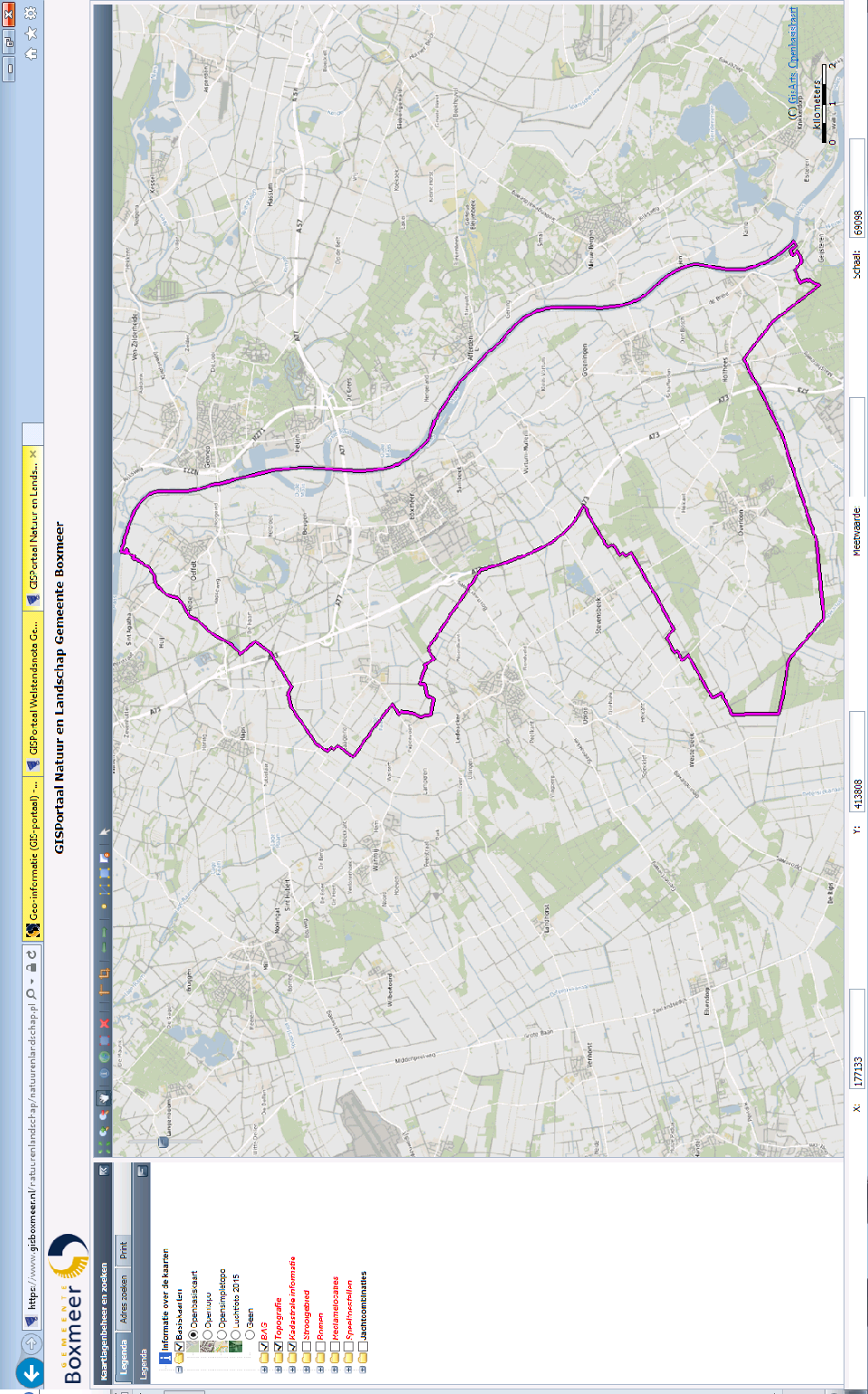
2 1 Legenda Hier vindt u een overzicht van alle beschikbare kaarten in dit portaal. Om alles in beeld te krijgen, klikt u op de plusjes in de verkenner (boom), totdat de kaart zichtbaar is. Door het aanvinken van de kaart wordt deze op het scherm getoond. Let wel: doordat de meeste kaarten pas zichtbaar zijn bij een bepaalde schaal, kan het zijn dat u moet inzoomen om de gegevens zichtbaar te krijgen. Wanneer u niet genoeg ingezoomd bent is de tekst van het item in de legenda rood. 2 Knoppenbalk Volledig kaartbeeld. Klik op deze button om naar het volledig kaartbeeld te zoomen Inzoomen. Trek een kader in kaart om in te zoomen. Ook kan er geklikt worden in de kaart waarna er met een factor 2 ingezoomd wordt. Uitzoomen. Klik in de kaart om gecentreerd op dit punt met een factor 2 uit te zoomen. Ook kan er een kader in de kaart getrokken worden, hoe kleiner dit kader hoe verder er uitgezoomd zal worden. Verschuif kaart. Houd de linker muisknop ingedrukt en versleep de kaart. Bij deze optie kan met het wieltje van de muis tevens worden in- en uitgezoomd. Informatie. Klik op object in de kaart om informatie op te vragen van objecten. Alleen van de bomen, speeltoestellen en welstandsnota is informatie op te vragen. Bij de welstandsnota moet u op het vlak klikken voor informatie. Selectie opheffen. Hef de selectie gemaakt via de Informatie functie op. Meet afstand. Meet afstand in de kaart. Door middel van dubbelklikken eindigt u de meetafstand. De resultaten worden in onderdeel 8 aangegeven.
3 Meet oppervlakte. Meet oppervlakte in de kaart. Door middel van dubbelklikken eindigt u de meting. De resultaten worden in onderdeel 8 aangegeven. Vorige kaart extent. Klik op deze button om terug te gaan naar de vorige kaart. Volgende kaart extent. Klik op deze button om verder te gaan naar de volgende kaart. Redlining punt. Hiermee kunt u voor het te maken plotje een opmerking toevoegen op een aan te geven punt. Redlining lijn. Hiermee kunt u voor het te maken plotje een lijn markeren waaraan een opmerking toe te voegen is. Redlining vlak. Hiermee kunt u voor het te maken plotje een vlak markeren waaraan een opmerking toe te voegen is. Redlining wissen. Wist alle redlining. Coordinaat prikker. Klik in de kaart en het coordinaat van dat punt verschijnt in het scherm.
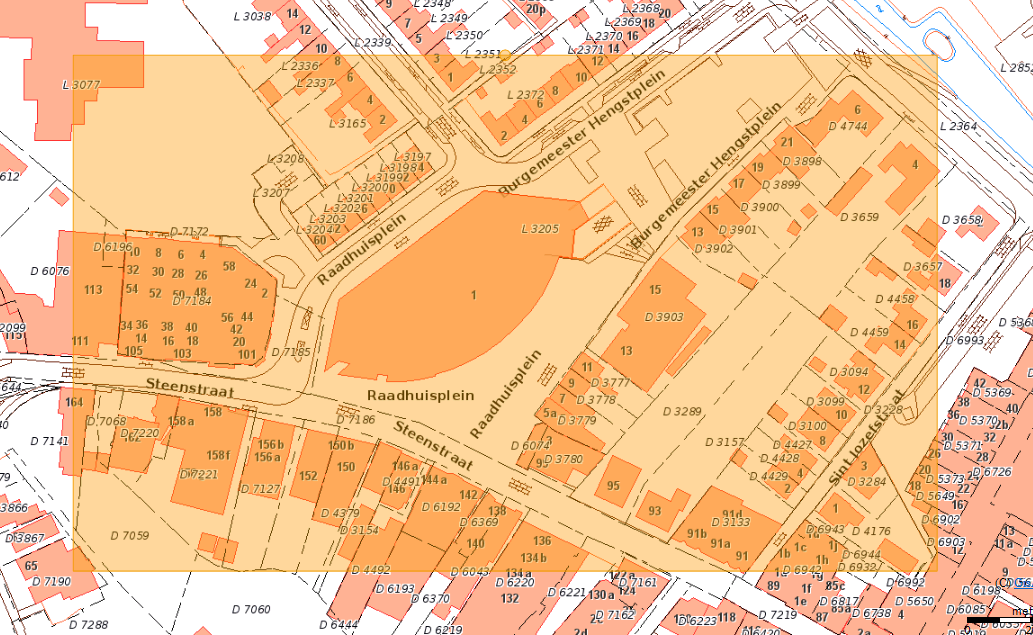
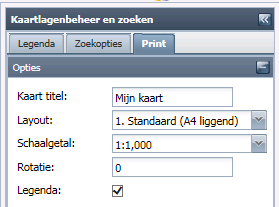
4 3 Printen Print kaart. Download een PDF van de huidige kaart. Bij deze keuze verschijnt het volgende venster: Kaart titel: hier kunt u de naam van uw kaart aangeven Layout: hier kunt u een keuze maken aangaande het papierformaat Schaalgetal: hier kunt de schaal van uw kaart aanpassen Rotatie: hier kunt u aangeven hoe de print ten opzichte van de kaart gedraaid is Op de kaart verschijnt het printvlak:
5 Door het vastpakken van het vlak kan de kaart naar wens worden verschoven. Door het vastpakken van de bol (rode cirkel) kan de kaart naar wens worden geroteerd. Het printvlak (oranje vlak) verwijderen: klik op het minnetje in de rode cirkel.
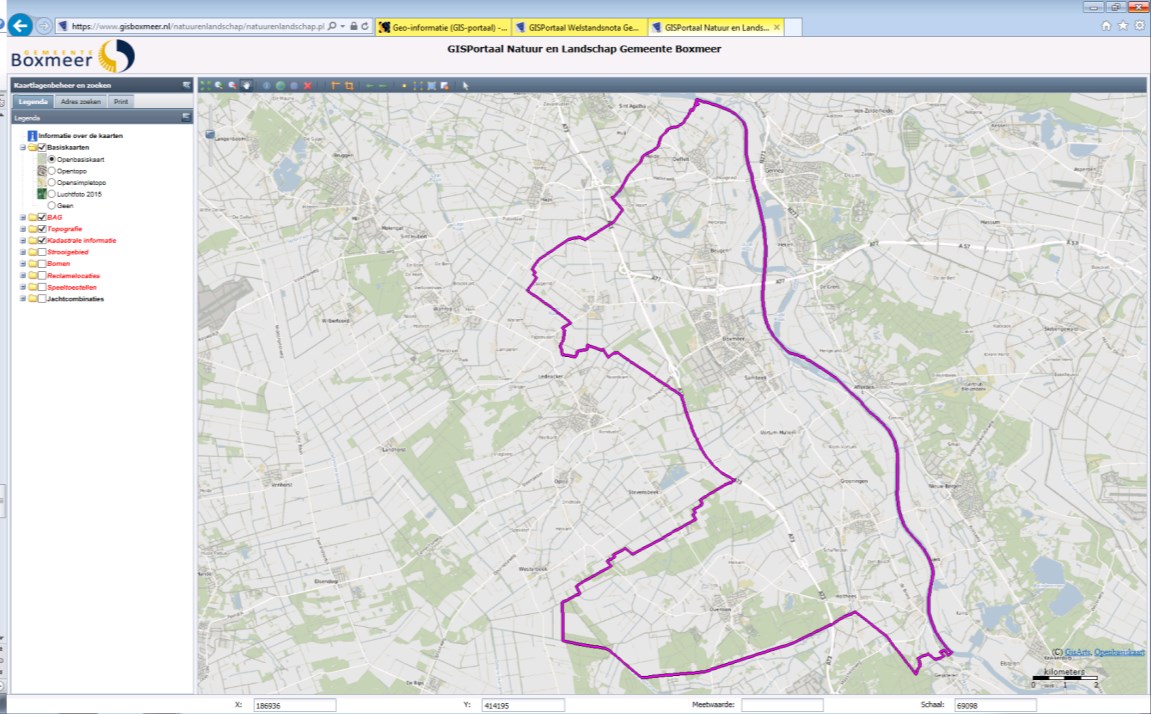
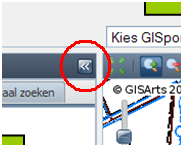
6 4 De kaart Het hoofdgedeelte van het scherm wordt de kaart getoond. In de kaart wordt de informatie getoond die in de boom is geselecteerd. GIS Boxmeer start standaard met een uitgezoomd stratenplan van de gehele gemeente. De inhoud van deze kaart veranderd door een keuze binnen de boom. Door middel van de knoppen van het zijpaneel en onderpaneel (zie rode cirkels in de getoonde afbeelding) kunnen deze panelen worden ingeklapt waardoor de weergave van de kaart vergroot wordt. Met de sneltoets F11 kan de Internet Explorer balk worden verborgen en ook weer teruggezet worden. 5 Geometriepaneel X,Y. de coördinaten zoals deze geprikt zijn op de kaart Meetwaarde. de uitkomst van een gemeten afstand of oppervlakte in respectievelijk meters en vierkante meters. Schaal. de huidige schaal van de kaart
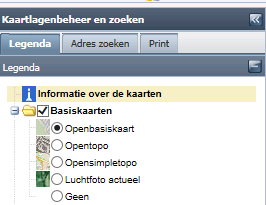
7 1 Zoekfuncties Via het tabblad Zoekopties (rode cirkel) kan gezocht worden op adressen. Wanneer u een adres wilt zoeken volstaat om bij het invulveld Straatnaam het eerste gedeelte in te vullen. Wanneer u bijvoorbeeld Raadhuisplein 1 zoekt, is het voldoende om bij Straatnaam alleen Raad in te vullen. Klik hierna op de knop Zoek. Vervolgens klikt u in de resultatenlijst op Raadhuisplein 1 en de kaart zoomt hier automatisch naar toe. Het aantal zoekresultaten is maximaal Informatie opvragen over de kaartlaag Het is mogelijk om van kaartlagen informatie op te vragen. Bij de kaartlagen staat ook uitgelegd wat de informatie inhoud. Wanneer u met de muis op informatie over de kaarten klikt, ziet u in één oogopslag de informatie van alle beschikbare kaarten.
Quick Reference Guide Basiskaart Curaçao
 Quick Reference Guide Basiskaart Curaçao 5 8 ACTIEKNOPPEN Navigeren: Inzoomen: klik of trek een rechthoek in de kaart 6 Uitzoomen: klik of trek een rechthoek in de kaart Verschuiven: sleep het kaartbeeld
Handmatig Onderzoekmelding invoeren Archis III
 Handmatig Onderzoekmelding invoeren Archis III Voor het indienen van een onderzoekmelding in Archis III ga je naar Melden nieuw onderzoek Daar moeten 3 schermen doorlopen/ingevoerd worden. Eerste scherm:
Handleiding Tercera-viewer Tercera BV Tercera BV
 Handleiding Tercera-viewer Tercera BV Table of Contents 2 1. 3 1.1 Inhoudsopgave... 4 1.2 Legenda... 6 1.3 Kaart... 7 2. Ondergronden 8 3. Knoppen 9 0 1 3 Bij het opstarten ziet u een lijst met plannen.
Help. Snel op weg. Help Inhoud. Informatie uit de kaart kunt u in slechts drie stappen opvragen. Klik hier voor de instructie.
 Help Snel op weg Informatie uit de kaart kunt u in slechts drie stappen opvragen. Klik hier voor de instructie. Help Inhoud Introductie Onderdelen van het scherm Werken met de kaart De knoppenbalken Overzichtskaart
De belangrijkste onderdelen van het scherm zijn in onderstaande afbeelding aangegeven. Hieronder vindt u de uitleg ervan.
 Help Inhoud Introductie Onderdelen van het scherm Werken met de kaart De knoppenbalken Overzichtskaart Kaartlagen De legenda De kaartschaal Informatie opvragen Gericht zoeken naar een adres Afdrukken Omgevingsrapportage
Handleiding voor het Subsidiestelsel Natuur- en Landschapsbeheer, onderdeel Agrarisch Natuur- en Landschapsbeheer via internet.
 Handleiding voor het Subsidiestelsel Natuur- en Landschapsbeheer, onderdeel Agrarisch Natuur- en Landschapsbeheer via internet. Handleiding voor uw subsidieaanvraag voor het SNL Subsidiestelsel Natuur-
Opstarten Ga naar start \ alle programma s \ algemene programma s \ geoweb Geoweb start automatisch op (zonder in te loggen)
 Werkinstructie Geoweb Opstarten Ga naar start \ alle programma s \ algemene programma s \ geoweb Geoweb start automatisch op (zonder in te loggen) Het volgende scherm verschijnt: Informatie vinden Er zijn
Snel aan de slag met KaartViewer
 Gebruikershandleiding KaartViewer versie 2.x Versie 2017 Nu met uitgebreide filtermogelijkheden Snel aan de slag met KaartViewer Bij deze actie moet u goed opletten Tip: er zijn meerdere mogelijkheden
Gebruikershandleiding NAPinfo 3.4.0. Datum 11 april 2013 Status Definitief versie 1.3
 Datum 11 april 2013 Status Definitief versie 1.3 Inhoud 1 1.1 Introductie NAPinfo 3 Website 3 1.2 Inloggen 3 2 2.1 NAPinfo starten en basisfuncties 4 NAPinfo algemeen 4 2.2 NAPinfo kaartlaag toevoegen
De belangrijkste onderdelen van het scherm zijn in onderstaande afbeelding aangegeven. Hieronder vindt u de uitleg ervan.
 Help Inhoud Introductie Onderdelen van het scherm Werken met de kaart De knoppenbalken Overzichtskaart Kaartlagen De legenda De kaartschaal Informatie opvragen Gericht zoeken naar een adres Afdrukken Introductie
Gebruikershandleiding GeoWeb NAPinfo viewer
 RWS ONGECLASSIFICEERD Gebruikershandleiding GeoWeb NAPinfo viewer Datum 29 september 2017 Status Definitief versie 1.0 RWS Ongeclassificeerd DEFINITIEF Gebruikershandleiding NAPinfo viewer 29 september
Bewerk uw eigen Digibordbij boek
 Bewerk uw eigen Digibordbij boek Naast de presentatie van schoolboeken in het Digibordbij systeem is het voor leraren ook mogelijk aanpassingen te maken in de digitale boeken. De leraar kan via een aparte
Omgevingsrapportage bodeminformatie voor verkopers, kopers en netbeheerders
 Omgevingsrapportage bodeminformatie voor verkopers, kopers en netbeheerders Vanaf 1 november 2016 gebruikt de gemeente Haarlem een nieuw systeem voor het verstrekken van bodem informatie. In deze handleiding
Handleiding IrfanView. IrfanView is een applicatie om grafische bestanden te bekijken, te bewerken en opnieuw op te slaan.
 Handleiding IrfanView IrfanView is een applicatie om grafische bestanden te bekijken, te bewerken en opnieuw op te slaan. Start IrfanView door te klikken op Start -> Programs -> IrfanView Met IrfanView
Kennismaking EduGIS (basiscursus)
 Kennismaking EduGIS (basiscursus) De volgende pagina s zullen je helpen bij het werken met EduGIS. Eén voor één worden alle mogelijkheden in EduGIS doorlopen zodat je zonder problemen de andere lessen
Na het inloggen met de gegevens die je hebt gekregen, verschijnt het overzichtsscherm zoals hieronder:
 Inhoud van de website invoeren met de ContentPublisher De inhoud van websites kan worden ingevoerd en gewijzigd met behulp van een zogenaamd Content Management Systeem (CMS). De websites van Muismedia
GMP HANDLEIDING FOTOVIEWER. QUICKSTART 1. Open de Fotoviewer met de aangeleverde internetlink SCANLOCATIES FOTO OVERZICHT VIEWER SCHERM
 FOTO OVERZICHT SCANLOCATIES Voor gebruik van de Fotoviewer van Buiting Advies heeft u geen speciale software nodig. Wel dient u te beschikken over een internetverbinding en een internetbrowser (Explorer,
SPECIALE VERSIE VOOR LEERKRACHTEN. Inhoud van de website invoeren met de ContentPublisher. 1. Inloggen. 2. Overzicht
 SPECIALE VERSIE VOOR LEERKRACHTEN Inhoud van de website invoeren met de ContentPublisher De inhoud van de schoolwebsite wordt ingevoerd en gewijzigd met behulp van een zogenaamd Content Management Systeem
Inhoud van de website invoeren met de ContentPublisher
 Inhoud van de website invoeren met de ContentPublisher De inhoud van Muismedia websites wordt ingevoerd en gewijzigd met behulp van een zogenaamd Content Management Systeem (CMS): de ContentPublisher.
Handleiding Bodemverkenner
 Handleiding Bodemverkenner Inhoudsopgave 1 Hoe kan ik lagen aan het kaartbeeld toevoegen?...2 1.1 Kaarten met labels en/of meerdere stijlen...4 1.2 Metadata van een kaartlaag opvragen...4 2 Ik heb een
Gebruikershandleiding BosorNet
 Gebruikershandleiding BosorNet Inhoud Diensten en roosters... 1 Wensen invoeren... 4 Diensten en roosters Je start BosorNet op in een browser (bijvoorbeeld Microsoft Explorer, Opera) met de link die je
Handleiding Albupad - Album Page Designer versie 1700
 Handleiding Albupad 1 Handleiding Albupad - Album Page Designer versie 1700 Albupad (Album Page Designer) is een computerprogramma voor Windows waarmee u gemakkelijk en snel albumbladen voor bijvoorbeeld
Handleiding Albupad - Album Page Designer versie 1600
 1 Handleiding Albupad - Album Page Designer versie 1600 Albupad (Album Page Designer) is een computerprogramma waarmee u gemakkelijk en snel albumbladen voor bijvoorbeeld postzegels kunt maken. Met het
Virtuele rondleiding Leefbaarometer
 Virtuele rondleiding Leefbaarometer Als u inlogt op de Leefbaarometer ziet u de Leefbaarheidssituatie in Nederland in 2008. Daarbij worden de gemiddelde leefbaarheidsscores per gemeente weergegeven. De
Handleiding FlatFix Fusion Calculator (BETA 1.3.1)
 1. Inleiding 1.1 Inloggen 1.2 Toolbar 1.3 Resultaten 1.4 Functie toetsen Inhoudsopgave: 2. Dak 2.1 Dak tekenen 2.2 Dakmaten aanpassen 2.3 Dakvlakken samenvoegen 2.4 Dak verplaatsen 2.5 Dak roteren 2.6
Inhoud Inkopen Status... 2 Snel inkopen registreren... 3 Leverancier toevoegen... 3 Inkopen aanpassen of verwijderen... 4 Rapport: Inzoomen...
 Handleiding Inkoopregistratie In deze handleiding krijg je uitgelegd hoe de module Inkopen werkt. Er wordt beschreven hoe de diverse pagina s onder het menu-item Inkopen werken en waarvoor zij bedoeld
Vervolgens kunt u in het hokje achter Op naam zoeken de naam van het bestemmingsplan dat u zoekt intoetsen.
 Hoe zoek ik? In de viewer kunt u links onder het logo van de gemeente Breda op straatnaam (zonder huisnummer) zoeken. Let op!! De juiste spelling is er belangrijk en daarom is het vaak beter om slechts
Handleiding opzoeken sonderingen
 Handleiding opzoeken sonderingen Op de homepage van DOV is een handleiding te vinden (http://dov.vlaanderen.be/dovweb/html/handleiding.html) waarin de algemene knoppen en zoekfuncties verduidelijkt worden.
Printomgeving - kaartopmaak
 QGIS heeft een krachtig gereedschap, genaamd Printomgeving dat je instaat stelt de GIS-lagen te nemen en ze te verpakken als kaarten. Deze handleiding laat zien hoe een kaart kan worden gemaakt met standaard
Handleiding raadplegen voorontwerp-bestemmingsplan Buitengebied 2017
 Handleiding raadplegen voorontwerp-bestemmingsplan Buitengebied 2017 U kunt het voorontwerp-bestemmingsplan Buitengebied 2017 raadplegen op www.ruimtelijkeplannen.nl. Hieronder laten wij u in een aantal
PICASA PICASA. FOTOBEWERKING Een handleiding. 2013 Computertraining voor 50-plussers
 PICASA FOTOBEWERKING Een handleiding 2013 Computertraining voor 50-plussers PC50plus computertrainingen Eikbosserweg 52 1214AK Hilversum tel: 035 6213701 [email protected] www.pc50plus.nl PICASA C O M P
Gebruikershandleiding voor de persoonlijke verpakking.
 Gebruikershandleiding voor de persoonlijke verpakking. In de volgende schermen staan stap voor stap de mogelijkheden uitgelegd van het maken van een persoonlijke verpakking. Uiteraard streven wij erna
Handleiding Mijn percelen
 Rijksdienst voor Ondernemend Nederland Handleiding Mijn percelen In deze handleiding leest u hoe u uw percelen kunt raadplegen en wijzigen in het programma Mijn percelen. Inhoudsopgave Inleiding... - 2
Gebruik van raadpleeg- en downloadservices in GIS desktop software
 Gebruik van raadpleeg- en downloadservices in GIS desktop software Inhoud ArcGIS... 2 Gebruik WMS in ArcGIS... 2 GetFeatureInfo request... 6 Gebruik WFS in ArcGIS... 7 WFS service toevoegen... 7 Enkel
WERKING TEKENPROGRAMMA
 WERKING TEKENPROGRAMMA Hoe werkt tekenjetuin? Deze handleiding laat zien hoe u het meeste uit het tekenprogramma kunt halen. Voor u begint is het goed dit te weten: Tekenjetuin is te gebruiken op tablet
Handleiding Mijn percelen
 Handleiding Mijn percelen In deze handleiding leest u hoe u uw percelen kunt raadplegen en wijzigen in het programma Mijn percelen. Inhoudsopgave Inleiding... - 2 - Starten... - 2 - Overzicht percelen...
PRAKTISCHE HANDLEIDING VOOR HET GEBRUIK VAN HET GEOLOKET SAMEN MET DE INFRAROOD LUCHTFOTO
 PRAKTISCHE HANDLEIDING VOOR HET GEBRUIK VAN HET GEOLOKET SAMEN MET DE INFRAROOD LUCHTFOTO In deze handleiding wordt het gebruik van het Geoloket uitgelegd in combinatie met de infrarood luchtfoto. Het
Handleiding voor het raadplegen en wijzigen van percelen
 Handleiding voor het raadplegen en wijzigen van percelen Deze handleiding kunt u gebruiken als u uw percelen gaat wijzigen en intekenen. Wat staat er in deze handleiding 1 Wat ziet u op uw scherm 1 2 Wat
Handleiding opgeven gewaspercelen
 Handleiding opgeven gewaspercelen Gecombineerde opgave 2014 Deze handleiding kunt u gebruiken als u uw gewaspercelen gaat opgeven en intekenen in het onderdeel Percelen en beheereenheden van de Gecombineerde
PRAKTISCHE HANDLEIDING VOOR GEBRUIK GEOLOKET
 PRAKTISCHE HANDLEIDING VOOR GEBRUIK GEOLOKET In deze handleiding wordt het gebruik van het Geoloket uitgelegd. Eerst worden de functies van de belangrijkste knoppen toegelicht. Daarna wordt aandacht besteed
Handleiding registreren coördinaten
 Handleiding registreren coördinaten 1. Open het gebruikersregister voor radiozendamateurs. 2. Kies voor Mijn gegevens. 3. Log in met uw DigiD. Op de pagina registreren radiozendamateurs van de website
ARCGIS ONLINE APP VAN ARCGIS ONLINE
 ARCGIS ONLINE APP APP VAN ARCGIS ONLINE DOWNLOADEN APP STORE Op uw smartphone en/of tablet kunt de App van ArcGisOnline gratis downloaden en installeren door te zoeken op arcgis of u kunt een van de QR
Handleiding Picasa. Inleiding Verwijderen, verplaatsen en hernoemen Opzoeken Importeren Selecties maken Opslaan...
 Handleiding Picasa Inleiding... 2 Verwijderen, verplaatsen en hernoemen... 2 Opzoeken... 2 Importeren... 3 Selecties maken... 3 Opslaan... 3 Markeren... 3 Bewerken... 3 Diavoorstelling... 4 Collage...
Werkinstructie CareAssist Internet Urenregistratie
 6a Werkinstructie CareAssist Internet Urenregistratie Datum Juni 2012 V3.0 Inhoudsopgave 1. Naar CareAssist internet urenregistratie 3 1.1 Toegang tot CareAssist internet urenregistratie 3 1.2 Toevoegen
Zorgplan maken, wijzigen of inzien
 Zorgplan maken, wijzigen of Inleiding Een zorgplan geeft doelen met een streefdatum en bijbehorende acties weer. Meerdere zorgplannen kunnen ingevoerd worden, maar er kan maar één zorgplan actief zijn.
Central Station. CS website
 Central Station CS website Versie 1.0 18-05-2007 Inhoud Inleiding...3 1 De website...4 2 Het content management systeem...5 2.1 Inloggen in het CMS... 5 2.2 Boomstructuur... 5 2.3 Maptypen... 6 2.4 Aanmaken
HANDLEIDING DIENSTEN IN GIS DESKTOP
 //////////////////////////////////////////////////////////////////////////////////////////////////////////////////////////////////////////////////// ////////////// HANDLEIDING GEBRUIK VAN DIENSTEN IN GIS
ADRES 2000 VOOR WINDOWS
 Theun Bollema 2011 Met Adres 2000 voor Windows is het mogelijk om eenvoudige databases te maken of om adressenbestanden (met meer dan 50000 adressen is geen probleem) te beheren. Door zijn opzet kan het
Handleiding DOV-verkenner Inhoudsopgave
 Handleiding DOV-verkenner Inhoudsopgave Inhoudsopgave... 1 1 Inleiding... 2 2 Zoomen en navigeren op de kaart... 2 3 Kaartlagen toevoegen aan het kaartbeeld... 3 3.1 Toevoegen van kaartlagen uit de DOV
Gebruikershandleiding Online Boeken. Noordhoff Uitgevers bv Hoger Onderwijs v2.0 december 2010
 Gebruikershandleiding Online Boeken Noordhoff Uitgevers bv Hoger Onderwijs v2.0 december 2010 Inhoud Inleiding 3 Toegang 4 Flexreader 5 Werkbalk 1 6 Selecteren 6 Notitie 6 Snapshot 6 Gesproken notitie
EDUscope Dossier Werken met Journalen
 EDUscope Dossier Werken met Journalen EDUscope versie 3.7.0 Bergerweg 110 6135 KD Sittard 046-4571830 1 INHOUD 2 Inleiding... 3 3 Individueel leerlingjournaal... 3 3.1 Journaalregels toevoegen:... 3 3.2
4.1 4.2 5.1 5.2 6.1 6.2 6.3 6.4
 Handleiding CMS Inhoud 1 Inloggen 2 Algemeen 3 Hoofdmenu 4 Pagina s 4.1 Pagina s algemeen 4.2 Pagina aanpassen 5 Items 5.1 Items algemeen 5.2 Item aanpassen 6 Editor 6.1 Editor algemeen 6.2 Afbeeldingen
Handleiding opzoeken boringen
 Handleiding opzoeken boringen Op de homepage van DOV is een handleiding te vinden (http://dov.vlaanderen.be/dovweb/html/handleiding.html) waarin de algemene knoppen en zoekfuncties verduidelijkt worden.
Handleiding Mijn percelen
 Rijksdienst voor Ondernemend Nederland Handleiding Mijn percelen In deze handleiding leest u hoe u uw percelen kunt raadplegen en wijzigen in het programma Mijn percelen. Inhoudsopgave Inleiding... - 2
Gebruikershandleiding Geneeskundig Adresboek. Bohn Stafleu van Loghum
 Gebruikershandleiding Geneeskundig Adresboek Bohn Stafleu van Loghum Inhoudsopgave 1. Opstarten cd rom na installatie 3 2. Werking programma 4 2.1 Zoeken 4 2.2 Zoektermen combineren 5 3. Menu Bestand 6
HydroNET handleiding
 HydroNET handleiding Applicatie HydroView HydroLogic Systems BV HydroLogic Systems BV Postbus 2177 3800 CD Amersfoort 033 4753535 hydrologic.nl P401 augustus 2016 Inhoud 1 Applicatie HydroView... 1 1.1
Handleiding. Betula Beheer. Inhoudsopgave
 Handleiding Betula Beheer Welkom bij de handleiding van Betula Beheer. In deze handleiding zullen wij u alles uit leggen over ons product. Mochten er nog onduidelijkheden zijn na het lezen van deze handleiding
Handleiding Wordpress CMS 4-5-2015
 Handleiding Wordpress CMS 4-5-2015 Inhoud 1. Het dashboard.... 3 2. Een pagina of bericht aanpassen.... 5 3. Een nieuw bericht toevoegen... 6 4. Een pagina maken... 7 5. Website met sitebuilder... 8 6.
Handleiding FlatFix Fusion
 Handleiding FlatFix Fusion Esdec B.V. Versie 1.4.8 Inhoud 1. Inleiding... 3 1.1 Inloggen... 3 1.2 Toolbar... 3 1.3 Resultaten... 4 1.4 Functie toetsen... 4 2. Keuze zonnepaneel... 5 2.1 Zonnepaneel selecteren...
Hoe werkt u met een Bordboek Plus?
 Hoe werkt u met een Bordboek Plus? DOWNLOAD UW BORDBOEK PLUS VOOR OFFLINE GEBRUIK Open na de activatie van uw licentie eerst uw Bordboek Plus op Knooppunt. Voortaan kunt u twee versies raadplegen: online
Invoermodule website oudesmidse.com versie 1.0
 Pagina 1 van 27 Inhoud Invoermodule website oudesmidse.com versie 1.0 1. Beheerpagina... 3 2. Invoeren of aanpassen van gegevens op de website... 4 2.1 Inloggen... 4 2.2 Help... 4 3. Hoofdmenu... 5 4.
6. Uitvoer. 6.1 Een presentatie afdrukken
 6. Uitvoer In de meeste gevallen zult u een presentatie af willen spelen op een computerscherm of, met behulp van een beamer, op een groot projectiescherm. In sommige gevallen is het echter handig om de
Handleiding. voor je nieuwe boek-e
 Handleiding voor je nieuwe boek-e 2 Inleiding Om zeker te zijn dat we jou in de toekomst blijven voorzien van een van de meest performante bordboeksystemen op de onderwijsmarkt, bouwden we onze bordboeken
Inleiding. - Teksten aanpassen - Afbeeldingen toevoegen en verwijderen - Pagina s toevoegen en verwijderen - Pagina s publiceren
 Inleiding Voor u ziet u de handleiding van TYPO3 van Wijngaarden AutomatiseringsGroep. De handleiding geeft u antwoord geeft op de meest voorkomende vragen. U krijgt inzicht in het toevoegen van pagina
ICT -idee 1. Met Animaps een reisroute ontwerpen met foto s en tekstinformatie..
 1 Met Animaps een reisroute ontwerpen met foto s en tekstinformatie.. Animaps is een toepassing waarmee op kaarten van Google-Maps reisroutes kunnen worden vastgelegd en afgelegd. Eerst wordt een icoontje
1. Exporteren... 2. 2. Verschil Xls en Csv... 2. 3. Het maken van een Csv bestand... 4. 4. Sorteren in Excel 2003... 9. 5. Sorteren in Excel 2007...
 ESIS en Excel 2003 en 2007 Inhoud 1. Exporteren... 2 2. Verschil Xls en Csv... 2 3. Het maken van een Csv bestand... 4 4. Sorteren in Excel 2003... 9 5. Sorteren in Excel 2007...10 6. Filteren in Excel
Handleiding Meetplan GR. Questmanager
 Handleiding Meetplan GR Questmanager 1 Documentgegevens Historie Datum Auteur Versie Beschrijving 28-11-2016 GdB 0.1 Initiële versie 1-8-2016 GdB 1.0 Pilotversie 24-10-2018 LM 1.1 Tekstuele aanpassingen
Comic Life: Maak een fotostrip in de klas
 Comic Life: Maak een fotostrip in de klas Wat ga je doen? Je gaat een fotostrip maken met het programma Comic Life. Hiermee kun je gemakkelijk je eigen verhaal construeren. In het programma kun je per
Microsoft Word Selecteren
 Microsoft Word 2013 Selecteren Inhoudsopgave 3. Selecteren 3.1 Tekst selecteren 3.2 Tekst verwijderen 3.3 Kopiëren, knippen, plakken en ongedaan maken 3.4 Werken met twee documenten 3.1 Tekst selecteren
Papieren afnames scoren Gebruikershandleiding voor het Hogrefe Testsystem
 Papieren afnames scoren Gebruikershandleiding voor het Hogrefe Testsystem 1. Inloggen Ga naar het volgende internetadres: www.hogrefe-online.com U kunt hier uw serienummer en wachtwoord invullen. Klik
ICT -idee 1. Umapper: Maak je eigen landkaart met toegevoegde informatie.
 1 Umapper: Maak je eigen landkaart met toegevoegde informatie. Umapper maakt het mogelijk om een eigen tintje te geven aan aardrijkskundige kaarten, ze te voorzien van informatie en ze interactief te maken.
Gebruikershandleiding Psychorom. Bohn Stafleu van Loghum
 Gebruikershandleiding Psychorom Bohn Stafleu van Loghum Inhoudsopgave 1. Opstarten cd rom na installatie 3 2. Werking programma 4 2.1 Zoeken 4 2.2 Zoektermen combineren 5 3. Menu Bestand 8 3.1 Afdrukken
Handleiding Planmonitor wonen
 Handleiding Planmonitor wonen Inhoudsopgave 1. Inleiding 2. Systeemeisen 3. Toelichting per onderdeel 3.1 Opstarten en inloggen 3.2 De onderdelen van het venster 3.3 Plannen zoeken 3.3.1 (eenvoudig) zoeken
HANDLEIDING I-GO VIEWER. I-GO Viewer
 HANDLEIDING I-GO VIEWER I-GO Viewer Versie 01-08-2019 Inhoud 1. Inleiding... 3 2. Goed om te weten... 4 Voorwaarden... 4 Laadbalk... 4 Panelen... 4 Home knop... 6 Scrollen... 7 Geavanceerd zoeken... 7
1. Exporteren... 2. 2. Verschil Xls en Csv... 2. 3. Het maken van een Csv bestand... 4. 4. Sorteren...10. 5. Filteren...11
 10 Afdrukken & Exports ESIS WEBBASED webbased en Excel 2007 Inhoud 1. Exporteren... 2 2. Verschil Xls en Csv... 2 3. Het maken van een Csv bestand.... 4 4. Sorteren...10 5. Filteren...11 6. Kolommen en
In de workshop tijdens de aardrijkskunde nascholing op zullen de volgende stappen worden doorlopen:
 In de workshop tijdens de aardrijkskunde nascholing op 27-01-2017 zullen de volgende stappen worden doorlopen: - Starten van QGIS - Downloaden van een dataset - Toevoegen van een plugin - Visualiseren
I. Vorming 4-5 (3&10/05/2012)
 I. Vorming 4-5 (3&10/05/2012) 1. Windows Live Photo Gallery Om de foto s op onze computer te beheren, hebben we voor de vorming gekozen om met Windows Live Photo Gallery te werken. Photo Gallery biedt
Publiceren basisrooster
 Publiceren basisrooster Inleiding Op deze pagina DESKTOP In dit hoofdstuk laten we u zien hoe u het rooster kunt publiceren zodat het zichtbaar wordt in het portal en in de app. Ook ziet u hoe u eenvoudig
HANDLEIDING RAPPORTGENERATOR: IN TIEN STAPPEN NAAR UW EIGEN DUURZAAMHEIDSRAPPORT
 HANDLEIDING RAPPORTGENERATOR: IN TIEN STAPPEN NAAR UW EIGEN DUURZAAMHEIDSRAPPORT Deze handleiding legt in tien stappen uit hoe u uw eigen duurzaamheidsrapportage maakt met behulp van de rapportgenerator.
Handleiding Visio 2013. www.dubbelklik.nu
 Handleiding Visio 2013 www.dubbelklik.nu Deze handleiding is onderdeel van Dubbelklik, een lesmethode Technologie, ICT/ Loopbaanoriëntatie en Intersectoraal Alle rechten voorbehouden. Niets uit deze uitgave
OVERZICHT FUNCTIES MAGISTER
 OVERZICHT FUNCTIES MAGISTER Nadat is ingelogd in Magister verschijnt het Vandaag-scherm: Naam kind 1 Via de linkerkolom kunnen de verschillende opties worden benaderd. In de bovenste regel kan indien van
Handleiding FOCWA Kennisbank. Kennisbank V 1.0 Remco Jansen
 Handleiding FOCWA Kennisbank Kennisbank V 1.0 Remco Jansen 1 Inhoud : Login Loginnaam laten bewaren Zoeken naar FOCWA Kennisbank documenten Taal, Categorie en Subcategorieën Trefwoord Verfijnen van uw
Website maker. Bezoek je domein om de Website maker in te stellen. De volgende melding zal zichtbaar zijn.
 Aan de slag met de Bezoek je domein om de in te stellen. De volgende melding zal zichtbaar zijn. Volg de url 'administratie paneel' om in te loggen en de vervolgens in te stellen. Als eerst krijg je de
DE HA DLEIDI G Welkom op de Faunaschade Registratie.
 Welkom op de Faunaschade Registratie. Wat kan ik met http://www.faunaschade.nl/ Dit is met ingang van 1 april 2012 het protaal waar u uw machtiging aanvraagt en uw schades kunt melden. Voor de ontheffingen
Instructieblad. 6.1 PDF-bestand downloaden
 6.1 PDF-bestand downloaden PDF-bestand downloaden Als je teksten, foto s of muziek van het internet wil opslaan op je computer, noem je dat downloaden. De teksten, foto s en de muziek noemen we bestanden.
Verkorte handleiding Huisartsportaal
 Verkorte handleiding Huisartsportaal 1. Inleiding Met ingang van 6 oktober is het huisartsportaal van Bernhoven veranderd. Deze handleiding beschrijft de werking van het nieuwe portaal. Er is gepoogd de
Groep aanmaken en beheren
 Groep aanmaken en beheren versie December 2014 Om verhalen, foto s e.d. te kunnen toevoegen moet u eerst een groep hebben aangemaakt of van één groep de rechten hebben binnen die groep inhoud te plaatsen.
Hoe werkt u met een bordboek?
 Hoe werkt u met een bordboek? MAXIMALISEER UW LES MET HET BORDBOEK Als u een bordboek opent, ziet u het beginscherm. In de meeste browsers kunt u ervoor kiezen om het volledige scherm te benutten om het