
OrganisationConnect your webbased telephone center
|
|
|
- Anja Maas
- 10 jaren geleden
- Aantal bezoeken:
Transcriptie
1 Dit is de handleiding voor de Windows client voor OrganisationConnect versie 2.1. [1/10] Voys Telcom

2 Inhoudsopgave 1 Het installeren/upgraden van de OrganisationConnect Windows client Het starten van de OrgCon Client De beschikbaarheid instellen Via het trayicon Via het (hoofd)scherm Overige zaken Het afsluiten van de OrgCon Client Login gegevens/ instellingen wijzigen Geen internetverbinding Veel gestelde vragen...10 [2/10] Voys Telcom
3 1 Het installeren/upgraden van de OrgCon Windows client Ga naar: Klik op Download versie 2.1. De laatste versie van de client wordt nu gedownload. Zodra de PC klaar is met het downloaden van de OrgCon Client dubbelklikt u op OrgConSetup.exe. Volg nu de aanwijzingen op het scherm. Let op: Mocht u de client al eerder geïnstalleerd hebben, zorg er dan voor dat deze wordt afgesloten voordat u start met een nieuwe installatie. Als het schild icoon niet meer zichtbaar is rechtsonderin uw scherm, dan is de client afgesloten. 2 Het verwijderen OrgCon Windows client Ga naar: start, OrgCon Windows Client. Selecteer de optie: Verwijder OrgCon Windows Client. [3/10] Voys Telcom

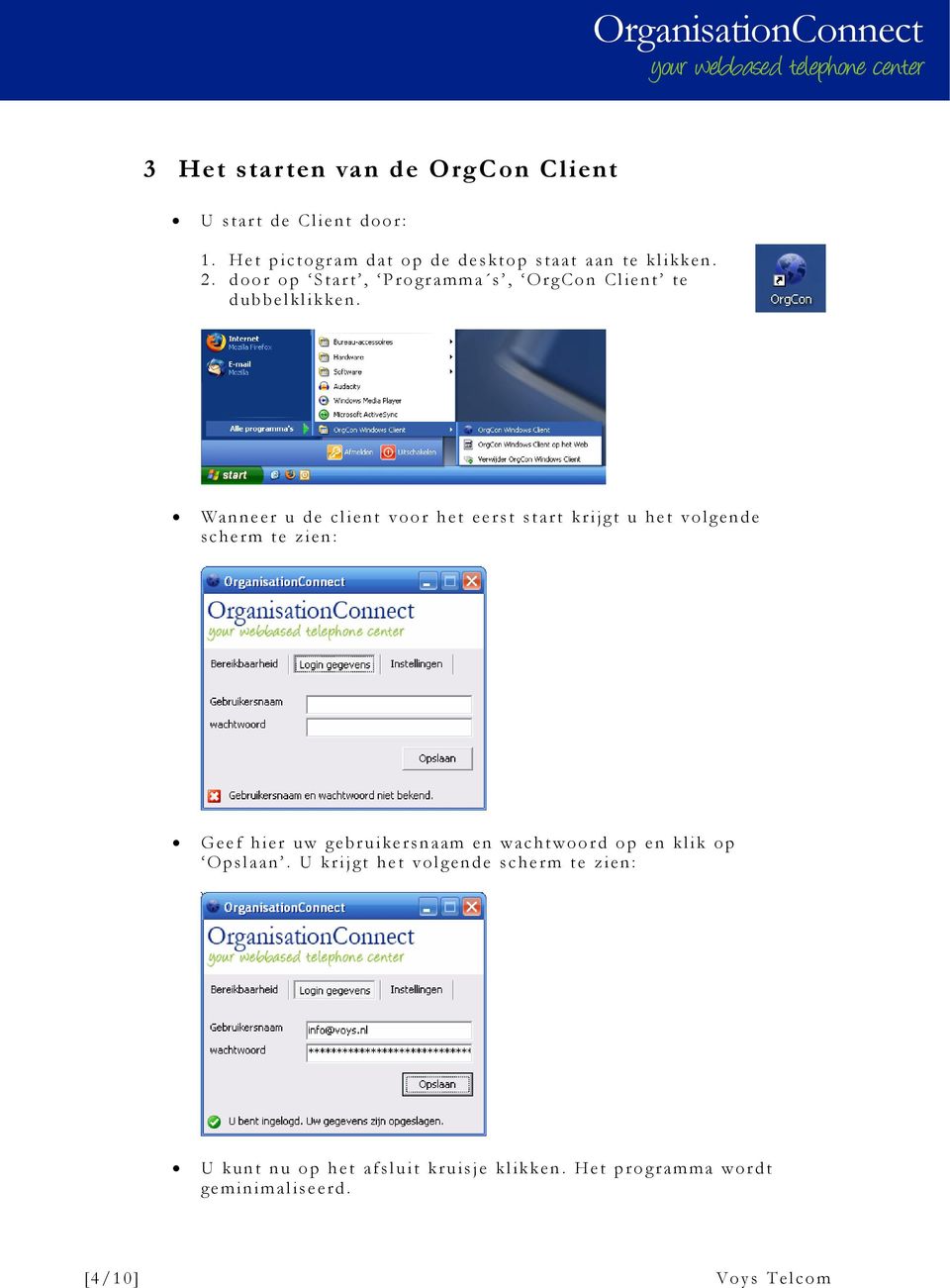
4 3 Het starten van de OrgCon Client U start de Client door: 1. Het pictogram dat op de desktop staat aan te klikken. 2. door op Start, Programma s, OrgCon Client te dubbelklikken. Wanneer u de client voor het eerst start krijgt u het volgende scherm te zien: Geef hier uw gebruikersnaam en wachtwoord op en klik op Opslaan. U krijgt het volgende scherm te zien: U kunt nu op het afsluit kruisje klikken. Het programma wordt geminimaliseerd. [4/10] Voys Telcom
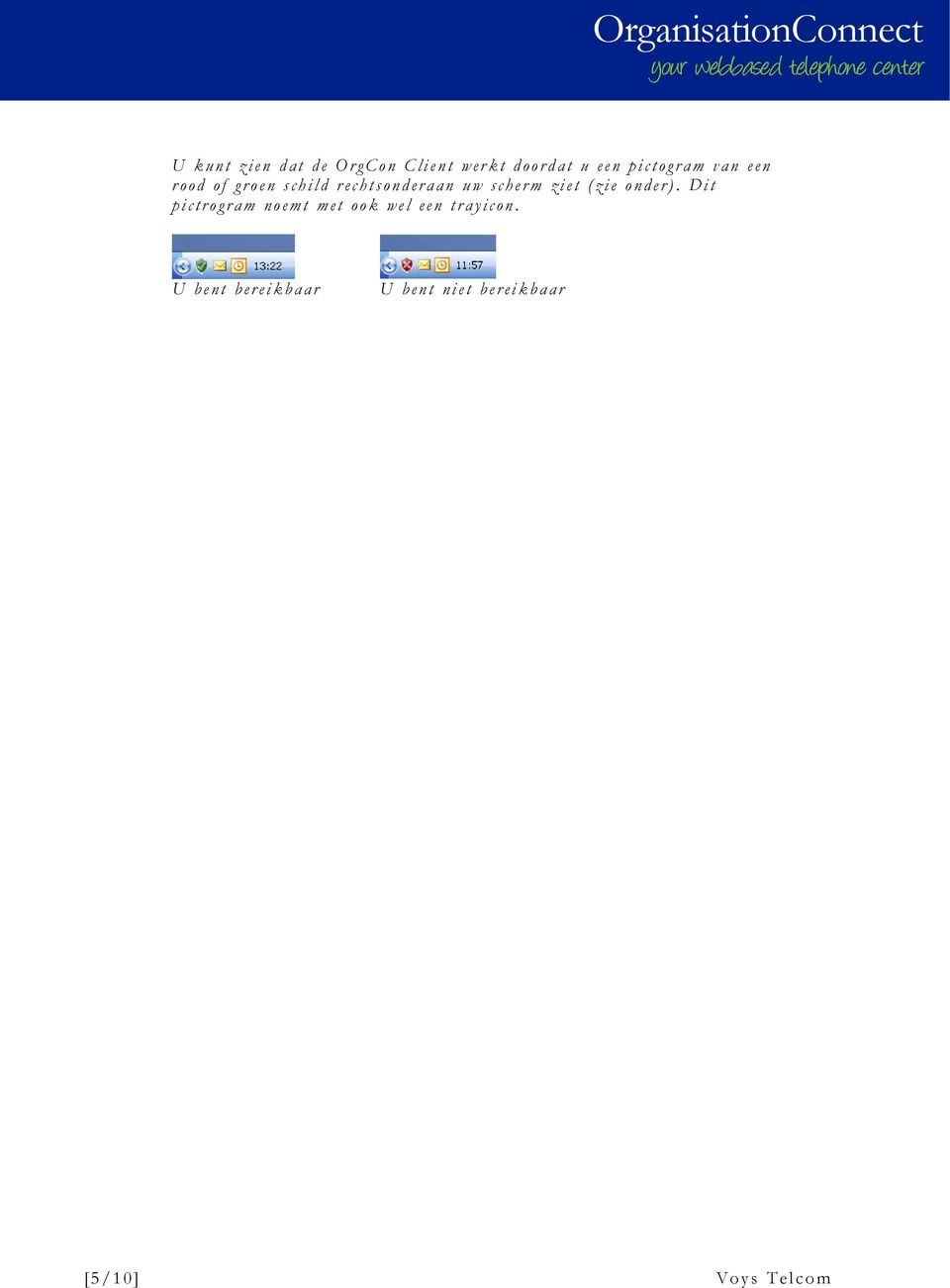
5 U kunt zien dat de OrgCon Client werkt doordat u een pictogram van een rood of groen schild rechtsonderaan uw scherm ziet (zie onder). Dit pictrogram noemt met ook wel een trayicon. U bent bereikbaar U bent niet bereikbaar [5/10] Voys Telcom
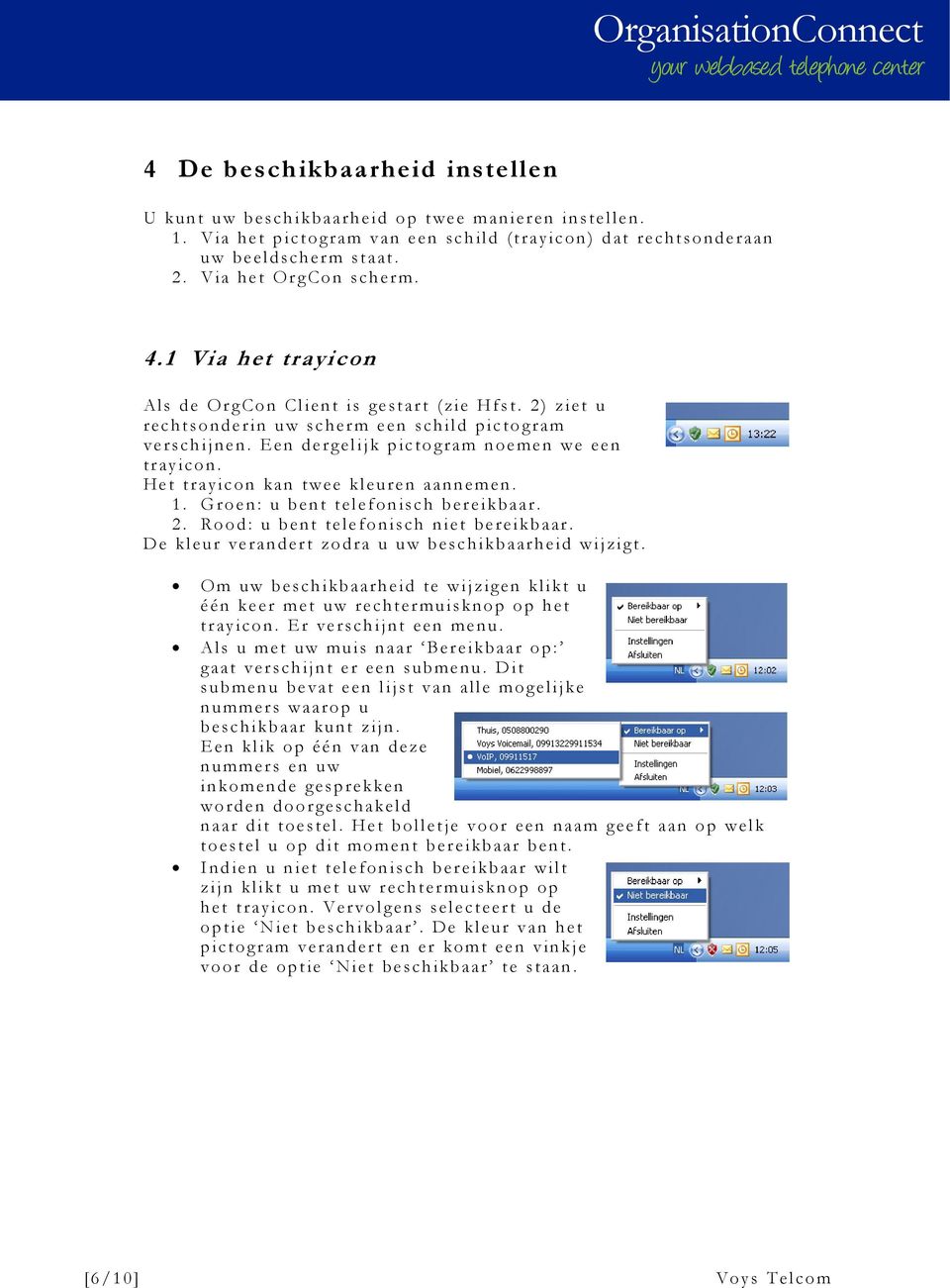
6 4 De beschikbaarheid instellen U kunt uw beschikbaarheid op twee manieren instellen. 1. Via het pictogram van een schild (trayicon) dat rechtsonderaan uw beeldscherm staat. 2. Via het OrgCon scherm. 4.1 Via het trayicon Als de OrgCon Client is gestart (zie Hfst. 2) ziet u rechtsonderin uw scherm een schild pictogram verschijnen. Een dergelijk pictogram noemen we een trayicon. Het trayicon kan twee kleuren aannemen. 1. Groen: u bent telefonisch bereikbaar. 2. Rood: u bent telefonisch niet bereikbaar. De kleur verandert zodra u uw beschikbaarheid wijzigt. Om uw beschikbaarheid te wijzigen klikt u één keer met uw rechtermuisknop op het trayicon. Er verschijnt een menu. Als u met uw muis naar Bereikbaar op: gaat verschijnt er een submenu. Dit submenu bevat een lijst van alle mogelijke nummers waarop u beschikbaar kunt zijn. Een klik op één van deze nummers en uw inkomende gesprekken worden doorgeschakeld naar dit toestel. Het bolletje voor een naam geeft aan op welk toestel u op dit moment bereikbaar bent. Indien u niet telefonisch bereikbaar wilt zijn klikt u met uw rechtermuisknop op het trayicon. Vervolgens selecteert u de optie Niet beschikbaar. De kleur van het pictogram verandert en er komt een vinkje voor de optie Niet beschikbaar te staan. [6/10] Voys Telcom
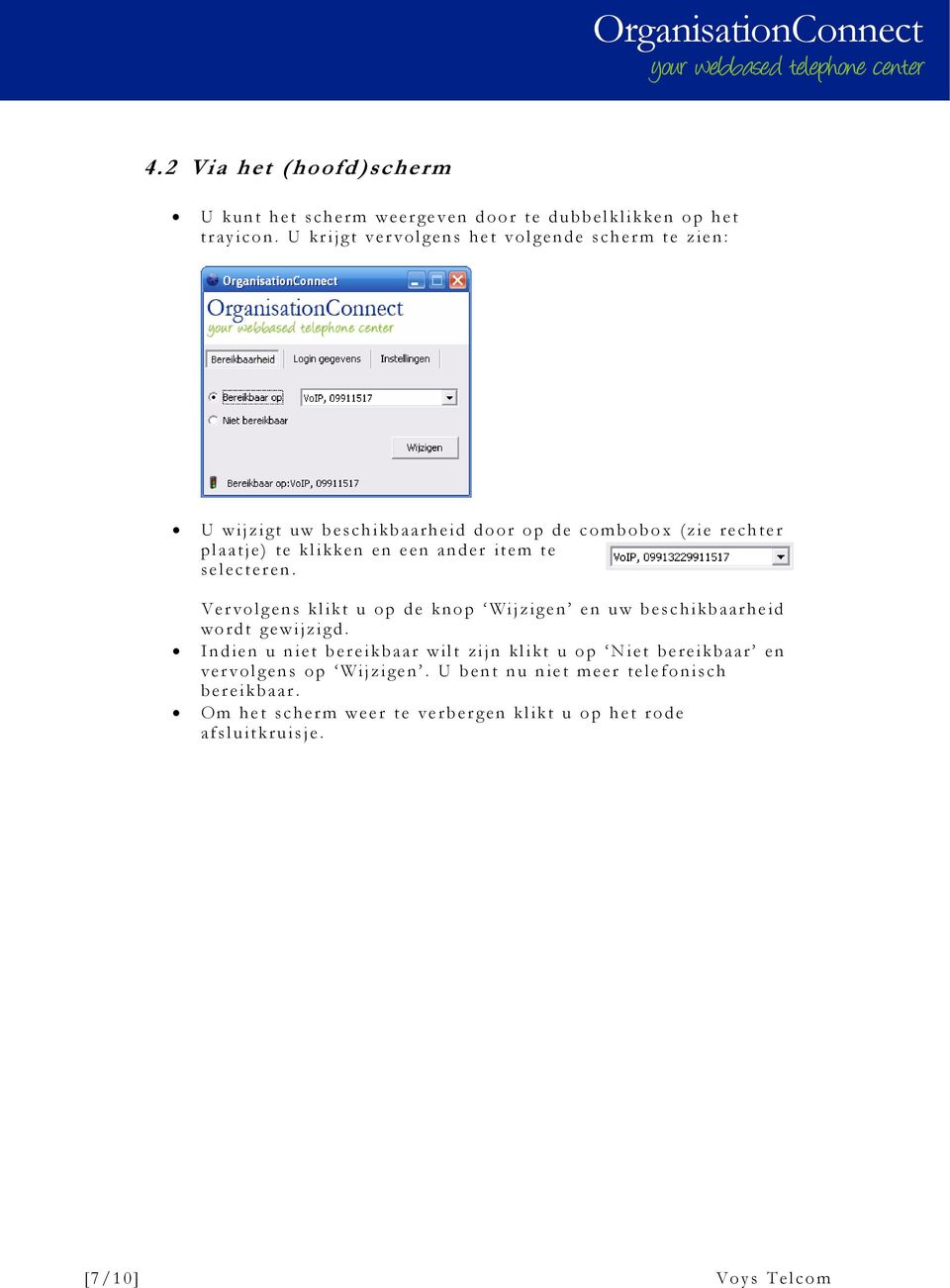
7 4.2 Via het (hoofd)scherm U kunt het scherm weergeven door te dubbelklikken op het trayicon. U krijgt vervolgens het volgende scherm te zien: U wijzigt uw beschikbaarheid door op de combobox (zie rechter plaatje) te klikken en een ander item te selecteren. Vervolgens klikt u op de knop Wijzigen en uw beschikbaarheid wordt gewijzigd. Indien u niet bereikbaar wilt zijn klikt u op Niet bereikbaar en vervolgens op Wijzigen. U bent nu niet meer telefonisch bereikbaar. Om het scherm weer te verbergen klikt u op het rode afsluitkruisje. [7/10] Voys Telcom
8 5 Overige zaken 5.1 Het afsluiten van de OrgCon Client. Indien u de client wilt afsluiten klikt u met uw rechtmuis op het tray icon en selecteert u de optie Afsluiten. 5.2 Login gegevens/ instellingen wijzigen. Om uw instellingen te wijzigen klikt u met uw rechtermuisknop op het trayicon en kiest u voor Instellingen. U ziet het volgende scherm: Hier kunt u uw taal wijzigen en aangeven of de applicatie bij het starten alleen zichtbaar is in de tray. Een klik op de knop Opslaan en u maakt gebruik van de nieuwe gegevens. Bij het tabblad Login gegevens kunt u uw gebruikersnaam en wachtwoord aanpassen. 5.3 Geen internetverbinding U kunt de client niet gebruiken indien u geen verbinding heeft met het internet. U krijgt in dit geval de volgende foutmelding: [8/10] Voys Telcom

9 Controleer of u verbinding heeft met het internet en/of uw firewall- en routerinstellingen correct zijn. Blijft het probleem zich voordoen neem dan contact op met uw systeembeheerder. Systeembeheerders kunnen bij vragen contact opnemen met de telecomleverancier. [9/10] Voys Telcom
10 6 Veel gestelde vragen Waarom staan er zoveel sterretjes in mijn wachtwoordveld. Bij OrgCon wordt het wachtwoord beveiligd weggeschreven. Deze beveiliging zorgt voor een hoog aantal sterren in het wachtwoordveld. Ik wil niet dat de client wordt gestart bij het starten van mijn PC. De client wordt gestart omdat er een snelkoppeling naar de client is opgenomen in de map opstarten (startup). Deze map vindt u in de groep programma s (programs) van de start knop van Windows. Indien u de snelkoppeling verwijderd wordt de client niet meer gestart bij het opstarten van Windows. Het trayicon is niet meer zichtbaar. Indien het trayicon niet zichtbaar is betekent dit dat de client niet meer actief is. U dient de client opnieuw te starten. (Hoofd)scherm verbergen. Zodra u op het kruisje van het hoofdscherm klikt wordt de client geminimaliseerd naar de tray. U kunt aan het trayicon zien dat de client nog actief is. Ben ik nog beschikbaar als de client afgesloten wordt. Indien de client wordt afgesloten blijven uw instellingen bewaard. Was uw bereikbaar op uw mobiele toestel dan blijft u beschikbaar op uw mobiele toestel. Ook indien u had ingesteld dat u niet beschikbaar bent blijft dit gehandhaafd bij het afsluiten van de client. Heeft u nog andere vragen? Neem dan contact met ons op. Voys Telecom Helperpark ZA Groningen T: +31 (0) F: +31 (0) E: [email protected] I: [10/10] Voys Telcom

1. Aanpassen van het bureaublad
 11 1. Aanpassen van het bureaublad In Windows 7 kunt u allerlei standaardinstellingen van het besturingssysteem zelf wijzigen. Zo kunt u bijvoorbeeld een andere achtergrond voor het bureaublad kiezen.
Handleiding Telewerken met Windows. Inleiding. Systeemvereisten. Inhoudsopgave
 Handleiding Telewerken met Windows Inhoudsopgave Inleiding Systeemvereisten Software installatie Inloggen op de portal Problemen voorkomen Probleemoplossingen Inleiding Voor medewerkers van de GGD is het
HANDLEIDING VIEW DESKTOP. Handleiding VIEW Desktop. P. de Gooijer. Datum: 09-01-2013 Versie: 1.3
 HANDLEIDING VIEW DESKTOP Document: Auteur: Datum: 09-01-2013 Versie: 1.3 Handleiding VIEW Desktop M. Huibers P. de Gooijer Inleiding Het Hoornbeeck College en Van Lodenstein maakt gebruik van VMware View.
cbox UW BESTANDEN GAAN MOBIEL! WEBINTERFACE GEBRUIKERSHANDLEIDING
 cbox UW BESTANDEN GAAN MOBIEL! WEBINTERFACE GEBRUIKERSHANDLEIDING BV Inleiding cbox is een applicatie die u eenvoudig op uw computer kunt installeren. Na installatie wordt in de bestandsstructuur van uw
Aan de slag Uren registreren met WorkTimer (voor medewerkers)
 Aan de slag Uren registreren met WorkTimer (voor medewerkers) Over dit document Binnen uw organisatie is gekozen om WorkTimer te gebruiken voor tijdregistratie. WorkTimer is een programma waarmee u eenvoudig
Handleiding Sportlink Club
 Handleiding Sportlink Club Dit document is automatisch gegenereerd. We raden u aan de handleiding online te raadplegen via www.sportlinkclub.nl/support. 1. Installatiehandleiding.........................................................................................
Handleiding ESS na de upgrade People Inc. versie 3.5.0
 Handleiding ESS na de upgrade People Inc. versie 3.5.0 I Handleiding ESS na de upgrade People Inc. versie 3.5.0 Inhoudsopgave Hoofdstuk 1 1 1.1 ESS... Iconen selecteren 1 1.2 ESS... Inlog scherm tekst
1. In de menubalk gaat u naar het menu 'Extra' en dan 'Accounts'.
 Windows Mail is het mail programma in Windows Vista & windows 7. In Windows XP noemt men het outlook Express. Hoe stelt u Windows mail in? In deze handleiding word u stap voor stap uitgelegd hoe u Windows
Back-up Online van KPN Handleiding Mac OS X 10.6 en hoger. Mac OS X Client built 2013 13.0.0.13196
 Back-up Online van KPN Handleiding Mac OS X 10.6 en hoger Mac OS X Client built 2013 13.0.0.13196 Inhoudsopgave 1 Inleiding... 3 1.1 Systeemeisen... 3 2 Installatie... 4 3 Back-up Online configureren...
Handleiding Installatie en Gebruik Privacy- en Verzend Module Stichting Farmaceutische Kengetallen
 Handleiding Installatie en Gebruik Privacy- en Verzend Module Stichting Farmaceutische Kengetallen Uitgebracht door : ZorgTTP Referentie : Handleiding installatie en gebruik Privacy- en Verzend Module
Met deze module heeft u de mogelijkheid om gemakkelijk, snel en efficiënt uw documenten als naslag in Unit 4 Multivers te koppelen.
 Handleiding Scan+ Introductie Met Scan+ gaat een lang gekoesterde wens voor vele gebruikers van Unit 4 Multivers in vervulling: eenvoudig koppelen van documenten in relatiebeheer of documentmanagement
Handleiding. Opslag Online. voor Windows. Versie februari 2014
 Handleiding Opslag Online voor Windows Versie februari 2014 Inhoudsopgave Hoofdstuk 1. Inleiding 3 Hoofdstuk 2. Installatie 4 2.1 Systeemeisen 4 2.2 Downloaden van software 4 2.3 Installeren van de software
CycloAgent v2 Handleiding
 CycloAgent v2 Handleiding Inhoudsopgave Inleiding...2 De huidige MioShare-desktoptool verwijderen...2 CycloAgent installeren...4 Aanmelden...8 Uw apparaat registreren...8 De registratie van uw apparaat
OpenVPN Client Installatie
 OpenVPN Client Installatie Windows Vista, Windows 7 Auteurs: Sven Dohmen Laatste wijziging: 23-09-2013 Laatst gewijzigd door: Sven Dohmen Versie: 2.4 Inhoud Ondersteuning... 3 Troubleshooting... 4 Windows
Doe het zelf installatiehandleiding
 Doe het zelf installatiehandleiding Inleiding Deze handleiding helpt u bij het installeren van KSYOS TeleDermatologie. De installatie duurt maximaal 30 minuten, als u alle onderdelen van het systeem gereed
Inloggen in AccountView online voor Mac OS 30 april 2015 versie 9.1 en hoger
 Inloggen in AccountView online Welkom bij eserviceware! Deze handleiding begeleidt u bij de stappen die nodig zijn voor het inloggen in AccountView online. Wanneer u gebruik maakt van een Apple computer,
Handleiding Opslag Online Client voor Windows. Versie maart 2015
 Handleiding Opslag Online Client voor Windows Versie maart 2015 Inhoudsopgave Hoofdstuk 1. Inleiding 3 Hoofdstuk 2. Installatie 4 2.1 Systeemeisen 4 2.2 Downloaden van de software 4 2.3 Installeren van
Van Dale Elektronisch groot woordenboek versie 4.5 activeren en licenties beheren
 De nieuwste editie van dit document is altijd online beschikbaar: Activeren en beheren licenties Inhoudsopgave Van Dale Elektronisch groot woordenboek versie 4.5 activeren Automatisch activeren via internet
Handleiding: MRJ Online Back-up versie 1.0
 Handleiding: MRJ Online Back-up versie 1.0 Inhoudsopgave. Over deze handleiding.... 3 Inleiding... 4 1. Installatie Windows XP/Vista/7/2000/2003 of 2008... 5 2. Backupset maken... 11 3. Extra Backupset
1. Aanpassen van uw werkomgeving
 19 1. Aanpassen van uw werkomgeving In Windows 7 kunt u allerlei standaardinstellingen van het besturingssysteem zelf wijzigen. In de bonushoofdstukken bij het boek Windows 7 voor senioren deel 1 (ISBN
Cloud2 Online Backup - CrashplanPRO
 Cloud2 Online Backup - CrashplanPRO Handleiding- CrashplanPRO - Online Backup Download de clients hier: Windows 32- bit: http://content.cloud2.nl/downloads/back01- cra.backupnoc.nl/crashplan_x86.exe Windows
CycloAgent Handleiding
 CycloAgent Handleiding Inhoudsopgave Inleiding...2 De huidige MioShare-desktoptool verwijderen...2 CycloAgent installeren...3 CycloAgent gebruiken...7 Uw apparaat registreren...8 Een back-up maken van
Handleiding FileZilla
 Handleiding FileZilla Deze handleiding beschrijft de installatie en configuratie van FileZilla. Met dit programma is het mogelijk om bestanden van uw computer te verplaatsen naar een zogeheten (web)server.
Installatie- en gebruikshandleiding Risicoverevening. 11 april 2007 ZorgTTP
 Installatie- en gebruikshandleiding Risicoverevening 11 april 2007 ZorgTTP Inleiding In het kader van Risicoverevening wordt gepseudonimiseerd informatie aangeleverd aan het College voor Zorgverzekeringen
Start de VPN client op. U kan het programma terugvinden vinden via Start Alle programma s Cisco Systems VPN Client (zie afbeelding hieronder)
 Inloggen op het bekabeld netwerk met een laptop Om in de PC-lokalen uw laptop via kabel op het bestaande netwerk aan te sluiten, moet u éénmalig een VPN client (software voor beveiligde communicatie) installeren
Installatie handleiding KM3a-applicatie voor AutoCAD
 Installatie handleiding KM3a-applicatie voor AutoCAD Opdrachtgever : Brink Technical Solutions BV Datum : 08-04-2004 Onderwerp : Installatie handleiding KM3-applicatie voor AutoCAD Status : Definitief
Handleiding inloggen www.ro-bisdommen.be
 Inhoud Inloggen als instelling... 1 OPTIE 1. U bent nog niet geregistreerd.... 3 OPTIE 2. U bent reeds geregistreerd... 4 Gebruik van de website... 4 Uw gegevens beheren... 4 Wijzigen wachtwoord... 4 Contracten...
iphone app - Rapporten
 iphone app - Rapporten Rapporten - iphone App Net2 AN1114-NL Deze Paxton applicatie is gratis verkrijgbaar in de App Store. Deze applicatie is ontwikkeld om gebruikt te worden op elk ios apparaat versie
1. Installatie van Het RekenProgramma
 1. Installatie van Het RekenProgramma 1. Nadat u de software heeft gedownload kunt u de installatie als volgt starten: Voor Windows XP gebruikers: U dient als beheerder op uw computer te zijn aangemeld.
Handleiding installatie Rental Dynamics
 Handleiding installatie Rental Dynamics Versie: 1.1 Datum: 9 januari 2015 1. Inleiding Deze handleiding beschrijft de procedure voor de installatie van Rental Dynamics en de benodigde software. In hoofdstuk
Configuratie ADSL-verbinding voor Windows XP (NL)
 Configuratie ADSL-verbinding voor Windows XP (NL) OPGELET INDIEN U EEN ROUTER GEBRUIKT Deze handleiding behandelt de configuratie van een niet-permanente ADSL-verbinding (waarvoor een gebruikersnaam en
Outlook Web App 2010 XS2office
 Handleiding Outlook Web App 2010 XS2office Toegang tot uw contacten, adressen en e-mail berichten via internet XS2office Versie: 22 juli 2014 Helpdesk: 079-363 47 47 Handleiding OWA Helpdesk: 079-363 47
Handleiding voor Windows besturingsystemen
 Draadloos internet (WIFI) met HGSECURE Handleiding voor Windows besturingsystemen Inleiding HGSECURE is een nieuw draadloos netwerk bedoeld voor alle studenten en personeel van de Avondschool. HGSECURE
Snelle installatiegids voor Symbian
 Snelle installatiegids voor Symbian Versie 1.0 Inhoudsopgave 1. WELKOM BIJ MOBIDM... 2 2. INSTALLATIE VAN DE AFARIA VOOR SYMBIAN... 3 2.1. SOFTWARE INSTALLEREN... 3 3. BEVEILIGING... 6 4. NIEUWE APPLICATIES...
Installatie Handleiding Alimentatie Rekendisk. 2011 Sdu Uitgeverij / A. Koppenaal
 Installatie Handleiding Alimentatie Rekendisk / A. Koppenaal I Installatie Handleiding Alimentatie Rekendisk Inhoudsopgave A Inleiding 1 B Installatie 2 C Troubleshoot 4 1 Melding:... Kan database niet
Handleiding. Outlook Web App 2010 - CLOUD. Versie: 22 oktober 2012. Toegang tot uw e-mailberichten via internet
 Handleiding Outlook Web App 2010 - CLOUD Versie: 22 oktober 2012 Toegang tot uw e-mailberichten via internet Handleiding Multrix Outlook Web App 2010 - CLOUD Voorblad Inhoudsopgave 1 Inleiding...3 2 Inloggen...4
Handleiding voor het installeren van en werken met Skype
 Handleiding voor het installeren van en werken met Skype 1 Inhoudsopgave: Wat is Skype?... 3 Systeem-eisen Skype... 3 Skype installeren... 4 Skype account aanmaken... 7 Werken met Skype... 10 Skype verwijderen...
Procedure ParaBench instellen en gebruiken.
 Procedure ParaBench instellen en gebruiken. Inleiding In samenwerking met Magistro en de Praktijk Index komt Intramed met een nieuwe benchmark applicatie ParaBench. Benchmarken is het vergelijken van gegevens
Deze handleiding beschrijft hoe u kunt inloggen middels http://remote.ggnet.nl vanaf een locatie buiten GGNet.
 Handleiding inloggen http://remote.ggnet.nl Deze handleiding beschrijft hoe u kunt inloggen middels http://remote.ggnet.nl vanaf een locatie buiten GGNet. Inhoudsopgave: 2 Inlogprocedure 7 Bijlagen 7 Bijlage
Wij heten u van harte welkom als nieuwe gebruiker van Cloud24You Express!
 Welkom, Wij heten u van harte welkom als nieuwe gebruiker van Cloud24You Express! Onze dienst Cloud24You Express is speciaal ontwikkeld voor klanten die wél kiezen voor een hoge kwaliteit en beschikbaarheid,
Drenthe College Desktop. VMware View 6.1.0. Toegang met je Windows Laptop, of -PC.
 Drenthe College Desktop. VMware View 6.1.0 Toegang met je Windows Laptop, of -PC. Patrick Lubbers d.d. 8-6-2015 1. Inloggen in de DrentheCollege Desktop (VMware View) Ga met je internetbrowser (Internet
Gebruikershandleiding Plato3
 Gebruikershandleiding Plato3 Versie: 8-12-2011 Pagina 1 van 10 Inloggen op Plato3 Ga in internet explorer naar: https://plato3.minez.nl Type bij Gebruikersnaam de gebruikersnaam van je EZ account Type
Handleiding Installatie Civiel 8
 Handleiding Installatie Civiel 8 Met behulp van het stappenplan (pagina 2-5) kunt u de upgrade van Civiel 7 naar Civiel 8 correct uitvoeren. U dient drie verschillende bestanden te installeren: 1. Civiel
Voor externe toegang tot de werkplek zijn een aantal zaken vereist: 1. Open Internet Explorer en ga naar de website:
 Index Externe Toegang Windows 7/8/8.1... 2 Externe Toegang Windows 10/10.1... 5 Externe Toegang MAC OS X... 8 Instructie verkrijgen van een Token code...11 Externe Toegang eerste gebruik Windows 7/8/8.1...13
OpenVPN Client Installatie
 OpenVPN Client Installatie Windows 8 Auteurs: Sven Dohmen Laatste wijziging: 23-09-2013 Laatst gewijzigd door: Sven Dohmen Versie: 2.4 Inhoud Ondersteuning... 3 Troubleshooting... 4 Windows 8... 5 Benodigdheden...
1. Installatie DCElektro Studentversie 2008.05
 1. Installatie DCElektro Studentversie 2008.05 DesignCAD versie 18 en Studentversie DCElektro downloaden. ------------------------------------------------------------------------------------- Volgende
OpenVPN Client Installatie
 OpenVPN Client Installatie Windows XP Auteurs: Sven Dohmen Laatste wijziging: 23-09-2013 Laatst gewijzigd door: Sven Dohmen Versie: 2.4 Inhoud Ondersteuning... 3 Troubleshooting... 4 Windows XP... 5 Benodigdheden...
SFTP-client WinSCP. Nederlandstalige versie van de client 1/22
 SFTP-client WinSCP Nederlandstalige versie van de client 1/22 Inhoudsopgave 1. Inleiding...3 1.1. Vrijwaringsclausule...3 1.2. Doel....3 1.3. Waar vindt u de SFTP-client WinSCP?...3 2. Configuratie van
Downloaden beveiligingscertificaat BRON Voor Windows XP en eerdere versies van Windows
 BRON Voor Windows XP en eerdere versies van Windows DUO 137/Versie 1.7 26 juni 2014 Inhoud 1. INLEIDING 3 2. VOORBEREIDING 4 3. DOWNLOADEN VAN HET BEVEILIGINGSCERTIFICAAT 5 3.1 DOWNLOADEN MET INTERNET
Virusscanner MS Security Essentials (gratis, en in het Nederlands!)
 Virusscanner MS Security Essentials (gratis, en in het Nederlands!) Installatie en adviezen Download de juiste versie van MS Security Essentials. (Er zijn 3 soorten, t.w. Windows XP 32-bit en Windows Vista/Windows
Handleiding gebruik VMware Horizon Client
 Handleiding gebruik VMware Horizon Client Wat lees je waar? Aanmelden op de PC... 3 Inrichten van de Digitale Werkplek... 4 Applicaties opstarten... 7 Internet via de Digitale Werkplek... 8 Thuiswerken...
DuboCalc 4.0. Installatie instructie
 DuboCalc 4.0 Installatie instructie Inhoudsopgave 1 Inleiding... 2 2 Verwijderen bestaande installaties... 3 3 Installatie DuboCalc Project... 4 4 Foutmeldingen... 8 1 DuboCalc Project 2.2 Installatie
sector informatisering & coördinatie HGSECURE Handleiding voor Windows besturingsystemen
 HGSECURE Handleiding voor Windows besturingsystemen Hoe verbinden met HGSECURE Hardware U dient eerst en vooral te beschikken over een laptop met een draadloze netwerkadapter. Deze draadloze netwerkadapter
Instructie Instellen Citrix (thuis)werkplek Detron-Online
 Instructie Instellen Citrix (thuis)werkplek Detron-Online Pagina: 1/ 26 Inhoudsopgave Algemeen...3 Microsoft Windows...4 Instellen Internet Explorer...4 Certificaten installeren:...4 Weergave aanpassen:...6
Uw persoonlijke voorkeuren aanpassen. Windows 7
 Uw persoonlijke voorkeuren aanpassen Windows 7 1 Uw pc aan uw persoonlijke voorkeuren aanpassen Nieuw bij Windows 7? Hoewel er veel hetzelfde is gebleven ten opzichte van uw vorige versie van Windows,
Outlookkoppeling installeren
 Outlookkoppeling installeren Voordat u de koppeling kunt installeren, moet outlook afgesloten zijn. Stappenplan Controleer of het bestand VbaProject.OTM aanwezig is. (zie 3.2) Controleer of de map X:\RADAR\PARAMETERS\
HANDLEIDING HVZ FLUVIA MAIL
 HANDLEIDING HVZ FLUVIA MAIL RDS (Remote Desktop Services) Inloggen Surf naar https://mail.hvzfluvia.be/owa Druk op enter Dit scherm verschijnt: Vul in het vak domein\gebruiker je log-in gegevens in. Dit
Installatie Mplus Touch Screen Kassa
 Installatie Mplus Touch Screen Kassa Deze handleiding beschrijft de installatie van Mplus Touch Screen Kassa en de installatie van Mplus Touch Screen Kassa Update. Index Hoofdstuk 1 - Downloaden van de
BASIS GEBRUIK CTI CLIENT
 BASIS GEBRUIK CTI CLIENT Het gebruik van de CTI Cliënt biedt ondersteuning aan het C3 pakket, op de achtergrond wordt informatie van het telefoongesprek doorgegeven aan het systeemscherm. Daarnaast geeft
Aanvullend bestand Meer doen met uw Samsung Galaxy Tab
 1 Aanvullend bestand Meer doen met uw Samsung Galaxy Tab In dit aanvullende PDF-bestand staat een overzicht van wijzigingen van het boek in combinatie met een Samsung Galaxy tablet met Android 5 1 Foto
Handleiding ouderlogin Wasko
 Handleiding ouderlogin Wasko 1. Nieuwe ouders Om u als nieuwe ouder aan te melden klikt u op de button: Daarna klikt u op hier in het scherm: - u komt dan direct terecht in een scherm waar u inschrijfgegevens
Hoe schermafdrukken op het forum plaatsen?
 Hoe schermafdrukken op het forum plaatsen? Hiervoor moeten twee taken uitgevoerd worden. De schermafdruk maken De schermafdruk op het forum plaatsen. I. Een schermafdruk maken: Om een schermafdruk te maken
1. Installatie nieuwe plug-in
 stappenplan irekeningen iregistratie - iboekhouding: Spoon opstartproblemen oplossen g e b r u i k e r s aug. 2015 De modules irekeningen, iregistratie en iboekhouding maken gebruik van een plug-in om
Om te starten met HIPIN, klikt u met de rechtermuisknop op het HIPIN pictogram. Als u hierop klikt, verschijnt onderstaand HIPIN menu.
 Verkorte handleiding HIPIN Desktop Integratie HIPIN Desktop Integratie koppelt je Windows Desktop aan jou telefoon. Dat betekent dat je gesprekken kunt bedienen vanaf je desktop en dat je telefoon instellingen
2.6 Weergave bureaubladpictogrammen instellen
 33 2.6 Weergave pictogrammen instellen De weergave van de pictogrammen is standaard ingesteld op normaal. U kunt de weergave als volgt vergroten: De pictogrammen zijn vergroot. 2.7 Bureaubladpictogrammen
Handmatig je lokale mailbox migreren
 Handmatig je lokale mailbox migreren Mailbox data locatie opsporen: Start Outlook en ga naar de hoofdmap van de mailbox, klik hier met de rechtermuisknop en kies voor Open File Location of Open bestands
HANDLEIDING ENTERPRISE DRIVE. Laatst bijgewerkt: January 18, 2016
 HANDLEIDING ENTERPRISE DRIVE Laatst bijgewerkt: January 18, 2016 Inhoudsopgave 1 Enterprise Drive installeren...3 2 Enterprise Drive voor de eerste maal opstarten...3 3 Deelnemen aan Spaces (Een uitnodiging
Deel 1 Stap 1: Klik op de downloadlink om uw persoonlijke versie van de software te downloaden.
 GfK Internet Monitor installatie en inschakelen op Windows XP, Vista, 7 & 8 Voor deelname aan de GfK Internet Monitor is het volgende nodig: - Computer: Desktop (PC) of laptop - Besturingssysteem: Windows
Installatie. Klik vervolgens op OK om verder te gaan met de installatie. Om verder te gaan met de installatie kunt op op Volgende klikken.
 Installatie De client software van Backup+ kan worden gedownload op de Internet Limburg website. Kijk hiervoor op http://www.ilimburg.nl/downloads. Na het downloaden en openen van het backup+.exe bestand
Handleiding werkomgeving Apple / Connect College SOML
 Handleiding werkomgeving Apple / Connect College SOML Inhoudsopgave 1 Belangrijke gegevens 3 1.1 Aanmeldgegevens 3 1.2 DigiCampuz (digitale werkplek) 3 2 Aan de slag 4 2.1 Aanmelden op de computer 4 2.2
VIVA2.0. Opstarten. VIVA2.0 Opstart instructie
 Opstarten VIVA2.0 VIVA2.0 Opstart instructie CORILUS BV - PELMOLEN 20-3994 XZ HOUTEN - T 0031 (0)30 634 72 50 - F: 0031 (0)30 606 78 71 - [email protected] - www.corilus.nl Voorwoord Beste Viva gebruiker,
Handleiding. Installatie / Configuratie E-mail
 Handleiding Installatie / Configuratie E-mail Heeft u na het lezen van deze handleiding nog vragen? Neem dan contact op met onze telefonische helpdesk op 020 430 90 33 of per email op [email protected].
U gaat naar de site van Dropbox. Klik nu op de grote knop Download Dropbox.
 Dropbox Weg met USB-sticks, leve Dropbox! Met het programma wisselt u eenvoudig bestanden (foto's, documenten, muziek) uit tussen verschillende gebruikers en apparaten. Stap 1: Downloaden Klik hierboven
Als eerste moet u eenmalig per gebruiker van Intramed de Fastguide plug-in installeren.
 Hoofdstuk 1 Om gebruik te maken van de Fastguide koppeling in Intramed moet u een aantal instellingen doen: de Fastguide Plugin installeren; uw Fastguide account toevoegen in Intramed. Vervolgens kunt
Inloggen in AccountView online voor Mac OS 30 augustus 2018 versie 9.1 en hoger
 Inloggen in AccountView online Welkom bij eserviceware! Deze handleiding begeleidt u bij de stappen die nodig zijn voor het inloggen in AccountView online. Wanneer u gebruik maakt van een Apple computer,
Handleiding: Hulp op afstand met Teamviewer
 Handleiding: Hulp op afstand met Teamviewer Inhoudsopgave. Over deze handleiding.... 3 Teamviewer instaleren... 3 Stap 1 Downloaden Software... 3 Stap 2 Instaleren software... 4 Stap 4 Uw controlportal...
Van Dale Groot woordenboek van de Nederlandse taal 14 activeren
 Home Inhoudsopgave Van Dale Groot woordenboek van de Nederlandse taal 14 activeren Automatisch activeren via internet Automatisch opnieuw activeren via internet Licenties beheren en licentiebestand downloaden
Installatiehandleiding voor e.dentifier2 software
 Installatiehandleiding voor e.dentifier software De e.dentifier is los en gekoppeld aan de pc met een USB-kabel te gebruiken. Voor gekoppeld gebruik is installatie van software voorwaardelijk. Met het
Instructie: Werken met de nieuwe omgeving
 Instructie: Werken met de nieuwe omgeving In dit document vind je een beschrijving hoe de nieuwe omgeving werkt en wat de grootste aanpassingen zijn. Dit document bestaat uit een zestal delen: - Deel 1:
HANDLEIDING OWNCLOUD WINDOWS CLOUDDISKSPACE
 HANDLEIDING OWNCLOUD WINDOWS CLOUDDISKSPACE Versie 30 December 2014 Inhoud Inleiding... 2 1. Installatie... 3 2. Account instellen... 4 3. Mappen toevoegen... 5 4. Synchronisatie client gebruiken... 9
Mobile Self Service Android DeBlessurePraktijk
 Mobile Self Service Android DeBlessurePraktijk Datum : di 18 dec 12 Versie : 1.0 1 Inhoudsopgave 1.Algemeen... 3 2.App installatie... 4 3.Inloggen... 5 4.Hoofdmenu... 6 5.Agenda instellingen onderhouden...
Gebruikershandleiding E-Zorg Remote Access op Android.
 Inhoud 1) Inleiding Pagina 2 2) Het token Pagina 2 3) Junos Pulse installeren en configureren Pagina 3 4) Een verbinding maken met Junos Pulse Pagina 4 5) Een werkstation op afstand overnemen Pagina 6
Gebruikershandleiding PictogendaPrinter. Bohn Stafleu van Loghum
 Gebruikershandleiding PictogendaPrinter Bohn Stafleu van Loghum Inhoudsopgave 1. Opstarten cd rom na installatie 3 2. Werken met het programma 5 3. Menu Bestand 6 4. Menu Bibliotheken 8 5. Menu Opties
Inhoud Wat is mobiel werken?... 2 Installeren VPN Client... 3 Laptop... 3 Windows 8... 4 Windows 7... 10 Mac OS X... 16 Linux... 16 Tablet...
 333 Inhoud Wat is mobiel werken?... 2 Installeren VPN Client... 3 Laptop... 3 Windows 8... 4 Windows 7... 10 Mac OS X... 16 Linux... 16 Tablet... 18 ios (ipad)... 18 Android... 21 Windows... 21 Smartphone...
Toegang tot uw e-mailberichten via internet
 Basishandleiding Multrix Outlook Web App 2010 Versie: 24 februari 2011 Toegang tot uw e-mailberichten via internet Handleiding Multrix Outlook Web Access 2010 Voorblad Inhoudsopgave 1 Inloggen...3 2 Veelgebruikte
cbox UW BESTANDEN GAAN MOBIEL VOOR MAC OSX-CLIENT GEBRUIKERSHANDLEIDING
 cbox UW BESTANDEN GAAN MOBIEL VOOR MAC OSX-CLIENT GEBRUIKERSHANDLEIDING Inleiding cbox is een applicatie die u eenvoudig op uw computer kunt installeren. Na installatie wordt in de bestandsstructuur van
Handleiding FOCWA Kennisbank. Kennisbank V 1.0 Remco Jansen
 Handleiding FOCWA Kennisbank Kennisbank V 1.0 Remco Jansen 1 Inhoud : Login Loginnaam laten bewaren Zoeken naar FOCWA Kennisbank documenten Taal, Categorie en Subcategorieën Trefwoord Verfijnen van uw
Intramed OnLine instellen en gebruiken. Voor Android tablet of telefoon
 Intramed OnLine instellen en gebruiken Voor Android tablet of telefoon Inhoudsopgave Hoofdstuk 1 Algemeen...1 1.1 Toegang tot inlogportalen...1 Hoofdstuk 2 Basic account...3 2.1 Microsoft Remote Desktop
Digitale dossiers. Inhoudsopgave:
 Digitale dossiers Inhoudsopgave: Inleiding Openen van een dossier De werking van de dossiers Toelichting van de knoppen in het hoofdmenu Invoeren van gegevens Selecteren van hulpmiddelen en zorgverleners
Handleiding: bellen via de computer. Handleiding. Bellen via de computer. Update: 15 juli 2013. Powered by. versie 15 juli 2013 pagina 1 van de 33
 Handleiding Bellen via de computer Update: 15 juli 2013 Powered by versie 15 juli 2013 pagina 1 van de 33 Inhoudsopgave 1 Bellen via uw computer...3 1.1 Voor u begint...3 2 De software installeren...4
Stappenplan De eerste keer aan de slag met Veilig leren lezen
 Stappenplan De eerste keer aan de slag met Veilig leren lezen 1. Open de Zwijsen Software Manager via het Startmenu: selecteer onder Programma s de optie Zwijsen Startmenu en vervolgens Zwijsen Software
De nieuwste editie van dit document is altijd online beschikbaar: Activeren en beheren licenties
 De nieuwste editie van dit document is altijd online beschikbaar: Activeren en beheren licenties Inhoudsopgave Van Dale Elektronisch groot woordenboek versie 5.0 activeren... 2 Automatisch activeren via
Downloaden & installeren. BankingTools Cashflow v5.1
 Downloaden & installeren BankingTools Cashflow v5.1 Bespaar geld en spaar het milieu! Lees de handleiding vanaf uw beeldscherm. Wilt u toch de handleiding afdrukken? Kiest u dan voor de speciale optie
Handleiding Multiscreen TV
 Handleiding Multiscreen TV Met Multiscreen TV kunt u televisiekijken op uw tablet, smartphone, laptop en pc. INHOUDSOPGAVE Multiscreen TV gebruikersnaam en wachtwoord ophalen... 2 Multiscreen TV installeren
Inleiding. - Teksten aanpassen - Afbeeldingen toevoegen en verwijderen - Pagina s toevoegen en verwijderen - Pagina s publiceren
 Inleiding Voor u ziet u de handleiding van TYPO3 van Wijngaarden AutomatiseringsGroep. De handleiding geeft u antwoord geeft op de meest voorkomende vragen. U krijgt inzicht in het toevoegen van pagina
Mobile Connect & Apple
 Mobile Connect & Apple Software versie 4.05.01.00 - Always Best Connected - Hoe Installeert U de Vodafone Mobile Broadband software op uw Apple computer. Index van deze handleiding: Inleiding Het installeren