
Digitaal portfolio (DPF)
|
|
|
- Mirthe van der Heijden
- 10 jaren geleden
- Aantal bezoeken:
Transcriptie
1 Digitaal portfolio (DPF) Beknopte handleiding voor Archimedes studenten Inhoud Digitaal portfolio (DPF): toelichting bij inloggen... 2 Digitaal portfolio (DPF): aanmaken van een product... 4 Digitaal portfolio (DPF): verwijderen van een product... 6 Digitaal portfolio (DPF): toegang verlenen tot een product... 7 Digitaal portfolio (DPF): toevoegen van een document Digitaal portfolio (DPF): verwijderen van een document Digitaal portfolio (DPF): aanvragen van feedback Digitaal portfolio (DPF): aanvragen van een beoordeling Digitaal portfolio (DPF): een product ontdooien Digitaal portfolio (DPF): woordenlijst Colofon juli 2014 Versie 3.1 Auteur: HU-FE-Archimedes-Dienstencentrum Educatie-JV URL: Vragen en opmerkingen over deze handleiding kun je stellen aan Jory Vandewall: [email protected] Digitaal portfolio (DPF) - Beknopte handleiding voor Archimedes studenten 1
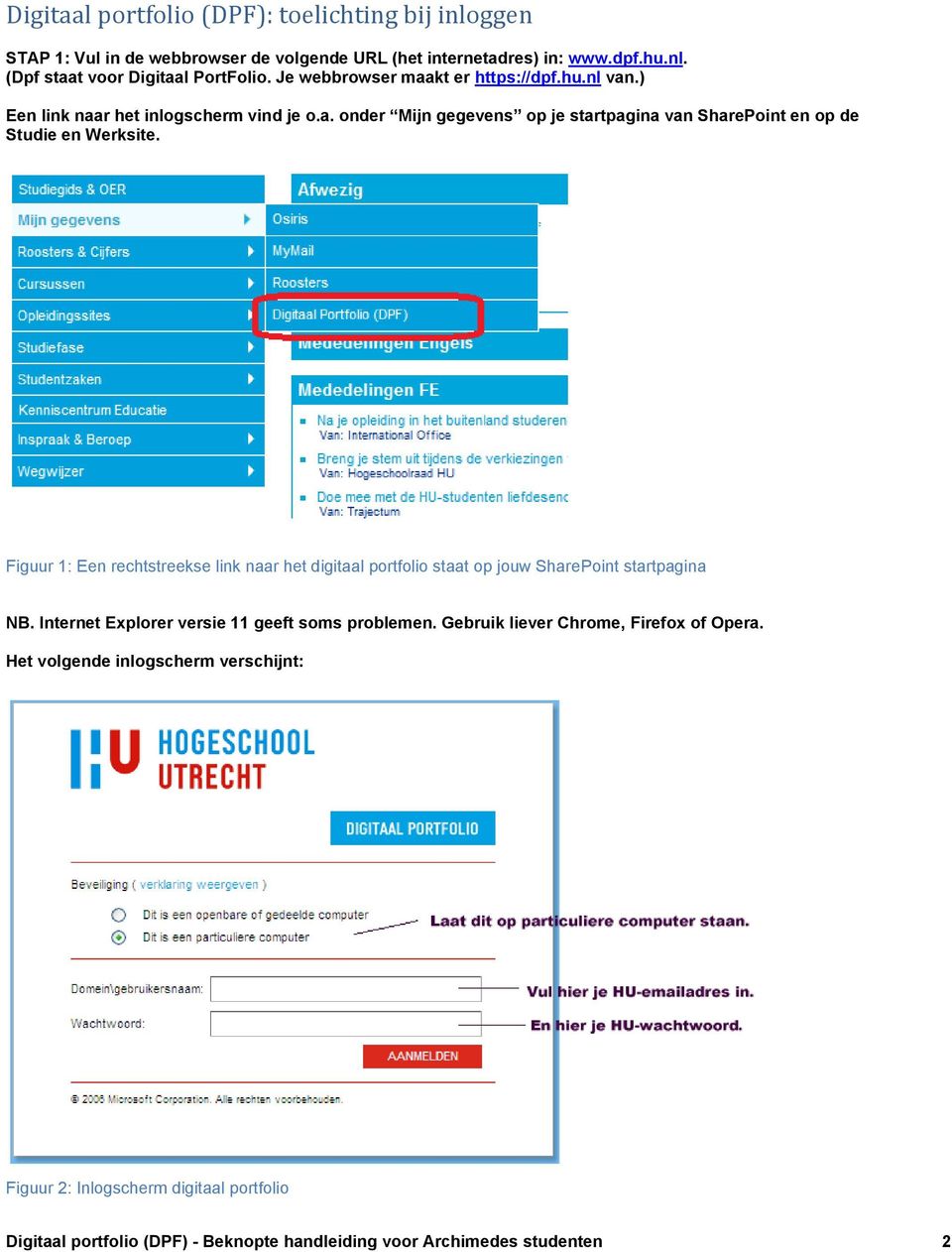
2 Digitaal portfolio (DPF): toelichting bij inloggen STAP 1: Vul in de webbrowser de volgende URL (het internetadres) in: (Dpf staat voor Digitaal PortFolio. Je webbrowser maakt er van.) Een link naar het inlogscherm vind je o.a. onder Mijn gegevens op je startpagina van SharePoint en op de Studie en Werksite. Figuur 1: Een rechtstreekse link naar het digitaal portfolio staat op jouw SharePoint startpagina NB. Internet Explorer versie 11 geeft soms problemen. Gebruik liever Chrome, Firefox of Opera. Het volgende inlogscherm verschijnt: Figuur 2: Inlogscherm digitaal portfolio Digitaal portfolio (DPF) - Beknopte handleiding voor Archimedes studenten 2
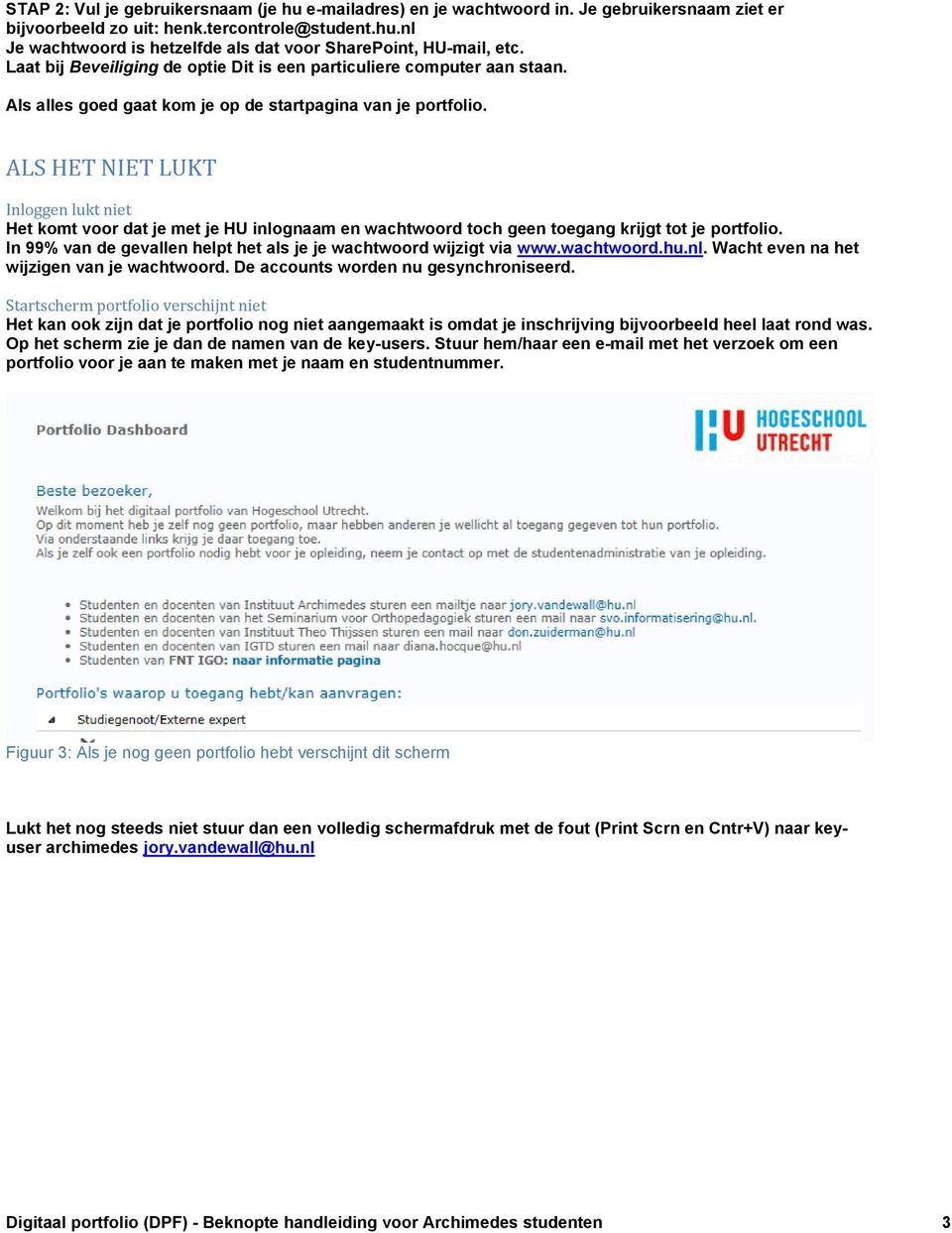
3 STAP 2: Vul je gebruikersnaam (je hu adres) en je wachtwoord in. Je gebruikersnaam ziet er bijvoorbeeld zo uit: Je wachtwoord is hetzelfde als dat voor SharePoint, HU-mail, etc. Laat bij Beveiliging de optie Dit is een particuliere computer aan staan. Als alles goed gaat kom je op de startpagina van je portfolio. ALS HET NIET LUKT Inloggen lukt niet Het komt voor dat je met je HU inlognaam en wachtwoord toch geen toegang krijgt tot je portfolio. In 99% van de gevallen helpt het als je je wachtwoord wijzigt via Wacht even na het wijzigen van je wachtwoord. De accounts worden nu gesynchroniseerd. Startscherm portfolio verschijnt niet Het kan ook zijn dat je portfolio nog niet aangemaakt is omdat je inschrijving bijvoorbeeld heel laat rond was. Op het scherm zie je dan de namen van de key-users. Stuur hem/haar een met het verzoek om een portfolio voor je aan te maken met je naam en studentnummer. Figuur 3: Als je nog geen portfolio hebt verschijnt dit scherm Lukt het nog steeds niet stuur dan een volledig schermafdruk met de fout (Print Scrn en Cntr+V) naar keyuser archimedes Digitaal portfolio (DPF) - Beknopte handleiding voor Archimedes studenten 3
4 Digitaal portfolio (DPF): aanmaken van een product Bij aanvang van een cursus maak je zelf een nieuw product aan. Een product bestaat in het portfoliosysteem uit subwebsite met een omschrijving (stukje tekst/inleiding/toelichting) een aantal documenten/bijlagen (tekst- of mediabestanden), feedback, reflecties, gebruikersgroep en beoordelingen. Je voegt zelf de namen van de mensen toe met wie je het product wil delen aan de gebruikersgroep. Let op: Over het algemeen maak je per cursus één product. Stap 1: Ga naar je portfolio en klik op het tabje Producten Figuur 4: Startscherm van je portfolio Stap 2: Klik op Nieuw product Digitaal portfolio (DPF) - Beknopte handleiding voor Archimedes studenten 4

5 Figuur 5: Tabblad producten Stap 3: Vul een titel in Gebruik de titel die in de studiehandleiding van de betreffende cursus wordt voorgeschreven. Gebruik geen rare tekens of spaties in de naam. Stap 4: Zorg dat bij competenties geen vinkje staat. Stap 5: Klik op opslaan. Digitaal portfolio (DPF) - Beknopte handleiding voor Archimedes studenten 5


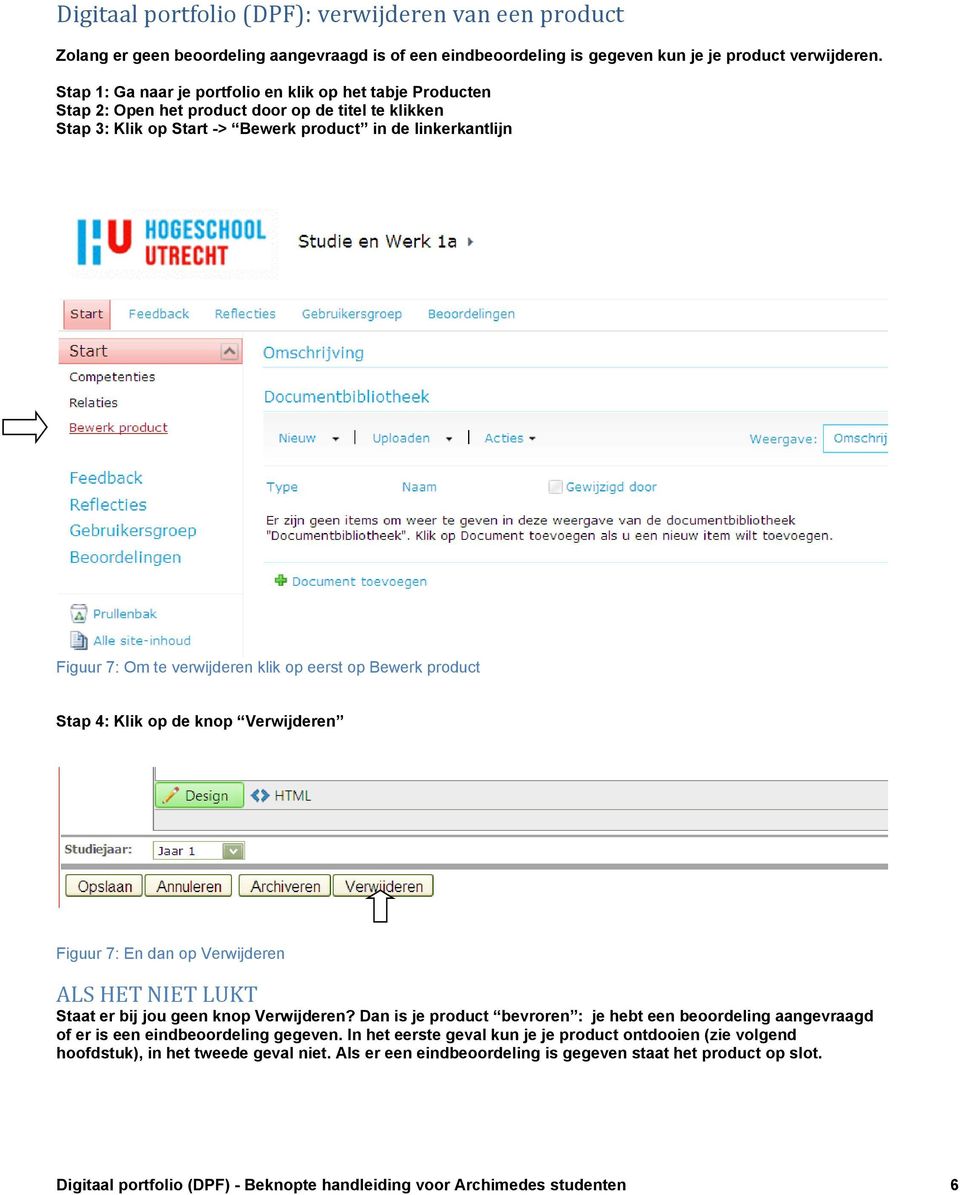
6 Digitaal portfolio (DPF): verwijderen van een product Zolang er geen beoordeling aangevraagd is of een eindbeoordeling is gegeven kun je je product verwijderen. Stap 1: Ga naar je portfolio en klik op het tabje Producten Stap 2: Open het product door op de titel te klikken Stap 3: Klik op Start -> Bewerk product in de linkerkantlijn Figuur 7: Om te verwijderen klik op eerst op Bewerk product Stap 4: Klik op de knop Verwijderen Figuur 7: En dan op Verwijderen ALS HET NIET LUKT Staat er bij jou geen knop Verwijderen? Dan is je product bevroren : je hebt een beoordeling aangevraagd of er is een eindbeoordeling gegeven. In het eerste geval kun je je product ontdooien (zie volgend hoofdstuk), in het tweede geval niet. Als er een eindbeoordeling is gegeven staat het product op slot. Digitaal portfolio (DPF) - Beknopte handleiding voor Archimedes studenten 6
7 Digitaal portfolio (DPF): toegang verlenen tot een product Je kunt docenten en medestudenten/extrenen leesrechten geven op je producten in je portfolio. Dit doe je door de namen van docenten en studenten toe te voegen aan een gebruikersgroep. Er zijn twee soorten gebruikersgroepen: er is een gebruikersgroep voor het hele portfolio en er is per product een gebruikersgroep. De laatste methode wordt hiet beschreven. Stap 1: Ga naar je portfolio en klik op het tabje Producten Stap 2: Open het product door op de titel te klikken Stap 3: Klik op het tabje Gebruikersgroep Stap 4: Als je een docent wilt toevoegen klik dan onder Coach/Assessor/SLB op Voeg gebruiker toe Als je een student of een externe klik dan onder Studiegenoot/extrene expert op Voeg gebruiker toe Figuur10: Per product kun je een gebruikersgroep maken met medestudenten en met docenten Stap 5: Voeg een gebruiker toe via de bladermethode door op het icoontje van het boekje te klikken. Figuur 11: Je kunt de naam van je docent typen of bladeren in een contactpersonenlijst. Digitaal portfolio (DPF) - Beknopte handleiding voor Archimedes studenten 7

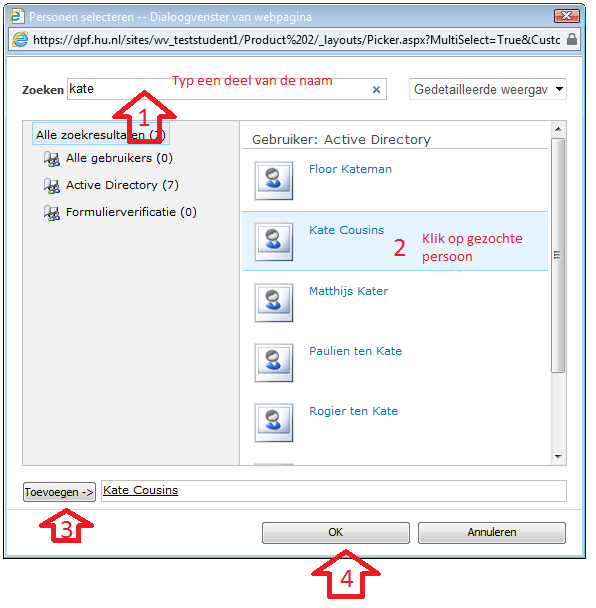
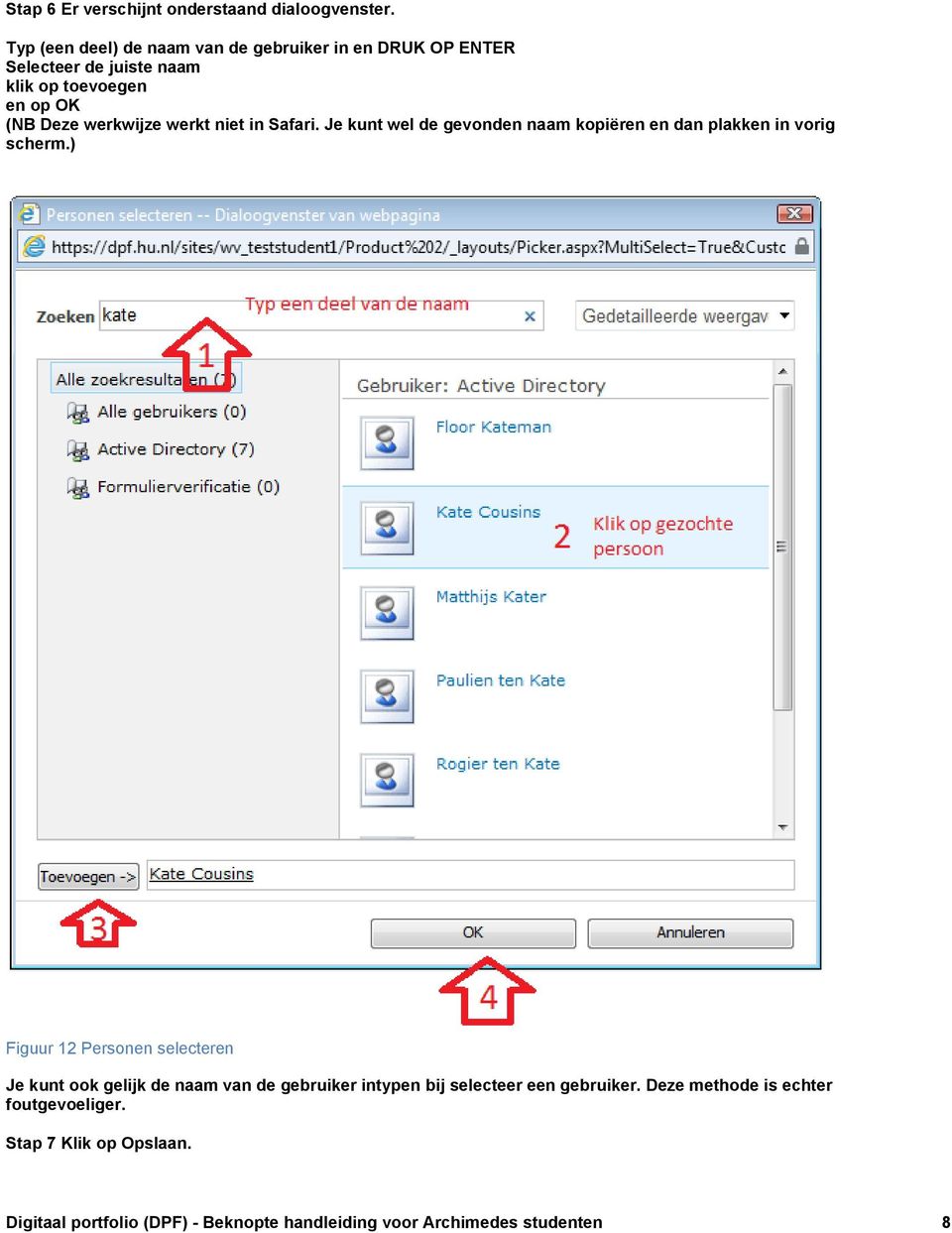
8 Stap 6 Er verschijnt onderstaand dialoogvenster. Typ (een deel) de naam van de gebruiker in en DRUK OP ENTER Selecteer de juiste naam klik op toevoegen en op OK (NB Deze werkwijze werkt niet in Safari. Je kunt wel de gevonden naam kopiëren en dan plakken in vorig scherm.) Figuur 12 Personen selecteren Je kunt ook gelijk de naam van de gebruiker intypen bij selecteer een gebruiker. Deze methode is echter foutgevoeliger. Stap 7 Klik op Opslaan. Digitaal portfolio (DPF) - Beknopte handleiding voor Archimedes studenten 8
9 ALS HET NIET LUKT Bij de bladermethode: Het kan zijn dat nieuwe docenten niet in de lijst voorkomen. Oplossing: meld dit bij de docent, hij kan bij de key user een account aanvragen. Bij de intyp methode: Sommige docenten komen twee keer in de lijst voor. Als je de naam intypt is onduidelijk welk account gebruikt moet worden. Oplossing: gebruik de hierboven beschreven bladermethode. Misschien maak je een typfoutje? Oplossing: gebruik de hierboven beschreven bladermethode. Digitaal portfolio (DPF) - Beknopte handleiding voor Archimedes studenten 9

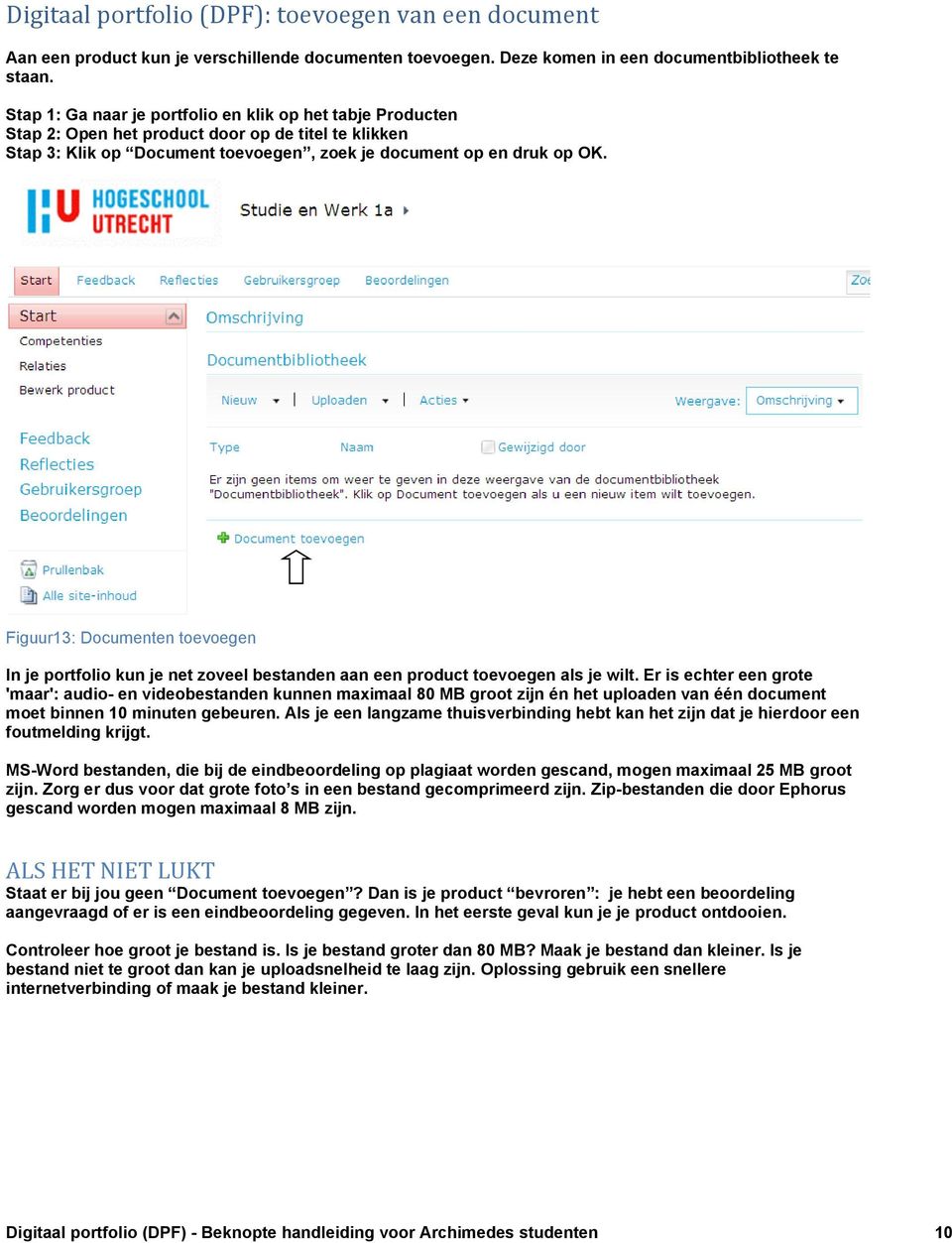
10 Digitaal portfolio (DPF): toevoegen van een document Aan een product kun je verschillende documenten toevoegen. Deze komen in een documentbibliotheek te staan. Stap 1: Ga naar je portfolio en klik op het tabje Producten Stap 2: Open het product door op de titel te klikken Stap 3: Klik op Document toevoegen, zoek je document op en druk op OK. Figuur13: Documenten toevoegen In je portfolio kun je net zoveel bestanden aan een product toevoegen als je wilt. Er is echter een grote 'maar': audio- en videobestanden kunnen maximaal 80 MB groot zijn én het uploaden van één document moet binnen 10 minuten gebeuren. Als je een langzame thuisverbinding hebt kan het zijn dat je hierdoor een foutmelding krijgt. MS-Word bestanden, die bij de eindbeoordeling op plagiaat worden gescand, mogen maximaal 25 MB groot zijn. Zorg er dus voor dat grote foto s in een bestand gecomprimeerd zijn. Zip-bestanden die door Ephorus gescand worden mogen maximaal 8 MB zijn. ALS HET NIET LUKT Staat er bij jou geen Document toevoegen? Dan is je product bevroren : je hebt een beoordeling aangevraagd of er is een eindbeoordeling gegeven. In het eerste geval kun je je product ontdooien. Controleer hoe groot je bestand is. Is je bestand groter dan 80 MB? Maak je bestand dan kleiner. Is je bestand niet te groot dan kan je uploadsnelheid te laag zijn. Oplossing gebruik een snellere internetverbinding of maak je bestand kleiner. Digitaal portfolio (DPF) - Beknopte handleiding voor Archimedes studenten 10

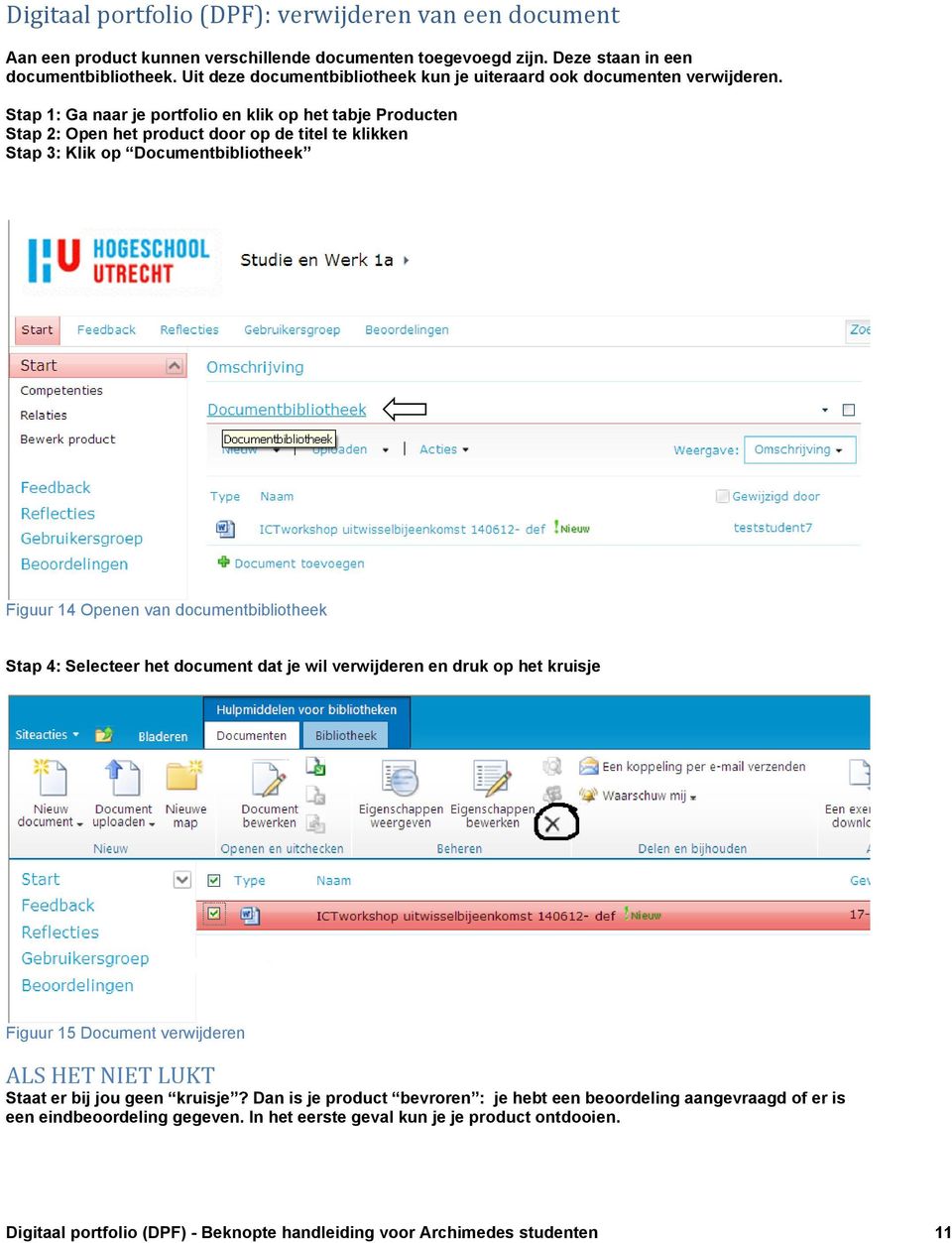
11 Digitaal portfolio (DPF): verwijderen van een document Aan een product kunnen verschillende documenten toegevoegd zijn. Deze staan in een documentbibliotheek. Uit deze documentbibliotheek kun je uiteraard ook documenten verwijderen. Stap 1: Ga naar je portfolio en klik op het tabje Producten Stap 2: Open het product door op de titel te klikken Stap 3: Klik op Documentbibliotheek Figuur 14 Openen van documentbibliotheek Stap 4: Selecteer het document dat je wil verwijderen en druk op het kruisje Figuur 15 Document verwijderen ALS HET NIET LUKT Staat er bij jou geen kruisje? Dan is je product bevroren : je hebt een beoordeling aangevraagd of er is een eindbeoordeling gegeven. In het eerste geval kun je je product ontdooien. Digitaal portfolio (DPF) - Beknopte handleiding voor Archimedes studenten 11
12 Digitaal portfolio (DPF): aanvragen van feedback Je kunt op het product als geheel feedback vragen aan je docent of aan een medestudent. Feedback komt in een feedbacklijst. Diegene die de feedback heeft gegeven is eigenaar van de feedback. Jij kunt de feedback niet veranderen of verwijderen. Producten die bevroren zijn kunnen geen feedback krijgen. Stap 1: Ga naar je portfolio en klik op het tabje Producten Stap 2: Open het product door op de titel te klikken Stap 3: Klik op Feedback Figuur 16: In tabblad Feedback vind je een overzicht van de feedback bij dit product Stap 4: Klik nu op Nieuwe feedbackaanvraag en vul het formulier in. Vergeet niet om een kruisje te zetten voor de naam van de docent. Omschrijf duidelijk op welk onderdeel of document je feedback wilt ontvangen. Stap 5: Klik op OK. De feedback is aangevraagd. Degene aan wie je feedback gevraagd hebt, ontvangt een mailtje met een link naar het desbetreffende product. Figuur 17: Feedback aanvragen doe je op het hele product ALS HET NIET LUKT Staat er bij jou geen Nieuwe feedbackaanvraag? Dan is je product bevroren : je hebt een beoordeling aangevraagd of er is een eindbeoordeling gegeven. In het eerste geval kun je je product ontdooien. Digitaal portfolio (DPF) - Beknopte handleiding voor Archimedes studenten 12
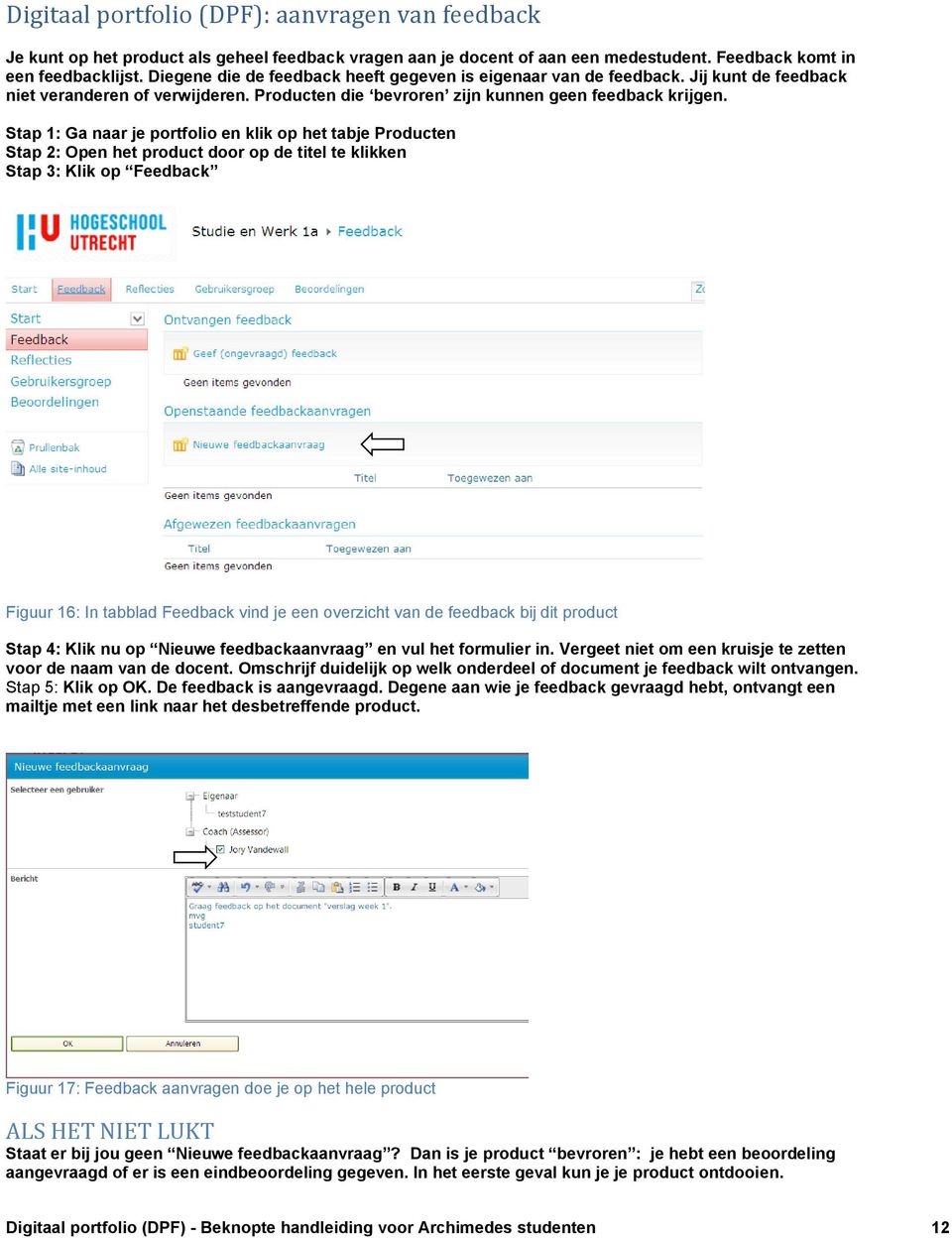
13 Digitaal portfolio (DPF): aanvragen van een beoordeling Stap 1: Ga naar je portfolio en klik op het tabje Producten Stap 2: Open het product door op de titel te klikken Stap 3: Klik op Beoordelingen Figuur 18: In tabblad beoordelingen vind je een overzicht van de beoordelingen bij dit product Stap 4: Klik nu op Nieuwe beoordelingsaanvraag en vul het formulier in. Figuur 19: Kies juiste docent en vergeet niet een kruisje te zetten bij Is dit een eindbeoordeling? Door het hokje voor Is dit een eindbeoordeling? aan te kruisen maak je er een eindbeoordeling van. Doe dit aan het einde van de cursus. Bij de eindbeoordeling wordt er automatisch een plagiaatscan (Ephorus) gestart. Als er een eindbeoordeling gegeven is, is je product voorgoed bevroren. Je kunt er het product dan niet meer verwijderen, veranderen, feedback op aanvragen of beoordeling op aanvragen. Digitaal portfolio (DPF) - Beknopte handleiding voor Archimedes studenten 13
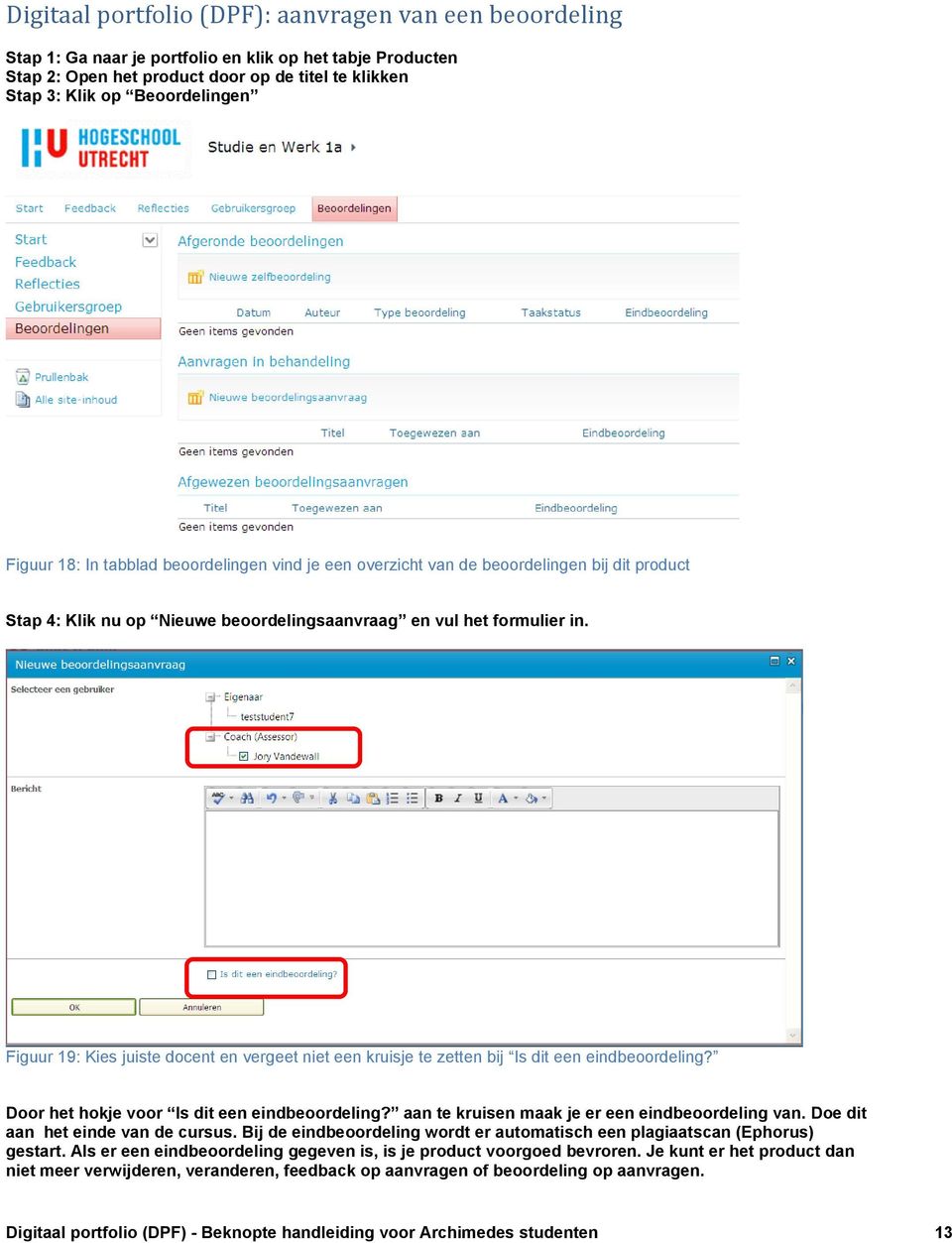
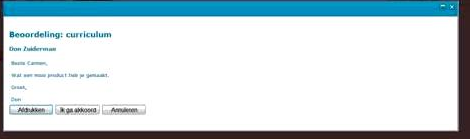
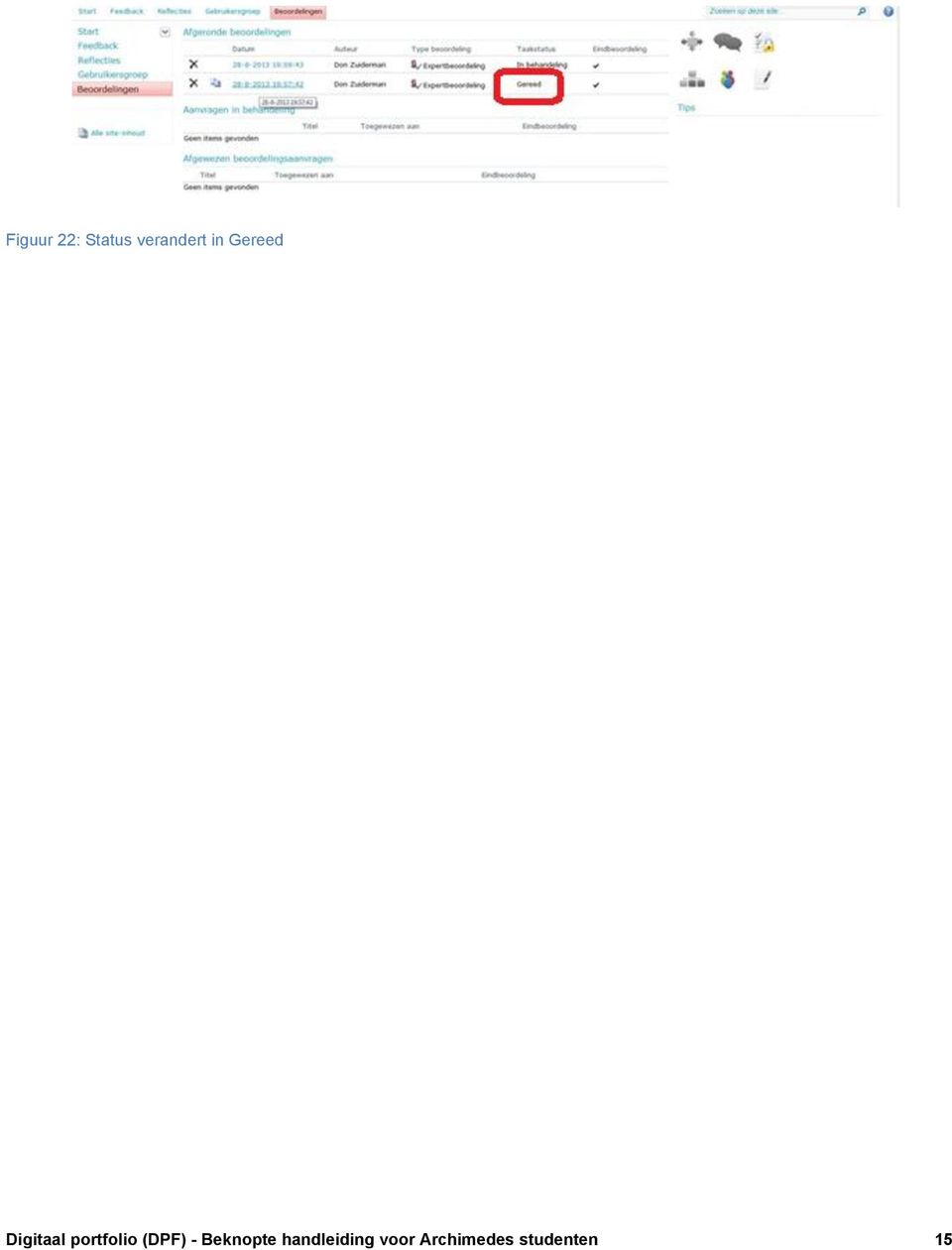
14 Digitaal portfolio (DPF): drie weken wachttijd voordat beoordeling definitief is De beoordeling van een docent is niet per se definitief. Nadat je product door de docent beoordeeld is, kan de beoordeling op twee manieren definitief worden: 1. Je keurt de beoordeling goed en dan wordt deze per direct definitief; 2. Automatisch, drie weken na de beoordeling van de docent. In het geval dat je de beoordeling wel of niet goed wilt keuren, dien je het de volgende stappen zetten: 1. Klik op de datum van het gekozen product: Figuur 20 Overzicht afgeronde beoordelingen 2. Hier kun je de beoordeling lezen en eventueel bijlagen openen. 3. Onderaan staan drie knoppen: Afdrukken, Ik ga akkoord en Annuleren a. Afdrukken: de beoordeling wordt uitgeprint. b. Ik ga akkoord: de beoordeling wordt direct definitief en kan niet meer gewijzigd worden. c. Annuleren: ik heb de beoordeling gelezen, maar wil nog bezwaar aantekenen. De status blijft dan op Ter goedkeuring staan. De docent kan de beoordeling dan nog wijzigen. Figuur 21: Ik ga akkoord 4. Na klikken op Ik ga akkoord zie je op het schermbij Taakstatus de aanduiding Gereed staat. Digitaal portfolio (DPF) - Beknopte handleiding voor Archimedes studenten 14
15 Figuur 22: Status verandert in Gereed Digitaal portfolio (DPF) - Beknopte handleiding voor Archimedes studenten 15
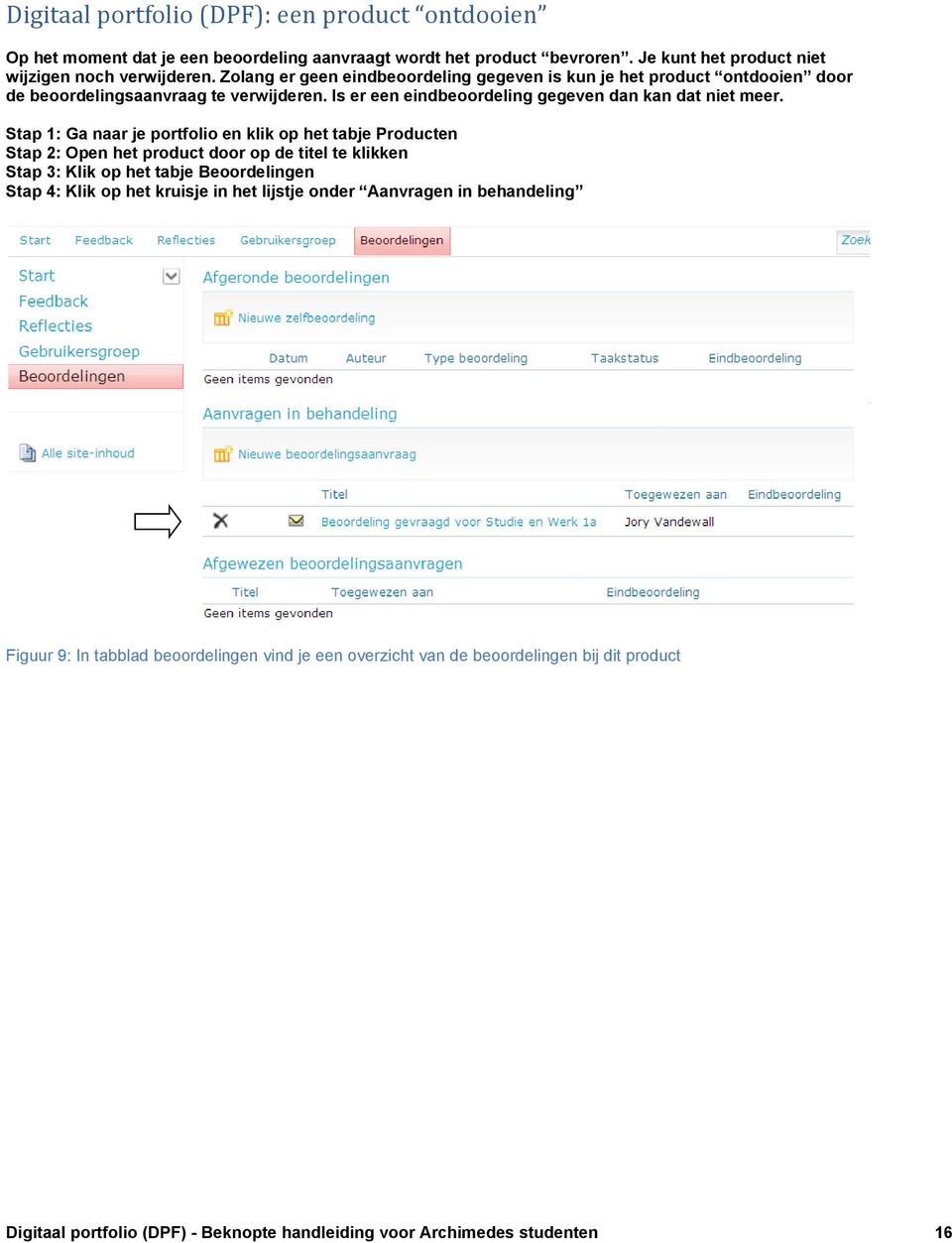
16 Digitaal portfolio (DPF): een product ontdooien Op het moment dat je een beoordeling aanvraagt wordt het product bevroren. Je kunt het product niet wijzigen noch verwijderen. Zolang er geen eindbeoordeling gegeven is kun je het product ontdooien door de beoordelingsaanvraag te verwijderen. Is er een eindbeoordeling gegeven dan kan dat niet meer. Stap 1: Ga naar je portfolio en klik op het tabje Producten Stap 2: Open het product door op de titel te klikken Stap 3: Klik op het tabje Beoordelingen Stap 4: Klik op het kruisje in het lijstje onder Aanvragen in behandeling Figuur 9: In tabblad beoordelingen vind je een overzicht van de beoordelingen bij dit product Digitaal portfolio (DPF) - Beknopte handleiding voor Archimedes studenten 16
17 Digitaal portfolio (DPF): woordenlijst Product Een product is een subsite met onder andere een titel, een beschrijving, een documentenbibliotheek met plaats voor bijlagen, een gebruikersgroep, een feedbacklijst, een reflectielijst en beoordelingen.. Document Een bijlage is een (office) bestand, een afbeelding, een video- of geluidsfragment, enz. Coach Een coach is een begeleidende docent. Een coach kan feedback en (expert)beoordelingen geven. Vriend Een vriend is een medestudent of externe begeleider. Een vriend kan feedback en peerbeoordelingen geven. Digitaal portfolio (DPF) - Beknopte handleiding voor Archimedes studenten 17
HU portfolio. Instructies voor studenten Studie en Werk. Inhoud. Colofon
 HU portfolio Instructies voor studenten Studie en Werk Inhoud HU portfolio: inloggen op de HU portfolio-site... 2 HU portfolio: aanmaken van een product... 3 HU portfolio: verwijderen van een product...
Handleiding voor Leden
 Handleiding voor Leden Wedstrijdverslagen maken op www.lvvtornado.nl 1 Inleiding & Inhoudsopgave Deze handleiding helpt bij het toevoegen van wedstrijdverslagen en foto s op www.lvvtornado.nl Het doel
Handleiding Cursisten
 Handleiding Cursisten Inloggen op de cursus... 2 Inloggen:... 2 Wachtwoord vergeten:... 2 Profielpagina... 3 Profiel aanpassen:... 3 Profielfoto gebruiken:... 3 Berichten... 4 Berichten:... 4 Berichten
De Liemers Helpt Partner Handleiding v1.1. De Liemers Helpt. Partner handleiding
 De Liemers Helpt Partner handleiding Je kunt de actuele versie van onze handleiding downloaden op: http://www.deliemershelpt.nl/partner-worden/partner-worden.html Registreren Om een account aan te maken
Bloggen met blogdirect
 Bloggen met blogdirect H1 Aanmelden en inloggen H1.1 Aanmelden Ga naar www.blogdirect.nl Klik op registeren. Onderstaand scherm verschijnt: Vul de gegevens in en klik op verzenden. Verzin een gebruikersnaam:
Studentenhandleiding Studentenpagina STUDENTENPAGINA HANDLEIDING VOOR STUDENTEN. Handleiding Studentenpagina 1
 Studentenhandleiding Studentenpagina STUDENTENPAGINA HANDLEIDING VOOR STUDENTEN Handleiding Studentenpagina 1 Inhoud van de handleiding Inhoud van de handleiding... 2 1. Inleiding... 3 2. Inloggen op de
Digitaal Aanvraag Formulier Tijdelijke Verkeersmaatregelen
 Digitaal Aanvraag Formulier Tijdelijke Verkeersmaatregelen 1 Hoofdmenu... 2 2 Nieuwe Aanvraag... 2 1 Kaart... 3 2 Locatie... 4 3 Aanvrager... 5 4 Opdrachtgever... 5 5 Tijdsbepaling... 5 6 Maatregelen...
Aan de slag met Acadin
 Aan de slag met Acadin Handleiding voor de leerling (v. W-09-2011) 1 (versie sept.2011) Inhoud Basistaken in schema... 3 Inloggen en uitloggen... 4 Openen van Acadin inlogpagina... 4 Aanmelden bij de leeromgeving...5
Handleiding Online Boekhouden
 Handleiding Online Boekhouden Het online boekhoudprogramma kan gestart worden op de site van Horeca Boekhouden.nl (http://www.horecaboekhouden.nl/fin_administratie.php). Om verbinding te maken, moet op
Aan de slag met Acadin
 Aan de slag met Acadin Handleiding voor de moderator (03-2012) 1 Inhoud Basistaken in schema... 3 Inloggen en uitloggen... 4 Aanmelden bij de Acadin leeromgeving... 4 Afmelden... 5 Gebruikers administreren...
Portfolio 2016. Handleiding voor studenten van de Marnix academie
 Portfolio 2016 Handleiding voor studenten van de Marnix academie Harriet Zuidervaart [email protected] Inhoudsopgave Document informatie Documentversie 1.0 Laatste revisie: 19 mei 16 Door: [email protected]
U bent nu aangemeld op het Chamilo leerplatform en hebt toegang tot de tabs in de blauwe balk (Home pagina, Cursussen, enz ).
 Pagina 1 van 17 Surf naar http://chamilo.avondschool.be (vanaf september 2012) Tik bij Gebruikersnaam (Username) uw ecard gebruikersnaam. Tik bij Wachtwoord (Password) uw bijhorend ecard wachtwoord. Klik
Om met Symbaloo te werken, moet u zich aanmelden bij de website van Symbaloo. www.symbaloo.com
 Heeft u dat nou ook? Je typt het adres van een internetpagina in en dan krijg u een foutmelding. Uhh? O ja, ik heb het adres verkeerd ingetypt. Vanaf nu hoeft dat niet meer gebeuren. We werken gewoon met
versie: 5-7-2013 HANDLEIDING MIJN DE LEEUW
 versie: 5-7-2013 HANDLEIDING MIJN DE LEEUW HANDLEIDING MIJN DE LEEUW Inhoudsopgave Inloggen... 3 Gebruikersnaam of Wachtwoord vergeten?... 3 Startscherm "Tabblad mijn gegevens":... 4 Tabbladen... 5 Mijn
Op de website van de N!X Ruilkring klik je in het menu op Cyclos". Rechts bovenin klik je op de knop aanmelden. Je komt dan in het inlogscherm.
 Inloggen Op de website van de NX Ruilkring klik je in het menu op Cyclos". Je ziet nu het inlogscherm van Cyclos: Rechts bovenin klik je op de knop aanmelden. Je komt dan in het inlogscherm. Hier vul je
Handleiding voor Leden Teampagina aanpassen op www.witkampers.nl
 Handleiding voor Leden Teampagina aanpassen op www.witkampers.nl 1 Inleiding & Inhoudsopgave Deze handleiding helpt bij het aanpassen van de teampagina s op www.witkampers.nl. Het doel van de website is
PARTIJOPGAVE NAKTUINBOUW
 PARTIJOPGAVE NAKTUINBOUW HANDLEIDING In het kort Deze handleiding helpt u om stapsgewijs uw partijopgave te doen. Mochten er nog vragen zijn naar aanleiding van deze handleiding, dan kunt u altijd telefonisch
HANDLEIDING MAGISTER VOOR: Naam KLAS
 HANDLEIDING MAGISTER VOOR: Naam KLAS Open de Internet browser en ga naar het volgende adres: http://www.metzocollege.nl/ Klik op het volgende logo: Bij de eerste keer inloggen word je gevraagd om een Silverlight
Stagerage Versie 3 zomer 2011
 Stagerage Versie 3 zomer 2011 Algemene bewerkingen BlueBased B.V (2011) Auteur: Jeroen IJzerman Inleiding In deze handleiding worden de algemene taken behandeld, die voor alle rollen gelden. De rollen
Regio Hollands Midden Aanmelding en inschrijving medewerkers RSW
 Regio Hollands Midden Aanmelding en inschrijving medewerkers RSW Let op! Het inschrijven van medewerkers aan de RSW van RHM bestaat uit twee (2) delen. Om dit proces wat te vergemakkelijken is deze handleiding
Handleiding website Buurten Met Uitzicht
 Handleiding website Buurten Met Uitzicht www.buurtenmetuitzicht.nl Op de site www.buurtenmetuitzicht.nl kunt u berichten of tweets plaatsen en iets op de buurtagenda zetten. Alle berichten worden niet
Handleiding Voor Bedrijven
 Handleiding Voor Bedrijven Versie 1-2017 INHOUDSOPGAVE Inhoud 1. account 3 - Nieuw account aanmaken 2. Inloggen 5 - Op het beheersysteem 3. project 8 - Het aanmaken van een project 3b. project 14 - Biedingen
Opgelet: Reclame is onvermijdbaar daardoor kan dit alles gratis.
 1. Website: SiKuFoto = www.fotosite.be Foto s op de site kunnen via het bestuur, na controle, geplaatst worden door mij. Er kan ook een nieuwsbrief verstuurd worden naar SiKuFoto leden Fotogalerij waar
HANDLEIDING Leren in een digitale leeromgeving
 HANDLEIDING Leren in een digitale leeromgeving Hoofdstuk 1 Klaar voor de start Hoe kan ik leren? mijn.capabel.nl - blz 1 van 10 Capabel Onderwijs Groep, 2014 Inhoud Inhoud... 2 1 Inleiding... 3 2 Inloggen
HANDLEIDING BKO REGISTRATIE IN NESTOR
 donald smits centrum voor informatie technologie esi HANDLEIDING BKO REGISTRATIE IN NESTOR Inleveren portfolio docenten via digitaal logboek 1 1 Inhoudsopgave 1 Hoe plaats ik mijn BKO-portfolio in Nestor?...
Ga naar http://www.domeinnaam.nl/wp-admin en log in met de gebruikersnaam en wachtwoord verkregen via mail.
 INLOGGEN Ga naar http://www.domeinnaam.nl/wp-admin en log in met de gebruikersnaam en wachtwoord verkregen via mail. Vul hier je gebruikersnaam en wachtwoord in en klik op Inloggen. Bij succesvolle login
Handleiding ELO. Handleiding. Electronische Leeromgeving (ELO)
 Handleiding ELO Handleiding Electronische Leeromgeving (ELO) 1 Inhoudsopgave Inleiding... 3 Inloggen... 4 Opbouw van de ELO... 5 2.1 Je bent ingelogd, wat nu?... 5 2.2 Klaslokaal... 6 2.2.1 Ondersteunende
Handleiding voor het presenteren van uw kunstwerken op www.kunstinlochem.nl
 Handleiding voor het presenteren van uw kunstwerken op www.kunstinlochem.nl Tip: print deze handleiding uit! Als deelnemer aan de kunstroute kunt u uw kunstaanbod presenteren op de website van kunst in
OneDrive voor bedrijven en scholen
 OneDrive voor bedrijven en scholen V1.0 26 juni 2014 Inhoudsopgave Inhoudsopgave... 2 Eerste aanmelding... 3 Aanmaken van een nieuwe folder... 4 Toevoegen van een document.... 5 1. Het documenten aanmaken
Handleiding CrisisConnect app beheersysteem
 Handleiding CrisisConnect app beheersysteem Inhoudsopgave 'Welkom bij de handleiding van de CrisisConnect app' 1. Start 1.1. Vereisten gebruik 1.2. Inloggen 1.3. Wachtwoord wijzigen 2. Vullen 2.1 Dossiers
Wat is itslearning..?
 Wat is itslearning..? Met itslearning heb je via internet altijd toegang tot bijvoorbeeld je huiswerk, interessante informatie en studiewijzers. Ook kun je via itslearning communiceren, samenwerken met
Handleiding CrisisConnect app beheersysteem
 Handleiding CrisisConnect app beheersysteem Inhoudsopgave 1. Start 1.1. Vereisten gebruik 1.2. Inloggen 1.3. Wachtwoord wijzigen 2. Vullen 2.1. Dossiers 2.2. Processen 2.2.1. Tekst toevoegen 2.2.2. Bijlagen
SNELSTART VOOR DOCENTEN
 SNELSTART VOOR DOCENTEN INLEIDING Best docent, Bedankt voor het downloaden van de Ephorus Snelstart voor Docenten. Als u vragen heeft, neemt u dan contact op met de Ephorus key user binnen uw onderwijsinstelling.
Handleiding upc artbox
 Handleiding upc artbox Doel artbox Artbox is een hulpmiddel voor het beheren van origineel artwork. Dit kunnen teksten, opgemaakte documenten, video, audio, banners, etc. zijn. Hoe werkt het Het begint
Handleiding. Thuisgebruik. N@Tschool! elo.nordwincollege.nl
 Handleiding N@Tschool! Thuisgebruik elo.nordwincollege.nl Inhoudsopgave 1.0 Inleiding... 3 2.0 Hoe kan ik thuis inloggen op N@Tschool!... 4 3.0 Stel je browser in voor het gebruik van N@Tschool!... 5 3.1
Handleiding Blog P- en K1-fase
 Handleiding Blog P- en K1-fase Algemeen Volg de onderstaande stappen nauwkeurig, zodat je een goede start maakt met je blog. Je kunt deze handleiding ook gebruiken als naslagwerk. Voor iedere student is
Handleiding Atletiek Academie
 Handleiding Atletiek Academie Handleiding Atletiek Academie 07-02-2013-1 - Inhoudsopgave Inleiding... 3 1 Inloggen... 4 2 Opbouw van de Atletiek Academie... 5 2.1 Je bent ingelogd, wat nu?... 5 2.2 Klaslokaal...
Handleiding Procesarchitectuur Herziening
 Handleiding Procesarchitectuur Herziening Beheerders scholen procesarchitectuur.ihks.nl Inhoud Inleiding... 3 Meerdere schooleigen omgevingen... 3 Contact... 3 Inloggen... 4 Beveiliging... 4 Inloggen beheerdersaccount...
Handleiding Portfolio
 Handleiding Portfolio Het maken van een Portfolio in Blackboard gaat in een 4 stappen 1. Content plaatsen (bijv. een Word document) 2. Portfolio maken 3. Leesrechten toekennen op jouw map(pen) 4. Portfolio
Instructies Trefpunt besloten website wijkgemeente I Alblasserdam
 Instructies Trefpunt besloten website wijkgemeente I Alblasserdam U heeft zojuist een account aangemaakt op het besloten deel van de website van wijkgemeente 1 (of u wilt uw profiel bewerken). Hieronder
HANDLEIDING - MODERATOR
 HANDLEIDING - MODERATOR INHOUD Basistaken in schema... 3 Inloggen en uitloggen... 6 Aanmelden bij de Acadin leeromgeving... 6 Afmelden... 7 Gebruikers administreren... 8 Gegevens van leerlingen en begeleiders
2. INLOGGEN INLOGGEN'
 1. DIGITALEWEEK.BE Alle activiteiten die tijdens de Digitale Week plaatsvinden, worden verzameld op de website van de Digitale Week. De deadline om activiteiten in te voeren is 7 maart 2014. 2. INLOGGEN
Handleiding MOBICROSS actie banners
 Handleiding MOBICROSS actie banners Met de kant & klare MOBICROSS actie banners vergroot jij je kans om sneller je netwerk te bouwen. Je kunt je eigen campagne maken door de banners op je website te plaatsen,
Padlet: een online prikbord.
 Padlet: een online prikbord. Met het programma Padlet kun je online prikborden maken. Op die prikborden kunnen tekstberichten, filmpjes, illustraties, geluidsfragmenten en hyperlinks geplaatst worden.
Deelnemer. Handleiding BPVnet. Aanmelden en inloggen. Portaal. Versie 3.5 Januari 2013
 Deelnemer Alles wat nodig is voor de beroepspraktijkvorming is te vinden in. De leermeester, leerling en docent loggen in op dezelfde digitale omgeving, zodat zij voortdurend de competentieontwikkeling
HANDLEIDING - LEERLING (01-2013)
 HANDLEIDING - LEERLING (01-2013) 2 (versie 01-2013) INHOUD Basistaken in schema... 5 Inloggen en uitloggen... 7 Openen van de Acadin inlogpagina... 7 Aanmelden bij de leeromgeving... 8 Afmelden... 8 Werken
Hoe maak ik mijn portfolio?
 Hoe maak ik mijn portfolio? Handleiding bij het aanmaken en invullen van het eportfolio voor medewerkers in de meubel- en interieurbouwbranche Het eportfolio wordt beschikbaar gesteld door het Expertisecentrum
Handleiding Aanmaken Digitaal Portfolio
 Handleiding Aanmaken Digitaal Portfolio Centrum voor Verpleegkundige Studies 2016-2017 Inhoudsopgave 1. Inleiding... 3 2. Openen van je portfoliosite... 3 3. Het startscherm... 4 4. Documenten uploaden...
Project Woningcorporaties Open Source Initiatief Gebruikers handleiding: Verkoop
 Project Woningcorporaties Open Source Initiatief Gebruikers handleiding: Verkoop Datum uitgave: 27-01-2009 Deze handleiding is specifiek geschreven voor de verkoop afdeling. Gebruikers handleiding Project
CURSISTENHANDLEIDING HOE REGISTREREN? INLOGGEN. Je krijgt nu een bevestiging:
 CURSISTENHANDLEIDING HOE REGISTREREN? Surf naar de website cvorivierenland.be en in de startpagina klik je op het logo van Dokeos rechts onderaan. Je moet je de eerste maal en slechts eenmaal registreren:
Handleiding beheer website
 v.v. OSC Handleiding beheer website www.vvosc.nl Geschreven door: Sander de Wildt 10-7-2014 Contact: [email protected] Versie 1.3 Inhoud Handleiding beheer website www.vvos.nl... 2 Algemeen... 2 Je teampagina/websiteonderdeel
HANDLEIDING DIGITAAL DOORSTROOM DOSSIER 2014 / 2015
 HANDLEIDING DIGITAAL DOORSTROOM DOSSIER 2014 / 2015 Datum: september 2014 Auteur: Intergrip Inhoud 1. VMBO verstrekt inloggegevens DDD aan de leerling... 3 2. Leerling vult Dossier in... 5 2.1 Activeren...
Handleiding Speciaal voor vraagouders
 Handleiding Speciaal voor vraagouders Let op: Zie je dit balkje in deze handleiding? Dan hebben wij een tip voor je. Ohw. Wachtwoord kwijt of vergeten? Dan kun je deze resetten door in het inlogscherm
www.meestermichael.nl Gebruik van:
 Gebruik van: Aanmelden bij Gmail 1. Ga naar www.google.nl 2. Klik daar op Gmail: 3. Klik vervolgens op Aanmelden voor Gmail: 4. Let op: staat de taal op Nederlands? 5. In het volgende venster moet van
Samen op zoek naar proeven
 Samen op zoek naar proeven De handleiding Jens Vanhouwaert [email protected] 1 Inhoudsopgave 1 Handleiding... 4 1.1 De website... 4 1.2 Algemene werking... 4 1.3 Download de databank... 4 1.3.1 Internet
Handleiding digitaal uitnodigen van ploegen
 Handleiding digitaal uitnodigen van ploegen Voordat u begint is het belangrijk te weten dat ServIT-2 niet benaderbaar is via een Applecomputer. Maak daarom altijd gebruik van een PC die gebruikmaakt van
HANDLEIDING LEVERANCIERS PORTAAL
 HANDLEIDING LEVERANCIERS PORTAAL Inhoudstafel 1. Inloggen... 4 2. Paswoord vergeten... 4 2.1. Afmelden 2.2. Meat&More/Buurtslagers 3. Contact... 5 4. Mijn gegevens... 5 4.1. Bedrijfsgegevens 4.2. Logingegevens
Digitaal aanvragen Vierjarige regeling in het kader van het Kunstenplan 2017-2020
 Digitaal aanvragen Vierjarige regeling in het kader van het Kunstenplan 2017-2020 Inhoudsopgave Account aanmaken voor het aanvragen van Vierjarige subsidie 2017-2020... 2 Het aanvraagformulier openen...
Inloggen. Open Internet Explorer en vul het adres: http://webmail.kpoa.nl in de adresbalk in.
 Inhoudsopgave Inhoudsopgave... 1 Inloggen... 2 Inloggen... 2 Wachtwoord wijzigen... 3 Postvak IN... 4 Controleren op nieuwe E-mail... 4 Bericht schrijven... 5 Ontvangers toevoegen... 5 Antwoorden... 10
Introductie Werken met OneDrive voor Bedrijven
 Introductie Werken met OneDrive voor Bedrijven Inhoud Wat is OneDrive voor Bedrijven?... 2 Eerste aanmelding... 2 OneDrive gebruiken via de webbrowser... 6 Aanmaken van een nieuwe map... 6 Waar ben ik?...
HANDLEIDING MIJN DE LEEUW
 HANDLEIDING MIJN DE LEEUW HANDLEIDING MIJN DE LEEUW Inhoudsopgave Inloggen... 3 Gebruikersnaam of Wachtwoord vergeten?... 3 Startscherm "Tabblad mijn gegevens":... 4 Tabbladen... 5 Mijn gegevens... 5 Verzekeringen...
HANDLEIDING VOOR GEBRUIKERS
 HANDLEIDING VOOR GEBRUIKERS 1. Inloggen in de leraarskamer Om in te loggen in de leraarskamer ga je naar het inlogscherm. Dit kan op verschillende manieren: 1 ) Via de knoppen op de site (onderaan op portaal
Hoe leg ik een FTP-verbinding met de website van school? Hoe maak ik een downloadhyperlink via het CMS?
 Hoe leg ik een FTP-verbinding met de website van school? Hoe maak ik een downloadhyperlink via het CMS? Wanneer we informatie van het internet afhalen, zijn we bezig met het downloaden. Willen we informatie
Handleiding CheckIn publiek inschrijven voor de intermediair
 Handleiding CheckIn publiek inschrijven voor de intermediair CheckIn is een online tool waarmee je onder andere kandidaten kunt uitnodigen om in te schrijven. 1. De kandidaat uitnodigen Log in op de website
Inlogprocedure Surf naar janitor.be en kies bovenaan voor LEEROMGEVING
 Werken met MOODLE 1 Inlogprocedure Surf naar janitor.be en kies bovenaan voor LEEROMGEVING Werkwijze om je de eerste keer aan te melden: De procedure staat rechts op het inlogscherm uitgelegd. Maak zelf
Kennisnet.nl. Aan de slag met de webquestmaker. Met kennisnet.nl staat u er nooit alleen voor 1/10
 Kennisnet.nl Aan de slag met de webquestmaker Met kennisnet.nl staat u er nooit alleen voor 1/10 In deze workshop maakt u kennis met de mogelijkheden die de Websitemaker van Kennisnet u biedt tav het zelf
Basis handleiding CMS
 Basis handleiding CMS Inhoud Basis handleiding CMS... 1 Inloggen... 3 Pagina beheren... 4 Pagina toevoegen/wijzigen... 6 WYSIWYG editor... 8 externe / interne link toevoegen... 9 Plaatjes toevoegen...
Je eerste mailtjes met een computer
 Je eerste mailtjes met een computer Het e-mailadres Om te e-mailen hebben jij en jouw correspondent een e-mailadres nodig. Een e-mailadres bestaat steeds uit 2 delen gescheiden door een o Wat vóór @ staat
Handleiding Digitale Informatievoorzieningen
 Handleiding Digitale Informatievoorzieningen Door Michiel Krijger Dit document helpt je op weg bij het gebruik van de verschillende informatievoorzieningen op de Haagse Hogeschool. Het begint met de PC
Handleiding Beheeromgeving Oefenen.nl versie 3.0
 Handleiding Beheeromgeving Oefenen.nl versie 3.0 Stichting Expertisecentrum Oefenen.nl Foundation House Koninginnegracht 15 2514 AB DEN HAAG 070 762 2 762 [email protected] www.oefenen.nl Inhoudsopgave Inleiding
Online netwerkontwikkeling voor personen met een licht verstandelijke beperking
 [Kies de datum] Online netwerkontwikkeling voor personen met een licht verstandelijke beperking. Online netwerkontwikkeling voor personen met een licht verstandelijke beperking 1 Woord aan de begeleider
Handleiding Atletiek Academie
 Handleiding Atletiek Academie Inleiding De Atletiekunie heeft geprobeerd haar leeromgeving, de Atletiek Academie, zo eenvoudig mogelijk in te richten. Toch zal niet voor iedereen meteen duidelijk zijn
LESBRIEF Aan de slag met Schoolwise
 LESBRIEF Aan de slag met Schoolwise (document v1.0) INHOUDSOPGAVE Deel 1 Voor je begint 1.1 Wat is Schoolwise 4 1.2 Registreren 6 1.3 Inloggen 10 1.4 Jouw Schoolwise-account 11 1.5 Nieuwe activeringscode
1. Inloggen... 3. 1.1. Inloggen via de website... 3. 1.2 Inloggegevens wijzigen of opvragen... 3. 2. Opvragen en afdrukken salarisoutput...
 Inhoud 1. Inloggen... 3 1.1. Inloggen via de website... 3 1.2 Inloggegevens wijzigen of opvragen... 3 2. Opvragen en afdrukken salarisoutput... 5 3. Aangifte loonheffingen controleren en bevestigen...
OFFICE 365. Start Handleiding Leerlingen
 OFFICE 365 Start Handleiding Leerlingen Meer info: Naast deze handleiding is er zeer veel informatie reeds voorhanden op het internet of door op het vraagteken te klikken in de Office 365 omgeving. Ook
Inloggen...2. Wachtwoord vergeten?...4. Aanmaken Gebruiker Mijn Atletiek...5. Rechten geven aan de Gebruiker...6. Een Gebruiker verwijderen...
 Handleiding Mijn Atletiek Inhoudsopgave Inloggen...2 Wachtwoord vergeten?...4 Aanmaken Gebruiker Mijn Atletiek...5 Rechten geven aan de Gebruiker...6 Een Gebruiker verwijderen...6 Rapportages inzien...7
Handleiding Basisschoolnet.nl (voor ouders en leerkrachten)
 Handleiding Basisschoolnet.nl (voor ouders en leerkrachten) Basisschoolnet Apeldoorn Inhoudsopgave: Aanmelden (voor ouders) pag. 2 Profiel pag. 9 Groepen pag. 14 Contacten pag. 20 Berichten pag. 23 Foto
GEBRUIKERSHANDLEIDING MAAKJETRAINING.NL 1
 GEBRUIKERSHANDLEIDING MAAKJETRAINING.NL 1 INHOUD 1 Inleiding 3 1.1 De drie categorieën 3 2 Inloggen op MaakJeTraining 4 2.1 Registreren op MaakJeTraining 4 2.2 Inloggen met account 5 2.3 Veranderingen
Wat kan ik als cultuuraanbieder met?
 Wat kan ik als cultuuraanbieder met? AlicesMoves is dé community op het gebied van cultuureductie in het primair- en voortgezetonderwijs. Het is een ontmoetingsplaats voor scholen en aanbieders van cultuureducatie
SKYPE, de goedkope manier van communiceren via internet (VOIP) Voor allen die willen weten hoe je Skype moet installeren en instellen op je PC.
 SKYPE, de goedkope manier van communiceren via internet (VOIP) Voor allen die willen weten hoe je Skype moet installeren en instellen op je PC. Ik zal je nu stap voor stap vertellen hoe je dat moet doen.
GEBRUIKERSHANDLEIDING KEY USERS
 GEBRUIKERSHANDLEIDING KEY USERS INLEIDING Beste key user, Bedankt voor het downloaden van de Ephorus Gebruikershandleiding voor Key users. De Ephorus Gebruikershandleiding voor key users geeft docenten
Stagerage Versie 3 zomer 2010
 Stagerage Versie 3 zomer 2010 Algemene bewerkingen BlueBased B.V (2010) Auteur: Jeroen IJzerman Inleiding In deze handleiding worden de algemene taken behandeld, die voor alle rollen gelden. De rollen
Gebruikers Handleiding SocSoc Versie 4 februari 2013. Inhoud. 1. Inschrijven. 2. Oproep zoeken en erop reageren. 2.1 Inloggen
 Gebruikers Handleiding SocSoc Versie 4 februari 2013 Inhoud 1. Inschrijven 2. Oproep zoeken en erop reageren 2.1 Inloggen 2.2 Twee manieren om oproepen te zoeken 2.2.1 Oproep zoeken per rubriek 2.2.2 Oproep
Handleiding urenregistratie ZZP digitaal invoeren
 Beste ZZP er, Deze handleiding beschrijft hoe je jouw maandstaat met gewerkte uren en eventuele zakelijke kilometers digitaal kunt inleveren bij je opdrachtgever. Aangeboden uren en zakelijke kilometers
Handleiding Fotopagina
 Handleiding Fotopagina Leden van de Vrienden van de Pyreneese berghond kunnen een album aanmaken op onze fotopagina. Per lid/gezin is één album van maximaal 250 foto's beschikbaar. Deze handleiding bestaat
Aan de slag met jouw teamsite!
 Aan de slag met jouw teamsite! Toegang tot een teamsite Maak een teamsite aan Gebruikers uitnodigen voor mijn teamsite Een document uploaden Meerdere documenten tegelijk uploaden Toegang tot een teamsite
Aan de slag met Outlook Web App De nieuwe Humanitas Webmail. Maart 2013 (versie 0.1) pag. 1
 Aan de slag met Outlook Web App De nieuwe Humanitas Webmail Maart 2013 (versie 0.1) pag. 1 Inhoudsopgave Inhoudsopgave... 2 Aan de slag met Outlook Web App... 3 Overzicht instellingen... 3 Vereisten...
Stap 2: informatie op je website / weblog plaatsen
 Stap 2: informatie op je website / weblog plaatsen We hebben nu samen onze eigen persoonlijke website (blog) aangemaakt en we hebben ons eigen adres gekregen. Maar er staat eigenlijk nog totaal niets op
Begin altijd met werken in het boek. Het boek vertelt je wanneer je een opdracht op de computer moet doen. gebruikersaccount. registratiecode in
 De e-learning: hoe werkt het? TaalCompleet bestaat uit een boek en e-learning. Dit zijn opdrachten op de computer. Om goed te kunnen werken met het programma, moet je dus een computer of tablet hebben
Korte handleiding Datumprikker
 Korte handleiding Datumprikker Met Datumprikker kun je gemakkelijk een moment zoeken waarop iedereen kan vergaderen: Je stelt een aantal data voor, de vergaderaars ontvangen een mail met het verzoek aan
Gebruikershandleiding Mijn Onderwijs 2.0 en gebruikersbeheer
 Gebruikershandleiding Mijn Onderwijs 2.0 en gebruikersbeheer Dit document is een handleiding voor alle gebruikers van de portaalsite Mijn Onderwijs versie 2.0 en bevat informatie over voorwaarden en benodigdheden,
Introductie Werken met Office 365
 Introductie Werken met Office 365 Een introductie voor gebruikers Inhoud Inleiding... 4 Aanmelden bij Office 365... 4 Werken met Office 365 Outlook... 5 Werken met Outlook 2007/2010... 5 Werken met de
IMAP-handleiding Bookinto
 IMAP-handleiding Bookinto Olivier Nuyts 2Ti6 Ewout Spitaels 2Ti6 Departement Handelswetenschappen en Bedrijfskunde Bachelor Toegepaste Informatica 2 de jaar Academiejaar 2010-2011 Overzicht Inleiding Bookinto
Handleiding Digitale Informatievoorzieningen
 Handleiding Digitale Informatievoorzieningen Door Michiel Krijger Dit document helpt je op weg bij het gebruik van de verschillende informatievoorzieningen op de Haagse Hogeschool. Het begint met de PC
KENNISNET.NL. Aan de slag met de websitemaker. Met kennisnet.nl sta je er nooit alleen voor. basishandleiding. Afbeelding 1 1/9
 KENNISNET.NL Aan de slag met de websitemaker basishandleiding Afbeelding 1 Met kennisnet.nl sta je er nooit alleen voor 1/9 In deze workshop maakt u kennis met een aantal mogelijkheden die de Websitemaker