
Bestand / Nieuw Project. Afb. 1. Afb. 2
|
|
|
- Sofie de Smedt
- 10 jaren geleden
- Aantal bezoeken:
Transcriptie
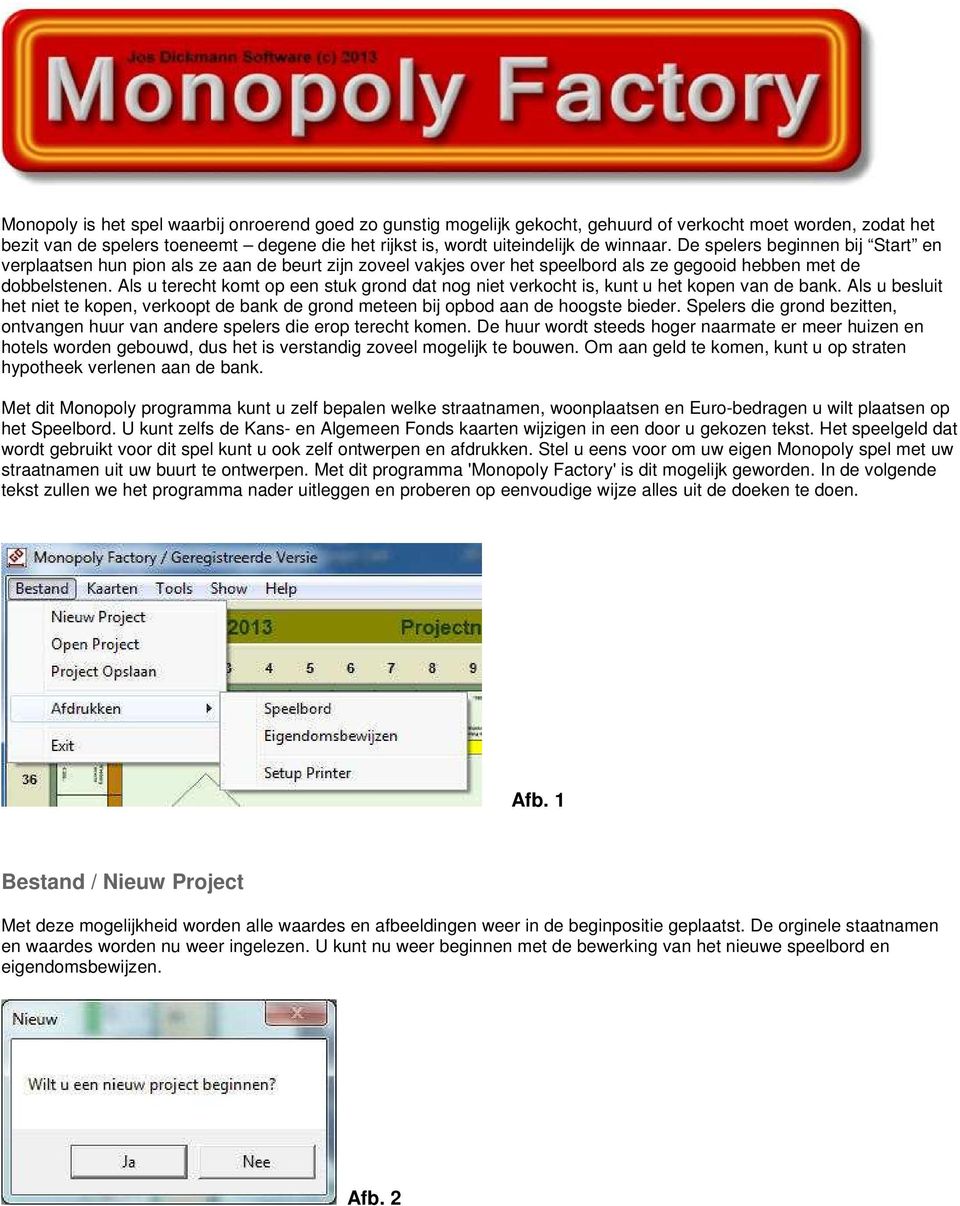
1 Monopoly is het spel waarbij onroerend goed zo gunstig mogelijk gekocht, gehuurd of verkocht moet worden, zodat het bezit van de spelers toeneemt degene die het rijkst is, wordt uiteindelijk de winnaar. De spelers beginnen bij Start en verplaatsen hun pion als ze aan de beurt zijn zoveel vakjes over het speelbord als ze gegooid hebben met de dobbelstenen. Als u terecht komt op een stuk grond dat nog niet verkocht is, kunt u het kopen van de bank. Als u besluit het niet te kopen, verkoopt de bank de grond meteen bij opbod aan de hoogste bieder. Spelers die grond bezitten, ontvangen huur van andere spelers die erop terecht komen. De huur wordt steeds hoger naarmate er meer huizen en hotels worden gebouwd, dus het is verstandig zoveel mogelijk te bouwen. Om aan geld te komen, kunt u op straten hypotheek verlenen aan de bank. Met dit Monopoly programma kunt u zelf bepalen welke straatnamen, woonplaatsen en Euro-bedragen u wilt plaatsen op het Speelbord. U kunt zelfs de Kans- en Algemeen Fonds kaarten wijzigen in een door u gekozen tekst. Het speelgeld dat wordt gebruikt voor dit spel kunt u ook zelf ontwerpen en afdrukken. Stel u eens voor om uw eigen Monopoly spel met uw straatnamen uit uw buurt te ontwerpen. Met dit programma 'Monopoly Factory' is dit mogelijk geworden. In de volgende tekst zullen we het programma nader uitleggen en proberen op eenvoudige wijze alles uit de doeken te doen. Afb. 1 Bestand / Nieuw Project Met deze mogelijkheid worden alle waardes en afbeeldingen weer in de beginpositie geplaatst. De orginele staatnamen en waardes worden nu weer ingelezen. U kunt nu weer beginnen met de bewerking van het nieuwe speelbord en eigendomsbewijzen. Afb. 2
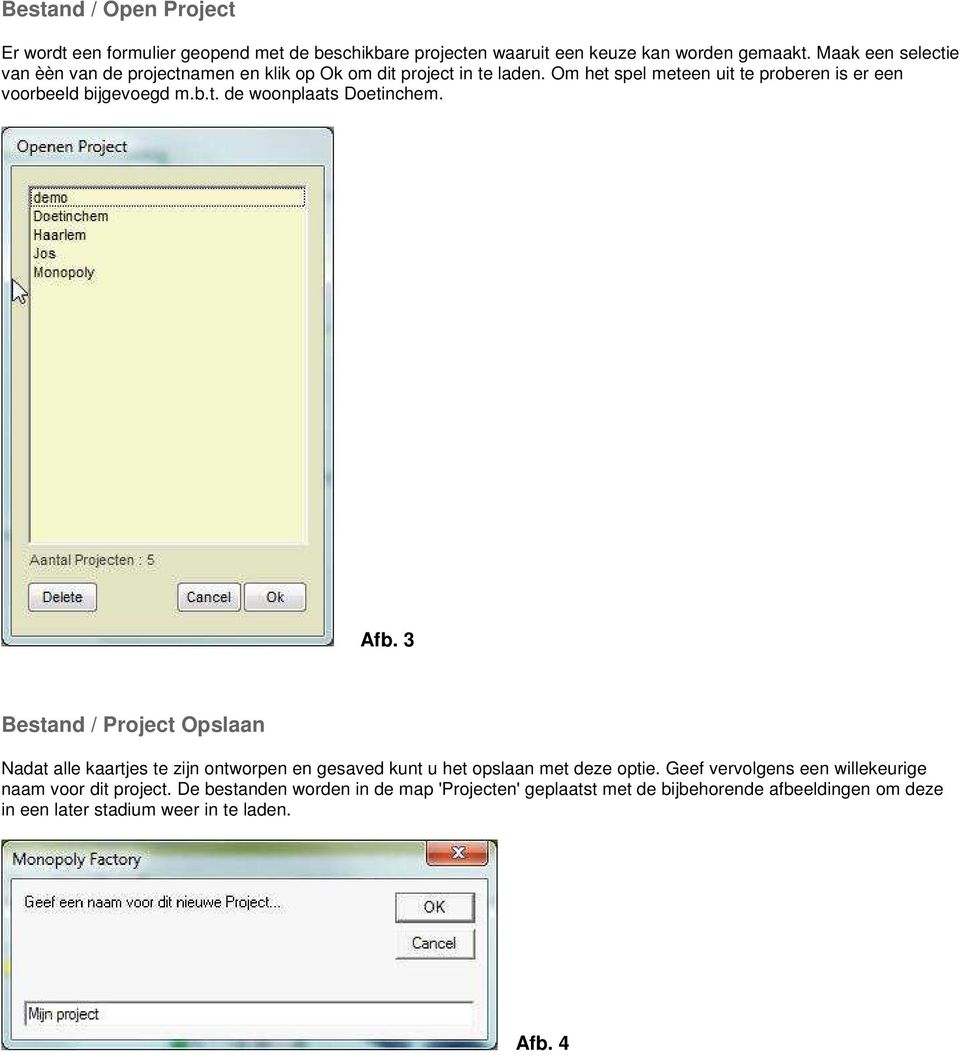
2 Bestand / Open Project Er wordt een formulier geopend met de beschikbare projecten waaruit een keuze kan worden gemaakt. Maak een selectie van èèn van de projectnamen en klik op Ok om dit project in te laden. Om het spel meteen uit te proberen is er een voorbeeld bijgevoegd m.b.t. de woonplaats Doetinchem. Afb. 3 Bestand / Project Opslaan Nadat alle kaartjes te zijn ontworpen en gesaved kunt u het opslaan met deze optie. Geef vervolgens een willekeurige naam voor dit project. De bestanden worden in de map 'Projecten' geplaatst met de bijbehorende afbeeldingen om deze in een later stadium weer in te laden. Afb. 4
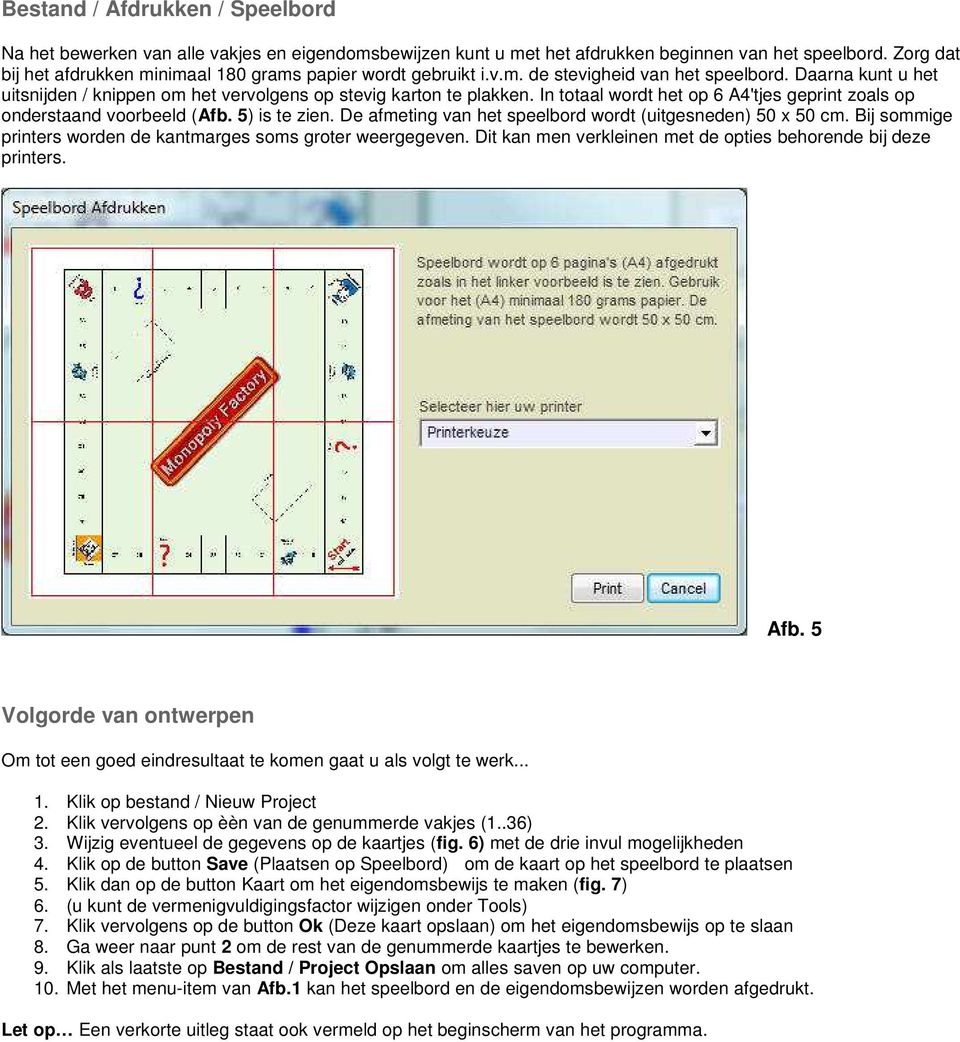
3 Bestand / Afdrukken / Speelbord Na het bewerken van alle vakjes en eigendomsbewijzen kunt u met het afdrukken beginnen van het speelbord. Zorg dat bij het afdrukken minimaal 180 grams papier wordt gebruikt i.v.m. de stevigheid van het speelbord. Daarna kunt u het uitsnijden / knippen om het vervolgens op stevig karton te plakken. In totaal wordt het op 6 A4'tjes geprint zoals op onderstaand voorbeeld (Afb. 5) is te zien. De afmeting van het speelbord wordt (uitgesneden) 50 x 50 cm. Bij sommige printers worden de kantmarges soms groter weergegeven. Dit kan men verkleinen met de opties behorende bij deze printers. Afb. 5 Volgorde van ontwerpen Om tot een goed eindresultaat te komen gaat u als volgt te werk Klik op bestand / Nieuw Project 2. Klik vervolgens op èèn van de genummerde vakjes (1..36) 3. Wijzig eventueel de gegevens op de kaartjes (fig. 6) met de drie invul mogelijkheden 4. Klik op de button Save (Plaatsen op Speelbord) om de kaart op het speelbord te plaatsen 5. Klik dan op de button Kaart om het eigendomsbewijs te maken (fig. 7) 6. (u kunt de vermenigvuldigingsfactor wijzigen onder Tools) 7. Klik vervolgens op de button Ok (Deze kaart opslaan) om het eigendomsbewijs op te slaan 8. Ga weer naar punt 2 om de rest van de genummerde kaartjes te bewerken. 9. Klik als laatste op Bestand / Project Opslaan om alles saven op uw computer. 10. Met het menu-item van Afb.1 kan het speelbord en de eigendomsbewijzen worden afgedrukt. Let op Een verkorte uitleg staat ook vermeld op het beginscherm van het programma.
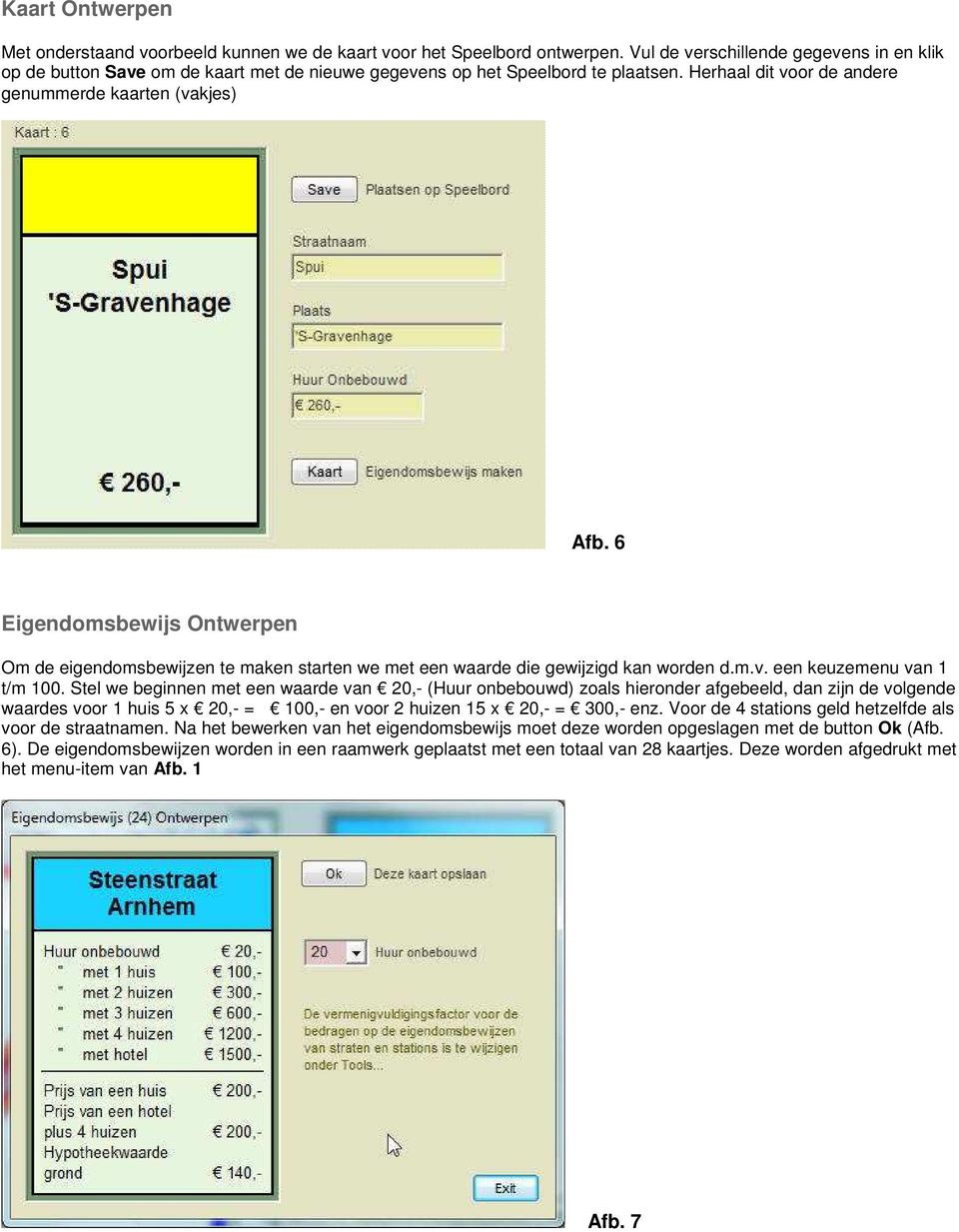
4 Kaart Ontwerpen Met onderstaand voorbeeld kunnen we de kaart voor het Speelbord ontwerpen. Vul de verschillende gegevens in en klik op de button Save om de kaart met de nieuwe gegevens op het Speelbord te plaatsen. Herhaal dit voor de andere genummerde kaarten (vakjes) Afb. 6 Eigendomsbewijs Ontwerpen Om de eigendomsbewijzen te maken starten we met een waarde die gewijzigd kan worden d.m.v. een keuzemenu van 1 t/m 100. Stel we beginnen met een waarde van 20,- (Huur onbebouwd) zoals hieronder afgebeeld, dan zijn de volgende waardes voor 1 huis 5 x 20,- = 100,- en voor 2 huizen 15 x 20,- = 300,- enz. Voor de 4 stations geld hetzelfde als voor de straatnamen. Na het bewerken van het eigendomsbewijs moet deze worden opgeslagen met de button Ok (Afb. 6). De eigendomsbewijzen worden in een raamwerk geplaatst met een totaal van 28 kaartjes. Deze worden afgedrukt met het menu-item van Afb. 1 Afb. 7
5 Kaarten Om dit Monopoly spel helemaal compleet te maken kunnen we zelfs de Kans- en Algemeen Fonds kaartjes zelf ontwerpen. Tevens kunnen de betalings biljetten (Speelgeld) worden ontworpen zowel in zelfgemaakte designs of in Euro biljetten. Afb. 8 Kans- en Algemeen Fonds Kaartjes Elk van deze serie kaarten bestaat uit 16 kaartjes. De tekst kunt u zelf aanpassen in de daarvoor bestemde tekstbalk en naar uw eigen hand zetten. Om een regel af te breken (return) geeft u een / teken (schuine streep) tussen de tekst op elke willekeurige plaats. Dit geld voor zowel de Kans kaartjes als de Algemeen Fonds kaartjes. Na de wijziging van de tekst klikt u op de button Save om deze tekst op te slaan. De randkleur kunt u zelf aanpassen d.m.v. de 3 scrollbalkjes. Met de onderste scrollbalk kunt u door de 16 teksten heen bladeren. Afb. 9 Speelgeld ontwerpen Voor het spelen van het Monopoly spel hebben we natuurlijk ook nog speelgeld nodig. Met onderstaand scherm (Afb. 10) kan dat op eenvoudige wijze worden afgedrukt. Voor het ontwerpen kunt u kiezen uit 2 mogelijkheden, n.l. met de 3 kleurscrollbalkjes, kleur van het bedrag en het bedrag zelf of d.m.v. bovenstaande scrollbalk voor afbeeldingen van Euro-biljetten. Bij het afdrukken worden er steeds 10 biljetten geprint op èèn A4. Wel zult u deze na het afdrukken uit moeten snijden of knippen. Dit kan gewoon op 80 grams papier (normaal papier) De bank geeft elke speler 1500,- in de volgende biljetten 2 van 500,- 4 van 100,-

6 1 van 50,- 1 van 20,- 2 van 10,- 1 van 5,- 5 van 1,- Afb. 10 Show Om tussentijd een inzicht te krijgen van de voortgang kan het Speelbord in de orginele grootte en in het klein worden bekeken. Daarnaast kunnen de Eigendomsbewijzen worden bekeken zodat men kan zien of alle kaartjes al zijn opgeslagen. Afb. 11 Tools Onder het menu-item Tools zijn een tweetal submenu s voorhanden, n.l. Instellingen voor de kleuren en verschillende soorten afbeeldingen van stations en de vermenigvuldigingsfactor voor de huizenprijzen. Afb. 12

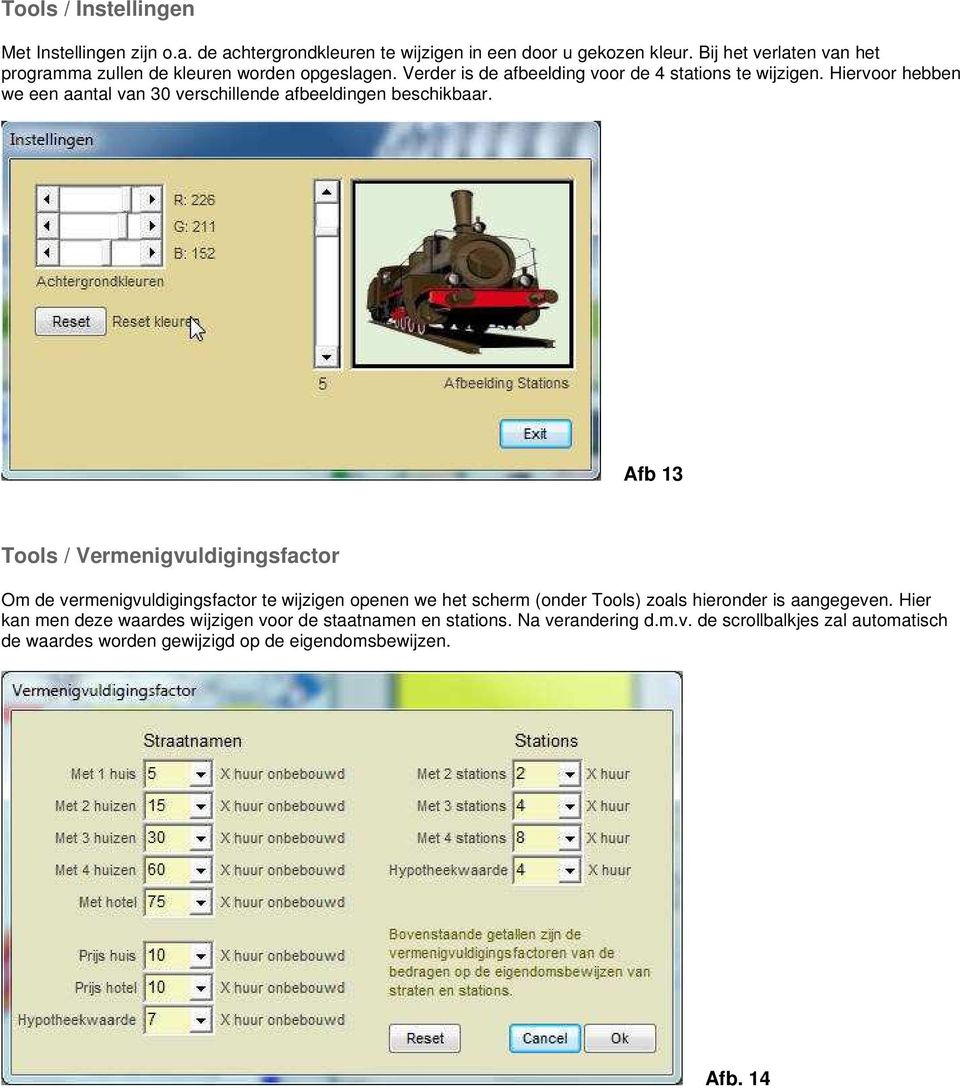
7 Tools / Instellingen Met Instellingen zijn o.a. de achtergrondkleuren te wijzigen in een door u gekozen kleur. Bij het verlaten van het programma zullen de kleuren worden opgeslagen. Verder is de afbeelding voor de 4 stations te wijzigen. Hiervoor hebben we een aantal van 30 verschillende afbeeldingen beschikbaar. Afb 13 Tools / Vermenigvuldigingsfactor Om de vermenigvuldigingsfactor te wijzigen openen we het scherm (onder Tools) zoals hieronder is aangegeven. Hier kan men deze waardes wijzigen voor de staatnamen en stations. Na verandering d.m.v. de scrollbalkjes zal automatisch de waardes worden gewijzigd op de eigendomsbewijzen. Afb. 14
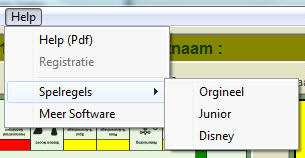
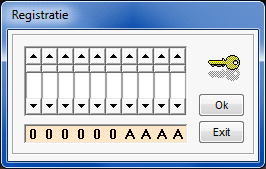
8 Help Voor een beknopte uitleg van dit programma is er een Pdf-bestand (kijkt u nu naar). Afb. 15 Registratie In de demo-versie van Monopoly Factory zijn alle opties volledig te gebruiken om een goede indruk te krijgen van het programma. Bij het afdrukken van een afbeelding zal er in de demo-versie een hinderlijke tekst verschijnen. U kunt het programma registreren door de 10 scrolbalkjes te verschuiven tot het juiste registratie-nummer verschijnt, klik dan op de button Ok of dit registratie-nummer de juiste is. Kijk op de website voor meer informatie m.b.t. de registratie van dit programma. Spelregels Afb. 16 Om het spel op de juiste manier te spelen zijn er een drietal verschillende spelregels te lezen (Pdf). De eerste is de orginele, de tweede is voor de jeugd bedoeld, en de derde is voor het Disney spel. Meer Software Zijn er na deze uitleg nog vragen of suggesties en/of verbeteringen, laat ons dit weten en mail naar het volgende adres... [email protected] of klik op onderstaande website voor meer informatie m.b.t. software voor o.a. filatelie, grafische software, software voor het onderwijs of muzieksoftware. Ook is er op deze website veel informatie te vinden voor postzegelverzamelaars (filatelisten) en voor het versturen van een gratis e-kaart. Website [email protected]
Uitleg programma Voetbalpool Manager
 Uitleg programma Voetbalpool Manager Welkom bij deze beknopte uitleg voor het programma Voetbalpool Manager. Op deze volgende pagina's willen we de verschillende onderdelen nader toelichten op het gebruik
Uitleg en hulp bij het programma Puzzeldesign
 Uitleg en hulp bij het programma Puzzeldesign ------------------------------------------------------------------------ In deze helpfunctie zal ik in het kort door middel van tekst en afbeeldingen proberen
MUNTZ MARKETING COMMUNICATION GROUP. Handleiding Slagersplein
 MUNTZ MARKETING COMMUNICATION GROUP Handleiding Slagersplein Inhoudsopgave Pagina - Uitleg beginscherm 3 - Aanmaken Profiel 5 - Maak Printmateriaal: Stap 1, kies doel 8 - Maak printmateriaal: Stap 2, kies
Foto s verkleinen en Foto s in elkaar over laten lopen
 Foto s verkleinen en Foto s in elkaar over laten lopen Een foto, ergens op uw computer Open een de map van bestanden voor de website, of maak deze eerst aan. Open de te gebruiken foto met het volgende
BOUWEN. En als niemand het wil? Geen probleem. Niemand betaalt iets en het spel gaat verder.
 BOUWEN Huizen bouwen Zodra je een compleet kleursetje hebt, kun je huizen gaan kopen (je hoeft niet te wachten tot je aan de beurt bent). Betaal de bank de op het Eigendomsbewijs aangegeven kostprijs en
MONOPOLY Kampioenschap spelregels:
 MONOPOLY Kampioenschap spelregels: DOEL is als enige speler over te blijven als alle anderen failliet zijn. Dit doe je door bezittingen te kopen en ander spelers die er eindigen huur te laten betalen.
Gebruikershandleiding Evidence based logopedie. Bohn Stafleu van Loghum
 Gebruikershandleiding Evidence based logopedie Bohn Stafleu van Loghum Inhoudsopgave 1. Installatie 3 2. Menu Inhoudsopgave 4 3. Voorbeelden van zoekstrategieën 7 4. Afdrukken bestanden 9 2 3 1. Installatie
CURSUS DIGITAL STAMPING
 www.truikebron.com INTRO Hierbij van onze gratis cursus Digital Stamping. We hebben hierin geprobeerd om het digitaal stempelen zo duidelijk mogelijk uit te leggen. Stap-voor-stap gaan we weer door de
Roosters en planningen printen
 Roosters en planningen printen Op verschillende plekken kunnen roosters en planningen geprint worden. Dit kan in verschillende situaties nuttig zijn. Er moet echter wel rekening gehouden worden met het
Handleiding Factureren 7x24
 Handleiding Factureren 7x24 HOME Met Factureren 7x24 kunt u online u facturen samenstellen en inboeken. U kunt de facturen printen en per post versturen, maar u kunt ze ook automatisch e-mailen, of elektronisch
Symbol for Windows BlissEditor
 Handicom Symbol for Windows BlissEditor ( Versie 4 ) Handicom, 2006, Nederland Inhoud 1. Inleiding... 2 2. Schermopbouw van de Bliss Editor...3 2.1 Werkbalk... 3 2.2 Matrix... 4 2.3 Palet met basisvormen,
De gegevens kunt u vervolgens downloaden via de website van UPO. Daarna kunt u de gegevens importeren in Intramed.
 Hoofdstuk 1 Uw Praktijk Online gebruiken De website "Uw Praktijk Online" is een initiatief van Pharmeon, internet provider in de gezondheidszorg en Intramed. Via de website van "Uw Praktijk Online" (UPO)
Over deze handleiding
 Handleiding Inhoudsopgave Over deze handleiding 3 Het startscherm 4 Hoe werkt het 5 Upload media 6 Ontwerp een thema 8 Gebruik van de design editor 10 Plan je content 12 Over deze handleiding In deze handleiding
8 + 2-6 EEN SNELLER SPEL RACE TEGEN DE KLOK. DOEL VAN HET SPEL Als enige speler overblijven wanneer alle anderen failliet zijn.
 EEN SNELLER SPEL 8 + 2-6 SPELERS Als je Monopoly al kent en een sneller spel wilt spelen: 1. Om te beginnen schudt de bankier de Eigendomsbewijzen en geeft alle spelers twee kaartjes. De spelers betalen
www.sencomp.nl 194 Aldi Windows Laatst gewijzigd 15 oktober 2012 Uw keuze voor het maken van een fotoboek is Aldi. Deze cursus bestaat uit 5 delen.
 www.sencomp.nl 194 Aldi Windows Laatst gewijzigd 15 oktober 2012 Uw keuze voor het maken van een fotoboek is Aldi. Deze cursus bestaat uit 5 delen. Deel 1 Aldi printsoftware downloaden en installeren Deel
Menu Door op de menuknop te klikken kunt u het hoofdmenu sluiten of openen. De menuknop is het icoon met drie streepjes vlak onder elkaar.
 Start de Management Drives Viewer. Voer uw gebruikersnaam en wachtwoord in en klik op de button om in te loggen. Na inloggen opent het hoofdmenu automatisch. Menu Door op de menuknop te klikken kunt u
Let op: Wij kunnen u niet op afstand helpen bij deze installatie. Indien nodig, haal er iemand bij die verstand van computers heeft.
 Inleiding Wij hebben voor u een aantal PDF Creators getest waarmee u rapporten in PDF Formaat kunt printen. Het aantal gratis pakketten is legio, maar velen vertonen grote gebreken. Dus ga niet zelf aan
Lijnen/randen en passe-partouts maken met Photoshop.
 Lijnen/randen en passe-partouts maken met Photoshop. Les 1: Witte rand om de foto m.b.v. canvasgrootte. 1. Open de foto in Photoshop. 2. Klik in menu AFBEELDING op CANVASGROOTTE 3. Zorg dat in het vakje
Etiketten maken en printen (word 2010).
 Etiketten maken en printen (word 2010). Klik op het tabblad Verzendlijsten. (Zie pijl). Het onderstaande venster komt nu: Klikt u nu op Afdruk samenvoegen starten Er komt weer een venster: Zie hier naast.
Aanmaken CLIEOP bestand:
 Aanmaken CLIEOP bestand: Open KING Selecteer Crediteuren -> Betalingsopdrachten -> Aanmaken/wijzingen/inzien betalingsvoorstellen Klik op toevoegen Selecteer de vinkjes zoals in de afbeelding hierboven.
Dreambox DM800HD How to: Zenderlijst updaten
 Dreambox DM800HD How to: Zenderlijst updaten www.helpmijndreambox.org Inhoud Inleiding... 3 1. Downloaden en instaleren van dreamboxedit... 4 Stap 1: Downloaden... 4 Stap 2: Installatie... 4 2. Updaten
4.1 4.2 5.1 5.2 6.1 6.2 6.3 6.4
 Handleiding CMS Inhoud 1 Inloggen 2 Algemeen 3 Hoofdmenu 4 Pagina s 4.1 Pagina s algemeen 4.2 Pagina aanpassen 5 Items 5.1 Items algemeen 5.2 Item aanpassen 6 Editor 6.1 Editor algemeen 6.2 Afbeeldingen
MS PowerPoint Les 2. Wanneer we niet te veel tijd willen steken in de opmaak van onze presentatie, kunnen we gebruik maken van sjablonen.
 MS PowerPoint Les 2 Sjablonen (Templates) Wanneer we niet te veel tijd willen steken in de opmaak van onze presentatie, kunnen we gebruik maken van sjablonen. In PowerPoint beschikken we over honderden
Werkinstructie Verzoeken in Mijn Rechtspraak Toezicht
 Werkinstructie Verzoeken in Mijn Rechtspraak Toezicht Deze werkinstructie beschrijft: het indienen van een verzoek, het markeren van het verzoek met een spoedindicatie, het toevoegen van PDF-documenten
Stappenplan Movie Maker
 Start Movie Maker op Stappenplan Movie Maker Foto s, filmpjes of muziek importeren Voor je aan de slag kan moet je eerst je filmpje of je foto s importeren naar Movie Maker. Daarvoor klik je op een van
Afdrukken in Calc Module 7
 7. Afdrukken in Calc In deze module leert u een aantal opties die u kunt toepassen bij het afdrukken van Calc-bestanden. Achtereenvolgens worden behandeld: Afdrukken van werkbladen Marges Gedeeltelijk
Handleiding Fotopagina
 Handleiding Fotopagina Leden van de Vrienden van de Pyreneese berghond kunnen een album aanmaken op onze fotopagina. Per lid/gezin is één album van maximaal 250 foto's beschikbaar. Deze handleiding bestaat
Inrichtingsinstructie voor Stratech-SPS Invoering KvK Printen Stempel & Handtekening
 13.01.2014 Inrichtingsinstructie voor Stratech-SPS Invoering KvK Printen Stempel & Handtekening D A T U M 13.01.2014 P A G I N A 2 van 6 1. Inrichting Stratech-SPS voor geprinte KvK stempel en handtekening
HANDLEIDING PREMIE BEREKENING SOFTWARE. versie 4.0.2.0 januari 2009
 HANDLEIDING PREMIE BEREKENING SOFTWARE versie 4.0.2.0 januari 2009 Inhoudsopgave Downloaden Premie Berekening Software 3 Installatie Premie Berekening Software 7 Gebruik Premie Berekening Software 13 Algemene
Stappenplan OVM Leerling exporteren en importeren. DataCare maart 2016 - Versie 2.2.0.60
 Stappenplan OVM Leerling exporteren en importeren DataCare maart 2016 - Versie 2.2.0.60 Inhoudsopgave... 1 Inhoudsopgave... 2 Algemeen... 3 Stappenplan... 3 Stap 1 Leerling Exporteren... 3 Stap 2 Gegevens
Verkorte handleiding. 1. Installeren van Readiris TM. 2. Opstarten van Readiris TM
 Verkorte handleiding Deze Verkorte handleiding helpt u bij de installatie en het gebruik van Readiris TM 15. Voor gedetailleerde informatie over alle mogelijkheden van Readiris TM, raadpleeg het hulpbestand
Compustam voor Windows van oude laptop- pc naar nieuwe laptop- pc
 Compustam voor Windows van oude laptop- pc naar nieuwe laptop- pc Heeft U een nieuwe laptop of pc gekocht/gekregen en wilt U Compustam overzetten van Uw oude laptop-pc naar Uw nieuwe laptop -pc Ik ga in
Inhoudsopgave: Handleiding Paint
 lesmateriaal Inhoudsopgave: 1. Inleiding... 2 2. Verplichte vaardigheden... 2 3. Paint openen... 3 4. Uitleg:... 3 A. De belangrijkste menu-opties... 4 B. De Werkset gereedschappen... 4 C. Kleurenset...
Quick Guide VivianCMS
 Quick Guide VivianCMS Van document naar website Versie: 1.0 Startdatum: 24 juli 2006 Datum laatste wijziging: 24 juli 2006 Opmerking: Gepubliceerd op http://www.viviancms.nl Inhoud 1 Inleiding...3 1.1
Handleiding Exposantenportal PROVADA 2015
 Handleiding Exposantenportal PROVADA 2015...Controleer uw gegevens Standmedewerkers 2014 registreren voor PROVADA 2015 Foto s uploaden en status PROVADA Afsprakenmodule aanpassen Nieuwe standmedewerkers
Werkinstructie. Ga naar www.merces.nl Klik op de groene button Mijn Merces
 Doelstelling: Voor de eerste keer inloggen Mijn Merces en het aanmaken van een persoonlijk wachtwoord. Daarnaast willen wij u in het kort uitleggen hoe u het portaal dient te gebruiken. Begin Tip! Ga naar
Handleiding Mijneigenweb.nl
 Handleiding Mijneigenweb.nl Inhoud 1 Inloggen 2 Kleurenschema en lettertype 2.1 Kies een standaard kleurenschema 2.2 Kleurenschema en lettertypes aanpassen/ zelf samenstellen 3 Logo 4 Visual 4.1 Eigen
WebQuest / WebKwestie. met Word 2003. www.webkwestie.nl
 WebQuest / WebKwestie met Word 2003 www.webkwestie.nl Een WebQuest / WebKwestie maken in Word 2003 Belangrijk is dat alle pagina s en afbeeldingen die u gebruikt in één map worden opgeslagen. Download
Scannen met ClaroRead Pro
 Scannen met ClaroRead Pro Auteur training: Opdidakt Supplies, Mathieu van de Water Titel training: Vaardigheidstraining scannen met ClaroRead 2011, Opdidakt Supplies Schoonstraat 23 5384 AK Heesch Alle
Handleiding. Yvonne Rijks-Waardenburg. Tine Strikkers. Christel van de Steenoven-Livius. Pagina 1
 Handleiding Yvonne Rijks-Waardenburg Tine Strikkers Christel van de Steenoven-Livius 1 Inhoud 1. Inloggen SharePoint 3 2. Groepspagina bewerken ` 4 3. Foto s 3.1 Foto s uploaden 8 3.2 Foto s bewerken 10
Handleiding bij de cd-rom. `Anatomie digitaal
 Handleiding bij de cd-rom `Anatomie digitaal Inhoudsopgave (Klik op het betreffende onderdeel om er rechtstreeks naar toe te gaan.) Systeemeisen 3 Installatie 4 Software verwijderen 4 Copyrights 5 Keuzescherm
LearnOSM. Onderzoek met behulp van veldformulieren. Overzicht van veldformulieren
 LearnOSM Onderzoek met behulp van veldformulieren Bijgewerkt op 2015-08-22 In dit hoofdstuk zullen we zien hoe we de coördinaten van plaatsen kunnen opnemen zonder een GPS. We zullen gereedschap gebruiken,
Telefoon: +31(0)50 3183031 Fax: +31(0)50 3181656 E-mail: [email protected]
 Mennens Amsterdam BV Contactweg 40 1014 AN AMSTERDAM Postbus 8051 1005 AB AMSTERDAM Mennens Dongen BV Metaalstraat 5 5107 ND Dongen Postbus 260 5100 AG Dongen Mennens Groningen BV Duinkerkenstraat 33 9723
INSTALLATIE IN PRINT INSTALLEREN. Aan de slag met Communicate In Print
 AAN DE SLAG INSTALLATIE In deze handleiding worden de stappen besproken die doorlopen worden bij het installeren van de volledige versie Communicate In Print LET OP! WANNEER U EERDER EEN VERSIE VAN IN
Uitleg programma 'Mijn Uitnodiging' 'Mijn Uitnodiging' 'Help/Meer afbeeldingen' Menu Bestand Afb. 1 Openen van een ontwerp Fig. 2
 Uitleg programma 'Mijn Uitnodiging' Welkom bij het programma 'Mijn Uitnodiging'. Dit programma is met name gemaakt voor diegene die zelf een uitnodiging willen ontwerpen voor b.v. een verjaardag, huwelijksfeest
HANDLEIDING Ouder- en Kindteams Amsterdam TOOLKIT. Xpressionmanager. DR&DV Media Services Response Network
 HANDLEIDING Ouder- en Kindteams Amsterdam TOOLKIT Xpressionmanager DR&DV Media Services Response Network Geachte managementassistent, hierbij doen wij u met plezier een beknopte handleiding toekomen van
1. Back-up van uw huidige configuratie
 Inleiding In de ochtend van woensdag 19 september zal KPN tussen 03:00 en 05:00 uur onderhoud verrichten op het Zakelijk ADSL netwerk. Er bestaat een geringe kans dat uw verbinding na dit onderhoud niet
Met dit programma kunt u fotoalbums, collages, kalenders, posters en nog veel meer maken. Wij vertellen u graag hoe dat werkt.
 Beste klant, Met dit programma kunt u fotoalbums, collages, kalenders, posters en nog veel meer maken. Wij vertellen u graag hoe dat werkt. Na de installatie ziet u dit icoon op uw bureaublad: staan. Ga
Gemeente Haarlemmermeer. Leer zelf je nieuwsbrief maken in YMLP. Opgesteld door: drs. Mariska I.R. Franse Datum: 6 en 11 juni 2013
 Gemeente Haarlemmermeer Leer zelf je nieuwsbrief maken in YMLP Opgesteld door: drs. Mariska I.R. Franse Datum: 6 en 11 juni 2013 Nwsbrf.nl Office @ Igluu Jansdam 2a 3512HB Utrecht 06 447 08 349 [email protected]
Handleiding IrfanView. IrfanView is een applicatie om grafische bestanden te bekijken, te bewerken en opnieuw op te slaan.
 Handleiding IrfanView IrfanView is een applicatie om grafische bestanden te bekijken, te bewerken en opnieuw op te slaan. Start IrfanView door te klikken op Start -> Programs -> IrfanView Met IrfanView
Handleiding Management Drives
 Handleiding Management Drives Viewer Download de Management Drives viewer op: www.managementdrives.com/md-viewer-update Start de Management Drives Viewer. Voer uw gebruikersnaam en wachtwoord in en klik
Maak een fotoverhaal
 Maak een fotoverhaal Uw foto s aaneensmeden tot een leuk filmpje. U doet het met Photo Story 3, een gratis programma van Microsoft. Hiermee maakt u in een handomdraai een prachtige multimediapresentatie
Handleiding voor het werken met vaste klanten in uw untill ordering software.
 Handleiding voor het werken met vaste klanten in uw untill ordering software. Binnen untill ordering software kunt u werken met vast klanten. Hier in zijn er 3 verschillenden manieren, die in deze handleiding
Leerpaden maken. 1. Account en wachtwoord. 2. Maak een nieuw leerpad aan. 3. Inhoud aan een leerpad toe voegen. 4. Structuur aanbrengen op een pagina.
 Leerpaden maken 1. Account en wachtwoord 2. Maak een nieuw leerpad aan. 3. Inhoud aan een leerpad toe voegen. 4. Structuur aanbrengen op een pagina. 5. Structuur aanbrengen met stappen 6. Structuur aanbrengen
Werkinstructie. Ga naar www.merces.nl Klik op de button Mijn Merces. Geschreven door: Servicedesk Merces@Work
 Doelstelling: Voor de eerste keer inloggen Mijn Merces en het aanmaken van een persoonlijk wachtwoord. Daarnaast willen wij u in het kort uitleggen hoe u het portaal dient te gebruiken. Begin Ga naar www.merces.nl
6. Uitvoer. 6.1 Een presentatie afdrukken
 6. Uitvoer In de meeste gevallen zult u een presentatie af willen spelen op een computerscherm of, met behulp van een beamer, op een groot projectiescherm. In sommige gevallen is het echter handig om de
Welkom bij BOEKLEZER
 Welkom bij BOEKLEZER Claro Boeklezer is een boek lezer die gebruikers in staat stelt om PDF bestanden te lezen of laten voorlezen met de ingebouwde schermlezer. Met deze boeklezer is het mogelijk om digitale
CMS Instructiegids Copyright Endless webdesign v.o.f
 CMS Instructiegids Copyright Endless webdesign v.o.f. 2014 1 2 Notities Inhouds opgave Hoe log ik in? 4 Een pagina toevoegen. 5 Een pagina vullen/aanpassen. 7 Een pagina verwijderen. 8 Een sjabloon kiezen.
Voornaam. Achternaam. adres
 Klik op: Voornaam Achternaam Vul de gegevens in en klik op: Email adres Geef een wachtwoord op. Herhaal het wachtwoord (niet knippen en plakken) blz.1 van 10 Hier volgt een aantal voorbeelden van de mogelijkheden
Vaardigheidstraining Scannen met ClaroRead
 Vaardigheidstraining Scannen met ClaroRead Auteur training: Opdidakt Supplies, Mathieu van de Water Titel training: Vaardigheidstraining scannen met ClaroRead 2011, Opdidakt Supplies Schoonstraat 23 5384
Sportplan/HandballAction/TrainerOnline vernieuwd
 Sportplan/HandballAction/TrainerOnline vernieuwd U zult het waarschijnlijk al gemerkt hebben : een compleet nieuwe lay- out van Sportplan/HandballAction/TrainerOnline! Niet zo maar een nieuwe lay- out,
c Het vastgoedspel voor snelle onderhandelaars c
 FOLD! c Het vastgoedspel voor snelle onderhandelaars c BRAND n. INHOUD speelbord 4 pionnen 30 blanco kaartjes 4 stickervellen 8 eigendomsbewijzen 6 Algemeen Fonds kaarten 6 Kanskaarten 3 huizen hotels
Een eenvoudig toernooi opzetten met Messerbridge. 3. Maak een keuze voor het aantal secties (=lijnen) en het aantal tafels
 Een eenvoudig toernooi opzetten met Messerbridge 1. Start Messerbridge Met een dubbelklik op de snelkoppeling Messerbridge op het bureaublad. 2. Kies de gewenste loopkaarten Klik op File, Nieuw uit loopkaart
Microsoft Office Een uitleg over een presentatie maken met PowerPoint
 Microsoft Office Een uitleg over een presentatie maken met PowerPoint #01:Voor we een presentatie kunnen maken moeten we eerst materiaal hebben, een idee (maak een presentatie over Breskens), Foto's hier
Bijsnijden. In Faststone image viewer Bijsnijden in Faststone image viewer 1
 Bijsnijden In Faststone image viewer 6-3-2016 Bijsnijden in Faststone image viewer 1 Open Faststone image Viewer, en kies jou afbeelding die je bijsnijden wilt 6-3-2016 Bijsnijden in Faststone image viewer
A & A Consultancy Het samenvoegen van een adressenbestand en het afdrukken op adresetiketten in Word. (versie 2003)
 Het samenvoegen van een adressenbestand en het afdrukken op adresetiketten in Word. (versie 2003) Open een leeg Word document en klik op menu Extra Brieven en verzendlijsten Controleer of er een vinkje
Importeren automatisch & handmatig. BankingTools Cashflow v4.2
 automatisch & handmatig BankingTools Cashflow v4.2 Bespaar geld en spaar het milieu! Lees de handleiding vanaf uw beeldscherm. Wilt u toch de handleiding afdrukken? Kiest u dan voor de speciale optie meerdere
Inleiding. Inhoud spelkoffer. Spelregels. Ganzenbord Monopoly Twister Mens erger je niet Dammen Lotto. Bronnen
 Inleiding Inhoud spelkoffer Spelregels Ganzenbord Monopoly Twister Mens erger je niet Dammen Lotto Bronnen Inleiding De tentoonstelling Binnen spelen. Buiten spelen. Geen vervlogen droom! geeft een overzicht
Capture Pro Software. Handleiding. A-61640_nl
 Capture Pro Software Handleiding A-61640_nl Aan de slag met Kodak Capture Pro Software Deze gids bevat simpele procedures waarmee u snel aan de slag kunt, onder meer voor het installeren en starten van
Delen van een Arrangement
 Delen van een Arrangement Optie 1: Mail met bijlage. De makkelijkste methode is uiteraard het document te downloaden en vervolgens in zijn geheel als bijlage door te sturen naar andere koorleden. Afhankelijk
KLOK MONOPOLY. Iedere speler heeft 1 pion en de 32 huisjes in dezelfde kleur nodig. Je neemt dus maar de helft van de paarse kaartjes uit de doos!
 KLOK MONOPOLY Materiaal: Het speelbord van Monopoly Iedere speler heeft 1 pion en de 32 huisjes in dezelfde kleur nodig 1 dobbelsteen De klok kaartjes in de verschillende kleuren op het speelbord) (deze
Handleiding Service Apotheken. Serviceapotheek.tevreden.nl
 Handleiding Service Apotheken Serviceapotheek.tevreden.nl Inhoud 1. Inloggen op Serviceapotheek.tevreden.nl 3 2. Dashboard 4 Rapportcijfers 4 Toon resultaten 4 Download in PDF 4 Startdatum / Einddatum
Dit document bevat een beknopte handleiding voor het gebruik van de Windows versie van V-Base.
 Handleiding V-Base Dit document bevat een beknopte handleiding voor het gebruik van de Windows versie van V-Base. Inhoud 1. starten V-Base... 2 2. zoeken / toevoegen personen... 3 3. inzending (reçu) en
Central Station. CS website
 Central Station CS website Versie 1.0 18-05-2007 Inhoud Inleiding...3 1 De website...4 2 Het content management systeem...5 2.1 Inloggen in het CMS... 5 2.2 Boomstructuur... 5 2.3 Maptypen... 6 2.4 Aanmaken
Quick Guide VivianCMS
 Quick Guide VivianCMS Gastenboek creëren Versie: 1.0 Startdatum: 24 juli 2006 Datum laatste wijziging: 24 juli 2006 Opmerking: Gepubliceerd op http://www.viviancms.nl Inhoud 1 Inleiding...3 1.1 Contactformulier
Inloggen. In samenwerking met Stijn Berben.
 Inloggen Ga naar www.hetjongleren.eu. Heb je al een gebruikersnaam en wachtwoord, log dan in op deze pagina (klik op deze link ): Vul hier je gebruikersnaam en wachtwoord in en klik op Inloggen. Bij succesvolle
13 tips tegen een trage PC. Een trage PC, wat zijn de mogelijkheden om dit te voorkomen of te verhelpen: 1.Taakbeheer.
 13 tips tegen een trage PC. Een trage PC, wat zijn de mogelijkheden om dit te voorkomen of te verhelpen: 1.Taakbeheer. Houd de Ctrl-toets en de Shift-toets beide ingedrukt en tik met je vinger op de Esc-toets.
Uitleg schermen online software MBCP
 Uitleg schermen online software MBCP Als eerst gaat u naar de website www.bouwprijzen-software.nl. Hier krijgt u de onderstaande pagina te zien. Vervolgens kunt u inloggen doormiddel van uw e-mail adres
Handleiding voor organisaties
 Handleiding voor organisaties Inleiding Handleiding voor organisaties Met deze handleiding kunt u als organisatie inzicht krijgen in wat er allemaal mogelijk is binnen soket. Enkele voorbeelden als vestigingen
Handleiding toevoegen objecten plexatutrecht.nl
 Handleiding toevoegen objecten plexatutrecht.nl Handleiding toevoegen objecten plexatutrecht.nl... 1 1. Inleiding... 1 2. Structuur... 2 3. Inloggen... 2 4. Bewerken van uw objecten... 3 5. Het objectformulier...
Samen op zoek naar proeven
 Samen op zoek naar proeven De handleiding Jens Vanhouwaert [email protected] 1 Inhoudsopgave 1 Handleiding... 4 1.1 De website... 4 1.2 Algemene werking... 4 1.3 Download de databank... 4 1.3.1 Internet
Screencast-O-Matic HANDLEIDING
 Screencast-O-Matic HANDLEIDING Inhoud 1 Inleiding 3 2 Stap voor stap 3 3 Conclusie 9 4 Meer info 10 4.1 Hulp nodig? 10 4.2 Vragen en opmerkingen 10 4.3 Trefwoordenlijst 10 4.4 Lijst met afbeeldingen 10
HANDLEIDING DIGITAAL COLLECTE SYSTEEM (DCS)
 HANDLEIDING DIGITAAL COLLECTE SYSTEEM (DCS) Fonds verstandelijk gehandicapten Mei 2015 Inhoudsopgave HOE KOM IK IN HET SYSTEEM?... - 3 - UITLEG PER FUNCTIE... - 4 - Algemeen - 4 - Home - 4 - Plaatselijke
Handleiding Op Maat Wizard.
 Handleiding Op Maat Wizard. Met de Op Maat Wizard kun je zelf vullingen maken voor de verschillende werkvormen in het Op Maat programma. Wanneer je de software (Speler en Wizard) niet in je bezit hebt,
ABAB-Internetboekhouden. Handleiding uitbreidingsmodule: Aanmaningen
 ABAB-Internetboekhouden Handleiding uitbreidingsmodule: Aanmaningen 1. Inleiding..2 2. Selecteren van openstaande posten. 2 3. Genereren van aanmaningen.....4 4. Electronisch Aanmanen...5 1 1. Inleiding
Windows Live Mail Windows 8
 Windows Live Mail Windows 8 Dit programma kan alleen onder MS Windows worden geïnstalleerd en is één van de betere programma's om mee te E-mailen op een Windows computer Windows Live Mail is een prima
Handleiding Icespy MR software
 Handleiding Icespy MR software Versie 4.40.04 Wij danken u voor de aanschaf van deze IceSpy producten en adviseren u om deze handleiding goed door te nemen. 2 INHOUDSOPGAVE: 1. Installeren van de software...
Handleiding - Nieuwe virtuele werkomgeving (medewerkers)
 Handleiding - Nieuwe virtuele werkomgeving (medewerkers) Onderwerp : Nieuwe virtuele werkomgeving (medewerkers) Datum : Januari 2014 Versie : 1.0 Auteur(s) Organisatie : Team Functioneel Applicatiebeheer
Quick Guide VivianCMS
 Quick Guide VivianCMS Contactformulier creëren Versie: 1.0 Startdatum: 24 juli 2006 Datum laatste wijziging: 24 juli 2006 Opmerking: Gepubliceerd op http://www.viviancms.nl Inhoud 1 Inleiding...3 1.1 Contactformulier
SPECIALE VERSIE VOOR LEERKRACHTEN. Inhoud van de website invoeren met de ContentPublisher. 1. Inloggen. 2. Overzicht
 SPECIALE VERSIE VOOR LEERKRACHTEN Inhoud van de website invoeren met de ContentPublisher De inhoud van de schoolwebsite wordt ingevoerd en gewijzigd met behulp van een zogenaamd Content Management Systeem
Ga naar http://www.domeinnaam.nl/wp-admin en log in met de gebruikersnaam en wachtwoord verkregen via mail.
 INLOGGEN Ga naar http://www.domeinnaam.nl/wp-admin en log in met de gebruikersnaam en wachtwoord verkregen via mail. Vul hier je gebruikersnaam en wachtwoord in en klik op Inloggen. Bij succesvolle login
SIERADEN 3D MAAK SIERADEN MET DE 3D-PRINTER! Ontwikkeld door
 SIERADEN 3D MAAK SIERADEN MET DE 3D-PRINTER! Hanger TEKENEN 1 2 Laat de kinderen een tekening maken met een dikke donkere stift. (1) Met dikke stiften vermijd je hele dunne lijnen die later in het proces
TECHNISCHE HULPBRON Remote Banner Control
 TECHNISCHE HULPBRON Remote Banner Control Laat marketing zelf logo s, banners en grafische afbeeldingen bijwerken. www.exclaimer.nl Remote Banner Control Met deze functie Dynamic Content (Dynamische inhoud)
www.seniorencomputerlessen.nl 198 Fotogoed
 www.seniorencomputerlessen.nl 198 Fotogoed Laatst gewijzigd 22 september 2012 Uw keuze voor het maken van een fotoboek is Fotogoed. Deze cursus bestaat uit 5 delen. Deel 1 Fotogoed Designer downloaden
Hoe maak ik een fotocollage met Pixlr?
 Hoe maak ik een fotocollage met Pixlr? Stap 1: Open je webbrowser: of of of.. Stap 2: Ga naar www.pixlr.com Stap 3: Klik hier: Stap 4: Maak je collage Open pixlr express (Efficient) door erop te klikken,
WORD STARTEN... 4 WORD STOPPEN... 4 OPENEN... 5 OPSLAAN... 6 AFDRUKKEN = PRINTEN... 8 FOUTJE ONGEDAAN MAKEN... 9 KIEZEN MET MUIS...
 Word 2 WORD STARTEN... 4 WORD STOPPEN... 4 OPENEN... 5 OPSLAAN... 6 AFDRUKKEN = PRINTEN... 8 FOUTJE ONGEDAAN MAKEN... 9 KIEZEN MET MUIS... 10 KIEZEN VAN 1 WOORD... 10 KIEZEN VAN 1 ZIN... 10 KIEZEN VAN
Instructiekaart F4-58 > Verkopen per kas (Z-bon) verwerken
 Voor het verwerken van de Z-bon is een boekingsstempel nodig. Bij de stappen wordt dit boekingsstempel als voorbeeld gebruikt: Boekingsstempel Nr.: K0705 Grootboekrekening Debet Credit 1000 Kas 1.844,50
Inloggen: Opbouw site: Een handleiding/introductie voor de nieuwe site van Fotoclub VPR.
 Een handleiding/introductie voor de nieuwe site van Fotoclub VPR. Inloggen: Als je de site opent dan zie je o.a. bovenstaande afbeelding met het logo van de club en het menu. Om in te loggen klik je helemaal