
Revisely Docentenhandleiding
|
|
|
- Martha Moens
- 8 jaren geleden
- Aantal bezoeken:
Transcriptie


1 Revisely Docentenhandleiding
2 Inhoudsopgave Inleiding 3 1 Account aanvragen en inloggen 3 2 Groep aanmaken 3 3 Studenten toevoegen Handmatig één voor één toevoegen Groep studenten toevoegen met als basis een Exel bestand Studenten toevoegen via Export uit Osiris-docent 4 4 Opdracht formuleren 7 5 Feedback geven 7 6 Feedback versturen 8 7 Opdrachtcode gebruiken 8 8 Teksten downloaden 8 9 Meer informatie over hoe Revisely werkt? 8 2
3 Inleiding Deze korte handleiding helpt docenten op weg bij het werken met Revisely. De belangrijkste punten worden behandeld, namelijk: inloggen, aanmaken van een groep, studenten toevoegen, opstellen van een opdracht, feedback geven en versturen van de feedback en beoordeling. Aan de hand van een stappenplan worden deze punten toegelicht. 1. Account aanvragen en inloggen Vraag een account aan via Educate-it, vervolgens wordt er een specifieke cursusomgeving aangemaakt waarin je kunt werken aan de opdrachten voor jouw onderwijs. Let op: als je eerst gewerkt hebt met een demo-account, neem dan altijd contact op met Educateit om het account om te laten zetten naar een account met een eigen cursusomgeving! Inloggen: - Ga naar - Log in met je mailadres en een wachtwoord. Je komt nu terecht op de dashboardpagina met onder andere informatie over het aantal opdrachten dat je hebt aangemaakt als docent en het aantal nog na te kijken opdrachten. 2. Groep aanmaken De stappen om een groep aan te maken zijn: - Links in het overzicht staat een lijst met opties, het menu, ga naar Beheer en kies Klassen/Groepen - Klik op Nieuwe groep. - Selecteer het vak van de nieuwe groep. - Geef de groep een naam en klik op Opslaan. Je ziet nu een overzicht van de groep. Door rechts op het pennetje te klikken kan je wijzigingen aanbrengen. Nu de groep aangemaakt is, kunnen de studenten worden toegevoegd. 3. Studenten toevoegen Ga naar Beheer in het menu en kies Beheer leerlingen/studenten. Er zijn verschillende mogelijkheden om studenten toe te voegen: 1. handmatig één voor één toevoegen 2. in één keer een groep studenten toevoegen d.m.v. een Excel bestand 3. via een export uit OSIRIS 3.1 Handmatig één voor één toevoegen Om een student handmatig toe te voegen neem je de volgende stappen: - Kies + Voeg leerling/student toe. - Vul de gegevens in van de student - Selecteer de groep waaraan je de student wil toevoegen. - Klik op Opslaan. - Als het Excel bestand paraat is kies Leerlingen/studenten importeren. - Selecteer de groep waaraan je de studenten wil toevoegen. - Selecteer de docent(en) de bij de groep horen. - Ga naar Bestand met leerling/studentgegevens en upload het Excel bestand. - Kies Opslaan. Je krijgt een overzicht te zien van de studenten die in de groep zitten. Hier kun je zien of het toevoegen gelukt is. Als dit het geval is, kies Bevestigen. Wijzigingen kunnen altijd later worden aangebracht. 3
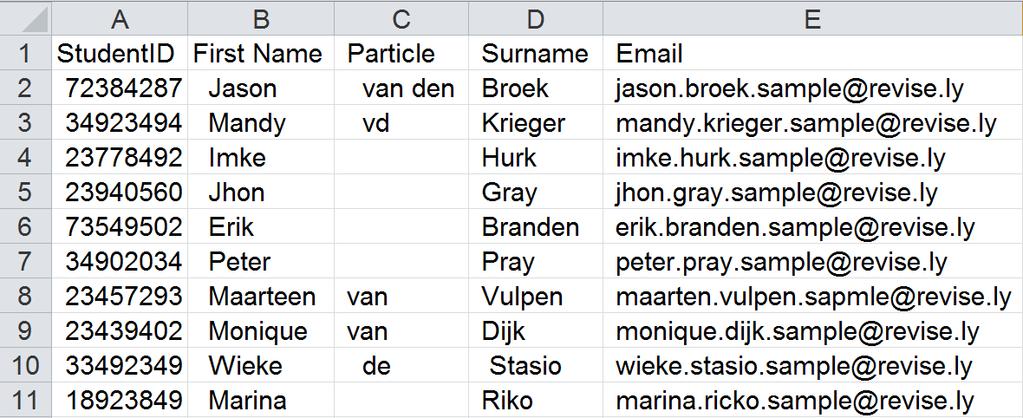
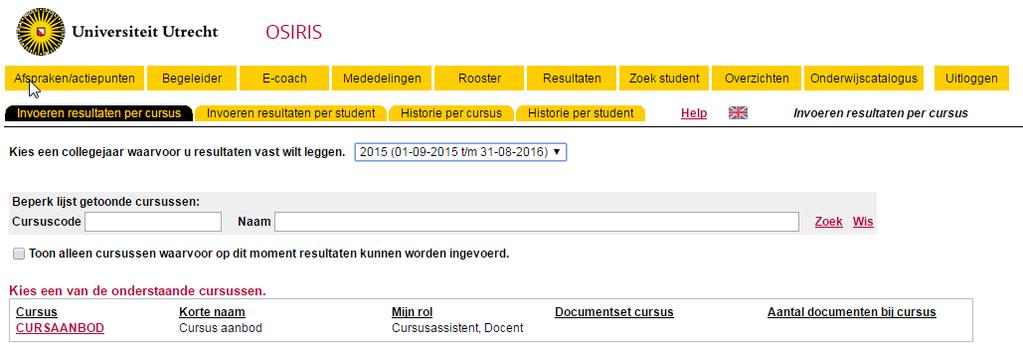
4 3.2 Groep studenten toevoegen met als basis een Excelbestand Als je een groep studenten in één keer wil toevoegen kun je als basis een Excelbestand gebruiken. Het bestand moet er qua volgorde van kolommen als volgt uitzien. Als adressen kun je gebruiken. Vijf kolommen verdeeld in studentnummer, voornaam, tussenvoegsel, achternaam en adres. Als je de gegevens van de studenten op eenzelfde manier in Excel weergeeft, kan de groep studenten in één keer worden toegevoegd. - Als het Excel bestand paraat is kies Leerlingen/studenten importeren. - Selecteer de groep waaraan je de studenten wil toevoegen. - Selecteer de docent(en) de bij de groep horen. - Ga naar Bestand met leerling/studentgegevens en upload het Excel bestand. - Kies Opslaan. Je krijgt een overzicht te zien van de studenten die in de groep zitten. Hier kun je zien of het toevoegen gelukt is. Als dit het geval is, kies Bevestigen. Wijzigingen kunnen altijd later worden aangebracht. 3.3 Studenten toevoegen via Export uit OSIRIS-docent Om de studenten te exporteren uit Osiris-docent neem je de volgende stappen: Ga naar het tabblad Resultaten. Selecteer hier het collegejaar zodat de Cursussen worden getoond waar je als docent aan bent gekoppeld. Selecteer daar de betreffende cursus. Op het scherm dat vervolgens opent wordt het tabblad Toetsresultaat gekozen. Selecteer dan de eerst mogelijke toets van het blok waar je als docent aan bent gekoppeld. 4
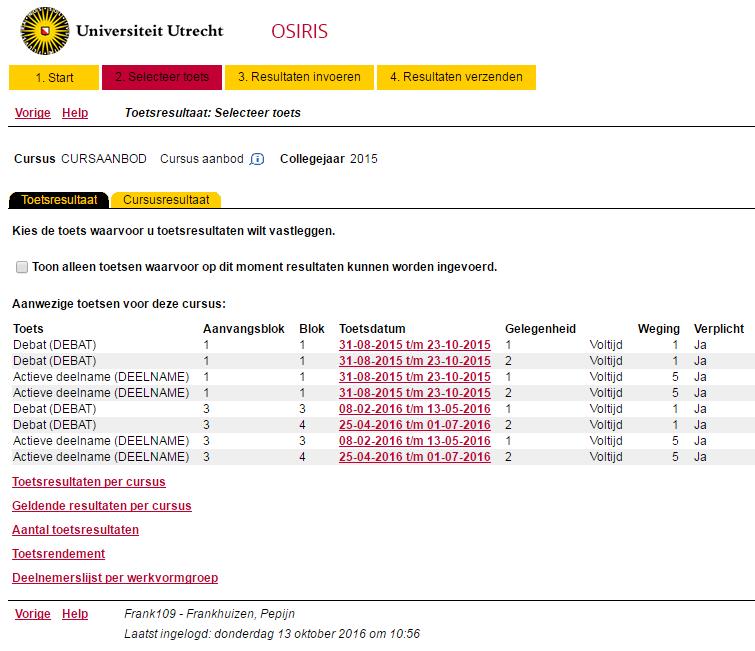

5 Kies dan de optie Deelnemerslijst per werkvormgroep waarmee het scherm opent met het overzicht van de studentgegevens (in onderstaand voorbeeld maar één student). Selecteer vervolgens de optie Exporteren om het exporteer-scherm te openen. 5

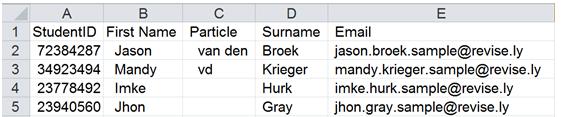
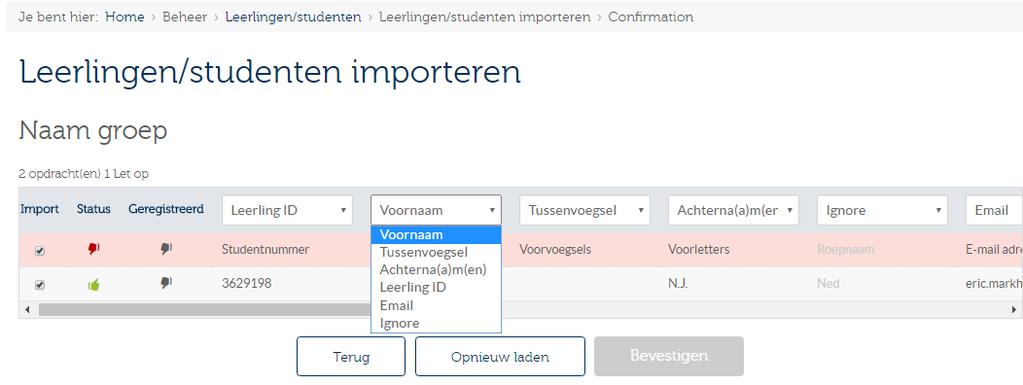
6 Kies de gewenste studenten door deze aan te vinken of eventueel voor de optie Selecteer alles. Kies vervolgens voor de optie Excelbestand en daarna helemaal onderaan Uitvoeren. Er wordt nu een Excel bestand aangemaakt, zoals hieronder. Als je deze aanpast naar onderstaande lay-out en opnieuw opslaat, dan is het nieuwe bestand te gebruiken als upload voor Revisely. Zie verder de toelichting bij 3b. Je kunt ook het Excel bestand uit Osiris uploaden en bij het importeren in Revisely aangeven welke waarde een kolom bevat. 6
7 4. Opdracht formuleren De stappen om een opdracht te formuleren zijn: - Selecteer in het linker menu Opdrachten. - Kies + Nieuwe opdracht (rechts zichtbaar op scherm) - Geeft de opdracht een titel. - Kies bij status Gepubliceerd zodat studenten toegang krijgen tot de opdracht. Dit kun je eventueel pas ook doen nadat je de opdracht volledig hebt omschreven. In dat geval kies je bij de status Concept. ( Verborgen betekent dat de opdracht al wel compleet is, maar nog direct niet zichtbaar voor de studenten, Afgesloten betekent dat er een inlever- en beoordelingsronde is geweest en de opdracht afgesloten kan worden.) - Selecteer begin-en einddatum en tijdstippen via het kalenderknopje. - Geef onder de kopje Samenvatting en Inhoud een omschrijving van de opdracht. - Voeg eventuele documenten en websites toe die relevant zijn voor de opdracht. - Helemaal onderaan selecteer je de groep waarvoor de opdracht is bestemd. - Kies Opslaan. Je komt nu in de opdrachtenlijst. Je kunt de opdracht nog aanpassen door op het pennetje te klikken rechtsboven bij de opdracht. 5. Feedback geven In het hoofdmenu is te zien hoeveel studenten de opdracht nog in moeten leveren (rode cirkel). Daarnaast is het aantal ingeleverde opdrachten te zien (oranje cirkel). - Om feedback te geven, klik op de oranje cirkel. - Onder de kolom Opties klik op de markeerstift om de ingeleverde opdracht te openen. - Je bent nu in de omgeving waarin je feedback kan geven. Selecteer met de cursor tekst waarop je feedback wil geven. Zodra tekst geselecteerd is lichten boven in beeld feedbackopties op. Als je de duim omhoog of de duim omlaag selecteert, kan je gebruik maken van een database vol met feedback-teksten 1. De feedbacktekst verschijnt in de rechtermarge, door op de feedbacktekst te klikken verschijnt eronder een toelichting voor de student. Het is mogelijk om favoriete feedbackteksten toe te kennen, dat doe je door op het grijze sterretje achter de tekst te klikken. Het sterretje wordt geel en verschijnt onder de tab Favorieten. Kies [Tekst] om je eigen opmerking te schrijven bij een stuk tekst. 1 Dit zijn standaard teksten. Desgewenst kun je op aanvraag speciaal voor jouw vak standaardcommentaren laten opnemen. Neem in dat geval tijdig contact op via het volgende formulier: 7
8 UU-docenten in de pilot maken vooral gebruik van de mogelijkheid om eigen opmerkingen bij de tekst te plaatsen. De ingebouwde feedbackopties sluiten niet optimaal aan bij hoger onderwijs. 6. Feedback versturen Om feedback te sturen moet je: - vanuit de feedbackomgeving rechtsboven in het scherm op Nakijken klikken en vervolgens Cijfer kiezen. - Hier kan je het cijfer samenstellen en algemeen commentaar leveren. - Kies Klaarzetten om feedback te versturen. - Ga terug naar het hoofdmenu en klik op het groene cirkel. - Je ziet een lijst met nagekeken opdrachten die klaar zijn om te versturen. Kies onder Opties het papieren vliegtuigje om de feedback te versturen. 7. Opdrachtcode gebruiken Het gebruik van de opdrachtcode is voor die situaties waarin je als docent niet (al) je studenten kunt bereiken vanuit Revisely. Dit kan bijvoorbeeld doordat nog niet alle studenten bekend zijn voor je de schrijfopdracht gereed zet. De code is ook te gebruiken in situaties dat het (juiste) mailadres van de student niet bekend is bij Revisely. Bij elke opdracht wordt automatisch een opdrachtcode aangemaakt en vermeld. Het is een keuze als docent om de opdrachtcode kenbaar te maken aan studenten of niet. Ga op het icoontje voor de code staan en ga naar een andere applicatie, bijvoorbeeld mail, Word of Notepad. Plak vervolgens hier de code in. De opdrachtcode kun je vervolgens op verschillende wijzen aan studenten geven, bijvoorbeeld door de code in de studiewijzer te plaatsen, te mailen of bekend te maken tijdens een (werk)college. De student kan naar een speciale plaats op Revisely s site gaan:( of de link volgen vanaf de hoofdpagina. Vervolgens moet hij/zij de opdrachtcode en haar/zijn mailadres opgeven en wordt dan toegevoegd aan één van de groepen die aan de opdracht gekoppeld zijn. Daarna ontvangt de student een mail met informatie over het inloggen. 8. Teksten downloaden Vanuit het nakijk-scherm is het mogelijk een opdracht (via control P) te printen en/of op te slaan in een eigen bestandsmap naar keuze. Wanneer je dit doet nadat de opdracht is nagekeken en van feedback is voorzien, worden ook de bijbehorende feedbackgegevens en het cijfer gedownload. Alles wordt daarbij overzichtelijk in één document weergegeven. 9. Meer informatie over hoe Revisely werkt? Wanneer je bent ingelogd in de demo-omgeving van Revisely, staat onder de helpknop aan de linkerkant van de pagina bij hoe doe ik.. een aantal filmpjes. Het eerste filmpje laat de belangrijkste functies en schermen zien. Daarnaast is er via dezelfde helpknop een link naar een online help-omgeving: Vragen of ondersteuning nodig? Heb je vragen of ondersteuning nodig bij het gebruik van Revisely? Neem dan contact op met de Educate-it ondersteuningsbalie: 8
1. Maak een team aan Ga naar samendementievriendelijk.nl en volg onderstaande stappen om een team aan te maken.
 Start je eigen team! Motiveer je medewerkers, collega s, sportmaatjes of vrienden om ook dementievriendelijk te worden door ze uit te nodigen om een gratis online training te volgen door middel van het
Aanvragen SMS authenticatie (eenmalig uitvoeren)
 Aanvragen SMS authenticatie (eenmalig uitvoeren) Ga naar https://solis-ugids.uu.nl/enroll en registreer je mobiele telefoonnummer voor ontvangst van per SMS verstuurde wachtwoorden. Deze zijn nodig voor
Handleiding CrisisConnect app beheersysteem
 Handleiding CrisisConnect app beheersysteem Inhoudsopgave 'Welkom bij de handleiding van de CrisisConnect app' 1. Start 1.1. Vereisten gebruik 1.2. Inloggen 1.3. Wachtwoord wijzigen 2. Vullen 2.1 Dossiers
Peergrade Docenthandleiding.
 Peergrade Docenthandleiding [email protected] Inhoud 1. Inleiding Peergrade...3 2. Account aanmaken...4 3. Eerste inlog...4 4. Aan de slag...5 4.1 Klas aanmaken...5 4.2 Een opdracht aanmaken...6 4.3
Handleiding CrisisConnect app beheersysteem
 Handleiding CrisisConnect app beheersysteem Inhoudsopgave 1. Start 1.1. Vereisten gebruik 1.2. Inloggen 1.3. Wachtwoord wijzigen 2. Vullen 2.1. Dossiers 2.2. Processen 2.2.1. Tekst toevoegen 2.2.2. Bijlagen
Handleiding OSIRIS Self Service. Schermen en procedures in OSIRIS voor docenten en studenten
 Schermen en procedures in OSIRIS voor docenten en studenten Onderhoud en versiebeheer Dit document is eigendom van de projectleider Implementatie Osiris Volg. Wijzigingen aan het document worden geïnitieerd
Handleiding app Sportlinked
 Handleiding app Sportlinked Inhoud App installeren en downloaden... 2 Account aanmaken... 2 Menu... 5 Persoonlijke instellingen... 6 Team(s) als favoriet instellen... 6 Privacy instellingen aanpassen...
Handleiding Evaluatieplatform Aanbieder
 Handleiding Evaluatieplatform Aanbieder Versie 3 http://evaluatie.q-keurmerk.nl/ 1 Inhoudsopgave 1. Als aanbieder registreren... 3 2. Inloggen... 4 3. Cursus laten evalueren... 5 1. Inloggen als aanbieder
Veiligstellen resultaten en groepen IJsbreker Plus & Code Plus
 Inhoudsopgave Inleiding... 1 Veiligstellen leerlingresultaten IJsbreker Plus... 2 Veiligstellen leerlingresultaten Code Plus... 4 Groepen exporteren vanuit IJsbreker Plus... 6 Groepen exporteren vanuit
Handleiding Weken met een Chromebook
 Handleiding Weken met een Chromebook Inhoud 1. Inloggen op een Chromebook... 3 2. Muis of Touchpad... 4 3. Opdrachten vanuit de ELO... 5 4. Office 365... 6 4.1 OneDrive... 6 4.2 Email... 8 4.3 Word...
Peergrade Docenthandleiding.
 Peergrade Docenthandleiding [email protected] Inhoud Table of Contents 1. Inleiding Peergrade 3 2. Account aanmaken 4 3. Eerste inlog 4 4. Aan de slag 5 4.1 Klas aanmaken 5 4.2 Een opdracht aanmaken
Evenementen publiceren en bewerken
 Evenementen publiceren en bewerken Inloggen... 1 Aanmaken nieuw evenement... 1 Bewerken bestaande evenementen... 4 Deelnemerslijst printen... 5 Inloggen Stap 1. Ga naar http://www.healingarts.nl/mijn-account/
Handleiding administrator
 Handleiding administrator september 2016 Handleiding Administrator Als administrator van uw bedrijf, kunt u in de Administrator omgeving de accounts van uw kantoor beheren en rapporten uitdraaien. U vindt
Handleiding Licentieserver voor beheerders
 Handleiding Licentieserver voor beheerders 1. Beheerder aanmaken via Site- of PackID Je krijgt van Sensotec of van je dealer een e-mail met de bevestiging dat er een abonnement werd aangemaakt. In die
Snelstart Gids. KBP aangiftesoftware online
 KBP aangiftesoftware online Snelstart Gids KBP aangiftesoftware online Wolters Kluwer Staverenstraat 15 Postbus 23 7400 GA Deventer telefoon helpdesk: (0570) 67 35 96 e-mail: [email protected] website:
Weebly: Stappenplan voor docenten
 Weebly: Stappenplan voor docenten Stap 1: Registratie Ga naar http://education.weebly.com/ Voordat u aan de slag kunt met Weebly moet u zich inschrijven. U vult uw gebruikersnaam en uw e-mailadres in en
Handleiding Vernieuwd Stagematching Instellingen
 Handleiding Vernieuwd Stagematching Instellingen Inhoud Inloggen en profiel beheren... 2 Locaties en afdelingen aanmaken/wijzigen... 3 Aanmaken van stageplaatsen... 6 Overzichten plaatsen en gematchte
Handleiding VKKOnline
 Handleiding VKKOnline Welkom bij de Online cursus van de Vrij-Katholieke Kerk. Deze handleiding neemt je bij de hand om de cursus te kunnen starten. 1 Donatie Het volgen van de cursus is kosteloos. Wel
GEBRUIKERSHANDLEIDING MAAKJETRAINING.NL 1
 GEBRUIKERSHANDLEIDING MAAKJETRAINING.NL 1 INHOUD 1 Inleiding 3 1.1 De drie categorieën 3 2 Inloggen op MaakJeTraining 4 2.1 Registreren op MaakJeTraining 4 2.2 Inloggen met account 5 2.3 Veranderingen
Handleiding CMS VOORKANT
 Handleiding CMS VOORKANT Inhoudsopgave Pagina 1. Toegang tot het CMS... 3 2. Artikel toevoegen... 4 3. Artikel bewerken... 5 4. Artikel kopiëren of verwijderen... 6 5. Afbeelding, link of tabel invoegen...
Handleiding Mijn Kerk
 Handleiding Mijn Kerk 1 www.deinteractievekerk.nl Algemeen Uw kerk gaat de Interactieve Kerk gebruiken. In deze handleiding willen we u op een eenvoudige manier uitleggen hoe de Interactieve Kerk precies
HANDLEIDING KAVO-TOOL
 Afdeling Jeugd Arenbergstraat 9 1000 Brussel Contactpersonen: Julie Bouttiau Anne De Ridder T 02 553 69 73 E-mail: [email protected] ///// HANDLEIDING KAVO-TOOL Handleiding voor verenigingen
Handleiding Blogger. Het aanmaken van een weblog. In deze handleiding worden een aantal handelingen toegelicht:
 Handleiding Blogger In deze handleiding worden een aantal handelingen toegelicht: Het aanmaken van een weblog Het typen van een blogbericht De privacy van jouw weblog Het instellen van RSS Het aanmaken
Het instroomproces* Medewerkers. Siza entree
 Het instroomproces* Medewerkers Siza entree Inhoudsopgave 1. INLOGGEN IN ONS... 3 2. EEN NIEUWE CLIËNT TOEVOEGEN IN ONS... 5 3. EEN CLIËNT OPZOEKEN IN ONS... 6 4. LOCATIE TOEKENNEN... 7 5. MEDEWERKER RELATIE
Handleiding. imailingtool. Introductie
 Handleiding imailingtool Handleiding...1 imailingtool...1 Introductie...1 2 Aan de slag!...2 2.1 Inloggen...2 2.2 Dashboard / Homepage...2 2.2.1 Uitleg dashboard...3 3 Adressenlijst...0 3.1 Een nieuwe
HANDLEIDING MAGISTER VOOR: Naam KLAS
 HANDLEIDING MAGISTER VOOR: Naam KLAS Open de Internet browser en ga naar het volgende adres: http://www.metzocollege.nl/ Klik op het volgende logo: Bij de eerste keer inloggen word je gevraagd om een Silverlight
OVM 2.0. Stappenplan. Leerling exporteren en importeren
 OVM 2.0 Stappenplan Leerling exporteren en importeren Inhoudsopgave Inhoudsopgave... 2 Algemeen... 3 Voorbereiding... Fout! Bladwijzer niet gedefinieerd. Downloaden... Fout! Bladwijzer niet gedefinieerd.
Inhoud van de website invoeren met de ContentPublisher
 Inhoud van de website invoeren met de ContentPublisher De inhoud van Muismedia websites wordt ingevoerd en gewijzigd met behulp van een zogenaamd Content Management Systeem (CMS): de ContentPublisher.
Augustus Handleiding Subsidieportaal Uitvoering Van Beleid
 Augustus 2018 Handleiding Subsidieportaal Uitvoering Van Beleid Augustus 2018 Inhoudsopgave Subsidieportaal Uitvoering Van Beleid... 3 Account aanmaken... 4 Gegevens invullen... 5 Home pagina... 6 Mijn
4.1 4.2 5.1 5.2 6.1 6.2 6.3 6.4
 Handleiding CMS Inhoud 1 Inloggen 2 Algemeen 3 Hoofdmenu 4 Pagina s 4.1 Pagina s algemeen 4.2 Pagina aanpassen 5 Items 5.1 Items algemeen 5.2 Item aanpassen 6 Editor 6.1 Editor algemeen 6.2 Afbeeldingen
Handleiding Voor Bedrijven
 Handleiding Voor Bedrijven Versie 1-2017 INHOUDSOPGAVE Inhoud 1. account 3 - Nieuw account aanmaken 2. Inloggen 5 - Op het beheersysteem 3. project 8 - Het aanmaken van een project 3b. project 14 - Biedingen
Handleiding Digitale Handtekening Osiris Docent. Uitgebreid
 Handleiding Digitale Handtekening Osiris Docent Uitgebreid Auteur: Jessica Huf Versie: 0.1 1 Inhoudsopgave Resultaten invoeren en Elektronisch Ondertekenen pag. 3 Resultaten Klaarzetten voor Ondertekening
Uitgebreide gebruikershandleiding MijnGGN
 Uitgebreide gebruikershandleiding MijnGGN Inhoudsopgave 1. Inloggen en gebruikersbeheer... 3 1.1. Inloggen... 3 1.2. Uitloggen... 3 1.3. Wachtwoord vergeten/verlopen... 3 1.4. Een nieuw wachtwoord instellen...
HANDLEIDING ADVIES.TEVREDEN.NL
 HANDLEIDING ADVIES.TEVREDEN.NL Adfiz Freemium Pagina 1 van 14 Inhoudsopgave Inloggen Advies.tevreden.nl... 3 Wijzig uw wachtwoord... 4 Dashboard... 5 Rapportcijfers... 5 Toon resultaten van:... 5 Bekijk
Handleidingen website & pool SVNL voor organisators
 Handleidingen website & pool SVNL voor organisators Let op: Dit document bestaat uit twee handleidingen: Pagina 2: Handleiding voor de website voor organisators Pagina 14: Uitleg en handleiding voor de
HANDLEIDING KAVO-TOOL
 Afdeling Jeugd Arenbergstraat 9 1000 Brussel Contactpersonen: Julie Bouttiau Anne De Ridder T 02 553 69 73 E-mail: [email protected] ///// HANDLEIDING KAVO-TOOL Handleiding voor verenigingen
Inloggen. In samenwerking met Stijn Berben.
 Inloggen Ga naar www.hetjongleren.eu. Heb je al een gebruikersnaam en wachtwoord, log dan in op deze pagina (klik op deze link ): Vul hier je gebruikersnaam en wachtwoord in en klik op Inloggen. Bij succesvolle
GEBRUIKERSHANDLEIDING Content Management Systeem. Gebruikershandleiding RelaxWeb CMS
 GEBRUIKERSHANDLEIDING Content Management Systeem 1 Gebruikershandleiding RelaxWeb CMS Gebruikershandleiding RelaxWeb CMS 2 Inhoud Inhoud 3 1. Inleiding 5 2. Inloggen in het CMS 6 3. Control panel 7 4.
Wat is itslearning..?
 Wat is itslearning..? Met itslearning heb je via internet altijd toegang tot bijvoorbeeld je huiswerk, interessante informatie en studiewijzers. Ook kun je via itslearning communiceren, samenwerken met
Handleiding Atletiek Academie
 Handleiding Atletiek Academie Handleiding Atletiek Academie 07-02-2013-1 - Inhoudsopgave Inleiding... 3 1 Inloggen... 4 2 Opbouw van de Atletiek Academie... 5 2.1 Je bent ingelogd, wat nu?... 5 2.2 Klaslokaal...
Learning Management Systeem (LMS) Bedrijfsopleidingen
 Learning Management Systeem (LMS) Bedrijfsopleidingen DOCENTEN HANDLEIDING Oktober 2009 E-mail: [email protected] 2009 Alle rechten voorbehouden LUMC-Bedrijfsopleidingen Behoudens de in of krachtens
HANDLEIDING scoolplan COACH
 HANDLEIDING Inhoud Hoofdmenu pagina 3 Short cut: Interne notities pagina 5 IDP overzicht pagina 7 Menu pagina 10 Interne notities pagina 12 Notities pagina 14 Volgende IDP pagina 15 Archief pagina 17 Vragen
imailingtool Handleiding
 imailingtool Handleiding 1 Inhoud 1 Introductie imailingtool 3 2 Aan de slag met imailingtool 3 2.1 Log-in 3 2.2 Homepage 4 3 Adressenlijst 5 3.1 Een nieuwe adreslijst aanmaken 5 3.1.1 Een adres toevoegen
WERVINGSPAKKET Handleiding voor medewerkers Wervingspakket Lite
 WERVINGSPAKKET Handleiding voor medewerkers Wervingspakket Lite Inhoudsopgave Inleiding... 3 De leeswijzer en omschrijving van de algemene elementen... 4 Inloggen in de applicatie... 5 Het inloggen in
1. Inleiding. Handleiding RIEactie Werkgevers
 Handleiding RIEactie Werkgevers 1. Inleiding Met het programma RIEactie is het mogelijk om digitaal een plan van aanpak op te stellen. Door medewerkers in het programma als uitvoerder te benoemen ontvangen
Handleiding website SVNL voor gemeenten
 Handleiding website SVNL voor gemeenten Met deze handleiding maken wij u graag wegwijs op de website van Stichting Verkeersregelaars Nederland (SVNL). U vindt hier stap voor stap uitleg over hoe u als
Handleiding Concept Maps - Draw.io
 Handleiding Concept Maps - Draw.io Draw.io: online tool voor het maken van concept maps, er is dus géén installatie van software nodig op uw computer. U kunt er via Google Apps for Education gebruik van
Stap 0: Voorbereiding
 Welkom, Wat fijn dat je voor NT2+ van ThiemeMeulenhoff hebt gekozen! We helpen je graag op weg! Termen: Instituut Groepen Coördinator Docent Student Een onderwijsinstelling die uit een of meerdere groepen
HRM-Reviews Reviews Handleiding voor PZ
 HRM-Reviews Reviews Handleiding voor PZ In deze uitgebreide handleiding vindt u instructies om met Reviews in the Cloud aan de slag te gaan. U kunt deze handleiding ook downloaden (PDF). TIP: De navigatie
Handleiding beheersmodule voor docenten (en voor schooladmins).
 Handleiding beheersmodule voor docenten (en voor schooladmins). SNS zelf: http://interactief.plantyn.com/sns Beheersmodule: http://interactief.plantyn.com/sns/adminacc Na het inloggen met een docentenaccount
NBTA Online Inschrijf Systeem
 Inhoud Inleiding...2 Hoofdstuk 1: de basisgegevens...2 1.1 Aanmelden...2 Hoofdstuk 2: Mijn vereniging...3 2.1 Toevoegen gegevens vereniging...3 Hoofdstuk 3: Leden...4 3.1 Toevoegen leden...4 3.2 Toevoegen
Handleiding. Opslag Online. voor Android. Versie februari 2014
 Handleiding Opslag Online voor Android Versie februari 2014 Inhoudsopgave Hoofdstuk 1. Inleiding 3 Hoofdstuk 2. Installatie 4 2.1 Opslag Online downloaden via QR-code 4 2.2 Opslag Online downloaden via
HANDLEIDING APPRENTICE (voor leerlingen)
 (voor leerlingen) Inhoudsopgave 1. Inloggen 3 2. Overzicht Dashboard 4 - Naar je werkstuk 4 3. De werkstukpagina 5 - Kolom rechts: 6 Agenda 6 Berichten 7 Tools: 8 - Stappenplan 8 - Logboek 9 - Bronnenlijst
Ga naar http://www.domeinnaam.nl/wp-admin en log in met de gebruikersnaam en wachtwoord verkregen via mail.
 INLOGGEN Ga naar http://www.domeinnaam.nl/wp-admin en log in met de gebruikersnaam en wachtwoord verkregen via mail. Vul hier je gebruikersnaam en wachtwoord in en klik op Inloggen. Bij succesvolle login
Handleiding website. Nieuwe of Littéraire Sociëteit De Witte, opgericht in 1802
 Handleiding website Nieuwe of Littéraire Sociëteit De Witte, opgericht in 1802 In deze handleiding website wordt stapsgewijs uitgelegd hoe u als lid kunt inloggen op de website van Sociëteit De Witte alsmede
Gebruikershandleiding. Cliëntportaal
 Cliëntportaal Versie 2.0 februari 2017 Inloggen op het cliëntportaal Ga naar de website www.mijnsevagram.nl Klik op de knop Cliënten Login. U krijgt nu het volgende scherm te zien. Vul bij het eerste veld
Handleiding Finaciële Module
 Handleiding Financiële Module 1 Inhoudsopgave Abonnementen en diensten factureren... 2 Een losse factuur maken... 5 Factuuroverzicht bekijken en facturen verzenden... 6 De factuur... 7 SEPA exporteren...
- Kwaliteitsstandaarden en meetinstrumenten plaatsen in de Kwaliteitsbibliotheek en aanbieden voor het Register.
 Zorginstituut Nederland Handleiding Zorginzicht - Kwaliteitsstandaarden en meetinstrumenten plaatsen in de Kwaliteitsbibliotheek en aanbieden voor het Register. Versie 1.0 23-01-15 Handleiding Zorginzicht.nl
Handleiding website SVNL voor evenementenverkeersregelaars
 Handleiding website SVNL voor evenementenverkeersregelaars Met deze handleiding maken wij u graag wegwijs op de website van Stichting Verkeersregelaars Nederland (SVNL). U vindt hier stap voor stap uitleg
Handleiding voor leidinggevenden Jaargesprekken voeren via het SBA Leerplein
 Handleiding voor leidinggevenden Jaargesprekken voeren via het SBA Leerplein Account aanmaken/ inloggen 1. Ga naar sbaweb.nl en klik in de onderstaande banner op de homepage op Wat is het leerplein? als
Onderwijstools 2.0, Kennisnet
 Onderwijstools 2.0, Kennisnet Gebruikershandleiding Kennisnet. Leren vernieuwen. Stichting Kennisnet Paletsingel 32 T 0800 321 22 33 2718 NT Zoetermeer M [email protected] Postbus 778 I kennisnet.nl 2700
----- Handleiding -----
 ----- Handleiding ----- Optering 1. Een account Voordat u een optie kunt nemen moet u een account aanmaken op nieuwbouwinschrijving.nl. Dit kunt u doen door op de knop Log in rechtsboven op het scherm
Handleiding website SVNL voor organisators
 Handleiding website SVNL voor organisators Met deze handleiding maken wij u graag wegwijs op de website van Stichting Verkeersregelaars Nederland (SVNL). U vindt hier stap voor stap uitleg over hoe u als
Handleiding 2 e tijdvak SABA2.0. voor zorginstellingen
 Handleiding 2 e tijdvak SABA2.0 voor zorginstellingen Versie 2: 5 juni 2018 Inhoud 1 Inloggen indien u nieuw bent op het portal... 2 2 Inloggen indien u zich in tijdvak 1 al geregistreerd heeft... 6 3
Snel aan de slag met BasisOnline en InstapInternet
 Snel aan de slag met BasisOnline en InstapInternet Inloggen Surf naar www.instapinternet.nl of www.basisonline.nl. Vervolgens klikt u op de button Login links bovenin en vervolgens op Member Login. (Figuur
Na het inloggen met de gegevens die je hebt gekregen, verschijnt het overzichtsscherm zoals hieronder:
 Inhoud van de website invoeren met de ContentPublisher De inhoud van websites kan worden ingevoerd en gewijzigd met behulp van een zogenaamd Content Management Systeem (CMS). De websites van Muismedia
Handleiding Mijn Yellowbrick
 Handleiding Mijn Yellowbrick versie 2.0 augustus 2014 Voordelig bricken, makkelijk parkeren INHOUDSOPGAVE MIJN YELLOWBRICK 3 MIJN GEGEVENS 5 MOBIEL 7 KAARTEN 10 PARKEREN 13 TRANSACTIES 14 FACTUREN 14 ZAKELIJK
VERZENDLIJSTEN HANDLEIDING. OTYS Recruiting Technology
 VERZENDLIJSTEN HANDLEIDING OTYS Recruiting Technology OTYS RECRUITING TECHNOLOGY WWW.OTYS.NL 29-8-2017 Versie 1.0 2 INHOUD 1 Introductie... 4 1.1 Over verzendlijsten... 4 1.2 Doel van deze instructie...
Gebruikersaccount en Profielpagina aanmaken
 (Versie 17-3-2015) Gebruikersaccount en Profielpagina aanmaken Om een activiteit/bericht of cursus te plaatsen op www.maastrichtnet.nl zul je eerst een profielpagina moeten aanmaken. Op deze profielpagina
Handleiding Myilcigno: registreren en inschrijvingen uitvoeren. Inloggen in Myilcigno gebeurt via aanklikken Naar My Il Cigno
 Handleiding Myilcigno: registreren en inschrijvingen uitvoeren Inloggen in Myilcigno gebeurt via aanklikken Naar My Il Cigno 1. Registreren als account Wanneer je voor de eerste maal een inschrijving wenst
In dit document zal de werkwijze met betrekking tot de registratie van jouw gewerkte uren worden uitgelegd.
 Inleiding Janssen Interim Services B.V., Janssen Stedendriehoek B.V., Janssen Personeelsdienst B.V. en Janssen Payroll Services maken gebruik van een online uren registratiesysteem. Deze methode van urenverwerking
HANDLEIDING TEAMPAGINA S MIJNCLUB.NU
 HANDLEIDING TEAMPAGINA S MIJNCLUB.NU INHOUD INLEIDING... 2 De account... 2 Inloggen... 2 GEBRUIKERS MENU... 3 MIJN TEAM... 4 Bewerk team... 4 Spelers... 6 Wedstrijden... 7 Gespeelde wedstrijden... 8 Nog
Handleiding. Content Management Systeem (C.M.S.)
 Handleiding Content Management Systeem (C.M.S.) www.wecaremedia.nl [email protected] 0162-223 161 Inhoudsopgave Inloggen... 3 Dashboard... 4 Bestanden... 4 Map aanmaken... 4 Bestanden toevoegen... 5
Teams voor medewerkers
 Teams voor medewerkers FCLive Versie 7 maandag 3 september 2018 Na het volgen van deze module kun je: uitleggen wat je met Teams kunt doen een nieuw team starten personen toevoegen en verwijderen communiceren
Handleiding GRAS. (Gebruikers registratie activiteiten systeem) Digitale tool voor het aanmelden van kinderen voor het naschoolse aanbod op school
 Handleiding GRAS (Gebruikers registratie activiteiten systeem) Digitale tool voor het aanmelden van kinderen voor het naschoolse aanbod op school December 2016 Inhoudsopgave Inhoudsopgave... 2 1. Account
Handleiding Fotopagina
 Handleiding Fotopagina Leden van de Vrienden van de Pyreneese berghond kunnen een album aanmaken op onze fotopagina. Per lid/gezin is één album van maximaal 250 foto's beschikbaar. Deze handleiding bestaat
Handleiding SCHOOLSTART.ONLINE START.ME
 Handleiding SCHOOLSTART.ONLINE START.ME Inloggen schoolstart.online. Via de website http://schoolstart.online is het voor leerkrachten mogelijk om in te loggen op de start.me omgeving van de eigen school.
* baopass: inlog- en leerlingvolgsysteem van ThiemeMeulenhoff. Alles telt. handleiding. baopass* voor leerkrachten
 Alles telt handleiding * baopass: inlog- en leerlingvolgsysteem van ThiemeMeulenhoff. baopass* voor leerkrachten 1 Alles telt handleiding Inhoud Inleiding 3 Opstarten 3 Groepen 4 Leerling aanpassen 5 Leerling
Stap 0: Voorbereiding
 Welkom, Wat fijn dat je voor NT2+ van ThiemeMeulenhoff hebt gekozen! We helpen je graag op weg! Termen: Instituut Groepen Coördinator Docent Student Een onderwijsinstelling die uit een of meerdere groepen
Trainingsmateriaal Osiris 6. Tentamenbureau
 Trainingsmateriaal Osiris 6. Tentamenbureau Utwente, [Publish Date] Versie: 0.1, Statusdocument: Concept, Auteur: Laurens Smit ii Revisie Datum Versie Status Omschrijving Auteur Reviews Datum Versie Problemen
Digitaal Aanvraag Formulier Tijdelijke Verkeersmaatregelen
 Digitaal Aanvraag Formulier Tijdelijke Verkeersmaatregelen 1 Hoofdmenu... 2 2 Nieuwe Aanvraag... 2 1 Kaart... 3 2 Locatie... 4 3 Aanvrager... 5 4 Opdrachtgever... 5 5 Tijdsbepaling... 5 6 Maatregelen...
Startershandleiding leerkracht
 Startershandleiding leerkracht Deze handleiding omschrijft alle basisfunctionaliteiten en hoe deze te gebruiken. Wanneer u voor het eerst Plannex gaat gebruiken, is het verstandig onderstaande punten in
Peerwise/Docentenhandleiding Activerend leren door studenten toetsvragen te laten ontwikkelen
 Peerwise/Docentenhandleiding Activerend leren door studenten toetsvragen te laten ontwikkelen Inleiding In deze docentenhandleiding wordt uitgelegd wat Peerwise is, hoe je een account en een cursus aanmaakt,
LESBRIEF Aan de slag met Schoolwise
 LESBRIEF Aan de slag met Schoolwise (document v1.0) INHOUDSOPGAVE Deel 1 Voor je begint 1.1 Wat is Schoolwise 4 1.2 Registreren 6 1.3 Inloggen 10 1.4 Jouw Schoolwise-account 11 1.5 Nieuwe activeringscode
HANDLEIDING MY DHL PARCEL
 DHL PARCEL BENELUX HANDLEIDING MY DHL PARCEL Inhoud In deze handleiding vindt u meer informatie over het gebruik van my.dhlparcel.be. De volgende onderwerpen worden voor u toegelicht: 1. Standaard instellingen
FAQ Manpower Desk Veelgestelde vragen
 FAQ Manpower Desk Veelgestelde vragen ACTIVEREN MANPOWER DESK Wat is Manpower Desk? Voor elke kandidaat maken wij een account aan op Manpower Desk. Hier kun je alle informatie vinden betreft jouw dienstverband
Materiaalontwikkeling in PAV
 Sint-Jozefstraat 1 B-8820 TORHOUT [t] 050 23 10 30 [f] 050 23 10 40 [e] [email protected] Materiaalontwikkeling in PAV Cursus: Google sites Medewerker EC: Jonathan Vanhollebeke EC: Thema s en projecten in
Werken met een digitaal leer-/werkboek in Edu Bieb. Docentenhandleiding voor Windows en Mac OS X
 Werken met een digitaal leer-/werkboek in Edu Bieb Docentenhandleiding voor Windows en Mac OS X ... 3... 4... 5... 7... 8... 8... 9...10...11...11...14...14...16...18 2 U gaat binnenkort met studenten
Stappenplan OVM Leerling exporteren en importeren. DataCare maart 2016 - Versie 2.2.0.60
 Stappenplan OVM Leerling exporteren en importeren DataCare maart 2016 - Versie 2.2.0.60 Inhoudsopgave... 1 Inhoudsopgave... 2 Algemeen... 3 Stappenplan... 3 Stap 1 Leerling Exporteren... 3 Stap 2 Gegevens
Toelichting locatieregister Wie maakt gebruik van het locatieregister? Hoe werkt de autorisatielink?... 2
 Handleiding SNF locatieregister Inhoudsopgave Toelichting locatieregister... 2 Wie maakt gebruik van het locatieregister?... 2 Hoe werkt de autorisatielink?... 2 Wat is de link naar het locatieregister?...