
Klantenzone in BRIO4YOU
|
|
|
- Sonja Bosmans
- 9 jaren geleden
- Aantal bezoeken:
Transcriptie

1 Quick User Guide Klantenzone in BRIO4YOU Inleiding De klantenzone geeft u de mogelijkheid om uw klanten online, via uw website, toegang te verlenen tot hun contracten, risico-objecten en schadedossiers. Verder kunnen uw klanten op een eenvoudige manier met u communiceren via voorgedefinieerde formulieren. Deze formulieren komen automatisch in BRIO4YOU terecht waar u ze onmiddellijk kunt behandelen. Naast de gestructureerde formulieren kunnen de klanten ook vrije berichten sturen die eveneens in BRIO4YOU zelf terecht komen. Met de klantenzone kunt u als makelaar: De module configureren en instellen De aanvragen tot toegang behandelen De ontvangen vrije berichten behandelen De gegevens die via formulieren binnenkomen en integreren De klantenzone van uw klant bekijken zodat u kan zien wat uw klant ziet Korte inhoud 1 Configuratie BRIO4YOU 2 De werking van de klantenzone 2.1 Toegang klantenzone 2.2 Consultatie van de gegevens 2.3 Verwerking van de ontvangen formulieren 3 IBP catalogus 3.1 Toegang tot de IBP catalogus 3.2 Selectie van de maatschappij producten 4 Configuratie van de website IBP 4.1 Toegang tot de website IBP 4.2 Het dashbord van de website IBP Deze Quick User Guide is bestemd voor de gebruikers van volgende BRIO4YOU-pakketten: 1
2 1 Configuratie BRIO4YOU Om toegang te verlenen tot de gegevens van uw database, moet u de klantenzone in uw BRIO4YOU-pakket instellen. Dit gebeurt via het menu Klantenzone Om toegang te geven aan uw klanten hun klantgegevens, dient u over een website te beschikken. Hiervoor zijn er drie mogelijkheden: U beschikt niet over een internet website In dit geval, heeft u de mogelijkheid, als u lid bent van Brocom, om een toegang aan te vragen via de website of beroep doen op uw webmaster naar keuze. Indien u over uw eigen internet website beschikt In dit geval, dient u een knop toe te voegen op uw website, al dan niet door uw eigen webmaster om toegang te geven aan uw klanten voor de klantenzone. (URL: waar de XXXXX te vervangen is door uw office ID en Y te vervangen door de taal 1 voor Frans en 2 voor Nederlands) Indien u een IBP website heeft via In dit geval dient de toegang en configuratie te gebeuren via de website 2

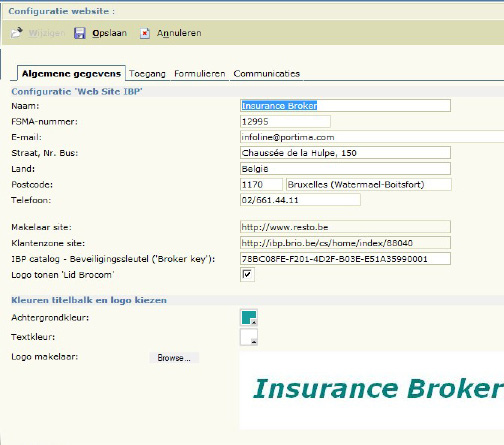
3 - Algemene gegevens : hier bepaalt u welke gegevens op uw website zullen verschijnen. - Toegang : op dit tabblad bepaalt u de toegang tot schadegevallen. U kan daarnaast ook op individueel niveau, vanuit de fiche van verzekeringsnemer, bepalen tot welke gegevens u toegang wenst te verlenen. - Formulieren : hier bepaalt u welke formulieren uw klanten kunnen gebruiken. - Communicatie : hiermee geeft u uw klanten de mogelijkheid om vrije berichten te versturen. 2 Werking van de Klantenzone De toegang tot en de werking van de Klantenzone is opgesplitst in 3 stappen: de aanvraag tot toegang, het opsturen van formulieren en de verwerking van de ontvangen formulieren. 2.1 Toegang tot de klantenzone Iedere gebruiker van de klantenzone moet een specifieke toegangsprocedure volgen om toegang te krijgen tot zijn/ haar Klantenzone. De inschrijving verloopt in 5 stappen waarin de identiteit van de gebruiker gecontroleerd wordt. Deze 5 stappen dienen volledig afgehandeld te worden om de toegang van de klant tot zijn klantenzone te finaliseren. Opmerking: de link ter verificatie werkt slechts één keer. Wanneer de link geopend wordt maar niet gefinaliseerd, moet de klant zijn inschrijving opnieuw starten. Aanvaarding door de makelaar Wanneer een klant een aanvraag indient voor toegang tot zijn gegevens, dient u die aanvraag te aanvaarden via het menu «Klantenzone / Aanvragen». 3
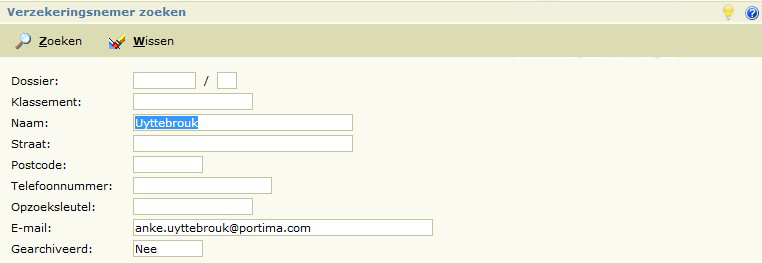
4 U hebt dan toegang tot een algemene inbox waar alle aanvragen toekomen van de gebruikers van de klantenzone. Elke lijn staat voor een aparte aanvraag. Een aanvraag kent 3 statussen: de aanvraag is noch behandeld, noch geopend de aanvraag is reeds geopend en wordt behandeld de aanvraag is behandeld Bij de opening van een aanvraag tot toegang tot de klantenzone, opent BRIO4YOU een zoekscherm voor betrokkenen. Tip: Bij deze zoekopdracht wordt het veld automatisch door BRIO4YOU ingevuld. Als in de verzekeringsnemerfiche geen is ingevuld, zal de zoekopdracht geen resultaat opleveren. U moet dan het adres verwijderen om de klant terug te vinden. 4
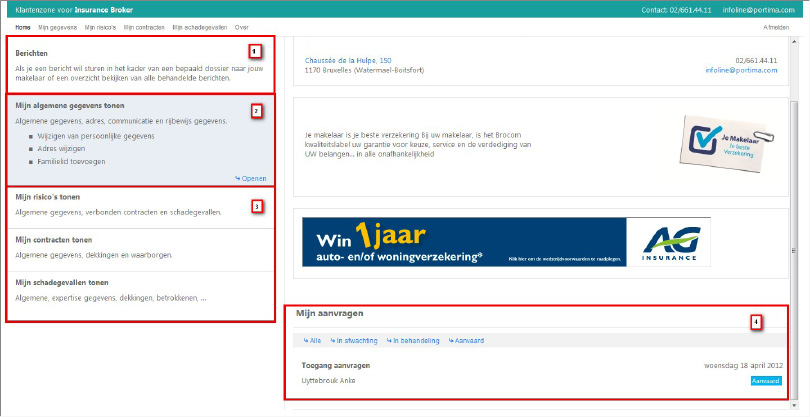
5 Wanneer uw klant gevonden is, geeft BRIO4YOU dit scherm: Gegevens die niet identiek zijn in de aanvraag van de klant en uw database, worden aangegeven met een rood uitroepteken. Opgelet: het opslaan van de aanvraag tot toegang, wijzigt de gegevens niet in uw database. 2.2 Gegevens opvragen door de klant Nadat de klant inlogt in de klantenzone, heeft hij/zij toegang tot zijn/haar persoonlijke gegevens. 5
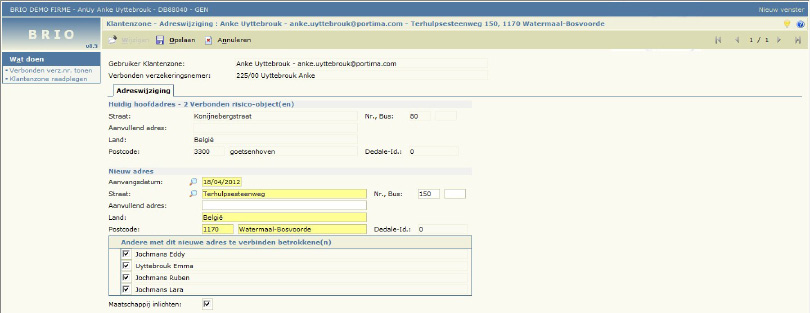
6 Van hieruit kan hij/zij : 1. Een vrij bericht versturen 2. Een formulier opsturen 3. Contracten, schadegevallen en risico-objecten raadplegen 4. De status van de aanvragen raadplegen 2.3 Verwerking van de ontvangen formulieren in BRIO4YOU Vrije berichten Bij het verwerken van een vrij bericht, heeft u de mogelijkheid om uw klant te beantwoorden via de klantenzone mits al dan niet het aanmaken van een agendamelding, die gelinkt is aan de juiste context Adreswijziging Bij het openen van een formulier ter adreswijziging, geeft BRIO4YOU u de mogelijkheid om deze adreswijziging door te voeren in uw database en door te sturen naar de maatschappij. 6
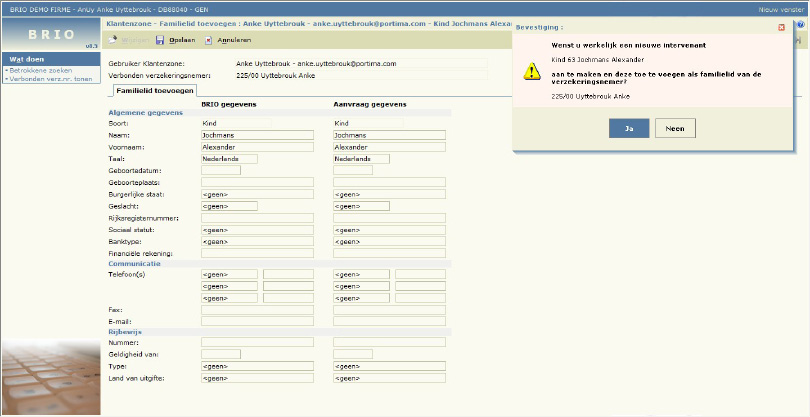
7 2.3.3 Een familelid toevoegen Bij het openen van het formulier, geeft BRIO4YOU u de mogelijkheid om het nieuwe familielid op te zoeken in uw database en toe te voegen als deze nog niet bestaat. Bij het opslaan van de relatie, deelt BRIO4YOU mee dat deze betrokkene zal toegevoegd worden aan de groep familie. 7
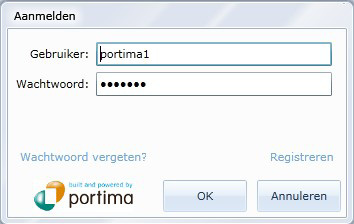
8 3 De IBP-catalogus Portima heeft een virtuele catalogus ontworpen. Hier stelt elke maatschappij documenten ter beschikking betreffende haar producten. Het doel is om u toe te laten om documenten die u interesse wekken op uw site te laten verschijnen. De catalogus wordt regelmatig door de maatschappîjen geüpdated, zodat de beschikbare documenten steeds actueel zijn. 3.1 Toegang tot de catalogus Vanuit BRIO4YOU kunt u rechtsreeks de catalogus openen via het menu Klantenzone/Configuratie, en vervolgens het menu Wat doen. U dient zich dan te registereren of aan te melden met uw login-gegevens. Via het tabblad Makelaar krijgt u een overzicht van alle beschikbare documenten. 8
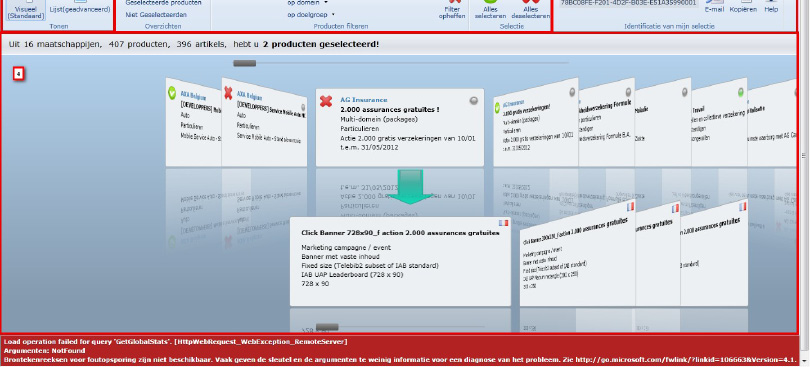
9 3.2 Keuze van de producten van de maatschappij In dit scherm vindt u 4 zones : 1. Deze knoppen bepalen het type overzicht dat u krijgt. U hebt de keuze tussen standaard (visueel) en geavanceerd (lijst) 2. Hier kunt u filters gebruiken die de weergave van beschikbare producten beïnvloedt. 3. De zone broker key bevat een unieke code die u dient te kopiëren in uw BRIO4YOU-pakket (zie verder) en in het dashboard van uw IBP-site. 4. Hier vindt u de verschillende producten van de maatschappijen waaruit u kunt kiezen. Update van uw website : Als u een Brocom site hebt, wordt uw site automatisch geüpdatet met de gekozen documenten. Als u een webdevelopper hebt voor uw eigen site, volstaat het hem/haar de gekozen documenten te versturen met de knop. 9
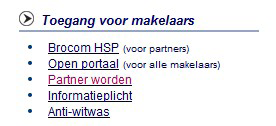
10 4 Configuratie van de website IBP Om toegang te geven aan uw klanten hun klantgegevens dient u over een website te beschikken. Hiervoor zijn er drie mogelijkheden: 4.1 Toegang IBP website Om toegang te krijgen tot de Brocom «hoge snelheidsportal (HSP)», begeeft u zich naar de makelaarszone door tweemaal te klikken op Toegang voor makelaars. In deze makelaarszone van de website vindt u midden op de pagina een link om de «HSP Brocom» te openen. 10
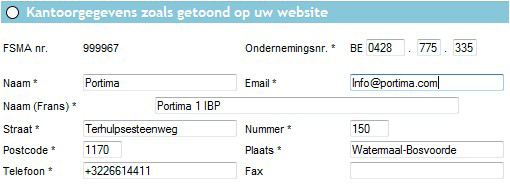
11 U dient zich dan in te loggen met uw persoonlijke gegevens (FSMA-nummer, paswoord) Tip : Paswoord vergeten? Contacteer dan Brocom. Wanneer u ingelogd bent, kunt u naar uw IBP-site door de knop «Klik hier om uw IBP-site te ontdekken» aan te klikken. Bij de eerste connectie krijgt u een korte samenvatting over IBP. U kan rechtsreeks naar uw dashboard via de knop 4.2 Dashboard IBP-site Om uw IBP-site operationeel te maken, moet u het dashboard vervolledigen. Het dashboard bestaat uit 3 delen. De verplichte velden worden aangegeven met een * Kantoorgegevens Vul de velden aan met de gegevens van uw kantoor 11
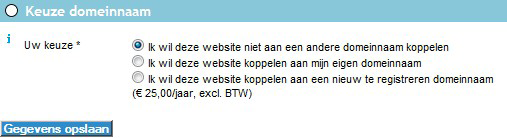
12 Personaliseren van de Website In dit deel van het dashboard vindt u verschillende mogelijkheden om uw website te personaliseren. Taalopties: bepaalt de taal van uw site. Meerdere taalkeuzes zijn mogelijk. Link naar klantenportefeuille: hier vult u de link in die toegang verleent aan de klantenzone (wanneer u 2 talen gekozen hebt, moet u ook 2 links invullen, één per taal) Tip: de link is steeds waar de XXXXX te vervangen is door uw office ID en Y te vervangen door de taal ( 1 voor Frans, 2 voor Nederlands) Broker Key (Secure GUID): in dit veld vult u een code in die gegenereerd wordt door de IBP catalogus (zie verder). Keuze van de domeinnaam Hier geeft u uw keuze aan in functie van uw situatie door een van de mogelijkheden in de lijst aan te vinken. Als u uw site niet wenst te verbinden aan een domeinnaam, kunt u deze bekijken door volgende link te gebruiken: (XXXXXX is te vervangen door uw FSMA-nummer) Als u reeds een domeinnaam hebt of wilt registrereren, kan dit via de twee onderstaande links. *** 12
Hoe beginnen? De vereisten en configuratie
 Hoe beginnen? De vereisten en configuratie Pagina 2 van 8 Inhoudsopgave 1. DE VEREISTEN... 4 2. CONFIGURATIE... 4 2.1. ALGEMEEN 1... 4 2.2. ALGEMEEN 2... 5 2.3. SMARTPHONE... 5 2.4. TOEGANG... 6 2.5. FORMULIEREN...
Activiteitenrapport in BRIO4YOU
 Quick User Guide Activiteitenrapport in BRIO4YOU Inleiding Met het activiteitenrapport in BRIO4YOU kunt u meldingen die aan minstens één gebruiker gekoppeld zijn bewaren en beheren. Bijvoorbeeld: taken,
MyBroker. Gebruikershandleiding
 MyBroker Gebruikershandleiding Inhoudsopgave 1. WAT MOET IK DOEN OM TOEGANG TE KRIJGEN TOT MIJN KLANTENZONE?... 3 1.1. PER E-MAIL... 3 1.2. VIA ONZE WEBSITE... 4 2. DE TOEGANG TOT MYBROKER... 5 3. CONSULTATIE
MyBroker. Gebruikershandleiding
 MyBroker Gebruikershandleiding Inhoudsopgave 1. WAT MOET IK DOEN OM TOEGANG TE KRIJGEN TOT MIJN KLANTENZONE?... 3 1.1. PER E-MAIL... 3 1.2. VIA ONZE WEBSITE... 4 2. DE TOEGANG TOT MYBROKER... 5 3. CONSULTATIE
Hoe gebruiken? Handleiding makelaar
 Hoe gebruiken? Handleiding makelaar Inhoudsopgave 1. CONFIGURATIE... 5 1.1. ALGEMEEN 1... 5 1.2. ALGEMEEN 2... 5 1.3. SMARTPHONE... 6 1.4. TOEGANG... 6 1.5. FORMULIEREN... 8 1.6. COMMUNICATIE... 8 1.7.
Handleiding BRIO4YOU MyBroker berichten verzenden (notificaties)
 Handleiding BRIO4YOU MyBroker berichten verzenden (notificaties) Inhoudsopgave 1. EEN MYBROKER BERICHT VERSTUREN... 3 2. ACTIVITEIT VERBONDEN DOCUMENT... 4 3. DE VERZONDEN MYBROKER BERICHTEN BEKIJKEN...
IBP-catalogus. Gebruikshandleiding
 IBP-catalogus Gebruikshandleiding Inhoudstafel Inleiding... 1 Vereisten...2 Toegangsaanvraag...2 De catalogus...4 1. De filters...4 2. Resultaat van de filteractie...5 3. Laatste bijzonderheden...7 Updaten
Gebruikershandleiding
 Hoe gebruiken? Gebruikershandleiding Inhoudsopgave 1. WAT MOET IK DOEN OM TOEGANG TE KRIJGEN TOT MIJN KLANTENZONE?... 3 2. NAAR UW KLANTENZONE GAAN... 4 3. CONSULTATIE VAN UW GEGEVENS... 6 3.1. MIJN ALGEMENE
Instructie RFM modules
 Instructie RFM module Introductie RFM staat voor Registratie Flow Module. De RFM module vormt de basis voor een aantal nieuwe modules binnen equse Indicate: - Calamiteiten - Klachten - Kindermishandeling
Termijnkwijtingen en herinneringen
 Quick User Guide Termijnkwijtingen en herinneringen Inleiding Het gehomologeerde boekhoudpakket van BRIO is toegespitst op het specifieke beheer van de boekhouding van een verzekeringskantoor. Deze Quick
Kluwer Office CRM. Advanced.
 Kluwer Office CRM Advanced www.kluwersoftware.be Kluwer Office Autorisatie & CRM Contents 1 Kluwer Office - Desktop... 3 1.1 Medewerkers beheren... 3 1.1.1 Tabblad Eigenschappen... 3 1.1.2 Tabblad Autorisatiegroepen...
/ handleiding. /versie /05/2019
 / handleiding HANDLEIDING E-LOKET BERICHTEN EN CONTACTEN /versie 1.0 27/05/2019 Inhoudstafel 1 Inleiding 3 2 De Contactenmodule 4 2.1 Mijn organisatiegegevens beheren 4 2.1.1 Organisatiegegevens beheren
ONLINE HELPDESKSYSTEEM
 ONLINE HELPDESKSYSTEEM Voor al uw gebruikersvragen betreffende Sportlink Club Sportlink Services 21-03-2012 1. GEBRUIKERSONDERSTEUNING Indien u vragen, problemen of wensen heeft met betrekking tot Sportlink
Gebruikershandleiding Mijn cliëntportaal www.arienszorgpalet.nl
 Gebruikershandleiding Mijn cliëntportaal www.arienszorgpalet.nl Versie 1 mei 2016 1 Inhoudsopgave Inleiding 3 Inloggen Mijn cliëntportaal 4 Voorbeeld Mijn cliëntportaal 7 Mijn afspraken 8 Mijn dossier
HANDLEIDING store2actions. Online-beheer van uw voorraad
 HANDLEIDING 2actions Online-beheer van uw voorraad U heeft 2 manieren om in te loggen op onze website : via de klantenruimte op www.services2actions.com of rechtstreeks via de link www.2actions.com De
Voertuigen inschrijven met AS/Web-DIV
 Handleiding Voertuigen inschrijven met AS/Web-DIV De nieuwe WebDIV-module voor online inschrijvingen heeft als voornaamste kenmerk de identificatie van de klanten via het rijksregisternummer (bij natuurlijke
HRM-Reviews Reviews Handleiding voor PZ
 HRM-Reviews Reviews Handleiding voor PZ In deze uitgebreide handleiding vindt u instructies om met Reviews in the Cloud aan de slag te gaan. U kunt deze handleiding ook downloaden (PDF). TIP: De navigatie
Handleiding instellen account in Microsoft Outlook 2010
 Handleiding instellen e-mailaccount in Microsoft Outlook 2010 Deze handleiding beschrijft de stappen die u dient te nemen om uw e-mailaccount in te stellen in uw Microsoft Outlook 2010. Inhoud E-mailaccount
Handleiding makelaar
 Handleiding makelaar Inhoudsopgave 1. HOE BEGINNEN? DE CONFIGURATIE INSTELLEN... 4 1.1. ALGEMEEN 1... 4 1.2. ALGEMEEN 2... 5 1.3. SMARTPHONE... 5 1.4. TOEGANG... 5 1.5. FORMULIEREN... 8 1.6. COMMUNICATIE...
Inleiding...2. 1. MyUnifiedPost: verschillende inboxen...3. 2. De standaard MyUnifiedPost-inbox van het reisagentschap...4
 Manual MyBTN Inhoud Inleiding...2 1. MyUnifiedPost: verschillende inboxen...3 2. De standaard MyUnifiedPost-inbox van het reisagentschap...4 2.1 De standaard inbox openen...4 2.2 De inbox...5 2.3 Labels
Uitleg CMS Utrecht Your Way Button 1. Inloggen
 Uitleg CMS Utrecht Your Way Button 1. Inloggen Met jouw login gegevens kun je inloggen via http://button.utrechtyourway.nl/cms 2. Dashboard Na inloggen wordt het dashboard van het CMS zichtbaar. Of te
HORECA HANDLEIDING 1
 HORECA HANDLEIDING 1 Inhoud Algemeen menu... 4 Dashboard of Overzicht... 4 Beheerder (Manager) -> Profiel (Profile)... 5 Dashboard of Overzicht... 6 Ticket details:... 7 User Management of gebruikersbeheer...
Handleiding CMS VOORKANT
 Handleiding CMS VOORKANT Inhoudsopgave Pagina 1. Toegang tot het CMS... 3 2. Artikel toevoegen... 4 3. Artikel bewerken... 5 4. Artikel kopiëren of verwijderen... 6 5. Afbeelding, link of tabel invoegen...
SecureLink Customer portal handleiding
 Inhoudsopgave SecureLink Customer portal handleiding 1. Inloggen in de customer portal 2. Een gebruiker aanmaken 3. Een case aanmaken 4. Een case verder opvolgen 1. Inloggen in de Customer portal Om in
Gebruikershandleiding Cliëntportaal TMZ
 Gebruikershandleiding Cliëntportaal TMZ Versie 1 september 2016 1 Inhoud 1. Inleiding... 3 2. Inloggen op Cliëntportaal TMZ... 4 3. Voorbeeld Cliëntportaal TMZ... 7 4. Mijn afspraken... 8 5. Mijn Dossier...
Inhoud Error! Bookmark not defined.
 HOTEL HANDLEIDING 1 Inhoud Algemeen menu... 4 Dashboard of Overzicht... 4 Beheerder (Manager) -> Profiel (Profile)... 5 Dashboard of Overzicht... 6 Ticket details:... 7 User Management of gebruikersbeheer...
Handleiding profielbeheerder
 Handleiding profielbeheerder Inhoud 1. Inleiding... 1 2. Toegang tot het webportaal... 1 3. Profiel vervolledigen... 2 4. Nieuwe gebruikers aanmaken... 3 5. Gebruikers beheren... 4 6. Opvolgen van je mobiliteitsaankopen...
Inleiding. 1 Handleiding IRMA
 1 Handleiding IRMA Inleiding IRMA (ICT Resource Manager) is het registratieprogramma dat gebruikt wordt door ICT AmeRijck. Het staat op de computer in het virtuele kantoor van de Servicedesk. IRMA is niet
Handleiding Mijn Kerk
 Handleiding Mijn Kerk 1 www.deinteractievekerk.nl Algemeen Uw kerk gaat de Interactieve Kerk gebruiken. In deze handleiding willen we u op een eenvoudige manier uitleggen hoe de Interactieve Kerk precies
MultiSafepay Payment plugin voor VirtueMart Copyright (C) 2011 multisafepay.com INLEIDING
 MultiSafepay Payment plugin voor VirtueMart http://www.multisafepay.com Copyright (C) 2011 multisafepay.com INLEIDING Bedankt voor het downloaden van de MultiSafepay VirtueMart 2.0 plugin. In deze handleiding
HANDLEIDING ONLINE DOSSIER (CODEX)
 HANDLEIDING ONLINE DOSSIER (CODEX) 2019 Van Brug Software Niets uit deze opgave mag worden verveelvoudigd en/of openbaar gemaakt door middel van druk, fotokopie, microfilm, geluidsband, elektronica of
1 Fotomodule. Handleiding fotomodule Scherpenheuvel Zichem
 1 Fotomodule 1 Fotomodule...1 1.1 Wat is een foto reeks...2 1.1.1 Een fotoreeks toevoegen/aanpassen...2 1.1.2 Foto s toevoegen...6 1.1.3 Foto s verplaatsen...6 1.2 Een menu-item aanmaken met een fotoreeks...9
HANDLEIDING STATUSSEN
 HANDLEIDING STATUSSEN WINGS Software Snelheid & zekerheid WINGS STATUSSEN INLEIDING 1.1. Algemeen 3 INSTELLINGEN 2.1. Beheer Instellingen - Logistiek 4 PRAKTISCH 3.1. Het gebruik van statussen 6 3.1.1.
Handleiding gebruik ledengedeelte website Amsterdamse Golf Club
 Handleiding gebruik ledengedeelte website Amsterdamse Golf Club Januari 2016 1 Inhoudsopgave Inloggen op het beveiligde ledengedeelte van de website... 3 Onthouden inloggegevens op computer... 5 Wachtwoord
Allegro INVOICE subito. Snel aan de slag
 Allegro INVOICE subito Snel aan de slag 1 Inhoudstabel 1 Uw facturatie starten... 1 1.1 U verbinden... 1 1.2 Gebruikersinformatie... 2 1.3 Eigen bedrijfsgegevens... 3 1.4 Parameters Algemene standaardwaarden...
Bestaand domein instellen Uw bestaande domeinnaam gebruiken voor Zakelijk Office 365
 Bestaand domein instellen Uw bestaande domeinnaam gebruiken voor Zakelijk Office 365 I nho udso pg av e 1 Inleiding... 3 2 Stap 1: Controleer het Zakelijk Office 365 domein... 4 3 Stap 2: DNS aanpassen
Handleiding inschrijvingsmodule raamovereenkomsten. Deel 1 : Inloggen als instelling
 Bisdom Antwerpen Vicariaat voor het onderwijs Handleiding inschrijvingsmodule raamovereenkomsten 1. INLEIDING Deel 1 : Inloggen als instelling Het inschrijven voor een raamovereenkomst gebeurt per instelling
Uitleg MijnKPN Grootzakelijk Aanmaken van accounts
 Uitleg MijnKPN Grootzakelijk Aanmaken van accounts Welkom bij MijnKPN Grootzakelijk Introductie In dit document leggen we uit hoe u medewerkers kunt autoriseren voor MijnKPN Grootzakelijk MijnKPN Grootzakelijk
Handleiding Webapplicatie Robin
 Handleiding Webapplicatie Robin (Versie 02) Inhoudstafel 1. Registratie van uw labo... 2 2. Persoonlijke account aanmaken... 4 3. Inloggen in uw labo account... 7 4. Wijziging labogegevens... 8 5. Inschrijven
UW PERSOONLIJK DOSSIER ONLINE HANDLEIDING
 UW PERSOONLIJK DOSSIER ONLINE HANDLEIDING U wenst uw pensioendossier te raadplegen, veranderingen aan te brengen in uw gegevens (rekeningnummer, adres, ) of vooraf ingevulde formulieren voor een aanvullende
Quick Guide VivianCMS
 Quick Guide VivianCMS Contactformulier creëren Versie: 1.0 Startdatum: 24 juli 2006 Datum laatste wijziging: 24 juli 2006 Opmerking: Gepubliceerd op http://www.viviancms.nl Inhoud 1 Inleiding...3 1.1 Contactformulier
JOBSITE Handleiding (19-01-2010)
 JOBSITE Handleiding (19-01-2010) 19/01/2010 2/22 Inhoudsopgave INHOUDSOPGAVE... 2 INLEIDING... 3 JOBSITE FUNCTIONALITEITEN... 4 JOBSITE: BEZOEKER ZONDER ACCOUNT... 5 HOMEPAGE... 5 BEZOEKERS ZONDER ACCOUNT
Een SMS versturen via Spryng
 Een SMS versturen via Spryng 23/05/2014 Mireille Devriese, Karlien Hollanders, Stijn De Jaeger Gebruikershandleiding Versienummer software : 47 Revisienummer handleiding : 1 Datum: 23 mei 2014 Adres Corilus
PhPlist Gebruikers Handleiding
 PhPlist Gebruikers Handleiding Auteur: Sander Duivenvoorden Bedrijf: Buildnet webservices E-mail: [email protected] Datum: 23-09-2008 Laatste wijziging: 17-10-2008 Versie: 1.1 1 Inleiding Het verzenden
Handleiding Uw gegevens
 opgericht 1 augustus 1932 Handleiding Uw gegevens Gemaakt door : Marcel van Vuuren Gemaakt op : vrijdag 24 juli 2015 Versie : 25052008_v1.0 Inhoudsopgave Inleiding... 3 Aanmelden... 4 Aanmelden via de
Basis handleiding Reflex Booking Recreatiesoftware
 Basis handleiding Reflex Booking Recreatiesoftware Inhoud Inloggen Inrichten - stappen Werken met Reflex Booking Reservering maken Reservering bewerken Reservering annuleren Rapportages Online boeken Bijlage
Aanmelden op webshop.boerekreek.be
 Aanmelden op webshop.boerekreek.be Om gebruik te maken van de webshop dient u zich eenmalig te registreren. Als dit gebeurd is kan u zich altijd aanmelden met uw persoonlijke gebruikersnaam en wachtwoord.
Mach3Framework 5.0 / Website
 Mach3Framework 5.0 / Website Handleiding Mach3Builders Inhoudsopgave 1 Inloggen...5 1.1 Ingelogd blijven...6 1.2 Wachtwoord vergeten...7 2 Applicatie keuzescherm...8 2.1 De beheeromgeving openen...9 3
Handleiding. Plannen opstellen in ParnasSys
 Handleiding Plannen opstellen in ParnasSys Inhoud Groepsplan opstellen... 3 1. Groepsplan aanmaken... 3 2. Doelen en aanpak invullen... 4 3. Verslag uitvoering... 5 4. Verslag evaluatie... 5 Clusterplan/individueel
handleiding aanmelden op boerekreek.webshop.oost-vlaanderen.be
 provinciaal sportcentrum De Boerekreek handleiding aanmelden op boerekreek.webshop.oost-vlaanderen.be Om gebruik te maken van de webshop dient u zich eenmalig te registreren. Als dit gebeurd is kan u zich
SwingOffice in een notendop
 SwingOffice in een notendop doelstelling: opvolging en bijsturing van berichten (per e-mail). 1. Inloggen in de Swing-omgeving Surf (gebruik Microsoft Internet Explorer) naar : http://swinglinecomputer/servico/default.aspx
Trainingsmateriaal Osiris 6. Admission Office International Office
 Trainingsmateriaal Osiris 6. Admission Office International Office Utwente, 6-2-2014 i Inhoudsopgave Inhoudsopgave ii 1. Algemene handeling Osiris 6 1 1.1 Menu structuur. 1 1.2 Favorieten indelen 2 1.3
Handleiding Q8Liberty Web
 Handleiding Q8Liberty Web Contents Handleiding Q8Liberty Web... 1 Login pagina... 4 1. Klant... 6 1.1. Contactgegevens... 6 1.2. Facturen... 7 1.3. Transacties... 8 1.3. Emedia... 9 1.4. Rapporten... 9
Mobile Service Request : handleiding
 Mobile Service Request : handleiding bewaard op 30-11-2018 1 1. Meldingen in de Mobile Service Request app (MSR) Opgelet: inloggen kan niet tegelijk in web en app. Een van de twee wordt dan automatisch
Hoe installeren op tablet? (makelaar) Installatie handleiding
 Hoe installeren op tablet? (makelaar) Installatie handleiding Inhoudsopgave 1. DE VEREISTEN... 3 2. MYBROKER IN 5 STAPPEN... 4 2.1. STAP 1 TABLET... 4 2.2. STAP 2 VERBINDING... 4 2.3. STAP 3 KLANTENZONE...
Gebruikershandleiding Mijn cliëntportaal
 Gebruikershandleiding Mijn cliëntportaal www.arienszorgpalet.nl Versie 1 april 2016 1 Inhoudsopgave Inleiding 3 Inloggen Mijn cliëntportaal 4 Voorbeeld Mijn cliëntportaal 6 Mijn afspraken 7 Mijn dossier
Portals OTYS Recruiting Technology. Versie 2.0
 Portals OTYS Recruiting Technology Versie 2.0 OTYS Recruiting Technology OTYS Academy E: [email protected] Datum 1-8-2013 Adres- en contactgegevens OTYS Nederland Landjuweel 52 3905 PH VEENENDAAL U kunt
Handleiding Pincode en Chauffeur Beheer BP PLUS Tankpas
 Handleiding Pincode en Chauffeur beheer v1.0 Handleiding Pincode en Chauffeur Beheer BP PLUS Tankpas Veiligheid staat bij BP zeer hoog in het vaandel. Niet alleen waar dat de veiligheid van onze klanten
1 Inleiding. 3 Handmatig... invoeren zaken basis 4 Verwerken... zaken 5 Afhandelen... van zaken. 7 Uitgebreidere... zaak opties
 2 Supportdesk Pro Introductie Inhoudsopgave I Supportdesk Pro 3 1 Inleiding... 3 2 Werkwijze... 3 II Zaken 4 1 Introductie... 4 2 Zaken beheren... 4 3 Handmatig... invoeren zaken basis 4 4 Verwerken...
In dit document wordt uitleg gegeven over de inrichting van formulieren binnen Trajectplanner voor
 Formulieren In dit document wordt uitleg gegeven over de inrichting van formulieren binnen Trajectplanner voor de Functioneel beheerder. Ter verduidelijking zijn op relevante onderdelen eveneens schermvoorbeelden
Quick reference Smartflow App
 Het opstarten van de app 1. Open de smartflow app. 2. U wordt gevraagd om een domein naam in te vullen. Vul de domein naam in die u heeft gekregen van 88degrees. 3. Log in met u inloggegevens. Het hoofd
Handleiding voor Sollicitanten. Hoe solliciteer ik online bij OCMW Gent? Handleiding sollicitanten.doc Pagina 1 van 1
 Handleiding voor Sollicitanten Hoe solliciteer ik online bij OCMW Gent? Handleiding sollicitanten.doc Pagina 1 van 1 Inleiding In 2012 maakt het OCMW Gent de overstap naar online solliciteren. Het sollicitatieformulier
Handleiding Service Apotheken. Serviceapotheek.tevreden.nl
 Handleiding Service Apotheken Serviceapotheek.tevreden.nl Inhoud 1. Inloggen op Serviceapotheek.tevreden.nl 3 2. Dashboard 4 Rapportcijfers 4 Toon resultaten 4 Download in PDF 4 Startdatum / Einddatum
DGT Dynamics 2 - Handleiding
 DGT Dynamics 2 - Handleiding 1. Aanmelden 1. Ga naar http://dgtdynamics.digitopia.be/ (of http://www.pharmatopia.be voor apothekers) 2. Vul uw gebruikersnaam (e-mailadres) en uw paswoord in. De home pagina
Handleiding Openlesdagen
 Handleiding Openlesdagen http://openles.thomasmore.be Handleiding Openlesdagen Pagina 1 van 10 Inhoud 1 Algemene richtlijnen... 3 1.1 Toegang aanvragen met u-nummer... 3 1.2 Paswoord opvragen... 3 1.3
CRM Accountancy. Flexibel, efficiënt & accuraat
 CRM Accountancy WINGS Software Flexibel, efficiënt & accuraat ACCOUNTANCY CRM INHOUDSOPGAVE INLEIDING 1.1. Wings CRM Accountancy algemeen 3 PRESTATIES 2.1. Wings CRM Accountancy login 4 2.1.1. Het inloggen
Handleiding schoolware ouders
 Vrije Basisschool De Wegwijzer Handleiding schoolware ouders Inloggen Ga naar de website van de school en klik bovenaan in het menu op Schoolware. Er zal een nieuw venster openen. Uw gebruikersnaam is
Handleiding Webapplicatie Robin
 Handleiding Webapplicatie Robin (Versie 05) Inhoudstafel 1. Registratie van uw labo... 2 2. Persoonlijke account aanmaken... 4 3. Inloggen in uw labo account... 7 4. Wijziging labogegevens... 8 5. Inschrijven
Gebruikers en groepen
 Gebruikers en groepen Deze handleiding beschrijft de functionaliteit gebruikers en groepen. U vindt deze functionaliteit in het SchoolWapps dashboard onder de menuoptie Algemeen. Met de module gebruikers
HANDLEIDING Bedrijven \\ B2B community builders
 HANDLEIDING Bedrijven \\ B2B community builders www.chainels.com [email protected] Molengraaffsingel 12 2629JD Delft 015-3642667 Het platform Chainels De Chainels App 1. Inloggen 1.1 Waar kan ik inloggen?
Quick Guide VivianCMS
 Quick Guide VivianCMS Gastenboek creëren Versie: 1.0 Startdatum: 24 juli 2006 Datum laatste wijziging: 24 juli 2006 Opmerking: Gepubliceerd op http://www.viviancms.nl Inhoud 1 Inleiding...3 1.1 Contactformulier
Handleiding Profielbeheer
 De verschillende webpagina s werden ontwikkeld om een test met de VAB Mobility Assistant mogelijk te maken, maar nog niet op punt staan. Wij horen graag van jou wat wij verder kunnen verbeteren. Handleiding
Documentatiebundel Sfta Versturen en ontvangen van grote mails door gebruik te maken van "sfta.vmm.be"
 Documentatiebundel Sfta Versturen en ontvangen van grote mails door gebruik te maken van "sfta.vmm.be" Inhoud 1. Inleiding 3 2. Hoe als extern persoon een mail met gro(o)t(e) bestand(en) versturen naar
8 Registratie voor een uitnodiging
 8 Registratie voor een uitnodiging Om formeel aan een uitnodiging te kunnen deelnemen, moet u zich daarvoor registreren. Hiertoe dient u uw bedrijfsgegevens in te vullen. Indien u persoonlijk aan een uitnodiging
Offective > CRM > Klanten
 Offective > CRM > Klanten Nadat u hebt geklikt op CRM > Klanten komt onderstaand scherm, in het bovenste gedeelte van dit scherm kunt u zoeken met verschillende zoekcriteria, vul een zoekveld in en klik
HRM-Reviews Handleiding voor manager
 HRM-Reviews Handleiding voor de manager In deze uitgebreide handleiding vindt u instructies om met HRM-Reviews aan de slag te gaan. U kunt deze handleiding ook downloaden (PDF). TIP: De navigatie in een
1. Klik op de button rechtsboven Extranet en log in met gebruikersnaam en wachtwoord van het hoofdaccount.
 INSTRUCTIE GEBRUIKERSBEHEER Toevoegen/wijzigen van gebruikersaccounts voor het Extranet van www.europeesche.nl/extranet Versie 1.0 21-10-2015 A. AANMAKEN EXTRA GEBRUIKERS ONDER HET HOOFDACCOUNT Het account
Gebruikershandleiding Vertaalplatform
 Gebruikershandleiding Vertaalplatform Context Talen, 2014 Inhoudsopgave Inhoudsopgave... 1 Gebruikershandleiding Vertaalplatform Context Talen... 1 Inloggen... 1 Browsers... 1 Wachtwoord wijzigen... 2
HANDLEIDING WEBSITE VLAAMSE WETENSCHAPSWEEK 2016
 HANDLEIDING WEBSITE VLAAMSE WETENSCHAPSWEEK 2016 Inleiding De URL van de website is http://beheer.wetenschapsweek.be. De loginnaam van een coördinator of activiteitenbeheerder is als volgt samengesteld:
Handleiding V2. Handleiding. Eerste gebruik. Handleiding
 Handleiding Eerste gebruik Handleiding Pagina 1/12 INHOUDSOPGAVE Handleiding V2 1. ALGEMEEN 3 2. LOGIN 3 2.1. Algemeen 3 2.2. Eerste login aan EPALIS 3 2.2.1. Instellen wachtwoord 4 2.2.1. Ontvangst wachtwoord
HANDLEIDING Groepsbeheerder \\ B2B community builders
 HANDLEIDING Groepsbeheerder \\ B2B community builders www.chainels.com [email protected] Molengraaffsingel 12 2629JD Delft 015-3642667 Het platform Chainels De Chainels App 1. Inloggen 1.1 Waar kan ik
HRM-Reviews in the Cloud Handleiding voor PZ
 HRM-Reviews in the Cloud Handleiding voor PZ In deze uitgebreide handleiding vindt u instructies om met Reviews in the Cloud aan de slag te gaan. U kunt deze handleiding ook downloaden (PDF). TIP: De navigatie
Handleiding Informat. v1.0
 Handleiding Informat v1.0 Inhoudsopgave Inhoudsopgave... 2 1. Afspraken... 3 2. Aanmelden... 3 3. Afwezigheden invullen... 5 3.1 Afwezigheden code Z, B, R, D... 5 3.1.1 Inbrengen... 5 3.1.2 Wijzigen...
Handleiding Project OCMW Beerse.
 Handleiding Project OCMW Beerse. Wim De Proost Jan Jochems Lorenz Lenaerts Departement Handelswetenschappen 1en Bedrijfskunde Bachelor Informatica 2 de jaar Academiejaar 2010-2011 Inleiding De toepassing
HANDLEIDING LEVERANCIERS PORTAAL
 HANDLEIDING LEVERANCIERS PORTAAL Inhoudstafel 1. Inloggen... 4 2. Paswoord vergeten... 4 2.1. Afmelden 2.2. Meat&More/Buurtslagers 3. Contact... 5 4. Mijn gegevens... 5 4.1. Bedrijfsgegevens 4.2. Logingegevens
Algemeen. Opmerking
 4.3.3.2. Algemeen Via opties en instellingen - algemeen kunt u de instellingen van de algemene instellingen van het softwareprogramma configureren naargelang de wensen van uw vastgoedkantoor. Voor de configuratie
Scenario Advies HANDLEIDING WOONPAKKET VOOR DE ADVISEUR
 Scenario Advies HANDLEIDING WOONPAKKET VOOR DE ADVISEUR Juli 2016 Hoofdstuk 1, Woonpakket.nl 1 WOONPAKKET.NL Met de introductie van update 2.0.3 van Scenario Advies is ook een nieuwe versie van Woonpakket.nl
Voordat u gebruik kunt maken van ZorgMail in KraamZorgCompleet, zijn een aantal instellingen nodig:
 Hoofdstuk 1 ZorgMail instellen en gebruiken Vanuit KraamZorgCompleet is het voortaan mogelijk om via ZorgMail beveiligd te communiceren met andere partijen in de zorg, mits zij ook zijn aangesloten bij
Altijd op de hoogte van de laatste ontwikkelingen.
 Beheer Webredactie dashboard Het webredactie dashboard geeft u in één oogopslag een overzicht van de beheersmogelijkheden van uw website. Daarnaast blijft u via het dashboard gemakkelijk op de hoogte van
Handleiding Haagcom Mobiel Reach
 Handleiding Haagcom Mobiel Reach Inhoud 1. Inleiding... 2 2. Algemeen... 3 3. Reach instellen... 4 Eerste keer opstarten... 4 Stap 1: Contacten creëren... 5 Stap 2: Agenda configureren... 6 Stap 3: Bereikbaarheid
Handleiding portal voor invoeren verplichte gegevens voor ANBI s. http://anbi.federatiecultuur.nl
 Handleiding portal voor invoeren verplichte gegevens voor ANBI s http://anbi.federatiecultuur.nl 1 Inhoud Introductie... 3 Registreren... 4 Organisatie toevoegen... 6 Organisatie wijzigen... 8 Wachtwoord
Ga naar http://www.google.com/analytics/. Heb je nog geen google account? Klik dan op: een account aanmaken (figuur 1) en volg de aanmeldprocedure.
 Google analytics Een van de modules van mijnhengelsportvereniging.nl is de statistiekenmodule die gekoppeld is met Google Analytics (GA). Via een google account kunnen gegevens over de bezoekers inzichtelijk