
Inhoudsopgave. Inleiding tunnels...1 Inleiding...1
|
|
|
- Elisabeth Mertens
- 10 jaren geleden
- Aantal bezoeken:
Transcriptie
1

2 Inhoudsopgave Inleiding tunnels...1 Inleiding...1 Werken met jobs...2 Jobs...2 Eigenschappen van job...3 Bekijk job...4 Punt manager...8 Kaart...16 De kaart voor gebruikelijke werkzaamheden gebruiken...19 Tunnels definiëren...20 Definiëren...20 Horizontaal alignement...21 Invoeren met lengte...21 Invoeren met eindstation...24 Invoeren met eindcoördinaten...26 Verticaal alignement...28 Invoeren met verticale snijpunten (VPS)...28 Invoeren met start- en eindpunten...30 Sjablonen...31 Positioneren van sjablonen...33 Uit te zetten posities...34 Importeren...36 Meten - Tunnels...37 Meten...37 Automatisch scannen van posities...38 Handmatig posities meten...40 Posities uitzetten...42 Machine positioneren...44 Op station vereffening...46 Uitgezette positie tolerantie...46 Tunnels bekijken...48 Bekijk...48 Bestandsoverdracht...51 Rapport - Aangepast formaat exporteren...51 i
3 Inleiding tunnels Inleiding In het Trimble Access menu drukt u op Tunnels voor het: Beheren van uw jobs Aanmaken van een nieuwe job Openen van een bestaande job Bekijken van de huidige job Oproepen van de Punt manager Weergeven van de Kaart Bekijken en wijzigen van de job eigenschappen Definiëren van een tunnel Gedefinieerd door intoetsen van de tunnelcomponenten Geïmporteerd uit een LandXML bestand m.b.v. het hulpprogramma [ASCII File Generator], beschikbaar op Inmeten van een tunnel Automatisch scannen van dwarsprofielen Handmatig meten van posities Uitzetten van posities Positioneren van machines, zoals een tunnelboor, ten opzichte van een tunnel Bekijken van een ingemeten tunnel Gescande en handmatig gemeten punten Uitgezette punten Rapporten over een ingemeten tunnel genereren Een rapport van ingemeten tunneldata op de bedieningseenheid genereren terwijl u in het veld werkt. Gebruik deze rapporten om de data in het veld te controleren, of om die van het veld naar uw klant of het kantoor over te brengen en verder te bewerken met de kantoorsoftware. Voor het definiëren, inmeten, bekijken en rapporten genereren van een tunnel moet het tunnelbestand zich in dezelfde map als de huidige job bevinden. 1
![bestand m.b.v. het hulpprogramma [ASCII File Generator], beschikbaar op www.trimble.](/docs-images/45/4060032/images/page_3.jpg "com Inmeten van een tunnel Automatisch scannen van dwarsprofielen Handmatig meten van posities Uitzetten van posities Positioneren van machines, zoals een tunnelboor, ten opzichte van een tunnel")
4 Werken met jobs Jobs Een job kan diverse inmeetprojecten bevatten. Selecteer altijd eerst een job voordat u punten gaat inmeten of berekeningen gaat uitvoeren. Jobs kunnen worden opgeslagen in uw datamap, of in een projectmap onder uw datamap. Een nieuwe job maakt u als volgt aan: 1. In het hoofdmenu drukt u op Jobs / Nieuwe job. 2. Geef een naam voor de nieuwe job in. 3. Druk op om een nieuwe map aan te maken of een bestaande map te selecteren. 4. Druk op de knop Coörd. sys. en kies een coördinatensysteem voor de job. Druk op Volgende. 5. Selecteer de gewenste instellingen van het coördinatensysteem voor deze job en druk op Opsl. 6. Om de eenheden en diverse andere instellingen voor de job te selecteren, drukt u in het Trimble Access menu op Instellingen / Eenheden Cogo / Eenheden en vervolgens op Accept. 7. Druk op de knop Gekoppelde bestanden om één of meer gekoppelde bestanden voor de job te selecteren. Druk op Accept. 8. Druk op de knop Actieve kaart om één of meer actieve kaartbestanden voor de job te selecteren. Druk op Accept. 9. Druk op de knop Objecten bibliotheek om een objectenbibliotheek bij de job te kiezen. Druk op Accept. 10. Om de Cogo instellingen voor de job te selecteren, drukt u in het Trimble Access menu op Instellingen / Eenheden Cogo / Cogo instellingen en vervolgens op Accept. 11. Desgewenst kunt u op de knop Blz. neer drukken om een Referentie, Beschrijving, Waarnemer en Notitie in te geven. 12. Druk op Accept. om de job op te slaan. Een nieuwe job neemt de systeeminstellingen van de laatst gebruikte job over. Om een job te openen, gaat u als volgt te werk: 1. In het hoofdmenu drukt u op Jobs / Open job. 2. Druk op om een map te openen en de bestanden in die map weer te geven. 3. Druk op een jobnaam of markeer de jobnaam en druk op OK. De jobnaam wordt op de titelbalk van het hoofdmenu weergegeven. U kunt een job als volgt verwijderen: 1. In het hoofdmenu drukt u op Jobs / Open job. 2. Druk op om een map te openen en de bestanden in die map weer te geven. Als de job die u wilt verwijderen niet geselecteerd is, gebruikt u de pijltoetsen om de job te selecteren, of u houdt de stift ingedrukt op de naam van de job. 2
5 NB - Als u met de stift op de naam drukt, maar de stift niet ingedrukt houdt, wordt de geselecteerde job automatisch geopend. 3. Druk op om het bestand te verwijderen. 4. Druk op Ja om de job te verwijderen, of Nee om te annuleren. NB - Wanneer u een job verwijdert, worden bijbehorende bestanden (bijv. *.t02, *.tsf *.jpg) niet automatisch verwijderd. Tip - U kunt ook [Fn+ Del] op de TSC2 bedieningseenheid of [Ctrl + Del] op de Trimble CU gebruiken om jobs in het dialoogvenster Bestand / Openen te verwijderen. Om een job te kopiëren, gaat u als volgt te werk: 1. In het hoofdmenu drukt u op Jobs / Open job. 2. Selecteer de naam van de job die u wilt kopiëren en druk op. 3. Zoek en markeer de map waarin u het bestand wilt plakken en druk op. Tip - U kunt ook Windows/Verkenner gebruiken om een bestand te kopiëren, een andere naam te geven of te verwijderen. NB - Wanneer u een job naar een andere map kopieert, worden bijbehorende bestanden (bijv. *.t02, *.tsf *.jpg) niet automatisch meegekopieerd. Een nieuwe job creëren met alle standaard instellingen (o.a. coördinaten instellingen) op basis van een andere job: 1. In het hoofdmenu drukt u op Jobs / Open job. 2. Druk indien nodig op om de map te selecteren. 3. Selecteer en open de job die de instellingen bevat die u als standaard waarden voor de nieuwe job wilt gebruiken. NB - Om de instellingen van de huidige job als standaard waarden voor de nieuwe job te gebruiken, slaat u stap 1 en 2 over. Voor nieuwe jobs worden namelijk altijd de instellingen van de vorige job als standaard waarden gebruikt. 4. In het hoofdmenu drukt u op Jobs / Nieuwe job. 5. Geef een naam voor de nieuwe job in. 6. Druk op de gewenste knoppen om de instellingen van de job naar behoefte aan te passen. 7. Druk op Accept. om de job op te slaan. Eigenschappen van job Via dit menu kunt u de instellingen van de huidige job bepalen. Voor meer informatie, zie: 3
![Tip - U kunt ook [Fn+ Del] op de TSC2 bedieningseenheid of [Ctrl + Del] op de Trimble CU gebruiken om jobs in het dialoogvenster Bestand / Openen te verwijderen.](/docs-images/45/4060032/images/page_5.jpg "Om een job te kopiëren, gaat u als volgt te werk: 1. In het hoofdmenu drukt u op Jobs / Open job. 2. Selecteer de naam van de job die u wilt kopiëren en druk op. 3.")
6 Coördinatensysteem Gekoppelde bestanden Actieve kaart bestanden Objectenbibliotheek Beschrijvingen Via elke knop worden de huidige instellingen weergegeven. Wanneer u een nieuwe job aanmaakt, worden de instellingen van de vorige job als standaard waarden gebruikt. Druk op een knop om instellingen te wijzigen. Druk op Accept. om aangebrachte wijzigingen op te slaan. Om de eenheden en Cogo instellingen te configureren, drukt u in het Trimble Access menu op Instellingen en daarna op Eenheden Cogo. Bekijk job Om de records die in de job database opgeslagen zijn te bekijken, gaat u als volgt te werk: 1. In het hoofdmenu drukt u op Jobs / Bekijk job. 2. Gebruik de pijltoetsen, de stift of de softkeys om door de informatie te bladeren. Tip - Om snel naar het einde van de database te gaan, selecteert u de eerste record en drukt u op de pijl omhoog. Tip - Om een veld te markeren zonder het te selecteren, houdt u het kort ingedrukt met de stift. 3. Om meer informatie over een item weer te geven, drukt u op de record. Sommige velden, bijvoorbeeld Code en Antenne hoogte, kunnen worden gewijzigd. NB - Offset punten die als coördinaten opgeslagen zijn, worden niet bijgewerkt wanneer u een antennehoogte of prismahoogte record in de database wijzigt. Bovendien heeft een verandering van de antennehoogte geen effect op eventuele nabewerkte (postprocessed) punten die worden nabewerkt m.b.v. de Trimble Business Center software. Controleer de antenne- of prismahoogte wanneer u de data naar de kantoorcomputer overbrengt of postprocessed punten direct van de ontvanger naar de kantoorsoftware overbrengt. Als u een antennehoogte of prismahoogte record in de database verandert, worden uitzetdelta's, Cogo punten, gemiddelde punten, kalibraties, insnijdingen en veelhoek resultaten niet automatisch bijgewerkt. Meet uitgezette punten opnieuw en bereken Cogo punten, gemiddelde punten, kalibraties, insnijdingen en veelhoeken opnieuw. Om naar een bepaald item te zoeken, drukt u op Zoek en selecteert u een optie. 4
7 Tip - Om eigenschappen in het Kaart scherm te bekijken, selecteert u de gewenste eigenschap(pen), houdt u ingedrukt op het scherm en selecteert u Bekijk in het contextmenu. De coördinaten weergave in Bekijk job wijzigen: 1. In het hoofdmenu drukt u op Jobs / Bekijk job. 2. Gebruik de pijltoetsen, de stift of de softkeys om door de informatie te bladeren. 3. Ga vervolgens op één van de volgende manieren te werk: Druk op + om de punten mappenstructuur uit te vouwen. Notities invoegen Om de coördinaten weergave te wijzigen, drukt u op één van de coördinaten en selecteert u de gewenste coördinaten weergave in de lijst: Grid, Grid (lokaal), WGS84, HH VH SA (ruw), Als opgeslagen. Druk op de naam van een punt om details van dat punt te bekijken. De coördinaten weergave wijzigen: a. Druk op Opties en selecteer de gewenste Coördinaten weergave in de lijst: Als opgeslagen, Lokaal, Grid, Grid (lokaal), ECEF (WGS84), Station en offset, Az VH SA, HH VH SA (ruw), Az HA VA, HH HA VA, delta grid. Als u Station en offset hebt gekozen, selecteert u het type item (Lijn, Boog, Alignement, Tunnel of Weg) en de naam van het item waaraan de positie van het punt zal worden gerefereerd. Als u Grid (lokaal) hebt geselecteerd, selecteert u de naam Transformatie voor grid (lokaal) weergave. Deze transformatie transformeert de grid coördinaten naar Grid (lokaal) coördinaten m.b.v. de geselecteerde transformatie. Tenzij de hier geselecteerde tranformatie dezelfde is als de invoertransformatie, komen de getoonde Grid (lokaal) coördinaten niet overeen met de oorspronkelijke Grid (lokaal) coördinaten. Om de oorspronkelijke Grid (lokaal) coördinaten weer te geven, zet u de Coördinaten weergave op Als opgeslagen. Transformatie (als opgeslagen) wordt weergegeven wanneer u Grid (lokaal) coördinaten bekijkt en de Coördinaten weergave op Als opgeslagen is gezet. Transformatie (weergave) verschijnt wanneer u Grid (lokaal) coördinaten bekijkt en de Coördinaten weergave op Grid (lokaal) is gezet. b. Druk op Accept. Om een notitie in de database op te slaan, gaat u als volgt te werk: 1. Selecteer een record. Tip - Om een veld te markeren zonder het te selecteren, houdt u het veld kort ingedrukt met de stift. 5
8 2. Druk op Notitie. In het scherm Notitie dat verschijnt, zijn de datum en tijd weergegeven waarop de huidige record aangemaakt is. 3. Toets de notitie in en druk op Accept. De notitie wordt bij de huidige record opgeslagen. In Bekijk job wordt de notitie onder de record met het notitie symbool weergegeven. Prisma/antenne records bewerken via Bekijk job Selecteer Bekijk job om bestaande antenne- of prismahoogte records te wijzigen. Hierdoor wordt de antenneof prismahoogte voor alle waarnemingen die deze antenne- of prismahoogte gebruiken gewijzigd. Een prisma of antenne record wijzigen: 1. Druk op de prisma/antenne record. De gegevens van het huidige prisma (conventionele meting) of de huidige antenne (GNSS meting) verschijnen. 2. Toets de nieuwe gegevens in en druk op Accept. De huidige record wordt met de nieuwe gegevens bijgewerkt, die van toepassing zijn op alle daaropvolgende metingen waarbij die record wordt gebruikt. Een notitie met tijdmarkering wordt aan de record toegevoegd. In de notitie zijn de oude gegevens vermeld en wanneer de wijzigingen zijn aangebracht. Prisma/antenna records wijzigen met behulp van Punt manager Gebruik Punt manager om de prisma-/antennehoogte van één of meer metingen te veranderen. Codes bewerken via Bekijk job Als u maar één code wilt bewerken, kunt u daarvoor Bekijk job gebruiken. Een code bewerken: 1. In het hoofdmenu drukt u op Jobs / Bekijk job. 2. Druk op de waarnemingsrecord die de code bevat die u wilt wijzigen. 3. Wijzig de code en druk op Accept om de wijzigingen op te slaan. De Notitie die bij de waarneming wordt opgeslagen is een record met de oude code en de datum en tijd waarop die gewijzigd is. Codes bewerken m.b.v. Punt manager U kunt Punt manager gebruiken om één of meer codes te wijzigen. Als u meerdere codes bewerkt, is Punt manager eenvoudiger te gebruiken dan Bekijk job. Voor meer informatie, zie Punt manager. Puntnamen en -coördinaten bewerken m.b.v. Punt manager 6
9 U kunt Punt manager gebruiken om puntnamen of -coördinaten te wijzigen. U kunt geen puntnamen of -coördinaten bewerken m.b.v. Bekijk job. Verwijderde punten, lijnen en bogen Een verwijderd punt, lijn of boog wordt niet in berekeningen gebruikt, maar blijft in de database aanwezig. Door het verwijderen van punten, lijnen of bogen wordt een job bestand niet kleiner. Wanneer u een bestand dat verwijderde punten bevat overbrengt, worden de verwijderde punten niet naar de kantoorsoftware overgebracht. Maar als u een bestand m.b.v. het hulpprogramma Trimble Data Transfer overbrengt, worden de verwijderde punten wel in het Data Collector (.dc) bestand opgeslagen. Deze zijn dan geclassificeerd als Verwijderd. Sommige punten, zoals continue offset punten en sommige snijpunten en offset punten, worden als vectoren vanaf een beginpunt opgeslagen. Als u een beginpunt verwijdert, heeft elk punt dat is opgeslagen als een vector vanaf dat punt null (?) coördinaten wanneer u de punt record in de database bekijkt. Om een punt, lijn of boog uit de Trimble Access database te verwijderen, gaat u als volgt te werk: 1. In het hoofdmenu drukt u op Jobs / Bekijk job. 2. Selecteer het punt, de lijn of boog die u wilt verwijderen en druk op Details. 3. Druk op Wis. Bij een punt verandert de zoekklasse in Verwijderd (normaal), Verwijderd (controle), Verwijderd (uitgezet), Verwijderd (oriëntatie achter), of Verwijderd (controle), afhankelijk van de oorspronkelijke zoekclassificatie. 4. Druk op Accept. De Trimble Access software slaat een notitie bij de oorspronkelijke punt-, lijn- of boogrecord op, waarin de tijd van verwijderen is vermeld. Als u een punt, lijn of boog verwijdert, verandert het puntsymbool. Bij een topo punt komt het symbool bijvoorbeeld in de plaats van het symbool. Als u een meting verwijdert die is geregistreerd bij een Opstelling plus, een Vrije standplaats, of Meet rondes bewerking, wordt het gemiddelde gedraaide hoek record en standplaats of ronde residuen record niet bijgewerkt. Bij verwijderen van een meting die is gebruikt om een gemiddelde te berekenen, wordt het gemiddelde niet automatisch bijgewerkt. Gebruik COGO / Bereken gemiddelde om het gemiddelde opnieuw te berekenen. Tip - Om objecten uit het Kaart scherm te verwijderen, selecteert u één of meer objecten, houdt u ingedrukt op het scherm en selecteert u Wis in het contextmenu. Selecteer het object of de objecten die u wilt verwijderen en druk op Enter. U kunt geen punten van een gekoppeld bestand verwijderen. Gebruik Verkenner om alignement bestanden, wegbestanden, kaartbestanden of elk ander type bestand dat op de bedieningseenheid is opgeslagen te verwijderen. NB - U kunt geen punten, lijnen of bogen uit een gekoppeld kaartbestand (bijv. een DXF of SHP bestand) verwijderen. Een punt, lijn of boog in de Trimble Access database herstellen: 7
10 1. In het hoofdmenu drukt u op Jobs / Bekijk job. 2. Selecteer de punt, lijn of boog record die u wilt herstellen. 3. Druk op Herstel. 4. Druk op Accept. Punt manager Als alternatief voor Bekijk job kunt u Punt manager gebruiken om uw data te beheren. U kunt het volgende bekijken: Punt coördinaten Waarnemingen Het beste punt en alle dubbele punten Prisma- en antennehoogten Codes en notities Beschrijvingen Notities U kunt het volgende bewerken: Prisma- en antennehoogten (één of meerdere) Punt namen Punt coördinaten Codes en notities (één of meerdere) Beschrijvingen (één of meerdere) Notities Gebruik van Punt manager Om Punt manager te openen, selecteert u Jobs / Punt manager in het hoofdmenu. Het scherm dat verschijnt, toont een getabuleerde boomstructuur van alle punten en waarnemingen in de job database en gekoppelde bestanden. Gegevens bekijken Wanneer er dubbele punten met dezelfde naam zijn, wordt het beste punt altijd als eerste weergegeven. Alle keren dat een punt met dezelfde naam voorkomt, inclusief het beste punt, worden in een lijst onder het beste punt weergegeven. Als de data echter in de Prisma hoogte weergave wordt bekeken, worden alle waarnemingen in de database getoond in de volgorde waarin die in de database voorkomen. Om de weergave van de data te veranderen, selecteert u Toon. Om bijvoorbeeld coördinaten te bekijken, zet u Toon op Grid; om prismahoogten te bekijken of te bewerken, zet u Toon op Prisma hoogte. NB - In Punt manager heeft de instelling Prisma hoogte zowel betrekking op de antenne hoogte als de prisma 8
11 hoogte. Om de data te sorteren, drukt u op de gewenste kolomkop. Om de breedte van een kolom te wijzigen, of de kolom te verbergen, drukt u op de scheidslijn tussen twee koppen en versleept u die Gebruik de schuifbalken om horizontaal of verticaal door de data te bladeren. Tip - Om de kolom Punt naam vast te zetten, houdt u de kop van de kolom Punt naam ingedrukt. Om het vastzetten ongedaan te maken, houdt u de kop van de kolom Punt naam nogmaals ingedrukt. Om de weergegeven informatie met behulp van jokertekens te filteren, drukt u op. Het scherm dat verschijnt, bevat Puntnaam, Code en Notitie velden en, indien ingeschakeld, twee Beschrijving velden. Om de velden op gewenste wijze te filteren, gebruikt u * (voor meerdere tekens) en? (voor één teken). De filters die voor de verschillende velden worden ingesteld, worden tezamen verwerkt en alleen punten die aan de criteria van alle filters voldoen worden weergegeven. Gebruik * in elk veld dat u niet wilt filteren. Bij filters wordt geen onderscheid tussen hoofdletters en kleine letters gemaakt. Voorbeelden van filters: Punt naam Code Beschrijving 1 Beschrijving 2 Notitie Voorbeelden van resultaten *1* * * * * 1, 10, 2001, 1a 1* * * * * 1, 10, 1a 1? * * * * 10, 1a *1* Hek * * * *1* *Hek* * * * 1??? * * * fout* * Boom Esp 25 * Om het filter uit te schakelen, drukt u op Reset, of zet u alle velden op *. Alle punten met een naam die een 1 bevat en waarbij code = Hek Alle punten met een naam die een 1 bevat en een code die Hek bevat Alle punten met een naam die met 1 begint, 4 tekens lang is en een notitie heeft die begint met fout Alle punten waarbij code = boom, Beschrijving 1 = Esp en Beschrijving 2 = 25 Filter instellingen worden opgeslagen, maar niet toegepast als Punt manger wordt afgesloten. Om het filter opnieuw te activeren, drukt u op en vervolgens op Accept. NB - Om een complete lijst te bekijken van de symbolen en bijbehorende beschrijvingen die in de Trimble Access software worden gebruikt, zie de filter tabel. 9
12 Om meer informatie over een punt te bekijken, gaat u op één van de volgende manieren te werk: Om alle bijbehorende punten en waarnemingen te bekijken, drukt u op + om de puntenlijst uit te breiden. Breid de boomstructuur verder uit, om de gegevens van individuele punten te bekijken. Deze records kunnen de punt coördinaten, waarnemingen, antenne- of prismadetails en kwaliteitscontrole records bevatten. Om hetzelfde puntformulier als getoond in Bekijk job te openen, drukt u op een punt, of selecteert u een punt en drukt u op Details. U kunt dan gegevens zoals de puntcode en attributen bewerken. Om het formaat te wijzigen van de ingesprongen coördinaten, of de waarnemingen die verschijnen wanneer u de punten boomstructuur uitbreidt, drukt u op de getoonde coördinaten of waarnemingen, of selecteert u die en drukt u op de spatie toets. In de lijst die verschijnt, selecteert u de nieuwe dataweergave. Dit maakt het mogelijk de ruwe conventionele waarnemingen (of WGS-84 waarnemingen) en de grid coördinaten tegelijkertijd te bekijken. Gebruik van Grid (lokaal) in de Punt manager U kunt Punt manager gebruiken om Grid (lokaal) coördinaten te bekijken m.b.v. de invoertransformatie of een weergavetransformatie. Daarvoor gaat u als volgt te werk: 1. In het hoofdmenu selecteert u Jobs / Punt manager. 2. Druk op Toon en selecteer Grid (lokaal). 3. Om de Grid (lokaal) transformatie voor de coördinaten weergave te selecteren, of om een transformatie aan te maken, selecteert u Opties. 4. Ga vervolgens op één van de volgende manieren te werk: Om de originele Grid (lokaal) waarden te bekijken, selecteert u Origineel grid lokaal weergeven en drukt u op Accept. Om een nieuwe weergavetransformatie aan te maken, selecteert u Nieuwe transformatie aanmaken, drukt u op Volgende en voert u de benodigde stappen uit. Om een bestaande weergavetransformatie te selecteren, selecteert u Transformatie selecteren, waarna u de gewenste weergavetransformatie in de lijst selecteert en drukt u op Accept. NB De 'invoer' transformatie transformeert een punt van de oorspronkelijk ingevoerde Grid (lokaal) coördinaten naar database grid coördinaten. De 'weergave' transformatie transformeert een punt, ongeacht hoe het opgeslagen is, van de database grid coördinaten naar weergegeven berekende Grid (lokaal) coördinaten. Wanneer u het oorspronkelijke Grid (lokaal) bekijkt, worden punten die niet als Grid (lokaal) opgeslagen zijn als nul Noord (lokaal), Oost (lokaal) en Elev (lokaal) weergegeven. Wanneer u een weergave transformatie selecteert, worden alle database grid punten met behulp van de huidige weergave transformatie weergegeven. Als de weergave transformatie verschilt van de oorspronkelijke transformatie, verschillen de berekende Grid (lokaal) coördinaten van de oorspronkelijk ingevoerde Grid (lokaal) coördinaten. Een punt dat als Grid (lokaal) punt ingevoerd wordt, wordt in het oorspronkelijke formaat in de Trimble Access job opgeslagen als Grid (lokaal) punt. De invoer transformatie om het punt 10
13 naar een database grid punt te transformeren, wordt typisch toegewezen op het moment dat het punt ingevoerd wordt, maar de transformatie kan op een later tijdstip worden aangemaakt en vervolgens aan het punt toegewezen met behulp van Punt manager. De invoer transformatie wijzigen: 1. In het hoofdmenu selecteert u Jobs / Punt manager. 2. Druk op Toon en selecteer Grid (lokaal). 3. Selecteer één of meer punten die als Grid (lokaal) opgeslagen zijn, waarvan u de invoer transformatie wilt wijzigen. 4. Druk op Wijzig en selecteer Transformaties. 5. Selecteer de nieuwe transformatie en druk op OK. De nieuwe transformatie wordt nu gebruikt om Grid (lokaal) naar database grid te transformeren. Als de huidige weergave de oorspronkelijke Grid (lokaal) coördinaten toonde, worden bij wijzigen van de invoer transformatie de getoonde Grid (lokaal) coördinaten niet gewijzigd. Als de huidige weergave een andere weergave transformatie toonde, worden bij wijzigen van de invoer transformatie ook de weergegeven Grid (lokaal) coördinaten gewijzigd. Antenne- en prismahoogten bekijken en bewerken NB - In Punt manager heeft de instelling Prisma hoogte betrekking op conventionele prisma hoogten en GNSS antenne hoogten. Om een prismahoogte record te wijzigen en alle waarnemingen waarin die prismahoogte record wordt gebruikt te veranderen, wijzigt u de prismahoogte in Bekijk job. Om een individuele prismahoogte of een groep van prismahoogten te wijzigen, gaat u in Punt manager als volgt te werk: 1. In het hoofdmenu selecteert u Jobs / Punt manager. 2. Druk op Toon en selecteer Prisma hoogte. In het scherm dat verschijnt, worden de punt naam, van punt, prismahoogte, code en notitie vermeld in de volgorde waarin die in de database aanwezig zijn. Om de volgorde van records te wijzigen, drukt u op de desbetreffende kolomkop. Om de lijst te filteren, drukt u op Filter. Selecteer de gewenste kolom en toets de filterdetails in. Tip - Als u een filterwaarde 2 voor de puntnaam intoetst, toont het systeem alle punten met 2 in de naam, o.a. 2, 1002, 2099 of 2dag. Om de puntnaam "2" te filteren, selecteert u het vakje Alleen hele woord zoeken. 3. Om één of meer prisma's te selecteren om te bewerken, gaat u op één van de volgende manieren te werk: Druk op het Prisma veld. Gebruik de pijltoetsen om de te bewerken record te markeren en druk op Wijzig. 11
14 Om meerdere velden te selecteren, houdt u Ctrl ingedrukt en drukt u vervolgens op de gewenste velden. Druk daarna op Wijzig. Om een reeks velden te selecteren, drukt u op het eerste gewenste veld, houdt u Shift ingedrukt en drukt u op het laatste gewenste veld. Druk daarna op Wijzig. 4. In het scherm Prisma details toetst u de nieuwe Prisma hoogte en/of Prismaconstante in. Om de wijzigingen op te slaan, drukt u op OK. Wanneer u naar de onderste inkeping van een Trimble prismabasis meet, drukt u op de pop-up pijltoets ( ) en selecteert u Onderste inkeping. Punt manager geeft nu de gecorrigeerde prismadetails weer. In Bekijk job kunt u de ingevoegde prisma records bekijken met notities waarin de oude prismadetails vermeld zijn. Groepsmatig wijzigen van prismahoogten (conventioneel) en antennehoogten (GNSS) U kunt Punt manager gebruiken om details van antenne hoogten, of antenne hoogten voor meerdere geselecteerde punten te wijzigen. Deze functie is beschikbaar wanneer de instelling van de Display softkey in Punt manager op Prisma hoogte ingesteld is. Gebruik de standaard Windows selectiemethoden Ctrl-klik en Shift-klik om de punten te selecteren waarop u de wijzigingen van prisma- of antennehoogte wilt toepassen. Wanneer u antennehoogten wijzigt, kunt u de gemeten hoogte en de meetmethode wijzigen. Wanneer u prismahoogten wijzigt, kunt u de gemeten prismahoogte, de meetmethode (indien van toepassing) en de prismaconstante wijzigen. Als u te bewerken punten selecteert, kunt u punten met prismahoogten en punten met antennehoogten daarin opnemen. Als u op Wijzig drukt, verschijnen er twee dialoogvensters - één voor antennehoogten en één voor prismahoogten. U hoeft geen aaneengesloten reeks prisma- en/of antennehoogten te selecteren om die te bewerken. U kunt geen selectie van antennehoogten bewerken die meer dan één type antenne bevat. In dat geval selecteert en bewerkt u de punten in afzonderlijke groepen, afhankelijk van het gebruikte type antenne. U kunt een selectie van verschillende prisma's bewerken. In dat geval worden de nieuwe prismahoogten toegepast op elk van de prisma's, maar blijven de prismanummers onveranderd. Sommige conventionele metingen maken gebruik van berekende (systeem) prisma's, die een hoogte van nul en een prismaconstante van nul hebben, bijvoorbeeld Twee prisma offset. U kunt de prismahoogte van systeemprisma's niet wijzigen. U kunt de kolommen van Punt manager sorteren, om het zoeken en selecteren van groepen van prisma- of antennehoogten die u wilt bewerken te vereenvoudigen. Druk op de kolomkop om op die kolom te sorteren. Punt manager voegt automatisch de juiste apparatuur records van prisma's en antennes in de job database in, om te verzekeren dat de juiste hoogten en meetmethoden aan elk punt worden toegewezen. Wanneer u punten bewerkt, voegt Punt manager automatisch notities in de job database in, met vermelding van wat er gewijzigd is, de oorspronkelijke meetgegevens en het tijdstip van de wijziging. Punt coördinaten wijzigen m.b.v. Punt manager U kunt de Punt manager gebruiken om de coördinaten van geïmporteerde of ingetoetste punten te wijzigen. 12
15 De coördinaten van een punt wijzigen: 1. In het hoofdmenu selecteert u Jobs / Punt manager. 2. Om de te bewerken record te selecteren, houdt u de record met de stift ingedrukt. 3. Druk op Wijzig en selecteer Coördinaten. 4. Wijzig de coördinaten en druk op OK om de wijzigingen op te slaan. U kunt de coördinaten van de volgende niet wijzigen: ruwe waarnemingen punten in gekoppelde bestanden een reeks records ineens Een rapport van de aangebrachte wijzigingen wordt in de Notitie record opgeslagen. Puntnamen veranderen m.b.v. Punt manager U kunt de Punt manager gebruiken om de namen van punten en waarnemingen te wijzigen. De naam van een punt of waarneming wijzigen: 1. In het hoofdmenu selecteert u Jobs / Punt manager. 2. Om de te bewerken record te selecteren, houdt u de record met de stift ingedrukt. 3. Druk op Wijzig en selecteer Punt namen. 4. Wijzig de naam en druk op OK om de wijziging op te slaan. U kunt de naam van de volgende niet wijzigen: punten in gekoppelde bestanden een waarneming naar de huidige standplaats als er een meting actief is een oriëntatie achter waarneming Een rapport van de aangebrachte wijzigingen wordt in de Notitie record opgeslagen. Wijzigen van puntnamen en -coördinaten in een dynamische database De Trimble Access software werkt met een dynamische database. Als u de naam of coördinaten van een record wijzigt, kunnen de posities van andere records die afhankelijk zijn van die record veranderen of verdwijnen. In de rest van deze paragraaf beschrijven we hoe veranderingen van de positie van een basisstation, standplaats instelling of oriëntatie achter positie andere posities kunnen beïnvloeden. Behalve deze recordtypen kunnen veranderingen van vrije standplaatsen, lijnen, bogen, berekende inverse records enz. eveneens andere posities beïnvloeden. Meer informatie over specifieke records die kunnen veranderen vindt u in onderstaande tabel. Als u de naam wijzigt van een punt dat als base in een GNSS meting wordt gebruikt, of als standplaats instelling punt in een conventionele meting, verandert u daarmee niet de puntnaam waarnaar in het Base 13
16 record of Standplaats instelling record wordt verwezen. De puntnaam waarnaar in het Base record of Standplaats instelling record wordt verwezen, kan op geen enkele manier worden gewijzigd. Als u de base positie of standplaats instelling positie een andere naam geeft en er is geen andere record met dezelfde naam aanwezig, kunnen de posities van alle records die op basis van die base positie of standplaats positie worden berekend niet worden berekend. Die records worden in dat geval niet meer op de kaart weergegeven. Als u de base positie of standplaats instelling positie een andere naam geeft en er wel een andere record met dezelfde naam bestaat, kunnen de posities van alle records die op basis van die base positie of standplaats positie worden berekend veranderen, omdat die nu op basis van het volgende beste punt met dezelfde naam worden berekend. Als u de positie van de base of standplaats instelling wijzigt, veranderen ook de posities van alle records die op basis van die base of standplaats positie worden berekend. Als u de azimut wijzigt van een standplaats instelling met een ingetoetste azimut naar de oriëntatie achter, veranderen de posities van alle records die op basis van die standplaats instelling worden berekend. Bij wijzigen van de record of naam van een punt dat wordt gebruikt als oriëntatie achter in een standplaats instelling met een berekende azimut naar de oriëntatie achter, kunnen de posities van alle records die op basis van die standplaats instelling worden berekend veranderen. Als u een reeks records selecteert en de naam daarvan wijzigt, krijgen alle geselecteerde records de nieuwe naam die u hebt ingevoerd. Als u de naam of coördinaten van punten wijzigt, worden alle records die berekende delta s naar andere punten bevatten, bijvoorbeeld als-uitgezet, controle en achterslag waarnemingen, niet bijgewerkt. In de volgende tabel geeft het symbool * bij elk record type aan welke records in de dynamische database kunnen veranderen als de naam of coördinaten van de record die is gebruikt om hun positie te bepalen wordt gewijzigd. Record Namen Coördinaten Topo punten (GNSS) * * Rapid punten * * FastStatic punten * * Gemeten controlepunten * * K1 Topo punten (Conv.) * * K2 Topo punten (Conv.) * * Gemiddelde gedraaide hoek * * Uitgezette punten * * Controlepunten * * Continue punten * * Constructiepunten * * 14
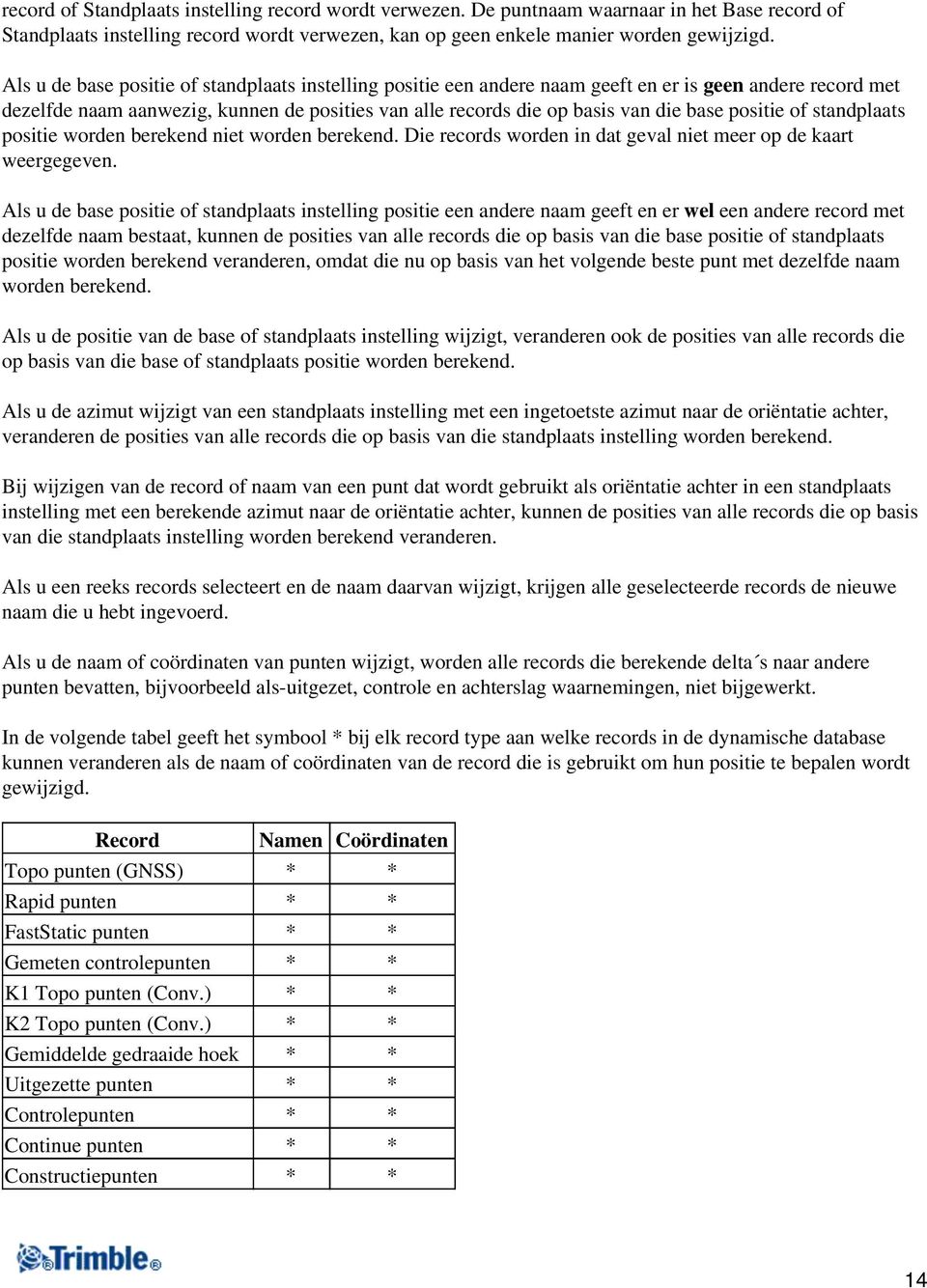
17 Laser punten * * Lijnen * * Bogen * * Bereken inverse * * Insnijdingspunten - - Gecorrigeerde punten - - Gemiddelde punten - - Cogo punten (berekend) (zie opmerking hieronder) * 1 * 1 Snijpunten - - Offset punten - - Wegen - - Alignementen - - Tunnels - - Kalibratiepunten - - Bereken oppervlak Cogo punten kunnen veranderen als het punt waaruit ze berekend zijn wordt gewijzigd, maar dat is afhankelijk van hoe die Cogo punten opgeslagen zijn. Als ze als vector opgeslagen zijn, bijv. Az HA VA en het base punt verplaatst wordt, wordt het Cogo punt eveneens verplaatst. Codes toevoegen of wijzigen m.b.v. Punt manager Om een code in te voeren of een bestaande code te wijzigen, drukt u op het Code veld. Toets de details en desgewenst de attributen van de code in. Druk op Accept. om de wijzigingen op te slaan. Groepsmatig bewerken van codes m.b.v. Punt manager U kunt Punt manager gebruiken om codegegevens van meerdere punten tegelijk te wijzigen. 1. Gebruik de standaard Windows selectiemethoden: houd Ctrl of Shift ingedrukt en druk op de records waarvan u de code wilt wijzigen. 2. Druk op Wijzig en selecteer Codes. 3. Voer de nieuwe code in en druk op Enter. Als de code attributen heeft, wordt u gevraagd die in te toetsen. De nieuwe codes worden bijgewerkt en in Punt manager weergegeven. Voor elke gewijzigde record wordt een notitie met de oude waarde van de code opgeslagen. Tip - U kunt beschrijvingen op dezelfde manier bewerken. Notities toevoegen of wijzigen m.b.v. Punt manager 15
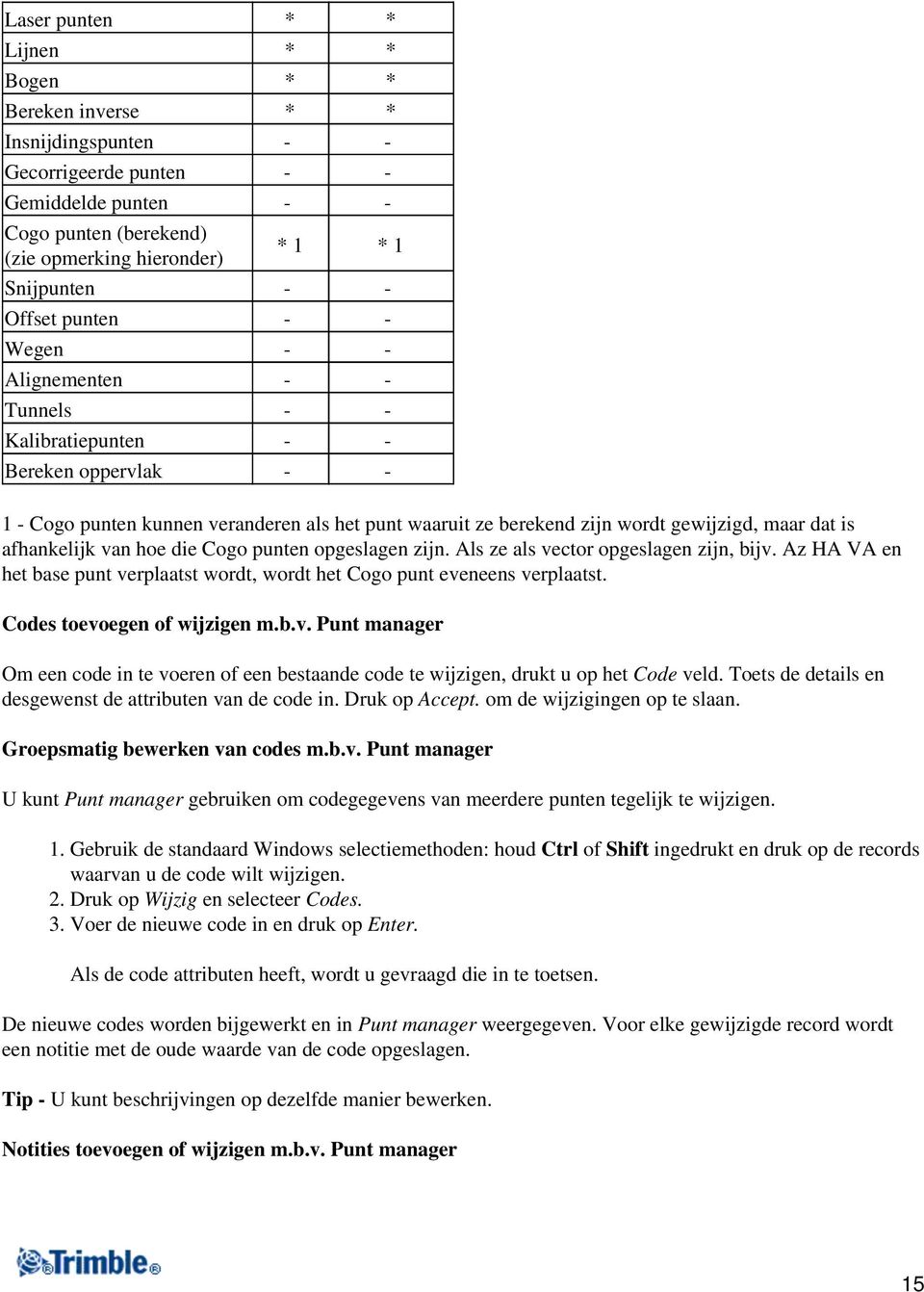
18 Om een notitie in te voegen, of een bestaande notitie te wijzigen, drukt u op het veld Notitie. Toets de gegevens voor de notitie in en druk op Accept. om de wijzigingen op te slaan. Kaart Het Kaart scherm is een grafische weergave van items afkomstig van verschillende bronnen: punten, lijnen en bogen uit de database van de huidige job punten, lijnen en bogen uit gekoppelde jobs en gekoppelde CSV bestanden punten, lijnen, bogen, polylijnen en andere kaartitems uit kaart bestanden (bijv. DXF en SHP bestanden) alignementen, gedefinieerd als.rxl bestanden en opgeslagen in de huidige projectmap Trimble wegen, gedefinieerd als.rxl bestanden en opgeslagen in de huidige projectmap digitale terreinmodellen, opgeslagen in de huidige projectmap Via de volgende koppelingen vindt u meer informatie over het gebruik van de kaart: Openen van de kaart De softkeys en opties van de kaart gebruiken Vorige zoom en standaard zoom Schermbreedte modus Filteren op punttype Een object op de kaart selecteren Een object op de kaart deselecteren Contextmenu ingedrukt houden Huidige job Gekoppeld bestand of Actieve kaart Automatisch pannen Gekoppelde bestanden (.csv.txt.job) Overbrengen van gekoppelde bestanden Punten uit een gekoppeld bestand uitzetten Actieve kaart Lagen en selecteren daarvan Kleuren op de kaart Overbrengen en selecteren van kaarten Opmerkingen over actieve kaarten, inclusief ondersteunde kaartobjecttypen U opent het Kaart scherm als volgt: 1. Druk op Kaart. De huidige positie van de GNSS antenne wordt weergegeven als een verticaal/horizontaal kruis. De huidige oriëntatie van een conventioneel instrument wordt aangeduid door een stippellijn, die van het instrument naar het einde van het scherm loopt. De positie van het prisma wordt aangeduid door een kruis wanneer een afstand gemeten wordt. 2. Druk op Kaart. De huidige positie van de GNSS antenne wordt weergegeven als een verticaal/horizontaal kruis. 3. Gebruik de softkeys in het kaartscherm om over de kaart te navigeren. 16
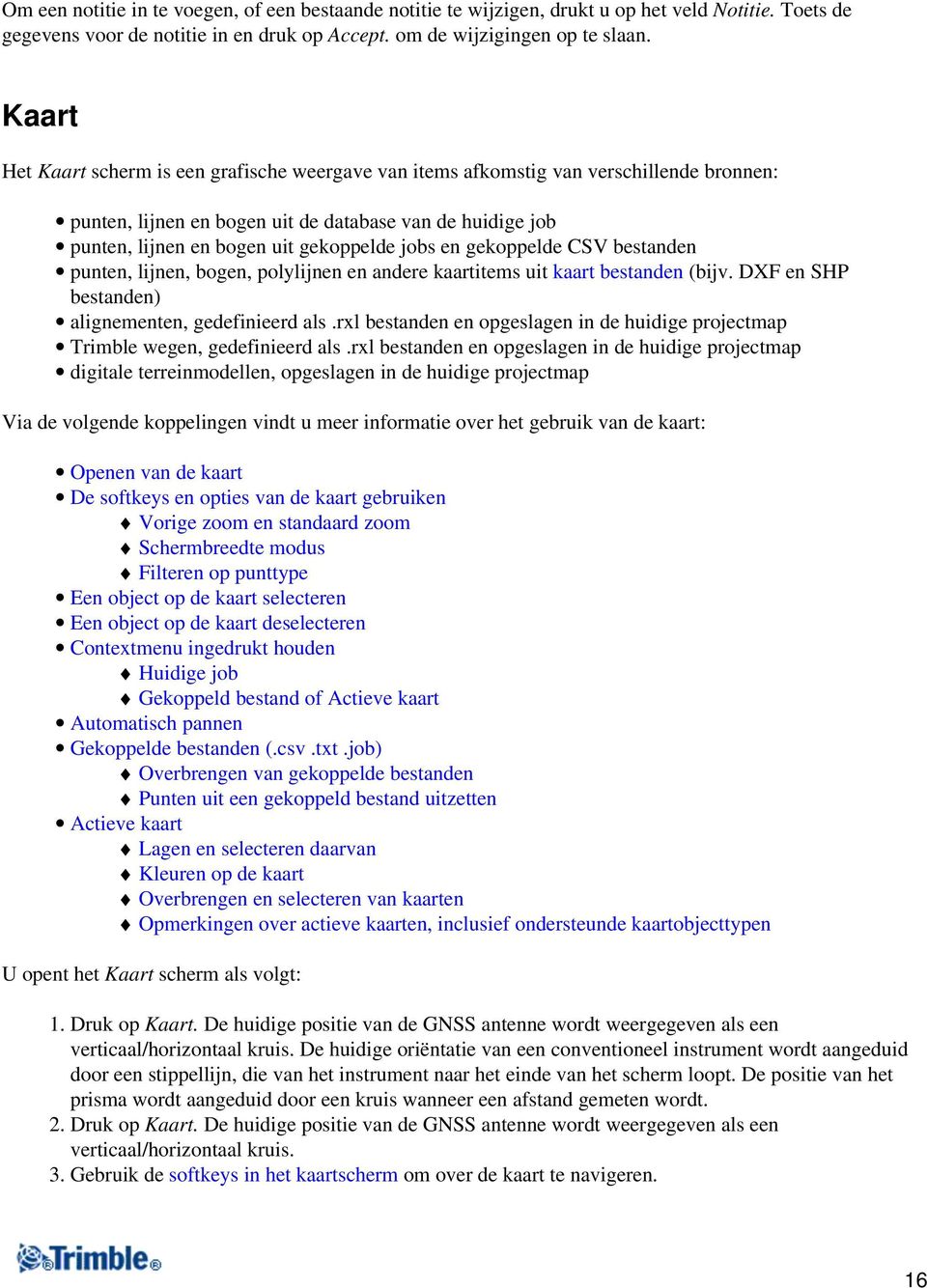
19 Als er een punt met dezelfde naam als een ander punt in de database aanwezig is, wordt het punt met de hoogste zoekklasse weergegeven. Voor meer informatie over de manier waarop de Trimble Access software zoekklassen gebruikt, zie Database zoekregels. NB Alleen grid coördinaten worden weergegeven. Als u geen projectie gedefinieerd hebt, worden alleen punten die als grid coördinaten opgeslagen zijn weergegeven. Grid (lokaal) coördinaten kunnen niet worden weergegeven als de invoer transformatie niet gedefinieerd is. Als het veld Grid coörd. in het scherm Cogo instellingen ingesteld is op Toenemen in zuidwest of Toenemen in zuidoost, wordt het kaartscherm 180 gedraaid, zodat toenemende zuid coördinaten naar boven in het scherm worden weergegeven. Softkeys in het kaartscherm Gebruik de softkeys in het kaartscherm om: over de kaart te navigeren de weergaveopties voor de kaart te wijzigen Sommige softkeys kunnen in een "actieve" modus werken. Wat er gebeurt wanneer u ergens op de kaart drukt, is afhankelijk van de geselecteerde actieve softkey. De functies worden in onderstaande tabel beschreven: Softkey Functie Druk op deze softkey om in te zoomen. Houd de softkey ingedrukt om hem actief te maken. Druk op het gedeelte van de kaart waarop u wilt inzoomen, of sleep om een kader rond het gewenste gebied te trekken. Druk op deze softkey om uit te zoomen. Houd de softkey ingedrukt om hem actief te maken. Druk op het gedeelte van de kaart waarop u wilt uitzoomen Druk op deze softkey om het midden van het kaartscherm naar een ander deel van de kaart te verschuiven. Druk op de softkey om hem actief te maken. Druk op het deel van het scherm dat u in het midden wilt plaatsen, of sleep een deel van de kaart naar de gewenste positie op het scherm. Druk op deze softkey om alle objecten op het scherm weer te geven. Druk op de softkey om hem actief te maken. Klik op de pijl omhoog om meer softkey functies weer te geven. De extra functies worden in de volgende tabel beschreven. Filter Een legenda van symbolen weergeven, waarin u kunt bepalen welke objecten worden getoond. 17
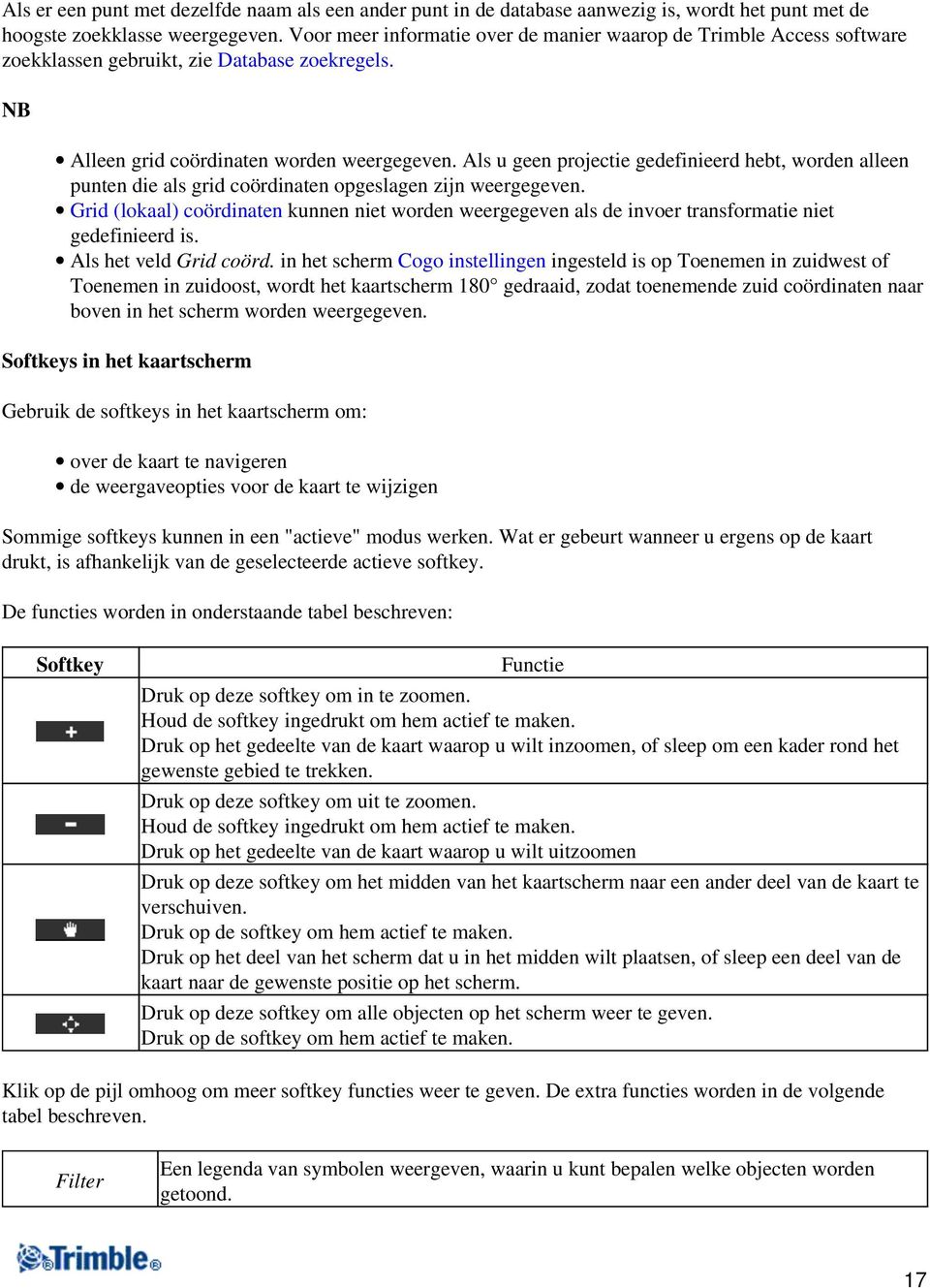
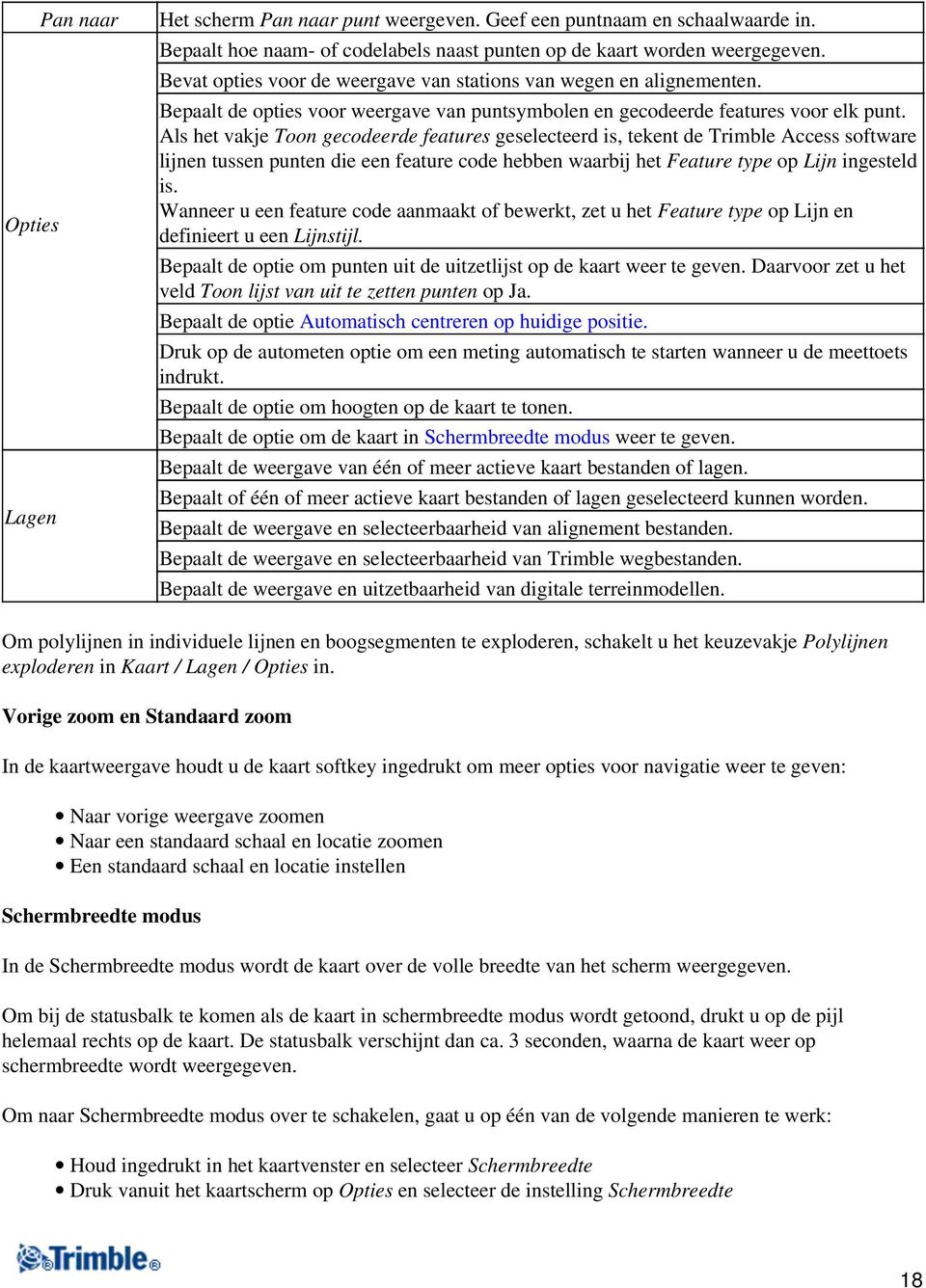
20 Opties Lagen Pan naar Het scherm Pan naar punt weergeven. Geef een puntnaam en schaalwaarde in. Bepaalt hoe naam- of codelabels naast punten op de kaart worden weergegeven. Bevat opties voor de weergave van stations van wegen en alignementen. Bepaalt de opties voor weergave van puntsymbolen en gecodeerde features voor elk punt. Als het vakje Toon gecodeerde features geselecteerd is, tekent de Trimble Access software lijnen tussen punten die een feature code hebben waarbij het Feature type op Lijn ingesteld is. Wanneer u een feature code aanmaakt of bewerkt, zet u het Feature type op Lijn en definieert u een Lijnstijl. Bepaalt de optie om punten uit de uitzetlijst op de kaart weer te geven. Daarvoor zet u het veld Toon lijst van uit te zetten punten op Ja. Bepaalt de optie Automatisch centreren op huidige positie. Druk op de autometen optie om een meting automatisch te starten wanneer u de meettoets indrukt. Bepaalt de optie om hoogten op de kaart te tonen. Bepaalt de optie om de kaart in Schermbreedte modus weer te geven. Bepaalt de weergave van één of meer actieve kaart bestanden of lagen. Bepaalt of één of meer actieve kaart bestanden of lagen geselecteerd kunnen worden. Bepaalt de weergave en selecteerbaarheid van alignement bestanden. Bepaalt de weergave en selecteerbaarheid van Trimble wegbestanden. Bepaalt de weergave en uitzetbaarheid van digitale terreinmodellen. Om polylijnen in individuele lijnen en boogsegmenten te exploderen, schakelt u het keuzevakje Polylijnen exploderen in Kaart / Lagen / Opties in. Vorige zoom en Standaard zoom In de kaartweergave houdt u de kaart softkey ingedrukt om meer opties voor navigatie weer te geven: Naar vorige weergave zoomen Naar een standaard schaal en locatie zoomen Een standaard schaal en locatie instellen Schermbreedte modus In de Schermbreedte modus wordt de kaart over de volle breedte van het scherm weergegeven. Om bij de statusbalk te komen als de kaart in schermbreedte modus wordt getoond, drukt u op de pijl helemaal rechts op de kaart. De statusbalk verschijnt dan ca. 3 seconden, waarna de kaart weer op schermbreedte wordt weergegeven. Om naar Schermbreedte modus over te schakelen, gaat u op één van de volgende manieren te werk: Houd ingedrukt in het kaartvenster en selecteer Schermbreedte Druk vanuit het kaartscherm op Opties en selecteer de instelling Schermbreedte 18
21 Druk op de '.' toets op de bedieningseenheid De kaart voor gebruikelijke werkzaamheden gebruiken 19
22 Tunnels definiëren Definiëren Een tunnel definiëren: 1. Druk op Definiëren. 2. Druk op Nieuw en toets een naam voor de tunneldefinitie in. (Om een bestaande tunnel te bewerken of te bekijken, selecteert u de naam van de tunnel en drukt u op Wijzig.) Tip - Gebruik de optie Kopieer om een bestaande tunneldefinitie met alle componenten naar de huidige tunnel te kopiëren. 3. Kies een component om in te toetsen: Horizontaal alignement Verticaal alignement Sjablonen Sjabloon posities Uit te zetten posities Een tunnel grafisch weergeven: 1. Druk op de softkey Bekijk om een plattegrond van de tunnel te bekijken. Tip - Druk op de softkey Pan om die actief te maken en gebruik pijltoets Links, Rechts, Op of Neer op de bedieningseenheid om over het scherm te verschuiven. 2. Standaard is het eerste station geselecteerd. Om een ander station te selecteren om te bekijken, gaat u op één van de volgende manieren te werk: Houd op het scherm ingedrukt en selecteer een station in de lijst in het veld Stations selecteren. Druk op het gewenste station. Druk op pijl Op of Neer op het toetsenbord van de bedieningseenheid. Tip - Om een uniek station toe te voegen, selecteert u Station toevoegen. Het geselecteerde station wordt als een rode cirkel weergegeven. 20
23 3. Om het dwarsprofiel van het geselecteerde station te bekijken, drukt u op het symbool rechtsonder in het scherm of drukt u op de Tab toets. Om een ander station te selecteren om te bekijken, gaat u op één van de volgende manieren te werk: Houd op het scherm ingedrukt en selecteer een station in de lijst in het veld Stations selecteren. Druk op pijl Op of Neer op het toetsenbord van de bedieningseenheid. De stationwaarde van het geselecteerde station verschijnt boven aan de plattegrond en dwarsprofiel schermen. NB De Tunnels software behandelt alle tunnelafstanden, inclusief stationing en offset waarden, als grid-afstanden. De waarde in het veld Afstanden (toegankelijk door in het Trimble Access menu Instellingen / Eenheden Cogo / Cogo instellingen te selecteren) heeft geen effect op de tunneldefinitie of de manier waarop tunnelafstanden worden weergegeven. Als een grondcoördinatensysteem gedefinieerd is in de Trimble Geomatics of Tunnels software, zijn de grid coördinaten in feite ook land coördinaten. Ingetoetste tunnels worden in de huidige projectmap opgeslagen als 'tunnelnaam'.txl. Tunnels zijn beschikbaar voor alle jobs in de huidige projectmap. Om een bestand dat in de huidige projectmap opgeslagen is in een ander project te gebruiken, gebruikt u Windows Verkenner om het bestand naar de desbetreffende projectmap te kopiëren of te verplaatsen. Trimble adviseert het aantal stations tot minder dan beperkt te houden. De prestaties kunnen achteruitgaan bij lange tunnels met een kleine station interval. Horizontaal alignement Om een horizontaal alignement aan een nieuwe tunneldefinitie toe te voegen, selecteert u Horizontaal alignement. U kunt het alignement invoeren met behulp van één van de volgende methoden: Lengte Eindstation Eindcoördinaten Invoeren met lengte Om een horizontaal alignement aan een nieuwe tunneldefinitie toe te voegen door de lengte van de elementen in te voeren, selecteert u Horizontaal alignement en gaat u als volgt te werk: 1. Druk op Nieuw om het eerste element dat het alignement definieert in te geven. Het veld Element is ingesteld op Start punt. U kunt dit niet wijzigen. 2. Geef het Start station in. 21
24 3. In het Methode veld selecteert u één van de volgende opties: Toets coördinaten in Selecteer punt Als u de methode Toets coördinaten in hebt gekozen, toetst u waarden in de velden Start noorden en Start oosten. Kiest u de methode Selecteer punt, dan typt u een waarde in het veld Punt naam. In de velden Start noorden en Start oosten verschijnen dan de waarden van het ingegeven punt. Tip - Om de waarden in Start noorden en Start oosten te bewerken nadat die van een punt zijn verkregen, wijzigt u de methode in Coördinaten in typen. 4. Geef de Puntinterval in. Druk op Opsl. om het horizontale element toe te voegen. Het startpunt verschijnt in de grafische weergave. 5. Om het volgende horizontale element in te geven, drukt u op Nieuw. In het veld Invoermethode selecteert u Lengte en daarna drukt u op Ok. 6. Selecteer de Element methode, geef de benodigde informatie in en druk op Opsl. Het element verschijnt in de grafische weergave. Tips Druk op pijl Op om de kaart softkeys weer te geven, om in de grafische weergave te navigeren. Houd de Pan softkey ingedrukt om die te activeren en gebruik daarna de pijltoetsen Links, Rechts, Op en Neer van de bedieningseenheid om over het scherm te verschuiven. 7. Voor het invoeren van meer elementen, zie de volgende: Lijn elementen Boog elementen Overgangsboog/Eind spiraal elementen 8. Nadat u het laatste element hebt ingegeven, drukt u op Accept. NB: Wanneer u een element toevoegt, verschijnt dit na het vorige element dat u toegevoegd hebt. Om het op een bepaalde positie in te voegen, selecteert u in de grafische weergave het element waarop u wilt dat het volgt. Druk op Nieuw en geef de details van het element in. Gebruik de softkeys Start, Vorig, Vlgnd en Stop om andere elementen te bekijken. Om een element te wijzigen, selecteert u het in de grafische weergave en drukt u op Wijzig. Om een element te verwijderen, selecteert u het in de grafische weergave en drukt u op Wis. 9. Geef de andere componenten van de tunnel in, of druk op Opsl. om de tunneldefinitie op te slaan. 22
25 Tip - Druk op Methode om de invoermethode in Eindstation te veranderen. Lijn elementen Als u Lijn in het veld Element selecteert, wordt in het veld Startpunt het startpunt weergegeven voor de lijn die u definieert. Deze waarde kunt u niet wijzigen. De volgende tabel toont de beschikbare methoden en de velden die verschijnen bij elke gekozen methode. Tip - Als dit niet de eerste lijn is die u definieert, wordt in het veld Azimut een azimut getoond die berekend is op basis van het vorige element. Om de azimut te wijzigen, selecteert u Wijzig azimut in het pop-up menu in het Azimut veld. Als het element niet tangentiaal is, wordt een gevulde rode cirkel aan het begin van het element weergegeven. Boog elementen Als u Arc in het Element veld selecteert, wordt in het veld Startpunt de startpuntwaarde getoond voor de boog die u definieert. Deze waarde kunt u niet wijzigen. De volgende tabel toont de beschikbare methoden en de velden die verschijnen bij elke gekozen methode. Methode Straal en lengte Hoekverschil en straal Afbuigingshoek en lengte Werkwijze Selecteer de richting van de boog. In de velden Straal en Lengte geeft u de waarden in die de boog definiëren. Selecteer de richting van de boog. In de velden Hoek en Straal geeft u de waarden in die de boog definiëren. Selecteer de richting van de boog. In de velden Hoek en Lengte geeft u de waarden in die de boog definiëren. De velden Eind noorden en Eind oosten worden bijgewerkt en tonen de coördinaten aan het einde van het zojuist toegevoegde element. Tip - In het veld Azimut wordt de azimut weergegeven die op basis van het vorige element berekend is. Om de azimut te wijzigen, selecteert u Wijzig azimut in het pop-up menu in het Azimut veld. Als het element niet tangentiaal is, wordt een gevulde rode cirkel aan het begin van het element weergegeven. Overgangsboog/Eindspiraal elementen Als u Overgangsboog/Eind spiraal in het veld Element selecteert, wordt in het veld Startpunt de startpuntwaarde getoond voor de overgangsboog of eindspiraal die u definieert. Deze waarde kunt u niet wijzigen. Definieer de richting van de boog. In de velden Begin straal, Eind straal en Lengte geeft u waarden in die de spiraal definiëren. 23
26 De velden Eind noorden en Eind oosten worden bijgewerkt en tonen de coördinaten aan het einde van het zojuist toegevoegde element. Tip - In het veld Azimut wordt de azimut weergegeven die op basis van het vorige element berekend is. Om de azimut te wijzigen, selecteert u Wijzig azimut in het pop-up menu in het Azimut veld. Als het element niet tangentiaal is, wordt een gevulde rode cirkel aan het begin van het element weergegeven. NB - Spiralen worden als clothoïden gedefinieerd. Invoeren met eindstation Om een horizontaal alignement aan een nieuwe tunneldefinitie toe te voegen door eindstation waarden in te voeren, selecteert u Horizontaal alignement en gaat u als volgt te werk: 1. Druk op Nieuw om het eerste element dat het alignement definieert in te geven. Het veld Element is ingesteld op Start punt. U kunt dit niet wijzigen. 2. Geef het Start station in. 3. In het Methode veld selecteert u één van de volgende opties: Toets coördinaten in Selecteer punt Als u de methode Toets coördinaten in hebt gekozen, typt u waarden in de velden Start noorden en Start oosten. Kiest u de methode Selecteer punt, dan typt u een waarde in het veld Punt naam. In de velden Start noorden en Start oosten verschijnen dan de waarden van het ingegeven punt. Tip - Om de waarden in Start noorden en Start oosten te bewerken nadat die van een punt zijn verkregen, wijzigt u de methode in Coördinaten in typen. 4. Geef de Puntinterval in. Druk op Opsl. om het horizontale element toe te voegen. Het startpunt verschijnt in de grafische weergave. 5. Om het volgende horizontale element in te geven, drukt u op Nieuw. In het veld Invoermethode selecteert u Eindstation en daarna drukt u op Ok. 6. Selecteer de Element methode, geef de benodigde informatie in en druk op Opsl. Het element verschijnt in de grafische weergave. Tips Druk op pijl Op om de kaart softkeys weer te geven, om in de grafische weergave te navigeren. Houd de Pan softkey ingedrukt om die te activeren en gebruik daarna de pijltoetsen Links, Rechts, Op en Neer van de bedieningseenheid om over het scherm te verschuiven. 1. Voor het invoeren van meer elementen, zie de volgende: Lijn elementen 24
27 Boog elementen Overgangsboog/Eind spiraal elementen 8. Nadat u het laatste element hebt ingegeven, drukt u op Accept. NB: Wanneer u een element toevoegt, verschijnt dit na het vorige element dat u toegevoegd hebt. Om het op een bepaalde positie in te voegen, selecteert u in de grafische weergave het element waarop u wilt dat het volgt. Druk op Nieuw en geef de details van het element in. Gebruik de softkeys Start, Vorig, Vlgnd en Stop om andere elementen te bekijken. Om een element te wijzigen, selecteert u het in de grafische weergave en drukt u op Wijzig. Om een element te verwijderen, selecteert u het in de grafische weergave en drukt u op Wis. 9. Geef de andere componenten van de tunnel in, of druk op Opsl. om de tunneldefinitie op te slaan. Lijn elementen Tip - Druk op Methode om de invoermethode in Lengte te wijzigen. Als u Lijn in het veld Element selecteert, wordt in het veld Startpunt het startpunt weergegeven voor de lijn die u definieert. Deze waarde kunt u niet wijzigen. In de velden Azimut en Eindstation geeft u waarden in die de lijn definiëren. De velden Einde noorden en Einde oosten worden bijgewerkt en tonen de coördinaten aan het einde van het zojuist toegevoegde element. Tip - Als dit niet de eerste lijn is die u definieert, wordt in het veld Azimut een azimut getoond die berekend is op basis van het vorige element. Om de azimut te wijzigen, selecteert u Wijzig azimut in het pop-up menu in het Azimut veld. Als het element niet tangentiaal is, wordt een gevulde rode cirkel aan het begin van het element weergegeven. Boog elementen Als u Boog in het Element veld selecteert, wordt in het veld Startpunt de startpuntwaarde getoond voor de boog die u definieert. Deze waarde kunt u niet wijzigen. De volgende tabel toont de beschikbare methoden en de velden die verschijnen bij elke gekozen methode. Methode Straal en eindstation Werkwijze Definieer de richting van de boog. In de velden Straal en Eindstation geeft u de waarden in die de boog definiëren. 25
28 Afbuigingshoek en eindstation Definieer de richting van de boog. In de velden Hoek en Eindstation geeft u de waarden in die de boog definiëren. De velden Eind noorden en Eind oosten worden bijgewerkt en tonen de coördinaten aan het einde van het zojuist toegevoegde element. Tip - In het veld Azimut wordt de azimut weergegeven die op basis van het vorige element berekend is. Om de azimut te wijzigen, selecteert u Wijzig azimut in het pop-up menu in het Azimut veld. Als het element niet tangentiaal is, wordt een gevulde rode cirkel aan het begin van het element weergegeven. Overgangsboog/Eindspiraal elementen Als u Overgangsboog/Eind spiraal in het veld Element selecteert, wordt in het veld Startpunt de startpuntwaarde getoond voor de overgangsboog of eindspiraal die u definieert. Deze waarde kunt u niet wijzigen. Definieer de richting van de boog. In de velden Begin straal, Eind straal en Eindstation geeft u waarden in die de spiraal definiëren. De velden Eind noorden en Eind oosten worden bijgewerkt en tonen de coördinaten aan het einde van het zojuist toegevoegde element. Tip - In het veld Azimut wordt de azimut weergegeven die op basis van het vorige element berekend is. Om de azimut te wijzigen, selecteert u Wijzig azimut in het pop-up menu in het Azimut veld. Als het element niet tangentiaal is, wordt een gevulde rode cirkel aan het begin van het element weergegeven. NB - Spiralen worden als clothoïden gedefinieerd. Invoeren met eindcoördinaten Om een horizontaal alignment aan een nieuwe tunneldefinitie toe te voegen door eindcoördinaten of punten in te voeren, selecteert u Horizontaal alignement en gaat u als volgt te werk: 1. Druk op Nieuw om het eerste element dat het alignement definieert in te geven. Het veld Element is ingesteld op Start punt. U kunt dit niet wijzigen. 2. Geef het Start station in. 3. In het Methode veld selecteert u één van de volgende opties: Toets coördinaten in Selecteer punt Als u de methode Toets coördinaten in hebt gekozen, typt u waarden in de velden Start noorden en Start oosten. Kiest u de methode Selecteer punt, dan typt u een waarde in het veld Punt naam. In de velden Start noorden en Start oosten verschijnen dan de waarden van het 26
29 ingegeven punt. Tip - Om de waarden in Start noorden en Start oosten te bewerken nadat die van een punt zijn verkregen, wijzigt u de methode in Coördinaten in typen. 4. Geef de Puntinterval in. Druk op Opsl. om het horizontale element toe te voegen. Het startpunt verschijnt in de grafische weergave. 5. Om het volgende horizontale element in te geven, drukt u op Nieuw. In het veld Invoermethode selecteert u Eindcoördinaten en daarna drukt u op Ok. 6. Selecteer de Element methode, geef de benodigde informatie in en druk op Opsl. Het element verschijnt in de grafische weergave. Tips Druk op pijl Op om de kaart softkeys weer te geven, om in de grafische weergave te navigeren. Houd de Pan softkey ingedrukt om die te activeren en gebruik daarna de pijltoetsen Links, Rechts, Op en Neer van de bedieningseenheid om over het scherm te verschuiven. 7. Voor het invoeren van meer elementen, zie de volgende: Lijn elementen Boog elementen 8. Nadat u het laatste element hebt ingegeven, drukt u op Accept. NB: Wanneer u een element toevoegt, verschijnt dit na het vorige element dat u toegevoegd hebt. Om het op een bepaalde positie in te voegen, selecteert u in de grafische weergave het element waarop u wilt dat het volgt. Druk op Nieuw en geef de details van het element in. Gebruik de softkeys Start, Vorig, Vlgnd en Stop om andere elementen te bekijken. Om een element te wijzigen, selecteert u het in de grafische weergave en drukt u op Wijzig. Om een element te verwijderen, selecteert u het in de grafische weergave en drukt u op Wis. 9. Geef de andere componenten van de tunnel in, of druk op Opsl. om de tunneldefinitie op te slaan. Lijn elementen Als u Lijn in het veld Element selecteert, wordt in het veld Startpunt het startpunt weergegeven voor de lijn die u definieert. Deze waarde kunt u niet wijzigen. In het Methode veld selecteert u één van de volgende opties: Eindcoördinaten Selecteer eindpunt 27
30 Als u de methode Eindcoördinaten hebt gekozen, typt u waarden in de velden Einde noorden en Einde oosten. De velden Azimut en Lengte worden bijgewerkt met de waarden voor de ingegeven coördinaten. Als u de methode Selecteer eindpunt hebt gekozen, typt u een waarde in het veld Punt naam. De velden Azimut en Lengte en de velden Einde noorden en Einde oosten worden bijgewerkt met de waarden voor het ingegeven punt. Tip - Om de waarden in Einde noorden en Einde oosten te wijzigen nadat die van een punt zijn verkregen, verandert u de methode in Eindcoördinaten. Boog elementen Als u Arc in het Element veld selecteert, wordt in het veld Startpunt de startpuntwaarde getoond voor de boog die u definieert. Deze waarde kunt u niet wijzigen. In het Methode veld selecteert u één van de volgende opties: Eindcoördinaten Selecteer eindpunt Als u de methode Eindcoördinaten hebt gekozen, typt u waarden in de velden Einde noorden en Einde oosten. De velden Azimut, Boog richting, Straal en Lengte worden bijgewerkt met de waarden voor de ingegeven coördinaten. Als u de methode Selecteer eindpunt hebt gekozen, typt u een waarde in het veld Punt naam. De velden Azimut, Boog richting, Straal en Lengte en de velden Einde noorden en Einde oosten worden bijgewerkt met de waarden voor het ingegeven punt. Tip - Om de waarden in Start noorden en Start oosten te bewerken nadat die van een punt zijn verkregen, wijzigt u de methode in Coördinaten in typen. Verticaal alignement Om een verticaal alignement aan een tunneldefinitie toe te voegen, selecteert u Verticaal alignement. U kunt het alignement met behulp van één van de volgende methoden invoeren: Verticale snijpunten Start- en eindpunt NB - De geselecteerde invoermethode geldt voor alle elementen die het verticale alignement definiëren. Invoeren met verticale snijpunten (VPS) Om een verticaal alignment aan een tunneldefinitie toe te voegen door verticale snijpunten (VPS) in te voeren, selecteert u Verticaal alignement en gaat u als volgt te werk: 28
31 1. Om het eerste element dat het alignement definieert in te voeren, drukt u op Nieuw. 2. In de velden Station en Elevatie toetst u de waarden in die het eerste verticale snijpunt definiëren. Het veld Element is op Start punt ingesteld. U kunt die waarde niet wijzigen. 3. Druk op Opsl. om het verticale element in te voegen. 4. Druk op Nieuw. In het veld voor de invoermethode selecteert u VPS en daarna drukt u op Ok. 5. Selecteer de Element methode, geef de benodigde informatie in en druk op Opsl. 6. Voor het invoeren van meer elementen, zie de volgende: Punt elementen Circulaire boog elementen Symmetrische parabool elementen Asymmetrische parabool elementen 7. Nadat u het laatste element hebt ingegeven, drukt u op Accept. NB: Wanneer u een element toevoegt, verschijnt dit na het vorige element dat u toegevoegd hebt. Om het op een bepaalde positie in te voegen, selecteert u in de lijst het element waarop u wilt dat het volgt. Druk op Nieuw en geef de details van het element in. Gebruik de softkeys Start, Vorig, Vlgnd en Stop om andere elementen te bekijken. Om een element te wijzigen, selecteert u het in de lijst en drukt u op Wijzig. Om een element te verwijderen, selecteert u het in de lijst en drukt u op Wis. 8. Toets de andere componenten van de tunnel in, of druk op Opsl. om de tunneldefinitie op te slaan. Punt elementen Als u Punt in het Element veld selecteert, gebruikt u daarna de velden Station en Elevatie om de waarden in te toetsen die het VPS definiëren. Het veld Helling in wordt bijgewerkt en toont de berekende helling. Het veld Helling uit wordt bijgewerkt als het volgende element toegevoegd is. NB - Een verticaal alignement gedefinieerd d.m.v. verticale snijpunten moet eindigen met een punt. Circulaire boog elementen Als u Circulaire boog in het veld Element selecteert, gebruikt u daarna de velden Station en Elevatie om de waarden in te toetsen die het VPS definiëren. Toets de straal van de circulaire boog in het veld Straal. Het veld Helling in wordt bijgewerkt en toont de berekende helling. De velden Lengte, K factor en Helling uit worden bijgewerkt als het volgende element toegevoegd is. 29
32 Symmetrische parabool elementen Als u Sym. parabool in het veld Element selecteert, gebruikt u daarna de velden Station en Elevatie om de waarden in te toetsen die het VPS definiëren en de lengte van de parabool. Het veld Helling in wordt bijgewerkt en toont de berekende helling. De velden K factor en Helling uit worden bijgewerkt als het volgende element toegevoegd is. Asymmetrische parabool elementen Als u Asym. parabool in het veld Element selecteert, gebruikt u daarna de velden Station en Elevatie om de waarden in te toetsen die het VPS definiëren. Geef vervolgens de In en Uit lengte van de parabool in. Het veld Helling in wordt bijgewerkt en toont de berekende helling. De velden K factor en Helling uit worden bijgewerkt als het volgende element toegevoegd is. NB - Als u een element wijzigt, wordt alleen het geselecteerde element bijgewerkt. Alle aangrenzende elementen blijven ongewijzigd, Tip - Om de invoer te bevestigen, gebruikt u de waarden Helling in, Helling uit en K factor. Invoeren met start- en eindpunten Om een verticaal alignement aan een tunneldefinitie toe te voegen door start- en eindpunten in te voeren, selecteert u Verticaal alignement en gaat u als volgt te werk: 1. Om het eerste element dat het alignement definieert in te voeren, drukt u op Nieuw. 2. In de velden Station en Elevatie toetst u de waarden in die het eerste verticale snijpunt definiëren. Het veld Element is ingesteld op Start punt. U kunt dit niet wijzigen. 3. Druk op Opsl. om het verticale element in te voegen. 4. Druk op Nieuw. In het veld voor de invoermethode selecteert u Begin- en eindpunten en daarna drukt u op Ok. 5. Selecteer het Element, geef de benodigde informatie in en druk op Opsl. Voor meer informatie over ondersteunde elementen, zie het volgende: Punt elementen Circulaire boog elementen Symmetrische parabool elementen 6. Nadat u het laatste element hebt ingegeven, drukt u op Accept. NB: 30
33 Wanneer u een element toevoegt, verschijnt dit na het vorige element dat u toegevoegd hebt. Om het op een bepaalde positie in te voegen, selecteert u in de lijst het element waarop u wilt dat het volgt. Druk op Nieuw en geef de details van het element in. Gebruik de softkeys Start, Vorig, Vlgnd en Stop om andere elementen te bekijken. Om een element te wijzigen, selecteert u het in de lijst en drukt u op Wijzig. Om een element te verwijderen, selecteert u het in de lijst en drukt u op Wis. 7. Toets de andere componenten van de tunnel in, of druk op Opsl. om de tunneldefinitie op te slaan. Punt elementen Als u Punt in hetveld Element selecteert, gebruikt u daarna de velden Station en Elevatie om de waarden in te toetsen die het beginpunt definiëren. Het veld Helling in wordt bijgewerkt en toont de berekende helling. Het veld Helling uit wordt bijgewerkt als het volgende element toegevoegd is. Circulaire boog elementen Als u Circulaire boog in het veld Element selecteert, gebruikt u daarna de velden Start station, Hoogte begin, Eind station, Hoogte einde en Straal om de waarden in te toetsen die de circulaire boog definiëren. De velden Lengte, Helling in en Helling uit worden bijgewerkt en tonen de berekende waarden. Symmetrische parabool elementen Als u Sym. parabool in het veld Element selecteert, gebruikt u daarna de velden Start station, Hoogte begin, Eind station, Hoogte einde en K factor om de waarden in te toetsen die de parabool definiëren. De velden Lengte, Helling in en Helling uit worden bijgewerkt en tonen de berekende waarden. NB - Als u een element wijzigt, wordt alleen het geselecteerde element bijgewerkt. Alle aangrenzende elementen blijven ongewijzigd, Tip - Om de invoer te bevestigen, gebruikt u de waarden Helling in, Helling uit en K factor. Sjablonen Om een sjabloon voor een nieuwe tunneldefinitie te definiëren, selecteert u Sjablonen. Daarna gaat u als volgt te werk: 1. Druk op Nieuw, geef een naam voor de sjabloon in en druk op OK. Tip - Gebruik de optie Kopieer om een bestaande sjabloondefinitie naar de huidige sjabloon te kopiëren. 31
34 Om een bestaande sjabloon te wijzigen, selecteert u de naam van de sjabloon en drukt u op Wijzig. In de grafische weergave van de sjabloon selecteert u het element en drukt u op Wijzig. 3. Druk op Nieuw om het startpunt element voor de sjabloon in te toetsen. 4. In de velden Horizontale offset en Verticale offset toetst u de waarden in die het Start punt definiëren en daarna drukt u op Opsl. Het element wordt in de grafische weergave getoond. Druk op pijl Op om de kaart softkeys weer te geven, om in de grafische weergave te navigeren. 1. Om meer elementen in te voeren, drukt u op Nieuw, selecteert u Element en Methode en geeft u de benodigde gegevens in. Voor meer informatie over ondersteunde elementen en invoermethoden, zie het volgende: Lijn elementen Boog elementen 6. Nadat u het laatste element hebt ingegeven, drukt u op Accept. NB: Wanneer u een element toevoegt, verschijnt dit na het vorige element dat u toegevoegd hebt. Om het op een bepaalde positie in te voegen, selecteert u in de grafische weergave het element waarop u wilt dat het volgt. Druk op Nieuw en geef de details van het element in. Gebruik de softkeys Start, Vorig, Vlgnd en Stop om andere elementen te bekijken. Om een element te wijzigen, selecteert u het in de grafische weergave en drukt u op Wijzig. Om een element te verwijderen, selecteert u het in de grafische weergave en drukt u op Wis. NB- Sjablonen kunnen open of gesloten zijn. 7. Geef de andere componenten van de tunnel in, of druk op Opsl. om de tunneldefinitie op te slaan. Tip - Om de naam van een sjabloon te veranderen, selecteert u die en drukt u op Hernoem. Om een sjabloon te wissen, drukt op Wis. Lijn elementen Om een lijn aan de sjabloondefinitie toe te voegen, selecteert u Lijn in het Element veld. De volgende tabel toont de beschikbare methoden en de velden die verschijnen bij elke gekozen methode. Methode Werkwijze 32
35 Helling en offset Elevatie verschil en offset Einde punt In de velden Kruisingshelling en Offset geeft u de waarden in die de lijn definiëren. Om de manier waarop een hellingswaarde wordt uitgedrukt te veranderen, drukt u op Opties en verandert u het veld Helling naar wens. In de velden Elevatie verschil en Offset geeft u de waarden in die de lijn definiëren. In de velden Horizontale offset en Verticale offset geeft u de waarden in die het eindpunt van de lijn definiëren. Boog elementen Om een boog aan de sjabloondefinitie toe te voegen, selecteert u Boog in het veld Element. De volgende tabel toont de beschikbare methoden en de velden die verschijnen bij elke gekozen methode. Methode Eindpunt en straal Aslijn en delta hoek Middelpunt en delta hoek Werkwijze In de velden Horizontale offset en Verticale offset geeft u de waarden in die het eindpunt van de boog definiëren. Geef de Straal in. Selecteer desgewenst Grote boog. Geef de Delta hoek voor de boog in. Het middelpunt van de boog wordt gedefinieerd door de horizontale en verticale alignementen. In de velden Horizontale offset en Verticale offset geeft u de waarden in die het middelpunt van de boog definiëren. Geef de Delta hoek voor de boog in. Tip - Op pagina 2 zijn de parameters voor het definiëren van een boog weergegeven. Positioneren van sjablonen Definieer de positie van sjablonen in een tunneldefinitie door het station te specificeren waar de Tunnels software begint met het toepassen van de sjabloon. Een sjabloon wordt toegepast op het startpunt en de elementwaarden van de sjabloon worden dan lineair geïnterpoleerd (toegepast op een pro rata basis) vanaf dat punt naar het station waar de volgende sjabloon wordt toegepast. NB - Om interpolatie tussen sjablonen mogelijk te maken, moeten die hetzelfde aantal elementen bezitten. De positionering van een sjabloon definiëren: 1. Selecteer Template positionering. 2. Druk op Nieuw. 3. In het veld Startpunt geeft u het startpunt voor de sjabloon of sjablonen op. 4. Selecteer de toe te passen sjabloon. 33
36 6. Druk op de Opsl. om de sjabloon toe te passen. 7. Druk op Nieuw om meer sjablonen op andere posities in te voegen. 8. Nadat u alle sjabloonposities hebt ingegeven, drukt u op Accept. NB: Gebruik de softkeys Start, Vorig, Vlgnd en Stop om andere sjabloonposities te bekijken. Om een sjabloonpositie te wijzigen, selecteert u die in de lijst en drukt u op Wijzig. Om een sjabloonpositie te verwijderen, selecteert u het in de lijst en drukt u op Wis. 9. Toets de overige tunnelcomponenten in, of druk op Opsl. om de tunneldefinitie op te slaan. NB - Druk op de softkey Opties om te bepalen of de sjablonen Verticaal of Loodrecht op het verticale alignement worden toegepast. In de volgende tekening geven de rode lijnen aan waar de sjabloon loodrecht en de blauwe lijnen waar de sjabloon verticaal is toegepast. De station en offset weergave van punten ten opzichte van een tunnel via Punt manager of Bekijk job worden alleen verticaal t.o.v. het alignement berekend. Als de sjablonen bij het positioneren van een tunnel loodrecht zouden worden toegepast, zouden de station en offset waarden anders zijn. Uit te zetten posities Uit te zetten posities definiëren typisch boutgaten in een tunnel. Deze worden gedefinieerd door station en offset waarden en een methode. Uit te zetten posities definiëren: 1. Selecteer Posities uitzetten. 2. Druk op Nieuw. 3. In het veld Startstation geeft u het startstation voor de uit te zetten positie in. 4. In het veld Eindstation geeft u het eindstation voor de uit te zetten positie in. Tip - Laat het veld Eindstation leeg als de uit te zetten positie voor alle stations moet gelden. 5. Selecteer de Methode om de uit te zetten positie te definiëren 34
37 In de volgende afbeelding en tabel worden de drie methoden beschreven. 1 Uit te zetten positie radiaal gedefinieerd 4 Alignement 2 Uit te zetten positie verticaal gedefinieerd 5 3 Uit te zetten positie horizontaal gedefinieerd - - Offset middelpunt voor radiale methode De volgende tabel toont de beschikbare methoden en de velden die verschijnen bij elke gekozen methode. Methode Radiaal Horizontaal Verticaal Werkwijze In de velden Startstation en Eindstation en de velden Horizontale offset en Verticale offset vult u de waarden in die de uit te zetten positie definiëren. In de velden Startstation en Eindstation en het veld Verticale offset vult u de waarden in die de uit te zetten positie definiëren. Selecteer de horizontale Richting waarin de offset wordt toegepast. In de velden Startstation en Eindstation en het veld Horizontale offset vult u de waarden in die de uit te zetten positie definiëren. Selecteer de verticale Richting waarin de offset wordt toegepast. Tip - Bij alle drie methoden zijn de horizontale en verticale offset relatief ten opzichte van het alignement. Bij de radiale methode geeft u Horizontale offset en Verticale offset waarden in het groepsvak Radiale middelpunt offsets in om een nieuwe middelpunt offset van het alignement te definiëren. Voor elke methode kunt u een Code opgeven. Tip - De opmerking die in het Code veld wordt ingetoetst, wordt aan het einde van de positie toegevoegd en weergegeven bij het uitzetten van de positie. 6. Druk op Opsl. om de uitzetpositie toe te passen. 7. Druk op Nieuw om meer uitzetposities in te voeren. Tips Om een gemarkeerd item te kopiëren, drukt u op Kopieer. Om een gemarkeerd item te verwijderen, drukt u op Wis. 35
38 8. Nadat u alle uit te zetten posities hebt ingegeven, drukt u op Accept. 9. Toets de overige tunnelcomponenten in, of druk op Opsl. om de tunneldefinitie op te slaan. Importeren U kunt een LandXML bestand dat een tunnel definieert naar een Trimble.txl bestand converteren om in de Tunnels software te gebruiken. Het LandXML bestand wordt geconverteerd m.b.v. het hulpprogramma [ASCII File Generator], beschikbaar op Voordat u een LandXML bestand kunt converteren, moet u het bestand [LandXML To TunnelXML.xsl] van kopiëren naar de map [\Custom ASCII Files] op uw kantoorcomputer. Een LandXML bestand naar een txl bestand converteren: 1. Op de kantoorcomputer selecteert u [Start / Programma's / Trimble Data Transfer / ASCII File Generator] om het hulpprogramma [ASCII File Generator] te starten. 2. In het veld Source JobXML of Job file selecteert u Browse. Zet het veld File of type op All files. Ga naar de juiste map en selecteer het LandXML bestand dat u wilt converteren. 3. In het veld Output format selecteert u het stijlblad [LandXML To TunnelXML]. 4. Selecteer OK. 5. In het scherm User Value Input geeft u de index van het tunneloppervlak in dat u wilt converteren, waarbij de standaard index 1 het eerste oppervlak in het LandXML bestand is, 2 het tweede oppervlak in het bestand, enz. 6. Selecteer OK. 7. Bevestig de map Save in en File name voor het txl bestand en selecteer Save. 8. Wanneer u gereed bent, selecteert u Close. Gebruik de ActiveSync technologie om het txl bestand naar de bedieningseenheid te kopiëren. Tip - Om txl bestanden voor andere oppervlakken in het LandXML bestand te creëren, herhaalt u stap 1 t/m 8. Geef telkens de juiste indexwaarde voor het tunneloppervlak in. 36
39 Meten - Tunnels Meten Gebruik Meten voor: Dwarsprofielen automatisch scannen Posities handmatig meten Posities uitzetten Meetinstellingen Wanneer u een meting start, wordt u gevraagd een meetmethode te selecteren. Meer informatie over meetmethodes en bijbehorende verbindingsinstellingen vindt u door in het Trimble Access menu op Instellingen / Verbinden te drukken en vervolgens te drukken op: Symbolen Meetmethodes om een meetmethode te wijzigen of aan te maken. Meetmethodes bevatten de parameters voor het configureren van en communiceren met uw instrumenten en voor het meten en opslaan van punten. GNSS contacten om een kiesprofiel voor een GSM modem aan te maken of te configureren. Autom. verbinden om de opties voor het automatisch verbinden te configureren. Radio instellingen om het Radio kanaal en Netwerk ID op een Trimble VX Spatial Station of Trimble S Series total station te configureren. Deze instellingen worden met een conventioneel instrument in robotic modus gebruikt. Bluetooth om een verbinding met andere apparaten met behulp van Bluetooth draadloze technologie tot stand te brengen. De symbolen die bij het meten van een tunnel verschijnen zijn hieronder weergegeven. Symbool - plattegrond Beschrijving Station beschikbaar om te selecteren Station niet beschikbaar om te selecteren Geselecteerd station Gescand station binnen tolerantie Gescand station met posities buiten tolerantie Huidig station Symbool - dwarsprofiel weergave Beschrijving Gescande positie binnen tolerantie Gescande positie buiten tolerantie Opgeslagen uitgezette positie Uitgezette positie Geselecteerde uitgezette positie Alignement as 37
40 High Power laser aanwijzer actief High Power laser aanwijzer actief NB De Tunnels software activeert standaard de tracking modus bij scannen en meten in een tunnel. Als u de standaard modus selecteert, krijgt u een hogere kwaliteit, maar ook langere meettijden. De optie Meting / Tunnel van de Tunnels software ondersteunt Trimble VX/S Series instrumenten. Automatisch scannen van posities Bij automatisch scannen worden punten met een gedefinieerde scaninterval voor geselecteerde stations gemeten. De resulterende posities worden vergeleken met de ontwerpsjabloon voor het desbetreffende station. Automatisch posities in een tunnel scannen: 1. Druk op Meten, selecteer een meetmethode en start een meting. In het Trimble Access menu drukt u op Instellingen / Verbinden / Meetmethodes om een bestaande meetmethode te wijzigen of een nieuwe te definiëren. 2. Druk op Auto scan. 3. Selecteer een tunnel in de lijst. De plattegrond weergave toont het horizontale alignement van de tunnel, de instrument positie en huidige richting. Een zwarte open cirkel geeft elk station aan, zoals gedefinieerd door de puntinterval. Tip - Druk op de softkey Pan en gebruik de pijltoetsen Links, Rechts, Op en Neer op het toetsenbord van de bedieningseenheid om over het scherm te verschuiven. NB - De puntinterval wordt gedefinieerd wanneer u het startpunt voor het horizontale alignement ingeeft. Zie intoetsen van een horizontaal alignement. 4. Om een scan te definiëren, kunt u op één van de volgende manieren de te scannen stations selecteren: Op individuele stations drukken. Op het scherm ingedrukt houden en in het veld Stations selecteren in de lijst selecteren. Een kader rond de gewenste stations slepen. NB - Om een station toe te voegen dat niet door de puntinterval wordt gedefinieerd, houdt u op het scherm ingedrukt en selecteert u Station toevoegen in het menu. Geselecteerde stations die een scan definiëren worden door een gevulde blauwe cirkel aangeduid. Druk op een station om het te deselecteren. U kunt ook op het scherm ingedrukt houden en Wis selectie selecteren om alle stations te deselecteren. 38
41 NB - Stations die grijs weergegeven worden, hebben geen verticaal alignement of geen toegewezen sjabloon en kunnen niet voor scannen worden geselecteerd. Tip - Als alternatief voor het definiëren van een scan via de plattegrond kunt u een te scannen station in dwarsprofiel weergave bekijken, op het scherm ingedrukt houden en vervolgens Scan huidig station selecteren. 6. Druk op Vlgnd om het dwarsprofiel van het eerste geselecteerde station te bekijken. 7. Druk op Start en stel de Start punt naam, Punt code, Scan interval, en EDM timeout in het scherm Scan / Handmatige instellingen in. De te scannen punten worden gedefinieerd door de scan interval en bestaan o.a. uit de begin- en eindpunten die elk element in de sjabloon definiëren. Gebruik de optie Op station vereffening om te bepalen waar de positie zal worden gemeten als het tunneloppervlak niet met het ontwerp overeenkomt. Indien geselecteerd, verschijnt Auto OS linksboven in het scherm. U moet een station tolerantie opgeven als u deze optie gebruikt. Zie stap 6 verderop. Wanneer u een Trimble VX Spatial Station gebruikt, selecteert u de optie VX scannen voor hogere prestaties bij het scannen. Tip - U kunt de EDM timeout lager zetten om de prestaties te verbeteren. Als het instrument moeite heeft om een meting uit te voeren, bijvoorbeeld door reflecterende of donkere oppervlakken, zet u de EDM timeout hoger. 8. Druk op Accept en stel de Station, Te veel uitgegraven en Te weinig uitgegraven toleranties en het aantal Iteraties in het scherm Scan / Handmatige toleranties in. 9. Druk op Accept. De Tunnels software begint met het scannen van het eerste station. Voor elk gescand punt worden de puntnaam, te veel of te weinig uitgegraven en delta stationwaarden weergegeven. Elke gescande positie wordt als groene cirkel (indien binnen tolerantie) of als rode cirkel (indien niet binnen tolerantie) getoond. Wanneer u een Trimble S Series total station gebruikt, drukt u op Pauze om het scannen te pauzeren; druk op Vervolg om het scannen te hervatten; druk op Stop om de scan te beëindigen voordat die voltooid is. Bij een gepauzeerde scan kunt u elke gescande positie selecteren om de delta s te bekijken. Wanneer u een Trimble VX Spatial Station gebruikt, drukt u op Stop om het scannen te stoppen. Druk op Start om het scannen te hervatten, waarbij Tunnels doorgaat met het scannen van de resterende punten. Nadat alle punten voor het huidige station gescand zijn, gaat de Tunnels software automatisch door met het volgende station, totdat alle geselecteerde stations gescand zijn. Tip - In dwarsprofiel weergave drukt u op pijl Op (volgende station) of pijl Neer (vorige station) om andere stations te bekijken terwijl er wordt gescand. Het station dat wordt gescand wordt linksboven in het scherm weergegeven. Het station dat u bekijkt wordt middenboven in het scherm getoond. 39
42 10. Als alle punten voor alle geselecteerde stations gescand zijn, tonen de resultaten welke stations fouten vertonen. U kunt stations met fouten uitvouwen, om het aantal gescande punten, het aantal overgeslagen en het aantal punten buiten tolerantie te bekijken. De laatste record kunt u ook weer uitvouwen om het aantal te veel/te weinig uitgegraven en de delta stationpunten te bekijken. Tip - De plattegrond weergave toont de gescande stations. Stations zonder fouten worden als gevulde groene cirkels weergegeven, die met fouten als gevulde rode cirkels. 11. Druk op Sluiten om te beëindigen. Tip - Nadat een scan voltooid is, kunt u het volgende doen: Om een samenvatting van elk station te bekijken, gaat u terug naar de plattegrond weergave, houdt u op het scherm ingedrukt en selecteert u Resultaten. Om de details van het huidige station te bekijken, gaat u terug naar de dwarsprofiel weergave, houdt u op het scherm ingedrukt en selecteert u Details. Zie ook Tunnel bekijken. Om de tolerantiewaarden vanuit de plattegrond of dwarsprofiel weergave te wijzigen, houdt u op het scherm ingedrukt en selecteert u Toleranties. De Station, Te veel uitgegraven en Te weinig uitgegraven delta's worden bijgewerkt op basis van de nieuwe tolerantiewaarden. NB Auto scan gaat voor elke scan standaard in tracking modus maar kan ook in standaard modus werken. Wanneer een scan wordt gestart, worden de DR prismahoogte en prismaconstante automatisch op 0.00 gezet. Wanneer u scant met Op station vereffening geselecteerd en een Trimble S Series total station gebruikt, wordt elk punt gescand totdat het binnen tolerantie wordt gevonden. Wanneer u scant met Op station vereffening geselecteerd en een Trimble VX Spatial Station gebruikt worden telkens vijftig punten gescand. De scan wordt herhaald voor de punten die niet binnen tolerantie zijn. Als het aantal iteraties wordt overschreden of bij een EDM timeout wordt het punt overgeslagen. Tip - Tijdens een conventionele meting kunt u het 'ingedrukt houden' menu op de kaart gebruiken om snel een controlepunt te meten. Als er geen punten geselecteerd zijn, is Controleer achterwaarneming beschikbaar; als er één punt geselecteerd is, is Controlemeting beschikbaar. Om vanuit elk scherm een controlemeting uit te voeren, kunt u ook op [CTRL + K] op de bedieningseenheid drukken. Handmatig posities meten Gebruik handmatig meten om: Een positie die niet in een scan kon worden gemeten te Meten. Een gescande of handmatig gemeten positie te Wissen. Handmatig meten 40
43 Een handmatige meting uitvoeren: 1. Druk op Meten, selecteer een meetmethode en start een meting. In het Trimble Access menu drukt u op Instellingen / Verbinden / Meetmethodes om een bestaande meetmethode te wijzigen of een nieuwe te definiëren. 2. Druk op Handmatig meten. 3. Selecteer een tunnel in de lijst. De plattegrond weergave toont het horizontale alignement van de tunnel, de instrument positie en huidige richting. Een zwarte open cirkel geeft elk station aan, zoals gedefinieerd door de puntinterval. Tip - Druk op de softkey Pan en gebruik de pijltoetsen Links, Rechts, Op en Neer op het toetsenbord van de bedieningseenheid om over het scherm te verschuiven. De geselecteerde modus Handmatig wordt in de linker bovenhoek van het scherm aangegeven. Om de modus te wijzigen, houdt u kort op het scherm ingedrukt en selecteert u de gewenste modus in het pop-up menu. 4. U kunt een te meten station op één van de volgende manieren selecteren: Druk op de pijltoets Op of Neer op het toetsenbord van de bedieningseenheid. Druk op het gewenste station. Houd op het scherm ingedrukt en selecteer een station in de lijst in het veld Stations selecteren. Het geselecteerde station wordt als een rode cirkel weergegeven. 6. Om het dwarsprofiel te bekijken en te meten, drukt u op Vlgnd. 7. Druk op de positie die u wilt meten; het instrument draait automatisch naar die positie. U kunt het instrument ook handmatig richten op de positie die u wilt meten. Als er een meting is ontvangen, worden de Station, Te veel uitgegraven en Delta station waarden weergegeven. Druk op Opsl om de positie op te slaan. Tip - Als het instrument moeite heeft om een meting uit te voeren, bijvoorbeeld door reflecterende of donkere oppervlakken, zet u de EDM timeout hoger. NB - Als de naam van het Start punt niet gedefinieerd is, verschijnt het scherm Instellingen. Vul de benodigde velden in en druk op Accept. Als de toleranties niet gedefinieerd zijn, verschijnt het scherm Toleranties. Vul de benodigde velden in en druk op Accept. Stations zonder fouten worden als gevulde groene cirkels weergegeven, die met fouten als gevulde rode cirkels. Tip - Tijdens een conventionele meting kunt u het 'ingedrukt houden' menu op de kaart gebruiken om snel een controlepunt te meten. Als er geen punten geselecteerd zijn, is Controleer achterwaarneming beschikbaar; als er één punt geselecteerd is, is Controlemeting beschikbaar. 41
44 Punten wissen Om vanuit elk scherm een controlemeting uit te voeren, kunt u ook op [CTRL + K] op de bedieningseenheid drukken. Een gemeten positie wissen: 1. In het dwarsprofiel drukt u op een punt om het te selecteren. Het geselecteerde punt wordt door een zwarte cirkel aangeduid. Om het punt te deselecteren, drukt u op een andere plaats op het scherm. U kunt ook op het scherm ingedrukt houden en Selectie opheffen selecteren. 2. Druk op Wis. Tip - Om gewiste punten terug te zetten, houdt u op het scherm ingedrukt en selecteert u Gewiste punten herstellen. NB - Wanneer u een punt selecteert om te wissen, is het instrument prisma de ontwerppositie voor dat punt. Als u direct na wissen van het punt Opsl. selecteert, meet het instrument de ontwerppositie voor het gewiste punt opnieuw. Posities uitzetten Gebruik Tunnel / Uitzetten om vooraf gedefinieerde posities in een tunnel uit te zetten. Voor het definiëren van uit te zetten posities in een tunnel, zie Tunnel uitzetposities. NB - Bij het uitzetten van posities probeert Tunnels u naar de gedefinieerde positie te navigeren. Vaak is dat niet mogelijk en zal de software in plaats daarvan een positie op het tunneloppervlak aangeven die zich op het geselecteerde station bevindt. De plaats van deze positie is afhankelijk van de methode die is gebruikt om de uit te zetten positie te definiëren. Voor meer informatie over de drie methoden voor het definiëren van uit te zetten posities in een tunnel, zie Tunnel uitzetposities. De volgende afbeelding en tabel beschrijven het effect van de drie uitzetmethoden. 1 Uitzetpositie radiaal gedefinieerd 5 Ontwerp tunnel 2 Uitzetpositie horizontaal gedefinieerd 6 Tunnel oppervlak 3 Uitzetpositie verticaal gedefinieerd 7 Middelpunt voor radiale positie 42
45 4 Ontwerp positie - - Vooraf gedefinieerde posities in een tunnel uitzetten: 1. Druk op Meten, selecteer een meetmethode en start een meting. In het Trimble Access menu drukt u op Instellingen / Verbinden / Meetmethodes om een bestaande meetmethode te wijzigen of een nieuwe te definiëren. 2. Druk op Uitzetten. 3. Selecteer een tunnel in de lijst. De plattegrond weergave toont het horizontale alignement van de tunnel, de instrument positie en huidige richting. Een zwarte open cirkel geeft elk station aan, zoals gedefinieerd door de puntinterval. Tip - Druk op de softkey Pan en gebruik de pijltoetsen Links, Rechts, Op en Neer op het toetsenbord van de bedieningseenheid om over het scherm te verschuiven. De geselecteerde modus, Uitzetten, wordt linksboven op het scherm aangegeven. Om een andere modus te selecteren, houdt u kort op het scherm ingedrukt en selecteert u de gewenste modus in het pop-up menu. 4. U kunt een te meten station op één van de volgende manieren selecteren: Druk op de pijltoets Op of Neer op het toetsenbord van de bedieningseenheid. Druk op het gewenste station. Houd op het scherm ingedrukt en selecteer een station in de lijst in het veld Stations selecteren. Het geselecteerde station wordt als een rode cirkel weergegeven. 6. Druk op Vlgnd. 7. In de dwarsprofiel weergave gaat u op één van de volgende manieren te werk om een uit te zetten positie te selecteren: Druk op een uit te zetten positie. Gebruik pijl links en pijl rechts op het toetsenbord van de bedieningseenheid. Uit te zetten posities worden weergegeven als een lege zwarte cirkel met een lijn die wordt gedefinieerd door de oorsprong van de positie. 8. Druk op Auto om de geselecteerde positie uit te zetten. NB - Als de Startpunt naam niet gedefinieerd is, verschijnt het scherm Instellingen. Vul de benodigde velden in en druk op Accept. Als de Positie tolerantie niet gedefinieerd is, verschijnt het scherm Toleranties. Vul de benodigde velden in en druk op Accept. Tip - Als het instrument moeite heeft om een meting uit te voeren, bijvoorbeeld door reflecterende of donkere oppervlakken, zet u de EDM timeout hoger. 43
46 Het instrument draait automatisch naar de geselecteerde positie door middel van een iteratief proces, aangegeven door een voortgangsbalk linksboven op het scherm. Als de positie gevonden is, krijgt u de instructie om het punt te markeren. De getoonde delta's zijn voor de Positie tolerantie en het Station. Als de positie niet binnen de positie tolerantie kan worden gevonden, geeft de software Mislukt boven de delta's weer. Tip - Als u de uit te zetten positie handmatig wilt bepalen, gebruikt u de softkey Draai om het instrument naar de geselecteerde uitzetpositie te draaien en vervolgens verfijnt u de positie handmatig. Druk op de softkey Opsl om de gemeten positie vast te leggen. Wanneer u een Trimble S8 total station uitgerust met high power laser aanwijzer gebruikt, drukt u op 3R Laser om de high power laser aanwijzer in te schakelen en de markering op het tunneloppervlak weer te geven. Linksonder op het scherm verschijnt een symbool dat aangeeft dat de laser actief is. WAARSCHUWING - De high power laser is een klasse 3R laser, die laserstraling uitzendt - kijk niet in de laserstraal of direct naar de straal met optische instrumenten. Tip - Tijdens een conventionele meting kunt u het 'ingedrukt houden' menu op de kaart gebruiken om snel een controlepunt te meten. Als er geen punten geselecteerd zijn, is Controleer achterwaarneming beschikbaar; als er één punt geselecteerd is, is Controlemeting beschikbaar. Om vanuit elk scherm een controlemeting uit te voeren, kunt u ook op [CTRL + K] op de bedieningseenheid drukken. 9. Druk op Opsl om de gemeten positie vast te leggen. De gemeten positie wordt door een gevulde zwarte cirkel aangegeven. Tip - Nadat een scan voltooid is, kunt u het volgende doen: Om een samenvatting van elk station te bekijken, gaat u terug naar de plattegrond weergave, houdt u op het scherm ingedrukt en selecteert u Resultaten. Om de details van het huidige station te bekijken, gaat u terug naar de dwarsprofiel weergave, houdt u op het scherm ingedrukt en selecteert u Details. Zie ook Tunnel bekijken. Machine positioneren Een machine ten opzichte van een tunnel positioneren: 1. Druk op Positie, selecteer een meetmethode en start een meting. In het Trimble Access menu drukt u op Instellingen / Verbinden / Meetmethodes om een bestaande meetmethode te wijzigen of een nieuwe te definiëren. 2. Selecteer een tunnel in de lijst. 3. In het scherm Machine positioneren geeft u het Nominale station van het tunnelvlak op door ofwel: een waarde in te toetsen, of 44
47 een station te meten, door Meet te selecteren. 4. Geef een Boordiepte in. NB Tunnels berekent posities op de middellijn van de tunnel, op het nominale station en op het station dat door de boordiepte wordt gedefinieerd. Aan de hand van deze twee posities wordt een referentielijn berekend. De referentielijn kan niet worden berekend als: het nominale station zich vóór het begin van de tunnel bevindt de boordiepte nul is de boordiepte resulteert in een station dat voorbij het einde van de tunnel ligt 5. Druk op Vlgnd. 6. De berekende station en elevatie waarden en coördinaten voor de twee posities die de referentielijn definiëren worden weergegeven, tezamen met de azimut en het niveau van de referentielijn. Gebruik deze waarden om de referentielijn te controleren. 7. Druk op Vlgnd. 8. De transversale en verticale offsets van een gemeten punt ten opzichte van een positie die loodrecht op de referentielijn wordt berekend worden weergegeven, tezamen met de offset in lengterichting van het berekende punt op de referentielijn ten opzichte van de berekende positie op het tunnelvlak. Gebruik deze delta's om de machine te positioneren. Bekijk de volgende afbeelding en tabel voor details. 1 Instrument positie 6 Referentielijn 2 Nominaal station op tunnelvlak 7 Gemeten punt 3 Berekende positie op middellijn tunnel, geprojecteerd vanaf 2 8 Berekende positie op referentielijn, geprojecteerd vanaf 7 4 Boordiepte 7 naar 8 Transversale en verticale offsets 5 Berekende positie op middellijn tunnel op boordiepte 9 Offset in lengterichting 9. Druk op Stoppen. Tip - Druk op Terug om naar het scherm Reflijn definitie terug te keren, om de definitie te controleren, of nognaals op Terug om het nominale station en/of de boordiepte te controleren. 45
48 Tip - Tijdens een conventionele meting kunt u het 'ingedrukt houden' menu op de kaart gebruiken om snel een controlepunt te meten. Als er geen punten geselecteerd zijn, is Controleer achterwaarneming beschikbaar; als er één punt geselecteerd is, is Controlemeting beschikbaar. Om vanuit elk scherm een controlemeting uit te voeren, kunt u ook op [CTRL + K] op de bedieningseenheid drukken. Op station vereffening In het scherm Instellingen gebruikt u de optie Op station vereffening om de positie te bepalen die wordt gemeten als het tunneloppervlak niet met het ontwerp overeenstemt, dat wil zeggen: het oppervlak is ofwel te veel of te weinig uitgegraven. De volgende afbeelding en tabel illustreren een te weinig uitgegraven situatie. 1 Instrument positie 5 Gemeten positie als Op station vereffening geselecteerd is 2 Tunnel oppervlak 6 Gemeten positie als Op station vereffening niet geselecteerd is 3 Tunnel ontwerp 7 Ontwerp positie 4 Station 8 Middellijn tunnel De situatie bij te veel uitgegraven lijkt op die bij te weinig uitgegraven. Uitgezette positie tolerantie De Positie tolerantie wordt gedefinieerd als de straal van een cilinder die door de as van de uitgezette positie passeert. Als het gemeten punt zich binnen deze cilinder bevindt, is het punt binnen tolerantie. Bekijk de volgende afbeelding en tabel. 1 Tunnel oppervlak 3 As van cilinder 46
49 2 Uitgezette positie 4 Straal van cilinder 47
50 Tunnels bekijken Bekijk Gebruik Bekijk om het volgende te bekijken: Gescande en handmatig gemeten punten Uitgezette punten Gescande punten Een tunnel scan bekijken: 1. Druk op Bekijk, selecteer een tunnel in de lijst en druk op OK. De plattegrond van de tunnel verschijnt. Stations zonder scanpunten buiten tolerantie worden als gevulde groene cirkels weergegeven, die met fouten als gevulde rode cirkels. Tip - Druk op de softkey Pan en gebruik de pijltoetsen Links, Rechts, Op en Neer op het toetsenbord van de bedieningseenheid om over het scherm te verschuiven. 2. Standaard is het eerste station geselecteerd. Om een ander station te selecteren om te bekijken, gaat u op één van de volgende manieren te werk: Druk op de pijltoets Op of Neer op het toetsenbord van de bedieningseenheid. Druk op het gewenste station. Houd op het scherm ingedrukt en selecteer een station in de lijst in het veld Stations selecteren. Het geselecteerde station wordt als een rode cirkel weergegeven. 3. Om een samenvatting van elk station te bekijken, selecteert u Resultaten en vouwt u het station dat u wilt bekijken uit. Om het aantal gescande punten, het aantal punten binnen tolerantie en het aantal punten buiten tolerantie te bekijken, vouwt u de record Gescande punten uit. Om het aantal punten in te veel uitgegraven, te weinig uitgegraven en delta station te bekijken, vouwt u de record Punten buiten tolerantie uit. Tip - Als u de tolerantiewaarden wijzigt, worden de delta's bijgewerkt. Daarvoor houdt u op het scherm ingedrukt en selecteert u Toleranties. 4. Druk op Sluit. 5. Om het dwarsprofiel van het huidige station te bekijken, selecteert u het symbool rechtsonder op het scherm, of drukt u op de Tab toets. In de dwarsprofiel weergave houdt u op het scherm ingedrukt en selecteert u Gescande punten. De geselecteerde modus, Scan, wordt linksboven op het scherm getoond. 48
51 Elke gescande positie wordt als groene cirkel weergegeven als die binnen tolerantie is, of als rode cirkel als die niet binnen tolerantie is. 6. De punt naam, te veel / te weinig uitgegraven en delta station waarden worden voor de huidige positie weergegeven. Druk op andere punten om de delta waarden daarvan te bekijken. Om een punt te deselecteren, drukt u buiten het punt. U kunt ook op het scherm ingedrukt houden en Wis selectie selecteren. 7. Om de details van een geselecteerd punt te bekijken, drukt u op Details. Vouw het punt uit dat u wilt bekijken. Voor elk punt worden de offsets, grid coördinaten, te veel / te weinig uitgegraven en delta station waarden weergegeven. Om de horizontale en verticale offsets van het snijpunt van het horizontale en verticale alignement naar de gescande positie te bekijken, kunt u de Offsets record uitvouwen. Om de X, Y en Z waarden van de gemeten posities te bekijken, kunt u de Grid record uitvouwen. 8. Druk op Sluit. Tip - Als u de tolerantiewaarden wijzigt, worden de delta's bijgewerkt. Daarvoor houdt u op het scherm ingedrukt en selecteert u Toleranties. 9. U kunt een ander station om te bekijken op één van de volgende manieren selecteren: Houd op het scherm ingedrukt en selecteer een station in de lijst in het veld Stations selecteren. Druk op het gewenste station. Druk op de pijltoets Op of Neer op het toetsenbord van de bedieningseenheid. 10. Om een geselecteerd punt te verwijderen, drukt u op de Backspace toets. U kunt ook op het scherm ingedrukt houden en Punt wissen selecteren. Om verwijderde punten te herstellen, houdt u op het scherm ingedrukt en selecteert u Gewiste punten herstellen. 11. Druk op Esc. NB - Alle gescande en gemeten punten zijn kijkerstand 1 metingen en zijn in de database opgeslagen. Om ze te bekijken, gaat u naar Jobs / Bekijk job. Uitgezette punten Uitgezette punten bekijken: 1. Druk op Bekijk, selecteer een tunnel in de lijst en druk op OK. De plattegrond van de tunnel verschijnt. Tip - Houd de softkey Pan ingedrukt en gebruik de pijltoetsen Links, Rechts, Op en Neer om over het scherm te verschuiven. 2. Standaard is het eerste station geselecteerd. Om een ander station te selecteren om te bekijken, gaat u op één van de volgende manieren te werk: Houd op het scherm ingedrukt en selecteer een station in de lijst in het veld Stations selecteren. Druk op het gewenste station. 49
52 Druk op de pijltoets Op of Neer op het toetsenbord van de bedieningseenheid. Het geselecteerde station wordt als een rode cirkel weergegeven. 3. Om een samenvatting van elk station te bekijken, selecteert u Resultaten en vouwt u het station uit dat u wilt bekijken. Om het aantal uitgezette punten en het aantal punten binnen tolerantie te bekijken, vouwt u de record Uitgezette punten uit. 4. Druk op Sluit. 5. Om het huidige dwarsprofiel te bekijken, waarin het tunnelontwerp en de uitgezette posities worden getoond, selecteert u het symbool rechtsonder in het scherm of drukt u op de Tab toets. In de dwarsprofiel weergave houdt u op het scherm ingedrukt en selecteert u Uitgezette punten. De geselecteerde modus, Uitzetten, wordt linksboven op het scherm weergegeven. Gemeten uitgezette posities worden door een gevulde zwarte cirkel aangeduid. 6. De puntnaam, horizontale en verticale offsets en delta station worden voor de huidige positie weergegeven. Druk op andere punten om de delta waarden daarvan te bekijken. 7. Om de details van een geselecteerd punt te bekijken, drukt u op Details. Vouw het punt uit dat u wilt bekijken. Voor elk punt worden de offsets, grid coördinaten en delta station waarden weergegeven. Om de horizontale en verticale offsets van het snijpunt van het horizontale en verticale alignement naar de gescande positie te bekijken, kunt u de Offsets record uitvouwen. Om de X, Y en Z waarden van de gemeten posities te bekijken, kunt u de Grid record uitvouwen. 8. Druk op Sluit. 9. Om een ander station te selecteren om te bekijken, gaat u op één van de volgende manieren te werk: Houd op het scherm ingedrukt en selecteer een station in de lijst in het veld Stations selecteren. Druk op het gewenste station. Druk op de pijltoets Op of Neer op het toetsenbord van de bedieningseenheid. Het geselecteerde station wordt als een rode cirkel weergegeven. 10. Druk op Esc. NB - Alle uitgezette punten zijn kijkerstand 1 metingen en zijn in de database opgeslagen. Om de punten te bekijken, gaat u naar Jobs / Bekijk job. 50
53 Bestandsoverdracht Rapport - Aangepast formaat exporteren Met behulp van de Rapport optie kunt u aangepaste ASCII bestanden op de bedieningseenheid aanmaken terwijl u in het veld werkt. U kunt de standaard beschikbare formaten of uw eigen aangepaste formaten gebruiken. Met aangepaste formaten kunt u bestanden van vrijwel elke vorm creëren. Gebruik die bestanden om data in het veld te controleren of rapporten te produceren, die u vanuit het veld via naar uw klant of naar kantoor stuurt, voor verdere verwerking met de kantoorsoftware. U kunt een vooraf gedefinieerd formaat aan uw specifieke eisen aanpassen, of als sjabloon gebruiken om een geheel nieuw, aangepast ASCII exportformaat te creëren. Een rapport van inmeetgegevens aanmaken: 1. Open de job die de te exporteren data bevat. 2. In het Tunnels menu drukt u op Rapport. 3. In het veld Bestandsformaat bepaalt u het type bestand dat u wilt aanmaken. 4. Druk op om een bestaande map te selecteren of een nieuwe map te maken. 5. Toets een bestandsnaam in. Standaard wordt in het veld Bestandsformaat de naam van de huidige job weergegeven. De extensie van de bestandsnaam is in het XSLT stijlblad gedefinieerd. U kunt de naam en extensie van het bestand naar wens wijzigen. 6. Als er meer velden worden weergegeven, vult u die in. U kunt de XSLT stijlbladen gebruiken om bestanden en rapporten te produceren op basis van door u gedefinieerde parameters. Voor het produceren van een uitzet rapport definiëren de velden Horizontale uitzet tolerantie en Verticale uitzet tolerantie bijvoorbeeld acceptabele uitzet toleranties. Voor het genereren van het rapport kunt u de toleranties instellen. Daarna worden uitzet delta's die groter dan de gedefinieerde toleranties zijn in kleur in het geproduceerde rapport weergegeven. 7. Om het bestand automatisch te bekijken nadat u het aangemaakt hebt, selecteert u het vakje Bekijk aangemaakt bestand. 8. Om het bestand aan te maken, drukt u op Accept. NB - Wanneer het geselecteerde XSLT stijlblad wordt toegepast om het aangepaste exportbestand aan te maken, vindt alle verwerking in het beschikbare programmageheugen van het apparaat plaats. Als er onvoldoende geheugen beschikbaar is om het exportbestand aan te maken, verschijnt er een foutmelding en wordt er geen exportbestand aangemaakt. Het maximum aan programmageheugen dat het besturingssysteem van de bedieningseenheid beschikbaar heeft voor dit proces is 32 MB. 51
54 Vier factoren bepalen of het exportbestand kan worden aangemaakt: 1. De hoeveelheid programmageheugen die op het apparaat beschikbaar is. 2. De grootte van de job die wordt geëxporteerd. 3. De complexiteit van het stijlblad dat wordt gebruikt om het exportbestand aan te maken. 4. De hoeveelheid data die naar het exportbestand wordt geschreven. Als het exportbestand niet op de bedieningseenheid aangemaakt kan worden, kunt u de job als JobXML bestand naar een computer downloaden. Om van het gedownloade JobXML bestand een exportbestand te maken met behulp van hetzelfde XSLT stijlblad, gebruikt u het hulpprogramma ASCII File Generator (dit vindt u op 52
Inhoudsopgave. Inleiding Mijnen...1 Inleiding...1 Interactie met andere applicaties...2
 Inhoudsopgave Inleiding Mijnen...1 Inleiding...1 Interactie met andere applicaties...2 Werken met jobs...3 Jobs...3 Eigenschappen van job...5 Bekijk job...5 Punt manager...9 Kaart...17 3D kaart...21 De
Aanmaken van een lokale site kalibratie Hoe kan vanuit Trimble Access en Trimble Business Center een lokale site coordinatensysteem aangemaakt
 Aanmaken van een lokale site kalibratie Hoe kan vanuit Trimble Access en Trimble Business Center een lokale site coordinatensysteem aangemaakt worden? Inleiding Dit document beschrijft de stapsgewijze
Handicom. Symbol for Windows. Image Manager. (Versie 4) Handicom, 2011, Nederland
 Handicom Symbol for Windows Image Manager (Versie 4) Handicom, 2011, Nederland Inhoud Inleiding... 2 1. Image Manager hoofdscherm...3 1.1 Onderdelen van het venster...3 1.2 Het scherm veranderen...3 1.2.1
Grafische elementen invoegen
 Grafische elementen invoegen Rev 00 I N H O U D S O P G A V E 1 INLEIDING... 1 2 LIJNEN EN RECHTHOEKEN TEKENEN... 1 2.1 Lijnen tekenen... 1 2.2 Polylijnen tekenen... 3 2.3 Rechthoeken tekenen... 3 3 CIRKELS,
13. Symbool-, Lijnstijlbibliotheek (Resource Editor)... 1
 13. Symbool-, Lijnstijlbibliotheek 13. Symbool-, Lijnstijlbibliotheek (Resource Editor)... 1 13.1. Inleiding...1 13.2. Icoonomschrijving...2 13.3. Menu Bestand...3 13.3.1. Nieuwe Bibliotheek maken... 3
Aan de slag met AdminView
 Aan de slag met AdminView uitgebreide handleiding S for Software B.V. Gildeweg 6 3771 NB Barneveld tel 0342 820 996 fax 0342 820 997 e-mail [email protected] web www.sforsoftware.nl Inhoudsopgave 1.
Handicom. Symbol for Windows. Image Manager. (Versie 3) Handicom, 2006, Nederland
 Handicom Symbol for Windows Image Manager (Versie 3) Handicom, 2006, Nederland Inhoud 1. Image Manager hoofdscherm... 2 1.1 Onderdelen van het venster... 2 1.2 Het scherm veranderen... 2 1.3 Een andere
Elementen bewerken. Rev 00
 Rev 00 I N H O U D S O P G A V E 1 INLEIDING... 1 2 ELEMENTEN SELECTEREN... 1 2.1 Meerdere individuele elementen selecteren... 1 2.2 Een bereik van elementen selecteren... 1 2.3 Een bereik via het toetsenbord
Inhoudsopgave. Controle - Aan de slag...1 Inleiding...1 Installeren en updaten van de software...3 Licenties voor de software...3
 Inhoudsopgave Controle - Aan de slag...1 Inleiding...1 Installeren en updaten van de software...3 Licenties voor de software...3 Controle - Instrument...4 Verbinding maken...4 Status informatie...6 Controle
PAGINATITEL SNELTOETSEN
 PAGINATITEL SNELTOETSEN STANDAARD SNELTOETSEN MARKERING Lijn L Ctrl + Alt + B Vergrendelen Ctrl + Shift + L Midden uitlijnen Ctrl + Alt + E Opmerking N Links uitlijnen Ctrl + Alt + L Pen O Horizontaal
Gebruikershandleiding
 Gebruikershandleiding Training MANUAL DE USUARIO NAC SPORT ELITE Version 1.3.400 Nacsport Training wwww.nacsport.com 1 Index 1- AFBEELDINGEN 2- OEFENINGEN 3- TRAINING 4- KALENDER Nacsport Training wwww.nacsport.com
Inhoudsopgave. Controle - Aan de slag...1 Inleiding...1 Installeren en updaten van de software...3 Licenties voor de software...3
 Inhoudsopgave Controle - Aan de slag...1 Inleiding...1 Installeren en updaten van de software...3 Licenties voor de software...3 Controle - Instrument...4 Verbinding maken...4 Status informatie...6 Controle
Met een mailing of massaverzending kunt u een groot aantal documenten verzenden naar gebruikelijke adressen, die in een gegevensbestand staan.
 Een mailing verzorgen Met een mailing of massaverzending kunt u een groot aantal documenten verzenden naar gebruikelijke adressen, die in een gegevensbestand staan. Voor deze techniek zijn twee bestanden
Tips en Tricks basis. Microsoft CRM Revisie: versie 1.0
 Tips en Tricks basis Microsoft CRM 2016 Revisie: versie 1.0 Datum: 23/03/2016 Inhoud 1. Basisinstellingen... 3 1.1 INSTELLEN STARTPAGINA... 3 1.2 INSTELLEN AANTAL REGELS PER PAGINA... 3 2. Algemene bediening...
HTA Software - Klachten Registratie Manager Gebruikershandleiding
 HTA Software - Klachten Registratie Manager Gebruikershandleiding Inhoudsopgave Hoofdstuk 1: Opstarten en inloggen, overzicht startscherm, uitleg symbolen Hoofdstuk 2: aanmaken relaties Hoofdstuk 1: Opstarten
HANDLEIDING Q1600 Fashion
 HANDLEIDING Q1600 Fashion Pag.: 1 Inhoudsopgave Inleiding...3 Beheer...4 Kleurlijsten beheren...4 Kleurlijst groep aanmaken...6 Kleurlijst groep verwijderen...6 Kleuren (kleurnummers) aanmaken/wijzigen...7
{button Installeer Zelfstudie Bestanden, execfile(seedatauk.exe,tutorial.ctb;tutorial nn.see)}
 Kringnet Vereffening Deze zelfstudie maakt gebruik van de module Vereffening. Opmerking: Deze zelfstudie kan niet worden uitgevoerd met LISCAD Lite. Doelstelling Het doel van deze zelfstudie is om te laten
Release notes Swing 5.0.6 & 5.0.7
 Release notes Swing 5.0.6 & 5.0.7 Copyright 2016 Swing Jive Swing is een product van ABF Research Jive Full screen weergave Swing 5 beschikt nu ook over een full screen weergave. Deze is te activeren via
NACSPORT TAG&GO HANDLEIDING. 3.2.1. Eigenschappen knop
 Handleiding NACSPORT TAG&GO HANDLEIDING 1. Introductie 2. Configureren en bestellen 3. Sjabloon (categorieën en descriptors) 3.1 Lijst sjablonen 3.2 Sjablonen bewerken 3.2.1. Eigenschappen knop 4. Analyseren
www.digitalecomputercursus.nl 6. Reeksen
 6. Reeksen Excel kan datums automatisch uitbreiden tot een reeks. Dit betekent dat u na het typen van een maand Excel de opdracht kan geven om de volgende maanden aan te vullen. Deze voorziening bespaart
Algemene basis instructies
 Inhoud: Algemene basis instructies... 2 Pictogrammen en knoppen... 2 Overzicht... 3 Navigeren (bladeren)... 3 Gegevens filteren... 4 Getoonde gegevens... 5 Archief... 5 Album... 5 Tabbladen en velden...
StabiCAD V Veiligheid
 StabiCAD V Veiligheid Inhoudsopgave 1. Werken met StabiCAD V Veiligheid... 3 1.1. Inleiding................................................... 3 1.2. Bouwkundige plattegrond.....................................
Afbeeldingen Module 11
 11. Afbeeldingen Er zijn veel manieren waarop u een afbeelding in kunt voegen in een tekst. U kunt bijvoorbeeld plaatjes die met een ander programma zijn gemaakt in uw documenten opnemen. Zo kunt u met
Symbol for Windows BlissEditor
 Handicom Symbol for Windows BlissEditor ( Versie 4 ) Handicom, 2006, Nederland Inhoud 1. Inleiding... 2 2. Schermopbouw van de Bliss Editor...3 2.1 Werkbalk... 3 2.2 Matrix... 4 2.3 Palet met basisvormen,
Inhoud van dit document
 Handleiding OVM Menu versie 1.0.0 (definitief) november 2012 Inhoud van dit document 1 INLEIDING... 2 2 MENU... 3 3 GEBRUIKERSBEHEER... 4 3.1 SORTEREN EN FILTEREN... 5 3.2 'UITGESTELD' BEHEER... 5 3.3
# $ + K @ Dwarsprofiel Ontwerp Overbrengen naar de Kaart. Selecteer Bestand/Openen om het bestand "Tutorial 28.SEE" in de map Tutorial op te roepen.
 # $ + K @ Dwarsprofiel Ontwerp Overbrengen naar de Kaart Deze zelfstudie maakt gebruik van de modules Profielen & Ontwerpen, DTM en Volumes. Doelstelling Het doel van deze zelfstudie is om een set ontwerp
Hoofdstuk 1: Het Excel Dashboard* 2010
 Hoofdstuk 1: Het Excel Dashboard* 2010 1.0 Introductie Excel helpt om data beter te begrijpen door het in cellen (die rijen en kolommen vormen) in te delen en formules te gebruiken om relevante berekeningen
DOCUMENT SAMENSTELLEN
 Pagina 168 7 In dit hoofdstuk gaat u een nieuwsbrief maken met behulp van een sjabloon. De artikelen die in de nieuwsbrief worden opgenomen zijn al geschreven. U hoeft de tekst alleen nog naar de juiste
Handleiding. Voedingsversie Evry Hanzehogeschool Groningen november 2011
 Voedingsversie Evry Hanzehogeschool Groningen november 2011 Inhoudsopgave 1 Inleiding... 3 2 Installatie van Evry... 4 3 Algemene weetjes... 5 4 Voedingsberekening (Nevo2006)... 6 4.1 Voedingsberekening
I N H O U D S O P G A V E
 Rev 02 I N H O U D S O P G A V E 1 INLEIDING... 1 2 INSTELLINGEN DEFINIËREN... 1 2.1 Instellingen voor de export definiëren... 1 2.2 Instellingen voor de import definieren... 2 2.3 Layers toekennen...
HRM-Reviews Reviews Handleiding voor PZ
 HRM-Reviews Reviews Handleiding voor PZ In deze uitgebreide handleiding vindt u instructies om met Reviews in the Cloud aan de slag te gaan. U kunt deze handleiding ook downloaden (PDF). TIP: De navigatie
Calculatie tool. Handleiding. Datum Versie applicatie 01 Versie document
 Calculatie tool Handleiding Auteur Bas Meijerink Datum 01-09-2016 Versie applicatie 01 Versie document 03D00 Inhoudsopgave 1. Een calculatie maken - 3-1.1 Start een nieuwe calculatie... - 3-1.2 Algemene
# seetut_20 $ De Sjabloon Editor Toepassen + seetut:0370 K Sjablonen;Algemeen;Naam Wijzigen Sjabloon;Ontwerp;Sjabloon Editor;Sjabloon Openen
 # $ + K De Sjabloon Editor Toepassen Deze zelfstudie maakt gebruik van de modules Profielen & Ontwerpen. Opmerking: Deze zelfstudie kan niet worden uitgevoerd met LISCAD Lite. Doelstelling Het doel van
Deze zelfstudie maakt gebruik van de module Inlezen/Uitzetten. Opmerking: Deze zelfstudie kan niet worden uitgevoerd met LISCAD Lite.
 * # $ + K @ Polygoon Netwerk Vereffening Uitvoeren Deze zelfstudie maakt gebruik van de module Inlezen/Uitzetten. Opmerking: Deze zelfstudie kan niet worden uitgevoerd met LISCAD Lite. Doelstelling Het
Microsoft Word Selecteren
 Microsoft Word 2013 Selecteren Inhoudsopgave 3. Selecteren 3.1 Tekst selecteren 3.2 Tekst verwijderen 3.3 Kopiëren, knippen, plakken en ongedaan maken 3.4 Werken met twee documenten 3.1 Tekst selecteren
AFO 113 Authoritybeheer
 AFO 113 Authoritybeheer 113.1 Inleiding Authority records die gebruikt worden in de catalogusmodule kunnen via deze AFO beheerd worden. U kunt hier records opzoeken, wijzigen, verwijderen of toevoegen.
{button Installeer Zelfstudie Bestanden, execfile(seedatauk.exe,tutorial 12.ctb;Tutorial 12.see;Design.SEE)}
 # $ + K Berekenen van Volume tussen Twee Vlakken Deze zelfstudie maakt gebruik van de modules Volumes, Digitaal Terrein Model en Tekenconstructies. Opmerking: Deze zelfstudie kan niet worden voltooid met
Toegangsniveaus en tijdzones instellen
 Toegangsniveaus en tijdzones instellen Overzicht Net2 AN1038-NL Het toegangsniveau vormt de kern van Net2. Elk niveau definieert het verband tussen de deuren en de tijdstippen waarop gebruikers toegang
Na het inloggen met de gegevens die je hebt gekregen, verschijnt het overzichtsscherm zoals hieronder:
 Inhoud van de website invoeren met de ContentPublisher De inhoud van websites kan worden ingevoerd en gewijzigd met behulp van een zogenaamd Content Management Systeem (CMS). De websites van Muismedia
Handleiding Vedor-editor
 Handleiding Vedor-editor Mei 2007, versie 0.9 Inhoudsopgave Inleiding... 3 Aanmelden... 4 De werkbalk... 5 Het context menu... 6 Navigeren binnen je website... 7 Tekst toevoegen en bewerken... 8 Afbeeldingen
Handleiding. Measure App. Versienummer:1.4
 Handleiding Measure App Versienummer:1.4 Datum: 14-12-2015 Voorwoord Hartelijk dank voor de aanschaf van de Measure App. M App zal u en uw collega s in staat stellen om begeleid in te meten of na te meten.
8.5 Koppelingen: oefeningen
 8.5 Koppelingen: oefeningen Oefening 68.: Verwijzingen intypen Open het document "Glasoven". In dit document worden fictief de kosten berekend die gemaakt moeten worden voor de productie van een glazen
Sneltoetsen Excel 2010
 1 Waarom Sneltoetsen Gebruiken? Om het werken met Excel te versnellen en gemakkelijker te maken zijn er honderden sneltoetsen die je kunt gebruiken om de meest uitlopende opdrachten uit te voeren. Je kunt
SUBSITE BEHEREN. 1. Verticale navigatie maken
 SUBSITE BEHEREN 1. Verticale navigatie maken In de hoofdnavigatiemappen kunnen subnavigatiemappen worden aangemaakt. Deze mappen worden als ze content bevatten als verticale navigatieknoppen in het linkerschermdeel
SketchUp L. 5.2 Scenes en Animaties
 5.2 Scenes en Animaties Uw SketchUp-bestand kan één of meer scènes bevatten. Een scène bestaat uit uw model en een reeks scènespecifieke instellingen, zoals specifieke gezichtspunten, schaduwen, weergave-instellingen
Inhoud van de website invoeren met de ContentPublisher
 Inhoud van de website invoeren met de ContentPublisher De inhoud van Muismedia websites wordt ingevoerd en gewijzigd met behulp van een zogenaamd Content Management Systeem (CMS): de ContentPublisher.
Menu. Open een document. Zoomen. Het Claro Boeklezer's menubalk bevat een aantal nuttige functies.
 Welkom Claro Boeklezer is een boek lezer die gebruikers in staat stelt om PDF bestanden te lezen of laten voorlezen met de ingebouwde schermlezer. Met deze boeklezer is het mogelijk om digitale boeken
CMS Instructiegids Copyright Endless webdesign v.o.f
 CMS Instructiegids Copyright Endless webdesign v.o.f. 2014 1 2 Notities Inhouds opgave Hoe log ik in? 4 Een pagina toevoegen. 5 Een pagina vullen/aanpassen. 7 Een pagina verwijderen. 8 Een sjabloon kiezen.
10: Statistieken en rapportages met Excel
 10: Statistieken en rapportages met Excel 1. Omschrijving van deze functie Met PlanningPME heeft u de mogelijkheid om verschillende typen rapporten te maken: Statistieken die geproduceerd worden door de
De tekstverwerker. Afb. 1 de tekstverwerker
 De tekstverwerker De tekstverwerker is een module die u bij het vullen van uw website veel zult gebruiken. Naast de module tekst maken onder andere de modules Aankondigingen en Events ook gebruik van de
HANDLEIDING INFOGRAPHIC SOFTWARE Versie 2.3 / jan 2014
 HANDLEIDING INFOGRAPHIC SOFTWARE Versie 2.3 / jan 2014 Inhoudsopgave 1. Inleiding... 3 2. Systeemvereisten... 3 3. Installeren van de software... 4 4. Programma instellingen... 5 5. Importeren van een
Nederlandse Culturele Sportbond Afdeling Wedstrijdzwemmen
 Nederlandse Culturele Sportbond Afdeling Wedstrijdzwemmen Nederlandse Culturele Sportbond Afdeling Wedstrijdzwemmen 2005 NCS Commissie Wedstrijdzwemmen Alle rechten voorbehouden. Niets uit deze uitgave
Afdrukken in Calc Module 7
 7. Afdrukken in Calc In deze module leert u een aantal opties die u kunt toepassen bij het afdrukken van Calc-bestanden. Achtereenvolgens worden behandeld: Afdrukken van werkbladen Marges Gedeeltelijk
Continu meten in Trimble Access Handleiding
 Continu meten in Trimble Access Handleiding Inleiding Voor sommige toepassingen kan het handig zijn om automatisch punten te meten per vaste afstandof tijdeenheid, bij stoppen of als de ontvanger waterpas
Gebruikershandleiding Add-ons Rioolkaart & Riooltekenen
 Gebruikershandleiding Add-ons Rioolkaart & Riooltekenen Versie 6.3.5 Antea Group Inhoudsopgave Inleiding... 1 1. Rioolkaart... 2 1.1 Het lint... 3 1.2 Rioolkaart aanmaken / configureren... 4 1.2.1 Instellen
Functies voor het afsluiten en starten van een boekjaar in de Legal Eagle administratie.
 Functies voor het afsluiten en starten van een boekjaar in de Legal Eagle administratie. Sdu uitgevers/advocatensupport Sdu Uitgevers www.scherpinsupport.nl december 2013 1 Inhoud 1. Afsluiten administratie....
HRM-Reviews in the Cloud Handleiding voor PZ
 HRM-Reviews in the Cloud Handleiding voor PZ In deze uitgebreide handleiding vindt u instructies om met Reviews in the Cloud aan de slag te gaan. U kunt deze handleiding ook downloaden (PDF). TIP: De navigatie
NaviControlCenter Document versie Juni 2011
 Document versie Juni 2011 INHOUDSOPGAVE 0. Algemeen...3 0.1 Functie beschrijving...3 0.2 Product versie...3 0.3 Updates en informatie...3 0.4 Aansprakelijkheid...3 1. Instellingen...4 1.1 Verbinding...4
Gebruikershandleiding. Real-Time Tachymetermodule
 Gebruikershandleiding Real-Time Tachymetermodule juli 2005 Inhoudstabel INHOUDSTABEL...2 INLEIDING :...3 BEPALEN VAN HET STANDPUNT :...4 LOKALE STATIONERING :...4 DE REFLECTORHOOGTE :...5 DE PROTOCOL FILE
Head Pilot v Gebruikershandleiding
 Head Pilot v1.1.3 Gebruikershandleiding Inhoud 1 Installatie... 4 2 Head Pilot Gebruiken... 7 2.2 Werkbalk presentatie... 7 2.3 Profielen beheren... 13 2.3.1 Maak een profiel... 13 2.3.2 Verwijder een
ADRES 2000 VOOR WINDOWS
 Theun Bollema 2011 Met Adres 2000 voor Windows is het mogelijk om eenvoudige databases te maken of om adressenbestanden (met meer dan 50000 adressen is geen probleem) te beheren. Door zijn opzet kan het
Het Wepsysteem. Het Wepsysteem wordt op maat gebouwd, gekoppeld aan de gewenste functionaliteiten en lay-out van de site. Versie september 2010
 Het Wepsysteem Het Wepsysteem is een content management systeem, een systeem om zonder veel kennis van html of andere internettalen een website te onderhouden en uit te breiden. Met het Content Management
8.5 Koppelingen: oefeningen
 8.5 Koppelingen: oefeningen Oefening 75.: Verwijzingen intypen Open het document "Glasoven". In dit document worden fictief de kosten berekend die gemaakt moeten worden voor de productie van een glazen
Bestanden ordenen in Windows 10
 Bestanden ordenen in Windows 10 Waar heb ik dat bestand ook al weer opgeslagen? Vraagt je jezelf dat ook regelmatig af, dan is het tijd om je bestanden te ordenen. Sla bestanden op in een map met een logische
Opstarten Ga naar start \ alle programma s \ algemene programma s \ geoweb Geoweb start automatisch op (zonder in te loggen)
 Werkinstructie Geoweb Opstarten Ga naar start \ alle programma s \ algemene programma s \ geoweb Geoweb start automatisch op (zonder in te loggen) Het volgende scherm verschijnt: Informatie vinden Er zijn
Badge it. Inhoudsopgave. 1. Installatie... 3
 Badge it voor Windows 95/98/NT/2000/XP Inhoudsopgave 1. Installatie... 3 2. Start... 4 2.1. Nieuwe database maken... 5 2.2. De geselecteerde database openen... 5 2.3. De naam van de geselecteerde database
Veelgestelde vragen over AdminView
 Veelgestelde vragen over AdminView S for Software B.V. Gildeweg 6 3771 NB Barneveld tel 0342 820 996 fax 0342 820 997 e-mail [email protected] web www.sforsoftware.nl Inhoudsopgave 1. Algemeen... 2
6.8 Lijsten: oefeningen
 6.8 Lijsten: oefeningen Opgaven 44.: Records zoeken Open het document "Autokosten". Klik in de lijst. Kies de opdracht 'Data - Formulier' [Data - Form]. Klik de knop 'Criteria' [Criteria]. Vul als zoekcriterium
8.8 Records selecteren
 8.8 Records selecteren Voor het maken van een uittreksel van één of meerdere records die aan een bepaald criterium voldoen, maakt u gebruik van het 'Filter'. 8.8.1 Automatisch filter Klik in het gebied
AFO Beheer sjablonen voor documenten
 AFO 153 - Beheer sjablonen voor documenten 153.1 InleidingAFO 153 opent met een overzicht zoals hieronder van alle aanwezige sjablonen: U kunt het beste beginnen door het standaardsjabloon default-smart
Zorgmail handleiding. Inhoud
 Inhoud 1. Beginnen met Zorgmail pag. 2 2. Het instellen van Zorgmail pag. 2 3. Het gebruik van Zorgmail m.b.t. Artsen pag. 3 4. Het aanpassen van de lay-out van Zorgmail pag. 4 5. Werken met Zorgmail pag.
INHOUDSOPGAVE. Inhoudsopgave
 INHOUDSOPGAVE Inhoudsopgave Microsoft Word 7 Werken met het lint 7 Documenten maken en bewerken 8 In verschillende weergaven werken 11 Tekens en alinea s opmaken 13 Tekst en afbeeldingen bewerken en verplaatsen
ACT! link XL voor SnelStart handleiding
 ACT! link XL voor SnelStart handleiding Installatie ACT! link XL voor SnelStart... 2 Instellen:... 3 Relatiecode:... 6 Ordernummer... 6 Notitie... 6 Ordersjabloon... 7 Bedrijven... 8 Een volgende administratie
Pictogrammenuitleg. Aliro IP-toegangscontrole zonder complicaties. www.aliro-opens-doors.com
 Pictogrammenuitleg Aliro IP-toegangscontrole zonder complicaties De pictogrammenuitleg voor de Aliro-software is een uitgebreid overzicht van alle pictogrammen die in de software worden gebruikt. Deze
Product Documenten ( ) Product type: pcon.planner Sneltoetsen
 Product Documenten (2018-03-07) Product type: pcon.planner Sneltoetsen Content 1 Programma Menu... 2 2 Start... 2 3 Bewerken... 3 4 Aanzicht... 4 4.1 Renderweergave... 4 4.2 Aanzichten... 4 4.3 Camera...
8. Module Digitaal Terrein Model (DTM) aanmaken... 1
 8. Module Digitaal Terrein Model (DTM) aanmaken... 1 8.1. Inleiding...1 8.2. Icoonomschrijving...2 8.2.1. Nieuw... 3 8.2.2. Herstellen... 3 8.2.3. Wijzig... 3 8.2.4. Aanpassen... 4 8.3. Het Begin...5 8.4.
Handleiding Afdrukken samenvoegen
 Handleiding Afdrukken samenvoegen Versie: 1.0 Afdrukken Samenvoegen Datum: 17-07-2013 Brieven afdrukken met afdruk samenvoegen U gebruikt Afdruk samenvoegen wanneer u een reeks documenten maakt, bijvoorbeeld
Handleiding 103: Collecte Database (CDB) voor Wijkhoofden
 Handleiding 103: Collecte Database (CDB) voor Wijkhoofden Gebruik handleiding 103: Deze handleiding is bestemd voor wijkhoofden en Vrienden die gegevens gaan verwerken en bewerken in een wijk binnen een
Mamut Enterprise Abonnementsfacturering
 Mamut Enterprise Abonnementsfacturering Mamut Enterprise Abonnementfacturering is een middel om klanten volgens vaste afspraken en/of abonnementen te factureren. Deze oplossing zit inbegrepen in Mamut
Central Station. CS website
 Central Station CS website Versie 1.0 18-05-2007 Inhoud Inleiding...3 1 De website...4 2 Het content management systeem...5 2.1 Inloggen in het CMS... 5 2.2 Boomstructuur... 5 2.3 Maptypen... 6 2.4 Aanmaken
Lijnen/randen en passe-partouts maken met Photoshop.
 Lijnen/randen en passe-partouts maken met Photoshop. Les 1: Witte rand om de foto m.b.v. canvasgrootte. 1. Open de foto in Photoshop. 2. Klik in menu AFBEELDING op CANVASGROOTTE 3. Zorg dat in het vakje
1. Werken met StabiCAD V Sparingen... 3. 1.1. Inleiding... 3 1.2. Bouwkundige plattegrond... 3 1.3. Verwante modules... 3
 StabiCAD V Sparingen Inhoudsopgave 1. Werken met StabiCAD V Sparingen... 3 1.1. Inleiding................................................... 3 1.2. Bouwkundige plattegrond.....................................
Naslaghandleiding. Trimble Business Center Heavy Construction Edition. Versie 1.20
 Naslaghandleiding Heavy Construction Edition Versie 1.20 Hoofdvestiging Trimble Navigation Limited Engineering and Construction Division 5475 Kellenburger Road Dayton, Ohio 45424-1099 U.S.A. Tel.: +1-937-233-8921
Handleiding XML Leesprogramma versie 2.1, juli 2006
 Handleiding XML Leesprogramma versie 2.1, juli 2006 Een uitgave van Dedicon Postbus 24 5360 AA GRAVE Tel.: (0486) 486 486 Fax: (0486) 476 535 E-mail: [email protected] 1 Inhoudsopgave 1.1 De-installatie...
Product Documenten ( ) Product type: pcon.planner Sneltoetsen
 Product Documenten (2018 11 05) Product type: pcon.planner Sneltoetsen Content 1 Programma Menu... 2 2 Start... 2 3 Bewerken... 3 4 Aanzicht... 4 4.1 Renderweergave... 4 4.2 Aanzichten... 4 4.3 Camera...
INSTRUCT Samenvatting Basis Word 2010, H1 SAMENVATTING HOOFDSTUK 1
 SAMENVATTING HOOFDSTUK 1 Word opstarten en afsluiten WORD kan opgestart worden via de startknop en de snelkoppeling in de lijst die boven de startknop staat: WORD kan ook worden opgestart via menu Start,
U ziet de progressie van de download aan de groene blokjes in het balkje helemaal onder aan de pagina.
 Gegevens exporteren en bewerken vanuit GRIEL Stap 1. Selecteer de juiste gegevens en download deze 1. Stel het datumfilter in op de gewenste periode. Druk op ververs. 2. Maak met behulp van het filter
Toelichting op enkele knoppen: (als u de muis bij een knop houdt, verschijnt een tekst met een korte aanwijzing (tooltip) bij deze knop).
 FAQ Leerlingdossier & handelingsplannen Welke mogelijkheden biedt de online tekstverwerker in ESIS? De online tekstverwerker beschikt over veel mogelijkheden voor het bewerken van tekst. U vindt de online
Bosstraat 50 bus 3 3560 Lummen Tel.: 011 76 66 62 Fax 011 76 16 12 [email protected] www.bestburo.be 1 van 42
 Inhoud 1 Outlook: Aan de slag met Outlook... 3 1.1 Voor u begint... 3 1.1.1 Het Postvak IN... 3 1.1.2 De keyboard shortcuts... 3 2 Mappen... 4 2.1 Mappenstructuur... 4 2.1.1 Map Voltooid... 4 2.1.2 Snelle
Tekenen met Floorplanner
 Overzicht Het scherm 1. Zoom 2. Opslaan 3. Verdieping tab 4. Undo / Redo 5. Constructiemenu 6. Bibliotheek 7. Tekenvlak Eigenschappenmenu s De plattegrond wordt opgebouw uit verschillende elementen: ruimtes,
Welkom bij BOEKLEZER
 Welkom bij BOEKLEZER Claro Boeklezer is een boek lezer die gebruikers in staat stelt om PDF bestanden te lezen of laten voorlezen met de ingebouwde schermlezer. Met deze boeklezer is het mogelijk om digitale
Inleiding. - Teksten aanpassen - Afbeeldingen toevoegen en verwijderen - Pagina s toevoegen en verwijderen - Pagina s publiceren
 Inleiding Voor u ziet u de handleiding van TYPO3 van Wijngaarden AutomatiseringsGroep. De handleiding geeft u antwoord geeft op de meest voorkomende vragen. U krijgt inzicht in het toevoegen van pagina
Legal Eagle Agenda handleiding versie 2.8 december 2007
 Legal Eagle Agenda handleiding versie 2.8 december 2007 Algemeen... 2 Afspraken... 6 Synchroniseren... 6 Synchroniseren... 7 Export... 8 Filters... 9 * Er kan niet met Outlook Express gesynchroniseerd
Informatie primaire cursus AutoCAD LT 2010
 Informatie primaire cursus AutoCAD LT 2010 De volgende pagina s tonen een voorbeeld van DVDU cursusboek AutoCAD LT 2010. Het boek is uiteraard ook geschikt als basisboek voor de uitgebreide versie AutoCAD.
Via het tabblad Pagina-indeling, groep Pagina-instelling kun je de afdrukstand en het papierformaat instellen.
 SAMENVATTING HOOFDSTUK 9 Pagina-indeling, de Pagina-instelling Via het tabblad Pagina-indeling, groep Pagina-instelling kun je de afdrukstand en het papierformaat instellen. Klik op de knop Afdrukstand
Bedieningshandleiding Bijvoegsel
 Bedieningshandleiding Bijvoegsel Snijmachine Product Code: 891-Z01 Lees dit document voordat u de machine gebruikt. Houd dit document bij de hand, zodat u het kunt raadplegen. Inleiding In deze handleiding