
Nieuwe functies van de GM EPC
|
|
|
- Simona Tessa van den Broek
- 9 jaren geleden
- Aantal bezoeken:
Transcriptie
1 Nieuwe functies van de GM EPC Grafische navigatie De GM Next Gen EPC heeft talrijke nieuwe functies die het vinden van het juiste onderdeel sneller en eenvoudiger maken. Gedetailleerde instructies over het gebruik van elke functie vindt u door in de EPC in het menu Help, Gebruikersgids te selecteren. Deze versie van de EPC geeft u een aanvullende, nieuwe manier om door de catalogus te navigeren. Grafische navigatie is niet eenvoudig een visuele weergave van de groeps- of hoofdgroepsindex die u ziet in de lijst-stijl. Bij grafische navigatie worden verwante onderdelen in zes algehele categorieën gegroepeerd. Gemeenschappelijke navigatie voor elk voertuig Wanneer u eenmaal naar een groep of hoofdgroep bent genavigeerd, of een VIN hebt ingevoerd, kunt u overschakelen op catalogusnavigatie in een grafische stijl.
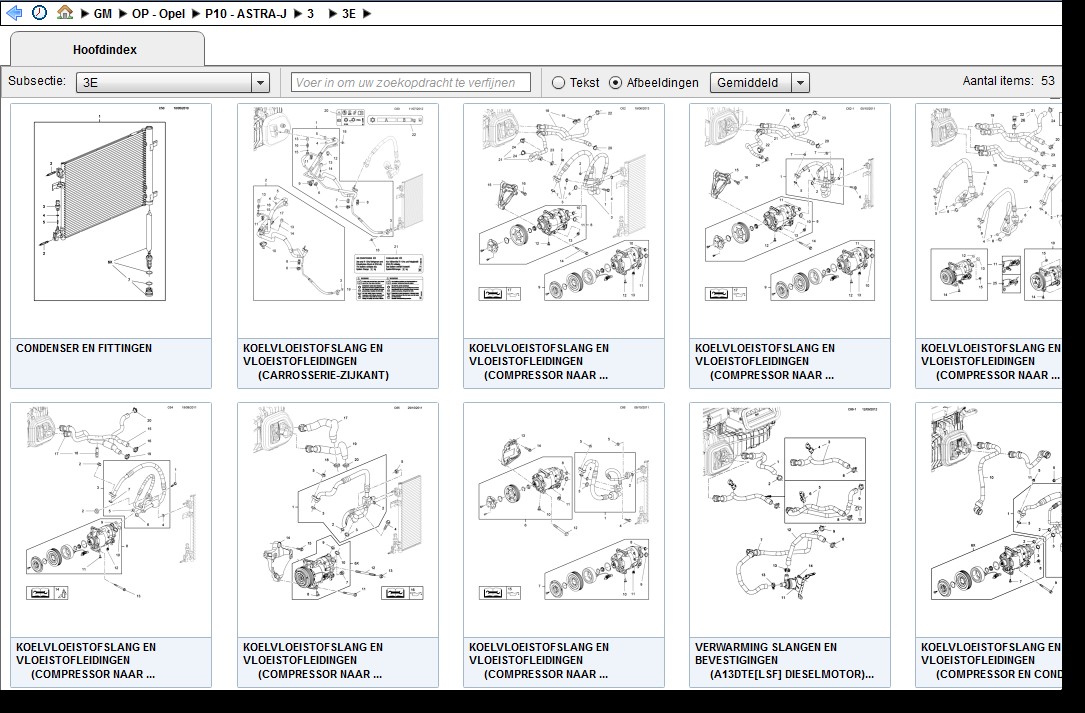
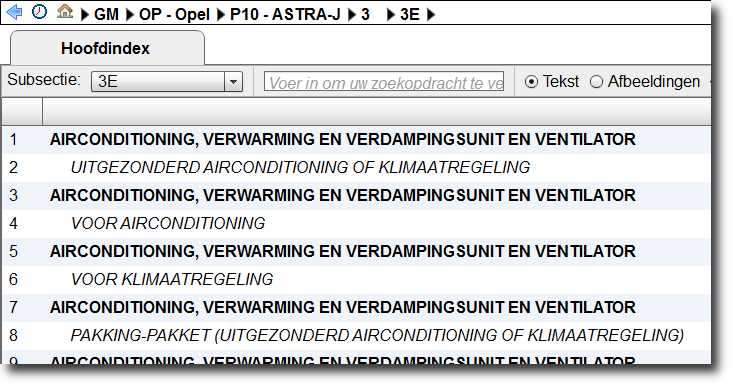
2 Grafische navigatie Systeemgebaseerde groepering Alle onderdelen die gekoppeld zijn aan een bepaalde reparatie bevinden zich in dezelfde groep, zodat het niet nodig is om naar meerdere locaties te navigeren om de nodige onderdelen te vinden. NB: als u geen VIN hebt ingevoerd, moet u handmatig een type motor selecteren voordat u de gegevens in groep 3A en 3B kunt zien. Gedetailleerde afbeeldingen of tekst selecteren Kies wat u wilt. De gegevens zijn dezelfde in beide weergaven, en leiden tot de traditionele weergave naast elkaar. 2
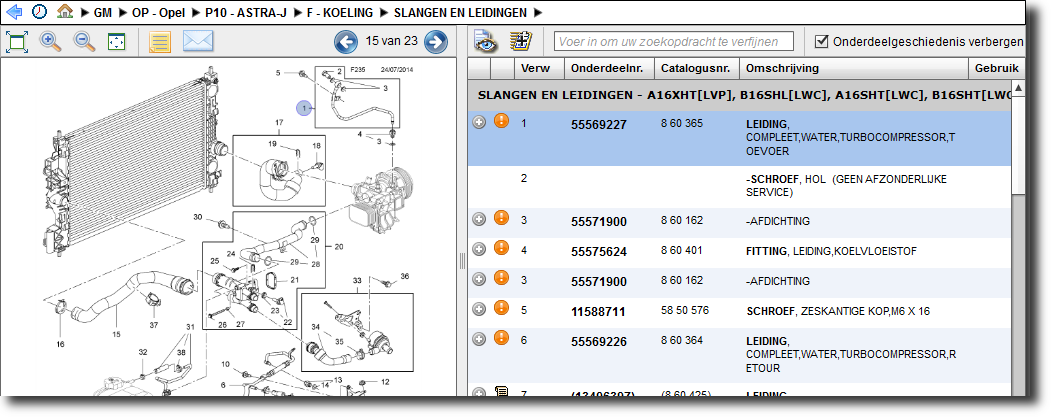
3 Veranderingen in de weergave naast elkaar We hebben de weergave naast elkaar bijgewerkt met een moderne, intuïtieve interface. De illustratie staat aan de linkerkant van het scherm, en de onderdelenlijst aan de rechterkant. Zo staan de onderdeelnummers dichter bij de illustratie. Het pictogram Opmerking is geel als er een opmerking beschikbaar is. Op het pictogram Opmerking klikken om de opmerking weer te geven. Om informatietekst bij onderdelen te filteren, typt u tekst in het veld Voer in om uw zoekopdracht te verfijnen. Uw cursor op de illustratie plaatsen en snel in- of uitzoomen met het muiswiel. Klikken en slepen om items in de ingezoomde weergave te verplaatsen. Op een grijs plussymbool klikken om het onderdeel aan de bestellijst toe te voegen. Op een pictogram in deze kolom klikken om onderdeeldetails weer te geven. (Zie de volgende pagina) 3
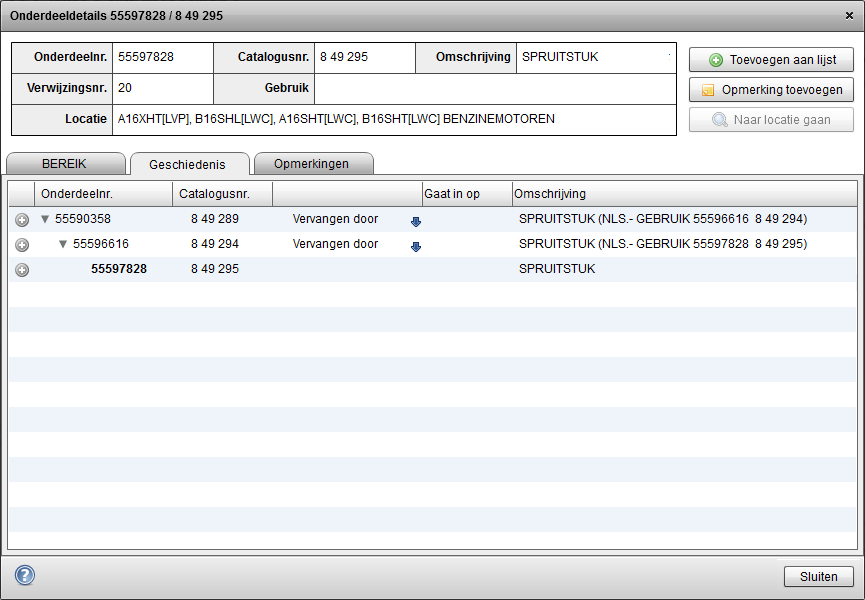
4 Het venster Onderdeeldetails Het nieuwe venster Onderdeeldetails geeft toegang tot relevante onderdeelinformatie, alles op één plaats. Met de knoppen aan de bovenkant kunt u het onderdeel aan uw huidige bestellijst toevoegen, een opmerking aan het onderdeel toevoegen, of, als u vanuit het venster Zoekresultaten bij de onderdeeldetails bent gekomen, naar de locatie in de EPC gaan die in het veld Locatie wordt weergegeven. Het bovenste gedeelte geeft basisinformatie weer over het geselecteerde onderdeel en het gebruik ervan. Het onderste gedeelte geeft meer informatie over het onderdeel weer zoals bepaald door het geselecteerde tabblad. Er verschijnt alleen een tabblad als het gekoppelde type informatie beschikbaar is voor het geselecteerde onderdeel. 4
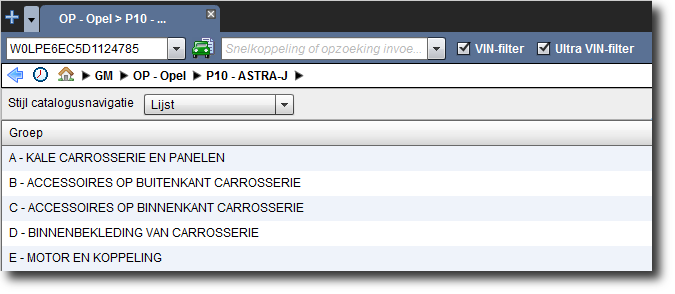
5 Opmerkingen De functie Opmerkingen is verbeterd zodat de gebruikers nu opmerkingen kunnen toevoegen aan onderdelen, VIN s, groepen of EPC-locaties. U kunt iedere opmerking die u maakt wijzigen, afdrukken of verwijderen. In de onderdelenlijst kunt u met de rechter muisknop op het onderdeel klikken om een menu te openen en dan een optie selecteren. VIN filteren De bijgewerkte GM EPC biedt beter filteren en VIN-informatie in een verfijnde indeling. Op het pictogram Voertuiginformatie klikken om het venster VIN-informatie te Een nieuwe indicator VIN-opmerking geeft bijvoorbeeld informatie over de VIN weer voordat u naar de catalogus gaat. Deze opmerkingen verschijnen telkens wanneer u een VIN invoert die een opmerking beschikbaar heeft, zoals bedrijfskritische VINopmerkingen verschaft door GM. U kunt nog steeds een volledig VIN invoeren, of alleen de laatste zes of de laatste acht cijfers van een VIN. In sommige streken kunt u ook een registratienummer of een labelnummer invoeren. 5
6 Functie Taken Met de functie Taken kunt u meerdere taakopzoekingen tegelijk openen. Als u de EPC bijvoorbeeld gebruikt om onderdelen voor een klant aan de telefoon te vinden, en een servicemonteur aan de toonbank onderdelen nodig heeft, kunt u beiden helpen zonder dat het werk dat u al gedaan hebt, verloren gaat! U kunt tot 25 taken openen. Als u de toepassing opent, wordt één leeg taaktabblad weergegeven. Terwijl u door de EPC navigeert, verandert het label van het tabblad naar gelang van uw locatie, en u kunt de naam eenvoudig wijzigen. NB: de functie Taak opslaan vervangt het hulpmiddel Bladwijzers van EPC 4, waar u maar één taak tegelijk kon openen. Alle bladwijzers die u in EPC 4 hebt opgeslagen, worden automatisch overgebracht naar de bijgewerkte EPC en zijn beschikbaar in het venster Taken beheren. U kunt een nieuwe taak starten zonder uw huidige taak te sluiten. Op de knop Nieuwe taak linksboven klikken om een nieuwe taak te openen als een nieuw tabblad in het EPC-venster. De menubalk bevindt zich nu rechtsboven in het EPCvenster. Met de vervolgkeuzemenu s kunt u aanvullende onderdeelinformatie weergeven, gebruikersgegevens beheren, instellingen configureren en de online Help weergeven. Als een functie grijs wordt weergegeven, betekent dit dat er eerst een voertuig moet worden geselecteerd of dat de functie niet beschikbaar is voor die bepaalde catalogus. Nieuwe vervolgkeuzemenu s 6
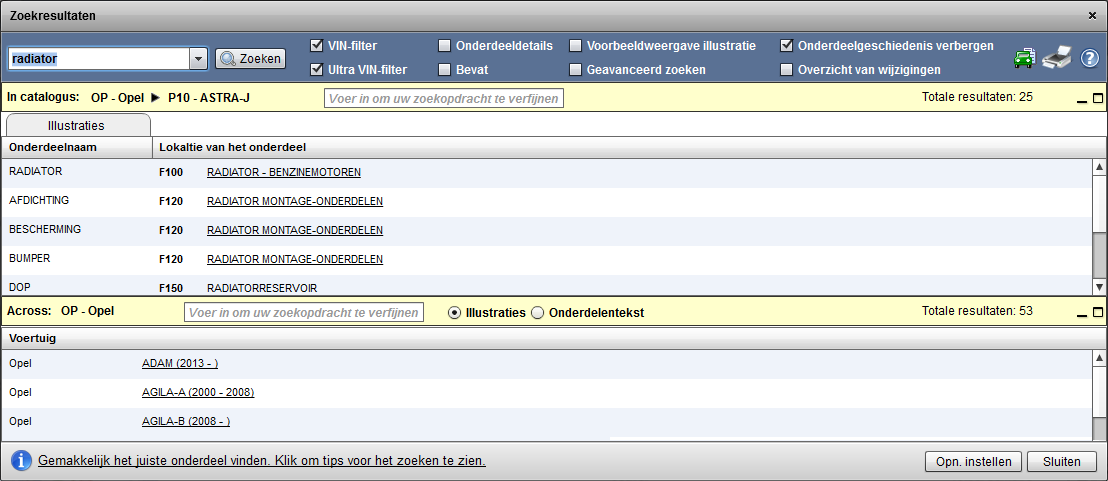
7 Verbeterd zoeken Zoeken naar onderdelen gaat sneller en eenvoudiger in de bijgewerkte GM EPC. Een krachtige nieuwe zoekmachine biedt geavanceerde zoekcapaciteiten. Rechtstreeks in het veld Snelkoppeling of opzoeking invoeren typen, of op het pictogram Zoeken klikken om het venster Zoeken te openen. Eén opzoeking: u hoeft niet op te geven of u een onderdeelnummer, beschrijving of ander soort gegevens invoert, het is voldoende om alleen maar uw zoekterm in * Met selectievakjes kunt u uw zoekcriteria beperken of uitbreiden. Automatisch invullen: als u ten minste drie tekens in het veld Zoeken typt, suggereert de bijgewerkte EPC onderdeelnamen en synoniemen. * Met de tabbladen kunt u specifieke soorten zoekresultaten weergeven. Opzoeken met volledige tekst: De bijgewerkte EPC zoekt nu in de hele onderdelenrecord naar wat u typt, in plaats van alleen het zelfstandig naamwoord. Dit levert completere, nauwkeurgere zoekresultaten op. Relevante resultaten: De bijgewerkte EPC gebruikt geavanceerde logica om de meest relevante zoekresultaten eerst weer te geven. Afzonderlijke secties geven overeenkomende resultaten weer binnen de huidige catalogus, en in het hele geselecteerde merk. * Enkele functies kunnen verschillen afhankelijk van uw markt. 7
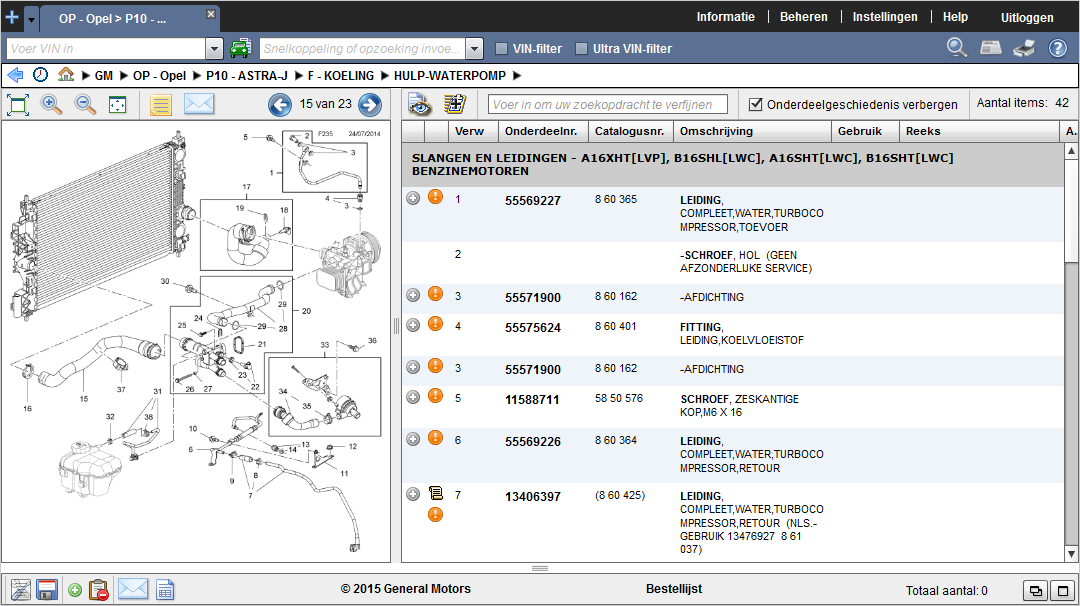
8 Bestellijsten We hebben veel veranderingen aangebracht om de bestellijst te stroomlijnen en gebruiksvriendelijker te maken. Aanvankelijk is de bestellijst verborgen. U kunt de werkbalk van de bestellijst aan de onderkant van het scherm zien. Op het pictogram Bestellijst herstellen klikken. Het deelvenster met de bestellijst verschijnt aan de onderkant van het scherm. Met de pictogrammen op de werkbalk van de bestellijst kunt u al uw bestellijsten beheren, de huidige bestellijst opslaan, handmatig een onderdeel toevoegen, alle onderdelen wissen, de bestellijst en, en zelfs onderdelen naar uw DMS sturen en kiezen welke prijzen worden weergegeven, als u een DMS-integratie hebt geconfigureerd. U kunt met de onderdelen in de bestellijst met één klik op een knop een prijsopgave voor uw klant maken. Zie de volgende pagina. * Het in de bestellijst weergegeven prijsniveau instellen. * Enkele functies kunnen verschillen afhankelijk van uw markt. Om een enkel onderdeel uit de prijslijst te verwijderen, klikt u op het pictogram Verwijderen naast het onderdeel in de bestellijst. 8
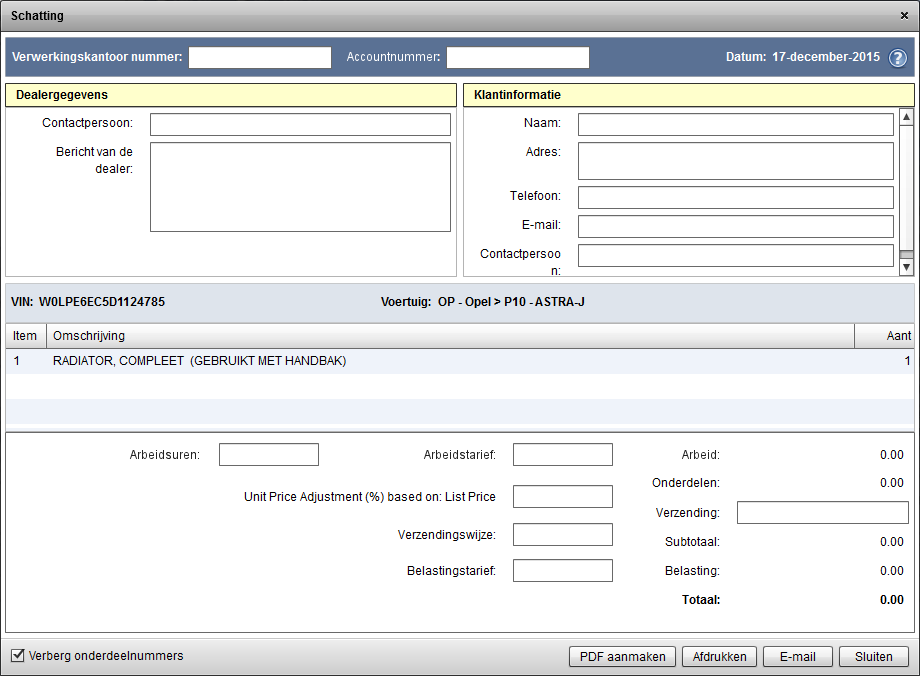
9 Een schatting maken Het venster Schatting is verdeeld in drie hoofdsecties en een knoppenbalk. U kunt informatie over de dealer of de klant toevoegen, zoals een inkoopordernummer- of accountnummer. Voertuiginformatie wordt samen met onderdelen en prijzen van de bestellijst automatisch in het venster ingevoerd. Met het selectievakje Verberg onderdeelnummers kunt u onderdeelnummers op de schatting verbergen of weergeven. In het onderste gedeelte van het venster Schatting kunt u informatie over arbeidskosten en verzending invoeren of de totale prijsopgave aanpassen. Met de knoppen aan de onderkant van het venster kunt u een PDF van de schatting maken, afdrukken of en, of sluit de schatting zonder op te slaan. 9
10 Verdere opties voor visuele navigatie Als u de voorkeur geeft aan een visuele navigatiestijl, kunt u modellen ook als miniatuurweergaven zien in plaats van als een lijst. Aan de bovenkant van het scherm op Instellingen Applicatieinstellingen klikken om het venster Applicatie-instellingen te openen. In het tabblad Algemene instellingen op de vervolgkeuzepijl in het veld Indeling modellenindex klikken en Lijst of Miniatuurweergave selecteren. Lijstweergave U kunt kiezen wat u wilt; beide weergaven bevatten dezelfde gegevens. Miniatuurweergave 10
11 Verstelbare Lettergrootte Wereldwijd veranderen uw voorkeur lettergrootte gedurende de EPC in een enkele instelling. Aan de bovenkant van het scherm op Instellingen Applicatie-instellingen klikken om het venster Applicatie-instellingen te openen. In het tabblad Algemene instellingen verander de Lettergrootte instellen, en klik op Toepassen. Verdere uitbreidingen Extra functies Vervolgkeuzelijsten onderdelengroep/illustratie-index Resultaten van 'waar gebruikt' Gegevensindeling onderdeelgeschiedenis Migratie van EPC Voordelen van de GM elektronische onderdelencatalogus Snelle toegang: In plaats van pijlen om steeds één groep verder te gaan, gebruikt u vervolgkeuzelijsten om snel naar iedere groep te gaan. Gebruik via één klik: Klik met de rechter muisknop op een onderdeelnummer om een lijst weer te geven van de voertuigen die het onderdeel gebruiken. Intuïtieve weergave: Gegevens van onderdeelgeschiedenis zijn nu ingedeeld in een boomstructuur. Ontworpen voor eenvoudige migratie vanuit de huidige GM EPC. 11
DE NIEUWE EPC VAN DE NISSAN GROUP INLEIDENDE GIDS
 DE NIEUWE EPC VAN DE NISSAN GROUP INLEIDENDE GIDS VOERTUIG IDENTIFICEREN De Nissan EPC, mogelijk gemaakt door Microcat Live, is het ultieme onderdelenverkoopsysteem. Laten we beginnen met de hoofdschermen.
JLR EPC. Korte starthandleiding. Inhoud. Dutch Version 2.0. Stapsgewijze handleiding Hulp bij schermen
 JLR EPC Korte starthandleiding Inhoud Stapsgewijze handleiding...2-7 Hulp bij schermen.....8-11 Dutch Version 2.0 JLR EPC Korte starthandleiding 1. De toepassing openen Loginproblemen? Open uw internet
OrgPublishergebruikershandleiding. voor diagrammen in meerdere browsers
 OrgPublishergebruikershandleiding voor diagrammen in meerdere browsers Inhoudsopgave Inhoudsopgave... 3 Zelfstudies weergeven voor diagrammen die in meerdere browsers zijn gepubliceerd... 3 Zoeken in een
Microsoft Offi ce OneNote 2003: een korte zelfstudie
 Microsoft Offi ce OneNote 2003: een korte zelfstudie Werken met OneNote: zelfstudie 1 MICROSOFT OFFICE ONENOTE 2003 ZORGT VOOR OPTIMALE PRODUCTIVITEIT DOOR EENVOUDIGE VASTLEGGING, EFFICIËNTE ORGANISATIE
Kennismaking. Versies. Text. Graph: Word Logo voorbeelden verschillende versies. Werkomgeving
 Kennismaking Word is een tekstverwerkingsprogramma. U kunt er teksten mee maken, zoals brieven, artikelen en verslagen. U kunt ook grafieken, lijsten en afbeeldingen toevoegen en tabellen maken. Zodra
Microsoft Outlook Je weg vinden in Outlook
 Microsoft Outlook 2016 Je weg vinden in Outlook Inleiding Outlook is het e-mailprogramma van Microsoft. Naast e-mail kun je binnen Outlook je agenda beheren en een takenlijst maken. In deze module nemen
Microsoft Word Kennismaken
 Microsoft Word 2013 Kennismaken Inleiding Microsoft Word is het meest gebruikte tekstverwerkingsprogramma ter wereld. De mogelijkheden die Word biedt zijn talrijk, maar als je nog nooit met Word gewerkt
INSTRUCT Samenvatting Praktijk Access 2010, H2 SAMENVATTING HOOFDSTUK 2
 SAMENVATTING HOOFDSTUK 2 Sorteren en filteren in een tabel Sorteren kun je met de knoppen (Oplopend) en (Aflopend). Hiermee zet je records in alfabetische of numerieke volgorde. Er wordt gesorteerd op
Hoofdstuk 1: Het Excel Dashboard* 2010
 Hoofdstuk 1: Het Excel Dashboard* 2010 1.0 Introductie Excel helpt om data beter te begrijpen door het in cellen (die rijen en kolommen vormen) in te delen en formules te gebruiken om relevante berekeningen
Google Drive: uw bestanden openen en ordenen
 Google Drive: uw bestanden openen en ordenen Gebruik Google Drive om vanaf elke gewenste locatie uw bestanden, mappen, Google-documenten, Google-spreadsheets en Google-presentaties op te slaan en te openen.
Ook op internet wordt gebruik gemaakt van databases, zoals bij Marktplaats en Hyves.
 SAMENVATTING HOOFDSTUK 1 Databases Databases worden veel gebruikt. Er worden miljoenen gegevens in opgeslagen, bijvoorbeeld door de overheid, banken, verzekeringsmaatschappijen, boekingssystemen van vliegtuigmaatschappijen,
Migreren naar Access 2010
 In deze handleiding Het uiterlijk van Microsoft Access 2010 verschilt aanzienlijk van Access 2003. Daarom hebben we deze handleiding gemaakt, zodat u niet te veel tijd hoeft te besteden aan het leren werken
Opstarten Ga naar start \ alle programma s \ algemene programma s \ geoweb Geoweb start automatisch op (zonder in te loggen)
 Werkinstructie Geoweb Opstarten Ga naar start \ alle programma s \ algemene programma s \ geoweb Geoweb start automatisch op (zonder in te loggen) Het volgende scherm verschijnt: Informatie vinden Er zijn
Microsoft Word 365. Kennismaken AAN DE SLAG MET DIGITALE VAARDIGHEDEN TRAINING: MICROSOFT WORD 365
 Microsoft Word 365 Kennismaken Inleiding Microsoft Word is het meest gebruikte tekstverwerkingsprogramma ter wereld. De mogelijkheden die Word biedt zijn talrijk, maar als je nog nooit met Word gewerkt
Gebruikershandleiding Oefenboek voor groepen. Bohn Stafleu van Loghum
 Gebruikershandleiding Oefenboek voor groepen Bohn Stafleu van Loghum Inhoudsopgave 1. Opstarten cd rom na installatie 3 2. Zoeken in de cd rom Oefenboek voor groepen 5 1. Zoekopdracht 5 2. Geavanceerde
Handleiding gebruik webmail Roundcube maart 2010
 Handleiding gebruik webmail Roundcube maart 2010 U opent de webmail door te klikken op het pictogram webmail in de webstek www.edugo.be: 1. Inleiding 1.1 Wat is er nieuw? De webmail van edugo draait vanaf
Gebruikershandleiding BosorNet
 Gebruikershandleiding BosorNet Inhoud Diensten en roosters... 1 Wensen invoeren... 4 Diensten en roosters Je start BosorNet op in een browser (bijvoorbeeld Microsoft Explorer, Opera) met de link die je
VERSIE 2.0 DE NIEUWE PRO-WEBSITE IS ONLINE! NIEUW DEALER WEBPLATFORM BIHR.PRO v2.0 SNELSTARTGIDS
 NIEUW DEALER WEBPLATFORM BIHR.PRO v2.0 SNELSTARTGIDS Om u beter van dienst te kunnen zijn, hebben we onze website zo geconfigureerd dat deze ons bedrijf weerspiegelt. Het is nu moderner, innovatiever en
Les 2 De basis (deel 1)
 Les 2 De basis (deel 1) 2.1 Eigenschappen Beeldscherm In Windows XP is het makkelijk de eigenschappen van het beeldscherm te wijzigen. Om dit te doen rechtsklikken we op een lege plaats in het bureaublad,
AN0016-NL. Een plattegrond toevoegen. Overzicht. Een plattegrond toevoegen
 Een plattegrond toevoegen Overzicht Met plattegronden kunnen softwaregebruikers de locatie monitoren met behulp van interactieve grafische plattegronden. Een plattegrond kan deuren, apparaten, soft buttons
Algemene basis instructies
 Inhoud: Algemene basis instructies... 2 Pictogrammen en knoppen... 2 Overzicht... 3 Navigeren (bladeren)... 3 Gegevens filteren... 4 Getoonde gegevens... 5 Archief... 5 Album... 5 Tabbladen en velden...
Een koptekst is een tekst, die boven aan elke pagina verschijnt. Een voettekst is een tekst, die onder aan elke pagina verschijnt.
 SAMENVATTING HOOFDSTUK 9 Koptekst en voettekst Een koptekst is een tekst, die boven aan elke pagina verschijnt. Een voettekst is een tekst, die onder aan elke pagina verschijnt. Je hoeft een koptekst en
SELECTEER EEN PAGINA TEMPLATE EN HOOFD VOOR DE PAGINA: Selecteer, in de PAGINA ATTRIBUTEN module rechts naast
 OPMAKEN VAN BERICHTEN EN PAGINA S ONE PAGER Berichten en pagina s worden op dezelfde wijze opgemaakt. Voor het opmaken van een bericht ga je in het navigatiemenu (afbeelding rechts) naar BERICHTEN > NIEUW
ISIS. Gebruikershandleiding
 ISIS Gebruikershandleiding 7-8-2012 Inleiding Inhoud Inhoud... 1 Inleiding... 2 Aanvragen... 3 Het creëren van een nieuwe aanvraag... 3 Uw meldingen inzien... 5 Het afdrukken van de melding... 5 Het toevoegen
si.shimano.com Gebruikershandleiding
 (Dutch) si.shimano.com Gebruikershandleiding versie 1.4.1 INHOUDSOPGAVE Het gebruik... 3 Over de site... 3 Gebruik van de schermen... 4 Hoofdscherm... 4 Navigatie... 4 Navigatiemenu... 4 Het zoekscherm
De indeling van de werkbalken in je browser aanpassen
 De indeling van de werkbalken in je browser aanpassen U kunt de indeling van Internet Explorer 6 eenvoudig aanpassen aan uw manier van werken U kunt veelgebruikte knoppen aan de werkbalk toevoegen, de
Via de het tabblad Bestand kun je bijvoorbeeld een nieuwe werkmap maken, werkmappen openen, opslaan en afdrukken.
 SAMENVATTING HOOFDSTUK 1 Excel opstarten, verkennen en afsluiten EXCEL kan bijvoorbeeld worden opgestart via de snelkoppeling naar EXCEL op het bureaublad, als deze er is, of via of. Als EXCEL al vaker
Erratum Windows 10 voor de beginnende senior computergebruiker
 1 Erratum Windows 10 voor de beginnende senior computergebruiker In april 2018 is er een update verschenen van Windows 10. In dit aanvullende bestand leest u over de belangrijkste verschillen. Sommige
Inhoud Inkopen Status... 2 Snel inkopen registreren... 3 Leverancier toevoegen... 3 Inkopen aanpassen of verwijderen... 4 Rapport: Inzoomen...
 Handleiding Inkoopregistratie In deze handleiding krijg je uitgelegd hoe de module Inkopen werkt. Er wordt beschreven hoe de diverse pagina s onder het menu-item Inkopen werken en waarvoor zij bedoeld
Inhoudsopgave Voorwoord 7 Nieuwsbrief 7 De website bij het boek 7 Introductie Visual Steps 8 Wat heeft u nodig? 8 Uw voorkennis 9 Bonushoofdstukken
 Inhoudsopgave Voorwoord... 7 Nieuwsbrief... 7 De website bij het boek... 7 Introductie Visual Steps... 8 Wat heeft u nodig?... 8 Uw voorkennis... 9 Bonushoofdstukken... 9 Hoe werkt u met dit boek?... 10
Tips en Tricks basis. Microsoft CRM Revisie: versie 1.0
 Tips en Tricks basis Microsoft CRM 2016 Revisie: versie 1.0 Datum: 23/03/2016 Inhoud 1. Basisinstellingen... 3 1.1 INSTELLEN STARTPAGINA... 3 1.2 INSTELLEN AANTAL REGELS PER PAGINA... 3 2. Algemene bediening...
Symbol for Windows BlissEditor
 Handicom Symbol for Windows BlissEditor ( Versie 4 ) Handicom, 2006, Nederland Inhoud 1. Inleiding... 2 2. Schermopbouw van de Bliss Editor...3 2.1 Werkbalk... 3 2.2 Matrix... 4 2.3 Palet met basisvormen,
HIPIN. Applicatie Integratie met HIP Telefonie Gebruikershandleiding. Versie: 1.1 Datum: 13-08-2013
 HIPIN Applicatie Integratie met HIP Telefonie Gebruikershandleiding Versie: 1.1 Datum: 13-08-2013 Pagina 2 van 13 1 Inloggen HIPIN Stap 1, opstarten: Op je desktop is een icoontje bijgeplaatst, rood met
Snelstart BankingTools. C@shflow v4
 Snelstart BankingTools C@shflow v4 Bespaar geld en spaar het milieu! Lees de handleiding vanaf uw beeldscherm. Wilt u toch de handleiding afdrukken? Kiest u dan voor de speciale optie meerdere pagina s
Handleiding voor eindgebruikers voor OrgPublishercrossbrowserdiagrammen
 Handleiding voor eindgebruikers voor OrgPublishercrossbrowserdiagrammen Inhoudsopgave Inhoudsopgave... 3 Handleidingen voor gepubliceerde crossbrowserdiagrammen bekijken... 4 Een zoekopdracht in een gepubliceerd
Afbeeldingen Module 11
 11. Afbeeldingen Er zijn veel manieren waarop u een afbeelding in kunt voegen in een tekst. U kunt bijvoorbeeld plaatjes die met een ander programma zijn gemaakt in uw documenten opnemen. Zo kunt u met
Inleiding. - Teksten aanpassen - Afbeeldingen toevoegen en verwijderen - Pagina s toevoegen en verwijderen - Pagina s publiceren
 Inleiding Voor u ziet u de handleiding van TYPO3 van Wijngaarden AutomatiseringsGroep. De handleiding geeft u antwoord geeft op de meest voorkomende vragen. U krijgt inzicht in het toevoegen van pagina
Microsoft Publisher 2013 ziet er anders uit dan eerdere versies, dus hebben we deze handleiding gemaakt, zodat u zo snel mogelijk aan de slag kunt.
 Aan de slag Microsoft Publisher 2013 ziet er anders uit dan eerdere versies, dus hebben we deze handleiding gemaakt, zodat u zo snel mogelijk aan de slag kunt. Werkbalk Snelle toegang Voeg uw favoriete
Instellingen. Instellingen
 Instellingen Instellingen In het Instellingen menu kunnen de volgende items worden aangepast. Klik op de drie puntjes (Meer acties) rechtsboven in de adresbalk van Edge. Kies Instellingen. Nu opent het
OFFICE 365. Start Handleiding Leerlingen
 OFFICE 365 Start Handleiding Leerlingen Meer info: Naast deze handleiding is er zeer veel informatie reeds voorhanden op het internet of door op het vraagteken te klikken in de Office 365 omgeving. Ook
Point2Share handleiding eindgebruikers Window 8
 Point2Share handleiding eindgebruikers Window 8 Wat is Point2Share? Met Point2Share kunt u eenvoudig vergaderingen bijwonen georganiseerd door uw bedrijf waarbij u gebruik maakt van uw Windows 8 tablet
Bestanden ordenen in Windows 10
 Bestanden ordenen in Windows 10 Waar heb ik dat bestand ook al weer opgeslagen? Vraagt je jezelf dat ook regelmatig af, dan is het tijd om je bestanden te ordenen. Sla bestanden op in een map met een logische
Outlook Web App (OWA)
 Outlook Web App (OWA) Aanvullingen op Klik & Weet Inhoud Maken en toevoegen van een e-mailhandtekening...1 Bijlagen...3 Afwezigheidsbericht...5 Zoeken...6 Geavanceerde zoekopdrachten...6 Een ander postvak
Hoofdstuk 29: Voorwaardelijke opmaak* 2010
 Hoofdstuk 29: Voorwaardelijke opmaak* 2010 29.0 Inleiding Voorwaardelijke opmaak is een opmaak die afhankelijk is van de waarde of de inhoud van een cel. Bijvoorbeeld: je wilt in een gegevensbestand met
De Leerkrachtassistent bestaat uit twee onderdelen: het Digimenu en de Modellentool. Het programma opent in het Digimenu.
 Gebruikershandleiding Leerkrachtassistent Wizwijs De Leerkrachtassistent Wizwijs is software voor het digitale schoolbord. Met dit programma kunt u uw rekenlessen efficiënt organiseren en aantrekkelijker
VERSIE 5.1/5.2 SNELSTARTKAART VOOR WINDOWS 32-BITS
 VERSIE 5.1/5.2 SNELSTARTKAART VOOR WINDOWS 32-BITS TM GROUPWISE 5.2 SNELSTARTKAART GroupWise is software waarmee u berichten kunt verzenden, planningen kunt maken, uw agenda kunt bijhouden en uw documenten
De gebruikershandleiding mag in zijn geheel in digitale of gedrukte versie vrij worden verspreid onder alle
 Copyright Deze gebruikershandleiding is auteursrechtelijk beschermd. Wijzigingen in de inhoud, of gedeeltelijke overname van de inhoud, is alleen toegestaan na toestemming van de houder van het auteursrecht.
Instructie. SimPC Webmail. Algemene versie 1.1. Ga verder naar bladzijde 2
 Instructie SimPC Webmail Algemene versie 1.1 Ga verder naar bladzijde 2 Stap 1 Algemeen overzicht van de webmail Eenmaal ingelogd, is het scherm van SimPC webmail verdeeld in verschillende onderdelen die
Handleiding Online Kennisbank CROW. Contentmanagement
 Handleiding Online Kennisbank CROW Contentmanagement Inhoud De Kennisbank van CROW is het online naslagwerk bestaande uit vele relevante CROW kennisproducten op het gebied van infrastructuur, verkeer en
Internetten met Chromium
 Internetten met Chromium Chromium is de opensource browser en de basis van Google Chrome. Chromium is een gratis Browser, net als Internet Explorer, Mozilla Firefox, Opera, Safari en nog een aantal andere.
Handleiding webshop Bunzl Retail & Industry. Algemene handleiding
 Handleiding webshop Bunzl Retail & Industry Algemene handleiding 1 Inhoudsopgave Verkorte handleiding... 3 1. Aanmelding webshop gebruiker via de website van Bunzl... 4 1.1 Wijzigen van uw wachtwoord...
Werken met de bordboeken van die Keure. 2 De eerste stap: materiaal registreren op Knooppunt.
 Werken met de bordboeken van die Keure 1 Wat is een bordboek? Een bordboek is de digitale en interactieve versie van je handboek. Je kunt het bordboek gebruiken in combinatie met een digitaal schoolbord
Gebruikershandleiding Psychorom. Bohn Stafleu van Loghum
 Gebruikershandleiding Psychorom Bohn Stafleu van Loghum Inhoudsopgave 1. Opstarten cd rom na installatie 3 2. Werking programma 4 2.1 Zoeken 4 2.2 Zoektermen combineren 5 3. Menu Bestand 8 3.1 Afdrukken
ZorgMail Secure e-mail
 ZorgMail Secure e-mail 2014 ENOVATION B.V. Alle rechten voorbehouden. Niets uit deze uitgave mag worden openbaar gemaakt of verveelvoudigd, opgeslagen in een data verwerkend systeem of uitgezonden in enige
Hier worden de termen weergegeven die u in uw zoekvraag hebt opgenomen.
 Pagina Resultaten LexisNexis Help - Pagina Resultaten Op de pagina Resultaten vindt u diverse functies die u helpen maximaal te profiteren van uw zoekresultaten. De nieuwe pagina Resultaten is zo ontworpen
Handicom. Symbol for Windows. Image Manager. (Versie 3) Handicom, 2006, Nederland
 Handicom Symbol for Windows Image Manager (Versie 3) Handicom, 2006, Nederland Inhoud 1. Image Manager hoofdscherm... 2 1.1 Onderdelen van het venster... 2 1.2 Het scherm veranderen... 2 1.3 Een andere
Gebruikershandleiding Geneeskundig Adresboek. Bohn Stafleu van Loghum
 Gebruikershandleiding Geneeskundig Adresboek Bohn Stafleu van Loghum Inhoudsopgave 1. Opstarten cd rom na installatie 3 2. Werking programma 4 2.1 Zoeken 4 2.2 Zoektermen combineren 5 3. Menu Bestand 6
Basiskennis van PowerPoint
 Basiskennis van PowerPoint Pow erpoint is een krachtige toepassing voor presentaties. Om Pow erpoint echter zo doeltreffend mogelijk te kunnen gebruiken, hebt u eerst enige basiskennis nodig. In deze zelfstudie
Bijlage bij Getting Started Guide International English Edition
 Bijlage bij Getting Started Guide International English Edition Chapter 3: Aan de slag met Inspiration, een beginnersles Deze beginnersles is een goed startpunt voor het leren gebruiken van Inspiration.
Microsoft WordPad Sinaleri Opleiding
 Werken met WordPad WordPad is een zeer simpele tekstverwerker voor het schrijven en bewerken van tekstdocumenten. Het maakt standaard onderdeel uit van het Windows besturingssysteem van Microsoft. Voorwoord
Hoofdstuk 1: De Word Gebruikersinterface
 Hoofdstuk 1: De Word Gebruikersinterface 1.0 Inleiding Word 2007 introduceerde de nieuwe Lint interface die de tot dan toe gebruikte menu s en werkbalken verving. Dit was een drastische wijziging. In Word
I) Wat? II) Google documenten. Deel 2 documenten
 Google Drive Deel 2 documenten I) Wat? 1) De meeste mensen bewerken teksten in de tekstverwerker Word van Microsoft Office. Het is echter ook mogelijk teksten op internet te bewerken en te bewaren. Het
Handleiding bestanden importeren
 Handleiding bestanden importeren Handleiding bestanden importeren e-boekhouden.nl 1. Bestanden importeren 1.1 Digitaal archief U kunt bestanden beheren in e-boekhouden.nl. U kunt bijvoorbeeld facturen
Internet Explorer 7 (IE7)
 Internet Explorer 7 (IE7) 1. HET VENSTER Het venster van Internet Explorer 7 ziet er als volgt uit: Het venster bestaat uit volgende onderdelen: De knoppen Volgende en Vorige. Adresbalk hierin vullen we
MEDIABIBLIOTHEEK HANDLEIDING. OTYS Recruiting Technology
 MEDIABIBLIOTHEEK HANDLEIDING OTYS Recruiting Technology OTYS RECRUITING TECHNOLOGY WWW.OTYS.EU 16-8-2017 Versie 2.0 2 INHOUD 1 Introductie... 4 1.1 Over de Mediabibliotheek... 4 1.2 Doel van deze instructie...
PowerPoint Basis. PowerPoint openen. 1. Klik op Starten 2. Klik op Alle programma s 3. Klik op de map Microsoft Office
 PowerPoint Basis PowerPoint openen 1. Klik op Starten 2. Klik op Alle programma s 3. Klik op de map Microsoft Office Klik op Microsoft PowerPoint 2010 Wacht nu tot het programma volledig is opgestart.
Enkele tips voor de bediening van deze DVD Belangrijk!
 Enkele tips voor de bediening van deze DVD Belangrijk! De afbeeldingen en enkele punten van de programma-beschrijving hebben betrekking op versie 7.0.7 van Adobe Reader. Andere versies van dit programma
Google Drive: uw bestanden openen en organiseren
 Google Drive: uw bestanden openen en organiseren Met Google Drive kunt u bestanden, mappen en Google documenten opslaan en openen, waar u ook bent. Wanneer u een bestand op internet, uw computer of een
Het belang van het ontwerp en het gebruik van templates
 1 1.1 Inleiding Een van de belangrijkste redenen voor mensen om meer inzicht te willen hebben in gevorderde Excel technieken is om in staat te zijn projecten sneller en efficiënter te voltooien. Het is
Handleiding 103: Collecte Database (CDB) voor Wijkhoofden
 Handleiding 103: Collecte Database (CDB) voor Wijkhoofden Gebruik handleiding 103: Deze handleiding is bestemd voor wijkhoofden en Vrienden die gegevens gaan verwerken en bewerken in een wijk binnen een
3. Werken met mappen en bestanden in Finder
 61 3. Werken met mappen en bestanden in Finder In dit hoofdstuk leert u werken met de mappen en bestanden die op uw Mac staan. Een bestand is een verzamelnaam voor alles wat op de computer is opgeslagen.
4. Grafieken. 4.1 Een dia met grafiek invoegen
 4. Grafieken Het kan zeer verhelderend zijn om één of meerdere grafieken in uw presentatie op te nemen. Aangezien het bij een presentatie belangrijk is dat het publiek in één oogopslag kan zien waar een
Handleiding. CROW Kennisbank. Contentmangement
 Handleiding CROW Kennisbank Contentmangement 4-7-2013 Inhoudsopgave Inleiding... 2 Hoofdstuk 1 - Navigeren door de inhoudsopgaven... 3 1.1 Indeling inhoudsopgave wijzigen... 3 1.2 Selecteren van titels
Calculatie tool. Handleiding. Datum Versie applicatie 01 Versie document
 Calculatie tool Handleiding Auteur Bas Meijerink Datum 01-09-2016 Versie applicatie 01 Versie document 03D00 Inhoudsopgave 1. Een calculatie maken - 3-1.1 Start een nieuwe calculatie... - 3-1.2 Algemene
4. Documentweergave kiezen 5. Afbeeldingen 6. Tabellen 113 Computergids Word 2019, 2016 en Office 365
 Inhoudsopgave Voorwoord... 7 Nieuwsbrief... 7 De website bij het boek... 7 Introductie Visual Steps... 8 Wat heeft u nodig?... 8 Uw voorkennis... 9 Bonushoofdstukken... 9 Hoe werkt u met dit boek?... 10
Handicom. Symbol for Windows. Image Manager. (Versie 4) Handicom, 2011, Nederland
 Handicom Symbol for Windows Image Manager (Versie 4) Handicom, 2011, Nederland Inhoud Inleiding... 2 1. Image Manager hoofdscherm...3 1.1 Onderdelen van het venster...3 1.2 Het scherm veranderen...3 1.2.1
Etiketten maken en Printen.
 Etiketten maken en Printen. Klik op het tabblad verzendlijsten Het onderstaande venster verschijnt nu, Klik nu op afdruk samenvoegen Nu komt het hiernaast staande venster klik nu op Stapsgewijze wizard
Handleiding Pincode en Chauffeur Beheer BP PLUS Tankpas
 Handleiding Pincode en Chauffeur beheer v1.0 Handleiding Pincode en Chauffeur Beheer BP PLUS Tankpas Veiligheid staat bij BP zeer hoog in het vaandel. Niet alleen waar dat de veiligheid van onze klanten
Gebruikershandleiding Online Boeken. Noordhoff Uitgevers bv Hoger Onderwijs v2.0 december 2010
 Gebruikershandleiding Online Boeken Noordhoff Uitgevers bv Hoger Onderwijs v2.0 december 2010 Inhoud Inleiding 3 Toegang 4 Flexreader 5 Werkbalk 1 6 Selecteren 6 Notitie 6 Snapshot 6 Gesproken notitie
Afdrukken in Calc Module 7
 7. Afdrukken in Calc In deze module leert u een aantal opties die u kunt toepassen bij het afdrukken van Calc-bestanden. Achtereenvolgens worden behandeld: Afdrukken van werkbladen Marges Gedeeltelijk
Waar pas je een WordPress menu aan?
 Je navigatie-menu aanpassen in WordPress is erg eenvoudig. In deze handleiding leggen we stap voor stap uit uit hoe je een menu in je WordPress website kunt aanpassen. Waar pas je een WordPress menu aan?
AN0012-NL. Hoe moet ik rapporten configureren. Overzicht. Een rapport openen. Via Rapporten kunt u de gebeurtenissen terug zien uit het systeem.
 Hoe moet ik rapporten configureren Overzicht Via Rapporten kunt u de gebeurtenissen terug zien uit het systeem. Wanneer er een gebeurtenis plaatsvindt, zoals een gebruiker die zijn/haar credential aanbiedt,
Migreren naar OneNote 2010
 In deze handleiding Microsoft Microsoft OneNote 2010 ziet er heel anders uit dan OneNote 2007, dus deze handleiding is zodanig samengesteld dat u vrijwel gelijk aan de slag kunt. Lees verder als u meer
Formulieren maken. U kent ze waarschijnlijk wel, die notitieblokjes voor het noteren van een telefoongesprek.
 Les 14 Formulieren maken In deze les leert u een hoe u met velden een invulformulier voor een telefoonnotitie maakt. Hierbij wordt gebruikgemaakt van velden, secties en beveiliging. Daarvoor moet wel een
TOEGANG KRIJGEN TOT EN CONSULTEREN VAN DE E-BOX...
 De beveiligde elektronische brievenbus 1 INFO OVER E-BOX... 2 1.1 WAT IS E-BOX?... 2 1.2 WIE PUBLICEERT GEGEVENS IN E-BOX?... 2 1.3 WELKE GEGEVENS WORDEN GEPUBLICEERD IN E-BOX?... 2 1.4 HOE KRIJGT U TOEGANG
ONLINEADVISEREN.NL ONLINEADVISEREN.NL. Handleiding interactief websysteem ter ondersteuning van online adviseren
 ONLINEADVISEREN.NL Handleiding interactief websysteem ter ondersteuning van online adviseren Handleiding onlineadviseren 120815 Blz. 1 van 17 Inhoud 1 Inleiding... 3 2 Aanmelden... 3 3 Algemene functionaliteit...
Aan de slag met AdminView
 Aan de slag met AdminView uitgebreide handleiding S for Software B.V. Gildeweg 6 3771 NB Barneveld tel 0342 820 996 fax 0342 820 997 e-mail [email protected] web www.sforsoftware.nl Inhoudsopgave 1.
3. Werken met mappen en bestanden in Finder
 61 3. Werken met mappen en bestanden in Finder In dit hoofdstuk leert u werken met de mappen en bestanden die op uw Mac staan. Een bestand is een verzamelnaam voor alles wat op de computer is opgeslagen.
Handleiding Medewerkersagenda. PlanCare Dossier elektronisch cliënten dossier
 Handleiding PlanCare Dossier elektronisch cliënten dossier De agenda in PlanCare 2 De agenda kent verschillende invalshoeken of benaderingswijzen. Centraal staat de Cliëntagenda waar alle afspraken en
VERZENDLIJSTEN HANDLEIDING. OTYS Recruiting Technology
 VERZENDLIJSTEN HANDLEIDING OTYS Recruiting Technology OTYS RECRUITING TECHNOLOGY WWW.OTYS.NL 29-8-2017 Versie 1.0 2 INHOUD 1 Introductie... 4 1.1 Over verzendlijsten... 4 1.2 Doel van deze instructie...
1 EEN DRAAITABEL SAMENSTELLEN
 1 EEN DRAAITABEL SAMENSTELLEN Wat is een draaitabel? De functie Draaitabel is het krachtigste instrument van Excel om grote verzamelingen data te analyseren. De data worden razendsnel samengevat in een