
HANDLEIDING CONTACTENDATABANK
|
|
|
- Joannes Dekker
- 10 jaren geleden
- Aantal bezoeken:
Transcriptie
1 De Federale Overheidsdienst Binnenlandse Zaken Algemene Directie Instellingen en Bevolking Park Atrium Koloniënstraat Brussel HANDLEIDING CONTACTENDATABANK Verkiezingen Webapplicatie Contactpersonen

2 1 INHOUDSOPGAVE 1 INHOUDSOPGAVE INLEIDING OPSTARTEN ALGEMEEN Inloggen Ingeven gegevens contactpersonen Software verkiezingen/ transmissie verkiezingen Ingave gegevens van de contactpersonen Einde programma INDEX
3 2 INLEIDING Een vlot verloop van de verkiezingen veronderstelt dat de FOD Binnenlandse Zaken beschikt over een aantal gegevens die enkel geleverd kunnen worden door de hoofdbureaus van de kantons, kieskringen en colleges en door de gemeenten. Deze toepassing maakt het mogelijk deze gegevens in te vullen en bij te werken. Om toegang te krijgen tot de toepassing moet u de gebruikersnaam en het paswoord invullen dat u werd bezorgd door de FOD Binnenlandse Zaken. Nadat u de URL hebt ingegeven kunt u ook inloggen met de elektronische identiteitskaart. In dat geval moet uw PC uitgerust zijn met een kaartlezer en de middleware die u kan afhalen van eid.belgium.be. In geval van problemen kan u terecht op: - het nummer (Nederlands) - het nummer (Frans). Hoofdstuk 2: Opstarten Handleiding Verkiezingen Versie

4 3 OPSTARTEN Je start je browser op via de URL die je samen met de logins en de paswoorden hebt ontvangen. De URL van de productiesite vind je ook terug op de internetsite Voeg die URL toe aan je Favorieten. Dan hoef je die URL niet telkens in te tikken. Vooraleer je inlogt, moet je een taalkeuze maken. Bij het doorsturen van de taalkeuze, komt het programma je een gebruikersnaam en bijbehorend paswoord vragen. Per soort van verkiezing kun je over een onbeperkt aantal toegangen beschikken. Deze logins en paswoorden zullen door FOD Binnenlandse Zaken naar de verantwoordelijke van de verkiezingen toegezonden worden. De gebruikersnaam is als volgt samengesteld: LLXXXXX_NN: TAB LL: Aanduiding van de locatie (KA staat voor kanton, KG staat voor Kieskring) TAB XXXXX: NIS-code van de plaats waar het bureau gevestigd is. TAB NN: Volgnummer van de gebruiker voor deze locatie Vb.KG44021_1 = d.w.z. gebruikersnaam 1 voor de kieskring Gent voor de Kamer, KA44021_1= d.w.z. gebruikersnaam 1 voor kanton Gent voor de Kamer). De gebruikersnaam _1 is tezelfdertijd de systeembeheerder en kan de submenu s voorbereidende handelingen en systeembeheer gebruiken. Het paswoord bestaat uit 8 tekens en is een combinatie van letters en cijfers. De Letters I, L en O en de cijfers 0 en 1 worden niet in de paswoorden gebruikt. Het is belangrijk om het gebruik van hoofdletters en kleine letters te respecteren. Je zult 2 reeksen logins met paswoorden ontvangen, namelijk één reeks bestemd voor de oefenversie (om te oefenen met de resultaten van vorige verkiezingen of fictieve gegevens) en één reeks voor de effectieve ingave van de partijen en kandidaten, de input van de kiesresultaten op 10 juni 2007 en het bijwerken van de contactendatabank. Hoofdstuk 2: Handleiding Versie

5 Gebruiker 1 is tegelijkertijd systeembeheerder en kan gebruik maken van de sub-menus «Systeembeheer» en «Voorbereidende handelingen». Hoofdstuk 2: Handleiding Versie

6 4 ALGEMEEN 4.1 INLOGGEN Afhankelijk van je login kom je nu terecht op het niveau van kanton, kieskring of college. Op elk van deze drie niveaus heb je het menu-item Voorbereidende handelingen. Het is daaronder dat we de contactpersonen en het beheer ervan terugvinden. Onderaan kun je altijd de gebruikershandleiding oproepen door op de knop met het vraagteken te klikken. Inloggen met eid Noodzakelijke voorwaarden om te kunnen inloggen met eid zijn de volgende: - Je beschikt over de middleware van Fedict op je PC; - de certificaten van je eid zijn gedownload. De software vind je terug op de site van eid.belgium.be Wanneer je wil inloggen met de eid ga je, in het startmenu, naar de knop <Systeembeheer>. Vervolgens voeg je,naast de login en het paswoord, je rijksregisternummer toe. Daarna is het nodig de browser af te sluiten en terug te starten. Daarna roep je terug de URL op en krijg je de niveaus van de verkiezingen waarvoor je RRNR is opgenomen bij de login.

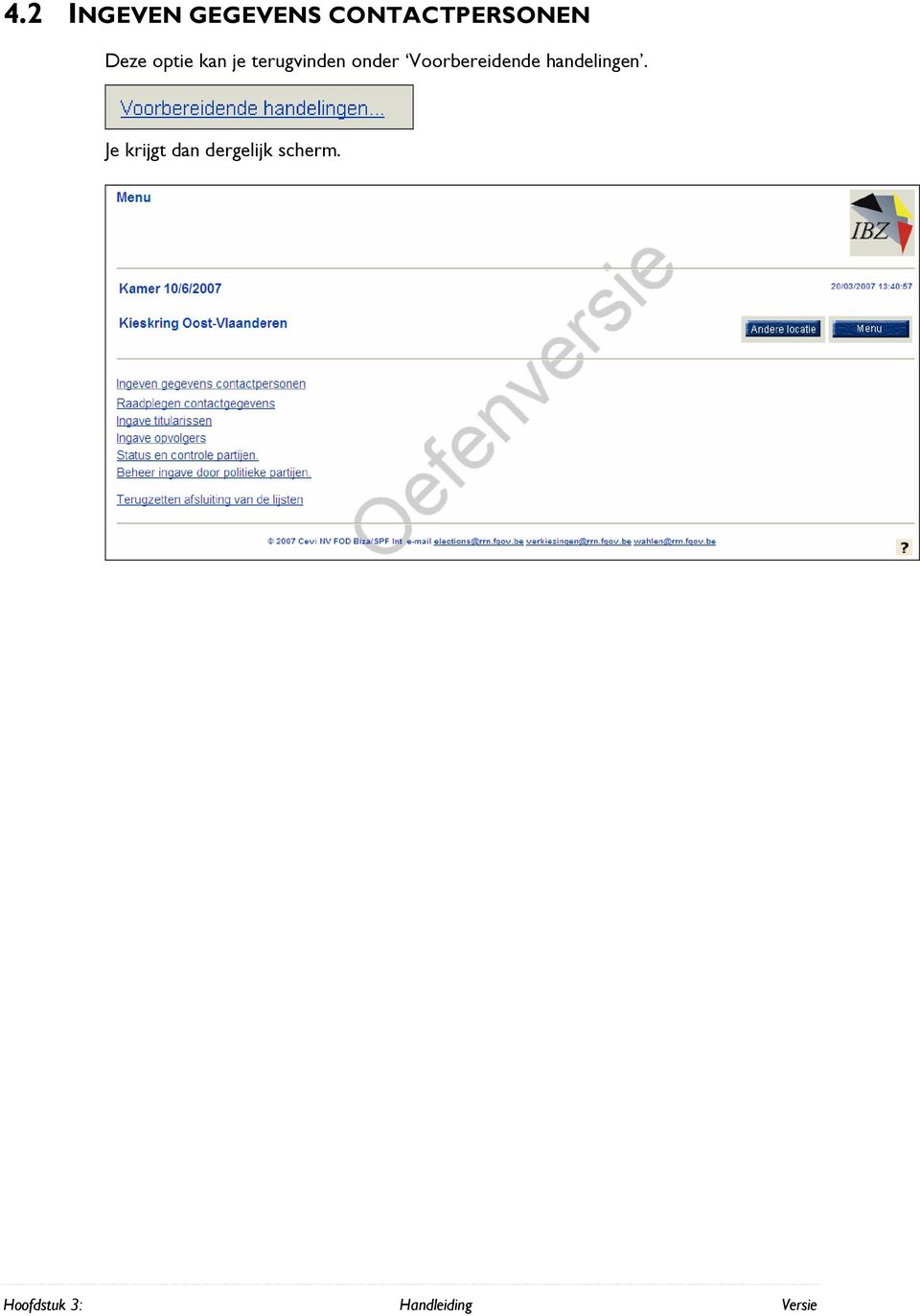
7 4.2 INGEVEN GEGEVENS CONTACTPERSONEN Deze optie kan je terugvinden onder Voorbereidende handelingen. Je krijgt dan dergelijk scherm.
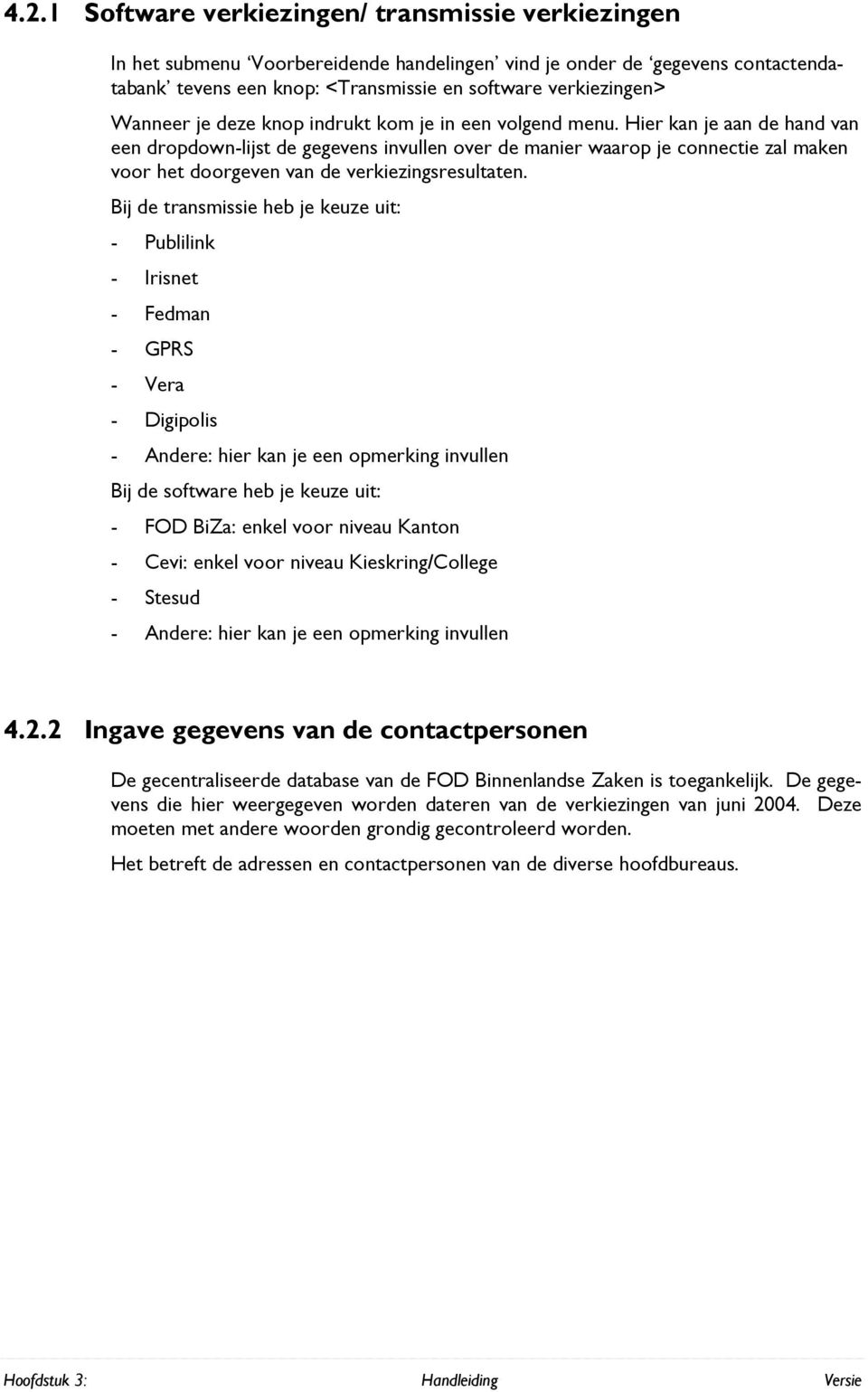
8 4.2.1 Software verkiezingen/ transmissie verkiezingen In het submenu Voorbereidende handelingen vind je onder de gegevens contactendatabank tevens een knop: <Transmissie en software verkiezingen> Wanneer je deze knop indrukt kom je in een volgend menu. Hier kan je aan de hand van een dropdown-lijst de gegevens invullen over de manier waarop je connectie zal maken voor het doorgeven van de verkiezingsresultaten. Bij de transmissie heb je keuze uit: - Publilink - Irisnet - Fedman - GPRS - Vera - Digipolis - Andere: hier kan je een opmerking invullen Bij de software heb je keuze uit: - FOD BiZa: enkel voor niveau Kanton - Cevi: enkel voor niveau Kieskring/College - Stesud - Andere: hier kan je een opmerking invullen Ingave gegevens van de contactpersonen De gecentraliseerde database van de FOD Binnenlandse Zaken is toegankelijk. De gegevens die hier weergegeven worden dateren van de verkiezingen van juni Deze moeten met andere woorden grondig gecontroleerd worden. Het betreft de adressen en contactpersonen van de diverse hoofdbureaus.
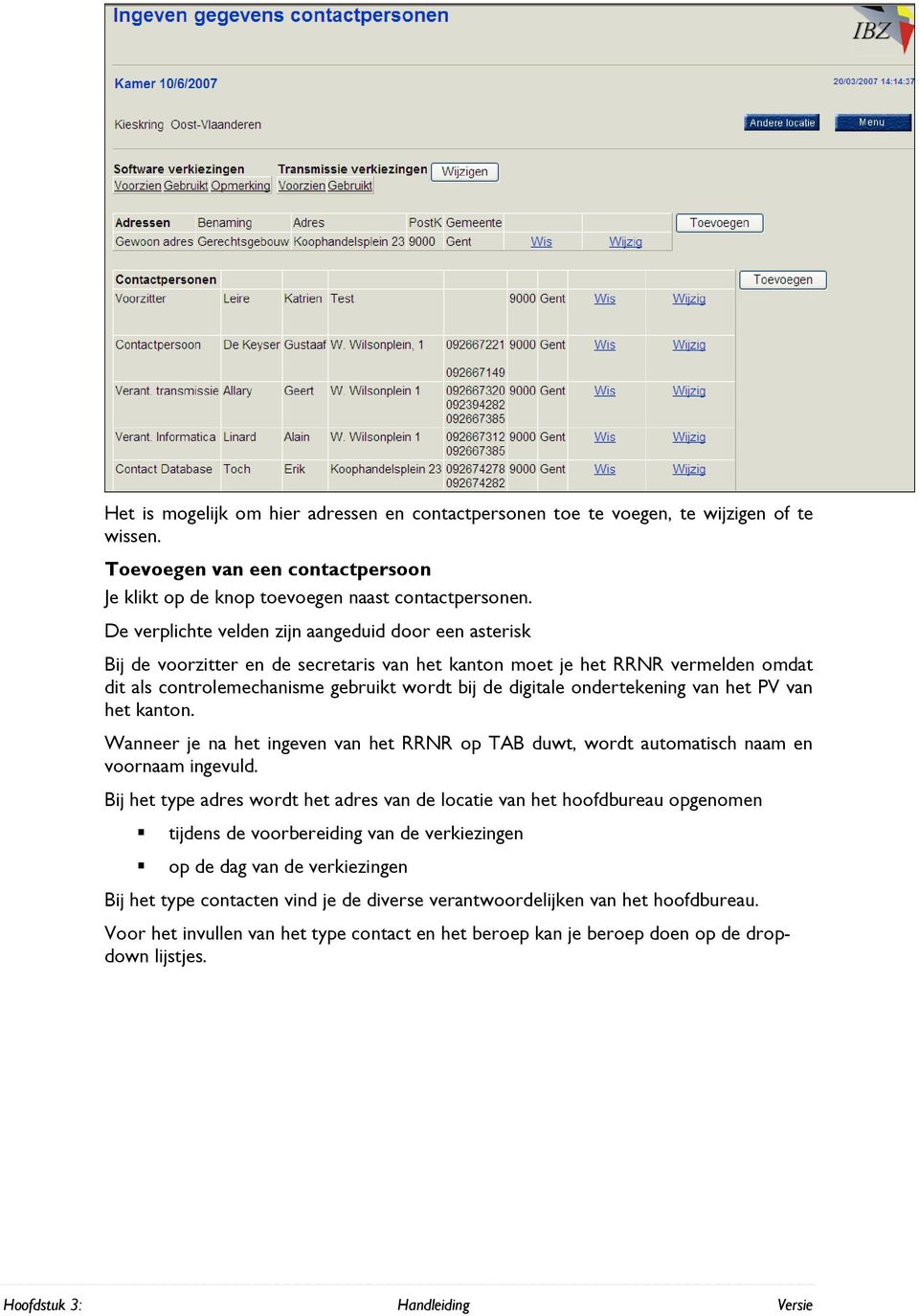
9 Het is mogelijk om hier adressen en contactpersonen toe te voegen, te wijzigen of te wissen. Toevoegen van een contactpersoon Je klikt op de knop toevoegen naast contactpersonen. De verplichte velden zijn aangeduid door een asterisk Bij de voorzitter en de secretaris van het kanton moet je het RRNR vermelden omdat dit als controlemechanisme gebruikt wordt bij de digitale ondertekening van het PV van het kanton. Wanneer je na het ingeven van het RRNR op TAB duwt, wordt automatisch naam en voornaam ingevuld. Bij het type adres wordt het adres van de locatie van het hoofdbureau opgenomen tijdens de voorbereiding van de verkiezingen op de dag van de verkiezingen Bij het type contacten vind je de diverse verantwoordelijken van het hoofdbureau. Voor het invullen van het type contact en het beroep kan je beroep doen op de dropdown lijstjes.
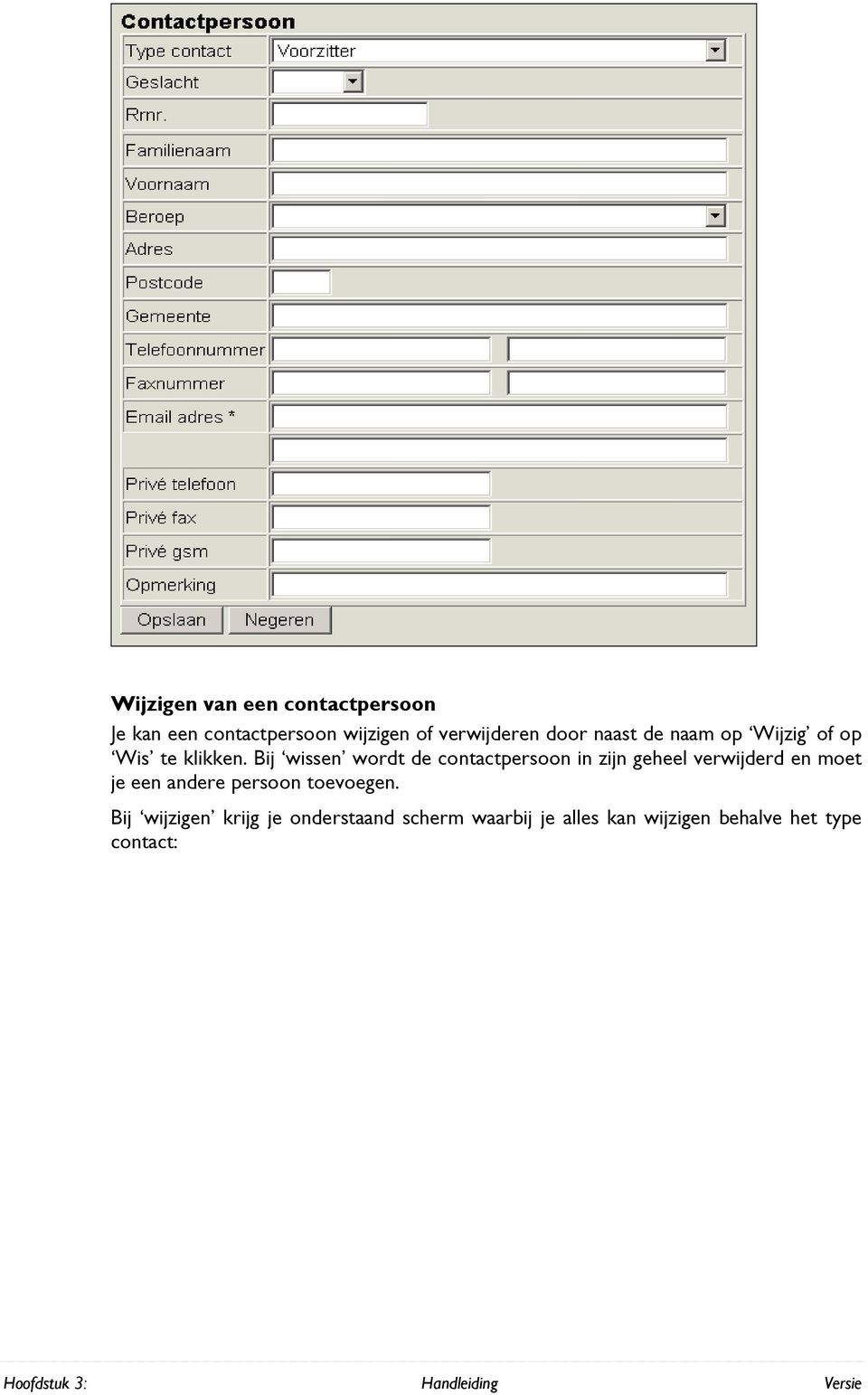
10 Wijzigen van een contactpersoon Je kan een contactpersoon wijzigen of verwijderen door naast de naam op Wijzig of op Wis te klikken. Bij wissen wordt de contactpersoon in zijn geheel verwijderd en moet je een andere persoon toevoegen. Bij wijzigen krijg je onderstaand scherm waarbij je alles kan wijzigen behalve het type contact:
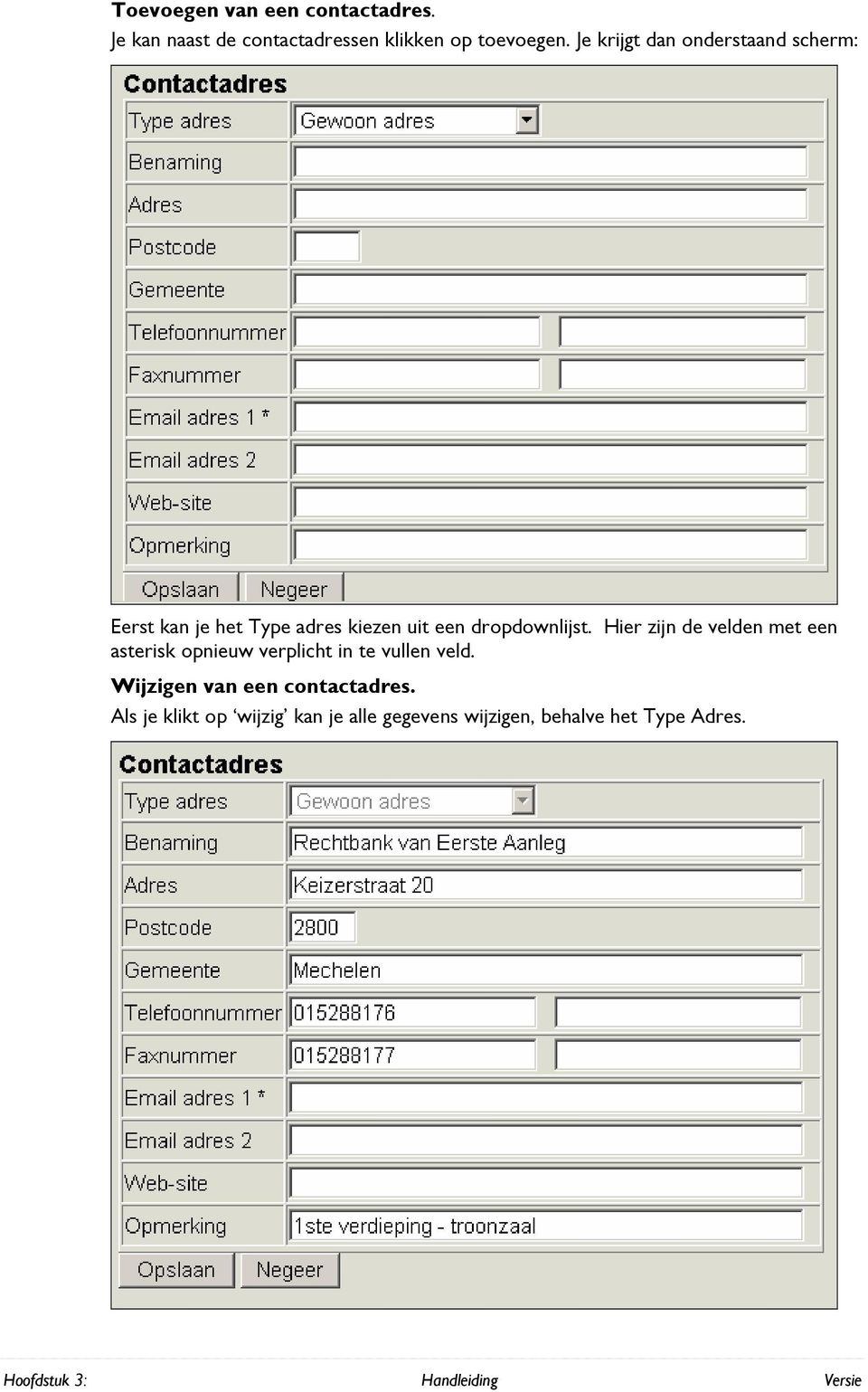
11 Toevoegen van een contactadres. Je kan naast de contactadressen klikken op toevoegen. Je krijgt dan onderstaand scherm: Eerst kan je het Type adres kiezen uit een dropdownlijst. Hier zijn de velden met een asterisk opnieuw verplicht in te vullen veld. Wijzigen van een contactadres. Als je klikt op wijzig kan je alle gegevens wijzigen, behalve het Type Adres.
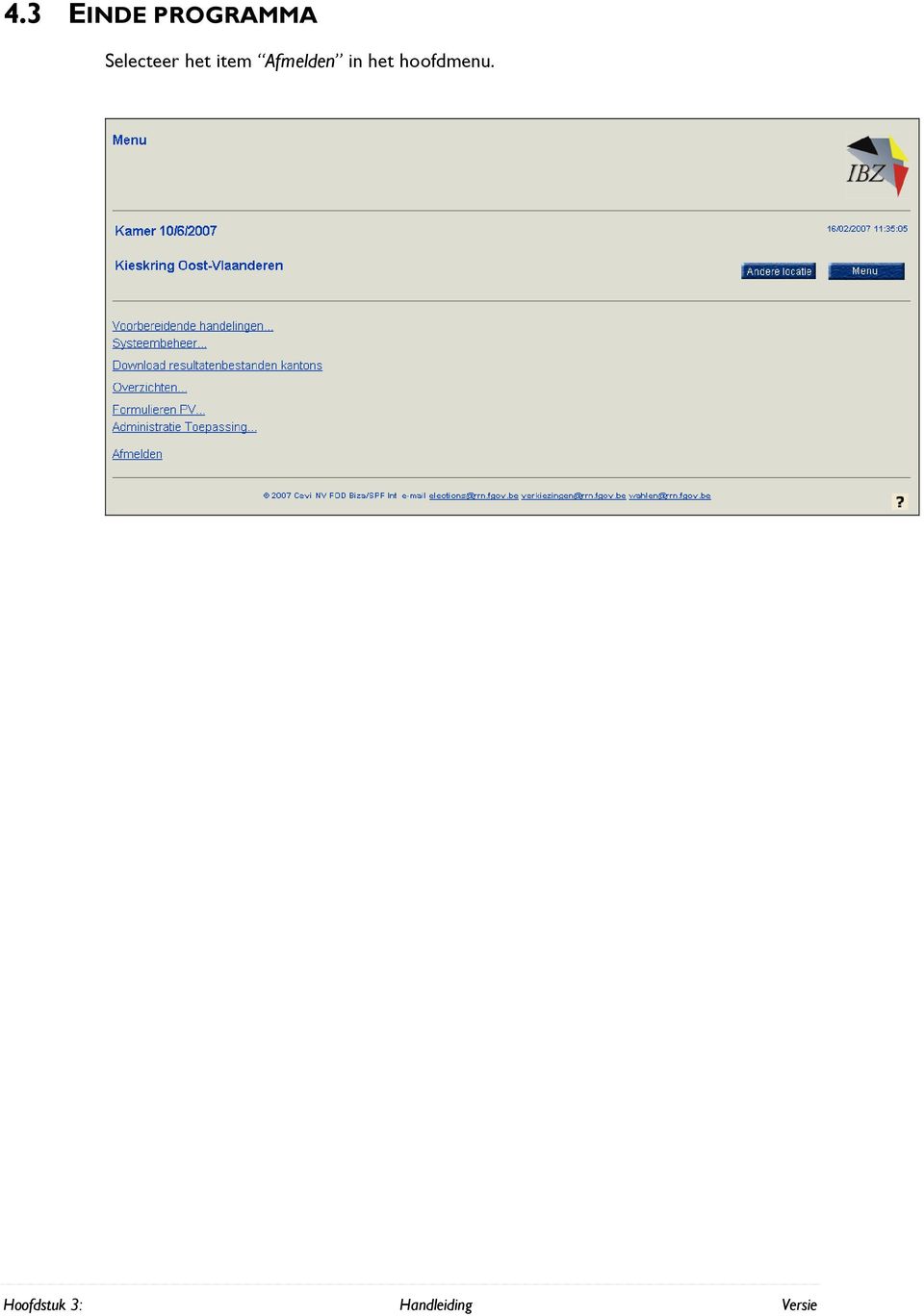
12 4.3 EINDE PROGRAMMA Selecteer het item Afmelden in het hoofdmenu.
13 5 INDEX adressen, 4.4 afmelden, 4.7 browser, 4.1 A B C certificaten, 4.1 contactpersonen, 4.4 contactpersoon wijzigen, 4.5 F FOD Binnenlandse Zaken, 3.2, 4.3 gebruikersnaam, 3.2 G NIS-code, 3.2 oefenversie, 3.2 paswoord, 3.2 productiesite, 3.2 rijksregisternummer, 4.1 software, 4.3 Systeembeheer, 4.1 systeembeheerder, 3.2 N O P R S Inloggen met eid, 4.1 locatie, 3.2 middleware, 4.1 I L M T Toevoegen van een contactadres, 4.6 Toevoegen van een contactpersoon, 4.4 transmissie, 4.3 URL, 3.2 U V Voorbereidende handelingen, 4.1, 4.2
De Federale Overheidsdienst Binnenlandse Zaken Algemene Directie Instellingen en Bevolking. Park Atrium Koloniënstraat 11 1000 Brussel
 De Federale Overheidsdienst Binnenlandse Zaken Algemene Directie Instellingen en Bevolking Park Atrium Koloniënstraat 11 1000 Brussel Verkiezingen Manueel Verkiezingen Kamer Kantons 25/04/2007 1 INHOUDSOPGAVE
De Federale Overheidsdienst Binnenlandse Zaken Algemene Directie Instellingen en Bevolking
 De Federale Overheidsdienst Binnenlandse Zaken Algemene Directie Instellingen en Bevolking Park Atrium Koloniënstraat 11 1000 Brussel Verkiezingen Webapplicatie Verkiezingen Kamer Kieskring 06/04/2007
REGISTREREN CONCERT IN CONCERTKALENDER
 HANDLEIDING REGISTREREN CONCERT IN CONCERTKALENDER BRASS BAND HEIST Versie 1.1 27/08/2015 Inhoud Registreren op de website... 3 Inloggen op de website... 5 Nieuw concert toevoegen... 6 Tonen concertkalender...
Hoe werken met de WAP-online!
 Hoe werken met de WAP-online! Startpagina: We surfen naar http://www.waponline.be. We krijgen het volgende scherm op onze computer: Hier kunnen enkel de directies op inloggen. Leerkrachten die nog niet
FAQ overschakeling naar TCP/IP
 Handleiding FAQ overschakeling naar TCP/IP Cevi NV Bisdomplein 3 9000 GENT Tel 09 264 07 01 [email protected] http://www.cevi.be 1 INHOUDSOPGAVE 1 INHOUDSOPGAVE... 1.1 2 INLEIDING... 2.1 2.1 Voorwoord...
DE ELEKTRONISCHE IDENTITEITSKAART (EID)
 DE ELEKTRONISCHE IDENTITEITSKAART (EID) MS OFFICE 2007 (WINDOWS - WORD EN EXCEL) VERSIE 1.1.1 NL Disclaimer Fedict is niet verantwoordelijk voor om het even welke schade die een derde zou ondervinden ingevolge
Toegang tot RIZIV-webtoepassingen via ehealth
 Toegang tot RIZIV-webtoepassingen via ehealth De informatie in een aantal RIZIV-webtoepassingen is niet anoniem consulteerbaar. U moet zich hiervoor aanmelden. Het gebruikersbeheersysteem zorgt ervoor
Handleiding Informat. v1.0
 Handleiding Informat v1.0 Inhoudsopgave Inhoudsopgave... 2 1. Afspraken... 3 2. Aanmelden... 3 3. Afwezigheden invullen... 5 3.1 Afwezigheden code Z, B, R, D... 5 3.1.1 Inbrengen... 5 3.1.2 Wijzigen...
Handleiding inschrijvingsmodule raamovereenkomsten. Deel 1 : Inloggen als instelling
 Bisdom Antwerpen Vicariaat voor het onderwijs Handleiding inschrijvingsmodule raamovereenkomsten 1. INLEIDING Deel 1 : Inloggen als instelling Het inschrijven voor een raamovereenkomst gebeurt per instelling
Gebruikershandleiding
 Gebruikershandleiding Versie 5.0 25/09/2015 INHOUDSTAFEL 1 Context... 3 2 Installatie... 4 3 Gebruik van de toepassing... 10 3.1 Opstarten van de Patient HealthViewer toepassing (na installatie)... 10
Gebruikershandleiding User Management Scenario 2
 Gebruikershandleiding User Management Scenario 2 Inhoud Stap 1 Aanvraag van de hoedanigheid Beheerder aanvullende pensioenen... 3 Stap 2 Activeren van een hoedanigheid Beheerder aanvullende pensioenen
Inhoud. Handleiding Dododent. Beste tandarts of praktijkmanager,
 Handleiding Dododent Beste tandarts of praktijkmanager, Hartelijk dank voor de aanschaf van een website bij Dodoworks. Hieronder volgt een uitgebreide handleiding van het Dododent systeem waarmee de website
PunchCMS Handleiding. Versie 2.0 Oktober 2010
 PunchCMS Handleiding Versie 2.0 Oktober 2010 Inhoud Inhoud...2 1 Inloggen...3 2 De gebruikersinterface...4 2.1 Overzicht...4 2.2 Workflow...5 3 Elementen...6 3.1 Aanmaken...6 3.2 Element vullen of aanpassen...7
Gebruikershandleiding
 Gebruikershandleiding Versie 6.0 09/05/2016 INHOUDSTAFEL 1 Context... 3 2 Installatie... 4 3 Gebruik van de toepassing... 10 3.1 Opstarten van de Patient HealthViewer toepassing (na installatie)... 10
Quick start handleiding versie 1.0
 Quick start handleiding versie.0 Inleiding Beste gebruiker, Via dit document lopen we door de basis onderdelen van je eigen Mijn Kroost control panel. Dit control panel vormt de basis voor het gebruik
Keuzelijst. Handleiding Meldpunt. Inloggen:
 Handleiding Meldpunt Inloggen: U bereikt de site door op Meldpunt te klikken op de site van Arbo Unie. Het is ook mogelijk rechtstreeks in de ardressenbalk van Internet Explorer het adres. https://meldpunt.arbounie.nl
Gebruikershandleiding www.flamingo.be
 Gebruikershandleiding www.flamingo.be Auteur : Web~IT Support and Consulting Datum : 19 december 2005 Opdrachtgever : Flamingo nv Pag. 2/27 Inhoudstafel Inhoudstafel 2 1. Starten 3 2. Pagina structuur
Handleiding online inschrijven leden
 Handleiding online inschrijven leden Gent l 20 augustus 2015 Deze applicatie werd ontwikkeld voor recentere browsers (bv. Internet Explorer 9) Indien u problemen hebt om trainingsgroepen toe te voegen,
HANDLEIDING GEBRUIKERSBEHEER. Onderwijs en Vorming
 HANDLEIDING GEBRUIKERSBEHEER Onderwijs en Vorming Gebruikersbeheer in Web IDM 1. Aanmelden in het gebruikersbeheerplatform Na het voltooien van het aanmeldproces (zie Aanmelden bij Mijn Onderwijs), kom
DE ELEKTRONISCHE IDENTITEITSKAART (EID)
 DE ELEKTRONISCHE IDENTITEITSKAART (EID) MS OFFICE OUTLOOK 2007 (WINDOWS) VERSIE 1.1.1 NL Disclaimer Fedict is niet verantwoordelijk voor om het even welke schade die een derde zou ondervinden ingevolge
Uitleg CMS Utrecht Your Way Button 1. Inloggen
 Uitleg CMS Utrecht Your Way Button 1. Inloggen Met jouw login gegevens kun je inloggen via http://button.utrechtyourway.nl/cms 2. Dashboard Na inloggen wordt het dashboard van het CMS zichtbaar. Of te
Praktische handleiding Aanmaak van een account
 Praktische handleiding Aanmaak van een account Inhoud 1. Inleiding... 3 2. Start... 4 3. Nieuwe account aanmaken... 4 3.1. Invoeren van bedrijfsinformatie door gebruik van het ondernemingsnummer (KBO-nummer).
INSTALLATIE VAN DE BelD KAARTLEZER
 INSTALLATIE VAN DE BelD KAARTLEZER 1. Inleiding Om toegang te krijgen tot het systeem van de Orde van Architecten Vlaamse Raad waarmee u uw digitaal visum kan verkrijgen, dient u te beschikken over een
HANDLEIDING WEBWINKEL VEEAKKER-NATUURPUNT
 HANDLEIDING WEBWINKEL VEEAKKER-NATUURPUNT Inleiding Deze handleiding biedt een rode draad over de werking van de nieuwe webwinkel van Veeakker, zoals deze door leden van Natuurpunt gebruikt kan worden
WACHTWOORDBEHEER. Gebruikerscode en wachtwoorden. Aanmelden. Online beheer van gebruikerscode en wachtwoorden
 WACHTWOORDBEHEER Online beheer van gebruikerscode en wachtwoorden Gebruikerscode en wachtwoorden Elke persoon met een momenteel actieve, of toekomstige arbeidsrelatie kan de gebruikerscode en wachtwoord
Handleiding Online subsidies aanvragen
 Handleiding Online subsidies aanvragen Een nieuwe aanvraag 1. Een subsidie aanvragen doe je via de subsidiewebsite. Dit kan op 2 manieren. Ga naar http://www.vlaamsbrabant.be/info/subsidies-overzicht.jsp
HANDLEIDING GEBRUIKERSBEHEER. Onderwijs en Vorming
 HANDLEIDING GEBRUIKERSBEHEER Onderwijs en Vorming Gebruikersbeheer in WebIDM 1. Voorwaarden en benodigdheden Om toegang te hebben tot de website van het Gebruikersbeheer (WebIDM) moet je beschikken over
HANDLEIDING VOOR GEBRUIKERS
 HANDLEIDING VOOR GEBRUIKERS 1. Inloggen in de leraarskamer Om in te loggen in de leraarskamer ga je naar het inlogscherm. Dit kan op verschillende manieren: 1 ) Via de knoppen op de site (onderaan op portaal
Handleiding myworkandme. Aanmelden met e-mailadres en wachtwoord
 Handleiding myworkandme Aanmelden met e-mailadres en wachtwoord 22 juli 2013 Inhoudsopgave 1. Nieuwe gebruiker? Je profiel activeren... 3 1.1 Klik op de link in de activatiemail... 3 1.2 Geef je e-mailadres
nota Handleiding User Access Management ehealth (UAM)
 nota Handleiding User Access Management ehealth (UAM) datum 21/06/2016 onderwerp Hoe kan ik het gebruikersbeheer voor mijn organisatie in orde brengen in ehealth? VTE Toegang aanvragen bij ehealth Als
HANDLEIDING HVZ FLUVIA MAIL
 HANDLEIDING HVZ FLUVIA MAIL RDS (Remote Desktop Services) Inloggen Surf naar https://mail.hvzfluvia.be/owa Druk op enter Dit scherm verschijnt: Vul in het vak domein\gebruiker je log-in gegevens in. Dit
UW PERSOONLIJK DOSSIER ONLINE HANDLEIDING
 UW PERSOONLIJK DOSSIER ONLINE HANDLEIDING U wenst uw pensioendossier te raadplegen, veranderingen aan te brengen in uw gegevens (rekeningnummer, adres, ) of vooraf ingevulde formulieren voor een aanvullende
Handleiding. Wijnen Consultancy App
 Handleiding Wijnen Consultancy App Het downloaden van de app: De app van Wijnen Consultancy is te vinden in de App Store van Android en Apple toestellen. Open de App Store en tik vervolgens op het vergrootglas
Inhoud... 1. 1 Aanmelden... 2 1.1 Aanmelden...2 1.2 Abonnement opzeggen...2. 2 Inloggen... 3
 Handleiding 7x24.nl Algemeen In deze handleiding kunt informatie vinden over de algemene werkwijze van de site van 7x24.nl. Aspecten als aanmelden, informatie en de helpdesk komen hier aan de orde. Inhoud
Handleiding Wordpress
 Handleiding Wordpress Inhoudsopgave 1. Inloggen 2. Berichten en Pagina s 3. Afbeeldingen en video s 4. Weblinks 1. Inloggen 1.1 Inloggen bij Wordpress We starten met het inloggen op je WordPress gebaseerde
E-services: handleiding
 : handleiding 1. Aanmelden 2. Menu 3. Aangifte dimona 4. Ingave prestaties 5. Aanvraag documenten 6. Werknemer 7. Aangifte eerste werkloosheidsdag 8. Documenten online (elektronische verzending) Sodalis
Basis handleiding CMS
 Basis handleiding CMS Inhoud Basis handleiding CMS... 1 Inloggen... 3 Pagina beheren... 4 Pagina toevoegen/wijzigen... 6 WYSIWYG editor... 8 externe / interne link toevoegen... 9 Plaatjes toevoegen...
DB2P. Gebruikershandleiding User Management. Scenario 3
 DB2P Gebruikershandleiding User Management Scenario 3 Inhoud Stap 1 Activeren van de hoedanigheid Beheerder aanvullende pensioenen en aanduiden van een Lokale beheerder... 3 Wie dient deze stap uit te
Handleiding indienen subsidieaanvraag via het Webportaal
 Handleiding indienen subsidieaanvraag via het Webportaal Algemeen Een subsidieaanvraag dient u digitaal in. Dit doet u via het Webportaal van de managementautoriteiten. De website van dit webportaal is
Eclipse Cards b.v.b.a Industriezone Ter Straten Ter Stratenweg 30 BE 2520 Ranst Oelegem [email protected] info@eclipse-cards.
 Eclipse Cards b.v.b.a Industriezone Ter Straten Ter Stratenweg 30 BE 2520 Ranst Oelegem [email protected] [email protected] Handleiding Website & E-Commerce Gemaakt dr.: Van der Stee Klem Datum:
Stap 2: informatie op je website / weblog plaatsen
 Stap 2: informatie op je website / weblog plaatsen We hebben nu samen onze eigen persoonlijke website (blog) aangemaakt en we hebben ons eigen adres gekregen. Maar er staat eigenlijk nog totaal niets op
Gebruikershandleiding
 Gebruikershandleiding Versie 2.1 INHOUDSTAFEL 1 Context... 3 2 Installatie... 4 3 Gebruik van de toepassing... 9 3.1 Opstarten van de Patient HealthViewer toepassing (na installatie)... 9 3.2 Algemene
Richtlijnen/handleiding Geïntegreerde registratietool (GIR) Dienst Ondersteuningsplan
 Richtlijnen/handleiding Geïntegreerde registratietool (GIR) Dienst Ondersteuningsplan Versie 1: maart 2018 pagina 1 van 14 1 INHOUD 2 Inleiding... 3 3 Applicaties die vanaf 1 januari 2017 komen te vervallen...
Stapsgewijs een aangifte in de rechtspersonenbelasting indienen
 Stapsgewijs een aangifte in de rechtspersonenbelasting indienen Juni 2015 Te doorlopen stappen Inloggen Starten in BIZTAX Aangiften zoeken en openen Een nieuwe aangifte beginnen Een aangifte invullen Een
Handleiding werkwijze nieuwe wespenflow
 Handleiding werkwijze nieuwe wespenflow Inhoud 1. Algemeen... 3 2. Support... 3 3. Tablet... 4 4. Inloggen... 5 4.1. Inloggen voor beroeps... 5 4.2. Inloggen voor vrijwilligers... 6 5. Wespenmeldingen-app...
Als eerste moet u eenmalig per gebruiker van Intramed de Fastguide plug-in installeren.
 Hoofdstuk 1 Om gebruik te maken van de Fastguide koppeling in Intramed moet u een aantal instellingen doen: de Fastguide Plugin installeren; uw Fastguide account toevoegen in Intramed. Vervolgens kunt
DE IDENTITEITSKAART EN INTERNET EXPLORER
 DE IDENTITEITSKAART EN INTERNET EXPLORER Deze handleiding is bedoeld voor iedereen die met een elektronische identiteitskaart toegang willen verkrijgen tot beveiligde web sites. In deze handleiding leggen
Bitrix Site Manager gebruikershandleiding BureauZuid
 Bitrix Site Manager gebruikershandleiding BureauZuid Introductie Deze gebruikershandleiding geeft gedetailleerde basisinformatie over hoe te werken met Bitrix Site Manager. Deze handleiding is bedoeld
Belpork. Gebruikershandleiding webtoepassing
 Belpork Gebruikershandleiding webtoepassing voor producenten (TRACY) Inhoudsopgave I. ALGEMENE WERKING 3 1. DE WEBTOEPASSING STARTEN 3 2. AANMELDEN 5 3. WACHTWOORD WIJZINGEN / VERGETEN 7 4. HOOFDMENU 8
HANDLEIDING LEVERANCIERS PORTAAL
 HANDLEIDING LEVERANCIERS PORTAAL Inhoudstafel 1. Inloggen... 4 2. Paswoord vergeten... 4 2.1. Afmelden 2.2. Meat&More/Buurtslagers 3. Contact... 5 4. Mijn gegevens... 5 4.1. Bedrijfsgegevens 4.2. Logingegevens
Algemene WordPress Handleiding uitleg basics Karin de Wit Design
 Inhoudsopgave Inhoudsopgave... 2 Algemene informatie... 3 Introductie... 4 Inloggen bij WordPress... 5 Introductie in het dashboard... 6 Berichten en pagina's... 8 Bericht Categorieën... 8 Nieuw Bericht...
Elektronische steunmaatregelen Eénmalige Registratieprocedure in 3 stappen. Versie mei. 2014
 Elektronische steunmaatregelen Eénmalige Registratieprocedure in 3 stappen Versie mei. 2014 Elektronische steunmaatregelen Eénmalige Registratieprocedure in 3 stappen STAP 1 : registreer een beheerder
Toegangsbeheer. Inhoud. Inleiding
 Toegangsbeheer Inhoud Inleiding... 1 De lokale beheerder... 2 Hoe duidt u een lokale beheerder aan?... 2 De eerste maal aanloggen... 4 Hoe verandert u van lokale beheerder?... 4 Nuttige opties op de welkomstpagina
HANDLEIDING DOIT BEHEER SYSTEEM
 HANDLEIDING DOIT BEHEER SYSTEEM ALGEMENE INFORMATIE Het Doit beheer systeem is een modulair opgebouwd systeem waarin modules makkelijk kunnen worden toegevoegd of aangepast, niet iedere gebruiker zal dezelfde
1 Toegang tot de "interne sollicitantencockpit"
 1 Toegang tot de "interne sollicitantencockpit" De interne sollicitantencockpit is bereikbaar via de website van het provinciebestuur op www.vlaamsbrabant.be/vacatures. Het is ABSOLUUT ESSENTIEEL dat je
WEBTOEPASSING ACHIL (Ambulatory Care Health Information Lab)
 WEBTOEPASSING ACHIL (Ambulatory Care Health Information Lab) Gebruikershandleiding Dit document wordt u gratis aangeboden door het RIZIV Tervurenlaan 211 1150 BRUSSEL HELPDESK : 02/788.51.55 Iedereen kan
Handleiding online inschrijven leden Versie
 Handleiding online inschrijven leden Versie 18-01-2018 Indien u problemen hebt tijdens het inschrijfproces, is het aan te raden om een recentere browser te downloaden. Om online in te schrijven dient u
op mijn Hofstaete Internet Platform
 Handleiding Doelgroep op mijn Hofstaete Internet Platform Gefeliciteerd! U gaat aan de slag met doelgroepen binnen het Hofstaete Internet Platform. In deze handleiding: Doelgroep wat is dat? In het kort
Elektronische indiening fiscale fiches
 Elektronische indiening fiscale fiches De intentie van dit document is niet alle gevolgen en mogelijkheden van de elektronische indiening van de fiscale fiches weer te geven. Het probeert enkel een praktische
2. INLOGGEN INLOGGEN'
 1. DIGITALEWEEK.BE Alle activiteiten die tijdens de Digitale Week plaatsvinden, worden verzameld op de website van de Digitale Week. De deadline om activiteiten in te voeren is 7 maart 2014. 2. INLOGGEN
DE ELEKTRONISCHE IDENTITEITSKAART (EID)
 DE ELEKTRONISCHE IDENTITEITSKAART (EID) ACROBAT PROFESSIONAL (WINDOWS) VERSIE 1.1.1 NL Disclaimer Fedict is niet verantwoordelijk voor om het even welke schade die een derde zou ondervinden ingevolge eventuele
Handleiding portal voor invoeren verplichte gegevens voor ANBI s. http://anbi.federatiecultuur.nl
 Handleiding portal voor invoeren verplichte gegevens voor ANBI s http://anbi.federatiecultuur.nl 1 Inhoud Introductie... 3 Registreren... 4 Organisatie toevoegen... 6 Organisatie wijzigen... 8 Wachtwoord
Handleiding Webapplicatie Robin
 Handleiding Webapplicatie Robin (Versie 05) Inhoudstafel 1. Registratie van uw labo... 2 2. Persoonlijke account aanmaken... 4 3. Inloggen in uw labo account... 7 4. Wijziging labogegevens... 8 5. Inschrijven
HANDLEIDING Online personeel en salaris
 HANDLEIDING Online personeel en salaris Inloggen op loket.nl Via https://online.loket.nl/vsp.prd.loket.new/ kunt u inloggen op de online applicatie van loket.nl. U komt op het onderstaande inlogscherm.
Handleiding online inschrijven leden
 Handleiding online inschrijven leden Gent l 23 mei 2017 Deze applicatie werd ontwikkeld voor recentere browsers (bv. Internet Explorer 9) Indien u problemen hebt tijdens het inschrijfproces, is het aan
Project Woningcorporaties Open Source Initiatief Gebruikers handleiding: Verkoop
 Project Woningcorporaties Open Source Initiatief Gebruikers handleiding: Verkoop Datum uitgave: 27-01-2009 Deze handleiding is specifiek geschreven voor de verkoop afdeling. Gebruikers handleiding Project
1. De website www.energiejacht.be
 1. De website www.energiejacht.be Op de site krijg je als energiemeester een overzicht van alle gegevens van jouw deelnemers: meterstanden, besparingscijfers, algemene data. Energiemeesters hebben de eindverantwoordelijkheid
Handleiding voor organisaties
 Handleiding voor organisaties Inleiding Handleiding voor organisaties Met deze handleiding kunt u als organisatie inzicht krijgen in wat er allemaal mogelijk is binnen soket. Enkele voorbeelden als vestigingen
Toegang deelnemers / Inloggen... 02. Account deelnemer... 03. Communicatiemateriaal.. 03. Bijbestellen communicatiemateriaal.. 03
 Inhoudstafel Handleiding Online Tool Dag van de Zorg 2016 Toegang deelnemers / Inloggen... 02 Paswoord vergeten. 02 Account deelnemer... 03 Communicatiemateriaal.. 03 Bijbestellen communicatiemateriaal..
DE ELEKTRONISCHE IDENTITEITSKAART (EID)
 DE ELEKTRONISCHE IDENTITEITSKAART (EID) INSTALLATIEGIDS EID MIDDLEWARE HOME VOOR WINDOWS VERSIE 1.1 NL Disclaimer Fedict is niet verantwoordelijk voor om het even welke schade die een derde zou ondervinden
Competitie programma 2014/2015
 Competitie programma 2014/2015 1. nieuwe competitie/ledenadministratie programma. Inschrijvingen voor seizoen 2014/2015 verricht u in het nieuwe competitie programma terug te vinden op http://vvb.volleyadmin.be
Handleiding inloggen als vzw www.ro-bisdommen.be
 Handleiding inloggen als vzw www.ro-bisdommen.be Inhoud Inloggen als vzw... 1 OPTIE 1. U bent nog niet geregistreerd.... 3 OPTIE 2. U bent al geregistreerd... 6 Gebruik van de website... 6 UW GEGEVENS
AANDACHT: Na het versturen van je gegevens krijg je van ons dadelijk een bevestigingsmail.
 Producten bestellen Online winkelen en bestellen bij Festarent is eenvoudig en veilig.. Hoe producten bestellen? Om te kunnen bestellen, heb je een 'account' nodig. Deze account bevat je persoonlijke gegevens,
De controlekaart volledige werkloosheid
 De controlekaart volledige werkloosheid Mobiele Versie Gebruikershandleiding Inhoudstafel Toegang 4 Algemene beschrijving 6 Bovenaan 7 Het logo van de uitbetalingsinstelling 7 De PDF downloaden 7 Instellingen
0 INHOUDSOPGAVE. 1. Leerlingen-programma Inloggen Programma kiezen 2. Docenten-programma Inloggen en hoofdmenu Algemene instellingen 0-1
 0 INHOUDSOPGAVE 1. Leerlingen-programma Inloggen Programma kiezen 2. Docenten-programma Inloggen en hoofdmenu Algemene instellingen 0-1 1 1: Leerlingen-programma Het leerlingenprogramma kan via www.techniektotaalsofware.nl
Handleiding. Opslag Online voor Windows Phone 8. Versie augustus 2014
 Handleiding Opslag Online voor Windows Phone 8 Versie augustus 2014 Inhoudsopgave Hoofdstuk 1. Inleiding 3 Hoofdstuk 2. Installatie 4 2.1 Downloaden van KPN Opslag Online QR Code 4 2.2 Downloaden van KPN
DE IDENTITEITSKAART EN MICROSOFT OFFICE
 DE IDENTITEITSKAART EN MICROSOFT OFFICE Deze handleiding is bedoeld voor iedereen die met een elektronische identiteitskaart documenten van Microsoft Office wil ondertekenen. In deze handleiding leggen
Handleiding GlobeTrace Lite CMS V1.0
 GlobeTrace Lite App Dit is een handleiding voor het gebruik van het GlobeTrace Lite CMS. De GlobeTrace Lite App en het achterliggende systeem is volledig gratis te gebruiken. Mocht u vragen hebben over
Handleiding website Digitale Pioniers
 Keizersgracht 174 Postbus 2960 1000 CZ Amsterdam t +31 (0)20 575 67 20 f +31 (0)20 575 67 21 www.kennisland.nl Handleiding website Digitale Pioniers 1. Aanvraag account (geldt alleen voor rondes 1 t/m
Start de applicatie op om naar het inlogscherm te gaan. Onthoudt mijn gegevens
 iphone app - Users Users - iphone App Deze Paxton applicatie is gratis verkrijgbaar in de App Store. Deze applicatie is ontwikkeld om gebruikt te worden op elk ios apparaat versie 5.1 of hoger en is uitgevoerd
De Kleine WordPress Handleiding
 Introductie Dit is geen uitgebreide handleiding om een WordPress website of blog mee te bouwen. Het is ook geen overzicht van alle aspecten die een WordPress website zo bijzonder maken en geen verhandeling
Elektronische steunmaatregelen Eénmalige Registratieprocedure in 3 stappen. Versie april 2013
 Elektronische steunmaatregelen Eénmalige Registratieprocedure in 3 stappen Versie april 2013 Elektronische steunmaatregelen Eénmalige Registratieprocedure in 3 stappen STAP 1 : registreer een beheerder