
HANDLEIDING: GESPREKSRAPPORTAGE OPVRAGEN
|
|
|
- Mathilda Abbink
- 9 jaren geleden
- Aantal bezoeken:
Transcriptie

1 HANDLEIDING: GESPREKSRAPPORTAGE OPVRAGEN De ZPEAK Online Telefooncentrale biedt een geavanceerde rapportage module waar je specificaties en gespreksrapportages kunt opvragen. Je hebt een basisfilter, een geavanceerd filter en je kunt de gespreksselectie downloaden om deze in excel verder te filteren. In deze handleiding: Gespreksregels Basisfilter gespreksregels Geavanceerd filter gespreksregels Gespreksregels downloaden Voorbeelden gespreksrapportages opvragen 1. Je wilt de specificaties gedurende één dag van één toestel opvragen. 2. Je wilt de specificaties gedurende de afgelopen week van jouw verkoopteam (3 medewerkers) bekijken 3. Je wilt weten hoeveel uitgaande gesprekken je de afgelopen maand heeft ontvangen op het balietoestel 4. Je wilt een overzicht van het aantal keren en de data dat een bepaald specifiek nummer naar jouw organisatie heeft gebeld. ZPEAK Postadres T Overschiestraat 184 Wiersedreef 26 ma t/m vr 1062 XK Amsterdam 3433 ZX Nieuwegein u KVK:
![Gespreksregels Log in op de ZPEAK Online Telefooncentrale en kies links in de menubalk optie [Rapporten].](/docs-images/53/31290926/images/2-0.png "Op de rapportenpagina vind je de gespreksdetailregels (call detail records of CDR s): een overzicht van alle gespreksregels, met de meest recente bovenaan.")
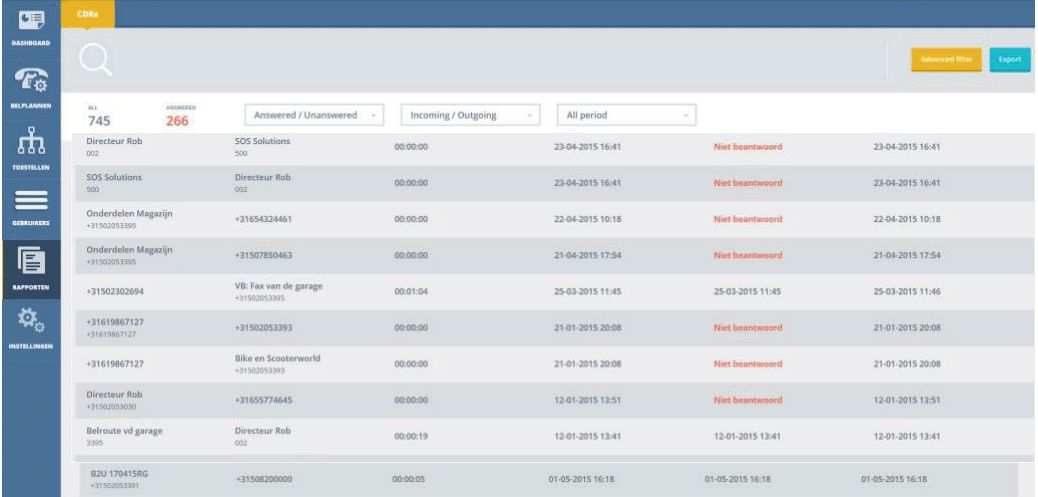
2 Gespreksregels Log in op de ZPEAK Online Telefooncentrale en kies links in de menubalk optie [Rapporten]. Op de rapportenpagina vind je de gespreksdetailregels (call detail records of CDR s): een overzicht van alle gespreksregels, met de meest recente bovenaan. Deze gespreksregels worden gepresenteerd in een aantal kolommen zodat je snel kunt zien of het gaat om een inkomend of uitgaand gesprek, wat de duur is, en op welke datum en tijd werd gebeld en het gesprek werd beëindigd. Als een inkomend gesprek op een groep van bijvoorbeeld 5 toestellen overgaat, en door één van de 5 toestellen in de groep wordt aangenomen, dan zal dit gesprek er ook in 5 regels instaan waarvan er bij 4 regels staat dat het gesprek niet beantwoord werd, en bij één regel dat het gesprek wel is beantwoord. Als je de muis op een waarde in één van de drie rechter kolommen houdt (alle drie met een datum) krijg je een relatieve tijdsindicatie te zien, bv. vandaag, gisteren, afgelopen vrijdag. 1
3 Basisfilter gespreksregels Bovenaan de pagina zie je het totaal aantal gesprekken en het aantal aangenomen gesprekken. Hier kun je de gespreksregels filteren. Hiertoe heb je drie dropdown-menu s waar je de gewenste selecties kunt maken: wel/niet beantwoord, inkomend/uitgaand en een voorselectie van een aantal periodes: Maak jouw selecties om snel en gericht een beeld te krijgen van de belverkeersstromen en verdeling daarvan in jouw gebruiksomgeving. 2
4 Geavanceerd filter gespreksregels Wil je de gesprekregels verder analyseren? Gebruik daarvoor de geavanceerde filterfunctie. Je activeert het geavanceerde filter met de gele button [Advance filter] rechtsbovenaan de pagina: De geavanceerde filtermogelijkheden zijn een aanvulling op het basisfilter, dus de ingevulde waarden in het basisfilter blijven gehanteerd en met de geavanceerde filtermogelijkheden kun je dit resultaat verder uitfilteren. Let op: je kunt ingevulde waarden uit het filter wissen door deze weg te halen. Het geavanceerde filter volgt de volgende opties toe: [From] Filter op een nummer of intern toestel dat heeft gebeld LET OP: noteer het nummer in formaat 31xxx (bv: is ) [ To] Filter op een nummer of intern toestel dat werd gebeld LET OP: noteer het nummer in formaat 31xxx (bv: is ) [Gebeld op] Filter op een tijdsinterval waarin gesprekken plaatsvonden [Opgenomen op] : Filter op een tijdsinterval waarin gesprekken werden beantwoord [Opgehangen op ] Filter op een tijdsinterval waarin gesprekken werden beëindigd Opmerkingen bij datumfilters: als je bij de datum-filters alleen de linker kalenderdatum invult dan wordt de periode van dat moment tot nu gebruikt. Wil je alleen de betreffende datum, vul dan in de rechter kalender ook die datum in. 3
5 Gespreksregels downloaden Als je de gewenste selectie heeft gemaakt dan kun je deze downloaden naar een.csv bestand (= comma separated value) dat je kun inlezen in Excel. Als je het.csv opent zie je de waarden in excel-kolommen weergegeven. Een handige eerste filteroptie is om in Excel in menu [Gegevens] de optie [Filter] in te schakelen. Je krijgt per Excel-kolom dan een filteroptie waar je op de gewenste waarde kunt filteren. Je kunt filters van meerdere kolommen tegelijk gebruiken. Aan het aantal regels kunt zien om hoeveel gesprekken het gaat. Dit aantal wordt linksonder in de statusbalk weergegeven. Als je een filterselectie kopieert en in een nieuw blad plakt, kun je ook het totale aantal seconden (kolom Call Duration) berekenen. Deze call duration in seconden kun je dan delen door 60 om minuten te krijgen. 4
6 Voorbeelden gespreksrapportages opvragen: 1. Je wilt de specificaties gedurende één dag van één toestel opvragen. Een instructie: in het basisfilter zijn geen instellingen nodig open het geavanceerde filter bij [FROM] vul je het interne toestelnummer in van het betreffende toestel bij alle drie datumvelden (gebeld op, opgenomen op en opgehangen op) vult je in beide kalendervelden de dag in waarvan je de specificaties wilt opvragen. In het voorbeeld is dit 1 mei Je wilt de specificaties gedurende de afgelopen week van jouw verkoopteam (3 medewerkers) bekijken Een instructie: basisfilter: kies [ last week] (voor een eerdere week: gebruik het advanced filter) open het geavanceerde filter kies bij [From] het interne nummer van één van de drie verkoopteamleden je krijgt nu de analyse te zien; herhaal dit voor de overige 2 verkoopteamleden 5
7 of: laat [From] leeg > je krijgt alle data in de gewenste periode van ALLE toestellen klik nu op [Export] en laadt het.csv bestand in Excel filter het excelbestand op kolom [from.name] 6
8 3. Je wilt weten hoeveel uitgaande gesprekken je de afgelopen maand heeftontvangen op het balietoestel Een instructie: kies bij het basisfilter: [This month] (of een andere periode) open het geavanceerde filter vul bij [From] het interne nummer in van het betreffende balietoestel kies bij het basisfilter: [Outgoing] 4. Je wilt een overzicht van het aantal keren en de data dat een bepaald specifiek nummer naar jouw organisatie heeft gebeld. Een instructie: open het geavanceerde filter vul bij FROM het nummer in dat je zoekt en noteer het nummer als 31xxx kies bij het basisfilter: [Incoming] 7
Handleiding configuratie YEALINK T41
 Handleiding configuratie YEALINK T41 Deze handleiding bevat Maak een ZPEAK toestelaccount aan Sluit het toestel aan Stel het toestel in op de Nederlandse taal Vraag het IP-adres van je IP-toestel op Log
Handleiding configuratie Gigaset S510H
 Handleiding configuratie Gigaset S510H Deze handleiding bevat 1. Maak een ZPEAK toestelaccount aan 2. Sluit het Gigaset basisstation aan 3. Meld de handsets op de DECT basis aan 4. Vraag het IP-adres van
Exporteren t.b.v. facturatiecontrole
 Exporteren t.b.v. facturatiecontrole Handleiding Datum: Versie 2.0 mei 2018 Fotopagina 1. Handelingen meerdere kandidaten tegelijk (batch operaties) SELECTIES Voordat er een export gemaakt kan worden is
3. Mijn Vf Aanpassen schermweergave en downloaden gegevens
 A.1 Vergroten van de scherminhoud A. Klik op de knop De informatie op de pagina wordt over de hele schermbreedte weergegeven, doordat het menu aan de linkerkant op de pagina niet wordt getoond..2 Verkleinen
Handleiding De Sociale Monitor
 Handleiding De Sociale Monitor Inhoudsopgave Gebruikershandleiding: De Sociale Monitor 2 Bestaande rapportages 7 Een nieuw rapportage aanmaken 9 Het menu 10 Handleiding lokaal beheerders: De Sociale Monitor
Gebruikershandleiding Versie 1.0
 Gebruikershandleiding Versie 1.0 Inhoudsopgave 1 Call Reporter website... 3 1.1 Verbinding maken... 3 1.2 Inloggen... 3 2 Instellingen... 4 2.1 Instellingen Algemeen... 4 2.2 Instellingen - Kosten (NL)...
Handleiding Service Apotheken. Serviceapotheek.tevreden.nl
 Handleiding Service Apotheken Serviceapotheek.tevreden.nl Inhoud 1. Inloggen op Serviceapotheek.tevreden.nl 3 2. Dashboard 4 Rapportcijfers 4 Toon resultaten 4 Download in PDF 4 Startdatum / Einddatum
HANDLEIDING: IN- / UITSCHAKELEN VAN EEN OMLEIDING
 HANDLEIDING: IN- / UITSCHAKELEN VAN EEN OMLEIDING De ZPEAK online telefooncentrale kent twee soorten condities waarbinnen je één of meer acties kunt laten uitvoeren: de tijdscondities en omleidingen. Een
Handleiding voor MaxRes van MaxMind Technologies
 Handleiding voor MaxRes van MaxMind Technologies 2 MaxRes Backoffice Overzicht In deze handleiding vindt u een uitgebreide uitleg over de backoffice van MaxRes. Per tabblad zal besproken worden welke opties
Handleiding BRIO - BRIOplus. S&R Scheduling. Pagina 1 van 8
 Handleiding BRIO - BRIOplus S&R Scheduling Pagina 1 van 8 Inhoudsopgave 1. Een nieuw tabblad Planning... 3 2. Berekende velden gebruiken... 5 3. Het resultaat via e-mail... 8 Pagina 2 van 8 Management
Handleiding capaciteitsplanning
 Handleiding capaciteitsplanning Wil je meer weten over de opties om zelf een systeem op maat te laten maken? Neem dan contact op met Ter Zake Excel via mail ([email protected]) of bel ons (0317-200009).
Aan de slag met AdminView
 Aan de slag met AdminView uitgebreide handleiding S for Software B.V. Gildeweg 6 3771 NB Barneveld tel 0342 820 996 fax 0342 820 997 e-mail [email protected] web www.sforsoftware.nl Inhoudsopgave 1.
HANDLEIDING. onderzoekaccount. serviceapotheek.tevreden.nl handleiding onderzoekaccount 2013 pagina 1 van 23
 HANDLEIDING onderzoekaccount serviceapotheek.tevreden.nl handleiding onderzoekaccount 2013 pagina 1 van 23 Inhoudsopgave Inloggen serviceapotheek.tevreden.nl... 3 Dashboard... 3 Rapportcijfers... 4 Toon...
RAPPORTAGESMODULE HANDLEIDING. OTYS Recruiting Technology
 RAPPORTAGESMODULE HANDLEIDING OTYS Recruiting Technology OTYS RECRUITING TECHNOLOGY WWW.OTYS.NL 20-2-2017 Versie 2.0 2 INHOUD 1 Introductie... 4 1.1 Over de Rapportagesmodule... 4 1.2 Doel van deze instructie...
Handleiding voor managers
 Handleiding voor managers Vrijedagen Deze handleiding geeft biedt de handvaten ter ondersteuning voor het gebruik van Vrijedagen naar de wensen en behoeften van jouw eigen bedrijf. Dit betreft een verkorte
Maken van een Lege Velden Rapport
 Maken van een Lege Velden Rapport Starten van het rapport Ga via de knop links boven naar het Home scherm, je komt dan in onderstaand scherm, selecteer daar de optie PM Rapporten. Maak een nieuw rapport
Handleiding CallVoip - gespreksspecificaties opvragen
 Handleiding CallVoip - gespreksspecificaties opvragen Handleiding CallVoip - gespreksspecificaties opvragen... 1 Toelichting... 2 Gespreksgegevens opvragen... 3 xdr browser... 3 Reports ofwel download
Handleiding mijn.bardiensten.nl
 Handleiding mijn.bardiensten.nl UITLEG VAN HET ONLINE LEDENTAKEN SYSTEEM Inhoudsopgave Hoofdstuk Titel Blz. 1. Login 2 2. Gebruikte symbolen 3 3. Invullen ledentaken 5 4. Mijn ledentaken 7 5. Mijn gegevens
BEDRIJVEN MONITOREN MET HET RISICO REGISTER
 BEDRIJVEN MONITOREN MET HET RISICO REGISTER Bedrijven toevoegen aan het Risico Register Er bestaan verschillende manieren om bedrijven aan het Risico Register toe te voegen. Handmatig Wanneer u een rapport
1. Exporteren... 2. 2. Verschil Xls en Csv... 2. 3. Het maken van een Csv bestand... 4. 4. Sorteren in Excel 2003... 9. 5. Sorteren in Excel 2007...
 ESIS en Excel 2003 en 2007 Inhoud 1. Exporteren... 2 2. Verschil Xls en Csv... 2 3. Het maken van een Csv bestand... 4 4. Sorteren in Excel 2003... 9 5. Sorteren in Excel 2007...10 6. Filteren in Excel
Handleiding TestPlanner Toets Verpleegkundig Rekenen
 Handleiding TestPlanner Toets Verpleegkundig Rekenen Inhoudsopgave Handleiding TestPlanner Toets Verpleegkundig Rekenen... 1 Inhoudsopgave... 1 1 Inloggen in Cito Portal... 2 2 Kandidaat Beheer... 4 2.1
Trainingsmateriaal Osiris 6. Admission Office International Office
 Trainingsmateriaal Osiris 6. Admission Office International Office Utwente, 6-2-2014 i Inhoudsopgave Inhoudsopgave ii 1. Algemene handeling Osiris 6 1 1.1 Menu structuur. 1 1.2 Favorieten indelen 2 1.3
Index My VoiceKingdom login Naam van een extensie/telefoontoestel Wachtmuziek Weekschema Failover...
 Handleiding Index Index... 1 My VoiceKingdom login... 2 Naam van een extensie/telefoontoestel... 3 Wachtmuziek... 4 Weekschema... 6 Failover... 8 Sneltoetsen of BLF (Busy Lamp Fields)... 10 Gesprekken
Handleiding Producten importeren via een spreadsheet programma
 Handleiding Producten importeren via een spreadsheet programma Handleiding voor het importeren van producten - Versie 1.1 STAP 1: De import-sheet voorbereiden Algemeen De importeer module maakt het mogelijk
Handleiding Beaphar Retail Portal
 Handleiding Beaphar Retail Portal Versie 1 2013 - BVB Inhoud 1. Inloggen bij de Beaphar Retail Portal pagina 3 2. Producten pagina 3-2.1 Producten zoeken pagina 3-2.2 Productgegevens downloaden pagina
Meetinstrumenten Inhoudsopgave:
 Meetinstrumenten Inhoudsopgave: Openen van de meetinstrumenten 2 Selecteren meetinstrumenten voor een patiënt /cliënt 4 Meetinstrument naar de patiënt / cliënt sturen 6 Inlezen meetresultaten 10 Bekijken
Snel aan de slag met BasisOnline en InstapInternet
 Snel aan de slag met BasisOnline en InstapInternet Inloggen Surf naar www.instapinternet.nl of www.basisonline.nl. Vervolgens klikt u op de button Login links bovenin en vervolgens op Member Login. (Figuur
Peridos. Aanleveren van gegevens. Datum: Landelijk beheer Peridos. Versie: 1.1
 Peridos Aanleveren van gegevens Plaats: Utrecht Datum: 5-12-2014 Auteur: Landelijk beheer Peridos Versie: 1.1 Status: Definitief Inhoudsopgave Inhoudsopgave 3 Wijzigingsbeheer 4 Distributie 4 Referenties
U ziet de progressie van de download aan de groene blokjes in het balkje helemaal onder aan de pagina.
 Gegevens exporteren en bewerken vanuit GRIEL Stap 1. Selecteer de juiste gegevens en download deze 1. Stel het datumfilter in op de gewenste periode. Druk op ververs. 2. Maak met behulp van het filter
Handleiding Online PBX Beheer Tool
 Handleiding Online PBX Beheer Tool Versienummer: 20150508 Inleiding De Dean Online PBX Beheer Tool is een online tool waarmee u zelf eenvoudig wijzingen kunt doorvoeren in uw telefonieomgeving. Voor het
8.8 Records selecteren
 8.8 Records selecteren Voor het maken van een uittreksel van één of meerdere records die aan een bepaald criterium voldoen, maakt u gebruik van het 'Filter'. 8.8.1 Automatisch filter Klik in het gebied
HANDLEIDING E- RUGBY COMPETITIE MODULE. LANDELIJKE INDELER SCHEIDSRECHTERS Versie
 HANDLEIDING E- RUGBY COMPETITIE MODULE LANDELIJKE INDELER SCHEIDSRECHTERS Versie 2017 10 12 Inhoudsopgave INLOGGEN... 2 SCHEIDSRECHTERS TOEVOEGEN AAN DE SCHEIDSRECHTERSLIJST... 2 Toevoegen aan de hand
Inloggen...2. Wachtwoord vergeten?...4. Aanmaken Gebruiker Mijn Atletiek...5. Rechten geven aan de Gebruiker...6. Een Gebruiker verwijderen...
 Handleiding Mijn Atletiek Inhoudsopgave Inloggen...2 Wachtwoord vergeten?...4 Aanmaken Gebruiker Mijn Atletiek...5 Rechten geven aan de Gebruiker...6 Een Gebruiker verwijderen...6 Rapportages inzien...7
Quickstart handleiding groepsnummers: Eén telefoonnummer op meerdere toestellen laten rinkelen
 Quickstart handleiding groepsnummers: Eén telefoonnummer op meerdere toestellen laten rinkelen Dit is een verkorte handleiding die u uitlegt hoe u een inkomend gesprek op één telefoonnummer op meerdere
Handleiding bedrijfsvoicemail instellen en beluisteren
 Handleiding bedrijfsvoicemail instellen en beluisteren Deze handleiding bevat 1. Voicemail: onderscheid persoonlijke voicemail en bedrijfsvoicemail 2. Nieuwe bedrijfsvoicemailbox aanmaken 3. Een nieuwe
Instructie voor een mail-merge VZVZ toestemmingsformulier in Word.
 Instructie voor een mail-merge VZVZ toestemmingsformulier in Word. NB: Voor deze instructie is gebruik gemaakt van Office 2016 op een Windows 7 computer; de taal staat ingesteld op Nederlands. In grote
Handleiding Rapportagetool Google Analytics
 Handleiding Rapportagetool Google Analytics Inhoud 1 Inleiding... 3 2 Werking van het programma... 4 2.1 Het Home scherm... 4 2.2 Het invoeren van gegevens... 5 2.2.1 Ophalen data bij Google... 5 2.2.2
Transparantieportaal Zorg. Handleiding Indicatorenrapportages Transparantieportaal Zorg. Versie
 Transparantieportaal Zorg Handleiding Indicatorenrapportages Transparantieportaal Zorg Versie 29-01-2016 Contact DICA Servicedesk: E-mail: [email protected] Telefoon: 088-57 000 10. Inhoudsopgave
Handleiding EMS Reports
 Handleiding EMS Reports Handleiding EMS Reports Inhoudsopgave 1. Introductie 2. Hoe moet ik inloggen? 3. Hoe krijg ik inzicht in mijn Merchant details? 4. Hoe krijg ik inzicht in mijn transacties? 5. Hoe
Beknopte handleiding SQ Vieuw software
 Beknopte handleiding SQ Vieuw software Het startscherm met de verschillende opties: - Logger Set-up : het programmeren van de datalogger naar een gewenste configuratie - Download Data: het halen van data
Bijlage Inlezen nieuwe tarieven per verzekeraar
 ! Bijlage inlezen nieuwe tarieven (vanaf 3.2) Bijlage Inlezen nieuwe tarieven per verzekeraar Scipio 3.303 biedt ondersteuning om gebruikers alle tarieven van de verschillende verzekeraars in één keer
HANDLEIDING E-RUGBY COMPETITIEMODULE. CAPTAIN/TEAMMANAGER Versie
 HANDLEIDING E-RUGBY COMPETITIEMODULE CAPTAIN/TEAMMANAGER Versie 2018 10 02 LET OP: Vergeet niet uit te loggen als je klaar bent met het wedstrijdformulier Inhoud INLOGGEN... 2 INVULLEN VAN HET WEDSTRIJDFORMULIER...
Quick Start verkorte kiesnummers aanmaken: snelkiesnummers en centraal telefoonboek voor al uw toestellen
 Quick Start verkorte kiesnummers aanmaken: snelkiesnummers en centraal telefoonboek voor al uw toestellen In deze verkorte handleiding wordt uitgelegd hoe u verkorte kiesnummers of snelkiesnummers kunt
Peridos. Gegevens aanleveren en controleren in Peridos door zorginstelling. Datum: 04-07-2016. Landelijk beheer Peridos. Versie: 2.
 Peridos Gegevens aanleveren en controleren in Peridos door zorginstelling Plaats: Utrecht Datum: 04-07-2016 Auteur: Landelijk beheer Peridos Versie: 2.0 Status: Concept Inhoudsopgave Inhoudsopgave 2 Wijzigingsbeheer
Handleiding Mijn Kerk
 Handleiding Mijn Kerk 1 www.deinteractievekerk.nl Algemeen Uw kerk gaat de Interactieve Kerk gebruiken. In deze handleiding willen we u op een eenvoudige manier uitleggen hoe de Interactieve Kerk precies
Handleiding importeren Foto bij artikel
 Voorwoord Het Excel bestand Exact Online foto bij artikel maakt het Exact inlees bestand aan in het formaat xml, deze kunt u vervolgens handmatig of via ons extra programma inlezen in Exact Online. Met
Akternatieve doorrekenen. 7.2 Tabellen
 7.2 Tabellen Een tabel geeft een overzicht van de uitkomsten van een berekening voor verschillende waarden van een of meerdere variabelen. Excel kent twee soorten tabellen. Een eenzijdige en een tweezijdige
Tips en Tricks basis. Microsoft CRM Revisie: versie 1.0
 Tips en Tricks basis Microsoft CRM 2016 Revisie: versie 1.0 Datum: 23/03/2016 Inhoud 1. Basisinstellingen... 3 1.1 INSTELLEN STARTPAGINA... 3 1.2 INSTELLEN AANTAL REGELS PER PAGINA... 3 2. Algemene bediening...
Een rondleiding op de Simmpl telefooncentrale v090715mt... 1
 Koldingweg 19-1 9723 HL Groningen Postbus 5236 9700 GE Groningen Een rondleiding op de Simmpl telefooncentrale v090715mt Inhoud T (050) 820 00 01 F (050) 820 00 08 E [email protected] W www.callvoiptelefonie.nl
Handleiding : Tabellen en grafieken maken in Excel op basis van de export van resultaten
 Handleiding : Tabellen en grafieken maken in Excel op basis van de export van resultaten 1. Download het.csv-bestand met de resultaten. Als je bij een.csv instelt dat deze standaard opent in het Excel
Peridos. Gegevens aanleveren en controleren in Peridos door zorginstelling
 Peridos Gegevens aanleveren en controleren in Peridos door zorginstelling Plaats: Utrecht Datum: 30-01-2017 Auteur: Landelijk beheer Peridos Versie: 2.2 1. Inleiding De module Gegevens wordt gebruikt voor
Handleiding. Billingportal
 Handleiding Billingportal Inhoudsopgave 1. Inloggen telefoniegedeelte 2 2. Gespreksdetails 2 2.1 Totalen 2 2.2 Details 3 3 Facturen 4 4 Telefoon 4 4.1 Algemene instellingen 4 4.2 Instellingen voor telefoon
Handleiding OSIRIS Self Service. Schermen en procedures in OSIRIS voor docenten en studenten
 Schermen en procedures in OSIRIS voor docenten en studenten Onderhoud en versiebeheer Dit document is eigendom van de projectleider Implementatie Osiris Volg. Wijzigingen aan het document worden geïnitieerd
Handleiding voor enquêtes voor ProZo!
 Handleiding voor enquêtes voor ProZo! Versie 1.1, 1 mei 2012 1 Voorwoord Deze handleiding neemt u stap voor stap mee in de aanvraagprocedure en het beheren van uw ProZo! enquêtes. We raden u aan deze handleiding
Handleiding MIJN SCIENCE-web (voor de hoofdgebruiker)
 Handleiding MIJN SCIENCE-web (voor de hoofdgebruiker) 1 Inhoud Handleiding voor schooladministratoren... 3 Het begin... 3 Kwaliteit van het systeem... 4 Eigen gegevens wijzigen... 5 Klassenbeheer... 6
HOOFDMENU ORDERINVOER EN ORDERVOLGSYSTEEM:
 HOOFDMENU ORDERINVOER EN ORDERVOLGSYSTEEM: 1. Hier kunt u orders raadplegen waarbij informatie rechtstreeks uit ons plansysteem wordt opgehaald, zoals statussen, aflevertijden en afleverbewijzen. Voor
Gebruik en licentie. Begeleiding. Aan het werk
 Handleiding STRAOP Het instrument STRAOP is gemaakt om u te ondersteunen bij het maken van een strategisch opleidingsplan. Het helpt u om via de lijn van de handreiking van de NVZ alle modules helder op
Instructie toetsresultaten ESIS overzetten naar Excel.
 Instructie toetsresultaten ESIS overzetten naar Excel. Om de (leerling/school)opbrengsten in beeld te brengen afgezet tegen de schoolstandaarden is het mogelijk om de individuele toetsresultaten van ESIS
Inloggen...2. Wachtwoord vergeten?...4. Aanmaken Gebruiker Mijn Atletiek...5. Rechten geven aan de Gebruiker...6. Een Gebruiker verwijderen...
 Handleiding Mijn Atletiek Inhoudsopgave Inloggen...2 Wachtwoord vergeten?...4 Aanmaken Gebruiker Mijn Atletiek...5 Rechten geven aan de Gebruiker...6 Een Gebruiker verwijderen...6 Rapportages inzien...7
Aan de slag met de LEDENADMINISTRATIE
 Aan de slag met de LEDENADMINISTRATIE Het maken en gebruiken van rapportages 1. Rapportages en Excel Een rapportage gebruikt u om een bestand aan te maken: u wilt bijvoorbeeld etiketten uitdraaien, een
Trainingsmateriaal Osiris 6. Admission Office International Office
 Trainingsmateriaal Osiris 6. Admission Office International Office Utwente, 6-2-2014 i Inhoudsopgave Inhoudsopgave ii 1. Algemene handeling Osiris 6 1 1.1 Menu structuur. 1 1.2 Favorieten indelen 2 1.3
Handleiding voor managers
 Handleiding voor managers Vrijedagen Deze handleiding geeft biedt de handvaten ter ondersteuning voor het gebruik van Vrijedagen naar de wensen en behoeften van jouw eigen bedrijf. Dit betreft een verkorte
Fuel. Handleiding voor installatie en gebruik
 Fuel Handleiding voor installatie en gebruik Inhoudsopgave 1. Installatie 2. Gebruik - Windows - Linux / Apple / andere systemen - Een nieuw voertuig aanmaken - Uitgaven 3. Onderhoud - Waarschuwingen -
HANDLEIDING FLEETCALCULATOR WWW.DUTCHLEASE.NL
 HANDLEIDING FLEETCALCULATOR WWW.DUTCHLEASE.NL Deze handleiding geeft een beschrijving van de mogelijkheden van de webcalculator. De volgorde van de onderwerpen is gelijk aan het proces dat wordt doorlopen
Handleiding ledenadministratie NVVH afdelingen
 Handleiding ledenadministratie NVVH afdelingen Inleiding U kunt via internet de gegevens van de leden van uw afdeling bijhouden. Hieronder staan de mogelijkheden beschreven. Inloggen Om te kunnen werken
Handleiding configuratie YEALINK T21
 Handleiding configuratie YEALINK T21 Deze handleiding bevat Maak een ZPEAK toestelaccount aan Sluit het toestel aan Stel het toestel in op de Nederlandse taal Vraag het IP-adres van je IP-toestel op Log
Handleiding gebruik Extranet
 Handleiding gebruik Extranet Overzicht: 1/ Startpagina - Belangrijke onderdelen 2/ Uw prijzen bijwerken - Van uw kamers - Van uw arrangementen - Van uw activiteiten 3/ Uw beschikbaarheid bijwerken - Van
Handleiding RotsRadio Airtime
 Handleiding RotsRadio Airtime RotsRadio maakt gebruik van Airtime, een systeem waarmee een groep gebruikers een radiostation kan onderhouden. Met je eigen inloggegevens kan je inhoud toevoegen aan RotsRadio.
1 Handleiding NZa zorgproductapplicatie
 Open in uw mailprogramma een mail aan de NZa Open de handleiding Zoek en kies een zorgproduct uit de lijst, of ga naar Zoek zorgproduct in de menubalk en zoek met filters Kies hier de periode die overeenkomt
ONLINEADVISEREN.NL ONLINEADVISEREN.NL. Handleiding interactief websysteem ter ondersteuning van online adviseren
 ONLINEADVISEREN.NL Handleiding interactief websysteem ter ondersteuning van online adviseren Handleiding onlineadviseren 120815 Blz. 1 van 17 Inhoud 1 Inleiding... 3 2 Aanmelden... 3 3 Algemene functionaliteit...
HANDLEIDING E-RUGBY COMPETITIEMODULE. CAPTAIN/TEAMMANAGER Versie
 HANDLEIDING E-RUGBY COMPETITIEMODULE CAPTAIN/TEAMMANAGER Versie 2017 05 19 LET OP: Vergeet niet uit te loggen als je klaar bent met het wedstrijdformulier Inhoud INLOGGEN... 2 INVULLEN VAN HET WEDSTRIJDFORMULIER...
Handleiding. webcalculator pon privé lease
 Handleiding webcalculator pon privé lease 1 handleiding webcalculator pon privé lease Deze handleiding geeft een beschrijving van de mogelijkheden van de webcalculator. De volgorde van de onderwerpen is
EATON Online-catalogus. Content. Handleiding Ver. 09
 EATON Online-catalogus Handleiding Ver. 09 Content DE SELECTIEHULPMIDDELEN 3 DE ZOEK FUNCTIE 3 DE PRODUCTGROEPEN BOOM 3 SINGEL SPECIFICATIEBLAD 4 LINK NAAR DE CAD DATA 4 DE STUKLIJSTEN 5 DE SNELCONFIGURATIE
(Ledenadministratie) Selectie maken
 Ledenadministratie, overzichten en selecties (Ledenadministratie) Selectie maken Met Scipio Online kunt u volledig naar eigen wens overzichten genereren. Hiervoor gebruikt u de optie Selecties maken. In
DOOR OP DE KNOP KIES VERBLIJF TE KLIKKEN, KUNT U NAAR DE PLANNER VAN HET VERBLIJF/PRODUCT GAAN. U ZIET DAN ONDERSTAAND MENU.
 HANDLEIDING RESERVEREN & FACTUREREN GRAFISCHE WEERGAVE RESERVERINGEN 5 PRODUCTEN/VERBLIJVEN MET ELK 30 PLAATSEN 100 TARIEVEN GEWOON IN EXCEL ELK JAAR WEER GEBRUIKEN HOOFDMENU INDIEN HET BESTAND GEOPEND
Handleiding Gespreksopname / Call Recording
 Koldingweg 19-1 9723 HL Groningen Postbus 5236 9700 GE Groningen Handleiding Gespreksopname / Call Recording v120516mt T (050) 820 00 00 F (050) 820 00 08 E [email protected] W www.callvoiptelefonie.nl
Leefbaarheid. Een buurtonderzoek
 Leefbaarheid Een buurtonderzoek Introductie Hoe leefbaar is jouw gemeente? En wat zijn de verschillen tussen de buurten in jouw gemeente? In deze opdracht gaan we dit onderzoeken. Dit doen we door zelf
Handleiding Managed Telefonie
 Handleiding Managed Telefonie Inhoudsopgave Standaard gebruikersopties... 3 CALL PICKUP... 3 DOORVERBINDEN ZONDER RUGGESPRAAK... 3 DOORVERBINDEN MET RUGGESPRAAK... 3 GESPREK PARKEREN... 3 ANONIEM BELLEN...
HANDLEIDING Scheduler
 HANDLEIDING Scheduler Planning van uw telefonische bereikbaarheid Scheduler Inloggen Om gebruik te kunnen maken van de Scheduler dient u eerst in te loggen in het Vtel Dashboard. Middels een veilige login