
HANDLEIDING I-SCHOOL VOOR OUDERS
|
|
|
- Valentijn van der Horst
- 10 jaren geleden
- Aantal bezoeken:
Transcriptie
1 Buitenschoolse kinderopvang t Klim-Op-Ke HANDLEIDING I-SCHOOL VOOR OUDERS Wat is i-school? i-school is het nieuwe online registratie- en reservatiesysteem van de Buitenschoolse Kinderopvang t Klim-Op-Ke. Hierin kan je onder andere: - zelf ALLE reservaties en annulaties uitvoeren voor opvang tijdens het schooljaar, schoolvrije dagen en schoolvakanties; - de facturen/rekeningen opvolgen; - je gezinsgegevens raadplegen en wijzigingen doorsturen (beperkt gezinsgegevens aanpassen voorzien voor de toekomst). i-school werkt volledig via het internet en kan overal gebruikt worden. Alles wat je nodig hebt is: - een computer (zowel Microsoft als Apple), laptop, smartphone, tablet - een goede internetverbinding (liefst WIFI of 3G) - je gebruikersnaam en paswoord Inhoudstafel 1. Snel aan de slag in 6 stappen 2. Handleiding 2.1 Inloggen 2.2 Het menu 2.3 Opvang reserveren 2.4 Opvang annuleren 2.5 Reservaties controleren 2.6 Rekeningen raadplegen 2.7 Mijn gegevens beheren 2.8 Paswoord wijzigen 2.9 Afmelden uit i-school
2 1. SNEL AAN DE SLAG Doorloop onderstaande stappen. Ga nadien naar punt 2 handleiding of volg de instructies die je in i- School vindt aan de rechterkant van elk scherm. Stap 1. Alleen voor kinderen die ingeschreven zijn bij t Klim-Op-Ke o Je deed nog geen beroep op onze opvang? Schrijf je kind(eren) eerst in op de dienst kinderopvang. o Lees het reservatiereglement met de afspraken rond het reserveren en annuleren van opvangdagen. Stap 2. Logingegevens i-school: gebruikersnaam + paswoord Om effectief in i-school te kunnen, krijgt elk gezin een persoonlijke toegang. o Bij opstart van i-school krijgen bestaande klanten hun logingegevens per brief opgestuurd. Geen brief ontvangen op 30/01/2015, contacteer de dienst kinderopvang. o Nieuwe ouders ontvangen vlak na inschrijving een met hun gebruikersnaam en paswoord. Geen ontvangen? Contacteer de dienst kinderopvang. o Paswoord of gebruikersnaam vergeten? Contacteer de dienst kinderopvang. Stap 3. Inloggen Ga naar de website en meld je aan met je gebruikersnaam en paswoord. Stap 4. Wijzig je paswoord o Ga naar het tabblad wijzig je paswoord. Stap 5. Controleer je gegevens o Ga naar het tabblad mijn gegevens. o Klik op het vak correcties doorgeven. Vul correcties in. Klik op verzenden. Stap 6. Start met het reserveren van opvangdagen o Volg de instructies rechts op elk scherm of de handleiding 2


3 2. HANDLEIDING 2.1 INLOGGEN Hoe open ik de oudermodule? - Start de computer, laptop, smartphone of tablet op. Maak verbinding met internet (bijv. WIFI of 3G). Klik op het internetbrowser-icoon om de startpagina van internet te openen. - Ga naar de volgende link: (via de balk boven aan de pagina). - Je komt op het volgend scherm: - Vul je gebruikersnaam + paswoord in. - Klik op Login. Je komt terecht op de homepagina (= het startscherm van i-school). 3

4 2.2 HET MENU a) Op het startscherm van i-school vind je een aantal TABBLADEN. Door te klikken op zo n tabblad kom je telkens in een nieuw scherm. beginscherm of reserveren of annuleren per opvangmoment via de maandkalender of globaal reserveren (per opvangmoment volgens een vast patroon) meervoudig reserveren (keuze opvangmomenten, verschillende kinderen tegelijk, keuze periode) overzicht van je reservaties raadplegen of overzicht van je rekeningen /betalingen raadplegen je gegevens raadplegen en wijzigingen doorgeven je paswoord wijzigen b) De betekenis van de gebruikte symbolen kan je steeds rechts op de schermen terugvinden. Wanneer je met de muis op een symbool gaat staan, komt er een wit venstertje met daarin een korte beschrijving van de functie van het symbool. 2.3 OPVANGDAGEN RESERVEREN Dit kan op verschillende manieren die hieronder worden toegelicht. a) TABBLAD KALENDER : reserveren per opvangmoment via de maandkalender b) TABBLAD KALENDER : globaal reserveren (per opvangmoment voor een langere periode volgens een vast patroon ) c) TABBLAD INSCHRIJVEN: meervoudig reserveren (keuze opvangmomenten, verschillende kinderen tegelijk, keuze periode) 4


5 a) Reserveren per opvangmoment via maandkalender - Selecteer het kind waarvoor en de maand waarop je wilt reserveren. - Klik in de maandkalender op het -symbool op de gewenste datum en het gewenste opvangmoment. - Je komt in volgend scherm: 5


6 - Vul indien gevraagd het begin- en/of eindtijdstip in en bevestig de inschrijving via het - symbool. OPGELET: opvanguren MOETEN enkel vermeld worden bij vroege opvang vóór 7u, schoolvrije dagen en vakantiedagen. b) Globaal reserveren (per opvangmoment volgens een vast patroon) - Ga naar het TABBLAD Kalender - Selecteer het kind en klik op het symbool - Je komt op een nieuw scherm globaal inschrijven 6
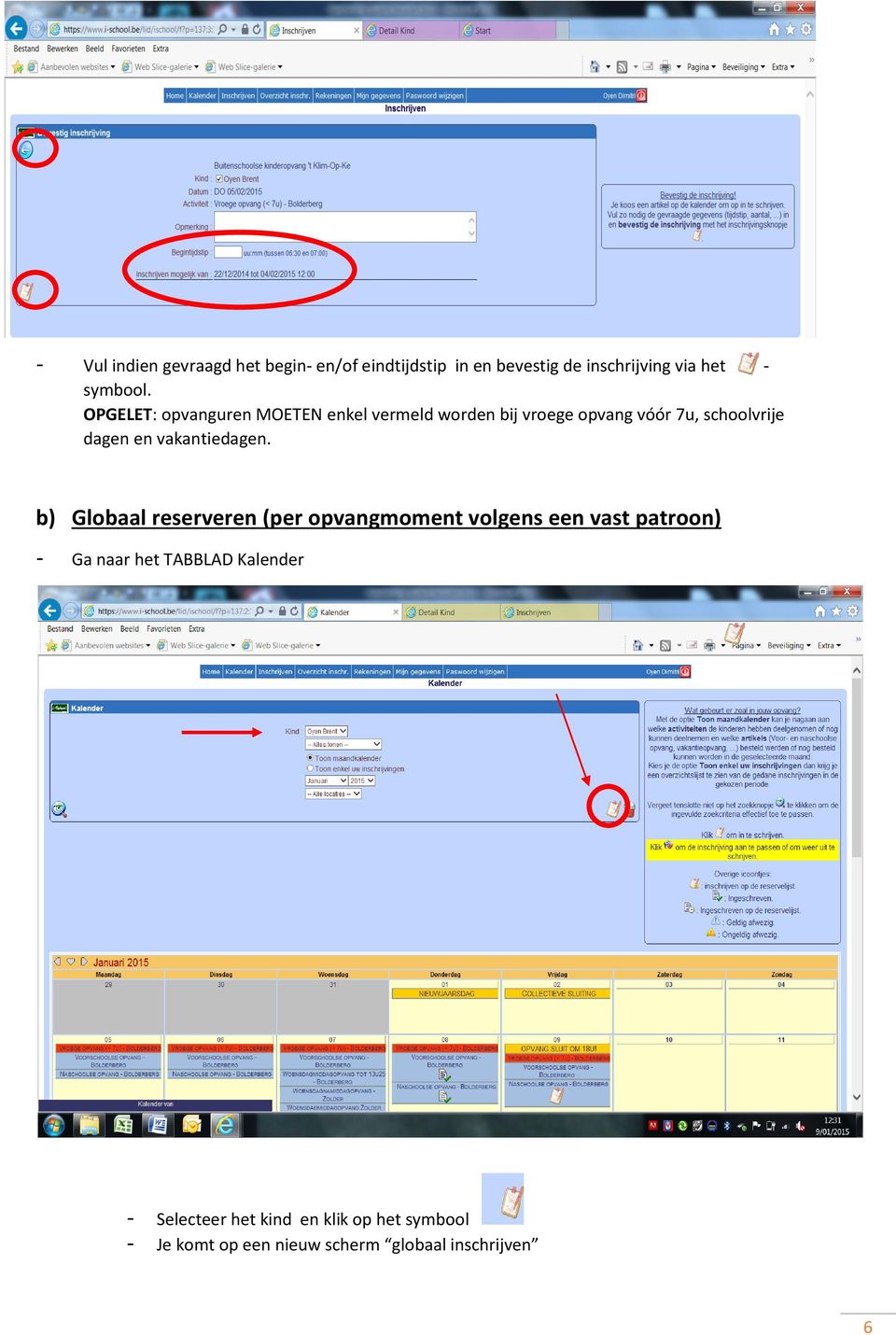

7 - Vul de gegevens in o Periode (inschrijven van. tot ) o Artikel (opvang inschrijvingen) o Opvangmoment (vroege opvang <7u, voorschoolse opvang, naschoolse opvang, woensdag) o Frequentie (dagelijks, wekelijks, tweewekelijks) o Vink dagen aan waarop reservatie betrekking heeft - Bevestig opnieuw met het -symbooltje en ga terug naar de kalender met het pijltje. c) meervoudig reserveren (keuze opvangmomenten, verschillende kinderen tegelijk, keuze periode) - Ga naar het tabblad INSCHRIJVINGEN in de menubalk. 7


8 - Vul bovenaan de gegevens in bij 1. zoekcriteria o Periode (inschrijven van. tot ) o Artikelgroep (opvang inschrijvingen) o Artikel (vroege opvang <7u, voorschoolse opvang, naschoolse opvang, woensdag, ) o Locatie (duidt aan op welke opvanglocatie je wil inschrijven) o Selecteer de dag(en) waarop je wil inschrijven o Klik op het symbool zoeken Je krijgt een overzicht van de door jou geselecteerde artikels (opvangmomenten) waarop je kan inschrijven. - Selecteer de kinderen waarvoor je wenst te reserveren bij punt 3. Selecteer kinderen - Vink de opvangmomenten aan die je wenst te reserveren - Bevestig de inschrijving met de dubbele pijltjes. - De inschrijvingen worden bevestigd. - Je kan indien nodig een nieuwe inschrijving doen. 2.4 OPVANG ANNULEREN Er zijn in i-school verschillende mogelijkheden om te annuleren die hieronder worden uitgewerkt: a) TABBLAD KALENDER : per opvangmoment annuleren via de maandkalender b) TABBLAD KALENDER : globaal annuleren (per opvangmoment per periode) c) TABBLAD OVERZICHT INSCHRIJVINGEN: annuleren vanuit het overzicht van de door jou gereserveerde opvangdagen 8

9 a) Annuleren per opvangmoment via de maandkalender - Ga naar de KALENDER - Klik op de gewenste datum en het gewenste opvangmoment op het symbool (aanpassen of uitschrijven). - Je komt op volgend scherm waarop je je reservatie kan verwijderen of aanpassen. - Bij aanpassen: wijzig eventueel tijdstip en/of opmerking en bevestig via de knop. b) globaal annuleren (per opvangmoment per periode) = Een kind per soort opvangmoment voor een bepaalde periode uitschrijven. Klink in het startvenster bij Kalender op het symbooltje. 9

10 - Opgelet! Selecteer de kinderen waarvoor u opvangmomenten wenst te annuleren - Vul periode/artikel/frequentie in - Bevestig opnieuw met het -symbooltje. - Ga terug naar de kalender met het pijltje. c) annuleren vanuit het overzicht van je gereserveerde opvangdagen - Ga naar het tabblad OVERZICHT INSCHRIJVINGEN - Toon lijst van inschrijvingen en klik op zoeken 10


11 - Klik op - Bevestig 2.4 RESERVATIES CONTROLEREN - Ga naar het TABBLAD KALENDER - Ter controle kunt u klikken op toon enkel uw inschrijvingen en deze zoeken met - Alle inschrijven voor de opgegeven periode worden getoond. - Je kan hier ook uitschrijven door in de rechterkolom op het symbool uitschrijven te klikken. 2.5 REKENINGEN Hier kan je een overzicht van je rekeningen terugvinden. Je kan hier ook de details van de rekeningen raadplegen en je betalingen opvolgen. - Ga naar het tabblad REKENINGEN - Vul bovenaan de gegevens in en klik op 2.6 MIJN GEGEVENS BEHEREN Hier kan je je dossier raadplegen (contactgegevens, belangrijke info m.b.t. je kind ). - Ga naar het tabblad MIJN GEGEVENS 11


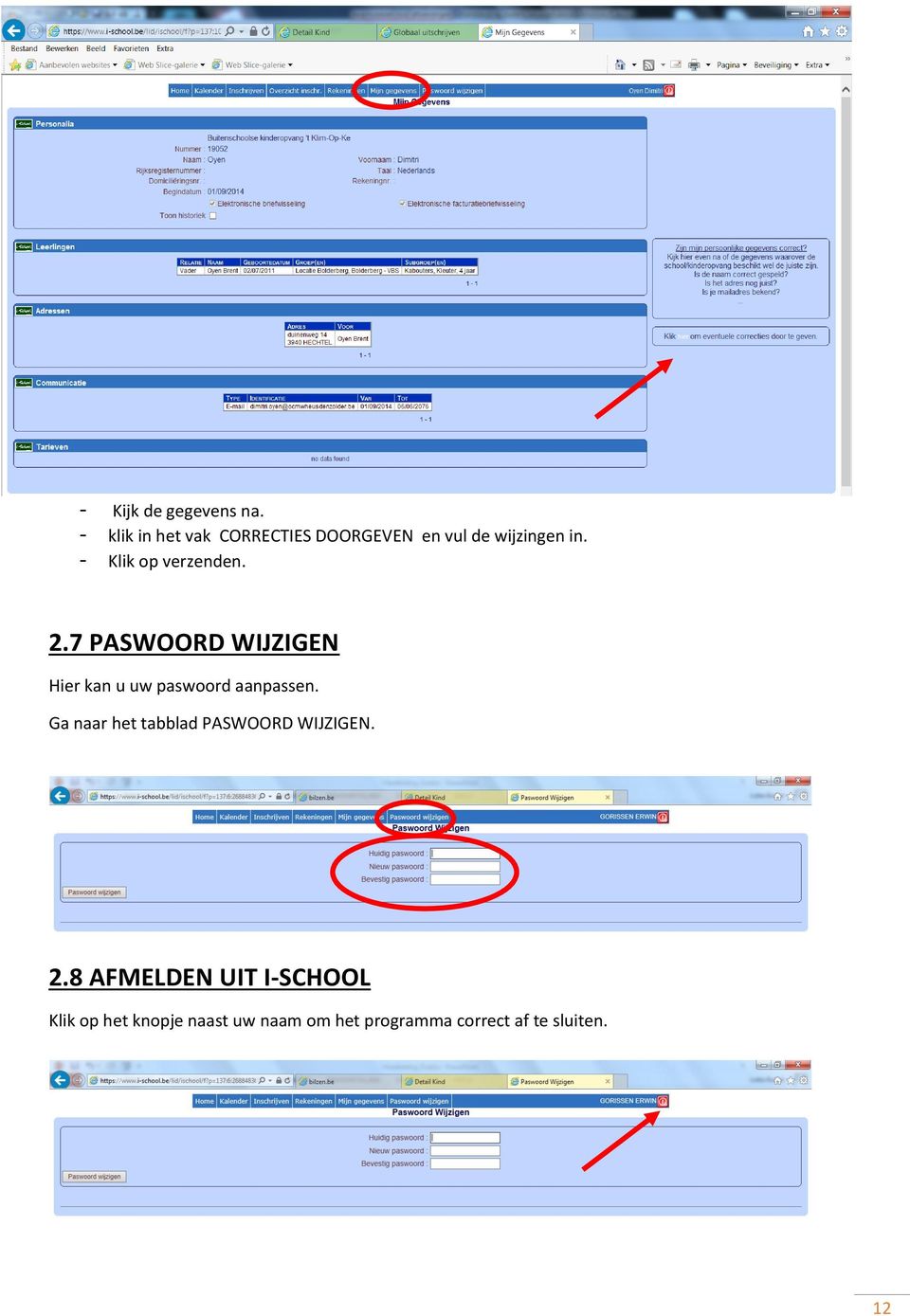
12 - Kijk de gegevens na. - klik in het vak CORRECTIES DOORGEVEN en vul de wijzingen in. - Klik op verzenden. 2.7 PASWOORD WIJZIGEN Hier kan u uw paswoord aanpassen. Ga naar het tabblad PASWOORD WIJZIGEN. 2.8 AFMELDEN UIT I-SCHOOL Klik op het knopje naast uw naam om het programma correct af te sluiten. 12
I-SCHOOL. U aangeboden door de stad Bilzen
 U aangeboden door de stad Bilzen Welkom bij de voorstelling van het vernieuwde online registratie- en reservatiesysteem van de stedelijke kinderopvang. 2 De ouder module: Hierin kunnen ouders oa: zelf
Handleiding I-school oudermodule online inschrijven kinderopvang Bengelbende
 Handleiding I-school oudermodule online inschrijven kinderopvang Bengelbende Inleiding I-school is ons nieuw inschrijfsysteem. Dit systeem is veel gebruiksvriendelijker en zal het jou een stuk gemakkelijker
Stappenplan Oudermodule I-school
 1 Stappenplan Oudermodule I-school Ga naar: www.i-school.be/login Geef je persoonlijke gebruikersnaam en paswoord in. Er zijn 3 manieren om een reservatie te maken, afhankelijk van wat je precies wil doen
Handleiding online inschrijven via i-school
 Handleiding online inschrijven via i-school Algemeen Om in te loggen surf je naar www.i-school.be/login. Geef je gebruikersnaam en paswoord in en klik op inloggen. Betekenis icoontjes: Inschrijven Inschrijving
Handleiding online inschrijven Kinderopvang. Met i-school
 Handleiding online inschrijven Kinderopvang Met i-school Inhoud 1. Reserveren 1.1 Schooldagen en schoolvrije dagen 1.2 Vakanties 2. Aanmelden 3. Homepagina 4. Kalender 5. Inschrijven 5.1 Via de kalender
Handleiding Oudermodule I-school
 Handleiding Oudermodule I-school I-school werkt volledig via internet. Het kan gebruikt worden op pc, laptop, smartphone of tablet. Hoe de oudermodule openen? Start uw pc, laptop, smartphone of tablet
Handleiding: Geef je persoonlijke gebruikersnaam en paswoord in.
 Handleiding: Inschrijven via I-school ALGEMEEN Ga naar: www.i-school.be/login Geef je persoonlijke gebruikersnaam en paswoord in. Betekenis van de symbolen die in het programma het meest worden gebruikt:
Handleiding Online Inschrijven
 Handleiding Online Inschrijven Kijk voor extra uitleg ook steeds naar de tekstvakken op de website! Inhoudsopgave 1. Aanmelden... 2 2. Gebruikersmenu... 2 2.1. Home... 2 2.2. Kalender... 2 2.3. Inschrijven...
HANDLEIDING ONLINE INSCHRIJVEN VIA I-SCHOOL
 HANDLEIDING ONLINE INSCHRIJVEN VIA I-SCHOOL Molenstraat 22 2310 Rijkevorsel [email protected] 03 340 00 56 www.rijkevorsel.be/kinderclub Inhoudsopgave Inloggen... 3 Opties i-school stap voor stap...
Hoe moet je aanmelden? Met je gebruikersnaam en paswoord dat je per mail hebt gekregen. Je ziet volgend schema:
 Hoe moet je aanmelden? Met je gebruikersnaam en paswoord dat je per mail hebt gekregen. Je ziet volgend schema: In het keuzemenu zie je volgende opties: 1. Activiteiten: 1.1 Kalender: Op deze maandkalender
Handleiding Oudermodule i-school
 Handleiding Oudermodule i-school 1. Hoe log ik in? Open internet vanuit je internetbrowser (internet explorer, google chrome, safari, firefox, opera, ) Typ in de adresbalk: www.i-school.be/login Je krijgt
Hoe online inschrijven voor Jeugdaanbod en Jeugdopvang?
 Hoe online inschrijven voor Jeugdaanbod en Jeugdopvang? Ga naar www.gemeente.be en klik helemaal op de knop. Of ga rechtstreek naar http://scherpenheuvel-zichem.ticketgang.eu 1. Een gezin-account aanmaken:
AANMAAK GEZIN-ACCOUNT De applicatie TicketGang werkt best via de browser Google Chrome of Fire fox. Ga naar dentergem.ticketgang.
 AANMAAK GEZIN-ACCOUNT De applicatie TicketGang werkt best via de browser Google Chrome of Fire fox. Ga naar dentergem.ticketgang.eu Je krijgt volgend scherm te zien: STAP 1 Klik op Registreer als Gezin
Handleiding gebruik agenda s Sint-Martens-Latem
 Handleiding gebruik agenda s Sint-Martens-Latem Inhoud Raadplegen online agenda sporthal en culturele infrastructuur... 2 Reglementen gebruik infrastructuur... 2 Beschikbaarheid nakijken... 3 Inloggen
Handleiding schoolware ouders
 Vrije Basisschool De Wegwijzer Handleiding schoolware ouders Inloggen Ga naar de website van de school en klik bovenaan in het menu op Schoolware. Er zal een nieuw venster openen. Uw gebruikersnaam is
Digitaal reservatiesysteem voor culturele infrastructuur HANDLEIDING VOOR RESERVATIES GEMEENTE ANZEGEM
 Digitaal reservatiesysteem voor culturele infrastructuur HANDLEIDING VOOR RESERVATIES GEMEENTE ANZEGEM Inhoud Stap 1: linkadres...2 Stap 2: reserveren infrastructuur...4 Stap 3: gegevens reservatie...7
 Buitenschoolse kinderopvang t Klim-Op-Ke RESERVATIEREGLEMENT BUITENSCHOOLSE KINDEROPVANG (versie 1 april 2016 ) De afspraken rond het reserveren en annuleren van opvangdagen worden omschreven in dit reservatiereglement.
Regio Hollands Midden Aanmelding en inschrijving medewerkers RSW
 Regio Hollands Midden Aanmelding en inschrijving medewerkers RSW Let op! Het inschrijven van medewerkers aan de RSW van RHM bestaat uit twee (2) delen. Om dit proces wat te vergemakkelijken is deze handleiding
TIME2MATCH.COM INSCHRIJVEN
 TIME2MATCH.COM INSCHRIJVEN Op de time2match.com pagina van uw club klikt u in de linkerkolom op "Reeksen". Vervolgens klikt u op de "Inschrijven"-knop van de reeks waar aan u wenst deel te nemen. U krijgt
Stappenplan I-rent. Inloggen
 Stappenplan I-rent Vanaf januari 2017 kan je reserveren voor het buurthuis, Rockhok of jeugdcentrum via het online platform I-rent. In deze handleiding kan je terugvinden hoe je kan inloggen, een reservatie
Handleiding Terreinreservatiesysteem voor spelers Reserveren via de VTV-website
 Handleiding Terreinreservatiesysteem voor spelers Reserveren via de VTV-website Surf naar www.vtv.be en klik op Terreinreservatie. Handleiding spelers 1 Release date: 26/07/2006 Inloggen met VTV-nummer
Handleiding invullen elektronisch wedstrijdblad.
 Handleiding invullen elektronisch wedstrijdblad. Daar dit meestal bij de wedstrijden op de smartphone wordt bekeken en/of ingevuld, worden ook de afbeeldingen overgenomen van een smartphone. Natuurlijk
Inloggen in het reservatieprogramma
 Inloggen in het reservatieprogramma. Ga naar http://reservaties.malle.be 2 2. Om gebruik te kunnen maken van het reservatieprogramma dien je eerst in te loggen met je persoonlijke gebruikersnaam en wachtwoord.
HANDLEIDING LEVERANCIERS PORTAAL
 HANDLEIDING LEVERANCIERS PORTAAL Inhoudstafel 1. Inloggen... 4 2. Paswoord vergeten... 4 2.1. Afmelden 2.2. Meat&More/Buurtslagers 3. Contact... 5 4. Mijn gegevens... 5 4.1. Bedrijfsgegevens 4.2. Logingegevens
IBO OUDERPORTAAL. ga naar de website van Wetteren:
 IBO OUDERPORTAAL ga naar de website van Wetteren: www.wetteren.be klik op het tabblad SCHOLEN & OPVANG en vervolgens op BUITENSCHOOLSE KINDEROPVANG (VANAF 2,5 JAAR) klik hierna op de knop STAP 1 - REGISTREREN
Handleiding Online inschrijven. www.diepenbeek.be/inschrijvenankertje
 Handleiding Online inschrijven www.diepenbeek.be/inschrijvenankertje Bent u een nieuwe gebruiker? Registreer u door alle velden correct in te vullen en vervolgens op registreer te klikken. Deze registratie
Handleiding Oudermodule i-school
 Handleiding Oudermodule i-school Kijk voor extra uitleg ook steeds naar de tekstvakken op de website of neem gerust contact op met het secretariaat van de school! Inhoudsopgave 1. Aanmelden... 2 2. Gebruikersmenu...
Het online reservatiesformulier zal u voor de eerste keer kunnen gebruiken voor de herfstvakantie vanaf maandag 2 oktober 2017 om 10u.
 Betreft: Online reserveren voor IBO Zoef Beste ouders, Het reserveren van plaatsen was een tijdrovende activiteit die voor ouders voor ongemak kon zorgen. We zijn op zoek gegaan naar een digitale oplossing
Handleiding online inschrijvingsprogramma Tervuren
 Handleiding online inschrijvingsprogramma Tervuren Inhoud 1. Registreren... 2 2. Aanmelden en gezinsleden toevoegen... 8 3. Inschrijven voor activiteiten... 16 1 1. Registreren Stap 1: Ga naar https://reservaties.tervuren.be/
Hoe uw nieuwsbrieven aanmaken & versturen?
 Hoe uw nieuwsbrieven aanmaken & versturen? Stap 1: Klik in de footer van je website op Inloggen onder de titel Admin Area Stap 2: Typ volgende gegevens in om in te loggen: Gebruikersnaam: agentennummer
1. Hoe opstarten? = Hoe inloggen?
 Volleyadmin: Mini-handleiding voor SCHEIDSRECHTERS INHOUDSTAFEL 1. Hoe opstarten? = Hoe inloggen?... 1 2. Hoe wedstrijden bevestigen?... 2 3. Hoe verlofaanvragen/onbeschikbaarheden opgeven?... 4 4. Hoe
Het gebruik van de online reservatie voor AquaPower
 Het gebruik van de online reservatie voor AquaPower 1. De link online Aquapower boeken op de website van Aquatherma, brengt je naar het volgende scherm: Wanneer je nog geen login gegevens hebt, moet je
De controlekaart volledige werkloosheid
 De controlekaart volledige werkloosheid Mobiele Versie Gebruikershandleiding Inhoudstafel Toegang 4 Algemene beschrijving 6 Bovenaan 7 Het logo van de uitbetalingsinstelling 7 De PDF downloaden 7 Instellingen
Hoe werken met de WAP-online!
 Hoe werken met de WAP-online! Startpagina: We surfen naar http://www.waponline.be. We krijgen het volgende scherm op onze computer: Hier kunnen enkel de directies op inloggen. Leerkrachten die nog niet
Digitaal reservatiesysteem voor culturele infrastructuur HANDLEIDING VOOR RESERVATIES GEMEENTE ANZEGEM
 Digitaal reservatiesysteem voor culturele infrastructuur HANDLEIDING VOOR RESERVATIES GEMEENTE ANZEGEM Inhoud Inloggen... 2 Linkadres... 2 Gebruikersnaam en wachtwoord... 3 Overzicht infrastructuur...
1. Hoe registreer ik mijzelf (en eventuele partner) op de site?
 Inhoudsopgave 1. Hoe registreer ik mijzelf (en eventuele partner) op de site?... 2 2. Hoe vraag ik een nieuw wachtwoord aan?... 4 3. Hoe gebeurt de aanvraag voor buitenschoolse kinderopvang voor opvang
WERKWIJZE/REGLEMENTERING VOOR ONLINE RESERVEREN VIA DE COMPUTER.
 WERKWIJZE/REGLEMENTERING VOOR ONLINE RESERVEREN VIA DE COMPUTER. Inloggen Ga naar de TC ORBIS site: www.tcorbis.be, klik bovenaan op de knop TERREINRESERVATIE. Daar krijg je automatisch het inlogscherm
Korte praktische handleiding Inschrijf systeem Markten georganiseerd door de HOB Den Helder
 Korte praktische handleiding Inschrijf systeem Markten georganiseerd door de HOB Den Helder Voor Ambulante handelaren en niet leden HOB: Algemene opmerking gehele website: U kunt pas klikken op een tekst
HANDLEIDING OUDER Versie: 28-01-2015
 HANDLEIDING OUDER Versie: 28-01-2015 Inhoudsopgave 1 Snelstart...3 2 Inloggen...4 3 Wachtwoord vergeten?...5 4 Gastouderbureau...6 5 Wachtwoord aanpassen...6 6 Overzichten Informatie...7 7 Overzichten
Handleiding Informat. v1.0
 Handleiding Informat v1.0 Inhoudsopgave Inhoudsopgave... 2 1. Afspraken... 3 2. Aanmelden... 3 3. Afwezigheden invullen... 5 3.1 Afwezigheden code Z, B, R, D... 5 3.1.1 Inbrengen... 5 3.1.2 Wijzigen...
GEBRUIK VAN QNAP-BTB
 GEBRUIK VAN QNAP-BTB Inloggen Klik op de link die u ontvangen hebt via mail startend met https:// Vul op deze pagina uw logingegevens in die u via mail ontvangen hebt. Klik nu op File Station 1 Nu krijg
Handleiding Ouderportaal
 Handleiding Ouderportaal Inhoud 1. Inleiding... 3 2. Inloggen... 4 3. Mijn Ouderportaal... 5 3.1 Tijdlijn... 5 3.1.1 Meldingen... 5 3.1.2 Kind aanmelden... 6 3.1.2.1 Opvangvorm; Dagopvang en Buitenschoolse
Handleiding mijnreade
 Handleiding mijnreade Inhoud 1. Inleiding... 2 Wat is mijnreade Cliëntenportaal?... 2 2. Wat heeft u nodig?... 2 3. DigiD aanvragen... 2 4. Inloggen en uitloggen... 2 5. Hoe werken de verschillende onderdelen...
Gebruikershandleiding. Ouder Login TSO De Kring
 Gebruikershandleiding Ouder Login TSO De Kring Gebruikershandleiding ouder login Maakt u gebruik van of wilt u gebruik maken van de tussenschoolse opvang op PCBS De Kring, dan kunt u zich via de website
handleiding aanmelden op boerekreek.webshop.oost-vlaanderen.be
 provinciaal sportcentrum De Boerekreek handleiding aanmelden op boerekreek.webshop.oost-vlaanderen.be Om gebruik te maken van de webshop dient u zich eenmalig te registreren. Als dit gebeurd is kan u zich
Affligem gaat online! De (school)opvang voor je kinder(en) kan via de website https://webshopaffligem.recreatex.be geboekt en opgevolgd worden.
 Beste ouder Affligem gaat online! De (school)opvang voor je kinder(en) kan via de website https://webshopaffligem.recreatex.be geboekt en opgevolgd worden. In de toekomst zal je enkel nog via deze website
Handleiding Ouderportaal Korein
 Handleiding Ouderportaal Korein Handleiding Ouderportaal versie 15 januari 2016 Pagina 1 Inhoud Inleiding... 3 1. Inloggen... 4 2. Tijdlijn... 5 2.1. Meldingen... 5 2.2. Kind aanmelden... 6 2.2.1. Dagopvang,
Hoe online een zaal reserveren?
 Hoe online een zaal reserveren? De link naar het programma vind je op www.scherpenheuvel-zichem.be/zaalverhuur klik op de groen knop zaal reserveren. Dit is het beginscherm van het zaalreservatiesysteem.
Hoe een zaalreservatie online invoeren?
 Hoe een zaalreservatie online invoeren? Vooraleer u een nieuwe zaalreservatie aanmaakt raden we aan de beschikbaarheid van de zalen eerst te raadplegen. Voor hulp hierbij kan u de handleiding beschikbaarheid
Instellen van het WiFi netwerk op Zuyd
 Instellen van het WiFi netwerk op Zuyd (Apple OSX 10.8 en later) Documentversie Getest op OSX Datum versie 1.00 10.8.5 10.9 29-10-2013 METHODE 1: Eenvoudig verbinding maken Stap 1. Klik op het Wifi-icoon
1 KINDEROPVANG RESERVEREN
 1 KINDEROPVANG RESERVEREN Wanneer een gezinsaccount en de kinderen in deze account zijn goedgekeurd en geactiveerd door de gemeente kunnen we van start gaan met de kinderopvang. Eerst moeten we geld opladen
Gebruikershandleiding Webagenda voor Begrafenisondernemers. Key2Begraven Versie 1.20. Gebruikersdocumentatie webagenda ondernemers V 1.
 Gebruikershandleiding Webagenda voor Begrafenisondernemers Key2Begraven Versie 1.20 Gebruikersdocumentatie webagenda ondernemers V 1.20 Pagina 1 Inhoudsopgave Inhoudsopgave... 2 Inleiding... 3 Standaardfunctionaliteit...
Registreren van je vereniging zonder dat je al bent geregistreerd op de website
 Handleiding Talententicket Inhoudstabel Registreren van je vereniging zonder dat je al bent geregistreerd op de website... 1 Registreren van je vereniging wanneer je al bent geregistreerd op de website...
Examens Rijbewijs Beheer Afspraken. E.R.B.A. Handleiding rijscholen
 Examens Rijbewijs Beheer Afspraken E.R.B.A. Handleiding rijscholen Versie: 1.8 Release datum: 30/11/2012 1. Contactgegevens... 4 2. Login... 4 3. Menu... 5 4. Toelichting... 7 5. Uw toepassingen: Tijd
Handleiding i-reserve. voor het online reserveren van tijden voor begrafenissen
 Handleiding i-reserve voor het online reserveren van tijden voor begrafenissen Gemeente Vlaardingen Afdeling Openbare Werken Juni 11 Start met https://www.vlaardingen.nl/begraafplaatsreserveren Inhoudsopgave
Gebruikershandleiding - ouders. Waar vind ik SmartSchool?
 Gebruikershandleiding - ouders Waar vind ik SmartSchool? De smartschoolomgeving van onze school vind je op: http://atheneumboom-rvl.smartschool.be Tip: om te vermijden dat je telkens dit adres moet intikken:
Inhoudsopgave Een accout creëren... 2 Overzichtsscherm
 Inhoudsopgave Een accout creëren... 2 Overzichtsscherm Hoofdfiche wijzigen... 3 Mensen Toevoegen.... 3 Een project toevoegen... 5 Deelnemers en begeleiders aan projecten verbinden... 6 Vanuit het verslag
HANDLEIDING WEBSHOP. Online tickets reserveren
 HANDLEIDING WEBSHOP Online tickets reserveren 1. WEBSHOP Ga naar www.dewoeker.be, selecteer tickets en klik daar op de knop webshop of online reserveren in de webshop. 2. REGISTRATIE Wie online reserveert,
Gebruikershandleiding webagenda voor begrafenisondernemers
 Gebruikershandleiding webagenda voor begrafenisondernemers Copyright 2013, Centric Netherlands B.V. Niets uit deze uitgave mag worden verveelvoudigd, opgeslagen in een geautomatiseerd gegevensbestand of
Handleiding Webapplicatie Robin
 Handleiding Webapplicatie Robin (Versie 02) Inhoudstafel 1. Registratie van uw labo... 2 2. Persoonlijke account aanmaken... 4 3. Inloggen in uw labo account... 7 4. Wijziging labogegevens... 8 5. Inschrijven
Een SMS versturen via Spryng
 Een SMS versturen via Spryng 23/05/2014 Mireille Devriese, Karlien Hollanders, Stijn De Jaeger Gebruikershandleiding Versienummer software : 47 Revisienummer handleiding : 1 Datum: 23 mei 2014 Adres Corilus
gemeenschapscentrum de Bijenkorf Sporthal Assenede Jeugd & Sportdomein Ter Walle
 gemeenschapscentrum de Bijenkorf Sporthal Assenede Jeugd & Sportdomein Ter Walle reservaties.assenede.be nieuwe gebruiker Klik hiervoor op Registreren rechts bovenaan Velden met een * zijn verplicht in
Handleiding VWB extra.net
 Handleiding VWB extra.net Deze handleiding is bedoeld voor zowel individuele leden (t.e.m. punt 6) als voor de verantwoordelijken van de clubs (punt 7 t.e.m. 18). Dit zijn de personen die de club kunnen
Magister 6 voor ouders en leerlingen
 Magister 6 voor ouders en leerlingen Introductie Ouders en leerlingen kunnen gebruik maken van de nieuwe Magister 6. Deze versie van Magister is platform onafhankelijk en kan dus gebruikt worden op alle
1 EEN GEZINSACCOUNT AANMAKEN
 1 EEN GEZINSACCOUNT AANMAKEN 1.1 EEN NIEUWE GEZINSACCOUNT surf naar https://ninove.ticketgang.eu klik registreer als gezin Nu kunnen we beginnen aan een nieuwe account: een 8 stappen wizard begeleid ons
C-MINE CULTUURCENTRUM Handleiding online abonnementen en/of losse tickets bestellen
 C-MINE CULTUURCENTRUM Handleiding online abonnementen en/of losse tickets bestellen STAP 1: website Surf naar www.c-minecultuurcentrum.be en klik rechts onder online ticketing op Bestel hier je ticket
Gebruik QNAP Baker Tilly Belgium
 Gebruik QNAP Baker Tilly Belgium Inhoud 1. Inloggen... 2 2. Openen documenten... 4 3. Downloaden documenten... 4 4. Documenten Delen... 5 5. Documenten Toevoegen... 7 6. Herbenoemen documenten... 8 7.
Webshop Gemeentebestuur Zwevegem Handleiding inschrijvingen
 Webshop Gemeentebestuur Zwevegem Handleiding inschrijvingen Inhoud 1. Een antwoord op al uw vragen... 2 1.1. Wie kan inloggen?... 2 1.2. Hoe moet ik inloggen?... 2 1.3. Hoe ziet mijn gebruikersnaam/wachtwoord
Smartschool voor ouders
 Smartschool voor ouders BELANGRIJK: Alle paswoorden voor ouders van nieuwe leerlingen worden automatisch via mail verstuurd (als er een e-mailadres bekend is). Accounts van leerlingen die vorig jaar reeds
FAQ s module online inschrijven
 Ledenbeheer - ClubDESK FAQ s module online inschrijven Gent l 16 juli 2015 Hieronder kunnen jullie een antwoord vinden op de meest gestelde vragen die gesteld worden over de module online inschrijven.
Handleiding online inschrijven leden
 Handleiding online inschrijven leden Gent l 20 augustus 2015 Deze applicatie werd ontwikkeld voor recentere browsers (bv. Internet Explorer 9) Indien u problemen hebt om trainingsgroepen toe te voegen,
Handleiding OGS Leden. Handleiding Online Golf Systems LEDEN. Golfclub De Hooge Rotterdamsche
 Handleiding Online Golf Systems Handleiding OGS Leden LEDEN Golfclub De Hooge Rotterdamsche 1 Inhoudsopgave 1 INLEIDING 3 2 INLOGGEN LEDEN 3 3 UW PERSOONLIJKE PAGINA 4 4 RESERVEREN STARTTIJDEN 5 4.1 BAAN,
KidsAdmin ouderportaal & ouderapp. Handleiding versie 1 (maart 2019) Handleiding KidsAdmin ouderportaal - pagina 1
 KidsAdmin ouderportaal & ouderapp Handleiding versie 1 (maart 2019) Handleiding KidsAdmin ouderportaal - pagina 1 Inhoud INLEIDING... 3 OUDERPORTAAL... 3 DE EERSTE KEER INLOGGEN... 3 DASHBOARD... 4 PLANNING...
HANDLEIDING Groepsbeheerder \\ B2B community builders
 HANDLEIDING Groepsbeheerder \\ B2B community builders www.chainels.com [email protected] Molengraaffsingel 12 2629JD Delft 015-3642667 Het platform Chainels De Chainels App 1. Inloggen 1.1 Waar kan ik
KIDSADMIN OUDERPORTAAL & OUDERAPP
 KIDSADMIN OUDERPORTAAL & OUDERAPP HANDLEIDING OKTOBER 2018 INHOUD INLEIDING... 2 OUDERPORTAAL... 3 DE EERSTE KEER INLOGGEN... 3 DASHBOARD... 5 LOGBOEK... 5 PLANNING... 5 Extra opvang aanvragen via planning...
VAKINFORMATIEDOSSIER OP THOMAS HANDLEIDING. Handleiding voor de vakteamverantwoordelijke p. 2. Handleiding voor de individuele leerkracht p.
 VAKINFORMATIEDOSSIER OP THOMAS HANDLEIDING Handleiding voor de vakteamverantwoordelijke p. 2 Handleiding voor de individuele leerkracht p. 13 Handleiding voor de directeur p. 17 Vakinformatiedossier op
Royal Hermes Hockey Handleiding over het gebruik van Onli
 Royal Hermes Hockey Handleiding over het gebruik van Onli Contents A. Inloggen (rechts boven)... 2 B. Aan de slag met Onli... 2 a. Kijk de account gegevens na... 2 b. U heeft meer dan één kind bij RHH?...
UW PERSOONLIJK DOSSIER ONLINE HANDLEIDING
 UW PERSOONLIJK DOSSIER ONLINE HANDLEIDING U wenst uw pensioendossier te raadplegen, veranderingen aan te brengen in uw gegevens (rekeningnummer, adres, ) of vooraf ingevulde formulieren voor een aanvullende
Inloggen en afspraken maken via internet
 Inloggen en afspraken maken via internet Via onze website is het mogelijk om online afspraken te maken en een overzicht te zien van de gemaakte afspraken. U heeft hiervoor een eigen account. Indien u voor
HANDLEIDING OUDER.SFEVERGEM.BE
 HANDLEIDING OUDER.SFEVERGEM.BE ICT SFEVERGEM 2012 1 Inhoudstafel 1 Inhoudstafel... 2 2 Werkwijze... 3 3 Minimale vereisten... 3 4 Inloggen op de site... 4 4.1 Surf naar de link ouder.sfevergem.be... 4
SCHRIFTELIJKE OVEREENKOMST BUITENSCHOOLSE KINDEROPVANG
 SCHRIFTELIJKE OVEREENKOMST BUITENSCHOOLSE KINDEROPVANG DE ORGANISATOR Naam: Gemeentebestuur Schelle Ondernemingsnummer: 0207.536.547 Adres: Fabiolalaan 55, 2627 Schelle Naam: De Schellebel (erkende opvanglocatie)
2. INLOGGEN INLOGGEN'
 1. DIGITALEWEEK.BE Alle activiteiten die tijdens de Digitale Week plaatsvinden, worden verzameld op de website van de Digitale Week. De deadline om activiteiten in te voeren is 7 maart 2014. 2. INLOGGEN
KidSc@n Opvangregistratiesysteem GBS t Haegje Oudermodule Handleiding ouders
 KidSc@n Opvangregistratiesysteem GBS t Haegje Oudermodule Handleiding ouders Kristiaan Mannaert Inhoud Inleiding... 3 Aanmelden... 3 Eerste keer aanmelden... 3 Wachtwoord wijzigen... 4 Mijn gezin... 4
KidsAdmin ouderportaal & ouderapp. Handleiding versie 2 (april 2019) Handleiding KidsAdmin ouderportaal - pagina 1
 KidsAdmin ouderportaal & ouderapp Handleiding versie 2 (april 2019) Handleiding KidsAdmin ouderportaal - pagina 1 Inhoud INLEIDING... 3 OUDERPORTAAL... 3 DE EERSTE KEER INLOGGEN... 3 DASHBOARD... 4 PLANNING...
HANDLEIDING OUDER.SFEVERGEM.BE
 HANDLEIDING OUDER.SFEVERGEM.BE ICT SFEVERGEM 2014 1 Inhoudstafel 1 Inhoudstafel...2 2 Werkwijze...3 3 Minimale vereisten...3 4 Inloggen op de site...4 4.1 Surf naar de link ouder.sfevergem.be...4 5 Wachtwoord