
Inhoud. 1. Inloggen 3
|
|
|
- Lennert Pieters
- 9 jaren geleden
- Aantal bezoeken:
Transcriptie
1
2 Inhoud 1. Inloggen 3 2. Bewerken in PuurCart Dashboard: Recente activiteiten Dashboard: Laatste bestellingen Menu: Catalogus Categorieën Producten Attributen Informatiepagina s Menu: Verkoop Bestellingen Retouren Menu: Configuratie Toevoegen nieuwe medewerker Bewerken slides en footer Uitloggen 16 2
3 1. Inloggen Ga naar de website (bijv. en voeg /admin toe achter jouw domeinnaam om naar het inlogscherm te gaan (dus bijv. Bij het openen van PuurCart 2 zie je een invoerscherm waarbij een aantal gegevens wordt gevraagd (afbeelding 1). Je kan nu inloggen met onderstaande logingegevens: Gebruikersnaam Wachtwoord En klik vervolgens op de knop inloggen. Afbeelding 1 Nadat je bent ingelogd kom je in het CMS waar je wijzigingen kan aanbrengen op de website en je bestellingen kan bijhouden. Tip: Gebruik Google Chrome als internetbrowser voor PuurCart 2. 3
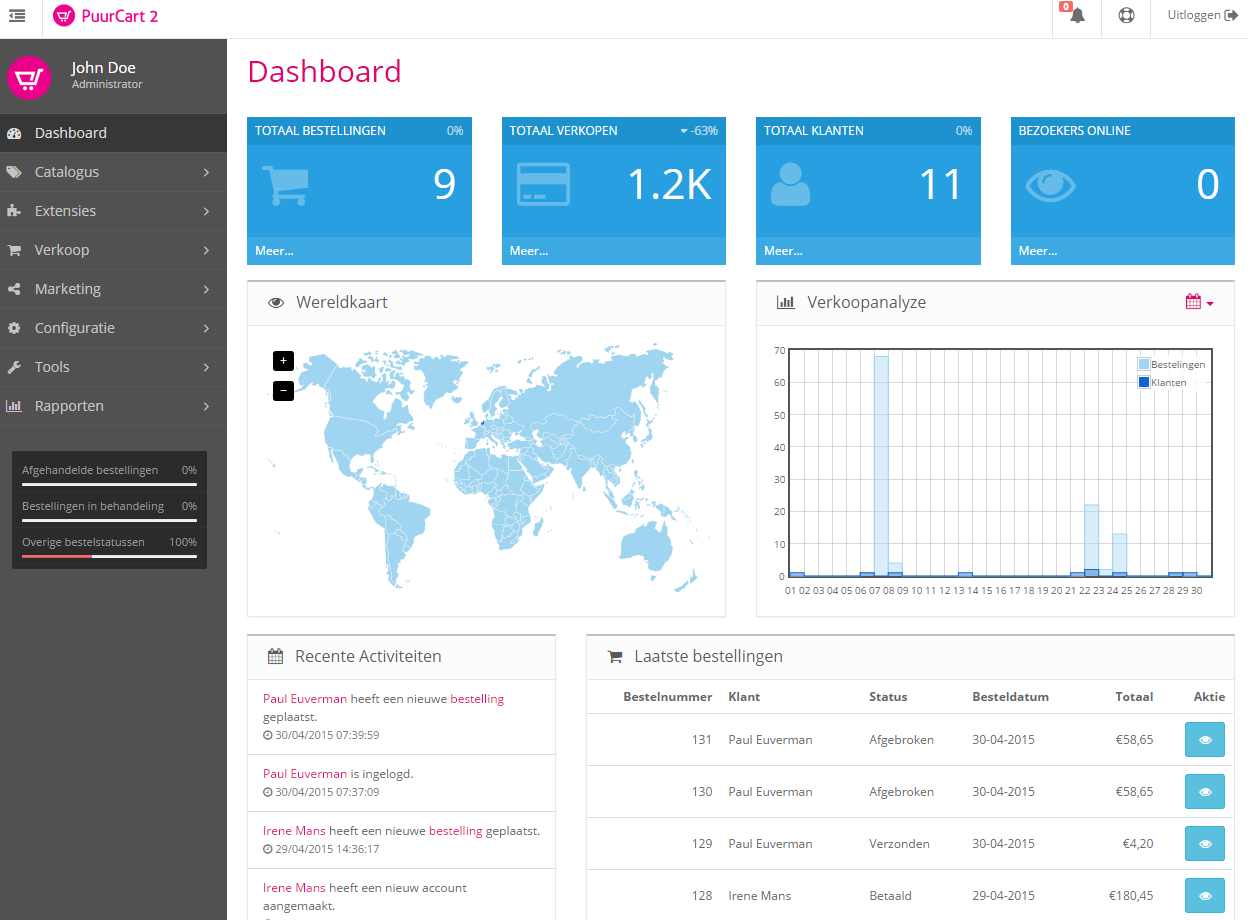
4 2. Bewerken in PuurCart 2 Na het invoeren van de gebruikersnaam, het wachtwoord en het klikken op de knop inloggen kom je op het hoofdscherm van PuurCart 2. De belangrijkste knoppen in het hoofdscherm zijn: (afbeelding 2): 2.1 Dashboard: Recente Activiteiten 2.2 Dashboard: Laatste bestellingen 2.3 Menu: Catalogus 2.4 Menu: Verkoop 2.5 Menu: Configuratie 2.6 Uitloggen Afbeelding 2 In het grijze vlak staan verschillende onderdelen die niet gebruikt hoeven te worden, of niet staan ingesteld. Daarom worden in de volgende paragrafen de hoofdonderdelen stuk voor stuk uitgelegd. 4
5 2.1 Dashboard: Recente activiteiten Op de homepage van het PuurCart 2 systeem staat het onderdeel recente activiteiten. Hier zie je in één klein overzichtje de gebeurtenissen van de afgelopen periode. Zo kun je o.a. zien wie er is ingelogd, of er een account is aangemaakt, of er een bestelling is geplaatst, enz (afbeelding 3). Afbeelding Dashboard: Laatste bestellingen Het onderdeel laatste bestellingen is een klein overzicht van de laatst geplaatste bestellingen (afbeelding 4). Door op het blauwe blokje actie te klikken, zie je de specifieke bestelling. Dit onderdeel is ook te bekijken door in het menu op verkoop>bestellingen te klikken. In paragraaf 2.5 Menu: Verkoop wordt dit onderdeel verder uitgelicht. Afbeelding 4 5
6 2.3 Menu: Catalogus Het onderdeel catalogus bevat alle onderdelen die aanwezig zijn in jouw webshop. In de webshop wordt gebruik gemaakt van categorieën en de producten die in elke categorie verkrijgbaar zijn. Voorbeeld: De categorie heet verzorgingsproducten en de producten die hieronder vallen zijn dagcreme, handcreme, huidmasker, lotion, enz. Afbeelding Categorieën De pagina categorieën bestaat uit hoofdcategorieën en de subcategorieën. Hieronder (afbeelding 6) is aluminium profielsystemen een hoofdcategorie en aluminium profielsystemen > Deuren een subcategorie. Niet elke webshop maakt gebruik van deze subcategorieën. Het is handig wanneer je bijvoorbeeld met merken, kleuren of onderdelen werkt. Afbeelding 6 6
7 Om een categorie te maken klik je op het plusje categorie aan en klik je op het vuilnisbakje, voor het verwijderen vink je de betreffende boven aan de pagina. Om een categorie te bewerken, klik je op het potloodje achter de betreffende categorie. Wanneer je een nieuwe categoriepagina aanmaakt, of een categoriepagina bewerkt, krijg je het volgende overzicht (afbeelding 7): Afbeelding 7 Boven aan de pagina, kan er een keuze worden gemaakt uit verschillende tabjes: algemeen, gegevens en design. Deze pagina s worden hieronder stuk voor stuk uitgelegd: Algemeen: Let op: Onderstaande onderdelen zijn belangrijk voor de vindbaarheid op Google. Vul dit in met unieke en belangrijke woorden waar je op gevonden wil worden. Categorienaam: Beschrijving: Meta Tag Titel: Meta Tag Omschrijving: Meta Tag Zoekwoorden: Dit is de naam van de categorie (zichtbaar op de website). De omschrijving over product of dienst (zichtbaar op de website). Dit is de titel zoals je ziet in Google (zichtbaar in Google). Dit is de korte omschrijving van max. 150 tekens (zichtbaar in Google). Dit zijn de belangrijkste kernwoorden voor de categorie (niet zichtbaar in Google). 7
8 Gegevens: Hoofdcategorie: Filters: Winkel(s): SEO categorienaam: Afbeelding: Top: Columns: Sorteervolgorde: Status: Wanneer je dit vak leeg laat, wordt het automatisch een hoofdcategorie. Wanneer je een hoofdcategorie selecteert, wordt de pagina als subcategorie toegevoegd. Dit is het gedeelte dat achter de.nl/ komt te staan (voorbeeld: Hier kan je een categorie afbeelding toevoegen. Wanneer deze aangevinkt staat, is deze categorie zichtbaar in het hoofdmenu van de webshop. De sorteervolgorde kan handig zijn in het PuurCart-systeem om de categorieën te sorteren. Zo kunnen hoofdcategorieën met 10-tallen werken en subcategorieën daartussen vallen. Zet de status op actief wanneer de categorie online/zichtbaar mag zijn op de website. Zet de status op inactief wanneer de categorie offline moet zijn. Design: Dit onderdeel mag overgeslagen worden. Wanneer je klaar bent met bewerken, klik je op het opslaan teken:. Hierna kom je weer op de overzichtspagina categorieën Producten De pagina producten bestaat uit alle producten die in de webshop verkrijgbaar zijn. Hieronder (afbeelding 8) is bloembak rechthoek dus een product in de webshop. In de zoekbalk kan je op verschillende kolommen zoeken. Afbeelding 8 8
9 Om een product te maken klik je op het plusje product aan en klik je op het vuilnisbakje, voor het verwijderen vink je het betreffende boven aan de pagina. Om een product te bewerken, klik je op het potloodje achter het betreffende product. Wanneer je een nieuwe productpagina aanmaakt, of een productpagina bewerkt, krijg je het volgende overzicht (afbeelding 9): Afbeelding 9 Boven aan de pagina, kan er een keuze worden gemaakt uit verschillende tabjes: algemeen, gegeven, links, attributen, opties, betalingsprofielen, korting, aanbieding, afbeeldingen, spaarpunten en design. Deze pagina s worden hieronder stuk voor stuk uitgelegd: Algemeen: Productnaam: Omschrijving: Meta Tag Titel: Meta Tag Omschrijving: Meta Tag Zoekwoorden: Product Tags: Gegeven: Afbeelding: Model: SKU: UPC: EAN: De naam van het product (zichtbaar op de website). De productomschrijving van het product (zichtbaar op de website). Dit is de titel zoals je ziet in Google (zichtbaar in Google). Dit is de korte omschrijving van max. 150 tekens (zichtbaar in Google). Dit zijn de belangrijkste kernwoorden voor de categorie (niet zichtbaar in Google). Voeg hier de hoofdafbeelding toe (extra afbeeldingen kunnen onder het tabje afbeeldingen worden toegevoegd. Voor je eigen administratie kun je hier een merknaam aangeven. (Is wel verplicht) 9
10 JAN: ISBN: MPN: Locatie: Prijs: Belastinggroep: Aantal: Minimum aantal: Van voorraad: Niet-op-voorraad status: Moet verzonden worden: SEO Productnaam: Beschikbaar per: Afmetingen: Lengte-eenheid: Gewicht: Status: Sorteervolgorde: Links: Merk: Categorieën: Filters: Winkels: Downloads: Gerelateerde product(en): Wanneer jouw bedrijf uit meerdere locaties/winkels bestaat, kan het handig zijn om hier de beschikbare locatie aan te geven. De prijs van het product. Let op: Een punt i.p.v. een komma gebruiken! Verplicht: Het aangeven van 21% (BTW hoog) of 9% (BTW laag). Dit kan worden ingevuld voor de eigen administratie. Wanneer je bij niet-op-voorraad status op in stock zet, is het product altijd leverbaar. Het minimum aantal producten dat afgenomen moet worden. Altijd op ja zetten. Wanneer je niet met een voorraad werkt, kan je hier het beste in stock vermelden. Zo kunnen producten altijd besteld worden. Moet je product verzonden worden, of halen ze het op? Dit is het gedeelte dat achter de.nl/ komt te staan (voorbeeld: Van toepassing wanneer een product nog niet beschikbaar is, maar al wel online staat. De afmetingen van het product. De eenheid waarin de afmetingen moeten worden weergegeven. Het gewicht van het product. Actief = online, inactief = offline. Voor het eigen systeem is het handig om producten op volgorde te zetten zoals ze ook in de webshop staan. Het toevoegen van een eventuele merknaam. Hier voeg je de hoofd- of subcategorie toe waaronder het product komt. Het toevoegen van een PDF of andere bijlage. Producten in de productbank die gerelateerd zijn aan het product. Attributen: Bij attributen kunnen eventuele blokken worden toegevoegd die in het menu > attributen > attributen zijn opgeslagen. Je kan hierbij denken aan een dealernetwerk, algemene voorwaarden, unieke voordelen om bij jou te kopen, enz. Dit blokje staat verder uitgelegd onder paragraaf Attributen. Opties: Betalingsprofielen: Korting: Je kan hier een kortingsperiode aangeven door een start- en einddatum aan te geven. Met de nieuwe prijs erbij, zal deze korting voor de aangegeven periode zichtbaar zijn. Aanbieding: Een aanbieding kan net zoals een korting worden ingesteld. Afbeeldingen: Voer de overige afbeeldingen hier toe. 10
11 Spaarpunten: Design: Attributen De pagina s attributen en attribuut groepen bestaan uit onderdelen die kunnen worden toegevoegd als losse blokjes aan een product. Je geeft bij attribuut groepen (afbeelding 10) aan welke groepen deze blokjes toegevoegd mogen krijgen. Bij attributen (afbeelding 11) vul je de daadwerkelijke content per blokje. Afbeelding 10 Afbeelding 11 De attributen zijn toe te voegen bij producten onder het tabje attributen Informatiepagina s Onder de informatiepagina s staan vaak onderdelen die niet of nauwelijks bewerkt hoeven te worden. Je kan hierbij denken aan een contact-, over ons-, veelgestelde vragenpagina (afbeelding 12). 11
12 Afbeelding 12 De pagina s kunnen ook weer worden toegevoegd, bewerkt en verwijderd op de manieren zoals paragraaf Categorieën is uitgelegd. 2.4 Menu: Verkoop Het onderdeel verkoop bevat alles omtrent verkoop, bestellingen en verzenden. In de volgende deelparagrafen worden de menuonderdelen stuk voor stuk behandeld Bestellingen Onder bestellingen vallen alle aankopen die zijn gedaan in de webshop (afbeelding 13). In het overzicht staan o.a. de klantnaam, status, bedrag en de data waarop het besteld is en tussentijds is gewijzigd door de PuurCart beheerder. Afbeelding 13 Wanneer ee nieuwe bestelling binnen is, kan je aan de status zien of de bestelling al betaald is, of dat dit nog moet gebeuren. Door op het oogje te klikken, zie je de bestelling met alle gegevens. Dit wordt verderop in deze paragraaf verder uitgelicht. Klik je op het potloodje dan kan je de bestelling aanpassen, zoals een wijziging in het adres, de bestelling, enz. We raden aan de bestelling nooit te verwijderen, alleen wanneer het een testbestelling is geweest Een bestelling verwerken Wanneer er een nieuwe bestelling binnen is, kun je deze bekijken door op het blauwe oogje te klikken. Hier zie je het volgende scherm: 12
13 Boven in het scherm zie je de volgende tabjes: Bestelling: Betaalgegevens: Afleveradres: Product(en) Historie: Onder bestelling vind je een snel overzicht van de klant, je kan hier een factuurnummer genereren en ziet het totaalbedrag van de bestelling. Onder de betaalgegevens zie je door wie is besteld, en op welke manier betaald is. Onder het afleveradres staan alle gegevens die nodig zijn om de bestelling op het juiste adres af te kunnen leveren. Onder producten staat het bestelde product, en de hoeveelheid. Dit is belangrijk om goed door te nemen om de klant het juiste product te leveren. Onder histortie kan het traject van bestellen tot verzenden worden doorlopen. Je ziet de stappen van de klant, maar kan hier ook zelf de status bijhouden en de klant een eventuele mail versturen met een vraag, opmerking of status van de bestelling. Door op geschiedenis bijwerken te klikken, krijgt de klant een automatische mail van de nieuwe status en is de administratie in PuurCart bijgewerkt (afbeelding 14). Afbeelding 14 13
14 2.4.2 Retouren Onder de retouren kunnen alle terugkomende bestellingen worden verwerkt. Wanneer je werkt met een voorraad, is dit zeker van belang om dit goed bij te houden. In het retourenformulier kun je aangeven welke klant het product retour heeft gestuurd, wat het bedrag is en waarom het product teruggestuurd is (afbeelding 15). Afbeelding 15 14
15 2.5 Menu: Configuratie Onder de pagina configuratie kunt u nieuwe medewerkers toevoegen aan PuurCart en de banners bewerken in de webshop. In onderstaande paragrafen worden deze onderwerpen verder uitgewerkt Toevoegen nieuwe medewerker Om een nieuwe account (mederwerker) toe te voegen in PuurCart, ga je naar configuratie > medewerkers > medewerkers. Hier vind je een overzicht van alle personen die toegang hebben tot het PuurCart-systeem. Om een medewerker toe te voegen, klik je op het plusje boven aan de pagina. Je krijgt het volgende invulscherm te zien: De volgende invulvelden zijn van belang: Gebruikersnaam: Klantengroep: Voornaam: Achternaam: adres: Wachtwoord: Bevestig Wachtwoord: Status: Vul hier een naam in waarmee je wil inloggen. Deze moet altijd op administrator staan. De voornaam van de persoon. De achternaam van de persoon. Het adres van de persoon. Het wachtwoord waarmee je wil inloggen. Herhaling van het wachtwoord ter controle. Zet de status op actief wanneer de persoon moet kunnen inloggen. Klik daarna op opslaan en de persoon is toegevoegd aan het PuurCart-systeem. 15
16 2.5.2 Bewerken slides en footer Om de banner of footer te wijzigen moet je naar Configuratie > Design > Banners. Hier zie je een overzicht van de onderdelen die voor jouw webshop van belang zijn. Vaak gaat het om het toevoegen van afbeeldingen in de header en in de footer (afbeelding 16). Afbeelding Uitloggen Wanneer je klaar bent met PuurCart kan je uitloggen door boven aan de pagina op uitloggen te klikken (afbeelding 17). Afbeelding 17 16
Handleiding Partners van het Inmerce Netwerk
 Handleiding Partners van het Inmerce Netwerk H1 Aanmelden Inmerce Netwerk Iedereen kan zich gemakkelijk aanmelden binnen het Inmerce Netwerk. Door het aanmeldformulier gemakkelijk in te vullen wordt binnen
4.1 4.2 5.1 5.2 6.1 6.2 6.3 6.4
 Handleiding CMS Inhoud 1 Inloggen 2 Algemeen 3 Hoofdmenu 4 Pagina s 4.1 Pagina s algemeen 4.2 Pagina aanpassen 5 Items 5.1 Items algemeen 5.2 Item aanpassen 6 Editor 6.1 Editor algemeen 6.2 Afbeeldingen
Handleiding Vacatures plaatsen MaastrichtDoet.nl
 Handleiding Vacatures plaatsen MaastrichtDoet.nl December 2017 Voor het plaatsen van vrijwilligersvacatures op MaastrichtDoet.nl dient u eenmalig een account aan te maken. Vervolgens kunt u onbeperkt inloggen
Eenvoudig en snel bestellen
 Eenvoudig en snel bestellen Handleiding webshop Inhoud 1. Inloggen blz. 3 1. Menu overzicht blz. 4 2. Bestellen blz. 6 1. Navigeren door categorieën blz. 6 2. Zoekbalk blz. 7 3. Bestellen op SKU blz. 8
In dit document wordt uitleg gegeven over de inrichting van formulieren binnen Trajectplanner voor
 Formulieren In dit document wordt uitleg gegeven over de inrichting van formulieren binnen Trajectplanner voor de Functioneel beheerder. Ter verduidelijking zijn op relevante onderdelen eveneens schermvoorbeelden
Uitleg CMS Utrecht Your Way Button 1. Inloggen
 Uitleg CMS Utrecht Your Way Button 1. Inloggen Met jouw login gegevens kun je inloggen via http://button.utrechtyourway.nl/cms 2. Dashboard Na inloggen wordt het dashboard van het CMS zichtbaar. Of te
GEBRUIKERSHANDLEIDING MAAKJETRAINING.NL 1
 GEBRUIKERSHANDLEIDING MAAKJETRAINING.NL 1 INHOUD 1 Inleiding 3 1.1 De drie categorieën 3 2 Inloggen op MaakJeTraining 4 2.1 Registreren op MaakJeTraining 4 2.2 Inloggen met account 5 2.3 Veranderingen
Inhoudsopgave. 01. Inloggen & wachtwoord aanpassen Blz Pagina s beheren Blz Sidebars beheren Blz Menu beheren Blz.
 Inhoudsopgave 01. Inloggen & wachtwoord aanpassen Blz. 02 02. Pagina s beheren Blz. 05 03. Sidebars beheren Blz. 09 04. Menu beheren Blz. 10 05. Blogs beheren Blz. 13 06. Uitgelichte blokken op home beheren
1. Links invoeren, wijzigen en verwijderen
 1. Links invoeren, wijzigen en verwijderen In deze snel op weg handleiding leert u stap voor stap hoe u links kunt toevoegen, wijzigen en verwijderen. Met de module Links kunt u links naar andere websites
Handleiding MijnEigenDossier
 Handleiding MijnEigenDossier Inleiding Voor organisaties met vrijwilligersvacatures Het Vrijwilligerspunt ondersteunt organisatie in het vinden en behouden van vrijwilligers. Belangrijke service van de
Bestellen is nu nog makkelijker.
 Inloggen gebruikers Inloggen bij ExpressOrder Open uw browser. Ga naar www.staplesadvantage.nl. Log linksboven in voor ExpressOrder. 4 Voer uw e-mailadres of gebruikersnaam in. Voer uw wachtwoord in. 6
Homepagina - Logo en favicon plaatsen
 Homepagina - Logo en favicon plaatsen Wat leer je in dit hoofdstuk: - Hoe je een logo kunt plaatsen - Hoe je een favicon kunt plaatsen - Hoe je tekst kunt aanpassen in de tabbladen van je browser Inleiding
De WordPress 3.5 Beginners Handleiding
 De WordPress 3.5 Beginners Handleiding Internetbureau Elephant april 13 Inhoud Introductie... 2 Inloggen... 3 Het dashboard... 5 Berichten en pagina's... 6 Nieuw Bericht... 6 Nieuwe Pagina... 8 Afbeeldingen,
Handleiding CMS Joomla 3.2 v1.2
 Handleiding CMS Joomla 3.2 v1.2 Inhoudsopgave 1. Inloggen op het CMS-systeem 2. Artikelen en Categorieën beheren 2.1 Aanmaken en beheren van een artikel 2.2 Verwijderen van een artikel 2.3 Aanmaken van
Mach3Framework 5.0 / Website
 Mach3Framework 5.0 / Website Handleiding Mach3Builders Inhoudsopgave 1 Inloggen...5 1.1 Ingelogd blijven...6 1.2 Wachtwoord vergeten...7 2 Applicatie keuzescherm...8 2.1 De beheeromgeving openen...9 3
4.4 Voeg ruimtes toe Hoe ga jij te werk? 1. Over LEVIY. 4.5 Aanwezigen Zijn er aanwezigen bij de DKS-controle? 2. Algemene definities. 3.
 1. Over LEVIY Wat doet LEVIY? 02 08 4.4 Voeg ruimtes toe Hoe ga jij te werk? 2. Algemene definities Behandelen van terugkerende definities. 09 4.5 Aanwezigen Zijn er aanwezigen bij de DKS-controle? 03
MWeb 4.0. Handleiding Basis Modules Versie 1.0
 MWeb 4.0 Handleiding Basis Modules Versie 1.0 Index 1. Algemeen 3 1.1. Gebruikersnamen en Wachtwoorden 3 1.2. Inloggen 3 1.3. Uitloggen 3 1.4. Belangrijk 3 2. User Manager 4 2.1. Gebruikers lijst User
Handleiding. Online database met duizenden activiteiten.
 Handleiding Online database met duizenden activiteiten www.doenkids.nl /DoenKids @DoenKids @doenkids Inhoudsopgave Samenvatting 3 Inloggen in DoenKids 4 Activiteiten kiezen 5 Activiteiten zoeken 5 Activiteit
ISY2CONNECT. Handleiding HET BESTE VOOR UW ORGANISATIE
 ISY2CONNECT Handleiding HET BESTE VOOR UW ORGANISATIE ISY2CONNECT Inhoud INLOGGEN EN REGISTREREN... 2 PROFIEL INSTELLINGEN... 2 PAGINA S... 4 AGENDA... 5 BEHEER MENU... 6 AANMAKEN OPENBAAR EVENEMENT...
Handleiding Webwinkel
 Handleiding Webwinkel Met meer dan 15 jaar ervaring in Internetoplossingen voor het MKB, van Webdesign tot Hosting en Online Marketing, maken wij van uw website een succes. 2 Inhoudsopgave Uw eigen Designpro
CMS HANDLEIDING WWW.INONZEBIEB.NL
 CMS HANDLEIDING WWW.INONZEBIEB.NL 1. INLOGGEN IN CMS... 2 2. DASHBOARD... 2 3. SITE STRUCTUUR... 2 4. HOMEPAGE... 2 5. EEN POST TOEVOEGEN... 3 6. EEN PAGINA TOEVOEGEN... 4 7. ALGEMENE UITLEG WORDPRESS
Wordpress Handleiding Woocommerce
 Wordpress Handleiding Woocommerce In deze handleiding is uitleg te vinden over het toevoegen of het bewerken van producten in de plugin Woocommerce in Wordpress. WordPress Handleiding Producten in Woocommerce
Handleiding Webshop Juni 2015
 Handleiding Webshop Juni 2015 Inhoudsopgave Klant worden?... 2 Inloggen... 2 Mijn orders... 2 Algemene buttons webshop... 3 Toelichting homepage webshop... 3 Product zoeken... 5 Navigeren naar merk...
Registreren, Inloggen en mijn gegevens aanpassen.
 Inhoudsopgave Registreren, Inloggen en mijn gegevens aanpassen.... 3 Registreren... 3 Inloggen... 6 Mijn gegevens aanpassen.... 7 Het bestellen van boodschappen.... 8 1. De zoekfunctie.... 9 2. Ons assortiment....
NEW WAVE TEXTILES HANDLEIDING WEBSHOP
 NEW WAVE TEXTILES HANDLEIDING WEBSHOP 0 INHOUD 1. Snel bestellen 2 2. Mijn Account 3 3. Product zoeken 5 4. Productinformatie quickview 6 5. Productinformatie uitgebreid 8 6. Winkelkar bestelling plaatsen
Handleiding voor ondernemers
 Handleiding voor ondernemers De directe invoer van content in de database van visitbrabant.nl Pagina 1 van 13 Inhoud Aanmaken of bewerken van een locatie...3 Details...3 Adresgegevens...4 Contactgegevens...4
IQ LEADS Adres: Curieweg 8E Postcode: 2408 BZ Plaats: ALPHEN AAN DEN RIJN Telefoon: (0172)
 1 Inhoud Tips voor u begint... 3 Beginnen met WordPress... 4 Login... 4 Dashboard... 4 Back-up maken van uw website... 5 Bloggen en Pagina s... 6 Tekst editor... 6 Nieuwsbericht maken (Bloggen)... 6 Pagina
Quick reference card
 Quick reference card Dit document is om snel even op te zoeken hoe het systeem van Myshop werkt. Tip om de cursussen eerst volledig te doorlopen: daar staat stap voor stap uitleg over het systeem. Tevens
HRM-Reviews Reviews Handleiding voor PZ
 HRM-Reviews Reviews Handleiding voor PZ In deze uitgebreide handleiding vindt u instructies om met Reviews in the Cloud aan de slag te gaan. U kunt deze handleiding ook downloaden (PDF). TIP: De navigatie
Handleiding Webshop. http://webshop.natudis.nl
 Handleiding Webshop http://webshop.natudis.nl De Webshopbeheerder Versie 1.2 13-03-2008 Inhoudsopgave De Indeling Blz. 03 Authenticatie Blz. 05 Categorie Module Blz. 06 Merken Module Blz. 07 De Productweergave
Gebruikershandleiding
 Gebruikershandleiding Inhoudsopgave Titelpagina Inhoudsopgave Eerste gebruik - Inloggen - Persoonlijke gegevens aanpassen - Werknemers registreren - Roosters toevoegen - Klantenbestand bijwerken Website
Selss wij gaan voor écht
 Selss wij gaan voor écht Verkopers Handleiding Selss www.selss.nl [email protected] T. +31 (0)162 223465 Welkom bij Selss als verkoper! Hier leggen jou stap voor stap uit hoe je jouw winkel het beste kan opzetten.
IMAP-handleiding Bookinto
 IMAP-handleiding Bookinto Olivier Nuyts 2Ti6 Ewout Spitaels 2Ti6 Departement Handelswetenschappen en Bedrijfskunde Bachelor Toegepaste Informatica 2 de jaar Academiejaar 2010-2011 Overzicht Inleiding Bookinto
HANDLEIDING SERVICEDESKPORTAL
 HANDLEIDING SERVICEDESKPORTAL SCHOUW INFORMATISERING B.V. 11-10-2018 HANDLEIDING SERVICEDESKPORTAL Schouw Informatisering B.V. behoudt zich het recht voor veranderingen in deze publicatie te allen tijde
De online winkel is te bereiken via www.vbh24.nl en via een link op de site www.vbh-nl.com.
 Handleiding VB24 In deze handleiding staat de uitleg van alle functies van VBH24. Om deze handleiding voor u zo overzichtelijk mogelijk te maken vindt u hieronder een inhoudsopgave. Inloggen... 2 Navigatiemenu....
Handleiding. imailingtool. Introductie
 Handleiding imailingtool Handleiding...1 imailingtool...1 Introductie...1 2 Aan de slag!...2 2.1 Inloggen...2 2.2 Dashboard / Homepage...2 2.2.1 Uitleg dashboard...3 3 Adressenlijst...0 3.1 Een nieuwe
HANDLEIDING Content Management Systeem de Fertilizer 4
 HANDLEIDING Content Management Systeem de Fertilizer 4 1 INHOUDSOPGAVE 1. INLEIDING 3 2. BEHEER 5 2.1 Site structuur 6 2.2 Afdelingen 7 2.3 Beheerders 8 2.3.1 Rechten 9 2.3.1.1 Rechten Beheer 9 3. INSTELLINGEN
Inhoudsopgave V2.02 2
 Inhoudsopgave Inhoudsopgave... 2 Beginnen met InterWord.... 3 Navigatiemenu.... 4 Hoofdmenu aanmaken.... 4 Submenu aanmaken.... 4 Hoofd- en submenu s verwijderen.... 4 Hoofd- en submenu s aan of uit te
SenBox Handleiding. Versie: juli
 SenBox Handleiding Versie: juli 2019 www.sendot.nl Inhoudsopgave 1. Installatie... 3 1.1 Benodigdheden... 3 1.2 Stappen... 3 2. Login... 5 3. Dashboard... 6 4. Grafiek maken... 8 5. Chart Screen... 9 5.1
Online bestellen bij Langerak de Jong
 Online bestellen bij Langerak de Jong www.langerakdejong.nl Augustus 2015 Inhoudsopgave online bestellen bij Langerak de Jong 1. Aanmelden voor online bestellen... 3 2. Inloggen... 5 3. De bestelsite...
U vult bij gebruikersnaam de gebruikersnaam in Bij wachtwoord vult u het wachtwoord in, let op dat dit hoofdletter gevoelig is
 Inloggen U vult bij gebruikersnaam de gebruikersnaam in Bij wachtwoord vult u het wachtwoord in, let op dat dit hoofdletter gevoelig is Dan klikt u op de knop login. Als u bent ingelogd komt u in het start
C o n t e n t M a n a g e m e n t S y s t e e m. G e b r u i k s a a n w i j z i n g - 2 0 1 2
 C o n t e n t M a n a g e m e n t S y s t e e m G e b r u i k s a a n w i j z i n g - 2 0 1 2 Zelf pagina's bewerken met het Content Management Systeem Met het Content Management Systeem (CMS) heeft u
REMA TIP TOP - UW SPECIALIST IN TPMS Verkorte handleiding webshop WWW.TPMSSPECIALIST.NL
 REMA TIP TOP - UW SPECIALIST IN TPMS Verkorte handleiding webshop WWW.TPMSSPECIALIST.NL INLOGGEN De REMA TIP TOP TPMS webshop kunt u bezoeken via www.tpmsspecialist.nl. Log hier in met uw gebruikersnaam
"Simpel" product toevoegen. Stap 1: Inloggen. Stap 2: Naar producten-overzicht ASISTA IT BV. Help and Support. Help Desk
 ASISTA IT BV "Simpel" product toevoegen Stap 1: Inloggen Zorg dat u bent ingelogd op uw website. Hoe u dat kan doen, kunt u HIER lezen. Help and Support Help Desk Stap 2: Naar producten-overzicht Wanneer
Econosto Webshop 2011 Documentatie
 Econosto Webshop 2011 Documentatie Econosto Webshop 1.Loginproces 1.1 Verstrekking Inlogcodes 1.1 Nieuwe gebruikers en bevoegdheden 1.2 Gebruikersinstellingen (bevoegdheden) 1.3 Inloggen 2. Bestelproces
handleiding stip website
 handleiding stip website Ontwerp en realisatie website Ontwerpgroep Lale www.lale.n Inhoud - Inloggen CMS - Overzicht Dashbord en toegang tot andere Stip websites - Overzicht Homepage 4- Plaatsen en bewerken
Handleiding DSB Internet Banking
 Handleiding DSB Internet Banking Zakelijke Klant (Corporate) - hoofdgebruiker Versie 1.1 Februari 2018 Inhoudsopgave A. Snelle handleiding 2 A.1 Gebruikersnaam wijzigen 2 A.2 Wachtwoord wijzigen 2 A.3a
Leer aan de hand van deze beknopte handleiding te werken met je Dashboard, om jouw persoonlijke website te beheren en naar wensen aan te passen.
 Leer aan de hand van deze beknopte handleiding te werken met je Dashboard, om jouw persoonlijke website te beheren en naar wensen aan te passen. Handleiding Aurélie Duriau 02/2018 Inhoud Inleiding... 2
WORDPRESS TRAINING: 1. AANMELDEN
 WORDPRESS TRAINING: 1. AANMELDEN 1.a Hoe meld ik mij aan? U kunt zich aanmelden door uw domeinnaam gevolgd door /wp-admin te openen in uw browser. Ga naar internet en type (bijvoorbeeld) URL: http://www.uwdomeinnaam.nl/wp-admin
Versie: februari 2013. Gebruikershandleiding Webshop
 Versie: februari 2013 Gebruikershandleiding Webshop Inhoud 1. Inleiding 2. Inloggen / profiel 2.1 Nieuwe gebruiker 2.2 Inloggen 2.3 Gebruikersnaam / wachtwoord vergeten 2.4 Afmelden 3. Profielpagina 3.1
Ooievaarspas.nl. Handleiding voor aanbieders: beheeromgeving
 Ooievaarspas.nl Handleiding voor aanbieders: beheeromgeving Versie 1.4 29-04-2015 Inhoudsopgave 1. Inleiding 3 1.1 Voor u start 3 1.2 Verantwoordelijkheid 3 1.3 Vragen 3 2. Toegang 4 2.1 Inloggen 4 2.2
Handleiding DigiRecord.nl
 Introductie... 1 Eerste keer inloggen... 1 Dossiersjablonen... 2 Map verwijderen... 3 Map aanmaken... 4 Dossierbeheer... 5 Dossier eigenaar... 7 Gebruikers... 7 Gebruiker... 8 Dossierbeheerder... 8 Beheerder...
1 Inleiding. WIND Internet / www.windinternet.nl 1
 1 Inleiding Om de Webshop goed te kunnen beheren is het noodzakelijk dat u kennis heeft van een aantal componenten. Door alle handelingen die nodig zijn te beschrijven wordt u in staat gesteld het beheer
Hiervoor heeft u toegang nodig met uw persoonlijke account. Vraag uw account aan, aan de hoofd beheerder.
 Handleiding Gebruik Download Chrome voor de beste compatibiliteit Aanmelden link: http://www.omegabelgium.com/cms/ Hiervoor heeft u toegang nodig met uw persoonlijke account. Vraag uw account aan, aan
Handleiding KampInfo op hit.scouting.nl. voor HIT Plaatsen
 voor HIT Plaatsen Inleiding Dit document beschrijft heel kort de kampregistratie taken voor een HIT Plaats. Er zijn drie hoofdtaken: het wijzigen HIT Plaats gegevens; het toevoegen, wijzigen en verwijderen
KLANTEN HANDLEIDING GEBRUIK WEBWINKEL MARTENS KUNSTSTOFFEN BV
 KLANTEN HANDLEIDING GEBRUIK WEBWINKEL MARTENS KUNSTSTOFFEN BV Welkom op de nieuwe webwinkel van Martens kunststoffen bv. Deze biedt u de mogelijkheid om bestellingen te plaatsen op het moment dat het u
v.1.30 Genkgo Handleiding Webshop Applicatie Producten verkopen op uw website
 v.1.30 Genkgo Handleiding Webshop Applicatie Producten verkopen op uw website Inhoud Voordat u begint...3 Het instellen van uw webshop...4 Verkoper gegevens...4 Tenaamstelling... 4 Adres... 4 Contactgegevens...
Handleiding CrisisConnect app beheersysteem
 Handleiding CrisisConnect app beheersysteem Inhoudsopgave 'Welkom bij de handleiding van de CrisisConnect app' 1. Start 1.1. Vereisten gebruik 1.2. Inloggen 1.3. Wachtwoord wijzigen 2. Vullen 2.1 Dossiers
HANDLEIDING DOIT BEHEER SYSTEEM
 HANDLEIDING DOIT BEHEER SYSTEEM ALGEMENE INFORMATIE Het Doit beheer systeem is een modulair opgebouwd systeem waarin modules makkelijk kunnen worden toegevoegd of aangepast, niet iedere gebruiker zal dezelfde
Handleiding dashboard. 3WA SaaS platform
 Handleiding dashboard 3WA SaaS platform 151021 versie 1.0.2 Inhoud Inloggen... 3 Menu... 4 Algemeen... 5 Beginscherm... 5 Toevoegen widget aan dashboard... 5 Overige functionaliteiten bij widgets... 8
StoreInfo App v2.0. 29,95 per maand
 StoreInfo App v2.0 29,95 per maand De Storeinfo app voor SEOshop voorziet in de synchronisatie van producten, voorraden en orders tussen SEOshop en Storeinfo. De producten en voorraad worden vanuit Storeinfo
5.3 Categorieën Beoordelen per onderdeel. 1. Over LEVIY. 2. Algemene definities Behandelen van terugkerende definities.
 Versie 1.0 19.02.2015 02 1. Over LEVIY Wat doet LEVIY? 08 5.3 Categorieën Beoordelen per onderdeel. 2. Algemene definities Behandelen van terugkerende definities. 09 5.4 Items beoordelen Hoe gaat u te
1. Inleiding. 2. Inloggen:
 1. Inleiding Als handelaar heeft u toegang tot uw winkel op het Storesquare platform. In deze handleiding leggen we uit hoe u producten aan uw online shop kan toevoegen. U dient uw artikelen van een correcte
Handleiding IZEE CMS. Dit is de handleiding voor IZEECMS
 Handleiding IZEE CMS Dit is de handleiding voor IZEECMS Inhoudsopgave Inleiding... 4 Laatste update... 4 Voor wie is deze handleiding... 4 Vaste pagina s op de website... 4 Onduidelijkheden... 4 Voor het
Stappenplan Draaiboek maken
 WAT IS ONLINE DRAAIBOEK? Met de online draaiboek tool kun je zelf een draaiboek samenstellen. Lijsten met taken opstellen, taken verdelen en medewerkers uitnodigen. EEN ACCOUNT AANMAKEN 1. Ga naar www.onlinedraaiboek.nl.
1. Inleiding. Handleiding RIEactie Werkgevers
 Handleiding RIEactie Werkgevers 1. Inleiding Met het programma RIEactie is het mogelijk om digitaal een plan van aanpak op te stellen. Door medewerkers in het programma als uitvoerder te benoemen ontvangen
Algemene handleiding beheermodule: WORDPRESS. digital4u.nl effectief op internet
 Algemene handleiding beheermodule: WORDPRESS digital4u.nl effectief op internet Inhoudsopgave Algemene handleiding 03 04 04 05 05 06 06 07 07 08 09 11 12 13 15 16 17 Introductie Inloggen Dashboard Berichten
Handleiding CrisisConnect app beheersysteem
 Handleiding CrisisConnect app beheersysteem Inhoudsopgave 1. Start 1.1. Vereisten gebruik 1.2. Inloggen 1.3. Wachtwoord wijzigen 2. Vullen 2.1. Dossiers 2.2. Processen 2.2.1. Tekst toevoegen 2.2.2. Bijlagen
Handleiding ledenadministratie NVVH afdelingen
 Handleiding ledenadministratie NVVH afdelingen Inleiding U kunt via internet de gegevens van de leden van uw afdeling bijhouden. Hieronder staan de mogelijkheden beschreven. Inloggen Om te kunnen werken
5. Documenten Wat kan ik met Documenten? 1. Over LEVIY. 5.1 Documenten terugvinden Uitleg over vinden van documenten.
 Versie 1.0 23.03.2015 02 1. Over LEVIY Wat doet LEVIY? 08 5. Documenten Wat kan ik met Documenten? 2. Algemene definities Behandelen van terugkerende definities. 09 5.1 Documenten terugvinden Uitleg over
Create Your Locksystem
 Create Your Locksystem Gebruikershandleiding Wendy Caers CVO Antwerpen Inhoudstafel Inhoudstafel 2 Het programma starten 3 Profielen Profiel aanmaken Profiel wijzigen Profiel verwijderen Sluitplannen Sluitplan
Handleiding Berichtensysteem. Multitask ICT bv
 Handleiding Berichtensysteem Multitask ICT bv Inhoudsopgave 1 Inloggen 3 2 Berichten 4 2.1 Berichten bekijken 5 2.1.1 Ongelezen berichten 5 2.1.2 Zoeken 5 2.1.3 Berichten accorderen 5 2.1.4 Bericht gelezen
Handleiding Bestelmodule Platform P. 1. Introductie. Versie 1.0 november 2007
 Handleiding Bestelmodule Platform P Versie 1.0 november 2007 1. Introductie Wat kan je doen met de bestelmodule? Met de bestelmodule kun je regulier drukwerk bestellen. Er wordt onderscheid gemaakt tussen
HANDLEIDING KLANTENPORTAAL FASHIONSPOTS.NL
 HANDLEIDING KLANTENPORTAAL FASHIONSPOTS.NL Deze handleiding is bedoeld voor reeds geregistreerde klanten op Fashionspots.nl. Met behulp van de logingegevens (gebruikersnaam en wachtwoord) krijgen klanten
Snelstartgids Mijndomein webwinkel. versie 1.0
 Snelstartgids Mijndomein webwinkel versie 1.0 Inleiding Wat leuk dat je gekozen hebt voor het Mijndomein Webwinkel pakket! In deze snelstartgids leer je omgaan met de het product en kan je straks eenvoudig
Handleiding GRAS. (Gebruikers registratie activiteiten systeem) Digitale tool voor het aanmelden van kinderen voor het naschoolse aanbod op school
 Handleiding GRAS (Gebruikers registratie activiteiten systeem) Digitale tool voor het aanmelden van kinderen voor het naschoolse aanbod op school December 2016 Inhoudsopgave Inhoudsopgave... 2 1. Account
Portfolio s in Google Sites
 Portfolio s in Google Sites Vanaf het schooljaar 2012-2013 biedt de NHL de optie om portfolio s aan te maken met Google Sites. De NHL-accounts bij Google zijn afgeschermd voor mensen die niet bij de NHL
LES 2: WORDPRESS.COM. Lesoverzicht: Aan de slag Aanmaken van de website Back-end Samenvatting
 LES 2: WORDPRESS.COM Lesoverzicht: Aan de slag Aanmaken van de website Back-end Samenvatting Video s: https://www.youtube.com/playlist?list=plucz7ifg5tjtrbktrhdnf-vjebqtjmcby Tijd: 1 uur en 45 minuten
HANDLEIDING VEILIG THUIS CLUSTERBEHEER
 HANDLEIDING VEILIG THUIS CLUSTERBEHEER INLEIDING Voor de Veilig Thuis organisaties is in opdracht van de VNG blended learning trainingsmateriaal ontwikkeld door VanMontfoort en Augeo over de thema s Kindermishandeling
GEBRUIKERSHANDLEIDING Content Management Systeem. Gebruikershandleiding RelaxWeb CMS
 GEBRUIKERSHANDLEIDING Content Management Systeem 1 Gebruikershandleiding RelaxWeb CMS Gebruikershandleiding RelaxWeb CMS 2 Inhoud Inhoud 3 1. Inleiding 5 2. Inloggen in het CMS 6 3. Control panel 7 4.
HANDLEIDING. ORANJE FONDS COLLECTE ONLINE
 HANDLEIDING ORANJE FONDS COLLECTE ONLINE www.oranjefondscollecteonline.nl Inleiding Het Oranje Fonds is heel enthousiast over de nieuwe mogelijkheid van het online collecteren. Wat fijn dat je met jouw
imailingtool Handleiding
 imailingtool Handleiding 1 Inhoud 1 Introductie imailingtool 3 2 Aan de slag met imailingtool 3 2.1 Log-in 3 2.2 Homepage 4 3 Adressenlijst 5 3.1 Een nieuwe adreslijst aanmaken 5 3.1.1 Een adres toevoegen
Handleiding site communicatiepaspoort voor eindgebruikers. mediandervzw
 Handleiding site communicatiepaspoort voor eindgebruikers mediandervzw Inhoudsopgave 1 Accounts... 2 1.1 Registreren... 2 1.2 Aanmelden... 2 1.3 Paswoord vergeten?... 3 2 Algemene pagina s... 4 2.1 Homepagina...
Inhoudsopgave V1.02 2
 Inhoudsopgave Inhoudsopgave... 2 Beginnen met InterWord.... 3 Navigatiemenu.... 4 Hoofdmenu aanmaken.... 4 Submenu aanmaken.... 4 Hoofd- en submenu s verwijderen.... 4 Hoofd- en submenu s aan of uit te
Handleiding. citynavigator database Friesland.nl
 1 Handleiding citynavigator database Friesland.nl 3 Inhoud Aanmaken of bewerken van een locatie 3 Details 3 Adresgegevens 4 Contactgegevens 5 Kalendergegevens 6 Media 7 Prijzen 7 Kenmerken 8 SEO 8 Aanmaken
Handleiding CMS VOORKANT
 Handleiding CMS VOORKANT Inhoudsopgave Pagina 1. Toegang tot het CMS... 3 2. Artikel toevoegen... 4 3. Artikel bewerken... 5 4. Artikel kopiëren of verwijderen... 6 5. Afbeelding, link of tabel invoegen...
Handleiding Inlener Herenbos e-uur portaal
 Handleiding Inlener Herenbos e-uur portaal Versie 0.2.24092018 Almere (036) 5232214 Arnhem (026) 3764596 Nieuw-Vennep (0252) 622240 Purmerend (0229) 413484 Schagen (0224) 290190 Zoetermeer (079) 3162401
Rapportages instellen
 Versie 2.0 Introductie In Finchline is het mogelijk om over de ingestelde widgets (grafische weergaven) een rapportage te ontvangen en versturen in PDF of Excel. In deze handleiding komen alle opties,
Mach3Framework 5.0 / Website
 Mach3Framework 5.0 / Website Handleiding Mach3Builders Inhoudsopgave 1 Inloggen...4 1.1 Ingelogd blijven...5 1.2 Wachtwoord vergeten...6 2 Applicatie keuzescherm...7 2.1 De beheeromgeving openen...8 3
Bestellen en formulieren
 Bestellen en formulieren Wat leer je in dit hoofdstuk: - Waar je het orderbeheer vindt - Wat de functie is van orderbeheer - Welke formulieren het systeem aanmaakt: o Voorlopige bestelling o Bestelbevestiging
Basishandleiding website voetbalvereniging Lemelerveld Wordpress content managementsysteem
 Basishandleiding website voetbalvereniging Lemelerveld Wordpress content managementsysteem Augustus 2012 Inleiding De website van voetbalvereniging Lemelerveld draait op het content managementsysteem (CMS)
1. Over LEVIY. 5. Meldingen Wat zijn meldingen? 5.1 Technische melding toevoegen Hoe voeg ik een melding toe?
 Versie 1 02 1. Over LEVIY Wat doet LEVIY? 06 5. Meldingen Wat zijn meldingen? 2. Algemene definities Behandelen van terugkerende definities. 07 5.1 Technische melding toevoegen Hoe voeg ik een melding
v.1.11 Verenigingenweb Plus Handleiding Website in gebruik nemen
 v.1.11 Verenigingenweb Plus Handleiding Website in gebruik nemen Inhoud Algemene informatie...3 Voor wie is deze handleiding?...3 Voordat u begint...3 Pagina beheer...4 Pagina aanmaken...4 Pagina wijzigen...4
Wordpress Handleiding Woocommerce Extra
 Wordpress Handleiding Woocommerce Extra In deze handleiding is uitleg te vinden over het toewijzen van producteigenschappen in de plugin Woocommerce in Wordpress. WordPress Handleiding Woocommerce Extra