
Dialog 4220 Lite/Dialog 4222 Office
|
|
|
- Jonas Boer
- 10 jaren geleden
- Aantal bezoeken:
Transcriptie
1 Systeemtelefoontoestellen voor MD110 en MX-ONE Telephony System Gebruikershandleiding Afbeelding voorpagina Plaats de afbeelding rechtstreeks op de pagina, zonder rekening te houden met de tekstdoorloop. Selecteer Graphics > Properties en voer de volgende instellingen in: Width: 15,4 cm (belangrijk!) Height: 11,2 cm (mag ook kleiner) Top: 5,3 cm (belangrijk!) Left: -0,3 cm (belangrijk!)

2 NL/LZT R5A Aastra Telecom Sweden AB Alle rechten voorbehouden.

3 Inhoudsopgave Inhoudsopgave Welkom... 5 Belangrijke informatie voor de gebruiker... 7 Beschrijving... 9 Free seating (optie) Inkomende gesprekken Uitgaande gesprekken Tijdens een gesprek Gesprek doorschakelen Afwezigheidsinformatie (optie) Berichten Groepsfuncties Andere nuttige functies Instellingen Accessoires Installatie Problemen oplossen Woordenlijst Index

4 Inhoudsopgave 4

5 Welkom Welkom Welkom bij de gebruikershandleiding van de telefoontoestellen Dialog 4220 Lite en Dialog 4222 Office. In deze handleiding worden de functies van de toestellen beschreven die beschikbaar zijn wanneer deze zijn aangesloten op MD110 of MX-ONE Telephony System. Deze toestellen en hun functies zijn ontwikkeld voor optimaal gebruiksgemak onder diverse omstandigheden. In de gebruikershandleiding worden de mogelijkheden van de telefoontoestellen Dialog 4220 Lite en Dialog 4222 Office van Aastra beschreven zoals deze zijn geprogrammeerd bij levering uit de fabriek. Uw toestel kan anders zijn geprogrammeerd. Raadpleeg de systeembeheerder als u hierover meer informatie wenst. In sommige landen worden voor bepaalde functies afwijkende codes gebruikt. In deze handleiding worden deze functies beschreven met de gebruikelijke code. De meest actuele versie van de gebruikershandleiding kan worden gedownload van: 5

6 Welkom Copyright Alle rechten voorbehouden. Volledige of gedeeltelijke reproductie van deze publicatie, opslag in een elektronisch zoeksysteem of bekendmaking in enige vorm of op welke wijze dan ook, elektronisch, mechanisch, via fotokopie, opname of anderszins, is niet toegestaan zonder voorafgaande schriftelijke toestemming van de uitgever, tenzij in overeenstemming met de volgende voorwaarden. Wanneer deze publicatie toegankelijk wordt gemaakt via Aastramedia, geeft Aastra toestemming om kopieën van de inhoud van dit bestand te downloaden en af te drukken, echter uitsluitend voor eigen gebruik en niet voor verspreiding. Volledige of gedeeltelijke aanpassing of wijziging van deze publicatie of gebruik ervan voor commerciële doeleinden is niet toegestaan. Aastra kan niet aansprakelijk worden gesteld voor enige schade voortvloeiend uit het gebruik van een onwettig gewijzigde of aangepaste publicatie. Aastra is een gedeponeerd handelsmerk van Aastra Technologies Limited. Alle andere genoemde handelsmerken zijn het eigendom van de betreffende eigenaren. Garantie AASTRA BIEDT GEEN ENKELE GARANTIE VOOR DIT MATERI- AAL, INCLUSIEF MAAR NIET BEPERKT TOT IMPLICIETE GARAN- TIES VAN VERKOOPBAARHEID OF GESCHIKTHEID VOOR EEN BEPAALD DOEL. Aastra kan niet aansprakelijk worden gesteld voor fouten in deze documentatie, noch voor incidentele of gevolgschade in verband met de uitrusting, de werking of het gebruik van dit materiaal. Conformiteitsverklaring Hierbij verklaart Aastra Telecom Sweden AB, SE Hägersten, dat deze telefoon voldoet aan de vereisten en voorwaarden zoals gesteld in Europese Richtlijn 1999/5/EG betreffende radioapparatuur en telecommunicatieeindapparatuur. Details vindt u op: 6

7 Welkom 7

8 Belangrijke informatie voor de gebruiker Belangrijke informatie voor de gebruiker Veiligheidsvoorschriften Bewaar deze instructies. Lees deze veiligheidsvoorschriften voordat u de toestellen gaat gebruiken. Opmerking: Neem tijdens het gebruik van uw telefoontoestel of aangesloten apparatuur altijd een aantal algemene voorzorgsmaatregelen in acht om het risico van brand, elektrische schokken en ander persoonlijk letsel zo veel mogelijk te beperken. Volg de instructies in de gebruikershandleiding of andere documentatie van de apparatuur. Installeer apparatuur altijd op een locatie en in een omgeving waarvoor deze is ontworpen. Telefoontoestellen die zijn aangesloten op het elektriciteitsnet: gebruik deze alleen met het aangegeven voltage. Als u niet zeker bent van het stroomtype binnen het gebouw, neemt u contact op met de gebouwbeheerder of het lokale energiebedrijf. Telefoontoestellen die zijn aangesloten op het elektriciteitsnet: plaats de voedingskabel van het telefoontoestel niet op een plek waar deze kan worden blootgesteld aan mechanische druk om schade aan de kabel te voorkomen. Als de voedingskabel of de stekker beschadigd is, moet u het toestel loskoppelen van het elektriciteitsnet en contact opnemen met gekwalificeerd onderhoudspersoneel. Hoofdtelefoons die met deze apparatuur worden gebruikt, moeten voldoen aan EN/IEC (voor Australië AS/NZS 60950: 2000). Verander niets aan de apparatuur zonder voorafgaande goedkeuring van de partij die verantwoordelijk is voor conformiteit. Ongeoorloofde veranderingen kunnen het recht van de gebruiker tot het gebruik van de apparatuur tenietdoen. Gebruik het toestel niet om een gaslek te melden terwijl u zich in de buurt van het lek bevindt. Mors geen vloeistof op het toestel en gebruik de apparatuur niet in de buurt van water, zoals in de buurt van een badkuip, een wasbak of een keukenaanrecht, in een vochtige kelder of in de buurt van een zwembad. Plaats geen voorwerp in de apparatuursleuven dat geen onderdeel vormt van het toestel of van een aanvullend product. Demonteer het toestel niet. Neem contact op met een gekwalificeerd servicebureau wanneer onderhoud of reparatie is vereist. Gebruik een telefoontoestel (met uitzondering van draadloze toestellen) niet tijdens onweer. 8

9 Belangrijke informatie voor de gebruiker Het telefoontoestel weggooien U mag het telefoontoestel nooit met het huisvuil weggooien. Houd u aan de plaatselijke regelgeving voor het verwijderen van elektrische apparaten. 9

10 Beschrijving Beschrijving Telefoontoestellen Dialog 4220 Lite/4222 Office Dialog 4220 Lite Dialog 4222 Office Instellen Doorzet ten Ruggespraak Instellen Doorzet ten Ruggespraak Lijn Lijn 2 5 Lijn 1 Lijn Opmerking: de toetsfuncties zijn afhankelijk van het model. Als een functie afwijkt of niet beschikbaar is, wordt dit aangegeven in het betreffende hoofdstuk van de gebruikershandleiding. 1 Scherm (alleen Dialog 4222 Office) 2x20 tekens. Zie Scherminformatie op pagina Programmeren Zie Instellingen op pagina

11 Beschrijving 3 Terugbelaanvraag Hiermee wordt een terugbelaanvraag aangegeven of kunt u een terugbelaanvraag activeren. Zie Ingesprektoon op pagina 27. De systeembeheerder kan de functie verwijderen of onder een andere programmeerbare functietoets plaatsen. 4 Doorschakelen (volgstand) Hiermee wordt Doorschakelen (volgstand) aangegeven/geactiveerd of gedeactiveerd. Zie Gesprek doorschakelen op pagina 42. De systeembeheerder kan de functie verwijderen of onder een andere programmeerbare functietoets plaatsen. 5 Programmeerbare functietoetsen Hiermee programmeert u nummers of functies. Zie Functietoetsen programmeren op pagina Doorzetten Zie Tijdens een gesprek op pagina 36 voor voor informatie over het doorzetten van gesprekken. 7 Drievoudige toegangslijn Hiermee worden gesprekken verwerkt. Lijn 1 en 2 zijn beschikbaar voor zowel inkomende als uitgaande gesprekken. Ruggespraak (Inquiry) kan alleen worden gebruikt voor uitgaande gesprekken. 8 Microfoon (alleen Dialog 4222 Office) Voor het handsfree voeren van gesprekken. 9 C-toets Hiermee kunt u een gesprek afbreken of een functie afsluiten. U kunt altijd op deze toets drukken in plaats van de hoorn op de haak te leggen. 10 Hoofdtelefoontoets Hiermee kunt u gesprekken via de hoofdtelefoon voeren en de hoofdtelefoonstand activeren. Zie Hoofdtelefoon (optie) op pagina Luidsprekertoets a. Gesprek beluisteren in groep activeren. Zie Tijdens een gesprek op pagina 36. b. De handsfree modus activeren (alleen de Dialog 4222 Office). Zie Tijdens een gesprek op pagina 36. c. De luidsprekerstand activeren (alleen de Dialog 4222 Office). Zie Hoofdtelefoonstand op pagina Microfoon uitschakelen a. De microfoon in- en uitschakelen tijdens een gesprek. Zie Microfoon uitschakelen op pagina 37. b. Het belsignaal uitschakelen wanneer het toestel in de ruststand staat of overgaat. Zie Belsignaal uitschakelen op pagina 79 en Stil belsignaal op pagina

12 Beschrijving 13 Volumeregeling Hiermee past u het volume aan. Zie Instellingen op pagina Luidspreker 15 Hoorn Is standaard uitgerust met een functie voor slechthorenden. Er kan een extra hoorn worden aangesloten. Zie Accessoires op pagina 85. Houd rekening met het volgende: de hoorn kan in het luistergedeelte kleine metalen objecten aantrekken en vasthouden. 16 Uittrekbaar blad voor wegwijzer (optie) Zie Uittrekbaar blad (optie) op pagina Toetsenpaneel (optie, alleen Dialog 4222 Office) Met 17 programmeerbare toetsen. Er kan één paneel worden aangesloten. Zie Toetsenpaneel (optie) op pagina 85. Gebruik Designation Card Manager om uw eigen naamkaarten voor het toetsenpaneel te maken en af te drukken (zie hieronder). 18 Naamkaart Gebruik DCM (Designation Card Manager) om uw eigen naamkaarten te maken en af te drukken. DCM wordt meegeleverd op de Enterprise Telephone Toolbox-cd-rom en kan tevens worden gedownload van: Neem voor meer informatie contact op met uw Aastra Certified Sales Partner. 12

13 Beschrijving Lampaanduidingen Ô Lampje is uit De functie is niet actief. ÕÔ ÖÔ Lampje blijft branden De functie is actief of een lijn onder toezicht is in gesprek. Lampje knippert langzaam ÖÔ Lampje knippert snel Een inkomend gesprek. ÕÔ Lampje knippert met korte pauzes De lijn (of functie) is in de wacht gezet. Lopend gesprek. 13

14 Beschrijving Tonen en signalen De centrale stuurt de volgende verschillende tonen en signalen naar uw toestel. Kiestoon Toonkarakteristieken De hier beschreven tonen worden over de hele wereld het meest gebruikt. In veel landen wordt in bepaalde gevallen een afwijkende toon gebruikt. Speciale kiestoon Beltoon of wachtrijtoon Ingesprektoon Overbelasttoon Toon bij nummer niet beschikbaar Toon bij oproep in wacht Tussenkomsttoon Conferentietoon om de 15 seconden (voor alle deelnemers) Verificatietoon Waarschuwingstoon, dure route 14

15 Beschrijving Intern belsignaal Belsignalen Er zijn drie verschillende belsignalen waarmee u wordt geïnformeerd over het type inkomend gesprek. De hier beschreven signalen worden over de hele wereld het meest gebruikt. In veel landen worden signalen gebruikt die zijn aangepast aan de plaatselijke normen. Als u een signaal te horen krijgt dat niet beschreven staat of dat u niet kunt thuisbrengen, kunt u contact opnemen met de systeembeheerder. Extern belsignaal Terugbelsignaal (herinnering voor terugbellen) Scherminformatie Het scherm biedt informatie over de tijd en datum, de belstatus en telefoonnummers. De voorbeeldschermen op de volgende pagina s tonen de verschillende statussen van het toestel. Opmerkingen: Het scherm is alleen beschikbaar op de Dialog 4222 Office. Van de schermteksten bestaan twee versies, een eerdere en een latere versie. Beide versies worden hier weergegeven. De volgorde waarin de datum moet worden ingevoerd, is systeemafhankelijk. Schermtekst van de latere versie: Wanneer scherminformatie eindigt met drie puntjes (...), betekent dit dat het systeem bezig is of wacht totdat u een handeling uitvoert. Wanneer scherminformatie eindigt met een uitroepteken (!), betekent dit dat u geen handelingen meer kunt uitvoeren. 15

16 Beschrijving Telefoontoestel in ruststand Wanneer uw toestel in de ruststand staat, staat op de bovenste regel van het scherm algemene informatie. Op de onderste regel wordt uw toestelnummer weergegeven. In onderstaand voorbeeld is het toestelnummer Eerdere versie: 14:25 12FEB Latere versie: 14:25 12Feb Uitgaand gesprek Wanneer u via uw toestel een uitgaand gesprek plaatst, wordt op de bovenste regel van het scherm de belstatus weergegeven en op de onderste regel het gekozen nummer. Eerdere versie: BELLEN 2222 Latere versie: Bellen Als het toestel van de gebelde partij is doorgeschakeld, wordt op de bovenste regel van het scherm het gekozen nummer weergegeven en de doorschakelinformatie. Voor latere versies is > het pictogram voor doorschakelen. Eerdere versie: Latere versie: 3333 DIRECT Direct

17 Beschrijving Het gekozen nummer (3333) wordt direct doorgeschakeld naar

18 Beschrijving Inkomend gesprek Wanneer u een inkomend gesprek ontvangt, wordt op de bovenste regel het toestelnummer van de bellende partij knipperend weergegeven Als een doorgeschakeld toestel belt, wordt op de bovenste regel de doorschakelinformatie weergegeven. Op de onderste regel wordt het nummer van de bellende partij weergegeven. Voor latere versies is > het pictogram voor doorschakelen. Eerdere versie: Latere versie: 4444 DIRECT Direct 2222 Nummer 2222 belt naar nummer 4444 en het gesprek wordt direct naar u doorgeschakeld. Taalinstelling (optie) U kunt een van de volgende talen selecteren voor de scherminformatie op uw toestel. De cijfers 0 tot 9 staan voor de taalcode: 0 Engels 1 Frans 2 Duits 3 Spaans 4 Italiaans Opmerking: de cijfers 5 tot en met 9 zijn standaard geprogrammeerd voor Engels. U kunt deze cijfers op uw locatie wijzigen in andere talen. Een taal selecteren: *08* Toets dit in. (0 9) Voer de taalcode in. #í Druk hierop gevolgd door de C-toets. 18

19 Free seating (optie) Free seating (optie) De functie Free seating wordt gebruikt voor personen die wel een toestelnummer hebben maar geen eigen telefoontoestel. Dit geldt bijvoorbeeld voor kantoormedewerkers zonder vaste werkplek, voor personen die voornamelijk buiten kantoor werken, enzovoort. Wanneer u als gebruiker van Free seating op kantoor werkt, meldt u zich aan op een willekeurig telefoontoestel waaraan dan tijdelijk uw toestelnummer en uw systeembevoegdheden worden toegewezen. Aanmelden *11* Toets dit in. z* Voer de autorisatiecode in gevolgd door *. z# Voer uw telefoonnummer in gevolgd door #. í Druk hierop om de procedure te beëindigen. Op het scherm wordt uw telefoonnummer weergegeven. Afmelden #11# Toets dit in. í Druk hierop om de procedure te beëindigen. 19

20 Inkomende gesprekken Inkomende gesprekken Gesprekken aannemen Een inkomend gesprek wordt aangekondigd met een belsignaal en een knipperend lampje. Opmerking: als de functie Parallel belsignaal is geactiveerd, zal het gesprek worden aangegeven op meerdere toestellen. Zie Parallel belsignaal op pagina 21. u Op Lijn 1 Normaalgesproken ontvangt u gesprekken op Lijn 1. Neem de hoorn van de haak. u ÖÔ Lijn Op een willekeurig andere lijn Neem de hoorn van de haak. Druk op de knipperende lijntoets. Handsfree (alleen Dialog 4222 Office) ÖÔ Lijn í Druk op de knipperende lijntoets. U wordt automatisch via de luidspreker en de microfoon verbonden met de beller. Druk hierop om een handsfree gesprek te beëindigen. 20

21 Inkomende gesprekken uz Op een ander toestel U kunt gesprekken aannemen op een ander toestel. Bel naar het toestel dat overgaat. 8 Druk hierop. Opmerking: u kunt ook drukken op In de wacht/opnemen. (De functietoets moet door u worden voorgeprogrammeerd.) Een tweede gesprek aannemen tijdens een lopend gesprek 2e lijn vrij Ô Als uw toestel is voorgeprogrammeerd met een toets 2e lijn vrij, kunt u andere gesprekken ontvangen, mits deze functie is geactiveerd. Druk hierop om deze functie te activeren of te deactiveren. Als 2e lijn vrij actief is, brandt het lampje. Opmerking: functietoets die door de systeembeheerder moet worden voorgeprogrammeerd. ÖÔ Lijn 2 Toets dit in om het gesprek aan te nemen. De eerste partij wordt in de wacht gezet. U hebt een lopend gesprek op Lijn 1 en Lijn 2 knippert om aan te geven dat er een nieuw gesprek binnenkomt: ÖÔ Lijn 1 í Druk hierop om terug te schakelen naar het eerste gesprek. De tweede partij wordt in de wacht gezet. U wordt verbonden met de eerste beller. Druk hierop om de verbinding te verbreken. 21
22 Inkomende gesprekken Wachttoon Als de beller de functie Wachttoon heeft geactiveerd, kunt u een tweede gesprek ontvangen, ook als 2e lijn vrij niet is geactiveerd. í ÖÔ Lijn Het wachtende gesprek aannemen: Druk hierop om de verbinding te verbreken. Het toestel gaat over om het wachtende gesprek aan te kondigen. Druk op de knipperende lijntoets om het gesprek aan te nemen. Niet storen, NtSto Niet storen Ô Als u Niet storen activeert, worden inkomende gesprekken naar uw toestel niet weergegeven. U kunt nog steeds op dezelfde manier als altijd uitgaande gesprekken laten plaatsvinden. Druk hierop om deze functie te activeren of te deactiveren. Opmerking: functietoets die door de systeembeheerder moet worden voorgeprogrammeerd. U kunt ook de onderstaande procedure volgen: *27# Toets dit in om deze functie te activeren, Speciale kiestoon. of #27# toets dit in om de functie te deactiveren. í Druk hierop om het activeren/deactiveren te beëindigen. Opmerking: als uw toestel is geprogrammeerd met Meervoudige doorschakeling en Niet storen (vraag dit aan de systeembeheerder), wordt Niet storen voor alle lijnen tegelijk ingesteld of geannuleerd. 22
23 Inkomende gesprekken Parallel belsignaal Opmerking: deze functie is alleen beschikbaar in de nieuwste versies van de telefooncentrale. Met de functie Parallel belsignaal kan een inkomend gesprek op meerdere toestellen tegelijk worden aangegeven en kan het gesprek op elk van deze toestellen worden aangenomen. Het grote voordeel van deze functie is dat u kunt voorkomen dat gesprekken worden gemist. Voor deze functie is vereist dat de betrokken toestellen zijn opgenomen in een lijst Parallel belsignaal. Deze moet worden geconfigureerd en ingesteld door de systeembeheerder. Aangezien alleen gesprekken naar het hoofdtoestelnummer worden doorgegeven aan de toestellen in de lijst, moet dit toestelnummer ook worden vastgelegd. Een gesprek naar een specifiek toestel wordt niet doorgegeven aan de overige toestellen in de lijst en wordt uitsluitend op dat toestel aangegeven. U kunt Parallel belsignaal tijdelijk uitschakelen met behulp van de functie Interne volgstand. Zie ook Interne volgstand op pagina 44. Parallel belsignaal tijdelijk uitschakelen *21*z# Toets dit in en kies het toestelnummer gevolgd door #. Als u de functie Parallel belsignaal wilt uitschakelen voor alle toestellen in de lijst, voert u de procedure voor het uitschakelen van de functie uit via het toestel met het hoofdtoestelnummer en voert u het nummer van de antwoordpositie in. Als u de functie Parallel belsignaal uitsluitend wilt uitschakelen voor een specifiek toestel in de lijst, voert u de procedure voor het uitschakelen van de functie uit via dat toestel en voert u het betreffende toestelnummer in. í Opmerking: de volgstandtoets kan niet worden gebruikt om Parallel belsignaal uit te schakelen. Druk hierop. Het lampje van de volgstandtoets brandt nu. 23
24 Inkomende gesprekken #21#í Parallel belsignaal herstellen Toets dit in gevolgd door de C-toets. Het lampje van de volgstandtoets gaat uit. Opmerkingen: Als u de functie Parallel belsignaal wilt herstellen voor alle toestellen in de lijst, voert u de procedure voor het herstellen van de functie uit via het toestel met het hoofdtoestelnummer en voert u het nummer van de antwoordpositie in. Als u de functie Parallel belsignaal uitsluitend wilt herstellen voor een specifiek toestel in de lijst, voert u de procedure voor het herstellen van de functie uit via dat toestel en voert u het betreffende toestelnummer in. De volgstandtoets kan niet worden gebruikt om Parallel belsignaal te herstellen. 24
25 Uitgaande gesprekken Uitgaande gesprekken u Gesprekken plaatsen Intern en extern bellen: Neem de hoorn van de haak en ga als volgt te werk, afhankelijk van het type gesprek: z Interne gesprekken Kies het toestelnummer. Externe gesprekken 0 Toets het cijfer of de cijfers voor een buitenlijn in. Kiestoon. z d of í Opmerking: het cijfer (of de cijfers) voor een buitenlijn dat in uw kantoor wordt gebruikt, bijvoorbeeld 0 of 00. Kies het externe nummer. Leg de hoorn op de haak of druk hierop om het gesprek te beëindigen. Opmerking: als u een wachtrijtoon hoort wanneer u het cijfer of de cijfers voor een buitenlijn intoetst (de optionele functie Least Cost Routing wordt in het systeem gebruikt), blijft u wachten. Zodra een lijn vrijkomt, hoort u een kiestoon. Als u een waarschuwingstoon hoort, is de geselecteerde lijn aangeduid als duur. 25
26 Uitgaande gesprekken z í Handsfree (alleen Dialog 4222 Office) Kies het nummer. U wordt met uw gesprekspartner verbonden via de luidspreker en de microfoon. Druk hierop om een handsfree gesprek te beëindigen. Opmerking: u kunt gesprekken sneller plaatsen door gemeenschappelijke snelkiesnummers of zelf geprogrammeerde functietoetsen te gebruiken. Zie Snelkiezen op pagina 31. Beperkte nummerweergave Als u niet wilt dat uw naam en nummer zichtbaar zijn voor degene die u belt, moet u de volgende procedure aanhouden. Opmerkingen: Deze functie is alleen beschikbaar op de nieuwste versies van de centrale en kan zijn geblokkeerd voor gebruik op uw toestel (voorgeprogrammeerd door de systeembeheerder). Beperkte nummerweergave is alleen van toepassing op het lopende gesprek, met andere woorden, de procedure moet worden herhaald als u een volgende keer uw naam en nummer niet wilt laten weergeven. *42# Toets dit in en wacht op een nieuwe kiestoon. z Kies het nummer. In plaats van uw naam en nummer geeft het scherm van de gebelde telefoon de tekst Anoniem weer. 26
27 Uitgaande gesprekken Individuele buitenlijn Een gesprek plaatsen via een bepaalde buitenlijn: *0* Toets dit in. z# Kies het nummer van de individuele buitenlijn gevolgd door #. z Kies het cijfer of de cijfers voor een buitenlijn en kies het externe nummer. u Laatst gekozen extern nummer opnieuw kiezen Wanneer u een extern gesprek gaat plaatsen, slaat het systeem automatisch alle gekozen cijfers op, ongeacht of het gesprek wel of niet wordt aangenomen. Neem de hoorn van de haak. *** Toets dit in om het opgeslagen nummer te herhalen. Het laatst gekozen externe nummer wordt automatisch opnieuw gekozen. Opmerking: u kunt ook drukken op Laatste nummer opnieuw kiezen. (De functietoets moet door u worden voorgeprogrammeerd.) 27
28 Uitgaande gesprekken Extern nummer opslaan Opnieuw kiezen Ô Als u een extern gesprek plaatst, kunt u het nummer opslaan zodat u hetzelfde nummer later gemakkelijk opnieuw kunt kiezen. Een eerder opgeslagen nummer wordt gewist. Een extern nummer opslaan: Druk hierop voordat u het gesprek beëindigt. Opmerking: functietoets die door de systeembeheerder moet worden voorgeprogrammeerd. u Opnieuw kiezen Ô Nummer opnieuw kiezen Neem de hoorn van de haak. Druk hierop om het nummer opnieuw te kiezen. Opmerking: functietoets die door de systeembeheerder moet worden voorgeprogrammeerd. 28
29 Uitgaande gesprekken Ingesprektoon Als u bij het bellen van een toestel een ingesprektoon krijgt, er niet wordt opgenomen of alle buitenlijnen bezet zijn, kunt u het volgende doen: Terugbelaanvraag Als het toestel dat u belt in gesprek is of niet wordt opgenomen: 6 Druk hierop. Het kan een aantal seconden duren voordat de procedure wordt uitgevoerd. d u Opmerking: u kunt ook drukken op Terugbellen. (De functietoets moet door u worden voorgeprogrammeerd.) Leg de hoorn op de haak om de procedure te beëindigen. U wordt teruggebeld (terugbelsignaal) als het huidige gesprek wordt beëindigd of de volgende keer dat een nieuw gesprek wordt beëindigd. U moet binnen acht seconden opnemen, anders wordt de terugbelaanvraag geannuleerd. Terwijl u wacht op het terugbelsignaal, kunt u op normale wijze gesprekken plaatsen en aannemen. Neem de hoorn van de haak als u wordt teruggebeld. Het systeem belt het toestel. Opmerking: terugbelaanvragen kunnen worden geactiveerd op verschillende toestellen tegelijkertijd. Terugbelaanvragen van andere lijnen bellen terug op Lijn 1. 29
30 Uitgaande gesprekken Als alle buitenlijnen bezet zijn (nadat u het cijfer of de cijfers voor een lijn hebt gekozen): 6 Druk hierop. Opmerking: u kunt ook drukken op Terugbellen. (De functietoets moet door u worden voorgeprogrammeerd.) z# Kies het externe nummer gevolgd door #. d u Leg de hoorn op de haak om de procedure te beëindigen. Zodra er een buitenlijn vrijkomt, wordt u teruggebeld (terugbelsignaal). U moet binnen acht seconden opnemen, anders wordt de terugbelaanvraag geannuleerd. Terwijl u wacht op het terugbelsignaal, kunt u op normale wijze gesprekken plaatsen en aannemen. Neem de hoorn van de haak als u wordt teruggebeld. Het systeem belt het externe nummer. Opmerking: er kan slechts één terugbelaanvraag worden geactiveerd op een buitenlijn die bezet is. Terugbelaanvragen van andere lijnen bellen terug op Lijn 1. #37*z Individuele terugbelaanvraag annuleren Toets dit in en kies het toestelnummer. Opmerking: u kunt een individuele terugbelaanvraag op een bepaalde buitenlijn annuleren door in plaats van het toestelnummer het cijfer of de cijfers voor een lijn te kiezen. #í Druk hierop gevolgd door de C-toets. Alle terugbelaanvragen annuleren #37# Toets dit in. í Druk hierop. 30
31 Uitgaande gesprekken Wachttoon activeren Als u dringend verbinding wilt maken met een toestel dat bezet is of met een buitenlijn die bezet is, kunt u dit aankondigen met een wachttoon. 5 Druk hierop. Opmerking: u kunt ook drukken op Wachttoon. (De functietoets moet door u worden voorgeprogrammeerd.) Houd de hoorn van de haak. Zodra het toestel of de buitenlijn vrijkomt, wordt automatisch verbinding gemaakt. Opmerking: het is mogelijk dat de functie Wachttoon op uw toestel is geblokkeerd (voorgeprogrammeerd door de systeembeheerder). Als Wachttoon is geblokkeerd, blijft u de ingesprektoon horen. Tussenkomst op een toestel dat in gesprek is U kunt tussenbeide komen op een toestel dat al in gesprek is. 4 Druk hierop. Opmerking: u kunt ook drukken op Tussenkomst. (De functietoets moet door u worden voorgeprogrammeerd.) Voordat u tussenbeide komt, wordt een waarschuwingstoon verzonden naar de partijen in het gesprek dat gaande is. Er klinkt een waarschuwingstoon en u kunt het gesprek nu met drie partijen voortzetten. Opmerking: het is mogelijk dat de waarschuwingstoon voor uw systeem is uitgeschakeld. Het is mogelijk dat deze functie op uw toestel is geblokkeerd (voorgeprogrammeerd door de systeembeheerder). Als deze functie is geblokkeerd, blijft u de ingesprektoon horen. 31
32 Uitgaande gesprekken *44*z Tussenkomst op een buitenlijn die bezet is U kunt tussenbeide komen op een buitenlijn die bezet is. Toets dit in en kies het nummer van de individuele buitenlijn. #z Toets dit in en kies het cijfer of de cijfers voor een buitenlijn. Ingesprektoon. 4 Druk hierop. Opmerking: u kunt ook drukken op Tussenkomst. (De functietoets moet door u worden voorgeprogrammeerd.) Voordat u tussenbeide komt, wordt een waarschuwingstoon verzonden naar de partijen in het gesprek dat gaande is. Er klinkt een waarschuwingstoon en u kunt het gesprek nu met drie partijen voortzetten. Opmerking: het is mogelijk dat de waarschuwingstoon voor uw systeem is uitgeschakeld. Het is mogelijk dat deze functie op uw toestel is geblokkeerd (voorgeprogrammeerd door de systeembeheerder). Als deze functie is geblokkeerd, blijft u de ingesprektoon horen. Doorschakeling negeren *60*z Als deze functie op uw toestel is toegestaan, kunt u de volgende instellingen op een bepaald toestel negeren: geactiveerde doorschakeling, geactiveerde volgstand en geactiveerde afwezigheidsinformatie. Toets dit in en kies het toestelnummer. # Druk hierop en wacht op antwoord. 32
33 Uitgaande gesprekken Snelkiezen uz Gemeenschappelijke snelkiesnummers Met gemeenschappelijke snelkiesnummers hoeft u slechts op enkele toetsen te drukken om een gesprek te plaatsen. De gemeenschappelijke snelkiesnummers bestaan uit 1 tot 5 cijfers die worden opgeslagen in de centrale (door de systeembeheerder). Neem de hoorn van de haak en kies het gemeenschappelijke snelkiesnummer. Individuele snelkiesnummers U kunt maximaal tien veelgebruikte telefoonnummers programmeren onder de cijfertoetsen 0 tot en met 9 en deze toetsen vervolgens gebruiken als individuele snelkiesnummers (als deze functie is toegestaan). Gebruik: ** (0 9) Toets dit in en druk op de gewenste cijfertoets. Individuele snelkiesnummers programmeren en wijzigen: *51* (0 9) Toets dit in en druk op de gewenste cijfertoets. *z Druk hierop en kies het telefoonnummer. #í Druk hierop gevolgd door de C-toets. Opmerking: het geprogrammeerde nummer mag uit maximaal 20 cijfers bestaan, gevolgd door * waarmee de tweede kiestoon van het publieke netwerk wordt aangegeven. 33
34 Uitgaande gesprekken Eén geprogrammeerd nummer wissen: #51* (0 9) Toets dit in en druk op de gewenste cijfertoets. #í Druk hierop gevolgd door de C-toets. Alle geprogrammeerde nummers wissen: #51# Toets dit in. í Druk hierop. Hoofdkantoor Ô Kiezen met een functietoets U kunt zowel functies als telefoonnummers programmeren onder een functietoets. Zie Functietoetsen programmeren op pagina 72 voor informatie over het programmeren van een toets. Druk op deze functietoets. Deze functietoets is door u voorgeprogrammeerd. Autorisatie Gegevensbeveiliging Hiermee kunt u een gesprek voeren zonder te worden gestoord (tussenkomst is niet toegestaan). Deze functie wordt automatisch geannuleerd wanneer het gesprek wordt beëindigd. u *41#z Instellen: Neem de hoorn van de haak. Toets dit in en kies het nummer. 34
35 Uitgaande gesprekken Autorisatiecode, gemeenschappelijk (optie) Als u een gemeenschappelijke autorisatiecode moet gebruiken (een code van 1 tot 7 cijfers), kunt u ieder op de centrale aangesloten telefoontoestel tijdelijk het autorisatieniveau geven dat aan deze code is gekoppeld. U kunt de code gebruiken voor één gesprek, maar u kunt het toestel ook vrijmaken voor meerdere gesprekken en daarna opnieuw vergrendelen. Voor één gesprek: *72* Toets dit in. z# Voer de autorisatiecode in gevolgd door #. Verificatietoon. z Kies het cijfer of de cijfers voor een buitenlijn en kies het externe nummer. Een toestel vrijmaken voor meerdere gesprekken: #73* Toets dit in. z# Voer de autorisatiecode in gevolgd door #. Verificatietoon. Een toestel blokkeren: *73* Toets dit in. z# Voer de autorisatiecode in gevolgd door #. Verificatietoon. 35
36 Uitgaande gesprekken Autorisatiecode, individueel (optie) Als u een individuele autorisatiecode hebt gekregen (1 tot 7 cijfers, gekoppeld aan uw eigen toestel), kunt u uw eigen toestel vergrendelen op een gemeenschappelijk autorisatieniveau, bijvoorbeeld wanneer u niet op kantoor bent. Bovendien kunt u elk ander toestel dat op de centrale is aangesloten tijdelijk hetzelfde autorisatieniveau geven als op uw eigen telefoontoestel. De individuele code kan worden gewijzigd vanaf uw eigen toestel. Uw toestel blokkeren: *76* Toets dit in. z# Voer de autorisatiecode in gevolgd door #. Verificatietoon. Gesprekken voeren met uw autorisatieniveau wanneer uw toestel is geblokkeerd: *75* Toets dit in. z# Voer de autorisatiecode in gevolgd door #. Verificatietoon. z Kies het cijfer of de cijfers voor een buitenlijn en kies het externe nummer. Uw toestel deblokkeren: #76* Toets dit in. z# Voer de autorisatiecode in gevolgd door #. Verificatietoon. 36
37 Uitgaande gesprekken *75* z* Uw eigen autorisatieniveau op een ander telefoontoestel toepassen: Toets dit in. Voer de autorisatiecode in gevolgd door *. z# Verificatietoon. Kies uw eigen toestelnummer gevolgd door #. Verificatietoon. z Kies het cijfer of de cijfers voor een buitenlijn en kies het externe nummer. *74* z* Uw individuele autorisatiecode wijzigen: Toets dit in. Voer de oude autorisatiecode in gevolgd door *. z# Voer de nieuwe autorisatiecode in gevolgd door #. Verificatietoon. 37
38 Tijdens een gesprek Tijdens een gesprek Gesprek beluisteren in groep (via luidspreker) Met deze functie kunnen andere mensen in de ruimte waarin u zich bevindt uw telefoongesprek beluisteren. U spreekt in de hoorn, terwijl u de stem van de andere partij hoort via de luidspreker. Â Tijdens een lopend gesprek: Druk hierop om te schakelen tussen luidspreker en hoorn. Wanneer het lampje brandt, is de stem van de andere partij via de luidspreker hoorbaar. Opmerking: u kunt het volume aanpassen. Zie Instellingen op pagina 72. d Van luidspreker naar handsfree (alleen Dialog 4222 Office) Leg de hoorn op de haak. Handsfree gesprek. uâ í Van handsfree naar luidspreker (alleen Dialog 4222 Office) Neem de hoorn van de haak en druk hierop. Druk hierop om het gesprek te beëindigen. 38
39 Tijdens een gesprek Âd í u Handsfree (alleen Dialog 4222 Office) Druk hierop en leg de hoorn op de haak. Handsfree gesprek. Druk hierop om het gesprek te beëindigen. Van handsfree naar hoorn Neem de hoorn van de haak. Gesprek via de hoorn. É Microfoon uitschakelen Druk hierop om de microfoon in of uit te schakelen. Wanneer het lampje brandt, kan de andere partij de conversatie aan uw kant niet horen. Ruggespraak Ô Ruggespraak z í Druk hierop. De eerste partij wordt in de wacht gezet (Lijn 1 knippert langzaam). Opmerking: u kunt ook drukken op Lijn 2. Bel de derde partij. Als de andere partij het gesprek aanneemt, kunt u schakelen tussen de gesprekken (terugverwijzen), het gesprek doorzetten, een conferentiegesprek beginnen of een van de gesprekken beëindigen. Druk hierop om het ruggespraakgesprek te beëindigen. De verbinding met de derde partij wordt verbroken. U hebt een spraakverbinding op Lijn 1 en u wilt ruggespraak voeren met een interne of externe partij. ÖÔ Lijn 1 Druk hierop om terug te keren naar het eerste gesprek. 39
40 Tijdens een gesprek Terugverwijzen Het lampje van de lijntoets knippert om aan te geven dat het gesprek in de wacht is gezet. ÖÔ Lijn 1 ÖÔ Ruggespraak í Druk hierop om de derde partij in de wacht te zetten. Er wordt verbinding gemaakt met het eerste gesprek. Druk hierop om het eerste gesprek in de wacht te zetten. Er wordt verbinding gemaakt met de derde partij. Opmerking: u kunt ook drukken op Lijn 2 als u de ruggespraak bent begonnen op Lijn 2. Druk hierop om de verbinding te verbreken. Doorzetten Ô Ruggespraak z Druk hierop. Opmerking: u kunt ook drukken op een vrije lijntoets. Bel de derde partij. U hebt een lopend gesprek en u wilt het gesprek doorzetten naar een ander toestel. Ô Doorzetten Druk hierop voordat of nadat uw gesprek wordt aangenomen. Het huidige gesprek wordt doorgezet. Opmerking: als u meerdere gesprekken in de wacht hebt gezet, wordt het laatste gesprek dat in de wacht is gezet, doorgezet. Als het gekozen toestelnummer in gesprek is of doorzetten niet is toegestaan, hoort u opnieuw een belsignaal. 40
41 Tijdens een gesprek Conferentie Er kunnen maximaal zeven partijen deelnemen aan een conferentiegesprek. Alleen de leider van het conferentiegesprek (de persoon die het conferentiegesprek begint) mag deelnemers toelaten. Tijdens de conferentie hoort u om de 15 seconden een toon. Opmerking: het is mogelijk dat de conferentietoon voor uw systeem is uitgeschakeld. Ô Ruggespraak z Druk hierop. Opmerking: u kunt ook drukken op Lijn 2 of Ruggespraak. Bel de derde partij. Wacht op antwoord. Tijdens een lopend gesprek (Lijn 1) wilt u een conferentiegesprek beginnen. U wordt de leider van de conferentie. 3 Druk hierop om een conferentiegesprek te beginnen. Opmerking: u kunt ook drukken op Conferentie. (De functietoets moet door u worden voorgeprogrammeerd.) d Herhaal deze procedure om meer conferentieleden toe te voegen. Leg de hoorn op de haak om de conferentie te verlaten. Opmerking: telkens wanneer een deelnemer de conferentie betreedt of verlaat, klinkt een geluidstoon. Wanneer de conferentieleider de conferentie verlaat, wordt de conferentie voortgezet met de overige deelnemende partijen. Wanneer er maar twee deelnemers overblijven, wordt de conversatie gewijzigd in een normaal gesprek tussen twee partijen. 41
42 Tijdens een gesprek In de wacht U kunt het lopende gesprek tijdelijk in de wacht zetten. U kunt gesprekken die in de wacht staan, hervatten op uw eigen toestel of op een ander toestel. ÕÔ Lijn d ÖÔ Lijn Individueel Druk op de lijntoets van het lopende gesprek en leg de hoorn op de haak. Het toetslampje knippert langzaam. Druk nogmaals op de knipperende lijntoets om het gesprek te hervatten. d Algemeen 8 Druk hierop. Opmerking: u kunt ook drukken op In de wacht/opnemen. (De functietoets moet door u worden voorgeprogrammeerd.) Leg de hoorn op de haak. Het toetslampje knippert langzaam. Als uw nummer meerdere keren op andere telefoontoestellen wordt vertegenwoordigd, gaat op deze telefoontoestellen het toetslampje dat uw nummer aangeeft langzaam knipperen. ÖÔ Lijn Druk op de knipperende lijntoets. Het gesprek hervatten op uw eigen toestel: z Het gesprek hervatten op een ander toestel: Bel het toestel waar het gesprek in de wacht is gezet. 8 Druk hierop. Opmerkingen: U kunt ook drukken op In de wacht/opnemen. (De functietoets moet door u worden voorgeprogrammeerd.) Als uw nummer meerdere keren op het toestel wordt vertegenwoordigd, kunt u ook drukken op de toets die uw nummer vertegenwoordigt. 42
43 Tijdens een gesprek Identiteitscode van beller verzenden bij doorzetten Wanneer u een gesprek doorzet, kunt u de identiteitscode of het nummer van de beller verzenden naar het scherm van de ontvanger. U hebt een spraakverbinding met een externe partij op Lijn 1. Ô Ruggespraak Druk hierop om het gesprek in de wacht te zetten. Opmerking: u kunt ook drukken op Lijn 2. *77* Toets dit in. z# Kies de identiteitscode of het nummer van de beller gevolgd door #. z Bel de tweede partij. Ô Doorzetten Druk hierop voordat of nadat uw gesprek wordt aangenomen. Het lopende gesprek wordt samen met de identiteitscode of het nummer van de beller doorgezet. Opmerking: u kunt deze functie alleen gebruiken als het toestel van de ontvanger is geprogrammeerd voor het gebruik van identiteitscodes. deze functie is alleen beschikbaar in de nieuwste versies van de telefooncentrale. Kiezen tijdens een gesprek Als u gebruik wilt maken van interactieve telediensten, zoals telebankieren, moet uw toestel DTMF-tonen (Dual Tone Multi Frequency) kunnen produceren. Als uw telefooncentrale niet is geprogrammeerd om automatisch uw ingevoerde cijfers in DTMF-tonen om te zetten, moet u de functie tijdens het gesprek activeren. 9z Tijdens een lopend gesprek: Toets dit in en kies de gewenste cijfers. Ingevoerde cijfers worden omgezet in DTMF-tonen. 43
44 Gesprek doorschakelen Gesprek doorschakelen Doorschakelen Als u niet wilt worden gestoord of niet op kantoor bent, kunt u alle inkomende gesprekken naar uw toestel doorschakelen naar een voorgeprogrammeerde antwoordpositie. Tijdens een doorgeschakeld gesprek hoort u een speciale kiestoon en het doorschakellampje geeft aan dat uw drievoudige toegangslijn is doorgeschakeld. U kunt nog steeds op normale wijze gesprekken plaatsen. U kunt direct doorschakelen, bij geen gehoor, bij bezet of u kunt doorschakelen naar een andere informatiedienst. Opmerking: als uw toestel is geprogrammeerd met Meervoudige doorschakeling en niet storen (vraag dit aan de systeembeheerder), wordt Doorschakelen voor alle lijnen tegelijk ingesteld of geannuleerd. Direct doorschakelen vanaf uw eigen toestel instellen Het gesprek kan worden doorgeschakeld naar een individuele positie of naar maximaal drie voorgeprogrammeerde algemene antwoordposities (afhankelijk van het type inkomend gesprek). Geprogrammeerd door de systeembeheerder. Opmerking: doorschakelen kan ook worden ingesteld en geannuleerd vanaf de antwoordpositie. Volg hiervoor de procedure beschreven in Interne volgstand op pagina
45 Gesprek doorschakelen Doorschakelen Ô *21#í Druk hierop. Opmerking: functietoets die door de systeembeheerder moet worden voorgeprogrammeerd. als u Doorschakelen instelt met de hoorn van de haak of met ingeschakelde luidspreker, moet u twee keer op de toets Doorschakelen drukken. U kunt ook de onderstaande procedure volgen: Toets dit in gevolgd door de C-toets. Direct doorschakelen vanaf uw eigen toestel annuleren Doorschakelen ÕÔ Druk hierop. Opmerking: doorschakelen kan ook worden ingesteld en geannuleerd vanaf de antwoordpositie. Volg hiervoor de procedure beschreven in Interne volgstand op pagina 44. #21# Toets dit in. í Druk hierop. Opmerking: functietoets die door de systeembeheerder moet worden voorgeprogrammeerd. U kunt ook de onderstaande procedure volgen: Doorschakelen bij niet antwoorden *211# Toets dit in om de doorschakeling in te stellen. Het inkomende gesprek wordt na 3 signalen doorgeschakeld. í Druk hierop. #211# Toets dit in om de doorschakeling te annuleren. í Druk hierop. Doorschakelen wanneer de bellende partij een ingesprektoon hoort *212# Toets dit in om de doorschakeling in te stellen. 45
46 Gesprek doorschakelen í Druk hierop. #212# Toets dit in om de doorschakeling te annuleren. í Druk hierop. 46
47 Gesprek doorschakelen Interne volgstand Alle inkomende gesprekken naar uw toestel worden doorgeschakeld naar een ander door u gekozen toestel (binnen het eigen netwerk). Het volgstandlampje geeft aan dat u een volgstand hebt geactiveerd. Tijdens de volgstand kunt u uw toestel nog steeds gebruiken voor uitgaande gesprekken en hoort u een speciale kiestoon wanneer u de hoorn van de haak neemt. Opmerking: als uw toestel is geprogrammeerd met Meervoudige doorschakeling en niet storen (vraag dit aan de systeembeheerder), wordt Interne volgstand voor alle lijnen tegelijk ingesteld of geannuleerd. u Instellen vanaf uw eigen toestel Neem de hoorn van de haak. Doorschakelen Ôz Toets dit in en kies het antwoordpositienummer. d Doorschakelen Ô *21*z Opmerking: functietoets die door de systeembeheerder moet worden voorgeprogrammeerd. Druk hierop om deze functie in te stellen. Leg de hoorn op de haak. Opmerking: u kunt ook de onderstaande procedure volgen. Toets dit in en kies het antwoordpositienummer. #í Druk hierop gevolgd door de C-toets. Doorschakelen ÕÔ #21#í Annuleren vanaf uw eigen toestel Druk hierop. Opmerkingen: Functietoets die door de systeembeheerder moet worden voorgeprogrammeerd. U kunt ook de onderstaande procedure volgen. Toets dit in gevolgd door de C-toets. 47
48 Gesprek doorschakelen Doorschakelen vanaf de antwoordpositie Als u zich verplaatst van de ene antwoordpositie naar de andere, kunt u de volgstand vanaf de nieuwe positie doorschakelen. *21*z Opmerking: voordat u kunt doorschakelen vanaf de antwoordpositie, moet interne volgstand worden ingesteld op uw eigen toestel. Toets dit in en kies uw eigen toestelnummer. *z Toets dit in en kies het doorschakelnummer. #í Druk hierop gevolgd door de C-toets om door te schakelen. De gesprekken worden doorgeschakeld naar de antwoordpositie. #21*z Annuleren vanaf antwoordpositie Toets dit in en kies uw eigen toestelnummer. #í Druk hierop gevolgd door de C-toets. 48
49 Gesprek doorschakelen Externe volgstand Als Externe volgstand is toegestaan, kunt u alle inkomende gesprekken naar uw toestel doorschakelen naar een extern nummer van uw keuze. Het volgstandlampje geeft aan dat u een volgstand hebt geactiveerd. Tijdens de volgstand kunt u uw toestel nog steeds gebruiken voor uitgaande gesprekken en hoort u een speciale kiestoon wanneer u de hoorn van de haak neemt. *22#z Instellen Toets dit in, kies het cijfer of de cijfers voor een buitenlijn en kies het externe nummer. #í Druk hierop gevolgd door de C-toets. Doorschakelen ÕÔ Annuleren Druk hierop. #22# Toets dit in. í Druk hierop. Opmerking: functietoets die door de systeembeheerder moet worden voorgeprogrammeerd. U kunt ook de onderstaande procedure volgen: 49
50 Gesprek doorschakelen Persoonlijk nummer (optie) Met deze functie bent u altijd bereikbaar op uw normale telefoonnummer op kantoor, zelfs als u niet op kantoor bent, thuis bent, enzovoort. Afhankelijk van de functionaliteit van de centrale op kantoor hebt u een individueel zoekprofiel of kunt u kiezen uit vijf individuele zoekprofielen. Een zoekprofiel kan voor elke situatie op maat worden gemaakt, bijvoorbeeld op kantoor, op reis, thuis, enzovoort. U kunt zowel interne als externe telefoonnummers gebruiken in een profiel. Uw zoekprofiel wordt geprogrammeerd of aangepast door de systeembeheerder. Zie Uw zoekprofielen samenstellen en instellen op pagina 50. Als de functie is geactiveerd, worden inkomende gesprekken doorgezet naar door u geselecteerde telefoontoestellen of andere backupdiensten in de door u gekozen volgorde. Als een antwoordpositie in het profiel in gesprek is, kan het gesprek worden doorgezet naar een andere vooraf bepaalde positie in het profiel, bijvoorbeeld voic of een collega. U kunt de profielen bewerken via uw eigen toestel. De procedure wordt hier beschreven (een operator kan u ondersteuning bieden). U kunt ook een van de Personal Assistant-toepassingen gebruiken, indien beschikbaar. Neem voor meer informatie hierover contact op met de systeembeheerder. Wanneer u zich niet op kantoor bevindt, kunt u de functie DISA (Direct Inward System Access) gebruiken, indien beschikbaar op uw systeem. Hier wordt beschreven hoe u DISA kunt gebruiken. 50
51 Gesprek doorschakelen Een (ander) profiel activeren vanaf het toestel op kantoor *10* Toets dit in. (1 5) Voer het cijfer van het zoekprofiel in. #í Druk hierop gevolgd door de C-toets. Op het scherm wordt het gekozen cijfer van het zoekprofiel weergegeven. Opmerkingen: U kunt ook een (ander) profiel activeren door een functietoets/zoekprofiel te programmeren (de functietoetsen moeten worden voorgeprogrammeerd door de systeembeheerder). Wanneer het zoekprofiel actief is, brandt het toetslampje. Zie Instellingen op pagina 72. Wanneer een andere partij in het geactiveerde profiel is opgenomen (een collega, een operator, enzovoort), moet u deze altijd op de hoogte stellen wanneer u afwezig bent. Pas uw welkomsttekst aan met afwezigheidsinformatie als voic deel uitmaakt van het geactiveerde profiel. Annuleren vanaf uw toestel op kantoor #10# Toets dit in. í Druk hierop. Opmerking: als u een profiel hebt geactiveerd met een functietoets, kunt u op die betreffende toets drukken in plaats van de bovenstaande procedure te volgen. 51
52 Gesprek doorschakelen z Een (ander) profiel activeren vanaf een extern telefoontoestel Het externe toestel moet beschikken over druktoetsen, inclusief hekje-toets (#) en ster-toets (*) of het externe toestel moet een mobiel telefoontoestel zijn dat DTMF-tonen kan produceren. Bel de DISA-functie op kantoor. Kiestoon. *75* Toets dit in. z* Voer de autorisatiecode in gevolgd door *. z# Kies uw eigen toestelnummer gevolgd door #. *10* Kiestoon. Toets dit in. z* Kies uw eigen toestelnummer gevolgd door *. (1 5) Voer het cijfer van het zoekprofiel in. #d Druk hierop en leg de hoorn op de haak. Opmerking: wanneer een andere partij in het geactiveerde profiel is opgenomen (een collega, een operator, enzovoort), moet u deze altijd op de hoogte stellen wanneer u afwezig bent. Pas uw welkomsttekst aan met afwezigheidsinformatie als voic deel uitmaakt van het geactiveerde profiel. 52
53 Gesprek doorschakelen z Annuleren vanaf een extern telefoontoestel Het externe toestel moet beschikken over druktoetsen, inclusief hekje-toets (#) en ster-toets (*) of het externe toestel moet een mobiel telefoontoestel zijn dat DTMF-tonen kan produceren. Bel de DISA-functie op kantoor. Kiestoon. *75* Toets dit in. z* Kies uw eigen toestelnummer gevolgd door *. z# Kies uw eigen toestelnummer gevolgd door #. #10* Kiestoon. Toets dit in. z# Kies uw eigen toestelnummer gevolgd door #. d Leg de hoorn op de haak. Uw zoekprofielen samenstellen en instellen De zoekprofielen worden geïnstalleerd of gewijzigd door de systeembeheerder. Kopieer het instellingenformulier, vul uw nieuwe of gewijzigde profielen in en geef het formulier aan de systeembeheerder, zodat hij uw profielen kan opstellen. Opmerking: als een toepassing voor profielen is aangesloten op uw systeem, kunt u profielen wijzigen via uw intranet. Raadpleeg de afzonderlijke instructies voor deze toepassing. 53
54 Gesprek doorschakelen Belangrijke opmerkingen voor het samenstellen van uw zoekprofielen: Zorg er bij het samenstellen van uw profielen voor dat het toestel niet langer dan 45 seconden overgaat. De beller hangt meestal na 3 tot 6 belsignalen op. Als u het toestel langer wilt laten overgaan, is de maximumtijd 60 seconden. Houd rekening met de tijd die nodig is om op elke antwoordpositie in uw profiel te reageren. U hebt ongeveer 15 seconden nodig om te reageren op een inkomend gesprek op een vast of draadloos telefoontoestel en 20 tot 25 seconden op een mobiel telefoontoestel. Er moet een antwoordpositie zijn aan het eind van elk profiel (Voic of operator/secretaresse). Als dit niet het geval is, blijven gesprekken wellicht onbeantwoord. Stel dat u in gesprek bent. De beschikbare opties zijn dan: 2e lijn vrij activeren (indien beschikbaar) Doorschakelen naar voic Doorschakelen naar de operator Als een antwoordapparaat, een fax of een andere antwoorddienst al eerder als antwoordpositie in het zoekprofiel is opgenomen, zou dit het zoeken kunnen belemmeren. Schakel de antwoorddienst uit of stel het aantal keren dat het toestel overgaat zo in dat het zoeken niet wordt belemmerd. Als uw systeem slechts één persoonlijk profiel toelaat, gebruikt u in het profiel alleen de 2 tot 3 posities die u het meest gebruikt. Als u meer nummers toevoegt, bestaat het risico dat de beller ophangt voordat een positie die wat later is ingesteld, wordt gebeld. 54
55 Gesprek doorschakelen Als uw systeem 1 tot 5 persoonlijke profielen toelaat, kunt u de posities die u het meest gebruikt in uw profielen opnemen. Zorg ervoor dat u in elk profiel zo weinig mogelijk antwoordposities gebruikt. Voorbeelden van profielen: Op kantoor Thuis Op reis Afwezig/niet bereikbaar 55
56 Gesprek doorschakelen Voorbeeld: Het instellingenformulier voor zoekprofielen invullen: Profiel 1 Op kantoor Type toestel of antwoordpositie* Telefoonnummer 1 Vast Draadloos Voic Tijd dat toestel overgaat (seconden) *Voorbeelden: vast, draadloos, mobiel, extern, voic , operator, enzovoort. Profiel 2 Zoekvolgorde Thuis Zoekvolgorde Type toestel of Tijd dat toestel antwoordpositie* Telefoonnummer overgaat (seconden) 1 Externe lijn Mobiel Voic 56
57 Gesprek doorschakelen Instellingenformulier voor zoekprofielen Naam: Afdeling: Telefoonnummer: Rekening: Profiel 1... Type toestel of antwoordpositie* Telefoonnummer Tijd dat toestel overgaat (seconden) *Voorbeelden: vast, draadloos, mobiel, extern, voic , operator, enzovoort. Profiel 2... Type toestel of antwoordpositie* Telefoonnummer Tijd dat toestel overgaat (seconden) Profiel 3... Type toestel of antwoordpositie* Profiel 4... Type toestel of antwoordpositie* Profiel 5... Zoekvolgorde Zoekvolgorde Zoekvolgorde Zoekvolgorde Zoekvolgorde Type toestel of antwoordpositie* Telefoonnummer Telefoonnummer Telefoonnummer Tijd dat toestel overgaat (seconden) Tijd dat toestel overgaat (seconden) Tijd dat toestel overgaat (seconden) 57
58 Afwezigheidsinformatie (optie) Afwezigheidsinformatie (optie) Met afwezigheidsinformatie worden bellers geïnformeerd over de reden van uw afwezigheid en wanneer u weer terug bent. Als u daartoe bevoegd bent, kunt u vanaf uw toestel ook afwezigheidsinformatie invoeren voor een ander toestel. Tijdens de afwezigheid kunt u uw toestel nog steeds gebruiken voor uitgaande gesprekken en hoort u een speciale kiestoon wanneer u de hoorn van de haak neemt. Instellen Voorbeeld: Terug op 15 september (=0915). *23* Toets dit in. ( 0 9 ) Voer de afwezigheidscode in. Opmerking: de afwezigheidscodes bestaan uit één cijfer, afhankelijk van het systeem dat is verbonden met de centrale. Neem voor de mogelijke afwezigheidscodes contact op met de systeembeheerder. *0915 Druk hierop en voer de datum (MMDD) of de tijd (UUMM) van uw terugkomst in. Opmerkingen: Als de tijd of datum van terugkomst niet relevant is, kunt u deze stap overslaan. De volgorde waarin de datum moet worden ingevoerd, is systeemafhankelijk. #í Druk hierop gevolgd door de C-toets. Op het scherm van de Dialog 4222 Office wordt de reden voor afwezigheid weergegeven en (indien ingevoerd) de tijd of datum van terugkomst. 58
59 Afwezigheidsinformatie (optie) Annuleren #23# Toets dit in. í Druk hierop. De geprogrammeerde informatie wordt verwijderd. Instellen voor een ander toestel *230* Toets dit in. z* Kies het toestelnummer gevolgd door *. ( 0 9 ) Voer de afwezigheidscode in. *0915 Toets dit in en voer de datum of de tijd van terugkomst van de andere persoon in. #í Druk hierop gevolgd door de C-toets. Op het scherm van het toestel van de andere persoon worden de reden voor afwezigheid en (indien ingevoerd) de datum of tijd van terugkomst weergegeven. Annuleren voor een ander toestel #230* Toets dit in. z# Kies het toestelnummer gevolgd door #. í Druk hierop. Opmerking: als u de speciale kiestoon hoort, moet u de autorisatiecode voor het andere toestel invoeren. Voer de code in en druk op # gevolgd door de C-toets. 59
60 Berichten Berichten Nieuw bericht (handmatig) Als het toestel dat u belt niet wordt aangenomen, kunt u aangeven dat er een nieuw bericht op dat toestel is (als deze functie is toegestaan). Als er een nieuw bericht is, brandt het toetslampje Bericht en hoort u een speciale kiestoon wanneer u de hoorn van de haak neemt. Bericht ÕÔ Aannemen Druk hierop. Opmerking: functietoets die door de systeembeheerder moet worden voorgeprogrammeerd. Er wordt een gesprek geplaatst naar het toestel waarvandaan de aanvraag is gedaan. Controleren welke partij de aanvraag heeft gedaan (alleen Dialog 4222 Office) Ô Instellen Bericht Ô Druk hierop. Het lampje van de programmeertoets gaat branden en alle andere lampjes gaan uit. Druk hierop. Opmerking: functietoets die door de systeembeheerder moet worden voorgeprogrammeerd. ÕÔ Instellen Druk hierop om de procedure te beëindigen. Het nummer waarvandaan de aanvraag is gedaan, wordt op het scherm weergegeven. 60
61 Berichten Nieuw bericht (handmatig) op uw eigen toestel annuleren #31# Toets dit in. í Druk hierop. Nieuw bericht (handmatig) op een ander toestel instellen *31* Toets dit in. z Kies het toestelnummer. #í Druk hierop gevolgd door de C-toets. De toets Nieuw bericht gaat branden op het gebelde toestel. Nieuw bericht (handmatig) op een ander toestel annuleren #31* Toets dit in. z Kies het toestelnummer. #í Druk hierop gevolgd door de C-toets. 61
62 Berichten Nieuw bericht (optie) Als deze functie beschikbaar is en uw toestel is doorgeschakeld naar een interceptiecomputer, knippert een functietoets (voorgeprogrammeerd door de systeembeheerder) wanneer er berichten voor u op de computer zijn opgeslagen. De berichten worden afgedrukt op een printer die is aangesloten op de computer. Bericht ÕÔ Berichten afdrukken Druk hierop. Opmerking: functietoets die door de systeembeheerder moet worden voorgeprogrammeerd. Het scherm van de Dialog 4222 Office toont de identiteit van de computer en het aantal opgeslagen berichten. Als u de melding van nieuwe berichten storend vindt of als u de melding wilt uitschakelen: #91#* Toets dit in. Bevestigingstoon. 62
63 Berichten Voic (optie) Met Voic kunt u een voic bericht op uw toestel achterlaten wanneer u geen gesprekken kunt aannemen, bijvoorbeeld wanneer u niet op kantoor bent, in bespreking bent, enzovoort. De beller kan vervolgens een bericht in uw postbus achterlaten. Zodra u weer op kantoor bent, kunt u uw postbus openen en de ontvangen berichten beluisteren. U kunt alle inkomende gesprekken, alle onbeantwoorde gesprekken of alle gesprekken die binnenkomen wanneer uw toestel in gesprek is, naar uw postbus doorschakelen. Als u gebruikmaakt van de functie Persoonlijk nummer, raden wij aan Voic te programmeren als laatste antwoordpositie van alle zoekprofielen. Wanneer u uw postbus opent, hoort u gesproken instructies voor het beluisteren, inspreken, opslaan en verwijderen van berichten en hoe u uw beveiligingscode kunt wijzigen. Opmerking: de exacte instructies voor uw postbus zijn afhankelijk van het type voic systeem. Hieronder wordt het in MD110 geïntegreerde voic systeem beschreven. Raadpleeg voor andere typen de afzonderlijke gebruikersinstructies. Neem contact op met de systeembeheerder als u niet weet welk type voic systeem u gebruikt. Uw postbus activeren en deactiveren Voor alle inkomende gesprekken: Zie Doorschakelen op pagina 42 (procedure met code 21). Gebruik het nummer van het voic systeem als antwoordpositienummer. Wanneer inkomende gesprekken niet worden aangenomen: Zie Doorschakelen op pagina 42 wanneer er niet wordt opgenomen (procedure met code 211). Wanneer inkomende gesprekken een ingesprektoon krijgen: Zie Doorschakelen op pagina 42 wanneer de beller een ingesprektoon krijgt (procedure met code 212). 63
64 Berichten z Uw postbus openen Vanaf uw toestel op kantoor: Kies het nummer van het voic systeem. Opmerking: als er een functietoets is geprogrammeerd voor uw postbus en het toetslampje brandt of knippert (= er is een nieuw bericht ontvangen), kunt u ook op de betreffende toets drukken. z Als om uw beveiligingscode wordt gevraagd: Voer uw beveiligingscode in. Bij een nieuw systeem is deze code gelijk aan uw toestelnummer. z Vanaf een ander toestel: Kies het nummer van het voic systeem. Als om uw beveiligingscode wordt gevraagd (als het gebruikte toestel een eigen postbus heeft): # Druk hierop. z z Kies uw postbusnummer. (Normaalgesproken is dit uw toestelnummer op kantoor.) Voer indien vereist uw beveiligingscode in. z De postbus van iemand anders openen Kies het nummer van het voic systeem. Als om uw beveiligingscode wordt gevraagd (als het gebruikte toestel een eigen postbus heeft): # Druk hierop. z z Kies het postbusnummer. (Normaal gesproken is dit het toestelnummer van de andere persoon.) Voer indien vereist de beveiligingscode in van de andere persoon. 64
65 Berichten Instructies voor de postbus De opgeslagen informatie geeft u inlichtingen over het aantal nieuwe en opgeslagen berichten. Als u te veel berichten hebt opgeslagen, wordt u eerst gevraagd opgeslagen berichten te verwijderen. U wordt gevraagd om verschillende cijfers in te toetsen voor de diverse taken: ontvangen berichten beluisteren, uw eigen welkomsttekst inspreken, uw wachtwoord wijzigen, uw postbus verlaten, enzovoort. De volgende figuur geeft een overzicht van het postbussysteem en de cijfers die moeten worden gebruikt. 65
66 Groepsfuncties Groepsfuncties Groepsoproep aannemen Mensen die samenwerken in een team, kunnen hun toestel door de systeembeheerder zo laten programmeren dat een groep wordt gevormd waarin het mogelijk is om elkaars gesprekken over te nemen. In een dergelijke groep kan elk groepslid de gesprekken aannemen voor de andere leden van de groep. 8 Druk hierop om het gesprek aan te nemen. Opmerking: een groep voor het overnemen van elkaars gesprekken kan zijn geprogrammeerd als een alternatief voor een andere groep. Gesprekken voor een alternatieve groep kunnen alleen worden aangenomen als er geen gesprekken zijn voor uw eigen groep. Groep met gemeenschappelijk belsignaal Gesprekken worden aangekondigd met een gemeenschappelijk belsignaal. 8 Druk hierop om het gesprek aan te nemen. 66
67 Groepsfuncties Groepsschakeling Een nummer voor interne groepsschakeling is een algemeen toestelnummer voor een groep toestellen. Gesprekken naar de groep worden doorgegeven naar een vrij toestel binnen de groep. Wanneer u de groep tijdelijk verlaat, maakt u uw toestel ontoegankelijk voor inkomende gesprekken. *21*z De groep tijdelijk verlaten Toets dit in en kies uw eigen toestelnummer. #í Druk hierop gevolgd door de C-toets. Terugkeren bij de groep #21# Toets dit in. í Druk hierop. Als u daartoe bevoegd bent, kunt u alle gesprekken doorschakelen naar uw groep, een ander toestel of een andere groep: *24* Toets dit in. z* Voer het nummer in van de groep die moet worden doorgeschakeld gevolgd door *. z Kies het toestelnummer van de nieuwe antwoordpositie. #í Druk hierop gevolgd door de C-toets. Doorschakeling annuleren: #24* Toets dit in. z Kies het nummer van de groep die is doorgeschakeld. 67
68 Groepsfuncties #í Druk hierop gevolgd door de C-toets. 68
69 Groepsfuncties Groep Niet storen Als uw toestel is gedefinieerd als hoofdtoestel (voorgeprogrammeerd door de systeembeheerder), kunt u een groep toestellen markeren als Groep Niet storen. U kunt deze functie negeren. Instellen: *25*z # Druk hierop. Speciale kiestoon. í Druk hierop. Toets dit in en voer het groepsnummer in. #25*z Annuleren: Toets dit in en voer het groepsnummer in. #í Druk hierop gevolgd door de C-toets. *60*z Negeren: Toets dit in en kies het toestelnummer. # Druk hierop. Er wordt een gesprek geplaatst naar het gewenste toestel binnen de groep. 69
70 Andere nuttige functies Andere nuttige functies Rekeningcode (optie) Deze functie wordt gebruikt om een gesprek te boeken op een bepaald accountnummer of om ongeoorloofde gesprekken vanaf uw telefoon tegen te gaan. De rekeningcode kan bestaan uit 1 tot 15 cijfers. *61* Toets dit in. z# Voer de rekeningcode in gevolgd door #. Kiestoon. z Kies het cijfer of de cijfers voor een buitenlijn en kies het externe nummer. Lopend extern gesprek Wanneer de functie Rekeningcode wordt gebruikt voor de aanrekening van gesprekskosten, is het ook mogelijk een lopend extern gesprek te koppelen aan een rekeningcode. Tijdens het gesprek: ÕÔ Lijn Druk op de lijntoets van het lopende gesprek om het gesprek in de wacht te zetten. *61* Toets dit in. z# Voer de rekeningcode in gevolgd door #. Kiestoon. ÖÔ Lijn Druk op de knipperende lijntoets om het lopende gesprek in de wacht te zetten. 70
71 Andere nuttige functies Directe spraakverbinding Op de Dialog 4222 Office kunnen gesprekken automatisch worden aangenomen zonder de hoorn op te nemen of op toetsen te drukken. Het gesprek start in de handsfree modus. Op de Dialog 4220 Lite kunnen gesprekken automatisch worden aangenomen en kan de beller een bericht inspreken via de ingebouwde luidspreker. U moet de hoorn van de haak nemen om het gesprek aan te nemen. Deze functie kan permanent actief zijn of worden geactiveerd met een functietoets (voorgeprogrammeerd door de systeembeheerder). Permanent actief Programmeer de optie voor het belsignaal met Directe spraakverbinding met één belsignaal, optie 6, onder de lijntoets. Zie Instellingen op pagina 72. Automatisch aannemen Ô Geactiveerd met een functietoets Druk hierop om deze functie in te stellen of te annuleren. Opmerking: functietoets die door de systeembeheerder moet worden voorgeprogrammeerd. Het inkomende gesprek wordt aangekondigd met één belsignaal. U kunt deze functie gebruiken als het toetslampje brandt. 71
72 Andere nuttige functies Algemene deactivering De volgende functies kunnen tegelijkertijd worden geannuleerd: Terugbellen (alle terugbelaanvragen worden geannuleerd). Doorschakelen/interne en externe volgstand. Nieuw bericht (handmatig)/doorschakelen naar bericht. Niet storen. Instellen #001# Toets dit in. í Druk hierop. Nachtdienst Wanneer de centrale in nachtdienst staat, worden alle inkomende gesprekken naar de operator doorgezet naar een geselecteerd toestel of een groep toestellen. De centrale heeft drie verschillende nachtdienststanden: Gemeenschappelijke nachtdienst Alle inkomende gesprekken naar de operator worden doorgezet naar één specifiek toestel. Neem de gesprekken op de normale manier aan. Individuele nachtdienst Bepaalde geselecteerde externe gesprekken naar de operator worden doorgezet naar één specifiek toestel. Neem de gesprekken op de normale manier aan. 72
73 Andere nuttige functies Universele nachtdienst Alle inkomende gesprekken naar de operator worden doorgezet naar een algemene oproeppositie, bijvoorbeeld de gemeenschappelijke bel. Neem het gesprek aan zoals beschreven bij Groep met gemeenschappelijk belsignaal op pagina
74 Andere nuttige functies Hotline Deze functie wordt door de systeembeheerder geprogrammeerd. Vertraagde hotline Wanneer de hoorn van een toestel met vertraagde hotline wordt opgenomen of een lijntoets wordt ingedrukt, wordt er een teller gestart. Als geen cijfer wordt ingedrukt voordat de time-out optreedt, wordt automatisch een gesprek geplaatst naar een bepaald toestel of een bepaalde buitenlijn. Als een cijfer wordt ingedrukt binnen de toegestane tijd, werkt het toestel als een gewoon telefoontoestel. Opmerking: deze functie is alleen beschikbaar in de nieuwste versies van de telefooncentrale. Directe hotline Dezelfde functie zoals hiervoor beschreven, maar zonder vertraging. Op deze lijn kunnen alleen hotlinegesprekken worden geplaatst. Wordt bijvoorbeeld gebruikt als alarmtoestel, deurtelefoon, enzovoort. Noodmodus Bij noodgevallen kan de operator de centrale in de noodmodus zetten. In dat geval kunnen alleen de voorgeprogrammeerde toestellen nog gesprekken plaatsen. Als uw toestel niet is opgenomen in deze categorie en u een gesprek probeert te plaatsen, krijgt u geen kiestoon. 74
75 Andere nuttige functies Extra toestelnummer De systeembeheerder kan een of meer extra toestelnummers (lijnen) voorprogrammeren onder vrije functietoetsen. Voor het aannemen en plaatsen van gesprekken en het gebruiken van functies op de extra lijnen volgt u dezelfde procedure als voor de drievoudige toegangslijnen, tenzij u andere instructies hebt gekregen. Als u de hoorn van de haak hebt genomen, moet u echter wel op de extra-lijntoets drukken. u Extra lijn Ô z Voorbeeld: Een gesprek plaatsen op een extra lijn: Neem de hoorn van de haak. Druk hierop. Opmerking: functietoets die door de systeembeheerder moet worden voorgeprogrammeerd. Kies het toestelnummer. Meervoudig vertegenwoordigd toestelnummer Uw toestelnummer kan worden geprogrammeerd op een toegewezen toets op andere systeemtelefoontoestellen. Uw nummer is dus vertegenwoordigd op deze telefoontoestellen. Uiteraard kunnen ook andere toestelnummers op uw telefoon worden vertegenwoordigd. Opmerking: deze functie moet worden geprogrammeerd door de systeembeheerder. Inkomende gesprekken Inkomende gesprekken (aangegeven met een knipperend toetslampje, gegevens van de bellende partij en/of beltoon) kunnen worden aangenomen op alle toestellen waarop het nummer is vertegenwoordigd. 75
76 Andere nuttige functies Uitgaande gesprekken U kunt de toegewezen toets gebruiken om naar het geprogrammeerde toestel te bellen. De wijze waarop uitgaande gesprekken worden afgehandeld, hangt af van de programmering van het telefoontoestel. Neem hierover contact op met de systeembeheerder. Kwaadwillige oproepen opsporen Als u regelmatig wordt gestoord door vervelende of kwaadwillige externe oproepen, kunt u de telefoonmaatschappij vragen het nummer te traceren. U kunt de opsporingsfunctie activeren tijdens of na een gesprek. De externe lijn kan gedurende een korte termijn worden vastgehouden. Kwaadwillige oproepen opsporen Ô Instellen Tijdens een lopend gesprek: Druk hierop. Opmerking: functietoets die door de systeembeheerder moet worden voorgeprogrammeerd. Het systeem bevestigt met verschillende tonen of de aanvraag is aanvaard of afgewezen. 76
77 Andere nuttige functies DISA = Direct Inward System Access (optie) Als u deze functie mag gebruiken en u werkt extern, kunt u naar kantoor bellen en langs die weg een buitenlijn aanvragen voor uw zakelijke gesprekken. Deze gesprekken worden geboekt op uw toestelnummer op kantoor of op een rekeningnummer. U hoeft dan zelf alleen maar voor het gesprek naar kantoor te betalen. Het externe toestel moet beschikken over druktoetsen, inclusief hekje-toets (#) en ster-toets (*) of het externe toestel moet een mobiel telefoontoestel zijn dat DTMF-tonen kan produceren. Wanneer u een DISA-gesprek beëindigt, moet u eerst ophangen voordat u een nieuw DISA-gesprek kunt voeren. De te volgen procedure hangt af van het type autorisatiecode en het al dan niet gebruikmaken van een rekeningcode. z Met gemeenschappelijke autorisatiecode Bel de DISA-functie op kantoor. Kiestoon. *72* Toets dit in. z# Voer de autorisatiecode in gevolgd door #. Kiestoon. z Kies het externe nummer. z Met individuele autorisatiecode Bel de DISA-functie op kantoor. Kiestoon. *75* Toets dit in. z* Voer de autorisatiecode in gevolgd door *. z# Kies uw eigen toestelnummer gevolgd door #. Kiestoon. z Kies het externe nummer. 77
78 Instellingen Instellingen Functietoetsen programmeren De meest gebruikte functies en telefoonnummers kunnen onder de functietoetsen worden geprogrammeerd. Wanneer u de functie wilt gebruiken, hoeft u alleen maar op de bijbehorende functietoets te drukken. Bepaalde functies moeten door de systeembeheerder worden voorgeprogrammeerd. U kunt zowel telefoonnummers als functiecodes programmeren onder een functietoets. Ô Instellen Ô z ÕÔ ÕÔ Instellen Een functie programmeren of wijzigen Druk hierop. Druk op de geselecteerde functietoets. Opmerking: Als de toets al is geprogrammeerd, wordt het nummer of de functie op het scherm weergegeven. Voer een telefoonnummer of functiecode in uit de lijst zoals omschreven bij Functies en vereiste gegevens. Opmerking: als u een verkeerd nummer invoert, drukt u op de C-toets om het nummer te wissen. Vervolgens voert u het juiste nummer in. Druk nogmaals op de functietoets. Druk hierop om het programmeren te beëindigen. Verwijder het doorschijnende afdekplaatje en noteer de functienaam of het telefoonnummer naast de toets. 78
79 Instellingen Opmerkingen: Als u een geprogrammeerde functie wilt wissen, drukt u tijdens het programmeren op de C-toets in plaats van het telefoonnummer of de functiecode in te voeren. Gebruik DCM (Designation Card Manager) om uw eigen naamkaarten te maken en af te drukken. DCM wordt meegeleverd op de Enterprise Telephone Toolbox-cd-rom en kan tevens worden gedownload van: Neem voor meer informatie contact op met uw Aastra Certified Sales Partner. Ô Instellen Ô í ÕÔ ÕÔ Instellen Een geprogrammeerd nummer of geprogrammeerde functie verifiëren en wissen Druk hierop. Druk op de geselecteerde functietoets. Op de Dialog 4222 Office wordt het opgeslagen nummer op het scherm weergegeven. Druk hierop als u het opgeslagen nummer wilt wissen. Het opgeslagen nummer wordt gewist. Druk hierop. 79
80 Instellingen Functies en vereiste gegevens Functie Kiezen met een functietoets Invoeren op functietoets Toestelnummer of procedure Meest gebruikelijk Functiecode Finland Frankrijk Zweden Gesprek overnemen: Groep Individueel Nr. + 8 Nr. + 4 Nr. + 6 Wachttoon Conferentie 3 Tussenkomst op een bezet toestel Laatst gekozen extern nummer opnieuw kiezen *** **0 **0 In de wacht, gemeenschappelijk Persoonlijk nummer (lijstnr.) (1 5) 80
81 Instellingen Functies die alleen door de systeembeheerder kunnen worden geprogrammeerd: 2e lijn vrij Kwaadwillige oproepen opsporen Buitenlijn Lijsten met zoekprofielen en vooraf toewijzen van functietoetsen voor persoonlijk nummer Directe spraakverbinding* Meervoudige vertegenwoordiging Doorschakelen* Niet storen* Exclusieve intercomverbinding Nieuw bericht (handmatig) Extra lijnen Terugbellen* Individuele buitenlijn *De functie kan ook door uzelf worden geprogrammeerd. Wanneer de functie door u is geprogrammeerd, kunt u de functie niet met één toets activeren en deactiveren. In plaats daarvan hebt u een toets voor activeren en een andere toets voor deactiveren. Het toetslampje brandt niet wanneer de functie is geactiveerd. Wanneer de functie door de systeembeheerder is geprogrammeerd, kan de functie wel met één toets worden geactiveerd en gedeactiveerd en brandt het toetslampje wanneer de functie is geactiveerd. 81
82 Instellingen Belsignalen programmeren Uw toestel beschikt over zes programmeerbare belsignalen. De verschillende belsignalen kunnen worden geprogrammeerd voor toegangslijnen, extra lijnen en meervoudig vertegenwoordigde lijnen. Ô Instellen Ô Lijn 1 Druk hierop. Druk op de bijbehorende lijntoets. Op het scherm van de Dialog 4222 Office wordt een cijfer (0 6) weergegeven. (0 6) Selecteer uit de onderstaande lijst het belsignaal dat u wilt gebruiken. 0 = Stil belsignaal. 1 = Periodiek belsignaal. 2 = Vertraagd periodiek belsignaal. 3 = Eén gedempt belsignaal. 4 = Eén gedempt vertraagd belsignaal. 5 = Directe spraakverbinding met één belsignaal, geregeld via functietoets. 6 = Directe spraakverbinding met één belsignaal. Opmerking: de opties 5 en 6 zijn niet beschikbaar voor meervoudig vertegenwoordigde lijnen. ÕÔ Lijn 1 ÕÔ Instellen Druk hierop. Druk hierop om het programmeren te beëindigen. Een belsignaal verifiëren (alleen Dialog 4222 Office) Ô Instellen Ô Lijn 1 ÕÔ Instellen Druk hierop. Druk op de bijbehorende lijntoets. Er wordt een cijfer (0 tot 6) weergegeven op het scherm. Druk hierop om het programmeren te beëindigen. 82
83 Instellingen Ô Instellen Beltoonkarakteristieken programmeren U kunt kiezen uit 10 verschillende, programmeerbare beltoonkarakteristieken, die elk overeenkomen met een cijfer tussen 0 en 9. Opmerking: als u melodieën gebruikt om inkomende gesprekken aan te kondigen (alleen Dialog 4222 Office), komen deze in de plaats van de toonkarakteristieken. Zie Belsignaal met melodie op pagina 80. Druk hierop. Op de Dialog 4222 Office wordt de huidige toonkarakteristiek weergegeven. ( 0 9 ) Druk op de gewenste cijfertoets. Het toestel gaat over met de gekozen beltoon. ÕÔ Instellen Druk hierop om het programmeren te beëindigen. 83
84 Instellingen Volume van hoorn en luidspreker ì Met de volumetoetsen kunt u het volume van de hoorn of de luidspreker aanpassen tijdens een gesprek. U moet het luistervolume van de hoorn aanpassen met de hoorn van de haak. Pas het luidsprekervolume aan wanneer de beltoon via de luidspreker hoorbaar is, of op de Dialog 4222 Office ook tijdens een handsfree gesprek. Druk hierop om het volume te wijzigen. Op de Dialog 4222 Office wordt gedurende enkele seconden een volumepictogram weergegeven (in plaats van uw toestelnummer). Het volume van de hoorn en de luidspreker wordt opgeslagen. d ì uâ Het volume aanpassen tijdens Gesprek beluisteren in groep: Leg de hoorn op de haak. Druk hierop om het volume te wijzigen. Op de Dialog 4222 Office wordt gedurende enkele seconden een volumepictogram weergegeven in plaats van uw toestelnummer. Het volume van de hoorn en de luidspreker wordt opgeslagen. Neem de hoorn van de haak en druk hierop. Het volumeniveau kan voor slechthorenden extra worden versterkt. Het niveau wijzigen: í*5 Houd deze toetsen gelijktijdig meer dan 1 seconde ingedrukt. U hoort een toonsignaal en op het scherm van de Dialog 4222 Office wordt Setting Mode weergegeven. Ô Lijn 1 Druk hierop om het volumeniveau in te stellen of terug te zetten op het standaardniveau. Als het toetslampje brandt, is het volumeniveau verhoogd. Als het toetslampje niet brandt, is de standaardvolume ingesteld. # Druk hierop om het instellen te beëindigen. Wanneer extra versterkt volume is ingesteld, gaat het toetslampje van Lijn 1 uit. Opmerking: een wijziging in het volumeniveau is ook van toepassing op de hoofdtelefoon die op de hoofdtelefoonaansluiting is aangesloten. 84
85 Instellingen Volume van belsignaal ì Gebruik de volumetoetsen om het volume van het belsignaal aan te passen wanneer het toestel in de ruststand staat of overgaat. Het ingestelde volume wordt opgeslagen. Druk hierop om het volume aan te passen. Op de Dialog 4222 Office wordt gedurende enkele seconden een volumepictogram weergegeven (in plaats van uw toestelnummer). É Belsignaal uitschakelen U kunt het belsignaal voor een inkomend gesprek uitschakelen. Druk hierop om het belsignaal uit te schakelen. Het belsignaal wordt uitgeschakeld voor het huidige gesprek en uw toestel wordt automatisch ingesteld op Stil belsignaal (zie hierna). Stil belsignaal Als u niet wilt worden gestoord door het belsignaal maar inkomende gesprekken wel wilt aannemen, kunt u het belsignaal uitschakelen. U kunt zien dat u een inkomend gesprek hebt aan de hand van het knipperende lijnlampje en de scherminformatie. É Wanneer het toestel zich in de ruststand bevindt of overgaat: Druk hierop om het belsignaal uit te schakelen. Het lampje van de Mute-toets gaat branden om aan te geven dat het Stil belsignaal is uitgeschakeld. Het belsignaal wordt automatisch weer ingeschakeld wanneer u de hoorn van de haak neemt of op een toets drukt. 85
86 Instellingen Belsignaal met melodie (alleen Dialog 4222 Office) Als u het belsignaal door een eigen melodie wilt vervangen als uw toestel overgaat, kunt u een melodie programmeren voor interne gesprekken, een tweede melodie voor externe gesprekken en een derde melodie voor terugbelgesprekken. í*7 Houd deze toetsen gelijktijdig ingedrukt om de melodiemodus te activeren. Melody Mode Als er een opgeslagen en geactiveerde melodie voor interne gesprekken (Lijn 1), externe gesprekken (Lijn 2) of terugbelgesprekken (Ruggespraak) is, gaat het bijbehorende toetslampje branden. In de melodiemodus kunt u: Nieuwe melodieën programmeren Opgeslagen melodieën wijzigen of wissen Opgeslagen melodieën activeren of deactiveren # Druk hierop om de melodiemodus te verlaten. Opmerking: als u niet binnen 30 seconden op een toets drukt, wordt de melodiemodus automatisch geannuleerd. 86
87 Instellingen Ô Instellen Druk hierop. Een nieuwe melodie programmeren, een huidige melodie wijzigen of wissen Program Melody Druk op de toets voor het gewenste gesprekstype. Als er al een melodie is geprogrammeerd, wordt deze afgespeeld en worden de laatste 19 noten of tekens daarvan weergegeven. Ô Lijn 1 Ô Lijn 2 Ô Ruggespraak ì í Druk hierop voor interne gesprekken, of druk hierop voor externe gesprekken, of druk hierop voor terugbelgesprekken. De huidige melodie bewerken: Druk hierop om de cursor te verplaatsen naar rechts van de positie die moet worden bewerkt. Houd deze toets ingedrukt om naar het begin of het einde te gaan. Druk hierop om de noot links van de cursor te wissen. Houd deze toets ingedrukt om alle noten te wissen. Zie Noten invoeren op pagina 83 als u een nieuwe melodie of noten wilt invoeren. ÖÔ Lijn Druk op de knipperende Lijntoets (Lijn 1, Lijn 2 of Ruggespraak). De huidige melodie opslaan: ÕÔ Instellen Druk hierop. De huidige melodie wordt opgeslagen. Opmerking: de melodie is nog niet geactiveerd. Zie Een opgeslagen melodie activeren of deactiveren op pagina
88 Instellingen í ÖÔ Lijn ÕÔ Instellen De huidige melodie wissen: Houd deze toets ingedrukt totdat er geen noten meer worden weergegeven. Druk op de knipperende Lijntoets (Lijn 1, Lijn 2 of Ruggespraak). Druk hierop. Een opgeslagen melodie activeren of deactiveren Een opgeslagen melodie die u wilt horen wanneer u een inkomend gesprek ontvangt, moet worden geactiveerd in de melodiemodus. Activeren (in de melodiemodus): Ô Lijn Druk op de toets voor het gewenste gesprekstype (Lijn 1, Lijn 2 of Ruggespraak). Het bijbehorende toetslampje gaat branden: Lijn 1 = interne gesprekken Lijn 2 = externe gesprekken Ruggespraak = terugbelgesprekken Opmerking: als u wilt terugkeren naar een normaal belsignaal maar de opgeslagen melodie wilt behouden, drukt u nogmaals op de toets voor het gewenste gesprekstype. Wanneer het toetslampje niet brandt, is de opgeslagen melodie gedeactiveerd. # Druk hierop om de melodiemodus te verlaten. 88
89 Instellingen Noten invoeren In de melodiemodus gebruikt u het toetsenbord voor het invoeren van noten, pauzes, enzovoort. Er kunnen maximaal 40 noten worden geprogrammeerd voor inkomende gesprekken en 20 noten voor terugbelgesprekken. ì Â í De toetsen gebruikt u als volgt: Druk hierop om noten in te voeren (1 9). Opmerking: als u de toets kort indrukt, krijgt u een korte toon. Als u de toets langer indrukt, krijgt u een lange toon (deze wordt weergegeven met een hoofdletter); +c en +d geven een octaaf hoger aan. * Druk hierop om een korte pauze in te voegen (p). Houd de toets ingedrukt voor een lange pauze (P). Druk nogmaals op de toets voor een langere pauze (pp...p). 0 Druk hierop om de ingevoegde noot een octaaf te verhogen. A + wordt weergegeven voor de noot om aan te geven dat de noot een octaaf hoger is. Voorbeeld: 30 voor +e # Druk hierop om de toonhoogte van de ingevoegde noot te verhogen of te verlagen. Druk eenmaal voor een hogere toonhoogte, tweemaal voor een lagere toonhoogte en driemaal voor een normale toonhoogte. Druk hierop om de cursor naar links of rechts te verplaatsen. Houd deze toets ingedrukt om naar het begin of het einde te gaan. Druk hierop om de ingevoerde noten te beluisteren. Druk hierop om de noot links van de cursor te wissen. Houd deze toets ingedrukt om alle noten te wissen. Voorbeeld van een melodie: Thema van James Bond voor interne gesprekken: C d d D D pp C C C C #d #d #D #D pp D D D ##A G pppp G F G Voer de noten in. Grijs cijfer = Houd de toets lang ingedrukt. Opmerking: de toets # (voor een hogere of lagere toon) wordt ingedrukt na de noot, maar wordt vóór de noot weergegeven. 89
90 Instellingen Wanneer u de eerste 19 posities hebt ingevoerd, wordt het volgende op het scherm weergegeven (alleen de 19 laatst ingevoerde posities worden weergegeven): Program Intern CddDDppCCCC#d#d#D#D< Wanneer u alle noten hebt ingevoerd, wordt het volgende op het scherm weergegeven (alleen de 19 laatst ingevoerde posities worden weergegeven): Program Intern #D#DppDDDbAGppppGFG< Opmerking: de lagere toon A (##A) wordt weergegeven als ba, dus b wordt gebruikt om zowel de noot b als het teken dat het een lagere toon betreft, weer te geven. Displaycontrast (alleen Dialog 4222 Office) U kunt het contrast van het scherm aanpassen. í*5 Houd deze toetsen gelijktijdig ingedrukt totdat u een belsignaal hoort. Op het scherm wordt Setting Mode weergegeven. ÕÔ Instellen Druk hierop. ì Druk herhaaldelijk hierop om het contrast aan te passen. # Druk hierop om op te slaan en af te sluiten. Opmerking: als u het menu wilt verlaten zonder de wijzigingen op te slaan, drukt u op # voordat u op een van de toetsen voor aanpassen drukt. 90
91 Accessoires Accessoires Toetsenpaneel (optie) (alleen Dialog 4222 Office) Bij nieuwere versies van de centrale kan uw toestel worden voorzien van een extra toetsenpaneel. Het toetsenpaneel is voorzien van 17 extra toetsen voor het opslaan van de meest gebruikte telefoonnummers en functies en voor het toezicht houden op toestellen. Als u niet weet welke versie van de centrale wordt gebruikt, neemt u contact op met de systeembeheerder. Zie Installatie op pagina 91 voor informatie over het installeren van het toetsenpaneel. Opmerking: het toetsenpaneel moet van het type DBY zijn. Gebruik DCM (Designation Card Manager) om uw eigen naamkaarten voor het toetsenpaneel te maken en af te drukken. DCM wordt meegeleverd op de Enterprise Telephone Toolbox-cd-rom en kan tevens worden gedownload van: Neem voor meer informatie contact op met uw Aastra Certified Sales Partner. 91
92 Accessoires Hoofdtelefoon (optie) (alleen Dialog 4222 Office) Zie Installatie op pagina 91 voor informatie over het installeren van de hoofdtelefoon. De volgende hoofdtelefoonfuncties zijn beschikbaar: Íí Í z í u Gesprekken aannemen Druk hierop om het gesprek aan te nemen. Het lampje van de hoofdtelefoontoets gaat branden. Opmerking: wanneer het toestel is ingesteld op de hoofdtelefoonstand, kunt u ook op de knipperende lijntoets drukken om het gesprek aan te nemen. Zie Hoofdtelefoonstand op pagina 87. Druk hierop om het gesprek via de hoofdtelefoon te beëindigen. Gesprekken plaatsen Druk hierop en kies het nummer. Het lampje van de hoofdtelefoontoets gaat branden. Opmerking: wanneer het toestel is ingesteld op de hoofdtelefoonstand, kunt u het nummer ook direct kiezen zonder op de toets Hoofdtelefoon te drukken. U kunt ook op een lijntoets drukken in plaats van op de toets Hoofdtelefoon. Zie Hoofdtelefoonstand op pagina 87. Druk hierop om het gesprek te beëindigen. Van hoofdtelefoon naar hoorn Neem de hoorn van de haak. Í d Van hoorn naar hoofdtelefoon Druk hierop. Het lampje van de hoofdtelefoontoets gaat branden. Leg de hoorn op de haak. 92
93 Accessoires  Gesprek met hoofdtelefoon beluisteren in groep (via luidspreker) Druk hierop om te schakelen tussen de hoofdtelefoon met of zonder Gesprek beluisteren in groep. Wanneer het toetslampje van de luidspreker brandt, is Gesprek beluisteren in groep ingeschakeld.  ÏÍ Í Van hoofdtelefoon naar handsfree Druk hierop. Het toetslampje van de luidspreker gaat branden. Druk hierop. Van handsfree naar hoofdtelefoon Druk hierop. Het lampje van de hoofdtelefoontoets gaat branden. Hoofdtelefoonstand Standaard is het toestel ingesteld op de luidsprekerstand zodat gesprekken worden verbonden met de luidspreker wanneer u een gesprek aanneemt of plaatst door op een lijntoets te drukken. Wanneer u een nummer kiest zonder de hoorn van de haak te nemen, komt het gesprek ook automatisch op de luidspreker. Wanneer u een hoofdtelefoon gebruikt, kunt u de instelling wijzigen in de hoofdtelefoonstand zodat gesprekken in plaats daarvan met de hoofdtelefoon worden verbonden. In de hoofdtelefoonstand kunt u gesprekken via de hoofdtelefoon plaatsen door direct de cijfers in te toetsen (direct kiezen). U kunt gesprekken via de hoofdtelefoon ook aannemen door op een lijntoets te drukken. Opmerkingen: Ongeacht het type standaardinstelling wordt het gesprek altijd met de hoofdtelefoon verbonden wanneer u de hoorn van de haak neemt. Ook de opties handsfree en luidspreker werken op normale wijze, met andere woorden, als u op de luidsprekertoets drukt, wordt het gesprek tijdelijk met de luidspreker verbonden. Activeren en deactiveren van de hoofdtelefoonstand is ook mogelijk wanneer het toestel in de ruststand staat. 93
94 Accessoires Í Â Hoofdtelefoonstand activeren: Houd deze toets ten minste 4 seconden ingedrukt. Een korte bevestigingstoon is hoorbaar en het toetslampje van de hoofdtelefoon knippert gedurende enkele seconden. Hoofdtelefoonstand deactiveren: Houd deze toets ten minste 4 seconden ingedrukt. Een korte bevestigingstoon is hoorbaar en het toetslampje van de luidspreker knippert gedurende enkele seconden. Ô Lijn 1 í Druk hierop. Het toetslampje van de luidspreker of van de hoofdtelefoon gaat branden en geeft zo de huidige instelling aan. Druk hierop. De huidige standaardinstelling controleren: ì Volume van hoofdtelefoon Met de volumetoetsen kunt u het volume van de hoofdtelefoon aanpassen. Druk hierop om het volume te wijzigen. Op de Dialog 4222 Office wordt gedurende enkele seconden een volumepictogram weergegeven (in plaats van uw toestelnummer). Het ingestelde volumeniveau voor de hoofdtelefoon wordt opgeslagen. ÏÍ ì Í Â Het luidsprekervolume van het toestel aanpassen tijdens Gesprek beluisteren in groep: Druk hierop. Druk hierop om het volume te wijzigen. Op de Dialog 4222 Office wordt gedurende enkele seconden een volumepictogram weergegeven (in plaats van uw toestelnummer). Het volumeniveau voor de luidspreker wordt opgeslagen. Druk hierop. 94
95 Accessoires Het volumeniveau voor de hoofdtelefoon kan voor slechthorenden extra worden versterkt. Gebruik hiervoor dezelfde procedure als wordt beschreven in Volume van hoorn en luidspreker op pagina 78. Extra hoorn (optie) (alleen Dialog 4222 Office) De extra hoorn wordt parallel gebruikt met de normale hoorn. Zo kan een andere persoon meeluisteren met een lopend gesprek. De extra hoorn wordt aangesloten op de hoofdtelefoonaansluiting onder het toestel. Zie Installatie op pagina 91. Í U kunt schakelen tussen de sprekende partij en de luisterende partij. Druk hierop om te schakelen tussen de sprekende en de luisterende partij. Opmerking: voor een goede spraakkwaliteit is het van belang dat slechts één persoon tegelijkertijd spreekt. Uittrekbaar blad (optie) Het uittrekbare blad kan worden gebruikt voor een persoonlijke telefoonlijst en wordt onder het toestel geïnstalleerd. Zie Installatie op pagina 91 voor informatie over het installeren van het uittrekbare blad. Gebruik DCM (Designation Card Manager) om uw eigen kaart te maken en af te drukken voor het uittrekbare blad. DCM wordt meegeleverd op de Enterprise Telephone Toolbox-cd-rom en kan tevens worden gedownload van: Neem voor meer informatie contact op met uw Aastra Certified Sales Partner. 95
96 Accessoires Optie-unit (optie) (alleen Dialog 4222 Office) De optie-unit DBY /1 is een optionele aanvulling die u kunt installeren onder uw telefoontoestel. De unit wordt gebruikt om een extra bel buiten uw kamer of een ingespreklampje buiten uw deur aan te sluiten. De optie-unit controleren of instellen op extra bel of op ingespreklampje í*1 Houd deze toetsen gelijktijdig ingedrukt totdat u een belsignaal hoort. Op het scherm wordt OPTION PROGRAMMING weergegeven en het toetslampje voor Lijn 2 geeft de instelling van de optie-unit aan: uit=extra bel, aan=ingespreklampje, knipperend=combinatie van extra bel en ingespreklampje. Lijn 2 Ô Druk hierop om te schakelen naar het ingespreklampje, Lijn 2 ÕÔ Lijn 2 ÖÔ of druk hierop om te schakelen naar de extra bel en het ingespreklampje, of druk hierop om te schakelen naar de extra bel. # Druk hierop om de instelling op te slaan en af te sluiten. Opmerking: als u niet op # drukt, keert het toestel automatisch terug naar de ruststand, ongeveer 30 seconden nadat voor het laatst op een toets is gedrukt. 96
97 Installatie Installatie Snoeren aansluiten Snoer van hoorn, links Snoer van hoorn, rechts U kunt het snoer van de hoorn in de uitsparing onder het telefoontoestel steken. Het snoer naar de centrale moet in LINE worden gestoken en het snoer van de hoorn moet in HANDSET worden gestoken. Opmerking: de hoofdtelefoon kan alleen worden gebruikt bij de Dialog 4222 Office. Snoeren vervangen Gebruik een schroevendraaier voor het ontgrendelen van de pal als u een snoer wilt verwijderen. 91
98 Installatie Voetstukken plaatsen en toestel verstellen Stand hoog Stand laag Indrukken om het voetstuk vast te zetten Losmaken om het voetstuk te verwijderen 92
99 Installatie Kaart plaatsen Gebruik DCM (Designation Card Manager) om uw eigen naamkaarten te maken en af te drukken. DCM wordt meegeleverd op de Enterprise Telephone Toolbox-cd-rom en kan tevens worden gedownload van: Neem voor meer informatie contact op met uw Aastra Certified Sales Partner. 93
100 Installatie Toetsenpaneel (optie) installeren (alleen Dialog 4222 Office) 1 Zet de connector met uw vinger of een stomp voorwerp vast in de onderkant van het gat. Controleer of de connector past voordat u deze naar beneden duwt. 2 Druk op de plaatsen waarnaar de pijltjes wijzen, totdat u een klik hoort. 3 Installeer de voetstukken zoals in de afbeelding Voetstukken plaatsen wordt weergegeven. Opmerking: het toetsenpaneel moet van het type DBY zijn en kan alleen worden gebruikt bij nieuwere versies van de centrale. 94
101 Installatie Voetstukken plaatsen Kaart plaatsen Gebruik DCM (Designation Card Manager) om uw eigen naamkaarten voor het toetsenpaneel te maken en af te drukken. DCM wordt meegeleverd op de Enterprise Telephone Toolbox-cd-rom en kan tevens worden gedownload van: Neem voor meer informatie contact op met uw Aastra Certified Sales Partner. 95
102 Installatie Uittrekbaar blad (optie) installeren 1 Verwijder de beschermende laag van de geleiderails. 2 Bevestig de geleiderails aan de onderzijde van het telefoontoestel. Houd hierbij rekening met de richting van de uitgesneden hoek. 3 Plaats het uittrekbare blad. 96
103 Installatie Wandmontage Het telefoontoestel kan aan de wand worden gemonteerd met een speciale console. Dit is bijvoorbeeld handig in vergaderruimten of openbare ruimten. 1 Verwijder de hoornhaak met een schroevendraaier. 2 Draai de haak ondersteboven en plaats deze weer terug. 100 mm 3 Verwijder de twee plastic afdekkingen met een schroevendraaier. 4 Boor in de wand gaten op de onderstaande afstanden. 9,5 mm Ø 9 10 mm Ø max. 5,5 mm 97
104 Installatie 5 Plaats schroeven van de juiste maat en monteer het telefoontoestel aan de wand. Locatie van het telefoontoestel Stel het toestel niet gedurende lange perioden bloot aan direct zonlicht. Houd het toestel uit de buurt van grote hitte en vocht. Reiniging Reinig het toestel met een zachte, met water bevochtigde doek. Het gebruik van zeep of andere schoonmaakmiddelen kan het toestel doen verkleuren of beschadigen. 98
105 Problemen oplossen Problemen oplossen Als uw telefoontoestel niet goed functioneert, kunt u een interne test van het toestel uitvoeren om te controleren of het gaat om een fout in het toestel of in het systeem. Bij de Dialog 4222 Office kunt u ook afzonderlijk de revisiestatus van de firmware van het toestel controleren. Interne test van het toestel starten Dialog 4220 Lite: í*4 Houd deze toetsen gelijktijdig ingedrukt totdat u een belsignaal hoort. Alle toetslampjes van het telefoontoestel moeten worden ingeschakeld tijdens de interne test zodat de werking van elk toetslampje kan worden gecontroleerd. # Druk hierop om de test af te sluiten. Opmerking: als u niet op # drukt, wordt de interne test automatisch beëindigd na ongeveer 30 seconden. Dialog 4222 Office: í*4 Houd deze toetsen gelijktijdig ingedrukt totdat u een belsignaal hoort. Het scherm geeft gedurende enkele seconden de revisiestatus van de firmware en Selftest OK weer. Als er iets niet in orde is, wordt een foutmelding weergegeven. Breng de systeembeheerder op de hoogte van de foutmelding. Alle toetslampjes van het telefoontoestel en van verbonden een extra toetsenpaneel moeten worden ingeschakeld tijdens de interne test zodat de werking van elk toetslampje kan worden gecontroleerd. Na enkele seconden wordt het scherm gecontroleerd (het scherm is volledig donker). Het scherm is in orde wanneer geen enkele punt of lijn oplicht. Het kader rond het scherm is wel verlicht. # Druk hierop om de test af te sluiten. Opmerking: als u niet op # drukt, wordt de interne test automatisch beëindigd na ongeveer 30 seconden. 99
106 Woordenlijst Woordenlijst Belstatus Centrale Drievoudige toegangslijn Extra lijnen Ruststand Snelkiesnummer Toezicht De diverse statussen waarin het telefoontoestel zich bevindt, zoals bellen, overgaan en doorgeschakeld. Geschakelde centrale. Uw telefooncentrale. Een verzamelnaam voor Lijn 1, Lijn 2 en Ruggespraak (Inquiry). Lijn 1 en Lijn 2 vormen uw toestelnummer en zijn beschikbaar voor zowel inkomende als uitgaande gesprekken. Ruggespraak (Inquiry) kan alleen worden gebruikt voor uitgaande gesprekken. Er kunnen extra toestelnummers aan uw toestel worden toegewezen. Deze nummers worden geprogrammeerd onder vrije functietoetsen. De toestand van het toestel wanneer niets is geactiveerd (er wordt niet gebeld, het toestel gaat niet over, er zijn geen gesprekken doorgeschakeld, enzovoort). Verkort nummer of kort nummer om veelgebruikte nummers sneller te kiezen. Uw toestelnummer kan op andere toestellen (twee of meer) worden vertegenwoordigd onder een functietoets. 100
107 Index Index! 2e lijn vrij 19 A Accessoires 85 Extra hoorn 89 Hoofdtelefoon 86 Optie-unit 90 Toetsenpaneel 85 Uittrekbaar blad 89 Afwezigheidsinformatie 54 Algemene deactivering 67 Andere nuttige functies 65 Autorisatie 32 Autorisatiecode, gemeenschappelijk 33 Autorisatiecode, individueel 34 B Belangrijke informatie voor de gebruiker 7 Belsignaal met melodie 80 Belsignaal uitschakelen 79 Belsignalen 14 Belsignalen programmeren 76 Beltoonkarakteristieken programmeren 77 Beperkte nummerweergave 24 Berichten 56 Nieuw bericht 58 Nieuw bericht (handmatig) 56 Voic 59 Beschrijving 9 Lampaanduidingen 12 Scherminformatie 14 Taalinstelling 16 Tonen en signalen 13 C Conferentie 39 Conformiteitsverklaring 6 Copyright 6 D Directe spraakverbinding 66 DISA = Direct Inward System Access 71 Doorschakelen 42 Doorschakeling negeren 30 Doorzetten 38 DTMF-tonen 41 E Een gesprek in de wacht zetten 40 Extern nummer opslaan 26 Externe volgstand 46 Extra hoorn 89 Extra toestelnummer 69 F Free seating 17 Functies en vereiste gegevens 74 Functietoetsen programmeren 72 G Garantie 6 Gegevensbeveiliging 32 Gemeenschappelijke snelkiesnummers 31 Gesprek beluisteren in groep (via luidspreker) 36 Gesprek doorschakelen 42 Doorschakelen 42 Externe volgstand
108 Index Interne volgstand 44 Persoonlijk nummer 47 Gesprekken aannemen 18 Gesprekken plaatsen 23 Groep met gemeenschappelijk belsignaal 62 Groep Niet storen 64 Groepsfuncties 61 Groepsoproep aannemen 62 Groepsschakeling 63 H Handsfree 37 Het telefoontoestel weggooien 8 Hoofdtelefoon 86 Hotline 68 I Identiteitscode van beller verzenden bij doorzetten 41 Individuele buitenlijn 25 Individuele snelkiesnummers 31 Ingesprektoon 27 Inkomende gesprekken 18 Een tweede gesprek aannemen 19 Handsfree 18 Niet storen, NtSto 20 Op een ander toestel 19 Op een willekeurig andere lijn 18 Op Lijn 1 18 Parallel belsignaal 21 Installatie 91 Instelling Belsignaal met melodie 80 Functies en vereiste gegevens 74 Functietoetsen programmeren 72 Stil belsignaal 79 Instellingen 72 Belsignaal uitschakelen 79 Belsignalen programmeren 76 Beltoonkarakteristieken programmeren 77 Volume van belsignaal 79 Volume van hoorn en luidspreker 78 Instellingenformulier voor zoekprofielen 53 Interne berichten 56 Interne volgstand 44 K Kiezen met een functietoets 32 Kiezen tijdens een gesprek 41 Korte nummers 31 Kwaadwillige oproepen opsporen 70 L Laatst gekozen extern nummer opnieuw kiezen 25 Lampaanduidingen 12 M Meervoudig vertegenwoordigd toestelnummer 69 Microfoon uitschakelen 37 N Nachtdienst 67 Niet storen, NtSto 20 Nieuw bericht 58 Nieuw bericht (handmatig) 56 Noodmodus 68 Nummer opnieuw kiezen 26 O Optie-unit 90 P Parallel belsignaal 21 Persoonlijk nummer 47 Postbus 61 Problemen oplossen 99 R Rekeningcode 65 Ruggespraak 37 S Scherminformatie 14 Snelkiezen 31 Stil belsignaal 79 T Taal 16 Terugbellen 27 Terugverwijzen 38 Tijdens een gesprek 36 Conferentie 39 Doorzetten 38 Gesprek beluisteren in groep (via luidspreker)
109 Index Handsfree 37 Identiteitscode van beller verzenden 41 Kiezen tijdens een gesprek 41 Microfoon in- of uitgeschakeld 37 Ruggespraak 37 Van handsfree naar luidspreker 36 Van luidspreker naar handsfree 36 Wacht 40 Toetsenpaneel 85 Tonen en signalen 13 Tussenkomst 29 U Uitgaande gesprekken 23 Autorisatie 32 Beperkte nummerweergave 24 Doorschakeling negeren 30 Extern nummer opslaan 26 Externe gesprekken 23 Handsfree 24 Individuele buitenlijn 25 Ingesprektoon 27 Interne gesprekken 23 Laatst gekozen extern nummer opnieuw kiezen 25 Snelkiezen 31 Terugbellen 27 Tussenkomst 29 Wachttoon 29 Uittrekbaar blad 89 V Veiligheidsvoorschriften 7 Voic 59 Volume 78 Volume van belsignaal 79 Volume van hoorn en luidspreker 78 W Wacht 40 Wachttoon 29 Welkom 5 Woordenlijst
110 Wijzigingen voorbehouden. Neem voor vragen over het product contact op met uw Aastra Certified Sales Partner. Bezoek ons ook op Aastra Telecom Sweden AB Alle rechten voorbehouden. NL/LZT R5A
Dialog 4220 Lite/Dialog 4222 Office
 Systeemtelefoontoestellen voor het MD110-communicatiesysteem Gebruikershandleiding Afbeelding voorpagina Plaats de afbeelding rechtstreeks op de pagina, zonder rekening te houden met de tekstdoorloop.
Dialog 4223 Professional/Dialog 4225 Vision
 Systeemtelefoontoestellen voor MX-ONE Telephony Server Gebruikershandleiding Afbeelding voorpagina Plaats de afbeelding rechtstreeks op de pagina, zonder rekening te houden met de tekstdoorloop. Selecteer
Dialog 4223 Professional
 Systeemtelefoontoestellen voor het MD110-communicatiesysteem D3-modus Gebruikershandleiding Afbeelding voorpagina Plaats de afbeelding rechtstreeks op de pagina, zonder rekening te houden met de tekstdoorloop.
Dialog 4422 IP Office
 Voor SIP geschikt IP-telefoontoestel voor MX-ONE Gebruikershandleiding Afbeelding voorpagina Plaats de afbeelding rechtstreeks op de pagina, zonder rekening te houden met het tekstverloop. Selecteer Graphics
Dialog 4425 IP Vision
 IP-telefoontoestel voor Ericsson MX-ONE Telephony Switch en Ericsson MD110 Gebruikershandleiding Afbeelding voorpagina Plaats de afbeelding rechtstreeks op de pagina, zonder rekening te houden met het
Telefoontoestel 6402 Gebruikershandleiding. DEFINITY G3 - Versie 6.3 of later
 Telefoontoestel 6402 Gebruikershandleiding DEFINITY G3 - Versie 6.3 of later 555-230-757NL Issue 1, July 2000 Copyright 2000 Lucent Technologies Alle rechten voorbehouden Opmerking Hoewel al het mogelijke
Dialog 4106 Basic/Dialog 4147 Medium
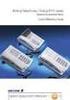 Analoge telefoontoestellen Gebruikershandleiding Afbeelding voorpagina Plaats de afbeelding rechtstreeks op de pagina, zonder rekening te houden met de tekstdoorloop. Selecteer Graphics > Properties en
Dialog 4420 IP Basic. Gebruikershandleiding. IP-telefoontoestel voor MX-ONE en MD110
 IP-telefoontoestel voor MX-ONE en MD110 Gebruikershandleiding Afbeelding voorpagina Plaats de afbeelding rechtstreeks op de pagina, zonder rekening te houden met het tekstverloop. Selecteer Graphics >
Advitronics. Toestelhandleiding. Zekerheid door Service
 Advitronics Advitronics Telecom B.V. Postbus 11, 5360 AA Grave Industriestraat 2, 5361 EA Grave T: +31 (0) 486 47 62 63 F: +31 (0) 486 47 65 40 [email protected] www.advitronics.nl Toestelhandleiding
CLOUD & CLEAR. Telefoon functionaliteiten
 CLOUD & CLEAR Telefoon functionaliteiten 1 1. TELEFOON FUNCTIONALITEITEN Er zijn diverse functies beschikbaar op uw bureautoestel. Raadpleeg onderstaande informatie om meer te weten te komen over hoe u
Vox Nuance 16. Gebruikershandleiding toestel a271
 Vox Nuance 16 Gebruikershandleiding toestel a271 Inhoud 1 Algemeen.................................... 5 1.1 Inleiding...................................... 5 1.2 Over de handleiding............................
Mobiele extensie Snelle referentiegids. Versie 1.0a
 Mobiele extensie Snelle referentiegids Versie 1.0a Uw mobiele toestel gebruiken Door de flexibiliteit van het systeem kunnen uw belcodes en functies afwijken van die vermeld in deze handleiding. Controleer
GEBRUIKSAANWIJZING. Digitaal telefoontoestel DSLT
 GEBRUIKSAANWIJZING Digitaal telefoontoestel DSLT VOORWOORD Wilt u veel tijd besparen? Wilt u dat al uw oproepen worden doorgeschakeld indien u zich op een andere plaats bevindt? Wilt u veelgebruikte telefoonnummers
Gebruiksaanwijzing d282-toestel. Vox DaVo
 -toestel Vox DaVo Januari 2006 1. ALGEMEEN... 3 1.1 Over deze gebruiksaanwijzing... 3 1.2 De vaste functietoetsen... 4 1.3 Tweekleurige leds... 4 1.4 De tonen in de Vox DaVo... 5 2. BESCHRIJVING FACILITEITEN...
Alcatel OmniPCX Enterprise
 Alcatel OmniPCX Enterprise ANALOOG TOESTEL Alcatel OmniPCX Enterprise G E B R U I K E R S H A N D L E I D I N G 1 Symbolen in de handleiding Bij toestellen met multifrequentie toetsenborden, wordt het
aê~~çäçòé=rsnm=fm=ab`qjíéäéñççå
 jáíéä aê~~çäçòé=rsnm=fm=ab`qjíéäéñççå De draadloze Mitel 5610-telefoon en IP DECT-standaard bieden functies voor de verwerking van 3300 ICP SIP-oproepen op een draadloos toestel De IP DECT-standaard biedt
ISDN Homevox. Gebruiksaanwijzing
 ISDN Homevox Gebruiksaanwijzing Copyright Dit is een uitgave van KPN Telecom B.V., maart 1999, KPN N.V. Niets uit deze uitgave mag worden vermenigvuldigd zonder toestemming van KPN N.V. KPN Telecom behoudt
Telefonisten handleiding snom 360
 Telefonisten handleiding snom 360 De verschillende toetsen 1. Displaytoetsen: Deze vier toetsen corresponderen met de mogelijkheden in het display. Welke functies de toetsen hebben hangt af van de status
Handleiding. ZeelandNet Digitale Telefonie
 Handleiding ZeelandNet Digitale Telefonie Let op: Om de genoemde diensten te activeren, dient uw telefoontoestel in de toonstand te staan. U kunt dit zien aan de stand van de schakelaar op de zij- of onderkant
Gebruikershandleiding Draadloze Telefoon (SIP) Model KX-TGP500 B01
 Gebruikershandleiding Draadloze Telefoon (SIP) Model KX-TGP500 B01 Inhoudsopgave Nummers kiezen... 3 De luidspreker gebruiken... 3 Telefoneren met behulp van de herhaallijst... 3 Nummers in de herhaallijst
Handleiding Telefonie
 Handleiding Telefonie Welkom Van harte welkom bij Telefonie van Ziggo. Met deze gebruikershandleiding leggen wij u stap voor stap de handige extra diensten van telefonie van Ziggo uit. Wij adviseren u
Vox Alliance. Handleiding standaardtoestellen, softwareversie 7
 Vox Alliance Handleiding standaardtoestellen, softwareversie 7 Inhoud 1 Algemeen...................................... 3 1.1 Over deze handleiding............................. 3 1.2 Nummerplan toestellen.............................
Handleiding Telefonie
 Handleiding Telefonie Welkom Van harte welkom bij Telefonie van Ziggo. Met deze gebruikershandleiding leggen wij u stap voor stap de handige extra diensten van telefonie van Ziggo uit. Wij adviseren u
De gebruikers. handleiding. Cisco IP-telefoon
 De gebruikers handleiding Cisco IP-telefoon 1 Inhoudsopgave Belangrijk om te weten 3 De telefoon in één oogopslag 4,5 Een gesprek voeren 6 Een gesprek beantwoorden 7 Een gesprek uitschakelen 8 Een gesprek
Gebruikershandleiding voor de IP Audio Conference Phone BCM Business Communications Manager
 Gebruikershandleiding voor de IP Audio Conference Phone 2033 BCM50 2.0 Business Communications Manager Documentstatus: Standard Documentversie: 01.01 Onderdeelcode: NN40050-102 Datum: Augustus 2006 Copyright
Gebruikershandleiding. Connexity M6500IP gebruikershandleiding M300 analoge toestellen 1
 Connexity M6500 Gebruikershandleiding M300 ANALOGE TOESTELLEN Connexity M6500IP gebruikershandleiding M300 analoge toestellen 1 Connexity M6500 gebruikershandleiding M300 analoge toestellen: Editie 1.
soc ia telecom Snelstart Handleiding Mitel 6867i bureautoestel 10 augustus 2015 Versie 1.0
 soc ia telecom Snelstart Handleiding Mitel 6867i bureautoestel 0 augustus 205 Versie.0 Inhoud. Aan de slag 3 2. Aan- en afmelden 4 2. Aanmelden 4 2.2 Afmelden 4 2.3 Controleren of u bent aangemeld 4 3.
Belgacom IDS 110 Belgacom Forum TM 700
 First Belgacom IDS 110 Belgacom Forum TM 700 Gebruikershandleiding Hoe deze gids gebruiken? How U beschikt over een digitaal Belgacom IDS 110 -toestel. Dit toestel is bijzonder eenvoudig te gebruiken en
Hoorn. NeXspan gebruikershandleiding M725 digitale toestel 1
 Uw Telefoon: De M725 De telefoon is voorzien van de hieronder beschreven toetsen. In deze handleiding worden alle toetsen, die moeten worden ingedrukt, aangeduid met pictogrammen, zoals: en. Hoorn Display
IP Phone GEBRUIKERSHANDLEIDING
 M I T E L N E T W O R K S 5001 IP Phone GEBRUIKERSHANDLEIDING 3300 ICP - 4.0 MEDEDELING De informatie in dit document is zeer zorgvuldig samengesteld, maar MITEL NETWORKS Corporation biedt hiervoor geen
Voipz Pagina 1 van 7
 A. Uw Tiptel-toestel leren kennen Deze handleiding is geschreven voor de Tiptel toestellen IP282, IP284 en IP286. * De IP282 beschikt NIET over de 10 functietoetsen en een aparte mute-, hold-, conferentie-toets.
Mitel6865i. Handleiding
 Mitel6865i Handleiding Overzicht van het toestel Telefoneren Beantwoorden van een oproep Volume regelen Gesprek in wacht plaatsen en terugnemen Gemiste oproepen bekijken Herhaal toets Conferentie Doorschakelen
Snel aan slag met de d351. Vox Novo Office
 Snel aan slag met de d351 Vox Novo Office kpn telecom Gebruiksaanwijzing How Uw bent in het bezit van het digitale toestel d351. Dankzij het display, de functies en de luidspreker beschikt u over een hoog
MobielinBedrijf. Alle zakelijke telefonie op één toestel. Verkorte Handleiding
 MobielinBedrijf Alle zakelijke telefonie op één toestel Verkorte Handleiding MobielinBedrijf van KPN Met MobielinBedrijf beschikt uw mobiele telefoon over de belangrijkste functies van een vaste telefoon.
Belgacom IDS 260 Belgacom Forum TM 700
 First Belgacom IDS 260 Belgacom Forum TM 700 Gebruikershandleiding Hoe deze gids gebruiken? How Het Belgacom IDS 260-toestel beschikt over een alfabetisch klavier, een scherm en iconen die u het gebruik
Gebruikershandleiding Polycom IP321 en IP331
 Gebruikershandleiding Polycom IP321 en IP331 1 Inhoudsopgave 1. 2. 3. Installatie Gebruik van uw toestel Problemen oplossen Basis IP321 en IP331 telefoon Voeding (24Volt, 500mA) Ethernet kabel Telefoonhoorn
Vox Businessphone Gebruiksaanwijzing. Vox d561 / d571. Versie NL-2
 Vox Businessphone 5510 Gebruiksaanwijzing Vox d561 / d571 Versie NL-2 Inhoud Introductie...3 Beschrijving van de d561 / 6571...4 Inkomende oproepen...6 Oproepen beantwoorden...6 Uitgaande oproepen...8
Snel aan de slag met de d350. Vox Novo Office. Release 2
 Snel aan de slag met de d350 Vox Novo Office Release 2 Gebruiksaanwijzing How Uw bent in het bezit van het digitale toestel d350. Dankzij de functietoetsen beschikt u over een hoog gebruikscomfort en een
Handige gebruikstips bij de Tiptel IP280 IP Phone
 Handige gebruikstips bij de Tiptel IP280 IP Phone Handige gebruikstips bij de Tiptel IP280 IP Phone... 1 A. Uw Tiptel IP280-toestel leren kennen... 2 B. Uw Tiptel IP280-toestel gebruiken... 4 1. Een oproep
Mitel6867i. Handleiding. Overzicht van het toestel. Navigeren in het toestel. Telefoneren. Beantwoorden van een oproep.
 Mitel6867i Handleiding Overzicht van het toestel Navigeren in het toestel Telefoneren Beantwoorden van een oproep Volume regelen Gesprek in wacht plaatsen en terugnemen Gemiste gesprekken bekijken Herhaal
HANDLEIDING YEALINK T21P
 HANDLEIDING YEALINK T21P Inhoudsopgave 1. NIEUW GESPREK OPZETTEN... 3 2. GEBRUIKMAKEN VAN DE SPEAKER... 3 3. GEBRUIKMAKEN VAN DE HEADSET... 3 4. BEANTWOORDEN VAN EEN GESPREK/BEËINDIGEN/HERHALEN... 3 5.
Handleiding NEC telefoon
 Library and IT Services Handleiding NEC telefoon 1. I-call Niet ingesteld. Op verzoek via je LAU kan worden ingesteld, dat deze gaat branden als je een oproep hebt gemist. 2. Security lock Via deze button
Basisfuncties. Een oproep tot stand brengen. Oproepapparatuur. Oproepmethodes. tiptel IP 284
 Een oproep tot stand brengen Oproepapparatuur U kunt een telefoonoproep via de volgende apparatuur tot stand brengen: 1) Neem de hoorn, het symbool wordt in het inactieve scherm weergegeven. 2) Druk op
Gebruiksaanwijzing standaardtoestellen. Vox DaVo
 Gebruiksaanwijzing standaardtoestellen Vox DaVo Januari 2006 1. ALGEMEEN...3 1.1 Over deze gebruiksaanwijzing... 3 1.2 De tonen in de Vox DaVo... 3 2. BESCHRIJVING FACILITEITEN...4 2.1 Buitenlijn kiezen...
Handleiding Aastra 6730i Datum 31 oktober 2013
 Document Handleiding Aastra 6730i Datum 31 oktober 2013 Libervoice Overschieseweg 76 Telefoon: 010 76 00000 3044 EH Rotterdam Email: [email protected] Inhoudsopgave 1 Toetsen 3 Blz 2 Functionaliteiten
HIPPER Gebruikershandleiding
 HIPPER Gebruikershandleiding Inhoudsopgave 1 Installatie... 1 2 Configuratie... 1 3 Instellingen bereikbaarheid... 2 3.1 Niet storen (oftewel Do not Disturb)... 2 3.2 Doorschakelen... 3 3.2.1 Altijd Doorschakelen...
Versie 1.0. Gebruikerstips Tiptel 284/286
 Versie 1.0 Gebruikerstips Tiptel 284/286 A. Uw Tiptel IP284/IP286-toestel leren kennen... 3 B. Uw Tiptel IP284/IP286-toestel gebruiken... 5 1. Een oproep tot stand brengen... 5 2. Oproepmethoden... 5 3.
Toestelhandleiding IP Businessmanager
 Toestelhandleiding IP Businessmanager Inhoudsopgave 1 1 Inleiding 2 2 Functionaliteiten en faciliteiten 3 2.1 Inloggen 3 2.2 Uitloggen 3 2.3 Bellen 3 2.4 Doorschakelen (Follow me) 4 2.4.1 Onvoorwaardelijke
Snel aan de slag met de d350. Vox Novo Office
 Snel aan de slag met de d350 Vox Novo Office kpn telecom Gebruiksaanwijzing How Uw bent in het bezit van het digitale toestel d350. Dankzij het display, de functies en de luidspreker beschikt u over een
Vodafone Wireless Office Handleiding
 Vodafone Wireless Office Handleiding Bel voor meer informatie met de Vodafone Klantenservice op nummer 1200 ME.WOHL.0801.01 Auteursrechten Februari 2008 Vodafone Libertel B.V. Uit deze uitgave mag niets
Samenvatting gebruikershandleiding Euphonic EX-218
 Samenvatting gebruikershandleiding Euphonic EX-218 Oproepen maken en ontvangen Oproep beantwoorden Oproep beëindigen uw toestel rinkelt, neem de hoorn van de haak Intern toestel of groep oproepen haak
Mitel MiVoice 6920 IP
 Introductiehandleiding Mitel MiVoice 6920 IP Contacten Toont een lijst met uw contactpersonen. Oproephistorie Toont een lijst met uw gemiste, gekozen en beantwoorde oproepen. Programmeerbare toetsen Zes
Handleiding Managed Telefonie
 Handleiding Managed Telefonie Inhoudsopgave Standaard gebruikersopties... 3 CALL PICKUP... 3 DOORVERBINDEN ZONDER RUGGESPRAAK... 3 DOORVERBINDEN MET RUGGESPRAAK... 3 GESPREK PARKEREN... 3 ANONIEM BELLEN...
MANAGED PBX HANDLEIDING Aan de slag met uw telefooncentrale
 MANAGED PBX HANDLEIDING Aan de slag met uw telefooncentrale de nieuwste manier van bellen voor het MKB Inhoudsopgave > Inleiding... 3 > Managed PBX opties... 4 > Codes die worden gebruikt wanneer u niet
Systeemtelefoon - Korte referentiegids
 Systeemtelefoon - Korte referentiegids Uw telefoon gebruiken Voorbeeldlay-out weergegeven Door de flexibiliteit die in het systeem is ingebouwd, kunnen uw belcodes en functies eventueel afwijken van in
Soms zijn er bijkomende functies op het volgende scherm. Gebruik dan de navigatortoets om naar het volgend/vorig scherm te gaan.
 Allcatell OmniiPCX Enterpriise Advanced 4035 Dynamische schermtoetsen Onderaan het display van uw toestel vindt u 5 dynamische schermtoetsen. De functie van deze toetsen is afhankelijk van de status van
Alcatel OmniPCX Enterprise NextiraOne Customer Training Services CBR SW7.1
 Alcatel OmniPCX Enterprise NextiraOne Customer Training Services CBR SW7.1 ϖ Overzicht toestel en toetsen... 2 ϖ Startscherm 3 pagina s...2 ϖ Iemand opbellen... 3 ϖ Herhaling laatst gevormd nummer... 3
M700 DIGITALE TOESTELLEN
 M700 DIGITALE TOESTELLEN Gebruikershandleiding M700 digitale toestellen: Editie 1, software V2.1. 2004. Actis Business Partners. Alle rechten voorbehouden. EADS-Telecom voert een beleid, dat gericht is
Centrale antwoordplaats (CAP) Handleiding
 Centrale antwoordplaats (CAP) Handleiding Art.nr. N0068929 November 2005 De centrale antwoordplaats (CAP) De centrale antwoordplaats (CAP) bestaat uit een T7316E-telefoon en één tot negen T24 Key Indicator
MITEL DRAADLOZE 5610 IP DECT-TELEFOON
 MITEL DRAADLOZE 5610 IP DECT-TELEFOON De draadloze Mitel 5610-telefoon en IP DECT-standaard bieden functies voor de verwerking van 3300 ICP SIP-oproepen op een draadloos toestel De IP DECTstandaard biedt
Gebruiksaanwijzing Forum Phone 310
 1. ALGEMEEN...3 1.1 Over deze gebruiksaanwijzing... 3 1.2 De vaste functietoetsen... 3 1.3 De tonen in de Forum 300... 4 2. BESCHRIJVING FACILITEITEN...5 2.1 Buitenlijn kiezen... 5 2.2 Intern nummer kiezen...
Industrieweg 99c 3044 AS Rotterdam Tel: 010-245 77 61 Fax: 010-462 60 77. Gebruikershandleiding voor Cisco telefoon monochroom en kleur
 Gebruikershandleiding voor Cisco telefoon monochroom en kleur Inhoudsopgave INHOUDSOPGAVE... 2 1. INTRODUCTIE... 3 2. FUNCTIETOESTEN VAN DE TELEFOONS... 3 Gebruik van handsfree bellen... 4 Gebruik van
Uw telefoon gebruiken Voorbeeldlay-out weergegeven
 Systeemtelefoon Digitaal toestel - Verkorte Korte referentiegids handleiding Uw telefoon gebruiken Voorbeeldlay-out weergegeven Door de flexibiliteit die in het systeem is ingebouwd, kunnen uw belcodes
Handleiding Dterm telefoon
 Library and IT Services Handleiding Dterm telefoon 1. Oproepindicator Deze gaat branden wanneer je wordt gebeld en blijft branden als er een voicemail-bericht is achtergelaten. 2. Display Het toestel is
Connexity M6500 Gebruikershandleiding
 Connexity M6500 Gebruikershandleiding M900 DECT TOESTELLEN Connexity M6500 gebruikershandleiding M900 DECT toestellen: Editie 1, software V1.3. Connexity is een gedeponeerd handelsmerk van EADS-Telecom,
Laatst gekozen nummers
 01 Beschrijving Laatst gekozen nummers Doorschakeling Haak Display Lijnen Snelkiestoetsen Verbinding verbreken Voicemail Servicemenu Headsettoets Microfoon aan/uit Volume regelen Luidsprekertoets Navigatiewiel
Overzicht toestel en toetsen
 Alcatel OmniPCX Enterprise IP Touch 4028 & Digitaal 4029 Overzicht toestel en toetsen Startscherm 3 pagina s Het startscherm bestaat uit 3 pagina s : menu, perso en info. De actieve pagina wordt in het
Handleiding Gigaset DE410 IP Pro
 Handleiding Gigaset DE410 IP Pro qebble Bezoekadres: Keulenstraat 6B, 7418 ET Deventer Postadres: Postbus 190, 7400 AD Deventer T. 085 760 6600 E. [email protected] I. www.qebble.nl Inhoud 1. Toestel aansluiten...
Opera 20IP ISDN & VoIP Analoge Telefoon Handleiding
 Opera 20IP ISDN & VoIP Analoge Telefoon Handleiding Inhoud 1 Introductie... 4 Een oproep maken 2 Externe oproep maken via willekeurige buitenlijn... 4 3 Externe oproep maken via een specifieke buitenmijn
Snelzoekgids voor de digitale telefoon NL, Uitgave 1, juni 2004
 Snelzoekgids voor de digitale telefoon 240 6-30034NL, Uitgave, juni 2004 2 3 8 4 5 6 7 7 6 8 5 4 3 2 0 9 Lijn- en functieknoppen: hiermee kunt u toegang verkrijgen tot binnenkomende en uitgaande lijnen
Wegwijs met uw nieuw telefoontoestel.
 Wegwijs met uw nieuw telefoontoestel. - 1 - De Toetsen 1: Mute: Met deze toets schakelt u de microfoon van de hoorn uit. De persoon aan de andere kant van de lijn kan u niet meer horen. Om de microfoon
Tritel VAMO. Gebruikershandleiding
 Tritel VAMO Gebruikershandleiding Inhoudsopgave 1. VAMO 3 1.1 Identiteit 3 1.2 Bellen en gebeld worden 3 1.3 Gebeld worden 3 1.4 Voicemail 3 1.5 Gespreksbediening 4 1.6 Zakelijk of privé 4 1.7 Bellen bij
Snel aan de slag met de d352. Vox Novo Office
 Snel aan de slag met de d352 Vox Novo Office kpn telecom Gebruiksaanwijzing How Uw bent in het bezit van het digitale toestel d352. Dankzij het alfabetische toetsenbord, het scherm en de iconen bent u
Tritel HIPPER+ Anywhere Gebruikershandleiding
 Tritel HIPPER+ Anywhere Gebruikershandleiding Inhoud 1 Introductie... 3 2 Afstandsbediening... 3 2.1 Instellingen... 3 3 Installatie... 4 3.1 Installeren HIPPER+ voor... 4 3.2 Installeren HIPPER+ voor...
Systeemtelefoon - Korte referentiegids
 Systeemtelefoon - Korte referentiegids Uw telefoon gebruiken Voorbeeldlay-out weergegeven Door de flexibiliteit die in het systeem is ingebouwd, kunnen uw belcodes en functies eventueel afwijken van in
Tiptel IP 280 / 282 / 284 / 286 Sabra-Systems Nederlandstalige verkorte handleiding
 Tiptel IP 280 / 282 / 284 / 286 Sabra-Systems Nederlandstalige verkorte handleiding Sabra-Systems [email protected] www.sabra-systems.nl Tel: 0342-422255 Welkom Middels deze handleiding willen wij
Vox Nuance 16. Gebruikershandleiding standaardtoestellen
 Vox Nuance 16 Gebruikershandleiding standaardtoestellen Inhoud 1 Algemeen.............................. 3 1.1 Inleiding................................ 3 1.2 Over de handleiding.......................
HiPath 3000 HiPath Xpressions Compact Versie 2.0. Beknopte handleiding Xpressions aangepaste bedieningsinstructies
 HiPath 3000 HiPath Xpressions Compact Versie 2.0 Beknopte handleiding Xpressions aangepaste bedieningsinstructies Dit apparaat is geproduceerd conform ons gecertificeerde systeem voor milieubeheer (ISO
Beknopte Handleiding Managed VoIP
 Beknopte Handleiding Managed VoIP Inhoud Inleiding... 3 1. Gebruikersextensie... 4 2. Nummerplannen... 6 3. Systeemnummers... 7 4. Uitleg Gebruik Systeemnummers... 8 901 - Aanmelden... 8 903 - Aanmelden
Mitel 5360 phone. Cheatsheet. 1. Scherm. Luidspreker. 2. Oproep-/berichtindicator. Dempen. 3. Toetsen voor volume, luidspreker en dempen.
 Cheatsheet Mitel 5360 phone 1 2 3 6 4 8 9 5 7 1. Scherm 2. Oproep-/berichtindicator 3. Toetsen voor volume, luidspreker en dempen 4. Vaste functietoetsen 5. Keuzetoetsen 6. Gadgetzijbalk 7. Toetsen voor
Handleiding VAMO (Vast-Mobiel integratie)
 Handleiding VAMO (Vast-Mobiel integratie) Document: Handleiding VAMO Datum: 20-3-2018 Versie: 2.0 Auteur: Ingrid de Bont Inhoudsopgave 1 Introductie... 3 1.1. Identiteit... 3 1.2. Bellen en gebeld worden...
HANDLEIDING Aastra 6753i telefoon
 HANDLEIDING Aastra 6753i telefoon voor gebruik op de Vertical Televantage communicatieserver Auteur: J.H. de Vries 01-01-2010, versie 1.1 Inhoudsopgave 1. ASTRA 6753I TOESTEL... 3 1.1. TOESTEL LAY-OUT...
Voipz Pagina 1 van 5
 Handleiding Aastra toestellen voorzien van auto provisioning Inhoud Pagina Aanmelden 2 Afmelden 2 Bellen 2 Telefoonhoorn 2 Speaker 2 Headset 2 Doorverbinden 2 Wachtstand 3 Bediening toestellen algemeen
PABX telefooncentrale
 345829 PABX telefooncentrale Gebruiksaanwijzingen 09/11-01 PC 2 1 Inleiding 6 1.1 De Telefooncentrale 6 Algemene beschrijving 6 2 Gebruik 8 2.1 Telefoonfuncties 8 Speciale toetsen die op de BTicino telefoons
VAMO. Handleiding. Copyright RoutIT 2014 www.routit.nl [email protected]
 VAMO Handleiding 1 Document historie Versie Toelichting Auteur Datum 1.0 Initiële versie RoutIT B.V. 03-03-2014 1.1 Aanpassingen voor identiteitswijziging (HIPPER) RoutIT B.V. 05-06-2014 2 1. Inhoud 1.
Handleiding Cisco IP Telefoon 7940 / 7960
 Handleiding Cisco IP Telefoon 7940 / 7960 Inhoudsopgave 1 INLEIDING... ERROR! BOOKMARK NOT DEFINED. 2 DE CISCO IP TELEFOONTOESTELLEN 7940 EN 7960... ERROR! BOOKMARK NOT DEFINED. 2.1 CISCO IP TELEFOONTOESTEL
dialplan opties Neem kennis van de diverse mogelijkheden voor het instellen van uw Managed PBX centrale.
 dialplan opties Neem kennis van de diverse mogelijkheden voor het instellen van uw Managed PBX centrale. inhoudsopgave / 3 inleiding / 4 standaard functies / 4 Extensies 5 Hoe wilt u dit in uw dialplan
Handleiding Telefonie
 Handleiding Telefonie Bij 3in1 van SKP kunt u gebruikmaken van (digitale) telefonie. Indien u bij uw aanmelding heeft aangegeven dat uw nummer overgenomen (geporteerd) moet worden van uw oude provider,
Systeemtelefoon Snelle referentiegids
 Systeemtelefoon Snelle referentiegids Uw telefoon gebruiken Voorbeeldlay-out weergegeven Door de flexibiliteit die in het systeem is ingebouwd, kunnen uw Belcodes en Functies afwijken van degenen die in
Gebruiksaanwijzing Yealink T41-series
 Gebruiksaanwijzing Yealink T41-series Inhoud 1. Toestel aansluiten... 3 2. Beschrijving telefoontoestel... 5 2.1 Beschrijving knoppen... 5 2.2 Navigatietoets... 6 3. Beschrijving display... 6 3.1 Displaysymbolen...
Handleiding Yealink T40P
 Handleiding Yealink T40P qebble Bezoekadres: Keulenstraat 6B, 7418 ET Deventer Postadres: Postbus 190, 7400 AD Deventer T. 085 760 6600 E. [email protected] I. www.qebble.nl Inhoud 1. Toestel aansluiten...
Handleiding Nucall Managed VoIP
 Handleiding Nucall Managed VoIP Aanmelden Voordat u gebruik kan maken van het toestel, dient deze eerst te worden aangemeld. Dit kan door: op de knop van het display naast aanmelden te drukken. of met
Forum 3000 Voicemail Gebruiksaanwijzing
 Forum 3000 Voicemail Gebruiksaanwijzing Inhoudsopgave 1 Inleiding...3 2 Voicemail faciliteiten...3 2.1 Begroeting...3 2.2 Wachtwoord...3 2.3 Doorschakelen naar voicemail...3 2.4 Doorverbinden naar voicemail...3
Office Plus Telefonie. Handleiding
 Office Plus Telefonie Handleiding Inhoudsopgave 1. Welkom bij Telefonie van Ziggo 4 2. Diensten van Ziggo 4 3. Oproepen doorschakelen 4 4. Nummerherkenning 4 5. Wisselgesprek 4 6. Nummerweergave 4 7. Nummerblokkering
Handleiding Polycom Soundstation IP 6000
 Handleiding Polycom Soundstation IP 6000 qebble Bezoekadres: Keulenstraat 6B, 7418 ET Deventer Postadres: Postbus 190, 7400 AD Deventer T. 085 760 6600 E. [email protected] I. www.qebble.nl Inhoud 1. Toestel
GEBRUIKERSHANDLEIDING
 GEBRUIKERSHANDLEIDING 3300 ICP 7.0 Inhoudsopgave INFO OVER UW TELEFOON 1 Onderdelen van de telefoon 4 Menuopties selecteren 7 De IP-telefoon in externe modus gebruiken 8 Functietoegangscodes 8 Voor gebruikers