
INHOUDSOPGAVE BESTELLINGEN KLANTEN...
|
|
|
- Sylvia de Ruiter
- 10 jaren geleden
- Aantal bezoeken:
Transcriptie
1 INHOUDSOPGAVE BESTELLINGEN KLANTEN... 1 AANMAKEN BESTELLINGEN KLANTEN... 1 Creditnota of Terugname... 7 Extra mogelijkheden... 7 AFDRUK BESTELBON... 8 WIJZIGEN BESTELLINGEN KLANTEN... 9 AFLEVEREN GOEDEREN KLANTEN LIJST BESTELLINGEN PER KLANT LIJST BESTELLINGEN PER ARTIKEL DOORLOPEN BESTELLINGEN KLANTEN... 12
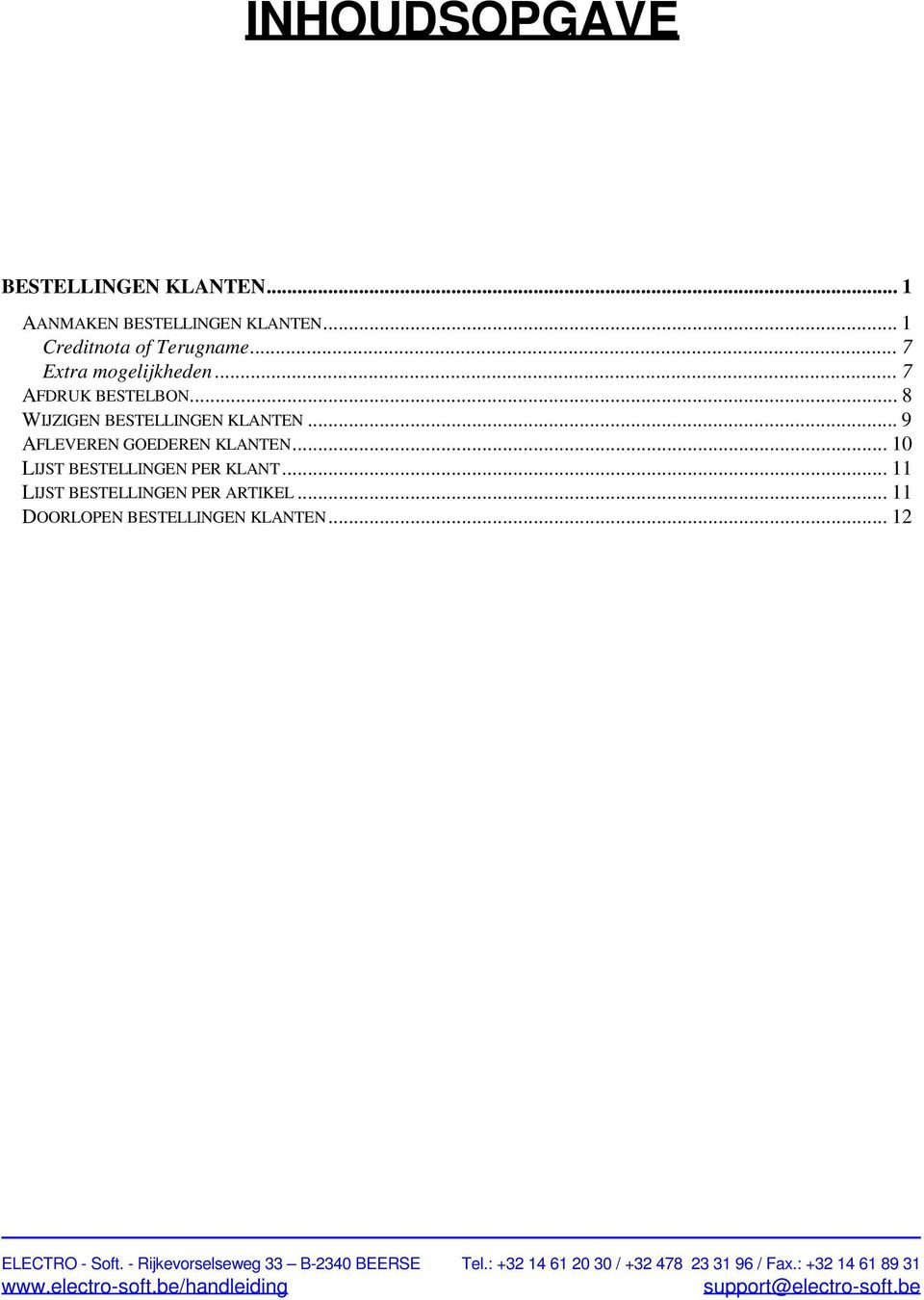
2 Handleiding Datum: 24/02/01 :Date Taal: :Langue Printer = Laser Dossier: :Dossier lic. ELECTRO-SOFT Paswoord: :Mot de passe Als je het programma opstart, kom je in een openingsscherm waar een aantal gegevens ingegeven moeten worden : - Datum : datum van vandaag, deze is standaard ingevuld, dus in principe hoeft hier niets aan gewijzigd te worden. - Taal : N van Nederlands. - Dossier : de naam van het dossier. - Paswoord : paswoord. Het paswoord is bijgevoegd, ter bescherming en geheimhouding van gegevens, dit kan variëren van dossier tot dossier. Dit paswoord is hoofdlettergevoelig, ter extra beveiliging. Afhankelijk van dit ingegeven paswoord, is het ook mogelijk dat er een ander menu ter beschikking komt tezamen met een andere standaard printer. Na de controle van het paswoord, kom je in de hoofdmenu terecht. Links onderaan zie je de licentienemer en daarnaast zie je de standaard printer voor dit menu.
3 Zo kom je dan uiteindelijk in het hoofdmenu, dat een aantal keuzes bevat. Is een keuze in drukletters geschreven duidt dit erop dat het nog een submenu bevat. Is het anderzijds in kleine letters, dan hebben we te maken met een invul programma. Om een optie te selecteren hebben we twee mogelijkheden: of we kunnen met de pijltjestoetsen naar de gewenste optie gaan en dan op ENTER drukken, of je kan ook gewoon het nummer dat vermeld is voor de gewenste optie intikken zonder op enter te drukken. Als je in het eerste invulvakje van een ingaveveld, een letter ingeeft, zal eerst het hele veld leeggemaakt worden, deze letter als enige in het ingave veld verschijnen en kan je verder gaan met heel het veld in te vullen. Als je verder een leeg invulvakje wenst, kan je op den toets INSERT drukken. Voor een letter te verwijderen, druk je op DELETE, voor de letter op de cursor, of BACKSAPCE voor de letter links van de cursor. Telkens je iets hebt ingevuld, of het gegeven wil accepteren, druk je op ENTER zodat je automatisch naar het volgende veld springt. Op ieder scherm staat onderaan een witte balk: deze geeft aan welke functietoetsen we kunnen gebruiken, bv.: 8=terug, dan kan je door op de toets F8 te drukken, terug gaan naar het vorige scherm of vorig invulveld. Er wordt zoveel mogelijk naar gestreefd dat een bepaalde functietoets steeds dezelfde betekenis heeft. Zo is F8 steeds de toets om terug te gaan en F10 om te eindigen, maar let op dit is enkel zo indien ze onderaan vermeld zijn. Deze werkwijze wordt gevolgd in het ganse programma, tenzij anders vermeld.
4

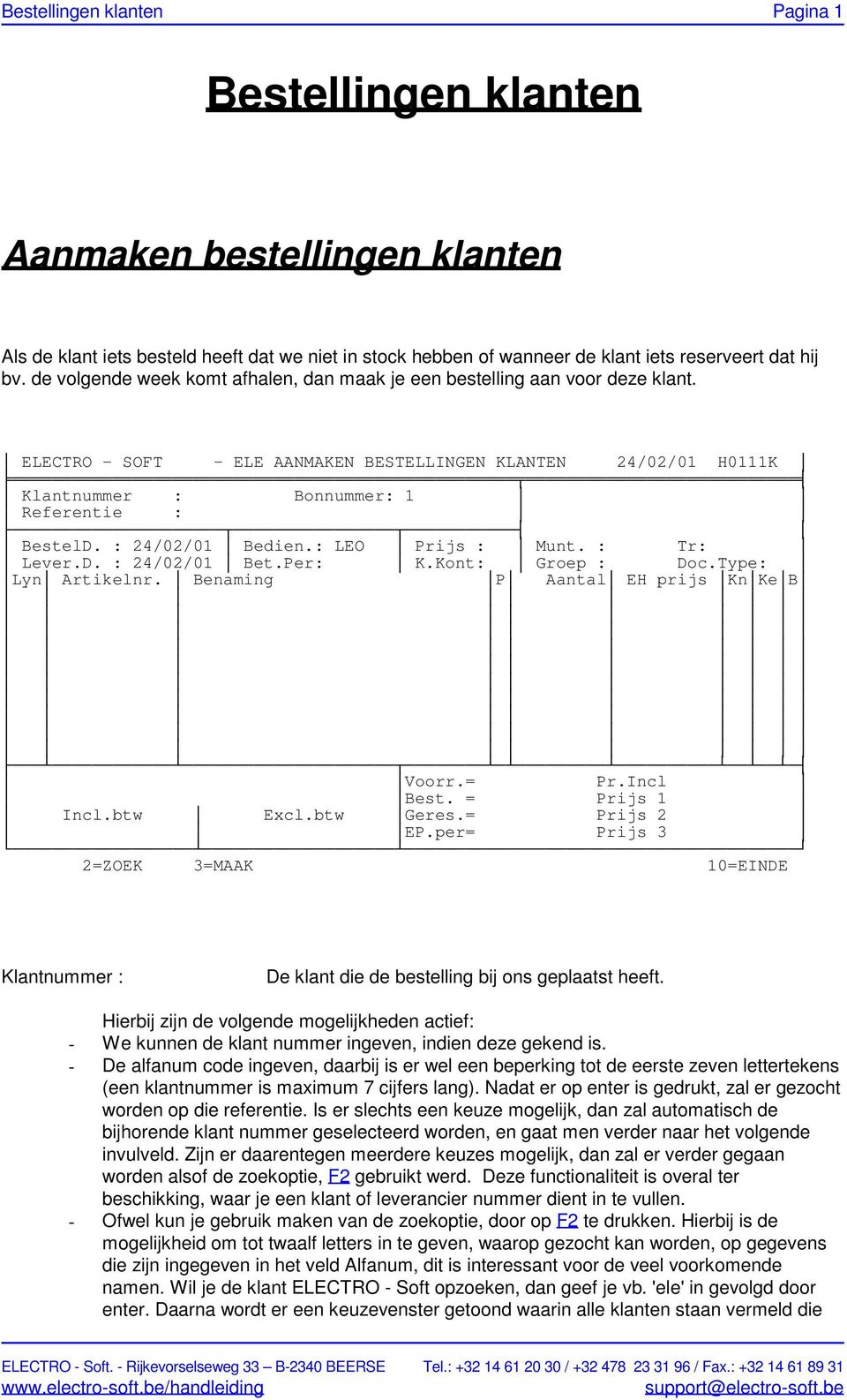
5 Bestellingen klanten Pagina 1 Bestellingen klanten Aanmaken bestellingen klanten Als de klant iets besteld heeft dat we niet in stock hebben of wanneer de klant iets reserveert dat hij bv. de volgende week komt afhalen, dan maak je een bestelling aan voor deze klant. ELECTRO - SOFT - ELE AANMAKEN BESTELLINGEN KLANTEN 24/02/01 H0111K Klantnummer : Bonnummer: 1 Referentie : BestelD. : 24/02/01 Bedien.: LEO Prijs : Munt. : Tr: Lever.D. : 24/02/01 Bet.Per: K.Kont: Groep : Doc.Type: Lyn Artikelnr. Benaming P Aantal EH prijs KnKeB Voorr.= Pr.Incl Best. = Prijs 1 Incl.btw Excl.btw Geres.= Prijs 2 EP.per= Prijs 3 2=ZOEK 3=MAAK 10=EINDE Klantnummer : De klant die de bestelling bij ons geplaatst heeft. Hierbij zijn de volgende mogelijkheden actief: - We kunnen de klant nummer ingeven, indien deze gekend is. - De alfanum code ingeven, daarbij is er wel een beperking tot de eerste zeven lettertekens (een klantnummer is maximum 7 cijfers lang). Nadat er op enter is gedrukt, zal er gezocht worden op die referentie. Is er slechts een keuze mogelijk, dan zal automatisch de bijhorende klant nummer geselecteerd worden, en gaat men verder naar het volgende invulveld. Zijn er daarentegen meerdere keuzes mogelijk, dan zal er verder gegaan worden alsof de zoekoptie, F2 gebruikt werd. Deze functionaliteit is overal ter beschikking, waar je een klant of leverancier nummer dient in te vullen. - Ofwel kun je gebruik maken van de zoekoptie, door op F2 te drukken. Hierbij is de mogelijkheid om tot twaalf letters in te geven, waarop gezocht kan worden, op gegevens die zijn ingegeven in het veld Alfanum, dit is interessant voor de veel voorkomende namen. Wil je de klant ELECTRO - Soft opzoeken, dan geef je vb. 'ele' in gevolgd door enter. Daarna wordt er een keuzevenster getoond waarin alle klanten staan vermeld die
6 Bestellingen klanten Pagina 2 aan deze 'ele' voldoen en komen we met onze selectiebar op de eerste in de lijst te staan (we noemen dit POSITIONEREN). Zijn dit er meerdere, dan kan je met de pijltjestoetsen naar ELECTRO - Soft gaan. Staat het gezochte nu niet in de lijst, dan hebben we de volgende mogelijkheden: Pijltje naar beneden, hierbij selecteren we de volgende in de lijst. Zijn we onderaan de lijst gekomen, dan zal de eerste in de lijst verdwijnen, en komt er onderaan een nieuwe bij. De lijnen die bovenaan verdwenen zijn kunnen nu niet meer bereikt worden. De lijst kan ook in een maal vernieuwd worden door op PgDn te drukken, hierbij zullen alle lijnen vernieuwd worden door de volgende die beantwoorden aan de zoekoptie. Selecteren kunnen we met de enter toets, Annuleren gebeurt via F8. Deze selectiemogelijkheden zijn overal in Tasc aanwezig waar men een klant of een leveranciernummer dient in te geven nieuwe klant maken we aan met F3. Dit gebeurt dan op identiek dezelfde wijze als "Aanmaken/Wijzigen klanten". Klantnummers vanaf 10 kunnen gebruikt worden om bestellingen aan te maken. Bonnummer : Bestelbonnummer ( wordt zelf door het systeem voorgesteld ). Referentie : Je kan eender welke referentie meegeven. Deze zal afgedrukt worden op de bestelbon. Wil je de extra gegevens aanpassen, kies je voor F3 : wijzigen extra gegevens. BestelD. : Lever.D. : Bediener : Bet.per. : Prijs : K.Kont : Besteldatum, deze is standaard de huidige datum, maar kan aangepast worden. Leveringsdatum, ook hier wordt automatisch de datum van vandaag ingevuld en deze is ook wijzigbaar. De persoon die de bon ingegeven heeft. Het aantal dagen betalingsuitstel. Dit wordt opgehaald uit de klantenfiche. De prijs die voor deze klant van toepassing is. Deze wordt uit het klantenbestand overgenomen, maar je kan deze ook per verkoop aanpassen. 1=prijs1. 2=prijs2. 3=prijs3. bij bonnen inclusief btw zijn de volgende prijscodes mogelijk. 4 = kassaprijs. 5=prijs1+btw. 6=prijs2+btw. 7=prijs3+btw. Korting contant. Doc.Type : B = België. M = medecontractant. I=intra. E = export.
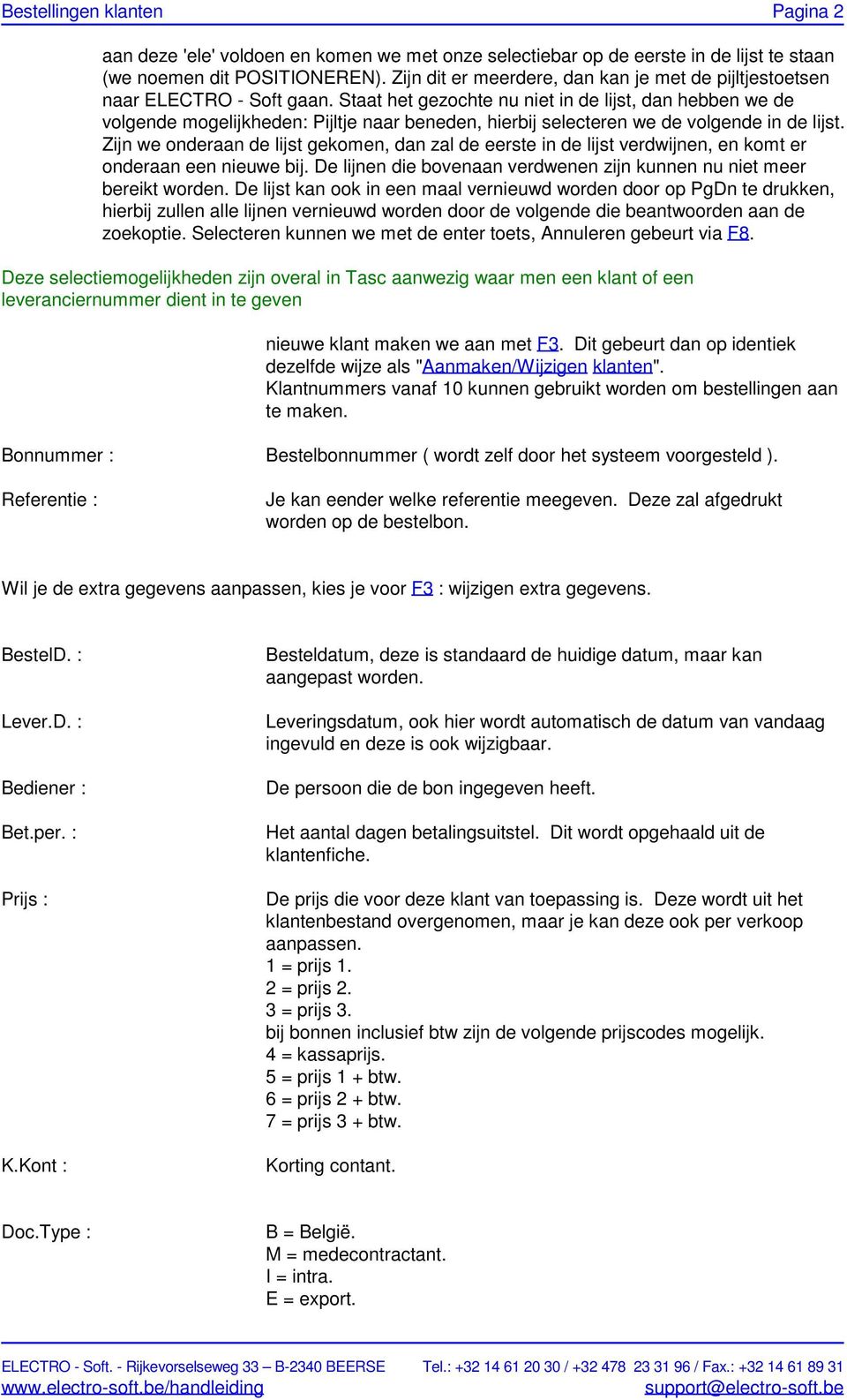
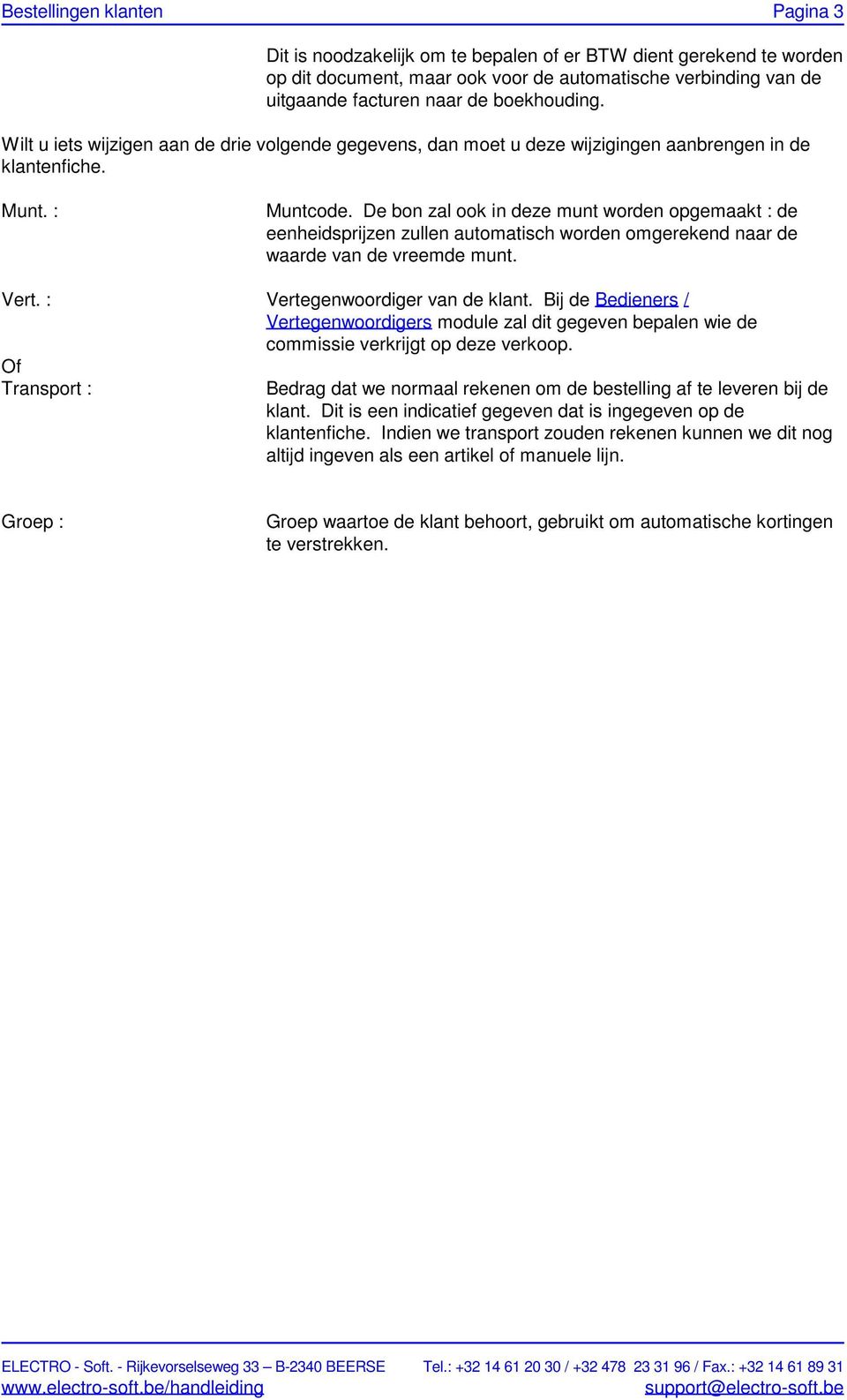
7 Bestellingen klanten Pagina 3 Dit is noodzakelijk om te bepalen of er BTW dient gerekend te worden op dit document, maar ook voor de automatische verbinding van de uitgaande facturen naar de boekhouding. Wilt u iets wijzigen aan de drie volgende gegevens, dan moet u deze wijzigingen aanbrengen in de klantenfiche. Munt. : Muntcode. De bon zal ook in deze munt worden opgemaakt : de eenheidsprijzen zullen automatisch worden omgerekend naar de waarde van de vreemde munt. Vert. : Vertegenwoordiger van de klant. Bij de Bedieners / Vertegenwoordigers module zal dit gegeven bepalen wie de commissie verkrijgt op deze verkoop. Of Transport : Bedrag dat we normaal rekenen om de bestelling af te leveren bij de klant. Dit is een indicatief gegeven dat is ingegeven op de klantenfiche. Indien we transport zouden rekenen kunnen we dit nog altijd ingeven als een artikel of manuele lijn. Groep : Groep waartoe de klant behoort, gebruikt om automatische kortingen te verstrekken.
8 Bestellingen klanten Pagina 4 ELECTRO - SOFT - ELE AANMAKEN BESTELLINGEN KLANTEN 24/02/01 H0111K Klantnummer : 10 Bonnummer: 1 ELECTRO - Soft Referentie : Uw Telf. best.van Rijkevorselseweg BEERSE Belgie BestelD. : 24/02/01 Bedien.: LEO Prijs : 1 Munt. : 1 Bfr Tr: 78,43 Lever.D. : 24/02/01 Bet.Per: D 30 K.Kont: 0 Groep : 1 Doc.Type: B Lyn Artikelnr. Benaming P Aantal EH prijs KnKeB 1 Voorr.= Pr.Incl Best. = Prijs 1 Incl.btw Excl.btw Geres.= Prijs 2 EP.per= Prijs 3 1=ZK NR 2=ZK OMS 3=MAAK 4=MANUEEL 5=TEKST 7=LN.WEG SH-7=LN.INV 8=TERUG 10=EINDE Lijn : Het lijnnummer van de bestelbon. Artikelnummer: F1 : F2 : Shift-F1 : Shift-F2 : Artikel, groep, tekstnummer ingeven of inscannen via de barcode scanner. Zoeken op nummer. Zoeken op benaming of omschrijving. Artikel zoeken op link. Artikel zoeken op plaats in magazijn. F3 : F4 : Een artikel aanmaken: dit gebeurt op dezelfde wijze als "Aanmaken/wijzigen artikel". Je kan manueel een artikel ingeven, bv. een artikel dat normaal niet tot ons productenassortiment behoort en waarvoor het dus onnodig is om er gegevens over bij te houden. Men kan ook eerst een artikelnr ( alle soorten, ook tekstartikels ) ingeven. Dan zal eerst de omschrijving van dat artikel opgehaald worden en kan men er dan nog tekst aan toevoegen. Daarna kan men een aantal en een eenheidsprijs ingeven, vervolledigd met de kortingen en het BTW-percentage. F5 : Tekst. Vrij in te geven naar keuze. Ook is het mogelijk een artikel- of groepsnummer in te geven, waarna de omschrijving opgehaald wordt die daarna nog is aan te vullen. Zo kan je vrije tekst op bestelbon zetten, bv. jaarlijks verlof van../../.. tot../../..
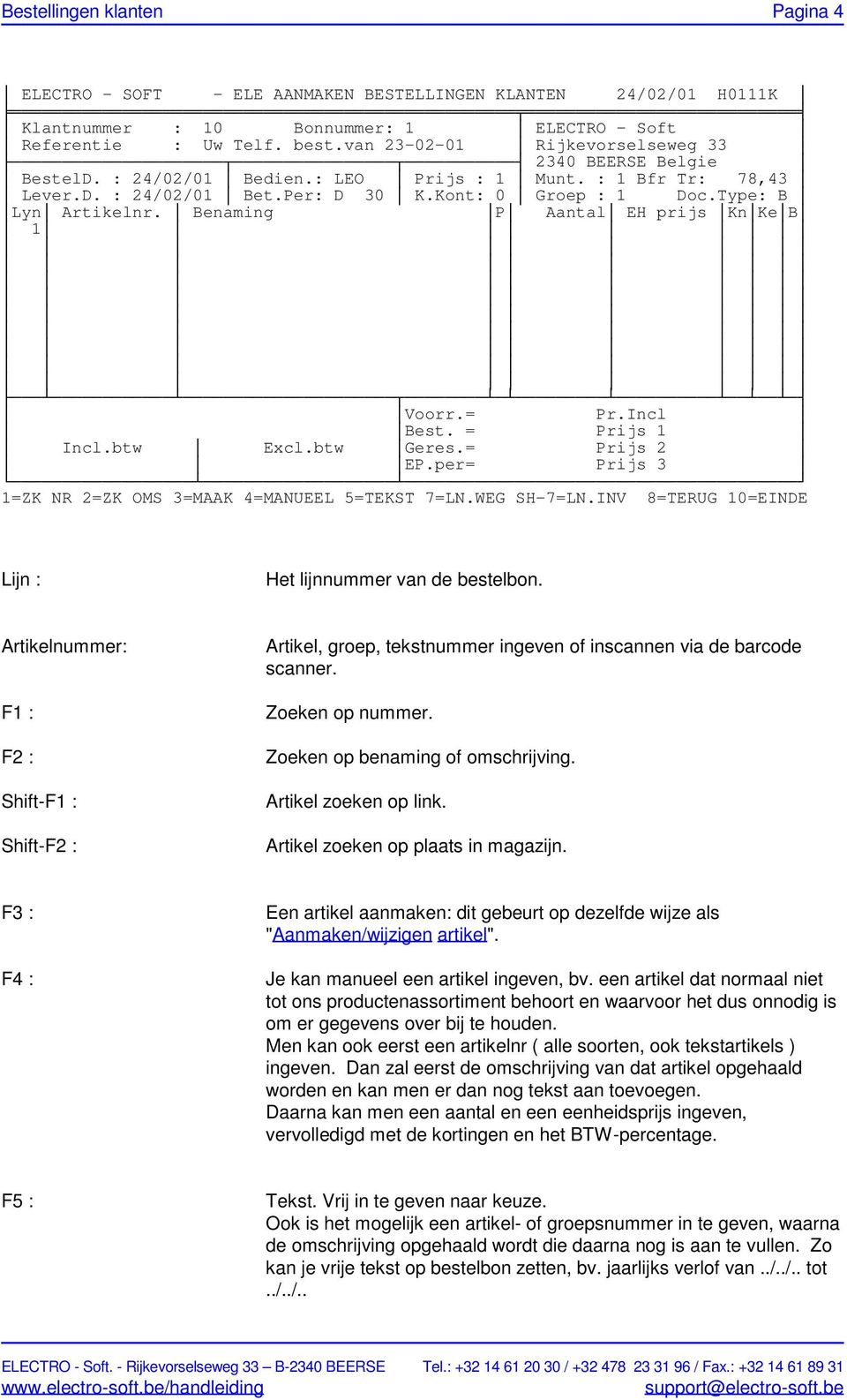
9 Bestellingen klanten Pagina 5 F6 : Verwijderen bon. Enkel mogelijk in wijzigen van een bon. Indien men bij het aanmaken van een bon deze niet wenst te vervolledigen, kan men altijd met F8 terug tot bovenaan, op klantnummer gaan en kan men met F10 de ingave afsluiten. F7 : Shift-F7 : F8 : F10 : Lijn verwijderen. Invoeren van een lijn. De bestaande lijnen zullen naar onderen gedrukt worden om plaats te maken voor de lege lijn. Terug naar voorgaande zone. Einde invoerscherm. De gegevens worden nu weggeschreven voor verdere verwerking. In alle ingave programma's zijn er nog 2 sneltoetsen ingevoerd, voor snelle ingaven, waarbij de prijs, kortingen, en de btw niet meer dienen gewijzigd te worden. F12 : F11 : Werkwijze: Aantal ingeven voor volgende barcode scanning of volgende manuele artikel ingave als sneltoets (deze mag ook voorafgegaan worden door opzoeking op benaming F2, of door opzoeking op artikelnummer F1). Sneltoets. Men geeft het artikelnummer in en drukt op F11. De ingavelijn zal dan automatisch verder worden ingevuld. Was er voordien een snelaantal - F12 ingegeven dan zal dit nu terug ingesteld worden op 1. Benaming : P : Aantal : Benaming wordt getoond na ingave van het artikelnummer. bij F4 en F5 zal er een langere balk komen om de omschrijving of melding in te vullen. Je hebt ingegeven welke prijscode voor de klant van toepassing is, maar per artikel kan je dit eventueel nog wijzigen, bv. wegens grote afname van dit artikel. Prijscode 8 heeft nog als extra's : bij facturen excl. btw kan je de eenheidsprijs ingeven incl. btw, deze zal er dan automatisch worden uitgehaald. Bij facturen incl. BTW kan je de eenheidsprijs ingeven excl. BTW. De BTW zal er dan bijgeteld worden. Het aantal van dit artikel gekocht door de klant. Eh.prijs : als P = 1 is de eenheidsprijs prijs 1. als P = 2 is de eenheidsprijs prijs 2. als P = 3 is de eenheidsprijs prijs 3. als P = 4 is de kassaprijs. als P = 5 is de eenheidsprijs prijs 1 +btw. als P = 6 is d e eenheidsprijs prijs 2 +btw. als P = 7 is de eenheidsprijs prijs 3 +btw. als P = 8 bij bestelbonnen excl. BTW kan je het bedrag incl. BTW ingeven. Daarna wordt de BTW uit het bedrag gehaald. Als P = 8 bij
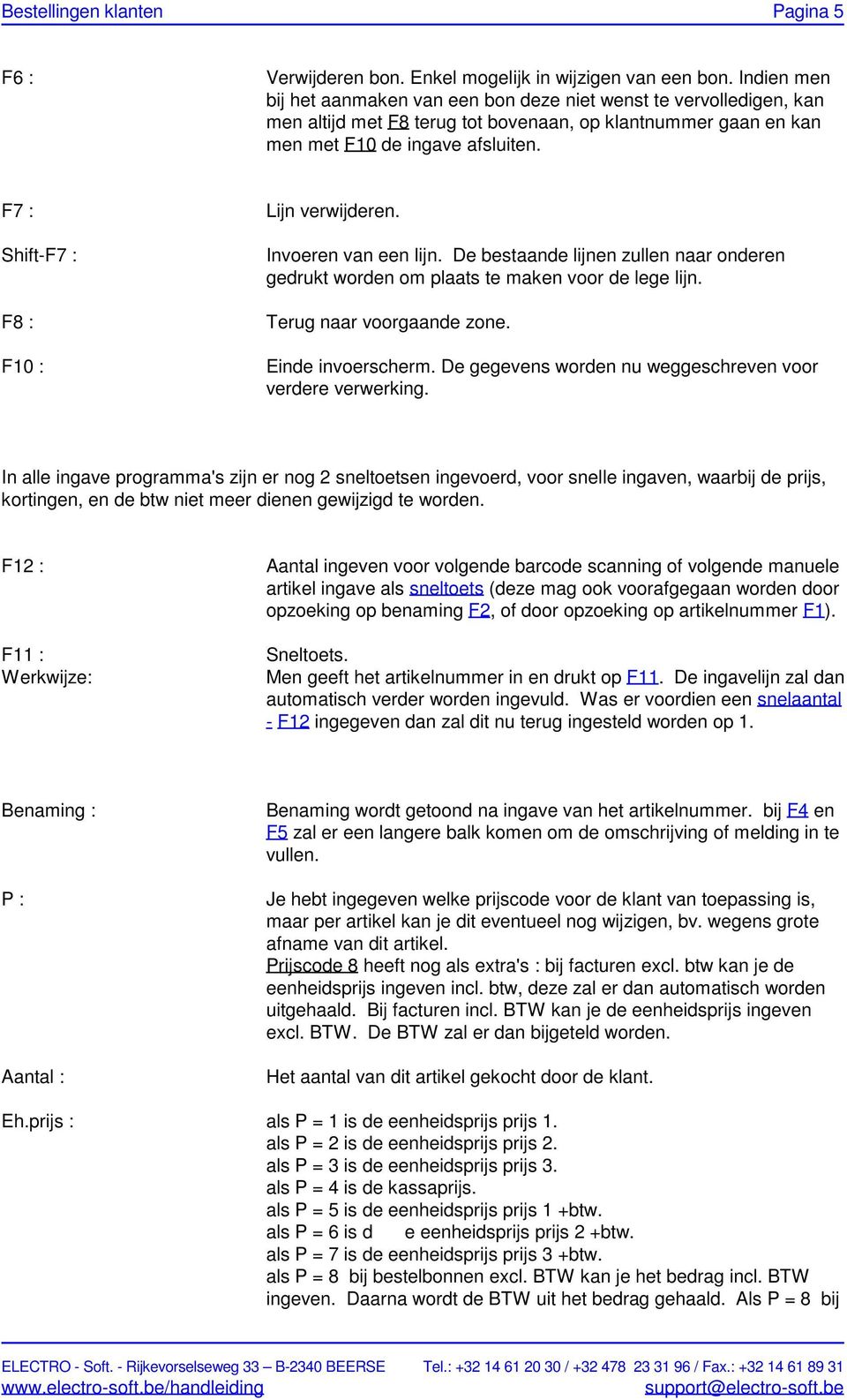
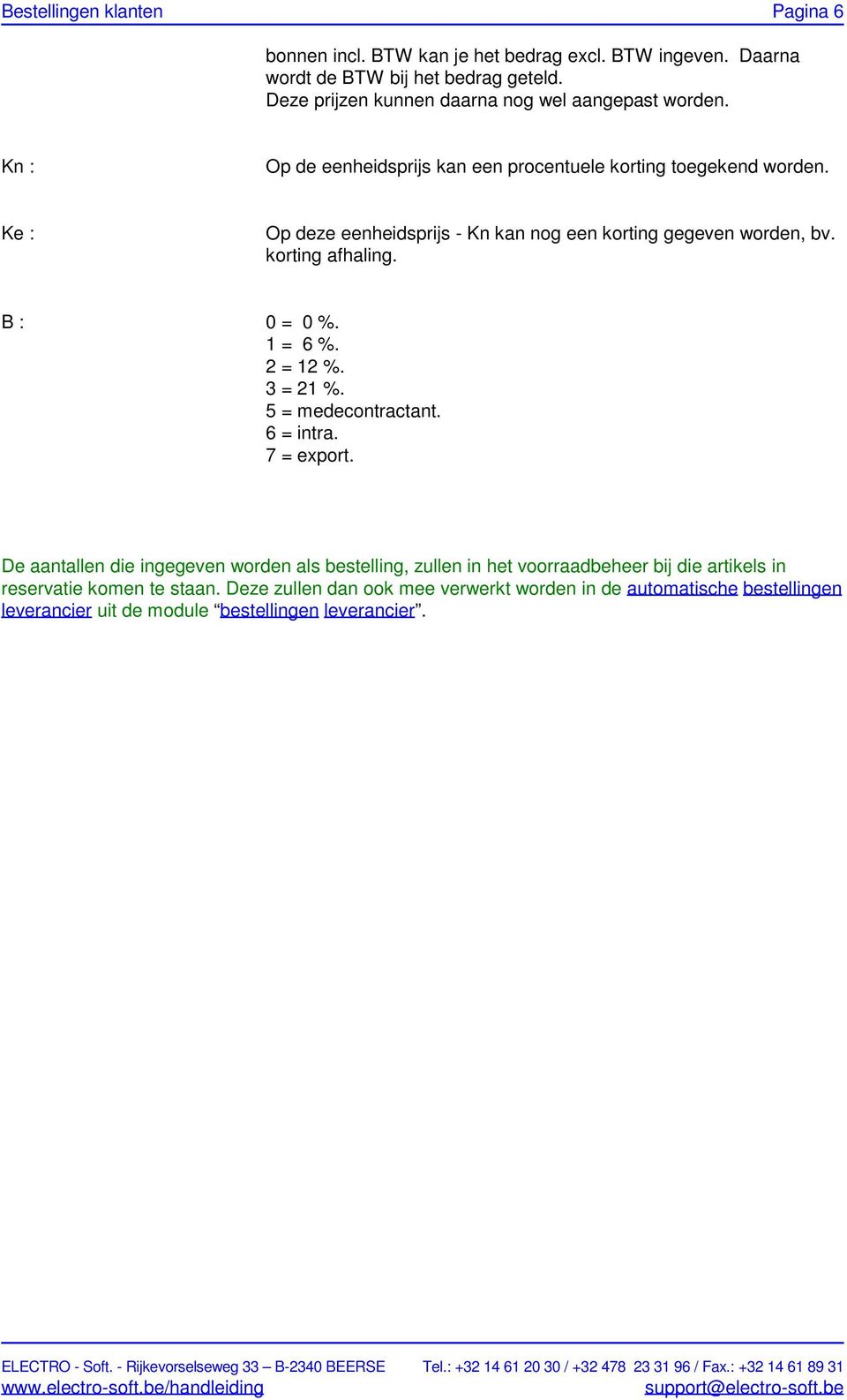
10 Bestellingen klanten Pagina 6 bonnen incl. BTW kan je het bedrag excl. BTW ingeven. Daarna wordt de BTW bij het bedrag geteld. Deze prijzen kunnen daarna nog wel aangepast worden. Kn : Op de eenheidsprijs kan een procentuele korting toegekend worden. Ke : Op deze eenheidsprijs - Kn kan nog een korting gegeven worden, bv. korting afhaling. B: 0= 0%. 1= 6%. 2=12%. 3=21%. 5 = medecontractant. 6=intra. 7 = export. De aantallen die ingegeven worden als bestelling, zullen in het voorraadbeheer bij die artikels in reservatie komen te staan. Deze zullen dan ook mee verwerkt worden in de automatische bestellingen leverancier uit de module bestellingen leverancier.
11 Bestellingen klanten Pagina 7 Creditnota of Terugname Om een creditnota in te geven, ga je op dezelfde manier tewerk, bij aantal geef je dan - het aantal stuks dat gecrediteerd moet worden vb -10. Extra mogelijkheden Om een artikel in te geven waarvan de klant één aantal koopt, en je wil de eenheidsprijs, prijscode en de BTW-code gewoon overnemen waarbij je ook geen korting wil geven, kan je gebruik maken van de sneltoets F11. De werkwijze is als volgt: je geeft het artikelnummer in en drukt op F11. De rest gebeurt automatisch. Het is echter ook mogelijk het aantal van een artikel mee te geven: dit gebeurt met F12. Heb je bv. 7 stuks van artikel 1 in te geven, dan geef je bij artikelnummer 7 in (van het aantal stuks) en je drukt op F12, waardoor je bij artikelnummer 1 kan geven (van artikelnummer 1). Daarna druk je op F11. Als de bestelbon volledig ingevuld is, druk je op F10, waardoor de gegevens worden bijgewerkt. Dan heb je volgende mogelijkheden:
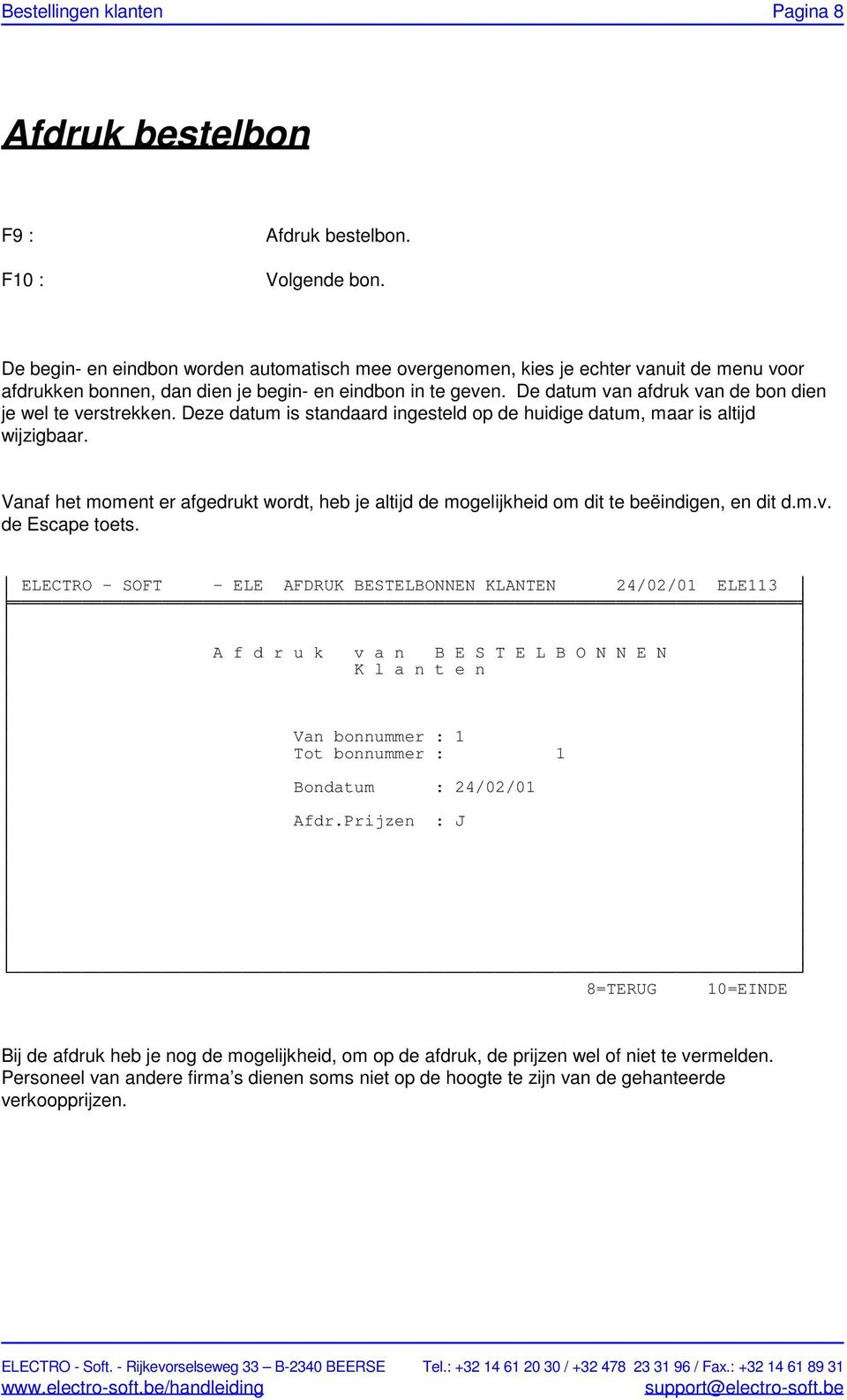
12 Bestellingen klanten Pagina 8 Afdruk bestelbon F9 : F10 : Afdruk bestelbon. Volgende bon. De begin- en eindbon worden automatisch mee overgenomen, kies je echter vanuit de menu voor afdrukken bonnen, dan dien je begin- en eindbon in te geven. De datum van afdruk van de bon dien je wel te verstrekken. Deze datum is standaard ingesteld op de huidige datum, maar is altijd wijzigbaar. Vanaf het moment er afgedrukt wordt, heb je altijd de mogelijkheid om dit te beëindigen, en dit d.m.v. de Escape toets. ELECTRO - SOFT - ELE AFDRUK BESTELBONNEN KLANTEN 24/02/01 ELE113 A f d r u k v a n B E S T E L B O N N E N K l a n t e n Van bonnummer : 1 Tot bonnummer : 1 Bondatum : 24/02/01 Afdr.Prijzen : J 8=TERUG 10=EINDE Bij de afdruk heb je nog de mogelijkheid, om op de afdruk, de prijzen wel of niet te vermelden. Personeel van andere firma s dienen soms niet op de hoogte te zijn van de gehanteerde verkoopprijzen.
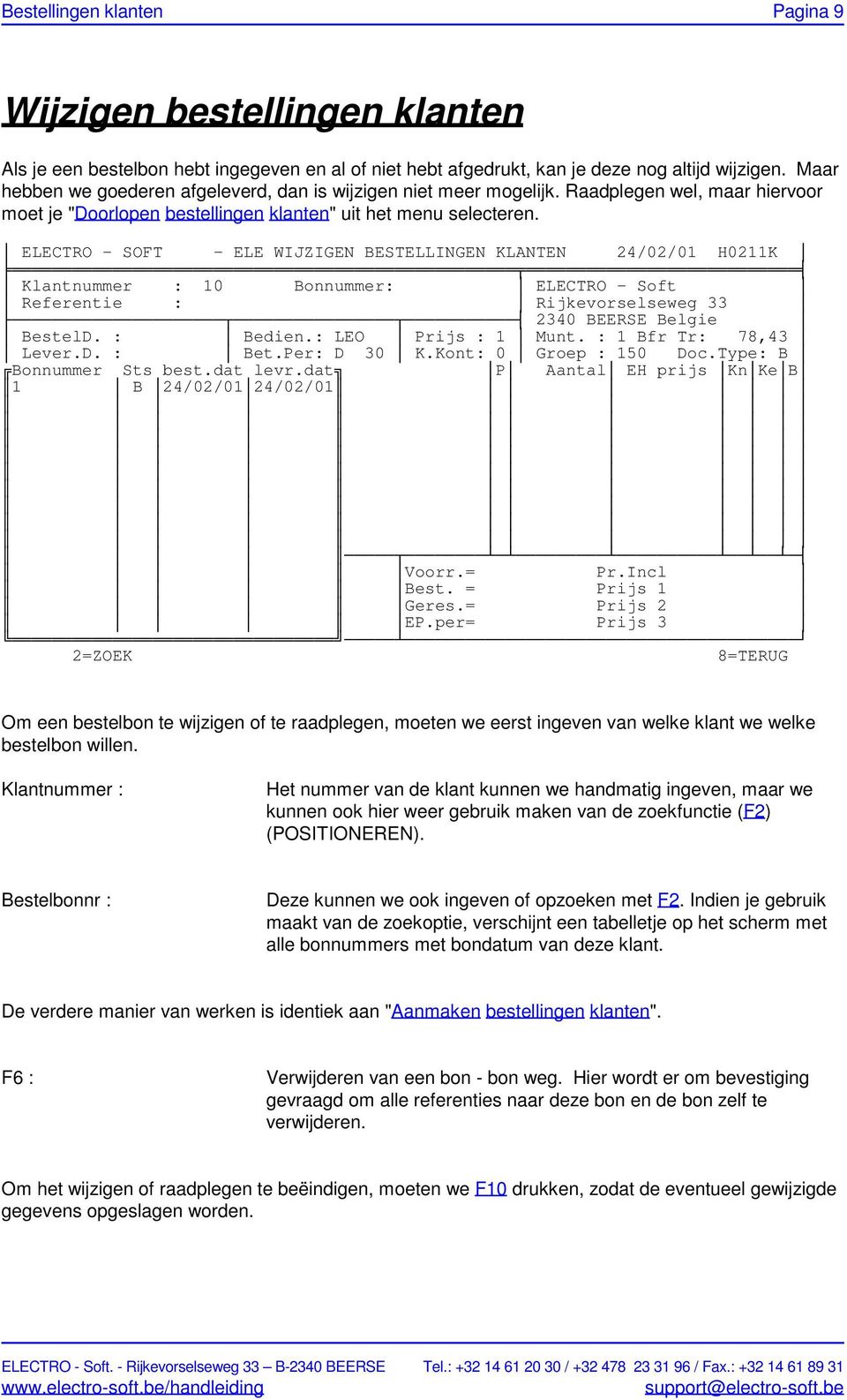
13 Bestellingen klanten Pagina 9 Wijzigen bestellingen klanten Als je een bestelbon hebt ingegeven en al of niet hebt afgedrukt, kan je deze nog altijd wijzigen. Maar hebben we goederen afgeleverd, dan is wijzigen niet meer mogelijk. Raadplegen wel, maar hiervoor moet je "Doorlopen bestellingen klanten" uit het menu selecteren. ELECTRO - SOFT - ELE WIJZIGEN BESTELLINGEN KLANTEN 24/02/01 H0211K Klantnummer : 10 Bonnummer: ELECTRO - Soft Referentie : Rijkevorselseweg BEERSE Belgie BestelD. : Bedien.: LEO Prijs : 1 Munt. : 1 Bfr Tr: 78,43 Lever.D. : Bet.Per: D 30 K.Kont: 0 Groep : 150 Doc.Type: B Bonnummer Sts best.dat levr.dat P Aantal EH prijs KnKeB 1 B 24/02/0124/02/01 Voorr.= Pr.Incl Best. = Prijs 1 Geres.= Prijs 2 EP.per= Prijs 3 2=ZOEK 8=TERUG Om een bestelbon te wijzigen of te raadplegen, moeten we eerst ingeven van welke klant we welke bestelbon willen. Klantnummer : Het nummer van de klant kunnen we handmatig ingeven, maar we kunnen ook hier weer gebruik maken van de zoekfunctie (F2) (POSITIONEREN). Bestelbonnr : Deze kunnen we ook ingeven of opzoeken met F2. Indien je gebruik maakt van de zoekoptie, verschijnt een tabelletje op het scherm met alle bonnummers met bondatum van deze klant. De verdere manier van werken is identiek aan "Aanmaken bestellingen klanten". F6 : Verwijderen van een bon - bon weg. Hier wordt er om bevestiging gevraagd om alle referenties naar deze bon en de bon zelf te verwijderen. Om het wijzigen of raadplegen te beëindigen, moeten we F10 drukken, zodat de eventueel gewijzigde gegevens opgeslagen worden.
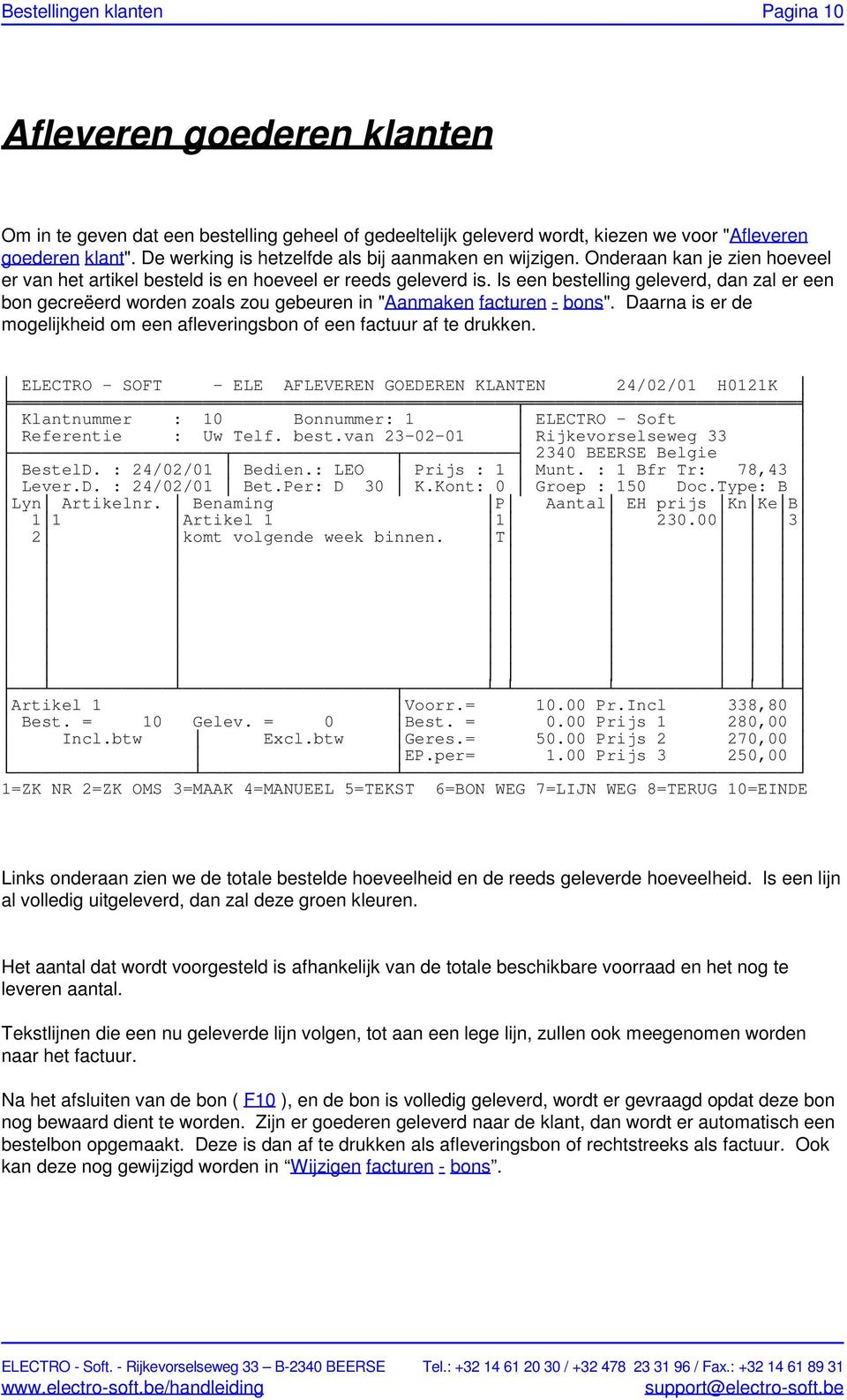
14 Bestellingen klanten Pagina 10 Afleveren goederen klanten Om in te geven dat een bestelling geheel of gedeeltelijk geleverd wordt, kiezen we voor "Afleveren goederen klant". De werking is hetzelfde als bij aanmaken en wijzigen. Onderaan kan je zien hoeveel er van het artikel besteld is en hoeveel er reeds geleverd is. Is een bestelling geleverd, dan zal er een bon gecreëerd worden zoals zou gebeuren in "Aanmaken facturen - bons". Daarna is er de mogelijkheid om een afleveringsbon of een factuur af te drukken. ELECTRO - SOFT - ELE AFLEVEREN GOEDEREN KLANTEN 24/02/01 H0121K Klantnummer : 10 Bonnummer: 1 ELECTRO - Soft Referentie : Uw Telf. best.van Rijkevorselseweg BEERSE Belgie BestelD. : 24/02/01 Bedien.: LEO Prijs : 1 Munt. : 1 Bfr Tr: 78,43 Lever.D. : 24/02/01 Bet.Per: D 30 K.Kont: 0 Groep : 150 Doc.Type: B Lyn Artikelnr. Benaming P Aantal EH prijs KnKeB 11 Artikel komt volgende week binnen. T Artikel 1 Voorr.= Pr.Incl 338,80 Best. = 10 Gelev. = 0 Best. = 0.00 Prijs 1 280,00 Incl.btw Excl.btw Geres.= Prijs 2 270,00 EP.per= 1.00 Prijs 3 250,00 1=ZK NR 2=ZK OMS 3=MAAK 4=MANUEEL 5=TEKST 6=BON WEG 7=LIJN WEG 8=TERUG 10=EINDE Links onderaan zien we de totale bestelde hoeveelheid en de reeds geleverde hoeveelheid. Is een lijn al volledig uitgeleverd, dan zal deze groen kleuren. Het aantal dat wordt voorgesteld is afhankelijk van de totale beschikbare voorraad en het nog te leveren aantal. Tekstlijnen die een nu geleverde lijn volgen, tot aan een lege lijn, zullen ook meegenomen worden naar het factuur. Na het afsluiten van de bon ( F10 ), en de bon is volledig geleverd, wordt er gevraagd opdat deze bon nog bewaard dient te worden. Zijn er goederen geleverd naar de klant, dan wordt er automatisch een bestelbon opgemaakt. Deze is dan af te drukken als afleveringsbon of rechtstreeks als factuur. Ook kan deze nog gewijzigd worden in Wijzigen facturen - bons.
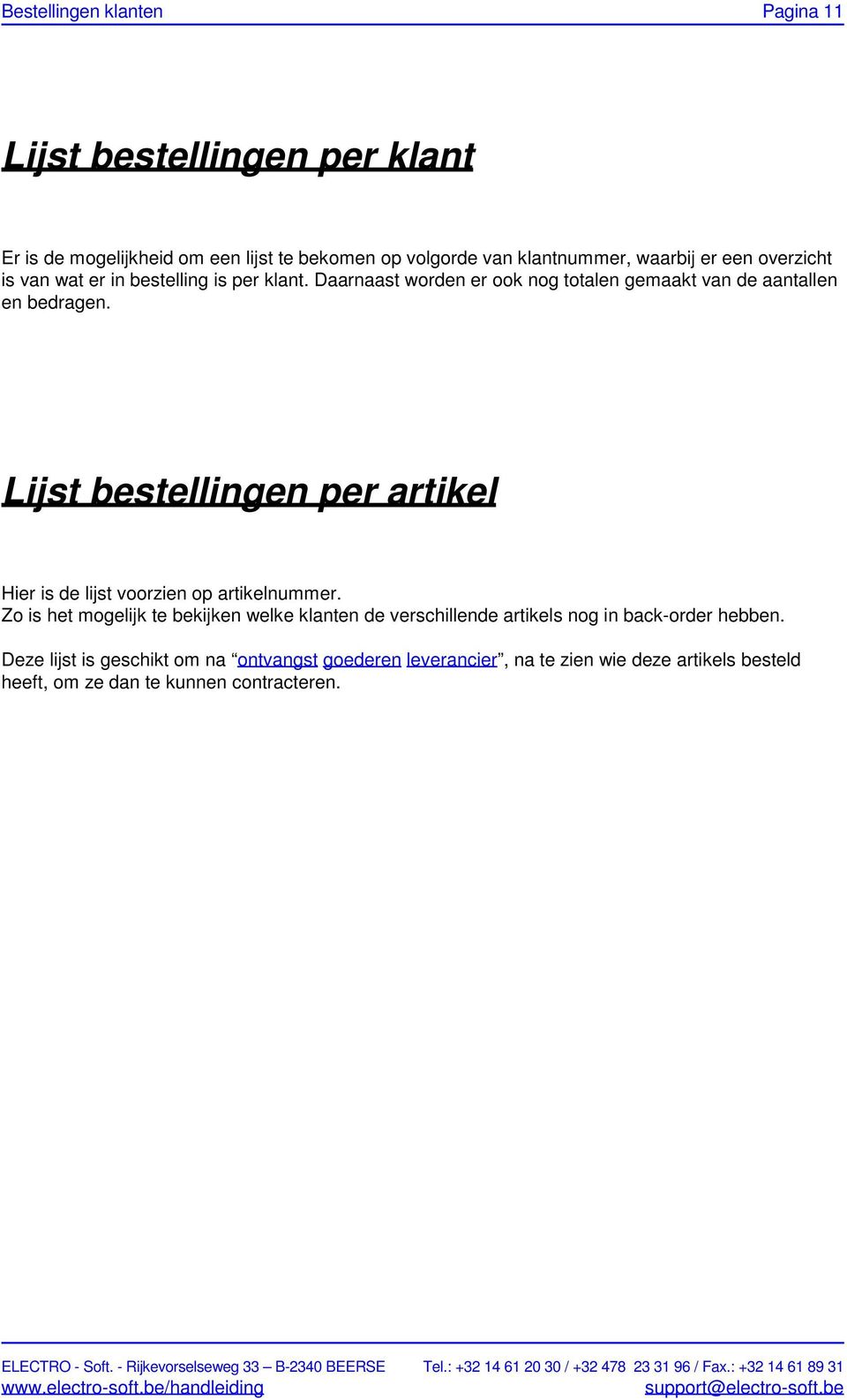
15 Bestellingen klanten Pagina 11 Lijst bestellingen per klant Er is de mogelijkheid om een lijst te bekomen op volgorde van klantnummer, waarbij er een overzicht is van wat er in bestelling is per klant. Daarnaast worden er ook nog totalen gemaakt van de aantallen en bedragen. Lijst bestellingen per artikel Hier is de lijst voorzien op artikelnummer. Zo is het mogelijk te bekijken welke klanten de verschillende artikels nog in back-order hebben. Deze lijst is geschikt om na ontvangst goederen leverancier, na te zien wie deze artikels besteld heeft, om ze dan te kunnen contracteren.
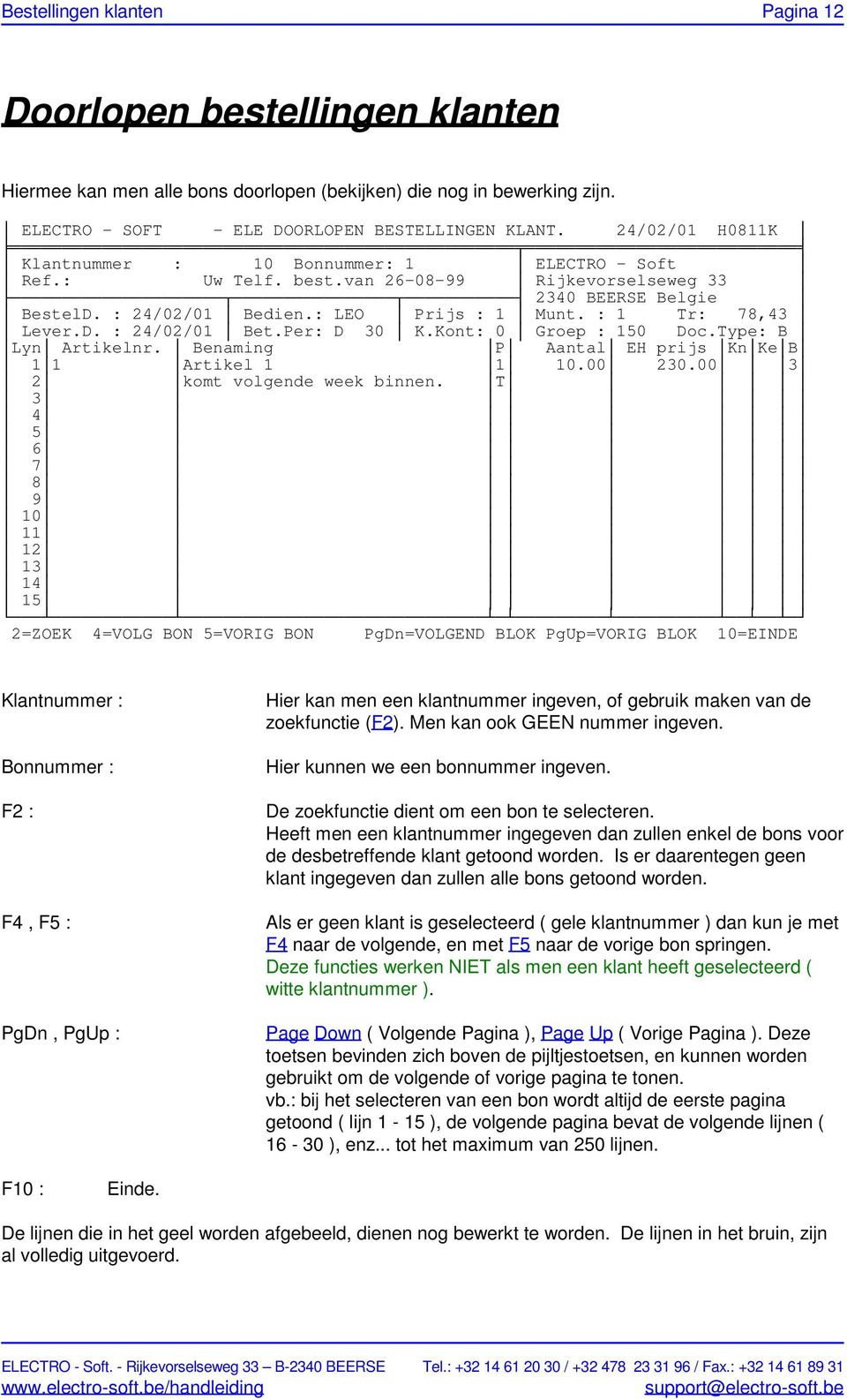
16 Bestellingen klanten Pagina 12 Doorlopen bestellingen klanten Hiermee kan men alle bons doorlopen (bekijken) die nog in bewerking zijn. ELECTRO - SOFT - ELE DOORLOPEN BESTELLINGEN KLANT. 24/02/01 H0811K Klantnummer : 10 Bonnummer: 1 ELECTRO - Soft Ref.: Uw Telf. best.van Rijkevorselseweg BEERSE Belgie BestelD. : 24/02/01 Bedien.: LEO Prijs : 1 Munt. : 1 Tr: 78,43 Lever.D. : 24/02/01 Bet.Per: D 30 K.Kont: 0 Groep : 150 Doc.Type: B Lyn Artikelnr. Benaming P Aantal EH prijs KnKeB 11 Artikel komt volgende week binnen. T =ZOEK 4=VOLG BON 5=VORIG BON PgDn=VOLGEND BLOK PgUp=VORIG BLOK 10=EINDE Klantnummer : Bonnummer : F2 : F4, F5 : PgDn, PgUp : Hier kan men een klantnummer ingeven, of gebruik maken van de zoekfunctie (F2). Men kan ook GEEN nummer ingeven. Hier kunnen we een bonnummer ingeven. De zoekfunctie dient om een bon te selecteren. Heeft men een klantnummer ingegeven dan zullen enkel de bons voor de desbetreffende klant getoond worden. Is er daarentegen geen klant ingegeven dan zullen alle bons getoond worden. Als er geen klant is geselecteerd ( gele klantnummer ) dan kun je met F4 naar de volgende, en met F5 naar de vorige bon springen. Deze functies werken NIET als men een klant heeft geselecteerd ( witte klantnummer ). Page Down ( Volgende Pagina ), Page Up ( Vorige Pagina ). Deze toetsen bevinden zich boven de pijltjestoetsen, en kunnen worden gebruikt om de volgende of vorige pagina te tonen. vb.: bij het selecteren van een bon wordt altijd de eerste pagina getoond ( lijn 1-15 ), de volgende pagina bevat de volgende lijnen ( ), enz... tot het maximum van 250 lijnen. F10 : Einde. De lijnen die in het geel worden afgebeeld, dienen nog bewerkt te worden. De lijnen in het bruin, zijn al volledig uitgevoerd.
INHOUDSOPGAVE FACTURATIE...
 INHOUDSOPGAVE FACTURATIE... 1 INGEVEN FACTUREN - BONS... 1 Creditnota... 7 Extra mogelijkheden... 7 WIJZIGEN FACTUREN - BONS... 8 AFDRUK BESTELBON OF AFLEVERINGSBON... 9 AFDRUK FACTUUR... 9 AFDRUKKEN VAN
INHOUDSOPGAVE BOEKHOUDING... 1
 INHOUDSOPGAVE BOEKHOUDING... 1 BEHEER REKENINGEN... 1 Adressen Beheer... 1 Aanmaken / wijzigen alg. rekening... 1 Ondervragen algemene rekeningen... 3 Lijst van de algemene rekeningen... 5 Verwijderen
HANDLEIDING O F F E R T E S
 HANDLEIDING O F F E R T E S 1 Algemene werking De fertemodule van Wings laat u toe om op een eenvoudige manier een ferte samen te stellen en indien gewenst te verwerken naar een order. De gebruiker kan
GEBRUIKERS HANDLEIDING QT 6100 FULL SCANNING EN BAKKERIJ
 GEBRUIKERS HANDLEIDING QT 6100 FULL SCANNING EN BAKKERIJ 09/01/2009 DE TOETSEN : Dient om een programmatie of rapport af te sluiten door 3 maal op te drukken Om een foutieve getal ingave te annuleren Om
HANDLEIDING P R I J S A F S P R A K E N
 HANDLEIDING P R I J S A F S P R A K E N 1 Algemene werking De kortingsmodule van Wings is gebaseerd op lijnen. Kortingen aan klanten op bestellijnen en leveringslijnen behoren dus tot de mogelijkheden.
Factuur Beheer. Gebruikers handleiding
 Factuur Beheer Gebruikers handleiding COPYRIGHT 2002 Factuur Beheer Pakket 1 Factuur Beheer door ing. K.H. Welling Factuur Beheer is een boekhoudkundig programma. In dit programma kunnen facturen voor
HANDLEIDING : BESTELLINGEN INBRENGEN IN RAPTOOLS. Log in op url : https://raptools.vub.ac.be
 Financiële administratie en aankoopdienst HANDLEIDING : BESTELLINGEN INBRENGEN IN RAPTOOLS Log in op url : https://raptools.vub.ac.be Inloggen gebeurt met de inlog (vb.nverheye) en paswoord van het Rekencentrum
Briljant Serienummers
 Briljant Serienummers Inhoud 1. Serienummers 1 Werken met serienummers 1 De instellingen voor de serienummers 2 Serienummers ingeven bij de levering 3 Serienummers ingeven bij de aflevering 5 De historiek
Gebruikshandleiding module Party-Feestdagen
 Gebruikshandleiding module Party-Feestdagen Auteur: R. van der Veen TFC-Services Algemeen: Onderstaande iconen worden in veel schermen getoond binnen TFC: Nieuw: Hiermee kan een nieuw record aangemaakt
Kies voor een snelle Internet ADSL / BREEDBAND aansluiting
 Kies voor een snelle Internet ADSL / BREEDBAND aansluiting Alt + i = Inkoopprijs tonen / verbergen Alt + v = Verkoopprijs tonen / verbergen Ververs voorraad (F12), bij het openen van het programma zal
Eindejaarsdocument. Inhoudsopgave 1 INVENTARIS. 1.1 Inventaris afdrukken
 Eindejaarsdocument 1 Inhoudsopgave 1 INVENTARIS...1 1.1 Inventaris afdrukken...1 1.2 Inventaris exporteren (= Inventaris opslaan om later af te drukken)...3 1.3 Inventaris importeren...3 2 EINDEJAARSKORTING...5
Handleiding Pétanque Competitie Beheer. (versie 1.1) April 2014
 Handleiding Pétanque Competitie Beheer (versie 1.1) April 2014 2 Algemeen Het programma Pétanque Competitie Beheer is gratis software voor de verwerking van halve en hele competities tot en met 99 speelrondes
SHIFT+I Inkoopprijs tonen SHIFT+V Verkooprijs tonen
 CATALOGUS 2 ARTIKELLIJST 3 NIEUW ARTIKELS / PROMO / AANBIEDINGEN 4 OPRUIMING / SNELLE INGAVE 5 BESTELLIJST 6 HISTORIEK / GARANTIE 7 OFFERTE / BACKORDERS 8 FACTUREN / INFORMATIE 9 STEL EEN VRAAG / CONFIGURATIE
KASSA Gebruikersgids Boekenbeurs
 KASSA Gebruikersgids Boekenbeurs BLZ. 1-18 KASSA...1 Gebruikersgids...1 HANDLEIDING van het kassaprogramma...3 MediaPos...3 Opstarten van MediaPos:...3 Verkoop van een boek:...5 Wijziging van een verkooplijn...9
Glenn Vanthournout 2 [email protected]
 VV-Facturen Inhoudsopgave 1. Introductie... 3 1.1 Twee luiken... 3 1.2 Voordelen... 3 2. Registreren... 4 3. Uw gegevens ingeven... 5 4. Klanten... 6 5. Leveranciers... 7 6. Inkomsten... 8 6.1 Offertes...
GEBRUIKERS HANDLEIDING QT 6100 BACK TO BASICS BROODJES/SNACK
 GEBRUIKERS HANDLEIDING QT 6100 BACK TO BASICS BROODJES/SNACK 09/01/2009 INHOUD: INLEIDING BACK TO BASIC PROGRAMMATIE 3 PROGRAMMATIE SCHERM OP QT6100 4 UITLEG VAN DE TOETSEN 5 13 PROGRAMMATIE 14 AANMAKEN
INVOEREN / WIJZIGEN DIVERSE LAY-OUTS
 INVOEREN / WIJZIGEN DIVERSE LAY-OUTS Met dit programma kunnen de lay-outs van de lijsten worden aangepast. Ga vanuit het hoofdmenu Þ ALGEMEEN Þ Invoeren / Wijzigen Diverse Lay-Outs, geef vervolgens ,
Kies voor een snelle internetaansluiting (ADSL / BREEDBAND).
 Kies voor een snelle internetaansluiting (ADSL / BREEDBAND). Shift i Inkoopprijs tonen Shift v Verkoopprijs tonen Ververs voorraad, bij het openen van het programma zal deze automatisch worden bijgewerkt.
7.7 BEHEER VAN DE BROCHURES
 7.7 BEHEER VAN DE BROCHURES Deze rubriek laat toe de verzending van brochures aan reisbureaus in te geven en te beheren. Hieronder vindt men een afbeelding van het volledige menu : SERVITOUR DEMO 24-FEB-97
Nu kunnen we beginnen met het opzoeken van producten. Hier zijn 5 mogelijkheden voor voorzien.
 Aanmelden Ga naar onze website www.vanoirschot.be Klik op Inloggen. Geef uw klantnummer, gebruikersnaam en wachtwoord in. Deze gegevens zijn door ons aan u per mail verstrekt. Vergeet niet de vakjes profiel
Eindejaarsdocument. Inhoudsopgave 1 INVENTARIS. 1.1 Inventaris afdrukken
 Eindejaarsdocument 1 Inhoudsopgave 1 INVENTARIS... 1 1.1 Inventaris afdrukken... 1 1.2 Inventaris exporteren (= Inventaris opslaan om later af te drukken)... 3 1.3 Inventaris importeren... 3 1.4 Inventaris
Bedrijfs Automatiserings Centrum (B.A.C.), 2012. BAC-Order 5.2
 BAC-Order 5.2 Bedrijfs Automatiserings Centrum (B.A.C.) 2012 p1 p2 Inhoudsopgave Welkom 4 Installatie 5 Installeer BAC-Order 5 Opstarten 6 Invoer gebruiker 6 Aan de slag met BAC-Order 8 Inleiding 8 Aanmaken
GEBRUIKERS HANDLEIDING QT 6100 BACK TO BASICS HORECA
 GEBRUIKERS HANDLEIDING QT 6100 BACK TO BASICS HORECA 03/12/2008 INHOUD: INLEIDING BACK TO BASIC PROGRAMMATIE 3 PROGRAMMATIE SCHERM OP QT6100 4 UITLEG VAN DE TOETSEN 5 11 PROGRAMMATIE 12 AANMAKEN VAN ARTIKELS
Handleiding flextime LIGHT
 Handleiding flextime LIGHT Inhoud 1. Hoe bestellen?... 1 2. Werking... 2 2.1. Aanmaak personeelsleden... 2 2.2. Ingeven personeelsleden... 2 2.3. Activering en gebruik van de handscanner... 4 2.4. Voorbereiding
VOORBEELDEN VRIJE VELDEN (op verrichtingen)
 VOORBEELDEN VRIJE VELDEN (op verrichtingen) WINGS Software Flexibel, efficiënt & accuraat 1 Algemeen De bedoeling van deze aanvulling is enkele voorbeelden te geven van vrije velden op verrichtingen. Hiermee
Full Time Service B.V.B.A. HANDLEIDING WINKEL QT 6100
 HANDLEIDING WINKEL QT 6100 A. DE TOETSEN : ESC/SKIP: dient om een programmatie of rapport af te sluiten door 3 maal op te drukken CLEAR: Om een foutieve getal ingave te annuleren X: Om buiten een bewerking
Handleiding. Gebruik van het
 Handleiding Gebruik van het UDlite Materialenbeheersysteem DEEL 1 1 Inhoudstafel: A Opstarten:.pag. 3 B. Inleiding:..pag. 4 C. Module: Productenlijst:..pag. 7 D. Module: Bestellen:...pag. 11 E. Module:
Onlinefact Gebruikershandleiding. Versie 0.1
 Onlinefact Gebruikershandleiding Versie 0.1 Inhoud VERSCHILLENDE FUNCTIES EN VENSTERS... 3 1.1 MENU DOCUMENTEN... 3 1.2 MENU LIJNEN AANPASSEN... 3 1.3 MENU AANKOOP/VERKOOP... 4 1.4 DOCUMENTENLIJST FILTEREN...
Inhoudsopgave Inleiding... 5 Eerste keer starten... Fout! Bladwijzer niet gedefinieerd. Activeren... Fout! Bladwijzer niet gedefinieerd. Inloggen...
 Datum: 02-11-2010 1 2 Inhoudsopgave Inleiding... 5 Eerste keer starten... Fout! Bladwijzer niet gedefinieerd. Activeren... Fout! Bladwijzer niet gedefinieerd. Inloggen... Fout! Bladwijzer niet gedefinieerd.
Handleiding Mplus Touch Screen Kassa
 Handleiding Mplus Touch Screen Kassa Module T1500 Voorraad Leza Horeca & Winkel Management Van Dedemstraat 6 16274 NN Hoorn Tel 0229-562110 E-mail : [email protected] Inhoudsopgave 1 Module uitleg... 3 1.1Doel...
HANDLEIDING V E R Z A M E L F A C T U R E N
 HANDLEIDING V E R Z A M E L F A C T U R E N 1 Algemene werking Als je over regelmatige afnemers beschikt, kan het nuttig zijn om alle leveringen aan deze klanten te verzamelen op één enkele factuur. Hiertoe
Handleiding om snel te beginnen
 Handleiding om snel te beginnen Let op: de complete handleiding treft u aan in het menu onder help of onder de toets F1. korte instructies voor het opzetten van en het werken met administraties druk af
HOE EEN INTRASTAT AANGIFTE AANMAKEN?
 HOE EEN INTRASTAT AANGIFTE AANMAKEN? INLEIDING De Intrastat aangifte is de verplichte aangifte van bewegingen van goederen (verkopen en aankopen) die afkomstig zijn uit of bestemd zijn voor andere lidstaten
Quick start handleiding versie 1.0
 Quick start handleiding versie.0 Inleiding Beste gebruiker, Via dit document lopen we door de basis onderdelen van je eigen Mijn Kroost control panel. Dit control panel vormt de basis voor het gebruik
Handleiding werkwijze e-bestel site Smulders
 Handleiding werkwijze e-bestel site Smulders - Aanmelden: Het aanmelden gebeurt door als eerste het adres in te vullen op uw microsoft internet explorer pagina. De naam van het adres is: http://www.smulders-bv.nl/
Inbrengen accijnsverhogingen. (Op datum)
 Deze handleiding beschrijft hoe je een prijswijziging tengevolge van accijnsverhoging kunt doorvoeren. We maken een onderscheid tussen een directe prijswijziging (punt V.3.3 : de prijzen wijzigen dan ook
Handleiding imuis Online. Snel aan de slag
 Snel aan de slag Wat leuk dat je hebt besloten om te werken met imuis Online, het online boekhoudprogramma van MUIS Software. MUIS Software ontwikkelt administratieve software voor accountants en ondernemers.
7.4 DRUKWERK EN FACTURATIE
 7.4 DRUKWERK EN FACTURATIE Deze rubriek verzamelt alle programma s die men nodig heeft om zijn drukwerk te beheren en zijn facturatie in goede banen te leiden. Het volledige menu ziet er als volgt uit
Inleiding. Instellingen. Agendamodule
 Inleiding Instellingen Agendamodule Inhoudsopgave 1. Starten in Omniwize 2 a) opstarten en inloggen 2 b) mijn profiel wijzigen (enkel nodig bij eerste gebruik) 2 2. Een kleine rondleiding door het programma
Gebruikers Handleiding
 Gebruikers Handleiding Pagina 1 Voorwoord. In deze gebruikershandleiding leest u hoe er met de kassa gewerkt kan worden. Het basisgebruik van de kassa kunt u hier terug vinden. U vindt hier onder andere
Lucas garandeert nog veel meer : geïntegreerde oplossing voor wegen en
 Het werkinstrument bij uitstek om u te helpen bij uw administratie en boekhouding. Met Lucas haalt u niet zo maar een computerprogramma in huis maar een complete oplossing: facturatie, toonbankverwerking,
VOLLEDIGE BOEKHOUDING
 VOLLEDIGE BOEKHOUDING - 1 - 1 FIN. DAGBOEKEN: INBRENGEN BANKUITTREKSELS Inbrengen van financiële verrichtingen op klanten of leveranciers. Module FINANCIEEL Financiële dagboeken. In te vullen velden: Eindsaldo
BALIEVERKOPEN HET STARTEN VAN EEN KASSAVERKOOP
 BALIEVERKOPEN Het starten van de balie onder Windows kan doormiddel van het aanklikken van het ICOON BALIE. Vervolgens verschijnt onderstaand venster. Als er voor verkoper nul wordt gekozen, dan zal er
Handleiding BOEKHOUDEN BETALINGEN LEVERANCIERS
 Handleiding BOEKHOUDEN BETALINGEN LEVERANCIERS G. Verwilghensingel 6 - B-3500 Hasselt - t. 011 360 360 - f. 011 360 369 BTW BE 0441.752.054 - KBC 450-0622771-87 - www.adsolut.be Betalingen leveranciers
Handleiding "Van Oirschot Onderweg"-App (ipad)
 Handleiding "Van Oirschot Onderweg"-App (ipad) Als één van de eerste groothandels op de Belgische markt is Van Oirschot trots om u de "Van Oirschot Onderweg"-App voor ipad voor te stellen. Ga dus snel
Kempische steenweg 293, bus 2 3500 Hasselt Belgium. Euro-Twice N.V. Handleiding: Registratie. van defecte toestellen. www.eurotwice.be ... Versie 1.
 . Euro-Twice N.V. Kempische steenweg 293, bus 2 3500 Hasselt Belgium Handleiding: Registratie van defecte toestellen op www.eurotwice.be Versie 1.03............................ 0. Inhoud: 1. Inleiding
Logistiek. Voorschotten. Flexibel, efficiënt & accuraat
 Logistiek Voorschotten WINGS Software Flexibel, efficiënt & accuraat VOORSCHOTTEN INLEIDING 1.1. Wings Voorschotten 3 Algemeen Specifiek INSTELLINGEN 2.1. Wings Voorschotten Instellingen Voorschot (1)
Inhoudsopgave. Korte handleiding module Facturering versie 7.5.1. Datum : 17-03-2010 Door : Peter Tieman. A. Opbouwen algemene bestanden
 Korte handleiding module Facturering versie 7.5.1 Datum : 17-03-2010 Door : Peter Tieman Inhoudsopgave A. Opbouwen algemene bestanden B. Invoeren orders C. Afleverbonnen D. Facturen E. Historische gegevens
Opstarten van de module Overschrijvingen
 Opstarten van de module Overschrijvingen 1 Welkom in de module Beheer overschrijvingen van WinBooks on Web Dit document is ontworpen om u kennis te laten maken met de module Beheer overschrijvingen in
QLINE Q1000 BASIS HANDLEIDING
 QLINE Q1000 BASIS HANDLEIDING Versie 0.1 Inhoud Kassa opstarten... 2 Aanmelden medewerker... 2 Betekenis knoppen kassascherm... 4 Aanslaan & Afrekenen... 6 Betaalwijze Pin (gekoppelde pin)... 6 Betaalwijze
Briljant Garagebeheer
 Briljant Garagebeheer Inhoud 1. Garagebeheer... 1 Werken met garagebeheer... 1 Opbouw van een volledig beheerssysteem... 1 De instellingen voor garagebeheer... 2 Aan- en verkopen... 3 Een voertuig ingeven...
HANDLEIDING Q3600 Webshop
 HANDLEIDING Q3600 Webshop Pag.: 1 Inhoudsopgave Inleiding...3 Beheer...4 Webshop artikelgroepen beheren...4 Hoofd artikelgroep toevoegen...6 Sub artikelgroep toevoegen...7 Artikelgroep verwijderen...8
Handleiding barcodescanner Symbol P360
 Handleiding barcodescanner Symbol P360 De barcodescanner kan voor 2 zaken gebruikt worden: - om artikels met hoeveelheden achter mekaar door in te scannen - om artikels met hoeveelheden voor projecten
Gebruikershandleiding www.flamingo.be
 Gebruikershandleiding www.flamingo.be Auteur : Web~IT Support and Consulting Datum : 19 december 2005 Opdrachtgever : Flamingo nv Pag. 2/27 Inhoudstafel Inhoudstafel 2 1. Starten 3 2. Pagina structuur
QLIJN MPLUS VOORRAADBEHEER (RETAIL)
 QLIJN MPLUS VOORRAADBEHEER (RETAIL) Voorraadbeheer in de Qlijn: 1. Ga in het hoofdmenu naar Inkoop 2. Het inkoop scherm opent. 3. De inkoop keuzen schermen worden zichtbaar. - Bestelvoorstel (werkt op
Handleiding Mplus Touch Screen Kassa
 Handleiding Mplus Touch Screen Kassa Module T1600 Kleur- en maatbalk Deze module kan gebruikt worden in combinatie met T1500 Voorraad. Het geeft de mogelijkheid om door middel van een matrix, waarin kleur
Het document waarvan sprake in voorwaarde 6 hierboven, kan vanuit Count-e worden afgedrukt. Hiervoor moet je enkele stappen doorlopen.
 1. Inleiding... 1 2. Optie kinderopvang fiscaal attest activeren... 3 3. Algemene rekening in verband brengen met kinderopvang... 3 4. Klantenfiche (leerlingen)... 4 5. Inbrengen van de gegevens... 5 5.1.
Op basis van klanten-,product-,barcodegegevens wordt automatisch een barcode document aangemaakt
 Op basis van klanten-,product-,barcodegegevens wordt automatisch een barcode document aangemaakt Pagina 1 van 56 Inhoud van deze help 1. Algemeen 1.1 Inhoud van deze box. 1.2 Minimum systeemvereisten 2.
Briljant Verkoopbeheer
 Briljant Verkoopbeheer Inhoud 1. Verkoopbeheer... 1 Overzicht module Verkoopbeheer... 1 Beheer... 1 Verwerking... 1 Lijsten... 1 Offertes... 3 Werken met offertes... 3 De instellingen voor offertes...
Opstarten van de GRATIS facturatiemodule
 Opstarten van de GRATIS facturatiemodule 1 Welkom in het gratis facturatieprogramma van WinBooks on Web Het gratis facturatieprogramma is ontworpen om u kennis te laten maken met de interessante functionaliteiten
Module Meerdere filialen
 Module Meerdere filialen Inhoudsopgave 1. INLEIDING 5 2. ACTIVEREN VAN DE MODULE 5 3. INSTELLEN VAN DE MODULE 5 4. FILIALEN INVOEREN 6 5. CONVERSIEROUTINES UITVOEREN 6 6. EEN FILIAAL SELECTEREN 6 7. BEDRIJFSRUIMTEN
Briljant Psion Workabout
 Briljant Psion Workabout Inhoud 1. Psion Workabout... 1 Werken met de Psion Workabout... 1 De instellingen voor de Psion Workabout... 2 Orders ingeven... 3 1. Werkwijze order zonder klant... 3 2. Werkwijze
HANDLEIDING Q1440 Bestelbon Cafetaria
 HANDLEIDING Q1440 Bestelbon Cafetaria Pag.: 1 Inhoudsopgave Inleiding...3 Kassa knoppen/functies...4 Bestelbon aanmaken...5 Bestelbon opties...6 Bestelbon aanpassen...6 Bestelbon annuleren...7 Bestelbon
HANDLEIDING Periodieke Facturatie
 HANDLEIDING Periodieke Facturatie WINGS Software Snelheid & zekerheid Module WingsPer: Periodieke facturatie 1) Installatie & Activatie Wings Periodieke Facturatie dient te worden beschouwd als een volwaardige
Inhoudsopgave GEBRUIKERSBEHEER... 2 GEBRUIKERS EN PASWOORDEN... 2 GEBRUIKERSRECHTEN... 4 GEBRUIKERSGEGEVENS... 6 GEBRUIKERSMENU...
 Gebruikersbeheer Inhoudsopgave GEBRUIKERSBEHEER... 2 GEBRUIKERS EN PASWOORDEN... 2 GEBRUIKERSRECHTEN... 4 GEBRUIKERSGEGEVENS... 6 GEBRUIKERSMENU... 8 Gebruikersbeheer Sinds de invoering van het Centraal
Expert/M Plus. Analytische module.
 Expert/M Plus Analytische module www.kluwersoftware.be Inhoudsopgave ALGEMEEN... 2 OPSTARTEN VAN EEN ANALYTISCHE BOEKHOUDING... 2 EEN NIEUW EXPERT/M PLUS DOSSIER MET ANALYTISCHE VERWERKING... 2 EEN BESTAAND
SR.NET Prikklok Handleiding Versie 1.0
 SR.NET Prikklok Handleiding Versie 1.0 Copyright @ 1988-2014 * CVBA Seynaeve Rudi * Alle Rechten Voorbehouden SR.NET prikklok - INHOUDSOPGAVE 1. Inleiding 1.1 Systeemeisen...... 1.2 Voorbeeldconfiguraties......
Handleiding XML Leesprogramma versie 2.1, juli 2006
 Handleiding XML Leesprogramma versie 2.1, juli 2006 Een uitgave van Dedicon Postbus 24 5360 AA GRAVE Tel.: (0486) 486 486 Fax: (0486) 476 535 E-mail: [email protected] 1 Inhoudsopgave 1.1 De-installatie...
Full Time Service B.V.B.A. HANDLEIDING HORECA QT 6100
 HANDLEIDING HORECA QT 6100 A. DE TOETSEN : ESC/SKIP: dient om een programmatie of rapport af te sluiten door 3 maal op te drukken CLEAR: Om een foutieve getal ingave te annuleren X: Om buiten een bewerking
HOE DE JAARLIJKSE LISTING AANMAKEN VAN DE BTW-PLICHTIGE KLANTEN
 HOE DE JAARLIJKSE LISTING AANMAKEN VAN DE BTW-PLICHTIGE KLANTEN INLEIDING Zoals bepaald in artikel 53 quinquies van het BTW Wetboek, is de grote meerderheid van de entiteiten BTW-plichtig en dienen ze
SR.NET Facturatie en Stockbeheer Handleiding Versie 2.0
 SR.NET Facturatie en Stockbeheer Handleiding Versie 2.0 Copyright @ 1988-2013 * CVBA Seynaeve Rudi * Alle Rechten Voorbehouden 1. Inleiding 1.1 SR.NET Facturatie en Stockbeheer Opstarten.... 1.2 Inloggen..........
AFO 231 Registratie facturen
 AFO 231 Registratie facturen 231.1 Inleiding De factuurregistratie hangt nauw samen met de manier waarop het budgetbeheer uitgevoerd wordt. Wij raden dan ook aan de paragraaf over AFO 243 ( Budgetbeheer
CERTUS, Handleiding (v 2.1) 21/01/2013
 Slachthuis Uitsnijderij Slachthuis uitsnijderij Vleeswaren (op termijn) Groepering Controle Belpork CERTUS, Handleiding (v 2.1) 21/01/2013 ALGEMEEN Starten van de webtoepassing: Typ het volgende adres
Ohmega Inkoop/Verkoop
 Ohmega Inkoop/Verkoop Zet u deze pagina op ware grootte (100 %) of wat voor u prettig is. Blader met page down en page up In deze presentatie zullen wij de volgende onderwerpen behandelen: Verkooporder
VOORBEELDEN VRIJE VELDEN (op verrichtingen)
 VOORBEELDEN VRIJE VELDEN (op verrichtingen) WINGS Software Flexibel, efficiënt & accuraat 1 Algemeen De bedoeling van deze aanvulling is enkele voorbeelden te geven van vrije velden op verrichtingen. Hiermee
AFO 271 - Beheer parameters drukwerk
 AFO 271 - Beheer parameters drukwerk 271.1 Inleiding De besteladministratie is een sterk geparametriseerde module. Een groot aantal van die parameters, met name op het vlak van het printen, is interactief
topadmin Release Notes www.kluwer.be/software Lenterelease 2013.1 7.02.422 21/03/2013
 topadmin Release Notes Lenterelease 2013.1 7.02.422 21/03/2013 www.kluwer.be/software 1 Inhoud Druk CTRL+Klik op de titel om er naartoe te springen. 1 Inhoud...2 2 Nieuwe functionaliteiten Lenterelease
LOGISTIEK Factuurcontrole
 LOGISTIEK Factuurcontrole WINGS Software Flexibel, efficiënt & accuraat Factuurcontrole INHOUDSOPGAVE INLEIDING 1.1. Algemeen 3 WERKING 2.1. Verrichtingen ontvangsten 4 2.2. Verrichtingen vooraf 5 2.3.
Handleiding Informat. v1.0
 Handleiding Informat v1.0 Inhoudsopgave Inhoudsopgave... 2 1. Afspraken... 3 2. Aanmelden... 3 3. Afwezigheden invullen... 5 3.1 Afwezigheden code Z, B, R, D... 5 3.1.1 Inbrengen... 5 3.1.2 Wijzigen...
Automatisch dagelijks een backup laten maken volgens ingestelde tijdstip of bij het opstarten van de computer.
 Handmatig een backup maken. Automatisch dagelijks een backup laten maken volgens ingestelde tijdstip of bij het opstarten van de computer. Backup laten maken op interne of externe locatie naar keuze. Backup(s)
Handleiding Online Kassa. Maart 2010
 Handleiding Online Kassa Maart 2010 2 Inhoudsopgave handleiding Online Kassa Verkopen Pagina 5 Dagstaat Pagina 7 Periodestaat Pagina 8 Omzet per Periode Pagina 9 Artikelen Pagina 10 Relaties Pagina 11
AANDACHT: Na het versturen van je gegevens krijg je van ons dadelijk een bevestigingsmail.
 Producten bestellen Online winkelen en bestellen bij Festarent is eenvoudig en veilig.. Hoe producten bestellen? Om te kunnen bestellen, heb je een 'account' nodig. Deze account bevat je persoonlijke gegevens,
Handleiding digitaal dossier
 Handleiding digitaal dossier Handleiding digitaal dossier... 1 Omschrijving... 2 Login met persoonlijke account... 3 Geen persoonlijke account... 3 Automatisch omwisselen naar persoonlijke account... 4
Copyright 2014 @ www.sr-electronics.com - Alle rechten voorbehouden
 Copyright 2014 @ www.sr-electronics.com - Alle rechten voorbehouden SR.NET - INHOUDSOPGAVE Voorwoord Inleiding Informatie betreffende dit helpbestand. Hardware configuraties... Hoofdstuk 1: inleiding in
Landelijk Indicatie Protocol (LIP)
 Handleiding Landelijk Indicatie Protocol programma pagina 1 of 18 Landelijk Indicatie Protocol (LIP) Welkom bij LIP Lip is ontstaan uit een toegevoegde module aan het kraamzorg administratie pakket van
De receptie. De aankoopafdeling. De verkoopafdeling
 De receptie Op de receptie komt al de correspondentie van ons bedrijf binnen, deze briefwisseling verdelen zij onder de verschillende afdelingen. Zij staan ook in voor het versturen van alle nodige documenten.
Shift + i (Inkoopprijs tonen of verbergen) Shift + v (Verkoopprijs tonen of verbergen)
 Shift + i (Inkoopprijs tonen of verbergen) Shift + v (Verkoopprijs tonen of verbergen) Bij de configuratie kan men bepalen of de inkoopprijs standaard getoond mag worden. Na het opstarten krijgt u allereerst
BTW-verhoging 21% CASH en de btw-verhoging per 1 oktober 2012 Wat verandert er voor u en uw boekhouding?
 Inleiding BTW-verhoging 21% De tekst van dit document is van toepassing op versie B03 van Cash. De verwachte datum voor deze versie is 14 september 2012. Op 1 oktober 2012 wordt de btw 'hoog' verhoogd
Full Time Service B.V.B.A. HANDLEIDING HORECA QT 6600
 HANDLEIDING HORECA QT 6600 A. DE TOETSEN : ESC/SKIP: dient om een programmatie of rapport af te sluiten door 3 maal op te drukken CLEAR: Om een foutieve getal ingave te annuleren X: Om buiten een bewerking
Inventaris. Basisprincipe In dit hoofdstuk beheer je de verwerking van de inventaris naar de stock
 Inventaris Basisprincipe In dit hoofdstuk beheer je de verwerking van de inventaris naar de stock P 2361 Ingave inventaris 115 P 2362 Afdrukken verschillen stock/inventaris 117 P 2363 Automatisch aanpassen
Handleiding e-commerce. 1. Inloggen
 Handleiding e-commerce 1. Inloggen Lees hier de handleiding om van onze e-commerce gebruik te maken! Ga eerst en vooral naar onze website www.dessomville.be en klik in de rechterbovenhoek op Klantenzone.
Snel starten met Testweb Diagnose
 Snel starten met Testweb Diagnose WAAR? Je vind Testweb Diagnose op de volgende website: www.testweb.bsl.nl Je kunt inloggen in het groene vak aan de rechterkant: Direct inloggen Testweb Diagnose INLOGGEN
Handleiding: Internet Bestel Applicatie Meco Online Shop
 MEATING YOUR DEMANDS Handleiding: Internet Bestel Applicatie Meco Online Shop Leegaardsdijk 2, 8400 Oostende - Tel: 059 70 91 95 - Fax: 059 70 97 20 - [email protected] Inhoud 1. Website / Inloggen... 3