
Handleiding Vragenlijst/Participants report
|
|
|
- Lieven Sasbrink
- 10 jaren geleden
- Aantal bezoeken:
Transcriptie
1 Handleiding Vragenlijst/Participants report aanmaken, versturen, accepteren Note: Vragenlijsten (participant reports) worden gegenereerd vanuit de Mobility Experience. GEGENEREERDE E-FORMS VANUIT DE TOOL FUNCTIONEREN ALLEEN JUIST MET ADOBE READER VERSIE, nl: 9.5 Inhoud 1.1. Hoe maak je participants report aan? Hoe vraag je meerdere participant reports tegelijk aan? De vragenlijst akkoord geven of terugsturen Hoe controleer je de status van het participants report? Hoe print je een vragenlijst uit?
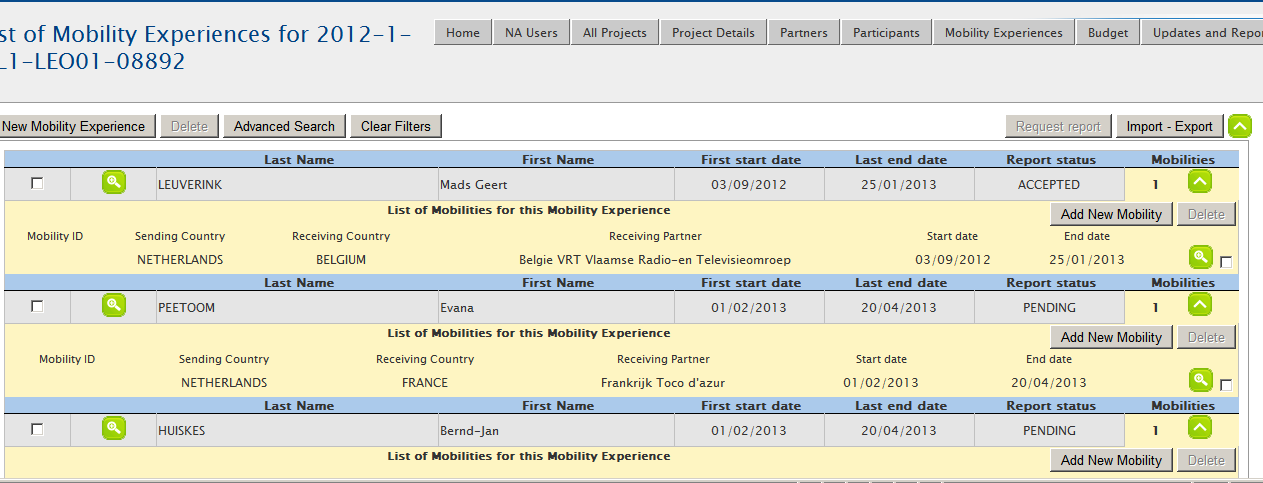
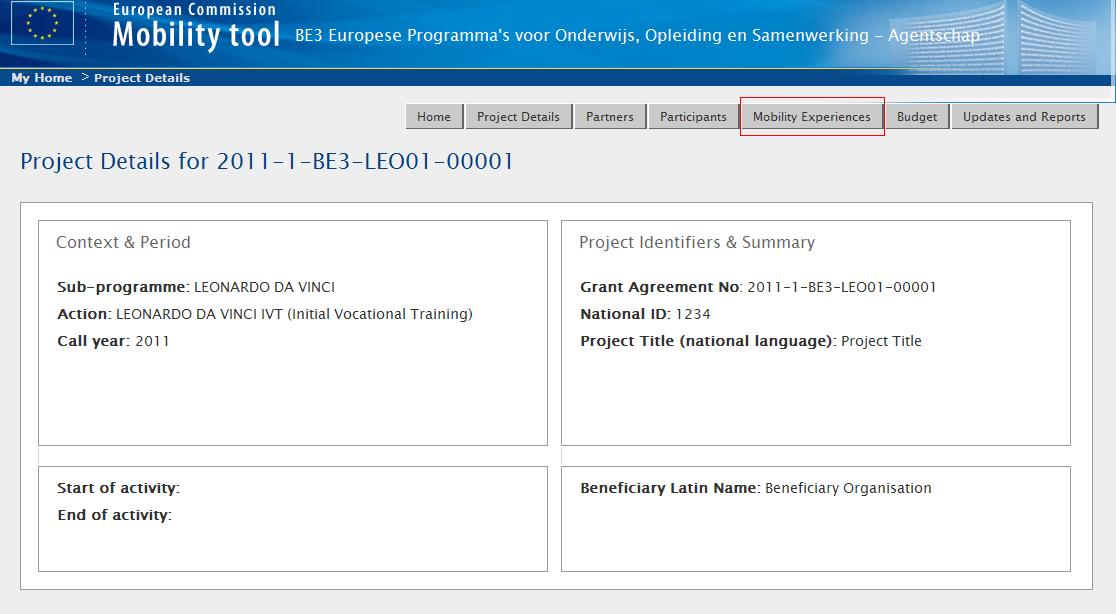
2 1.1. Hoe maak je participants report aan? 1. Klik op "Mobility Experiences" knop in het menu. 2. De lijst van alle aangemaakte mobility experiences komen in beeld. 3. Klik op het groene vergrootglas ( ) voor de Mobility Experience van de deelnemer aan wie je een participant-report wilt versturen. 2

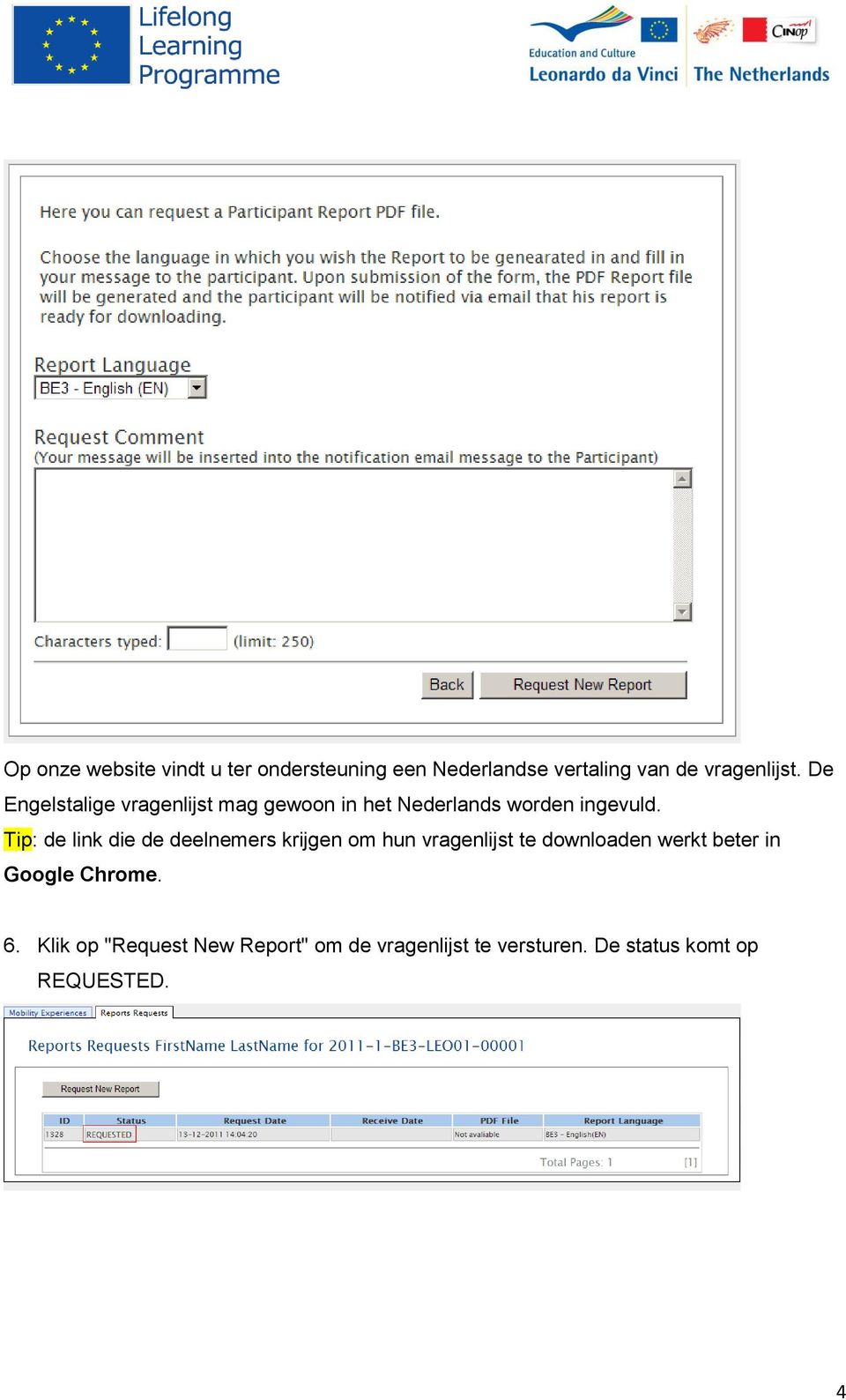
3 4. Klik op "Report Requests" aan de bovenzijde van de bladzijde. 5. Klik op de "Request New Report"-knop. 6. Je kunt een taal kiezen. De Nederlandse taal is echter in niet in de Mobility Tool opgenomen. Vervolgens kun je een tekst toevoegen, die automatisch in de komen. 3

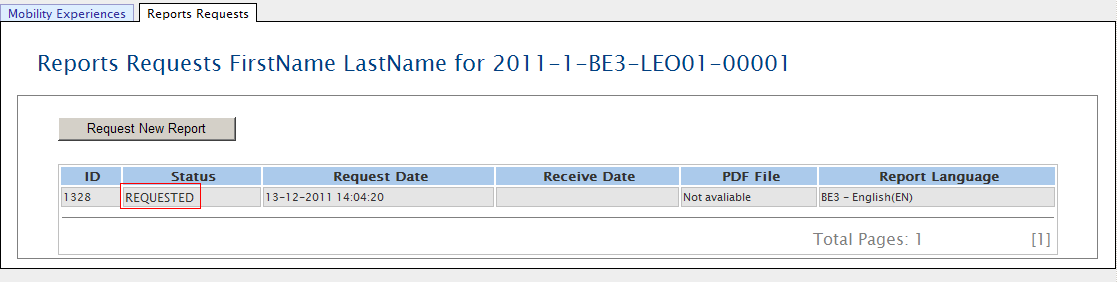
4 Op onze website vindt u ter ondersteuning een Nederlandse vertaling van de vragenlijst. De Engelstalige vragenlijst mag gewoon in het Nederlands worden ingevuld. Tip: de link die de deelnemers krijgen om hun vragenlijst te downloaden werkt beter in Google Chrome. 6. Klik op "Request New Report" om de vragenlijst te versturen. De status komt op REQUESTED. 4
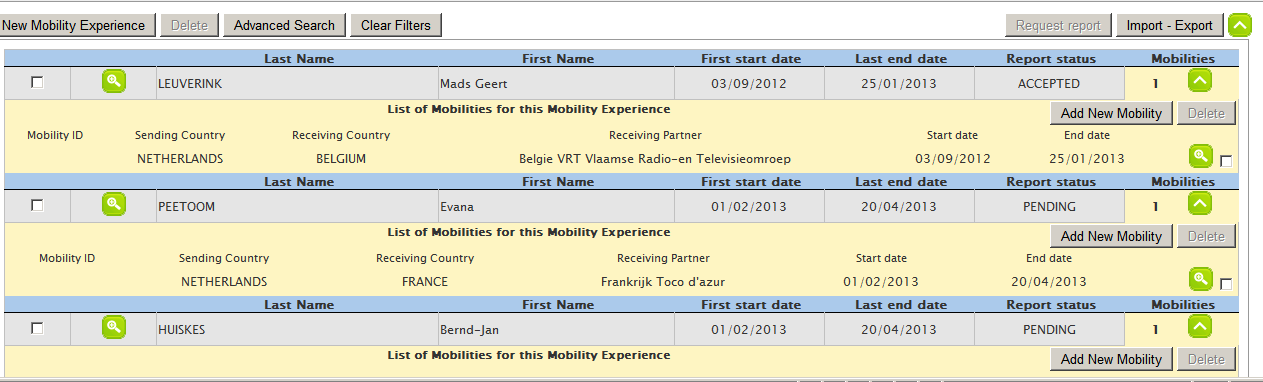
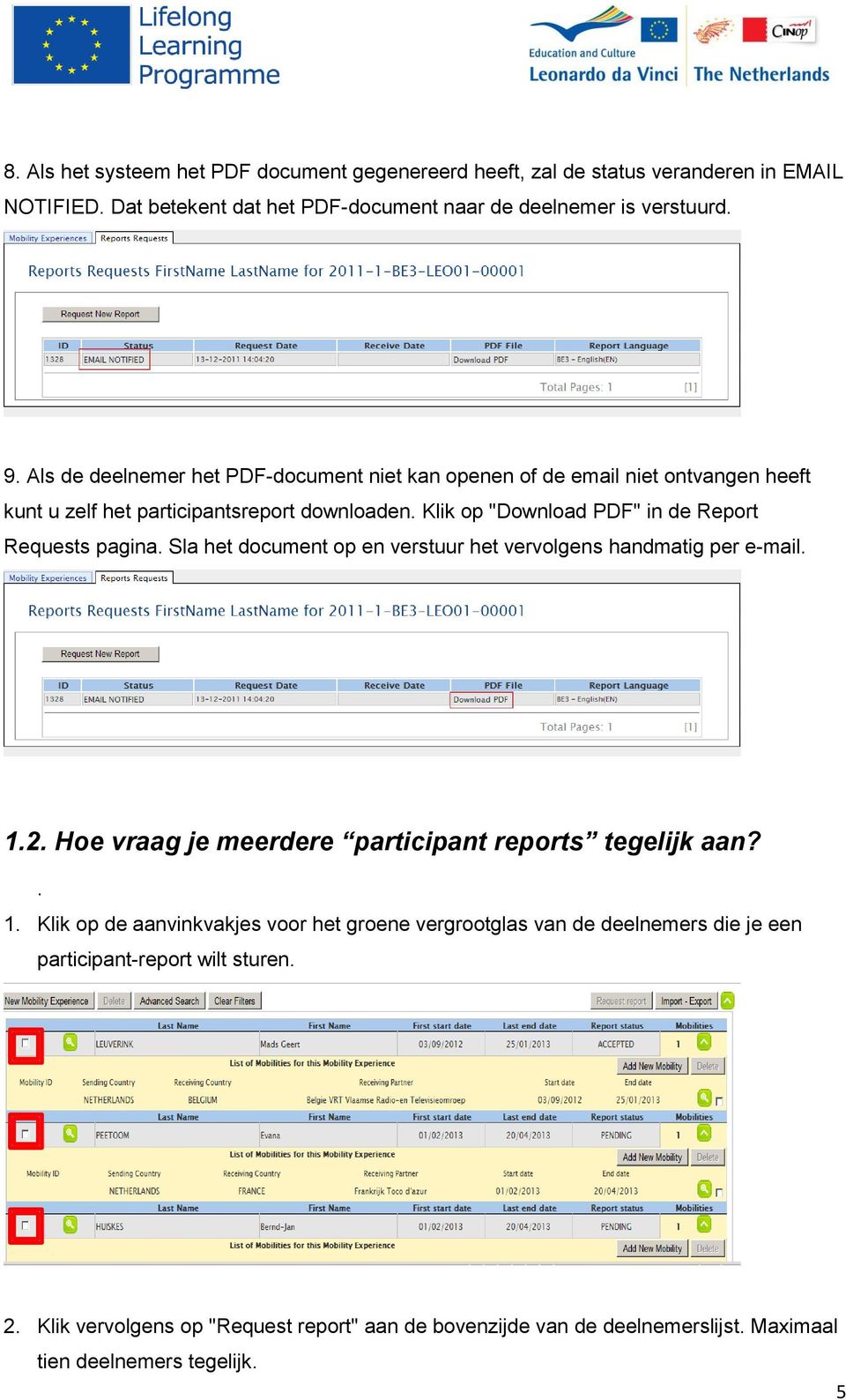
5 8. Als het systeem het PDF document gegenereerd heeft, zal de status veranderen in NOTIFIED. Dat betekent dat het PDF-document naar de deelnemer is verstuurd. 9. Als de deelnemer het PDF-document niet kan openen of de niet ontvangen heeft kunt u zelf het participantsreport downloaden. Klik op "Download PDF" in de Report Requests pagina. Sla het document op en verstuur het vervolgens handmatig per Hoe vraag je meerdere participant reports tegelijk aan?. 1. Klik op de aanvinkvakjes voor het groene vergrootglas van de deelnemers die je een participant-report wilt sturen. 2. Klik vervolgens op "Request report" aan de bovenzijde van de deelnemerslijst. Maximaal tien deelnemers tegelijk. 5
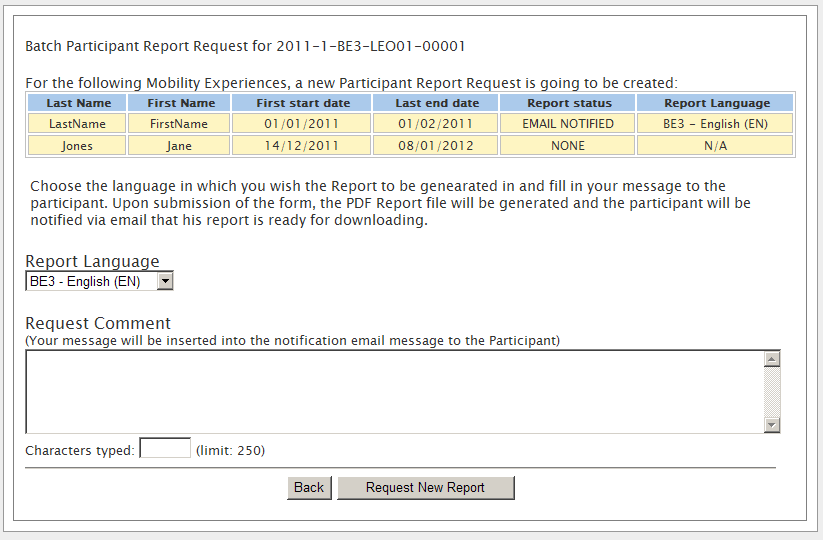
6 3. Je krijgt dan een lijst van de deelnemers die je hebt geselecteerd. Vervolgens kun je de aanvullen zoals hierboven beschreven. 4. Klik op "Request New Report". U ontvangt vervolgens een bevestigingsbericht: "Participant Report Requests are created successfully". De status van de geselecteerde deelnemers is veranderd in de lijst van de mobility experiences. 6

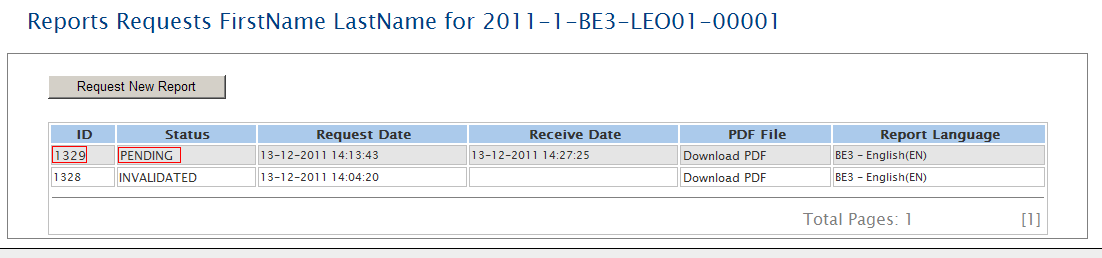
7 1.3. De vragenlijst akkoord geven of terugsturen Dit is alleen mogelijk als de status van de vragen lijst op PENDING staat. 1. Volg de stappen van 1.1. Hoe maak je het participant report aan tot stap Klik op tabblad "Report Requests". De lijst van de report requests komen dan in beeld. De rapportstatus "Pending" is ingevuld en submitted door de deelnemer. Nu kan het document voor akkoord gegeven worden of worden teruggestuurd. 3. Klik op rapport ID of op de rapportstatus PENDING. 4. De ingevulde rapportage van de deelnemer zal nu in beeld komen. 7
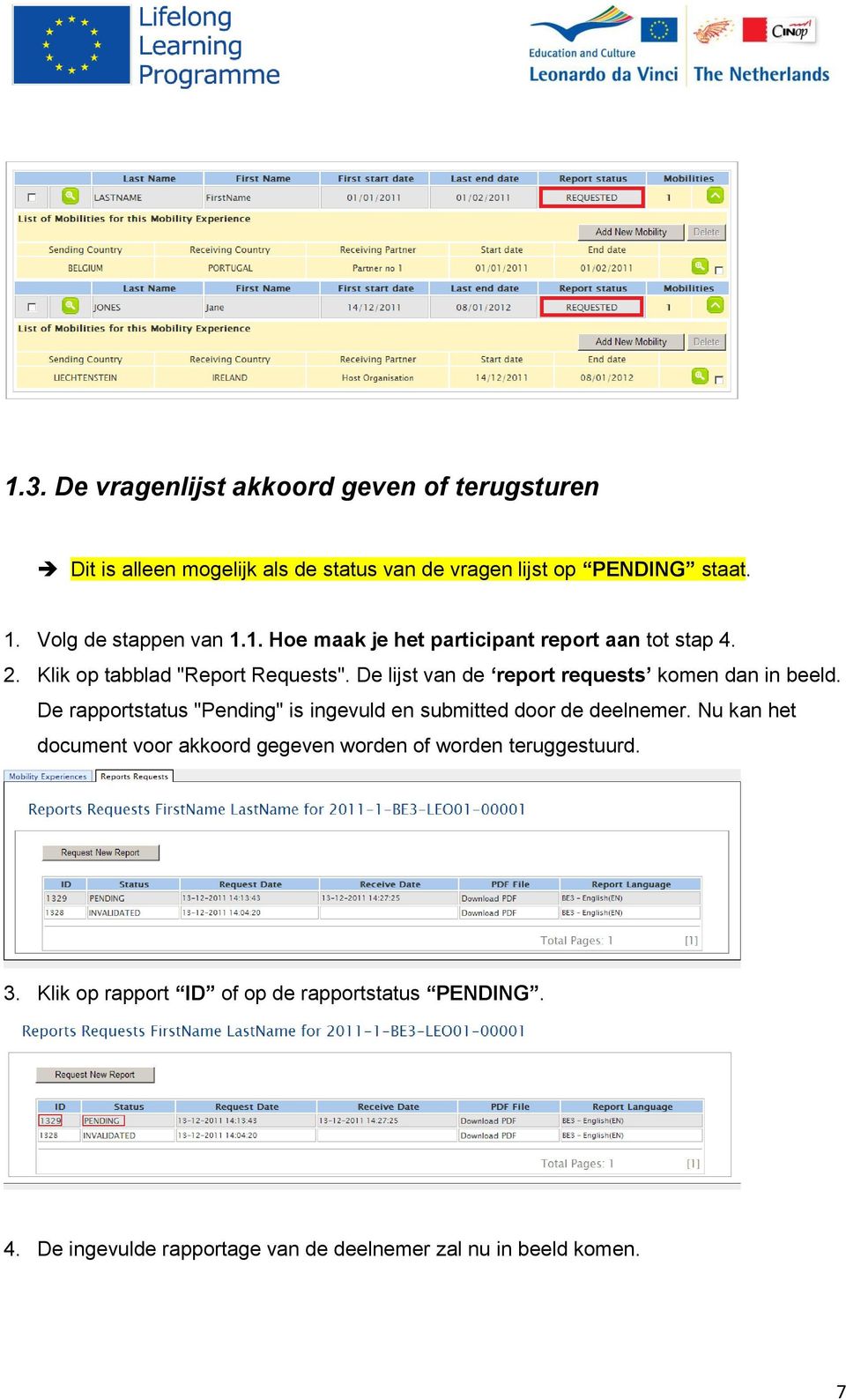
8 5. Lees het rapport. Vervolgens kun je uit drie mogelijkheden kiezen: a. Als je de rapportage wilt accepteren, klik op "Accept" links boven of onderaan van de pagina. Een automatisch bericht wordt naar de deelnemer gestuurd dat voor zijn/haar rapportage akkoord is gegeven. Boven en onderaan komt "Revert to Pending" te staan. Hiermee kun je de status terugzetten naar "Pending". b. Als je de rapportage niet akkoord vindt kun je hem afwijzen, klik dan op de "Reject" link. Er verschijnt dan een venster waarin je opmerkingen kunt plaatsen voor de deelnemer. Vermeld de rede van afwijzing en wat aangepast dient te worden. Een automatisch bericht met deze informatie zal naar de deelnemer gestuurd worden. Het rejection bericht heeft tevens een link naar een nieuw PDFdocument dat veranderd dient te worden en opnieuw te worden gesubmitted. Gebruik je deze optie, dan zal de status veranderen in "REJECTED". 8
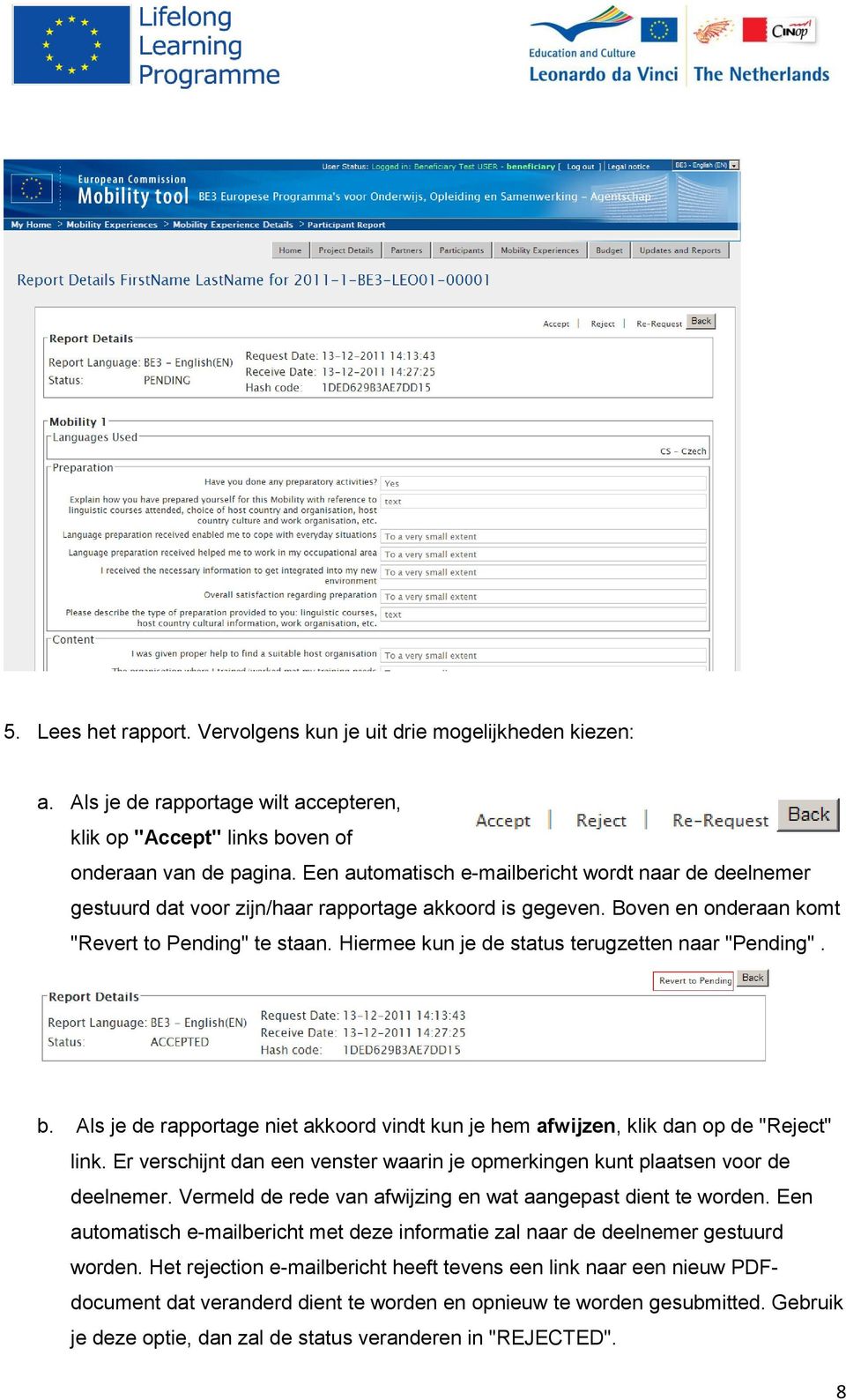

9 c. re-request, gebruik je wanneer bijvoorbeeld een rapportage zoek is maar deze is al wel ingevuld. Klik op "Re-Request" links bovenaan op de pagina. Er verschijnt een venster waarin je opmerkingen kunt plaatsen. Klik op submit en de deelnemer ontvangt een automatische met het al ingevulde PDF-document. In het PDF-document, dat de deelnemer ontvangt, kunnen de vragen niet meer worden aangepast. De deelnemer kan het vervolgens uitprinten en ondertekenen Hoe controleer je de status van het participants report? 1. Login in de Mobility Tool. 2. Klik op het projectnummer waarvan je de status wilt controleren. 3. Klik op de"mobility Experiences", knop bovenin het menu. De lijst met de ingevoerde mobility experiences komen in beeld. 4. Vervolgens zie je in de kolom "Report Status" de status van de vragenlijsten. Er zijn verschillende statussen van de vragenlijst. Hieronder de uitleg wat elke status inhoud. REQUESTED De contracthouder heeft in de Mobility Tool een vragenlijst aangemaakt. De Mobility Tool is de vragenlijst aan het genereren. NOTIFIED Een is verzonden naar de deelnemer met een link naar het PDFrapportageformulier. SUBMITTED De deelnemer heeft zijn vragenlijst via het PDF-rapportageformulier gesubmit. 9

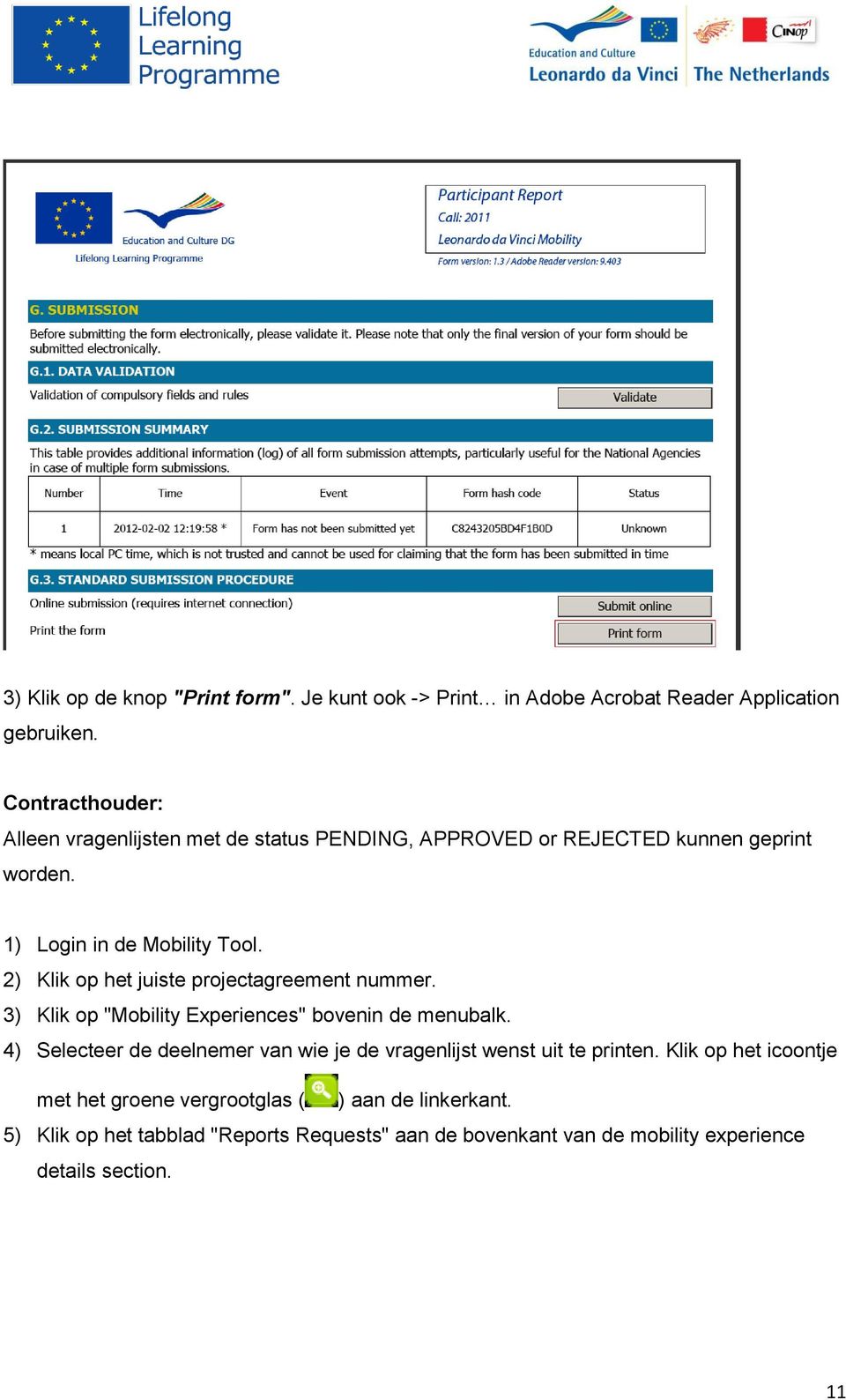
10 PARSING PENDING ACCEPTED REJECTED INCONSISTENT DATA INVALIDATED ERROR De Mobility Tool is de ingevulde gegevens van de deelnemer aan het verwerken. De gegevens van de deelnemer staan klaar in de Mobility Tool om hiervoor akkoord te gegeven (accept, reject or re-request). De vragenlijst is door de contracthouder voor akkoord gegeven. De vragenlijst is door de contracthouder niet geaccepteerd en er is gevraagd aan de deelnemer om aanvullingen te geven. Gegevens in de mobility experience of participant data zijn veranderd nadat de vragenlijst is aangemaakt en verstuurd naar de deelnemer. De deelnemer kan zijn vragenlijst niet meer submitten er zal een nieuwe vragenlijst aangemaakt moeten worden. Deze moet naar de deelnemer worden verstuurd. Er is een nieuwe vragenlijst aangemaakt terwijl de status op NOTIFIED" stond. Neem contact op met het nationaal Agentschap en stel ze op hoogte van de deze error Hoe print je een vragenlijst uit? Zowel de deelnemer als de contracthouder kan de vragenlijst uitprinten. Deelnemer 1) Open het PDF-formulier. 2) Scrol naar het einde van de vragenlijst: "Standard Submission Procedure". 10


11 3) Klik op de knop "Print form". Je kunt ook -> Print in Adobe Acrobat Reader Application gebruiken. Contracthouder: Alleen vragenlijsten met de status PENDING, APPROVED or REJECTED kunnen geprint worden. 1) Login in de Mobility Tool. 2) Klik op het juiste projectagreement nummer. 3) Klik op "Mobility Experiences" bovenin de menubalk. 4) Selecteer de deelnemer van wie je de vragenlijst wenst uit te printen. Klik op het icoontje met het groene vergrootglas ( ) aan de linkerkant. 5) Klik op het tabblad "Reports Requests" aan de bovenkant van de mobility experience details section. 11
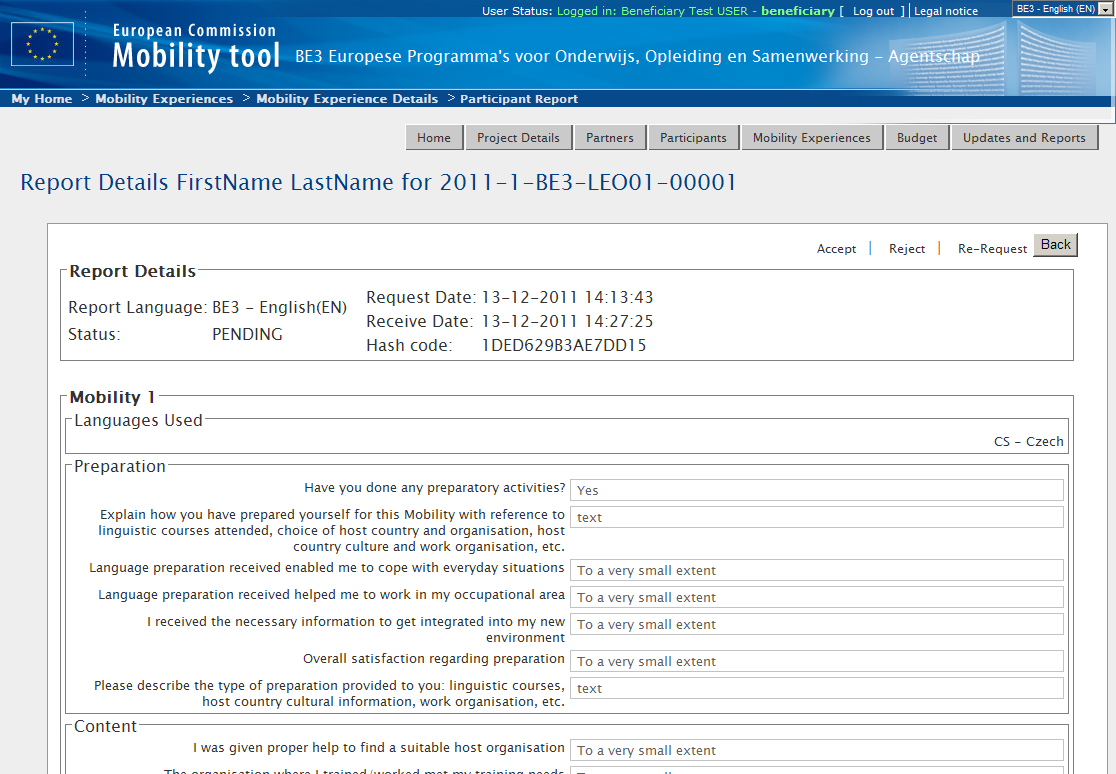
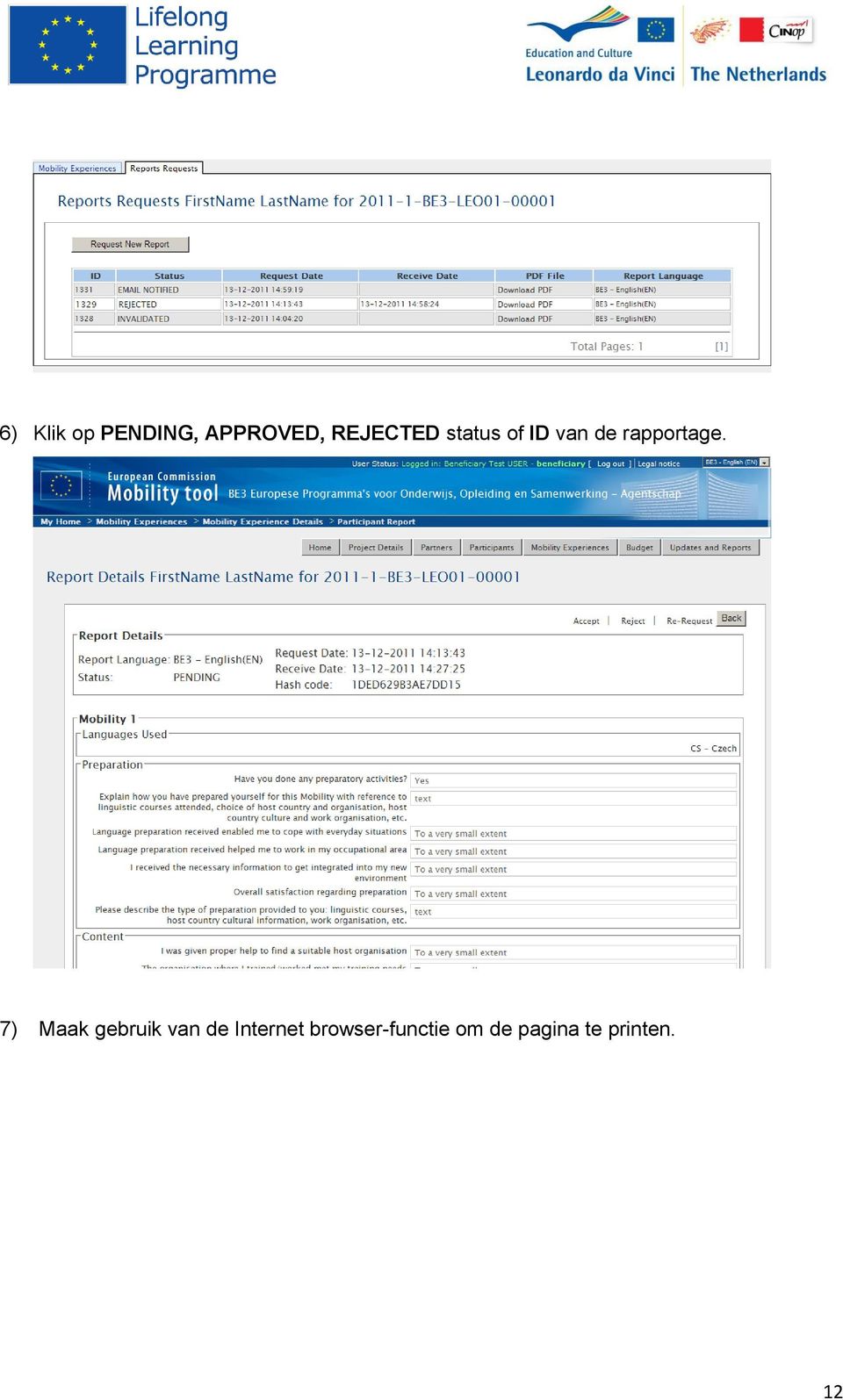
12 6) Klik op PENDING, APPROVED, REJECTED status of ID van de rapportage. 7) Maak gebruik van de Internet browser-functie om de pagina te printen. 12
Zorgplan maken, wijzigen of inzien
 Zorgplan maken, wijzigen of Inleiding Een zorgplan geeft doelen met een streefdatum en bijbehorende acties weer. Meerdere zorgplannen kunnen ingevoerd worden, maar er kan maar één zorgplan actief zijn.
Assessment handleiding
 Assessment handleiding versie 2016.1.2 Met behulp van deze korte handleiding kunt u stapsgewijs een Assessment onderzoek uitvoeren binnen Dariuz Works. U kunt een uitgebreide handleiding terugvinden op
Handleiding Mobility Online online application Non-Erasmus Placement
 Handleiding Mobility Online online application Non-Erasmus Placement Alle studenten die naar het buitenland gaan voor een stage moeten een dossier aanmaken in Mobility Online. Meer info over de procedures
Zorgplan maken, wijzigen of inzien
 Inleiding Een zorgplan geeft doelen met een streefdatum en bijbehorende acties weer. Meerdere zorgplannen kunnen ingevoerd worden, maar er kan maar één zorgplan actief zijn. Standaard wordt het huidige
Wegwijzer handleiding
 Wegwijzer handleiding versie 2016.3.1 Met behulp van deze korte handleiding kunt u stapsgewijs een Wegwijzer onderzoek uitvoeren binnen Dariuz Works. U kunt een uitgebreide handleiding terugvinden op onze
Gebruikershandleiding Q1000 Testsysteem. Meurs HRM
 Gebruikershandleiding Q1000 Testsysteem Meurs HRM 4 November 2014 Inhoud Van start: inloggen... 3 Persoonsdossiers... 4 Dossier toevoegen... 5 Klaarzetten van een inlogcode voor een test... 6 Korte code...
Handleiding Mobility Online online application Non-Erasmus Study
 Handleiding Mobility Online online application Non-Erasmus Study Alle studenten die naar het buitenland gaan voor een studie moeten een dossier aanmaken in Mobility Online. Meer info over de procedures
Snel starten met Testweb PSL-b als Leerkracht
 Snel starten met Testweb PSL-b als Leerkracht WAAR? Je vindt Testweb PSL op de volgende website: www.testweb.bsl.nl Je kunt inloggen in het groene vak aan de rechterkant: Direct inloggen Testweb PSL INLOGGEN
FAQ eforms Leonardo da Vinci Call 2013
 FAQ eforms Leonardo da Vinci Call 2013 Deze FAQ dient als aanvulling op de eform gebruikshandleiding Klik voor de antwoorden op de betreffende vraag Inhoudsopgave Algemene vragen Wat is een eform? 1 Voor
Handleiding Mobility Online online application Erasmus Placement
 Handleiding Mobility Online online application Erasmus Placement Deadlines Dossier Mobility Online In geval van Erasmus Placement moet je dossier in Mobility Online volledig in orde zijn tegen de volgende
ABAB-Internetboekhouden. Handleiding uitbreidingsmodule: Aanmaningen
 ABAB-Internetboekhouden Handleiding uitbreidingsmodule: Aanmaningen 1. Inleiding..2 2. Selecteren van openstaande posten. 2 3. Genereren van aanmaningen.....4 4. Electronisch Aanmanen...5 1 1. Inleiding
Handleiding aanpassen verzendadres Google mail
 Handleiding aanpassen verzendadres Google mail SOML Inhoudsopgave 1 Verzendadres aanpassen 3 2 Tot slot 10 Bijlage 11 IT-Workz B.V. - Pagina 2 van 12 1 Verzendadres aanpassen Door de nieuwe werkomgeving
INLOGGEN Vul gebruikersnaam en wachtwoord in, en klik op log in.
 Snel starten met Testweb PSL als coördinator WAAR? Je vindt Testweb PSL op de volgende website: www.testweb.bsl.nl Je kunt inloggen in het groene vak aan de rechterkant: Direct inloggen Testweb PSL INLOGGEN
Onderwijstools 2.0, Kennisnet
 Onderwijstools 2.0, Kennisnet Gebruikershandleiding Kennisnet. Leren vernieuwen. Stichting Kennisnet Paletsingel 32 T 0800 321 22 33 2718 NT Zoetermeer M [email protected] Postbus 778 I kennisnet.nl 2700
Handleiding Mobility Online online application Erasmus Study
 Handleiding Mobility Online online application Erasmus Study Deadlines Dossier Mobility Online In geval van een Erasmus Study moet je dossier in Mobility Online volledig in orde zijn tegen de volgende
Handleiding. Digitale. Salarisstrook. voor. medewerker
 Handleiding Digitale Salarisstrook voor de medewerker Pagina 1 van 15 INHOUDSOPGAVE 1 INLEIDING EN VOORBEREIDING... 3 2 INLOGGEN IN HET MEDEWERKERDOSSIER... 4 3 INHOUD MIJN DOSSIER... 6 4 TABBLAD RESULTATEN...
Shell Card Online e-invoicing Service Gebruikershandleiding. Versie 2.8
 Gebruikershandleiding Versie 2.8 november 2012 Inhoud 1 Voor toegang tot Shell Card Online e-invoicing Service... 3 1.1 Inloggen in Shell Card Online... 3 1.2 Wat als u uw wachtwoord bent vergeten... 3
Contents Documentatie Arbitrage... 1 Het menu... 2 Bulk Email... 3 Planning... 3 Cursisten... 7 Scheidsrechters... 7 Teams... 13 Planning teams...
 Documentatie Arbitrage Deze handleiding geeft houvast voor het gebruik van LISA ter ondersteuning van de arbitrage/scheidsrechterscommissie. In LISA is de autorisatie arbitrage nodig om gebruik te kunnen
INFORMAT WEBAPPLICATIE. ischoolcommunicatie
 INFORMAT WEBAPPLICATIE ischoolcommunicatie Inhoudsopgave Inhoudsopgave... 2 Hoe verstuur ik een bericht?... 3 Stap1 ischoolcommunicatie aanvinken bij e-mail, adres en/of gsm.... 3 Via leerlingen consulteren
Handleiding online orders
 Handleiding online orders Versie 2.0 11-09-2011 Inhoud 1. Inloggen... 3 1.1 Gebruikersnaam...3 1.2 Wachtwoord...3 1.3 Ik heb nog geen account...3 1.4 Inloggegevens vergeten...4 1.5 Openingstijden online...4
VWM :: Facturatie. Documentatie van het systeem. Danny van Wijk [email protected] http://www.vwmedia.nl. Auteur: E-mail: Website:
 VWM :: Facturatie Documentatie van het systeem Auteur: E-mail: Website: Danny van Wijk [email protected] http://www.vwmedia.nl Inhoudsopgave Admin... 3 Mijn Account... 3 Crediteuren... 3 Debiteuren...
Handleiding Mobility Online online application Erasmus Placement
 Handleiding Mobility Online online application Erasmus Placement Deadlines Dossier Mobility Online In geval van Erasmus Placement moet je dossier in Mobility Online volledig in orde zijn tegen de volgende
Handleiding Service Apotheken. Serviceapotheek.tevreden.nl
 Handleiding Service Apotheken Serviceapotheek.tevreden.nl Inhoud 1. Inloggen op Serviceapotheek.tevreden.nl 3 2. Dashboard 4 Rapportcijfers 4 Toon resultaten 4 Download in PDF 4 Startdatum / Einddatum
Inschrijfprocedure KBIJF/RBIHF
 Inschrijfprocedure KBIJF/RBIHF Stap 1: Inloggen Ga naar de website van de Koninklijke Belgische IJshockey federatie http://www.rbihf.be. Klik rechtsboven in de pagina op de link My RBIHF.be. Het onderstaande
Loonwaarde handleiding
 Loonwaarde handleiding versie 2017.3.1 Dariuz Works Loonwaarde - handleiding v2017.3.1 pagina 1 van 9 Legenda De volgende stappen in het proces zijn van belang: 1. Inloggen op Dariuz 2. Cliëntgegevens
HANDLEIDING DIGITAAL DOORSTROOM DOSSIER 2014 / 2015
 HANDLEIDING DIGITAAL DOORSTROOM DOSSIER 2014 / 2015 Datum: september 2014 Auteur: Intergrip Inhoud 1. VMBO verstrekt inloggegevens DDD aan de leerling... 3 2. Leerling vult Dossier in... 5 2.1 Activeren...
Tips en tricks. Hoe te werken met Qualtrics. Ilonka van Meenen
 Tips en tricks Hoe te werken met Qualtrics Ilonka van Meenen Inhoud Handigheidjes... 2 Menu: Edit survey survey options... 3 Display logic... 5 Vragen kopiëren uit andere vragenlijsten... 6 Translate...
Mobility Tool+ Gebruikerstraining KA1
 Mobility Tool+ Gebruikerstraining KA1 Wat is de Mobility Tool+? De Mobility Tool+ is het registratiesysteem van mobiliteitsprojecten van het programma Erasmus+. Wat kan ik ermee? Inzicht in projectadministratie
Handleiding Finaciële Module
 Handleiding Financiële Module 1 Inhoudsopgave Abonnementen en diensten factureren... 2 Een losse factuur maken... 5 Factuuroverzicht bekijken en facturen verzenden... 6 De factuur... 7 SEPA exporteren...
Handleiding Evaluatieplatform Aanbieder
 Handleiding Evaluatieplatform Aanbieder Versie 3 http://evaluatie.q-keurmerk.nl/ 1 Inhoudsopgave 1. Als aanbieder registreren... 3 2. Inloggen... 4 3. Cursus laten evalueren... 5 1. Inloggen als aanbieder
Handleiding Elektronisch werkurenbriefje E-WUB. Voor de flexmedewerker
 Handleiding Elektronisch werkurenbriefje E-WUB Voor de flexmedewerker Inleiding Je bent via Start People aan het werk bij één van onze opdrachtgevers. Daarbij hoort het wekelijks invullen van je werkurenbriefje.
Mobility Tool+ Gebruikerstraining
 Mobility Tool+ Gebruikerstraining Wat is de Mobility Tool+? De Mobility Tool+ is het registratiesysteem van mobiliteitsprojecten van het programma Erasmus+. Wat kan ik ermee? Inzicht in projectadministratie
Gebruikershandleiding Vertaalplatform
 Gebruikershandleiding Vertaalplatform Context Talen, 2014 Inhoudsopgave Inhoudsopgave... 1 Gebruikershandleiding Vertaalplatform Context Talen... 1 Inloggen... 1 Browsers... 1 Wachtwoord wijzigen... 2
Handleiding Gravity Forms
 Handleiding Gravity Forms Deze handleiding gaat in op het maken van formulieren via Gravity Forms binnen WordPress. Ter voorbeeld wordt een formulier gemaakt voor het inzenden van hulp vragen voor Gravity
SnelStart. Stappenplan. SBR btw-aangifte met SnelStart 12. Datum: 18-4-2014 Versie: 0.5 Status: Definitief Auteur: Selfservice
 SnelStart Stappenplan SBR btw-aangifte met SnelStart 12 Datum: 18-4-2014 Versie: 0.5 Inleiding Vanaf 1 januari 2014 is het verplicht om de btw-aangifte te versturen volgens de Standard Business Reporting
WELKOM OP DHL EMAILSHIP HANDLEIDING
 WELKOM OP DHL EMAILSHIP HANDLEIDING DHL EMAILSHIP IS SNEL EN EENVOUDIG DHL emailship is een eenvoudige en gebruiksvriendelijke elektronische tool van DHL Express. Verzenden gaat snel en eenvoudig dankzij
Handleiding E-kickoff
 Elke club heeft een gerechtigd correspondent. Deze persoon zal een logincode ontvangen en een digipass. Om in te loggen op www.e-kickoff.com kan je de logincode invullen onder Username. Het wachtwoord
Shell Card Online e-invoicing Service Gebruikershandleiding. Versie 2.8
 Gebruikershandleiding Versie 2.8 november 2012 Inhoud 1 Voor toegang tot Shell Card Online e-invoicing Service... 3 1.1 Inloggen in Shell Card Online... 3 1.2 Wat als u uw wachtwoord bent vergeten... 3
Hoe uw nieuwsbrieven aanmaken & versturen?
 Hoe uw nieuwsbrieven aanmaken & versturen? Stap 1: Klik in de footer van je website op Inloggen onder de titel Admin Area Stap 2: Typ volgende gegevens in om in te loggen: Gebruikersnaam: agentennummer
Hiervoor heeft u toegang nodig met uw persoonlijke account. Vraag uw account aan, aan de hoofd beheerder.
 Handleiding Gebruik Download Chrome voor de beste compatibiliteit Aanmelden link: http://www.omegabelgium.com/cms/ Hiervoor heeft u toegang nodig met uw persoonlijke account. Vraag uw account aan, aan
Standard. Aan de slag. September, 2012. WeFact B.V. Kuiper 7a 5521 DG Eersel Nederland. w: www.wefact.nl e: [email protected]
 Standard September, 2012 Aan de slag WeFact B.V. Kuiper 7a 5521 DG Eersel Nederland w: www.wefact.nl e: [email protected] 1. Een debiteur aanmaken Debiteur toevoegen Een nieuwe debiteur maakt u aan door
Handleiding online urenregistratie voor werknemers
 Handleiding online urenregistratie voor werknemers Versie: 1.7 Versiedatum: 01-03-2015 Inleiding Het online urenportaal van Worktrans is een website waarmee via het internet uren kunnen worden geadministreerd,
Handleiding Exposantenportal PROVADA 2015
 Handleiding Exposantenportal PROVADA 2015...Controleer uw gegevens Standmedewerkers 2014 registreren voor PROVADA 2015 Foto s uploaden en status PROVADA Afsprakenmodule aanpassen Nieuwe standmedewerkers
Rapportages instellen
 Versie 2.0 Introductie In Finchline is het mogelijk om over de ingestelde widgets (grafische weergaven) een rapportage te ontvangen en versturen in PDF of Excel. In deze handleiding komen alle opties,
Handleiding PAM-applicatie
 Periodieke Arbeidsgezondheidkundige Monitor (PAM) voor de Ambulancesector Handleiding PAM-applicatie INHOUDSOPGAVE 1. Inleiding 2 2. Organisator 3 3. Bedrijfsarts 8 4. Testafnemer 15 5. Deelnemer 18 1
INHOUDSOPGAVE BEHEERDERS HANDLEIDING
 INHOUDSOPGAVE BEHEERDERS HANDLEIDING Login...2 Gebruikte symbolen...3 Bewerken diensten...5 Bewerken evenementen...6 Bewerken ledensoort...7 Bewerken tijden...8 Schema soort...9 Schema schema tijden...10
Elektronisch factureren
 Elektronisch factureren Inleiding Elektronisch Factureren in RADAR is mogelijk vanaf versie 4.0. Deze module wordt niet standaard meegeleverd met de RADAR Update maar is te bestellen via de afdeling verkoop
hip express VoIP portal Versie 1.1 Datum 21 juni 2011 EXPRESS
 hip express VoIP portal Versie 1.1 Datum 21 juni 2011 EXPRESS HIP Express. VoIP portal 2 Inhoudsopgave 1. inleiding 3 3. Algemeen 5 3.1 Algemene functie: sorteren...5 3.2 Algemene functie: bladeren...5
Handleiding. My.tentoo voor werkgevers en opdrachtgevers
 Handleiding My.tentoo voor werkgevers en opdrachtgevers Algemeen In deze handleiding leggen wij je stap voor stap uit wat de mogelijkheden zijn met my.tentoo. Ga naar de website my.tentoo.nl. Als je nog
5.2 Gewerkte diensten wijzigen Medewerkers Mobiele iphone & Android app Nieuwsberichten bekijken en reactie plaatsen...
 Bedankt voor het downloaden van deze handleiding. De handleiding kan gebruikt worden voor het PersoneelsSysteem (www.personeelssysteem.nl) en HorecaSysteem (www.horecasysteem.nl). Mocht u vragen hebben
Handleiding. Mailchimp
 Inhoudsopgave Inhoudsopgave... 2 2BLijsten... 3 4BOverzicht... 3 Lijst aanmaken... 4 Campagnes... 6 4BOverzicht... 6 4B... 6 Nieuwe campagne aanmaken... 7 Rapporten... 11 2 2BLijsten Lijsten bestaan uit
PRINT CV HANDLEIDING. OTYS Recruiting Technology
 PRINT CV HANDLEIDING OTYS Recruiting Technology OTYS RECRUITING TECHNOLOGY WWW.OTYS.NL 29-8-2017 Versie 1.0 2 INHOUD 1 Introductie... 4 1.1 Over Print cv s... 4 1.2 Doel van deze instructie... 4 1.3 Opbouw
Handleiding CheckIn publiek inschrijven voor de intermediair
 Handleiding CheckIn publiek inschrijven voor de intermediair CheckIn is een online tool waarmee je onder andere kandidaten kunt uitnodigen om in te schrijven. 1. De kandidaat uitnodigen Log in op de website
THOMAS ONLINE TIPS & TRICKS
 THOMAS ONLINE TIPS & TRICKS 1. Keuze navigatietaal van de website 2. Aanloggen 3. Wachtwoord wijzigen 4. Wachtwoord vergeten 5. Een PPA uitnodiging sturen naar een kandidaat 6. Een PPA rapport creëren
Kempische steenweg 293, bus 2 3500 Hasselt Belgium. Euro-Twice N.V. Handleiding: Registratie. van defecte toestellen. www.eurotwice.be ... Versie 1.
 . Euro-Twice N.V. Kempische steenweg 293, bus 2 3500 Hasselt Belgium Handleiding: Registratie van defecte toestellen op www.eurotwice.be Versie 1.03............................ 0. Inhoud: 1. Inleiding
Gebruikershandleiding. Ouder Login TSO De Kring
 Gebruikershandleiding Ouder Login TSO De Kring Gebruikershandleiding ouder login Maakt u gebruik van of wilt u gebruik maken van de tussenschoolse opvang op PCBS De Kring, dan kunt u zich via de website
Toegang deelnemers / Inloggen... 02. Account deelnemer... 03. Communicatiemateriaal.. 03. Bijbestellen communicatiemateriaal.. 03
 Inhoudstafel Handleiding Online Tool Dag van de Zorg 2016 Toegang deelnemers / Inloggen... 02 Paswoord vergeten. 02 Account deelnemer... 03 Communicatiemateriaal.. 03 Bijbestellen communicatiemateriaal..
Zorgmail in PodoFile
 Zorgmail in PodoFile Handleiding bij de extra module Zorgmail-aansluiting -kortweg aangeduid als extra module Zorgmail - (vanaf PodoFile versie 4.5.4) 1 INHOUD 2 Wat is Zorgmail?... 3 3 Wat heeft een pedicure
TIP: Op elke pagina in SalarOnline vindt u een tekst ballon met?, zodra u hierop klikt krijgt u de help voor de betreffende pagina.
 Welkom bij SalarOnline Van uw accountant heeft u een link per e-mail ontvangen. Zodra u op de link klikt krijgt u een wizard. In deze wizard moet u uw gebruikersnaam, wachtwoord en subdomein opgeven. Op
Handleiding Artsenviewer Radiologie
 Handleiding Artsenviewer Radiologie Het Heilig Hart Ziekebhuis Leuven biedt u de mogelijkheid om via een webbased applicatie onderzoeken, uitgevoerd op de afdeling Radiologie, te raadplegen. Wij hopen
Mobile Service Request : handleiding voor de melder
 Mobile Service Request : handleiding voor de melder bewaard op 30-11-2018 1 1. Meldingen in de Mobile Service Request app (MSR) Opgelet: inloggen kan niet tegelijk in web en app. Een van de twee wordt
Support website WATCH
 Support website WATCH Op support.watch-projectbeheer.nl is de support website van WATCH te vinden. Elke klant kan hier inloggen met zijn klantcode en wachtwoord. Figuur 1 WATCH support inlogscherm Na inloggen
KIDSADMIN OUDERPORTAAL & OUDERAPP
 KIDSADMIN OUDERPORTAAL & OUDERAPP HANDLEIDING OKTOBER 2018 INHOUD INLEIDING... 2 OUDERPORTAAL... 3 DE EERSTE KEER INLOGGEN... 3 DASHBOARD... 5 LOGBOEK... 5 PLANNING... 5 Extra opvang aanvragen via planning...
Handleiding Digitaal Contracteren Huisartsen 2016-2017. Inleiding
 Handleiding Digitaal Contracteren Huisartsen 2016-2017 Inleiding Met deze handleiding willen we u helpen bij het ondertekenen van de digitaal aangeboden contracten van VGZ. Daarnaast leggen we u uit hoe
SportCTM 2.0 Startscherm trainer
 SportCTM 2.0 Startscherm trainer Inloggen Webapplicatie Via inlog.dotcomsport.com kun je in inloggen op de webapplicatie van het SportCTM. Wij adviseren onderstaande browsers Windows: Internet Explorer,
Handleiding urenregistratie-portaal
 Handleiding urenregistratie-portaal Datum: 01-03-2015 Inleiding Posd urenregistratieportaal is een website waarmee via het internet uren kunnen worden geadministreerd, documenten kunnen worden ondertekend
Correspondentie Deze module omvat: 1. Rapportages 2. Brieven 3. Zorgmail
 Correspondentie Deze module omvat: 1. Rapportages 2. Brieven 3. Zorgmail Inhoudsopgave: Openen van de correspondentie 2 Algemene uitleg over het scherm correspondentie 3 Een geadresseerde selecteren voor
Elektronisch werkbriefje
 Webservice - werkbriefjes - rapportages. Persoonlijk. - facturen. - layout. 1 16-1-2012 14:30:41 - inhoudsopgave 1 Inleiding 3 2 Aanmelden 4 3 Werkbriefje invullen 5 4 Werkbriefje goed of afkeuren 7 5
Snel aan de slag met BasisOnline en InstapInternet
 Snel aan de slag met BasisOnline en InstapInternet Inloggen Surf naar www.instapinternet.nl of www.basisonline.nl. Vervolgens klikt u op de button Login links bovenin en vervolgens op Member Login. (Figuur
Handleiding Groeidocument
 Handleiding Groeidocument 1 april 2019 Handleiding Groeidocument 2 Inhoud Inloggen op www.groeidocument.nl... 3 Leerlingen... 4 Sorteren leerlingen... 4 Handmatig een nieuwe leerling aanmaken of vanuit
HANDLEIDING LEVERANCIERS PORTAAL
 HANDLEIDING LEVERANCIERS PORTAAL Inhoudstafel 1. Inloggen... 4 2. Paswoord vergeten... 4 2.1. Afmelden 2.2. Meat&More/Buurtslagers 3. Contact... 5 4. Mijn gegevens... 5 4.1. Bedrijfsgegevens 4.2. Logingegevens
Elektronisch werkbriefje
 Webservice - werkbriefjes invullen. - rapportages. Persoonlijk. - loonstroken. 1 16-1-2012 12:24:54 - inhoudsopgave 1 Inleiding 3 2 Aanmelden 4 3 Werkbriefje invullen 5 4 Werkbriefje aanbieden 7 5 Rapportage
HANDLEIDING Q2000 Offerte
 HANDLEIDING Q2000 Offerte Pag.: 1 Inhoudsopgave Inleiding...3 Backoffice...4 Offerte aanmaken...4 Offerte naar order...9 Offerte naar factuur...11 Offerte wijzigen...13 Offerte annuleren...14 Overige...15
HANDLEIDING. onderzoekaccount. serviceapotheek.tevreden.nl handleiding onderzoekaccount 2013 pagina 1 van 23
 HANDLEIDING onderzoekaccount serviceapotheek.tevreden.nl handleiding onderzoekaccount 2013 pagina 1 van 23 Inhoudsopgave Inloggen serviceapotheek.tevreden.nl... 3 Dashboard... 3 Rapportcijfers... 4 Toon...
Werkinstructie. Ga naar www.merces.nl Klik op de groene button Mijn Merces
 Doelstelling: Voor de eerste keer inloggen Mijn Merces en het aanmaken van een persoonlijk wachtwoord. Daarnaast willen wij u in het kort uitleggen hoe u het portaal dient te gebruiken. Begin Tip! Ga naar
Afname en scoring van de BDI-2-NL-R op het online platform Q-global
 Afname en scoring van de BDI-2-NL-R op het online platform Q-global Aanmelden Om een test te kunnen afnemen of scoren op het online platform, dient u zich eerst aan te melden als gebruiker. Raadpleegt
Klanthandleiding Digitale Services. Versie 1.0
 Klanthandleiding Digitale Services Versie 1.0 Inhoudsopgave 1 Systeemeisen/Inloggen... 3 1.1 Systeemeisen... 3 1.2 Inloggen... 3 2 Algemeen... 4 3 Dashboard... 5 3.1 Algemeen... 5 3.2 Taken... 5 3.2.1
Handleiding De Sociale Monitor
 Handleiding De Sociale Monitor Inhoudsopgave Gebruikershandleiding: De Sociale Monitor 2 Bestaande rapportages 7 Een nieuw rapportage aanmaken 9 Het menu 10 Handleiding lokaal beheerders: De Sociale Monitor
Handleiding. Koppelen mede-uitvoerder(s) aan perceelgebonden machtiging
 Handleiding Koppelen mede-uitvoerder(s) aan perceelgebonden machtiging april 2014 Inhoud Inleiding... 3 Algemeen... 3 Hulpmiddelen... 4 Verkort stappenplan... 4 1 Andere gebruikers van FRS uitnodigen tot
Cursus ICT 1 Lieve D Helft
 Cursus ICT 1 Inhoud Wat is Outlook? 3 Het scherm 3 Nieuw E-mailbericht maken 4 E-mailbericht versturen 5 E-mailbericht beantwoorden naar verzender 6 E-mailbericht beantwoorden naar verzender en alle ontvangers
Handleiding controle echtheidskenmerken
 Handleiding controle echtheidskenmerken Ontvangt u een digitaal uittreksel (PDF) uit het diplomaregister? Controleert u dan de echtheidskenmerken van het uittreksel. 1 Inleiding Om er zeker van te zijn
Handleiding ChainWise Digitaal factureren
 Handleiding ChainWise Digitaal factureren Versie: 1.1 Datum: februari 2013 Inhoudsopgave 1 Inleiding... 3 2 Voorbereiding... 4 2.1 E-mail sjabloon aanpassen... 4 2.2 Instellen from en bcc adres, subject...
ABAB-Internetboekhouden: Handleiding Elektronisch Factureren
 ABAB-Internetboekhouden: Handleiding Elektronisch Factureren In plaats van het afdrukken van verkoopfacturen op papier, is er nu ook de mogelijkheid om uw facturen elektronisch naar uw debiteuren te versturen.
Handleiding gebruik Citymail
 Handleiding gebruik Citymail Versie : 4.0.1 Jaar : 2014 Auteur : Citymail BV / Charly Traarbach Citymail BV Copyright 1 Citymail BV, Nederland 2014 Niets uit dit document mag worden vermenigvuldigd en/of
Gebruikshandleiding Oracle Worklist (autorisatieproces)
 Gebruikshandleiding Oracle Worklist (autorisatieproces) Versie 2.1 19-02-2013 1 Index 1. Inleiding 3 2. Opstarten Worklist 4 a. Start goedkeurproces 4 b. Inloggen 5 c. Overzicht 6 3. Aanstelling goedkeuren/afwijzen
HANDLEIDING VOOR GEBRUIKERS
 HANDLEIDING VOOR GEBRUIKERS 1. Inloggen in de leraarskamer Om in te loggen in de leraarskamer ga je naar het inlogscherm. Dit kan op verschillende manieren: 1 ) Via de knoppen op de site (onderaan op portaal
CargoDocs voor Binnenvaartschippers Handleiding
 CargoDocs voor Binnenvaartschippers Handleiding Januari 2017 Page 1 Inhoudsopgave Introductie 2 Inloggen 3 Inloggen Nieuwe Gebruiker 3 Veranderen Schip 6 Wachtwoord Vergeten 7 Gebruikersnaam Vergeten 7
Handleiding dashboard. 3WA SaaS platform
 Handleiding dashboard 3WA SaaS platform 151021 versie 1.0.2 Inhoud Inloggen... 3 Menu... 4 Algemeen... 5 Beginscherm... 5 Toevoegen widget aan dashboard... 5 Overige functionaliteiten bij widgets... 8