
Gebruikershandleiding EIviewer
|
|
|
- Joanna de Ridder
- 10 jaren geleden
- Aantal bezoeken:
Transcriptie
1 Gebruikershandleiding EIviewer Een eenvoudigere manier om Vektis declaratiebestanden te lezen bestaat er niet. Sleep slechts het betreffende declaratiebestand naar het hoofdscherm van EIviewer. Ook het uitpakken van zipbestanden is niet meer nodig!! Attentie: dit is een generieke handleiding voor alle berichtenstandaarden. Onderstaande handleiding beschrijft de EIviewer aan de hand van de Vektis standaard LH (Hulpmiddelen). Voor andere Viewers is slechts de aanduiding LH en versienummer vervangen door de betreffende Vektis aanduiding en versienummer: LH307/308=DECLARATIE HULPMIDDELEN ZH308/309=DECLARATIE DBC/ZIEKENHUISZORG HA304/305=DECLARATIE HUISARTSENHULP EP301/302=DECLARATIE EERSTELIJNSPSYCHOLOGISCHE HULP PM304/305=DECLARATIE PARAMEDISCHE HULP (Diëtisten, ergotherapeuten, fysiotherapeuten, huidtherapeuten, logopedisten, oefentherapeuten Cesar/Mensendieck) VE303/304=DECLARATIE VERVOER Het getal voor de slash / is versienummer heenbericht (bericht van zorgverlener naar zorgverzekeraar) het getal na de slash / is versienummer retourbericht (bericht van zorgverzekeraar naar zorgverlener). 1. Opstarten van de applicatie: a. Via de snelkoppeling op het bureaublad. b. Via het startmenu: Start Alle programma s ViewerLH ViewerLH

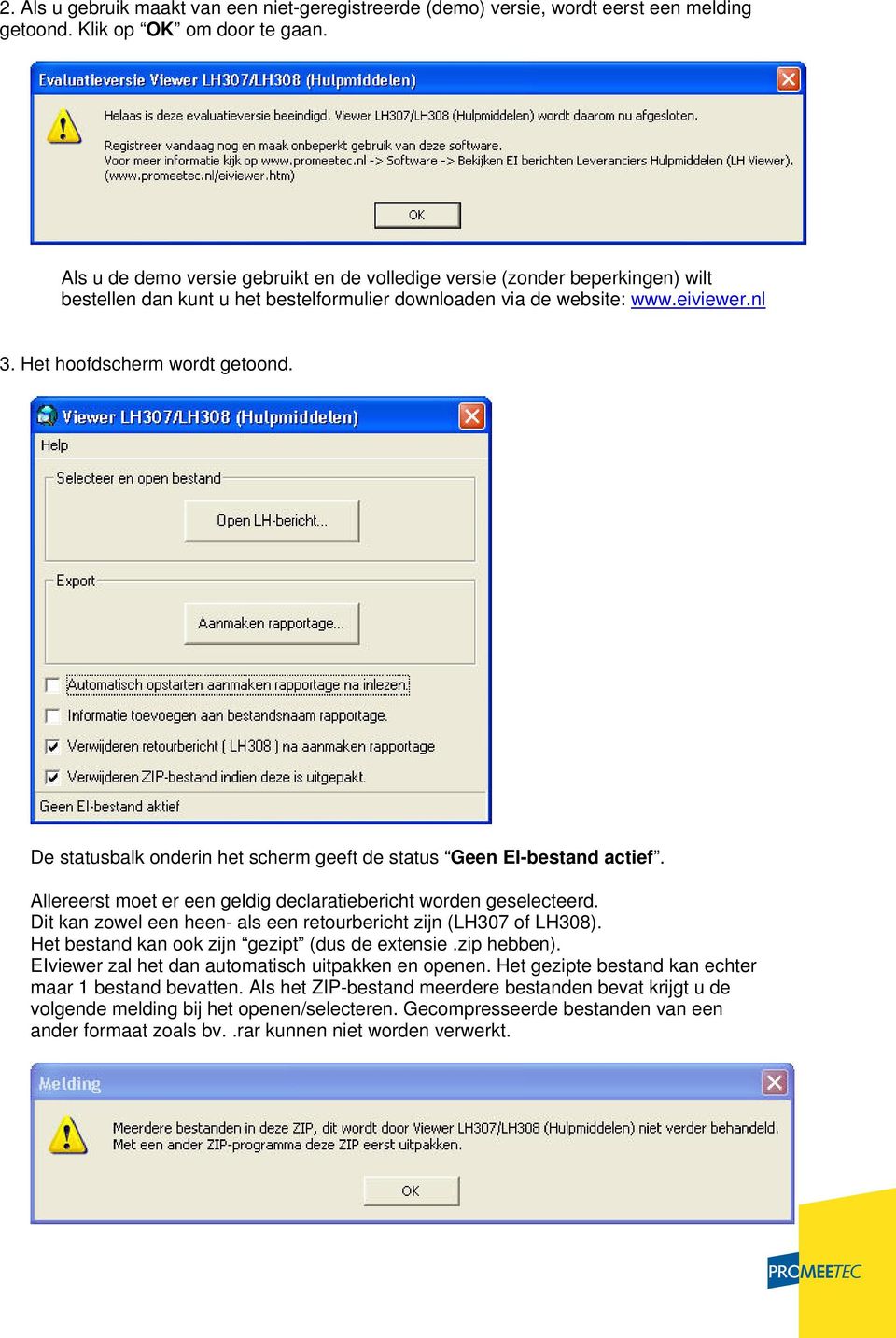
2 2. Als u gebruik maakt van een niet-geregistreerde (demo) versie, wordt eerst een melding getoond. Klik op OK om door te gaan. Als u de demo versie gebruikt en de volledige versie (zonder beperkingen) wilt bestellen dan kunt u het bestelformulier downloaden via de website: 3. Het hoofdscherm wordt getoond. De statusbalk onderin het scherm geeft de status Geen EI-bestand actief. Allereerst moet er een geldig declaratiebericht worden geselecteerd. Dit kan zowel een heen- als een retourbericht zijn (LH307 of LH308). Het bestand kan ook zijn gezipt (dus de extensie.zip hebben). EIviewer zal het dan automatisch uitpakken en openen. Het gezipte bestand kan echter maar 1 bestand bevatten. Als het ZIP-bestand meerdere bestanden bevat krijgt u de volgende melding bij het openen/selecteren. Gecompresseerde bestanden van een ander formaat zoals bv..rar kunnen niet worden verwerkt.
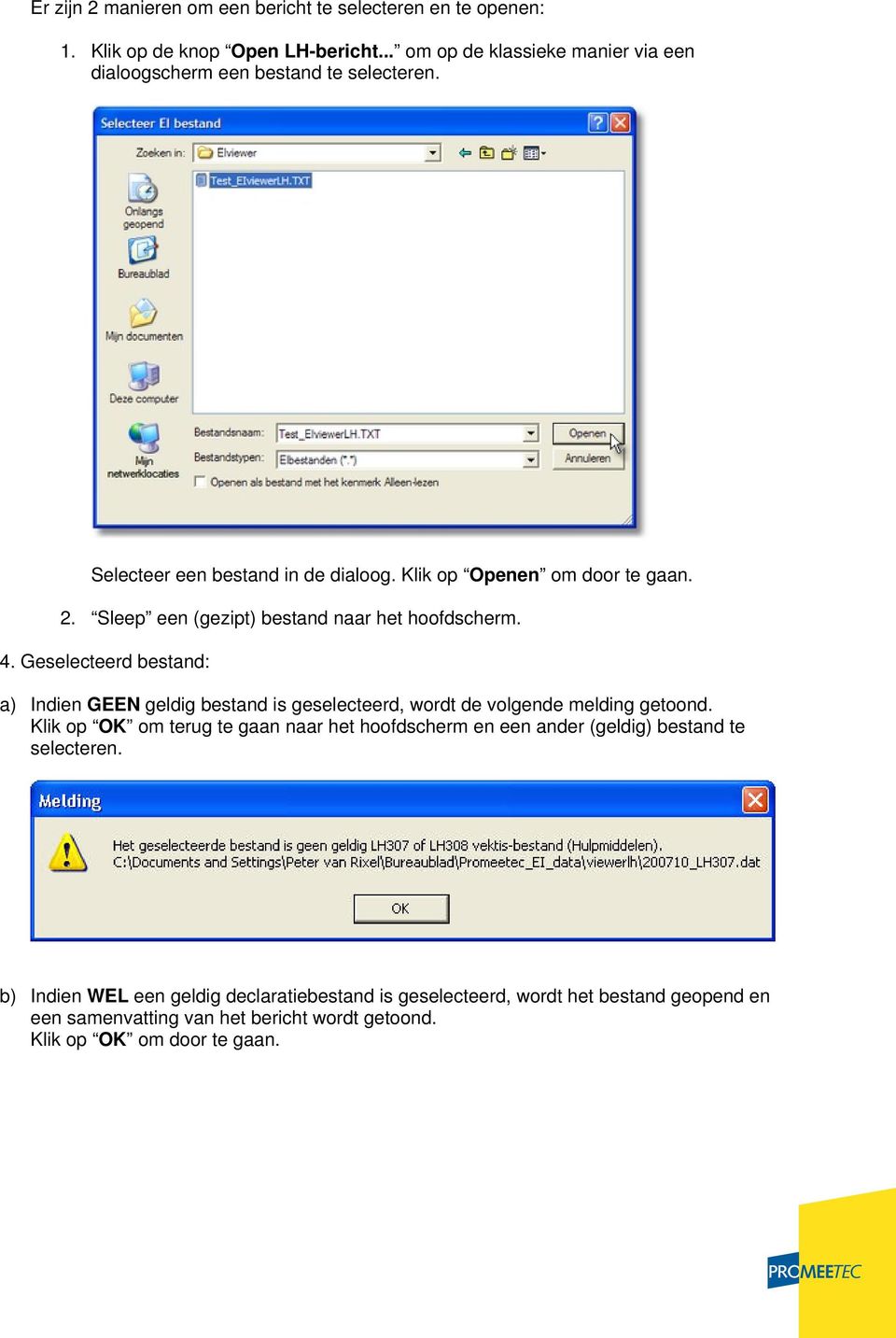
3 Er zijn 2 manieren om een bericht te selecteren en te openen: 1. Klik op de knop Open LH-bericht... om op de klassieke manier via een dialoogscherm een bestand te selecteren. Selecteer een bestand in de dialoog. Klik op Openen om door te gaan. 2. Sleep een (gezipt) bestand naar het hoofdscherm. 4. Geselecteerd bestand: a) Indien GEEN geldig bestand is geselecteerd, wordt de volgende melding getoond. Klik op OK om terug te gaan naar het hoofdscherm en een ander (geldig) bestand te selecteren. b) Indien WEL een geldig declaratiebestand is geselecteerd, wordt het bestand geopend en een samenvatting van het bericht wordt getoond. Klik op OK om door te gaan.
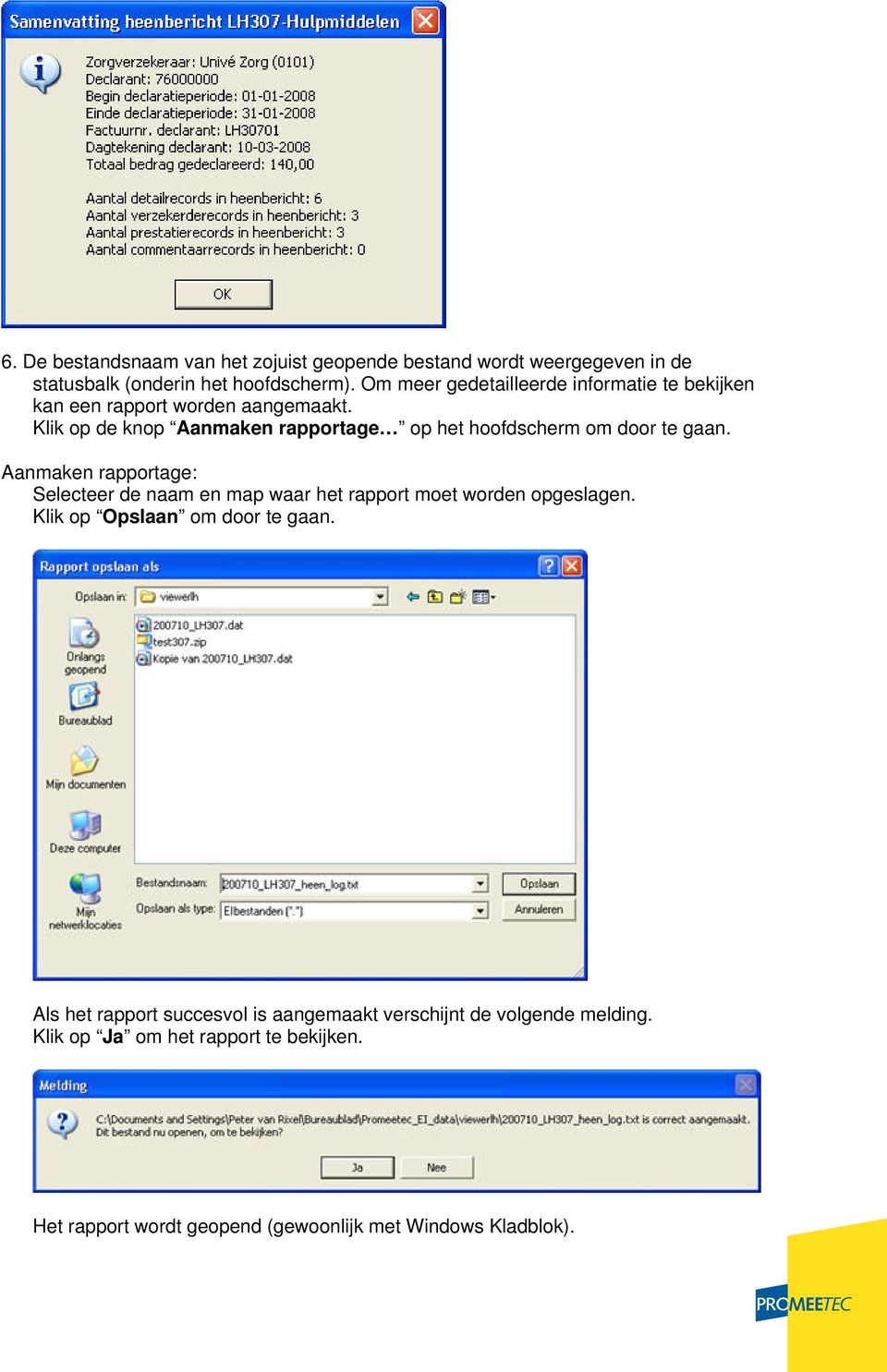
4 6. De bestandsnaam van het zojuist geopende bestand wordt weergegeven in de statusbalk (onderin het hoofdscherm). Om meer gedetailleerde informatie te bekijken kan een rapport worden aangemaakt. Klik op de knop Aanmaken rapportage op het hoofdscherm om door te gaan. Aanmaken rapportage: Selecteer de naam en map waar het rapport moet worden opgeslagen. Klik op Opslaan om door te gaan. Als het rapport succesvol is aangemaakt verschijnt de volgende melding. Klik op Ja om het rapport te bekijken. Het rapport wordt geopend (gewoonlijk met Windows Kladblok).
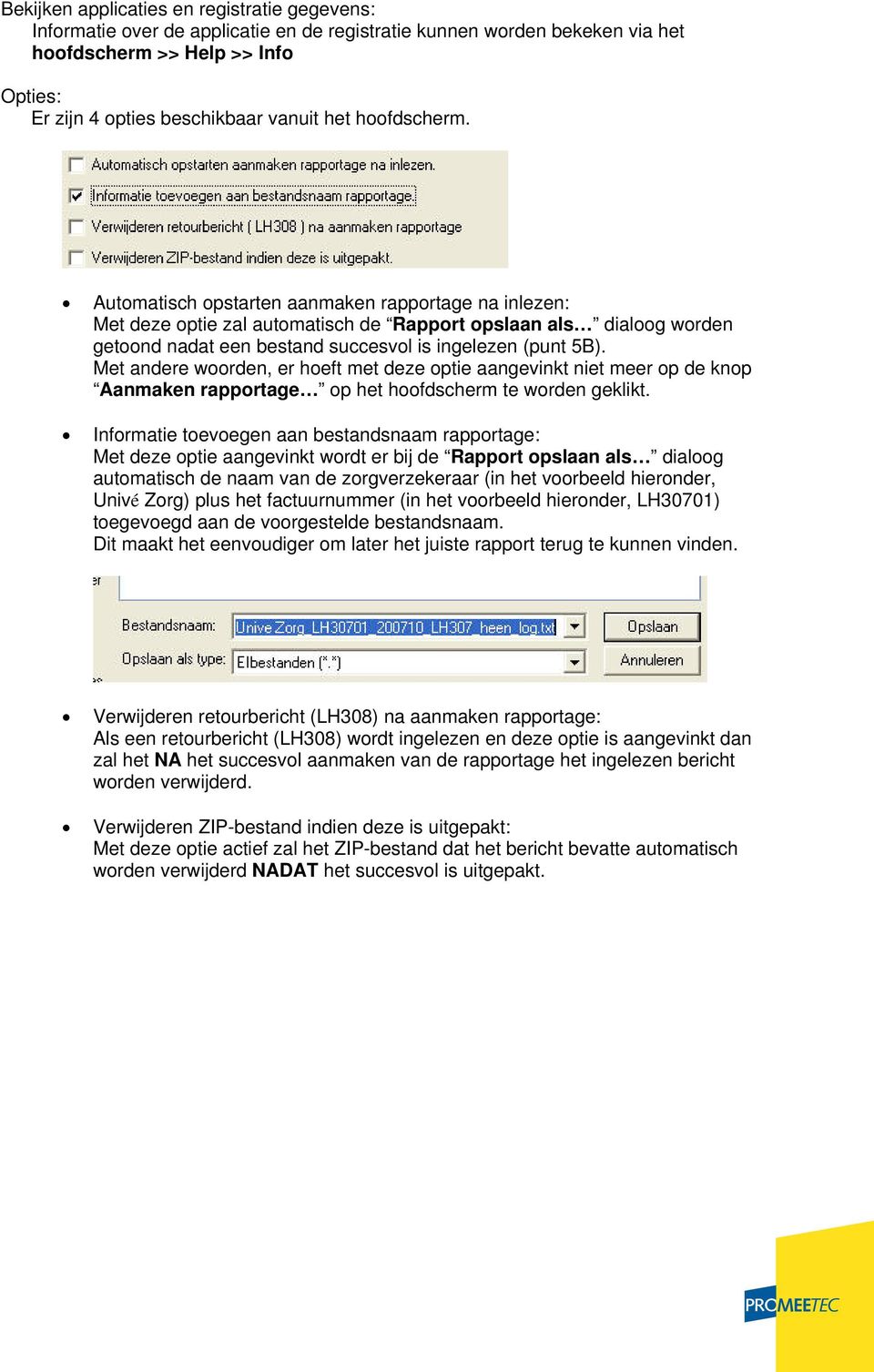
5 Bekijken applicaties en registratie gegevens: Informatie over de applicatie en de registratie kunnen worden bekeken via het hoofdscherm Help Info Opties: Er zijn 4 opties beschikbaar vanuit het hoofdscherm. Automatisch opstarten aanmaken rapportage na inlezen: Met deze optie zal automatisch de Rapport opslaan als dialoog worden getoond nadat een bestand succesvol is ingelezen (punt 5B). Met andere woorden, er hoeft met deze optie aangevinkt niet meer op de knop Aanmaken rapportage op het hoofdscherm te worden geklikt. Informatie toevoegen aan bestandsnaam rapportage: Met deze optie aangevinkt wordt er bij de Rapport opslaan als dialoog automatisch de naam van de zorgverzekeraar (in het voorbeeld hieronder, Univé Zorg) plus het factuurnummer (in het voorbeeld hieronder, LH30701) toegevoegd aan de voorgestelde bestandsnaam. Dit maakt het eenvoudiger om later het juiste rapport terug te kunnen vinden. Verwijderen retourbericht (LH308) na aanmaken rapportage: Als een retourbericht (LH308) wordt ingelezen en deze optie is aangevinkt dan zal het NA het succesvol aanmaken van de rapportage het ingelezen bericht worden verwijderd. Verwijderen ZIP-bestand indien deze is uitgepakt: Met deze optie actief zal het ZIP-bestand dat het bericht bevatte automatisch worden verwijderd NADAT het succesvol is uitgepakt.
Beschikt u over de basis module documentenbeheer dan kunt u documenten inlezen en koppelen aan de financiële mutaties en openstaande posten.
 Accept Financieel Documenten beheer Het is nu mogelijk om in Accept Financieel te werken met documenten beheer. Met behulp van deze module is het mogelijk om documenten op te slaan in de database van de
HelpAndManual_unregistered_evaluation_copy Bijwerken Sleutelbestand voor het Vastlegprogramma EI
 HelpAndManual_unregistered_evaluation_copy Bijwerken Sleutelbestand voor het Vastlegprogramma EI HelpAndManual_unregistered_evaluation_copy Introductie Vastlegprogramma EI De oplossing voor het aanmaken
PAB artikelbestand handmatig inlezen in ENK Software
 PAB artikelbestand handmatig inlezen in ENK Software Het inlezen van het PAB bestand dient uitgevoerd te worden op de Server / Computer waarop ENK Software is geïnstalleerd. (Nb. In de verschillende schermafbeeldingen
Inleiding. Programma instelling voor gebruik EDP
 Inleiding Het is mogelijk om de declaraties elektronisch rechtstreeks vanuit Winmens in te dienen bij Vecozo. Zo kunt u als u een (verzamel)zip maakt bij declaratie inzien deze meteen indienen bij Vecozo.
Handleiding Migratietool Adresboek Crediteuren
 Met behulp van de Migratietool Adresboek Crediteuren kunt u de gegevens van uw Crediteuren in Money Manager for Windows converteren naar Internet Bankieren Zakelijk. Hieronder staat uitgelegd welke stappen
Inkoopbureau H-10. Het Jeugdportaal. Handleiding voor het gebruik van het Jeugdportaal
 Inkoopbureau H-10 Het Jeugdportaal Handleiding voor het gebruik van het Jeugdportaal Het Inkoopbureau H-10 2-2-2015 Inleiding Dit document bevat de handleiding voor het gebruik van het Jeugdportaal. Dit
Handleiding Ophalen bestanden via WEBREB/GAIK online (3 B 0922b)
 Handleiding Ophalen bestanden via WEBREB/GAIK online (3 B 0922b) Datum: 1 januari 2018 3 B 0922b Inhoudsopgave 1. Inleiding 3 2. Ophalen bestanden via Webreb 4 2 1. Inleiding Deze gebruikershandleiding
Downloaden en uitpakken van een retourbericht
 Downloaden en uitpakken van een retourbericht Wanneer u een retourbericht van de instantie heeft terugontvangen, dan zijn dezen te downloaden op de website van Vecozo. Deze retourberichten zijn gecomprimeerd;
Handleiding Migratietool Adresboek Crediteuren
 Met behulp van de Migratietool Adresboek Crediteuren kunt u de gegevens van uw Crediteuren in Money Manager for Windows converteren naar Access Online. Hieronder staat uitgelegd welke stappen u daarvoor
Gebruikers handleiding Brugge Printshop webshop
 Gebruikers handleiding Brugge Printshop webshop Gebruikers handleiding Brugge Printshop webshop... 1 Inleiding... 3 Inloggen... 4 Wachtwoord vergeten... 4 Gebruikersnaam vergeten... 5 Nog geen klant?...
Uitleg CMS Utrecht Your Way Button 1. Inloggen
 Uitleg CMS Utrecht Your Way Button 1. Inloggen Met jouw login gegevens kun je inloggen via http://button.utrechtyourway.nl/cms 2. Dashboard Na inloggen wordt het dashboard van het CMS zichtbaar. Of te
Installatie- en gebruikshandleiding Privacy & Verzend Module ten behoeve van Risicoverevening (RVE) & Genees- en hulpmiddelen Informatie Project (GIP)
 Installatie- en gebruikshandleiding Privacy & Verzend Module ten behoeve van Risicoverevening (RVE) & Genees- en hulpmiddelen Informatie Project (GIP) Mei 2009 ZorgTTP E-mail [email protected] Tel.
Meetinstrumenten Inhoudsopgave:
 Meetinstrumenten Inhoudsopgave: Openen van de meetinstrumenten 2 Selecteren meetinstrumenten voor een patiënt /cliënt 4 Meetinstrument naar de patiënt / cliënt sturen 6 Inlezen meetresultaten 10 Bekijken
Installatie- en gebruikshandleiding Risicoverevening. 11 april 2007 ZorgTTP
 Installatie- en gebruikshandleiding Risicoverevening 11 april 2007 ZorgTTP Inleiding In het kader van Risicoverevening wordt gepseudonimiseerd informatie aangeleverd aan het College voor Zorgverzekeringen
Handleiding EPD-overdrachtbericht (MEDOVD) Versie: 0.2. EPD Overdrachtbericht (MEDOVD)... 2 Aanmaken verhuisdossier Inlezen verhuisbericht...
 Promedico-VDF 10 Handleiding EPD-overdrachtbericht (MEDOVD) Versie: 0.2 Inhoud EPD Overdrachtbericht (MEDOVD)... 2 Aanmaken verhuisdossier... 2 Inlezen verhuisbericht... 5 Koppelen aan bestaande patiënt...
CCV CARD ONLINE. Gebruikershandleiding v3.0. Computer Centrum C. van de Velden B.V.
 CCV CARD ONLINE Gebruikershandleiding v3.0 Computer Centrum C. van de Velden B.V. Inleiding CCV Card online stelt u in staat om m.b.v. uw PC mutaties te verzorgen op debiteuren, kaarthouders en/of kaarten.
Declareren. Stap 1 Openstaande behandelingen
 Declareren Stap 1 Openstaande behandelingen Bij het programma onderdeel Declaratie, Openstaande behandelingen (zorgverzekeraars) kunt u kijken welke welke behandelingen er nog niet gedeclareerd zijn. Druk
In- en uitpakken van bestanden
 In- en uitpakken van bestanden Het uploaden van bestanden op internet wordt vaak beperkt tot een bepaalde bestandsomvang. Als uw document groter is dan die omvang, wordt ze geweigerd en zal het uploaden
Installatie Avalanche Windows
 Installatie Avalanche Windows Deze handleiding beschrijft de stappen om software voor Avalanche Windows op een huidige omgeving te updaten en te installeren. Tijdens deze installatie, kunnen anders gebruikers
Doe het zelf installatiehandleiding
 Doe het zelf installatiehandleiding Inleiding Deze handleiding helpt u bij het installeren van KSYOS TeleDermatologie. De installatie duurt maximaal 30 minuten, als u alle onderdelen van het systeem gereed
Handleiding installatie Rental Dynamics
 Handleiding installatie Rental Dynamics Versie: 1.1 Datum: 9 januari 2015 1. Inleiding Deze handleiding beschrijft de procedure voor de installatie van Rental Dynamics en de benodigde software. In hoofdstuk
Rabo CORPORATE CONNECT. Certificaatvernieuwing
 Rabo CORPORATE CONNECT Certificaatvernieuwing Inhoud 1 INLEIDING... 3 2 SYSTEEMVEREISTEN... 4 3 CERTIFICAAT VERNIEUWEN... 6 4 TROUBLESHOOTING... 8 5 ONDERSTEUNING EN SERVICE... 9 BIJLAGE 1 INSTALLATIE
Invoegen... 8 Invulpunt... 9 Nieuwe bouwsteen maken... 9 Bouwsteen opslaan... 10. Wijze van werken in Outlook... 11 Informatie...
 ProDoc Bouwstenen voor Word & Outlook 2007 Inhoud Kopiëren bestanden... 2 Hoofdmap Bouwstenen... 2 Bouwsteen.dotm... 2 Installatie Bouwstenenmodule onder Word 2007... 3 Installatie Bouwstenenmodule onder
INRICHTEN VAN DAXIS CLOUD
 INRICHTEN VAN DAXIS CLOUD Dit is een handleiding over het inrichten van de Daxis Cloud, waarin enkele onderdelen voor het personaliseren worden behandeld. Inhoud 1. Inleiding... 2 2. De metro-omgeving...
Tarief van invoerrechten downloaden en installeren
 Tarief van invoerrechten downloaden en installeren Downloaden Op de website http://www.kluwer.be/dbtar/nl/, krijg je volgend scherm te zien, waar je dient te klikken op het bestand Dbtarncd.zip. Tarief
Administratiekantoor Kuipers BV
 Administratiekantoor Kuipers BV Handleiding exporteren bankinformatie ABN-AMRO... 2 Deutsche Bank... 3 ING Bank (internetbankieren)... 5 ING Bank (Electronic Banking voor Windows)... 6 Rabobank... 7 SNS
Hoofdstuk 7 Configuratie Bestanden
 Hoofdstuk 7 Configuratie Bestanden Alle ZoomText instellingen kunnen opgeslagen en weer hersteld worden met gebruik van de configuratie bestanden. Configuratie bestanden controleren alle ZoomText functies;
Downloaden van Software.
 Downloaden van Software. Op een Computer staan altijd een enorme hoeveel programma's en bestanden, soms erg klein, maar ook hele uitgebreide bestanden. Soms is er behoefte om een ander programma uit te
Inlezen gegevens; één stroom en één periode
 Handleiding IDEP Inlezen gegevens; één stroom en één periode In deze korte handleiding wordt beschreven hoe je gegevens kunt inlezen voor één stroom en één periode. We bespreken waar je in te lezen bestand
www.seniorencomputerlessen.nl 199 Kruidvat
 www.seniorencomputerlessen.nl 199 Kruidvat laatst gewijzigd 27 oktober 2012 Uw keuze voor het maken van een fotoboek met software van Kruidvat. Deze cursus bestaat uit 5 delen. Deel 1 Foto's voor uw fotoboek
Basis handleiding CMS
 Basis handleiding CMS Inhoud Basis handleiding CMS... 1 Inloggen... 3 Pagina beheren... 4 Pagina toevoegen/wijzigen... 6 WYSIWYG editor... 8 externe / interne link toevoegen... 9 Plaatjes toevoegen...
Uursoortfinanciering importeren
 Vanaf 1 april 2018 is het mogelijk om voor de WLZ tijd te legitimeren onder Zorgprofielen (ook wel ZZP s). Omdat voorheen uursoorten niet door Zorgprofielen/ZZP s mochten worden gelegitimeerd, zal dit
Installatie Datum: Versie: Informant Software
 Installatie 7.47 Datum: 19-12-2016 Versie: 7.47 Informant Software www.informant.nl [email protected] 1 Waar is deze handleiding voor bedoeld? De installatie van de update van Informant is op een dusdanige
Installatie. Klik vervolgens op OK om verder te gaan met de installatie. Om verder te gaan met de installatie kunt op op Volgende klikken.
 Installatie De client software van Backup+ kan worden gedownload op de Internet Limburg website. Kijk hiervoor op http://www.ilimburg.nl/downloads. Na het downloaden en openen van het backup+.exe bestand
Handleiding Zermelo. roosterwijzigingen gaat importeren. Allereerst wordt u gevraagd of u de wijzigingen wilt importeren. U kiest hier voor Ja.
 Provisie Op deze pagina wordt uitgelegd hoe u Provisie kunt gebruiken binnen uw school. Provisie is de lichtkrant-applicatie van Zermelo Roostermakers. Het is een 'lightweight' applicatie, die bedoeld
Handleiding Picasa. Inleiding Verwijderen, verplaatsen en hernoemen Opzoeken Importeren Selecties maken Opslaan...
 Handleiding Picasa Inleiding... 2 Verwijderen, verplaatsen en hernoemen... 2 Opzoeken... 2 Importeren... 3 Selecties maken... 3 Opslaan... 3 Markeren... 3 Bewerken... 3 Diavoorstelling... 4 Collage...
Handleiding downloaden bankafschriften MT940 Rabobank
 Handleiding downloaden bankafschriften MT940 Rabobank Deze handleiding beschrijft stap voor stap het downloaden van de bankafschriften bij de Rabobank. Zelf wilt u waarschijnlijk graag als.xls of als.pdf
Installeren Adobe Flash Player
 Om uw afzetkeuze en celindeling online in te vullen, moet het programma Flash geïnstalleerd zijn op uw computer. Mocht dit nog niet op uw computer staan, dan krijgt u automatisch een foutmelding zodra
Beknopte handleiding Overhoor 4.0.3 NL (Efka-soft)
 Beknopte handleiding Overhoor 4.0.3 NL (Efka-soft) 1. Programma algemeen 1.1 Downloaden en installeren 1.2 Opstarten 1.3 Afsluiten 1.4 Verwijderen 2. Overhoorbestanden gebruiken 2.1 Nieuw bestand maken
FOUTAFHANDELINGEN TIJDENS HET AANLEVEREN VAN BESTANDEN VOOR KNOOPPUNTDIENSTEN WMO EN JW
 FOUTAFHANDELINGEN TIJDENS HET AANLEVEREN VAN BESTANDEN VOOR KNOOPPUNTDIENSTEN WMO EN JW Versie 1.0 Datum November 2015 Auteur Communicatie Inlichtingenbureau 1 Inleiding... 4 Aanlevermethoden bestanden...
Handleiding Installatie en Gebruik Privacy -en Verzend Module LADIS
 Handleiding Installatie en Gebruik Privacy -en Verzend Module LADIS Uitgebracht door: ZorgTTP Referentie: Handleiding Installatie en Gebruik PVM LADIS 2.0.doc Datum: 08 maart 2016 Versie: 2.0 Vooraf Voor
Installatie Avalanche Webview
 Installatie Avalanche Webview Deze handleiding beschrijft de stappen om software voor Avalanche Webview op een huidige omgeving te updaten en te installeren. 1. Deïnstalleer de huidige Avalanche Webview
Werkinstructie. voor vreemdelingenadvocaten
 Werkinstructie voor vreemdelingenadvocaten Inhoudsopgave 1 Inloggen op Mijn Rechtspraak... 3 2 Een nieuw verzoek indienen... 7 3 Terugkeren naar startpagina...13 4 Lopende zaken...14 5 Zaak inzien...15
Als we Outlook opstarten zien we het hiernaast afgebeelde scherm, wat voor de meeste mensen toch wel enige uitleg behoeft, van boven naar onder:
 E-mail in Outlook Als we Outlook opstarten zien we het hiernaast afgebeelde scherm, wat voor de meeste mensen toch wel enige uitleg behoeft, van boven naar onder: 1. Menubalk; met van links naar recht
ABAB-Internetboekhouden. Handleiding uitbreidingsmodule: Inlezen Bankafschriften
 ABAB-Internetboekhouden Handleiding uitbreidingsmodule: Inlezen Bankafschriften 1. Inleiding..2 2. Aanmaken van het bankbestand.. 2 3. Bankmutaties aanbieden..3 4. Bankafschriften inlezen en verwerken.....4
Handleiding voor het maken van XML-bestanden ten behoeve van DiginBFT (Excel 2007)
 Handleiding voor het maken van XML-bestanden ten behoeve van DiginBFT (Excel 2007) 1. Inleiding DiginBFT, de digitale indiening van financiële verantwoordingsdocumenten van notarissen en gerechtsdeurwaarders
Handleiding OVM 2.0. Beheerder. Versie 2.0.0.22 1 oktober 2012
 Handleiding OVM 2.0 Beheerder Versie 2.0.0.22 1 oktober 2012 Inhoudsopgave Legenda... 4 1 Voorbereidingen... 5 1.1 Downloaden... 5 1.2 Starten en inloggen... 6 1.3 Nieuws... 6 2 Beheerportal... 8 2.1 Inloggen...
1. INLEIDING. 2 2. PROCESBESCHRIJVING PO NAAR VO. 2 3. HET MAKEN VAN EEN OKR EN TOEVOEGEN AAN HET DOD. 3 4. OKR TOEVOEGEN AAN HET DOD. 10 5.
 HANDLEIDING OKR MAKEN + TOEVOEGEN AAN DOD + VERSTUREN DOD INHOUDSOPGAVE 1. INLEIDING... 2 2. PROCESBESCHRIJVING PO NAAR VO... 2 3. HET MAKEN VAN EEN OKR EN TOEVOEGEN AAN HET DOD... 3 4. OKR TOEVOEGEN AAN
Tool Installatiehandleiding E46 Mods. Versie 1.0
 Tool Installatiehandleiding E46 Mods Versie 1.0 Inhoudsopgave 1 Inleiding... 3 1.1 Vereisten... 3 1.1 Begrippenlijst... 3 2 E46 Tool... 4 2.1 Downloaden... 4 2.2 Installeren... 6 3 Driver... 10 3.1 Installatie...
Handleiding Conversiemodule iwlz 1.1 iwlz 1.0 en andersom
 Handleiding Conversiemodule iwlz 1.1 iwlz 1.0 en andersom Beheerteam istandaarden Datum 1 december 2015 Status Definitief 1 Algemeen De conversiemodule is een tijdelijke module die gebruikers in staat
www.sencomp.nl 194 Aldi Windows Laatst gewijzigd 15 oktober 2012 Uw keuze voor het maken van een fotoboek is Aldi. Deze cursus bestaat uit 5 delen.
 www.sencomp.nl 194 Aldi Windows Laatst gewijzigd 15 oktober 2012 Uw keuze voor het maken van een fotoboek is Aldi. Deze cursus bestaat uit 5 delen. Deel 1 Aldi printsoftware downloaden en installeren Deel
Gebruikershandleiding Green Leaf Excel Tool Versie 1.1 (13 februari 2007)
 Gebruikershandleiding Green Leaf Excel Tool Versie 1.1 (13 februari 2007) Inhoudsopgave 1 HANDLEIDING EXCEL TOOL... 3 2 TOEGEVOEGDE MENU OPTIES... 4 2.1 KEUZEOPTIE NIEUW... 5 2.2 HET INLEZEN VAN EEN GLF
WERKEN MET GOOGLE ADMINISTRATIEF WERK MAART 2017
 WERKEN MET GOOGLE ADMINISTRATIEF WERK MAART 2017 Agenda My Drive en Gedeeld met mij Favoriete mappen en bestanden - Met ster Kleur van een map wijzigen Kopie maken van een bestand in Google Drive Bestanden
Handleiding gebruik Basispoort XML Maker
 Handleiding gebruik Basispoort XML Maker 1 / 10 Basispoort - Handleiding XML Maker Inhoud 1 Inleiding... 3 1.1 Inleiding... 3 1.2 Downloaden en gebruiken... 3 1.3 Importeren bestand... 3 1.4 Nieuw bestand...
Gebruikshandleiding. MijnBankingTools
 Gebruikshandleiding MijnBankingTools Bespaar geld en spaar het milieu! Lees de handleiding vanaf uw beeldscherm. Wilt u toch de handleiding afdrukken? Kiest u dan voor de speciale optie meerdere pagina
Handleiding gebruik Verlof en Verzuim Viewer voor People Inc.
 Handleiding gebruik Verlof en Verzuim Viewer voor People Inc. I Verlof en Verzuim viewer voor People Inc. Inhoudsopgave Hoofdstuk 1 Verlof en Verzuim viewer 2 1.1 Installeren... 2 1.2 Opstarten... Verlof
Installatie PlanCare Dossier educatief
 Installatie PlanCare Dossier educatief Verwijder eerst de voorgaande versie(s) van PlanCare educatief met behulp van het Windows Configuratiescherm. De nieuwe software wordt aan licentiehouders ter beschikking
Handleiding FileZilla
 Handleiding FileZilla Deze handleiding beschrijft de installatie en configuratie van FileZilla. Met dit programma is het mogelijk om bestanden van uw computer te verplaatsen naar een zogeheten (web)server.
ABAB-Internetboekhouden. Handleiding uitbreidingsmodule: Inlezen Bankafschriften
 ABAB-Internetboekhouden Handleiding uitbreidingsmodule: Inlezen Bankafschriften 1. Inleiding..2 2. Aanmaken van het bankbestand.. 2 3. Bankmutaties aanbieden..3 4. Bankafschriften inlezen en verwerken.....4
HANDLEIDING ZORGMAIL SECURE VIEWER
 HANDLEIDING ZORGMAIL SECURE E-MAIL VIEWER Voor ontvangers van Secure e-mail Referentienummer / Versie 06-06-2019 / 2.4 Enovation Contact +31 (0)10 288 16 00 [email protected] www.enovationgroup.com/nl
Handleiding voor het downloaden en installeren van
 Handleiding voor het downloaden en installeren van i-link Software Handleiding software i-link ver-1.0 Inhoudsopgave: Hoofdstuk 1 Downloaden van i-link Software met Windows XP of Windows Vista pagina 3
Gebruikshandleiding. MijnBankingTools
 Gebruikshandleiding MijnBankingTools Bespaar geld en spaar het milieu! Lees de handleiding vanaf uw beeldscherm. Wilt u toch de handleiding afdrukken? Kiest u dan voor de speciale optie meerdere pagina
Bijwerken Labcodes. Nieuwe versie Labcodetabel inlezen in CGM Huisarts
 Bijwerken Labcodes Nieuwe versie Labcodetabel inlezen in CGM Huisarts CGM Nederland, maart 2017 Inhoudsopgave Inhoudsopgave Inhoudsopgave Inleiding Opmerkingen i I I 1 Bijwerken labcodes 1 1.1 Pagina Labcodes
Met deze module heeft u de mogelijkheid om gemakkelijk, snel en efficiënt uw documenten als naslag in Unit 4 Multivers te koppelen.
 Handleiding Scan+ Introductie Met Scan+ gaat een lang gekoesterde wens voor vele gebruikers van Unit 4 Multivers in vervulling: eenvoudig koppelen van documenten in relatiebeheer of documentmanagement
ABAB-Internetboekhouden. Handleiding uitbreidingsmodule: Inlezen Bankafschriften
 ABAB-Internetboekhouden Handleiding uitbreidingsmodule: Inlezen Bankafschriften 1. Inleiding..2 2. Aanmaken van het bankbestand.. 2 3. Bankmutaties aanbieden..3 4. Bankafschriften inlezen en verwerken.....4
fotofabriek.nl Handleiding software downloaden & installeren
 fotofabriek.nl Handleiding software downloaden & installeren DOWNLOADEN Kies je besturingsysteem (windows of mac) en klik op downloaden. Het downloaden start automatisch en het installatiebestand kun je
Hoe schermafdrukken op het forum plaatsen?
 Hoe schermafdrukken op het forum plaatsen? Hiervoor moeten twee taken uitgevoerd worden. De schermafdruk maken De schermafdruk op het forum plaatsen. I. Een schermafdruk maken: Om een schermafdruk te maken
Gebruikershandleiding People Inc. en Microloon
 Gebruikershandleiding People Inc. en Microloon I Gebruikershandleiding People Inc. en Microloon Inhoudsopgave Hoofdstuk 1 People Inc.& Microloon 2... 2 1.1 Inleiding... 2 1.2 Exporteren vanuit People Inc....
Handleiding verbinding maken met ioffice via Extern Bureaublad Deze handleiding beschrijft de stappen voor het verbinden met de ioffice omgeving met
 Handleiding verbinding maken met ioffice via Extern Bureaublad Deze handleiding beschrijft de stappen voor het verbinden met de ioffice omgeving met behulp van Extern Bureaublad Inhoudsopgave 1 Inleiding...
Aan de slag met Windows 10
 Aan de slag met Windows 10 Titel Aan de slag met Windows 10 Eerste druk December 2017 De module Aan de slag met Windows 10 is een onderdeel van de WERK-portal.nl. De WERK-portal.nl is een product van SBCM
Installatie handleiding Reinder.NET.Optac
 Installatie handleiding Reinder.NET.Optac Versie : 2012.1.0.1 Inhoudsopgave 1 Systeemvereisten... 2 2 Pincode... 2 3 Licentie... 2 4 Installatie... 2 5 Eerste gebruik... 4 Titel Pagina 1 van 6 23-1-2012
Zorgtoewijzing en factuurcontrole met Jeugd-Ned Handleiding voor de leverancier
 Zorgtoewijzing en factuurcontrole met Jeugd-Ned Handleiding voor de leverancier ZorgNed Automatisering BV Nudepark 91a 6702 DZ Wageningen Tel: 0317-466844 Inhoudsopgave 1 Inleiding... 3 2 Toegang... 3
SEPA Instellen. E-captain help E-captain help http://help.e-captain.nl. SEPA activeren voor uw vereniging
 1 / 9 SEPA Instellen SEPA activeren voor uw vereniging Als eerste gaat u naar het beheercentrum om SEPA te activeren. U kiest voor beheercentrum en vervolgens voor het onderdeel IBAN / SEPA Aan de rechtste
Gebruikershandleiding BBLV Applicatie Beveiligingsprogramma Handleiding voor gebruikers van het BBLV Beveiligingsprogramma versie 2.
 Gebruikershandleiding BBLV Applicatie Beveiligingsprogramma Handleiding voor gebruikers van het BBLV Beveiligingsprogramma versie 2.0 Inhoudsopgave Inhoudsopgave 2 1. Inleiding 3 1.1 Algemeen 3 1.1.1 Gegenereerde
Instructie: Werken met de nieuwe omgeving
 Instructie: Werken met de nieuwe omgeving In dit document vind je een beschrijving hoe de nieuwe omgeving werkt en wat de grootste aanpassingen zijn. Dit document bestaat uit een zestal delen: - Deel 1:
Nieuwe ICF-module. Nb. Huidige berichten hoeven niet eerst volledig verwerkt te worden om te kunnen overstappen op deze nieuwe module.
 Nieuwe ICF-module Vanaf versie 5.1.4.26 is er een nieuwe ICF-module, voor de ENK Pro en Enterprise-gebruikers, die de samenstelling EF aan hebben staan. Het inlezen en verwerken van elektronische inkoopfacturen
Elektronisch factureren
 Elektronisch factureren Inleiding Elektronisch Factureren in RADAR is mogelijk vanaf versie 4.0. Deze module wordt niet standaard meegeleverd met de RADAR Update maar is te bestellen via de afdeling verkoop
Gebruikershandleiding scannen personeelsdossiers (PaXS)
 Gebruikershandleiding scannen personeelsdossiers (PaXS) Inhoudsopgave Bestanden uploaden... 2 Omschrijving upload applicatie... 2 Bestanden uploaden... 3 Bestanden verwerken... 5 Omschrijving PaXS applicatie...
Korte handleiding WeTransfer
 Korte handleiding WeTransfer Het versturen van grote bestanden of van veel bestanden per e-mail kan een probleem zijn. Veel mailboxen hebben immers maar een beperkte capaciteit. Je kunt dan het gratis
196 CEWE *)zie einde les
 www.sencomp.nl 196 CEWE *)zie einde les laatst gewijzigd 29 oktober 2012 Uw keuze voor het maken van een fotoboek met CEWE. Deze cursus bestaat uit 5 delen.indien u gekozen heeft voor Hema lees Hemafotoboek
VOORWOORD. Meer informatie over het Gastenboek vindt u terug op de supportsite:
 VOORWOORD In deze handleiding wordt de module Gastenboek van OnderneemOnline stap voor stap uitgelegd. In de inhoudsopgave vindt u exact terug hoe u het Gastenboek kunt beheren. Meer informatie over het
Instructie Roosterwebsite (ical/ics-bestand) Last updated: 07 Februari 2011
 Instructie Roosterwebsite (ical/ics-bestand) Last updated: 07 Februari 2011 Deze instructie is bedoeld voor studenten en docenten die hun rooster op willen nemen in HvA Webcalendar,Outlook 2007/2010, Windows
Gebruik Self-service applicatie
 Gebruik Self-service applicatie Algemene informatie Met de applicatie Self-service heeft u de mogelijkheid om zelf diverse beheertaken uit te voeren voor uw relatie. Aan de hand van o.a. de hoeveelheid
Stap 2 Je template invullen
 Stap 2 Je template invullen Allereerst in stap 2 gaan we onze template ophalen. Die staat op www.alphamegahosting.com/516, ook de uitleg is daar te vinden. Je kunt hem vanaf daar downloaden en op je bureaublad
Upgrade Accowin van versie 1 naar versie 2
 Upgrade Accowin van versie 1 naar versie 2 Versie 2.0.2 Inhoudsopgave 1. Inleiding... 2 2. AccowinUpgrade uitvoeren... 2 2.1 Taalkeuze... 2 2.2 Belangrijke opmerking... 2 2.3 Selecteren map waarin de huidige
I C T t e a m V O B O Handleiding Printen op School Configureren en gebruiken
 ICT t eam VOB O Handleiding Printen op School Configureren en gebruiken Handleiding - Printen Op School.Docx Versie: 1.0 ICT-team - Martijn de Vries - Systeembeheer Inhoudsopgave Inhoudsopgave...2 Voorwoord...3
Cliëntenhandleiding PwC Digitale Services Eerstedagsmelding
 Cliëntenhandleiding PwC Digitale Services Eerstedagsmelding Financial Management Solutions 1 juli 2006 5.10 PricewaterhouseCoopers is de handelsnaam van onder meer de volgende vennootschappen: PricewaterhouseCoopers
SECRETZIP HANDLEIDING
 SECRETZIP COMPRESSIE & ENCRYPTIE programma (enkel voor Windows). Het programma bevindt zich op de USB Flash-drive. Raadpleeg a.u.b. de handleiding op de USB Flash-drive of bezoek integralmemory.com om
Handleiding NarrowCasting
 Handleiding NarrowCasting http://portal.vebe-narrowcasting.nl september 2013 1 Inhoud Inloggen 3 Dia overzicht 4 Nieuwe dia toevoegen 5 Dia bewerken 9 Dia exporteren naar toonbankkaart 11 Presentatie exporteren
Als u online declareert in Intramed, kunt u de retourinformatie via Intramed opvragen.
 Hoofdstuk 1 Retourinformatie ophalen en afhandelen Zorgverzekeraars leveren de retourinformatie vaak elektronisch aan. Deze retourinformatie kunt u in Intramed ophalen en inlezen. Als iets verkeerd is
Dossier Instellingen. Inhoudsopgave. Inleiding
 Dossier Instellingen Inhoudsopgave Inleiding Dossier instellingen Dossier Meetinstrumenten Meetinstrumenten importeren Nieuwe meetinstrumenten importeren met bestaande meetinstrumenten Richtlijnen Richtlijnen
Handleiding voor installatie en gebruik van
 Handleiding voor installatie en gebruik van Opticon OPN-2001 Data Collector Inhoud pakket: - OPN-2001 - USB Communicatie kabel - Neckstrap Voordat u kunt communiceren met de OPN-2001 dient u de volgende
Installatie Mplus Touch Screen Kassa
 Installatie Mplus Touch Screen Kassa Deze handleiding beschrijft de installatie van Mplus Touch Screen Kassa en de installatie van Mplus Touch Screen Kassa Update. Index Hoofdstuk 1 - Downloaden van de
Handleiding Sportlink Club
 Handleiding Sportlink Club Dit document is automatisch gegenereerd. We raden u aan de handleiding online te raadplegen via www.sportlinkclub.nl/support. 1. Installatiehandleiding.........................................................................................
Handleiding Module Security (Log in)
 Handleiding Module Security (Log in) WebGenerator ProSite CMS Versie 1.0 Inhoud Inhoud... 2 Inleiding... 3 Hoe werkt de beveiliging?... 3 Wat kan worden beveiligd?... 3 Hoe beveiligt u een webpagina?...