
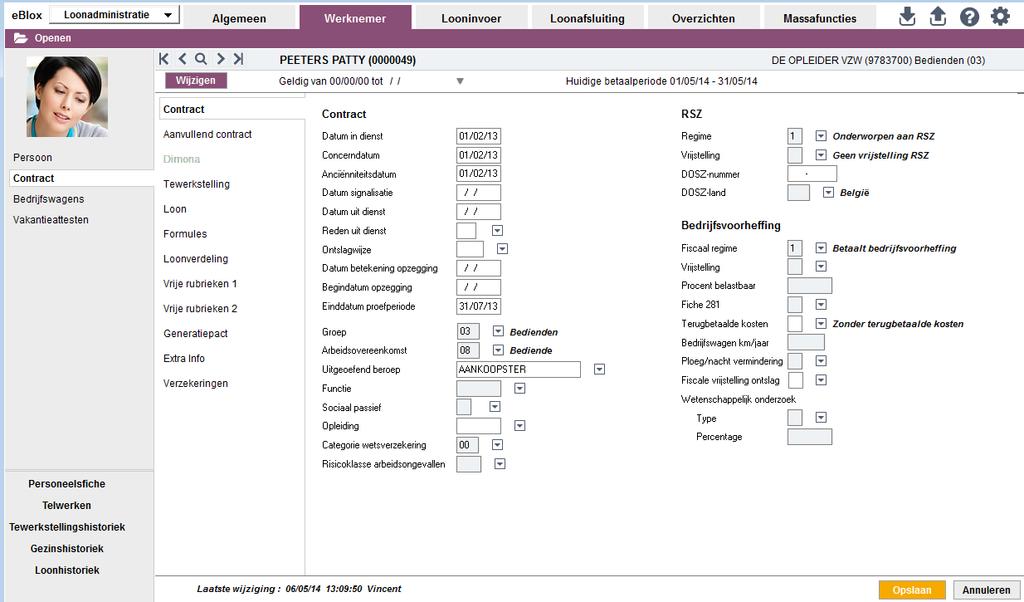
2.08. PERSOON CONTRACT - ALGEMEEN
|
|
|
- Fenna Mertens
- 8 jaren geleden
- Aantal bezoeken:
Transcriptie
1 2.08. PERSOON CONTRACT - ALGEMEEN Wat De gegevens van de werknemer noodzakelijk voor de loonberekening en/of officiële aangiften vindt u terug in twee functies : Persoon & Contract. Persoon: Alle persoonlijke gegevens van de individuele werknemer. Voor de functie Persoon zijn er 6 (vaste) thema s, nl. Indentificatie, Gezin, Betaling, Extra info, Vrije rubrieken 1 en Vrije rubrieken 2. Contract: De gegevens die te maken hebben met de arbeidsovereenkomst van de individuele werknemer. Voor de functie Contract zijn er 12 (vaste) thema s, nl. Contract, Aanvullende contract, Dimona, Tewerkstelling, Loon, Formules, Tips U kan zelf de volgorde van de thema s bepalen en/of nieuwe thema s bijmaken. Zie fiche 8.05 Thema s. Moeten bepaalde (vrije) rubrieken verplicht ingevuld worden bij bepaalde werknemers en/of mogen ze enkel ingevuld worden met waarden uit de bijbehorende parameter? Dit specifieert u via de functie Beheer/ Rubrieken. Zie fiche Loonadministratie Werknemer - Persoon [1/10] Foto Voor de verschillende pakketten eblox, eblox HR en Myworkandme (MWAM) is er één centrale fotoservice voorzien van waaruit in al deze pakketten dezelfde foto getoond kan worden. De werknemer kan zelf een foto opladen via Myworkandme. De werknemer wordt hierbij geïnformeerd dat de foto ook gebruikt zal worden in de pakketten van de personeelsdienst. De werknemer geeft hier bij het beheren van zijn profiel op MWAM ook impliciet toestemming voor. Anderzijds kan de werkgever via eblox Payroll of eblox HR een foto opladen die ook op het MWAMprofiel van de werknemer terecht komt. Opmerking: De foto wordt opgeslagen met het INSZ-nummer van de werknemer (of het BIS-nummer voor buitenlandse werknemers). Indien er nog geen foto opgeladen werd, wordt een avatar met? getoond. Foto niet tonen Indien een ongepaste foto opgeladen werd, kunt u foto niet tonen aanvinken. In dat geval wordt geen foto en ook geen avatar (= grijze afbeelding) getoond. Foto opladen Via deze knop kan individueel een foto opgeladen worden. Zie volgende pagina.
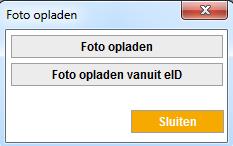
2 2.08. PERSOON CONTRACT - FOTO OPLADEN Foto opladen Indien er nog geen foto opgeladen is kunt u via eblox individueel een foto opladen vanuit uw eigen fotofolder of vanuit de eid van de werknemer. Opmerking: formaat van de foto De foto moet voldoen aan de volgende voorwaarden: o een vierkant van 300 x 300 o een extensie: JPG, BMP, PNG, GIF of TIFF o een grootte van: max. 4 MB Knop Foto opladen Via verkenner kunt de foto zoeken in uw eigen (foto)folder en deze foto opladen. Na het selecteren van de foto, wordt deze getoond in eblox. Bij het opslaan in eblox, wordt deze foto opgeslagen in de centrale fotofolder. Knop Foto opladen vanuit eid Via deze knop kunt u de eid-foto van de werknemer opladen. Bij het opslaan in eblox, wordt deze foto opgeslagen in de centrale fotofolder. Loonadministratie Werknemer - Persoon [2/10]
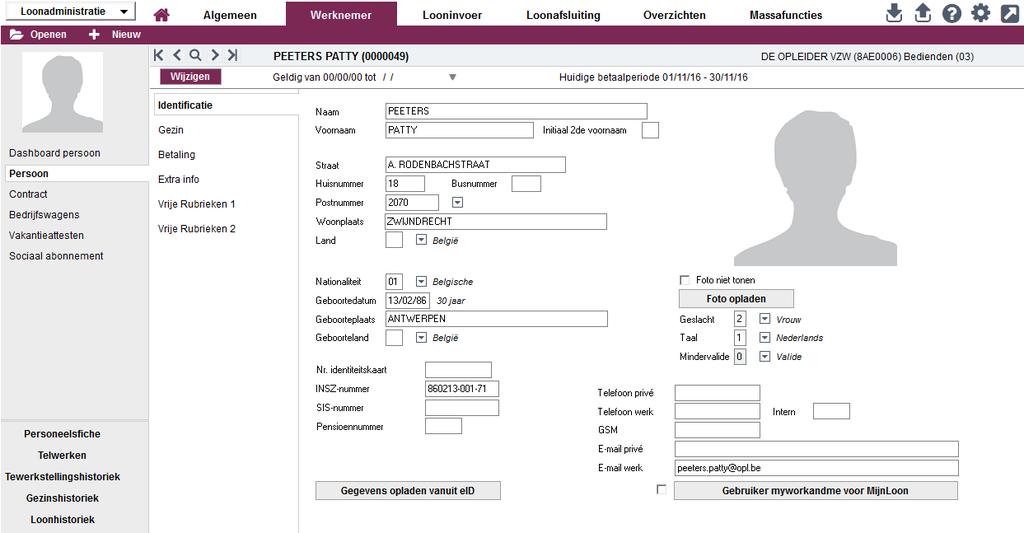
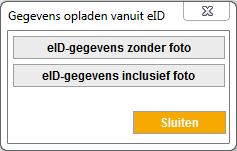
3 2.08. PERSOON CONTRACT - EID-GEGEVENS OPLADEN/ACTUALISEREN Gegevens eid opladen Wenst u de persoonlijke gegevens van een bestaande werknemer te actualiseren? U kunt ze rechtstreeks met of zonder foto overnemen van de eid. Welke eid-gegevens worden opgeladen: o Adres Dit omvat de straat, het huisnummer, het busnummer, het postnummer en de woonplaats. o Nummer identiteitskaart o Geboorteplaats o Nationaliteit Opmerking Er is hierbij wel een controle op het INSZ-nummer. Het INSZ-nummer in eblox moet overeenstemmen met het INSZnummer van de eid. Loonadministratie Werknemer - Persoon [3/10]
4 2.08. PERSOON CONTRACT - NAVIGATIE Navigeren tussen werknemers Klik op de tekens om te gaan naar de: eerste werknemer vorige werknemer laatste werknemer volgende werknemer Een werknemer zoeken Klik op, om een werknemer te zoeken in de werknemerslijst. U krijgt de lijst zoals gedefinieerd in het Openen -scherm, vb. een alfabetische lijst als u op naam heeft aangeduid of een numerieke lijst als u werknemernummer heeft aangeduid. Navigeren tussen de versies Klik op om de verschillende versies te raadplegen. Loonadministratie Werknemer - Persoon [4/10]
5 2.08. PERSOON CONTRACT - OPZOEKEN WN U zoekt een werknemer op concernniveau. Dit kan aan de hand van de naam, het werknemernummer, het INSZ-nummer, het tiknummer of het nummer personeelsbeheer. U beperkt het opzoeken tot een bepaalde firma (eventueel groep). Werknemers uit dienst worden nooit aangeboden, tenzij u er uitdrukkelijk om verzoekt, door dit vakje aan te vinken. U hebt al een Dimona-aangifte uitgevoerd voor nieuwe werknemers, u beschikte nog niet over alle gegegevens (= onvolledig), dan kan u enkel deze onvolledige werknemers oproepen. Werknemers zoeken in volgorde loonopdracht kan enkel indien u een firma en groep invult. Dit kan een volgorde per afdeling of in functie van een vrije rubriek zijn, enz. Enkel uw payroll consulent kan deze volgorde definiëren en wijzigen. U bepaalt in welke firma de werknemer in dienst komt en in welke groep. Hier krijgt hij het eerstvolgende vrije nummer of u nummert zelf. Tip: U kan de gegevens van een werknemer kopiëren, zelfs over firma s heen. Via Standaardwaarden instellen (zie fiche 8.1) kan u ervoor zorgen dat de meest voorkomende rubrieken automatisch ingevuld op het scherm verschijnen. Loonadministratie Werknemer - Persoon [5/10]
6 2.08. PERSOON CONTRACT - OPZOEKEN WN Werknemer zoeken via werknemerslijst Klik op om de werknemerslijst te krijgen. U krijgt de lijst zoals gedefinieerd in het Openen -scherm, vb. een alfabetische lijst. Werknemers uit dienst ook tonen In de werknemerslijst zijn standaard enkel de werknemers in dienst opgenomen. Vink dit vakje aan, indien u ook de uitdiensten in de werknemerslijst wenst. Enkel onvolledige werknemers tonen Nieuwe werknemers kan u tijdelijk onvolledig invoeren en voorlopig opslaan. Vink dit vakje aan, indien u enkel deze werknemers in de werknemerslijst wenst. Volgorde werknemers wijzigen Klik op de titelbalkjes van de kolommen om de volgorde te wijzigen. Zo kan u een oorspronkelijk alfabetische werknemerslijst omvormen in een lijst per groep of in een lijst in volgorde van de datum in dienst, Loonadministratie Werknemer - Persoon [6/10]
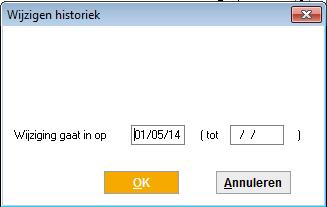
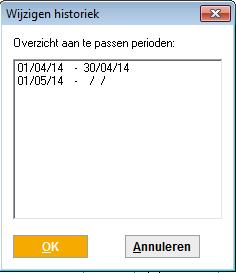
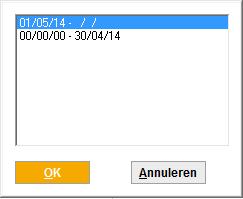
7 2.08. PERSOON CONTRACT - GEGEVENS (HISTORISCH) WIJZIGEN Wat eblox heeft 2 soorten rubrieken: historische en niet historische rubrieken. Van de historische rubrieken worden in de tijd de verschillende waarden bijgehouden, dit laat u toe om retroactief correcties uit te voeren. Velden met een witte achtergrond kan u onmiddellijk wijzigen, dit zijn de niet historische rubrieken. Grijze velden zijn beschermd (protected), dit zijn de historische rubrieken. U kan deze niet rechtstreeks wijzigen, maar u kan ze wel wijzigen via de knop. Historische rubrieken wijzigen U klikt op de knop en vult de datum in vanaf wanneer u de gegevens wenst te wijzigen. Als er in de betrokken wijzigingsperiode verschillende historische versies aanwezig zijn, krijgt u een overzicht van de te wijzigen versies. Is er slechts 1 versie dan wordt die onmiddellijk aangeboden. Indien u voor deze werknemer reeds gegevens wijzigde kan u hier de vorige versies (of historische segmenten) raadplegen. Let op: wijzigingsdatum eblox biedt als wijzigingsdatum automatisch de begindatum van de huidige betaalperiode aan. Wijzigt u deze datum door een datum in het verleden, dan wijzigt u de gegevens retroactief. Een retroactieve wijziging heeft automatisch een herberekening van de betrokken betaalperiodes voor gevolg. Een wijziging van historische rubrieken in de loop van de betaalperiode heeft een splitsing van de betaalperiode voor gevolg, waarbij er per deelperiode een loonbrief opgemaakt wordt. Loonadministratie Werknemer - Persoon [7/10]

8 2.08. PERSOON CONTRACT - GEGEVENS (HISTORISCH) WIJZIGEN De historische gegevens worden wijzigbaar (op witte achtergrond) aangeboden. Verschillende versies Indien er verschillende versies (historische segmenten) zijn, worden deze apart aangeboden. Voorbeeld Indien er 2 versies zijn, zal u de wijziging 2 keer moeten invoeren, één keer op de versie 1 / 2 en een tweede keer op de versie 2 / 2. Welke rubrieken kunnen historisch (retroactief) gewijzigd worden? De historische rubrieken van de functies Persoon en Contract kunnen retroactief gewijzigd worden. De rubrieken Loonverdeling kunnen optioneel ook historisch gewijzigd worden. Vraag in dit geval aan uw payroll consulent om uw klantinstellingen aan te passen. De formules kunnen NIET retroactief gewijzigd worden, maar de formules betaalperiode kunnen wel retroactief gewijzigd worden. Zie fiche Correcties. Loonadministratie Werknemer - Persoon [8/10]
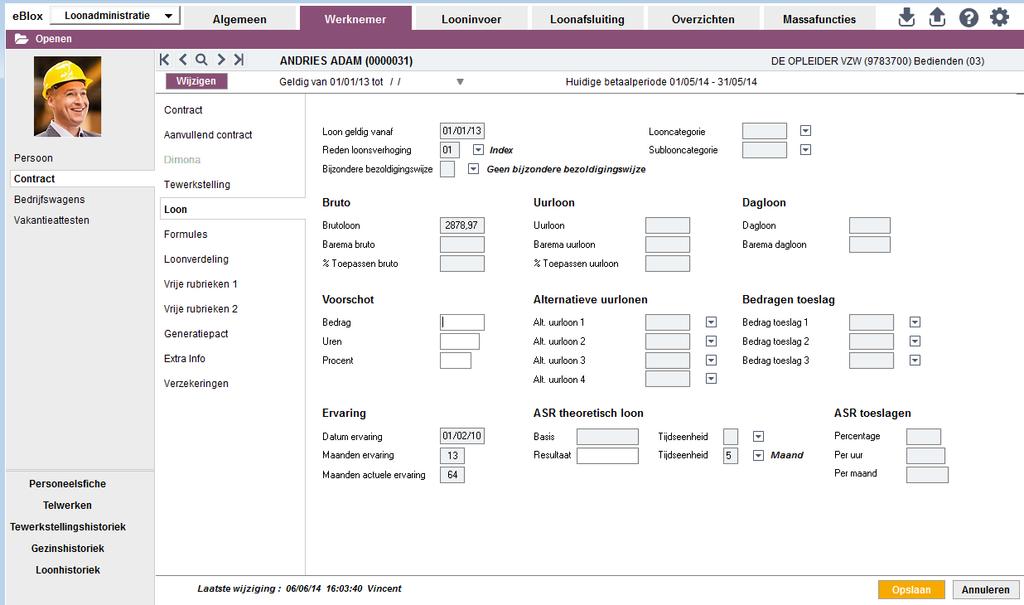
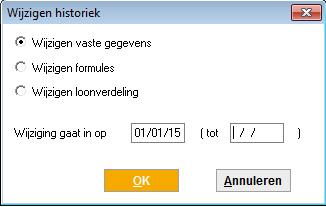
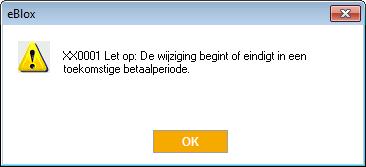
9 2.08. PERSOON CONTRACT - GEGEVENS IN DE TOEKOMST WIJZIGEN Wat De historische rubrieken (weergegeven door blauwe tekst) in de functies Persoon en Contract kunnen niet alleen retroactief en in het heden, maar ook in de toekomst gewijzigd worden. Formules kunnen ook in de toekomst gewijzigd worden. Toekomstige wijzigingen kunnen ingevoerd worden tot 6 jaar in de toekomst. Voorbeeld: in 2016 kunt u toekomstige wijzigingen doen tot eind Een toekomstige wijziging in de loop van de betaalperiode heeft automatisch een toekomstige splitsing voor gevolg. De betaalperiode wordt in dat geval gesplitst in 2 deelperiodes met een loonbrief per deelperiode. Rubrieken in de toekomst wijzigen U klikt op de knop, duid aan welke gegevens (vaste gegevens of formules) u in de toekomst wil wijzigen en vul de toekomstige datum in vanaf wanneer u wenst te wijzigen. Klik OK en wijzig de gegevens. Loonadministratie Werknemer - Persoon [9/10]
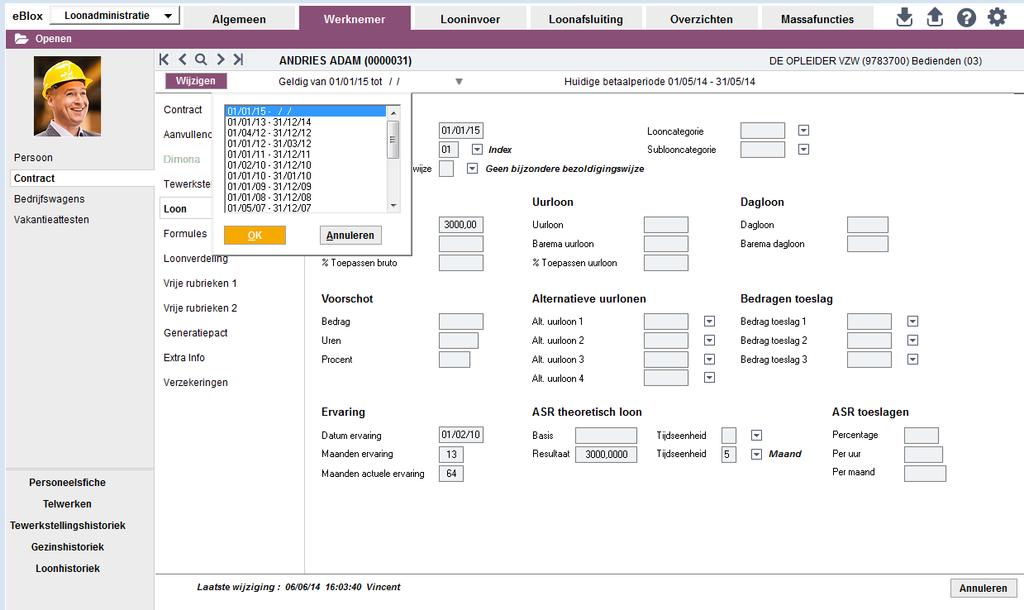
10 2.08. PERSOON CONTRACT - GEGEVENS IN DE TOEKOMST WIJZIGEN Voorbeeld Er werd afgesproken dat bij een promotie op 1 januari 2015 de werknemer een brutoloon van 3.000,00 EUR zal ontvangen. Dit toekomstig brutoloon werd ingevoerd. Opmerking Na het opslaan van de toekomstige gegevens worden bij het bladeren tussen werknemers altijd de Persoon- en Contractgegevens van de huidige loonperiode getoond. De toekomstige waarde kunt u daarna enkel raadplegen via de versie-knop. Loonadministratie Werknemer - Persoon [10/10]
2.07. MASSAWIJZIGING : ALGEMEEN
 2.07. MASSAWIJZIGING : ALGEMEEN Wat Moet u voor meerdere werknemers tegelijkertijd een vast gegeven wijzigen, dan kan u dit via een massawijziging doen. Overzicht bestaande massawijzigingen De rubriek
Tip EPC RESIDENTIEEL WEBAPPLICATIE 1 STARTEN MET EPC RESIDENTIEEL 2 AANMAKEN NIEUWE WOONEENHEID 3 BEWERKEN WOONEENHEID. Snelle startkaarten
 1 STARTEN MET EPC RESIDENTIEEL Na het aanmelden op de Energieprestatiedatabank met uw eid of token, komt u op het menu EPC Residentieel. Het menu EPC Residentieel bevat drie mogelijkheden. Met de optie
- stappenplan - INLOGGEN op
 - stappenplan - INLOGGEN op Surf naar www.cobelguard-online.be Vul login en paswoord in. Op de e-mail die je ontvangen hebt vind je je paswoord. Als je inlogt op je site, zal je ook automatisch het site
Tip EPC RESIDENTIEEL WEBAPPLICATIE 1 STARTEN MET EPC RESIDENTIEEL 2 AANMAKEN NIEUWE WOONEENHEID 3 BEWERKEN WOONEENHEID. Snelle startkaarten
 1 STARTEN MET EPC RESIDENTIEEL Na het aanmelden op de Energieprestatiedatabank met uw eid of token, komt u op het menu EPC Residentieel. Het menu EPC Residentieel bevat drie mogelijkheden. Met de optie
Handleiding e-loket CIR TEGEL CONTINGENT BEWIJZEN
 Handleiding e-loket CIR TEGEL CONTINGENT BEWIJZEN Naar contingent bewijzen gaat men via de tegel Certificaten in-en uitvoer (Agrim-Agrex). Duidt ook aan Voor wie men de bewijzen wil consulteren/invoeren.
Acerta Connect Handleiding - Inleiding
 Acerta Connect Handleiding - Inleiding Publicatiedatum: maart 2017 (verifieer of dit de meest recente versie is) Inhoud 1 Inleiding 3 1.1 Toegang tot Acerta Connect 4 1.2 Gebruikte conventies in de handleiding
Gebruikershandleiding URA (versie 4.6.2) - EBlox
 Gebruikershandleiding URA (versie 4.6.2) - EBlox Algemeen Doelgroep: gebruikers URA versie 4.6.2 die werken met SDWorx / EBlox Inhoud: dit document legt uit hoe URA is afgestemd op het gebruik samen met
Mijn verlof aanvragen via Yess
 Mijn verlof aanvragen via Yess Opgemaakt : 10/02/2014 Aangevuld : 28/09/2015 1 Mijn verlof aanvragen via Yess Via dit programma kan je: - wijziging in je persoonlijke gegevens doorgeven (vervangt het gele
EBLOXRAPPORTEN - LOONKLOOF
 Opname van webinar Loonkloofrapportering Beluister de opname via https://sdworx.adobeconnect.com/p808rnjhytb/. Na een korte juridische introductie wordt hierin uitgelegd welke controles/acties u vooraf
Rijksdienst voor Sociale Zekerheid. Beknopte handleiding bij de wijziging van RSZ-aangiften (DmfA)
 Rijksdienst voor Sociale Zekerheid Beknopte handleiding bij de wijziging van RSZ-aangiften (DmfA) Inhoud OVER DEZE BEKNOPTE HANDLEIDING... 3 EEN AANGIFTE WIJZIGEN... 4 BIJLAGEN... 16 Dmfa Beknopte handleiding
Account registratie en aanvraag
 Account registratie en aanvraag 1 Surf naar www.shopenbeleef.be en klik rechtsboven op Login handelaars. Klik op Nieuwe account aanmaken en vul alle velden in. Gegevens categorie Categorie: Logo: Alternatieve
Gebruikershandleiding: Aangifte van werken Inhoudstafel
 Gebruikershandleiding: Aangifte van werken Inhoudstafel 1. Inleiding 2 2. Toegang 2 2.1. Beveiligde en onbeveiligde modus 2 2.2. Beveiligde toegang 2 3. Verschillen tussen sectoren 2 4. Beveiligde modus
CAPELO - AANVULLINGEN BIJ HET
 CAPELO - AANVULLINGEN BIJ HET LOOPBAANDOSSIER Gebruikershandleiding voor online toepassing 11/04/2011 Tour du Midi / Zuidertoren Bruxelles1060 Brussel T +32 (0)2 791 50 00 F +32 (0)2 791 50 99 www.capelo.be
FONDS VOOR ARBEIDSONGEVALLEN CORFLAT II. Handleiding
 FONDS VOOR ARBEIDSONGEVALLEN CORFLAT II Handleiding Inhoud 1 INLEIDING 2 2 TOEGANG TOT DE TOEPASSING 2 3 MENU 3 4 LIJST VAN UITGAANDE STROMEN 4 4.1 BETEKENIS VAN DE KOLOMMEN 4 4.2 MOGELIJKE ACTIES OP DE
Handleiding gebruiker CKO2
 November 2018 P a g i n a 2 Table of contents 1 AANLOGGEN EN UITLOGGEN... 3 2 TABS... 4 3 NAVIGATIE ZOEKOPDRACHT SORTEREN... 6 3.1 BREADCRUMBS... 6 3.2 ZOEKOPDRACHT... 6 3.3 SORTEREN... 6 3.4 HERNIEUWEN...
Serieberekeningen. Serieberekenen in het kort. Inhoud
 Serieberekeningen Inhoud Serieberekenen in het kort...1 Voordelen serieberekenen...2 Geen loonsoorten (maand, week) door elkaar...2 Serieberekening in Loon...3 Resultaten Serieberekening...6 Serieberekening
Handleiding Online subsidies aanvragen
 Handleiding Online subsidies aanvragen Een nieuwe aanvraag 1. Een subsidie aanvragen doe je via de subsidiewebsite. Dit kan op 2 manieren. Ga naar http://www.vlaamsbrabant.be/info/subsidies-overzicht.jsp
Quicklearn Studentenarbeid in Acerta Connect
 Start studentenarbeid Surf naar acerta.be/myacerta Geef je gebruikersnaam en paswoord in Bevestig met de knop Aanmelden Klik op Acerta Connect In deze focussen we op de specifieke elementen waarvoor je
HRM-Reviews Reviews Handleiding voor PZ
 HRM-Reviews Reviews Handleiding voor PZ In deze uitgebreide handleiding vindt u instructies om met Reviews in the Cloud aan de slag te gaan. U kunt deze handleiding ook downloaden (PDF). TIP: De navigatie
E-services: handleiding
 : handleiding 1. Aanmelden 2. Menu 3. Aangifte dimona 4. Ingave prestaties 5. Aanvraag documenten 6. Werknemer 7. Aangifte eerste werkloosheidsdag 8. Documenten online (elektronische verzending) Sodalis
GEBRUIK van het SOFbestand. AG Employee Benefits Trust in expertise
 GEBRUIK van het SOFbestand voor de jaarlijkse herberekening Employee Benefits Plan AG Employee Benefits Trust in expertise Inhoudstafel 1 Doel van het SOF-bestand... 3 2 Bestandstype... 3 3 Hoe vraagt
Quicklearn Studentenarbeid in Acerta Connect
 Start studentenarbeid Surf naar acerta.be/myacerta Geef je gebruikersnaam en paswoord in Bevestig de knop Aanmelden Klik op Acerta Connect In deze Quicklearn focussen we op de specifieke elementen waarvoor
Handleiding. Online subsidie Vlabinvest aanvragen. Greet Matthijs Projectleider ICT. april 2018
 Handleiding Online subsidie Vlabinvest aanvragen april 2018 Greet Matthijs Projectleider ICT Handleiding online subsidie Vlabinvest aanvragen Een nieuwe aanvraag 1. Een subsidie van Vlabinvest aanvragen
Gebruikershandleiding: Aangifte van werken Inhoudstafel
 Gebruikershandleiding: Aangifte van werken Inhoudstafel 1. Inleiding 2 2. Toegang 2 2.1. Beveiligde en onbeveiligde modus 2 2.2. Beveiligde toegang 2 3. Verschillen tussen sectoren 2 4. Beveiligde modus
Spottofy.nl. Handleiding deelnemer
 Spottofy.nl Handleiding deelnemer 1 2 Inleiding Aanhetwerk.nu is een online test- en- matchsysteem waarin jouw persoonlijke competenties getest en gematcht worden tegen de bestpassende functie. Deze handleiding
Onlinedienst Inhoudingsplicht (Artikel 30bis en 30ter)
 Onlinedienst Inhoudingsplicht (Artikel 30bis en 30ter) U heeft de keuze om de onlinedienst Inhoudingsplicht te gebruiken in een beveiligde (A) of in een onbeveiligde (B) modus. Om toegang te krijgen tot
HRM-Reviews in the Cloud Handleiding voor PZ
 HRM-Reviews in the Cloud Handleiding voor PZ In deze uitgebreide handleiding vindt u instructies om met Reviews in the Cloud aan de slag te gaan. U kunt deze handleiding ook downloaden (PDF). TIP: De navigatie
Het indienen van een meerdaagse reisdeclaratie (geen reguliere onkosten)
 Het indienen van een meerdaagse reisdeclaratie (geen reguliere onkosten) Inleiding Deze handleiding beschrijft hoe u een meerdaagse reisdeclaratie in kunt dienen. In deze handleiding worden de handelingen
Gebruikershandleiding. Quick Smart Dimona NEW
 Gebruikershandleiding Quick Smart Dimona NEW 1 Inhoudstafel Enkele basisprincipes 3 De parameters van de toepassing configureren 4 De werkgevers beheren 5 De werknemers beheren 6 Werknemers importeren
Winkelparade.nl. De krant voor winkelen in Nederland. Handleiding Winkelparade Parade Basis
 Winkelparade.nl De krant voor winkelen in Nederland Handleiding Winkelparade Parade Basis Inhoudsopgave Inloggen...3 Het hoofdmenu...4 Mijn zoekwoorden invoeren of wijzigen... 5 Een nieuw nieuwsbericht
UW EVENEMENT AANKONDIGEN BIJ UIT IN VLAANDEREN
 UW EVENEMENT AANKONDIGEN BIJ UIT IN VLAANDEREN Ga naar de website : www.uitinvlaanderen.be Kies om in te loggen indien je reeds geregistreerd bent, of maak een nieuwe login via registreer hier Eenmalige
Quicklearn Social Profit Nieuwe medewerker in dienst of bijkomende overeenkomst
 Quicklearn Social Profit Nieuwe medewerker in dienst of bijkomende Surf naar acerta.be/myacerta/nl Geef je gebruikersnaam en paswoord in Bevestig met de knop Aanmelden Klik op Acerta Connect Identificeer
ikot Kotbaasmodule: Hoe werkt het? Nieuwe kotbaas: eerste gebruik
 ikot Kotbaasmodule: Hoe werkt het? Nieuwe kotbaas: eerste gebruik Stap 1: het on-line aanmelden Via de ikot startpagina, http://ikot.brik.be/ klik je op Nieuw account aanmaken. Werksessies IKot 2 april
Opgave Loon en Premie via Netwerken
 Stichting Bedrijfstakpensioenfonds voor het Schoonmaak- en Glazenwassersbedrijf Stichting Raad voor Arbeidsverhoudingen Schoonmaak- en Glazenwassersbranche Opgave Loon en Premie via Netwerken De uitvoering
Mijn PGB handleiding
 Mijn PGB handleiding Maak uw keuze door middel van een muisklik op één van de onderstaande onderwerpen. U kunt na afloop van iedere uitleg terug naar deze pagina door te klikken op terug naar home pagina
HANDLEIDING. Registratie RTH Versie 3.0
 HANDLEIDING Registratie RTH Versie 3.0 1 Voorwaarden Alvorens iemand geregistreerd kan worden in de cliëntregistratie (via eender welke procedure) dient deze persoon te beschikken over een fiche in de
( v e r s i e o p d r a c h t g e v e r s )
 H andleiding P - services D igitaal u renbriefjes ( v e r s i e o p d r a c h t g e v e r s ) Wat kunt u in de digitale omgeving van P-services? Als opdrachtgever kunt u in deze beveiligde omgeving informatie
Inform BVBA. Scarabee Handleiding Agenda
 Inform BVBA Scarabee Handleiding Agenda Steven De Ryck Juni 2009 Inhoudsopgave Inleiding...3 1 Overzicht agenda s...4 2 Detailfiche agenda...5 2.1 Velden...5 2.2 Subforms...5 2.2.1 Alleen lezen...5 2.2.2
1 1: Algemene informatie
 0 INHOUDSOPGAVE 1. Algemene informatie 2. Leerlingen-programma 3. Docenten-programma Algemene setup toetsen Overzicht uitleningen Producten Toets en Resultaten Barcodes 0-1 1 1: Algemene informatie Met
Handleiding - Nieuwe virtuele werkomgeving (medewerkers)
 Handleiding - Nieuwe virtuele werkomgeving (medewerkers) Onderwerp : Nieuwe virtuele werkomgeving (medewerkers) Datum : Januari 2014 Versie : 1.0 Auteur(s) Organisatie : Team Functioneel Applicatiebeheer
Handleiding werkwijze e-bestel site Smulders
 Handleiding werkwijze e-bestel site Smulders - Aanmelden: Het aanmelden gebeurt door als eerste het adres in te vullen op uw microsoft internet explorer pagina. De naam van het adres is: http://www.smulders-bv.nl/
Elektronische indiening fiscale fiches
 Elektronische indiening fiscale fiches De intentie van dit document is niet alle gevolgen en mogelijkheden van de elektronische indiening van de fiscale fiches weer te geven. Het probeert enkel een praktische
Handleiding voor ondernemers
 Handleiding voor ondernemers De directe invoer van content in de database van visitbrabant.nl Pagina 1 van 13 Inhoud Aanmaken of bewerken van een locatie...3 Details...3 Adresgegevens...4 Contactgegevens...4
HANDLEIDING: FIDEA CAR ASSISTANCE VOOR ANDROID
 HANDLEIDING: FIDEA CAR ASSISTANCE VOOR ANDROID 1 INSTALLATIE 1. Ga via uw smartphone naar de Appstore en selecteer Fidea Car Assistance. Klik op Download. 2 2. Allereerst zal gevraagd worden om akkoord
Allereerst moet u de gewenste Intramed PLUS verslagleggingsrichtlijn(en) downloaden van de website.
 Hoofdstuk 1 Intramed PLUS in gebruik nemen (fysiotherapie) Als u een Intramed PLUS licentie heeft, kunt u gebruik maken van specifieke verslagleggingsrichtlijnen. Dit zijn onder andere verslagleggingsrichtlijnen
FostPack Importeren verpakkingsfiches via Excel
 FostPack Importeren verpakkingsfiches via Excel 1 Inhoudsopgave FostPack Importeren verpakkingsfiches via Excel 1. Algemeen... 3 2. Aandachtspunten bij het importeren van verpakkingsfiches... 3 3. Verpakkingsfiches
Handleiding Plannen Expert
 2014 Handleiding Plannen Expert Opdrachten roosteren en competenties Staff Support B.V. ROI-Online / Staff 22-12-2014 Deze gebruikershandleiding is bedoeld voor gebruikers van de module Plannen Expert.
HANDLEIDING. Registratie RTH Versie 5.0
 HANDLEIDING Registratie RTH Versie 5.0 1 Voorwaarden Alvorens iemand geregistreerd kan worden in de cliëntregistratie (via eender welke procedure) dient deze persoon te beschikken over een fiche in de
Kluwer Office CRM. Advanced.
 Kluwer Office CRM Advanced www.kluwersoftware.be Kluwer Office Autorisatie & CRM Contents 1 Kluwer Office - Desktop... 3 1.1 Medewerkers beheren... 3 1.1.1 Tabblad Eigenschappen... 3 1.1.2 Tabblad Autorisatiegroepen...
voor werkgevers Handleiding Benefits-Plaza
 Handleiding Benefits-Plaza voor werkgevers 1. Indienstmelding 2. Uitdienstmelding 3. Wijziging bestaande werknemer 4. Documenten toevoegen 5. Verzenden wijzingen 6. Samenstellen overzichten 7. Historie
Quicklearn Nieuwe medewerker in dienst (niet- Social Profit)
 Surf naar acerta.be/myacerta/nl Geef je gebruikersnaam en paswoord in Bevestig met de knop Aanmelden Klik op Acerta Connect Is de medewerker al in dienst geweest? Zie hieronder voor uitleg over hoe een
Doelstellingen: module 3 formulieren. 3.1 Doel. Tip: maximaliseer steeds je venster voordat je gegevens invoert.
 Doelstellingen: module 3 formulieren De functie van een formulier kunnen toelichten. Een nieuw formulier ontwerpen aan de hand van de wizard. Een bestaand formulier gebruiken als databank interface. Besturingselementen
Loonwaarde handleiding
 Loonwaarde handleiding versie 2017.3.1 Dariuz Works Loonwaarde - handleiding v2017.3.1 pagina 1 van 9 Legenda De volgende stappen in het proces zijn van belang: 1. Inloggen op Dariuz 2. Cliëntgegevens
Instructies m.b.t. SNLA
 Instructies m.b.t. SNLA Digitaal machtigen van WLD Ga naar www.mijn.rvo.nl; Ga naar inloggen, rechts bovenin uw scherm, nog boven het logo van de Rijksdienst voor Vul uw inloggegevens in: gebruik hiervoor
Tabblad documenten
 4.3.14. Tabblad documenten Hierin hebben we de mogelijkheid om documenten aan het pand toe te voegen of te verwijderen. Het scherm ziet er als volgt uit: Bovenaan zien we de knopen toevoegen, bekijken
Het aanvragen van attesten inkomenstarief door
 Het aanvragen van attesten inkomenstarief door medewerker opvang/ocmw Ouders waarvan het kind naar een opvang gaat waar ze betalen volgens inkomen, hebben een attest inkomenstarief nodig. Er zijn 4 stappen
Stap 2. Dubbelklik op install_eeditor.exe. U krijgt het volgende scherm te zien, klik op Next >.
 Handleiding Inschrijving BeNe Cup / NK Pool 2014 met Splash Entry Editor Stap 1. Open de map Splash Entry Editor. Stap 2. Dubbelklik op install_eeditor.exe. U krijgt het volgende scherm te zien, klik op
Overnemen of overdragen Loonadministratie tijdens jaar
 Overnemen of overdragen Loonadministratie tijdens jaar Inhoud Wacht tot 1 januari!... 1 Drie varianten... 1 Overnemen salarisadministratie. Huidige verloner werkt niet met Loon... 1 U hebt een administratiekantoor.
Handleiding MijnUitkering
 Handleiding MijnUitkering MijnUitkering is er voor: Het makkelijk en overzichtelijk invullen van uw Verslag Werk en Inkomen (VWI) (voorheen Inkomstenformulier) in MijnUitkering. Op onze nieuwe website
Talenten.land Handleiding deelnemer
 Talenten.land Handleiding deelnemer 1 Inleiding xxx.talenten.land is een online test-en-matchsysteem waarin jouw persoonlijke competenties getest en gematcht worden tegen de bestpassende functie. Deze
Gebruikers- handleiding. Module betalingen Uitgestelde of meerdere handtekeningen
 Gebruikers- handleiding Module betalingen Uitgestelde of meerdere handtekeningen Module Betalingen Uitgestelde of meerdere handtekeningen Selectie Uitgestelde of meerdere handtekeningen Voor u een overschrijving
Mijn Informatie Gebruiksaanwijzing (Internationaal)
 Mijn Informatie Gebruiksaanwijzing (Internationaal) Deze gebruiksaanwijzing beschrijft de procedures voor het gebruik van Mijn Informatie, een internetportaal voor werknemers van Ashland met een centrale
Created With ScreenSteps Trial
 Meerdere documenten toevoegen In Winkwaves Kenniscafé is het mogelijk om meerdere documenten aan 1 enkele kronkel toe te voegen. Onderstaand leggen we deze nieuwe functionaliteit uit. De schermen komen
Handleiding Leeggoedapplicatie Digibon SPAR
 Handleiding Leeggoedapplicatie Digibon SPAR Hoe u leeggoedbons aanmaakt en correctieberichten verwerkt. 1 Inhoudstabel Inhoudstabel... 2 Inleiding... 3 I. Inloggen... 4 A. Het Loginscherm... 4 II. Na het
Bestandsbeheer weergaven (Media) MEDIA heeft een 4-tal weergave
 Bestandsbeheer weergaven (Media) Het beheer van verschillende media zoals afbeeldingen en pdf bestanden kan worden uitgevoerd binnen de MEDIA weergave van TYPO3. Binnen een 4-tal verschillende weergaven
Sociale Kaart Groningen
 Sociale Kaart Groningen handleiding voor gebruikers & beheerders Versie 1.4 24 april 2018 socialekaartgroningen.nl is een product van Inhoud Handleiding... 3 Inloggen... 4 Uitloggen... 4 Wachtwoord aanpassen...
Inschrijven via My.ORWEJA.nl - 1
 Inschrijven via My.ORWEJA.nl Online inschrijven voor wedstrijden is vanaf 2013 mogelijk via Orweja.nl en My.ORWEJA.nl; het online wedstrijdenregistratiesysteem van ORWEJA. Voordat u zich kunt inschrijven
Gebruikshandleiding Oracle Worklist (autorisatieproces)
 Gebruikshandleiding Oracle Worklist (autorisatieproces) Versie 2.1 19-02-2013 1 Index 1. Inleiding 3 2. Opstarten Worklist 4 a. Start goedkeurproces 4 b. Inloggen 5 c. Overzicht 6 3. Aanstelling goedkeuren/afwijzen
HANDLEIDING SWITCHER-PORTAAL VLAAMS ENERGIEBEDRIJF
 HANDLEIDING SWITCHER-PORTAAL VLAAMS ENERGIEBEDRIJF BTW BE 0843 383 425 - Tel.: +32 2 421 40 90 - switcher.vlaamsenergiebedrijf.eu 1 1 INHOUD 1 Inleiding... 3 2 Aanmelden... 4 3 Overnames... 5 4 Toevoegen...
Urenregistratie. Stap 1 Open de website Ga naar:
 Urenregistratie Je uren vul je per 4 weken online in, de aanleverdata vind je in het ontvangen document met de perioden. In dit document wordt uitgelegd hoe je dit dient te doen. Volg het onderstaande
1. DOEL 2. VOORBEREIDING. Werkvoorschrift WV01-1/6. Raad van Bestuur Handleiding Debetnota Datum: 15/05/2005
 Werkvoorschrift WV01-1/6 1. DOEL Dit werkvoorschrift beschrijft hoe het basisdocument voor het opmaken van een factuur, hierna genoemd Debetnota moet ingevuld worden. Het document kan van het internet
Handleiding : Opdrachten vanuit Excel
 Handleiding : Opdrachten vanuit Excel Opdrachten vanuit Excel v2.1 Created on 1/21/2009 3:55:00 PM 1 1. Introductie Deze handleiding beschrijft de werkwijze voor het gebruik van de toepassing Domiciliëringen
11 Selecties. Selectie versus snelselectie Planon FacilityOffice SE kent naast selecties ook nog snelselecties. Wat is nu het verschil?
 11 Selecties Met behulp van de selectiefunctie bepaalt u welke elementen, bijvoorbeeld objecten, orders of personen u in de elementensectie wilt opnemen. U kunt bijvoorbeeld alle objecten uit het bouwjaar
Allegro INVOICE subito. Snel aan de slag
 Allegro INVOICE subito Snel aan de slag 1 Inhoudstabel 1 Uw facturatie starten... 1 1.1 U verbinden... 1 1.2 Gebruikersinformatie... 2 1.3 Eigen bedrijfsgegevens... 3 1.4 Parameters Algemene standaardwaarden...
Aanvraag studietoelage als persoon ten laste
 Aanvraag studietoelage als persoon ten laste Beste student Wil je een aanvraag voor een studietoelage van de Vlaamse overheid indienen, maar weet je niet hoe eraan te beginnen? Dan is dit document een
EERSTE AANLEVERING VIA DE SELFSERVICE WERKGEVERS PORTAL
 premie- en inningssystematiek EERSTE AANLEVERING VIA DE SELFSERVICE WERKGEVERS PORTAL HANDLEIDING U ontvangt deze handleiding namens bpfbouw en de bedrijfstakeigen regelingen in uw sector. OVER DEZE HANDLEIDING
HANDLEIDING VOOR PLOEGLEIDERS
 HANDLEIDING VOOR PLOEGLEIDERS Aanmelden Het aanmeldingsproces is gelijklopend aan dat van de gewone medewerker. Indien je daar nog vragen over hebt, kan je het document Handleiding My- Dranouter medewerkers
In deze handleiding wordt de werking van het extranet beschreven
 In deze handleiding wordt de werking van het extranet beschreven Eerste keer inloggen... 1 Werken in extranet... 2 Mijn gegevens... 3 Uitloggen... 4 Boek rit... 4 Ritten... 8 Home... 10 Zoeken... 10 Wachtwoord
Gebruikershandleiding
 Hoe gebruiken? Gebruikershandleiding Inhoudsopgave 1. WAT MOET IK DOEN OM TOEGANG TE KRIJGEN TOT MIJN KLANTENZONE?... 3 2. NAAR UW KLANTENZONE GAAN... 4 3. CONSULTATIE VAN UW GEGEVENS... 6 3.1. MIJN ALGEMENE
De teamleider is een coördinator van de lotenverkoop binnen uw vereniging, hij of zij heeft een aantal lotenverkopers onder zich.
 1. Inleiding Hieronder vindt u uitgebreide informatie over het invoeren van lotenkopers. U vindt hier alles over het gebruik van de knoppen en achterliggende invoer- en beheerschermen. 2. Het gemak van
Online declareren. Stap 1: Inloggen. Ga naar www.iak.nl en klik dan rechtsboven op Mijn IAK.
 Online declareren Stap 1: Inloggen Ga naar www.iak.nl en klik dan rechtsboven op Mijn IAK. Klik vervolgens op Inloggen en log in met uw gebruikersnaam en wachtwoord. Stap 2: Mijn IAK Direct nadat u bent
Acerta Connect Quick learn. Afwerking vakantiegeld
 Acerta Connect Quick learn Afwerking vakantiegeld Afwerking vakantiegeld Het volgende scenario zorgt ervoor dat u de berekening van het vakantiegeld vlot verwerkt. Er zijn twee mogelijke scenario s: 1)
Handleiding Official Portal
 SPORTLINK, MEER TIJD VOOR SPORT Handleiding Official Portal KNBSB DE HANDLEIDING In deze handleiding wordt u stap voor stap door de applicatie geleid. Aan de hand van afbeeldingen wordt elke handeling
Webportal instellingen
 Inge Heuvel - van Schaijck --- Online Van: Maarten Heuvel - Online Verzonden: vrijdag 20 juni 2014 22:16 Aan: [email protected] Onderwerp: Online Pro Update 2014.0.0.90: Webportal
Let op: Wij kunnen u niet op afstand helpen bij deze installatie. Indien nodig, haal er iemand bij die verstand van computers heeft.
 Inleiding Wij hebben voor u een aantal PDF Creators getest waarmee u rapporten in PDF Formaat kunt printen. Het aantal gratis pakketten is legio, maar velen vertonen grote gebreken. Dus ga niet zelf aan
Handleiding MijnUitkering
 Versie 21 juli 2017 Handleiding MijnUitkering MijnUitkering is er voor: Het volledig online aanvragen van uw uitkering. U stuurt ook alle benodigde documenten online naar ons toe. Het makkelijk en overzichtelijk
Badge it. Inhoudsopgave. 1. Installatie... 3
 Badge it voor Windows 95/98/NT/2000/XP Inhoudsopgave 1. Installatie... 3 2. Start... 4 2.1. Nieuwe database maken... 5 2.2. De geselecteerde database openen... 5 2.3. De naam van de geselecteerde database