
Handleiding Digibordsoftware. Versie 1.2
|
|
|
- Joost Beckers
- 8 jaren geleden
- Aantal bezoeken:
Transcriptie

1 Handleiding Digibordsoftware Versie 1.2
2 Inhoudsopgave 1 Inleiding 3 2 Snel starten Inloggen via Basispoort De digibordsoftware starten Een les starten 5 3 De basiswerking Het lesmenu Een lesitem Aantekeningen maken Navigeren in een les Hulpmiddelen gebruiken 8 4 Extra mogelijkheden Een hele pagina (uit het boek) in beeld Meer schrijfruimte creëren Zelf hulpmiddelen toevoegen Gereedschappen Naar een andere les navigeren Snel navigeren (in een les) Meerdere jaargroepen tegelijk gebruiken De handleiding raadplegen Leerlingsoftware tonen op het digibord (NIEUW) 14 5 Zelf inhoud toevoegen (De leerkrachtlaag) De leerkrachtlaag Tekst toevoegen Een afbeelding toevoegen Een filmpje toevoegen Een weblink toevoegen Een patroon toevoegen Eigen inhoud bewaren tijdens het schooljaar Eigen inhoud exporteren voor volgend schooljaar Eigen inhoud importeren van vorige schooljaar 23 6 Hulp Hulp 24 Handleiding Digibordsoftware 2
3 1 Inleiding Compleet, interactief en gemakkelijk. Dat is de nieuwe digibordsoftware van Malmberg. In deze handleiding tonen wij u de werking van de digibordsoftware aan de hand van de rekenmethode De wereld in getallen en Pluspunt. De digibordsoftware van Malmberg werkt bij alle methodes op dezelfde manier. Dat is wel zo makkelijk als u meerdere methodes van Malmberg gebruikt. N.B.: Overal waar de naam van een methode, knopnaam of andere functionaliteit cursief wordt geschreven kunt u de methodenaam of termen van uw eigen methode lezen. Handleiding Digibordsoftware 3
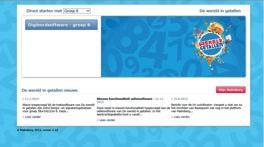
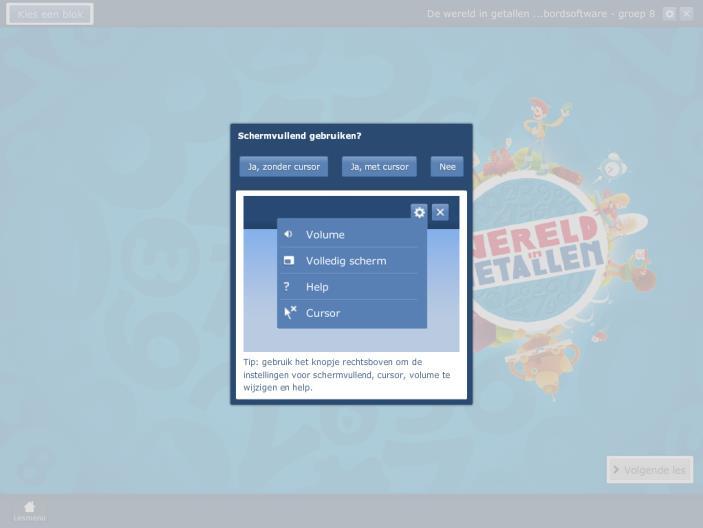
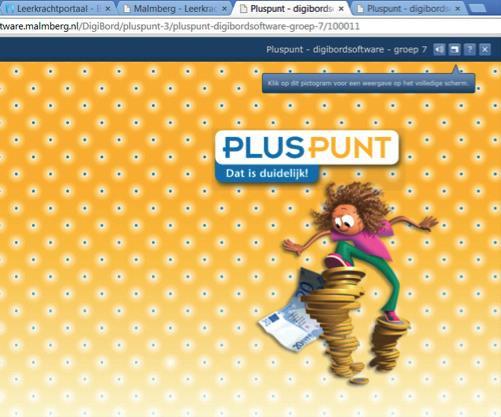
4 2 Snel starten 2.1. Inloggen via Basispoort Klik op de methode De wereld in getallen in Basispoort. Er opent een nieuw scherm. U bent nu op de methodeportal van de methode De wereld in getallen. De methodeportal biedt u toegang tot digitale onderdelen van de methode. Selecteer uw eigen groep. De ict-coördinator van uw school kan u aan meerdere groepen koppelen in het schooladministratiesysteem van uw school. Via Basispoort heeft u dan ook op de methodeportal toegang tot meerdere groepen De digibordsoftware starten Klik op de knop Digibordsoftware groep 8 om de digibordsoftware te openen (op een aparte tab in de browser). Werkt u op een digibord of touchscreen? Klik op: Ja, zonder cursor om de software alleen met de vinger of digibordpen te bedienen Ja, met cursor om de software ook met de muis van de computer te kunnen bedienen Als u voor Nee kiest blijft de huidige weergave ongewijzigd. Dit raden we af voor gebruik op het digibord of touchscreen omdat de software het beeld dan niet optimaal gebruikt. Handleiding Digibordsoftware 4
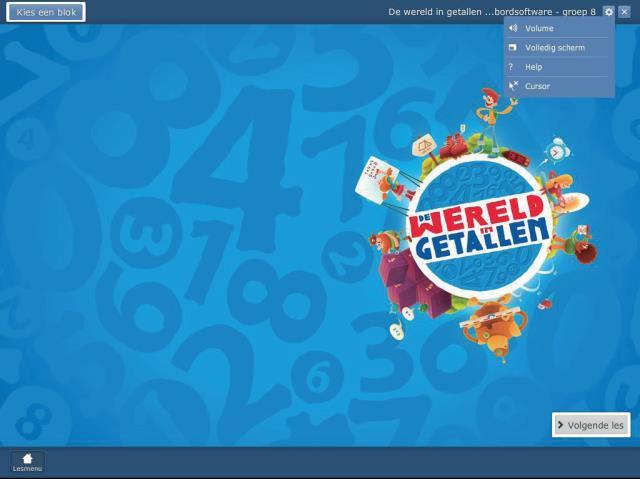
5 U kunt de keuze voor Volledig scherm en Cursor later aanpassen via het menu met instellingen. Op de computer kunt u ook met de Esc-toets op uw toetsenbord de schermvullende weergave te verlaten Een les starten Kies het blok waar u aan wilt werken. Kies ook de week en de les. Let op! Andere methodes hebben een andere structuur. Een thema heet soms een blok, een les of een dag. Soms heeft de structuur van een methode 2 niveaus in plaats van 3. De werking van dit menu blijft hetzelfde. Handleiding Digibordsoftware 5
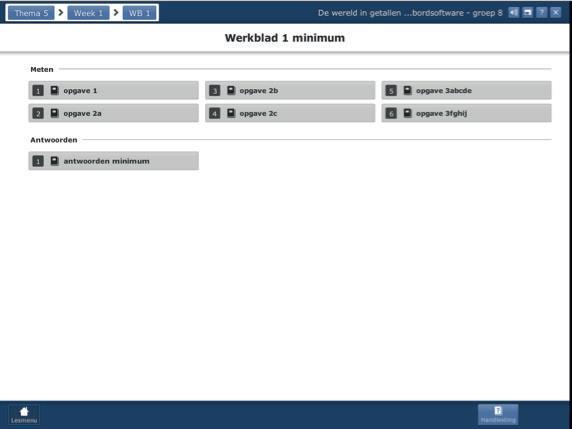
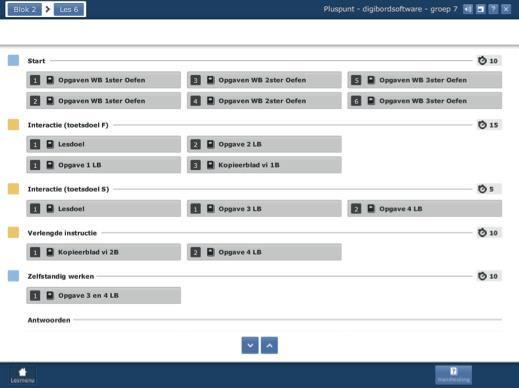
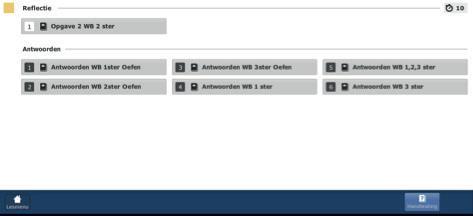
6 3 De basiswerking 3.1. Het lesmenu U ziet nu het lesmenu. Dit lesmenu heeft een een-op-eenrelatie met de lesbeschrijving in uw handleiding. De grijze blokjes in het lesmenu geven de lesonderdelen weer. Dit zijn de lesitems. Klik op het lesitem opgave 2b om dit lesitem te openen. Indien u de software verkent met behulp van deze handleiding kies dan hier in ieder geval voor een lesitem met een boek-pictogram. Dit zijn lesitems waarin een onderdeel uit het boek (lesboek of werkboek of anders) wordt getoond in de digibordsoftware Een lesitem Er zijn verschillende soorten lesitems. In veel methodes is het tonen van de opdrachten uit het boek nog altijd één van de belangrijkste onderdelen. Daarnaast kan een lesitem ook bestaan uit een filmpje, audiofragment, een afbeelding of een interactief model. Een interactief model kunt u vaak tijdens de instructie inzetten en maakt uw les interactiever. Handleiding Digibordsoftware 6
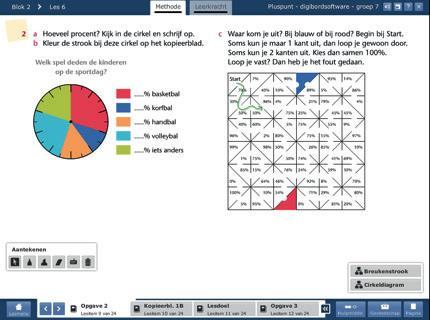
7 U heeft opgave 2b geopend. U ziet de opgave uit het boek vrijstaand en direct leesbaar in beeld. Wilt u de opgave in beeld toch vergroten dan tikt u dubbel op het scherm om de opgave te vergroten en ook weer dubbel om te verkleinen Aantekeningen maken Klik op de pen in het Aanteken-palet. Kies een kleur. Schrijf de antwoorden in de opgave. U kunt nu de opdracht uit het boek invullen. U kunt ook aantekeningen naast de opdracht maken. De aantekeningen die u maakt, worden automatisch opgeslagen. Klik op het prullenbakje in het Aantekenmenu. Klik op Ja om alle aantekeningen te verwijderen. Let op! In de zomer worden alle aantekeningen automatisch gewist. Handleiding Digibordsoftware 7
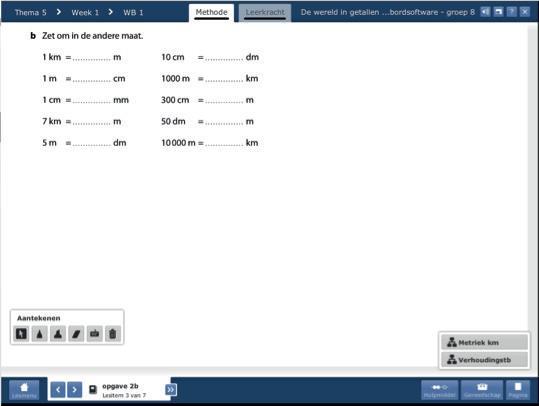
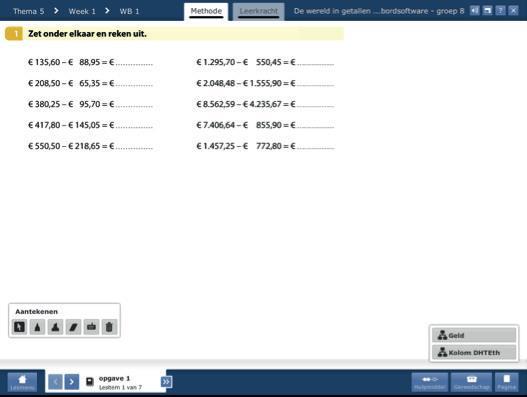
8 3.4. Navigeren in een les Klik weer op het muispijltje in het Aantekenpalet. Klik op de knop Lesmenu om terug te gaan naar het lesmenu. Let op! Om te kunnen navigeren in de digibordsoftware moet in het Aanteken-palet het muispijltje zijn geselecteerd. Open opnieuw een opgave. Klik op de volgende-knop om naar het volgende lesitem te navigeren. Klik op de vorige-knop om weer terug naar het vorige lesitem te navigeren. Om lineair door de les te navigeren hoeft u dus niet telkens terug naar het lesmenu Hulpmiddelen gebruiken Bij veel lesitems staan de relevante hulpmiddelen al in beeld. Klik op de knop Geld en open het hulpmiddel. Ga met uw pen of vinger op de bovenrand van het hulpmiddelvenster staan en versleep het venster. Er zijn verschillende soorten hulpmiddelen: Interactieve modellen Filmpjes Afbeeldingen Audiofragmenten Weblinks Handleiding Digibordsoftware 8

9 Klik op het kruisje rechtsboven om het hulpmiddel te sluiten. Sommige hulpmiddelen kunt u op maat maken. Klik op de knop instellingen. Stel de gewenste instellingen in en klik op Ja. Interactieve modellen zijn bij uitstek geschikt om kinderen aan het bord te roepen en zelf de modellen te laten gebruiken. Hiermee wordt uw les interactiever. In de ene methode worden meer en andere hulpmiddelen ingezet dan in een andere methode. Handleiding Digibordsoftware 9
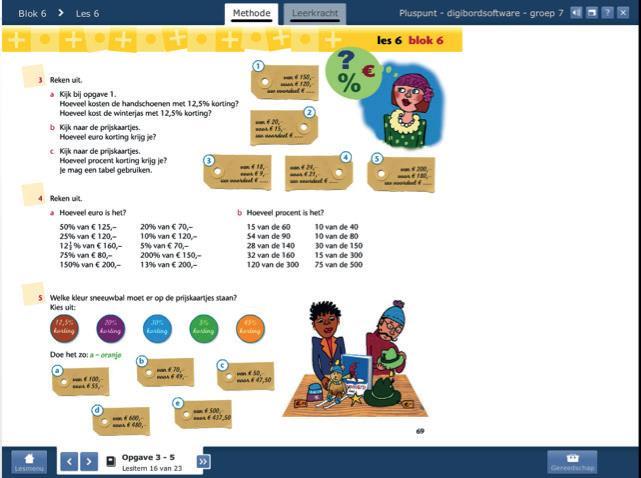
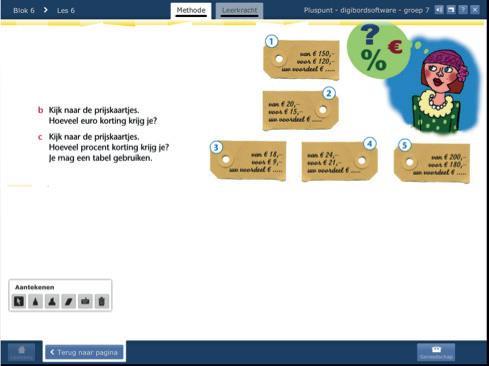
10 4 Extra mogelijkheden 4.1. Een hele pagina (uit het boek) in beeld De digibordsoftware probeert u als leerkracht zo goed mogelijk te ondersteunen bij het geven van de les. Daar waar u kinderen zelfstandig aan het werk zet, ziet u dan ook vaak een overzicht van het geheel aan opdrachten die de kinderen moeten maken (hele pagina uit het boek in beeld). Klik op een opgave om in te zoomen. Klik op de knop Terug naar pagina om terug te gaan naar de pagina uit het lees- of werkboek. Handleiding Digibordsoftware 10
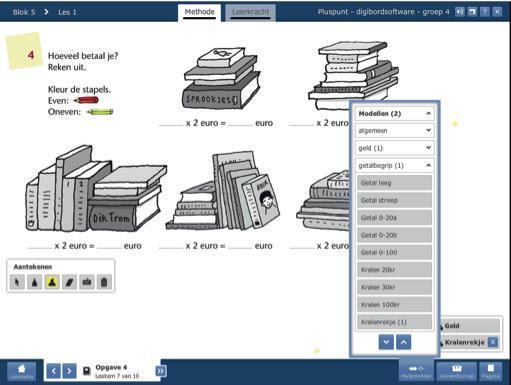
11 4.2. Meer schrijfruimte creëren U kunt opdrachten verslepen. Dit kan handig zijn als u bijvoorbeeld een kind voor het bord roept, of als u meer ruimte nodig hebt om naast de opdracht aantekeningen te maken. Klik op het muispijltje in het Aanteken-palet. Sleep de opdracht naar beneden Zelf hulpmiddelen toevoegen Klik op de knop Hulpmiddel om een ander hulpmiddel in te zetten. Er opent een bibliotheek met alle beschikbare hulpmiddelen. Klik op het hulpmiddel dat u extra in wilt zetten. Er verschijnt een extra knop voor het betreffende hulpmiddel in het venster van het lesitem. Klik op het kruisje. Het zelf toegevoegde hulpmiddel wordt verwijderd. Dit kan alleen als u het hulpmiddel-menu open hebt staan. U kunt het venster van een hulpmiddel verslepen. Sleep ze naar de plek waar u ze in beeld wilt zien. Handleiding Digibordsoftware 11
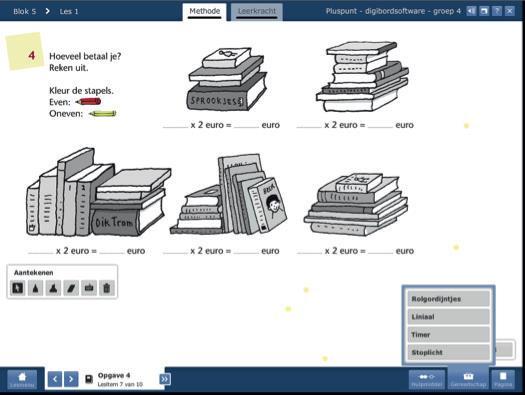
12 4.4. Gereedschappen Naast hulpmiddelen zijn er ook gereedschappen. Deze zijn niet aan één lesitem gebonden. Ze blijven in beeld als u naar een volgend lesitem navigeert. Klik op de knop Gereedschap. Klik op een gereedschap om het te openen. Klik op het kruisje om het gereedschap te verwijderen. Ook een gereedschap kunt u makkelijk verslepen naar een andere positie op het scherm Naar een andere les navigeren Klik op de knop Lesmenu. Klik bovenin op het uitrolmenu en kies de volgende les Snel navigeren (in een les) Open een lesitem. Klik onderin op de dubbele pijl naar rechts. Er opent een menu. Klik op een van de items om snel door de les te navigeren. Handleiding Digibordsoftware 12
13 4.7. Meerdere jaargroepen tegelijk gebruiken Wanneer u bijvoorbeeld les geeft in een combinatiegroep is het mogelijk om de digibordsoftware van twee verschillende jaargroepen gelijktijdig te openen. Druk op de Esc-toets op uw toetsenbord om de schermvullende weergave te verlaten. U ziet dat de digibordsoftware waar u nu in werkt, is geopend op een tabblad van uw browser. Ook het tabblad van de methodeportal staat nog open. Open het tabblad van de methodeportal (direct links naast uw huidige tabblad). Selecteer een andere jaargroep. Let op! U dient hiervoor door de ict-coördinator van uw school in het schooladministratiepakket aan meer dan één jaargroep te zijn gekoppeld. Open de digibordsoftware van deze jaargroep. Ook de digibordsoftware van deze jaargroep opent zich op een apart tabblad van de browser. Klik op de browser tabbladen om heen en weer te navigeren tussen de digibordsoftware van twee (of meer) verschillende jaargroepen De handleiding raadplegen Klik in het lesmenu op de knop Handleiding. Een afbeelding van de handleiding bij deze les opent in een nieuw venster. Handleiding Digibordsoftware 13
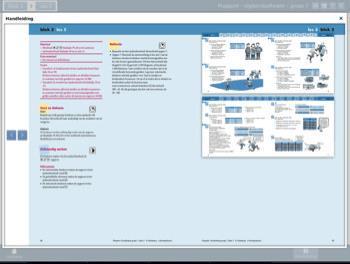
14 Blader door de handleiding met de pijlknoppen. Let op! Alleen de handleidingpagina s bij de les worden afgebeeld. Sluit de handleiding door op het kruisje te klikken. Let op! Deze functionaliteit werkt optimaal op een computer en is niet geschikt voor klassikaal gebruik op een digibord of touchscreen. De zoomfactor is hierop afgestemd Leerlingsoftware tonen op het digibord (NIEUW) Vanaf schooljaar 2017/2018 wordt bij de volgende methodes de leerlingsoftware in het digibord toegevoegd: Brandaan 2 De wereld in getallen 4 Meander 2 Naut 2 Pluspunt 3 Taal Actief 4 Dat is handig wanneer de leerlingen digitaal werken. Deze paragraaf is alleen van toepassing op verwerkingssoftware en toetssoftware van deze methodes. Oefensoftware is niet opgenomen in de digibordsoftware. Als u een andere methode hebt of u wilt de oefensoftware op het digibord tonen, open de software dan via Software bekijken op een nieuwe tab van de browser. U kunt meestal wisselen tussen de browsertabs met de toetscombinatie Ctrl-Tab. Handleiding Digibordsoftware 14
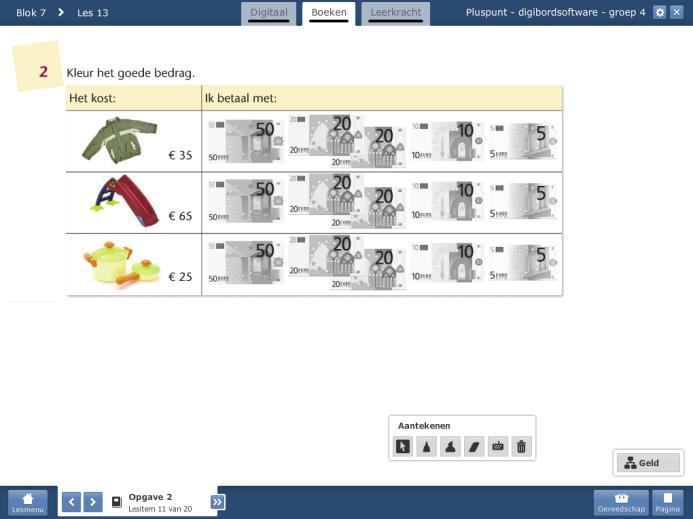
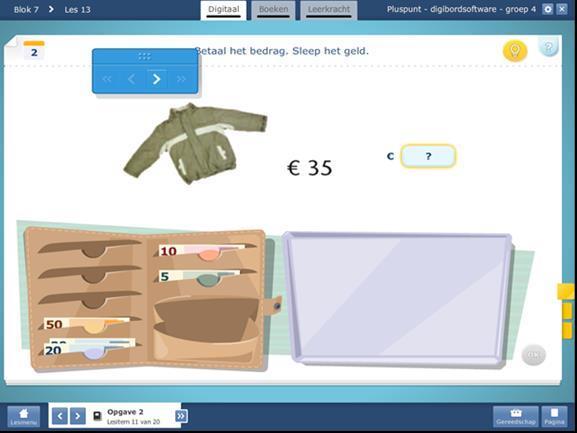
15 Open een lesitem waar de tab Digitaal zichtbaar is. Alleen als het lesitem van het digibord ook in de leerlingsoftware zit, ziet u de tab Digitaal. Klik op de tab Digitaal. U ziet nu het scherm uit de leerlingsoftware. Hier kunt u als leerkracht de leerlingsoftware gebruiken bij uw instructie; ook als uw school geen licentie heeft voor de leerlingsoftware. Maak de opdracht. Let op! Op de tab Digitaal kunt u geen aantekeningen maken. Aantekeningen kunt u maken op de tab Boeken en de tab Leerkracht Klik op OK. U krijgt feedback zoals de kinderen die krijgen. Let op! U doorloopt de oefeningen als leerkracht. Dit betekent dat uw resultaten niet worden opgeslagen. Eén lesitem uit het digibord kan uit meerdere schermen in de leerlingsoftware bestaan. Handleiding Digibordsoftware 15
16 Klik in het navigatie pop-up op de knop met de enkele pijl om door de opdrachten te bladeren. De knop met de enkele pijl is alleen beschikbaar als de oefening uit de leerlingsoftware meerdere opdrachten (schermen) bevat. Klik op de knop met de dubbele pijl om naar de volgende oefening te gaan. De knop met de dubbele pijl is alleen beschikbaar als het lesitem van de digibordsoftware overeenkomt met meerdere oefeningen uit de leerlingsoftware. Als de volgende oefening weer uit meerdere opdrachten (schermen) bestaat, kunt u daarna opnieuw op de knoppen met de enkele pijl klikken om de opdrachten te bekijken. Let op! Met de stappen 5 en 6 kunt u alleen binnen de gekoppelde oefeningen bladeren die horen bij het actieve lesitem uit de digibordsoftware. Het actieve lesitem ziet u onderaan het scherm. Klik op de volgende-knop om naar het volgende lesitem te navigeren. De digibordsoftware onthoudt uw keuze voor de tab Digitaal of Boeken. Alleen als er bij het lesitem geen digitale schermen zijn, komt u op de tab Boeken. Zodra er bij een lesitem weer een tab Digitaal en Boeken is, opent de digibordsoftware standaard op de laatst gekozen tab. Handleiding Digibordsoftware 16
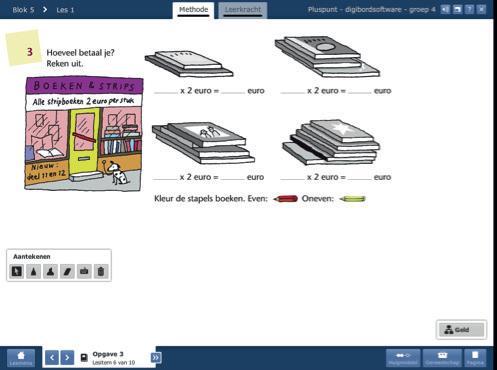
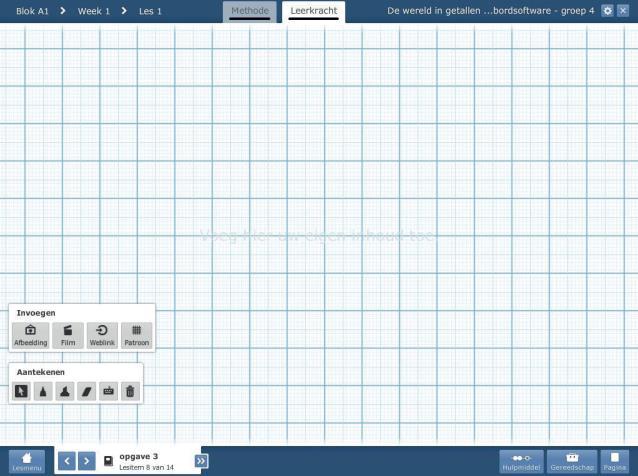
17 5 Zelf inhoud toevoegen (De leerkrachtlaag) 5.1. De leerkrachtlaag Als u zelf inhoud wilt toevoegen aan de lesitems, kan dat. Navigeer naar het lesitem waaraan u inhoud wilt toevoegen (Zie stap 3.1). Open het lesitem. Maak het scherm tijdens het toevoegen niet schermvullend. Dit werkt handiger. Klik bovenin op de tab Leerkracht Tekst toevoegen U heeft nu verschillende mogelijkheden om zelf inhoud toe te voegen: een tekst, een afbeelding (5.3), een filmpje (5.4), een weblink (5.5) of een patroon (5.6). Schrijf zelf een tekst. Het makkelijkst gaat dit met de knop Toetsenbord in het menu Aantekenen. Wilt u liever handschrift gebruiken, schrijf dan op uw digibord of touchscreen. Dat werkt makkelijker dan schrijven met een muis. Handleiding Digibordsoftware 17
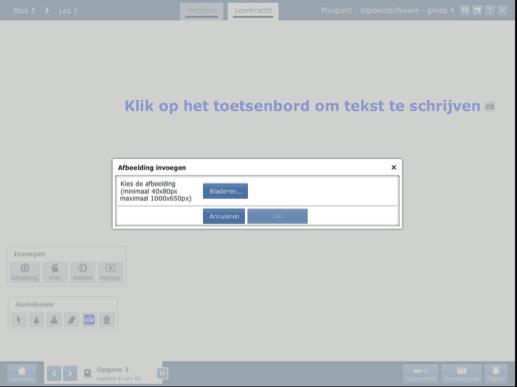
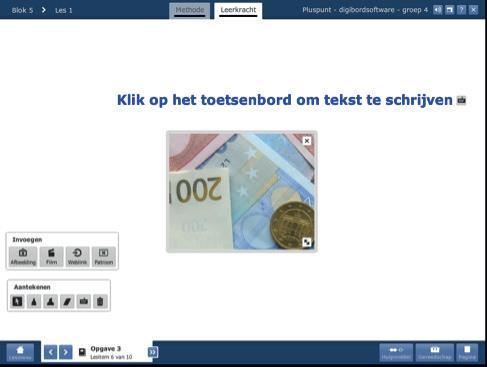
18 5.3. Een afbeelding toevoegen Voeg een afbeelding in. Klik op de knop Afbeelding in het menu Invoegen. Blader naar een afbeelding op uw computer die u in het lesmenu wilt invoegen. Let op! De afbeeldingen die u in kunt voegen zijn aan een minimum- en een maximumgrootte gebonden. Maak de geplaatste afbeelding groter of kleiner door de pijlenknop naar buiten of naar binnen te bewegen. (Klik daarvoor eerst in het menu Aantekenen op de knop met de pijl.) Let op! Dit kan alleen als de afbeelding geselecteerd is. Zet het plaatje op de plaats waar u het wilt hebben. Versleep het met de muis of met uw vinger Een filmpje toevoegen U kunt een filmpje toevoegen. Dit kan uitsluitend een filmpje van YouTube zijn. Klik op de knop Film in het menu Invoegen. Handleiding Digibordsoftware 18
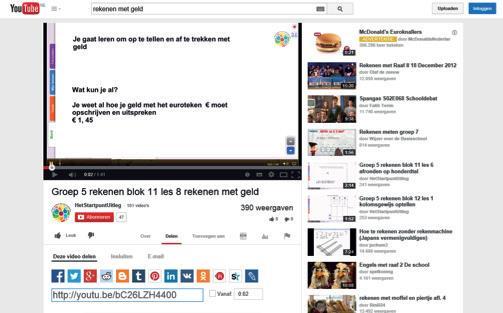
19 Klik op de knop Web Browser. Er opent een nieuw venster dat direct de YouTube-website opent. Navigeer in een ander browservenster naar het filmpje dat u wilt invoegen en open het. Klik onderin het venster op Delen en kopieer het adres van het filmpje. Keer terug naar het venster met de digibordsoftware. Plak het adres van het filmpje in het veld YouTube url of code. Geef het filmpje een naam van maximaal 13 karakters. klik op OK. Zet het filmpje op de plaats waar u het wilt hebben. (Klik daarvoor eerst in het menu Aantekenen op de knop met de pijl.) Handleiding Digibordsoftware 19
20 5.5. Een weblink toevoegen Het is mogelijk om een weblink toe te voegen. Klik op de knop Weblink. Klik op Web Browser. Er opent een nieuw venster van uw webbrowser. Navigeer naar de weblink die u in wilt voegen en kopieer het adres in de adresbalk bovenin. Keer terug naar de digibordsoftware. Plak het adres van de weblink in het veld Pagina URL. Geef de pagina een naam van maximaal 13 karakters. Klik op OK. Op de leerkrachtpagina ziet u nu een knop naar de weblink. Klik op de link om de website in een nieuw venster te openen. Sluit het venster van de webbrowser om terug te keren naar de digibordsoftware. U kunt ook op Minimaliseren klikken. Handleiding Digibordsoftware 20
21 5.6. Een patroon toevoegen Klik op de knop Patroon. Kies het gewenste patroon, bijvoorbeeld voor schrijflijnen. Kies het eerste icoon voor het verwijderen van een patroon. Handleiding Digibordsoftware 21
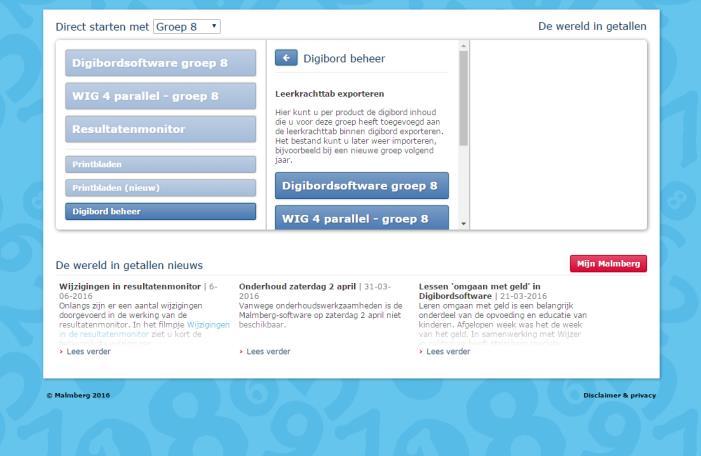
22 5.7. Eigen inhoud bewaren tijdens het schooljaar Klik op de tab Boeken bovenin het venster als u klaar bent met het toevoegen van uw eigen inhoud. Uw toevoegingen worden automatisch bewaard. Wanneer u tijdens het lesgeven een lesitem opent waaraan u eigen inhoud heeft toegevoegd, zal de tab Leerkracht bovenin het venster enkele seconden lang subtiel bewegen Eigen inhoud exporteren voor volgend schooljaar Alle aantekeningen en de toevoegingen op de tab Leerkracht worden automatisch elke zomer gewist. Voer de volgende stappen uit om de toevoegingen aan de tab Leerkracht te bewaren voor volgend schooljaar. Aantekeningen op de tab Boeken kunt u niet bewaren. Start in Basispoort en navigeer naar uw methode en kies uw groep (Zie 2.1). Klik op de knop Digibord beheer. Klik op de knop Digibordsoftware groep 8. U downloadt nu een ZIP-bestand met de eigen inhoud van de tab Leerkracht. Bewaar dit bestand voor na de zomervakantie. Handleiding Digibordsoftware 22
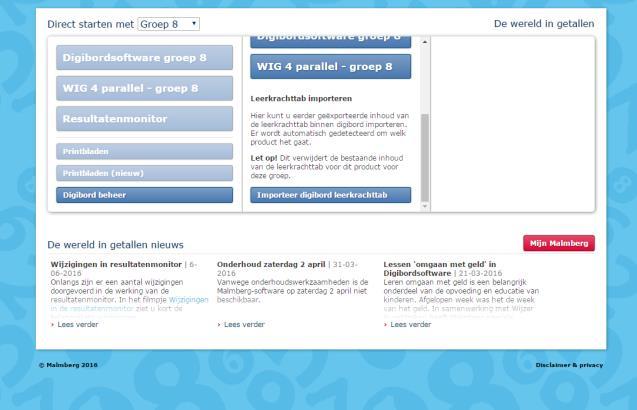
23 5.9. Eigen inhoud importeren van vorige schooljaar Als u in het vorige schooljaar de eigen inhoud van de tab Leerkracht geëxporteerd heeft ( 5.8), kunt u die aan het begin van het schooljaar importeren. Let op! Door het importeren wordt bestaande inhoud van de tab Leerkracht gewist. Start in Basispoort en navigeer naar uw methode en kies uw groep (Zie 2.1). Klik op de knop Digibord beheer. Scroll naar beneden en klik op de knop Importeer digibord leerkrachttab. Kies het juiste ZIP-bestand en klik op de knop Openen. Handleiding Digibordsoftware 23
24 6 Hulp 6.1. Hulp Voor meer informatie en hulp kunt u terecht op de algemene hulppagina van Malmberg: Hier vindt u onder andere handleidingen, demofilmpjes, systeemeisen en veelgestelde vragen. U kunt ook bellen met de helpdesk van Malmberg: Of mail naar: [email protected] Handleiding Digibordsoftware 24
Handleiding Digibordsoftware. Versie 1.1
 Handleiding Digibordsoftware Versie 1.1 Inhoudsopgave 1 Inleiding 3 2 Snel starten 4 2.1. Inloggen via Basispoort 4 2.2. De digibordsoftware starten 4 2.3. Een les starten 5 3 De basiswerking 6 3.1. Het
Handleiding Digibordsoftware Malmberg
 Handleiding Digibordsoftware Malmberg 1 Inhoudsopgave 1. Inleiding 3 2. Snel starten 4 2.1 Inloggen via Basispoort 2.2 De digibordsoftware starten 2.3 Een les starten 3. De basiswerking 6 3.1 Het lesmenu
Handleiding Digibordsoftware Lijn 3. Versie 1.1
 Handleiding Digibordsoftware Lijn 3 Versie 1.1 Inhoudsopgave 1 Inleiding 3 2 De opbouw van Lijn 3 4 2.1. Naar de juiste les navigeren 4 2.2. Lesopbouw 5 2.3. Interactieve toepassingen 6 2.3.1 Oefeningen
Handleiding Leerkracht-startpagina. Versie 1.3
 Handleiding Leerkracht-startpagina Versie 1.3 Inhoudsopgave 1 Inleiding 3 2 Inloggen via Basispoort 4 2.1. Inloggen via Basispoort 4 2.2. Uw groep selecteren 4 3 De leerkracht-startpagina 5 3.1. De onderdelen
Handleiding Verwerkingssoftware Pluspunt. Versie 1.1
 Handleiding Verwerkingssoftware Pluspunt Versie 1.1 Inhoudsopgave 1 Inleiding 3 2 Starten 4 2.1. Inloggen via Basispoort door de kinderen 4 2.2. De leerling-startpagina 5 2.3. De software voor de kinderen
Handleiding Leerkracht-startpagina. Versie 1.2
 Handleiding Leerkracht-startpagina Versie 1.2 Inhoudsopgave 1 Inleiding 3 2 Inloggen via Basispoort 4 2.1. Inloggen via Basispoort 4 2.2. Uw groep selecteren 4 3 De leerkracht-startpagina 5 3.1. De onderdelen
Handleiding Verwerkingssoftware De wereld in getallen
 Handleiding Verwerkingssoftware De wereld in getallen Versie 1.1 Inhoudsopgave 1 Inleiding 3 2 Starten 4 2.1. Inloggen via Basispoort door de kinderen 4 2.2. De leerling-startpagina 5 2.3. De software
Handleiding Verwerkingssoftware Argus Clou
 Handleiding Verwerkingssoftware Argus Clou Versie 1.1 Inhoudsopgave 1 Inleiding 3 2 Starten 4 2.1. Inloggen via Basispoort door de kinderen 4 2.2. De leerling-startpagina 5 2.3. De software voor de kinderen
Handleiding Toetssoftware Naut Meander Brandaan. Versie 1.2
 Handleiding Toetssoftware Naut Meander Brandaan Versie 1.2 Inhoudsopgave 1 Inleiding 3 2 Starten 4 2.1. Inloggen via de Basispoort door de kinderen (GEWIJZIGD) 4 2.2. De leerling-startpagina 5 2.3. Een
Handleiding Verwerkingssoftware Pluspunt. Versie 1.2
 Handleiding Verwerkingssoftware Pluspunt Versie 1.2 Inhoudsopgave 1 Inleiding 3 2 Starten 4 2.1. Inloggen via Basispoort door de kinderen 4 2.2. De leerling-startpagina 5 2.3. De software voor de kinderen
Handleiding Verwerkingssoftware De wereld in getallen
 Handleiding Verwerkingssoftware De wereld in getallen Versie 1.2 Inhoudsopgave 1 Inleiding 3 2 Starten 4 2.1. Inloggen via Basispoort door de kinderen 4 2.2. De leerling-startpagina 5 2.3. De software
Handleiding nieuwe toetssoftware Pluspunt
 Handleiding nieuwe toetssoftware Pluspunt Inhoudsopgave 1. Inleiding 3 2. Snel starten 4 2.1 Inloggen via Basispoort door de kinderen 2.2 De leerling-startpagina 2.3 Een toets kiezen 2.4 Een toets maken
Handleiding Toetssoftware Naut Meander Brandaan. Versie 1.1
 Handleiding Toetssoftware Naut Meander Brandaan Versie 1.1 Inhoudsopgave 1 Inleiding 3 2 Starten 4 2.1. Inloggen via de Basispoort door de kinderen 4 2.2. De leerling-startpagina 5 2.3. Een toets starten
Handleiding Toetssoftware Taal actief. Versie 1.1
 Handleiding Toetssoftware Taal actief Versie 1.1 Inhoudsopgave 1 Inleiding 3 2 Starten 4 2.1. Inloggen via de Basispoort door de kinderen 4 2.2. De leerling-startpagina 5 2.3. Een toets starten 5 2.4.
Handleiding Nieuwe toetssoftware Pluspunt. Versie 1.2
 Handleiding Nieuwe toetssoftware Pluspunt Versie 1.2 Inhoudsopgave 1 Inleiding 3 2 Snel starte n 4 2.1. Inloggen via Basispoort door de kinderen (GEWIJZIGD) 4 2.2. De leerling-startpagina 5 2.3. Een toets
Handleiding Oefensoftware Taal actief. Versie 1.1
 Handleiding Oefensoftware Taal actief Versie 1.1 Inhoudsopgave 1 Inleiding 3 2 Starten 4 2.1. Inloggen via Basispoort door de kinderen 4 2.2. De leerling-startpagina 5 2.3. De software voor de kinderen
Handleiding Verwerkingssoftware Taal actief
 Handleiding Verwerkingssoftware Taal actief Versie 1.2 Inhoudsopgave 1 Inleiding 3 2 Starten 4 2.1. Inloggen via Basispoort door de kinderen 4 2.2. De leerling-startpagina 5 2.3. De software voor de kinderen
Handleiding Oefensoftware Staal. Versie 1.1
 Handleiding Oefensoftware Staal Versie 1.1 Inhoudsopgave 1 Inleiding 3 2 Starten 4 2.1. Inloggen via Basispoort door de kinderen 4 2.2. De leerling-startpagina 5 2.3. software voor de kinderen bekijken
Handleiding Nieuwe toetssoftware De wereld in getallen
 Handleiding Nieuwe toetssoftware De wereld in getallen Versie 1.2 Inhoudsopgave 1 Inleiding 3 2 Snel starte n 4 2.1. Inloggen via Basispoort door de kinderen (GEWIJZIGD) 4 2.2. De leerling-startpagina
Handleiding Oefensoftware Station Zuid. Versie 1.1
 Handleiding Oefensoftware Station Zuid Versie 1.1 Inhoudsopgave 1 Inleiding 3 2 Starten 4 2.1. Inloggen via Basispoort door de kinderen 4 2.2. De leerling-startpagina 5 2.3. De software voor de kinderen
Handleiding oefensoftware Taal actief. Handleiding Oefensoftware Taal actief
 Handleiding oefensoftware Taal actief 1 Inhoudsopgave 1. Inleiding 3 2. Snel starten 4 2.1 Inloggen via Basispoort door de kinderen 2.2 De leerling-startpagina 2.3 De software voor de kinderen bekijken
Handleiding nieuwe toetssoftware De wereld in getallen
 Handleiding nieuwe toetssoftware De wereld in getallen Inhoudsopgave 1. Inleiding 3 2. Snel starten 4 2.1 Inloggen via Basispoort door de kinderen 2.2 De leerling-startpagina 2.3 Een toets kiezen 2.3.1
Handleiding Resultatenmonitor Kleuterplein 2
 Handleiding Resultatenmonitor Kleuterplein 2 Versie 1.3 Inhoudsopgave 1 Inleiding 3 2 De Resultatenmonitor starten 4 2.1. De Resultatenmonitor starten 4 3 Observaties invoeren en bekijken 5 3.1. Naar een
Handleiding SNEL STARTEN MET SOFTWARE PLUSPUNT DIGITAAL voor de ict-coördinator en groepsleerkracht
 Handleiding SNEL STARTEN MET SOFTWARE PLUSPUNT DIGITAAL voor de ict-coördinator en groepsleerkracht 1.1 Uw schooladministratie en Basispoort actueel Om leerkrachten en leerlingen te kunnen laten inloggen
Handleiding Resultatenmonitor. Versie 1.1
 Handleiding Resultatenmonitor Versie 1.1 Inhoudsopgave 1 Inleiding 3 2 De Resultatenmonitor starten 4 2.1. De Resultatenmonitor starten 4 3 Toetsresultaten invoeren en bekijken 5 3.1. Naar een toets navigeren
www.gynzy.com Handleiding
 www.gynzy.com Handleiding Samen steeds beter is ons motto. Als leerkracht sta je elke dag voor de klas en weet je veel beter wat je nodig hebt dan wij. Door goed te luisteren naar jouw behoefte en deze
Gebruikershandleiding -ICT BEHEERDER-
 Gebruikershandleiding -ICT BEHEERDER- Inhoudsopgave 1. LET OP... 3 2. Inloggen... 4 3. Naar de beheeromgeving... 5 3.1 Tabbladen en menubalk... 5 4. School... 6 5. Licenties... 7 6. Groepen... 7 6.1 Licenties
Handleiding Resultatenmonitor. Versie 1.3
 Handleiding Resultatenmonitor Versie 1.3 Inhoudsopgave 1 Inleiding 3 2 De Resultatenmonitor starten 4 2.1. De Resultatenmonitor starten 4 3 Toetsresultaten invoeren en bekijken 5 3.1. Naar een toets navigeren
Snelstartgids voor de digibordsoftware
 Snelstartgids voor de digibordsoftware Snelstartgids voor de digibordsoftware 1 Eerste keer naar het digibord 2 Eenvoudige navigatie 3 Hoe doorloop ik de digibordlessen? 4 Welke tools kan ik gebruiken?
Gebruikershandleiding Online Boeken. Noordhoff Uitgevers bv Hoger Onderwijs v2.0 december 2010
 Gebruikershandleiding Online Boeken Noordhoff Uitgevers bv Hoger Onderwijs v2.0 december 2010 Inhoud Inleiding 3 Toegang 4 Flexreader 5 Werkbalk 1 6 Selecteren 6 Notitie 6 Snapshot 6 Gesproken notitie
Handleiding Beheer software. Versie 1.4
 Handleiding Beheer software Versie 1.4 Inhoudsopgave 1 Inleiding 3 2 Uw schooladministratiepakket en Basispoort actueel 4 3 Het beheerdeel van de Malmberg software (nieuwe generatie) 5 3.1. Inloggen via
Handleiding Resultatenmonitor. Versie 1.4
 Handleiding Resultatenmonitor Versie 1.4 Inhoudsopgave 1 Inleiding 3 2 De Resultatenmonitor starten 4 2.1. De Resultatenmonitor starten 4 3 Toetsresultaten invoeren en bekijken 5 3.1. Naar een toets navigeren
* baopass: inlog- en leerlingvolgsysteem van ThiemeMeulenhoff. Alles telt. handleiding. baopass* voor leerkrachten
 Alles telt handleiding * baopass: inlog- en leerlingvolgsysteem van ThiemeMeulenhoff. baopass* voor leerkrachten 1 Alles telt handleiding Inhoud Inleiding 3 Opstarten 3 Groepen 4 Leerling aanpassen 5 Leerling
informatiebrochure Methodesoftware basisonderwijs
 informatiebrochure Methodesoftware basisonderwijs lnhoudsopgave De visie van Malmberg op software 2 Digibordsoftware 3 Verrijkt uw les Verwerkingssoftware 4 Digitaal werken Oefensoftware en toetssoftware
Gebruikershandleiding -ICT BEHEERDER-
 Gebruikershandleiding -ICT BEHEERDER- Inhoudsopgave 1. Inloggen... 3 2. Naar de beheeromgeving... 4 3. Technische vereisten... 4 4. Startscherm... 5 4.1 Controleer software... 5 4.2 Help... 5 5. Startpagina...
De Leerkrachtassistent bestaat uit twee onderdelen: het Digimenu en de Modellentool. Het programma opent in het Digimenu.
 Gebruikershandleiding Leerkrachtassistent Wizwijs De Leerkrachtassistent Wizwijs is software voor het digitale schoolbord. Met dit programma kunt u uw rekenlessen efficiënt organiseren en aantrekkelijker
Gebruikershandleiding
 Gebruikershandleiding -Leerkracht- Inhoudsopgave 1. Inloggen... 3 2. Naar de leerkrachtomgeving... 4 3. Technische vereisten... 4 4. Startscherm... 5 4.1 Controleer software... 5 4.2 Help... 5 5. Beginpagina...
Pilootproject 2012-2013 Handleiding
 Pilootproject 2012-2013 Handleiding In de handleiding ga je zelf op de tablet aan de slag met het tabletboek. Via 10 stappen komen de verschillende mogelijkheden (functionaliteiten) van het tabletboek
Aan de slag met AdminView
 Aan de slag met AdminView uitgebreide handleiding S for Software B.V. Gildeweg 6 3771 NB Barneveld tel 0342 820 996 fax 0342 820 997 e-mail [email protected] web www.sforsoftware.nl Inhoudsopgave 1.
EEN VIDEO INSLUITEN OF EEN KOPPELING NAAR EEN VIDEO OPNEMEN IN UW PRESENTATIE
 EEN VIDEO INSLUITEN OF EEN KOPPELING NAAR EEN VIDEO OPNEMEN IN UW PRESENTATIE In uw PowerPoint-presentatie kunt u een video insluiten of een koppeling naar een video opnemen. Wanneer u uw video insluit,
Handleiding Resultatenmonitor Lijn 3. Versie 1.2
 Handleiding Resultatenmonitor Lijn 3 Versie 1.2 Inhoudsopgave 1 Inleiding 3 2 De Resultatenmonitor starten 4 2.1. De Resultatenmonitor starten 4 3 Toetsresultaten invoeren en bekijken 5 3.1. Naar een toets
Studieobjecten bewerken Marnix academie. Laatst bijgewerkt op dinsdag 2 juni 2015
 Studieobjecten bewerken 2015 2016 Laatst bijgewerkt op dinsdag 2 juni 2015 Vragen / opmerkingen mail mailto:[email protected] Marnix academie Inhoudsopgave Inhoud Over de studieobjecten... 1 Studieobjecten
Gebruikershandleiding Typo3
 Gebruikershandleiding Typo3 Inhoudsopgave: 1. Inhoudsopgave 2. Inloggen op de backend 3. Tekst aanpassen 4. Afbeeldingen toevoegen. a. Een afbeelding toevoegen in de teksteditor. b. Een afbeelding toevoegen
Kaart maken met Google Maps
 Kaart maken met Google Maps Open https://mapsengine.google.com/map/ en log in met je Google account. Klik op 'Nieuwe kaart maken'. Page 1 Je kaart een naam geven Klik op 'Naamloze kaart' linksboven. Een
Informatie gebruik Digi Bord
 Informatie gebruik Digi Bord Aan de slag Schakel de pc en de beamer aan en het bord is te gebruiken. Het bord hoeft u niet apart aan te zetten. De pen is nu alleen te gebruiken als muis. Beamer De beamer
Handleiding CrisisConnect app beheersysteem
 Handleiding CrisisConnect app beheersysteem Inhoudsopgave 1. Start 1.1. Vereisten gebruik 1.2. Inloggen 1.3. Wachtwoord wijzigen 2. Vullen 2.1. Dossiers 2.2. Processen 2.2.1. Tekst toevoegen 2.2.2. Bijlagen
Handleiding om uw website/webshop aan te passen
 Handleiding om uw website/webshop aan te passen ONDERWERP PAGINA 1. Hoe moet ik inloggen in het beheer? 2 2. Hoe pas ik een bestaande pagina aan? 2 3. Hoe plaats ik een afbeelding? 3 4. Hoe maak ik een
Stappenplan voor de leerkracht bij: Opdrachten maken in Google Earth
 Stappenplan voor de leerkracht bij: Opdrachten maken in Google Earth Het gebruik van Google Earth krijgt nog veel meer waarde als de leerlingen concrete opdrachten gaan uitvoeren. Deze opdrachten kunnen
SPECIALE VERSIE VOOR LEERKRACHTEN. Inhoud van de website invoeren met de ContentPublisher. 1. Inloggen. 2. Overzicht
 SPECIALE VERSIE VOOR LEERKRACHTEN Inhoud van de website invoeren met de ContentPublisher De inhoud van de schoolwebsite wordt ingevoerd en gewijzigd met behulp van een zogenaamd Content Management Systeem
Deel 3: geavanceerde functies
 Opdracht 17 In dit deel komen de functies van het beheerdersgedeelte aan de orde. In het beheerdersgedeelte kunnen leerlingen, groepen en leerkrachten worden aangemaakt en ingedeeld. Deze taak zal de ICT-coördinator
Werken met de bordboeken van die Keure. 2 De eerste stap: materiaal registreren op Knooppunt.
 Werken met de bordboeken van die Keure 1 Wat is een bordboek? Een bordboek is de digitale en interactieve versie van je handboek. Je kunt het bordboek gebruiken in combinatie met een digitaal schoolbord
Handleiding Resultatenmonitor Station Zuid. Versie 1.1
 Handleiding Resultatenmonitor Station Zuid Versie 1.1 Inhoudsopgave 1 Inleiding 3 2 De Resultatenmonitor starten 4 2.1. De Resultatenmonitor starten 4 3 Toetsresultaten en observaties invoeren en bekijken
Snelstartgids voor de digibordsoftware
 Snelstartgids voor de digibordsoftware Het keuzescherm Kies hier voor de groep (of groepen), blok en les waarmee u wilt werken. U kunt maximaal 2 extra groepen toevoegen. Kies hier voor de toets waarmee
Aan de slag. Werken met OnsRooster. (voor medewerkers)
 Aan de slag Werken met OnsRooster (voor medewerkers) Over dit document Binnen uw organisatie is gekozen om OnsRooster te gebruiken voor roostering en tijdregistratie. OnsRooster is een programma waarmee
Handleiding Docentenpakket online. Versie 1.0
 Handleiding Docentenpakket online Versie 1.0 1 Welkom Met de nieuwste generatie leermiddelen (voor docenten Docentenpakket online en voor leerlingen [methode] online) kunnen docenten eigen en open lesmateriaal
Nieuw! Digibordpresentatie Leeslink. Inhoud. A Vooraf. Leeslink leren kennen. Dit stappenplan helpt u Leeslink te leren kennen. Pag. A.
 Nieuw! Digibordpresentatie Leeslink Leeslink leren kennen Dit stappenplan helpt u Leeslink te leren kennen. Inhoud Pag. A. Vooraf 1 B. Aanmelden 2 C. Demonstratie 3 Bijlage: Navigatieonderdelen 11 A Vooraf
Handleiding oefensoftware Lijn 3. Handleiding Oefensoftware Lijn 3
 Handleiding oefensoftware Lijn 3 1 Inhoudsopgave 1. Inleiding 3 2. Starten 4 2.1 Inloggen via Basispoort door de kinderen 2.2 De leerling-startpagina 2.3 De software voor de kinderen bekijken door de leerkracht
Portfolio 2016. Handleiding voor studenten van de Marnix academie
 Portfolio 2016 Handleiding voor studenten van de Marnix academie Harriet Zuidervaart [email protected] Inhoudsopgave Document informatie Documentversie 1.0 Laatste revisie: 19 mei 16 Door: [email protected]
Les in Flash nr. 2: Jouw eerste Flash film
 Les in Flash nr. 2: Jouw eerste Flash film Deze les ga je een filmpje maken van vier bewegende afbeeldingen met muziek en tekst. Zorg voordat je begint dat je vier grote afbeeldingen (minimaal 1000 800
Handleiding Docentenpakket online. Versie 1.1
 Handleiding Docentenpakket online Versie 1.1 1 Welkom Met de nieuwste generatie leermiddelen (voor docenten Docentenpakket online en voor leerlingen [methode] online) kunnen docenten eigen en open lesmateriaal
Aan de slag Uren registreren met WorkTimer (voor medewerkers)
 Aan de slag Uren registreren met WorkTimer (voor medewerkers) Over dit document Binnen uw organisatie is gekozen om WorkTimer te gebruiken voor tijdregistratie. WorkTimer is een programma waarmee u eenvoudig
Inhoud van de website invoeren met de ContentPublisher
 Inhoud van de website invoeren met de ContentPublisher De inhoud van Muismedia websites wordt ingevoerd en gewijzigd met behulp van een zogenaamd Content Management Systeem (CMS): de ContentPublisher.
Microsoft Offi ce OneNote 2003: een korte zelfstudie
 Microsoft Offi ce OneNote 2003: een korte zelfstudie Werken met OneNote: zelfstudie 1 MICROSOFT OFFICE ONENOTE 2003 ZORGT VOOR OPTIMALE PRODUCTIVITEIT DOOR EENVOUDIGE VASTLEGGING, EFFICIËNTE ORGANISATIE
Stappenplan bij de werkvorm tijdbalk maken. Werken met TimeRime.com
 Werken met TimeRime.com TimeRime.com is een website waar je een tijdbalk kunt maken. Het invoeren van een gebeurtenis met de bijbehorende datum is voldoende. Het programma maakt er een nette presentatie
Handleiding Joomla! Frontend, content en gallery. september 2014 versie 1.0
 Handleiding Joomla! Frontend, content en gallery. september 2014 versie 1.0 1 Inhoudsopgave Toevoegen nieuw artikel, of wijzigen...3 Extra web-functionaliteit...4 toevoegen van een foto/plaatje...4 toevoegen
Gebruikershandleiding
 Gebruikershandleiding Training MANUAL DE USUARIO NAC SPORT ELITE Version 1.3.400 Nacsport Training wwww.nacsport.com 1 Index 1- AFBEELDINGEN 2- OEFENINGEN 3- TRAINING 4- KALENDER Nacsport Training wwww.nacsport.com
Handleiding Oefensoftware Lijn 3. Versie 1.1
 Handleiding Oefensoftware Lijn 3 Versie 1.1 Inhoudsopgave 1 Inleiding 3 2 Starten 4 2.1. Inloggen via Basispoort door de kinderen 4 2.2. De leerling-startpagina 5 2.3. De software voor de kinderen bekijken
Downloaden beveiligingscertificaat BRON Voor Windows versies vanaf Windows Vista
 BRON Voor Windows versies vanaf Windows Vista DUO 137a/Versie 0.6 26 juni 2014 Inhoud 1. INLEIDING 3 2. VOORBEREIDING 4 3. DOWNLOADEN VAN HET BEVEILIGINGSCERTIFICAAT 5 3.1 TOEVOEGEN WEBSITE IB-GROEP.NL
Inhoud. Handleiding AmbraSoft mijnklas.nl met Basispoort SCHOOL. Handleiding mijnklas.nl. Maart 2015
 Handleiding AmbraSoft mijnklas.nl met Basispoort SCHOOL Handleiding mijnklas.nl Maart 2015 Inhoud 1 Voorbereiding ICT-coördinator 2 1.1 Inloggen 2 1.2 Toevoegen leerkrachten en leerlingen 3 1.3 Leerstofaanbod
Handicom. Symbol for Windows. Image Manager. (Versie 4) Handicom, 2011, Nederland
 Handicom Symbol for Windows Image Manager (Versie 4) Handicom, 2011, Nederland Inhoud Inleiding... 2 1. Image Manager hoofdscherm...3 1.1 Onderdelen van het venster...3 1.2 Het scherm veranderen...3 1.2.1
Handleiding CrisisConnect app beheersysteem
 Handleiding CrisisConnect app beheersysteem Inhoudsopgave 'Welkom bij de handleiding van de CrisisConnect app' 1. Start 1.1. Vereisten gebruik 1.2. Inloggen 1.3. Wachtwoord wijzigen 2. Vullen 2.1 Dossiers
Log in op www.knooppunt.net, ga naar Lesmateriaal, open je e-boek en de aantekeningenlaag voor de klas.
 Een e-boek is een digitale versie van het leerboek, werkboek of leerwerkboek voor leerlingen. Meestal bestaat een e-boek uit een combinatie van enkele digitale boeken die samen horen. In deze module gaan
Na het inloggen met de gegevens die je hebt gekregen, verschijnt het overzichtsscherm zoals hieronder:
 Inhoud van de website invoeren met de ContentPublisher De inhoud van websites kan worden ingevoerd en gewijzigd met behulp van een zogenaamd Content Management Systeem (CMS). De websites van Muismedia
Web Presence Builder. Inhoud
 Web Presence Builder Inhoud Inhoud... 1 Wat is Web Presence Builder?... 2 Het categoriescherm... 2 De eerste stappen naar een eigen website... 3 Onderwerp selecteren en website naam aanpassen... 3 Vooraf
Hoe moet je een prachtige presentatie maken?
 Hoe moet je een prachtige presentatie maken? www.meestermichael.nl Geef de presentatie een titel. Klik dit vak aan om jouw presentatie een ondertitel te geven. Hier kun je je presentatie een titel geven
3. Surfen met uw tablet
 85 3. Surfen met uw tablet In dit hoofdstuk maakt u kennis met de app Internet, de webbrowser op uw Samsung Galaxy Tab. Met deze webbrowser kunt u op uw tablet surfen op het internet. Als u ook gebruikmaakt
Inhoudsopgave Voorwoord 7 Nieuwsbrief 7 Introductie Visual Steps 8 Wat heeft u nodig? 8 De website bij het boek 9 Hoe werkt u met dit boek?
 Inhoudsopgave Voorwoord... 7 Nieuwsbrief... 7 Introductie Visual Steps... 8 Wat heeft u nodig?... 8 De website bij het boek... 9 Hoe werkt u met dit boek?... 9 Toets uw kennis... 10 Voor docenten... 10
1 1: Algemene informatie
 0 INHOUDSOPGAVE 1. Algemene informatie 2. Leerlingen-programma 3. Docenten-programma Algemene setup toetsen Overzicht uitleningen Producten Toets en Resultaten Barcodes 0-1 1 1: Algemene informatie Met
PICASA PICASA. FOTOBEWERKING Een handleiding. 2013 Computertraining voor 50-plussers
 PICASA FOTOBEWERKING Een handleiding 2013 Computertraining voor 50-plussers PC50plus computertrainingen Eikbosserweg 52 1214AK Hilversum tel: 035 6213701 [email protected] www.pc50plus.nl PICASA C O M P
Leerpaden maken. 1. Account en wachtwoord. 2. Maak een nieuw leerpad aan. 3. Inhoud aan een leerpad toe voegen. 4. Structuur aanbrengen op een pagina.
 Leerpaden maken 1. Account en wachtwoord 2. Maak een nieuw leerpad aan. 3. Inhoud aan een leerpad toe voegen. 4. Structuur aanbrengen op een pagina. 5. Structuur aanbrengen met stappen 6. Structuur aanbrengen
Handleiding Picasa. Inleiding Verwijderen, verplaatsen en hernoemen Opzoeken Importeren Selecties maken Opslaan...
 Handleiding Picasa Inleiding... 2 Verwijderen, verplaatsen en hernoemen... 2 Opzoeken... 2 Importeren... 3 Selecties maken... 3 Opslaan... 3 Markeren... 3 Bewerken... 3 Diavoorstelling... 4 Collage...
STATION ZUID. Handleiding digibordsoftware
 STATION ZUID Handleiding digibordsoftware Inhoudsopgave Inleiding 3 1. Inloggen 4 2. De methodeportal 4 3. Algemene functionaliteiten van de digibordsoftware 4 4. Opbouw digibordlessen Station Zuid 4 5.
Ga naar de inhoud van je arrangement Sleep het contentelement 'video' naar de juiste plaats in je arrangement.
 Een filmpje opnemen in je arrangement Ga naar de inhoud van je arrangement Sleep het contentelement 'video' naar de juiste plaats in je arrangement. Er opent zich een popup-scherm. Ga nu in je browser
Invoermodule website oudesmidse.com versie 1.0
 Pagina 1 van 27 Inhoud Invoermodule website oudesmidse.com versie 1.0 1. Beheerpagina... 3 2. Invoeren of aanpassen van gegevens op de website... 4 2.1 Inloggen... 4 2.2 Help... 4 3. Hoofdmenu... 5 4.
Handleiding OVM 2.0. Beheerder. Versie 2.0.0.22 1 oktober 2012
 Handleiding OVM 2.0 Beheerder Versie 2.0.0.22 1 oktober 2012 Inhoudsopgave Legenda... 4 1 Voorbereidingen... 5 1.1 Downloaden... 5 1.2 Starten en inloggen... 6 1.3 Nieuws... 6 2 Beheerportal... 8 2.1 Inloggen...
Intranet. Handleiding voor redacteurs, nieuwsberichten.
 Dit document bevat een 15 stappenplan waarbij cursisten worden getraind om binnen de SharePoint omgeving (interne) berichten te kunnen plaatsen voorzien van een overzichtsafbeelding en afbeeldingen voor
Gebruikersinstructie:
 Gebruikersinstructie: Delen & Ontsluiten van Aantekeningen en Oplossingen Inhoudsopgave 1. Inleiding 2 2. Voor leerkrachten: aantekeningen en oplossingen delen 3 2.1 Pagina s met aantekeningen of oplossingen
EBUILDER HANDLEIDING. De Ebuilder is een product van EXED internet www.exed.nl. [email protected] EXED CMS UITLEG
 EBUILDER HANDLEIDING De Ebuilder is een product van EXED internet www.exed.nl [email protected] 1 INHOUDSOPGAVE Inleiding Een korte introductie over het Ebuilder» Navigatie» Snelnavigatie Pagina s Hier vind
Handleiding. imailingtool. Introductie
 Handleiding imailingtool Handleiding...1 imailingtool...1 Introductie...1 2 Aan de slag!...2 2.1 Inloggen...2 2.2 Dashboard / Homepage...2 2.2.1 Uitleg dashboard...3 3 Adressenlijst...0 3.1 Een nieuwe
> In plaats van losse filmpjes of niet-methodische materialen
 Inleiding Nieuwe zaken koppelt geschiedenis, aardrijkskunde, natuur en techniek aan actualiteit. Met aantrekkelijke en flexibel inzetbare lessen op basis van het laatste nieuws, brengt Nieuwe zaken wekelijks
DIGITALE CURSUSSEN HANDLEIDING VOOR LEERLINGEN
 DIGITALE CURSUSSEN HANDLEIDING VOOR LEERLINGEN 1 INHOUDSOPGAVE 1. Inleiding... 3 1.1 Systeemvereisten... 3 1.2 Je werk opslaan... 3 2 Hoe begin ik?... 4 2.1 Functionaliteiten... 5 2.1.1 Navigatie... 5
Inloggen blz 3. Artikel invoeren blz 4. Werkbalk Tekst blz 6. Afbeelding invoeren blz 6 - uit beeldbank Vrouwen van Nu. Externe link invoeren blz 9
 Inhoud: Inloggen blz 3 Artikel invoeren blz 4 Werkbalk Tekst blz 6 Afbeelding invoeren blz 6 - uit beeldbank Vrouwen van Nu Externe link invoeren blz 9 Afbeelding invoeren blz 10 - uit de map Mijn afbeeldingen
Samen steeds beter is ons motto.
 www.gynzy.com Samen steeds beter is ons motto. Als leerkracht sta je elke dag voor de klas en weet je veel beter wat je nodig hebt dan wij. Door goed te luisteren naar jouw behoefte en deze te vertalen
imailingtool Handleiding
 imailingtool Handleiding 1 Inhoud 1 Introductie imailingtool 3 2 Aan de slag met imailingtool 3 2.1 Log-in 3 2.2 Homepage 4 3 Adressenlijst 5 3.1 Een nieuwe adreslijst aanmaken 5 3.1.1 Een adres toevoegen
Handleiding Wlijn Databeheer Internet
 Handleiding Wlijn Databeheer Internet W9000 databeheer internet Leza Horeca & Winkel Management Van Dedemstraat 6 16274 NN Hoorn DATABEHEER INTERNET ( W9000) Voorraad Databeheer Internet Bestaat uit 3
Handleiding Joomla CMS
 Handleiding Joomla CMS Inhoudsopgave Inloggen bij de beheeromgeving 3 Artikelen 4 Prullenbak bekijken 4 Nieuw artikel maken / bewerken 5 Afbeelding toevoegen aan artikel 6 Link in een artikel plaatsen
Snel aan de slag met BasisOnline en InstapInternet
 Snel aan de slag met BasisOnline en InstapInternet Inloggen Surf naar www.instapinternet.nl of www.basisonline.nl. Vervolgens klikt u op de button Login links bovenin en vervolgens op Member Login. (Figuur
Voordat u gebruik kunt maken van ZorgMail in KraamZorgCompleet, zijn een aantal instellingen nodig:
 Hoofdstuk 1 ZorgMail instellen en gebruiken Vanuit KraamZorgCompleet is het voortaan mogelijk om via ZorgMail beveiligd te communiceren met andere partijen in de zorg, mits zij ook zijn aangesloten bij
PowerPoint Basis. PowerPoint openen. 1. Klik op Starten 2. Klik op Alle programma s 3. Klik op de map Microsoft Office
 PowerPoint Basis PowerPoint openen 1. Klik op Starten 2. Klik op Alle programma s 3. Klik op de map Microsoft Office Klik op Microsoft PowerPoint 2010 Wacht nu tot het programma volledig is opgestart.