
Snelstartgids voor de digibordsoftware
|
|
|
- Anna Koster
- 10 jaren geleden
- Aantal bezoeken:
Transcriptie
1 Snelstartgids voor de digibordsoftware

2 Snelstartgids voor de digibordsoftware 1 Eerste keer naar het digibord 2 Eenvoudige navigatie 3 Hoe doorloop ik de digibordlessen? 4 Welke tools kan ik gebruiken? 5 Lesboeken: vergroten en selecteren van tekst 6 Verschillende soorten oefeningen 7 Tekenen op het digibord Tip: Voor het beste effect kunt u, zodra u de digibordpagina voor u ziet, het browserscherm op Volledig scherm zetten. Vaak is dit de [F11] toets op uw toetsenbord. Tip: De digibordsoftware is gemaakt voor gebruik met de Google Chrome internetverkenner. Heeft u deze niet, dan kunt u deze downloaden op Tip: Gebruikt u Internet verkenner van Microsoft? Dan kunt u ook een plug-in installeren waardoor u de software ook kan gebruiken. Gaat u dan naar de website: 1 Eerste keer naar het digibord Op de startpagina heeft u gekozen voor een methode en een groep. Wanneer u tikt op het digibord, krijgt u een leeg scherm met een selectiebox. Kiest u in de meerkeuzelijsten welke les u wilt gaan geven. Vanaf nu onthoudt het digibord de combinatie Methode & Groep waar u gebleven was. De software zal bij opnieuw inloggen automatisch naar de laatst bezochte les terugkeren. Let op: Als u een andere methode en/of groep heeft gekozen in Startpagina, die u nog niet eerder heeft bezocht, dan krijgt u deze selectie weer. 2
![op Volledig scherm zetten. Vaak is dit de [F11] toets op uw toetsenbord. Tip: De digibordsoftware is gemaakt voor gebruik met de Google Chrome internetverkenner.](/docs-images/43/878039/images/page_2.jpg "Heeft u deze niet, dan kunt u deze downloaden op https://www.google.com/intl/nl/chrome/browser/ Tip: Gebruikt u Internet verkenner van Microsoft?")
3 2 Eenvoudige navigatie Onderaan het scherm bevinden zich de knoppen waarmee u kunt werken; tik onderaan de pagina en de knoppen verschijnen. Bovenaan de pagina ziet u waar u zich bevindt in de les. 3

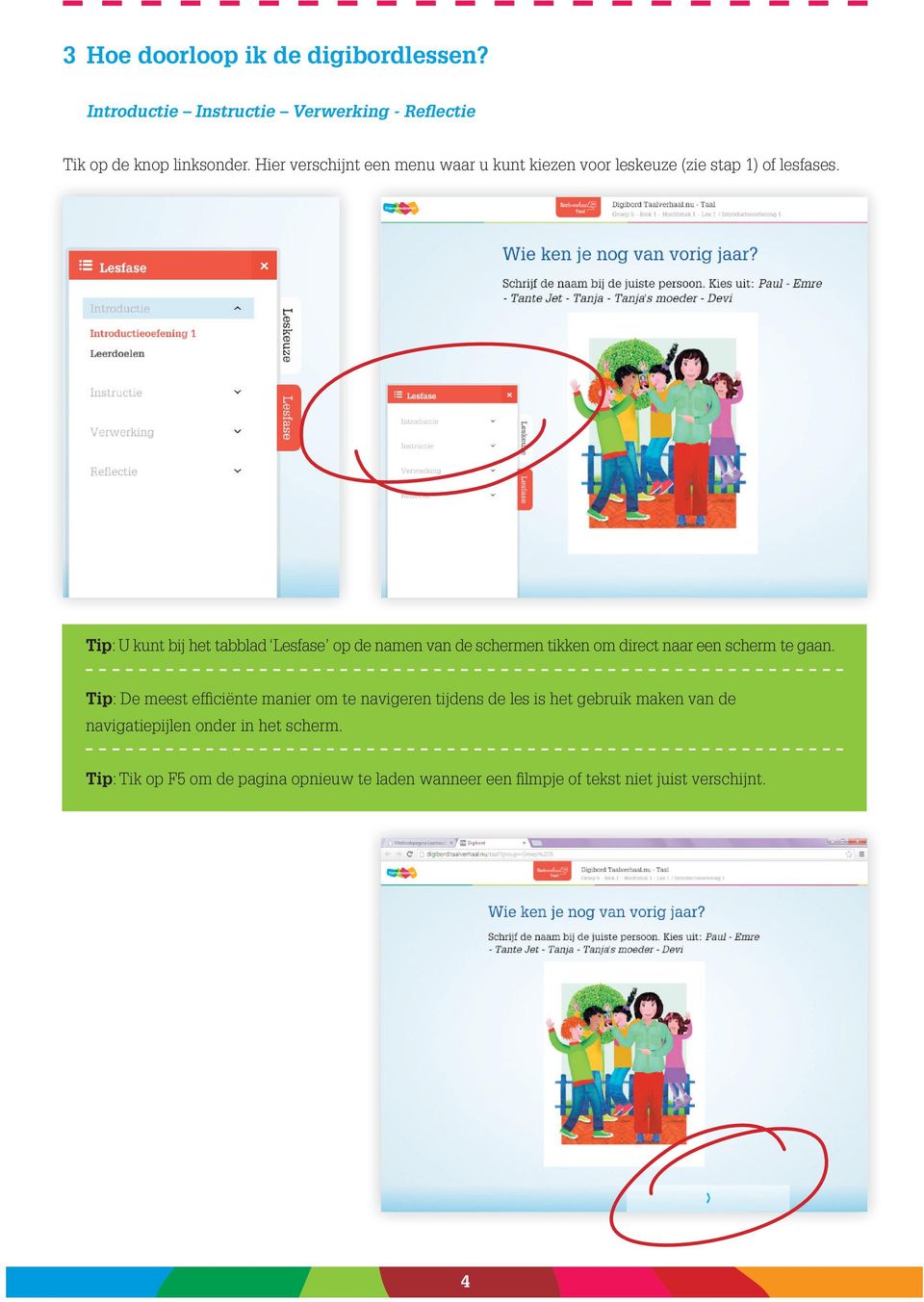
4 3 Hoe doorloop ik de digibordlessen? Introductie Instructie Verwerking - Reflectie Tik op de knop linksonder. Hier verschijnt een menu waar u kunt kiezen voor leskeuze (zie stap 1) of lesfases. Tip: U kunt bij het tabblad Lesfase op de namen van de schermen tikken om direct naar een scherm te gaan. Tip: De meest effi ciënte manier om te navigeren tijdens de les is het gebruik maken van de navigatiepijlen onder in het scherm. Tip: Tik op F5 om de pagina opnieuw te laden wanneer een fi lmpje of tekst niet juist verschijnt. 4
5 4 Welke tools kan ik gebruiken? Tik rechts onderin de pagina en het hulpmiddelen scherm verschijnt. 5

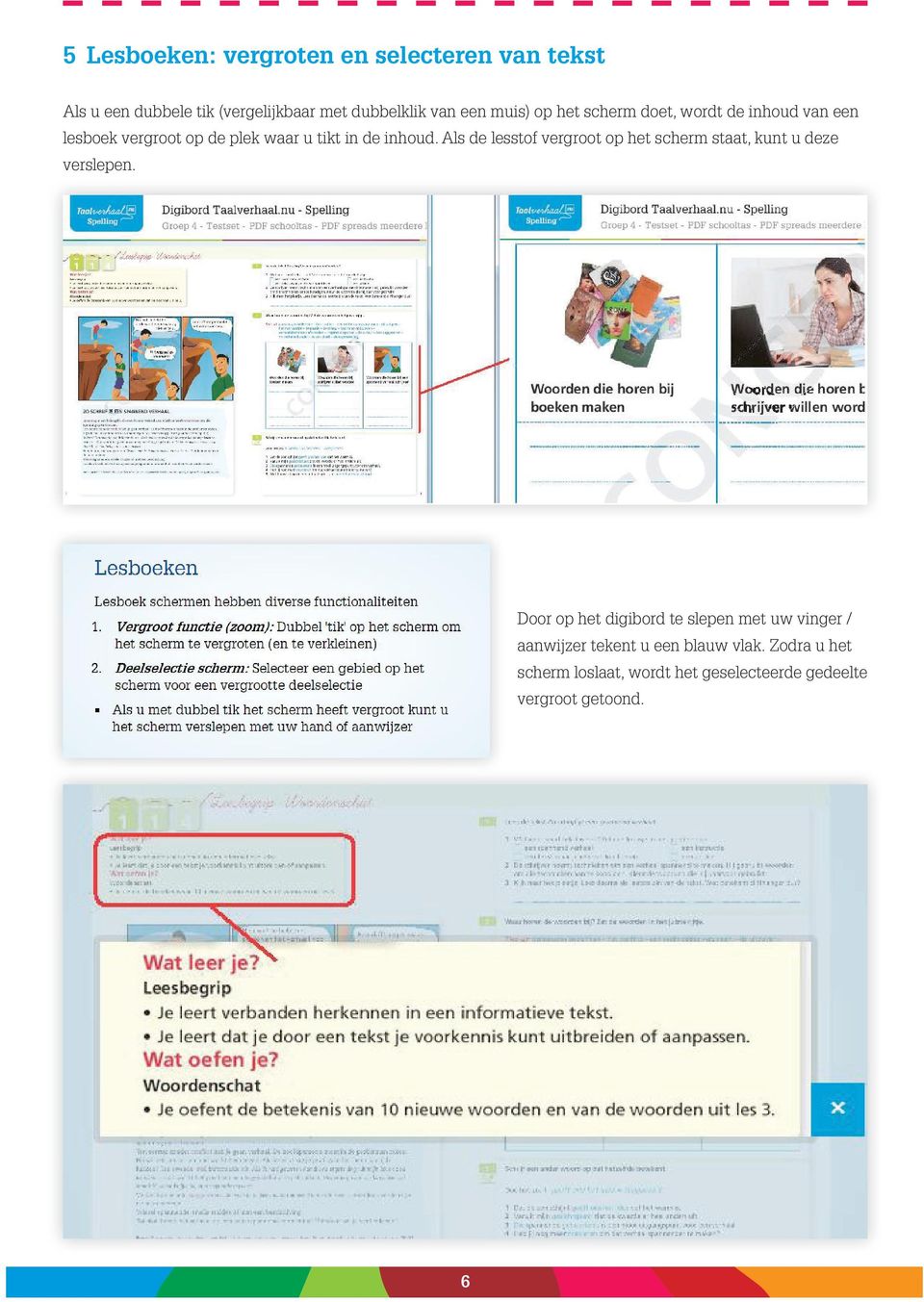
6 5 Lesboeken: vergroten en selecteren van tekst Als u een dubbele tik (vergelijkbaar met dubbelklik van een muis) op het scherm doet, wordt de inhoud van een lesboek vergroot op de plek waar u tikt in de inhoud. Als de lesstof vergroot op het scherm staat, kunt u deze verslepen. Door op het digibord te slepen met uw vinger / aanwijzer tekent u een blauw vlak. Zodra u het scherm loslaat, wordt het geselecteerde gedeelte vergroot getoond. 6
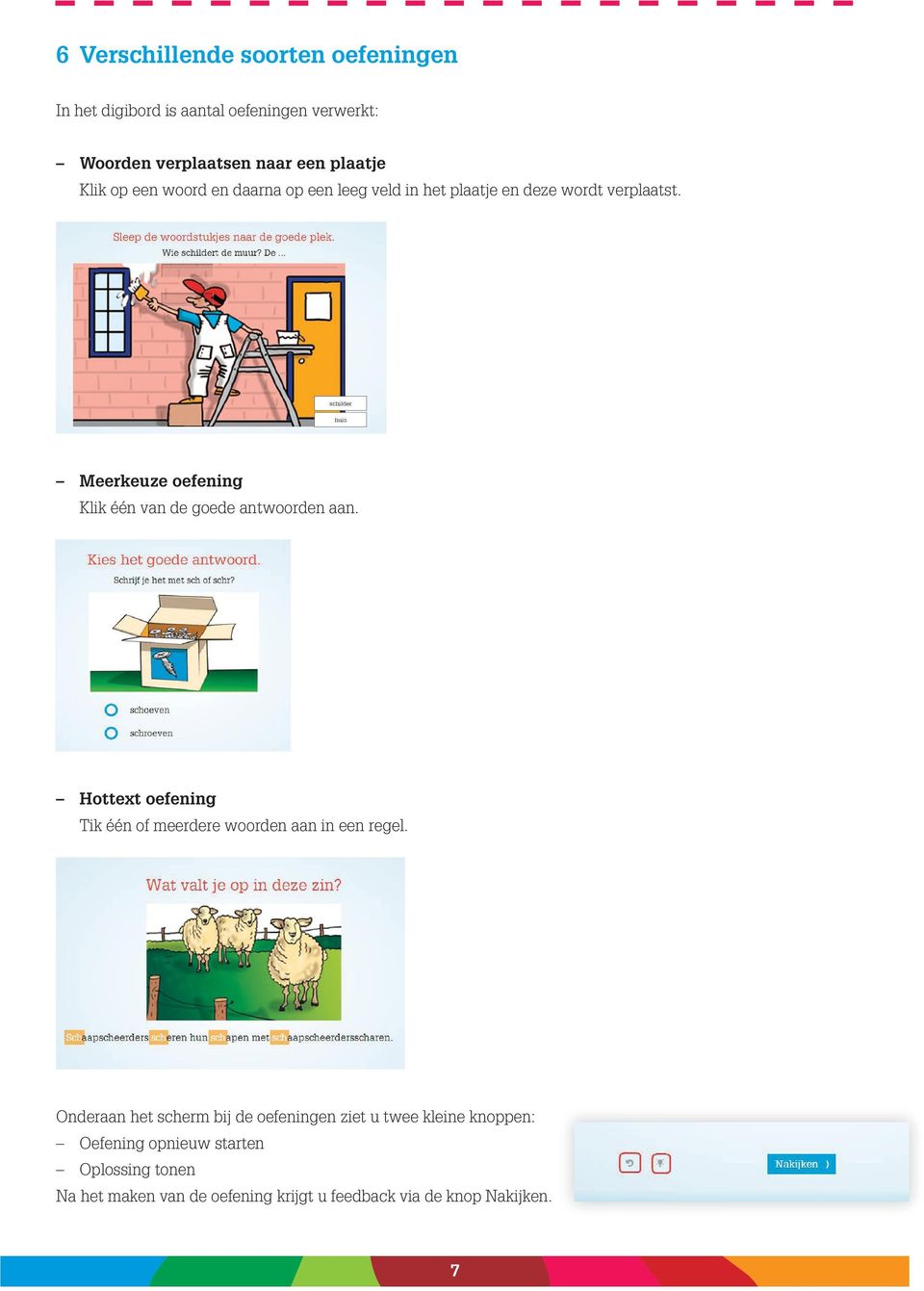
7 6 Verschillende soorten oefeningen In het digibord is aantal oefeningen verwerkt: Woorden verplaatsen naar een plaatje Klik op een woord en daarna op een leeg veld in het plaatje en deze wordt verplaatst. Meerkeuze oefening Klik één van de goede antwoorden aan. Hottext oefening Tik één of meerdere woorden aan in een regel. Onderaan het scherm bij de oefeningen ziet u twee kleine knoppen: Oefening opnieuw starten Oplossing tonen Na het maken van de oefening krijgt u feedback via de knop Nakijken. 7
8 7 Tekenen op het digibord De meest gebruikte digiborden (SMART Board, ActivBoard, Heutink HD-Board ) hebben standaard ingebouwde tekenfunctionaliteiten. Deze zijn beschikbaar als de juiste software behorend bij het bord is geïnstalleerd op de aangesloten PC of laptop. Als het installeren van deze software een code vraagt, is deze code bij het bord meegeleverd of staat deze op (bijvoorbeeld de achterkant van) het bord. De ThiemeMeulenhoff digibordapplicatie gaat ervan uit dat u deze standaardsoftware heeft geïnstalleerd voor optimale werking bij het tekenen op het board. Overzicht leveranciers digibordsoftware SMART Board Installeer SMART Notebook software Sluit hiervoor de USB-kabel van SMARTBoard aan op je laptop. De SMARTtools worden geïnstalleerd Lukt dit niet, kunt u de software ook installeren via Heutink HD-Board Website: Installeer de software bij uw bord: ActivBoard Software: Heeft u hulp nodig bij het installeren? Raadpleeg dan de supportafdeling van uw digibordleverancier. 8
9 Voor meer informatie: ThiemeMeulenhoff Postbus AK Amersfoort T I I
Snelstartgids voor de digibordsoftware
 Snelstartgids voor de digibordsoftware Het keuzescherm Kies hier voor de groep (of groepen), blok en les waarmee u wilt werken. U kunt maximaal 2 extra groepen toevoegen. Kies hier voor de toets waarmee
Handleiding Digibordsoftware Malmberg
 Handleiding Digibordsoftware Malmberg 1 Inhoudsopgave 1. Inleiding 3 2. Snel starten 4 2.1 Inloggen via Basispoort 2.2 De digibordsoftware starten 2.3 Een les starten 3. De basiswerking 6 3.1 Het lesmenu
Handleiding Digibordsoftware. Versie 1.2
 Handleiding Digibordsoftware Versie 1.2 Inhoudsopgave 1 Inleiding 3 2 Snel starten 4 2.1. Inloggen via Basispoort 4 2.2. De digibordsoftware starten 4 2.3. Een les starten 5 3 De basiswerking 6 3.1. Het
b. verbind je laptop ook met het smartboard via de usb kabel. Deze kabel sluit je aan op het usb kabel aan de rechterkant van het bord.
 Workshop 1 Smartboard training Het SMART Board starten 1 Zorg ervoor dat het Smartboard en de projector zijn aangesloten op de computer: a. verbind je laptop met de beamerkabel of VGA kabel met het smartboard.
Handleiding Verwerkingssoftware Pluspunt. Versie 1.1
 Handleiding Verwerkingssoftware Pluspunt Versie 1.1 Inhoudsopgave 1 Inleiding 3 2 Starten 4 2.1. Inloggen via Basispoort door de kinderen 4 2.2. De leerling-startpagina 5 2.3. De software voor de kinderen
Handleiding Digibordsoftware. Versie 1.1
 Handleiding Digibordsoftware Versie 1.1 Inhoudsopgave 1 Inleiding 3 2 Snel starten 4 2.1. Inloggen via Basispoort 4 2.2. De digibordsoftware starten 4 2.3. Een les starten 5 3 De basiswerking 6 3.1. Het
Gebruikershandleiding Epson multimedia projector EB-595Wi
 Gebruikershandleiding Epson multimedia projector EB-595Wi Algemene tips: - Gebruik geen whiteboard stiften op het middenbord, maar alleen de bijgeleverde digitale pennen. - Bedien de beamer alleen via
Snelstartgids voor de Oefen- en Toetssoftware
 Snelstartgids voor de Oefen- en Toetssoftware Snel-start gids voor de oefenmodule software 1. Voor het eerst werken met de oefensoftware (groepenbeheer) 3 2. Delen van een groep met een andere leerkracht
Deel 1 Stap 1: Klik op de downloadlink om uw persoonlijke versie van de software te downloaden.
 GfK Internet Monitor installatie en inschakelen op Windows XP, Vista, 7 & 8 Voor deelname aan de GfK Internet Monitor is het volgende nodig: - Computer: Desktop (PC) of laptop - Besturingssysteem: Windows
Via methodewebsite www w.emma.eisma.nl of de ELO van de school
 Via methodewebsite www.emma.eisma.nl of de ELO van de school Veelgestelde vragen rondom de online leerlingomgeving Veelgestelde vragen rondom de online leerlingomgeving (Station, Library en Route 2F) [email protected]
Handleiding Verwerkingssoftware Pluspunt. Versie 1.2
 Handleiding Verwerkingssoftware Pluspunt Versie 1.2 Inhoudsopgave 1 Inleiding 3 2 Starten 4 2.1. Inloggen via Basispoort door de kinderen 4 2.2. De leerling-startpagina 5 2.3. De software voor de kinderen
Deel 1 Stap 1: Klik op de downloadlink om uw persoonlijke versie van de software te downloaden.
 GfK Internet Monitor installatie en inschakelen op Windows XP, Vista, 7 & 8 Voor deelname aan de GfK Internet Monitor is het volgende nodig: - Computer: Desktop (PC) of laptop - Besturingssysteem: Windows
WERKING TEKENPROGRAMMA
 WERKING TEKENPROGRAMMA Hoe werkt tekenjetuin? Deze handleiding laat zien hoe u het meeste uit het tekenprogramma kunt halen. Voor u begint is het goed dit te weten: Tekenjetuin is te gebruiken op tablet
Handleiding Verwerkingssoftware De wereld in getallen
 Handleiding Verwerkingssoftware De wereld in getallen Versie 1.1 Inhoudsopgave 1 Inleiding 3 2 Starten 4 2.1. Inloggen via Basispoort door de kinderen 4 2.2. De leerling-startpagina 5 2.3. De software
Windows 8.1. Wat brengt Windows 8.1 ons voor nieuws. Hoe zit het nu met de Startknop. En nog iets meer. HCC-Haaglanden Tim Woldring
 Windows 8.1 Wat brengt Windows 8.1 ons voor nieuws. Hoe zit het nu met de Startknop. En nog iets meer. HCC-Haaglanden Tim Woldring Het is ondoenlijk om alle verschillen en/of vernieuwingen in Windows 8.1
Handleiding Verwerkingssoftware Argus Clou
 Handleiding Verwerkingssoftware Argus Clou Versie 1.1 Inhoudsopgave 1 Inleiding 3 2 Starten 4 2.1. Inloggen via Basispoort door de kinderen 4 2.2. De leerling-startpagina 5 2.3. De software voor de kinderen
Instructie Digitaal aantekeningen maken in pdf
 Instructie Digitaal aantekeningen maken in pdf Veel cursusmaterialen ontvang je in pdf. Om het digitaal werken eenvoudiger te maken, leer je in deze instructie hoe je gemakkelijk digitaal aantekeningen
Handleiding Verwerkingssoftware Taal actief
 Handleiding Verwerkingssoftware Taal actief Versie 1.2 Inhoudsopgave 1 Inleiding 3 2 Starten 4 2.1. Inloggen via Basispoort door de kinderen 4 2.2. De leerling-startpagina 5 2.3. De software voor de kinderen
Route Een programma bestaat uit verschillende routes (deelparcoursen). Elke route heeft een eigen instelling voor
 Trainingen Via de functieknop Trainingen creëer en bewerk je routes en trainingen van de verschillende trainingstypes: Catalyst, Video, GPS Rides en Virtual Reality. Nieuwe training Hier stel je een nieuwe
Open Safari op de Mac, ga naar de webpagina www.ros-kabelkrant.nl/ros_download.html en klik op SSH scripts Mac OS X : Figure 1 SSH scripts downloaden
 Mac OS X instructie Voor het op afstand werken in de studio wordt gebruik gemaakt van een beveiligde verbinding. Om verbinding te kunnen maken moeten moeten daarom eerst twee code bestanden ( public en
Gebruikershandleiding NAPinfo 3.4.0. Datum 11 april 2013 Status Definitief versie 1.3
 Datum 11 april 2013 Status Definitief versie 1.3 Inhoud 1 1.1 Introductie NAPinfo 3 Website 3 1.2 Inloggen 3 2 2.1 NAPinfo starten en basisfuncties 4 NAPinfo algemeen 4 2.2 NAPinfo kaartlaag toevoegen
Informatie gebruik Digi Bord
 Informatie gebruik Digi Bord Aan de slag Schakel de pc en de beamer aan en het bord is te gebruiken. Het bord hoeft u niet apart aan te zetten. De pen is nu alleen te gebruiken als muis. Beamer De beamer
Handleiding Webviewer Radiologie
 Handleiding Webviewer Radiologie Versie 1.0 01/05/2013 Jan Yperman Ziekenhuis - Amaron bvba Inhoudstafel Inhoudstafel... 2 Aanmelden als arts met login... 3 Aanmelden als patiënt... 5 Functionaliteiten
www.gynzy.com Handleiding
 www.gynzy.com Handleiding Samen steeds beter is ons motto. Als leerkracht sta je elke dag voor de klas en weet je veel beter wat je nodig hebt dan wij. Door goed te luisteren naar jouw behoefte en deze
Aan de slag. Werken met OnsRooster. (voor medewerkers)
 Aan de slag Werken met OnsRooster (voor medewerkers) Over dit document Binnen uw organisatie is gekozen om OnsRooster te gebruiken voor roostering en tijdregistratie. OnsRooster is een programma waarmee
PC gebruik - Praktische weetjes
 PC gebruik - Praktische weetjes voor Club 3 - Bornem door Willy Hermans Dinsdag, 26 augustus 2008. Clublokaal Rusthuis Bornem. Een lijst met enkele praktische zaken waar we effectief iets aan hebben. Het
GfK Internet Monitor installatie en inschakelen op Windows Vista, Windows 7 & Windows 8
 GfK Internet Monitor installatie en inschakelen op Windows Vista, Windows 7 & Windows 8 Voor deelname aan de GfK Internet Monitor is het volgende nodig: - Computer: Desktop (PC) of laptop - Besturingssysteem:
Gebruikershandleiding -ICT BEHEERDER-
 Gebruikershandleiding -ICT BEHEERDER- Inhoudsopgave 1. LET OP... 3 2. Inloggen... 4 3. Naar de beheeromgeving... 5 3.1 Tabbladen en menubalk... 5 4. School... 6 5. Licenties... 7 6. Groepen... 7 6.1 Licenties
Aan de slag Uren registreren met WorkTimer (voor medewerkers)
 Aan de slag Uren registreren met WorkTimer (voor medewerkers) Over dit document Binnen uw organisatie is gekozen om WorkTimer te gebruiken voor tijdregistratie. WorkTimer is een programma waarmee u eenvoudig
Handleiding overgang van InfoWeb naar Zermelo 3
 Handleiding overgang van InfoWeb naar Zermelo 3 Inleiding Vanaf week 50 zal InfoWeb vervangen gaan worden door Zermelo 3. Deze handleiding beschrijft het gebruik van Zermelo 3 voor het bekijken van de
Handleiding Verwerkingssoftware De wereld in getallen
 Handleiding Verwerkingssoftware De wereld in getallen Versie 1.2 Inhoudsopgave 1 Inleiding 3 2 Starten 4 2.1. Inloggen via Basispoort door de kinderen 4 2.2. De leerling-startpagina 5 2.3. De software
Het aanraakscherm gebruiken
 Het aanraakscherm gebruiken Je bedient je tablet met je vingers. Sommige toestellen kunnen ook met behulp van een speciale pen, stylus genaamd, bediend worden. Je gebruikt de volgende technieken. Tik Je
Handleiding. Thuisgebruik. N@Tschool! elo.nordwincollege.nl
 Handleiding N@Tschool! Thuisgebruik elo.nordwincollege.nl Inhoudsopgave 1.0 Inleiding... 3 2.0 Hoe kan ik thuis inloggen op N@Tschool!... 4 3.0 Stel je browser in voor het gebruik van N@Tschool!... 5 3.1
FrontPage. Kies Bestand, nieuw en kies vervolgens Website met één pagina: Kies bij voorkeur een locatie:
 1 FrontPage Kies Bestand, nieuw en kies vervolgens Website met één pagina: Kies bij voorkeur een locatie: Merk op dat de ene pagina die al aangemaakt is 'index.htm' heet. Dit is belangrijk De startpagina
Handleiding: CitrixReceiver installeren voor thuisgebruik.
 Handleiding: CitrixReceiver installeren voor thuisgebruik. Deze handleiding is gemaakt om een privé pc geschikt te maken om op het netwerk van MEE te kunnen werken. Zodra het met de onderstaande stappen
Wegwijzer bij de cd-rom
 Wegwijzer bij de cd-rom 1 Inloggen De cd-rom houdt bij welke oefeningen je al gemaakt hebt en welke niet. Bij het opstarten vraagt de cd-rom of je een nieuwe gebruiker bent of een bestaande gebruiker.
Handleiding Toetssoftware Taal actief. Versie 1.1
 Handleiding Toetssoftware Taal actief Versie 1.1 Inhoudsopgave 1 Inleiding 3 2 Starten 4 2.1. Inloggen via de Basispoort door de kinderen 4 2.2. De leerling-startpagina 5 2.3. Een toets starten 5 2.4.
AdmInbox. Installatie Scan Plug-in
 AdmInbox Installatie Scan Plug-in Doel van deze handleiding De modules van Asperion kunnen op velerlei manieren ingesteld worden om daarmee optimaal aan te sluiten bij de specifieke bedrijfsomstandigheden
sportadministratie Hoe werken met de aanwezigheden
 sportadministratie Hoe werken met de aanwezigheden sportadministratie 2 Inhoud 1 Via de menu SPORTIEF... 3 2 Het overzicht... 3 3 Nieuwe aanwezigheden invullen... 4 3.1 Niet van toepassing... 4 3.2 De
Handleiding digitale leeromgeving Kidsweek in de Klas
 Al het digitale lesmateriaal van is in LessonUp te vinden. In deze handleiding leggen we uit hoe u met het lesmateriaal van in LessonUp aan de slag kunt en vertellen we welke mogelijkheden u nog meer met
Handleiding Toetssoftware Naut Meander Brandaan. Versie 1.2
 Handleiding Toetssoftware Naut Meander Brandaan Versie 1.2 Inhoudsopgave 1 Inleiding 3 2 Starten 4 2.1. Inloggen via de Basispoort door de kinderen (GEWIJZIGD) 4 2.2. De leerling-startpagina 5 2.3. Een
Installatiehandleiding voor e.dentifier2 software
 Installatiehandleiding voor e.dentifier software De e.dentifier is los en gekoppeld aan de pc met een USB-kabel te gebruiken. Voor gekoppeld gebruik is installatie van software voorwaardelijk. Met het
Tips en Tricks basis. Microsoft CRM Revisie: versie 1.0
 Tips en Tricks basis Microsoft CRM 2016 Revisie: versie 1.0 Datum: 23/03/2016 Inhoud 1. Basisinstellingen... 3 1.1 INSTELLEN STARTPAGINA... 3 1.2 INSTELLEN AANTAL REGELS PER PAGINA... 3 2. Algemene bediening...
Hoe arbeidsovereenkomsten online ondertekenen vanaf januari 2016?
 Hoe arbeidsovereenkomsten online ondertekenen vanaf januari 2016? 1. Vooraf 2. Wat heb je nodig? A. Besturingssoftware B. Browsers C. Kaartlezer D. Java plugin E. Wat kan er foutlopen? 3. Hoe ondertekenen?
Welkom bij de Gastouderacademie! (handleiding voor gastouders)
 Welkom bij de Gastouderacademie! (handleiding voor gastouders) De persoonlijke inloggegevens die u via het gastouderbureau heeft ontvangen geven toegang tot alle leermodules van de Gastouderacademie. Het
NVR of XCVR tot versie 6.x aansluiten en instellen
 NVR of XCVR tot versie 6.x aansluiten en instellen Stap 1: Uitpakken en aansluiten van de NVR Het aansluiten van IP camera's op recorders met PoE uitgangen doe je rechtstreeks op de NVR. Heeft de NVR geen
Help, hij doet het niet
 Help, hij doet het niet Studiewijzers en agenda-items zijn niet te plaatsen. Magister vraagt om inlognaam maar er gebeurt niets. Schoolmail van de leerlingen doet het niet. Je bent aangemeld en je komt
Handleiding SNEL STARTEN MET SOFTWARE PLUSPUNT DIGITAAL voor de ict-coördinator en groepsleerkracht
 Handleiding SNEL STARTEN MET SOFTWARE PLUSPUNT DIGITAAL voor de ict-coördinator en groepsleerkracht 1.1 Uw schooladministratie en Basispoort actueel Om leerkrachten en leerlingen te kunnen laten inloggen
Inhoudsopgave Voorwoord 7 Nieuwsbrief 7 Introductie Visual Steps 8 Wat heeft u nodig? 9 Hoe werkt u met dit boek? 10 Website 11 Voor docenten
 Inhoudsopgave Voorwoord... 7 Nieuwsbrief... 7 Introductie Visual Steps... 8 Wat heeft u nodig?... 9 Hoe werkt u met dit boek?... 10 Website... 11 Voor docenten... 11 De schermafbeeldingen... 12 1. De Samsung
3. Surfen met uw tablet
 85 3. Surfen met uw tablet In dit hoofdstuk maakt u kennis met de app Internet, de webbrowser op uw Samsung Galaxy Tab. Met deze webbrowser kunt u op uw tablet surfen op het internet. Als u ook gebruikmaakt
Extra les Muis en toetsenbord
 Wegwijs in Windows 8.1 Extra les Muis en toetsenbord Hannie van Osnabrugge u i t g e v e r ij c o u t i n h o c bussum 2015 Deze extra les over het werken met de muis en het toetsenbord hoort bij Wegwijs
Inloggen in AccountView online voor Mac OS 30 april 2015 versie 9.1 en hoger
 Inloggen in AccountView online Welkom bij eserviceware! Deze handleiding begeleidt u bij de stappen die nodig zijn voor het inloggen in AccountView online. Wanneer u gebruik maakt van een Apple computer,
Windows 10: privacy en basisinstellingen
 Windows 10: privacy en basisinstellingen Privacy Windows 10 bevat veel privacy-instellingen. Denk aan instellingen voor het tonen van gepersonaliseerde advertenties en het doorsturen van locatiegegevens.
Aanvullend bestand Meer doen met uw Samsung Galaxy Tab
 1 Aanvullend bestand Meer doen met uw Samsung Galaxy Tab In dit aanvullende PDF-bestand staat een overzicht van wijzigingen van het boek in combinatie met een Samsung Galaxy tablet met Android 5 1 Foto
BASIS HANDLEIDING CLOUD ASSISTENT
 BASIS HANDLEIDING CLOUD ASSISTENT 2018 web2work Pagina 1 van 8 Inhoudsopgave 1. Installatie... 3 2. Instellingen... 5 3. Problemen/oplossingen... 7 2018 web2work Pagina 2 van 8 1. Installatie In dit hoofdstuk
Welkom bij E-school Kinderopvang (handleiding voor pedagogisch medewerkers)
 Welkom bij E-school Kinderopvang (handleiding voor pedagogisch medewerkers) De persoonlijke inloggegevens die je, via de kinderopvangorganisatie waar je werkt, hebt ontvangen geven toegang tot alle leermodules
Instructie Instellen Citrix (thuis)werkplek Detron-Online
 Instructie Instellen Citrix (thuis)werkplek Detron-Online Pagina: 1/ 26 Inhoudsopgave Algemeen...3 Microsoft Windows...4 Instellen Internet Explorer...4 Certificaten installeren:...4 Weergave aanpassen:...6
Erratum Tablet beveiligen, back-uppen en onderhouden
 1 Erratum Tablet beveiligen, back-uppen en Overzicht van de verschillen tussen het boek Tablet beveiligen, back-uppen en (eerste druk) en de besturingssystemen ios 12 van Apple en Android 8 In dit aanvullende
1. Starten met Windows 8
 13 1. Starten met Windows 8 U zit klaar om te beginnen. Dit boek ligt naast uw computer. U gaat alle oefeningen die in het boek staan, direct zelf uitvoeren op de computer. Zo leert u het snelste werken
Leerpaden maken. 1. Account en wachtwoord. 2. Maak een nieuw leerpad aan. 3. Inhoud aan een leerpad toe voegen. 4. Structuur aanbrengen op een pagina.
 Leerpaden maken 1. Account en wachtwoord 2. Maak een nieuw leerpad aan. 3. Inhoud aan een leerpad toe voegen. 4. Structuur aanbrengen op een pagina. 5. Structuur aanbrengen met stappen 6. Structuur aanbrengen
1. Starten met Windows 7
 17 1. Starten met Windows 7 U zit klaar om te beginnen. Dit boek ligt naast uw computer. U gaat alle oefeningen die in het boek staan, direct zelf uitvoeren op de computer. Zo leert u het snelste werken
Handleiding Toetssoftware Naut Meander Brandaan. Versie 1.1
 Handleiding Toetssoftware Naut Meander Brandaan Versie 1.1 Inhoudsopgave 1 Inleiding 3 2 Starten 4 2.1. Inloggen via de Basispoort door de kinderen 4 2.2. De leerling-startpagina 5 2.3. Een toets starten
1. Starten met Windows 8.1
 19 1. Starten met Windows 8.1 U zit klaar om te beginnen. Dit boek ligt naast uw computer. U gaat alle oefeningen die in het boek staan, direct zelf uitvoeren op de computer. Zo leert u het snelste werken
Instructie voor het draadloos netwerk. Korte instructie voor het draadloos netwerk Drenthecollege-Studenten versie 2010-06. Stap 1. Stap 2.
 Instructie voor het draadloos netwerk Drenthecollege-Studenten In de meeste gebouwen van het Drenthe college zijn twee draadloze netwerken beschikbaar. Een netwerk voor de studenten en een netwerk voor
1. Starten met Windows Vista
 21 1. Starten met Windows Vista U zit klaar om te beginnen. Dit boek ligt naast uw computer. U gaat alle oefeningen die in het boek staan, direct zelf uitvoeren op de computer. Zo leert u het snelste werken
opent het venster van Launchpad. Om Dashboard te openen: Pagina 33 De laatste handeling is gewijzigd. De handeling gaat nu als volgt:
 1 Enige tijd geleden is het nieuwe besturingssysteem Mac OS X Mavericks uitgebracht door Apple. In dit aanvullende PDF-bestand ziet u een overzicht van de wijzigingen tussen Mac OS X Mavericks en het boek.
Opstarten Ga naar start \ alle programma s \ algemene programma s \ geoweb Geoweb start automatisch op (zonder in te loggen)
 Werkinstructie Geoweb Opstarten Ga naar start \ alle programma s \ algemene programma s \ geoweb Geoweb start automatisch op (zonder in te loggen) Het volgende scherm verschijnt: Informatie vinden Er zijn
11. Internet Explorer 8 (1)
 11. Internet Explorer 8 (1) 11.1 De werkomgeving Internet Explorer, sinds Windows '98 de Browser van Microsoft, heeft in Windows 7 een nieuwe versie gekregen, namelijk versie 8. Internet Explorer openen
Handleiding Nieuwe toetssoftware De wereld in getallen
 Handleiding Nieuwe toetssoftware De wereld in getallen Versie 1.2 Inhoudsopgave 1 Inleiding 3 2 Snel starte n 4 2.1. Inloggen via Basispoort door de kinderen (GEWIJZIGD) 4 2.2. De leerling-startpagina
Handleiding ipad. Handleiding voor het gebruik van een ipad voor de gemeente Gouda
 Handleiding ipad Handleiding voor het gebruik van een ipad voor de gemeente Gouda Inleiding Een ipad is geen computer, maar een tablet. Dit betekent dat de gebruikersvriendelijkheid voorop staat, maar
Media binnen PM. Smartboard. Het beschikbare digitale materiaal vind je op de website http://mediapm.weebly.com/
 Media binnen PM Smartboard Het beschikbare digitale materiaal vind je op de website http://mediapm.weebly.com/ Gemaakt door Stephanie Beuten & Karsten Campsteyn 1 Wat is een Smartboard? Een smartboard
Menu. Open een document. Zoomen. Het Claro Boeklezer's menubalk bevat een aantal nuttige functies.
 Welkom Claro Boeklezer is een boek lezer die gebruikers in staat stelt om PDF bestanden te lezen of laten voorlezen met de ingebouwde schermlezer. Met deze boeklezer is het mogelijk om digitale boeken
software installatie handleiding Versie 15.02.7a
 software installatie handleiding Versie 15.02.7a Bestemd voor onze pakketten met de FHC08SA DVR digitale video recorder Het opstarten van de software Voor het installeren van de software dient u de recorder
Algemene WordPress Handleiding uitleg basics Karin de Wit Design
 Inhoudsopgave Inhoudsopgave... 2 Algemene informatie... 3 Introductie... 4 Inloggen bij WordPress... 5 Introductie in het dashboard... 6 Berichten en pagina's... 8 Bericht Categorieën... 8 Nieuw Bericht...
Handleiding Telewerken met Windows. Inleiding. Systeemvereisten. Inhoudsopgave
 Handleiding Telewerken met Windows Inhoudsopgave Inleiding Systeemvereisten Software installatie Inloggen op de portal Problemen voorkomen Probleemoplossingen Inleiding Voor medewerkers van de GGD is het
Hoofdmenu > intime Ureninvoer. intime is het Urenregistratie programma van Asperion. Door alle gewerkte uren en reiskosten per
 Pag 1 Nieuw in release 5.12 Het invoeren van uren verantwoordingen is efficiënter geworden! U heeft nu een nog beter overzicht en er kan sneller ingevoerd worden. Het gebruik van de nieuwe functie wordt
Heb je nog geen account maak dit dan aan en koppel je gps aan het account. Zie daarvoor de volgende handleiding.
 Hoe installeer ik de Life-Time Update? Zie ook de handleiding van Garmin: http://www.garmin.nl/page/?id=83 In algemene zin: Op basis van onze eigen ervaring is de indruk dat de lifetime voor het gros van
Casambi Aansturen van verlichting via smartphone/tablet
 Gebruiksaanwijzing Casambi Aansturen van verlichting via smartphone/tablet www.bava.nl Casambi systeem gebruiken zonder app Het Casambi systeem is bedoeld voor elke wandcontactdoos, het maakt niet uit
Documenten overdragen naar de nieuwe account
 Documenten overdragen naar de nieuwe account (we raden aan om google Chrome te gebruiken bij deze instructies) STAP 1: Via de oude account (over te dragen documenten) 1. Surf naar http://www.google.be
> In plaats van losse filmpjes of niet-methodische materialen
 Inleiding Nieuwe zaken koppelt geschiedenis, aardrijkskunde, natuur en techniek aan actualiteit. Met aantrekkelijke en flexibel inzetbare lessen op basis van het laatste nieuws, brengt Nieuwe zaken wekelijks
1. Starten op het World Wide Web
 21 1. Starten op het World Wide Web Het internet bestaat uit duizenden computers die allemaal met elkaar verbonden zijn door middel van kabels, het telefoonnet of televisiekabelnet en satellietverbindingen.
1. Mijn Ell@-toestel werkt niet
 Ell@: Veelgestelde vragen en antwoorden v3.0 Inhoudstafel 1. Mijn Ell@-toestel werkt niet... 2 1.1. Aan/uit-toets werkt niet... 2 1.2. E-id-kaart verzorgende wordt ingestoken, maar je toestel geeft aan
NOM handleiding gratis dashboard
 NOM handleiding gratis dashboard Hieronder treft u de handleiding voor het gratis NOM dashboard. Onderdelen NOM dashboard Het NOM dashboard is een gebruiksvriendelijke tool die toegang biedt tot alle beschikbare
Informatica Pagina 1 van 13. Versiedatum 16/06//2014. Te herzien op
 Informatica Pagina 1 van 13 Citrix - Installatie voor extern gebruik - versie juni 2014.docx Naam van de verantwoordelijke: Handtekening: Versiedatum 16/06//2014 Te herzien op Doelgroep Externe Citrix
Inhoudsopgave Voorwoord 5 Nieuwsbrief 5 Introductie Visual Steps 6 Wat heeft u nodig? 7 Uw voorkennis 7 Hoe werkt u met dit boek?
 Inhoudsopgave Voorwoord... 5 Nieuwsbrief... 5 Introductie Visual Steps... 6 Wat heeft u nodig?... 7 Uw voorkennis... 7 Hoe werkt u met dit boek?... 8 Website bij het boek... 9 Toets uw kennis... 9 Voor
Werken met een touchpad Bezitters van een laptopcomputer kunnen zowel een muis als het touchpad van de laptop gebruiken om Windows te bedienen.
 Werken met een touchpad Bezitters van een laptopcomputer kunnen zowel een muis als het touchpad van de laptop gebruiken om Windows te bedienen. Met een touchpad kunt u de aanwijzer klikken en slepen. bewegen
NIEUWE RELEASE PAGERTOOLS V17_006 EN FIRMWARE VERSIE 29
 NIEUWE RELEASE PAGERTOOLS V17_006 EN FIRMWARE VERSIE 29 Sinds de release van de nieuwe pager zijn we in samenwerking met onze klanten en eindgebruikers continu aan het streven om het product te verbeteren
Handleiding voor docenten
 Handleiding voor docenten Inhoudsopgave 1 Registreren 3 2 Inloggen 8 3 Activeren 11 4 Computereisen 15 Introductie In deze uitgebreide handleiding leest u welke stappen u moet doorlopen om toegang te krijgen
Installatie en gebruik muziekprogramma NoteWorthy Composer
 Installatie en gebruik muziekprogramma NoteWorthy Composer Installatie Onder de link NWC downloaden staat een programma nwcsetup.exe. Dit programma moet geinstalleerd worden op de eigen computer. Ga hiervoor
Foto s importeren in Windows 10
 Foto s importeren in Windows 10 Verbind de camera/tablet/telefoon met de computer d.m.v. een usb kabeltje of stop de geheugenkaart in de kaartlezer. U ziet het volgende venstertje (onderin of bovenaan
Handleiding. Porta applicatie
 Handleiding Porta applicatie Inleiding Met de applicatie Porta op het Extranet kunt u als ketenpartner gegevensbestanden met het CAK uitwisselen. In deze handleiding staat beschreven hoe u dit kunt doen.
Handleiding 103: Collecte Database (CDB) voor Wijkhoofden
 Handleiding 103: Collecte Database (CDB) voor Wijkhoofden Gebruik handleiding 103: Deze handleiding is bestemd voor wijkhoofden en Vrienden die gegevens gaan verwerken en bewerken in een wijk binnen een
Inhoudsopgave Voorwoord 7 Nieuwsbrief 7 Introductie Visual Steps 8 Wat heeft u nodig? 8 De website bij het boek 9 Hoe werkt u met dit boek?
 Inhoudsopgave Voorwoord... 7 Nieuwsbrief... 7 Introductie Visual Steps... 8 Wat heeft u nodig?... 8 De website bij het boek... 9 Hoe werkt u met dit boek?... 9 Toets uw kennis... 10 Voor docenten... 10
Altijd op de hoogte van de laatste ontwikkelingen.
 Beheer Webredactie dashboard Het webredactie dashboard geeft u in één oogopslag een overzicht van de beheersmogelijkheden van uw website. Daarnaast blijft u via het dashboard gemakkelijk op de hoogte van