
Handleiding oefensoftware Lijn 3. Handleiding Oefensoftware Lijn 3
|
|
|
- Tessa Maes
- 9 jaren geleden
- Aantal bezoeken:
Transcriptie
1 Handleiding oefensoftware Lijn 3 1

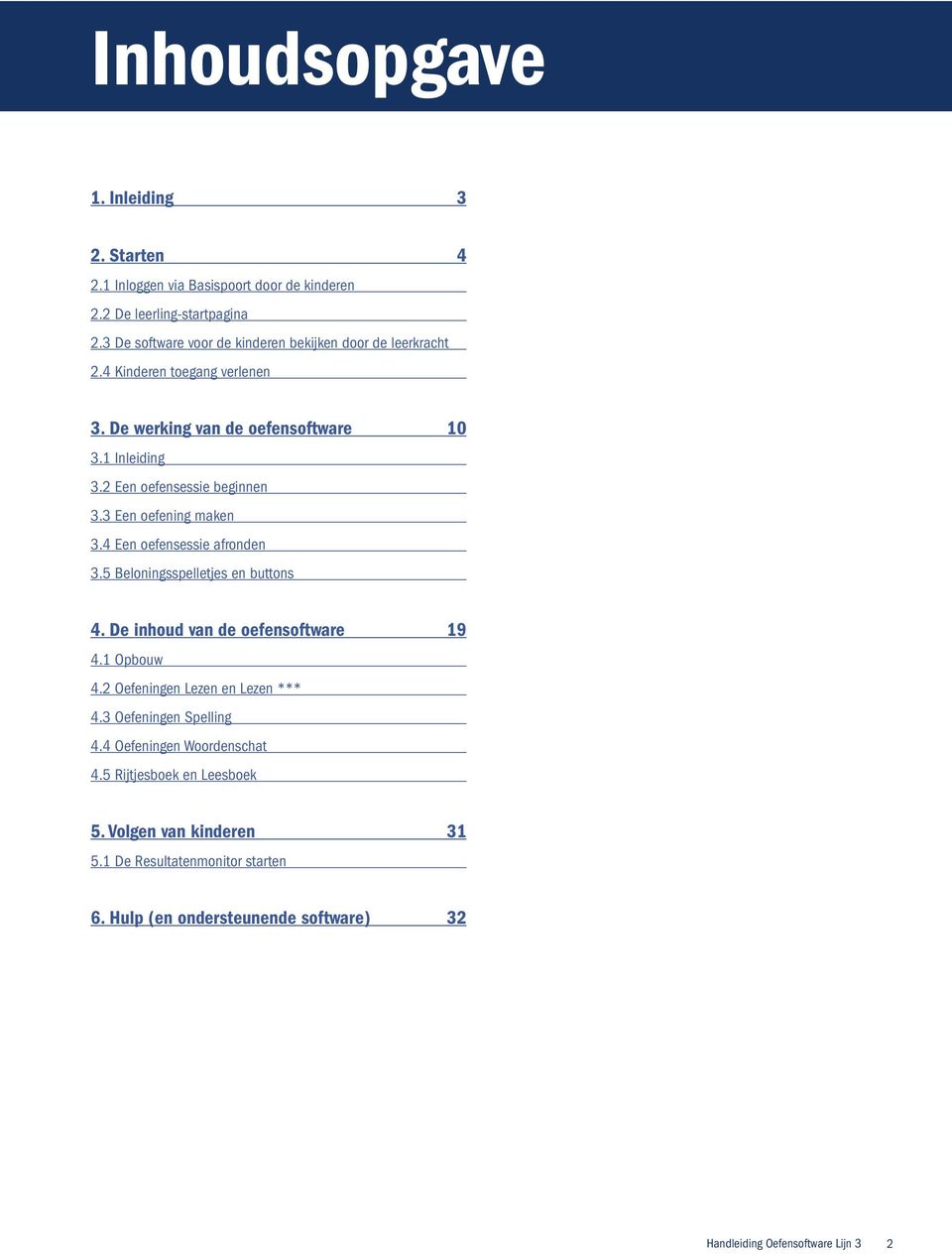
2 Inhoudsopgave 1. Inleiding 3 2. Starten Inloggen via Basispoort door de kinderen 2.2 De leerling-startpagina 2.3 De software voor de kinderen bekijken door de leerkracht 2.4 Kinderen toegang verlenen 3. De werking van de oefensoftware Inleiding 3.2 Een oefensessie beginnen 3.3 Een oefening maken 3.4 Een oefensessie afronden 3.5 Beloningsspelletjes en buttons 4. De inhoud van de oefensoftware Opbouw 4.2 Oefeningen Lezen en Lezen *** 4.3 Oefeningen Spelling 4.4 Oefeningen Woordenschat 4.5 Rijtjesboek en Leesboek 5. Volgen van kinderen De Resultatenmonitor starten 6. Hulp (en ondersteunende software) 32 2
3 1 Inleiding De nieuwe oefensoftware van Lijn 3. Makkelijk voor de leerkracht, leuk voor de kinderen. De oefensoftware van Lijn 3 is zowel beschikbaar voor pc s als laptops en tablets. Zie voor de systeemeisen de algemene hulppagina van Malmberg: Lees meer over het plaatsen van snelkoppelingen en het downloaden van apps in de handleiding beheer software Malmberg. 3

4 2 Starten Hoe kinderen de software starten 2.1 Inloggen via Basispoort door de kinderen Op pc s en laptops: 1 Dubbelklik op de snelkoppeling op het bureaublad. Let op! Een snelkoppeling kan ook geïntegreerd zijn in het bureaublad van uw netwerkleverancier en ziet er dan anders uit. Op tablets: 1 Klik op het app-icoon op het startscherm. 2 De kinderen klikken op hun groep om de software te starten. 3 De kinderen klikken op hun naam. 4 De kinderen klikken op hun plaatje. Let op! De kinderen kunnen inloggen met een plaatje of met een wachtwoord. U stelt dit zelf in via Basispoort. Lees de handleiding Beheer software Malmberg voor meer informatie. 4

5 2.2. De leerling-startpagina De kinderen zijn nu op de leerling-startpagina van Lijn 3. Kinderen sparen tijdens het werken met de software buttons in de door hen gekozen verzamelingen. 1 De kinderen kiezen een verzameling. Ze klikken op het plaatje en vervolgens op ja. Tip! Wil een kind meer verzamelingen, dan kiest hij nog een plaatje en klikt weer op ja. 2 De kinderen klikken op oefenen. Hoe u als leerkracht de leerlingsoftware kunt bekijken 2.3 De software voor de kinderen bekijken door de leerkracht 1 Log in op Basispoort en klik op Lijn 3. Er opent een nieuw venster in uw browser. Dit is de leerkracht-startpagina. 2 Kies de jaargroep. 5

6 3 Klik op software bekijken. 4 U bent nu op de leerling-startpagina. Kies het programma. Tip! Klik op uw naam. Klik op het rondje om het scherm volledig te vullen. Klik op Toestaan. Druk op Esc om de schermvullende weergave te sluiten. 6

7 5 Klik op het thema. 6 Klik op een domein. 7 Kies een sessie. De sessies hebben weeknummers. 7

8 8 Kies een spel. Klik op OK. Kinderen krijgen tijdens elke les twee keer een kort spelletje aangeboden. Zie paragraaf 3.5 voor meer informatie over beloningsspelletjes en buttons. Let op! U doorloopt de oefeningen als leerkracht. Dit betekent dat uw resultaten niet worden opgeslagen. 9 Sluit de browsertab om terug te keren naar de leerkracht-startpagina. Let op! De leerlingen doorlopen de oefeningen lineair. Dat wil zeggen dat ze niet terug kunnen naar eerder gemaakte opdrachten. Doordat ze directe feedback krijgen, is dit ook niet nodig. 2.4 Kinderen toegang verlenen Standaard staan alle lessen open voor alle kinderen. Maar u kunt ook per kind lessen sluiten. 1 Log in op Basispoort en navigeer naar de methode. Klik op Toegang leerlingen. 8

9 2 Kies de software waarin u lessen wilt sluiten. 3 Links ziet u de lijst met leerlingen. Standaard staan alle kinderen geselecteerd. Klik op Deselecteer alle leerlingen om alle vinkjes uit te zetten. Klik vervolgens voor de naam van het kind of de kinderen waar u lessen voor wilt uitzetten. 4 Klik in de lijst rechts op het thema dat u uit wilt zetten voor dit kind of deze kinderen. Standaard staat alles op Ja. Klik op Nee om een thema onzichtbaar te maken voor dit kind. 5 Klik eventueel op een thema om naar het lesniveau te gaan. 9

10 3 De werking van de oefensoftware 3.1 Inleiding Met de oefensoftware van Lijn 3 kunnen de kinderen zelfstandig en doelgericht oefenen op hun eigen niveau. Het programma heeft oefeningen voor: Lezen en Lezen Spelling Woordenschat Rijtjesboek Leesboek 3.2 Een oefensessie beginnen 1 De kinderen klikken op het thema. 2 De kinderen kiezen een domein. 10

11 3 De kinderen kiezen een sessie. De sessies hebben een weeknummer. Let op! De oefensoftware van Lijn 3 is zo ontworpen dat kinderen 1 sessie per keer maken. Na het afronden van de sessie keren kinderen dan ook terug naar de leerling-startpagina. De sessie opent. Let op! Kinderen kunnen binnen drie tellen op de pijl naar links klikken als ze terug willen naar het weekoverzicht. 4 Kies een spel. Klik op OK. Tip! Als de kinderen de oefeningen goed hebben gemaakt, verdienen ze extra kansen in het spel. 11

12 5 De sessies waarin meerdere niveaus worden aangeboden beginnen met een instapoefening. De instapoefening bepaalt het niveau voor het vervolg van de sessie. Tip! Het aantal tabjes laat zien hoeveel opdrachten er nog volgen. Tip! De kinderen kunnen op de tabjes klikken om de opdracht na te kijken of te verbeteren. Klaar? De kinderen gaan oefenen op hun eigen niveau. 6 Klik op OK. 3.3 Een oefening maken Dit staat op het scherm. De naam van het kind. Instructie voor de oefening. Uitleg over hoe deze oefening werkt. Hoeveel opdrachten er nog zijn in deze oefening. De audioknop om de instructie uit te laten spreken. 12

13 Let op! De kinderen klikken op hun naam om te stoppen met de oefening. Klik op Profi el. Klik vervolgens op ja om te stoppen. De kinderen gaan terug naar het menu. Volgende keer gaan ze verder waar ze gebleven waren. 1 De kinderen maken de oefening. Ze klikken op OK om te zien of ze het goed hebben. Als ze het fout hadden, kunnen ze het nog eens proberen. 13

14 2 De kinderen klikken op de pijl om naar de volgende opdracht te gaan. In de onderdelen Lezen en Woordenschat wordt optioneel extra auditieve ondersteuning aangeboden bij de oefeningen. Bij Spelling zijn er ter ondersteuning spellinghulpjes. 3 Klik op het lampje om de extra ondersteuning in te schakelen. 4 Klik op de gele luidsprekers om de extra audio af te spelen. 5 Klik nogmaals op het lampje om weer terug te keren naar de oefening. 14

15 Tip! Na twee foute pogingen komt het goede antwoord vanzelf in beeld. Er volgt ook audio-feedback met uitleg. Klaar met de oefening? 6 Klik op de pijl. De kinderen gaan verder met de volgende oefening. Of ze spelen het spelletje. Tip! Als de schermen wisselen, komt even in beeld hoe ver het kind is. Een rechthoek betekent: Er volgt een oefening. Een pion betekent: Er volgt een spel. 15

16 3.4 Een oefensessie afronden Aan het einde van de sessie zien de kinderen hun score voor de oefeningen. Ze zien ook hoeveel buttons ze voor hun verzameling hebben verdiend. 1 De kinderen klikken op OK. Ze komen terug op hun startpagina. 2 De kinderen klikken op hun naam. Ze klikken op uitloggen. Om uit te loggen, klik op Ja. Tip! Leer de kinderen het uitlog-picto indien ze het woord uitloggen nog niet kunnen lezen. 16

17 3 De volgende leerling klikt zijn naam aan in de lijst met namen. Let op! Soms zien kinderen niet de namenlijst, maar dit scherm. Klik het venster van de browser weg. De volgende leerling start weer met de snelkoppeling op het bureaublad. Tip! Het vinkje bij de sessie laat zien dat kinderen deze hebben afgerond. Hier is ook te zien op welk niveau de oefening is gemaakt. Tip! Het rondje met de pijlen laat zien dat deze sessie nog niet af is. Kinderen kunnen verder waar ze gebleven waren. 17

18 3.5 Beloningsspelletjes en buttons Per sessie biedt de oefensoftware van Malmberg twee keer een kort beloningsspelletje aan ter ontspanning en vermaak. Tijdens het maken van de oefeningen ontvangen de kinderen objecten waarmee ze het spel spelen. Elk object staat voor een extra poging. Hoe beter ze oefenen, hoe groter de kansen tijdens het spel, maar elk kind krijgt minstens een object en kan dus het spel spelen. Met het spelen van de spellen verdient het kind punten. Aan het eind van de sessie worden de punten automatisch ingewisseld voor buttons. Ook hier geldt dat elk kind minstens een button ontvangt. In het startscherm worden verschillende verzamelingen aangeboden. Het kind bepaalt zelf welke verzamelingen het wil activeren en kan dit wijzigen. In een actieve verzameling worden buttons gespaard. 18

19 4 De inhoud van de oefensoftware 4.1 Opbouw De oefensoftware volgt de leerlijn van Lijn 3. De software van Lijn 3 kent de volgende sessies: Lezen en Lezen Spelling Woordenschat Rijtjesboek Leesboek De opbouw per thema is als volgt: THEMA DOMEIN WEKEN thema 1 Lezen week 3 Spelling week 3 Rijtjesboek week 1 week 2 week 3 thema 2 t/m thema 5 Lezen week 1 week 2 week 3 Lezen *** week 1 week 2 week 3 Spelling week 1 week 2 week 3 Woordenschat * week 1 week 2 week 3 Rijtjesboek week 1 week 2 week 3 thema 3 t/m thema 12 Lezen week 1 week 2 week 3 Lezen *** week 1 week 2 week 3 Spelling week 1 week 2 week 3 Woordenschat * week 1 week 2 week 3 Rijtjesboek week 1 week 2 week 3 Leesboek week 1 week 2 week 3 19

20 Vanaf week 3 van thema 1 maken de kinderen kennis met de oefensoftware van Lijn 3. De software start met de domeinen Lezen en Spelling. Vanaf thema 2 zijn er ook kinderen die op ***-niveau werken en biedt de software daarom ook oefeningen voor Lezen ***. Vanaf thema 2 is er oefensoftware voor Woordenschat. Deze software kan ter vervanging van de lessen Extra woordenschat worden ingezet voor de taalzwakke kinderen. In de oefensoftware worden altijd de doelen van de week ervoor herhaald. Op deze manier oefenen kinderen nooit met leerdoelen waarbij ze nog geen instructie hebben gehad. tijdstip week 1 week 2 week 3 Inhoud herhaling week 3 vorig thema herhaling week 1 huidig thema herhaling week 2 huidig thema Bij het domein Woordenschat komen steeds de woorden van de betreffende week aan de orde, aangevuld met eerder aangeboden woorden. tijdstip week 1 week 2 week 3 Inhoud woorden van dag 2 en 3 huidig thema en herhaling eerder aangeboden woorden woorden van dag 7 en 8 huidig thema en herhaling eerder aangeboden woorden woorden van dag 12 en 13 huidig thema en herhaling eerder aangeboden woorden U kunt sessies voor kinderen vooraf klaarzetten of blokkeren. Zie 2.4 over het verlenen van toegang aan kinderen. U kunt er ook voor kiezen om kinderen zelf naar de juiste sessie te laten navigeren. U geeft dan vooraf (of op het planbord) aan voor welke kinderen welke sessies bedoeld zijn. Voor Lijn 3 zijn de volgende sessie bestemd voor de volgende verwerkingsniveaus. *-niveau **-niveau ***-niveau Lezen Lezen Lezen 3-ster Spelling Spelling Spelling Woordenschat * Rijtjesboek Leesboek 20

21 4.2 Oefeningen Lezen en Lezen Een sessie Lezen of Lezen vier soorten oefeningen: 1. oefenen met letters; 2. oefenen met woorden; 3. oefenen met zinnen; 4. oefenen met teksten. bestaat uit een mix van Bij elke oefening staat hieronder een uitleg van de verschillende oefentypes. 1 Oefenen met letters doel opdracht voorbeeld soort visuele discriminatie Zoek de auditieve discriminatie Waar hoor je de [+ audio letter] letterklankkoppeling Zoek de [+ audio letter] letterklankkoppeling Zoek de [+ audio letter] 21
22 doel opdracht voorbeeld soort auditieve analyse + letterklankkoppeling Met welke letter(s) begint het woord [+ audio woord] Met welke letter(s) eindigt het woord [+ audio woord] Welke letter(s) hoor je in het woord [ + audio woord] auditieve analyse + letterklankkoppeling Welk woord begint met deze letter? [+ plaatje letter] Welk woord eindigt met deze letter? [+ plaatje letter] auditieve analyse + letterklankkoppeling Sleep de goede letter in het woord. slepen 2 Oefenen met woorden doel opdracht voorbeeld soort analyse en synthese Maak het woord [+ audio woord] (= digitale woordmaker) klikken / -tikken op pijltjestoetsen clusters en leesmoeilijkheden Sleep het goede stukje in het woord. slepen 22
23 doel opdracht voorbeeld soort samengestelde Sleep het goede stukje slepen woorden in het woord. woordlezen Kies het goede woord. (woord bij plaatje kiezen) woordlezen Zoek het woord [+ audio woord] woordlezen Kies het goede plaatje. (plaatje bij woord kiezen) woordlezen Lees het woord. Zoek op de plaat. 23
24 3 Oefenen met zinnen doel opdracht voorbeeld soort zin koppelen aan afbeelding Lees de zin. Zoek op de plaat. Lezen en zinsbegrip Kies de goede zin. Lezen en zin samenstellen Sleep het goede woord / het goede stukje in de zin. slepen Lezen en zinsbegrip Kies het goede plaatje. Lezen en zinsbegrip Lees de zin. Kies het goede woord / stukje. 24
25 doel opdracht voorbeeld soort Lezen en zin samenstellen Wat past op de plaats van 1? Kies het goede antwoord. 4 Oefenen met teksten doel opdracht voorbeeld soort Lezen en leesbegrip Kies het goede plaatje bij de tekst. Lezen en leesbegrip Kies de goede tekst bij het plaatje. Lezen en leesbegrip Kies het goede antwoord bij de gesloten vraag over de tekst. Lezen en leesbegrip Zoek de eerste zin van de tekst. 25
26 doel opdracht voorbeeld soort Lezen en leesbegrip Zet de zinnen in de slepen goede volgorde. Lezen en leesbegrip Wat past het beste boven of in de tekst. Kies het goede antwoord. 4.3 Oefeningen Spelling Een sessie Spelling bestaat altijd uit deze onderdelen: een instapdictee om het juiste niveau te bepalen; één of meerdere oefeningen op het juiste niveau; een afsluitend dictee. Dictee Het dictee kent dezelfde opbouw als het dictee tijdens de spellingles: er wordt een zin voorgelezen; het woord/de letter waar het om gaat wordt herhaald. Twee voorbeelden zijn: Mmm, lekker: friet. Friet. Sleep de ie in het vakje. De kraai vliegt naar de boom. Maak het woord: kraai. Bij elk item is ook een afbeelding als extra hulp geplaatst. Vervolgens moeten de kinderen de letter of het woord in vakjes slepen (in de lagere thema s) of typen (in de hogere thema s). 26
27 Oefeningen bij spelling Na het dictee berekent de computer het niveau waarop het kind verder gaat met verwerken. Er zijn drie verschillende spellingoefeningen: doel opdracht voorbeeld soort auditieve analyse: herkennen van de klankpositie Waar hoor je de [letter] in [woord]? auditieve analyse: herkennen van een begin-, midden- of eindklank herkennen spellingafspraak Welke klank hoor je aan het begin? [+ audio woord] Welke klank hoor je in het woord? [+ audio woord] Welke klank hoor je aan het eind? [+ audio woord] Welk spellinghulpje gebruik je? 27
28 Foutendetectie en lampje Als een kind een fout maakt in een oefening, wordt gedetecteerd welke fout het maakt. Als het een fout in een spellingmoeilijkheid betreft (bijvoorbeeld hont in plaats van hond) krijgt het kind het betreffende spellinghulpje uit de spellingles aangeboden (spellinghulpje d). Bij een andere fout wordt de hakkaart met de bijbehorende denkstappen getoond. Soms zitten er meer spellingmoeilijkheden in één woord. Daarvan weegt er altijd één zwaarder. Als een kind in thema 7 saut typt in plaats van zout krijgt het als spellinghulpje de au-plaat. Als het sout typt, krijgt het als spellinghulpje de s/z-afspraak. Kinderen kunnen ook zelf besluiten dat ze extra hulp nodig hebben. Ze klikken dan vooraf op het lampje, en kunnen vervolgens kiezen voor het spellinghulpje of de hakkaart. 28
29 4.4 Oefeningen Woordenschat De sessies Woordenschat zijn bedoeld voor kinderen met een geringe woordenschat. Met deze sessies kunt u desgewenst de lessen Extra woordenschat vervangen. Woorden uit de andere lessen worden herhaald. Omdat de kinderen de woorden nog niet kunnen lezen, zit overal audio bij. De sessies volgen de viertakt: voorbewerken semantiseren consolideren - controleren, net als in de lessen in de handleiding. Elke sessie begint met een filmpje waarin de woordvelden met de Extra woorden van die week worden aangeboden, gevolgd door twee of drie oefeningen. Er zijn vier oefentypes: doel opdracht voorbeeld soort Consolideren en Wat hoort bij de zin/ verdiepen zinnen? Consolideren en verdiepen Wat past bij? Consolideren en verdiepen Wat hoort er niet bij? Consolideren en verdiepen Wat hoort er niet bij? 29
30 4.5 Rijtjesboek en Leesboek Kinderen die extra oefening nodig hebben met lezen kunnen in de oefensoftware meelezen met het rijtjesboek en het leesboek. Het meelezen helpt om het tempo te verhogen en geeft kinderen een extra mogelijkheid om in een veilige setting te oefenen met hardop lezen. Het rijtjesboek is in de software beschikbaar in thema 1-12, het leesboek vanaf thema 6. Het meelezen werkt als volgt: Het kind drukt op de play-knop. Het kind kiest het tempo waarin de tekst wordt voorgelezen. Vervolgens licht de tekst op en hoort het kind hoe de tekst wordt voorgelezen. Het kind leest mee, hardop of in zichzelf. Het kind kan het tempo tussentijds aanpassen. Bij het rijtjesboek en leesboek zijn geen tussentijdse beloningsspelletjes. Er worden geen oefeningen gedaan en dus ook geen resultaten opgeslagen. 30
31 5 Volgen van kinderen Malmberg werkt aan een generiek systeem voor het volgen van uw leerlingen binnen uw methode. Dit systeem heet de Resultatenmonitor. 5.1 De Resultatenmonitor starten Start in Basispoort en navigeer naar uw methode (Zie 2.3). 1 Klik op Resultatenmonitor. De Resultatenmonitor van de betreffende oefensoftware opent op een aparte browsertab. Zie voor meer informatie de handleiding Resultatenmonitor. 31
32 6 Hulp (en ondersteunende software) Hulp Voor meer informatie en hulp kunt u terecht op de algemene hulppagina van Malmberg: Hier vindt u onder andere handleidingen, demofilmpjes, systeemeisen en veelgestelde vragen. U kunt ook bellen met de helpdesk van Malmberg: Of mail naar: [email protected] Ondersteunende software Voor het volgen van de kinderen kunt u de Resultatenmonitor gebruiken. Zie voor meer informatie de handleiding Resultatenmonitor. Als leerkracht kunt u een aantal dingen instellen en klaarzetten. Zie hiervoor de handleiding Startpagina leerkracht. 32
Handleiding Oefensoftware Lijn 3. Versie 1.1
 Handleiding Oefensoftware Lijn 3 Versie 1.1 Inhoudsopgave 1 Inleiding 3 2 Starten 4 2.1. Inloggen via Basispoort door de kinderen 4 2.2. De leerling-startpagina 5 2.3. De software voor de kinderen bekijken
Handleiding oefensoftware Taal actief. Handleiding Oefensoftware Taal actief
 Handleiding oefensoftware Taal actief 1 Inhoudsopgave 1. Inleiding 3 2. Snel starten 4 2.1 Inloggen via Basispoort door de kinderen 2.2 De leerling-startpagina 2.3 De software voor de kinderen bekijken
Handleiding Oefensoftware Taal actief. Versie 1.1
 Handleiding Oefensoftware Taal actief Versie 1.1 Inhoudsopgave 1 Inleiding 3 2 Starten 4 2.1. Inloggen via Basispoort door de kinderen 4 2.2. De leerling-startpagina 5 2.3. De software voor de kinderen
Handleiding Oefensoftware Staal. Versie 1.1
 Handleiding Oefensoftware Staal Versie 1.1 Inhoudsopgave 1 Inleiding 3 2 Starten 4 2.1. Inloggen via Basispoort door de kinderen 4 2.2. De leerling-startpagina 5 2.3. software voor de kinderen bekijken
Handleiding Oefensoftware Station Zuid. Versie 1.1
 Handleiding Oefensoftware Station Zuid Versie 1.1 Inhoudsopgave 1 Inleiding 3 2 Starten 4 2.1. Inloggen via Basispoort door de kinderen 4 2.2. De leerling-startpagina 5 2.3. De software voor de kinderen
Handleiding Verwerkingssoftware Pluspunt. Versie 1.1
 Handleiding Verwerkingssoftware Pluspunt Versie 1.1 Inhoudsopgave 1 Inleiding 3 2 Starten 4 2.1. Inloggen via Basispoort door de kinderen 4 2.2. De leerling-startpagina 5 2.3. De software voor de kinderen
Handleiding Verwerkingssoftware Argus Clou
 Handleiding Verwerkingssoftware Argus Clou Versie 1.1 Inhoudsopgave 1 Inleiding 3 2 Starten 4 2.1. Inloggen via Basispoort door de kinderen 4 2.2. De leerling-startpagina 5 2.3. De software voor de kinderen
Handleiding Verwerkingssoftware De wereld in getallen
 Handleiding Verwerkingssoftware De wereld in getallen Versie 1.1 Inhoudsopgave 1 Inleiding 3 2 Starten 4 2.1. Inloggen via Basispoort door de kinderen 4 2.2. De leerling-startpagina 5 2.3. De software
Handleiding Verwerkingssoftware Pluspunt. Versie 1.2
 Handleiding Verwerkingssoftware Pluspunt Versie 1.2 Inhoudsopgave 1 Inleiding 3 2 Starten 4 2.1. Inloggen via Basispoort door de kinderen 4 2.2. De leerling-startpagina 5 2.3. De software voor de kinderen
Handleiding Toetssoftware Taal actief. Versie 1.1
 Handleiding Toetssoftware Taal actief Versie 1.1 Inhoudsopgave 1 Inleiding 3 2 Starten 4 2.1. Inloggen via de Basispoort door de kinderen 4 2.2. De leerling-startpagina 5 2.3. Een toets starten 5 2.4.
Handleiding Verwerkingssoftware De wereld in getallen
 Handleiding Verwerkingssoftware De wereld in getallen Versie 1.2 Inhoudsopgave 1 Inleiding 3 2 Starten 4 2.1. Inloggen via Basispoort door de kinderen 4 2.2. De leerling-startpagina 5 2.3. De software
Handleiding Verwerkingssoftware Taal actief
 Handleiding Verwerkingssoftware Taal actief Versie 1.2 Inhoudsopgave 1 Inleiding 3 2 Starten 4 2.1. Inloggen via Basispoort door de kinderen 4 2.2. De leerling-startpagina 5 2.3. De software voor de kinderen
Handleiding Toetssoftware Naut Meander Brandaan. Versie 1.1
 Handleiding Toetssoftware Naut Meander Brandaan Versie 1.1 Inhoudsopgave 1 Inleiding 3 2 Starten 4 2.1. Inloggen via de Basispoort door de kinderen 4 2.2. De leerling-startpagina 5 2.3. Een toets starten
Handleiding Toetssoftware Naut Meander Brandaan. Versie 1.2
 Handleiding Toetssoftware Naut Meander Brandaan Versie 1.2 Inhoudsopgave 1 Inleiding 3 2 Starten 4 2.1. Inloggen via de Basispoort door de kinderen (GEWIJZIGD) 4 2.2. De leerling-startpagina 5 2.3. Een
Handleiding nieuwe toetssoftware Pluspunt
 Handleiding nieuwe toetssoftware Pluspunt Inhoudsopgave 1. Inleiding 3 2. Snel starten 4 2.1 Inloggen via Basispoort door de kinderen 2.2 De leerling-startpagina 2.3 Een toets kiezen 2.4 Een toets maken
Handleiding Nieuwe toetssoftware Pluspunt. Versie 1.2
 Handleiding Nieuwe toetssoftware Pluspunt Versie 1.2 Inhoudsopgave 1 Inleiding 3 2 Snel starte n 4 2.1. Inloggen via Basispoort door de kinderen (GEWIJZIGD) 4 2.2. De leerling-startpagina 5 2.3. Een toets
Handleiding nieuwe toetssoftware De wereld in getallen
 Handleiding nieuwe toetssoftware De wereld in getallen Inhoudsopgave 1. Inleiding 3 2. Snel starten 4 2.1 Inloggen via Basispoort door de kinderen 2.2 De leerling-startpagina 2.3 Een toets kiezen 2.3.1
Handleiding Nieuwe toetssoftware De wereld in getallen
 Handleiding Nieuwe toetssoftware De wereld in getallen Versie 1.2 Inhoudsopgave 1 Inleiding 3 2 Snel starte n 4 2.1. Inloggen via Basispoort door de kinderen (GEWIJZIGD) 4 2.2. De leerling-startpagina
Handleiding Leerkracht-startpagina. Versie 1.2
 Handleiding Leerkracht-startpagina Versie 1.2 Inhoudsopgave 1 Inleiding 3 2 Inloggen via Basispoort 4 2.1. Inloggen via Basispoort 4 2.2. Uw groep selecteren 4 3 De leerkracht-startpagina 5 3.1. De onderdelen
Handleiding Leerkracht-startpagina. Versie 1.3
 Handleiding Leerkracht-startpagina Versie 1.3 Inhoudsopgave 1 Inleiding 3 2 Inloggen via Basispoort 4 2.1. Inloggen via Basispoort 4 2.2. Uw groep selecteren 4 3 De leerkracht-startpagina 5 3.1. De onderdelen
Handleiding Oefensoftware Kleuterplein 2. Versie 1.1
 Handleiding Oefensoftware Kleuterplein 2 Versie 1.1 Inhoudsopgave 1 Inleiding 3 2 Starten 4 2.1. Inloggen via Basispoort door de kinderen 4 2.2. De software voor de kinderen bekijken door de leerkracht
Handleiding SNEL STARTEN MET SOFTWARE PLUSPUNT DIGITAAL voor de ict-coördinator en groepsleerkracht
 Handleiding SNEL STARTEN MET SOFTWARE PLUSPUNT DIGITAAL voor de ict-coördinator en groepsleerkracht 1.1 Uw schooladministratie en Basispoort actueel Om leerkrachten en leerlingen te kunnen laten inloggen
Handleiding Resultatenmonitor Kleuterplein 2
 Handleiding Resultatenmonitor Kleuterplein 2 Versie 1.3 Inhoudsopgave 1 Inleiding 3 2 De Resultatenmonitor starten 4 2.1. De Resultatenmonitor starten 4 3 Observaties invoeren en bekijken 5 3.1. Naar een
Inhoud. Handleiding AmbraSoft mijnklas.nl met Basispoort SCHOOL. Handleiding mijnklas.nl. Maart 2015
 Handleiding AmbraSoft mijnklas.nl met Basispoort SCHOOL Handleiding mijnklas.nl Maart 2015 Inhoud 1 Voorbereiding ICT-coördinator 2 1.1 Inloggen 2 1.2 Toevoegen leerkrachten en leerlingen 3 1.3 Leerstofaanbod
Handleiding Digibordsoftware. Versie 1.2
 Handleiding Digibordsoftware Versie 1.2 Inhoudsopgave 1 Inleiding 3 2 Snel starten 4 2.1. Inloggen via Basispoort 4 2.2. De digibordsoftware starten 4 2.3. Een les starten 5 3 De basiswerking 6 3.1. Het
Handleiding Beheer software. Versie 1.4
 Handleiding Beheer software Versie 1.4 Inhoudsopgave 1 Inleiding 3 2 Uw schooladministratiepakket en Basispoort actueel 4 3 Het beheerdeel van de Malmberg software (nieuwe generatie) 5 3.1. Inloggen via
Handleiding Resultatenmonitor Lijn 3. Versie 1.2
 Handleiding Resultatenmonitor Lijn 3 Versie 1.2 Inhoudsopgave 1 Inleiding 3 2 De Resultatenmonitor starten 4 2.1. De Resultatenmonitor starten 4 3 Toetsresultaten invoeren en bekijken 5 3.1. Naar een toets
Handleiding LOGO-digitaal.nl
 Handleiding LOGO-digitaal.nl Voor u aan de slag gaat met LOGO 3000 Digitaal, adviseren wij u de laatste versie van de browser Chrome te installeren. Deze browser kan gratis gedownload worden, vaak wordt
Handleiding Digibordsoftware Malmberg
 Handleiding Digibordsoftware Malmberg 1 Inhoudsopgave 1. Inleiding 3 2. Snel starten 4 2.1 Inloggen via Basispoort 2.2 De digibordsoftware starten 2.3 Een les starten 3. De basiswerking 6 3.1 Het lesmenu
Leeskilometers maken!
 Leeskilometers maken! Zes leeswerelden 2 Het dashboard Naar de kasten Hulp Kies je digi fan 3 Kies een boek uit een open kast Lees waar het boek over gaat. Ga het boek binnen. 4 Kies wat je gaat doen Woordenschat
Handleiding Resultatenmonitor. Versie 1.3
 Handleiding Resultatenmonitor Versie 1.3 Inhoudsopgave 1 Inleiding 3 2 De Resultatenmonitor starten 4 2.1. De Resultatenmonitor starten 4 3 Toetsresultaten invoeren en bekijken 5 3.1. Naar een toets navigeren
> In plaats van losse filmpjes of niet-methodische materialen
 Inleiding Nieuwe zaken koppelt geschiedenis, aardrijkskunde, natuur en techniek aan actualiteit. Met aantrekkelijke en flexibel inzetbare lessen op basis van het laatste nieuws, brengt Nieuwe zaken wekelijks
Deel 1: de Maatwerk rekenen-route
 Opdracht 1 Opdracht 1: het invoeren van een nieuwe leerling 1. U start het computerprogramma door te dubbelklikken op het symbool van Maatwerk rekenen - oranje op uw scherm. 2. U gaat naar het beheerdersgedeelte
Handleiding Op Maat Speler
 Handleiding Op Maat Speler Je kunt op verschillende manieren aan de slag met de Op Maat Speler. Versie 1: je leest niet verder, maar downloadt via www.opmaat-eduware.nl de recentste versie van de Op Maat
de Digitale Taalkist Wat is de Digitale Taalkist? Over de Digitale Taalkist
 tel. 070-3682017, e-mail: [email protected], internet: www.nib.nl de Digitale Taalkist Over de Digitale Taalkist De Digitale Taalkist zet een nieuwe stap in taalonderwijs en ICT! Een kist vol taalmogelijkheden
Handleiding Resultatenmonitor Station Zuid. Versie 1.1
 Handleiding Resultatenmonitor Station Zuid Versie 1.1 Inhoudsopgave 1 Inleiding 3 2 De Resultatenmonitor starten 4 2.1. De Resultatenmonitor starten 4 3 Toetsresultaten en observaties invoeren en bekijken
ONL, een initiatief van EDventure
 ONL, een initiatief van EDventure HANDLEIDING PELLE HELPT Oefenprogramma dyslexie Pelle helpt is het online oefenprogramma voor de dyslexiebehandeling van Onderwijszorg Nederland (ONL). ONL is een landelijke
Handleiding Resultatenmonitor. Versie 1.4
 Handleiding Resultatenmonitor Versie 1.4 Inhoudsopgave 1 Inleiding 3 2 De Resultatenmonitor starten 4 2.1. De Resultatenmonitor starten 4 3 Toetsresultaten invoeren en bekijken 5 3.1. Naar een toets navigeren
Klik & Tik. De start. Docentenhandleiding
 Klik & Tik. De start Docentenhandleiding Ella Bohnenn Fouke Jansen Stichting Expertisecentrum Oefenen.nl Foundation House Koninginnegracht 15 2514 AB DEN HAAG 070 762 2 762 [email protected] www.oefenen.nl
* baopass: inlog- en leerlingvolgsysteem van ThiemeMeulenhoff. Alles telt. handleiding. baopass* voor leerkrachten
 Alles telt handleiding * baopass: inlog- en leerlingvolgsysteem van ThiemeMeulenhoff. baopass* voor leerkrachten 1 Alles telt handleiding Inhoud Inleiding 3 Opstarten 3 Groepen 4 Leerling aanpassen 5 Leerling
1. Klik op de button rechtsboven Extranet en log in met gebruikersnaam en wachtwoord van het hoofdaccount.
 INSTRUCTIE GEBRUIKERSBEHEER Toevoegen/wijzigen van gebruikersaccounts voor het Extranet van www.europeesche.nl/extranet Versie 1.0 21-10-2015 A. AANMAKEN EXTRA GEBRUIKERS ONDER HET HOOFDACCOUNT Het account
Uitwerking Leerlijn ICT Ogtb Titus Brandsma
 Algemeen Uitwerking Leerlijn ICT Ogtb Titus Brandsma Maart 2015 o Groep 0/instroom: Afhankelijk van de ontwikkeling van het kind kunnen de muisvaardigheden geoefend worden door het programma Spelen met
Hartelijk dank voor het aanvragen van een demo-account voor bettermarks wiskunde.
 Beste mevrouw/meneer, Hartelijk dank voor het aanvragen van een demo-account voor bettermarks wiskunde. In deze handleiding vindt u de belangrijkste informatie om meteen aan de slag te gaan. Mocht u vragen
Extra les Muis en toetsenbord
 Wegwijs in Windows 8.1 Extra les Muis en toetsenbord Hannie van Osnabrugge u i t g e v e r ij c o u t i n h o c bussum 2015 Deze extra les over het werken met de muis en het toetsenbord hoort bij Wegwijs
Hoofdstuk 18 - Tips om voorleessoftware in te zetten in de klas
 Hoofdstuk 18 - Tips om voorleessoftware in te zetten in de klas 18.1. Voorleessoftware compenserend inzetten voor leerlingen met een ernstige beperking 235 18.2. Voorleessoftware leerondersteunend inzetten
Snelstart handleiding. Basispoort voor scholen. Snelstart handleiding Basispoort voor scholen versie 1.5_
 Snelstart handleiding Basispoort voor scholen 1 Inhoud Snelstart handleiding Basispoort voor scholen... 3 Raadpleeg ook de FAQ op http://help.basispoort.nl.... 3 1 Voorbereiding... 3 2 Inloggen als ICT-coördinator...
Handleiding Resultatenmonitor. Versie 1.1
 Handleiding Resultatenmonitor Versie 1.1 Inhoudsopgave 1 Inleiding 3 2 De Resultatenmonitor starten 4 2.1. De Resultatenmonitor starten 4 3 Toetsresultaten invoeren en bekijken 5 3.1. Naar een toets navigeren
Welkom in de wereld van Leeskilometers! Wat is het en hoe werkt het?
 Welkom in de wereld van Leeskilometers! Wat is het en hoe werkt het? 1 Leeskilometers is digitaal leesmateriaal waarmee dove en slechthorende leerlingen volledig zelfstandig kunnen werken. Voor iedere
1. Over LEVIY 5. Openen van de activiteit 2. Algemene definities 6. Inloggen op het LEVIY dashboard 3. Inloggen 6.1 Overzichtspagina 3.
 Versie 1.0 05.03.2015 02 1. Over LEVIY Wat doet LEVIY? 08 5. Openen van de activiteit Hoe wordt de activiteit geopend? 2. Algemene definities Behandelen van terugkerende definities. 09 6. Inloggen op het
Starten met Magister 6
 Starten met Magister 6 Om de vorderingen van uw zoon/dochter te volgen, kunt u het programma Magister gebruiken. Magister 6 op uw computer of laptop U logt in via de startpagina van de website van het
HANDLEIDING scholing voorbehouden en risicovolle handelingen
 HANDLEIDING scholing voorbehouden en risicovolle handelingen Je bent ingelogd met je eigen gebruikersnaam en wachtwoord. In het onderstaande overzicht zie je onder cursusprofiel de e-learningen staan die
3. Surfen met uw tablet
 85 3. Surfen met uw tablet In dit hoofdstuk maakt u kennis met de app Internet, de webbrowser op uw Samsung Galaxy Tab. Met deze webbrowser kunt u op uw tablet surfen op het internet. Als u ook gebruikmaakt
HANDLEIDING VIEW DESKTOP. Handleiding VIEW Desktop. P. de Gooijer. Datum: 09-01-2013 Versie: 1.3
 HANDLEIDING VIEW DESKTOP Document: Auteur: Datum: 09-01-2013 Versie: 1.3 Handleiding VIEW Desktop M. Huibers P. de Gooijer Inleiding Het Hoornbeeck College en Van Lodenstein maakt gebruik van VMware View.
Hoofdstuk 16 - Vreemde talen ondersteunen
 Hoofdstuk 16 - Vreemde talen ondersteunen 16.1. Inleiding 215 16.2. Woorden, zinnen, in een vreemde taal laten voorlezen 217 16.3. Uitspraak van woorden leren en controleren 219 16.4. Woorden vertalen
Handleiding Workspace (basis) Codename Future
 Handleiding Workspace (basis) Codename Future Handleiding Workspace Codename Future_Basis 1 Inhoudsopgave I. Inleiding... 3 II. Functionaliteitenoverzicht Workspace... 4 III. Leerlingen aan het werk...
Handleiding Digibordsoftware. Versie 1.1
 Handleiding Digibordsoftware Versie 1.1 Inhoudsopgave 1 Inleiding 3 2 Snel starten 4 2.1. Inloggen via Basispoort 4 2.2. De digibordsoftware starten 4 2.3. Een les starten 5 3 De basiswerking 6 3.1. Het
Handleiding TafelToppers
 Handleiding TafelToppers Welkom bij TafelToppers TafelToppers is een initiatief van vrijwilligers om leerlingen in staat te stellen hun tafels van vermenigvuldiging te oefenen, te toetsen en up to date
Gebruikershandleiding -ICT BEHEERDER-
 Gebruikershandleiding -ICT BEHEERDER- Inhoudsopgave 1. LET OP... 3 2. Inloggen... 4 3. Naar de beheeromgeving... 5 3.1 Tabbladen en menubalk... 5 4. School... 6 5. Licenties... 7 6. Groepen... 7 6.1 Licenties
Stappenplan De eerste keer aan de slag met Veilig leren lezen
 Stappenplan De eerste keer aan de slag met Veilig leren lezen 1. Open de Zwijsen Software Manager via het Startmenu: selecteer onder Programma s de optie Zwijsen Startmenu en vervolgens Zwijsen Software
Handleiding Thuisversie leerlingsoftware
 Handleiding Thuisversie leerlingsoftware Marjon Verstappen Veilig leren lezen kim-versie Als uw school een licentie heeft voor de leerlingsoftware bij Veilig leren lezen kim-versie, kan de school ook een
Handleiding website SVNL voor evenementenverkeersregelaars
 Handleiding website SVNL voor evenementenverkeersregelaars Met deze handleiding maken wij u graag wegwijs op de website van Stichting Verkeersregelaars Nederland (SVNL). U vindt hier stap voor stap uitleg
Handleiding Online Ondernemingsplan IMK
 Handleiding Online Ondernemingsplan IMK voor de Gebruiker Versie 2.0 Ondanks dat er de grootst mogelijke zorg is besteed aan het 'Online Ondernemingsplan IMK' blijft er de kans bestaan op een technische
Gebruikers- handleiding Porta
 Gebruikers- handleiding Porta Inleiding Met de applicatie Porta op ons extranet kunnen gegevensbestanden tussen het CAK en ketenpartners uitgewisseld worden. In deze handleiding is beschreven hoe u dit
1 School aanmaken. 1.1 Directeur aanmelden
 Inhoudsopgave 1 School aanmaken... 2 1.1 Directeur aanmelden... 2 1.2 School aanmelden... 3 2 Invoeren van gegevens... 5 2.1 Via EDEX... 5 2.1.1 Leraren importeren... 6 2.1.2 Leerlingen importeren... 7
Gebruikershandleiding -ICT BEHEERDER-
 Gebruikershandleiding -ICT BEHEERDER- Inhoudsopgave 1. Inloggen... 3 2. Naar de beheeromgeving... 4 3. Technische vereisten... 4 4. Startscherm... 5 4.1 Controleer software... 5 4.2 Help... 5 5. Startpagina...
1 Starten... 2. 2 Cursus doorlopen... 3
 Handleiding Cursisten Inhoudsopgave 1 Starten... 2 2 Cursus doorlopen... 3 3 Module uitvoeren... 5 3.1 Kennis/theorie... 5 3.2 Meerkeuzevragen... 6 3.3 Afbeeldingen... 6 3.4 Video s... 7 4 Resultaten inzien...
Handleiding Telewerken met Windows. Inleiding. Systeemvereisten. Inhoudsopgave
 Handleiding Telewerken met Windows Inhoudsopgave Inleiding Systeemvereisten Software installatie Inloggen op de portal Problemen voorkomen Probleemoplossingen Inleiding Voor medewerkers van de GGD is het
BrailleStudio-doe-dag. Instructies en opdrachten
 BrailleStudio-doe-dag Instructies en opdrachten 01. Starten met een nieuwe leerling Iedere leerling krijgt zijn eigen brp bestand. Daarin worden alle vorderingen opgeslagen. Voor een nieuwe leerling open
4.4 Voeg ruimtes toe Hoe ga jij te werk? 1. Over LEVIY. 4.5 Aanwezigen Zijn er aanwezigen bij de DKS-controle? 2. Algemene definities. 3.
 1. Over LEVIY Wat doet LEVIY? 02 08 4.4 Voeg ruimtes toe Hoe ga jij te werk? 2. Algemene definities Behandelen van terugkerende definities. 09 4.5 Aanwezigen Zijn er aanwezigen bij de DKS-controle? 03
Handleiding Docentenpakket online. Versie 1.0
 Handleiding Docentenpakket online Versie 1.0 1 Welkom Met de nieuwste generatie leermiddelen (voor docenten Docentenpakket online en voor leerlingen [methode] online) kunnen docenten eigen en open lesmateriaal
Handleiding voor de leerling
 1 Inloggen met Knooppunt... 2 2 Inloggen met Smartschool... 3 3 Koppel je diddit-account aan je school... 5 4 Hoe werkt de startpagina van diddit?... 7 5 Voeg je boek toe in diddit... 8 6 Maak oefeningen
Korte gebruikershandleiding leerlingomgeving Klassiek 2017
 Nadat je ingelogd bent, kom je in onderstaand scherm terecht. Maak in het menu links je keuze uit de methodes en onderdelen: Na het kiezen van een les kom je in de leer / werkomgeving terecht: In het linkerdeel
HANDLEIDING. Basispoort
 HANDLEIDING Basispoort Handleiding voor leerkrachten beschikbaar gesteld door Emjee ICT diensten (www.emjee.nl) Versie 1.1 augustus 2013 Leerkrachthandleiding Basispoort Hieronder de zaken die een leerkracht
Inloggen in AccountView online voor Mac OS 30 april 2015 versie 9.1 en hoger
 Inloggen in AccountView online Welkom bij eserviceware! Deze handleiding begeleidt u bij de stappen die nodig zijn voor het inloggen in AccountView online. Wanneer u gebruik maakt van een Apple computer,
HANDLEIDING CAMERASYSTEEM. Open eerst een webbrowser naar keuze: bij voorkeur
 HANDLEIDING CAMERASYSTEEM Korte inhoud: 1. Java Installeren 2. Software Installeren. 3. Software gebruik 1. Java Installeren: Open eerst een webbrowser naar keuze: bij voorkeur firefox of internet explorer
2.6 Weergave bureaubladpictogrammen instellen
 33 2.6 Weergave pictogrammen instellen De weergave van de pictogrammen is standaard ingesteld op normaal. U kunt de weergave als volgt vergroten: De pictogrammen zijn vergroot. 2.7 Bureaubladpictogrammen
Inloggen in AccountView online voor Windows 30 april 2015 versie 9.1 en hoger
 Inloggen in AccountView online Welkom bij eserviceware! Deze handleiding begeleidt u bij de stappen die nodig zijn voor het inloggen in AccountView online. Wanneer u gebruik maakt van een Windows computer,
Jufmelis.nl. -uitleg klasabonnement -
 Jufmelis.nl -uitleg klasabonnement - Starten met jufmelis.nl Inloggen Ga naar de website: www.jufmelis.nl. Als u op de startpagina bent, klikt u op inloggen. Er verschijnt een scherm waar u uw e-mailadres
Uitleg Leerkrachten versie 2.1
 Inloggen als leerkracht Zodra de admin leerkrachten, leerlingen en groepen heeft aangemaakt (en gekoppeld aan elkaar) kan er als leerkracht worden ingelogd. In dit voorbeeld is een leerkracht aangemaakt
Handleiding Cursisten
 Handleiding Cursisten Versie 1, december 2013 1 Inhoudsopgave 1 Starten met NIVEO... 3 2 Cursus doorlopen... 6 2.1 Kennis/theorie... 9 2.2 Meerkeuzevragen... 10 2.3 Afbeeldingen... 10 3 Wachtwoord vergeten
Handleiding Cursisten
 Handleiding Cursisten Versie 2, juli 2013 Inhoudsopgave 1 Starten met NIVEO... 3 2 Cursus doorlopen... 6 2.1 Kennis/theorie... 9 2.2 Meerkeuzevragen... 10 2.3 Afbeeldingen... 10 3 Getuigschrift... 11 4
Doe het zelf installatiehandleiding
 Doe het zelf installatiehandleiding Inleiding Deze handleiding helpt u bij het installeren van KSYOS TeleDermatologie. De installatie duurt maximaal 30 minuten, als u alle onderdelen van het systeem gereed
OVM 2.0. Stappenplan. Leerling exporteren en importeren
 OVM 2.0 Stappenplan Leerling exporteren en importeren Inhoudsopgave Inhoudsopgave... 2 Algemeen... 3 Voorbereiding... Fout! Bladwijzer niet gedefinieerd. Downloaden... Fout! Bladwijzer niet gedefinieerd.
1. Inloggen en uitloggen
 Inhoudsopgave 1. Inloggen en uitloggen... 4 2. Menu... 5 a) Home... 5 b) Besturen... 5 c) Scholen... 6 d) Mijn gegevens... 6 e) Planning... 9 f) Uitloggen... 12 3. Berichten... 13 1. Inloggen en uitloggen
Handleiding Office 2013 en Office 365. voor thuisgebruik
 Handleiding Office 2013 en Office 365 voor thuisgebruik Versie: augustus 2015 1 Inhoudsopgave 1. Wat is Office 365 en wat kun je ermee?... 3 2. Wat je moet weten voordat je gaat installeren?.... 13 3.
Snelstart. Hoe werkt het Basis Menu? 1 Log in met E-mail adres en Wachtwoord
 Snelstart Hoe werkt het Basis Menu? 1 Log in met E-mail adres en Wachtwoord 1 2 Selecteer een client (bijvoorbeeld Fabian met als afbeelding een -1-) waar voor u aan de slag wil. 2 3 Ga rechts boven naar
Handleiding Docentenpakket online. Versie 1.1
 Handleiding Docentenpakket online Versie 1.1 1 Welkom Met de nieuwste generatie leermiddelen (voor docenten Docentenpakket online en voor leerlingen [methode] online) kunnen docenten eigen en open lesmateriaal
GfK Internet Monitor installatie en inschakelen op Windows Vista, Windows 7 & Windows 8
 GfK Internet Monitor installatie en inschakelen op Windows Vista, Windows 7 & Windows 8 Voor deelname aan de GfK Internet Monitor is het volgende nodig: - Computer: Desktop (PC) of laptop - Besturingssysteem:
WebQuest / WebKwestie. met Word 2003. www.webkwestie.nl
 WebQuest / WebKwestie met Word 2003 www.webkwestie.nl Een WebQuest / WebKwestie maken in Word 2003 Belangrijk is dat alle pagina s en afbeeldingen die u gebruikt in één map worden opgeslagen. Download
Inhoudsopgave Voorwoord 7 Nieuwsbrief 7 Introductie Visual Steps 8 Wat heeft u nodig? 9 Hoe werkt u met dit boek? 10 Website 11 Voor docenten
 Inhoudsopgave Voorwoord... 7 Nieuwsbrief... 7 Introductie Visual Steps... 8 Wat heeft u nodig?... 9 Hoe werkt u met dit boek?... 10 Website... 11 Voor docenten... 11 De schermafbeeldingen... 12 1. De Samsung
Snelstartgids voor de Oefen- en Toetssoftware
 Snelstartgids voor de Oefen- en Toetssoftware Snel-start gids voor de oefenmodule software 1. Voor het eerst werken met de oefensoftware (groepenbeheer) 3 2. Delen van een groep met een andere leerkracht
Inhoud. Handleiding mijnklas.nl SCHOOL. Handleiding mijnklas.nl. 31 juli 2013 1.7
 Handleiding mijnklas.nl SCHOOL RAPPORT Handleiding mijnklas.nl DATUM 31 juli 2013 VERSIE 1.7 Inhoud 1 Voorbereiding ICT-coördinator 2 1.1 Inloggen 2 1.2 Toevoegen leerkrachten en leerlingen 3 1.3 Indelen
MOA E-opleiding voor Interviewers Interviewen voor markt- en opinie-onderzoek
 MOA E-opleiding voor Interviewers Interviewen voor markt- en opinie-onderzoek Naar het boek Interviewen voor markt- en opinie-onderzoek van Ed van Eunen. Vertaald en bewerkt door Monique Fischer, in samenwerking
Handleiding LOGO-digitaal
 Handleiding LOGO-digitaal Inhoud Woord vooraf 3 Stappenplan 4 Stap 1: Inloggen 4 Stap 2: Account selecteren 4 Stap 3: Gegevens wijzigen 4 Stap 4: Collega s toevoegen 5 Stap 5: Leerlingen toevoegen 5 Stap
NORTHNETS / AROB ANTENNEBOUW. Wi-Fi handleiding. Om gemakkelijk en snel verbinding te maken met het internet.
 NORTHNETS / AROB ANTENNEBOUW Wi-Fi handleiding Om gemakkelijk en snel verbinding te maken met het internet. Inhoud 1. Algemene informatie:... 2 1.1 Begrippenlijst... 2 2. Laptop... 3 3. Tablet... 5 3.1
1. Kennismaken met Windows 8
 13 1. Kennismaken met Windows 8 Met de introductie door Microsoft van Windows 8 (inmiddels Windows 8.1) is er een brug geslagen tussen het werken met computers en tablets of smartphones. In Windows 8.1
Handleiding website SVNL voor evenementenverkeersregelaars
 Handleiding website SVNL voor evenementenverkeersregelaars Met deze handleiding maken wij u graag wegwijs op de website van Stichting Verkeersregelaars Nederland (SVNL). U vindt hier stap voor stap uitleg
TaalCompleet: e-learning Hoe werkt het? Nederlands
 TaalCompleet: e-learning Hoe werkt het? Nederlands TaalCompleet: hoe werkt het? 1 Hoe werkt het? Welke soorten opdrachten zitten er in TaalCompleet? luisteropdracht schrijfopdracht opdracht op de computer
Inloggen Wachtwoord wijzigen Het portaal Opbouw Een beroepstaak openen. Opbouw van een beroepstaak Opbouw van een deeltaak Knoppen Tips Achtergrond
 Bouwinfranet HANDLEIDING Handleiding Snel van start met Bouwinfranet Voor Deelnemer Inloggen Wachtwoord wijzigen Het portaal Opbouw Een beroepstaak openen Opbouw van een beroepstaak Opbouw van een deeltaak