
Handleiding Mijn zorgkosten
|
|
|
- Brigitta van der Zee
- 9 jaren geleden
- Aantal bezoeken:
Transcriptie

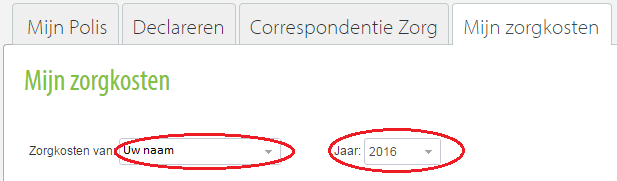
1 Handleiding Mijn zorgkosten Inleiding Deze handleiding geeft u een overzicht van de informatie die u terugvindt onder het tabblad Mijn zorgkosten in uw persoonlijke Mijn IAK omgeving: Zorgkosten van Uw eigen risico Bekijk Afdrukken Toelichting declaratieoverzicht Per onderdeel beschrijven we kort welke informatie u ziet en daarnaast vertellen we hoe u specifieke zaken kunt opzoeken: Sorteren Details Zorgkosten van Bij Zorgkosten van staat de naam van de verzekerde voor wie het eigen risico en de declaraties getoond worden. Wilt u de gegevens van een medeverzekerde bekijken, dan kunt u de betreffende naam bij Zorgkosten van selecteren. Bij Jaar selecteert u het jaartal waarover u het eigen risico wilt bekijken, dit is standaard ingesteld op het lopende jaar. U kunt de gegevens terugzien tot Uw eigen risico Het saldo van uw eigen risico ziet u in de balk eronder: Het Resterend eigen risico, voor het door u gekozen kalenderjaar, is in het groen weergegeven. Bij Verbruikt staat het bedrag dat is ingehouden op uw eigen risico. Het kan zijn dat het verbruikte eigen risico nog bij u in rekening moeten worden gebracht. Totaal geeft de som van het verplichte eigen risico plus eventueel vrijwillig eigen risico aan. Op de volgende pagina ziet u een voorbeeld waarbij de verzekerde een totaal aan eigen risico heeft van 385,00. De verzekerde heeft geen vrijwillig eigen risico. Het verbruikte bedrag is 12,69 en het resterende bedrag ( 372,31) staat in het groen aangegeven. Ter illustratie: als het vrijwillig eigen risico 500,00 was, dan wordt in dit voorbeeld het totaal 885,00 en het resterende bedrag 872,31.

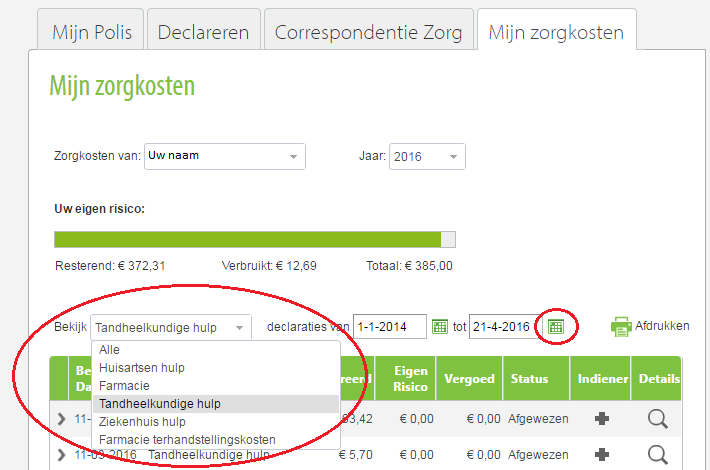
2 Bekijk In de menubalk Bekijk filtert u uw declaraties makkelijk per zorgsoort. U kunt bijvoorbeeld kiezen om alleen de declaraties van uw tandheelkundige hulp in de periode van tot en met in één overzicht te tonen. De gewenste datum kunt u kiezen in het kalendericoon. Het geselecteerde jaartal naast uw naam staat niet in verband met de datum van de getoonde declaraties; dat is het jaartal voor het saldo van uw eigen risico.
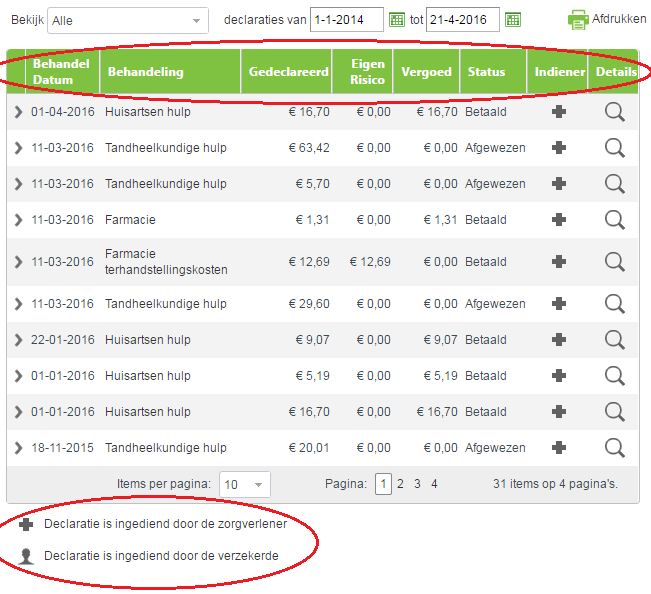
3 Afdrukken Via het icoon Afdrukken opent u een overzicht van uw zorgkosten als pdf-bestand, wat u kunt opslaan of afdrukken. Toelichting declaratieoverzicht Het declaratieoverzicht is opgesplitst in verschillende kolommen: Behandeldatum: datum waarop de behandeling heeft plaatsgevonden. Behandeling: type behandeling (zorgsoort). Gedeclareerd: het voor de behandeling gedeclareerde bedrag. Eigen risico: het bedrag dat ten laste van uw eigen risico wordt gerekend. Vergoed: het bedrag dat IAK vergoedt. Status: hier staat Betaald of Afgewezen. De status Betaald betekent dat de declaratie is verwerkt, of dat deze ten laste komt van het eigen risico. Indiener: geeft aan of de declaratie is ingediend door de zorgverlener of door uzelf.

4 Sorteren Door op een kolomnaam te klikken, kunt u een kolom sorteren. Wanneer u bijvoorbeeld bovenaan de kolom op Behandeling klikt, sorteert u alle behandelingen op zorgsoort. Alle behandelingen worden op alfabetische volgorde getoond. Een sortering is ook mogelijk voor alle overige kolommen. Details Door aan het eind van de regel het vergrootglas aan te klikken, toont het systeem de details van uw behandeling. U ziet hier niet alleen de behandeling en de gedeclareerde kosten, maar ook wie de zorgaanbieder is en om wat voor behandeling het gaat. Zo controleert u zelf of uw zorgaanbieder de juiste kosten declareert. In verband met de Wet Bescherming Persoonsgegevens (WBP) en de gedragscode van zorgverzekeraars stellen wij detailgegevens van zorgkosten uitsluitend beschikbaar aan de verzekerde zelf, als deze 16 jaar of ouder is. Voordat de detailgegevens worden getoond, dient u een extra controlestap te doorlopen. Als u op het icoon klikt, ontvangt u een sms-bericht met daarin een beveiligingscode. Met deze code krijgt u toegang tot de detailgegevens. Deze procedure doorloopt u elke keer dat u inlogt weer opnieuw. Bent u medeverzekerde op de zorgpolis en bent u 16 jaar of ouder? Dan hebt u een eigen inlogaccount nodig om de detailgegevens van uw zorgkosten te bekijken. Neem dan contact op met onze adviseurs van de Klantenservice. Zij zijn op werkdagen tussen en te bereiken op telefoonnummer (040)
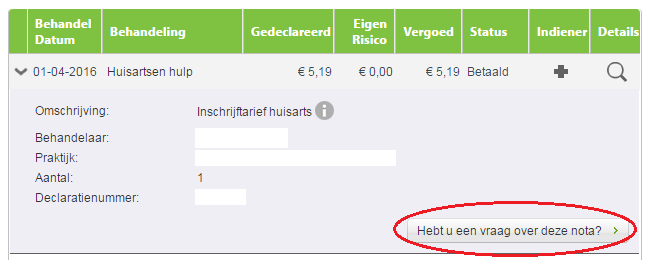
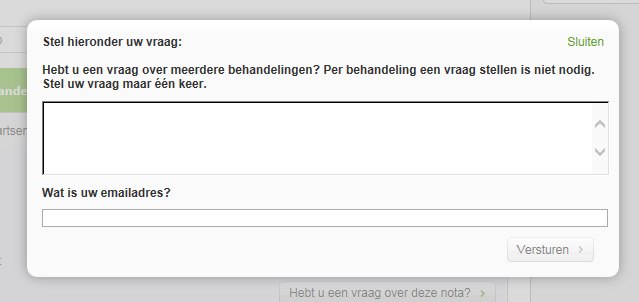
5 Met de button Hebt u een vraag over deze nota? kunt u uw vragen over declaraties naar ons sturen. Wij beantwoorden uw vraag zo spoedig mogelijk.
Op tabblad "2. Declaraties" van de systeemgegevens kunt u de nota lay-out instellen.
 Hoofdstuk 1 Inleiding In Intramed is het mogelijk om naast het declareren naar verzekeraars en patiënten, ook te declareren naar bedrijven en instellingen. Er kan op drie manieren gedeclareerd worden naar
Als u online declareert in Intramed, kunt u de retourinformatie via Intramed opvragen.
 Hoofdstuk 1 Retourinformatie ophalen en afhandelen Zorgverzekeraars leveren de retourinformatie vaak elektronisch aan. Deze retourinformatie kunt u in Intramed ophalen en inlezen. Als iets verkeerd is
Werkinstructie MijnZZ Zakelijk
 Werkinstructie MijnZZ Zakelijk Werkinstructie gebruik MijnZZ Zakelijk Inloggen U kunt inloggen via www.zorgenzekerheid.nl/zakelijk. Rechtsboven is de link Inloggen MijnZZ Zakelijk te zien. Welke taken
Zorgverzekeraars leveren de retourinformatie vaak elektronisch aan. Deze retourinformatie kunt u in Intramed inlezen en verwerken.
 Hoofdstuk 1 Retourinformatie via Extramed Zorgverzekeraars leveren de retourinformatie vaak elektronisch aan. Deze retourinformatie kunt u in Intramed inlezen en verwerken. Als u declareert via Extramed,
Online declareren. Stap 1: Inloggen. Ga naar www.iak.nl en klik dan rechtsboven op Mijn IAK.
 Online declareren Stap 1: Inloggen Ga naar www.iak.nl en klik dan rechtsboven op Mijn IAK. Klik vervolgens op Inloggen en log in met uw gebruikersnaam en wachtwoord. Stap 2: Mijn IAK Direct nadat u bent
Handleiding Abakus. Beheer facturen. Naam handleiding: Beheer facturen Product: Abakus Compleet Datum publicatie: 20-11-2014 Versie: 1.
 Handleiding Abakus Beheer facturen 2014 Abakus Compleet Pagina 1 / 12 Inhoud Inleiding... 3 Twee type facturen... 3 Opbouw beheer facturen... 4 Tabblad Vecozo... 5 Lijst facturen... 6 Retourinformatie
Handleiding - Verzekeringnemer
 Handleiding - Verzekeringnemer Inhoudsopgave Mijn XHI... 2 Login... 3 Wachtwoord vergeten... 4 Polis... 6 Bewerken polis... 7 Bewerken gezinsleden..... 8 Polis beëindigen..... 11 Declaratie... 12 Declaratie-overzicht...
Handleiding - Verzekeringnemer
 Handleiding - Verzekeringnemer Inhoudsopgave Inhoudsopgave... 1 Mijn XHI... 2 Login... 3 Wachtwoord vergeten... 4 Gebruikersnaam vergeten... 6 Verzekeringnemer... 7 Bewerken polis... 8 Bewerken gezinsleden...
Inloggegevens Uw inloggegevens heeft u separaat per ontvangen. Op onze website vindt u via onze homepage de inlog rechtsboven
 In deze handleiding hebben we de functionaliteiten van FAST voor u beschreven. Als u vragen heeft over het gebruik van FAST kunt u ons bellen of mailen. Wij nemen dan zo snel mogelijk contact met u op,
Handleiding MIJNBTER Extra Verlofdagen
 Handleiding MIJNBTER Extra Verlofdagen Inhoudsopgave Inleiding... 3 1. Inloggen op Mijn BTER... 4 2. Wijzigen accountgegevens... 5 3. Extra Verlofdagen (EVD)... 6 3.1 Opvoeren nieuwe declaratie.... 6 3.2
Handleiding voor ketenpartners
 Handleiding voor ketenpartners Inhoudsopgave 1. Inleiding... 2 2. Nieuwe consultatie of verwijzing... 2 3. Gegevens van de patiënt bekijken... 3 4. Vraag of verwijzing beantwoorden... 5 5. Consult invoeren
Handleiding MIJNBTER Extra Verlofdagen & Extra Roostervrije dagen
 Handleiding MIJNBTER Extra Verlofdagen & Extra Roostervrije dagen Inhoudsopgave Inleiding... 3 1. Inloggen op Mijn BTER... 4 2. Wijzigen accountgegevens... 5 3. Extra Verlofdagen (EVD/ERVD)... 6 3.1 Opvoeren
Deutsche Bank Global Transaction Banking. Internet Bankieren. Rekeninginformatie. www.deutschebank.nl
 Deutsche Bank Global Transaction Banking Internet Bankieren Rekeninginformatie www.deutschebank.nl Internet Bankieren Rekeninginformatie 2 Rekeninginformatie U controleert uw Rekeninginformatie via het
1.1 Retourinformatie Ga via tabblad <Declareren> naar de toolbar, icoon <Declaratie overzicht>.
 1.1 Retourinformatie Ga via tabblad naar de toolbar, icoon . 1.1.1 Declaratieoverzicht In het declaratieoverzicht staan alle declaraties die verstuurd zijn naar de zorgverzekeraar
Versie: 1.0 Datum: 01-10-2014. Handleiding Billingportal Telefonie
 Versie: 1.0 Datum: 01-10-2014 Handleiding Billingportal Telefonie Inhoudsopgave 1 INLEIDING... 3 2 INLOGGEN... 4 3 GESPREKSDETAILS... 5 3.1 TOTALEN... 5 3.2 DETAILS... 6 4 FACTURATIE... 7 5 MOBIEL (INDIEN
Abakus Handleiding Beheer facturen
 Abakus Handleiding Beheer facturen Abakus Zonneoordlaan 17 6718 TK Ede 088-946 22 25 [email protected] www.abakus.nl KvK 34183168 Incura en Abakus zijn producten van WinBase Software en Adviezen BV Inleiding
HANDLEIDING URENPORTAAL Relatie
 HANDLEIDING URENPORTAAL Relatie Versie: Technopark 1.0 Datum: 01-12-2014 Inleiding OBD-Personeelsdiensten maakt gebruik van een digitaal urendeclaratie systeem. De flexwerker voert zijn uren aan het einde
Module 3 Personeel (werkplanning en salarisberekening)
 Module 3 Personeel (werkplanning en salarisberekening) De link naar deze module is handig te benaderen via het beheerscherm. De module is opgezet via een drietal tabbladen. Met behulp van deze module kunt
Gebruikershandleiding declaraties indienen via SAS portal
 Gebruikershandleiding declaraties indienen via SAS portal Let op: u dient per deelnemer de volgende documenten/scans te uploaden: 1. gewaarmerkte kopie factuur 2. gewaarmerkte kopie betaalbewijs 3. gewaarmerkte
Een nieuwe creditnota maken
 Een nieuwe creditnota maken In Kleos kunt u twee soorten creditnota's maken: een creditnota mét en zonder rollback. Een creditnota met rollback zorgt ervoor dat een eerder aangemaakte declaratie volledig
INSTRUCT Samenvatting Praktijk Access 2010, H2 SAMENVATTING HOOFDSTUK 2
 SAMENVATTING HOOFDSTUK 2 Sorteren en filteren in een tabel Sorteren kun je met de knoppen (Oplopend) en (Aflopend). Hiermee zet je records in alfabetische of numerieke volgorde. Er wordt gesorteerd op
1 Algemeen... 2. 2 Inloggen in Basecone... 2. 3 Aanleveren van documenten... 3. 4 Commentaar toevoegen aan documenten... 4. 5 Autoriseren...
 blz. 1 HANDLEIDING BASECONE Inhoudsopgave 1 Algemeen... 2 2 Inloggen in Basecone... 2 3 Aanleveren van documenten... 3 4 Commentaar toevoegen aan documenten... 4 5 Autoriseren... 5 6 Archiveren en opvragen
Handleiding Mijn 65plus (HelloFlex)
 Account aanmaken Mijn 65plus (van softwareleverancier HelloFlex) is een online portal waar u onder andere de declaraties van uw uitzendkrachten kunt controleren en goedkeuren. Voor gebruik ontvangt u een
Handleiding urenregistratie ZZP digitaal invoeren
 Beste ZZP er, Deze handleiding beschrijft hoe je jouw maandstaat met gewerkte uren en eventuele zakelijke kilometers digitaal kunt inleveren bij je opdrachtgever. Aangeboden uren en zakelijke kilometers
Werkinstructie CareAssist Internet Urenregistratie
 6a Werkinstructie CareAssist Internet Urenregistratie Datum Juni 2012 V3.0 Inhoudsopgave 1. Naar CareAssist internet urenregistratie 3 1.1 Toegang tot CareAssist internet urenregistratie 3 1.2 Toevoegen
Gebruikershandleiding
 I-Wise web portaal De weg naar informatie Gebruikershandleiding Inhoud 1. Algemeen... 2 2. Werkwijze schermen... 4 3. Beheer... 6 4. Filters... 9 5. Bestuurder gegevens wijzigen... 11 6. Kilometer verwerking...
CERTUS, Handleiding (v 2.1) 21/01/2013
 Slachthuis Uitsnijderij Slachthuis uitsnijderij Vleeswaren (op termijn) Groepering Controle Belpork CERTUS, Handleiding (v 2.1) 21/01/2013 ALGEMEEN Starten van de webtoepassing: Typ het volgende adres
Module 3 Personeel (werkplanning en salarisberekening)
 Module 3 Personeel (werkplanning en salarisberekening) De link naar deze module is handig te benaderen via het beheerscherm. De module is opgezet via een drietal tabbladen. Met behulp van deze module kunt
Indien u een technische vergunning wil aanvragen voor een coach die aangesloten is bij een andere club gaat u verder naar punt B (pagina 5).
 HANDLEIDING TECHNISCHE VERGUNNINGEN VOOR COACHES AANVRAGEN VIA DE SMART CLIENT A. Voor coaches die aangesloten zijn bij uw club Indien u een technische vergunning wil aanvragen voor een coach die aangesloten
Handleiding MIJNBTER Extra Verlofdagen & Extra Roostervrije dagen
 Handleiding MIJNBTER Extra Verlofdagen & Extra Roostervrije dagen Inhoudsopgave Inleiding... 3 1. Inloggen op Mijn BTER... 4 2. Wijzigen accountgegevens... 5... 5 3. Extra Verlofdagen (EVD/ERVD)... 6 3.1
Vragen? [email protected] of bel: 020-8451074. HANDLEIDING URENPORTAAL Relatie
 HANDLEIDING URENPORTAAL Relatie Inloggen Zodra u inloggegevens heeft ontvangen voor de webservices kunt u inloggen om gebruik te maken van het My One urenportaal. U kunt inloggen op onze website www.onepayroll.nl
Handleiding MIJNBTER Scholingsfonds Werkgever
 Handleiding MIJNBTER Scholingsfonds Werkgever Inhoudsopgave Inleiding... 3 1. Inloggen op Mijn BTER... 4 2. Wijzigen accountgegevens... 5 3. SFO... 6 3.1 Raadplegen voor de werkgever... 6 3.2 Status aangehouden...
Een nieuwe betaling invoeren
 Een nieuwe betaling invoeren Zodra een declaratie of nota door de debiteur is betaald (of aan een crediteur is betaald in het geval van een creditnota), kunt u deze als 'nieuwe betaling' in Kleos invoeren.
Handleiding MIJNBTER. Extra Verlofdagen
 Handleiding MIJNBTER Extra Verlofdagen Inhoudsopgave Inleiding... 3 1. Inloggen op Mijn BTER... 4 2. Wijzigen accountgegevens... 5 3. Extra Verlofdagen (EVD/ERVD)... 6 3.1 Opvoeren nieuwe declaratie....
FINANCIEEL DASHBOARD Nedap healthcare Deze PDF is gegenereerd op
 FINANCIEEL DASHBOARD Nedap healthcare Deze PDF is gegenereerd op 12-10-2017 Table of Contents Financieel dashboard... 3 Financieel dashboard: Algemene uitleg... 4 Financieel dashboard: Configuratie...
Handleiding Webservices Relaties
 Handleiding Webservices Relaties Inhoudsopgave 1. Webservices... 3 1.1 Heeft u nog geen account of bent u de inloggegevens kwijt?... 3 1.2 Inloggen... 3 2. Bedrijfsgegevens... 3 3. Mijn gegevens... 4 4.
3. Werken met mappen en bestanden in Finder
 61 3. Werken met mappen en bestanden in Finder In dit hoofdstuk leert u werken met de mappen en bestanden die op uw Mac staan. Een bestand is een verzamelnaam voor alles wat op de computer is opgeslagen.
Vragen over de ziekenhuisrekening
 Vragen over de ziekenhuisrekening Ziekenhuis Gelderse Vallei Na afloop van uw behandeling in het ziekenhuis stuurt het ziekenhuis de rekening. Soms betaalt u deze rekening zelf, soms betaalt uw zorgverzekeraar
Handleiding voor vormingsverstrekkers
 www.fbz-pc314.be Handleiding voor vormingsverstrekkers Inhoudstafel 1. REGISTREREN... 3 2. AANMELDEN... 5 3. WACHTWOORD VERGETEN... 7 4. WACHTWOORD WIJZIGEN... 7 5. UW VORMINGEN BEHEREN... 8 5.1. EEN NIEUWE
Beste relatie, De Friesland Zorgverzekeraar. Ik wil inloggen in Mijn De Friesland Zakelijk. Hoe doe ik dit?
 1 Beste relatie, Dit is een handleiding om in te kunnen loggen op uw beveiligde omgeving Mijn De Friesland Zakelijk. Alle gegevens die u ziet in deze handleiding zijn fictief en uit onze testomgeving gehaald.
Declareren. Stap 1 Openstaande behandelingen
 Declareren Stap 1 Openstaande behandelingen Bij het programma onderdeel Declaratie, Openstaande behandelingen (zorgverzekeraars) kunt u kijken welke welke behandelingen er nog niet gedeclareerd zijn. Druk
Handleiding. Koppelen mede-uitvoerder(s) aan perceelgebonden machtiging
 Handleiding Koppelen mede-uitvoerder(s) aan perceelgebonden machtiging april 2014 Inhoud Inleiding... 3 Algemeen... 3 Hulpmiddelen... 4 Verkort stappenplan... 4 1 Andere gebruikers van FRS uitnodigen tot
Leiden - Roelofarendsveen. Handleiding Magister
 Leiden - Roelofarendsveen Handleiding Magister Inhoud Handleiding Magister Bonaventuracollege Leiden Roelofarendsveen.... 3 Toegang tot de site.... 4 Het vandaag scherm.... 5 Agenda... 6 Cijfers... 7 Aanwezigheid...
Vragen? [email protected] of bel: 020-8451074. HANDLEIDING URENPORTAAL Flexwerker
 HANDLEIDING URENPORTAAL Flexwerker Inloggen Wanneer je inloggegevens hebt ontvangen voor de webservices kun je inloggen om gebruik te maken van het My One urenportaal. Je kunt inloggen op onze website
Handleiding. Curasoft. Declareren en retourinformatie (eerstelijns)
 Handleiding Declareren en retourinformatie (eerstelijns) - 1 / 12 - Declareren en retourinformatie (eerstelijns) Met de declaratiemodule binnen kunt u de volledige declaratie van uw praktijk uitvoeren.
HANDLEIDING Online personeel en salaris
 HANDLEIDING Online personeel en salaris Inloggen op loket.nl Via https://online.loket.nl/vsp.prd.loket.new/ kunt u inloggen op de online applicatie van loket.nl. U komt op het onderstaande inlogscherm.
Handleiding Declareren Asielzoekers Versie 5.2.0.6 September 2015. HANDLEIDING Declareren Asielzoekers
 HANDLEIDING Declareren Asielzoekers STAP I TOEVOEGEN CONTRACT AAN REGELING ZORG ASIELZOEKERS 03 STAP 2 TOEVOEGEN VAN PAKKET RZA 05 STAP 3 PAKKET TOEVOEGEN AAN PATIËNT 07 2 Het declareren van een zitting
Het indienen van een meerdaagse reisdeclaratie (geen reguliere onkosten)
 Het indienen van een meerdaagse reisdeclaratie (geen reguliere onkosten) Inleiding Deze handleiding beschrijft hoe u een meerdaagse reisdeclaratie in kunt dienen. In deze handleiding worden de handelingen
Handleiding medewerkerlogin HR en salaris online
 Handleiding medewerkerlogin HR en salaris online Inhoudsopgave 1 Inleiding 3 2 Inloggen 4 3 Loonstroken inzien 5 4 Verlof 6 5 Verlofoverzicht afdeling / bedrijf 8 6 Verjaardagen 9 7 Declaraties en mutaties
CORRECTIEBRIEF NO-CLAIM 2006-2007... 4 EIGEN RISICO
 CORRECTIEBRIEF... 2 1. Waarom heb ik deze brief ontvangen?... 2 2. Hoe is de correctie tot stand gekomen, ik vind deze onterecht... 2 3. Ik wil duidelijkheid over die gecorrigeerde nota, kan ik een kopie
H A N D L E I D I N G L E D E N N E T. 2 7 j u n i 2 0 0 6 V e r s i e 1. 4
 H A N D L E I D I N G L E D E N N E T 2 7 j u n i 2 0 0 6 V e r s i e 1. 4 1 Handleiding Ledensite VNO-NCW Midden Inloggen... 3 Ledenlijst... 3 Bijeenkomsten... 3 Digitaal aanmelden... 4 Aanmelding...
Handleiding Internetbankieren
 Handleiding Internetbankieren 1) I N L E I D I N G... 2 2) H E L P D E S K... 2 3) V E R K L A R I N G I C O N E N... 2 4) O V E R Z I C H T H O M E P A G I N A... 3 5) R E K E N I N G E N... 3 a. Mutaties...
Handleiding formulier vangstopgave aal
 Handleiding formulier vangstopgave aal Open uw internetbrowser en ga naar de website van het DR-Loket: www.drloket.nl. Klik op Mijn dossier in de zwarte balk. Vul in dit scherm uw Gebruikerscode en Wachtwoord
HANDLEIDING VOOR BUDGETHOUDERS
 HANDLEIDING VOOR BUDGETHOUDERS Inleiding Deze handleiding behandelt belangrijke informatie voor u als budgethouder. Wij adviseren u de informatie in deze handleiding goed door te nemen. Wij leggen u in
Handleiding bijlage: NIEUWSBRIEF. digital4u.nl effectief op internet. www.digital4u.nl telefoon: 0223-746030 [email protected] 1
 Handleiding bijlage: NIEUWSBRIEF digital4u.nl effectief op internet www.digital4u.nl telefoon: 0223-746030 [email protected] 1 Introductie Nieuwsbrief Uw website maakt gebruik van een Nieuwsbrief module.
Deutsche Bank Global Transaction Banking. Internet Bankieren. Beheren. www.deutschebank.nl
 Deutsche Bank Global Transaction Banking Internet Bankieren Beheren www.deutschebank.nl Internet Bankieren Beheren 2 Beheren U heeft toegang tot Beheren via het menu links op het scherm. Via Beheren beheert
CORRIGEREN LEVERING BIJ SIGNALEN HANDLEIDING 4A
 CORRIGEREN LEVERING BIJ SIGNALEN HANDLEIDING U ontvangt deze handleiding namens BPF Schoonmaak en De stichting Raad voor Arbeidsverhoudingen Schoonmaak- en Glazenwassersbranche. OVER DEZE HANDLEIDING U
Handleiding dashboard. 3WA SaaS platform
 Handleiding dashboard 3WA SaaS platform 151021 versie 1.0.2 Inhoud Inloggen... 3 Menu... 4 Algemeen... 5 Beginscherm... 5 Toevoegen widget aan dashboard... 5 Overige functionaliteiten bij widgets... 8
Uitleg webportal en handleiding invoeren declaraties diensten
 Uitleg webportal en handleiding invoeren declaraties diensten Inloggen Log in met jouw persoonlijke gebruikersnaam en wachtwoord. De gebruikersnaam is jouw emailadres. Jouw persoonlijke wachtwoord heb
Een nieuwe eigen bijdrage-nota maken
 Een nieuwe eigen bijdrage-nota maken U kunt ten allen tijden een dossiergebonden eigen bijdrage-nota aanmaken, ook als u via de modules Activiteiten en/of Dossiers (verschotten) nog geen declarabele onderdelen
Handleiding Declaratie- en retourinformatie Versie 4.9.0.2 Oktober 2014. Handleiding Declaratie- en retourinformatie
 Handleiding Declaratie- en retourinformatie 1 Declaratieoverzicht 1.1 Declaratieoverzicht inzien 1.2 Ophalen retourinformatie 03 03 04 2 Zoeken van declaraties 2.1 Filteren declaratieoverzicht 04 04 3
Invoice Portal. Handleiding
 Invoice Portal Handleiding Inhoud Invoice Portal... 3 Activerings e-mail... 3 Account activeren... 4 Inloggen Invoice Portal... 4 Facturenscherm... 5 Selectiemogelijkheden... 6 Enkelvoudige downloads...
Peridos. Gegevens aanleveren en controleren in Peridos door zorginstelling. Datum: 04-07-2016. Landelijk beheer Peridos. Versie: 2.
 Peridos Gegevens aanleveren en controleren in Peridos door zorginstelling Plaats: Utrecht Datum: 04-07-2016 Auteur: Landelijk beheer Peridos Versie: 2.0 Status: Concept Inhoudsopgave Inhoudsopgave 2 Wijzigingsbeheer
Handleiding invoeren dienstendeclaraties via de webportal
 Handleiding invoeren dienstendeclaraties via de webportal Via de website van SBOH (Pagina Formulieren onder uw opleidingspagina) of via URL: portal.sboh.nl kunt u inloggen op de beveiligde webportal van
Peridos. Gegevens aanleveren en controleren in Peridos door zorginstelling
 Peridos Gegevens aanleveren en controleren in Peridos door zorginstelling Plaats: Utrecht Datum: 30-01-2017 Auteur: Landelijk beheer Peridos Versie: 2.2 1. Inleiding De module Gegevens wordt gebruikt voor
3. Mijn Vf Aanpassen schermweergave en downloaden gegevens
 A.1 Vergroten van de scherminhoud A. Klik op de knop De informatie op de pagina wordt over de hele schermbreedte weergegeven, doordat het menu aan de linkerkant op de pagina niet wordt getoond..2 Verkleinen
Peridos. Aanleveren van gegevens. Datum: Landelijk beheer Peridos. Versie: 1.1
 Peridos Aanleveren van gegevens Plaats: Utrecht Datum: 5-12-2014 Auteur: Landelijk beheer Peridos Versie: 1.1 Status: Definitief Inhoudsopgave Inhoudsopgave 3 Wijzigingsbeheer 4 Distributie 4 Referenties
ING Commercial Card portal. Handleiding kaarthouders
 ING Commercial Card portal Handleiding kaarthouders Introductie Deze handleiding geeft informatie over het gebruik van de ING Commercial Card-portal. Met de portal kunt u al uw lopende en afgeronde creditcardtransacties
Handleiding. webcalculator pon privé lease
 Handleiding webcalculator pon privé lease 1 handleiding webcalculator pon privé lease Deze handleiding geeft een beschrijving van de mogelijkheden van de webcalculator. De volgorde van de onderwerpen is
KIDSADMIN OUDERPORTAAL & OUDERAPP
 KIDSADMIN OUDERPORTAAL & OUDERAPP HANDLEIDING OKTOBER 2018 INHOUD INLEIDING... 2 OUDERPORTAAL... 3 DE EERSTE KEER INLOGGEN... 3 DASHBOARD... 5 LOGBOEK... 5 PLANNING... 5 Extra opvang aanvragen via planning...
Handleiding Contracteermodule. Zorgaanbieders. Gebruikershandleiding voor de contracteermodule van het Zorginkoopportaal
 Handleiding Contracteermodule Zorgaanbieders Gebruikershandleiding voor de contracteermodule van het Zorginkoopportaal Handleiding Contracteermodule Zorgaanbieders Datum : 5-1-2015 Versie : 1.1 Copyright
Handleiding Aanvragen extra prestaties bij overeenkomst. Inleiding
 Handleiding Aanvragen extra prestaties bij overeenkomst Inleiding Met deze handleiding willen we u helpen bij het aanvragen van extra prestaties naast de preferente overeenkomst. We nemen u stap voor stap
Handleiding digitaal indienen OTO-Jaarplan
 Handleiding digitaal indienen OTO-Jaarplan 1. Inloggen / Basisgegevens jaarplan Het is belangrijk om eerst een goede inventarisatie te maken van de OTO activiteiten die u binnen uw organisatie wilt gaan
FONDS VOOR ARBEIDSONGEVALLEN GLOSSAT II. Gebruikershandleiding. Glossat II: Gebruikershandleiding Page 1
 FONDS VOOR ARBEIDSONGEVALLEN GLOSSAT II Gebruikershandleiding Glossat II: Gebruikershandleiding Page 1 Inhoud 1. Wat is Glossat II?... 3 1.1. Wat vindt u in Glossat II?... 3 1.2. Wat kunt u doen in Glossat
Een nieuwe voorschot- of eigen bijdragenota
 Een nieuwe voorschot- of eigen bijdragenota maken U kunt ten allen tijden een dossiergebonden voorschotnota aanmaken, ook als u via de modules Activiteiten en/of Dossiers (verschotten) nog geen declarabele
HANDLEIDING URENPORTAAL
 HANDLEIDING URENPORTAAL RELATIE ONLINE INTERMEDIAIR UITZENDBUREAU PORTAAL De inloggegevens voor het portaal zult u per email ontvangen. U kunt nu inloggen om gebruik te maken van het portaal. GEBRUIKERS
avineas 1 / 21 Gebruikershandleiding administratie website v1.0
 Inleiding Dit document beschrijft het gebruik van de avineas administratie website. Het document is opgedeeld in een aantal onderdelen: Deel 1 beschrijft het algemene opzet van de applicatie. Deel 2 beschrijft
Handleiding managerlogin HR en salaris online
 Handleiding managerlogin HR en salaris online Inhoudsopgave 1 Inleiding 3 2 Inloggen 4 3 Verlof 5 4 Verzuim 7 5 Kalender 9 6 Declaraties 11 7 Uitloggen 13 1 Inleiding Met uw managerlogin is het mogelijk
Online inschrijven en de aanpassingen in het programma werken alleen als u Intramed Online met een Intramed PLUS licentie heeft.
 Hoofdstuk 1 Via een Intramed-web-applicatie kunnen patiënten zich via internet inschrijven bij uw praktijk. De patiënt opent de app en vult online een intake-vragenlijst in. Deze gegevens worden naar uw
INHOUDSOPGAVE GEBRUIKERS HANDLEIDING
 INHOUDSOPGAVE GEBRUIKERS HANDLEIDING Login...2 Gebruikte symbolen...3 Bardiensten Invullen Bardienst...5 Bardiensten Mijn Bardiensten...6 Bardiensten Mijn Gegevens...7 Bardiensten Mijn Verhinderingen...8
KidsAdmin ouderportaal & ouderapp. Handleiding versie 1 (maart 2019) Handleiding KidsAdmin ouderportaal - pagina 1
 KidsAdmin ouderportaal & ouderapp Handleiding versie 1 (maart 2019) Handleiding KidsAdmin ouderportaal - pagina 1 Inhoud INLEIDING... 3 OUDERPORTAAL... 3 DE EERSTE KEER INLOGGEN... 3 DASHBOARD... 4 PLANNING...
HANDLEIDING URENPORTAAL
 HANDLEIDING URENPORTAAL FLEXWERKER ONLINE INTERMEDIAIR UITZENDBUREAU PORTAAL De inloggegevens voor het portaal ontvang je per email. Je kunt nu inloggen om gebruik te maken van het portaal. URENPORTAAL
PAYROLL. Gebruikershandleiding Mijn MF Payroll
 MF PAYROLL Gebruikershandleiding Mijn MF Payroll Inhoudsopgave 1. Inloggen 3 2. Aanmelden van medewerkers 4 3. Tekenen van contracten 8 4. Invoeren van declaraties 11 4.1 Contactpersoon voert zelf in en
TIP: Op elke pagina in SalarOnline vindt u een tekst ballon met?, zodra u hierop klikt krijgt u de help voor de betreffende pagina.
 Welkom bij SalarOnline Van uw accountant heeft u een link per e-mail ontvangen. Zodra u op de link klikt krijgt u een wizard. In deze wizard moet u uw gebruikersnaam, wachtwoord en subdomein opgeven. Op
5. Mijn Vf Reguliere declaraties op detailniveau
 5.1 Bekijken resultaten van reguliere declaraties 1. Ga naar het onderdeel Declaraties 2. Selecteer Overzicht declaraties in het submenu 3. Klik op een maand (in onderstaand voorbeeld is 201612, december
HelloFlex voor de medewerker
 HelloFlex voor de medewerker Inleiding In deze handleiding wordt beschreven hoe je HelloFlex kunt gebruiken. HelloFlex is het digitale platform waar jij je gegevens, contracten, declaraties, betalingen,
De kosten en vergoedingenvan een ziekenhuisbezoek
 Gaat u binnenkort naar het MCL? Kijk dan eerst op de website van uw zorgverzekeraar om te kijken of deze een contract met ons heeft afgesloten voor de behandeling die u moet ondergaan. Check ook uw polisvoorwaarden