
Handleiding KIJK! webbased
|
|
|
- Lieven Ferdinand de Koning
- 10 jaren geleden
- Aantal bezoeken:
Transcriptie
1 Handleiding KIJK! webbased 1 Copyright Bazalt november 2013

2 Inhoud Welkom Inloggen en uitloggen Gebruikers invoeren Groepen invoeren Gebruikers koppelen aan groepen Leerlingen handmatig toevoegen Observeren Observaties per leerling Observatie per ontwikkelingsgebied Registreren Registratie per leerling of ontwikkelingsgebied Rapporten Individueel rapport (openstaand) Groepsrapport (openstaand) Copyright Bazalt november 2013

3 Welkom U wilt graag meer weten over KIJK! en hoe u werkt met KIJK! webbased, het digitale ontwikkelingsvolgsysteem en daarom heeft u een demoversie aangevraagd. Met deze handleiding kunt u snel de belangrijkste mogelijkheden van KIJK! webbased leren kennen en ervaren. Om te leren hoe u observatieaantekeningen verwerkt en hoe u registraties maakt moet eerst een aantal handelingen uitgevoerd worden door de ICT-er van uw school, of de beheerder van het systeem (als u besluit hiermee te gaan werken). U kunt dit nu ook zelf doen, handmatig. Als u besluit met KIJK! te gaan werken, dan worden leerlingen en gebruikers ingevoerd middels Edexbestanden. Om nu met de demo te kunnen starten doorloopt u eerst onderstaande stappen. We kiezen er nu voor steeds de meest snelle werkwijze voor invoeren aan te bieden zonder toelichting op overige mogelijkheden. Mocht u die wel willen inzien, dan verwijzen we u naar de volledige handleiding van KIJK! webbased. De stappen: 1. Groepen toevoegen 2. Gebruikers toevoegen 3. Gebruikers koppelen 4. Leerlingen toevoegen Daarna kunt u voor de leerlingen die u heeft ingevoerd in het systeem alle handelingen verrichten die u wilt uitproberen. Om rapportages te kunnen zien dient u uiteraard eerst een registratie te maken voor één of meer leerlingen. De gegevens in deze demo blijven niet bewaard. U kunt vier weken vrijblijvend de demo uitproberen. Veel succes! 3 Copyright Bazalt november 2013

4 1. Inloggen en uitloggen Start Internet Explorer Typ in de adresbalk U bent nu op de site van de demoversie van KIJK! webbased Vul het adres en wachtwoord in dat u heeft opgegeven bij het aanvragen van de demo. Klik op Login Als u klaar bent in KIJK! webbased logt u uit met de knop Uitloggen. Log altijd uit, KIJK! webbased bevat privacygevoelige gegevens. 4 Copyright Bazalt november 2013

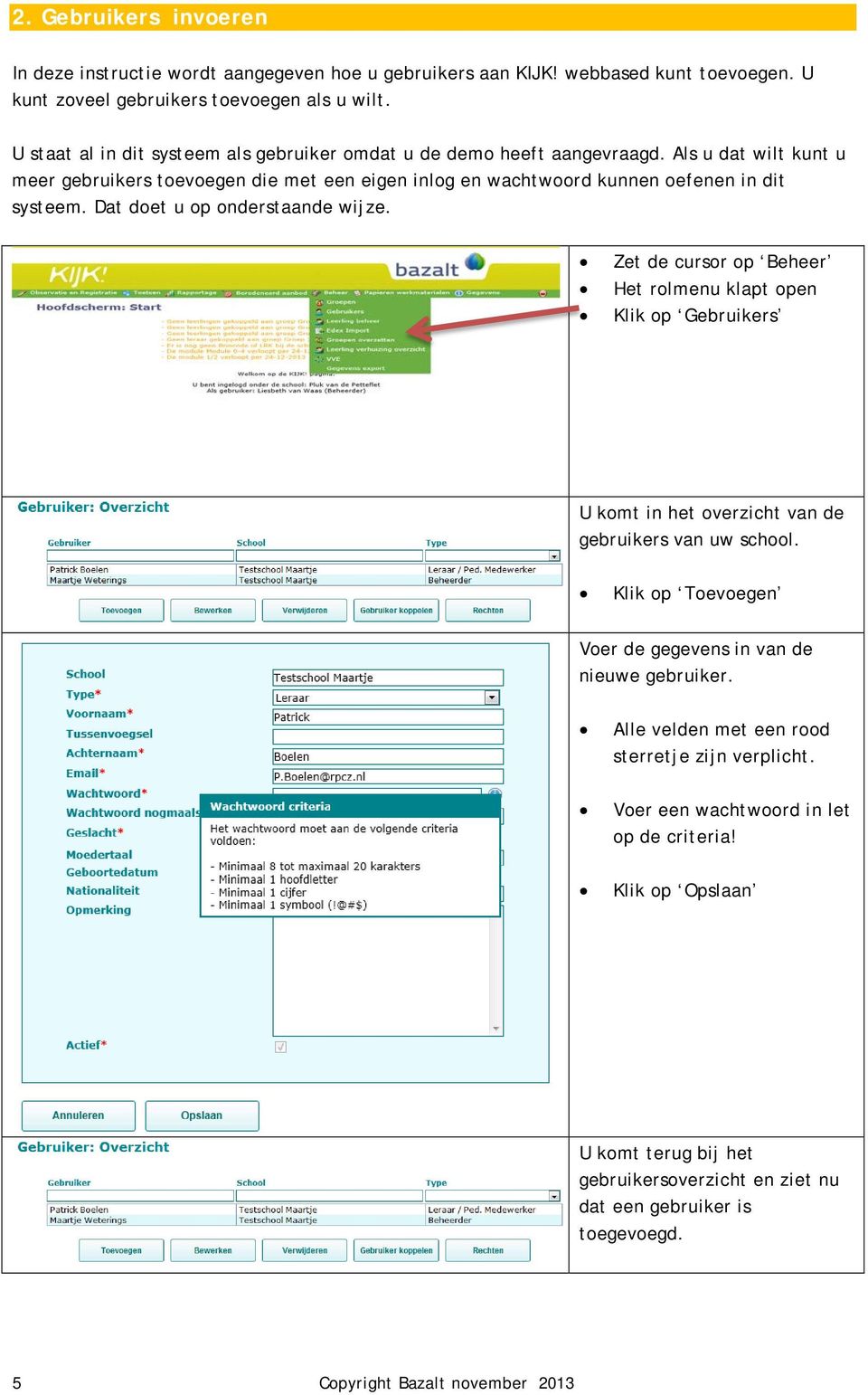
5 2. Gebruikers invoeren In deze instructie wordt aangegeven hoe u gebruikers aan KIJK! webbased kunt toevoegen. U kunt zoveel gebruikers toevoegen als u wilt. U staat al in dit systeem als gebruiker omdat u de demo heeft aangevraagd. Als u dat wilt kunt u meer gebruikers toevoegen die met een eigen inlog en wachtwoord kunnen oefenen in dit systeem. Dat doet u op onderstaande wijze. Zet de cursor op Beheer Klik op Gebruikers U komt in het overzicht van de gebruikers van uw school. Klik op Toevoegen Voer de gegevens in van de nieuwe gebruiker. Alle velden met een rood sterretje zijn verplicht. Voer een wachtwoord in let op de criteria! Klik op Opslaan U komt terug bij het gebruikersoverzicht en ziet nu dat een gebruiker is toegevoegd. 5 Copyright Bazalt november 2013
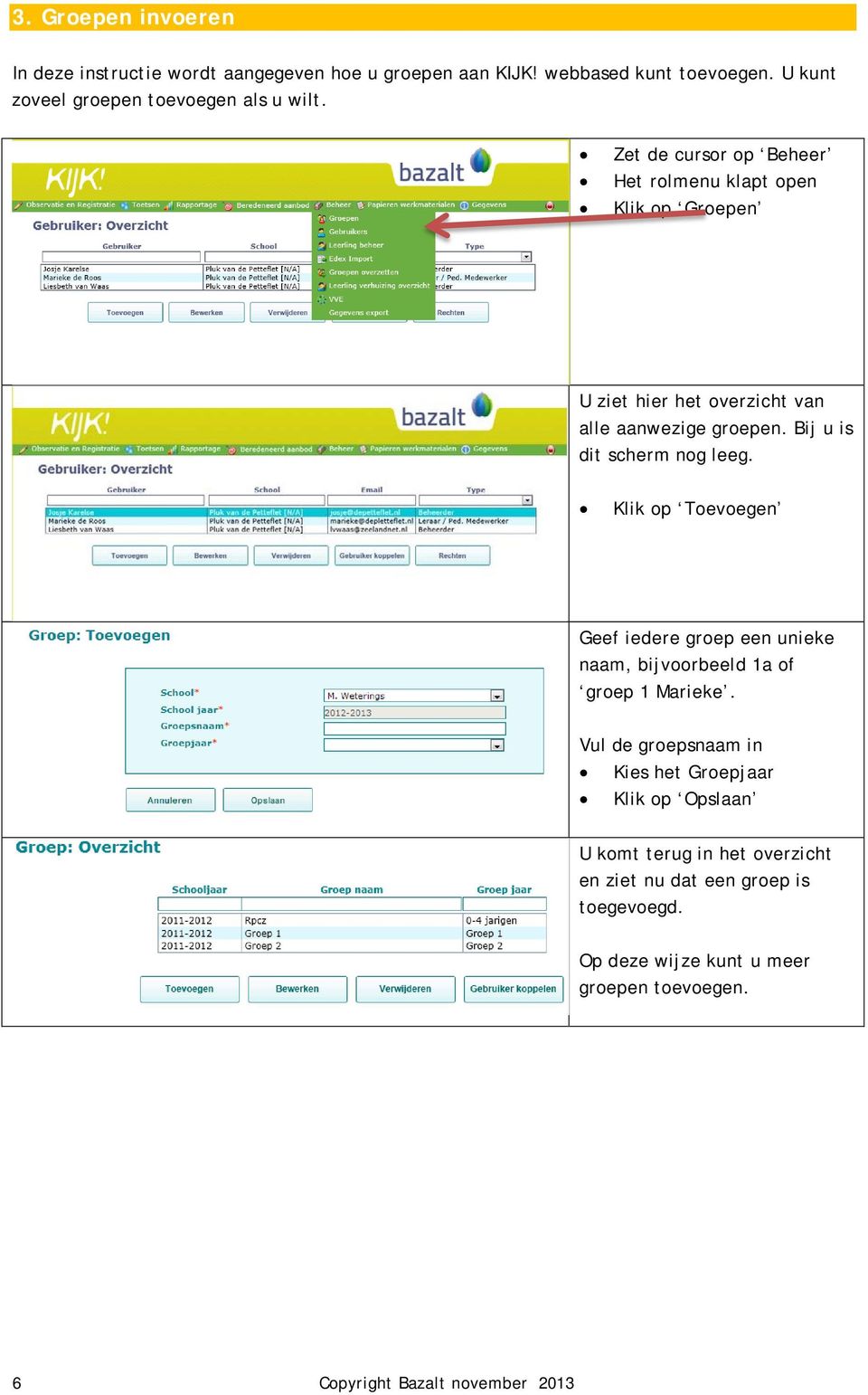
6 3. Groepen invoeren In deze instructie wordt aangegeven hoe u groepen aan KIJK! webbased kunt toevoegen. U kunt zoveel groepen toevoegen als u wilt. Zet de cursor op Beheer Klik op Groepen U ziet hier het overzicht van alle aanwezige groepen. Bij u is dit scherm nog leeg. Klik op Toevoegen Geef iedere groep een unieke naam, bijvoorbeeld 1a of groep 1 Marieke. Vul de groepsnaam in Kies het Groepjaar Klik op Opslaan U komt terug in het overzicht en ziet nu dat een groep is toegevoegd. Op deze wijze kunt u meer groepen toevoegen. 6 Copyright Bazalt november 2013
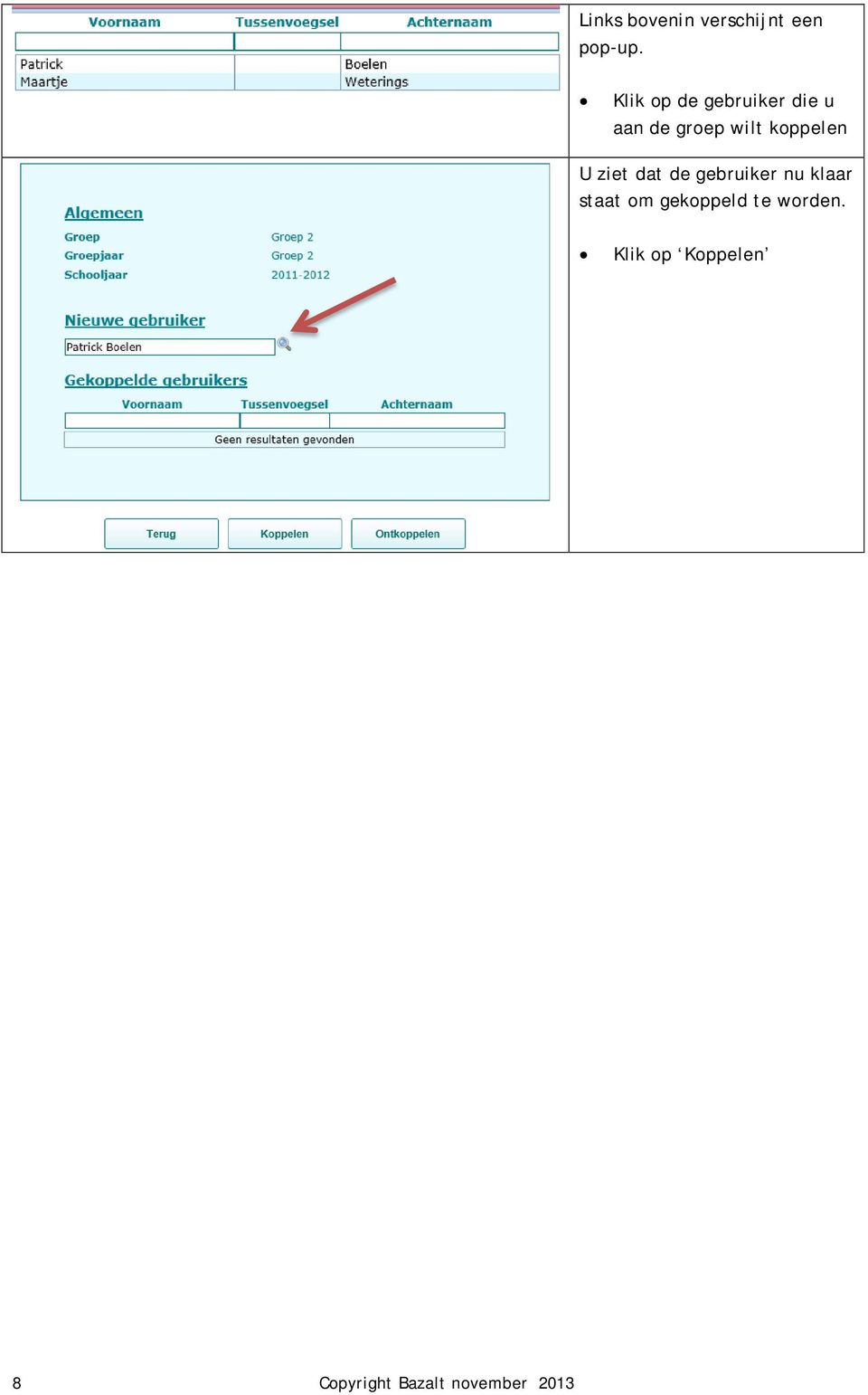
7 4. Gebruikers koppelen aan groepen In deze instructie wordt aangegeven hoe u gebruikers aan een groep koppelt, zodat de gebruikers kunnen observeren en registreren. U kunt met meerdere gebruikers in één groep werken. Een gebruiker als directie/ intern begeleider hoeft u niet aan de groepen te koppelen. Zij kunnen alle rapportages inzien. Zet de cursor op Beheer Klik op Groepen U ziet hier het overzicht van alle aanwezige groepen Klik op de groep waaraan u een gebruiker wilt koppelen Klik op Gebruiker koppelen Let op: er moeten groepen en gebruikers ingevoerd zijn om te kunnen koppelen. Klik op het vergrootglas 7 Copyright Bazalt november 2013

8 Links bovenin verschijnt een pop-up. Klik op de gebruiker die u aan de groep wilt koppelen U ziet dat de gebruiker nu klaar staat om gekoppeld te worden. Klik op Koppelen 8 Copyright Bazalt november 2013
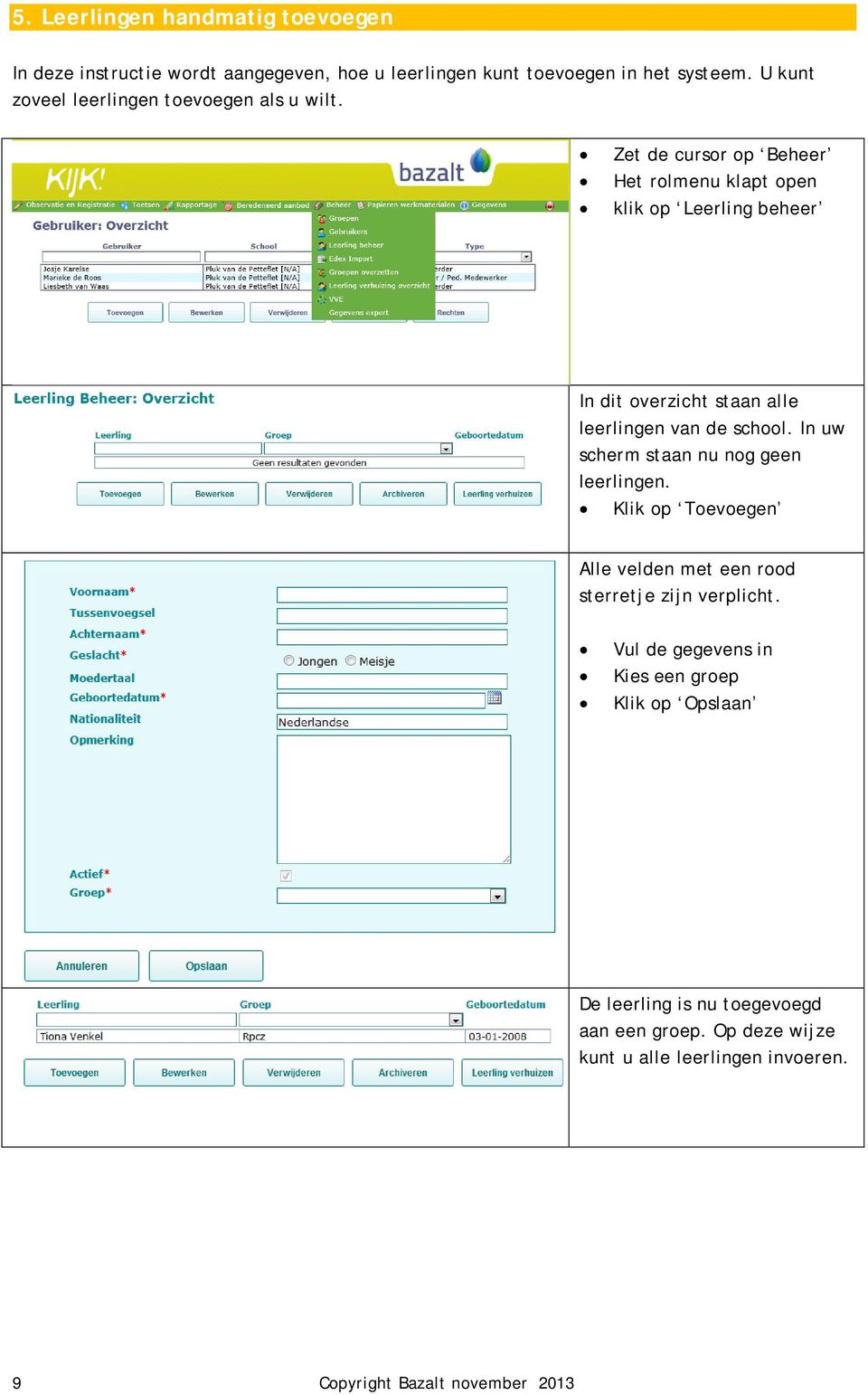
9 5. Leerlingen handmatig toevoegen In deze instructie wordt aangegeven, hoe u leerlingen kunt toevoegen in het systeem. U kunt zoveel leerlingen toevoegen als u wilt. Zet de cursor op Beheer klik op Leerling beheer In dit overzicht staan alle leerlingen van de school. In uw scherm staan nu nog geen leerlingen. Klik op Toevoegen Alle velden met een rood sterretje zijn verplicht. Vul de gegevens in Kies een groep Klik op Opslaan De leerling is nu toegevoegd aan een groep. Op deze wijze kunt u alle leerlingen invoeren. 9 Copyright Bazalt november 2013
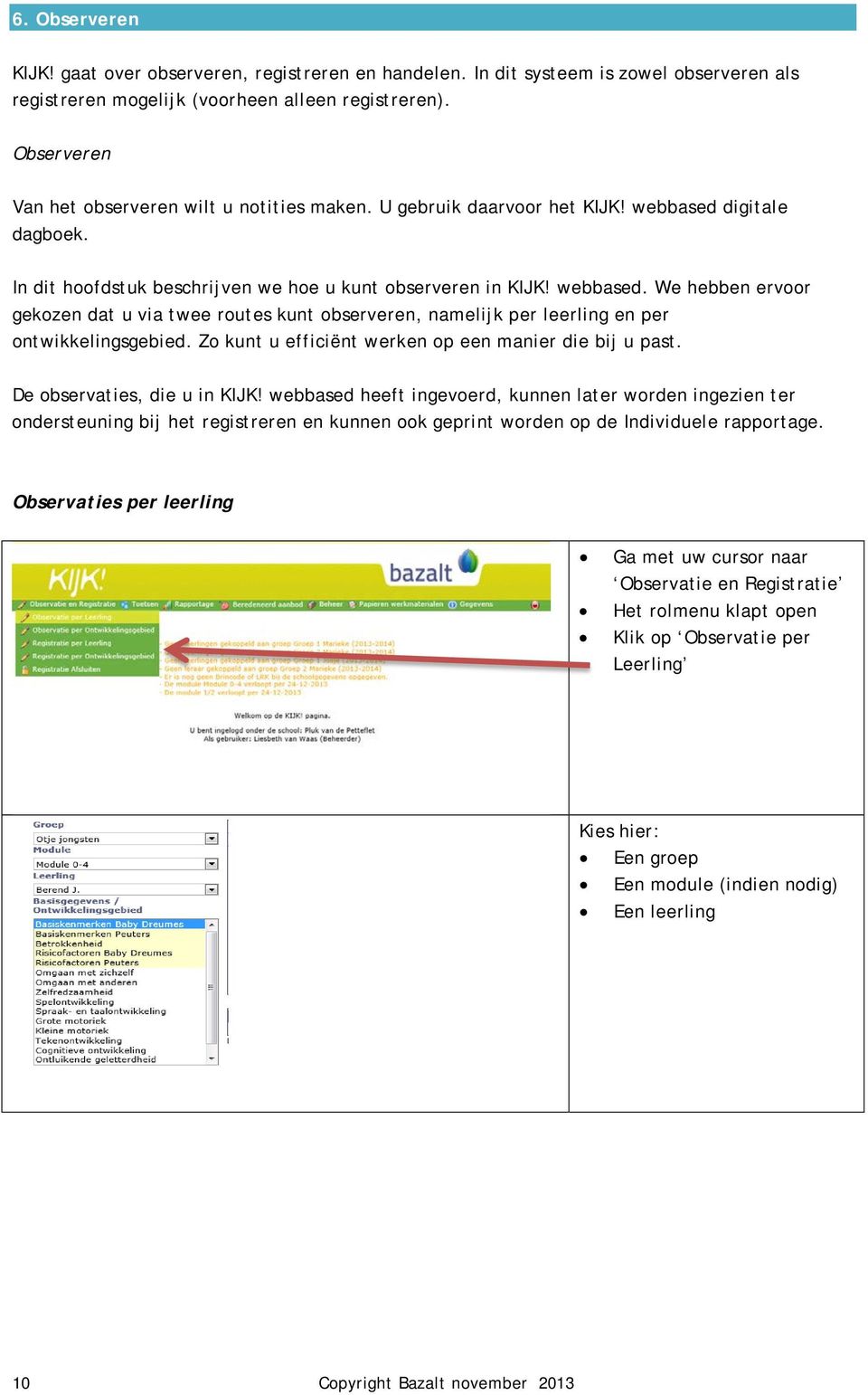
10 6. Observeren KIJK! gaat over observeren, registreren en handelen. In dit systeem is zowel observeren als registreren mogelijk (voorheen alleen registreren). Observeren Van het observeren wilt u notities maken. U gebruik daarvoor het KIJK! webbased digitale dagboek. In dit hoofdstuk beschrijven we hoe u kunt observeren in KIJK! webbased. We hebben ervoor gekozen dat u via twee routes kunt observeren, namelijk per leerling en per ontwikkelingsgebied. Zo kunt u efficiënt werken op een manier die bij u past. De observaties, die u in KIJK! webbased heeft ingevoerd, kunnen later worden ingezien ter ondersteuning bij het registreren en kunnen ook geprint worden op de Individuele rapportage. Observaties per leerling Ga met uw cursor naar Observatie en Registratie Klik op Observatie per Leerling Kies hier: Een groep Een module (indien nodig) Een leerling 10 Copyright Bazalt november 2013
11 Observatie per ontwikkelingsgebied Ga met uw cursor naar Observatie en Registratie klik op Observatie per Ontwikkelingsgebied Kies hier: Een groep Een module (indien nodig) Een ontwikkelingsgebied 11 Copyright Bazalt november 2013

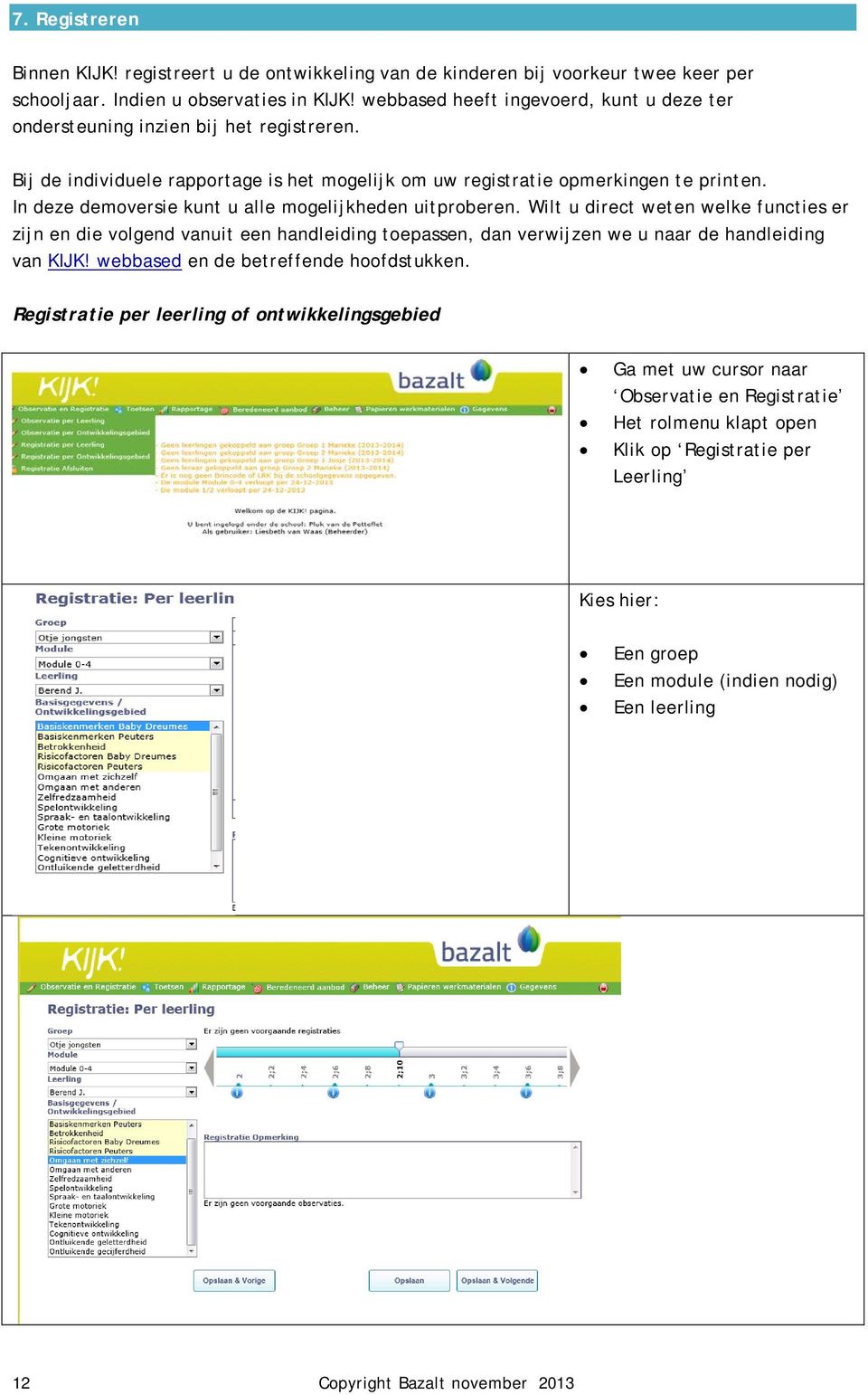
12 7. Registreren Binnen KIJK! registreert u de ontwikkeling van de kinderen bij voorkeur twee keer per schooljaar. Indien u observaties in KIJK! webbased heeft ingevoerd, kunt u deze ter ondersteuning inzien bij het registreren. Bij de individuele rapportage is het mogelijk om uw registratie opmerkingen te printen. In deze demoversie kunt u alle mogelijkheden uitproberen. Wilt u direct weten welke functies er zijn en die volgend vanuit een handleiding toepassen, dan verwijzen we u naar de handleiding van KIJK! webbased en de betreffende hoofdstukken. Registratie per leerling of ontwikkelingsgebied Ga met uw cursor naar Observatie en Registratie Klik op Registratie per Leerling Kies hier: Een groep Een module (indien nodig) Een leerling 12 Copyright Bazalt november 2013
13 8. Rapporten Na het registreren kunt u rapporten opvragen. Dat kunnen individuele rapporten zijn van leerlingen of een groepsrapport van uw groep. U kunt altijd de rapportages inzien van de leerlingen, zowel van een openstaande registratie als van de afgesloten registraties. Registraties die nog niet zijn afgesloten, maar die u wel vast in een rapportage wilt bekijken, kunt u inzien via Rapportage openstaand. U kunt zo snel uw rapportages nakijken en eventueel nog correcties aanbrengen. U heeft de keuze uit: Individueel rapport (openstaand) Groepsrapport (openstaand) In deze handleiding beperken we ons tot het toelichten van deze twee mogelijkheden. Wilt u meer informatie over het inzien en uitprinten van rapporten, dan verwijzen we u naar de Handleiding KIJK! webbased. Daarin leest u meer over: Individueel rapport Groepsrapport (mits voor de hele groep in één keer is afgesloten) Groepsrapport laatste registratie Individueel rapport (openstaand) Ga met uw cursor naar Rapportage Kies individueel rapport. Kies de gewenste groep 13 Copyright Bazalt november 2013

14 Klik op de leerling waarvan u het rapport wilt inzien. Geef aan of u de toetsresultaten weer wilt geven op het rapport Kies of en welke registratieopmerkingen u wilt weergeven Kies of en welke observatieopmerkingen u wilt weergeven Klik op Inzien U ziet nu het individuele rapport van de leerling van een openstaande (= nog niet afgesloten) registratie 14 Copyright Bazalt november 2013

15 Groepsrapport (openstaand) Ga met uw cursor naar Rapportage. Klik op Groepsrapport (openstaand). Kies de gewenste module Kies de juiste groep Klik op Inzien Het systeem heeft het openstaande groepsrapport opgehaald. 15 Copyright Bazalt november 2013

Handleiding KIJK! LOVK. Voor de beheerder en mentoren
 Handleiding KIJK! LOVK Voor de beheerder en mentoren 1 Copyright Bazalt 1 maart 2013 Inhoud Welkom... 4 Beheerder... 5 Inloggen en uitloggen... 6 Deel 1: Starten met KIJK!... 8 1.1 Handmatig invoeren van
Handleiding KIJK! Webbased
 Handleiding KIJK! Webbased 1 Copyright Bazalt 2 oktober 2013 Inhoud Welkom... 4 Beheerder... 5 Inloggen en uitloggen... 6 Deel 1: Starten met KIJK!... 8 1.1 Invoeren gegevens vanuit Edex... 8 1.2 Handmatig
Handleiding KIJK! Webbased
 Handleiding KIJK! Webbased 1 Copyright Bazalt januari 2016 Inhoud Welkom... 4 Beheerder... 5 Inloggen en uitloggen... 6 Deel 1: Inrichting van KIJK! Webbased omgeving... 9 1.1 Invoeren gegevens vanuit
Afsluiten van registratie in KIJK! webbased
 Indien u voor alle kinderen (of enkele kinderen) de registratie heeft ingevuld, sluit u de registratie(s) af, zodat u de definitieve rapportages kunt printen en observaties kunt noteren voor de volgende
Ons belangrijkste advies: kies wat bij uw school past
 Kiest u voor KIJK! om de ontwikkeling van kinderen in beeld te brengen? En staat u nu voor de keuze om daarvoor KIJK! Webbased registratie of KIJK! in ParnasSys te gebruiken? We geven u graag de inzichten
Handleiding KIJK! Webbased Mei 2018
 Handleiding KIJK! Webbased Mei 2018 Inhoud Welkom... 4 Beheerder... 5 Inloggen en uitloggen... 6 Deel 1: Inrichting van KIJK! Webbased omgeving... 9 1.1 Invoeren gegevens vanuit Edex... 9 1.2 Invoeren
Handleiding Subsidieportaal Agentschap SZW
 Handleiding Subsidieportaal Maart 2012 Versie 2.0 Inhoudsopgave 1. Registreren 3 2. Inloggen 3 3. Welkomstpagina 4 4. Mijn gegevens 5 - Aanpassen 6 - Gebruikersnaam en wachtwoord wijzigen 7 - Contactpersonen
* baopass: inlog- en leerlingvolgsysteem van ThiemeMeulenhoff. Alles telt. handleiding. baopass* voor leerkrachten
 Alles telt handleiding * baopass: inlog- en leerlingvolgsysteem van ThiemeMeulenhoff. baopass* voor leerkrachten 1 Alles telt handleiding Inhoud Inleiding 3 Opstarten 3 Groepen 4 Leerling aanpassen 5 Leerling
Snel starten met de VSGO-GIP in Testweb
 Snel starten met de VSGO-GIP in Testweb WAAR? Je vindt testweb op de volgende website: testweb.bsl.nl kies aan de rechterkant (in het groene kader) voor: Direct inloggen Testweb Vroegsignalering INLOGGEN
Online aanvragen - Gebruikershandleiding. Online aanvragen Gebruikershandleiding
 Online aanvragen Gebruikershandleiding 01 / 11 Online aanvragen Gebruikershandleiding Inhoud Inloggen registreren Wachtwoord vergeten Mijn account Mijn account - Functies Het aanvraagformulier Het aanvraagformulier
Handleiding MedBIS Medeco Bestel en Informatie Systeem. MedBIS voor verzorgingshuis en apotheek
 Handleiding MedBIS Medeco Bestel en Informatie Systeem MedBIS voor verzorgingshuis en apotheek Starten met MedBIS Voordat een verzorgingshuis kan starten met MedBIS is het van belang dat er overleg met
Inloggen...2. Wachtwoord vergeten?...4. Aanmaken Gebruiker Mijn Atletiek...5. Rechten geven aan de Gebruiker...6. Een Gebruiker verwijderen...
 Handleiding Mijn Atletiek Inhoudsopgave Inloggen...2 Wachtwoord vergeten?...4 Aanmaken Gebruiker Mijn Atletiek...5 Rechten geven aan de Gebruiker...6 Een Gebruiker verwijderen...6 Rapportages inzien...7
MijnOffice365 Beheerdershandleiding.
 MijnOffice365 Beheerdershandleiding. Altijd en overal toegang tot e-mail en documenten. 1504046-2662 Inhoud. Wat is MijnOffice365? 2 Inloggen op MijnOffice365 3 Een nieuw domein toevoegen aan uw Microsoft
Aan de slag met Acadin
 Aan de slag met Acadin Handleiding voor de moderator (03-2012) 1 Inhoud Basistaken in schema... 3 Inloggen en uitloggen... 4 Aanmelden bij de Acadin leeromgeving... 4 Afmelden... 5 Gebruikers administreren...
Handleiding KIJK! Webbased. Beredeneerd aanbod: werken met groepsoverzichten en groepsplannen op basis van uw KIJK! registratie
 Handleiding KIJK! Webbased Beredeneerd aanbod: werken met groepsoverzichten en groepsplannen op basis van uw KIJK! registratie 1 Inhoud Inleiding... 3 1. Training en Implementatie... 4 2. Starten met de
HANDLEIDING DUOPOOLING.NL
 HANDLEIDING DUOPOOLING.NL Inloggen. 1 Nadat u een inlogcode heeft ontvangen kunt u gebruik gaan maken van de geautomatiseerde gegevensuitwisseling via duopooling.nl. Met de toegezonden inlogcode en het
Handleiding Beheeromgeving Oefenen.nl versie 3.0
 Handleiding Beheeromgeving Oefenen.nl versie 3.0 Stichting Expertisecentrum Oefenen.nl Foundation House Koninginnegracht 15 2514 AB DEN HAAG 070 762 2 762 [email protected] www.oefenen.nl Inhoudsopgave Inleiding
1 School aanmaken. 1.1 Directeur aanmelden
 Inhoudsopgave 1 School aanmaken... 2 1.1 Directeur aanmelden... 2 1.2 School aanmelden... 3 2 Invoeren van gegevens... 5 2.1 Via EDEX... 5 2.1.1 Leraren importeren... 6 2.1.2 Leerlingen importeren... 7
Altijd en overal toegang tot e-mail en documenten. MijnOffice365 Beheerdershandleiding
 Altijd en overal toegang tot e-mail en documenten MijnOffice365 Beheerdershandleiding Inhoud Wat is MijnOffice365? 2 Inloggen op MijnOffice365 3 Een nieuw domein toevoegen aan uw Microsoft Office 365-account
Handleiding GRAS. (Gebruikers registratie activiteiten systeem) Digitale tool voor het aanmelden van kinderen voor het naschoolse aanbod op school
 Handleiding GRAS (Gebruikers registratie activiteiten systeem) Digitale tool voor het aanmelden van kinderen voor het naschoolse aanbod op school Juli 2016 Inhoudsopgave Inhoudsopgave... 2 1. Account registreren
Organisator. Handleiding. Amersfoortse School Sport Kampioenschappen
 Organisator Handleiding Amersfoortse School Sport Kampioenschappen Contactpersoon: Martijn Faber Website: www.mrwebsites.nl E-mail: [email protected] 1 Inleiding Voor u ligt de handleiding voor organisatoren
QUICKSTART GUIDE IGOLFINSTRUCTOR
 QUICKSTART GUIDE IGOLFINSTRUCTOR 1 Inhoudsopgave Inleiding... 3 Quickstart... 3 Stap 1: De Agenda... 3 Stap 2: Registreren... 4 Stap 3: Inloggen... 5 Stap 4: Les boeken... 5 Golfnieuws... 6 Informatie...
Wie kan in je elektronisch cliëntendossier (ECD) kijken?
 Handleiding MijnECD Wat doe je als het niet lukt? - Ben je cliënt en begrijp je iets niet van MijnECD? Kijk er samen met de (persoonlijk) begeleider naar en praat erover. - Lukt het inloggen niet? Of zie
Gebruikershandleiding -ICT BEHEERDER-
 Gebruikershandleiding -ICT BEHEERDER- Inhoudsopgave 1. LET OP... 3 2. Inloggen... 4 3. Naar de beheeromgeving... 5 3.1 Tabbladen en menubalk... 5 4. School... 6 5. Licenties... 7 6. Groepen... 7 6.1 Licenties
Tetra Portaal Handleiding
 Tetra Portaal Handleiding Release Tetra B.V. 18-03-2015 Inhoudsopgave 1 Inloggen 3 1.1 Algemeen............................................... 3 1.2 Inloggen via Bricks Huisarts.....................................
Handleiding TeeltCentraal van De Schakel
 Handleiding TeeltCentraal van De Schakel Via de website van De Schakel, http://www.tvdeschakel.nl, kunt u onder het kopje teeltregistratie TeeltCentraal inloggen op TeeltCentraal. Nadat u met de inlogcodes
Mobile Self Service iphone DeBlessurePraktijk
 Mobile Self Service iphone DeBlessurePraktijk Datum : di 18 dec 12 Versie : 1.0 1 Inhoudsopgave 1.Algemeen... 3 2.App installatie... 4 3.Inloggen... 5 4.Hoofdmenu... 6 5.Agenda instellingen onderhouden...
Handleiding Digitale Wijnkelder
 Handleiding Digitale Wijnkelder Uw eigen digitale wijnkelder Weet u nog, die wijn die u een paar weken geleden hebt gedronken. Die zo lekker was? Een Italiaan. Of toch een Spanjaard? Als u het etiket ziet,
De online leeromgeving voor het basisonderwijs
 Starters handleiding De online leeromgeving voor het basisonderwijs Deze uitleg kunt u gebruiken als u kennis wilt maken met de belangrijkste functionaliteiten van Plannex. Waarom Plannex? Elke leerling
Handleiding KIJK! Webbased. Beredeneerd aanbod: werken met groepsoverzichten en groepsplannen op basis van uw KIJK! registratie
 Handleiding KIJK! Webbased Beredeneerd aanbod: werken met groepsoverzichten en groepsplannen op basis van uw KIJK! registratie Inhoud Inleiding... 3 1. Training en Implementatie... 4 2. Starten met de
Handleiding OK CV: ESS. Handleiding. Gebruiker: ESS. Document versie: 2.1 Versiedatum: 2014-12-16 Status: concept Auteur: 2BA.
 Handleiding Gebruiker: ESS Document versie: 2.1 Versiedatum: 2014-12-16 Status: concept Auteur: 2BA Pagina 1 Inhoudsopgave Introductie 3 Terminologie 3 Stap 1. Inloggen op FGO+ website 4 Stap 2: Inloggen
Opdrachtkaart Onderdeel Leerlingenbeheer van MOO
 Opdrachtkaart Onderdeel Leerlingenbeheer van MOO In het onderdeel Leerlingenbeheer kunt u: - Projectgroepen maken en daarin leerlingen plaatsen - De wachtwoorden van uw leerlingen beheren - Instellen of
INLOGGEN Vul gebruikersnaam en wachtwoord in, en klik op log in.
 Snel starten met Testweb PSL als coördinator WAAR? Je vindt Testweb PSL op de volgende website: www.testweb.bsl.nl Je kunt inloggen in het groene vak aan de rechterkant: Direct inloggen Testweb PSL INLOGGEN
Gebruikershandleiding. Ouder Login TSO De Kring
 Gebruikershandleiding Ouder Login TSO De Kring Gebruikershandleiding ouder login Maakt u gebruik van of wilt u gebruik maken van de tussenschoolse opvang op PCBS De Kring, dan kunt u zich via de website
Handleiding Opstarten InSite. Eerste keer inloggen op InSite In en uitloggen InSite Wachtwoord wijzigen Wachtwoord vergeten
 Handleiding Opstarten InSite Eerste keer inloggen op InSite In en uitloggen InSite Wachtwoord wijzigen Wachtwoord vergeten Auteur: Wouter van der Vegte Datum: 10-05-2016 Inhoud 1. Eerste keer inloggen
Snel starten met Testweb PSL-b als Leerkracht
 Snel starten met Testweb PSL-b als Leerkracht WAAR? Je vindt Testweb PSL op de volgende website: www.testweb.bsl.nl Je kunt inloggen in het groene vak aan de rechterkant: Direct inloggen Testweb PSL INLOGGEN
Handleiding registratie Raak software 1. Ga naar www.raaksoftware.nl en klik op REGISTREREN EN INLOGGEN
 Handleiding registratie Raak software 1. Ga naar www.raaksoftware.nl en klik op REGISTREREN EN INLOGGEN 2. Lees goed wat voor type gebruiker u bent. Klik daarna op REGISTRATIE 3. U dient zich hier als
Handleiding WasteTool voor bedrijven. Registratie verpakkingsafval
 Handleiding WasteTool voor bedrijven Registratie verpakkingsafval Inhoud 1 Inleiding 3 2 Inloggen 4 Voor het eerst inloggen 4 De volgende keren inloggen 5 3 Overzicht opvragen 7 4 Switchen tussen profielen
Handleiding registreren coördinaten
 Handleiding registreren coördinaten 1. Open het gebruikersregister voor radiozendamateurs. 2. Kies voor Mijn gegevens. 3. Log in met uw DigiD. Op de pagina registreren radiozendamateurs van de website
Handleiding CrisisConnect app beheersysteem
 Handleiding CrisisConnect app beheersysteem Inhoudsopgave 'Welkom bij de handleiding van de CrisisConnect app' 1. Start 1.1. Vereisten gebruik 1.2. Inloggen 1.3. Wachtwoord wijzigen 2. Vullen 2.1 Dossiers
Wat als het (nog) niet lukt om in te loggen in 'Mijn RSD'? Handleiding
 Wat als het (nog) niet lukt om in te loggen in 'Mijn RSD'? Handleiding In deze handleiding vertellen we u graag hoe Mijn RSD werkt. Mijn RSD is een digitale omgeving, die u terugvindt op de homepage van
Handleiding cashless betalen
 Inhoud Uitleg van het systeem... 1 Toegang tot het kassaportaal... 2 Inloggen op het portaal... 2 Registreren van een nieuwe gebruiker... 2 Het menu... 3 De pagina Mijn passen... 3 De pagina Mijn transacties...
Handleiding Beheeromgeving Oefenen.nl versie 5.0
 Handleiding Beheeromgeving Oefenen.nl versie 5.0 Stichting Expertisecentrum Oefenen.nl Foundation House Koninginnegracht 15 2514 AB DEN HAAG 070 762 2 762 [email protected] www.oefenen.nl Inhoudsopgave Inleiding
Handleiding CrisisConnect app beheersysteem
 Handleiding CrisisConnect app beheersysteem Inhoudsopgave 1. Start 1.1. Vereisten gebruik 1.2. Inloggen 1.3. Wachtwoord wijzigen 2. Vullen 2.1. Dossiers 2.2. Processen 2.2.1. Tekst toevoegen 2.2.2. Bijlagen
Gebruikershandleiding
 Gebruikershandleiding Versie 1.3 / 22 april 2016 Inhoud 1. Welkom bij Grant Manager... 3 2. Inloggen... 4 3. Handleiding en wachtwoord wijzigen... 6 4. Tijd schrijven... 7 5. Kosten en uitgaven... 12 6.
Registreren Inloggen - Profiel beheren
 Registreren Inloggen - Profiel beheren Inhoud: iedereen die gebruik wil maken van Kwaliteitscholen moet inloggen, behalve als iemand alleen een onderzoek invult. Voor bepaalde functionaliteiten (uitzetten
Handleidingen website & pool SVNL voor organisators
 Handleidingen website & pool SVNL voor organisators Let op: Dit document bestaat uit twee handleidingen: Pagina 2: Handleiding voor de website voor organisators Pagina 14: Uitleg en handleiding voor de
Registreren Inloggen - Profiel beheren
 Inhoud: iedereen die gebruik wil maken van Kwaliteitscholen moet inloggen, behalve als iemand alleen een onderzoek invult. Voor bepaalde functionaliteiten (uitzetten vragenlijst, bekijken resultaten, gebruik
Pas van Dronten Instructies voor pashouders
 Pas van Dronten Instructies voor pashouders In deze instructies leest u hoe u de Pas van Dronten kunt gebruiken. Er wordt uitgelegd: 1. hoe u de pas kunt registreren op de website www.pasvandronten.nl;
Handleiding. Mei 2015. Versie 1.1. Handleiding NCDR Pacemaker & ICD Registratie - Mei 2015, versie 1.1.
 Handleiding Mei 2015 Versie 1.1. 1 Inhoudsopgave Inleiding... 3 1. Internet Browsers... 4 2. Inloggen... 4 2.1. Inlog in applicatie en Zorg TTP... 4 2.2. Token... 5 3. Home... 6 4. Patiënt... 7 4.1. Patient
Inhoud. Handleiding AmbraSoft mijnklas.nl met Basispoort SCHOOL. Handleiding mijnklas.nl. Maart 2015
 Handleiding AmbraSoft mijnklas.nl met Basispoort SCHOOL Handleiding mijnklas.nl Maart 2015 Inhoud 1 Voorbereiding ICT-coördinator 2 1.1 Inloggen 2 1.2 Toevoegen leerkrachten en leerlingen 3 1.3 Leerstofaanbod
Handleiding Mezzedo.nl
 Handleiding Mezzedo.nl voor deelnemers (Versie 26 augustus 2014) Deze handleiding vindt u ook op: www.resultaatmeetgroep.nl Weten waar je staat en waar je naar toe gaat? 1 Inhoud Korte introductie... 3
Van Dale Elektronisch groot woordenboek versie 4.5 activeren en licenties beheren
 De nieuwste editie van dit document is altijd online beschikbaar: Activeren en beheren licenties Inhoudsopgave Van Dale Elektronisch groot woordenboek versie 4.5 activeren Automatisch activeren via internet
SSO handleiding. Inhoudsopgave
 SSO handleiding Inhoudsopgave Inloggen... 2 Wachtwoord vergeten... 2 Eenmaal ingelogd... 2 Wachtwoord wijzigen... 3 Uitloggen... 3 E-learning... 3 RIEsicotoer... 4 Leerlingen... 4 Overzicht leerlingen...
Handleiding 2 e tijdvak SABA2.0. voor zorginstellingen
 Handleiding 2 e tijdvak SABA2.0 voor zorginstellingen Versie 2: 5 juni 2018 Inhoud 1 Inloggen indien u nieuw bent op het portal... 2 2 Inloggen indien u zich in tijdvak 1 al geregistreerd heeft... 6 3
Handleiding website SVNL voor organisators
 Handleiding website SVNL voor organisators Met deze handleiding maken wij u graag wegwijs op de website van Stichting Verkeersregelaars Nederland (SVNL). U vindt hier stap voor stap uitleg over hoe u als
Handleiding CarenZorgt voor naasten
 Handleiding CarenZorgt voor naasten INLEIDING U bent uitgenodigd om mee te kijken in het cliëntdossier van uw naaste in CarenZorgt. U heeft een mail ontvangen met daarin een link naar CarenZorgt om een
Securing. World. G4S Cash portal
 Securing Your World G4S Cash portal Handleiding G4S Cash Portal Via het G4S Cash Portal kunt u zelf online al uw contante geldzaken regelen. Dit kan op elk moment van de dag. U kunt o.a. transporten inplannen
Handleiding managerlogin HR en salaris online
 Handleiding managerlogin HR en salaris online Inhoudsopgave 1 Inleiding 3 2 Inloggen 4 3 Verlof 5 4 Verzuim 7 5 Kalender 9 6 Declaraties 11 7 Uitloggen 13 1 Inleiding Met uw managerlogin is het mogelijk
Handleiding OnLine voor de Opdrachtgever Versie 3.1
 Handleiding OnLine voor de Opdrachtgever Versie 3.1 Handleiding voor de Opdrachtgever EuroSystems B.V. Nieuwegein 2008, EuroSystems B.V., Nieuwegein Alle rechten voorbehouden. Niets uit deze uitgave mag
OVM 2.0. Stappenplan. UWLR-koppeling met ParnasSys
 OVM 2.0 Stappenplan UWLR-koppeling met ParnasSys Algemeen In dit stappenplan wordt uitgelegd in welke stappen u als beheerder uw nieuwe school in kunt richten met behulp van de UWLR-koppeling met ParnasSys.
Handleiding GRAS. (Gebruikers registratie activiteiten systeem) Digitale tool voor het aanmelden van kinderen voor het naschoolse aanbod op school
 Handleiding GRAS (Gebruikers registratie activiteiten systeem) Digitale tool voor het aanmelden van kinderen voor het naschoolse aanbod op school December 2016 Inhoudsopgave Inhoudsopgave... 2 1. Account
Assessment handleiding
 Assessment handleiding versie 2016.1.2 Met behulp van deze korte handleiding kunt u stapsgewijs een Assessment onderzoek uitvoeren binnen Dariuz Works. U kunt een uitgebreide handleiding terugvinden op
Nadat u bent ingelogd kunt u in het hoofdmenu kiezen voor 4 opties:
 HOME Op deze pagina kunt u inloggen op het KledingManagementSysteem (KMS) van Buurman. Bent u uw wachtwoord vergeten? U kunt het via de link klik hier opvragen, het wordt u per e-mail toegezonden. Heeft
Scovr discover English
 Scovr discover English v. 2.1 Augustus 2012 Inhoudsopgave Snel aan de slag met Scovr... 3 Ondersteuning, FAQ s en contact... 3 Inloggen... 4 Welkomstscherm... 5 Docenten... 5 Leerling... 5 Starten met
De deelnemer voegt bewijzen toe en houdt de urenverantwoording bij per beoordelingseenheid.
 Docenten Inloggen 1. Ga naar het internetadres dat u van uw Fundeon adviseur of beheerder van hebt gekregen: www.bpvnet.nl/sites/[naam]. 2. Log in met de persoonlijke inlognaam en het wachtwoord dat u
Gebruikers Handleiding voor instellingen die gebruik maken van. Nabij Patiënt Testen. Met web applicatie Tropaz 2.0
 Bladnr : 1/16 Gebruikers Handleiding voor instellingen die gebruik maken van Nabij Patiënt Testen Met web applicatie Tropaz 2.0 Trombosedienst Leiden Poortgebouw Rijnsburgerweg 10 2333 AA Leiden Telefoon:
Gebruikershandleiding Mijn cliëntportaal www.arienszorgpalet.nl
 Gebruikershandleiding Mijn cliëntportaal www.arienszorgpalet.nl Versie 1 mei 2016 1 Inhoudsopgave Inleiding 3 Inloggen Mijn cliëntportaal 4 Voorbeeld Mijn cliëntportaal 7 Mijn afspraken 8 Mijn dossier
Handleiding KIJK! bewerken afgesloten observaties en/of registraties
 Handleiding KIJK! bewerken afgesloten observaties en/of registraties 1 Inhoud Inleiding... 3 Uitzonderingen registratie heropenen... 4 1. Registratie heropenen:... 4 2. Registraties verwijderen... 4 3.
Handleiding Magister voor personeel 2. Inloggen in Magister... 3. Leerlingen... 5. Cijfers... 8. Aanwezigheid... 11. Personeel... 12. Agenda...
 Assen, augustus 2013 Handleiding Magister voor personeel 2 Inhoud Inloggen in Magister... 3 Leerlingen... 5 Cijfers... 8 Aanwezigheid... 11 Personeel... 12 Agenda... 12 Beheer... 12 Handleiding Magister
Inloggen...2. Wachtwoord vergeten?...4. Aanmaken Gebruiker Mijn Atletiek...5. Rechten geven aan de Gebruiker...6. Een Gebruiker verwijderen...
 Handleiding Mijn Atletiek Inhoudsopgave Inloggen...2 Wachtwoord vergeten?...4 Aanmaken Gebruiker Mijn Atletiek...5 Rechten geven aan de Gebruiker...6 Een Gebruiker verwijderen...6 Rapportages inzien...7
ONLINE HELPDESKSYSTEEM
 ONLINE HELPDESKSYSTEEM Voor al uw gebruikersvragen betreffende Sportlink Club Sportlink Services 21-03-2012 1. GEBRUIKERSONDERSTEUNING Indien u vragen, problemen of wensen heeft met betrekking tot Sportlink
Handleiding gebruik Toolbox 55
 Handleiding gebruik Toolbox 55 Zorgorganisaties 1 Voor u ligt de handleiding gebruik Toolbox 55 voor zorgorganisaties. Deze handleiding leidt u stapsgewijs door het registratiesysteem en maakt het mogelijk
Gedeelde mailbox koppelen in Outlook voor beheerders
 Als je beheerder bent van een gedeelde mailbox, wil je mail kunnen versturen vanuit dat account en machtigingen daarop beheren. Daarvoor moet die mailbox op de hieronder beschreven manier in Outlook gekoppeld
Handleiding. Digitale leeromgeving. Schooljaar
 Handleiding Digitale leeromgeving Schooljaar 2015-2016 1. Inleiding Digitale leeromgeving Kidsweek in de Klas is het educatieve lesprogramma van Kidsweek. Het lesmateriaal van Kidsweek in de Klas is te
Instructie helpdesk. Computerproblemen?
 Instructie helpdesk Computerproblemen? Hebt u computerproblemen? Hebt u hulp nodig bij het gebruik van de software op uw computer? Of hebt u wellicht een vraag voor de ICT mensen? Wij introduceren vanaf
Stappenplan gebruik Ouders/Verzorgers
 Stappenplan gebruik Ouders/Verzorgers Handleiding gebruik Mijnschoolinfo Schoolmedewerkers v 29.7.2014 1 Inhoud 1. Activeren van Mijnschoolinfo als ouder... 3 2. Wachtwoord kwijt of wijzigen... 3 2.1 Wachtwoord
Handleiding voor organisaties
 Handleiding voor organisaties Inleiding Handleiding voor organisaties Met deze handleiding kunt u als organisatie inzicht krijgen in wat er allemaal mogelijk is binnen soket. Enkele voorbeelden als vestigingen
Gebruikershandleiding NMBRS document viewer
 Wat vindt u in deze gebruiksaanwijzing? 1. Voor de eerste keer inloggen 2. Salarisdocumenten en de aangifte Loonheffingen bekijken 3. Wachtwoord wijzigen 4. Een inlog voor meerdere werkgevers (u heeft
Clientportaal handleiding Voor portaalgebruikers
 Clientportaal handleiding Voor portaalgebruikers Inhoud Handleiding clientportaal..... 2 Registreren... 3 Inloggen... 6 Cliëntgegevens bekijken... 8 Persoonlijke instellingen... 9 Uitloggen... 9 Vragen...
Handleiding website SVNL voor evenementenverkeersregelaars
 Handleiding website SVNL voor evenementenverkeersregelaars Met deze handleiding maken wij u graag wegwijs op de website van Stichting Verkeersregelaars Nederland (SVNL). U vindt hier stap voor stap uitleg
Pas van Dronten Instructies voor pashouders
 Pas van Dronten Instructies voor pashouders In deze instructies leest u hoe u de Pas van Dronten kunt gebruiken. Er wordt uitgelegd: 1. Hoe u de pas kunt registreren op de website www.pasvandronten.nl.
Op de volgende pagina s vindt u de uitgebreide instructie. Handleiding De MVO-Wijzer voor gebruik van MVO-Stakeholderevaluatie Versie 1.
 U hebt de MVO-Stakeholderevaluatie aangeschaft, deze Stakeholderevaluatie wordt gebruikt wanneer een organisatie wil weten hoe het MVO-beleid van de organisatie beoordeeld wordt door medewerkers (inclusief
Handleiding Service Apotheken. Serviceapotheek.tevreden.nl
 Handleiding Service Apotheken Serviceapotheek.tevreden.nl Inhoud 1. Inloggen op Serviceapotheek.tevreden.nl 3 2. Dashboard 4 Rapportcijfers 4 Toon resultaten 4 Download in PDF 4 Startdatum / Einddatum
Instructieboekje voor de docent. Versie: 20091119
 Instructieboekje voor de docent Versie: 20091119 Inhoudsopgave Wat is E-Portfolio VIER?... 2 Hulp nodig?... 3 Het programma starten... 4 Inloggen... 5 Het hoofdscherm (Home)... 6 Instellingen... 8 Wachtwoord...
Handleiding 2014 voor Unitip online Unitip extern module
 Handleiding 2014 voor Unitip online Unitip extern module Bestemd voor: Gebruikers die Online teeltgegevens invoeren in Agrovision. Inleiding: Met deze handleiding wordt u stap voor stap door het programma
Handleiding DEMO Digitaal Wedstrijd Formulier (DWF)
 Handleiding DEMO Digitaal Wedstrijd Formulier (DWF) 0 Handleiding DEMO Digitaal Wedstrijd Formulier (DWF) Inhoudsopgave Volleybal.nl account aanmaken... 1 Oefenen met Digitaal wedstrijdformulier thuis...
Welkom bij de demonstratie van het Welkom bij de systeem demonstratie van Klachten en Meldingen
 Welkom bij de demonstratie van het Welkom bij de systeem demonstratie van Management Klachten en Meldingen System Systemen van Inception Borgen Verbeteren Systemen van Inception Borgen Verbeteren Systemen
Handleiding Order2Cash
 Handleiding Order2Cash Inhoud Order2Cash...3 Persoonlijke online omgeving...3 Geen account...4 Inloggen...5 Koppelen / Ontkoppelen...6 2 Order2Cash Uw facturen ontvangt u digitaal via Order2Cash. Binnen
Declareren via ProActive
 Declareren via ProActive Declareren via ProActive kan op twee manieren: 1. Inloggen in ProActive via de website Om in te loggen ga je naar https://mijn.proactive.nl/svok/. Als nieuwe gebruiker heb je nog
Handleiding Toetssite
 Handleiding Toetssite Inhoud Inleiding 3 1 Werken met de Toetssite 3 1.1 Praktische gebruiksinformatie 3 Inloggen 3 Opstarten 3 1.2 Methode kiezen 3 1.3 Toetsresultaten invoeren en/of wijzigen 5 Groep
Voorstelling van de behoeftenanalyse-tool voor deelnemers
 Voorstelling van de behoeftenanalyse-tool voor deelnemers Het succes van de opleiding hangt af van de homogeniteit van de groepen. Een analyse van de behoeften om het niveau tebepalen en zo tot homogene
Keuzelijst. Handleiding Meldpunt. Inloggen:
 Handleiding Meldpunt Inloggen: U bereikt de site door op Meldpunt te klikken op de site van Arbo Unie. Het is ook mogelijk rechtstreeks in de ardressenbalk van Internet Explorer het adres. https://meldpunt.arbounie.nl
Instructie levering sociaal-emotionele leerlingvolggegevens. voor de monitor Onderwijstijdverlenging 2012-2013
 Instructie levering sociaal-emotionele leerlingvolggegevens voor de monitor Onderwijstijdverlenging 2012-2013 CED-Toetsservice 2013 2 van 10 Toetsservice De Toetsservice van de CED-Groep verzamelt in opdracht