
Starten met Plannex - Leerkrachten
|
|
|
- Gerrit Sasbrink
- 9 jaren geleden
- Aantal bezoeken:
Transcriptie

1 1. Inloggen Op kun je inloggen. Gebruik hiervoor je gebruikersnaam en wachtwoord. Let op hoofdletters en spaties! 2. Gebruikersrollen a) Gebruiker: Iedereen die met Plannex werkt. Via Plannen kom je in deze omgeving. b) Begeleider: Iemand die één of meerdere gebruikers begeleidt. Als begeleider heb je toegang tot de gegevens en de projecten van de leerlingen die je begeleidt. Via Begeleiden kom je in deze omgeving. Dat is alleen mogelijk als er daadwerkelijk leerlingen aan je gekoppeld zijn. c) Beheerder: Iemand die een organisatie beheert. Als beheerder kun je alle gebruikers in de organisatie wijzigen. Via Beheren kom je in deze omgeving. 3. Menu rechtsboven Rechtsboven staan vier icoontjes: Hier kun je je profiel bekijken en veranderen. Je kunt bijvoorbeeld je gebruikersnaam en wachtwoord aanpassen. Hiermee kun je uitloggen als je vanuit je account als een ander bent ingelogd. Hier staat de helpinformatie. Hiermee creëer je een volledig scherm. Hiermee kun je uitloggen. 4. Beheren Gebruikers Hier vind je een overzicht van alle gebruikers van een organisatie. Van hieruit zijn een aantal handelingen mogelijk.
2 a) Nieuwe gebruiker toevoegen: Om een nieuwe gebruiker toe te voegen doorloop je vier tabbladen. 1. Basisgegevens: kies de weergavenaam en de inloggegevens van de nieuwe gebruiker. 2. Extra: geef aan of de nieuwe gebruiker toegang heeft tot de bibliotheek. 3. Verantwoordelijkheid: geef aan wie de begeleiders van de nieuwe gebruiker zijn. 4. Mijn groepen: geef aan in welke groep de nieuwe gebruiker zit en klik opslaan. b) Gebruiker wijzigen: Bevat dezelfde tabbladen als het toevoegen van een nieuwe gebruiker. Hier kun je bijvoorbeeld de inloggegevens aanpassen als een gebruiker deze is vergeten. In het gebruikersoverzicht is het bovendien mogelijk om de rol van een gebruiker te wijzigen. c) Gebruiker archiveren: Gaat een leerling van school, maar wil je het portfolio nog even bewaren? Of stopt een leerkracht tijdelijk met begeleiden? Je kunt gebruikers in het archief plaatsen. Alle gegevens blijven dan bewaard. d) Login als: Het kan handig zijn in te loggen als een ander om problemen op te lossen. Gebruik dit niet om leerlingen in te laten loggen via je eigen account! Groepen Met groepen breng je structuur aan. Je kunt gebruikers al bij het aanmaken in een of meer groepen plaatsen. Elke groep heeft één of meer beheerders en eventuele leden. Maak andere leerkrachten beheerder van de groep zodat zij ook leerlingen en activiteiten in de groep kunnen plaatsen. a) Groep toevoegen: Kies een naam voor je groep en geef eventueel een korte omschrijving. Geef aan door welke andere groepen de nieuwe groep gevonden mag worden. b) Groep wijzigen: Verander bijvoorbeeld de naam of omschrijving van je groep. c) Groep bekijken: Als je in het groepenscherm een groep selecteert, zie je rechts een lijst met leden en beheerders. Hier kun je de rollen van de groepsleden wijzigen of gebruikers uit de groep halen. EDEXML Via het zoekvenster zoek je het juiste bestand en zodra je dit uploadt, krijg je een scherm zoals hiernaast: Je selecteert eerst welke groepen je wilt invoeren. Standaard staan deze allemaal aangevinkt. Vervolgens selecteer je de leerlingen en leerkrachten die je wilt importeren. De gebruikersnamen kunnen niet gewijzigd worden tijdens de import. Tenslotte krijg je een scherm met een overzicht van de geïmporteerde gebruikersnamen met bijbehorende wachtwoorden. LET OP: dit is het enige moment dat je de wachtwoorden te zien krijgt. Noteer en bewaar deze goed! Archief a) Archiveren: Beheren Gebruikers. Achter elke gebruiker staat een knop Archiveer. b) Activeren: Beheren Archief. Achter elke gebruiker staat een knop Activeren. c) Verwijderen: Beheren Archief. Achter elke gebruiker staat een knop Verwijderen.
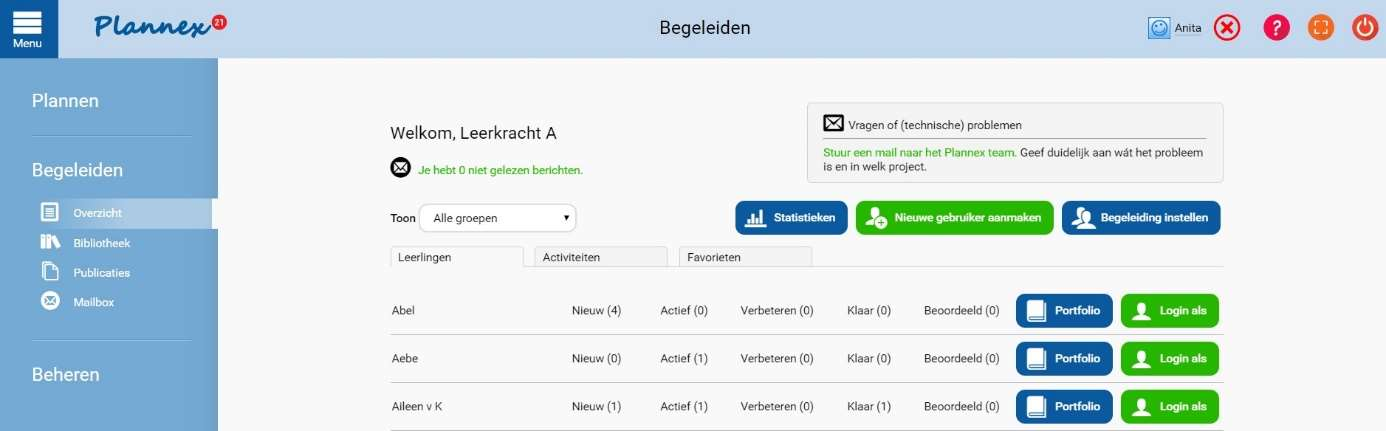
3 Statistieken a) Aantal logins per gebruiker: Kies gebruikers activiteit en voer een periode in. In het overzicht staat per gebruiker vermeld hoe vaak diegene heeft ingelogd in ene bepaalde periode. b) Aantal projecten per gebruiker: Kies School projecten en voer een periode in. In het overzicht staan voor alle leerlingen hun groep, de projecten waaraan zij hebben gewerkt of werken, de status van die projecten en de start- en einddatum ervan. Organisatie Hier staan de gegevens van de organisatie, zoals adres, adres en facturatiegegevens. 5. Begeleiden Overzicht Hier vind je een overzicht van alle leerlingen die je begeleidt. Van hieruit zijn een aantal handelingen mogelijk. a) Mailbox: Leerlingen kunnen berichten naar jou als hun begeleider sturen. Jij kunt hen ook berichten sturen. Ook berichten tussen groepen komen in je mailbox binnen. b) Helpdesk: Soms staat er een fout in een project of werkt een link niet meer. Dit kun je melden bij de helpdesk, zij lossen het probleem zo snel mogelijk op. c) Toon groep: Door een groep te kiezen, verschijnen alleen de leerlingen van díe groep in het begeleidingsoverzicht. Zeker voor grotere organisaties is dit handig en overzichtelijk. d) Statistieken: Zie hoofdstuk 4. e) Nieuwe gebruiker aanmaken: Zie hoofdstuk 4. f) Begeleiding instellen: Eenvoudig leerlingen toevoegen aan jou als begeleider, of ze loskoppelen. Met behulp van de pijltjes verplaats je geselecteerde leerlingen van de ene naar de andere kolom. g) Portfolio: Per leerling kun je drie portfolio s genereren. Selecteer het portfolio naar keuze en voer een periode in. 1. Projectenportfolio: Laat alle beoordeelde projecten in een bepaalde periode zien. Per project zie je de beoordeling en de link naar een eventuele publicatie. 2. Takenportfolio: Laat alle beoordeelde taken in een bepaalde periode zien. Per taak zie je de beoordeling. 3. Vaardighedenportfolio: Laat de status van de vaardighedenontwikkeling op een bepaald moment zien. In de grafieken valt eenvoudig af te lezen op welke deelvaardigheden een leerling goed scoort en op welke minder. Plannex neemt daarvoor het gemiddelde van alle beoordelingen van vaardigheden. h) Login als: Zie hoofdstuk 4.
4 i) Leerlingen: Een overzicht van alle leerlingen die je begeleidt. Voor meer informatie over dit onderdeel, ga verder naar Leerlingen begeleiden. j) Activiteiten: Een lijst van alle projecten van je leerlingen. Door op de naam van een project te klikken, zie je welke leerlingen dit project maken of hebben gemaakt. k) Favorieten: Een lijst van alle projecten die de leerlingen favoriet hebben gemaakt in de bibliotheek. Door op de naam van het project te klikken, zie je voor welke leerling(en) dit project favoriet is. Leerlingen begeleiden In het leerlingenoverzicht zie je per leerling de status van zijn projecten. a) Nieuw: Deze activiteit staat klaar voor de leerling, maar hij is er nog niet aan begonnen. b) Actief: De leerling is in dit project aan het werk. Door het project aan te klikken, open je het. Qua inhoud zie je hetzelfde als de leerling, behalve de rood omlijnde kaders. Dat zijn doelstellingen en correctiemodellen die alleen zichtbaar zijn voor de begeleider, niet voor de leerling. Bij elke vraag heb je als begeleider de mogelijkheid om feedback te geven. Als je wilt dat de leerling iets verbetert, kun je die vraag oranje maken door de status van de vraag te veranderen in verbeteren. Door de status van het project rechtsboven te wijzigen in verbeteren, verplaats je het project in het activiteitenoverzicht van actief naar verbeteren. c) Verbeteren: Dit project bevat vragen die door de leerling verbeterd moeten worden. d) Klaar: Dit project is klaar en kan nagekeken worden. Uiteraard kan het nakijken en geven van feedback gedurende de gehele projectperiode en hoef je hiermee niet te wachten tot de leerling helemaal klaar is. e) Beoordeeld: Na het nakijken kun je het project beoordelen. Dit is geen verplicht onderdeel, maar pas wanneer je de status van het project rechtsboven verzet naar beoordeeld, verschijnt het project in het portfolio. Beoordelen Als een leerling klaar is en je hebt het project nagekeken, heb je de mogelijkheid om het te beoordelen. Naast een beoordeling, geef je hier ook aan of je het project wilt publiceren. Zo ja, dan wordt de publicatiepagina gepubliceerd. Om privacy redenen kun je als begeleider ook de keuze maken om de publicatie alleen zichtbaar binnen de school te houden. Maak je de publicatie openbaar, wordt de pagina zichtbaar op de website van Plannex. De vaardighedenontwikkeling beoordelen: Op het tabblad beoordelen zijn de hoofdvaardigheden onderverdeeld in deelvaardigheden, die elk te scoren zijn op vier niveaus. Door op het pijltje links van de deelvaardigheid te klikken, krijg je een lijstje te zien met kenmerken van de betreffende deelvaardigheid. De dikgedrukte vaardigheden zijn de vaardigheden die sowieso aan bod zouden moeten komen in het betreffende project. Na het beoordelen zet je de status rechtsboven op beoordeeld.
5 Bibliotheek In de bibliotheek kun je projecten zoeken. De projecten zijn te filteren volgens verschillende criteria. a) Meer informatie: Bekijk de inhoud van het project. b) Als activiteit aanmaken: Er opent een pop up waar je de start- en einddatum kunt aanpassen. Via de groene + voeg je leerlingen toe, voor wie het project als activiteit aangemaakt moet worden. c) Maak favoriet: Zo komt het project bij de favorieten te staan. d) Mijn projecten: Alle projecten waar je auteur of medeauteur van bent. Klik op Wijzigen om het project aan te passen. Voor meer informatie, zie Projecten toevoegen. e) Mijn taken: Alle taken die je hebt toegevoegd. Klik op Wijzigen om de taak aan te passen. Voor meer informatie, zie Taken toevoegen. Publicaties Hier vind je alle publicaties die zijn gemaakt door de leerlingen die jij begeleidt. Mailbox Hier vind je je mail. Ook alle groepen die je beheert hebben hun eigen mailbox. Bovenin, bij Mailbox: Mijn mailbox, kun je een andere groep kiezen. Klik op een mailtje en het bericht opent. Klik op "Beantwoord " om een antwoord te sturen. De tekst-editor verschijnt en daarin typ je je bericht. Bericht verwijderen: vink het bericht aan en klik "Verwijderen" Markeren als ongelezen: vink het bericht aan en klik "Markeer als ongelezen" 6. Plannen Via Planning kom je bij het startscherm van dit gedeelte. Dit is tevens het startscherm van de leerlingen. Onderstaande geldt dan ook met name voor leerlingen. In het activiteitenoverzicht staan de activiteiten die zijn aangemaakt voor de leerling.
6 - Nieuw: deze activiteit staat klaar. Je bent er nog niet aan begonnen. - Actief: in deze activiteit ben je nog aan het werken. - Verbeteren: deze activiteit is nagekeken, maar er moet nog iets verbeterd worden. - Klaar: deze activiteit is klaar, maar nog niet nagekeken. - Beoordeeld: deze activiteit is klaar én nagekeken. Hij staat ook in het portfolio. De leerling verandert de status rechtsboven in het project. Agenda In de agenda ziet de leerling alles wat al gepland is. Je kunt agenda-items verplaatsen door te slepen, of nieuwe toevoegen door op je agenda te klikken. Menu links - Plannen Als je op een klein beeldscherm werkt, is het handig het menu weg te klappen. Dat doe je met de knop met Menu en de drie streepjes boven elkaar. In het menu links zie je zeven knoppen: - Planning: Zo kom je weer op het startscherm met de agenda. - Bibliotheek: Zo kom je in de bibliotheek met projecten en taken. - Groepen: Dit geeft een overzicht van groepen waar je lid van bent. - Mailbox: Je kunt andere gebruikers een bericht sturen, of berichten ontvangen. - Mail begeleider: Zo kun je jouw begeleider een bericht sturen. - Portfolio: In het portfolio vind je alle projecten en taken die je hebt gemaakt. Ook zie je daar hoe het met je vaardighedenontwikkeling gaat. - Meld probleem: Heb je een fout ontdekt, of een verkeerde link gevonden? Laat het ons weten! Voor een uitgebreidere beschrijving van het onderdeel plannen, verwijzen wij naar de leerlingenhandleiding.
7 7. Projecten toevoegen Het is mogelijk om je eigen projecten toe te voegen aan de database. Deze zijn alleen beschikbaar voor groepen van je eigen organisatie en zijn dus afgeschermd. Om een eigen project toe te voegen, ga je naar de bibliotheek en dan de groene knop met Nieuw project. a) Details: Dit is het beginscherm om een opdracht aan te maken. Vul de titel in en geef aan of je zelf de eigenaar bent. Het icoon dat je toevoegt, zie je in de bibliotheek, net als de algemene beschrijving. b) Kenmerken: Voeg informatie toe die te zien is als je in de bibliotheek op "Meer informatie" klikt. Sleutelwoorden zorgen ervoor dat je opdracht goed te vinden is via het zoekscherm. Als je aangeeft dat er extra materiaal nodig is, komt er een scherm waar je de benodigdheden kunt invoeren. Die zie je ook weer terug bij "Meer informatie". c) Auteurs: Kies hier voor welke groepen jouw opdracht zichtbaar wordt. De opdracht is dan in de bibliotheek alleen voor de leden van die groepen te zien. Wil je dat iemand anders de opdracht ook kan wijzigen? Maak diegene dan mede-auteur. d) Werkboek: Hier maak je de les die de leerlingen gaan maken. Je kunt tekstvakken, afbeeldingen, bijlagen, open vragen en meerkeuzevragen invoegen door op + te drukken. er wordt dan een nieuwe rij ingevoegd. De volgorde van de rijen kun je veranderen met de pijlen. De rijen verwijder je met het rode kruis. Is de rij alleen voor begeleiders en niet voor leerlingen? Vink dan rechts "alleen voor begeleider" aan. Teksteditor Als je het werkboek wilt vullen, gebruik je de teksteditor. In je werkboek klik je eerst Bewerk werkboek (in de publicatie: Bewerk publicatie ). Je ziet het volgende: In het tekstvak kun je typen, of plaatjes plakken. Je kunt ook een nieuw vak toevoegen, met de +. Dan krijg je de keuze uit verschillende soorten vakken: Zo kun je dus zoveel tekst, plaatjes, vragen en bijlages toevoegen als je zelf wilt. Zichtbaar maken Bij het aanmaken van een nieuw project geef je op het derde tabblad, auteurs en mede-auteurs, aan voor welke groepen het project beschikbaar moet zijn. Als leden van die groep naar de bibliotheek gaan, kunnen zij in het zoekvenster Groepen een groep selecteren. Dan worden alleen projecten van die groep zichtbaar en dus ook het project dat je voor hen hebt toegevoegd.
8 8. Taken De taken binnen Plannex maken het mogelijk om ook ander (verrijkings)materiaal te volgen, begeleiden en beoordelen binnen het platform. Een door Plannex toegevoegde taak bevat geen materiaal en is alleen bedoeld om bestaand verrijkingsmateriaal te kunnen plannen en beoordelen binnen Plannex. Zodoende krijg je een compleet portfolio en dus een compleet beeld van de ontwikkeling van de leerling. Takenbibliotheek In de bibliotheek staan ruim 3200 taken. Deze verschijnen als je het type Taak selecteert in plaats van Project. Uiteraard zijn de taken ook nog te filteren op onder andere niveau en vakgebied. Net als bij de projecten kun je ook taken markeren als favoriet of meer informatie opvragen. Aanmaken als activiteit gaat via dezelfde pop up als bij de projecten. Een verschil is dat je bij een taak de mogelijkheid hebt om een bestand te uploaden. Zo kun je bijvoorbeeld een kopieerblad toevoegen als bijlage. Deze bijlage is alleen zichtbaar voor de leerlingen voor wie je de taak aanmaakt. Taak toevoegen Om een nieuwe taak toe te voegen, ga je naar de bibliotheek en dan de groene knop Nieuwe taak. Is het niet de eerste taak die je toevoegt? Dan kun je een eerder toegevoegde taak selecteren, kopiëren en aanpassen via Voorbeelden. Anders: - Naam: Taaknaam uit het leermiddel. Themanaam en/of hoofdstuk en/of paginatitel - Leermiddel: Naam van het leermiddel, bijvoorbeeld Breinkrakers - Pagina: Noteer de pagina s als Taaknummer: Noteer het taaknummer (niet het paginanummer) - Tijd: Selecteer de tijd die de taak in beslag zal nemen. - Pakket: Selecteer het pakket van herkomst, bijvoorbeeld Heutink Pluspakket. - Type: Selecteer het type taak, bijvoorbeeld kopieerblad. - Level: Selecteer het niveau (meerdere opties mogelijk). - Vakgebied: Selecteer het vakgebied (meerdere opties mogelijk). - Thema: Selecteer het thema, bijvoorbeeld rekenkundig (meerdere opties mogelijk). - Inhoud: Noteer kort de inhoud van de taak. Ook kun je hier noteren waar de leerling het materiaal kan vinden. - Document: Hier kun je een pdf uploaden met een scan van het materiaal.
Startershandleiding leerkracht
 Startershandleiding leerkracht Deze handleiding omschrijft alle basisfunctionaliteiten en hoe deze te gebruiken. Wanneer u voor het eerst Plannex gaat gebruiken, is het verstandig onderstaande punten in
Handleiding CrisisConnect app beheersysteem
 Handleiding CrisisConnect app beheersysteem Inhoudsopgave 'Welkom bij de handleiding van de CrisisConnect app' 1. Start 1.1. Vereisten gebruik 1.2. Inloggen 1.3. Wachtwoord wijzigen 2. Vullen 2.1 Dossiers
Klik op de tegel Leerwinstplan. Klik op de tegel Leerlingprofiel. Selecteer links bovenin een leerling en domein uit de lijst
 Leerlingprofiel - Pedagogisch en didactisch handelen invoeren Klik op de tegel Leerlingprofiel Selecteer links bovenin een leerling en domein uit de lijst Klik bij Pedagogisch en didactisch handelen op
Wat is itslearning..?
 Wat is itslearning..? Met itslearning heb je via internet altijd toegang tot bijvoorbeeld je huiswerk, interessante informatie en studiewijzers. Ook kun je via itslearning communiceren, samenwerken met
Hand-out OuderCommunicatieSysteem
 Hand-out OuderCommunicatieSysteem Publicatiedatum 13-09-2016 Inhoudsopgave Fase 1: starten met het OuderCommunicatieSysteem 3 Inloggen 3 Naar de achterkant van de website 4 Naar modulebeheer 4-5 Configuratie
Handleiding Sporter 1.
 Handleiding Sporter 1. 2. Inhoudsopgave Aanmelden Talentvolgsysteem Dotcombond... 6 Inloggen... 6 1ste keer inloggen... 6 Wachtwoord vergeten... 6 Wachtwoord wijzigen... 6 Sporter rol... 7 Sporter profiel...
Inloggen. In samenwerking met Stijn Berben.
 Inloggen Ga naar www.hetjongleren.eu. Heb je al een gebruikersnaam en wachtwoord, log dan in op deze pagina (klik op deze link ): Vul hier je gebruikersnaam en wachtwoord in en klik op Inloggen. Bij succesvolle
Handleiding SCHOOLSTART.ONLINE START.ME
 Handleiding SCHOOLSTART.ONLINE START.ME Inloggen schoolstart.online. Via de website http://schoolstart.online is het voor leerkrachten mogelijk om in te loggen op de start.me omgeving van de eigen school.
Handleiding OVM 2.0. Beheerder. Versie 2.0.0.22 1 oktober 2012
 Handleiding OVM 2.0 Beheerder Versie 2.0.0.22 1 oktober 2012 Inhoudsopgave Legenda... 4 1 Voorbereidingen... 5 1.1 Downloaden... 5 1.2 Starten en inloggen... 6 1.3 Nieuws... 6 2 Beheerportal... 8 2.1 Inloggen...
HRM-Reviews Reviews Handleiding voor PZ
 HRM-Reviews Reviews Handleiding voor PZ In deze uitgebreide handleiding vindt u instructies om met Reviews in the Cloud aan de slag te gaan. U kunt deze handleiding ook downloaden (PDF). TIP: De navigatie
Handleiding CrisisConnect app beheersysteem
 Handleiding CrisisConnect app beheersysteem Inhoudsopgave 1. Start 1.1. Vereisten gebruik 1.2. Inloggen 1.3. Wachtwoord wijzigen 2. Vullen 2.1. Dossiers 2.2. Processen 2.2.1. Tekst toevoegen 2.2.2. Bijlagen
Handleiding Volgsysteem Oefenen.nl versie 3.0
 Handleiding Volgsysteem Oefenen.nl versie 3.0 Stichting Expertisecentrum Oefenen.nl Foundation House Koninginnegracht 15 2514 AB DEN HAAG 070 762 2 762 [email protected] www.oefenen.nl Inhoudsopgave Inleiding
ISY2CONNECT. Handleiding HET BESTE VOOR UW ORGANISATIE
 ISY2CONNECT Handleiding HET BESTE VOOR UW ORGANISATIE ISY2CONNECT Inhoud INLOGGEN EN REGISTREREN... 2 PROFIEL INSTELLINGEN... 2 PAGINA S... 4 AGENDA... 5 BEHEER MENU... 6 AANMAKEN OPENBAAR EVENEMENT...
Gebruikershandleiding Website RKVVO
 Gebruikershandleiding Website RKVVO Beheerder Teampagina Inhoud 1. Inleiding... 3 2. Aanmelden in het CMS... 3 3. Nieuwsberichten onderhouden... 4 4. Gegevens voor wedstrijden bijwerken... 8 4.1. Wedstrijdselectie
Open Google Chrome en ga naar Meld je aan met je persoonlijke Knooppunt-account.
 Scoodle is een gratis platform, ontwikkeld door Plantyn. Met Scoodle vermindert de planlast aanzienlijk en krijg je als leerkracht alles in handen om het digitale materiaal van Plantyn naar je hand te
Op de website van de N!X Ruilkring klik je in het menu op Cyclos". Rechts bovenin klik je op de knop aanmelden. Je komt dan in het inlogscherm.
 Inloggen Op de website van de NX Ruilkring klik je in het menu op Cyclos". Je ziet nu het inlogscherm van Cyclos: Rechts bovenin klik je op de knop aanmelden. Je komt dan in het inlogscherm. Hier vul je
Handleiding RS Gallery
 Handleiding RS Gallery Inhoud 1. Controlepaneel... 3 2. Gallerijen... 4 3. Upload (enkele foto)... 6 4. Batch upload (meerdere foto s)... 8 5. Items... 10 6. Detail item/afbeelding... 11 Versie :0.1 2/11
GEBRUIKERSHANDLEIDING MAAKJETRAINING.NL 1
 GEBRUIKERSHANDLEIDING MAAKJETRAINING.NL 1 INHOUD 1 Inleiding 3 1.1 De drie categorieën 3 2 Inloggen op MaakJeTraining 4 2.1 Registreren op MaakJeTraining 4 2.2 Inloggen met account 5 2.3 Veranderingen
4.1 4.2 5.1 5.2 6.1 6.2 6.3 6.4
 Handleiding CMS Inhoud 1 Inloggen 2 Algemeen 3 Hoofdmenu 4 Pagina s 4.1 Pagina s algemeen 4.2 Pagina aanpassen 5 Items 5.1 Items algemeen 5.2 Item aanpassen 6 Editor 6.1 Editor algemeen 6.2 Afbeeldingen
Handleiding. Online database met duizenden activiteiten.
 Handleiding Online database met duizenden activiteiten www.doenkids.nl /DoenKids @DoenKids @doenkids Inhoudsopgave Samenvatting 3 Inloggen in DoenKids 4 Activiteiten kiezen 5 Activiteiten zoeken 5 Activiteit
In dit document wordt uitleg gegeven over de inrichting van formulieren binnen Trajectplanner voor
 Formulieren In dit document wordt uitleg gegeven over de inrichting van formulieren binnen Trajectplanner voor de Functioneel beheerder. Ter verduidelijking zijn op relevante onderdelen eveneens schermvoorbeelden
Altijd op de hoogte van de laatste ontwikkelingen.
 Beheer Webredactie dashboard Het webredactie dashboard geeft u in één oogopslag een overzicht van de beheersmogelijkheden van uw website. Daarnaast blijft u via het dashboard gemakkelijk op de hoogte van
Handleiding WordPress Bakkeveen.nl
 Handleiding WordPress Bakkeveen.nl Inleiding: Hartelijk welkom als correspondent van Bakkeveen.nl In deze handleiding vind je de instructie hoe je zelf informatie op de site van Bakkeveen kunt plaatsen.
1. Klik op de button rechtsboven Extranet en log in met gebruikersnaam en wachtwoord van het hoofdaccount.
 INSTRUCTIE GEBRUIKERSBEHEER Toevoegen/wijzigen van gebruikersaccounts voor het Extranet van www.europeesche.nl/extranet Versie 1.0 21-10-2015 A. AANMAKEN EXTRA GEBRUIKERS ONDER HET HOOFDACCOUNT Het account
Handleiding Trainer 1.
 Handleiding Trainer 1. 2. Inhoudsopgave Aanmelden Talentvolgsysteem Dotcombond... 6 Inloggen... 6 1ste keer inloggen... 6 Wachtwoord vergeten... 6 Wachtwoord wijzigen... 6 Trainer rol... 7 Team status...
1. Voer in de adresregel van uw browser de domeinnaam van uw website in, gevolgd door "/beheer".
 Handleiding Fluitje van een Klik Snel aan de slag Popelt u om met het beheersysteem (CMS) aan de slag te gaan en wilt u vlug resultaat zien, kijkt u dan hieronder. U krijgt een korte uitleg in 12 stappen.
Handleiding CMS VOORKANT
 Handleiding CMS VOORKANT Inhoudsopgave Pagina 1. Toegang tot het CMS... 3 2. Artikel toevoegen... 4 3. Artikel bewerken... 5 4. Artikel kopiëren of verwijderen... 6 5. Afbeelding, link of tabel invoegen...
Handleiding Melkvee Connect
 Handleiding Melkvee Connect Inhoudsopgave 1. Wat kun je ermee en hoe werkt het?... 1 2. Je eigen account bewerken... 2 3. Deelnemen aan een netwerk... 4 4. Een netwerk starten... 6 5. Nieuwsberichten plaatsen...
Een webshop vullen. a. Een product aanmaken. Ga nu naar Producten en kies voor Product toevoegen om een nieuw product aan te maken.
 Een webshop vullen Voor een artikel verkocht kan worden moet deze eerst in een webshop geplaatst worden. Hiervoor moeten een aantal stappen worden doorlopen. Ga naar http://webshop.geuzencollege- sw.nl
Bloggen met blogdirect
 Bloggen met blogdirect H1 Aanmelden en inloggen H1.1 Aanmelden Ga naar www.blogdirect.nl Klik op registeren. Onderstaand scherm verschijnt: Vul de gegevens in en klik op verzenden. Verzin een gebruikersnaam:
Webredactie dashboard
 Beheer Webredactie dashboard Het webredactie dashboard geeft u in één oogopslag een overzicht van de beheermogelijkheden van uw website. Daarnaast blijft u via het dashboard gemakkelijk op de hoogte van
v3.0 Leerkrachten Handleiding SKOZapp
 v3.0 Leerkrachten Handleiding SKOZapp Inhoudsopgave Welkom! 4 1. Inloggen 5 2. Navigatie 6 3. SKOZapp beheren 7 3.1 Profiel wijzigen 7 3.2 Groep selecteren 7 3.3 Groepsnieuws 8 3.4 Berichten 9 3.5 Fotoalbums
Ga naar http://www.domeinnaam.nl/wp-admin en log in met de gebruikersnaam en wachtwoord verkregen via mail.
 INLOGGEN Ga naar http://www.domeinnaam.nl/wp-admin en log in met de gebruikersnaam en wachtwoord verkregen via mail. Vul hier je gebruikersnaam en wachtwoord in en klik op Inloggen. Bij succesvolle login
SportCTM 2.0 Startscherm trainer
 SportCTM 2.0 Startscherm trainer Inloggen Webapplicatie Via inlog.dotcomsport.com kun je in inloggen op de webapplicatie van het SportCTM. Wij adviseren onderstaande browsers Windows: Internet Explorer,
Handleiding Volgsysteem Oefenen.nl versie 4.0
 Handleiding Volgsysteem Oefenen.nl versie 4.0 Stichting Expertisecentrum Oefenen.nl Foundation House Koninginnegracht 15 2514 AB DEN HAAG 070 762 2 762 [email protected] www.oefenen.nl Inhoudsopgave Inleiding
HANDLEIDING VEILIG THUIS CLUSTERBEHEER
 HANDLEIDING VEILIG THUIS CLUSTERBEHEER INLEIDING Voor de Veilig Thuis organisaties is in opdracht van de VNG blended learning trainingsmateriaal ontwikkeld door VanMontfoort en Augeo over de thema s Kindermishandeling
HRM-Reviews in the Cloud Handleiding voor PZ
 HRM-Reviews in the Cloud Handleiding voor PZ In deze uitgebreide handleiding vindt u instructies om met Reviews in the Cloud aan de slag te gaan. U kunt deze handleiding ook downloaden (PDF). TIP: De navigatie
SportCTM 2.0 Sporter
 SportCTM 2.0 Sporter APP Inloggen Dotcomsport heeft ter ondersteuning van de dagelijkse praktijk ook een APP ontwikkeld, om data invoer te vereenvoudigen. Deze APP ondersteunt de onderdelen; Agenda (invoer
Leerlingenhandleiding Beginnen met FlexBase
 Leerlingenhandleiding Beginnen met FlexBase FlexBase is het leermiddelenarrangement voor het bakkersonderwijs in Nederland, waarbij zowel papieren als digitale leermiddelen worden gebruikt. Deze handleiding
Om bij Magister in te loggen ga je naar de website (www.metzocollege.nl) en klik je op ELO.
 Magister 6 Om bij Magister in te loggen ga je naar de website (www.metzocollege.nl) en klik je op ELO. Vul hier je gebruikersnaam en wachtwoord in. En klik op Inloggen Hierna verschijnt het volgende scherm.
Inhoud 1. Introductie 2. Bellen naar TeamTelefoon 2.1. Bellen als teamlid 2.2. Bellen als cliënt (of huisarts, etc.) 2.3. Openingstijden 3.
 Inhoud 1. Introductie 2. Bellen naar TeamTelefoon 2.1. Bellen als teamlid 2.2. Bellen als cliënt (of huisarts, etc.) 2.3. Openingstijden 3. Inloggen 3.1. Wachtwoord vergeten 4. Onderdeel: Teams 4.1.Teams
Handleiding korte instructie gebruik LommOnline voor verenigingen. Stap 1. Vooraf:
 Handleiding korte instructie gebruik LommOnline voor verenigingen Stap 1 Stap 2 Ga naar lommonline.nl/admin Voer je gebruikersnaam in Voer je wachtwoord in Klik op inloggen Vooraf: Je bent nu op de beheerderspagina.
Kaderledenwebsite gebruikershandleiding
 Kaderledenwebsite gebruikershandleiding In deze handleiding wordt uitgelegd op welke manier kaderleden gebruik kunnen maken van de kaderwebsite van FNV Bouw. Inleiding Door in de webbrowser naar https://kaderleden.fnvbouw.nl
Handleiding. Volgsysteem v2.2. Professioneel Account
 Handleiding Volgsysteem v2.2 Professioneel Account Inhoudsopgave Inleiding 2 1 Inloggen 3 2 Het menu 4 3 Groepen 5 4 Deelnemers 6 5 Huiswerk 9 6 Extra materiaal 11 7 Resultaten 12 8 Berichten 13 9 Forum
Handleiding MIJN SCIENCE-web (voor de hoofdgebruiker)
 Handleiding MIJN SCIENCE-web (voor de hoofdgebruiker) 1 Inhoud Handleiding voor schooladministratoren... 3 Het begin... 3 Kwaliteit van het systeem... 4 Eigen gegevens wijzigen... 5 Klassenbeheer... 6
HANDLEIDING Content Management Systeem de Fertilizer 4
 HANDLEIDING Content Management Systeem de Fertilizer 4 1 INHOUDSOPGAVE 1. INLEIDING 3 2. BEHEER 5 2.1 Site structuur 6 2.2 Afdelingen 7 2.3 Beheerders 8 2.3.1 Rechten 9 2.3.1.1 Rechten Beheer 9 3. INSTELLINGEN
Handleiding Beheeromgeving Oefenen.nl versie 5.0
 Handleiding Beheeromgeving Oefenen.nl versie 5.0 Stichting Expertisecentrum Oefenen.nl Foundation House Koninginnegracht 15 2514 AB DEN HAAG 070 762 2 762 [email protected] www.oefenen.nl Inhoudsopgave Inleiding
GEBRUIKERSHANDLEIDING Content Management Systeem. Gebruikershandleiding RelaxWeb CMS
 GEBRUIKERSHANDLEIDING Content Management Systeem 1 Gebruikershandleiding RelaxWeb CMS Gebruikershandleiding RelaxWeb CMS 2 Inhoud Inhoud 3 1. Inleiding 5 2. Inloggen in het CMS 6 3. Control panel 7 4.
Handleiding gebruik Toolbox 55
 1 Voor u ligt de handleiding gebruik Toolbox 55 voor ambassadeurs. Deze handleiding leidt u stapsgewijs door het toolbox systeem en maakt het mogelijk voor u als ambassadeur om het huidige gastlessen aanbod
EBUILDER HANDLEIDING. De Ebuilder is een product van EXED internet www.exed.nl. [email protected] EXED CMS UITLEG
 EBUILDER HANDLEIDING De Ebuilder is een product van EXED internet www.exed.nl [email protected] 1 INHOUDSOPGAVE Inleiding Een korte introductie over het Ebuilder» Navigatie» Snelnavigatie Pagina s Hier vind
Sociale Kaart Groningen
 Sociale Kaart Groningen handleiding voor gebruikers & beheerders Versie 1.4 24 april 2018 socialekaartgroningen.nl is een product van Inhoud Handleiding... 3 Inloggen... 4 Uitloggen... 4 Wachtwoord aanpassen...
Handleiding Aysist 7 Medewerkerportaal (voor medewerkers met onregelmatige diensten)
 Handleiding Aysist 7 Medewerkerportaal (voor medewerkers met onregelmatige diensten) Inhoudsopgave 1 INLEIDING 3 2 INLOGGEN MEDEWERKERPORTAAL 4 2.1 Inloggen in Aysist medewerkerportaal 4 2.2 1 e keer inloggen
Handleiding De Sociale Monitor
 Handleiding De Sociale Monitor Inhoudsopgave Gebruikershandleiding: De Sociale Monitor 2 Bestaande rapportages 7 Een nieuw rapportage aanmaken 9 Het menu 10 Handleiding lokaal beheerders: De Sociale Monitor
gebruikersaccount aanmaken
 instructie gebruik profielendeel van VWCUTRECHT.nl September 2010 1 Inleiding Je staat op het punt om aan de slag te gaan met jouw persoonlijke stukje van onze website: een virtuele plek om met andere
Gebruikershandleiding -ICT BEHEERDER-
 Gebruikershandleiding -ICT BEHEERDER- Inhoudsopgave 1. LET OP... 3 2. Inloggen... 4 3. Naar de beheeromgeving... 5 3.1 Tabbladen en menubalk... 5 4. School... 6 5. Licenties... 7 6. Groepen... 7 6.1 Licenties
Handleiding Atletiek Academie
 Handleiding Atletiek Academie Inleiding De Atletiekunie heeft geprobeerd haar leeromgeving, de Atletiek Academie, zo eenvoudig mogelijk in te richten. Toch zal niet voor iedereen meteen duidelijk zijn
Stappenplan gebruik Ouders/Verzorgers
 Stappenplan gebruik Ouders/Verzorgers Handleiding gebruik Mijnschoolinfo Schoolmedewerkers v 29.7.2014 1 Inhoud 1. Activeren van Mijnschoolinfo als ouder... 3 2. Wachtwoord kwijt of wijzigen... 3 2.1 Wachtwoord
Handleiding Elektrocrack
 Handleiding Elektrocrack Homepagina 2 Log in 3 Dashboard 4 Quiz aanmaken 5 Filter 6 Vragen 7 [i] Detail 8 Mijn Quiz 9 Dashboard 11 Documenten 12 Offline versie 13 Speel het spel 14 Spelvenster 15 Opties
Sociale Kaart Groningen
 Sociale Kaart Groningen handleiding voor gebruikers & beheerders Versie 0.1 22 februari 2016 Inhoud Wat is socialekaartgroningen?... 3 Handleiding... 3 Zoeken... 4 Eenvoudig zoeken... 4 Uitgebreid zoeken...
Uitnodiging Profiel invullen Tijdlijnen... 6
 Inhoudsopgave Uitnodiging e-mail... 3 Profiel invullen... 4 Tijdlijnen... 6 Persoonlijke tijdlijn... 6 Groepstijdlijn... 8 Privéberichten... 10 Vermeldingen... 10 Notificaties... 10 Mediabibliotheek...
versie oktober 2018 SNELSTARTGIDS SHOP.SLIGRO-ISPC.BE
 versie oktober 2018 SNELSTARTGIDS SHOP.SLIGRO-ISPC.BE 1 EERSTE KEER INLOGGEN Heb jij inloggegevens van ons ontvangen? Dan ben je klaar om het platform te gaan gebruiken. 1. Open de e-mail met inloggegevens
Revisely Docentenhandleiding
 Revisely Docentenhandleiding [email protected] Inhoudsopgave Inleiding 3 1 Account aanvragen en inloggen 3 2 Groep aanmaken 3 3 Studenten toevoegen 3 3.1 Handmatig één voor één toevoegen 3 3.2 Groep
Handleiding voor docenten
 Handleiding voor docenten Oktober 2017 Inhoudsopgave... Inleiding.... 4 Aan de slag!... 5 Het inloggen... 5 Nog geen account?.... 5 Een account aanmaken.... 6 Stap 1. Jouw gegevens.... 6 Stap 2. Jouw school....
Bitrix Site Manager gebruikershandleiding BureauZuid
 Bitrix Site Manager gebruikershandleiding BureauZuid Introductie Deze gebruikershandleiding geeft gedetailleerde basisinformatie over hoe te werken met Bitrix Site Manager. Deze handleiding is bedoeld
Handleiding Voor Bedrijven
 Handleiding Voor Bedrijven Versie 1-2017 INHOUDSOPGAVE Inhoud 1. account 3 - Nieuw account aanmaken 2. Inloggen 5 - Op het beheersysteem 3. project 8 - Het aanmaken van een project 3b. project 14 - Biedingen
Inhoud van de website invoeren met de ContentPublisher
 Inhoud van de website invoeren met de ContentPublisher De inhoud van Muismedia websites wordt ingevoerd en gewijzigd met behulp van een zogenaamd Content Management Systeem (CMS): de ContentPublisher.
Leerpaden maken. 1. Account en wachtwoord. 2. Maak een nieuw leerpad aan. 3. Inhoud aan een leerpad toe voegen. 4. Structuur aanbrengen op een pagina.
 Leerpaden maken 1. Account en wachtwoord 2. Maak een nieuw leerpad aan. 3. Inhoud aan een leerpad toe voegen. 4. Structuur aanbrengen op een pagina. 5. Structuur aanbrengen met stappen 6. Structuur aanbrengen
Korte handleiding O365=Office 365
 Korte handleiding O365=Office 365 Inhoud 1. Inloggen... 2 2. Openingscherm... 3 3. Outlook... 4 4. Onedrive... 5 Document uploaden (4c)... 6 Nieuw document (4d)... 6 Document bewerken i. Word Online (4f)...
Stagerage Versie 3 zomer 2011
 Stagerage Versie 3 zomer 2011 Algemene bewerkingen BlueBased B.V (2011) Auteur: Jeroen IJzerman Inleiding In deze handleiding worden de algemene taken behandeld, die voor alle rollen gelden. De rollen
InLeIDInG. account aanmaken
 InLeIDInG Je staat op het punt aan de slag te gaan met jouw persoonlijke stukje op onze website: een virtuele plek om met vrijwilligers in contact te komen, je organisatie te promoten, kennis te delen,
Handleiding Gebruikersbeheer ROB-Net
 Beste ROB-Net gebruiker, Eerder hebben wij u geïnformeerd over het nieuwe eigen inlogportaal van ROB-Net, te vinden op https://login.rob-net.nl. Dit inlogportaal is voor de gebruikers van ROB-Net gratis.
Voordat u gebruik kunt maken van ZorgMail in KraamZorgCompleet, zijn een aantal instellingen nodig:
 Hoofdstuk 1 ZorgMail instellen en gebruiken Vanuit KraamZorgCompleet is het voortaan mogelijk om via ZorgMail beveiligd te communiceren met andere partijen in de zorg, mits zij ook zijn aangesloten bij
Invoermodule website oudesmidse.com versie 1.0
 Pagina 1 van 27 Inhoud Invoermodule website oudesmidse.com versie 1.0 1. Beheerpagina... 3 2. Invoeren of aanpassen van gegevens op de website... 4 2.1 Inloggen... 4 2.2 Help... 4 3. Hoofdmenu... 5 4.
Handleiding. HetSchoolvoorbeeld.nl. Versie 2.2 - juni 2014. Websites voor het onderwijs. Meest recente uitgave: www. hetschoolvoorbeeld.
 HetSchoolvoorbeeld.nl Websites voor het onderwijs Handleiding Versie 2.2 - juni 2014 Meest recente uitgave: www. hetschoolvoorbeeld.nl/handleiding Handleiding HetSchoolvoorbeeld 2.2 Pagina 1 Inhoud Inhoud
Handleiding Beheeromgeving Oefenen.nl versie 3.0
 Handleiding Beheeromgeving Oefenen.nl versie 3.0 Stichting Expertisecentrum Oefenen.nl Foundation House Koninginnegracht 15 2514 AB DEN HAAG 070 762 2 762 [email protected] www.oefenen.nl Inhoudsopgave Inleiding
Handleiding. Kinheim Digitaal Handleiding 1
 Handleiding Kinheim Digitaal Handleiding 1 Inhoudsopgave 1 Algemeen 3 1.1 Inleiding 3 1.2 Technische eisen 3 2 Inloggen 4 2.1 Inloggen met wachtwoord 4 2.2 Beginscherm 5 3 Groepen 6 3.1 Groepen invoeren
Handleiding Mijn Kerk
 Handleiding Mijn Kerk 1 www.deinteractievekerk.nl Algemeen Uw kerk gaat de Interactieve Kerk gebruiken. In deze handleiding willen we u op een eenvoudige manier uitleggen hoe de Interactieve Kerk precies
Waar pas je een WordPress menu aan?
 Je navigatie-menu aanpassen in WordPress is erg eenvoudig. In deze handleiding leggen we stap voor stap uit uit hoe je een menu in je WordPress website kunt aanpassen. Waar pas je een WordPress menu aan?
IMAP-handleiding Bookinto
 IMAP-handleiding Bookinto Olivier Nuyts 2Ti6 Ewout Spitaels 2Ti6 Departement Handelswetenschappen en Bedrijfskunde Bachelor Toegepaste Informatica 2 de jaar Academiejaar 2010-2011 Overzicht Inleiding Bookinto
Handleiding om uw website/webshop aan te passen
 Handleiding om uw website/webshop aan te passen ONDERWERP PAGINA 1. Hoe moet ik inloggen in het beheer? 2 2. Hoe pas ik een bestaande pagina aan? 2 3. Hoe plaats ik een afbeelding? 3 4. Hoe maak ik een
Handleiding Blogger. Het aanmaken van een weblog. In deze handleiding worden een aantal handelingen toegelicht:
 Handleiding Blogger In deze handleiding worden een aantal handelingen toegelicht: Het aanmaken van een weblog Het typen van een blogbericht De privacy van jouw weblog Het instellen van RSS Het aanmaken
Handleiding Procesarchitectuur Herziening
 Handleiding Procesarchitectuur Herziening Beheerders scholen procesarchitectuur.ihks.nl Inhoud Inleiding... 3 Meerdere schooleigen omgevingen... 3 Contact... 3 Inloggen... 4 Beveiliging... 4 Inloggen beheerdersaccount...
Ledenhandleiding PPBN handicap- en registratiesysteem
 Ledenhandleiding PPBN handicap- en registratiesysteem Inhoud Website... 3 Inloggen... 3 Wachtwoord vergeten... 4 DashBoard... 5 Mijn wedstrijden... 5 1. Wedstrijden waarop ik ben ingeschreven... 5 2. Toon
Organisator. Handleiding. Amersfoortse School Sport Kampioenschappen
 Organisator Handleiding Amersfoortse School Sport Kampioenschappen Contactpersoon: Martijn Faber Website: www.mrwebsites.nl E-mail: [email protected] 1 Inleiding Voor u ligt de handleiding voor organisatoren
GEBRUIKERSHANDLEIDING VOOR DE WEBSITE WWW.KLEURBEKENNEN.BE
 GEBRUIKERSHANDLEIDING VOOR DE WEBSITE WWW.KLEURBEKENNEN.BE [Te gebruiken door leerkrachten en directies van scholen] IN DEZE GIDS VIND JE INFORMATIE OVER : A. Aanmaken van een account B. Aanmaken van een
Voorzie iedere pagina van een titel. Je kan de titel uit het menu aanhouden. Een titel voeg je toe als volgt: 1. Klik op Element toevoegen.
 Een Jimdo website Pagina s opvullen Je hebt je navigatie aangepast. Nu moet je ervoor zorgen dat de inhoud van de pagina s ook overeen komen met het menu. Om te beginnen wis je de inhoud die reeds op de
Mach3Framework 5.0 / Website
 Mach3Framework 5.0 / Website Handleiding Mach3Builders Inhoudsopgave 1 Inloggen...5 1.1 Ingelogd blijven...6 1.2 Wachtwoord vergeten...7 2 Applicatie keuzescherm...8 2.1 De beheeromgeving openen...9 3
NT2 TESTCENTRUM GEBRUIKSAANWIJZIGING
 NT2 TESTCENTRUM GEBRUIKSAANWIJZIGING Versie: september 2014 INHOUDSOPGAVE INLEIDING 3 Licentie NT2 Testcentrum 3 Bestel uw credits om toetsen af te nemen op www.nt2.nl 3 Opbouw NT2 Testcentrum 3 BEHEER
Wat kan ik als cultuuraanbieder met?
 Wat kan ik als cultuuraanbieder met? AlicesMoves is dé community op het gebied van cultuureductie in het primair- en voortgezetonderwijs. Het is een ontmoetingsplaats voor scholen en aanbieders van cultuureducatie
HANDLEIDING ADVIES.TEVREDEN.NL
 HANDLEIDING ADVIES.TEVREDEN.NL Adfiz Freemium Pagina 1 van 14 Inhoudsopgave Inloggen Advies.tevreden.nl... 3 Wijzig uw wachtwoord... 4 Dashboard... 5 Rapportcijfers... 5 Toon resultaten van:... 5 Bekijk
Helpdesk Handleiding digitaal groeidocument. Versie januari Powered by Parantion
 Helpdesk [email protected] Handleiding digitaal groeidocument Versie januari 2019 Powered by Parantion In deze handleiding Inloggen 3 Overzichtsscherm 4 Nieuwe leerling toevoegen (overhalen
Deel 3: geavanceerde functies
 Opdracht 17 In dit deel komen de functies van het beheerdersgedeelte aan de orde. In het beheerdersgedeelte kunnen leerlingen, groepen en leerkrachten worden aangemaakt en ingedeeld. Deze taak zal de ICT-coördinator
Korte handleiding. Klik vervolgens op de blauwe letters No account yet? Register here.
 Korte handleiding Dankjewel voor je interesse in onze internationale weblog en voor het feit dat je een account wilt aanmaken. Met deze handleiding gaat dat eenvoudig; je zult het zien! Een account aanmaken
versie: januari 2017 HANDLEIDING
 versie: januari 2017 HANDLEIDING INHOUDSOPGAVE INLEIDING 3 Licentie Taaltestcentrum 3 Bestel uw credits om toetsen af te nemen op www.nt2.nl 3 Opbouw Taaltestcentrum 4 BEHEER > ORGANISATIE INRICHTEN EN
Handleiding Word Press voor de bewoners Westerkaap 1
 1 Handleiding Word Press voor de bewoners Westerkaap 1 Inhoud: Inloggen Pagina 1 Algemeen Pagina 2 Berichten Pagina 2 Bericht bewerken, Linken Pagina 3-4 Plaatje toevoegen bericht Pagina 5-6 Bericht publiceren