
Declareren via VECOZO
|
|
|
- Gabriël van de Velde
- 10 jaren geleden
- Aantal bezoeken:
Transcriptie
1 Declareren via VECOZO Voor podotherapie Intramed versie 8.2

2 Inhoudsopgave Hoofdstuk 1 Inleiding...1 Hoofdstuk 2 Algemene instellingen Praktijk AGB-code controleren / invullen AGB-code instellen bij medewerkers Verzekeraargegevens instellen of controleren...4 Hoofdstuk 3 Codelijsten en verrichtingcodes Codelijst voor basisverzekering instellen Codelijst met declaratietrajecten instellen Contracten toevoegen...16 Hoofdstuk 4 Wisselen van zorgproduct Zorgproduct wisselen na een kwartaal...25 Hoofdstuk 5 Handelingen voorafgaand aan declareren Afspraken boeken Afspraken / behandelingen boeken Controles Gegevenscontrole Opbouwen verzamelstaat; proefdeclaratie...30 Hoofdstuk 6 Declareren naar verzekeraars Opbouwen verzamelstaat; definitief declareren Online declareren in Intramed...39 Hoofdstuk 7 Retourinformatie en declaratieverwerking Retourinformatie ophalen via scherm Online declareren Retourinformatie openen via scherm Online declareren Retourinformatiebestand Declaraties tabblad 3. Afgehandelde declaraties verwerken...51 III

3 Hoofdstuk 1 Inleiding Podotherapeuten kunnen voortaan hun declaraties (of een deel daarvan, afhankelijk waarvoor een praktijk kiest) ook direct naar de verzekeraar sturen. Om van deze functionaliteit gebruik te kunnen maken heeft u Intramed versie 8.0 of hoger nodig. U kunt ook declareren via NotaCollect van Infomedics. U kunt dan gebruik maken van de procedure "Servicebureau instellen en gebruiken". Voor het instellen van de codelijst en verrichtingcodes kunt u wel gebruik maken van deze procedure. Zie daarvoor het hoofdstuk "Codelijsten en verrichtingcodes". Ook voor de handelingen voorafgaand aan het declareren en het declareren zelf kunt u gebruik maken van deze procedure. Zie daarvoor de hoofdstukken "Handelingen voorafgaand aan declareren" en "Declareren naar verzekeraars". Algemene instellingen Om er voor te zorgen dat alle declaraties correct verstuurd worden, is het nodig dat u een aantal zaken instelt. Zo is het nodig dat de juiste praktijk en medewerker AGB-code is ingesteld. Codelijsten en verrichtingcodes Ook moeten nieuwe codelijsten en verrichtingcodes toegevoegd worden. Vervolgens is het nodig dat de nieuwe codelijsten toegevoegd worden aan de contracten in Intramed. Controles Voordat u gaat declareren in Intramed, is het raadzaam een aantal controles uit te voeren. Daarmee haalt u fouten uit uw declaraties. Declareren Vervolgens kunt u via Intramed de declaraties aanmaken en versturen. Retourinformatie Als de declaratie is verwerkt (door VECOZO en de verzekeraar), krijgt u retourinformatie. Hierin ziet u hoeveel er uitbetaald is, en worden eventuele fouten aangegeven. In de volgende hoofdstukken leest u, hoe u de instellingen en het declaratieproces uitvoert in Intramed. 1

4 Hoofdstuk 2 Algemene instellingen 2.1 Praktijk AGB-code controleren / invullen Bij de declaratie naar verzekeraars, wordt de AGB-code van de praktijk meegestuurd. Controleer daarom of de AGB-code juist is ingevuld. 1. Ga naar menu [Systeem], [Organisatie], [Praktijkgegevens]; het scherm "Praktijk" wordt geopend op tabblad "1. Praktijk". 2. Controleer of u de velden met AGB-codes juist heeft ingevuld. 3. Veld Omschrijving AGBpraktijkcode: Typ de AGB-code van uw praktijk in. AGBinstellingscode: Als uw praktijk beschikt over een 17 code, dan kunt u deze hier invullen. Druk op "F5" om de gegevens te bewaren, of klik op het icoon het scherm wordt gesloten. ; 2.2 AGB-code instellen bij medewerkers Bij de declaratie naar verzekeraars wordt de AGB-code van de therapeut meegestuurd. Het is daarom nodig om deze code juist in te stellen. 2

5 Ga naar menu [Systeem], [Organisatie], [Medewerkers]; het scherm "Medewerkers" wordt geopend. Dubbelklik op een medewerker of klik op een medewerker en klik op het icoon het scherm "Medewerker" wordt geopend op tabblad "1. Algemeen". Klik op de pijlknop ; achter het veld "ZVL-soort:"; het scherm "Selecteren Zorgverlenersoort" wordt geopend. Selecteer nummer "26". Als nummer "26" nog niet bestaat in de ZVL-soort lijst, ga dan verder met stap 5. Ga verder met stap 9 als nummer "26" wel beschikbaar is. Druk op de toetsen "Ctrl" + "Ins" of klik op het icoon in het scherm "Selecteren Zorgverlenersoort"; het scherm "Zorgverlenersoort" wordt geopend. Vul het scherm in zoals in de volgende afbeelding. Druk op "F5" om de gegevens te bewaren, of klik op het icoon nummer "26" is toegevoegd. Selecteer nummer "26"; u keert terug naar het scherm "Medewerker". ; Vul de velden "ZVL-soort:" (eerste 2 cijfers van de AGB-code) en eventueel het veld "ZVLspecialisatie:" in (laatste 2 cijfers van de AGB-code). Druk op "F5" om de gegevens te bewaren, of klik op het icoon ; het scherm wordt gesloten. Herhaal stappen 2 t/m 10 voor alle podotherapeuten in uw administratie. 3

6 2.3 Verzekeraargegevens instellen of controleren Voordat u gaat declareren, kunt u controleren of u alle gegevens van de verzekeraar goed heeft ingesteld. U kunt bij elke verzekeraar instellen, hoe u naar deze verzekeraar wilt declareren; bijvoorbeeld via een servicebureau, via een declaratiebestand, of via online declareren (VECOZO) in Intramed. U stelt dit in via menu [Bestand], [Verzekeraars], dubbelklik op de betreffende verzekeraar en vul op tabblad "1. Algemeen" van de verzekeraar gegevens in de rubriek "Declaratie instellingen" de gegevens in. Kies bij het veld "Declaratie naar:" voor "Verzekeraar". Kies bij het veld "Declaratiemethode:" voor "Online" en kies bij het veld "Decl. Online dienst:" voor "VECOZO". In deze administratie is dat nummer 16, maar dat kan een ander nummer zijn in uw administratie. Maak bij het veld "EI: Uitvoerder of behandelaar:" uw keuze: klik op de knop achter het veld, en kies of van de behandelaar in de verwijzing, of van de behandelaar in de behandeling de AGB-code wordt meegestuurd in de declaratie. Bijvoorbeeld: er is een vervanger, maar deze persoon heeft nog geen AGB-code. De behandeling wordt op de naam van de vervanger uitgevoerd, en de verwijzing staat op de naam van de therapeut die vervangen wordt. Kies dan voor "Behandelaar (van verwijzing)", anders wordt de declaratie afgekeurd omdat er geen AGB-code wordt meegestuurd. Kies bij het veld "Debiteurenrekening:" de rekening die u gebruikt in Intramed. Als er geen debiteurenrekening in de lijst voorkomt, moet u deze toevoegen. Deze wijzigingen moet u bij elke verzekeraar doen. Druk op de knop "Page Down" om snel naar de volgende verzekeraar te gaan. 4
![U stelt dit in via menu [Bestand], [Verzekeraars], dubbelklik op de betreffende verzekeraar en vul op tabblad "1.](/docs-images/40/229078/images/page_6.jpg "Algemeen\" van de verzekeraar gegevens in de rubriek \"Declaratie instellingen\" de gegevens in. Kies bij het veld \"Declaratie naar:\" voor \"Verzekeraar\".")
7 Hoofdstuk 3 Codelijsten en verrichtingcodes Basisverzekering Vanaf 1 januari 2015 moet elektronisch gedeclareerd worden voor de Basis verzekering aan de hand van 4 verrichtingcodes voor diabetes voetzorg. Hiervoor moet u 2 aparte codelijsten aanmaken, omdat één verrichtingcode 'normaal' moet worden gedeclareerd en de andere drie via een declaratietraject. Aanvullende verzekering Vanaf 1 januari 2015 is het nog niet verplicht om elektronisch te declareren voor de aanvullende verzekering. Hiervoor hebben wij een andere procedure geschreven, die eerdaags is te vinden op de Intramed website. 3.1 Codelijst voor basisverzekering instellen Het is nodig om een nieuwe codelijst toe te voegen voor de basisverzekering. In die codelijst moet de verrichtingcode 9200 toegevoegd worden Ga naar menu [Systeem], [Tabellen], [Codelijsten]; het scherm "Codelijsten" wordt toegevoegd. Het scherm bestaat uit twee lijsten: de bovenste lijst "Codelijsten:" en daaronder de gekoppelde lijst "Verrichtingcodes:". Klik één keer in een willekeurig vak in de lijst "Codelijsten:". Druk op de toetsen "Ctrl" + "Ins" of klik op het icoon ; het scherm "Codelijst" wordt al dan niet gevuld geopend op tabblad "1. Algemeen". 5

8 4. Vul de velden in zoals in de volgende afbeelding. De velden "Omschrijving:" en "Omzetrekening:" kunt u naar eigen inzicht invullen. 5. Druk op "F5" om de gegevens te bewaren, of klik op het icoon ; u keert terug naar het scherm "Codelijsten" waar de codelijst is toegevoegd. Verrichtingcode toevoegen Vervolgens is het nodig dat u code 9200 toevoegt als verrichtingcode bij de nieuwe codelijst U heeft het scherm "Codelijsten" nog open staan OF open het scherm opnieuw via menu [Systeem], [Tabellen], [Codelijsten]. Klik op de nieuwe codelijst "Podotherapie (basisverzekering)"; de bijbehorende verrichtingcode moet u toevoegen aan de lijst "Verrichtingcodes:" onderin het scherm. Klik één keer in een willekeurig vak in de lijst "Verrichtingcodes:". Druk op de toetsen "Ctrl" + "Ins" of klik op het icoon ; het scherm "Verrichtingcode" wordt geopend. Vul de velden in zoals in de volgende afbeelding. (Het veld "Codelijst:" wordt automatisch ingevuld met een nummer en kan dus afwijken.) Het veld "Duur:" kunt u naar eigen inzicht invullen. Druk op "F5" om de gegevens te bewaren, of klik op het icoon.

9 7. Druk op "ESC" om het scherm te sluiten, of klik op ; u keert terug naar het scherm "Codelijsten" waar de verrichtingcode is toegevoegd bij de codelijst "Podotherapie (baisverzekering)". 3.2 Codelijst met declaratietrajecten instellen Vanaf 1 januari 2015 kunnen de codes 9201, 9202 en 9203 elektronisch gedeclareerd worden via een declaratietraject voor de Basisverzekering aan de verzekeraars CZ, Menzis en Achmea. Per verzekerde mag er 1 keer per kwartaal een vastgesteld maximum bedrag gedeclareerd worden. Dat bedrag is afhankelijk van het zorgprofiel. Dit geldt alleen voor praktijken die een zorgovereenkomst hebben afgesloten met de genoemde verzekeraars. Hebben zij zo'n overeenkomst niet afgesloten, dan maakt de podotherapeut een nota, die de patiënt zelf naar de verzekeraar moet sturen. Hiervoor moet u een nieuwe codelijst aanmaken met een declaratietraject. Het declaratietraject is hetzelfde voor alle verzekeraars. Hierna is uitgelegd hoe u dat instelt. Instellingen U moet eerst een nieuwe codelijst toevoegen van het type "Zorgproducten". Alleen bij dat type kan namelijk een declaratietraject ingesteld worden. Codelijst toevoegen Ga naar menu [Systeem], [Tabellen], [Codelijsten]; het scherm "Codelijsten" wordt geopend. Het scherm bestaat uit twee lijsten: de bovenste lijst "Codelijsten:" en daaronder de gekoppelde lijst "Verrichtingcodes:". Klik één keer in een willekeurig vak in de lijst "Codelijsten:". 7

10 3. 4. Druk op de toetsen "Ctrl" + "Ins" of klik op het icoon ; het scherm "Codelijst" wordt geopend op tabblad "1. Algemeen". Vul de velden in zoals in de volgende afbeelding. De velden "Omschrijving:" en "Omzetrekening:" kunt u naar eigen inzicht invullen. 5. Klik op tabblad "4. Zorgproducten". 6. Op dit tabblad kunt u de verschillende zorgproducten (9201, 9202 en 9203) toevoegen met hun declaratietrajecten. Druk op de toetsen "Ctrl" + "Ins" of klik op het icoon ; het scherm "Zorgproduct" wordt geopend. Vul het scherm als volgt in voor code 9201: 7. 8
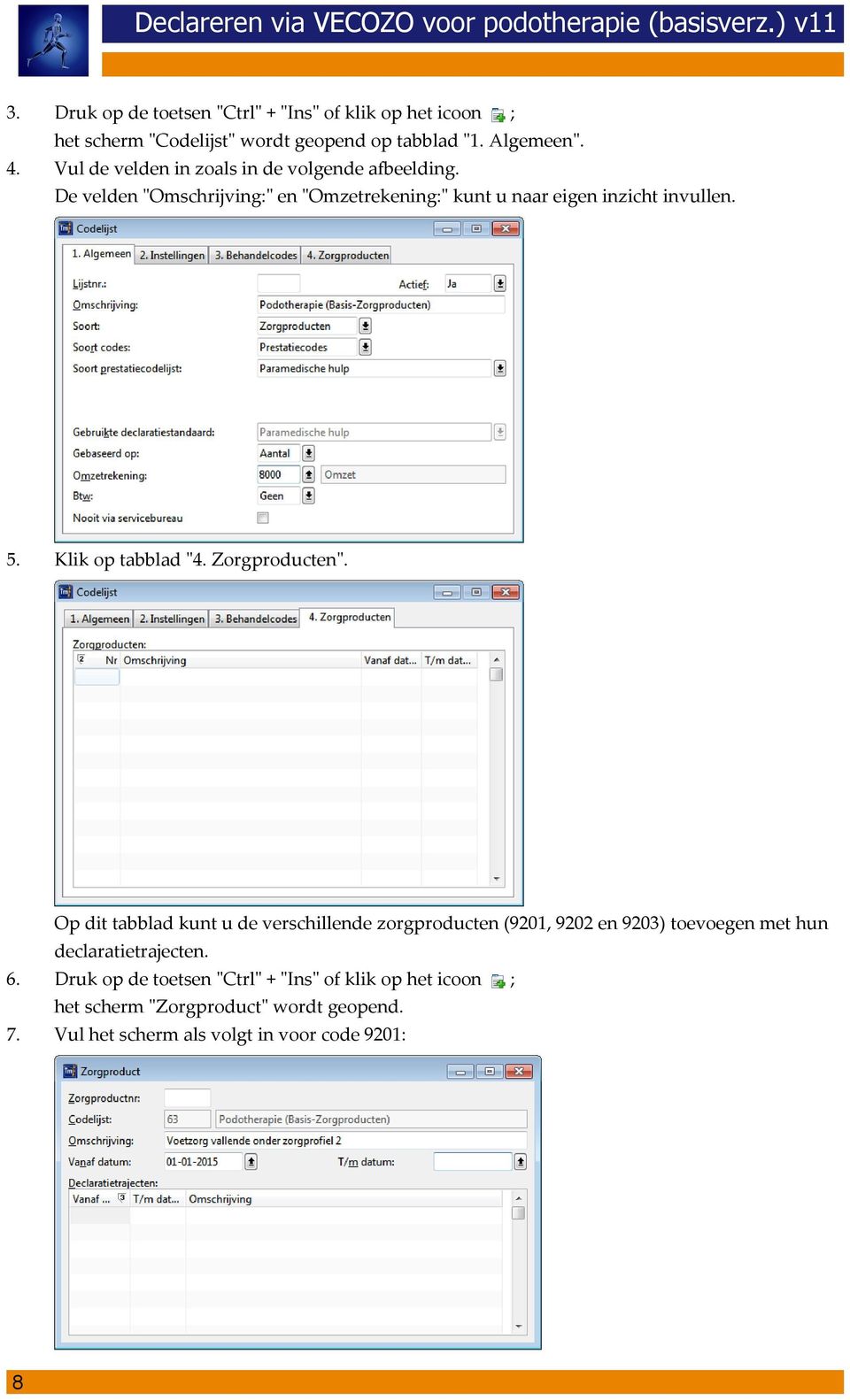
11 Klik in de rubriek "Declaratietrajecten:" en beantwoord de bevestigingsvraag. Druk op de toetsen "Ctrl" + "Ins" of klik op het icoon om een declaratietraject toe te voegen; het scherm "Declaratietraject" wordt geopend. Vul de velden in zoals in de volgende afbeelding. Door de kolom "Behandeld" aan te vinken, controleert Intramed of er een behandeling is geweest in het kwartaal. zo niet, dan wordt het declaratiemoment niet aangemaakt. Druk op "F5" om de gegevens te bewaren, of klik op het icoon ; u keert terug naar het scherm "Zorgproduct" waar het declaratietraject ingevuld is. Het veld "Zorgproductnr:" wordt daarbij automatisch ingevuld: Druk op "ESC" om het scherm te sluiten, of klik op ; u keert terug naar het scherm "Codelijst", tabblad "4. Zorgproducten", waar het zorgproduct is toegevoegd. 9

12 13. Herhaal stappen 6 t/m 12 voor de codes 9202 en De schermen zien er als volgt uit: Code 9202: en 10

13 Code 9203: en 14. Tabblad "4. Zorgproducten" ziet er dan als volgt uit: 11

14 15. Druk op "ESC" om het scherm te sluiten, of klik op ; u keert terug naar het scherm "Codelijsten" waar de codelijst is toegevoegd. Vervolgens moet u de verrichtingcodes toevoegen. Verrichtingcode toevoegen De codes 9201, 9202 en 9203 moet u nog toevoegen als verrichtingcode, zodat u deze in de behandeling kunt kiezen Klik op de codelijst die u zojuist heeft toegevoegd "Podotherapie (basis verzekering). Klik één keer in een willekeurig vak in de lijst "Verrichtingcodes:"; Druk op de toetsen "Ctrl" + "Ins" of klik op het icoon ; het scherm "Verrichtingcode" wordt geopend.

15 4. Vul de velden voor code 9201 als volgt in: 5. Het veld "Duur:" kunt u naar eigen inzicht invullen. Dit is de tijd die in de agenda gereserveerd wordt voor de afspraak. Laat het veld "Prijs" leeg. De prijs is namelijk al in het declaratietraject ingevuld. Druk op "F5" om de gegevens te bewaren, of klik op het icoon. 6. Druk op "ESC" om het scherm te sluiten, of klik op 7. ; u keert terug naar het scherm "Codelijsten". De verrichtingcode kan nu gebruikt worden in een behandeling. Herhaal stappen 2 t/m 7 voor de codes 9202 en Daarbij past u alleen de velden "Nummer:" en "Omschrijving:" aan. Codelijst gebruiken Als u de codelijst van een zorgproduct heeft toegevoegd, kunt u zo'n programma gebruiken. Eerst moet u in de verwijzing aangeven dat u dit zorgproduct wilt gebruiken. 1. Open de betreffende verwijzing, bijvoorbeeld via menu [Bestand], [Patiënten], dubbelklik op de betreffende patiënt, klik op tabblad "4. Verwijzingen", en dubbelklik op de betreffende patiënt. Als u nog geen verwijzing heeft aangemaakt voor de betreffende patiënt, moet u die eerst aanmaken. 2. Klik op de knop achter het veld "Codelijst:". Klik in het scherm "Selecteren Codelijst" op de betreffende codelijst; tabblad "4. Declaratietraject" wordt toegevoegd aan de verwijzing. 13

16 3. Klik op de knop achter het veld "Zorgproduct:". Klik in het scherm "Selecteren Zorgproduct" op het betreffende zorg- of beweegprogramma. 4. Klik op tabblad "4. Declaratietraject"; het scherm "Bevestig" wordt geopend. 5. Klik op de knop "Ja"; tabblad "4. Declaratietraject" wordt geopend. Op dit tabblad worden de declaratietraject-instellingen van de gebruikte codelijst overgenomen. Als een patiënt bijvoorbeeld wijzigt van zorgprofiel of overlijdt, kunt u op dit tabblad afwijken van het standaard declaratietraject. Zo kunt u bijvoorbeeld een declaratiemoment verwijderen door op het icoon te klikken. 6. Als u een moment wilt wijzigen: klik op de knop in het veld "Moment" en klik op de gewenste behandelmaand. Druk op "F5" om de gegevens te bewaren, of klik op het icoon 7. Druk op "ESC" om het scherm te sluiten, of klik op.. Vervolgens kunt u behandelingen inplannen. Zorgprogramma in behandeling Als u in de verwijzing de codelijst voor een zorgproduct heeft geselecteerd, kunt u vervolgens in de behandeling kiezen, om welke behandelcode het gaat Maak een behandeling aan, bijvoorbeeld via menu [Bestand], [Agenda], en dubbelklik op de behandeling; het scherm "Behandeling" wordt geopend.

17 2. Klik op de knop 3. het scherm "Selecteren Behandelcode" wordt geopend. Klik in het scherm "Selecteren Behandelcode" op de betreffende code, en klik op de knop "OK". 4. achter het veld "Behandelcode". In de omschrijving onder in het scherm ziet u hoe de behandeling gedeclareerd wordt. Deze opmerking ziet u alleen als u op de knop "Vergoeding tonen" heeft geklikt. Druk op "F5" om de gegevens te bewaren, of klik op het icoon ; het scherm wordt afgesloten. De behandeling heeft geen behandelprijs, aangezien er een declaratietraject geldt. Hiervan ziet u een melding in de vergoedingsgegevens van deze behandeling Zorgproduct declareren In een declaratietraject heeft u aangegeven, op welke momenten de productcodes van het zorgproduct worden gedeclareerd. De maand, waarin de eerste behandeling op een verwijzing met het zorgproduct wordt uitgevoerd (de prestatiedatum), wordt geteld als de eerste behandelmaand. De declaratiemomenten liggen in het kwartaal daarna. Is de eerste behandeling bijvoorbeeld in februari, dan wordt er in april gedeclareerd. 15
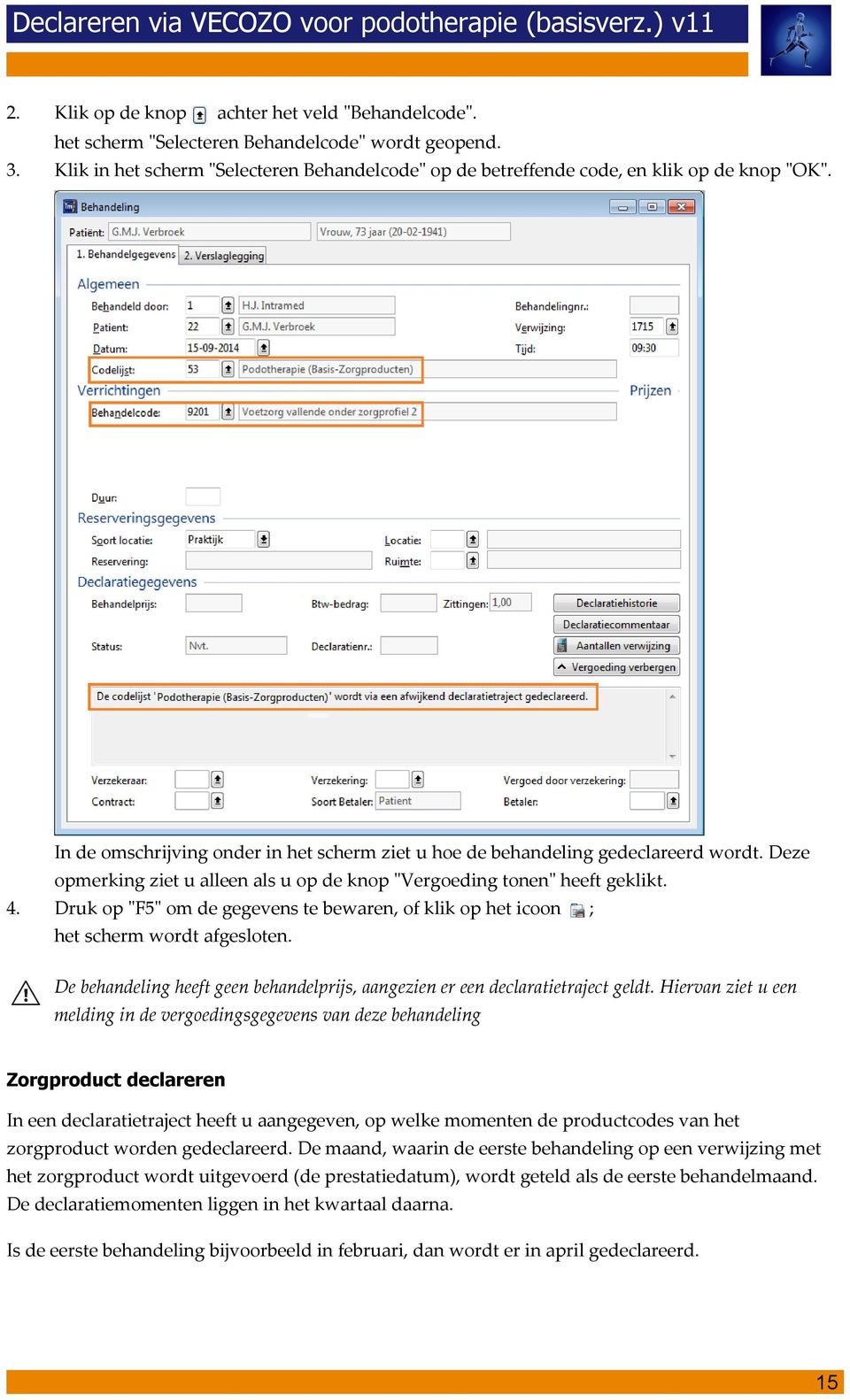
18 Intramed zorgt ervoor, dat de juiste prestatiedatum wordt gevuld in de declaratie, aangezien u een patiënt ook echt moet declareren in het kwartaal waar in de patiënt is begonnen. Als u bijvoorbeeld een patient heeft die start in maart, dan mag u dat eerste kwartaal begin april declareren, als maar de juiste prestatiedatum wordt vermeld in de declaratie. Rapportages Aangezien behandelingen binnen zorgprogramma's geen eigen tarief hebben, is de werking van een aantal rapporten anders dan u gewend bent. De volgende rapporten zijn van toepassing: Bij een aantal rapporten kunt u filteren op de "Status" van de behandeling. Behandelingen van een zorgprogramma hebben status "Nvt.". - - Rapport via menu [Rapporten], [Behandelingen], [Uitgevoerde behandelingen]: op dit overzicht ziet u hoeveel behandelingen zijn uitgevoerd. Rapport via menu [Rapporten], [Behandelingen], [Uitgevoerde behandelingen per maand...]: op dit overzicht ziet u het aantal behandelingen dat per maand is uitgevoerd, maar zonder bedragen. Rapport [Rapporten], [Financieel], [Rekeningoverzicht...]: als u bij de codelijst van het zorgprogramma een omzetrekening heeft ingevuld, kunt u een rekeningoverzicht van de betreffende omzetrekening afdrukken. De omzet in dit rapport geeft de "gedeclareerde omzet" weer. Wanneer de behandelingen wel zijn uitgevoerd, maar de bijbehorende productcode is nog niet gedeclareerd, wordt dit niet tot de omzet gerekend. 3.3 Contracten toevoegen U kunt de tarieven per verzekeraar vastleggen door een contract aan te maken in Intramed. Binnen dit contract kan per prestatiecode (behandelcode) aangegeven worden, welk tarief er geldt bij deze verzekeraar. Ook geeft u in het contract aan, welke medewerkers met de contracttarieven declareren. Voorlopig zijn de tarieven landelijk vastgesteld. Maar in de toekomst zou per verzekeraar een ander tarief kunnen gelden. In het contract kunt u die verschillende tarieven dan eenvoudig wijzigen. Eerste contract toevoegen Ga naar menu [Bestand], [Contracten]; het scherm "Contracten" wordt geopend.

19 2. Druk op de toetsen "Ctrl" + "Ins" of klik op het icoon ; het scherm "Nieuw contract" wordt geopend op tabblad "1. Algemeen". 3. Vul de velden in de rubriek "Algemeen" in. Veld Omschrijving Contractnr.: Dit nummer wordt automatisch aangemaakt als u het contract opslaat. U kunt dit niet wijzigen. Actief: Laat "Ja" staan. Verzekeraar: Klik op de pijlknop achter het veld. Klik in het scherm "Selecteren Verzekeraar" op de verzekeraar waarvoor dit contract geldt, en klik op de knop "OK". Wanneer er geen verzekeraar is ingevuld, geldt dit contract voor alle verzekeraars waar nog geen contract bij is toegevoegd. Declarant: Klik op de pijlknop achter het veld. Klik in het scherm "Selecteren Medewerker" op de praktijkeigenaar, of één van de eigenaren, en klik op de knop "OK". Contracttarieven bij patiëntnota's: Hier wordt standaard "Ja" ingevuld; u kunt dit wijzigen. 17

20 Veld Omschrijving Klik op de pijlknop achter het veld, en kies of bij de patiëntnota's ook gerekend moet worden met de contracttarieven. Kies voor "Nee" als u de praktijktarieven wilt gebruiken. Overschrijding vergoeding naar verzekeraar: Geef hier aan hoe Intramed moet omgaan met zittingen die niet (volledig) door de verzekeraar vergoed worden. Het gaat hierbij om behandelingen die het aantal ingevuld bij "Max aantal vergoed:" of "Max bedrag vergoed:" in de verwijzing overschrijden. Klik op de pijlknop Eerste n chronisch naar verzekeraar: achter het veld, en kies de gewenste optie. - Nee: voor de behandelingen die het maximum aantal en/of bedrag overschrijden, wordt een patiëntnota gemaakt in Intramed. - Alleen bij AV-verzekerden: er wordt alleen een patiëntnota gemaakt in Intramed voor patiënten die geen aanvullende verzekering hebben bij deze verzekeraar. - Ja: alle declaraties worden naar de verzekeraar gestuurd, en indien van toepassing stuurt die patiëntnota's. Deze instelling is alleen van toepassing bij verwijzingen fysiotherapie met indicatiecode 8 (veld "Betreft:" op optie "8- Chronische indicatie Volw eerste n uit AV"). Hier wordt standaard "Alleen bij aanvullend verzekerden" ingevuld; u kunt dit wijzigen: klik in het veld daarachter op de pijlknop en klik op één van de mogelijkheden "Nee", "Alleen bij aanvullend verzekerden" of "Ja". - Bij "Nee" worden de eerste 20 behandelingen van een chronische klacht gedeclareerd naar de patiënt. - Bij "Alleen bij aanvullend verzekerden" worden de eerste 20 behandelingen van een chronische klacht gedeclareerd naar de verzekeraar wanneer er een aanvullende polis actief is bij de patiënt. - Bij "Ja" worden de eerste 20 behandelingen van een chronische klacht gedeclareerd naar de verzekeraar wanneer er een basis en/of aanvullende polis actief is bij de patiënt. Stel, een patiënt heeft een chronische klacht en in het contract van zijn verzekeraar is "Ja" ingesteld bij het veld "Eerste n chronisch naar verzekeraar:". Als de patiënt alleen een basisverzekering heeft, zijn er 2 opties als de eerste 20 behandelingen gedeclareerd worden: 18

21 Veld Omschrijving 1. De verzekeraar neemt het debiteurenrisico over. De verzekeraar stuurt dan zelf een patiëntnota. U hoeft niets meer te doen. 2. De verzekeraar neemt het debiteurenrisico niet over en keurt de declaratie dus af. U moet de declaratie dan crediteren in Intramed. Vervolgens stelt u in de verwijzing in dat de "Betaler:" de "Patiënt" is. Als u vervolgens de nota's gaat opbouwen, wordt de nota voor de eerste 20 behandelingen aangemaakt. 4. Vul de velden in de rubriek "Afwijkend declareren" in. Veld Omschrijving Declaratiemethode: Hier wordt standaard "Standaard" ingevuld; u kunt dit wijzigen. De standaard declaratiemethode stelt u in op tabblad "1. Algemeen" van de verzekeraar. In elk contract met een verzekeraar kunt u een afwijkende declaratiemethode instellen. Daardoor is het mogelijk om een codelijst op verschillende manieren te declareren bij dezelfde verzekeraar. Klik op de pijlknop achter het veld, en kies hoe u de declaraties naar de verzekeraar wilt versturen. Decl. Online dienst: Dit veld is alleen beschikbaar als u bij het veld "Declaratiemethode:" heeft gekozen voor "Online". Klik op de pijlknop achter het veld. Klik in het scherm "Selecteren Online dienst" op de online dienst die u wilt gebruiken voor de online declaratie, en klik op de knop "OK". Declareren als: Hier wordt standaard "Standaard" ingevuld; u kunt dit wijzigen. Klik op de pijlknop achter het veld, en kies op welke manier gedeclareerd moet worden: - Standaard: de praktijkgegevens en de bijbehorende AGB-code worden meegestuurd in de declaratie. 19
22 Veld Uitbetalen aan: Omschrijving - Praktijk: de velden "Uitbetalen aan" en "Afwijkende AGB-code" zijn beschikbaar. U kunt dus per praktijk of per declarant uitbetaald krijgen, eventueel onder een afwijkende AGB-code. - Instelling: kies voor deze optie als u als "Instelling" wilt declareren. In het veld "Afwijkende AGB-code" kunt u eventueel een afwijkende AGB-code intypen. Dit veld is alleen beschikbaar als u bij het veld "Declareren als:" heeft gekozen voor "Praktijk". Klik op de pijlknop achter het veld, en kies of er uitbetaald moet worden aan de praktijk, of aan de declarant (de medewerker ingevuld bij het veld "Declarant:" in de rubriek "Algemeen"). Afwijkende AGBcode: Dit veld is alleen beschikbaar als u bij het veld "Declareren als: " heeft gekozen voor "Prakijk" of "Instelling". Typ eventueel een afwijkende AGB-code in die meegestuurd moet worden met de declaratie. Als u niets invult wordt de AGB-code uit de praktijkgegeens meegestuurd. 5. Klik in de rubriek "Deelnemers en Codelijsten" in de lijst "Deelnemers:" in een lege regel; het scherm "Bevestig" geopend Klik op de knop "Ja". Vul de velden in de rubriek "Deelnemers en Codelijsten" in. 20 Veld Omschrijving Deelnemers: Aan deze lijst voegt u de therapeuten toe die mogen declareren met deze tarieven.
23 Veld Omschrijving Klik in een vak in de lijst. Klik op de pijlknop achter het veld. Klik in het scherm "Selecteren Medewerker" op de medewerker die deelnemer is op het contract, en klik op de knop "OK". Druk op "F5" om de gegevens te bewaren, of klik op het icoon. Druk op de toetsen "Ctrl" + "Ins" of klik op het icoon als u meerdere deelnemers wilt toevoegen. Codelijsten: Voeg aan deze lijst de codelijsten toe waarvoor tariefafspraken zijn gemaakt. Klik in een vak in de lijst. Klik op de pijlknop achter het veld. Klik in het scherm "Selecteren Codelijst" op de codelijst "Podotherapie (verzekeraar)", en klik op de knop "OK". Druk op "F5" om de gegevens te bewaren, of klik op het icoon. Druk op de toetsen "Ctrl" + "Ins" of klik op het icoon als u meerdere codelijsten wilt toevoegen. 8. Druk op "F5" om de gegevens te bewaren, of klik op het icoon. 21
24 9. Het contract ziet er vergelijkbaar met de volgende afbeelding uit: 10. Vervolgens vult u de tarieven voor de "gewone" podotherapie basisverzekering in. Klik op tabblad "2. Tarieven"; tabblad "a. Behandelcodes". De bovenste lijst is gekoppeld aan de onderste lijst. Als u in de bovenste lijst op een behandelcode klikt, ziet u in de onderste lijst het bijbehorende tarief, met de datum vanaf wanneer het tarief geldt. U kunt de tarieven handmatig toevoegen. 22
25 11. Dan vult u de tarieven voor de podotherapie basisverzekering met zorgproducten in. Klik op tabblad "2. Tarieven"; tabblad "b. Zorgproducten". 12. De bovenste lijst is gekoppeld aan de onderste lijst. Als u in de bovenste lijst op een behandelcode klikt, ziet u in de onderste lijst het bijbehorende tarief, met de datum vanaf wanneer het tarief geldt. U kunt de tarieven handmatig toevoegen. Als er een tarief in het zorgproduct is ingevuld, heeft tabblad "3. Percentages" geen functie. Druk op "F5" om de gegevens te bewaren, of klik op het icoon. 13. Druk op "ESC" om het scherm te sluiten, of klik op. Volgende contracten toevoegen Vaak zijn de standaardinstellingen voor elk contract hetzelfde (dezelfde declarant en deelnemers). Het is daarom handig om het eerste contract te kopiëren. Het nieuwe contract kan nog altijd aangepast worden U heeft het scherm "Contracten" nog open staan OF open het scherm opnieuw via menu [Bestand], [Contracten]. Klik op het contract dat u wilt kopiëren. Klik op de knop "Opties". Klik op de optie "Kopieer contract..."; het scherm "Kopieer contract" wordt geopend. 23
26 5. Vul het veld in: Veld Omschrijving Verzekeraar: Klik op de pijlknop achter het veld. Klik in het scherm "Selecteren verzekeraar" op de verzekeraar waarbij u het contract wilt aanmaken en klik op de knop "OK" Klik op de knop "OK"; het contract wordt gekopieerd en is toegevoegd aan de lijst "Contracten". Als van toepassing, dubbelklik op het nieuwe contract om de gegevens te wijzigen (bijvoorbeeld de tarieven op tabblad "2. Tarieven"). Herhaal stappen 2 t/m 6 voor alle verzekeraars.
27 Hoofdstuk 4 Wisselen van zorgproduct 4.1 Zorgproduct wisselen na een kwartaal U kunt na afloop van een kwartaal de patiënt laten wisselen van zorgproduct. In Intramed maakt u daarvoor handmatig een vervolgverwijzing aan. Hierdoor blijven eerdere declaratiegegevens en uw verslaglegging compleet én transparant. Een voorbeeld: Patiënt Van der Goes heeft zicht aangemeld en u heeft een verwijzing gemaakt met het zorgproduct "Voetzorg vallende onder zorgprofiel 2". Die verwijzing heeft u handmatig toegevoegd bij de patiëntgegevens, of u heeft de eerste afspraak gepland via de wizard in de agenda en daarbij is automatisch een behandelepisode én verwijzing aangemaakt. Dubbelklik op de verwijzing om hem te bekijken: Na het eerste kwartaal besluit u, dat bij deze patiënt het zorgprofiel 3 moet gelden. U maakt dan handmatig een vervolg-verwijzing aan: Zoek in de agenda de laatste afspraak van de patiënt. Klik op deze afspraak Druk op de toets "F3"; het scherm "Patiënt" wordt geopend op tabblad "4. Verwijzingen". 25
28 Voeg via het icoon (of "Ctrl" + "insert") een nieuwe verwijzing in. De nieuwe verwijzing wordt geopend op tabblad "1. Verwijzing". Kies bij het veld "Vervolg van:" voor de vorige verwijzing. U wordt gevraagd, of de vorige afgesloten moet worden. Kies "Ja". Kies bij het veld "Zorgproduct:" voor een ander zorgprofiel. Ga naar tabblad "2. Toestemming". Kies bij het veld "Begindatum:" voor de eerste dag van het nieuwe kwartaal. Bewaar de vervolg-verwijzing (druk op "F5"). Er staan nu twee verwijzingen in de lijst: Na het afsluiten van de eerste verwijzing, negeert Intramed bij het declareren nog openstaande declaratiemomenten uit die verwijzing. Voor de vervolg-verwijzing worden alleen de voor dat kalenderjaar resterende (kwartaal) declaratiemomenten aangemaakt. 26
29 Hoofdstuk 5 Handelingen voorafgaand aan declareren 5.1 Afspraken boeken Afspraken / behandelingen boeken Als u afspraken voor behandeling hebt ingevoerd, hebben deze de status "Afspraak". Als u zou gaan declareren worden deze behandelingen niet meegenomen in de declaraties. De behandelingen moeten nog geboekt (= bevestigd als uitgevoerd) worden. Hiervoor bestaan verschillende mogelijkheden, afhankelijk van hoe u de agenda invult. Als u bijvoorbeeld één afspraak bent vergeten en die zet u alsnog in de agenda, kunt u apart die ene afspraak boeken. Als u de afspraken van één dag of van meerdere dagen van uzelf en/of uw medewerker(s) invoert, kunt u al die afspraken in één keer tegelijk boeken. Als u behandelingen toevoegt op tabblad "4. Verwijzingen" van de patiëntgegevens, zijn de behandelingen automatisch geboekt. Boeken afspraak 1. Klik op de afspraak die u wilt boeken Klik op de knop "Opties". Klik op de optie "Boeken afspraak"; het scherm "Bevestig" wordt geopend. 27
30 4. Klik op de knop "Ja"; de afspraak wordt geboekt, en krijgt nu de status "Ongedeclareerd". U kunt dat zien aan het icoon van de afspraak: het icoon is veranderd van een klokje in een blauw vinkje. 5. Boek eventueel nog meer afspraken. 6. Druk op "ESC" om het scherm te sluiten, of klik op. Boeken periode Klik op de knop "Opties". Klik op de optie "Boeken periode..."; het scherm "Boeken periode" wordt geopend. 3. Vul de velden in. Veld Omschrijving Datum: Hier wordt standaard de datum waar u in de agenda stond ingevuld; u kunt dit wijzigen. Klik op de pijlknop achter het veld en klik in de kalender op de datum waarop u alle afspraken wilt boeken, en klik op de knop "OK. 28
31 Veld Omschrijving U kunt ook filtertekens gebruiken. Zo kunt u alle behandelingen voor vandaag boeken: vul "< h" in ("h" staat voor "huidige datum"). Of alle behandelingen van de afgelopen maand: bijvoorbeeld " ". Ga via de "Zie ook" lijst onderaan deze uitleg naar verdere instructies. Behandeld door: Kies hier voor welke medewerker u de behandelingen wilt boeken. Klik op de pijlknop achter het veld. Klik in het scherm "Selecteren Medewerker" op de medewerker wiens behandelingen u wilt boeken, en klik op de knop "OK". Als u niets invult worden de behandelingen van alle medewerkers geboekt. 4. Klik op de knop "OK"; als er nog ongeboekte afspraken voorkomen vóór de datum die u heeft ingevuld, krijgt u daar een melding van. 5. Klik op de knop "Ja"; de afspraken worden geboekt, en hebben nu de status "Ongedeclareerd". U kunt dat zien aan het icoon van de afspraak: het icoon is veranderd van een klokje in een grijze cirkel. 6. Druk op "ESC" om het scherm te sluiten, of klik op. 5.2 Controles Gegevenscontrole Voordat u gaat declareren is het aan te raden om een "Invoercontrole" uit te voeren. Daarvoor klikt u in het scherm "Opbouwen verzamelstaten" op de knop "Gegevens controleren en aanvullen". De declaratiegegevens worden dan gecontroleerd op volledigheid, en eventuele ontbrekende zaken in de gegevens ziet u terug in het rapport. De invoercontrole zegt niets over de inhoud van de door u ingevoerde gegevens; alleen of alle benodigde gegevens zijn ingevuld. 29
32 In Intramed kunt u bij een gegevenscontrole de betreffende gegevens direct aanpassen, in hetzelfde scherm. 1. Open de controle via menu [Financieel], [Declaraties], [Opbouwen verzamelstaat]; het scherm "Opbouwen verzamelstaten" wordt geopend. 2. Klik op de knop "Gegevens controleren en aanvullen"; het scherm "Gegevens controleren en aanvullen" wordt geopend. Als u de foutmeldingen heeft opgelost kunt u de verzamelstaten opbouwen Opbouwen verzamelstaat; proefdeclaratie Voordat u definitief een verzamelstaat gaat aanmaken, met daarin alle declaraties voor de verzekeraar, kunt u een proefdeclaratie maken. Zo kunt u eventuele fouten corrigeren voordat u definitief gaat declareren. Naast een proefdeclaratie (waarin u de verzamelstaat controleert), is het aan te raden om een gegevenscontrole uit te voeren. Hierbij worden de gegevens die verstuurd worden in de declaratie gecontroleerd, en wordt een foutmelding weergegeven als er gegevens niet zijn ingevuld. Op tabblad "1. Algemeen" bij een verzekeraar kunt u instellen hoe u naar de betreffende verzekeraar wilt declareren (online via Intramed, via een servicebureau, op papier etc.) Ga naar menu [Financieel], [Declaraties], [Opbouwen verzamelstaat...]; het scherm "Opbouwen verzamelstaten" wordt geopend.
33 Als er een ongeldig btw-nummer is ingevoerd bij de praktijkgegevens ( het formaat moet "NlxxxxxxxxxBxx" zijn), is het opbouwen van verzamelstaten niet mogelijk. U krijgt een foutmelding. 2. Vul de velden in ; natuurlijk voor zover van toepassing voor u. U kunt specifieke filters instellen door gebruik te maken van filtertekens. Veld Omschrijving Verzekeraar: Klik op de pijlknop achter het veld. Klik in het scherm "Selecteren Verzekeraar" op de verzekeraar waarvoor u een verzamelstaat wilt maken, en klik op de knop "OK". Als u niets invult worden alle verzekeraars meegenomen. Behandelaar: Klik op de pijlknop achter het veld. Klik in het scherm "Selecteren Medewerker" de medewerker(s) van wie u behandelingen wilt declareren, en klik op de knop "OK". Als u niets invult worden de behandelingen van alle medewerkers meegenomen. Einddatum periode: Klik op de pijlknop achter het veld en klik in de kalender op de einddatum van de periode waarover u wilt declareren, en klik op de knop "OK". De begindatum is altijd van het jaartal dat u invult bij het veld "Einddatum: periode". Dus als u wilt declareren over het voorgaande jaar (bijvoorbeeld 2014) vult u bij het veld "Einddatum periode:" bijvoorbeeld in. 31
34 Veld Omschrijving Er kan bij het opbouwen van verzamelstaten geen einddatum meer worden ingevoerd die na de huidige datum ligt. Probeert u dit wel, dan krijgt u een foutmelding. Proefdeclaratie: Klik op de pijlknop Digitale decl. controleren met: Dit veld is nu beschikbaar omdat u bij het veld "Proefdeclaratie" heeft gekozen voor "Ja". Klik op de pijlknop achter het veld, en kies voor de optie "Ja". achter het veld, en kies of u de gegevens met een afdruk wilt controleren (optie "Verzamelstaat"), of dat u het declaratiebestand wilt inzien (optie "Bestandsviewer"). Digitale decl. ook Dit veld is nu niet beschikbaar omdat u bij het veld "Proefdeclaratie" op papier: heeft gekozen voor "Ja". Bevestigen per verzamelstaat: Als u per verzamelstaat wilt kiezen of de uitvoer naar de printer of het scherm gestuurd moet worden, kiest u voor de optie "Ja". Als u in één keer alle uitvoer naar de printer / het scherm wilt afdrukken, kiest u voor de optie "Nee". Klik op de pijlknop achter het veld, en klik op de gewenste optie. Klik op de knop "OK". Als u bij het veld "Digitale decl. controleren met" heeft gekozen voor "Verzamelstaat", wordt het scherm "Verzamelstaat..." geopend voor elke verzekeraar. Als u bij een verwijzing hebt aangegeven dat deze niet declarabel (bijvoorbeeld omdat u op toestemming van de verzekeraar moet wachten), dan wordt het scherm "Informatie" geopend. De status van de verwijzing kunt u wijzigen op tabblad "2. Toestemming". 32
35 5. Als u bij het veld "Digitale decl. controleren met" heeft gekozen voor "Bestandsviewer", wordt het scherm "Inzien bestand:..." voor elke verzekeraar geopend. 6. De fouten die gevonden zijn tijdens het declareren worden na het declareren vermeld in een overzicht. Mogelijke meldingen na declareren zijn: 33
36 Als u bij een verwijzing hebt aangegeven dat deze niet declarabel (bijvoorbeeld omdat u op toestemming van de verzekeraar moet wachten), dan wordt het scherm "Informatie" geopend. De status van de verwijzing kunt u wijzigen op tabblad "2. Toestemming". Zvl-soort verwijzer en zvl-spec verwijzer blijven leeg als er geen zvl-soort is ingevuld; oftewel als er sprake is van directe toegankelijkheid binnenkomst Controleer de gegevens. Indien van toepassing, corrigeer de gegevens van verwijzingen en/of behandelingen en voer eventueel nogmaals een proefdeclaratie uit. 9. Druk op "ESC" om elk scherm te sluiten, of klik op 10. U kunt nu definitief een verzamelstaat opbouwen en de declaratie(s) versturen. 34.
37 Hoofdstuk 6 Declareren naar verzekeraars Nadat u de handelingen voorafgaand aan declareren heeft uitgevoerd, kunt u definitief declareren naar verzekeraars. Via Intramed kunt u in één keer naar alle verzekeraars tegelijk declareren, maar ook per verzekeraar. Zo kunt u bijvoorbeeld eens per maand naar verzekeraars declareren, terwijl naar enkele verzekeraars (waarbij veel van uw patiënten verzekerd) een aantal keer per maand wordt gedeclareerd. Ook kan er door één medewerker of per medewerker worden gedeclareerd. Dit laatste komt voor als meerdere therapeuten voor zichzelf declareren. Eerst moet u de verzamelstaat opbouwen. Daarna kunt u het declaratiebestand online via Intramed versturen. Als u gebruik maakt van een servicebureau wordt er ook een declaratiebestand aangemaakt die u vervolgens naar het servicebureau kunt versturen. 6.1 Opbouwen verzamelstaat; definitief declareren U kunt in Intramed een verzamelstaat maken, met daarin alle declaraties voor de verzekeraar. Vervolgens kunt u deze verzamelstaat op verschillende manieren naar de verzekeraar sturen. Voordat u gaat declareren is het aan te raden om een "Proefdeclaratie" en een gegevenscontrole uit te voeren. Daardoor voorkomt u ongeldige aanleveringen aan VECOZO / verzekeraars. Ga via de "Zie ook" lijst onderaan deze uitleg naar verdere instructies. Op tabblad "1. Algemeen" bij een verzekeraar kunt u instellen hoe u naar de betreffende verzekeraar wilt declareren (online via Intramed, via een servicebureau, op papier etc.). 1. Ga naar menu [Financieel], [Declaraties], [Opbouwen verzamelstaat...]; het scherm "Opbouwen verzamelstaten" wordt geopend. 35
38 Als er een ongeldig btw-nummer is ingevoerd bij de praktijkgegevens ( het formaat moet "NlxxxxxxxxxBxx" zijn), is het opbouwen van verzamelstaten niet mogelijk. U krijgt een foutmelding. 2. Vul de velden in ; natuurlijk voor zover van toepassing voor u. U kunt specifieke filters instellen door gebruik te maken van filtertekens. Veld Omschrijving Verzekeraar: Klik op de pijlknop achter het veld. Klik in het scherm "Selecteren Verzekeraar" op de verzekeraar waarvoor u een verzamelstaat wilt maken, en klik op de knop "OK". Als u niets invult worden alle verzekeraars meegenomen. Behandelaar: Klik op de pijlknop achter het veld. Klik in het scherm "Selecteren Medewerker" de medewerker(s) van wie u behandelingen wilt declareren, en klik op de knop "OK". Als u niets invult worden de behandelingen van alle medewerkers meegenomen. Einddatum periode: Klik op de pijlknop achter het veld en klik in de kalender op de einddatum van de periode waarover u wilt declareren, en klik op de knop "OK". De begindatum is altijd van het jaartal dat u invult bij het veld "Einddatum: periode". Dus als u wilt declareren over het voorgaande jaar (bijvoorbeeld 2014) vult u bij het veld "Einddatum periode:" bijvoorbeeld of in. 36
39 Veld Omschrijving Er kan bij het opbouwen van verzamelstaten geen einddatum meer worden ingevoerd die na de huidige datum ligt. Probeert u dit wel, dan krijgt u een foutmelding. Proefdeclaratie: Klik op de pijlknop achter het veld, en kies voor de optie "Nee". Als u kiest voor "Nee", en dus definitief gaat declareren, worden de betreffende behandelingen in Intramed gemarkeerd als "Gedeclareerd". U moet de declaratie dan nog versturen naar de zorgverzekeraar (via online declareren in Intramed, of door het declaratiebestand te uploaden, via een servicebureau etc.). Digitale decl. controleren met: Dit veld is nu niet beschikbaar omdat u bij het veld "Proefdeclaratie" heeft gekozen voor "Nee". Digitale decl. ook Dit veld is nu beschikbaar omdat u bij het veld "Proefdeclaratie" heeft op papier: gekozen voor "Nee". Klik op de pijlknop achter het veld, en kies of u de declaratie ook als tekstbestand wilt opslaan (optie "Ja"). U kunt dit document vervolgens printen en opsturen. U kunt de declaratie achteraf altijd nog inzien als tekstbestand via menu [Financieel], [Declaraties], [Inzien declaraties], klik op de betreffende declaratie, klik op de knop "Printen", optie "Herprinten declaratie...". Bevestigen per verzamelstaat: Als u per verzamelstaat wilt kiezen of de uitvoer naar de printer of het scherm gestuurd moet worden, kiest u voor de optie "Ja". Als u in één keer alle uitvoer naar de printer / het scherm wilt afdrukken, kiest u voor de optie "Nee". Klik op de pijlknop achter het veld, en klik op de gewenste optie. 37
40 3. 4. Klik op de knop "OK". De fouten die gevonden zijn tijdens het declareren worden na het declareren vermeld in een overzicht. Mogelijke meldingen na declareren zijn: Als u bij een verwijzing hebt aangegeven dat deze niet declarabel (bijvoorbeeld omdat u op toestemming van de verzekeraar moet wachten), dan wordt het scherm "Informatie" geopend. De status van de verwijzing kunt u wijzigen op tabblad "2. Toestemming". 5. Zvl-soort verwijzer en zvl-spec verwijzer blijven leeg als er geen zvl-soort is ingevuld; oftewel als er sprake is van directe toegankelijkheid binnenkomst Als u online declareert via Intramed, wordt het scherm "Online declareren" geopend. Ga dan verder met het volgende onderwerp. Als u declareert via een servicebureau krijgt u de melding dat er een declaratiebestand is aangemaakt. Verstuur de declaratie via online declareren in Intramed (ga dan verder met het volgende onderwerp) OF upload het declaratiebestand via het portaal van Infomedics of Fa-med als u gebruik maakt van een servicebureau. Als u een zorgproduct heeft gedeclareerd, ziet u op tabblad "4. Declaratietraject" van de betreffende verwijzing dat de status is gewijzigd naar "Gedeclareerd", en is het declaratienummer zichtbaar. 38
41 6.2 Online declareren in Intramed Nadat u de verzamelstaten heeft opgebouwd (declaratiebestanden voor verzekeraars), kunt u deze bestanden versturen via Intramed. De declaraties worden getoond in het scherm "Online declareren" als u bij de verzekeraargegevens heeft ingesteld dat de declaratiemethode "Online" is. Ga via de "Zie ook" lijst onderaan deze uitleg naar verdere instructies. U kunt de declaraties alleen versturen als u een Online dienst "VECOZO" heeft ingesteld, en beschikt over een G2- of G3-systeemcertificaat van VECOZO. Ga via de "Zie ook" lijst onderaan deze uitleg naar verdere instructies. 1. Op dit tabblad ziet u alle verzamelstaten die u heeft opgebouwd, en die klaar staan voor verzending. 2. Eventueel kunt u declaraties blokkeren: klik op de betreffende declaratie(s), en klik op de knop "Verzending blokkeren". Vink het vak bij "Te verzenden declaraties" uit, als u ook de geblokkeerde declaraties wilt zien. U kunt geblokkeerde declaraties weer vrijgeven door op de declaratie te klikken en op de knop "Verzending vrijgeven". Als u een declaratie volledig crediteert vóórdat u de declaraties verzendt, wordt de status van die declaratie automatisch aangepast naar "Niet verzenden". De declaratie wordt dus niet verstuurd als u op de knop "Declaraties verzenden" klikt. Voordat u de declaraties verzendt, kunt u het declaratiebestand inzien: klik op de betreffende declaratie, en klik op de knop "Inzien declaratiebestand". Klik op de knop "Declaraties verzenden"; Intramed probeert automatisch het juiste certificaat te kiezen. Zo nodig wordt het scherm "Bevestig" geopend
42 6. Vink "Ja" aan als u in het vervolg niet meer het certificaat wilt kiezen. Vink "Bij nee: deze vraag niet meer stellen" aan als u nooit een certificaat automatisch wilt laten kiezen voor deze functionaliteit. Als er meerdere certificaten voor de betreffende online dienst aanwezig zijn, wordt alsnog het keuze scherm geopend: Als u verschillende certificaten in de lijst ziet en niet weet welke u moet kiezen, kunt u informatie openen. Klik op het betreffende certificaat, en klik op de knop "Certificaateigenschappen weergeven...". In het scherm "Certificaat" ziet u de geldigheid van het certificaat. Oude certificaten kunt u verwijderen via de Internet-opties. Zie "Systeemcertificaat Vecozo installeren" voor verdere instructies Klik op het betreffende certificaat en klik op "OK".
43 8. Klik op de knop "OK"; de declaraties worden verzonden, en het scherm "Informatie" wordt geopend. 9. Klik op de knop "OK"; u keert terug naar het scherm "Online declareren". De verstuurde declaraties zijn van tabblad "1. Niet verzonden declaraties" verplaatst naar tabblad "2. Verzonden declaraties". Klik in de lijst "Declaraties" op een declaratie. In de lijst "Statusberichten" ziet u per declaratie de datum en tijd van verzending, de huidige status, en een omschrijving van wat er gebeurd is Als er op tabblad "2. Verzonden declaraties" retourinformatie is opgehaald, verschuiven die declaraties naar tabblad "3. Afgehandelde declaraties". Ga via de "Zie ook" lijst onderaan deze uitleg naar verdere instructies. 12. Druk op "ESC" om het scherm te sluiten, of klik op. 41
44 Hoofdstuk 7 Retourinformatie en declaratieverwerking Zorgverzekeraars leveren de retourinformatie vaak elektronisch aan. Deze retourinformatie kunt u in Intramed ophalen, inlezen en verwerken. Retourinformatie via servicebureau Elk servicebureau gaat op zijn eigen manier om met retourinformatie. Zie de websites van het servicebureau voor meer informatie. De volgende onderwerpen zijn niet van toepassing voor u. Als het servicebureau de retourinformatie via een "retourinformatiebestand" aanlevert, kunt u deze inlezen en verwerken in Intramed. Het bestand opent u via menu [Financieel], [Declaraties], [Retourinformatie...]. Zie vervolgens het onderwerp "Retourinformatiebestand" verderop in deze procedure. Retourinformatie via scherm "Online declareren" Als u uw declaraties online verstuurt via Intramed, kunt u de retourinformatie ophalen en inlezen via het scherm "Online declareren". U kunt een locatie instellen, waar de retourinformatiebestanden opgeslagen worden op uw computer. Zo kunt u de bestanden op een later tijdstip (ook zonder verbinding met VECOZO) inzien. De locatie stelt u in de systeemgegevens. Vervolgens kunt u de retourinformatie ophalen en openen via het scherm "Online declareren". Via het scherm "Online declareren" kunt u declaraties ook markeren als "Afgehandeld" en kunt u declaraties verwijderen uit de lijst. 7.1 Retourinformatie ophalen via scherm Online declareren Als u online declareert in Intramed, kunt u de retourinformatie ook via Intramed opvragen. Via de volgende link kunt u het bijbehorende filmpje bekijken Om de retourinformatie-bestanden te bewaren (zodat u deze later opnieuw kunt inzien), moet u een locatie instellen waar u de bestanden wilt opslaan.(zie onderaan deze uitleg). 1. Ga naar menu [Financieel], [Declaraties], [Online declareren]; het scherm "Online declareren" wordt geopend. 42
45 2. Ga naar tabblad "2. Verzonden declaraties". 3. Op dit tabblad ziet u alle verzonden declaraties waarbij nog geen retourinformatie is opgehaald. Klik op de knop "Retourinformatie ontvangen"; 43
46 Als u nog geen locatie heeft ingesteld waar de retourinformatie-bestanden opgeslagen worden, wordt het scherm "Retourinformatie downloaden" geopend. Kies of u nu een directory wilt instellen, en klik op de knop "OK". Als u wel een locatie had ingesteld, of als u op "OK" heeft geklikt, wordt het scherm "Windowsbeveiliging" geopend. Intramed probeert automatisch het juiste certificaat te kiezen. Zo nodig wordt het scherm "Bevestig" geopend. Vink "Ja" aan als u in het vervolg niet meer het certificaat wilt kiezen. Vink "Bij nee: deze vraag niet meer stellen" aan als u nooit een certificaat automatisch wilt laten kiezen voor deze functionaliteit. Als er meerdere certificaten voor de betreffende online dienst aanwezig zijn, wordt alsnog het keuze scherm geopend: Als u verschillende certificaten in de lijst ziet en niet weet welke u moet kiezen, kunt u informatie openen. Klik op het betreffende certificaat, en klik op de knop 44
47 "Certificaateigenschappen weergeven...". In het scherm "Certificaat" ziet u de geldigheid van het certificaat Klik op het betreffende certificaat en klik op "OK"; het scherm "Bevestig" wordt geopend. Vink "Ja" aan als u in het vervolg niet meer het certificaat wilt kiezen. Vink "Bij nee: deze vraag niet meer stellen" aan als u nooit een certificaat automatisch wilt laten kiezen voor deze functionaliteit. Klik op de knop "OK"; het scherm "Informatie" wordt geopend. Klik op de knop "OK"; het scherm "Retourinformatie" wordt geopend. Daarin ziet u alle retourinformatie-bestanden die zijn opgehaald. 45
48 10. Ook zijn de declaraties waarbij retourinformatie is opgehaald, verschoven naar tabblad "3. Afgehandelde declaraties". U kunt de retourinformatie openen door te dubbelklikken op de betreffende declaratie in het scherm "Retourinformatie", of via tabblad "3. Afgehandelde declaraties". Ga via de "Zie ook" lijst onderaan deze uitleg naar verdere instructies. 11. Druk op "ESC" om het scherm te sluiten, of klik op. Als er nog geen retourinformatie beschikbaar is voor een declaratie, blijft deze staan op tabblad "2. Verzonden declaraties". Voor alle overgebleven declaraties op tabblad "2. Verzonden declaraties" kunt u later nog een keer de retourinformatie opvragen. Extra informatie Het bestand wordt automatisch opgeslagen op de locatie die is ingesteld in de systeemgegevens (menu [Systeem], [Organisatie], [Systeemgegevens], tabblad "2. Declaraties", bij het veld "Directory voor aangemaakte declaratiebestanden:"). U kunt de locatie wijzigen. 46
49 Ga via de "Zie ook" lijst onderaan deze uitleg naar verdere instructies. De bestandsnaam van het opgeslagen retourinformatie-bestand wordt als volgt opgebouwd: extern declaratienummer_intern declaratienummer_declaratie standaard_status. 7.2 Retourinformatie openen via scherm Online declareren Als u op een later moment de retourinformatie wilt inzien en/of verwerken, kunt u de retourinformatie inzien via het scherm "Online declareren". Via de volgende link kunt u het bijbehorende filmpje bekijken Ga naar menu [Financieel], [Declaraties], [Online declareren]; het scherm "Online declareren" wordt geopend. Klik op tabblad "3. Afgehandelde declaraties". 3. Klik op de betreffende declaratie. 47
50 4. Klik op de knop "Inzien retourinformatie"; het scherm "Inzien bestand: retourinformatie..." wordt geopend. Als het retourinformatiebestand niet gevonden kan worden, wordt het scherm "Bevestig" geopend. Klik op de knop "Ja". In het scherm "Inzien bestand: retourinformatie..." kunt u zien waarom een record is afgekeurd door de verzekeraar. Ga via de "Zie ook" lijst onderaan deze uitleg naar verdere instructies. 5. Druk op "ESC" om het scherm te sluiten, of klik op. 7.3 Retourinformatiebestand Wanneer u een retourinformatie-bestand heeft geopend, ziet u het volgende scherm. Via de volgende link kunt u het bijbehorende filmpje bekijken 48
51 Alleen de verzekerden (patiënten) waarbij een fout in het (onderliggende) prestatierecord zit, zijn opgenomen in deze retourinformatie. Het record waar een fout in zit, is vetgedrukt. Algemene gegevens declaratie Bovenin het retourinformatiebestand ziet u het declaratienummer in Intramed, de naam van de debiteur, en de datum waarop gedeclareerd is. Daarnaast ziet u de details van het gedeclareerde bedrag, en de uitbetaling daarvan. Rubriek "Regels:" Aan de linkerkant van het scherm ziet u de rubriek "Regels:". Elke declaratie heeft een voorloop- en sluitrecord en records van alle verzekerden waarvan behandelingen (prestatierecords) meegezonden zijn. Als u dubbelklikt op een "Verzekerde", ziet u de behandelingen ("Prestaties") die voor deze patiënt gedeclareerd zijn. 49
52 In het voorloop- en sluitrecord staat algemene informatie over de retourinformatie. In de overige regels staat informatie over de verzekerde, en de behandelingen. Een vetgedrukte regel, betekent dat de regel (en eventuele onderliggende regel(s)) is/zijn afgekeurd. Wanneer u op een regel klikt, ziet u aan de rechterkant in de rubriek "Opmerkingen:" waarom het record is afgekeurd. Rubriek "Regelinhoud:" Als u aan de linkerkant klikt op een regel, ziet u in de rubriek "Regelinhoud:" de details van het prestatierecord. De records bestaan uit veel regels. De betekenis van de regels is beschreven. Ga via de "Zie ook" lijst onderaan deze uitleg naar verdere instructies. 50
53 In het voorbeeld is het record "Verzekerde 206" geselecteerd. In de rubriek "Regelinhoud:" ziet u dat het om patiënt H. Poelman gaat met geboortedatum en BSN Rubriek "Opmerkingen" Als u aan de linkerkant klikt op een vetgedrukte regel, ziet u rechtsonder in de rubriek "Opmerkingen:" waarom het betreffende record is afgekeurd. In het voorbeeld zit de fout in de patiëntgegevens (geen / verkeerde BSN). Via de knop "Inzien patiënt" kunt u direct naar de betreffende patiëntgegevens, om daar de gegevens aan te passen. Als de fout in de verwijzing zit (bijvoorbeeld "Indicatiecode is niet ingevuld"), wijzigt de knop "Inzien patiënt" automatisch in "Inzien verwijzing". U kunt dan direct de betreffende verwijzing corrigeren. Op deze manier doorloopt u het hele retourinformatiebestand, om te kijken welke behandelingen niet zijn uitbetaald. Deze behandelingen moet u crediteren. De gegevens kunt u vervolgens corrigeren aan de hand van de opmerkingen uit de retourinformatie. Vervolgens kunt u de behandelingen opnieuw declareren. Knop "Opties" Via de knop "Opties" kunt u het retourinformatie-bestand opslaan, de patiëntgegevens openen en/ of (gedeeltelijk) crediteren. 7.4 Declaraties tabblad 3. Afgehandelde declaraties verwerken Na verloop van tijd stapelen de declaraties op tabblad "3. Afgehandelde declaraties" in het scherm "Online declareren", zich op. U kunt deze lijst daarom opschonen. 51
54 Als declaraties van tabblad "3. Afgehandelde declaraties" zijn verwijderd, kunt u de retour-informatie van de verwijderde declaraties niet meer via dit tabblad inzien. Als u de retour-informatie heeft opgeslagen, kunt u via menu [Financieel], [Declaraties], [Retourinformatie...] de retour-informatie openen. Ga via de "Zie ook" lijst onderaan deze uitleg naar verdere instructies Ga naar menu [Financieel], [Declaraties], [Online declareren]; het scherm "Online declareren" wordt geopend. Klik op tabblad "3. Afgehandelde declaraties". Op dit tabblad ziet u alle declaraties waarvan retour-informatie is opgevraagd. In de kolom "Online declaratiestatus" ziet u of de declaratie "Afgehandeld" of "Geweigerd" is. Als u op een declaratie klikt, ziet u onderin het scherm in de rubriek "Statusberichten" details over de status van de betreffende declaratie. Als u het vak voor "Geweigerde declaraties" aanvinkt, ziet u alleen alle geweigerde declaraties. Klik op de knop "Verwerken"; het scherm "Online declaraties verwerken". Als de nota al gecrediteerd is, krijgt u de melding "Let op, creditnota is 0-nota. Wilt u doorgaan?". Klik in dat geval op de knop "Ja"; anders wordt de declaratie niet uit het overzicht verwijderd, en worden de overige declaraties niet verwerkt. 52
55 5. Vink aan of u de afgehandelde declaraties en/of de geweigerde declaraties uit de lijst wilt verwerken. De afgehandelde declaraties worden alleen uit de lijst verwijderd. De geweigerde declaraties worden in hun geheel gecrediteerd, en uit de lijst verwijderd. De declaraties die uit de lijst verwijderd worden, kunt u terugvinden via menu [Financieel], [Declaraties], [Inzien declaraties]. 6. Klik op de knop "OK"; de betreffende declaraties worden verwijderd uit de lijst van tabblad "3. Afgehandelde declaraties". 7. Druk op "ESC" om het scherm te sluiten, of klik op. 53
Online declareren in Intramed v5. Hoofdstuk 1 Online declareren in Intramed. Instellingen voor online declareren
 Hoofdstuk 1 Online declareren in Intramed Instellingen voor online declareren In Intramed kunt u uw declaraties rechtstreeks verzenden naar het VECOZO portaal. U hoeft dus géén declaratiebestanden aan
Als u online declareert in Intramed, kunt u de retourinformatie via Intramed opvragen.
 Hoofdstuk 1 Retourinformatie ophalen en afhandelen Zorgverzekeraars leveren de retourinformatie vaak elektronisch aan. Deze retourinformatie kunt u in Intramed ophalen en inlezen. Als iets verkeerd is
Op tabblad "2. Declaraties" van de systeemgegevens kunt u de nota lay-out instellen.
 Hoofdstuk 1 Inleiding In Intramed is het mogelijk om naast het declareren naar verzekeraars en patiënten, ook te declareren naar bedrijven en instellingen. Er kan op drie manieren gedeclareerd worden naar
Zorgverzekeraars leveren de retourinformatie vaak elektronisch aan. Deze retourinformatie kunt u in Intramed inlezen en verwerken.
 Hoofdstuk 1 Retourinformatie via Extramed Zorgverzekeraars leveren de retourinformatie vaak elektronisch aan. Deze retourinformatie kunt u in Intramed inlezen en verwerken. Als u declareert via Extramed,
Declareren via VECOZO voor podotherapie (Aanv.verz.) v3. Hoofdstuk 1 Codelijsten en verrichtingcodes t.b.v. aanvullende verzekering
 Hoofdstuk 1 Codelijsten en verrichtingcodes t.b.v. aanvullende verzekering Vanaf 1 januari 2015 moeten podotherapeuten elektronisch declareren voor de Basis verzekering. Vanaf die datum is het nog niet
Als u via een servicebureau wilt declareren, moet u eerst een aantal instellingen doen.
 Hoofdstuk 1 Servicebureau instellen en gebruiken Declaraties naar verzekeraars en patiëntnota's kunt u laten afhandelen door een servicebureau zoals NotaCollect of Famed (ook wel geschreven als "NotaCollect"
U moet eerst de betreffende verzamelstaat crediteren. Vervolgens kunt u van de creditdeclaratie een creditbestand maken.
 Hoofdstuk 1 Creditbestand aanmaken en versturen Soms willen verzekeraars een creditbestand ontvangen, als u bijvoorbeeld met de verkeerde diagnose- of indicatiecode heeft gedeclareerd. Nadat u gecrediteerd
Als u een abonnement heeft bij D-Pay, en de declaratiebestanden via Intramed wilt versturen, moet u eerst een aantal instellingen doen:
 Hoofdstuk 1 D-Pay instellen en gebruiken D-Pay is een declaratiesysteem voor paramedici die gebruik maken van Intramed. D-Pay is eenvoudig te koppelen aan Intramed en neemt het complete declaratieproces
In het nieuwe jaar zijn de tarieven voor de zorgproducten podotherapie gewijzigd. Deze moet u wijzigen in Intramed.
 Hoofdstuk 1 Jaarovergang voor podotherapie In het nieuwe jaar zijn de tarieven voor de zorgproducten podotherapie gewijzigd. Deze moet u wijzigen in Intramed. In 2015 was het voordeel dat alle verzekeraars
Als u pinbetalingen wilt registreren in uw boekhouding, moet u een speciale grootboekrekening en dagboek aanmaken.
 Hoofdstuk 1 Inleiding In Intramed is het mogelijk pinbetalingen direct te registreren. Instellingen Als u pinbetalingen wilt registreren in uw boekhouding, moet u een speciale grootboekrekening en dagboek
In deze procedure wordt alleen het toevoegen van prestatiecode beschreven.
 Hoofdstuk 1 Registreren van een overig product (OVP) voor GGZ Zorg die niet wordt vergoed vanuit de basisverzekering, mag niet via een zorgproduct gedeclareerd worden. Deze zorg kunt u declareren via een
Voordat u gebruik kunt maken van ZorgMail in Intramed, zijn een aantal instellingen nodig:
 Hoofdstuk 1 ZorgMail instellen en gebruiken Via Intramed en de applicatie ZorgMail van E-novation Lifeline, kunt u elektronisch en beveiligd gegevens uitwisselen met andere zorgverleners. Dit gaat via
Meer informatie vindt u op de website http://www.fysiomonitor.nl. Ook voor inhoudelijke vragen kunt u met Fysio Prestatie Monitor contact opnemen.
 Hoofdstuk 1 Fysio Prestatie Monitor instellen en gebruiken De Fysio Prestatie Monitor (FPM) is een online meetinstrument van Qualizorg dat de kwaliteit van fysiotherapeutische zorg in kaart brengt, en
Voordat u gebruik kunt maken van ZorgMail in KraamZorgCompleet, zijn een aantal instellingen nodig:
 Hoofdstuk 1 ZorgMail instellen en gebruiken Vanuit KraamZorgCompleet is het voortaan mogelijk om via ZorgMail beveiligd te communiceren met andere partijen in de zorg, mits zij ook zijn aangesloten bij
Vervolgens kunt u de nota's opbouwen, en een incasso-bestand aanmaken en versturen naar het servicebureau / uw bank.
 Hoofdstuk 1 Inleiding Het is mogelijk om declaraties door middel van automatische incasso te laten incasseren via een servicebureau (bijvoorbeeld Interpay), of via uw eigen bank. Voor patiënten hoeft u
MediQuets instellen en gebruiken, bestand uploaden v4. Hoofdstuk 1 MediQuest instellen en gebruiken - bestand aanmaken en uploaden
 Hoofdstuk 1 MediQuest instellen en gebruiken bestand aanmaken en uploaden MediQuest verzorgt de volledige meting van de CQIndex; van uitnodiging tot rapportage. De ervaringen van patiënten worden met de
Contract met Achmea/Agis instellen vanaf 10e zitting
 Hoofdstuk 1 Een zitting "manuele therapie" kan maximaal 9 keer per patiënt per jaar in rekening worden gebracht, tegen het contractueel afgesproken tarief Vanaf de 10e zitting wordt een tarief vergoed
Declareren. Stap 1 Openstaande behandelingen
 Declareren Stap 1 Openstaande behandelingen Bij het programma onderdeel Declaratie, Openstaande behandelingen (zorgverzekeraars) kunt u kijken welke welke behandelingen er nog niet gedeclareerd zijn. Druk
Bij de betreffende codelijsten voert u de nieuwe prestatiecodes in. Dit gaat als volgt:
 Hoofdstuk 1 Prestatiecodes Fysiotherapie 2015-2016 Verzekeraars hebben in de contracten voor 2016 een aantal nieuwe prestatiecodes opgenomen. Om ervoor te zorgen, dat afspraken voor 2016 al met de juiste
MediQuest instellen en gebruiken, automatisch versturen v5. Hoofdstuk 1 MediQuest instellen en gebruiken - automatische verzending
 Hoofdstuk 1 MediQuest instellen en gebruiken automatische verzending MediQuest verzorgt de volledige meting van de CQIndex; van uitnodiging tot rapportage. De ervaringen van patiënten worden met de CQIndex
De volgende online dienst hoeft u alleen toe te voegen als u een uitnodiging heeft ontvangen voor deelname aan Kwaliteit in Beweging 1.1.
 Hoofdstuk 1 Kwaliteit in Beweging (KiB) 1 instellen en gebruiken Kwaliteit in Beweging (KiB) is de opvolger van het Kwaliefy-project van het KNGF. Een Landelijke Database Fysiotherapie (LDF) wordt ingericht
Bij de betreffende codelijsten voert u de nieuwe prestatiecodes in. Dit gaat als volgt:
 Hoofdstuk 1 Prestatiecodes Logopedie 2015-2016 Verzekeraars hebben in de contracten voor 2016 een aantal nieuwe prestatiecodes opgenomen. Om ervoor te zorgen, dat afspraken voor 2016 al met de juiste codes
Bij de betreffende codelijsten voert u de nieuwe prestatiecodes in. Dit gaat als volgt:
 Hoofdstuk 1 Prestatiecodes Oefentherapie 2015-2016 Verzekeraars hebben in de contracten voor 2016 een aantal nieuwe prestatiecodes opgenomen. Om ervoor te zorgen, dat afspraken voor 2016 al met de juiste
MediQuest instellen gebruiken - automatisch versturen. Hoofdstuk 1 MediQuest instellen en gebruiken - automatische verzending
 MediQuest instellen gebruiken automatisch versturen Hoofdstuk 1 MediQuest instellen en gebruiken automatische verzending MediQuest verzorgt de volledige meting van de CQIndex; van uitnodiging tot rapportage.
Voordat u abonnementen kunt aanbieden, moet u wel het nodige instellen in Intramed:
 Hoofdstuk 1 Inleiding Binnen Intramed heeft u de mogelijkheid om abonnementen aan te bieden aan patiënten en het gebruik te registreren en te factureren. Het gaat hierbij om abonnementen op bijvoorbeeld
Update documentatie. KraamZorgCompleet versie 3.3. KraamzorgCompleet versie 3.3
 Update documentatie KraamZorgCompleet versie 3.3 KraamzorgCompleet versie 3.3 Inhoudsopgave Update documentatie versie 3.3 Hoofdstuk 1 Tarieven per verzekeringsconcern...1 1.1 Verzekeringsconcerns...1
Kijk voor meer informatie op de website van CEO-Ergo: https://ceo.ergotherapie.nl.
 CEOErgo instellen en gebruiken v2 Hoofdstuk 1 CEO instellen en gebruiken Vanaf 2015 levert CEOErgo in samenwerking met Ergotherapie Nederland een digitaal cliëntervaringsonderzoek voor ergotherapeuten.
Hoofdstuk 1 Beginbalans van bankrekening instellen
 Hoofdstuk 1 Beginbalans van bankrekening instellen Als u in Intramed wilt gaan boekhouden, is het belangrijk dat u de beginbalans goed instelt. U stelt dan het beginsaldo op de bank- en of girorekening
Vorige maand is er een declaratie van 1700,- gestuurd naar Zilveren Kruis Achmea. Deze declaratie is zichtbaar in het declaratie-overzicht:
 Hoofdstuk 1 Voorschot verwerken Sommige verzekeraars werken met voorschotten. Ze betalen dan (een deel van) het gedeclareerde bedrag, of een vast bedrag. Hoe u een voorschot moet verwerken in uw boekhouding,
Achmea Basis Plus Polis instellen en gebruiken v5. Hoofdstuk 1 Achmea Basis Plus Polis instellen en gebruiken
 Hoofdstuk 1 Achmea Basis Plus Polis instellen en gebruiken De Basis Plus Module is een apart aanvullend pakket exclusief voor het merk Zilveren Kruis. Verzekerden kunnen het pakket afsluiten per 1 januari
U kunt uw boekhouding ook in een ander formaat exporteren. Ga via de "Zie ook" lijst onderaan deze uitleg naar verdere instructies.
 Hoofdstuk 1 Boekhouding exporteren U kunt uw boekhouding vanuit Intramed exporteren door middel van een wizard. U kunt de boekhouding exporteren in FMuta-formaat, Auditfile-formaat (ADF), of een eigen
Update documentatie. versie 6.5. versie 6.5
 Een nieuwe versie van Intramed: nieuwe mogelijkheden, verbeteringen en oplossingen. Met deze versie voldoet Intramed ruim op tijd aan de landelijke afspraak om per 1 mei 2012 met de vernieuwde GZ-standaard
Handleiding Abakus. Beheer facturen. Naam handleiding: Beheer facturen Product: Abakus Compleet Datum publicatie: 20-11-2014 Versie: 1.
 Handleiding Abakus Beheer facturen 2014 Abakus Compleet Pagina 1 / 12 Inhoud Inleiding... 3 Twee type facturen... 3 Opbouw beheer facturen... 4 Tabblad Vecozo... 5 Lijst facturen... 6 Retourinformatie
De gegevens kunt u vervolgens downloaden via de website van UPO. Daarna kunt u de gegevens importeren in Intramed.
 Hoofdstuk 1 Uw Praktijk Online gebruiken De website "Uw Praktijk Online" is een initiatief van Pharmeon, internet provider in de gezondheidszorg en Intramed. Via de website van "Uw Praktijk Online" (UPO)
Meer informatie vindt u op de website https://qualiview.nl/. Ook voor inhoudelijke vragen kunt u met hun contact opnemen.
 Hoofdstuk 1 Qualiview instellen en gebruiken Qualiview (voorheen Qualizorg) is een online meetinstrument dat de kwaliteit van onder andere fysiotherapeutische zorg in kaart brengt, en vergelijkt met het
Online inschrijven en de aanpassingen in het programma werken alleen als u Intramed Online met een Intramed PLUS licentie heeft.
 Hoofdstuk 1 Via een Intramed-web-applicatie kunnen patiënten zich via internet inschrijven bij uw praktijk. De patiënt opent de app en vult online een intake-vragenlijst in. Deze gegevens worden naar uw
Open het contract in Intramed en vul vervolgens alle bijbehorende contracttarieven in.
 Hoofdstuk 1 Tarieven updaten GGZ In versie 82 van Intramed zijn de nieuwe NZa tarieven voor de Gespecialiseerde GGZ en de Generalistische Basis GGZ toegevoegd De nieuwe GGZ tarieven voor 2015 moet u in
Handleiding edeclaratie
 Inhoudsopgave 1. Hoofdscherm edeclaratie... 2 2. Openstaande declaraties... 4 7. Retourinformatie... 6 8. Sepa... 7 9. Factuur Betalingen... 8 10. Instellingen edeclaratie... 9 1 1. Hoofdscherm edeclaratie
Handleiding Declaratie- en retourinformatie Versie 4.9.0.2 Oktober 2014. Handleiding Declaratie- en retourinformatie
 Handleiding Declaratie- en retourinformatie 1 Declaratieoverzicht 1.1 Declaratieoverzicht inzien 1.2 Ophalen retourinformatie 03 03 04 2 Zoeken van declaraties 2.1 Filteren declaratieoverzicht 04 04 3
KiB 3.1 instellen en gebruiken v2
 Kwaliteit in Beweging (KiB) 3.1 instellen en gebruiken Kwaliteit in Beweging (KiB) is de opvolger van het Kwaliefy-project van het KNGF. Hiervoor wordt een landelijke database fysiotherapie (LDF) ingericht
Bijlage Inlezen nieuwe tarieven per verzekeraar
 ! Bijlage inlezen nieuwe tarieven (vanaf 3.2) Bijlage Inlezen nieuwe tarieven per verzekeraar Scipio 3.303 biedt ondersteuning om gebruikers alle tarieven van de verschillende verzekeraars in één keer
Handleiding. Curasoft. Declareren en retourinformatie (eerstelijns)
 Handleiding Declareren en retourinformatie (eerstelijns) - 1 / 12 - Declareren en retourinformatie (eerstelijns) Met de declaratiemodule binnen kunt u de volledige declaratie van uw praktijk uitvoeren.
Releasenotes. Versie 6.6. Intramed versie 6.6
 Releasenotes Versie 6.6 Intramed versie 6.6 Hoofdstuk 1 Releasenotes Een nieuwe versie van Intramed: nieuwe mogelijkheden, verbeteringen en oplossingen. Efficiënt kunnen werken is natuurlijk belangrijk
1.1 Retourinformatie Ga via tabblad <Declareren> naar de toolbar, icoon <Declaratie overzicht>.
 1.1 Retourinformatie Ga via tabblad naar de toolbar, icoon . 1.1.1 Declaratieoverzicht In het declaratieoverzicht staan alle declaraties die verstuurd zijn naar de zorgverzekeraar
Procedure ParaBench instellen en gebruiken.
 Procedure ParaBench instellen en gebruiken. Inleiding In samenwerking met Magistro en de Praktijk Index komt Intramed met een nieuwe benchmark applicatie ParaBench. Benchmarken is het vergelijken van gegevens
Handleiding Zorgverzekeraar Winmens versie 7.29
 Handleiding Zorgverzekeraar Winmens versie 7.29 Zorgverzekeraar oproepen Als u een zorgverzekeraar wilt oproepen om de gegevens te bekijken of te bewerken kunt boven in het zorgverzekeraars scherm, op
Kostenplaatsen instellen en gebruiken v3. Hoofdstuk 1 Kostenplaatsen instellen en gebruiken
 Hoofdstuk 1 Kostenplaatsen instellen en gebruiken Bijvoorbeeld voor praktijken met meerdere locaties is het handig om omzet en kosten te verdelen over de verschillende locaties. Dit kan door middel van
Allereerst moet u de gewenste Intramed PLUS verslagleggingsrichtlijn(en) downloaden van de website.
 Hoofdstuk 1 Intramed PLUS in gebruik nemen (fysiotherapie) Als u een Intramed PLUS licentie heeft, kunt u gebruik maken van specifieke verslagleggingsrichtlijnen. Dit zijn onder andere verslagleggingsrichtlijnen
Een declaratie aanmaken
 Een declaratie aanmaken U kunt in Kleos drie verschillende soorten declaraties aanmaken: 1. een declaratie voor een dossier: een declaratie voor 1 dossier voor 1 debiteur; 2. een declaratie voor een cliënt:
Inleiding. Programma instelling voor gebruik EDP
 Inleiding Het is mogelijk om de declaraties elektronisch rechtstreeks vanuit Winmens in te dienen bij Vecozo. Zo kunt u als u een (verzamel)zip maakt bij declaratie inzien deze meteen indienen bij Vecozo.
Declareren naar Portaal DMVoetzorg vanuit PodoFile. (vanaf PodoFile versie 4.6.4)
 Declareren naar Portaal DMVoetzorg vanuit PodoFile (vanaf PodoFile versie 4.6.4) 1 INHOUD 2 Declaratieportaal DMVoetzorg... 3 3 Voorbereiding... 4 3.1 Debiteur toevoegen... 4 3.2 Map aanmaken... 4 3.2
GGZ praktijkdashboard instellen en gebruiken
 GGZ praktijkdashboard instellen en gebruiken In samenwerking met de Praktijk Index heeft Intramed een benchmark applicatie ontwikkeld: het GGZ praktijkdashboard. Benchmarken is het vergelijken van gegevens
Inloggegevens combinatie HWO / AfsprakenApp instellen v2. Hoofdstuk 1 Inloggegevens Huiswerkoefeningen.nl / AfsprakenApp instellen
 Hoofdstuk 1 Inloggegevens Huiswerkoefeningen.nl / AfsprakenApp instellen Als (een deel van) je praktijk gebruik wil maken van Huiswerkoefeningen.nl (HWO) / AfsprakenApp combinatie, ontvang je als contactpersoon
Update documentatie. KraamZorgCompleet versie 4.0. KraamzorgCompleet versie 4.0
 Update documentatie KraamZorgCompleet versie 4.0 KraamzorgCompleet versie 4.0 Inhoudsopgave Update documentatie versie 4.0 Hoofdstuk 1 Declareren partusassistentie...1 1.1 Declareren partusassistentie
Hoofdstuk 1 Afbeeldingen scannen via Intramed OnLine
 Hoofdstuk 1 Afbeeldingen scannen via Intramed OnLine Voortaan kunt u in Intramed OnLine gebruik maken van uw scanner U kunt van deze functionaliteit gebruik maken als u een Basic of Dynamisch account heeft,
Handleiding Abakus. Jaarwerk 2014-2015. Naam handleiding: Jaarwerk 2014-2015 Product: Abakus Compleet Datum publicatie: 28-01-2015 Versie: 1.
 Handleiding Abakus Jaarwerk 2014-2015 2015 Abakus Compleet Pagina 1 / 12 Inhoud Inhoud... 2 Stap 1... 3 Stap 2... 5 Stap 3... 6 Stap 4... 8 Stap 5... 9 Belangrijke aanvullende informatie... 10 Contact...
Abakus Handleiding Beheer facturen
 Abakus Handleiding Beheer facturen Abakus Zonneoordlaan 17 6718 TK Ede 088-946 22 25 [email protected] www.abakus.nl KvK 34183168 Incura en Abakus zijn producten van WinBase Software en Adviezen BV Inleiding
Instructie OASE. Datum: 23-6-2015
 Instructie Inleiding Gemeenten en cursusinstellingen kunnen online kandidaten aanmelden voor het centraal inburgeringsexamen. Daarvoor kunt u gebruik maken van het Online Aanmeld Systeem Examens (). is
Verzekeraars (zorgverzekeraars, prestatiecodes en tarieven) Inhoudsopgave
 Verzekeraars (zorgverzekeraars, prestatiecodes en tarieven) Inhoudsopgave Inleiding Verzekeraars Een eigen verzekeraar toevoegen Een bestaande verzekeraar wijzigen Een verzekeraar op niet actief zetten
Deze procedure is speciaal voor gebruikers die hun boekhouding (willen) doen in het programma Twinfield. Daarbij zijn 2 scenario's mogelijk:
 Inleiding Twinfield koppeling Deze procedure is speciaal voor gebruikers die hun boekhouding (willen) doen in het programma Twinfield. Daarbij zijn 2 scenario's mogelijk: - U neemt deel aan Zorg in Zicht.
Beweegprogramma's declareren
 Beweegprogramma's declareren Ga via tabblad naar toolbar . Eerst dienen hier de verrichtingscodes ingevoerd te worden in het systeem. Stap 1: Verrichtingscodes invoeren Maak
Releasenotes. Versie 6.8. Intramed versie 6.8
 Releasenotes Versie 6.8 Intramed versie 6.8 Inhoudsopgave Releasenotes versie 6.8 Hoofdstuk 1 Releasenotes...1 1.1 Conversie naar versie 6.8...6 V Hoofdstuk 1 Releasenotes Een nieuwe versie van Intramed:
Update documentatie. Intramed versie 8.2. Intramed versie 8.2
 Update documentatie Intramed versie 8.2 Intramed versie 8.2 Inhoudsopgave Update documentatie Hoofdstuk 1 Afwijkende declaratiecodes...1 1.1 Gebruik Afwijkende declaratiecode...1 Hoofdstuk 2 Agenda...4
Podonet berekend zelf, op basis van deze codes en de vergoedingsregels (de geselecteerde verzekering), wat de eigen bijdrage van de patiënt is.
 Bijlage declareren/factureren Podonet Professionele patiënten administratie Inleiding Aan e-declareren worden strenge eisen gesteld door de Zorgverzekeraars. E-declareren gebeurt door een code en een bedrag
1. INLEIDING. 2 2. PROCESBESCHRIJVING PO NAAR VO. 2 3. HET MAKEN VAN EEN OKR EN TOEVOEGEN AAN HET DOD. 3 4. OKR TOEVOEGEN AAN HET DOD. 10 5.
 HANDLEIDING OKR MAKEN + TOEVOEGEN AAN DOD + VERSTUREN DOD INHOUDSOPGAVE 1. INLEIDING... 2 2. PROCESBESCHRIJVING PO NAAR VO... 2 3. HET MAKEN VAN EEN OKR EN TOEVOEGEN AAN HET DOD... 3 4. OKR TOEVOEGEN AAN
Meetinstrumenten Inhoudsopgave:
 Meetinstrumenten Inhoudsopgave: Openen van de meetinstrumenten 2 Selecteren meetinstrumenten voor een patiënt /cliënt 4 Meetinstrument naar de patiënt / cliënt sturen 6 Inlezen meetresultaten 10 Bekijken
Gebruikershandleiding Self Service Voor Medewerkers
 Gebruikershandleiding Self Service Voor Medewerkers Inhoud 1. Algemeen... 3 2. Inloggen... 6 3. De module HR Self Service... 7 4. De taakbalk aan de linkerzijde... 8 5. Het afhandelen van openstaande taken...
Beweegprogramma's declareren
 Beweegprogramma's declareren Ga via tabblad naar toolbar . Eerst dienen hier de Prestatiecodes ingevoerd te worden in het systeem. Stap 1: Prestatiecodes invoeren Selecteer
Handleiding ONLINEDESK
 Handleiding ONLINEDESK Inhoudsopgave 1. Inloggen op Onlinedesk 3 Hoe kom ik op Onlinedesk? 3 Nieuw wachtwoord aanvragen 4 Wachtwoord vergeten/account geblokkeerd 5 Ingelogd 6 Administratievoerder met meerdere
Factoring. Handleiding (e)logobase
 Handleiding (e)logobase Factoring 2013 Winbase Software en Adviezen B.V. Inhoud 1. Algemene instellingen voor factoring... 3 2. Factoring instellen voor gehele administratie... 6 3. Factoring instellen
Releasenotes. Intramed versie 7.0.1. Intramed versie 7.0.1
 Releasenotes Intramed versie 7.0.1 Intramed versie 7.0.1 Hoofdstuk 1 Releasenotes Een Intramed patch: verbeteringen en oplossingen. Intramed versie 7.0 was een versie met belangrijke nieuwe mogelijkheden
Inloggen en registreren Berichten ontvangen en versturen Facturen en declaraties... 4 JW Weergave van berichten...
 Veelgestelde vragen VNG Berichtenapp iwmo 2.2 en ijw 2.2 Versie 2.2 Mei 2018 Inloggen en registreren... 2 1 Ik kan niet inloggen, wat nu?...2 2 Ik ontvang geen verificatiecode. Wat nu?...2 Berichten ontvangen
Releasenotes. Intramed versie 8.3. Intramed versie 8.3
 Releasenotes Intramed versie 8.3 Intramed versie 8.3 Hoofdstuk 1 Releasenotes Een nieuwe versie van Intramed: nieuwe mogelijkheden, verbeteringen en oplossingen. Er zijn drie grote nieuwe mogelijkheden
Update documentatie. KraamZorgCompleet versie 4.1. KraamzorgCompleet versie 4.1
 Update documentatie KraamZorgCompleet versie 4.1 KraamzorgCompleet versie 4.1 Inhoudsopgave.0 Hoofdstuk 1 Cijfers over achterstandswijken...1 1.1 Cijfers over achterstandswijken...1 Hoofdstuk 2 Export
Sectorplannen. Handleiding voor werkgevers
 Sectorplannen Handleiding voor werkgevers Versie 1.0 10 februari 2015 Inhoud Een activiteit aanmaken... 2 Marktconformiteit... 3 Eigen offerte procedure... 3 Offerteprocedure via webportal... 7 Een activiteit
Op de beheerpagina van de AfsprakenApp vindt u de gegevens die u in Intramed moet instellen.
 Hoofdstuk 1 Koppeling HWO/AA instellen voor HWO en AA gebruikers Als u Huiswerkoefeningen.nl (HWO) en de AfsprakenApp al gebruikt, kunt u deze functionaliteiten ook aan elkaar koppelen tot de combinatie
Zorgverzekeraars Invoer [Invoer] [Opslaan] Bewerken [Bewerken] [Opslaan]
![Zorgverzekeraars Invoer [Invoer] [Opslaan] Bewerken [Bewerken] [Opslaan]](/thumbs/39/19712699.jpg "Zorgverzekeraars Invoer [Invoer] [Opslaan] Bewerken [Bewerken] [Opslaan]") Zorgverzekeraars In het programma onderdeel Extra, Zorgverzekeraars kunt u zorgverzekeraars via de Combobox bij Verzekeraar oproepen. Er rolt dan een lijst met namen naar beneden waarbij u een keuze kan
Zorgverzekeraars In het programma onderdeel Extra, Zorgverzekeraars kunt u zorgverzekeraars via de Combobox bij Verzekeraar oproepen. Er rolt dan een lijst met namen naar beneden waarbij u een keuze kan
Hoofdstuk 1 NIVEL Zorgregistraties (voorheen LiPZ) instellen en gebruiken
 Hoofdstuk 1 NIVEL Zorgregistraties (voorheen LiPZ) instellen en gebruiken Met NIVEL Zorgregistraties eerste lijn maakt het NIVEL het zorggebruik van ongeveer 400.000 mensen in de eerstelijns gezondheidszorg
Contract tarieven voor VGZ
 In 2019 biedt VGZ een overeenkomst aan waarbij zorgverleners een met VGZ afgesproken plus-tarief voor codes uit de module Implantologie mogen declareren. Het gaat hierbij om implantologie codes en bijbehorende
Releasenotes en update documentatie. Verslagleggingsrichtlijn Psychologie versie 7
 Releasenotes en update documentatie Verslagleggingsrichtlijn Psychologie versie 7 Inhoudsopgave Releasenotes en update documentatie Hoofdstuk 1 Releasenotes Psychologie verslaglegging versie 7...1 Hoofdstuk
ABAB-Internetboekhouden. Handleiding: Directe bankkoppeling
 ABAB-Internetboekhouden Handleiding: Directe bankkoppeling 0 1. Inleiding.. 2 2. Aanvragen directe bankkoppeling.. 2 2.1 Aanvraag bij de ABN AMRO...3 2.2 Aanvraag bij de Rabobank. 6 3. Activeren directe
Gebruikershandleiding. e-kracht is ontwikkeld door:
 Gebruikershandleiding e-kracht is ontwikkeld door: Inhoud 1. Inleiding... 3 2. Het e-kracht account...4 2.1 Contacten toevoegen... 6 2.2 Een dagboek bijhouden... 7 2.3 Links beheren... 8 2.4 Een fotoalbum
Handleiding Aanvragen extra prestaties bij overeenkomst. Inleiding
 Handleiding Aanvragen extra prestaties bij overeenkomst Inleiding Met deze handleiding willen we u helpen bij het aanvragen van extra prestaties naast de preferente overeenkomst. We nemen u stap voor stap
Qualizorg. Inhoud. FysioRoadmap 4.4
 Qualizorg Inhoud Inleiding.... 2 Wie kan gegevens naar Qualizorg versturen?... 2 Wat zijn de voorwaarden waar een dossier aan moet voldoen voordat er gegevens naar Qualizorg verstuurd kunnen worden?...
Downloaden en uitpakken van een retourbericht
 Downloaden en uitpakken van een retourbericht Wanneer u een retourbericht van de instantie heeft terugontvangen, dan zijn dezen te downloaden op de website van Vecozo. Deze retourberichten zijn gecomprimeerd;
1. Inhoudsopgave Vooraf Stap 1: Functie aanvragen Stap 2: Certificaat installeren Stap 3: URL registreren...
 Handleiding OSO 1. Inhoudsopgave 1. Inhoudsopgave... 2 2. Vooraf... 3 3. Stap 1: Functie aanvragen... 4 4. Stap 2: Certificaat installeren... 5 5. Stap 3: URL registreren... 6 6. Overstapdossier klaarzetten
Online declareren. Stap 1: Inloggen. Ga naar www.iak.nl en klik dan rechtsboven op Mijn IAK.
 Online declareren Stap 1: Inloggen Ga naar www.iak.nl en klik dan rechtsboven op Mijn IAK. Klik vervolgens op Inloggen en log in met uw gebruikersnaam en wachtwoord. Stap 2: Mijn IAK Direct nadat u bent
Werkinstructie Verzoeken
 Werkinstructie Verzoeken In Mijn Rechtspraak - Toezicht Deze werkinstructie beschrijft: het indienen van een verzoek, het markeren van het verzoek met een spoedindicatie, het toevoegen van PDF-documenten
Werkinstructie Verzoeken in Mijn Rechtspraak Toezicht
 Werkinstructie Verzoeken in Mijn Rechtspraak Toezicht Deze werkinstructie beschrijft: het indienen van een verzoek, het markeren van het verzoek met een spoedindicatie, het toevoegen van PDF-documenten
Handleiding Abakus Compleet
 Handleiding Abakus Compleet Facturatiewizard 2014 Abakus Compleet Pagina 1 / 14 Inhoud Inleiding... 3 Aandachtspunten... 3 Wat is er nodig om te kunnen factureren?... 4 1. De prestatiecode(s) moeten in
INTERNET DECLAREREN 2.0 OPDRACHTGEVER
 INTERNET DECLAREREN 2.0 OPDRACHTGEVER T-Point voor Bedrijven Als opdrachtgever van Tempo-Team kunt u op T-Point de actuele informatie vinden van uw opdrachten bij Tempo-Team. U kunt declaraties controleren
Elektronisch factureren
 Elektronisch factureren Inleiding Elektronisch Factureren in RADAR is mogelijk vanaf versie 4.0. Deze module wordt niet standaard meegeleverd met de RADAR Update maar is te bestellen via de afdeling verkoop
Opgave Loon en Premie via Netwerken
 Stichting Bedrijfstakpensioenfonds voor het Schoonmaak- en Glazenwassersbedrijf Stichting Raad voor Arbeidsverhoudingen Schoonmaak- en Glazenwassersbranche Opgave Loon en Premie via Netwerken De uitvoering