
Handleiding. Datums en statussen
|
|
|
- Emiel Kuipersё
- 10 jaren geleden
- Aantal bezoeken:
Transcriptie

1 Handleiding Datums en statussen

2 1. Inhoudsopgave 1. Inhoudsopgave Vooraf Datums... 4 Aanmelddatum... 4 Inschrijfdatum... 4 Uitschrijfdatum Statussen... 5 Toekomstig... 5 Aangemeld... 5 Volgt onderwijs... 5 Uitgeschreven... 6 Totaaloverzicht Veelgestelde vragen Helpdesk... 8 Datums en statussen Versie Pagina 2 van 8
3 2. Vooraf De status van een leerling in ParnasSys is afhankelijk van de ingevulde datums. In dit document vindt u uitleg over verschillende statussen en de in te vullen datums. Aan de hand van de status van de leerlingen kunt u eenvoudig filteren op bijvoorbeeld alle ingeschreven leerlingen, onderwijsvolgende leerlingen of uitgeschreven leerlingen. Ook kunt u in de overzichten selecties maken op basis van een bepaalde status. Datums en statussen Versie Pagina 3 van 8
4 3. Datums Op basis van de aanmelddatum (ook wel datum aanmelding genoemd), de inschrijfdatum (ook wel datum inschrijving genoemd) en de uitschrijfdatum (ook wel datum uitschrijving genoemd) wordt de status van de leerling bepaald. Hieronder volgt een uitleg over de verschillende datums. Aanmelddatum De datum van aanmelding is een niet-officiële datum die meestal gebruikt wordt om vast te leggen wanneer het inschrijfformulier is ingeleverd of wanneer een kennismakingsgesprek is geweest. Sommige scholen gebruiken dit veld om een wachtlijst samen te stellen. Alle kinderen met de status 'toekomstig' of 'aangemeld' staan dan op de wachtlijst. De status 'toekomstig' wordt toegewezen aan alle kinderen waarbij beide datums nog in de toekomst liggen. Inschrijfdatum De inschrijfdatum is gelijk aan de dag waarop leerlingen de school voor het eerst bezoeken. Een uitzondering hierop zijn leerlingen die in de zomervakantie voor 1 augustus vier worden. Zij worden per 1 augustus ingeschreven. Een leerling die in de zomervakantie na 1 augustus vier wordt, wordt ingeschreven met als datum de dag waarop de leerling voor het eerst de school bezoekt. De inschrijfdatum komt ook op de kennisgeving van inschrijving te staan. Deze kennisgeving van inschrijving is te printen via Overzichten > Leerlingenadministratie > In- en uitschrijvingen > Kennisgeving inschrijving (PDF). Uitschrijfdatum De uitschrijfdatum is de laatste dag dat een leerling op school zit. De leerling zit dus tot en met deze datum bij u op school. Als de leerling aan het einde van het schooljaar de school verlaat, is de uitschrijfdatum 31 juli van het schooljaar. Datums en statussen Versie Pagina 4 van 8
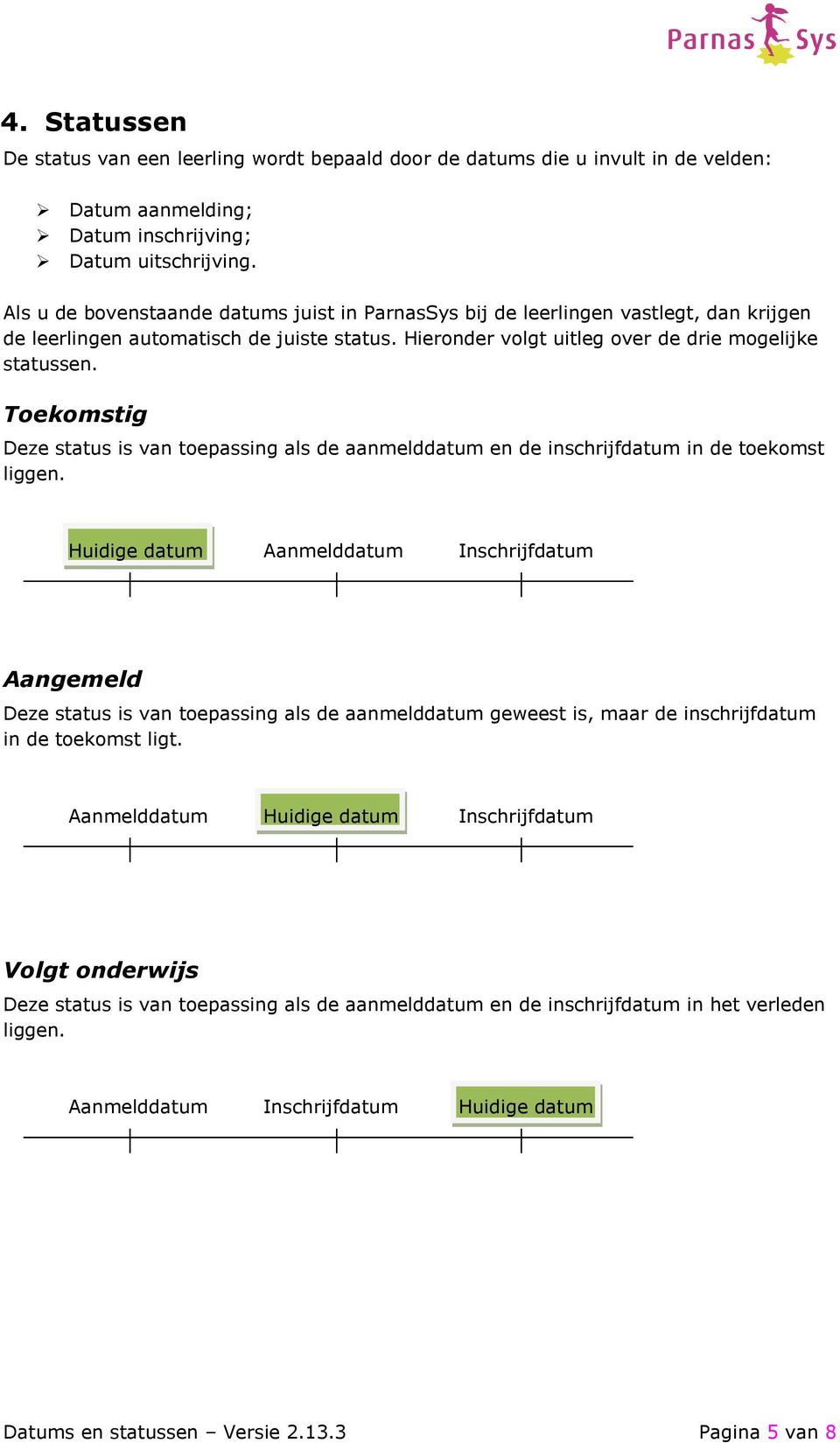
5 4. Statussen De status van een leerling wordt bepaald door de datums die u invult in de velden: Datum aanmelding; Datum inschrijving; Datum uitschrijving. Als u de bovenstaande datums juist in ParnasSys bij de leerlingen vastlegt, dan krijgen de leerlingen automatisch de juiste status. Hieronder volgt uitleg over de drie mogelijke statussen. Toekomstig Deze status is van toepassing als de aanmelddatum en de inschrijfdatum in de toekomst liggen. Huidige datum Aanmelddatum Inschrijfdatum Aangemeld Deze status is van toepassing als de aanmelddatum geweest is, maar de inschrijfdatum in de toekomst ligt. Aanmelddatum Huidige datum Inschrijfdatum Volgt onderwijs Deze status is van toepassing als de aanmelddatum en de inschrijfdatum in het verleden liggen. Aanmelddatum Inschrijfdatum Huidige datum Datums en statussen Versie Pagina 5 van 8
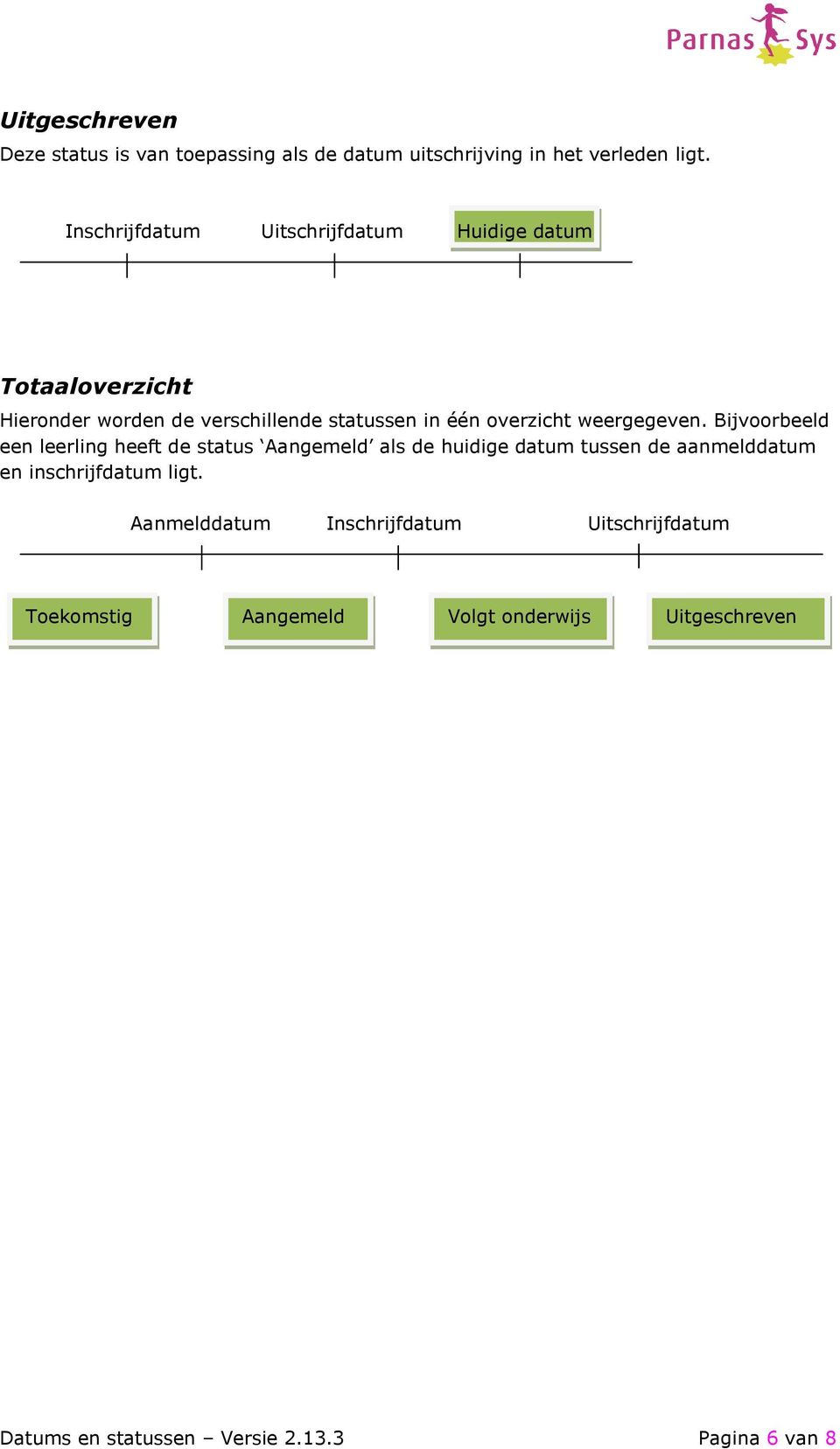
6 Uitgeschreven Deze status is van toepassing als de datum uitschrijving in het verleden ligt. Inschrijfdatum Uitschrijfdatum Huidige datum Totaaloverzicht Hieronder worden de verschillende statussen in één overzicht weergegeven. Bijvoorbeeld een leerling heeft de status Aangemeld als de huidige datum tussen de aanmelddatum en inschrijfdatum ligt. Aanmelddatum Inschrijfdatum Uitschrijfdatum Toekomstig Aangemeld Volgt onderwijs Uitgeschreven Datums en statussen Versie Pagina 6 van 8
7 5. Veelgestelde vragen Ik krijg de status van een leerling niet op Toekomstig. Hoe kan dat? De status van een leerling kan niet handmatig worden aangepast. ParnasSys berekent de status automatisch aan de hand van de ingevulde datums. Als deze datums correct zijn ingevuld, zal de status van de leerling altijd goed staan. Ik wil graag de leerlingen invoeren van de komende twee schooljaren. Is de status dan aangemeld? Ja, als de aanmelddatum in het verleden ligt en de inschrijfdatum in de toekomst. Ik las in de handleiding dat de status van een leerling niet handmatig kan worden aangepast, omdat dit aan de hand van inschrijfdatum en dergelijke gaat. Dit is bij een van onze toekomstige leerling echter niet het geval. Hij moet nog 4 jaar worden en staat toch als volgt onderwijs vermeld. Hoe pak ik dit aan? In dit geval staat de datum inschrijving niet goed ingesteld. De status 'Volgt onderwijs' betekent dat de datum inschrijving voorbij is. U kunt deze datum aanpassen door de leerling te selecteren en dan te gaan naar Onderwijs > Deze school. Als u er voor zorgt dat de datums juist ingevuld worden, dan zal de leerling automatisch de juiste status krijgen. Ik heb een nieuwe leerling ingevoerd en als aanmelding als datum gezet: de dag dat het kind 4 jaar wordt. Op deze manier komen deze kinderen bij "toekomstig" te staan. Deze categorie wil ik niet gaan gebruiken, maar alleen "aangemeld" en "ingeschreven". Om een kind uit de "toekomstig lijst" te verwijderen moet ik de schoolloopbaan aanpassen, maar dat gaat niet, want er staat helemaal geen schoolloopbaan. De status 'toekomstig' geeft aan dat zowel de datum van aanmelding als van inschrijving nog in de toekomst liggen. Wanneer de datum van aanmelding voorbij is, staat de leerling op aangemeld. Is de inschrijfdatum ook voorbij, dan staat de leerling op 'volgt onderwijs'. Graag zou ik willen weten wat het verschil is tussen aanmeldingsdatum en inschrijvingsdatum. Bij welke datum vul je de 4e verjaardag in? Een kind schrijft zich in op 2 jarige leeftijd, vul je dit dan in bij aanmelding of inschrijving? Datum 1e schooldag is de 4e verjaardag? Al deze vragen worden beantwoord in de hoofdstukken 3 en 4 van dit document. Datums en statussen Versie Pagina 7 van 8
8 6. Helpdesk Wanneer u onverhoopt toch nog vragen overhoudt of u wilt een probleem melden, dan is er de online helpdesk. Al uw vragen en bugs kunt u via de online helpdesk op het supportportaal aanmelden. U opent het Supportportaal door op Help te klikken in ParnasSys of te gaan naar Datums en statussen Versie Pagina 8 van 8
EDUscope Handleiding. Rapportage>>Administratie>>Officiële kaarten. Versie Versie Bergerweg KD Sittard
 Rapportage>>Administratie>>Officiële kaarten Versie 3.14.0 EDUscope Handleiding Versie 1.0 29-12-2016 Bergerweg 110 6135 KD Sittard 046-4571830 Inhoudsopgave Inleiding... 3 1 Kennisgeving van inschrijving...
Jaarovergang ParnasSys uitvoeren
 Jaarovergang ParnasSys uitvoeren Versie: juni 2016 Aandachtspunten - Plan de jaarovergang vroegtijdig in. Je hoeft dus niet te wachten tot de laatste schoolweek. - Het nieuwe schooljaar (en dus de nieuwe
Handleiding. Uitwisseling met BRON
 Handleiding Uitwisseling met BRON 1. Inhoudsopgave 1. Inhoudsopgave... 2 2. Vooraf... 4 3. Installatie... 5 Installeren certificaat... 5 Testen certificaat... 6 Voor reguliere uitwisseling eerst registratieoverzicht
1 april 2019, 9.30 uur 3 mei 2019, 16 uur montfortcollege.schrijfjein.be
 aarschotsesteenweg 39 3110 rotselaar www.montfort.be [email protected] tel. 016/35 91 20 AANMELDINGSPROCEDURE 1A - SCHOOLJAAR 2019-2020 1 april 2019, 9.30 uur 3 mei 2019, 16 uur montfortcollege.schrijfjein.be
Handleiding online inschrijven Kinderopvang. Met i-school
 Handleiding online inschrijven Kinderopvang Met i-school Inhoud 1. Reserveren 1.1 Schooldagen en schoolvrije dagen 1.2 Vakanties 2. Aanmelden 3. Homepagina 4. Kalender 5. Inschrijven 5.1 Via de kalender
Regio Hollands Midden Aanmelding en inschrijving medewerkers RSW
 Regio Hollands Midden Aanmelding en inschrijving medewerkers RSW Let op! Het inschrijven van medewerkers aan de RSW van RHM bestaat uit twee (2) delen. Om dit proces wat te vergemakkelijken is deze handleiding
EDUscope Handleiding. Rapportage>>Administratie>>School. Versie Versie Bergerweg KD Sittard
 Rapportage>>Administratie>>School Versie 3.13.0 EDUscope Handleiding Versie 1.0 27-12-2016 Bergerweg 110 6135 KD Sittard 046-4571830 Inhoudsopgave Inleiding... 3 1 Gezinssamenstelling... 4 2 Aanmeldingen...
Betrokken bij het Onderwijs
 Informatiebulletin IB groep BO/SBO/SO/VSO Betrokken bij het Onderwijs II Informatiebulletin IB groep Inhoudsopgave Voorwoord 1 1. Voorbereiding aansluiten BRON 2 1.1 Certificaat installeren 2 2. Aansluiten
1. Inhoudsopgave Vooraf Stap 1: Functie aanvragen Stap 2: Certificaat installeren Stap 3: URL registreren...
 Handleiding OSO 1. Inhoudsopgave 1. Inhoudsopgave... 2 2. Vooraf... 3 3. Stap 1: Functie aanvragen... 3 4. Stap 2: Certificaat installeren... 4 5. Stap 3: URL registreren... 5 6. Overstapdossier klaarzetten
OVM 2.0. Stappenplan. Invullen van de beginsituatie
 OVM 2.0 Stappenplan Invullen van de beginsituatie Inhoudsopgave Algemeen... 3 Samenvatting... 4 Beheerder... 5 Stap 1 - Klas voor beginsituatie toevoegen... 5 Gebruiker... 6 Stap 1 Ga naar het scherm Ontwikkelingslijnen...
1 School aanmaken. 1.1 Directeur aanmelden
 Inhoudsopgave 1 School aanmaken... 2 1.1 Directeur aanmelden... 2 1.2 School aanmelden... 3 2 Invoeren van gegevens... 5 2.1 Via EDEX... 5 2.1.1 Leraren importeren... 6 2.1.2 Leerlingen importeren... 7
Handleiding OGS Leden. Handleiding Online Golf Systems LEDEN. Golfclub De Hooge Rotterdamsche
 Handleiding Online Golf Systems Handleiding OGS Leden LEDEN Golfclub De Hooge Rotterdamsche 1 Inhoudsopgave 1 INLEIDING 3 2 INLOGGEN LEDEN 3 3 UW PERSOONLIJKE PAGINA 4 4 RESERVEREN STARTTIJDEN 5 4.1 BAAN,
Van Marcke College Training Planner
 Van Marcke College Training Planner Handleiding voor de klant 1. Inleiding Beste klant, Vanaf 15-7-2015 lanceert Van Marcke College zijn Training Planner. Via dit platform kun je online je eigen opleidingsplan
Verdere vragen of opmerkingen kunnen gericht worden aan de administratie of onder [email protected]. Print hier een afdrukbaar PDF exemplaar>>>
 Handleiding Magister lokaal Docent/Mentor LvLwooiV1.013 Gefeliciteerd met de aanschaf van uw nieuwe Magister versie. Vele gelukkige gebruikers zijn u al voor gegaan. Maar waarom nu eigenlijk alweer iets
Handleiding LVS-bestand
 Tabblad Niveaus 1. Leerlingen(groepen) invoeren. 2. Nieuwe leerling toevoegen. 3. Leerlingen verwijderen. 4. Behaalde niveaus invoeren. Tabblad Gemiddelden 1. Waarom dit tabblad? 2. Opmerking toevoegen.
KIJK!observatielijsten in ParnasSys
 KIJK!observatielijsten in ParnasSys Versie 19-03-2013 Suggesties voor het invoeren van KIJK!observatielijsten in ParnasSys, zodat ze op de groepskaart zichtbaar zijn. Een (xml)bestand met de inhouden van
Inschrijven nieuwe leerling op school, en/of lid van de bibliotheek (k1)
 Inschrijven nieuwe leerling op school, en/of lid van de bibliotheek (k1) 1.1 Inleiding Je hoeft van te voren niet te weten of een nieuwe leerling al lid is van de bibliotheek of staat ingeschreven op een
Handleiding AmbraSoft voor beheerders Eerste gebruik op de school Bestellen accounts aanmaken voor leerkrachten en leerlingen
 Handleiding AmbraSoft voor beheerders Eerste gebruik op de school Bestellen accounts aanmaken voor leerkrachten en leerlingen Inhoudsopgave 1 Bestellen... 3 1.1 De schoolgegevens invullen... 3 1.2 AmbraSoftbeheerder...
Handleiding. Digitaal Rapport
 Handleiding Digitaal Rapport 1. Inhoudsopgave 1. Inhoudsopgave... 2 2. Vooraf... 3 3. Relatie met methodetoetsen... 3 4. Rapportperiodes aangeven... 4 5. Rapportdefinities instellen... 4 Rubriek aanmaken...
Handleiding. Uitwisseling met BRON
 Handleiding Uitwisseling met BRON 1. Inhoudsopgave 1. Inhoudsopgave... 2 2. Vooraf... 3 3. Documentatie... 4 4. Installatie... 4 Installeren certificaat... 4 Testen certificaat... 5 Initialiseer BRON-berichten...
Schoolonline: Handleiding voor ouders
 Schoolonline: Handleiding voor ouders Schoolonline is een online softwarepakket voor scholen. Ouders hebben ook toegang tot deze website zodat zij informatie over hun kind of de school online kunnen raadplegen.
VinniePlace www.vinnieplace.nl helpdesk.vinnieplace.nl [email protected] 06-50546566
 VinniePlace www.vinnieplace.nl helpdesk.vinnieplace.nl [email protected] 06-50546566 1 2 Inhoudsopgave 1.Inleiding blz.3 2.Homepage..blz.4 2.1.Verzend een aanvraag......blz.5/6 2.2.Bekijk aanvraag met
Handleiding Online inschrijven. www.diepenbeek.be/inschrijvenankertje
 Handleiding Online inschrijven www.diepenbeek.be/inschrijvenankertje Bent u een nieuwe gebruiker? Registreer u door alle velden correct in te vullen en vervolgens op registreer te klikken. Deze registratie
Handleiding KIJK! in ParnasSys. Februari 2014
 Handleiding KIJK! in ParnasSys Februari 2014 Inhoud Inleiding... 3 1. Instellen van KIJK! in ParnasSys door de beheerder... 4 De KIJK! observatielijsten... 4 Leerlingen koppelen aan een leerlijnenpakket
Online inschrijven en de aanpassingen in het programma werken alleen als u Intramed Online met een Intramed PLUS licentie heeft.
 Hoofdstuk 1 Via een Intramed-web-applicatie kunnen patiënten zich via internet inschrijven bij uw praktijk. De patiënt opent de app en vult online een intake-vragenlijst in. Deze gegevens worden naar uw
Handleiding CCT Site. Inleiding. Binnenkomst op de site
 Handleiding CCT Site Inleiding Om overzichtelijk en centraal het gebruik van de vliegstrip op Terlet bij te houden is een interactieve website ontwikkeld. Hierop kunnen leden van de CCT zien en bijhouden
Auto-onderdelen adverteren op Marktplaats.nl via VWE
 Auto-onderdelen adverteren op Marktplaats.nl via VWE Inhoud 1. Auto-onderdelen adverteren op Marktplaats 4 1.1 Inloggen op het VWE-dienstenplatform 4 1.2 Adverteer direct na de ORAD-melding, op basis van
Inschrijvingsregister voor het basisonderwijs
 Inschrijvingsregister voor het basisonderwijs 20 maart 2014 WISA helpdesk Inhoudsopgave 1 Inschrijvingsregister voor het basisonderwijs 2 1.1 Inleiding...................................... 2 1.2 Voorbereidend
Korte praktische handleiding Inschrijf systeem Markten georganiseerd door de HOB Den Helder
 Korte praktische handleiding Inschrijf systeem Markten georganiseerd door de HOB Den Helder Voor Ambulante handelaren en niet leden HOB: Algemene opmerking gehele website: U kunt pas klikken op een tekst
Handleiding. Plannen opstellen in ParnasSys
 Handleiding Plannen opstellen in ParnasSys Inhoud Groepsplan opstellen... 3 1. Groepsplan aanmaken... 3 2. Doelen en aanpak invullen... 4 3. Verslag uitvoering... 5 4. Verslag evaluatie... 5 Clusterplan/individueel
1. Inhoudsopgave Vooraf Stap 1: Functie aanvragen Stap 2: Certificaat installeren Stap 3: URL registreren...
 Handleiding OSO 1. Inhoudsopgave 1. Inhoudsopgave... 2 2. Vooraf... 3 3. Stap 1: Functie aanvragen... 4 4. Stap 2: Certificaat installeren... 5 5. Stap 3: URL registreren... 6 6. Overstapdossier klaarzetten
Handleiding - Verzekeringnemer
 Handleiding - Verzekeringnemer Inhoudsopgave Mijn XHI... 2 Login... 3 Wachtwoord vergeten... 4 Polis... 6 Bewerken polis... 7 Bewerken gezinsleden..... 8 Polis beëindigen..... 11 Declaratie... 12 Declaratie-overzicht...
Handleiding Invullen Bardiensten 2016
 Inleiding Deze handleiding dient als hulp voor de leden van de Nijkerkse Tennis Club (NTC) bij het zelf invoeren van de bardiensten voor het jaar 2016. Het invoeren wordt online via internet op de website
Inhoudsopgave Inleiding... 3 Hoe werkt VOROC?... 3 Inloggen... 3 Wachtwoord... 3 Wachtwoord vergeten?... 3 Profielinstellingen... 4 Persoonsgegevens
 Inhoudsopgave Inleiding... 3 Hoe werkt VOROC?... 3 Inloggen... 3 Wachtwoord... 3 Wachtwoord vergeten?... 3 Profielinstellingen... 4 Persoonsgegevens invullen/aanpassen... 4 Wachtwoord wijzigen... 4 De
Handleiding. Inschrijven via toernooi.nl
 Handleiding Inschrijven via toernooi.nl Geschreven door Erwin Boudewijns Datum: 14-1-2015 1 Inhoud Stap 1 Ga naar de website... 3 Stap 2 Ga naar de toernooipagina... 3 Stap 3 Het inschrijven... 5 Stap
Leerlingen. 31 maart 2016. WISA helpdesk
 Leerlingen 31 maart 2016 WISA helpdesk Inhoudsopgave 1 Structuur van het gegevensbeheer 3 1.1 Inleiding...................................... 3 1.2 Inschrijvingen................................... 3 1.3
Instructies voor IB ers t.b.v. het werken met Kindkans
 Instructies voor IB ers t.b.v. het werken met Kindkans Regio Randstad 1. INLEIDING Wat is Kindkans? Kindkans is een digitaal hulpmiddel waarmee men alle ondersteuningsaanvragen online kan verwerken. Onder
Handleiding. Koppelen mede-uitvoerder(s) aan perceelgebonden machtiging
 Handleiding Koppelen mede-uitvoerder(s) aan perceelgebonden machtiging april 2014 Inhoud Inleiding... 3 Algemeen... 3 Hulpmiddelen... 4 Verkort stappenplan... 4 1 Andere gebruikers van FRS uitnodigen tot
Aanmaken gebruikersaccount voor lessen bij Skeelerschool Leeuwarden.
 Aanmaken gebruikersaccount voor lessen bij Skeelerschool Leeuwarden. Ga naar de website van de IJshal Leeuwarden (www.ijshalleeuwarden.nl) en kies voor de button: Skeelerschool Klik vervolgens op de oranje
HANDLEIDING VERENIGINGEN BEHEER SPORTSTIMULERING NEDERLAND
 HANDLEIDING VERENIGINGEN BEHEER SPORTSTIMULERING NEDERLAND SCHOOLJAAR 2012-2013 INHOUDSOPGAVE 1. STAPPENPLAN 3 Stap 1 Vereniging aanmelden 3 Stap 2 Controleer uw gegevens 5 Stap 3 Invoeren cursus 5 Stap
Handleiding Bardienstplanner Versie 1.2
 Versie 1.2 Inleiding Beste leden, Hieronder vind je een handleiding voor de bardienstplanner zoals deze wordt toegepast op onze website www.tclangenboom.nl. Deze handleiding geeft een beschrijving weer,
Support website WATCH
 Support website WATCH Op support.watch-projectbeheer.nl is de support website van WATCH te vinden. Elke klant kan hier inloggen met zijn klantcode en wachtwoord. Figuur 1 WATCH support inlogscherm Na inloggen
LESBRIEF Aan de slag met Schoolwise
 LESBRIEF Aan de slag met Schoolwise (document v1.0) INHOUDSOPGAVE Deel 1 Voor je begint 1.1 Wat is Schoolwise 4 1.2 Registreren 6 1.3 Inloggen 10 1.4 Jouw Schoolwise-account 11 1.5 Nieuwe activeringscode
Handleiding Boeken hotelovernachting
 Handleiding Boeken hotelovernachting Inhoud valk.com... 3 Reserveringen deel 1... 4 Stap 1 Controleer beschikbaarheid... 4 Stap 2 Kies kamertype... 5 Stap 3 Invullen en controleren gegevens... 6 Registreren
HOE WERKT FLOOW2? WWW.FLOOW2.COM. Volg ons ook op:
 HOE WERKT FLOOW2? WWW.FLOOW2.COM Volg ons ook op: HOE WERKT FLOOW2? Handleiding 1: Account aanmaken en inloggen P 3 Handleiding 2: Materieel toevoegen P 6 Handleiding 3: Plan materieel en plaats online
cbs Prinses Beatrix Sportlaan 10 9411 BG Beilen 0593 52 27 18 fax 0593 54 10 25 E-mail:[email protected] Brinnummer: 09QP
 Inschrijfformulier (Vertrouwelijk) Christelijke Onderwijsgroep Drenthe cbs Prinses Beatrix Sportlaan 10 9411 BG Beilen 0593 52 27 18 fax 0593 54 10 25 E-mail:[email protected] Brin: 09QP Gegevens
H A N D L E I D I N G W I N K EL K A R R E T J E S t a n d a a r d W e b w i n k e l
 - 1 - H A N D L E I D I N G W I N K EL K A R R E T J E S t a n d a a r d W e b w i n k e l 2 0 1 2 b y W i n k e l k a r r e t j e. c o m - 2 - A u t e u r s r e c h t e n Licentiehouders van dit softwareproduct
Handleiding Sociale kaart. Vlaams Brabant en Hoofdstedelijk Gewest Brussel
 Handleiding Sociale kaart Vlaams Brabant en Hoofdstedelijk Gewest Brussel Opgesteld door Dennis Servaas bijgewerkte versie januari 2012 1 Inhoudsopgave 1. Aanmelden... 3 2. Zoekfilters... 4 3. Fiches bekijken...
HANDLEIDING GEBRUIKERSBEHEER. Onderwijs en Vorming
 HANDLEIDING GEBRUIKERSBEHEER Onderwijs en Vorming Gebruikersbeheer in Web IDM 1. Aanmelden in het gebruikersbeheerplatform Na het voltooien van het aanmeldproces (zie Aanmelden bij Mijn Onderwijs), kom
Aanmelden via MijnHOVO hoe werkt het?
 Aanmelden via MijnHOVO hoe werkt het? Aanmelden voor een programma werkt in MijnHOVO anders dan voorheen. Als u zich wilt aanmelden, doorloopt u een proces. Bij iedere stap zal gevraagd worden gegevens
ONLINE HELPDESKSYSTEEM
 ONLINE HELPDESKSYSTEEM Voor al uw gebruikersvragen betreffende Sportlink Club Sportlink Services 21-03-2012 1. GEBRUIKERSONDERSTEUNING Indien u vragen, problemen of wensen heeft met betrekking tot Sportlink
OVM 2.0. Stappenplan. Lijnen kopiëren van meer dan één periode terug
 OVM 2.0 Stappenplan Lijnen kopiëren van meer dan één periode terug Inhoudsopgave Algemeen... 3 Beheerder... 4 Stap 1 Medewerkers aan de juiste klas toewijzen in vorig schooljaar... 4 Gebruiker... 5 Stap
Aanmaken gebruikersaccount voor lessen bij Schaatsschool Leeuwarden. (versie 2 - d.d.: 07-12-2013)
 Aanmaken gebruikersaccount voor lessen bij Schaatsschool Leeuwarden. (versie 2 - d.d.: 07-12-2013) Ga naar de website van de IJshal Leeuwarden (www.ijshalleeuwarden.nl) en kies voor de button: Inschrijven
Handleiding. My.tentoo voor werkgevers en opdrachtgevers
 Handleiding My.tentoo voor werkgevers en opdrachtgevers Algemeen In deze handleiding leggen wij je stap voor stap uit wat de mogelijkheden zijn met my.tentoo. Ga naar de website my.tentoo.nl. Als je nog
Handleiding. Ouderportaal
 Handleiding Ouderportaal 1. Inhoudsopgave 1. Inhoudsopgave... 2 2. Vooraf... 4 3. Beheer... 5 Instellingen... 6 E-mail ouderportaal / Wijzigingen verzorgers verwerken... 6 Ouderportaal externe link...
ideal op je Webnode website
 ideal op je Webnode website Content Hoe zet je ideal op je Webnode website... 2 Hoe Kun je Sisow instellen zodat je deze op Webnode Kan gebruiken.... 6 Het sturen van een ideal factuur met ebill... 10
Handleiding urenregistratie intern digitaal invoeren
 Beste collega, In deze handleiding wordt beschreven hoe je jouw maandstaat met overheaduren (zoals (kort) verlof, ziekte en bijzonder verlofuren) digitaal kunt inleveren bij je manager. Eén keer per maand,
Aanmeldformulier (Voorlopige inschrijving)
 Estafette SIDI Directie Bevest. ouders Inv. ParnasSys Inschrijving map Aanmeldformulier (Voorlopige inschrijving) Basisschool de Zeppelin Anna Polaktuin 27 1705 JS Heerhugowaard Tel: 072 5726782 e-mail:
Inschrijfformulier. Achternaam: Nationaliteit: Roepnaam: Kerkelijk gezindte: Geslacht: 0 jongen 0 meisje BSN: geboortedatum: geboorteplaats:
 Inschrijfformulier Inschrijfdatum (in te vullen door de school): 1. LEERLINGGEGEVENS Achternaam: Nationaliteit: Roepnaam: Kerkelijk gezindte: Voornamen: Geslacht: 0 jongen 0 meisje BSN: _ (BSN = BurgerServiceNummer
Handleiding myworkandme. Aanmelden met e-mailadres en wachtwoord
 Handleiding myworkandme Aanmelden met e-mailadres en wachtwoord 22 juli 2013 Inhoudsopgave 1. Nieuwe gebruiker? Je profiel activeren... 3 1.1 Klik op de link in de activatiemail... 3 1.2 Geef je e-mailadres
cds De Marke bezoekadres: Weegbree 21, 9461 KM Gieten, tel.: 0592 263113 postadres: Postbus 120, 9460 AC Gieten
 Inschrijfformulier (Vertrouwelijk) Christelijke Onderwijsgroep Drenthe cds De Marke bezoekadres: Weegbree 21, 9461 KM Gieten, tel.: 0592 263113 postadres: Postbus 120, 9460 AC Gieten Gegevens van het kind:
Handleiding. Digitaal Overdrachts Dossier
 Handleiding Digitaal Overdrachts Dossier 1. Inhoudsopgave 1. Inhoudsopgave... 2 2. Vooraf... 3 3. Procesbeschrijving Verhuizing van basisonderwijs (PO) naar voortgezet onderwijs (VO)... 4 4. Procesbeschrijving
Kardinaal de Jongschool Aanmeldingsformulier
 Kardinaal de Jongschool Aanmeldingsformulier Inschrijfdatum (in te vullen door de school): 1. LEERLINGGEGEVENS Achternaam: BSN: _ Roepnaam: Voornamen: Geslacht: jongen / meisje geboortedatum: geboorteplaats:
Gebruikers Handleiding
 Gebruikers Handleiding (Uitwisseling NGF) Versie 2.14 Pagina 2 van 14 Versie 2.14 Inhoudsopgave Rapportage naar de NGF...5 Controlelijst leden naar NGF... 5 Uitwisseling ledengegevens NGF... 6 Waarom krijgt
Spelregelbewijs club dashboard:
 Spelregelbewijs club dashboard: handleiding voor clubs 25/03/2014, door Rob Moorman en Johnny Heyne Inhoudsopgave Inleiding... 2 Workflow... 2 Stap 1... 2 Stap 2... 2 Stap 3... 2 Stap 4... 2 Stap 5...
Handleiding gebruik Basispoort XML Maker
 Handleiding gebruik Basispoort XML Maker 1 / 10 Basispoort - Handleiding XML Maker Inhoud 1 Inleiding... 3 1.1 Inleiding... 3 1.2 Downloaden en gebruiken... 3 1.3 Importeren bestand... 3 1.4 Nieuw bestand...
Klik op onderstaande link om uw account te activeren. Activeer gebruikersaccount
 1 ONLINE RESERVEREN HOE DOE JE DAT? STAP 1 Hoe registreren. Of je nu een ticket voor een voorstelling van Palethe, een optie voor het huren van een locatie voor Palethe of het sportcentrum de Bemvoort
Hoe "PO Omzetten" gebruiken om een factuur te maken van een purchase order
 1 / 7 Hoe "PO Omzetten" gebruiken om een factuur te maken van een purchase order 1. Log in op uw OB10-account 2. Selecteer rij "Aanvaard" - Op de homepage van uw OB10-account, onder "Samenvatting van mijn
Profiel Selector. Handleiding P E O P L E I M P R O V E P E R F O R M A N C E
 Profiel Selector Handleiding P E O P L E I M P R O V E P E R F O R M A N C E Computerweg 1, 3542 DP Utrecht Postbus 1087, 3600 BB Maarssen tel. 0346-55 90 10 fax 0346-55 90 15 www.picompany.nl [email protected]
Hoe werken met de WAP-online!
 Hoe werken met de WAP-online! Startpagina: We surfen naar http://www.waponline.be. We krijgen het volgende scherm op onze computer: Hier kunnen enkel de directies op inloggen. Leerkrachten die nog niet
Handleiding PE online Professionals. Nederlands Instituut van Register Payroll Accounting
 Handleiding PE online Professionals Nederlands Instituut van Register Payroll Accounting Inhoudsopgave Inhoudsopgave... 2 Hoofdstuk 1 Inlog... 3 Hoofdstuk 2 Hoofdscherm... 4 Hoofdstuk 3 Mijn gegevens...
Algemene handleiding voor het werken met Kindkans
 Algemene handleiding voor het werken met Kindkans 1 Inhoudsopgave: 1. Inleiding... 3 2. Verwerking binnenkomende hulpvragen... 4 3. Afhandelen hulpvraag door Zorgmakelaar... 7 4. Adviesronde instellen...
Handleiding Mijn 65plus kandidaten
 Handleiding Mijn 65plus kandidaten Geachte kandidaat, Om u zo goed mogelijk van dienst te kunnen zijn, werken wij voortdurend aan de optimalisering van de administratieve processen, met als doel het verminderen
Handleiding HETORANJEKRUIS.NL Portal versie 1 september 2014
 Handleiding HETORANJEKRUIS.NL Portal versie 1 september 2014 Bestemd voor gebruik door: Diplomahouders Het Oranje Kruis Contactpersonen van opleidingsinstituten Examinatoren en consulenten van Het Oranje
Handleiding vrijwilligersmodule Regionale coördinatoren. Februari 2011
 Handleiding vrijwilligersmodule Februari 2011 Handleiding regionale coördinatoren Succesvol opvolgen response met de vrijwilligersmodule 1. Inleiding Op dit moment lopen er twee campagnes om nieuwe vrijwilligers
Handleiding 103: Collecte Database (CDB) voor Wijkhoofden
 Handleiding 103: Collecte Database (CDB) voor Wijkhoofden Gebruik handleiding 103: Deze handleiding is bestemd voor wijkhoofden en Vrienden die gegevens gaan verwerken en bewerken in een wijk binnen een
Hoe kan ik me inschrijven voor een cursus binnen OSIRIS
 Hoe kan ik me inschrijven voor een cursus binnen OSIRIS Ga naar tabblad Inschrijven en kies voor Cursus Bij het inschrijven heb je een tweetal opties: 1. Inschrijven via je examenprogramma; OSIRIS toont
Inhoudsopgave Een accout creëren... 2 Overzichtsscherm
 Inhoudsopgave Een accout creëren... 2 Overzichtsscherm Hoofdfiche wijzigen... 3 Mensen Toevoegen.... 3 Een project toevoegen... 5 Deelnemers en begeleiders aan projecten verbinden... 6 Vanuit het verslag
In twee stappen uw eigen MijnPost-account aanmaken. Regel al uw postzaken online via MijnPost
 In twee stappen uw eigen MijnPost-account aanmaken Regel al uw postzaken online via MijnPost MijnPost is een online omgeving waar u snel en gemakkelijk gratis al uw postzaken kunt regelen. Van het invoeren
Gebruikershandleiding Scholingsportal CA ICT. Gilde-BT
 Gebruikershandleiding Scholingsportal CA ICT Gilde-BT Versie 2.1 Datum 16-07-2015 Inhoud Inleiding...2 Registeren...3 Beheren van uw accountgegevens...5 Algemene documenten uploaden...6 Het cursusaanbod...7
C-MINE CULTUURCENTRUM Handleiding online abonnementen en/of losse tickets bestellen
 C-MINE CULTUURCENTRUM Handleiding online abonnementen en/of losse tickets bestellen STAP 1: website Surf naar www.c-minecultuurcentrum.be en klik rechts onder online ticketing op Bestel hier je ticket
Handleiding aanmelden 2015 Laat jezelf zien
 www.landstedembo.nl/aanmelden Handleiding aanmelden 2015 Laat jezelf zien 2 Handleiding aanmelden 2015 Handleiding aanmelden bij Landstede MBO voor decanen/mentoren/leerlingbegeleiders Deze handleiding
Handleiding. Rijlesagenda.nl. Voor leerlingen. Rijlesagenda 1.3 Documentversie 1.4
 Handleiding Voor leerlingen Rijlesagenda 1.3 Documentversie 1.4 Rijlesagenda.nl Inhoudsopgave Gebruikmaken van Rijlesagenda.nl...3 Rijlessen inplannen...4 Rittenoverzicht...5 Opties & Instellingen...6
Handleiding gebruik TLV applicatie SWV Passend onderwijs PO Eindhoven
 Handleiding gebruik TLV applicatie SWV Passend onderwijs PO Eindhoven TECHNISCHE GEGEVENS Instellen van de applicatie Wanneer u de eerste keer inlogt op LDOS (http://www.ldos.nl) kunt u bij Gegevens Mijn
HANDLEIDING RAPPORTEN
 HANDLEIDING RAPPORTEN Versie 2.0 dd 13/10/2014 Versie 2.1 dd 03/04/2015 Inhoudstabel VAN START MET DE RAPPORTEN... 2 1 EEN TOETS TOEVOEGEN... 3 MOGELIJKHEID 1: PROEVEN PER KLAS... 3 MOGELIJKHEID 2: INVOEREN
HANDLEIDING KINDKANS VO2303. Ga naar Kies de juiste organisatie (VO2303 Deventer VO) Log in met naam en wachtwoord Klik op Aanmelden
 Ga naar www.kindkans.net Kies de juiste organisatie (VO2303 Deventer VO) Log in met naam en wachtwoord Klik op Aanmelden Je bent nu succesvol aangemeld als (naam) in de regio VO2303 Deventer VO. Klik op
Handleiding tellingen reewild in FRS
 Handleiding tellingen reewild in FRS Jaarlijks vinden in het voorjaar de schemertellingen reeën volgens het landelijk telprotocol plaats. De reewildcommissies organiseren de tellingen en verzorgen de verwerking
Handleiding toevoegen objecten plexatutrecht.nl
 Handleiding toevoegen objecten plexatutrecht.nl Handleiding toevoegen objecten plexatutrecht.nl... 1 1. Inleiding... 1 2. Structuur... 2 3. Inloggen... 2 4. Bewerken van uw objecten... 3 5. Het objectformulier...