
Handleiding. Ketenportaal
|
|
|
- Paula van Loon
- 9 jaren geleden
- Aantal bezoeken:
Transcriptie
1 Handleiding Ketenportaal

2 Inleiding Op ons ketenportaal kunt u bestanden uploaden en rapportages ophalen. In deze handleiding leggen wij de verschillende functionaliteiten van het ketenportaal stap voor stap uit. Vragen? Wij willen u zo goed mogelijk van dienst zijn en voorzien u graag van informatie op maat. U kunt met al uw vragen en het aanleveren van bestanden terecht bij de Servicedesk Dataverkeer Ketenpartners. Telefoonnummer: Faxnummer: [email protected] Servicedesk Dataverkeer Ketenpartners is telefonisch bereikbaar op werkdagen van tot uur. Met al uw vragen over een individuele klant kunt u contact opnemen met ons Klant Contact Centrum: Telefoonnummer: Internet: Telefonisch bereikbaar van maandag tot en met vrijdag van tot uur.
3 Inhoudsopgave 1 Startpagina Navigatieknoppen startpagina Mijn dossier Navigatieknoppen Mijn dossier Mijn gegevens Bestanden Rapportages Adres Contactmomenten Aanleveren van bestanden Aantal bestanden Bestanden selecteren Bestanden bevestigen Mijn werklijsten Bestand beoordelen... 12
4 1 Startpagina Na het aanmelden komt u op de startpagina van het ketenportaal. 1.1 Navigatieknoppen startpagina 1. Home Hiermee keert u terug naar de startpagina. 2. Mijn dossier (hoofdstuk 2) Hiermee kunt u uw organisatiegegevens raadplegen. 3. Mijn bestanden (hoofdstuk 2.2) Hiermee gaat u naar het overzicht van alle bestanden die u aangeleverd hebt. 4. Mijn rapportages (hoofdstuk 2.3) Hiermee gaat u naar het overzicht van alle rapportages die het CAK beschikbaar heeft gesteld. 5. Mijn werklijsten (hoofdstuk 3) Hiermee gaat u naar de werklijst waarin eventueel te controleren bestanden staan.

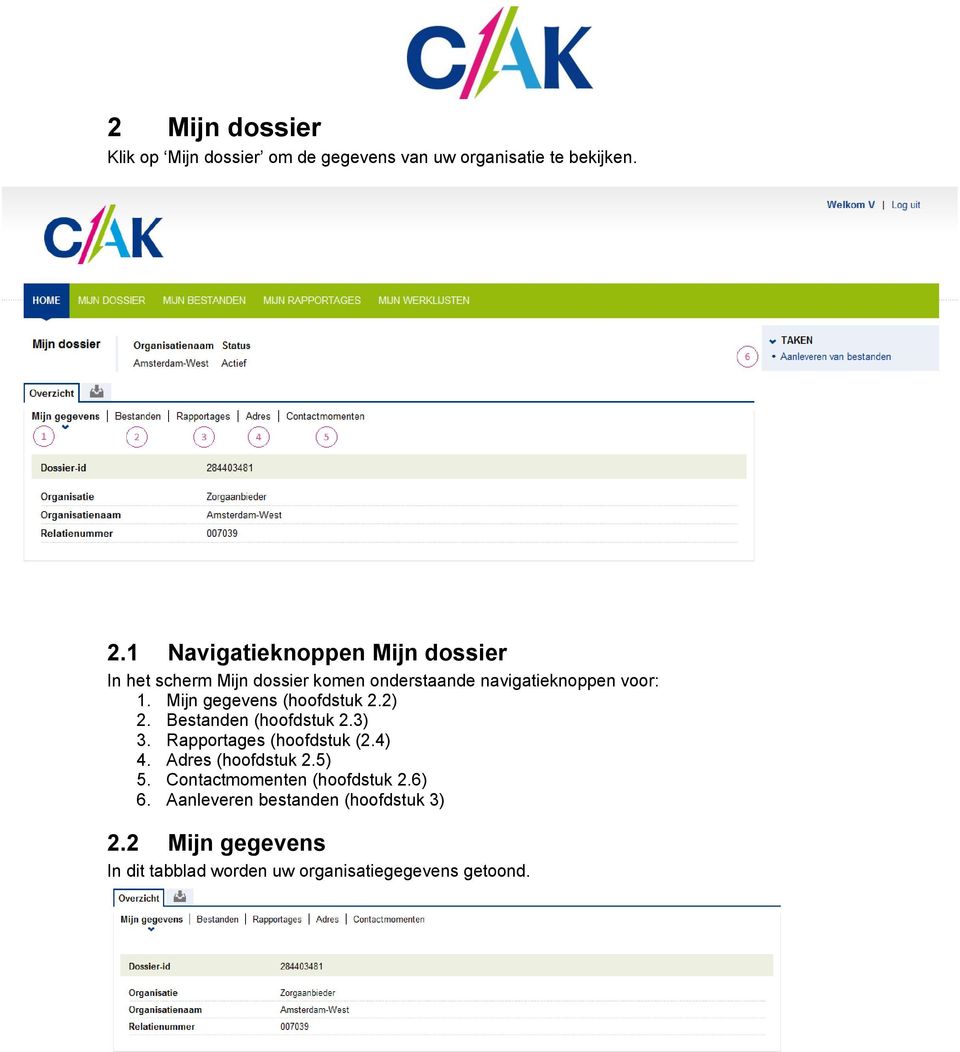
5 2 Mijn dossier Klik op Mijn dossier om de gegevens van uw organisatie te bekijken. 2.1 Navigatieknoppen Mijn dossier In het scherm Mijn dossier komen onderstaande navigatieknoppen voor: 1. Mijn gegevens (hoofdstuk 2.2) 2. Bestanden (hoofdstuk 2.3) 3. Rapportages (hoofdstuk (2.4) 4. Adres (hoofdstuk 2.5) 5. Contactmomenten (hoofdstuk 2.6) 6. Aanleveren bestanden (hoofdstuk 3) 2.2 Mijn gegevens In dit tabblad worden uw organisatiegegevens getoond.
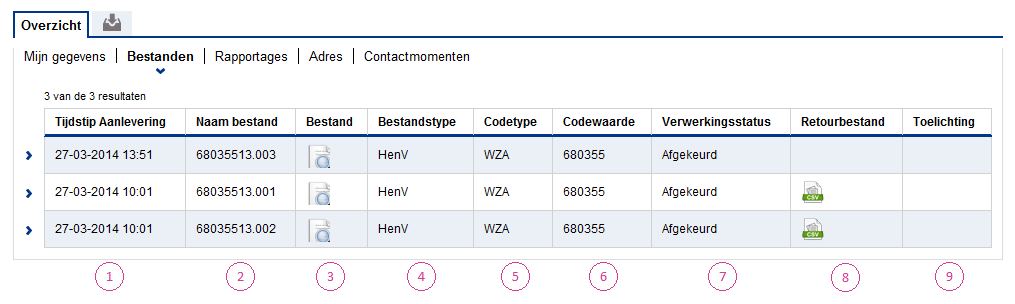
6 2.3 Bestanden Bij Bestanden kunt u alle bestanden terugvinden die door uw organisatie zijn aangeleverd. Velden in tabblad Bestanden 1. Tijdstip aanlevering Het tijdstip waarop u het bestand heeft geüpload. 2. Naam bestand De bestandsnaam zoals u het aangeleverd heeft. 3. Bestand Via dit icoontje kunt u het origineel aangeleverde bestand benaderen. Dit bestand is tot drie maanden na plaatsing op te halen. 4. Bestandstype o HenV: bestand aangeleverd volgens de Hulpmiddelen en Voorzieningen Standaard o ZA: bestand aangeleverd volgens de Zorgaanbieder Standaard 5. Codetype o WZA: code van Wmo zorgaanbieders en gemeenten o AGB: code van AWBZ zorgaanbieders 6. Codewaarde De code van de zorgaanbieder of gemeente. 7. Verwerkingsstatus o In behandeling: bestand is ontvangen en wordt verwerkt o Verwerkt zonder fouten: bestand is geheel correct verwerkt o Verwerkt met fouten: bestand is gedeeltelijk afgekeurd o Afgekeurd: bestand is geheel afgekeurd o Wacht op besluit: bestand vereist een extra controle (zie hoofdstuk 4 Mijn werklijsten) 8. Retourbestand Via dit icoontje kunt u het retourbestand ophalen. 9. Toelichting In dit veld staat een eventuele toelichting.
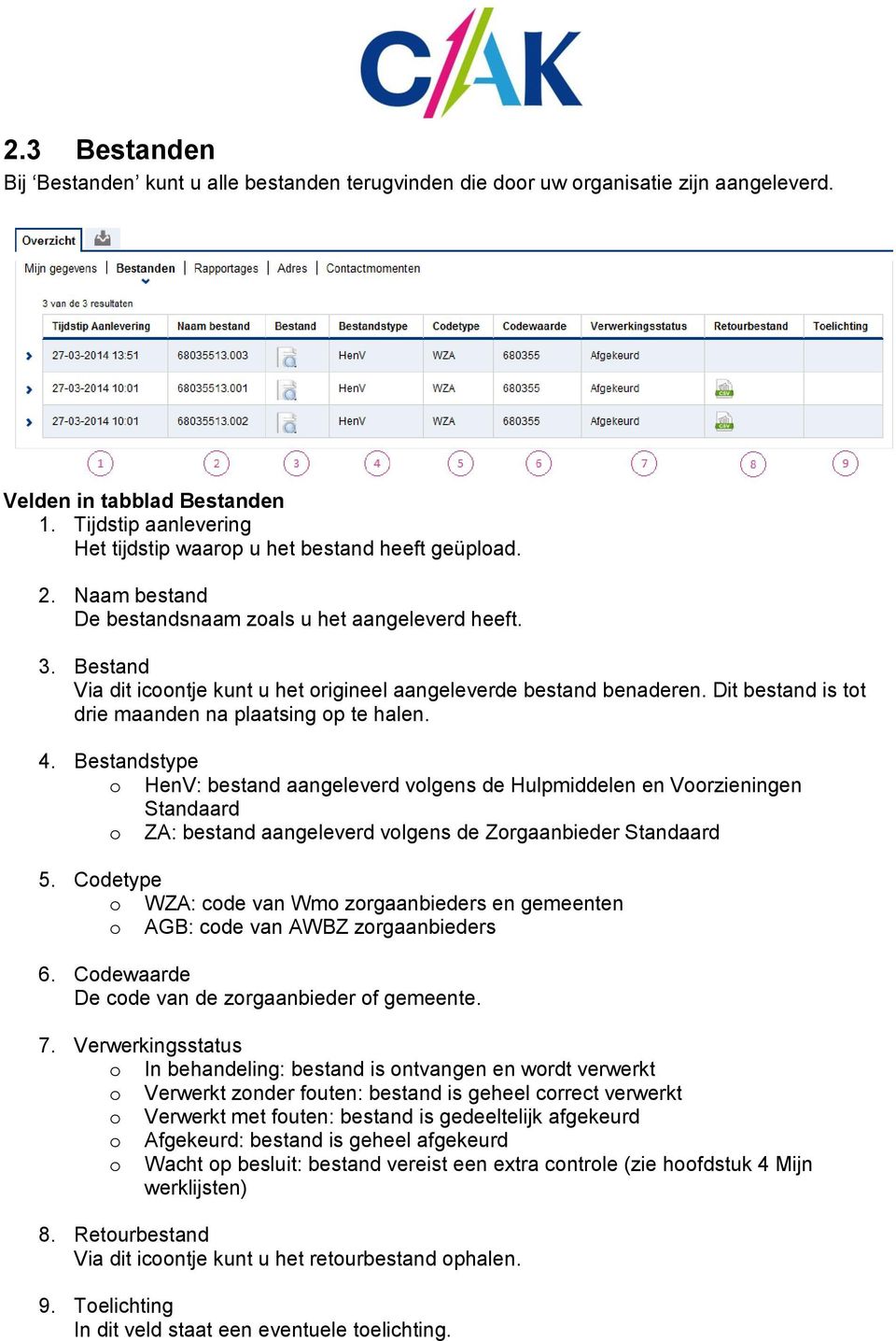
7 2.4 Rapportages Onder Rapportages vindt u een overzicht van alle rapportages. Velden in tabblad Rapportages 1. Tijdstip aanlevering Het tijdstip waarop de rapportage geplaatst is. 2. Bestandsnaam De bestandsnaam van de rapportage. 3. Bestand Via dit icoontje kunt u het bestand ophalen. 4. Bestandstype De manier waarop het bestand is geplaatst. Dit kan handmatig of automatisch zijn gebeurd. 5. Codetype o WZA: code van Wmo zorgaanbieders en gemeenten o AGB: code van AWBZ zorgaanbieders 6. Codewaarde De code van de zorgaanbieder of gemeente. 2.5 Adres Onder Adres staan de adresgegevens van uw organisatie.

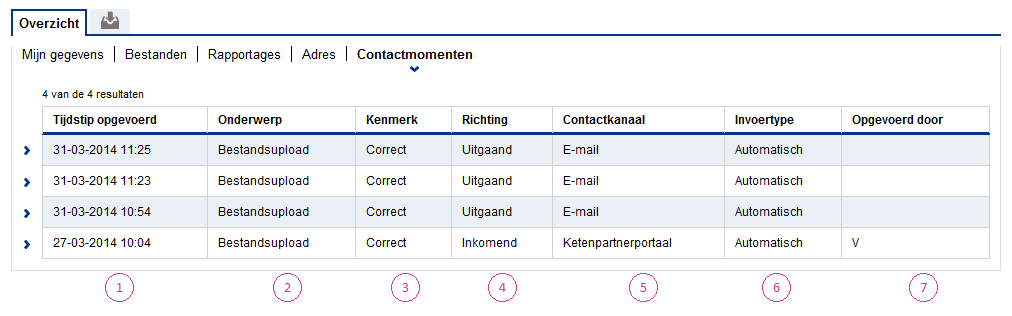
8 2.6 Contactmomenten Bij Contactmomenten kunt u alle contactmomenten terugvinden die tussen het ketenportaal en uw organisatie hebben plaatsgevonden. Velden in tabblad Contactmomenten 1. Tijdstip opgevoerd Het tijdstip waarop het contactmoment is aangemaakt. 2. Onderwerp o Bestandsupload o Notificatiebericht 3. Kenmerk o Correct o Controleverzoek 4. Richting Een inkomend of uitgaand bericht. Inkomend is een bericht die u heeft gestuurd. Uitgaande berichten hebben wij naar uw gestuurd. 5. Contactkanaal o er is een gestuurd o Ketenportaal: de bestanden zijn aangeleverd via het ketenportaal 6. Invoertype Alle contactmomenten zijn automatisch. 7. Opgevoerd door Hier staat de naam van diegene die de bestanden heeft aangeleverd of heeft geplaatst.
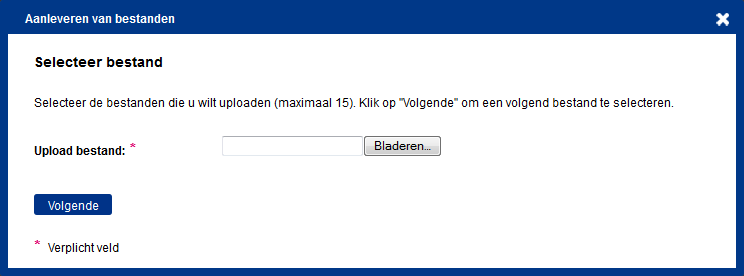
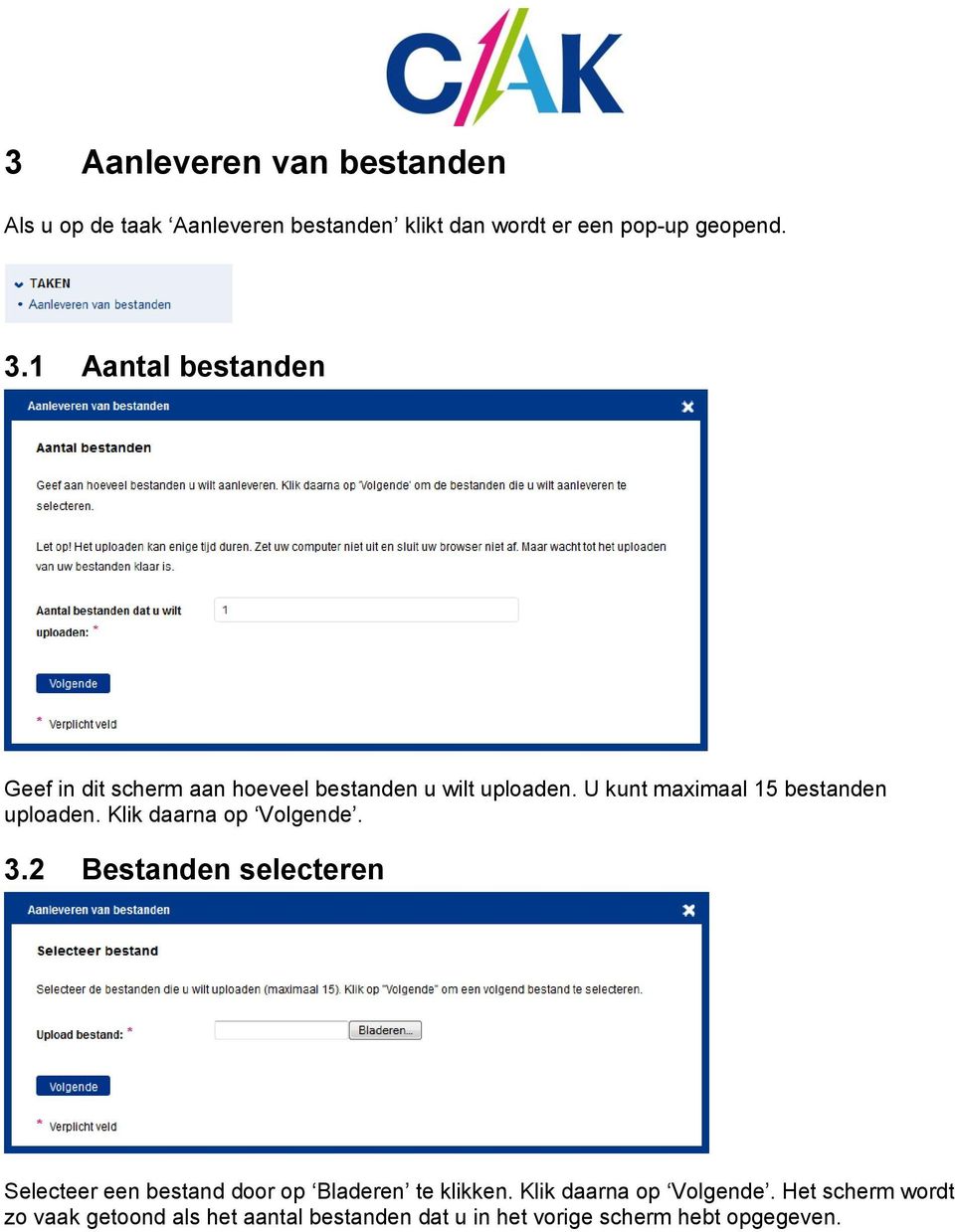
9 3 Aanleveren van bestanden Als u op de taak Aanleveren bestanden klikt dan wordt er een pop-up geopend. 3.1 Aantal bestanden Geef in dit scherm aan hoeveel bestanden u wilt uploaden. U kunt maximaal 15 bestanden uploaden. Klik daarna op Volgende. 3.2 Bestanden selecteren Selecteer een bestand door op Bladeren te klikken. Klik daarna op Volgende. Het scherm wordt zo vaak getoond als het aantal bestanden dat u in het vorige scherm hebt opgegeven.
10 3.3 Bestanden bevestigen In dit scherm kunt u de adressen aangeven die een melding ontvangen over de verwerking van uw bestanden. Wij sturen een bericht wanneer een bestand verwerkt is of wanneer er een extra beoordeling van de bestanden door u noodzakelijk is. Wanneer u geen adres aangeeft, ontvangt u ook geen berichten. Klik op Afronden om de bestanden naar ons toe te sturen om te verwerken.

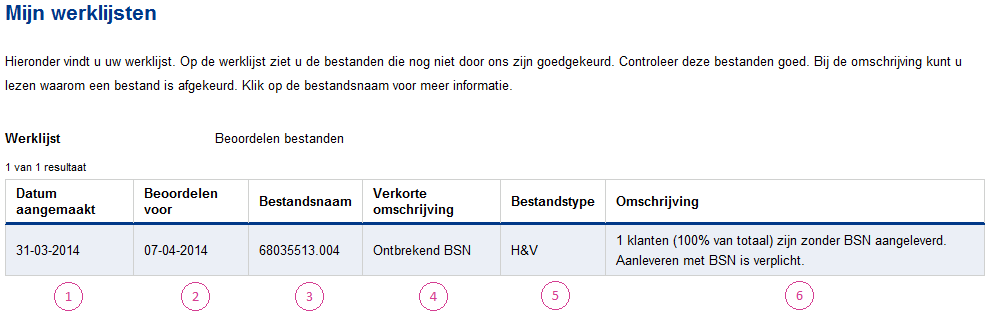
11 4 Mijn werklijsten Wij controleren uw bestanden op juistheid en volledigheid. Als uw bestanden niet door deze controle heen komen, vragen wij u om de bestanden te beoordelen. U hebt vijf werkdagen de tijd om dit bestand te beoordelen. Reageert u niet voor deze tijd, dan keuren wij uw bestand definitief af. Als u op Mijn werklijsten klikt, ziet u onderstaand scherm. Velden in Mijn Werklijsten 1. Datum aangemaakt Datum wanneer het bestand ter beoordeling is aangeboden. 2. Beoordelen voor Uiterlijke datum waarop het bestand beoordeeld moet worden. 3. Bestandsnaam De bestandsnaam van het originele bestand. 4. Verkorte omschrijving Korte omschrijving waarom het bestand is tegengehouden. 5. Bestandstype o H&V: bestand aangeleverd volgens de Hulpmiddelen en Voorzieningen Standaard o ZA: bestand aangeleverd volgens de Zorgaanbieder Standaard 6. Omschrijving Uitgebreidere omschrijving waarom het bestand is tegengehouden.

12 4.1 Bestand beoordelen Als u op het werklijstitem klikt, gaat u door naar de pagina waar u het bestand kunt beoordelen. Hier hebt u ook de mogelijkheid om het originele bestand te downloaden. Lees de omschrijving en klik op de knop Bestand beoordelen. Na deze keuze krijgt u nog een scherm waar u de keuze definitief kunt maken.

Handleiding. Ketenportaal: Corfu
 Handleiding Ketenportaal: Corfu pagina 2 van 10 Inhoudsopgave Inleiding 4 1 Startpagina 5 1.1 Navigatieknoppen startpagina 5 2 Mijn dossier 6 2.1 Navigatieknoppen Mijn dossier 6 2.2 Mijn gegevens 6 2.3
Handleiding Corfu. Voor: zorgaanbieders Datum: 2017 Versie: 1.0.
 Handleiding Corfu Voor: zorgaanbieders Datum: 2017 Versie: 1.0 www.hetcak.nl PAGINA 2 VAN 20 Inhoudsopgave Inleiding 3 1. Extranet 4 1.1. Inloggen 4 1.2. De startpagina 5 2. Corfu 7 2.1. Inlogscherm 7
Handleiding. Porta applicatie
 Handleiding Porta applicatie Inleiding Met de applicatie Porta op het Extranet kunt u als ketenpartner gegevensbestanden met het CAK uitwisselen. In deze handleiding staat beschreven hoe u dit kunt doen.
Gebruikers- handleiding Porta
 Gebruikers- handleiding Porta Inleiding Met de applicatie Porta op ons extranet kunnen gegevensbestanden tussen het CAK en ketenpartners uitgewisseld worden. In deze handleiding is beschreven hoe u dit
Handleiding. Applicatie ouderbijdrage Jeugdwet
 Handleiding Applicatie ouderbijdrage Jeugdwet Inhoudsopgave 1 Inleiding 3 2 Het Extranet 3 2.1 Inloggen 4 3 De schermen 7 3.1 Welkomstpagina 7 3.2 Het zoekscherm 7 3.3 Het invoerscherm 8 3.3.1 Gemeente
Handleiding Employ UrenOnline Opdrachtgevers
 Handleiding Employ UrenOnline Opdrachtgevers Versie 1.5 mei 2013 Pagina 1 van 15 Inhoudsopgave 1. Inloggen in Employ UrenOnline 4 2. Instellingen binnen Employ UrenOnline 6 2.1 Contactpersonen 6 2.2 Projecten
Algemene vragen U kunt met al uw vragen en het aanleveren van bestanden terecht bij de Servicedesk Dataverkeer Ketenpartners:
 Handleiding CORFU Inleiding Het Centraal Administratiekantoor (CAK) is onder andere verantwoordelijk voor het berekenen, vaststellen en innen van de eigen bijdrage voor de Wet maatschappelijke ondersteuning
Handleiding MIJNBTER. Scholingsfonds Opleidingsinstituut
 Handleiding MIJNBTER Scholingsfonds Opleidingsinstituut Inhoudsopgave Inleiding... 3 1. Inloggen op Mijn BTER... 4 2. Wijzigen accountgegevens... 5 3. Deelnamelijsten Scholingsfonds (SFO)... 6 3.1 Opvoeren
Handleiding MIJNBTER Extra Verlofdagen
 Handleiding MIJNBTER Extra Verlofdagen Inhoudsopgave Inleiding... 3 1. Inloggen op Mijn BTER... 4 2. Wijzigen accountgegevens... 5 3. Extra Verlofdagen (EVD)... 6 3.1 Opvoeren nieuwe declaratie.... 6 3.2
TT-Transfer. Handleiding veilig bestanden uitwisselen met TT-Transfer
 Handleiding veilig bestanden uitwisselen met TT-Transfer Om gebruik te kunnen maken van TT-Transfer, dient u eerst een account aan te vragen. U doet dit door middel van een registratieverzoek. Wij krijgen
Handleiding cliëntportaal mijncaress Datum: 8 augustus Inhoud
 Handleiding cliëntportaal mijncaress Datum: 8 augustus 2018 Inhoud 1 Algemeen... 2 1.1 Inloggen... 2 1.2 Apparaatverificatie... 2 1.3 Onjuist wachtwoord... 2 1.4 Wachtwoord vergeten... 3 1.5 Inloggen als
Handleiding CarenZorgt voor naasten
 Handleiding CarenZorgt voor naasten INLEIDING U bent uitgenodigd om mee te kijken in het cliëntdossier van uw naaste in CarenZorgt. U heeft een mail ontvangen met daarin een link naar CarenZorgt om een
Handleiding Digitaal Loket Rapportages
 Handleiding Digitaal Loket Rapportages Digitaal Loket Rapportages (DLR) Inhoud 1. Inleiding 2. Inloggen met eherkenning 3. Aanleveren van een rapportage 3.1 Overzicht rapportageverplichtingen raadplegen
HANDLEIDING LEVERANCIERS PORTAAL
 HANDLEIDING LEVERANCIERS PORTAAL Inhoudstafel 1. Inloggen... 4 2. Paswoord vergeten... 4 2.1. Afmelden 2.2. Meat&More/Buurtslagers 3. Contact... 5 4. Mijn gegevens... 5 4.1. Bedrijfsgegevens 4.2. Logingegevens
UW GEGEVENSLEVERING UPLOADEN VIA SWP HANDLEIDING 5
 premie- en inningssystematiek UW GEGEVENSLEVERING UPLOADEN VIA SWP HANDLEIDING U ontvangt deze handleiding namens bpfbouw en de bedrijfstakeigen regelingen in uw sector. OVER DEZE HANDLEIDING... U wilt
Instructie Landelijk Platform GGz CQ-portal
 Instructie Landelijk Platform GGz CQ-portal versie 1.0 Meetbureau 31 januari 2013 Inhoudsopgave De portal... 2 Registeren... 3 Inloggen... 4 Wachtwoord vergeten... 5 Toevoegen zorgaanbieder... 6 Contactpersoon
Handleiding Faxdiensten
 Handleiding Faxdiensten Auteur: Marketing Datum: 01-10-2014 Versie: 2.0 Aantal bladen: 12 Nummer: 1018 2 P a g i n a Inhoud 1. Inleiding... 3 2. Beheer E-Fax IN- en E-Fax OUT-diensten... 4 3. E-Fax-overzicht...
Handleiding Curasoft. Het cliëntenportaal. Versie 2.0
 Handleiding Curasoft Het cliëntenportaal Versie 2.0 Inleiding Het cliëntenportaal is ontwikkeld om cliënten gemakkelijk online toegang te geven tot zijn of haar vragenlijsten, afspraken en informatie over
Zorgregelbestanden Handleiding
 Zorgregelbestanden Handleiding Voor: Gemeenten Datum: 31/01/2017 Versie: 1 www.hetcak.nl PAGINA 2 VAN 7 Inleiding Het CAK stelt periodiek een zorgregelbestand beschikbaar aan de gemeenten. Met het zorgregelbestand
Handleiding MIJNBTER Extra Verlofdagen & Extra Roostervrije dagen
 Handleiding MIJNBTER Extra Verlofdagen & Extra Roostervrije dagen Inhoudsopgave Inleiding... 3 1. Inloggen op Mijn BTER... 4 2. Wijzigen accountgegevens... 5... 5 3. Extra Verlofdagen (EVD/ERVD)... 6 3.1
Advertentie Portal Sanoma Gebruikershandleiding
 Advertentie Portal Sanoma Gebruikershandleiding Advertentie Portal Sanoma Gebruikershandleiding Pagina 1 van 18 Inhoud 1. INLEIDING... 3 2. ADVERTENTIE AANLEVEREN VIA ADVERTENTIE PORTAL... 4 2.1. Locatie
Handleiding. Curasoft. Aanlevering Landelijke Database Fysiotherapie Curasoft
 Handleiding Curasoft Aanlevering Landelijke Database Fysiotherapie Curasoft Curasoft - 1 / 8-28.02.2017 Aanlevering Landelijke Database Fysiotherapie Curasoft Inleiding Met Curasoft is het mogelijk om
Handleiding Exposantenportal PROVADA 2015
 Handleiding Exposantenportal PROVADA 2015...Controleer uw gegevens Standmedewerkers 2014 registreren voor PROVADA 2015 Foto s uploaden en status PROVADA Afsprakenmodule aanpassen Nieuwe standmedewerkers
HANDLEIDING KINDKANS VO2303. Ga naar Kies de juiste organisatie (VO2303 Deventer VO) Log in met naam en wachtwoord Klik op Aanmelden
 Ga naar www.kindkans.net Kies de juiste organisatie (VO2303 Deventer VO) Log in met naam en wachtwoord Klik op Aanmelden Je bent nu succesvol aangemeld als (naam) in de regio VO2303 Deventer VO. Klik op
PARTIJOPGAVE NAKTUINBOUW
 PARTIJOPGAVE NAKTUINBOUW HANDLEIDING In het kort Deze handleiding helpt u om stapsgewijs uw partijopgave te doen. Mochten er nog vragen zijn naar aanleiding van deze handleiding, dan kunt u altijd telefonisch
Handleiding Cliëntportaal voor cliënten en naasten van Zorggroep Elde. Inhoudsopgave. 1 Inleiding 2. 2 Portaal openen 2. 3 Registreren 3.
 Handleiding Cliëntportaal voor cliënten en naasten van Zorggroep Elde Inhoudsopgave 1 Inleiding 2 2 Portaal openen 2 3 Registreren 3 4 Inloggen 5 5 Wachtwoord vergeten 5 6 Algemeen 6 6.1 Hoog contrast
Handleiding. Ouderbijdrage Jeugdwet applicatie
 Handleiding Ouderbijdrage Jeugdwet applicatie Inhoudsopgave 1 Inleiding 3 2 Het Extranet 4 3 Zoeken bijdrageplichtige 7 4 Invoeren bijdrageplichtige & jeugdige 8 5 Wijzigen gegevens bijdrageplichtige 10
NTD Actualiseren netinformatie
 0.1 Klantinstructie NTD Actualiseren netinformatie Datum 9 juni 2016 Versie 1.0 Vastgoedinformatie en Advies Versiehistorie Versie datum locatie omschrijving 1.0 09/06/2016 Geheel Nieuwe dienst t.b.v.
Handleiding E-Accello. Versie 1.0
 Handleiding E-Accello Versie 1.0 Augustus 2015 1 Inleiding Met E-Accello krijgt u inzicht in uw lopende aanvragen en kunt u per aanvraag volgen in welk stadium deze zich bevindt. Daarnaast kunt u documenten
Handleiding Validatiemodule istandaarden. 1 juli 2017
 Handleiding Validatiemodule istandaarden 1 juli 2017 Inhoud 1 Over de Validatiemodule 3 2 Het gebruik 4 2.1 Een bericht uploaden 4 2.2 Een bericht valideren 5 Handleiding Validatiemodule istandaarden 2/7
8.1.1 Aanmaken van een nieuwsbrieflijst voor een nieuwsbrief
 8. Nieuwsmanagement Doormiddel van het nieuwsmanagement onderdeel kunt u uw klanten op de hoogte houden van het laatste nieuws, de nieuwste producten of de beste aanbiedingen. U kunt dit in de webshop
Keurmerk Fysiotherapie
 Keurmerk Fysiotherapie KEURMERK FYSIOTHERAPIE Vanaf versie 7.0.0.0 van G2 is het mogelijk om de aanlevering te doen aan de (onderdeel van Keurmerk Fysiotherapie). Deze aanlevering bestaat uit gegevens
Handleiding MijnZorgdeclaratie.nl
 Handleiding MijnZorgdeclaratie.nl Versie: 20161206 Inhoud Handleiding MijnZorgdeclaratie.nl... 1 Inloggen... 3 Homepage... 3 Navigeren... 4 Cliëntoverzicht... 4 Profiel... 5 Cliëntplan... 5 Rapportages...
HANDLEIDING SELFSERVICE WERKGEVERS PORTAL
 premie- en inningssystematiek HANDLEIDING SELFSERVICE WERKGEVERS PORTAL Het controleren van uw gegevens in SWP U ontvangt deze handleiding namens bpfbouw en de bedrijfstakeigen regelingen in uw sector.
MediQuets instellen en gebruiken, bestand uploaden v4. Hoofdstuk 1 MediQuest instellen en gebruiken - bestand aanmaken en uploaden
 Hoofdstuk 1 MediQuest instellen en gebruiken bestand aanmaken en uploaden MediQuest verzorgt de volledige meting van de CQIndex; van uitnodiging tot rapportage. De ervaringen van patiënten worden met de
Handleiding. Zorgregelbestanden
 Handleiding Zorgregelbestanden Inleiding Wij stellen periodiek een zorgregelbestand beschikbaar aan de gemeenten. Met het zorgregelbestand is het voor u mogelijk om de facturen, die ingediend zijn door
Handleiding Opella klantportaal
 Handleiding Opella klantportaal In het klantportaal rapporteren we over de zorg, behandeling en ondersteuning die u van ons krijgt. U heeft altijd inzicht in uw eigen ondersteuningsplan en kan elk moment
Instructie module Beheren bedrijfsgegevens Client Export door exporteur
 Instructie module Beheren bedrijfsgegevens Client Export door exporteur Inhoudsopgave Startscherm Client Export...2 Beheren bedrijfsgegevens - Basisgegevens relatie...3 Beheren bedrijfsgegevens - Export
Handleiding SMC isupport Ticketsysteem voor installateurs
 Handleiding SMC isupport Ticketsysteem voor installateurs Inhoud Inloggen op het SMC isupport ticketsysteem... 2 Overzicht Startpagina... 3 Voorkeuren instellen... 4 Overzicht pagina Aanvragen... 5 Overzicht
/ handleiding. /versie /05/2019
 / handleiding HANDLEIDING E-LOKET BERICHTEN EN CONTACTEN /versie 1.0 27/05/2019 Inhoudstafel 1 Inleiding 3 2 De Contactenmodule 4 2.1 Mijn organisatiegegevens beheren 4 2.1.1 Organisatiegegevens beheren
Handleiding Validatiemodule istandaarden
 Handleiding Validatiemodule istandaarden 29 januari 2018 Versie Datum Toelichting 2.2 29 januari 2018 Toevoeging van informatie over de ondersteuning van de xsd-validatie van de StUF-envelop voor iwmo
Handleiding ADAS bij kwaliteitsvisitatie
 bij kwaliteitsvisitatie Dit document is een handleiding voor het gebruik van het online auditsysteem ADAS, gebruikt voorkwaliteitsvisitaties georganiseerd door de NVvP. Inhoudelijke informatie over de
Handleiding Cliëntportaal
 1. Inloggen Open mijncaress Cliëntportaal via de website van SZR (www.szr.nl). U vindt links onderaan de button Cliëntportaal. Ook zijn daar toelichtingen en instructiefilmpjes te vinden. Nog makkelijker
Handleiding Speciaal voor vraagouders
 Handleiding Speciaal voor vraagouders Let op: Zie je dit balkje in deze handleiding? Dan hebben wij een tip voor je. Ohw. Wachtwoord kwijt of vergeten? Dan kun je deze resetten door in het inlogscherm
HANDLEIDING KINDKANS VO2303. Ga naar Kies de juiste organisatie (VO2303 Deventer VO) Log in met naam en wachtwoord Klik op Aanmelden
 Ga naar www.kindkans.net Kies de juiste organisatie (VO2303 Deventer VO) Log in met naam en wachtwoord Klik op Aanmelden Je bent nu succesvol aangemeld als (naam) in de regio VO2303 Deventer VO. Klik op
AANMELDING DIS. Handleiding aanmelding DIS en aanlevercontract aanmaken. Datum: 6-11-2014. DBC Informatiesysteem (DIS)
 AANMELDING DIS Handleiding aanmelding DIS en aanlevercontract aanmaken Versie : DIS00997 Datum: 6-11-2014 DBC Informatiesysteem (DIS) Postbus 2774 3500 GT Utrecht E: [email protected] T: 030
Gebruikershandleiding Mijn cliëntportaal www.arienszorgpalet.nl
 Gebruikershandleiding Mijn cliëntportaal www.arienszorgpalet.nl Versie 1 mei 2016 1 Inhoudsopgave Inleiding 3 Inloggen Mijn cliëntportaal 4 Voorbeeld Mijn cliëntportaal 7 Mijn afspraken 8 Mijn dossier
Handleiding. Berichtenbox
 Handleiding Berichtenbox 1. INLEIDING 1.1 Doel van deze handleiding Deze handleiding geeft gebruikers van het ZorgAanbiedersPortaal (ZAP) inzicht in de werking van het systeem. 1.2 Voor wie is deze handleiding
Handleiding Employ UrenOnline Werknemers
 Handleiding Employ UrenOnline Werknemers Versie 1.5 mei 2013 Pagina 1 van 9 Inhoudsopgave 1. Inloggen in Employ UrenOnline 4 2. Uren invoeren 6 3. Overige functionaliteiten Employ UrenOnline 9 4. Contactgegevens
Inleiding. Verklaring van de iconen. Er wordt belangrijke informatie medegedeeld. Er wordt een tip gegeven
 Inleiding Het Centraal Administratiekantoor (CAK) is verantwoordelijk voor het berekenen, vaststellen en innen van de eigen bijdrage voor de Algemene Wet Bijzondere Ziektekosten (AWBZ) en Wet maatschappelijke
0.1 Klantinstructie. NTD Actualiseren. Datum. 25 augustus Versie. 1.2 Vastgoedinformatie en Advies
 0.1 Klantinstructie NTD Actualiseren Datum 25 augustus 2016 Versie 1.2 Vastgoedinformatie en Advies Versiehistorie Versie datum locatie omschrijving 1.0 09/06/2016 Geheel Nieuwe dienst t.b.v. KLIC-WIN
Gebruikers handleiding Brugge Printshop webshop
 Gebruikers handleiding Brugge Printshop webshop Gebruikers handleiding Brugge Printshop webshop... 1 Inleiding... 3 Inloggen... 4 Wachtwoord vergeten... 4 Gebruikersnaam vergeten... 5 Nog geen klant?...
Handleiding Validatiemodule iwlz, iwmo en ijw 6 september 2016
 Handleiding Validatiemodule iwlz, iwmo en ijw 6 september 2016 Handleiding Validatiemodule iwlz, iwmo en ijw Inhoud 1 Over de Validatiemodule 3 2 Het gebruik 4 2.1 Een bericht uploaden 4 2.2 Een bericht
Meetinstrumenten Inhoudsopgave:
 Meetinstrumenten Inhoudsopgave: Openen van de meetinstrumenten 2 Selecteren meetinstrumenten voor een patiënt /cliënt 4 Meetinstrument naar de patiënt / cliënt sturen 6 Inlezen meetresultaten 10 Bekijken
Declareren. Stap 1 Openstaande behandelingen
 Declareren Stap 1 Openstaande behandelingen Bij het programma onderdeel Declaratie, Openstaande behandelingen (zorgverzekeraars) kunt u kijken welke welke behandelingen er nog niet gedeclareerd zijn. Druk
Handleiding Beeldbank
 Handleiding Beeldbank Versie 1.0 FloraHolland. Where beauty meets business. 1 Inhoudsopgave 1 INHOUDSOPGAVE... 2 2 INLEIDING... 3 2.1 WAT IS NIEUW?... 3 3 STARTSCHERM... 4 4 TOEVOEGEN NIEUWE FOTO... 5
GEBRUIKERSHANDLEIDING
 GEBRUIKERSHANDLEIDING Inhoudstafel I. Aanmelden op de portal site van Sanoma Media... 3 II. CertiONE Bizmail in één oogopslag... 4 III. Controleren/wijzigen gebruikersgegevens... 5 IV. Aanmaken e-factuur
Handleiding module Berichtenconverter Wmo en Jeugdwet
 Handleiding module Berichtenconverter Wmo en Jeugdwet Beheerteam istandaarden Datum 2 januari 2015 Versie 1.0 Status Definitief Inhoud 1 Introductie 2 2 Installatie 4 3 Het gebruik van de Berichtenconverter
SNELSTART VOOR DOCENTEN
 SNELSTART VOOR DOCENTEN INLEIDING Best docent, Bedankt voor het downloaden van de Ephorus Snelstart voor Docenten. Als u vragen heeft, neemt u dan contact op met de Ephorus key user binnen uw onderwijsinstelling.
HANDLEIDING SELFSERVICE WERKGEVERS PORTAL
 HANDLEIDING SELFSERVICE WERKGEVERS PORTAL Controleer & wijzig uw gegevens in SWP U ontvangt deze handleiding namens ABP. 24.0100.16 OVER DEZE HANDLEIDING Controleer en wijzig uw gegevens in de Selfservice
Gebruikershandleiding Cicero Trainingen
 Gebruikershandleiding Cicero Trainingen Inhoud Hoe log ik in?... 2 Gevolgen van de privacyverklaring... 4 Werken op een groepsaccount van Cicero... 4 Wachtwoord vergeten... 5 Ingelogd zijn... 5 Individueel
Heb je aan- of opmerkingen over de handleiding, dan kun je dit melden aan: [email protected]
 Ephorus Manual Beste docent, Hartelijk dank voor het downloaden van deze handleiding. De handleiding geeft uitleg over Ephorus. Ephorus kun je gebruiken om plagiaat aan te tonen én te voorkomen. Heb je
Handleiding medewerkerlogin HR en salaris online
 Handleiding medewerkerlogin HR en salaris online Inhoudsopgave 1 Inleiding 3 2 Inloggen 4 3 Loonstroken inzien 5 4 Verlof 6 5 Verlofoverzicht afdeling / bedrijf 8 6 Verjaardagen 9 7 Declaraties en mutaties
Elektronisch factureren
 Elektronisch factureren Inleiding Elektronisch Factureren in RADAR is mogelijk vanaf versie 4.0. Deze module wordt niet standaard meegeleverd met de RADAR Update maar is te bestellen via de afdeling verkoop
Gebruikershandleiding Mijn cliëntportaal
 Gebruikershandleiding Mijn cliëntportaal www.arienszorgpalet.nl Versie 1 april 2016 1 Inhoudsopgave Inleiding 3 Inloggen Mijn cliëntportaal 4 Voorbeeld Mijn cliëntportaal 6 Mijn afspraken 7 Mijn dossier
Ga naar en klik op nieuw account om te beginnen.
 Versie maart 2018 Het zorgportaal van uw zorgaanbieder heet Carenzorgt.nl. Deze handleiding legt uit wat er allemaal mogelijk is als een cliënt (of familielid) zich aanmeldt op carenzorgt.nl. Ga naar www.caren.nl
HANDLEIDING. Telefonica e-mail instellen in Outlook Express. Gemaakt door: Spanjehelpdesk.nl http://www.spanjehelpdesk.nl
 HANDLEIDING Telefonica e-mail instellen in Outlook Express Gemaakt door: Spanjehelpdesk.nl http://www.spanjehelpdesk.nl Stap 1: Start het programma Outlook Express. Stap 2: Kies in het menu helemaal bovenaan
Handleiding MIJNBTER. Extra Verlofdagen
 Handleiding MIJNBTER Extra Verlofdagen Inhoudsopgave Inleiding... 3 1. Inloggen op Mijn BTER... 4 2. Wijzigen accountgegevens... 5 3. Extra Verlofdagen (EVD/ERVD)... 6 3.1 Opvoeren nieuwe declaratie....
Herhaalgemak: hoe werkt het programma? Inhoud
 Herhaalgemak: hoe werkt het programma? Inhoud Algemene uitleg... 2 Ik wil direct medicijnen bestellen... 3 Ik wil mijn medicatie-overzicht aanpassen... 6 Ik wil mijn bestelwijze aanpassen... 9 Ik wil mijn
Handleiding. van bestanden? Adres: www.adremftp.be Login: advertentie Paswoord: advertentie. tel. 014 44 34 31 [email protected]
 Handleiding tel. 014 44 34 31 [email protected] Adres: www.adremftp.be Login: advertentie Paswoord: advertentie Handleiding tel. 014 44 34 31 [email protected] Adres: www.adremftp.be Login: advertentie Paswoord:
Handleiding. Curasoft. Declareren en retourinformatie (eerstelijns)
 Handleiding Declareren en retourinformatie (eerstelijns) - 1 / 12 - Declareren en retourinformatie (eerstelijns) Met de declaratiemodule binnen kunt u de volledige declaratie van uw praktijk uitvoeren.
Handleiding Mijn Keurmerk Keurmerk Zelfstandigen Zonder Personeel in de Zorg
 Handleiding Mijn Keurmerk Keurmerk Zelfstandigen Zonder Personeel in de Zorg Inhoudsopgave 1 Inleiding... 3 2 Aanmelden... 4 2.1 Bedrijfsgegevens... 4 2.2 Persoonsgegevens... 5 2.3 Beroepsgegevens... 5
Registreren patiëntportaal nieuwe website Huisartsenpraktijk Baarlo
 1 Stap-voor-stap handleiding Registreren patiëntportaal nieuwe website Huisartsenpraktijk Baarlo 1. Ga naar de nieuwe website: huisartsenpraktijkbaarlo.uwartsonline.nl 2. Klik op de knop Inloggen. 3. Klik
Handleiding Aanmelden DIS
 Handleiding Aanmelden DIS Handleiding aanmelding DIS en aanlevercontract aanmaken Versie 1, 24 juni 2016 Inhoud Vooraf 3 1. Aanmelden via DIS Portal 4 2. Aanmaken aanlevercontract 6 3. Mijn doorleveringen
Handleiding aanpassen verzendadres Google mail
 Handleiding aanpassen verzendadres Google mail SOML Inhoudsopgave 1 Verzendadres aanpassen 3 2 Tot slot 10 Bijlage 11 IT-Workz B.V. - Pagina 2 van 12 1 Verzendadres aanpassen Door de nieuwe werkomgeving
Handleiding Aanmelden bij de NZa voor gegevensaanlevering aan het DIS
 Handleiding Aanmelden bij de NZa voor gegevensaanlevering aan het DIS Handleiding aanmelden voor het DIS en aanlevercontract aanmaken Versie 2, 19 juni 2017 Inhoud Vooraf 3 1. Aanmelden via DIS Portal
Toelichting Aanvragen NS Account Nieuwe Medewerkers.
 Toelichting Aanvragen NS Account Nieuwe Medewerkers. De contactpersoon bij uw organisatie, meldt u aan in het systeem van NS door het invullen van uw persoonlijke gegevens en email-adres. Op dit email
Handleiding NZa-portaal. voor zorgaanbieders
 Handleiding NZa-portaal voor zorgaanbieders Versie 1, 30 maart 2011 Inhoud 1. Starten 3 2. Algemene zorgaanbiederspagina 5 3. Download NZa-bestanden 6 4. Individuele zorgaanbiederspagina 7 5. Downloaden
Gebruikershandleiding Cliëntportaal TMZ
 Gebruikershandleiding Cliëntportaal TMZ Versie 1 september 2016 1 Inhoud 1. Inleiding... 3 2. Inloggen op Cliëntportaal TMZ... 4 3. Voorbeeld Cliëntportaal TMZ... 7 4. Mijn afspraken... 8 5. Mijn Dossier...
Handleiding mijn.svro.nl
 Handleiding mijn.svro.nl SVRO biedt de mogelijkheid om uw zorgplan en de dagelijkse rapportage, of dit van de cliënt waarvan u vertegenwoordiger bent, in te zien. Voor het inloggen heeft u nodig: - Computer
Augustus Handleiding Subsidieportaal Uitvoering Van Beleid
 Augustus 2018 Handleiding Subsidieportaal Uitvoering Van Beleid Augustus 2018 Inhoudsopgave Subsidieportaal Uitvoering Van Beleid... 3 Account aanmaken... 4 Gegevens invullen... 5 Home pagina... 6 Mijn
Landelijke Database Fysiotherapie. Handleiding LDF portal
 Landelijke Database Fysiotherapie Handleiding LDF portal Contents 1. Wat is de LDF portal?... 3 2. Inloggen... 4 3. Praktijk gegevens... 5 3.1 Praktijkoverzicht... 5 3.2 Praktijk(en) aanmelden... 5 4.
Handleiding mijn.siloah.nl
 Handleiding mijn.siloah.nl Siloah biedt de mogelijkheid om uw begeleidingsplan en de dagelijkse rapportage, of dit van de cliënt waarvan u vertegenwoordiger bent, in te zien. Voor het inloggen heeft u
Auteur: Niels Bons. Handleiding Koepeldatabase Zakelijk toerisme: aanmelden organisatie. 2014, Provincie Fryslân. Uitgegeven in eigen beheer
 Auteur: Niels Bons Handleiding Koepeldatabase Zakelijk toerisme: aanmelden organisatie 2014, Provincie Fryslân Uitgegeven in eigen beheer ([email protected]) Alle rechten voorbehouden. Niets uit deze
Handleiding Aanvragen extra prestaties bij overeenkomst. Inleiding
 Handleiding Aanvragen extra prestaties bij overeenkomst Inleiding Met deze handleiding willen we u helpen bij het aanvragen van extra prestaties naast de preferente overeenkomst. We nemen u stap voor stap
Handleiding TAPI Driver
 Handleiding TAPI Driver Auteur: Marketing Datum: 01-10-2014 Versie: 2.0 Aantal bladen: 7 Nummer: 1021 2 P a g i n a Inhoud 1. Inleiding... 3 2. Installatie TAPI Driver... 4 2.1 Toegang Operator... 5 2.2
HANDLEIDING. Emjee ICT diensten Ticketsysteem
 HANDLEIDING Emjee ICT diensten Ticketsysteem Inhoud Snel aan de slag... 3 Wachtwoord opvragen... 3 Inloggen... 4 Ticket aanmaken... 4 Schermopbouw... 4 Inleiding... 5 Ticket maken of bellen?... 5 Inloggen...
Cliënten handleiding PwC Client Portal
 Cliënten handleiding PwC Client Portal Mei 2011 (1) 1. Portal van de cliënt Deze beschrijving gaat ervan uit dat u beschikt over inloggegevens voor de portal en over de url van de portal website. Als u
Cliëntportaal. Documentversie: 2.0
 Cliëntportaal Documentversie: 2.0 Datum uitgifte: 01-10-2018 1 Inhoudsopgave 1 Inleiding... 3 1.1 Doel van het portaal.... 3 2 Portaal openen... 4 3 Registreren... 4 4 Inloggen... 8 5 Wachtwoord vergeten...
GEBRUIK VAN QNAP-BTB
 GEBRUIK VAN QNAP-BTB Inloggen Klik op de link die u ontvangen hebt via mail startend met https:// Vul op deze pagina uw logingegevens in die u via mail ontvangen hebt. Klik nu op File Station 1 Nu krijg
Handleiding MIJNBTER Extra Verlofdagen & Extra Roostervrije dagen
 Handleiding MIJNBTER Extra Verlofdagen & Extra Roostervrije dagen Inhoudsopgave Inleiding... 3 1. Inloggen op Mijn BTER... 4 2. Wijzigen accountgegevens... 5 3. Extra Verlofdagen (EVD/ERVD)... 6 3.1 Opvoeren
HANDLEIDING OUDERLOGIN TSO REGISTREREN INLOGGEN TSO COÖRDINATOR
 HANDLEIDING OUDERLOGIN TSO REGISTREREN Uw kind aanmelden/inschrijven voor de TSO Ga naar www.spring kinderopvang.nl en klik op de bol Tussenschoolse opvang Klik op de knop Uw kind inschrijven Kies de locatie
Handleiding Vivium Cliëntportaal
 Handleiding Vivium Cliëntportaal Het cliëntportaal is een online omgeving waarin u makkelijk, snel en veilig actuele gegevens over uw zorg kunt raadplegen. Vivium houdt uw dossier bij in het Elektronisch
Handleiding Eigen Bijdrage Parameter & Uurtarieven Applicatie (incl. Minimabeleid)
 Handleiding Eigen Bijdrage Parameter & Uurtarieven Applicatie (incl. Minimabeleid) Inleiding Via de applicatie Eigen Bijdrage Parameters & Uurtarieven heeft u de mogelijkheid om de volgende gegevens in
De Liemers Helpt Partner Handleiding v1.1. De Liemers Helpt. Partner handleiding
 De Liemers Helpt Partner handleiding Je kunt de actuele versie van onze handleiding downloaden op: http://www.deliemershelpt.nl/partner-worden/partner-worden.html Registreren Om een account aan te maken
5.2 Gewerkte diensten wijzigen Medewerkers Mobiele iphone & Android app Nieuwsberichten bekijken en reactie plaatsen...
 Bedankt voor het downloaden van deze handleiding. De handleiding kan gebruikt worden voor het PersoneelsSysteem (www.personeelssysteem.nl) en HorecaSysteem (www.horecasysteem.nl). Mocht u vragen hebben