
KORTE HANDLEIDING Microsoft Surface Hub
|
|
|
- Peter Martens
- 9 jaren geleden
- Aantal bezoeken:
Transcriptie
1 KORTE HANDLEIDING Microsoft Surface Hub Leer hoe je de kracht van de groep kunt ontplooien met Microsoft Surface Hub Inhoudsopgave Je sessie starten Een gesprek starten Mensen toevoegen aan een gesprek Het whiteboard gebruiken Op het whiteboard tekenen Je scherm projecteren Het Surface Hub scherm tijdens een gesprek presenteren Apps Bestanden en of opslaan Je sessie beëindigen Wat te doen als... Meer hulp nodig? Meer training Sneltoetsen en toegankelijkheid Korte handleiding Versie 1.0 Microsoft 2016
2 Je sessie starten Een gesprek starten Als je iemand wilt bellen, selecteer je Gesprek en vervolgens zoek je naar en selecteer je de persoon die je wilt bellen. Om meer mensen toe te voegen, selecteer je Personen aan weerszijden van het scherm en kies je Personen plus, vervolgens selecteer je alle personen die je aan het gesprek wilt toevoegen. Om het gesprek te starten, selecteer je Uitnodigen. 1 Als je al een vergadering hebt gepland, selecteer je deze om te beginnen. 2 Kies Gesprek, Whiteboard, of Verbinden om een ad-hoc sessie te starten.
3 Mensen toevoegen aan een gesprek Als je al in een conference call bent en iemand anders moet toevoegen, selecteer je Personen aan weerszijden van het scherm en zoek je naar de persoon of voer je een nummer in. Herhaal dit voor iedereen die je wilt toevoegen. Kies Uitnodigen om ze aan het gesprek toe te voegen. Het whiteboard gebruiken Pak een Surface Hub pen om de whiteboard app uit het welkomstscherm te starten (de pennen moeten bewaard worden aan de zijkanten van het scherm). Als je aan een Word-, Excel- of PowerPoint-bestand werkt, kun je gewoon beginnen te schrijven met de pen - je notities zullen in het bestand worden opgeslagen. Als je de aantekening op wilt slaan in OneNote, selecteer je Annoteren in de titelbalk van de app. Op het whiteboard tekenen Gebruik de Surface Hub pennen om op het bord te schrijven. Kies om kleuren te veranderen de kleur die je wilt in het menu onderaan het scherm van het whiteboard. Om te wissen, draai je de pen om en gebruik je hem als gum op het touchscreen. Of je selecteert de wisknop om met de penpunt uit te wissen.
4 Je scherm projecteren Draadloos projecteren met Miracast Als je laptop, tablet of telefoon Miracast ondersteunt, kun je verbinding maken en alles wat op het scherm van je apparaat staat delen op de Surface Hub zonder kabels te gebruiken. De stappen om een draadloze verbinding tot stand te brengen zijn afhankelijk van het type apparaat dat je hebt. Als je gebruikmaakt van een pc met Windows 8 of hoger, druk je op het Windows-logo + K op het toetsenbord, en selecteer je vervolgens de Surface Hub waar je op wilt projecteren. Het Surface Hub scherm tijdens een gesprek presenteren Presenteren starten Wanneer je deelneemt aan een gesprek, worden de microfoons en camera's ingeschakeld, zodat de mensen de oproep kunnen horen en de mensen in de ruimte je kunnen zien. Als je ook wilt delen wat je laat zien op het Surface Hub touchscreen, selecteer je Scherm presenteren. OPMERKING Als je een apparaat met Windows 8 of Windows 8.1 gebruikt en je voor de eerste keer verbinding maakt, selecteer je Projecteren en volg je de instructies op het scherm om een draadloos beeldscherm toe te voegen. Projecteren met behulp van kabels Sluit een videokabel aan op je apparaat om je scherm te delen. Als je je apparaat met de Surface Hub touchscreen en pen wilt controleren, sluit dan ook de USB-kabel aan. Haal de kabels eruit wanneer je klaar bent. Stoppen met presenteren Om te stoppen met het delen van inhoud met de deelnemers aan het gesprek zonder op te hangen, selecteer je Presenteren stoppen. Het gesprek zal doorgaan, maar de deelnemers aan het gesprek kunnen niet zien wat er op het Surface Hub touchscreen staat.
5 Apps Apps op de Surface Hub vind je onder Start. Selecteer een app om deze te openen. Daar vind je de veel gebruikte apps. Bestanden en of opslaan Wanneer je een sessie beëindigt, worden alle bestanden waaraan je werkt, alles wat op het whiteboard staat en andere informatie van de vergadering volledig gewist uit de Surface Hub om deze te prepareren voor de volgende sessie. Als je werk op wilt slaan, is het erg belangrijk om je bestanden te e- mailen. Om whiteboard bestanden te en, selecteer je rechtsonder in het scherm. Uw whiteboard bestanden worden automatisch bij het bericht gevoegd. Vul alleen de regel Aan: in en selecteer Versturen. Om een lijst van alle apps te bekijken, selecteer je Start > Alle apps. Selecteer de app die je wilt gebruiken om de app te openen. Als de app die je wilt niet op de lijst staat, neem dan contact op met je systeembeheerder. Als je meer dan één app open hebt, kun je snel tussen deze apps schakelen met Taak tonen onderaan het touchscreen.
6 Je sessie beëindigen Als je klaar bent met Surface Hub, selecteer je Ik ben klaar rechtsonder in het touchscreen, of druk je op de toets Sessie beëindigen toetsenbord. op het Je hebt een paar seconden voordat de Surface Hub geprepareerd wordt voor de volgende sessie. Als je je werk niet hebt opgeslagen, selecteer je Terug en opslaan om iets op het whiteboard dat je wilt bewaren te en of Word-, Excel- of PowerPoint-bestanden op te slaan op een USB-drive. Dit is belangrijk omdat er later geen manier is om je werk te herstellen. Wat te doen als... De Surface Hub is niet ingeschakeld Controleer of de voedingskabel is aangesloten en probeer opnieuw in te schakelen. De aan-/uitknop zit op het toetsenbord aan de rechterkant van het scherm. Er is geen verbinding met internet Neem contact op met het ondersteunend personeel van je bedrijf. Je kunt je scherm niet projecteren Als je een draadloze verbinding tot stand probeert te brengen, zorg er dan voor dat je apparaat met Miracast werkt. Als je verbinding probeert te maken met kabels, zorg er dan voor dat de video- en USB-kabels zijn aangesloten op je apparaat en de Surface Hub. Het toetsenbord werkt niet Vervang de batterijen. De pen werkt niet Zorg ervoor dat de pen die je gebruikt opgeladen is, of probeer de andere pen. Houd er rekening mee dat niet alle apps met een pen werken. Als de pen niet werkt, selecteer je Annoteren in de titelbalk van de app en selecteer je het deel van het scherm waar je op wilt tekenen. Het wordt automatisch geopend in het whiteboard, zodat je er op kunt tekenen.
7 Meer hulp nodig? Als er nog steeds iets niet werkt, neem dan contact op met het ondersteunend personeel van je bedrijf of ga naar Meer training Op de Surface Hub De Get Started app heeft alle nodige informatie om aan de slag te gaan met de Surface Hub. Om deze te openen, ga je naar een Surface Hub en selecteer je Start op het touchscreen en selecteer je de Get Started app-tegel. Online Niet in de buurt van een Surface Hub? Bekijk inhoud van de Get Started app en alle trainingsvideo's op Sneltoetsen en toegankelijkheid Surface Hub heeft sneltoetsen die je kunt gebruiken om dingen sneller te doen of toegankelijkheidsfuncties in te schakelen: Druk op deze toetsen Toets met Windows-logo om dit te doen Ga naar Start Toets met Windows-logo + A Snelle acties openen Toets met Windows-logo + F Volledig scherm aan/uit Toets met Windows-logo + N Meldingen openen Toets met Windows-logo + S Cortana/zoeken openen Toets met Windows-logo + T Datum en tijd openen Toets met Windows-logo + W Naar whiteboard verzenden Toets met Windows-logo + X Zijbalk verplaatsen Toets met Windows-logo + 1 Het deelvenster oproep in de zijbalk openen/in de zijbalk sluiten Toets met Windows-logo + 2 Het deelvenster personen in de zijbalk openen/in de zijbalk sluiten
8 Druk op deze toetsen om dit te doen Toets met Windows-logo + 3 Het deelvenster berichten in de zijbalk openen/in de zijbalk sluiten Toets met Windows-logo + 4 Het deelvenster inhoud in de zijbalk openen/in de zijbalk sluiten Toets met Windows-logo + F6 De toetsenbordfocus tussen de zijbalken, bovenste balk en onderste balk verplaatsen Toets met Windows-logo + F6 + Shift De toetsenbordfocus tussen de zijbalken, bovenste balk en onderste balk in de tegengestelde richting verplaatsen Toets met Windows-logo + Tab Ga naar Taak weergeven Toets met Windows-logo + Enter Verteller openen/sluiten Toets met Windows-logo (+) + plus Open Magnifier Shift rechts gedurende 8 seconden Shift 5 keer Schakelen tussen filtertoetsen Schakelen tussen plaktoetsen Toets met Windows-logo + Esc Je sessie beëindigen
Gebruikershandleiding. December 2015
 Gebruikershandleiding December 2015 Copyright 2015 Dit document wordt als zodanig geleverd. Informatie en standpunten in dit document, zoals URL's en verwijzingen naar andere websites, kunnen zonder voorafgaande
b. verbind je laptop ook met het smartboard via de usb kabel. Deze kabel sluit je aan op het usb kabel aan de rechterkant van het bord.
 Workshop 1 Smartboard training Het SMART Board starten 1 Zorg ervoor dat het Smartboard en de projector zijn aangesloten op de computer: a. verbind je laptop met de beamerkabel of VGA kabel met het smartboard.
Eerste stappen met Windows 10
 Eerste stappen met Windows 10 Je hebt de upgrade naar Windows 10 met succes afgesloten. Nu kun je volledig profiteren van je nieuwe besturingssysteem. Als hulp bij je oriëntatie op jouw eerste stappen
Office 365 gebruiken op uw Windows Phone
 Office 365 gebruiken op uw Windows Phone Snelstartgids E-mail controleren U kunt uw Windows Phone instellen voor het versturen en ontvangen van e-mail van uw Office 365-account. Altijd toegang tot uw agenda,
De presentatie starten en uw notities zien in de weergave voor presentator
 De presentatie starten en uw notities zien in de weergave voor presentator PowerPoint voor Office 365 PowerPoint 2019 PowerPoint 2016 PowerPoint 2013 Als u gebruikmaakt van PowerPoint 2013 of een nieuwere
Handleiding contacten importeren uit een Excel bestand
 Handleiding contacten importeren uit een Excel bestand In deze handleiding wordt beschreven hoe je een lijst maakt met contact personen in Outlook die voorheen in een Excel bestand stonden. deze handleiding
Viaa Online - OneDrive
 Viaa Online - OneDrive Wat is OneDrive Onedrive maakt het mogelijk om je bestanden op te slaan in de cloud. Cloudopslag betekent dat je bestanden opgeslagen worden op het internet en je ze ook vanaf iedere
PRO CAMERASYSTEEM HANDLEIDING BSM-DVRPNL V2.1
 PRO CAMERASYSTEEM HANDLEIDING BSM-DVRPNL V2.1 INHOUD Inleiding Benodigdheden Pagina 3 Aansluiten Stap 1: aansluiten van de recorder Pagina 4 Stap 2: aansluiten van de monitor Pagina 4 Stap 3A: bekabelde
Handleiding Weken met een Chromebook
 Handleiding Weken met een Chromebook Inhoud 1. Inloggen op een Chromebook... 3 2. Muis of Touchpad... 4 3. Opdrachten vanuit de ELO... 5 4. Office 365... 6 4.1 OneDrive... 6 4.2 Email... 8 4.3 Word...
Aan de slag. Onlineaccounts bekijken of hiertussen schakelen Klik op uw account-id om instellingen te wijzigen of tussen accounts te schakelen.
 Aan de slag Microsoft OneNote 2013 ziet er anders uit dan eerdere versies, dus hebben we deze handleiding gemaakt, zodat u zo snel mogelijk aan de slag kunt. Schakelen tussen aanraken en muis Als u OneNote
Office 365 gebruiken op uw iphone of ipad
 Office 365 gebruiken op uw iphone of ipad Snelstartgids E-mail controleren U kunt uw iphone of ipad instellen voor het versturen en ontvangen van e-mail van uw Office 365-account. Altijd toegang tot uw
Welkom bij payleven. Bovenop Magneetstriplezer. Voorkant. Bluetooth-symbool. Batterij indicator. USBpoort. Aan/uit
 Welkom bij payleven Samen met onze gratis app en uw eigen smartphone of tablet bent u nu klaar om pin- en creditcardbetalingen te accepteren. Hier volgt een uitleg van de verschillende mogelijkheden en
Handleiding. Opslag Online. voor Windows. Versie februari 2014
 Handleiding Opslag Online voor Windows Versie februari 2014 Inhoudsopgave Hoofdstuk 1. Inleiding 3 Hoofdstuk 2. Installatie 4 2.1 Systeemeisen 4 2.2 Downloaden van software 4 2.3 Installeren van de software
1. Maak een team aan Ga naar samendementievriendelijk.nl en volg onderstaande stappen om een team aan te maken.
 Start je eigen team! Motiveer je medewerkers, collega s, sportmaatjes of vrienden om ook dementievriendelijk te worden door ze uit te nodigen om een gratis online training te volgen door middel van het
Windows 8, Windows 8.1, deel II
 Windows 8, Windows 8.1, deel II Opstarten op bureaublad Daar we toch de gewoonte hebben om via het bureaublad te werken, is het misschien handig om de PC te laten opstarten op het bureaublad in plaats
Handleiding Opslag Online Client voor Windows. Versie maart 2015
 Handleiding Opslag Online Client voor Windows Versie maart 2015 Inhoudsopgave Hoofdstuk 1. Inleiding 3 Hoofdstuk 2. Installatie 4 2.1 Systeemeisen 4 2.2 Downloaden van de software 4 2.3 Installeren van
Handleiding voor het installeren van en werken met Skype
 Handleiding voor het installeren van en werken met Skype 1 Inhoudsopgave: Wat is Skype?... 3 Systeem-eisen Skype... 3 Skype installeren... 4 Skype account aanmaken... 7 Werken met Skype... 10 Skype verwijderen...
Bedieningshandleiding Bijvoegsel
 Bedieningshandleiding Bijvoegsel Snijmachine Product Code: 891-Z01 Lees dit document voordat u de machine gebruikt. Houd dit document bij de hand, zodat u het kunt raadplegen. Inleiding In deze handleiding
Handleiding Vodafone Cloud
 Handleiding Vodafone Cloud Hoe installeer ik Vodafone Cloud op mijn mobiel? 1. Download de app op je toestel via de Appstore. Gebruik de zoekterm Vodafone Cloud. 2. Zodra de app geïnstalleerd is klik je
In de volgende tabel vindt u een beschrijving van de aanwezigheidsstatus die andere personen voor u te zien krijgen, en van wat de status inhoudt.
 Mensen laten weten wat u aan het doen bent De communicatiesoftware Microsoft Lync stelt automatisch uw aanwezigheid in op basis van uw huidige activiteit. U kunt echter ook een locatie instellen of een
OneNote 2013 Snelstartgids
 Aan de slag Microsoft OneNote 2013 ziet er anders uit dan eerdere versies. Daarom hebben we deze handleiding samengesteld om de leercurve zo kort mogelijk te maken. Uw notities in de cloud houden Als u
Werkinstructie. voor vreemdelingenadvocaten
 Werkinstructie voor vreemdelingenadvocaten Inhoudsopgave 1 Inloggen op Mijn Rechtspraak... 3 2 Een nieuw verzoek indienen... 7 3 Terugkeren naar startpagina...13 4 Lopende zaken...14 5 Zaak inzien...15
PRESTIGIO GEOVISION 150/450
 NEDERLANDS PRESTIGIO GEOVISION 150/450 GEBRUIKERSHANDLEIDING Prestigio GeoVision 150 - Onderdelen 1. Aan/uit-knop 2. Sleuf voor SD-geheugenkaart 3. Touchscreen 4. Knop Menu 5. Indicatorlampje (Als het
Training. Iedereen in beeld. We gaan met moderne techniek bellen en samenwerken.
 Training Iedereen in beeld We gaan met moderne techniek bellen en samenwerken. 1 Die nieuwe techniek heet Je kunt met Skype bellen, maar ook: Online vergaderen Zien wie beschikbaar is Chatten Je scherm
Gebruikershandleiding Online Boeken. Noordhoff Uitgevers bv Hoger Onderwijs v2.0 december 2010
 Gebruikershandleiding Online Boeken Noordhoff Uitgevers bv Hoger Onderwijs v2.0 december 2010 Inhoud Inleiding 3 Toegang 4 Flexreader 5 Werkbalk 1 6 Selecteren 6 Notitie 6 Snapshot 6 Gesproken notitie
Gebruikershandleiding Polycom IP321 en IP331
 Gebruikershandleiding Polycom IP321 en IP331 1 Inhoudsopgave 1. 2. 3. Installatie Gebruik van uw toestel Problemen oplossen Basis IP321 en IP331 telefoon Voeding (24Volt, 500mA) Ethernet kabel Telefoonhoorn
Handleiding GfK Digital Trends voor pc versie 16.1
 Inhoud Handleiding GfK Digital Trends voor pc versie 16.1... 2 Voor deelname aan GfK Digital Trends voor pc is het volgende nodig... 2 Deel 1 Installatie voor alle Windows versies... 3 Stap 1 Downloaden...
Inhoudsopgave. Mail 36 Agenda 38 Rekenmachine 39 Gamebalk 42 Groove 42 Kaarten 43 Films en tv 45 Paint 45 Foto s 47 WordPad 49
 INHOUDSOPGAVE Inhoudsopgave Inleiding 9 Het toetsenbord van je pc 9 Groot en klein 9 Snel programma s oproepen met een toetscombinatie 11 Windows 10 13 Algemeen 14 Combinaties met de Windows-toets 17 Opdrachtprompt
Verbinding maken met een wifi-netwerk
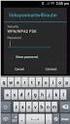 Verbinding maken met een wifi-netwerk Windows 10 1. Klik op het icoontje Netwerk dat eruit ziet als: of in de taakbalk, rechts onderaan. 2. Selecteer een wifi-netwerk. De naam van je wifi-netwerk staat
Ergonomisch Advies: Sneltoetsen
 Ergonomisch Advies: Sneltoetsen Departement Bestuurszaken Gemeenschappelijke Dienst voor Preventie en Bescherming (GDPB) Boudewijnlaan 30 bus 44 1000 Brussel Tel. 02 553 01 22 - Fax 02 553 49 55 [email protected]
H A N D L E I D I N G D A Z A T O O L S - O N T V A N G E R
 H A N D L E I D I N G D A Z A T O O L S - O N T V A N G E R 2 0 1 6 0 8 2 4 INHOUDSOPGAVE 1. Software in 3 stappen geïnstalleerd...1 Stap 1: Downloaden van de software...1 Stap 2: Starten met de installatie...2
Aan de slag. Weergeven van of schakelen tussen onlineaccounts Klik op uw account-id om instellingen te wijzigen of te schakelen tussenaccounts.
 Aan de slag Microsoft OneNote 2013 ziet er anders uit dan eerdere versies. Daarom hebben we deze handleiding samengesteld om de leercurve zo kort mogelijk te maken. Schakelen tussen aanraakbediening en
Aan de slag. Het lint weergeven of verbergen Klik op Weergaveopties voor lint of druk op Ctrl+F1 om het lint weer te geven of te verbergen.
 Aan de slag Microsoft Project 2013 ziet er anders uit dan eerdere versies. Daarom hebben we deze handleiding samengesteld om de leercurve zo kort mogelijk te maken. Werkbalk Snelle toegang Pas dit gebied
Beeldbellen via Skype
 Handleiding Beeldbellen via Skype Versie 1.0 (10-12-2014) 0 Inleiding Het Compaan-platform biedt twee mogelijkheden voor beeldbellen: via de webbrowser of via Skype. Deze handleiding gaat in op de werking
Handleiding GfK Digital Trends voor pc versie
 Inhoud Handleiding GfK Digital Trends voor pc versie 16.2.5... 2 Voor deelname aan GfK Digital Trends voor pc is het volgende nodig... 2 Deel 1 Installatie voor alle Windows versies... 3 Stap 1 Downloaden...
BakkerElkhuizen compact toetsenbord UltraBoard 940 Gebruikershandleiding
 BakkerElkhuizen compact toetsenbord UltraBoard 940 Gebruikershandleiding Dit is een Nederlandstalige beknopte handleiding. Instructies voor andere talen zijn te vinden op onze website, www.bakkerelkhuizen.com.
Externe apparatuur. Gebruikershandleiding
 Externe apparatuur Gebruikershandleiding Copyright 2007 Hewlett-Packard Development Company, L.P. Windows is een in de Verenigde Staten gedeponeerd handelsmerk van Microsoft Corporation. De informatie
INSTELLINGS EN GEBRUIKERSHANDLEIDING SENIOREN GSM MET PANIEKKNOP EN LOKALISATIE
 INSTELLINGS EN GEBRUIKERSHANDLEIDING SENIOREN GSM MET PANIEKKNOP EN LOKALISATIE In deze handleiding beperken we ons tot de functionaliteiten zoals ze beschreven zijn op de website seniorenalarmen.be. Vooraleer
Lync 2010 korte gebruikershandleiding
 Lync 2010 korte gebruikershandleiding In deze korte handleiding worden de basishandelingen binnen Lync versie 2010 toegelicht. Op de TU/e wordt Lync 2010 beschikbaar gesteld om uniforme communicatie mogelijk
1. icloud instellen icloud op de iphone of ipad icloud op de Mac Achtergrondinformatie... 19
 Inhoudsopgave Voorwoord... 7 Introductie Visual Steps... 8 Wat heeft u nodig?... 8 Uw voorkennis... 9 Hoe werkt u met dit boek?... 9 De website bij het boek... 10 Toets uw kennis... 10 Voor docenten...
Inhoudsopgave Voorwoord 5 Introductie Visual Steps 6 Wat heeft u nodig? 7 Uw voorkennis 7 Nieuwsbrief 7 Hoe werkt u met dit boek?
 Inhoudsopgave Voorwoord... 5 Introductie Visual Steps... 6 Wat heeft u nodig?... 7 Uw voorkennis... 7 Nieuwsbrief... 7 Hoe werkt u met dit boek?... 8 Website bij het boek... 9 Toets uw kennis... 9 Voor
Handleiding voor Android. Voor smartphone en tablet.
 Handleiding voor Android Installeer Signcall 1. Open de Google Play Store. 2. Zoek op Signcall, de app mymmx Signcall komt dan tevoorschijn in de lijst. 3. Klik op de applicatie. 4. Klik op Installeren.
Nederlands Italiano Español
 Nederlands Italiano Español Installatie Download Manager Aansluiten op uw PC Opmerking: u moet over de rechten van systeembeheerder beschikken om het programma onder Windows 2000 en XP te installeren.
1 Een presentatie bekijken
 1 Een presentatie bekijken PowerPoint is een programma om presentaties te maken. In dit hoofdstuk leer je om een bestaande presentatie te bekijken. Ook maak je enkele wijzigingen in een bestaande presentatie.
Veelgestelde vragen voor Eee Pad TF201
 Veelgestelde vragen voor Eee Pad TF201 DU6915 Bestanden beheren... 2 Hoe krijg ik toegang tot mijn gegevens die opgeslagen zijn op microsd, SD-kaart en USB-apparaat?... 2 Hoe verplaats ik het geselecteerde
INSTRUCT Samenvatting Basis Word 2010, H1 SAMENVATTING HOOFDSTUK 1
 SAMENVATTING HOOFDSTUK 1 Word opstarten en afsluiten WORD kan opgestart worden via de startknop en de snelkoppeling in de lijst die boven de startknop staat: WORD kan ook worden opgestart via menu Start,
Looproute Microsoft OneNote 2010 versie 1.0. Looproute Microsoft OneNote 2010. Inleiding
 1 Looproute Microsoft OneNote 2010 Inleiding Dit document beschrijft de werking van het computerprogramma Microsoft OneNote (versie 2010) en is bedoeld voor docenten en leerlingen van het basis- en voortgezet
1. Over LEVIY 5. Openen van de activiteit 2. Algemene definities 6. Inloggen op het LEVIY dashboard 3. Inloggen 6.1 Overzichtspagina 3.
 Versie 1.0 05.03.2015 02 1. Over LEVIY Wat doet LEVIY? 08 5. Openen van de activiteit Hoe wordt de activiteit geopend? 2. Algemene definities Behandelen van terugkerende definities. 09 6. Inloggen op het
Teams voor medewerkers
 Teams voor medewerkers FCLive Versie 7 maandag 3 september 2018 Na het volgen van deze module kun je: uitleggen wat je met Teams kunt doen een nieuw team starten personen toevoegen en verwijderen communiceren
Korte handleiding O365=Office 365 Let op: er worden hier en daar nog wijzigingen doorgevoerd, dus de afbeeldingen en teksten kunnen afwijken
 Korte handleiding O365=Office 365 Let op: er worden hier en daar nog wijzigingen doorgevoerd, dus de afbeeldingen en teksten kunnen afwijken Inhoud 1. Inloggen... 2 2. Openingscherm... 3 3. Outlook...
ERGONOMISCH ADVIES : SNELTOETSEN
 Gemeenschappelijke Dienst voor Preventie en Bescherming (GDPB) Boudewijnlaan 30 bus 44 1000 BRUSSEL T 02 553 01 22 F 02 553 49 55 [email protected] overheid.vlaanderen.be/welzijn-op-het-werk ERGONOMISCH
Installatiehandleiding voor e.dentifier2 software
 Installatiehandleiding voor e.dentifier software De e.dentifier is los en gekoppeld aan de pc met een USB-kabel te gebruiken. Voor gekoppeld gebruik is installatie van software voorwaardelijk. Met het
CycloAgent v2 Handleiding
 CycloAgent v2 Handleiding Inhoudsopgave Inleiding...2 De huidige MioShare-desktoptool verwijderen...2 CycloAgent installeren...4 Aanmelden...8 Uw apparaat registreren...8 De registratie van uw apparaat
INSTRUCT Samenvatting Basis Word 2007, H1 SAMENVATTING HOOFDSTUK 1
 SAMENVATTING HOOFDSTUK 1 Word opstarten WORD kan worden opgestart via menu Start, Alle Programma s, Microsoft Office, Microsoft Office WORD 2007. Soms staat er op het bureaublad een snelkoppeling naar
Inloggen in AccountView online voor Mac OS 23 juni 2017 versie 9.1 en hoger
 Inloggen in AccountView online Welkom bij eserviceware! Deze handleiding begeleidt u bij de stappen die nodig zijn voor het inloggen in AccountView online. Wanneer u gebruik maakt van een Apple computer,
IRISPen Air 7. Verkorte handleiding. (Android)
 IRISPen Air 7 Verkorte handleiding (Android) Deze verkorte handleiding helpt u om aan de slag te gaan met de IRISPen Air TM 7. Lees deze handleiding aandachtig door voor u deze scanner en de bijbehorende
aê~~çäçòé=rsnm=fm=ab`qjíéäéñççå
 jáíéä aê~~çäçòé=rsnm=fm=ab`qjíéäéñççå De draadloze Mitel 5610-telefoon en IP DECT-standaard bieden functies voor de verwerking van 3300 ICP SIP-oproepen op een draadloos toestel De IP DECT-standaard biedt
Contents. GfK Internet Monitor v3 1
 Contents Handleiding GfK Internet Monitor versie 15.4... 2 Deel 1 (Installatie voor alle Windows versies)... 3 Deel 2 (Inschakelen op alle browsers)... 6 Deel 3 (Pauzeknop)... 8 Deel 4 (Inschakelen extensie
Veelgestelde vragen voor Transformer TF201 DU7211
 Veelgestelde vragen voor Transformer TF201 DU7211 Bestanden beheren... 2 Hoe krijg ik toegang tot mijn gegevens die opgeslagen zijn op microsd, SD-kaart en USB-apparaat?... 2 Hoe verplaats ik het geselecteerde
Gebruikers handleiding Orange Hapi 50
 Gebruikers handleiding Orange Hapi 50 Inhoudsopgave Eerste handelingen Eerste handelingen Hoe plaats ik de SIMkaart en de batterij in de telefoon? De mobiele telefoon opladen? Hoe begin ik het best? Mijn
DRAADLOOS HD CAMERASYSTEEM HANDLEIDING DVR-PL-NL V1.0
 DRAADLOOS HD CAMERASYSTEEM HANDLEIDING DVR-PL-NL V1.0 INHOUD Inleiding Benodigdheden Pagina 3 Aansluiten Stap 1: aansluiten van de recorder Pagina 4 Stap 2: aansluiten van de monitor Pagina 4 Stap 3: adapters
Werken met een digitaal leer-/werkboek in Edu Bieb. De desktopversie voor Windows en Mac OS X
 Werken met een digitaal leer-/werkboek in Edu Bieb De desktopversie voor Windows en Mac OS X ... 3... 4... 6... 7... 7... 8... 9...10...11...14 6.2.1 Gedeelde boeken...14 6.2.2 Niet-gedeelde boeken...14
IRISPen Air 7. Verkorte handleiding. (ios)
 IRISPen Air 7 Verkorte handleiding (ios) Deze verkorte handleiding helpt u om aan de slag te gaan met de IRISPen TM Air 7. Lees deze handleiding aandachtig door voor u deze scanner en de bijbehorende software
1.QUICKSTART GUIDE 3 2.PRODUCTAFBEELDING MET UITLEG 4 3.MONTEREN EN AANSLUITEN VAN DE DEURBEL OP STROOM 5 4.NEERZETTEN OF MONTEREN VAN HET SCHERM 6
 GEBRUIKSAANWIJZING 2 INHOUDSOPGAVE 1.QUICKSTART GUIDE 3 2.PRODUCTAFBEELDING MET UITLEG 4 3.MONTEREN EN AANSLUITEN VAN DE DEURBEL OP STROOM 5 4.NEERZETTEN OF MONTEREN VAN HET SCHERM 6 5.HET PLAATSEN OF
Mappen en bestanden. In dit hoofdstuk leert u het volgende:
 Mappen en bestanden 1 Mappen en bestanden Een bestand is een verzamelnaam voor teksten, tekeningen of programma s. Alles wat op de vaste schijf van uw computer staat, is een bestand. Op een vaste schijf
Aan de slag met Windows 10
 Aan de slag met Windows 10 Titel Aan de slag met Windows 10 Eerste druk December 2017 De module Aan de slag met Windows 10 is een onderdeel van de WERK-portal.nl. De WERK-portal.nl is een product van SBCM
Handleiding JOIN NOW
 Handleiding JOIN NOW Inleiding JOIN NOW is het hulpprogramma waarmee rechtstreeks bestanden vanuit de Microsoft Office applicaties kunnen worden opgeslagen in JOIN het document management systeem dat we
Informatie gebruik Digi Bord
 Informatie gebruik Digi Bord Aan de slag Schakel de pc en de beamer aan en het bord is te gebruiken. Het bord hoeft u niet apart aan te zetten. De pen is nu alleen te gebruiken als muis. Beamer De beamer
Les 5. Foto s, Video, Muziek en SkyDrive. 1 De app foto s starten (nieuwe opdracht) Opdracht. Pagina 141. Pagina 142-143
 Les 5 Foto s, Video, Muziek en SkyDrive Pagina 141 Introductie In Windows 8.1 is het niet meer mogelijk om uw Facebook-foto s weer te geven in de app Foto s. Pagina 142-143 1 De app foto s starten (nieuwe
Skype voor Bedrijven Aan de slag. Delen en samenwerken
 Skype voor Bedrijven Aan de slag Delen en samenwerken Jouw bureaublad of een programma delen Wil jij anderen laten zien waar je het over hebt? 1. Klik in het vergaderingsvenster op de knop Presenteren.
4.5 Een IP camera toevoegen
 4.5 Een IP camera toevoegen 4.5.1 De IP camera gebruiksklaar maken 1 Draai de antenne vast op de IP camera. 2 Sluit de adapterkabel aan op de IP camera. Steek hierna de stekker van de IP camera in het
Philips E-motion. Protoyping/Interactieontwerp. Kwartaal 1 jaar 3. Inhoud Onderzoek Schetsen Mockups Wireframes Flowcharts
 Protoyping/Interactieontwerp Philips E-motion Kwartaal 1 jaar 3 Inhoud Onderzoek Schetsen Mockups Wireframes Flowcharts Maarten de Splenter COHORT0506 000119739 Onderzoek Bij het ontwikkelen van de E-motion
Jürgen Schepers Technisch Instituut Heilig Hart, Hasselt
 Documentenbeheer en nuttige basishandelingen met de TI-Nspire 2.1 1) Press-to-Test Jürgen Schepers Technisch Instituut Heilig Hart, Hasselt Om te vermijden dat de leerlingen de rekenmachine gebruiken als
Doe het zelf installatiehandleiding
 Doe het zelf installatiehandleiding Inleiding Deze handleiding helpt u bij het installeren van KSYOS TeleDermatologie. De installatie duurt maximaal 30 minuten, als u alle onderdelen van het systeem gereed
Handleiding voor Android. Voor smartphone en tablet
 Handleiding voor Android Voor smartphone en tablet Inhoud Installeer de Tolkcontact-app Inloggen op de Tolkcontact-app Het gebruikersscherm Contacten Hoe ontvang je een telefoongesprek? Hoe voer je een
Inleiding. Wil je hier meer over weten klik dan op de onderstaande link voor het introductie filmpje. http://www.youtube.com/watch?
 Inhoud Inleiding... 1 Aanmelden bij Office 365... 2 Werken met Office 365 Outlook... 2 Agenda delen... 2 Gedeelde agenda inzien... 2 Gedeelde postbus inzien... 2 Een handtekening instellen... 3 Conversatieweergave
Scorebord voor ADL Systeemvereisten Controleren van de versie en openen van Help Ophalen van gegevens nadat het programma afgesloten werd
 Scorebord voor ADL Systeemvereisten Windows XP of hoger met framework 4 geïnstalleerd, behalve de 32 bit versie van Windows 8.1 RT. Minimale schermresolutie 1440 x 900. Controleren van de versie en openen
Handleiding. Semanur Yilmaz Consumentenbelangen. 14 maart 2016
 Handleiding Semanur Yilmaz Consumentenbelangen 14 maart 2016 Inhoudsopgave Algemeen Taal instellen Onderdelen van Outlook E-mail Mail verzenden Mail verplaatsen naar map E-mail aan team/ manager Automatisch
VITAMINE. VITale AMsterdamse ouderen IN de stad. Tablet Handleiding
 VITAMINE VITale AMsterdamse ouderen IN de stad Tablet Handleiding Onderdelen Gebruik tablet... 2 Welke functies gebruikt u op de tablet?... 2 MBvO oefeningen... 3 Tabbladen... 3 Vandaag... 4 Uitvoeren...
Werkinstructie. Voor advocaten Civiel vorderingen met verplichte procesvertegenwoordiging in eerste aanleg
 Werkinstructie Voor advocaten Civiel vorderingen met verplichte procesvertegenwoordiging in eerste aanleg Inhoudsopgave 1 Inloggen op Mijn Rechtspraak... 3 2 Een nieuwe zaak indienen... 5 3 Terugkeren
Handleiding BlackBerry Edit
 Handleiding BlackBerry Edit Handleiding BlackBerry Edit Wat is BlackBerry Edit BlackBerry Edit is een mobiele app voor smartphones en tablets. Met BlackBerry Edit kun je eenvoudig Microsoft Office-kwaliteitsdocumenten
Gebruikershandleiding Epson multimedia projector EB-595Wi
 Gebruikershandleiding Epson multimedia projector EB-595Wi Algemene tips: - Gebruik geen whiteboard stiften op het middenbord, maar alleen de bijgeleverde digitale pennen. - Bedien de beamer alleen via
Handleiding bij de Booktest Generator
 Handleiding bij de Booktest Generator Het programma voor het maken van toetsen bij boeken. (c) 2005/2009 Visiria Uitgeversmaatschappij Twisk Inleiding Onze dank voor het aanvragen van de Booktest Generator.
Memeo Instant Backup Introductiehandleiding. Stap 1: Maak uw gratis Memeo-account. Stap 2: Sluit een opslagapparaat aan op de pc
 Inleiding Memeo Instant Backup is een eenvoudige oplossing voor een complexe digitale wereld. De Memeo Instant Backup maakt automatisch en continu back-ups van uw waardevolle bestanden op de vaste schijf
Handleidingen Juni 2017
 Handleidingen Juni 2017 Dit document bevat de gebruikershandleidingen voor de Surface Hub voor Windows 10, versie 1703 (Makersupdate) en versie 1607 (Jubileumupdate). Handleidingen... i Gebruikershandleiding
Handleiding voor Windows. Voor computer en laptops
 Handleiding voor Windows Inhoud Installeer Tolkcontact Inloggen bij Tolkcontact Het gebruikersscherm Contacten Hoe ontvang je een telefoongesprek? Hoe voer je een telefoongesprek? Toetsen Instellingen
Screencast-O-Matic HANDLEIDING
 Screencast-O-Matic HANDLEIDING Inhoud 1 Inleiding 3 2 Stap voor stap 3 3 Conclusie 9 4 Meer info 10 4.1 Hulp nodig? 10 4.2 Vragen en opmerkingen 10 4.3 Trefwoordenlijst 10 4.4 Lijst met afbeeldingen 10
Kies [Een nieuw verhaal beginnen] en klik op [Volgende >]
![Kies [Een nieuw verhaal beginnen] en klik op [Volgende >]](/thumbs/33/16657774.jpg "Kies [Een nieuw verhaal beginnen] en klik op [Volgende >]") Handleiding Photostory 3 Voor je begint: Photo Story 3 is een programma waarmee je een diashow of fotoverslag kunt maken. Je moet dus eerst foto s hebben voordat je met het programma kunt beginnen. Het
Handleiding Photostory 3 Voor je begint: Photo Story 3 is een programma waarmee je een diashow of fotoverslag kunt maken. Je moet dus eerst foto s hebben voordat je met het programma kunt beginnen. Het
Bekijken van beelden via tablet of smartphone (ios)
 Hoogstraatsebaan 51 2390 OOSTMALLE Tel: 03/464 03 37 Fax: 03/297 88 36 Min. B. Z. 20 1496.04 www.jacobsbeveiliging.be Incert B-1646/c Ondnr. BTW BE 0894.815.694 Bekijken van beelden via tablet of smartphone
Gebruikershandleiding Polycom IP650
 Gebruikershandleiding Polycom IP650 1 Inhoudsopgave 1. 2. 3. Installatie Gebruik van uw toestel Problemen oplossen Basis IP650 telefoon Voeding (24Volt, 500mA) Ethernet kabel Hoorn Krulsnoer hoorn Grondplaat
Instructies Wi-Fi instellen Samil 3400-6000TL-D
 Instructies Wi-Fi instellen Samil 3400-6000TL-D Uw omvormer van Samil Power is uitgerust met een Wi-Fi module, waarmee u uw omvormer op afstand uit kunt lezen. Samil power biedt het programma V-IPlant
FaceTime - Berichten - Telefoon (iphone)
 FaceTime - Berichten - Telefoon (iphone) FaceTime Met FaceTime kunt u video- of audiogesprekken voeren met iedereen die beschikt over een ios-apparaat of computer met FaceTime. Via de FaceTime-camera kan
Inhoudsopgave. Installeer Signcall 3. Inloggen bij Signcall 4. Het gebruikersscherm 5. Contacten 6. Hoe ontvang je een telefoongesprek?
 Ver si e:j ul i2017 Inhoudsopgave Installeer Signcall 3 Inloggen bij Signcall 4 Het gebruikersscherm 5 Contacten 6 Hoe ontvang je een telefoongesprek? 8 Hoe voer je een telefoongesprek? 9 Toetsen 11 Instellingen
NDI Advanced Toestel Yealink T41P
 NDI Advanced Toestel Yealink T41P Versie: V.1.0 Eerste versie: 4 juli 2016 Laatst gewijzigd: 18 Augustus 2016 1 Toestel layout 2 Basis functionaliteiten 2.1 Een gesprek starten Een gesprek starten kan
Zakelijk Office 365. Installatie handleiding. Versie 2.0
 Zakelijk Office 365 Installatie handleiding Versie 2.0 1 Inhoudsopgave 1 Inleiding... 3 2 Licenties selecteren en gebruikers aanmaken... 4 Stap 1 Inloggen in Zelfservice ICT diensten... 4 Stap 2 Abonnement
Gebruikershandleiding. April 2016
 Gebruikershandleiding April 2016 Copyright 2015 Dit document wordt verstrekt in de huidige staat. Informatie en standpunten in dit document, zoals URL's en verwijzingen naar andere websites, kunnen zonder
(2) Handleiding Computer Configuratie voor USB ADSL modem
 (2) Handleiding Computer Configuratie voor USB ADSL modem Raadpleeg eerst de Quick-Start Guide voor het installeren van uw DSL-aansluiting voordat u deze handleiding leest. Versie 30-08-02 Handleiding