
Snel aan de slag met Schoolwise
|
|
|
- Nina van Wijk
- 9 jaren geleden
- Aantal bezoeken:
Transcriptie
1 Snel aan de slag met Schoolwise 1 Registreren voor Schoolwise Voordat je aan de slag kunt met het digitaal lesmateriaal, moet je je eerst registreren in Schoolwise. Schoolwise is een beveiligde internetomgeving waarin de digitale leermiddelen van Noordhoff Uitgevers worden getoond. Om in Schoolwise te komen, moet je eerst een inlognaam en een wachtwoord aanmaken. Stap 1: Aanmelden Ga naar Wanneer je een brief in je boekenpakket aantreft waarop het internetadres: staat, en je gebruikt dat internetadres, dan kom je automatisch terecht op Let op: heb je je al eerder aangemeld voor Schoolwise met een activeringscode voor een ander vak, ga dan direct door naar 2 Inloggen in Schoolwise Stap 2: Schoolgegevens invoeren 1 Selecteer in het dropdown menu de plaats waar je naar school gaat. 2 Selecteer in het dropdown menu de naam van je school/locatie. 3 Selecteer in het dropdown menu je klas. 4 Klik nu op Volgende. Stap 3: Persoonlijke gegevens invoeren 1 Typ je naam, adres (niet verplicht), je inlognaam en een wachtwoord in. 2 Typ je wachtwoord nog een keer in het vak Wachtwoord (herhaal) om het te bevestigen. 3 Typ de naam van je favoriete huisdier. 4 Klik op Volgende. Tip! Gebruik je leerlingnummer als inlognaam. 1
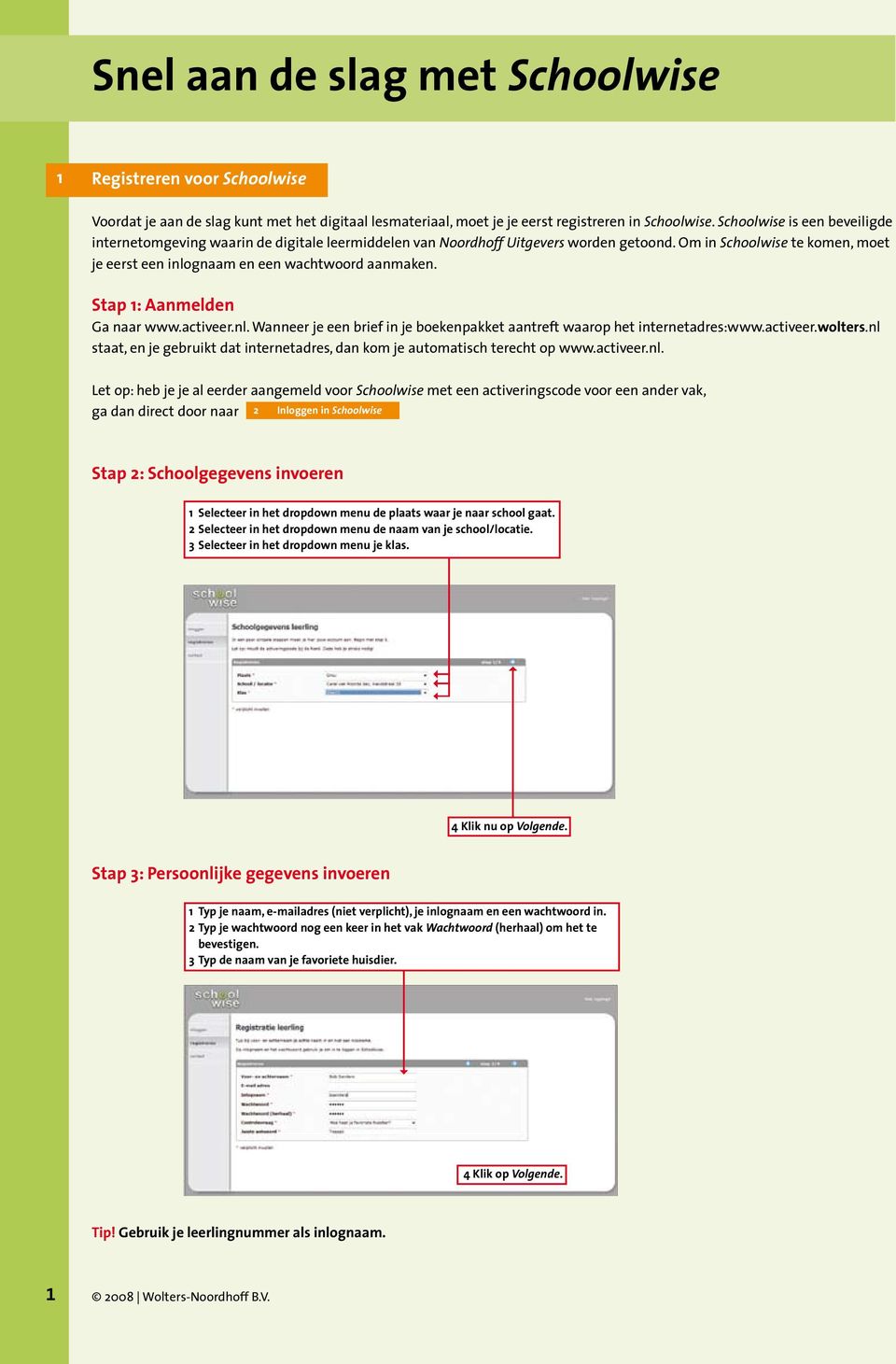
2 Stap 4: Activeringscode invoeren Nadat je je inlognaam en wachtwoord hebt aangemaakt, kun je meteen je activeringscode invoeren. Met je activeringscode kun je het digitale lesmateriaal klaarzetten (activeren) in Schoolwise. Met deze activeringscode heb je het gehele schooljaar toegang tot je digitale product(en). In augustus wordt de toegang automatisch beëindigd. De activeringscode kun je op twee manieren aantreffen: 1. Op een brief/voucher: bij je boekenpakket zit een brief met daarin de activeringscode; 2. Op een sticker: op het boek of DVD-doosje zit aan de achterzijde een sticker met een activeringscode. 1 Typ de activeringscode in en klik op het blauwe vinkje. 4 Klik op Volgende. Stap 5: Registratie bevestigen Ten Stap slotte 4 zie je op de pagina Bevestiging registratie de gegevens die je eerder Ten slotte zie je op de pagina Bevestiging registratie de gegevens die je eerder hebt hebt ingetypt. ingetypt. Noteer Noteer je schoollocatiecode, je schoollocatiecode, je inlognaam je inlognaam en je wachtwoord. en je wachtwoord. 1 Klik in het vakje voor Ik accepteer de algemene voorwaarden. 1 Klik op Volgende. Je gaat dan direct naar de pagina met het lesmateriaal. Tip! Noteer je schoollocatiecode, inlognaam en wachtwoord in je agenda. 2
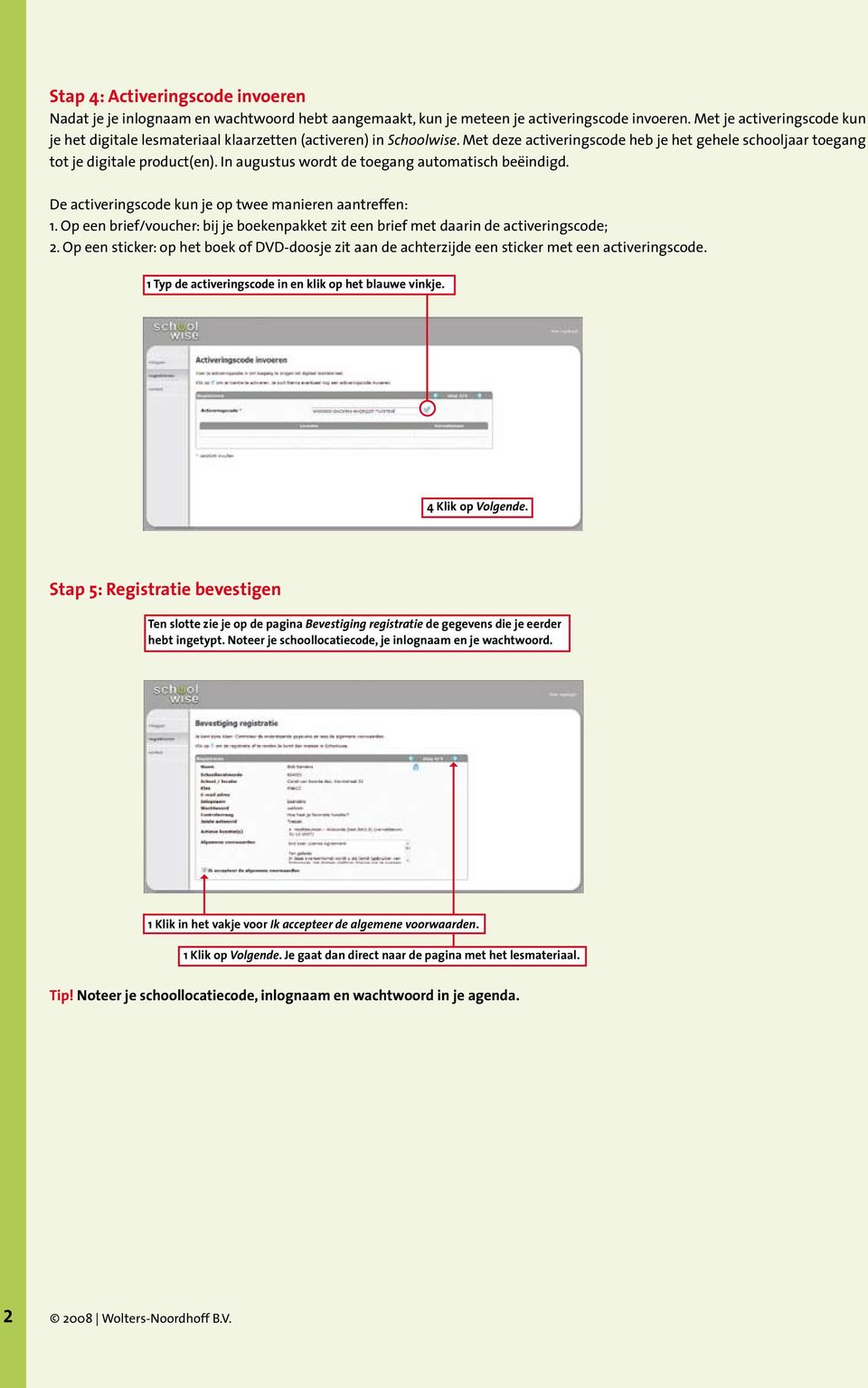
3 2 Inloggen in Schoolwise Vanaf het moment dat je je geregistreerd hebt voor Schoolwise, kun je altijd inloggen via Je komt dan binnen in je eigen werkomgeving. Zie de bovenste afbeelding op pagina 4. 1 Typ de schoollocatiecode, je inlognaam en wachtwoord in de vakken. Als je je wachtwoord vergeten bent, kun je dat via de link Wachtwoord vergeten? opvragen. 4 Klik op OK. 3 Nieuwe activeringscode Zowel Wolters-Noordhoff als EPN maken gebruik van de internetomgeving Schoolwise. Het is dus best mogelijk dat je al een inlognaam hebt voor Schoolwise. Als dat zo is, hoef je je niet opnieuw via te registreren. Je kunt een nieuwe activeringscode eenvoudig invoeren onder het tabblad Profiel. 1 Klik op de tab Profiel. 2 Klik op de link Voer een nieuwe activeringscode in. 3 Typ in dit vak je activeringscode. 4 Klik op het blauwe vinkje om de licentie te activeren. 3
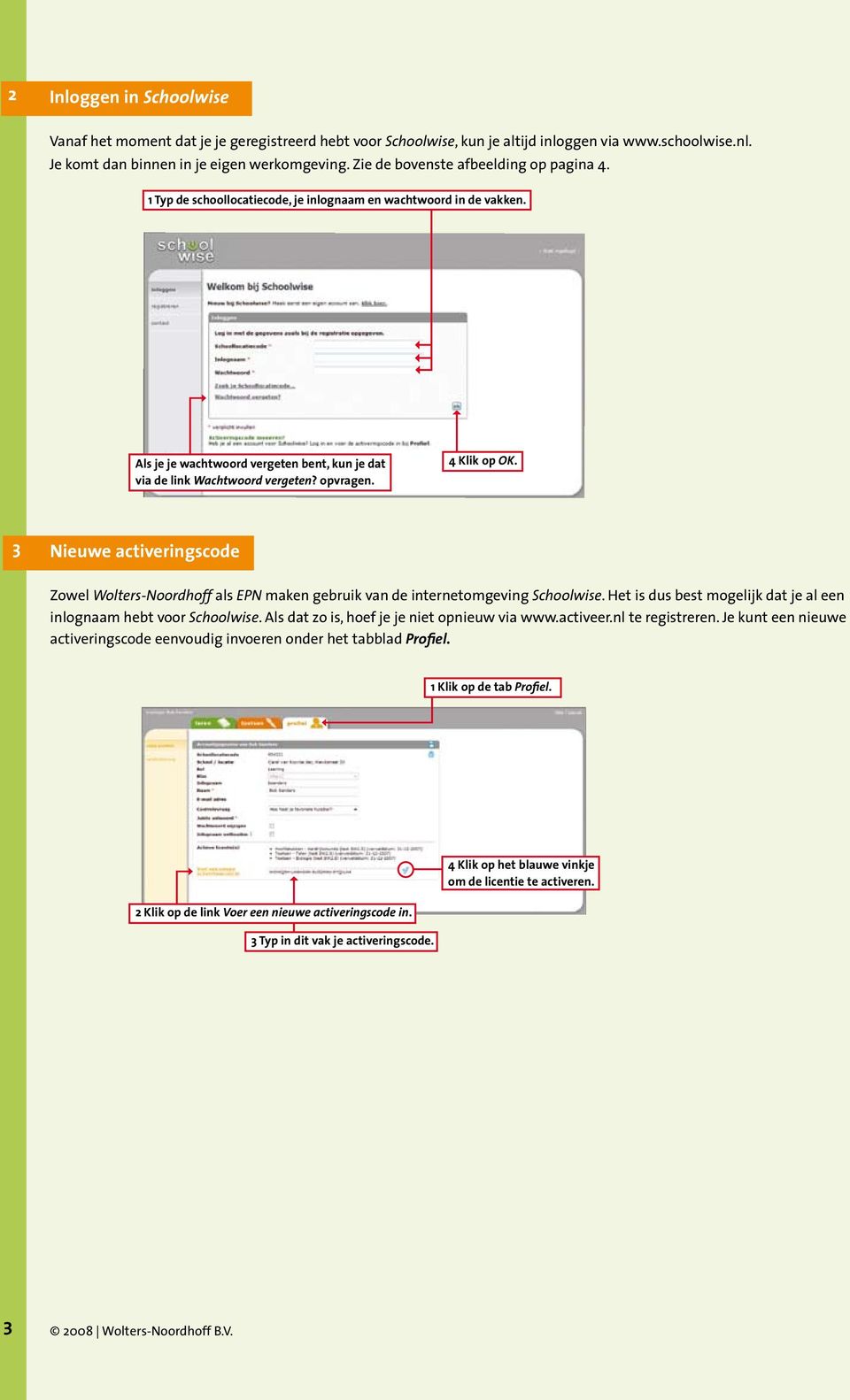
4 4 Aan de slag met ingeplande hoofdstukken Je docent plaatst hoofdstukken met lesmateriaal in jouw agenda, waardoor je precies weet wat je de komende weken gaat doen. 1. Log in met je inlognaam en wachtwoord in (zie onderdeel 2) 2. Klik op het tabblad Leren 3. Je ziet Geplande hoofdstukken en Afgeronde hoofdstukken staan 4. Klik onder Geplande hoofdstukken op de titel van het hoofdstuk waar je mee gaat beginnen 5. De Studieplanner opent zich 6. Klik in de Studieplanner op de opdracht waarmee je wilt werken 7. Volg de instructies op Het tabblad Leren met de agenda. Hier vind je de geplande hoofdstukken. Hier vind je de afgeronde hoofdstukken. Het menu van het tabblad Leren. De Studieplanner met de opdrachten van het gekozen hoofdstuk. Klik op een opdracht om de opdracht te openen. Hier kun je studietips en bronnen bij de opdrachten vinden. Klik op Vorige om terug te gaan naar de agenda. 4

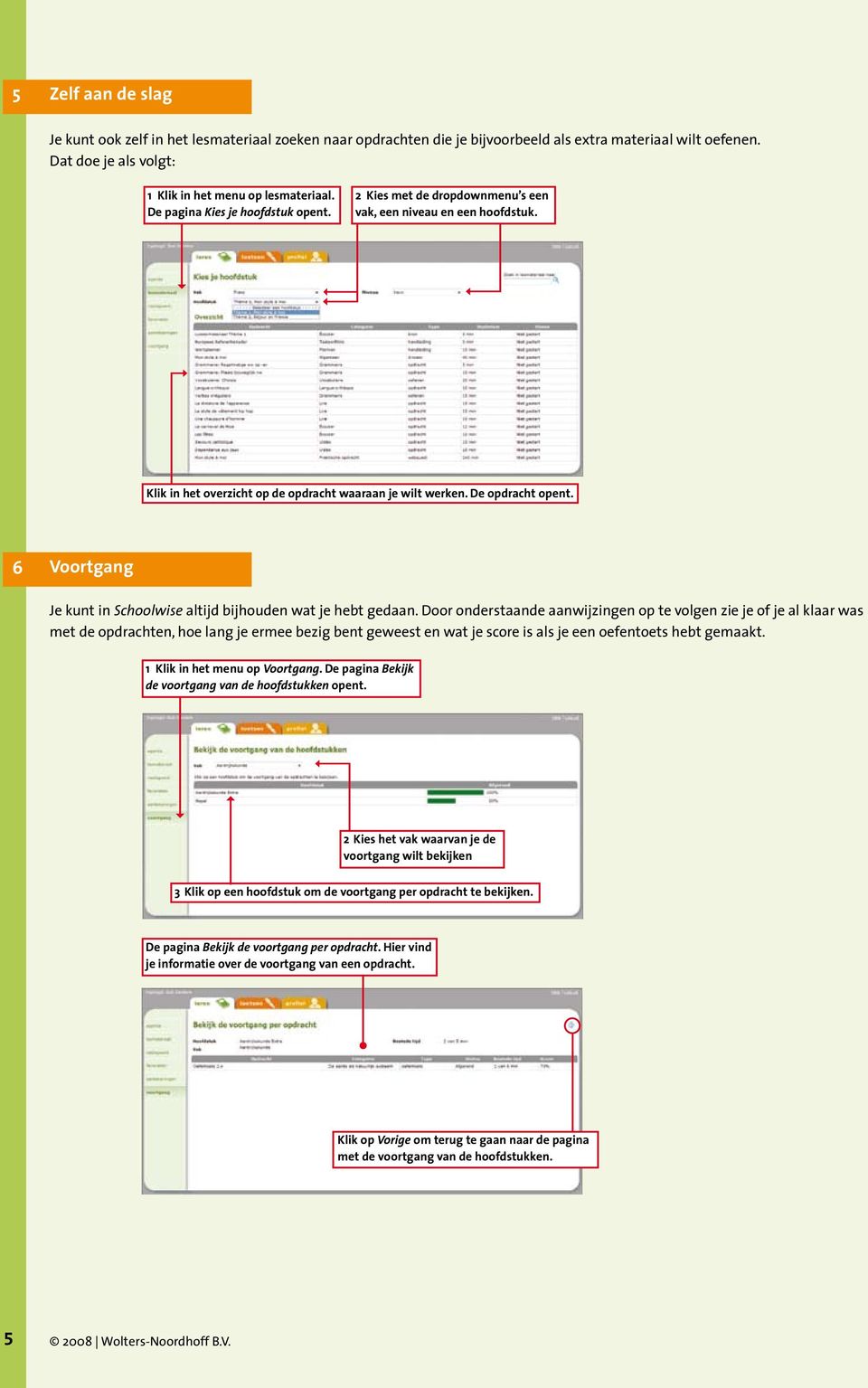
5 5 Zelf aan de slag Je kunt ook zelf in het lesmateriaal zoeken naar opdrachten die je bijvoorbeeld als extra materiaal wilt oefenen. Dat doe je als volgt: 1 Klik in het menu op lesmateriaal. De pagina Kies je hoofdstuk opent. 2 Kies met de dropdownmenu s een vak, een niveau en een hoofdstuk. Klik in het overzicht op de opdracht waaraan je wilt werken. De opdracht opent. 6 Voortgang Je kunt in Schoolwise altijd bijhouden wat je hebt gedaan. Door onderstaande aanwijzingen op te volgen zie je of je al klaar was met de opdrachten, hoe lang je ermee bezig bent geweest en wat je score is als je een oefentoets hebt gemaakt. 1 Klik in het menu op Voortgang. De pagina Bekijk de voortgang van de hoofdstukken opent. 2 Kies het vak waarvan je de voortgang wilt bekijken 3 Klik op een hoofdstuk om de voortgang per opdracht te bekijken. De pagina Bekijk de voortgang per opdracht. Hier vind je informatie over de voortgang van een opdracht. Klik op Vorige om terug te gaan naar de pagina met de voortgang van de hoofdstukken. 5
6 7 Hulp nodig? Heb je nog vragen over Schoolwise? Onder het tabblad Profiel kun je bij Ondersteuning (menubalk linkerzijde) een Lesbrief downloaden met nog veel meer informatie. Succes! Lukt het je niet om in te loggen of kom je andere technische problemen tegen? Kijk dan op of je daar het antwoord op jouw vraag vindt. Zo niet, stuur dan een naar Omschrijf duidelijk het probleem. 6
LESBRIEF Aan de slag met Schoolwise
 LESBRIEF Aan de slag met Schoolwise (document v1.0) INHOUDSOPGAVE Deel 1 Voor je begint 1.1 Wat is Schoolwise 4 1.2 Registreren 6 1.3 Inloggen 10 1.4 Jouw Schoolwise-account 11 1.5 Nieuwe activeringscode
voor leerlingen Hoe krijg ik toegang tot het digitale lesmateriaal?
 voor leerlingen Hoe krijg ik toegang tot het digitale lesmateriaal? Hoe krijg ik toegang tot het digitale lesmateriaal? In deze folder vind je een stap-voor-stap uitleg over het inloggen in Schoolwise
Haal meer uit Schoolwise
 Haal meer uit Schoolwise Deze folder is bedoeld voor docenten die gebruik maken van het online platform Schoolwise. Ontdek de mogelijkheden die Schoolwise biedt! In deze folder leest u hoe u toegang krijgt
voor docenten Hoe krijg ik toegang tot het digitale lesmateriaal?
 voor docenten Hoe krijg ik toegang tot het digitale lesmateriaal? Toegang krijgen tot het digitale les- en docentenmateriaal! U wilt samen met uw leerlingen aan de slag met het digitale lesmateriaal van
Handleiding Docentenpakket online. Versie 1.0
 Handleiding Docentenpakket online Versie 1.0 1 Welkom Met de nieuwste generatie leermiddelen (voor docenten Docentenpakket online en voor leerlingen [methode] online) kunnen docenten eigen en open lesmateriaal
Handleiding Docentenpakket online. Versie 1.1
 Handleiding Docentenpakket online Versie 1.1 1 Welkom Met de nieuwste generatie leermiddelen (voor docenten Docentenpakket online en voor leerlingen [methode] online) kunnen docenten eigen en open lesmateriaal
Handleiding website Buurten Met Uitzicht
 Handleiding website Buurten Met Uitzicht www.buurtenmetuitzicht.nl Op de site www.buurtenmetuitzicht.nl kunt u berichten of tweets plaatsen en iets op de buurtagenda zetten. Alle berichten worden niet
Praktijkschool à la Carte. Handleiding voor de leerling
 Praktijkschool à la Carte Handleiding voor de leerling Beste leerling, Voor je ligt de handleiding voor Praktijkschool à la Carte. We leggen je uit wat dit is, en hoe je hiermee kunt werken. Wat is Praktijkschool
Handleiding. Digitale leeromgeving. Schooljaar
 Handleiding Digitale leeromgeving Schooljaar 2015-2016 1. Inleiding Digitale leeromgeving Kidsweek in de Klas is het educatieve lesprogramma van Kidsweek. Het lesmateriaal van Kidsweek in de Klas is te
Handleiding voor het presenteren van uw kunstwerken op www.kunstinlochem.nl
 Handleiding voor het presenteren van uw kunstwerken op www.kunstinlochem.nl Tip: print deze handleiding uit! Als deelnemer aan de kunstroute kunt u uw kunstaanbod presenteren op de website van kunst in
IMAP-handleiding Bookinto
 IMAP-handleiding Bookinto Olivier Nuyts 2Ti6 Ewout Spitaels 2Ti6 Departement Handelswetenschappen en Bedrijfskunde Bachelor Toegepaste Informatica 2 de jaar Academiejaar 2010-2011 Overzicht Inleiding Bookinto
- Inloggen 2. - De tour 3. - Vandaagscherm (ouders/leerlingen) 5. - Agenda 6. - Aanwezigheid 6. - Cijferoverzicht 7. - Techniek 8
 Handleiding Magister voor ouders Ouders, verzorgers en leerlingen hebben via het internet toegang tot Magister; het leerlingvolgsysteem van onze school. In Magister kunnen het rooster, de aanwezigheid
Handleiding voor docenten
 Handleiding voor docenten Inhoudsopgave 1 Registreren 3 2 Inloggen 8 3 Activeren 11 4 Computereisen 15 Introductie In deze uitgebreide handleiding leest u welke stappen u moet doorlopen om toegang te krijgen
Pas van Dronten Instructies voor pashouders
 Pas van Dronten Instructies voor pashouders In deze instructies leest u hoe u de Pas van Dronten kunt gebruiken. Er wordt uitgelegd: 1. Hoe u de pas kunt registreren op de website www.pasvandronten.nl.
Handleiding bij Schoolwise
 Handleiding bij Schoolwise (document v0.2) Inhoudsopgave Deel 1 1.1 Kennismaken met Schoolwise Kennismaken met Schoolwise 3 1.2 Het tabblad leren 4 1.3 Het tabblad toetsen 5 1.4 Het tabblad profiel 6 Deel
Op zoek naar vrijwilligerswerk?
 Op zoek naar vrijwilligerswerk? Handleiding voor het online zoeken naar en direct reageren op vacatures Wanneer je vrijwilligerswerk zoekt is onze website dé plek om een kijkje te nemen. Wij hebben een
JOUW WERK IN DE KIJKER OP WWW.KUNSTWERKT.BE AGENDAPUNTEN ZOEKERTJES WEBGALERIE
 JOUW WERK IN DE KIJKER OP WWW.KUNSTWERKT.BE AGENDAPUNTEN ZOEKERTJES WEBGALERIE Inhoudsopgave 1. Registreren... 3 2. Menubalk geregistreerde gebruikers... 5 2.1. MIJN PROFIEL... 5 2.2. MIJN ZOEKERTJES...
Leerlingenhandleiding Beginnen met FlexBase
 Leerlingenhandleiding Beginnen met FlexBase FlexBase is het leermiddelenarrangement voor het bakkersonderwijs in Nederland, waarbij zowel papieren als digitale leermiddelen worden gebruikt. Deze handleiding
pilootproject eboekentas handleiding voor het gebruik van de eboekentas Android-app Android app in het lager onderwijs
 pilootproject eboekentas handleiding voor het gebruik van de eboekentas Android-app Android app in het lager onderwijs Beste schoolverantwoordelijke Hartelijk dank voor je medewerking aan het pilootproject
pilootproject eboekentas handleiding voor het gebruik van de eboekentas ipad-app ipad app in het lager onderwijs
 pilootproject eboekentas handleiding voor het gebruik van de eboekentas ipad-app ipad app in het lager onderwijs Beste schoolverantwoordelijke Hartelijk dank voor je medewerking aan het pilootproject eboekentas.
Wat is itslearning..?
 Wat is itslearning..? Met itslearning heb je via internet altijd toegang tot bijvoorbeeld je huiswerk, interessante informatie en studiewijzers. Ook kun je via itslearning communiceren, samenwerken met
HANDLEIDING DEEL1 ACCOUNT AANMAKEN. > Surf naar http://events.ucll.be/user/login. > Klik op nieuw account aanmaken, je krijgt het volgende scherm
 HANDLEIDING DEEL1 ACCOUNT AANMAKEN > Surf naar http://events.ucll.be/user/login > Klik op nieuw account aanmaken, je krijgt het volgende scherm > Vul een correct e-mailadres in, waarmee je later ook wil
Je kunt ESS op twee manieren bereiken: via een webpagina en via en app op je smartphone.
 Instructie Employee Self Service (ESS) Versie 22-6-2015 ESS wordt onder ander gebruikt om digitaal de loonstroken aan te bieden. Deze service heeft echter nog meer mogelijkheden voor de toekomst zoals
Inhoud. Handleiding AmbraSoft mijnklas.nl met Basispoort SCHOOL. Handleiding mijnklas.nl. Maart 2015
 Handleiding AmbraSoft mijnklas.nl met Basispoort SCHOOL Handleiding mijnklas.nl Maart 2015 Inhoud 1 Voorbereiding ICT-coördinator 2 1.1 Inloggen 2 1.2 Toevoegen leerkrachten en leerlingen 3 1.3 Leerstofaanbod
gebruikersaccount aanmaken
 instructie gebruik profielendeel van VWCUTRECHT.nl September 2010 1 Inleiding Je staat op het punt om aan de slag te gaan met jouw persoonlijke stukje van onze website: een virtuele plek om met andere
Handleiding website SVNL voor evenementenverkeersregelaars
 Handleiding website SVNL voor evenementenverkeersregelaars Met deze handleiding maken wij u graag wegwijs op de website van Stichting Verkeersregelaars Nederland (SVNL). U vindt hier stap voor stap uitleg
NT2 TESTCENTRUM GEBRUIKSAANWIJZIGING
 NT2 TESTCENTRUM GEBRUIKSAANWIJZIGING Versie: september 2014 INHOUDSOPGAVE INLEIDING 3 Licentie NT2 Testcentrum 3 Bestel uw credits om toetsen af te nemen op www.nt2.nl 3 Opbouw NT2 Testcentrum 3 BEHEER
Registreren patiëntportaal nieuwe website Huisartsenpraktijk Baarlo
 1 Stap-voor-stap handleiding Registreren patiëntportaal nieuwe website Huisartsenpraktijk Baarlo 1. Ga naar de nieuwe website: huisartsenpraktijkbaarlo.uwartsonline.nl 2. Klik op de knop Inloggen. 3. Klik
Handleiding Inloggen. Leerlingen
 Handleiding Inloggen Leerlingen Inhoud Inloggen voor de eerste keer 3 1 Check eerst je systeem 4 2 Geef aan hoe jij je boeken ontvangt 5 3 Maak een account aan bij Edupoort 6 4 Activeer jouw licentie 9
Magister 6 voor ouders en leerlingen
 Magister 6 voor ouders en leerlingen Introductie Ouders en leerlingen kunnen gebruik maken van de nieuwe Magister 6. Deze versie van Magister is platform onafhankelijk en kan dus gebruikt worden op alle
Handleiding GRAS. (Gebruikers registratie activiteiten systeem) Digitale tool voor het aanmelden van kinderen voor het naschoolse aanbod op school
 Handleiding GRAS (Gebruikers registratie activiteiten systeem) Digitale tool voor het aanmelden van kinderen voor het naschoolse aanbod op school Juli 2016 Inhoudsopgave Inhoudsopgave... 2 1. Account registreren
WIS Academie Manager - Handboek docent -
 WIS Academie Manager - Handboek docent - versie 19 december 2012 Inhoud 1. Inloggen... 2 2. Tabblad Home... 3 3. Tabblad Academie-aanbod... 4 4. Tabblad Conferentie Aanbod... 5 5. Tabblad Mijn Academie...
INLOGLES LEERLINGEN ENTREE Voortgezet Onderwijs
 INLOGLES LEERLINGEN ENTREE Voortgezet Onderwijs Inhoudsopgave Inleiding 3 Lesplan 4 Voorafgaand aan de les 5 Les opzet 6 Start met inloggen 7 Welke vragen kunt u verwachten 13 Technische problemen 14 Malmberg
Inloggen op het ledenportaal
 Inloggen op het ledenportaal Om toegang te krijgen tot het beveiligde deel van de website moet u inloggen. Voor het inloggen maakt u gebruik van uw e-mailadres en een wachtwoord. Beschikt u nog niet over
Handleiding voor de leerling
 1 Inloggen met Knooppunt... 2 2 Inloggen met Smartschool... 3 3 Koppel je diddit-account aan je school... 5 4 Hoe werkt de startpagina van diddit?... 6 5 Voeg je boek toe in diddit... 7 6 Maak oefeningen
Inloggen...2. Wachtwoord vergeten?...4. Aanmaken Gebruiker Mijn Atletiek...5. Rechten geven aan de Gebruiker...6. Een Gebruiker verwijderen...
 Handleiding Mijn Atletiek Inhoudsopgave Inloggen...2 Wachtwoord vergeten?...4 Aanmaken Gebruiker Mijn Atletiek...5 Rechten geven aan de Gebruiker...6 Een Gebruiker verwijderen...6 Rapportages inzien...7
Gebruikersaccount en Profielpagina aanmaken
 (Versie 17-3-2015) Gebruikersaccount en Profielpagina aanmaken Om een activiteit/bericht of cursus te plaatsen op www.maastrichtnet.nl zul je eerst een profielpagina moeten aanmaken. Op deze profielpagina
Handleiding Myilcigno: registreren en inschrijvingen uitvoeren. Inloggen in Myilcigno gebeurt via aanklikken Naar My Il Cigno
 Handleiding Myilcigno: registreren en inschrijvingen uitvoeren Inloggen in Myilcigno gebeurt via aanklikken Naar My Il Cigno 1. Registreren als account Wanneer je voor de eerste maal een inschrijving wenst
Handleiding Zelfservice Cloud voor Workspace365 Versie april 2014
 Handleiding Zelfservice Cloud voor Workspace365 Versie april 2014 Inhoudsopgave Hoofdstuk 1. Inleiding 3 Hoofdstuk 2. Zelfservice Cloud 4 2.1 Inloggen op Zelfservice Cloud 4 2.2 Rechten kopen of wijzigen
ProwareGolf Cloud Ledenportaal Versie 2.4.1
 ProwareGolf Cloud Ledenportaal Versie 2.4.1 Inhoudsopgave Het ledenportaal... 3 Inloggen op het ledenportaal... 4 Wachtwoord opvragen of vergeten... 5 Inzien van uw handicap... 6 Wijzigen van uw e-mailadres...
Een weblog maken voor je klas
 Een weblog maken voor je klas Voor deze Handleiding is gebruik gemaakt van http://www.web-log.nl Deze online weblogdienst is gratis. Stap 1: Surf naar www.web-log.nl en klik op de optie weblog aanmaken
Op zoek naar vrijwilligers?
 Op zoek naar vrijwilligers? Handleiding voor het online zoeken naar vrijwilligers Ben je van een organisatie en zoek je vrijwilligers? Dan bent je bij ons aan het juiste adres. Op www.bredavoorelkaar.nl
Pas van Dronten Instructies voor pashouders
 Pas van Dronten Instructies voor pashouders In deze instructies leest u hoe u de Pas van Dronten kunt gebruiken. Er wordt uitgelegd: 1. hoe u de pas kunt registreren op de website www.pasvandronten.nl;
Registratie Opleidingsregister
 Registratie Opleidingsregister 1. Account aanmaken 2. Inloggen 3. Opleiding kiezen 4. Opleidingsinstelling kiezen 5. Dossier indienen 6. Betalen 7. Aanmelding dossier afronden 8. Opleidingsschema toevoegen
Groepen aanmaken/wijzigen - Leerlingen verwijderen Categorieën aanmaken - Nieuw schooljaar opstarten Producten - Instellingen
 Handleiding Admin account Groepen aanmaken/wijzigen - Leerlingen verwijderen Categorieën aanmaken - Nieuw schooljaar opstarten Producten - Instellingen Admin- & leerkrachtaccount Leerlingen toevoegen/wijzigen
Clientportaal handleiding Voor portaalgebruikers
 Clientportaal handleiding Voor portaalgebruikers Inhoud Handleiding clientportaal..... 2 Registreren... 3 Inloggen... 6 Cliëntgegevens bekijken... 8 Persoonlijke instellingen... 9 Uitloggen... 9 Vragen...
Taken verdelen portal Centrale Eindtoets
 Taken verdelen portal Centrale Eindtoets Helpdesk Centrale Eindtoets Het gebruik van de portal Centrale Eindtoets wordt ondersteund door de helpdesk Centrale Eindtoets. Bereikbaar op werkdagen van 8.30-17.00
Welkom! Wat super dat jullie aan de slag gaan met de Typetuin!
 1 Welkom! Wat super dat jullie aan de slag gaan met de Typetuin! Als jouw organisatie voor het eerst gaat starten met de Typetuin dan moet er het één en ander worden ingevoerd, voordat de leerlingen en
Coach. De docentomgeving bij Praktijkschool à la Carte. Handleiding voor docenten
 Coach De docentomgeving bij Praktijkschool à la Carte Handleiding voor docenten Inhoudsopgave Inleiding...3 1. Aanmelden bij coach...4 1.1 Start...4 1.2 Licentie activeren voor docenten...4 1.3 Licentie
HANDLEIDING ONLINE AGENDA GEMEENTE UTRECHT
 HANDLEIDING ONLINE AGENDA GEMEENTE UTRECHT BEWONERS WIJK LOMBOK Dank u wel voor het gebruik maken van de Online Agenda van Gemeente Utrecht. Via onze instructies helpen wij u digitaal een afspraak in te
Hand-out voor instellingen
 Hand-out voor instellingen Student moet inloggen met oude gebruikersnaam en wachtwoord (CACI account) Studenten die zonder DigiD inloggen met een Studielink account dat aangemaakt is vóór 1 oktober 2018,
Hieronder beschrijven we hoe men toegang krijgt tot het systeem en hoe de verschillende onderdelen gebruikt kunnen worden. - Inloggen 2.
 Handleiding Magister voor ouders Ouders, verzorgers en leerlingen hebben via het internet toegang tot Magister; het leerlingvolgsysteem van onze scholen. In Magister kan het rooster, de aanwezigheid en
Handleiding voor de leerling
 1 Inloggen met Knooppunt... 2 2 Inloggen met Smartschool... 3 3 Koppel je diddit-account aan je school... 5 4 Hoe werkt de startpagina van diddit?... 7 5 Voeg je boek toe in diddit... 8 6 Maak oefeningen
Snel van start met Twitter?
 Handleiding Snel van start met Twitter? Tweet, retweet en hashtag?!? Welkom op Twitter, waar nieuws uit niet meer dan 140 tekens bestaat. Volg de stap voor stap uitleg over hoe je deelt en volgt op dit
Handleiding GRAS. (Gebruikers registratie activiteiten systeem) Digitale tool voor het aanmelden van kinderen voor het naschoolse aanbod op school
 Handleiding GRAS (Gebruikers registratie activiteiten systeem) Digitale tool voor het aanmelden van kinderen voor het naschoolse aanbod op school December 2016 Inhoudsopgave Inhoudsopgave... 2 1. Account
Starten met Magister 6
 Starten met Magister 6 Om de vorderingen van uw zoon/dochter te volgen, kunt u het programma Magister gebruiken. Magister 6 op uw computer of laptop U logt in via de startpagina van de website van het
Handleiding Magister 6 voor leerlingen, de basis.
 Handleiding Magister 6 voor leerlingen, de basis. Leerlingen hebben via internet toegang tot Magister 6. Magister 6 werkt op PC, tablet of smartphone. In Magister 6 heb je toegang tot: - Vandaag, je overzicht
Docentenhandleiding Portfolio-site.nl
 Docentenhandleiding Portfolio-site.nl Met Portfolio-site.nl kunnen leerlingen aan de slag met hun persoonlijke ontwikkeling. Door het uitvoeren van taken verzamelen ze bewijsmaterialen en laten ze zien
ISY2CONNECT. Handleiding HET BESTE VOOR UW ORGANISATIE
 ISY2CONNECT Handleiding HET BESTE VOOR UW ORGANISATIE ISY2CONNECT Inhoud INLOGGEN EN REGISTREREN... 2 PROFIEL INSTELLINGEN... 2 PAGINA S... 4 AGENDA... 5 BEHEER MENU... 6 AANMAKEN OPENBAAR EVENEMENT...
Handleiding Myilcigno: registreren en inschrijvingen uitvoeren. Inloggen in Myilcigno gebeurt via aanklikken Naar My Il Cigno
 Handleiding Myilcigno: registreren en inschrijvingen uitvoeren Inloggen in Myilcigno gebeurt via aanklikken Naar My Il Cigno 1. Registreren als account Wanneer je voor de eerste maal een inschrijving wenst
Inloggen...2. Wachtwoord vergeten?...4. Aanmaken Gebruiker Mijn Atletiek...5. Rechten geven aan de Gebruiker...6. Een Gebruiker verwijderen...
 Handleiding Mijn Atletiek Inhoudsopgave Inloggen...2 Wachtwoord vergeten?...4 Aanmaken Gebruiker Mijn Atletiek...5 Rechten geven aan de Gebruiker...6 Een Gebruiker verwijderen...6 Rapportages inzien...7
ProwareGolf Cloud Ledenportaal Versie 2.4.2
 ProwareGolf Cloud Ledenportaal Versie 2.4.2 Inhoudsopgave Het ledenportaal... 3 Inloggen op het ledenportaal... 4 Wachtwoord opvragen of vergeten... 5 Inzien van uw handicap... 6 Inrichten van uw persoonlijke
Hieronder beschrijven we hoe men toegang krijgt tot het systeem en hoe de verschillende onderdelen gebruikt kunnen worden. - Inloggen 2.
 Handleiding Magister voor ouders Ouders, verzorgers en leerlingen hebben via het internet toegang tot Magister; het leerlingvolgsysteem van onze scholen. In Magister kan het rooster, de aanwezigheid en
Handleiding voor docenten
 Handleiding voor docenten Oktober 2017 Inhoudsopgave... Inleiding.... 4 Aan de slag!... 5 Het inloggen... 5 Nog geen account?.... 5 Een account aanmaken.... 6 Stap 1. Jouw gegevens.... 6 Stap 2. Jouw school....
PersoneelsSysteem. Handleiding
 PersoneelsSysteem Handleiding Inhoudsopgave 1. Algemeen 3 1.1 Account activeren 3 1.2 Inloggen 3 1.3 Wachtwoord vergeten 3 1.4 Uitloggen 3 2. Dashboard 4 3.1 Wachtwoord wijzigen 4 3.2 E-mailadres wijzigen
Handleiding gebruik Toolbox 55
 1 Voor u ligt de handleiding gebruik Toolbox 55 voor scholen. Deze handleiding leidt u stapsgewijs door het toolbox systeem en maakt het mogelijk om aanvragen voor gastlessen (beroepsvoorlichting en/of
Instructies voor het handmatig invoeren.
 Instructies voor het handmatig invoeren. 1) Instructies voor het handmatig invoeren van de aantal km voor de kilometervreter 2) Instructies voor het invoeren van de aantal activiteiten voor het clubkampioenschap
INSTALLATIEHANDLEIDING. Microsoft Office 365 ProPlus
 INSTALLATIEHANDLEIDING Microsoft Office 365 ProPlus Klik op de downloadlink die zowel in je e-mail als productkluis vermeld staan. Je komt dan uit op een registratiepagina waar je een @surfspot.nu of een
Handleiding ICT-trainer Coach voor docenten
 Handleiding ICT-trainer Coach voor docenten Versie 2.0-2006 Auteur: IQ Development BV 2006 IQ Development BV Inhoudsopgave 1 Introductie... 3 1.1 Start... 3 1.2 Licentie activeren voor docenten... 3 1.3
SportCTM 2.0 Startscherm trainer
 SportCTM 2.0 Startscherm trainer Inloggen Webapplicatie Via inlog.dotcomsport.com kun je in inloggen op de webapplicatie van het SportCTM. Wij adviseren onderstaande browsers Windows: Internet Explorer,
Weebly: Stappenplan voor docenten
 Weebly: Stappenplan voor docenten Stap 1: Registratie Ga naar http://education.weebly.com/ Voordat u aan de slag kunt met Weebly moet u zich inschrijven. U vult uw gebruikersnaam en uw e-mailadres in en
Create Your Locksystem
 Create Your Locksystem Gebruikershandleiding Wendy Caers CVO Antwerpen Inhoudstafel Inhoudstafel 2 Het programma starten 3 Profielen Profiel aanmaken Profiel wijzigen Profiel verwijderen Sluitplannen Sluitplan
Taken verdelen portal Centrale Eindtoets
 Taken verdelen portal Centrale Eindtoets Helpdesk Centrale Eindtoets Het gebruik van de portal Centrale Eindtoets wordt ondersteund door de helpdesk Centrale Eindtoets. Bereikbaar op werkdagen van 8.30-17.00
Toegang tot Mijn Gegevensdiensten
 Toegang tot Mijn Gegevensdiensten Mijn Gegevensdiensten is een beveiligde omgeving op uwv.nl. Op Mijn Gegevensdiensten: vindt u productinformatie en uitleg over het aanvragen van gegevensproducten; kunt
Online inschrijven en de aanpassingen in het programma werken alleen als u Intramed Online met een Intramed PLUS licentie heeft.
 Hoofdstuk 1 Via een Intramed-web-applicatie kunnen patiënten zich via internet inschrijven bij uw praktijk. De patiënt opent de app en vult online een intake-vragenlijst in. Deze gegevens worden naar uw
U bent nu aangemeld op het Chamilo leerplatform en hebt toegang tot de tabs in de blauwe balk (Home pagina, Cursussen, enz ).
 Pagina 1 van 17 Surf naar http://chamilo.avondschool.be (vanaf september 2012) Tik bij Gebruikersnaam (Username) uw ecard gebruikersnaam. Tik bij Wachtwoord (Password) uw bijhorend ecard wachtwoord. Klik
Handleiding Curasoft. Het cliëntenportaal. Versie 2.0
 Handleiding Curasoft Het cliëntenportaal Versie 2.0 Inleiding Het cliëntenportaal is ontwikkeld om cliënten gemakkelijk online toegang te geven tot zijn of haar vragenlijsten, afspraken en informatie over
Handleiding. Rijlesagenda.nl. Voor leerlingen. Rijlesagenda 1.3 Documentversie 1.4
 Handleiding Voor leerlingen Rijlesagenda 1.3 Documentversie 1.4 Rijlesagenda.nl Inhoudsopgave Gebruikmaken van Rijlesagenda.nl...3 Rijlessen inplannen...4 Rittenoverzicht...5 Opties & Instellingen...6
Aan de slag met Acadin
 Aan de slag met Acadin Handleiding voor de leerling (v. W-09-2011) 1 (versie sept.2011) Inhoud Basistaken in schema... 3 Inloggen en uitloggen... 4 Openen van Acadin inlogpagina... 4 Aanmelden bij de leeromgeving...5
1 School aanmaken. 1.1 Directeur aanmelden
 Inhoudsopgave 1 School aanmaken... 2 1.1 Directeur aanmelden... 2 1.2 School aanmelden... 3 2 Invoeren van gegevens... 5 2.1 Via EDEX... 5 2.1.1 Leraren importeren... 6 2.1.2 Leerlingen importeren... 7
HANDLEIDING MEDEWERKER-PORTAAL NEDAP, ONS. Versie 2.0.
 Versie 2.0. 1 Inhoud 1. Inloggen in Nedap, Ons blz. 3 2. Invoeren van gewerkte uren blz. 5 3. Belangrijk blz. 7 4. Client opzoeken blz. 8 5. Document toevoegen (uploaden) blz. 9 6. Notitie invoegen blz.
HANDLEIDING VEILIG THUIS CLUSTERBEHEER
 HANDLEIDING VEILIG THUIS CLUSTERBEHEER INLEIDING Voor de Veilig Thuis organisaties is in opdracht van de VNG blended learning trainingsmateriaal ontwikkeld door VanMontfoort en Augeo over de thema s Kindermishandeling
Registreren in ONS Groepszorg*
 Registreren in ONS Groepszorg* Inhoudsopgave 1. NAVIGEREN NAAR ONS GROEPSZORG... 3 2. DE PLANNING INZIEN... 4 3. REGISTREREN... 6 4. WAT TE DOEN BIJ VRAGEN... 11 2 In Ons Groepszorg wordt de dagbesteding
HANDLEIDING VOOR OUDERS MAGISTER 6. Definitief. S.V. Sariowan. 2014 OVER-Y College STATUS VERSIE 1 AUTEUR. DATUM 16 december 2014
 HANDLEIDING VOOR OUDERS MAGISTER 6 STATUS VERSIE 1 AUTEUR Definitief S.V. Sariowan DATUM 16 december 2014 KENMERK 20141211.Instr ouders M6.001 2014 OVER-Y College INHOUDSOPGAVE 1. Inleiding... 3 2. Inloggen...
Handleiding ZKM Online. Versie 2.1
 Handleiding ZKM Online Versie 2.1 Februari 2015 Inhoudsopgave 1. Inloggen... 3 1.1 Eerste keer dat je inlogt... 3 1.1.1 Profiel... 4 1.1.2. Wachtwoord (wijzigen)... 4 1.1.3. Bureau... 5 1.1.4. Consultants
Handleiding Digi-Trainer
 Handleiding Digi-Trainer Studenten Niveau:mbo Datum: 20-1-2012 Versie: 1 1 Inhoudsopgave 1 Inleiding... 3 2 Inloggen... 4 3 De homepage... 6 4 Het oefenen van een vak... 8 5 De nulmeting... 9 5.1 Inleveren...
Estel digitaal beoordelen 1
 Estel digitaal beoordelen 1 Instructie digitaal beoordelen Demo omgeving 2 Ga naar de website Estel digitaal beoordelen 3 Rollen Student -de student is in control en neemt het initiatief Bedrijf -rol als
HANDLEIDING KINDKANS VO2303. Ga naar Kies de juiste organisatie (VO2303 Deventer VO) Log in met naam en wachtwoord Klik op Aanmelden
 Ga naar www.kindkans.net Kies de juiste organisatie (VO2303 Deventer VO) Log in met naam en wachtwoord Klik op Aanmelden Je bent nu succesvol aangemeld als (naam) in de regio VO2303 Deventer VO. Klik op
Trajectplanner BPV Praktijkopleider stagebedrijf. Doel Uitleg van de schermen en mogelijkheden van de BPV Praktijkopleider stagebedrijf binnen TP.
 Beschrijving Trajectplanner: BPV Praktijkopleider stagebedrijf Doel Uitleg van de schermen en mogelijkheden van de BPV Praktijkopleider stagebedrijf binnen TP. Voorwaarden De gebruiker heeft een rol als
Proeftuinexamens Linked Data 3.0 Handleiding voor docent en leerling
 Proeftuinexamens Linked Data 3.0 Handleiding voor docent en leerling Ondersteuning Voor ondersteuning of vragen over inloggen of de applicatie kun je contact opnemen met de Servicedesk van Kennisnet. Telefoonnummer
Inhoudsopgave. Inleiding 3. Lesplan 4. Voorafgaand aan de les 5. Les opzet 6. Start met inloggen 7. Welke vragen kunt u verwachten 12
 INLOGLES ENTREE mbo Inhoudsopgave Inleiding 3 Lesplan 4 Voorafgaand aan de les 5 Les opzet 6 Start met inloggen 7 Welke vragen kunt u verwachten 12 Technische problemen 13 Malmberg s-hertogenbosch Alle
versie oktober 2018 SNELSTARTGIDS SHOP.SLIGRO-ISPC.BE
 versie oktober 2018 SNELSTARTGIDS SHOP.SLIGRO-ISPC.BE 1 EERSTE KEER INLOGGEN Heb jij inloggegevens van ons ontvangen? Dan ben je klaar om het platform te gaan gebruiken. 1. Open de e-mail met inloggegevens
HANDLEIDING KAVO-TOOL
 Afdeling Jeugd Arenbergstraat 9 1000 Brussel Contactpersonen: Julie Bouttiau Anne De Ridder T 02 553 69 73 E-mail: [email protected] ///// HANDLEIDING KAVO-TOOL Handleiding voor deelnemers