
Inloggen op het Portal
|
|
|
- Paula Baert
- 6 jaren geleden
- Aantal bezoeken:
Transcriptie

1 Inloggen op het Portal Voordat de roosters bekeken kunnen worden op het Zermelo Portal moet eerst worden ingelogd zodat het portal weet wie je bent. Het Zermelo Portal is ontwikkeld voor gebruik op computers of tablets. Op je telefoon kun je het beste de Zermelo rooster app gebruiken. Zermelo adviseert het gebruik van Google Chrome voor de Zermelo Portal. Hieronder de Zermelo Portal gegevens: Het portaladres. kennemercollege.zportal.nl. Een gebruikersnaam. Docentcode, leerlingnummer of oudercode. Een wachtwoord. Uitgereikt door de school. Je ziet na in je browser het portal adres te hebben ingetypt de loginpagina van het Zermelo Portal. Nu voer je gebruikersnaam en wachtwoord in en drukt op de knop Inloggen (Enter werkt ook). Je komt nu op het hoofdscherm van het portal terecht en zie je het rooster van die dag. Als je ergens hulp bij nodig hebt kun je klikken op het blauwe rondje met een vraagteken wat op verschillende plekken te zien is. Je gaat dan naar de handleiding. Hieronder het stappenplan: Voor het bekijken van het rooster. Installeren van de rooster app. Het (eenmalig) koppelen van de app aan het rooster portal. 1
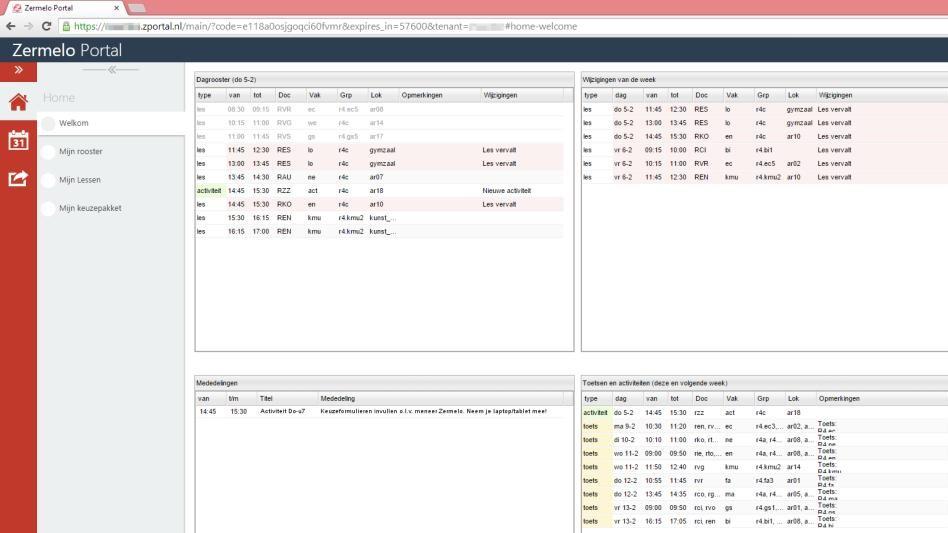
2 Roosters bekijken Het Portal opent zich na inloggen met het Welkom scherm, weergegeven door het icoon van het huisje in het rode paneel, links in beeld. In het Welkom scherm zie je direct je eigen rooster: Rechtsboven zie je dat je bent ingelogd.verder zie je een viertal blokken. In het blok linksboven zie je het dagrooster. In dit voorbeeld zie je dat: de huidige dag. de eerste drie lessen zijn voorbij (grijs). de lessen lo op het vierde en vijfde uur zijn komen te vervallen (rood). op het zevende uur is er een activiteit (groen) aangemaakt die de les doet vervallen (rood). de overige lessen gaan gewoon door (wit). In het blok rechtsboven zie je dat: er zes roosterwijzigingen zijn voor die week; drie op donderdag en drie op vrijdag. In het blok linksonder zie je dat: er een mededeling is aangemaakt voor de activiteit op donderdag het zevende uur. In het blok rechtsonder zie je dat: er een activiteit is gepland voor deze (en volgende) week. deze leerling volgende week acht toetsen heeft. 2
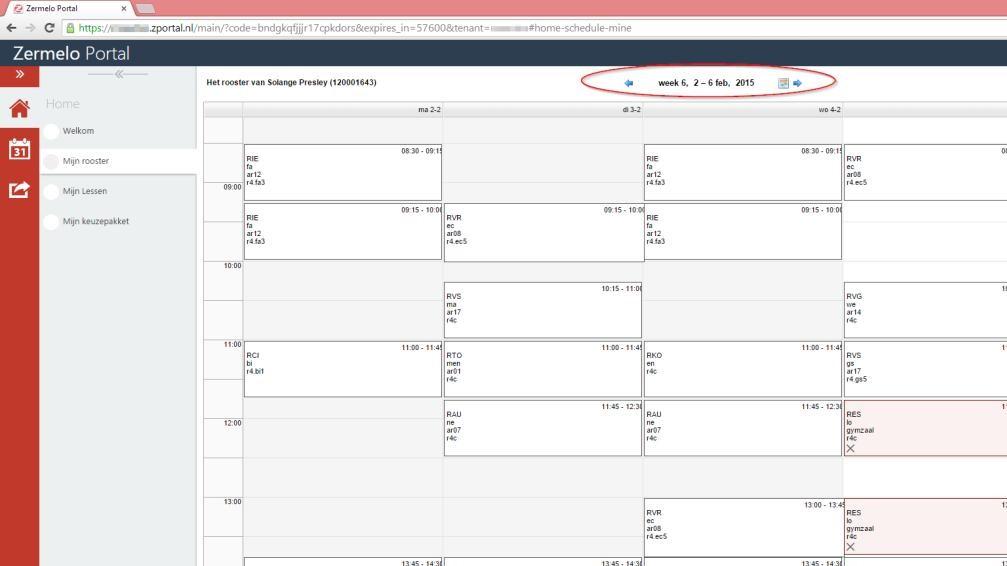
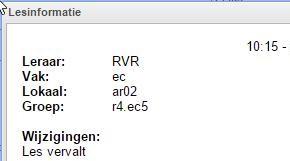
3 Mijn Rooster In het Mijn Rooster scherm zie je een rasterweergave van je eigen rooster. Het scherm opent zich in de huidige week. Met de blauwe pijltjes kun je een week terug of een week vooruit. We zien in de week: meerdere lessen die plaats hebben gevonden c.q. nog plaats moeten vinden (wit). enkele lessen die uitvallen (rood). nog net de activiteit op donderdag het achtste uur (groen). Als we een les aanklikken krijgen we meer gedetailleerde informatie te zien. In onderstaand voorbeeld hebben we de vervallen les op vrijdag het eerste uur aangeklikt. 3

4 We zien informatie over de tijd, leraar, het vak, het lokaal, de lesgroep en de wijziging. Zouden we (met het blauwe pijltje naar rechts) naar week 7 navigeren dan zouden we de ingeplande toetsen zien voor deze leerling. Deze blokjes zijn geel. Let op: Tekens in het rooster X voor een uitgevallen les. -> voor een les die eerst op een ander tijdstip gepland was. + voor een nieuwe les.! voor een veranderde les. (ballon) om aan te geven dat er opmerkingen bij de les staan. [rechthoekje over ander rechthoekje] om aan te geven dat de les met één of meer andere overlapt. Mijn Lessen In het Mijn Lessen scherm zie je een lijstweergave van je eigen rooster. Het scherm opent zich in de huidige week op de huidige dag. Via het agenda-icoontje naast de weekaanduiding kun je een andere week selecteren. Boven de kolom Dag kun je een andere dag selecteren. 4

5 Het rooster van anderen bekijken Als docent en leerling kun je het rooster van anderen bekijken. In het rode paneel klik je op het icoontje van de kalender en vervolgens in het grijze paneel op Roosters van gebruikers. In het drop-down menu kun je een docent of leerling selecteren om het rooster van te tonen. Wanneer het drop-down menu open staat kun je gemakkelijk sorteren en filteren. Om te sorteren klik je op de betreffende kolomkop (Code, Voornaam, Tussenvoegsel, Achternaam). Om te filteren kun je in de lege ruimte boven de kolomkop iets invoeren. In onderstaand voorbeeld is er gesorteerd op Achternaam en gefilterd op het Tussenvoegsel 'von'. 5
6 Daarnaast kun je tonen: Roosters van lesgroepen Roosters van lokalen Deze mogelijkheden selecteer je in het grijze paneel. Om een lesgroep c.q. lokaal te selecteren zijn dezelfde principes van kracht als bovenstaand beschreven. 6
7 Installeren van de app Hieronder staat beschreven hoe de rooster app van Zermelo geïnstalleerd kan worden op je smartphone of tablet. Met de app kunt je je eigen rooster bekijken. De app installeren op een Apple apparaat Om de app te installeren op een Apple apparaat, ga je naar de App Store op je iphone, ipad of ipod Touch. Let op dat de app werkt vanaf ios 6.0 en hoger. In de AppStore zoek je bij de zoekfunctie naar Zermelo. Vervolgens selecteer je Zermelo (uitgever: Zermelo Software BV) en druk je op DOWNLOAD. De app wordt geïnstalleerd op je apparaat. Na het installeren kun je de app openen. 7
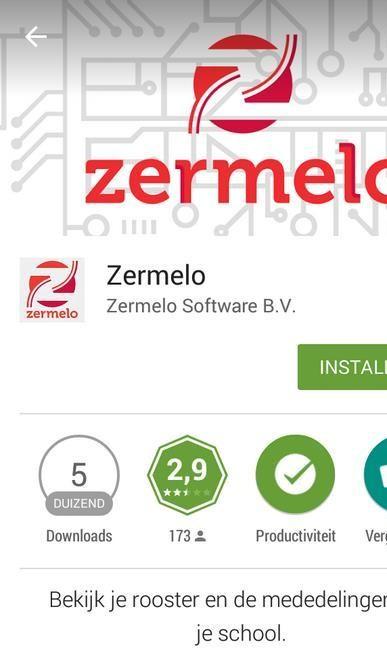
8 De app installeren op een Android apparaat Om de app te installeren op een Android apparaat, ga je naar de Play Store op je Android telefoon of tablet. Let op dat de app werkt vanaf Android 2.3 en hoger. In de Play Store zoek je bij de zoekfunctie naar Zermelo. Vervolgens selecteer je Zermelo (uitgever: Zermelo Software BV) en druk je op INSTALLEREN. De app wordt geïnstalleerd op je apparaat. Na het installeren kun je de app openen. De app installeren op een Windows apparaat Voor Windows Phone staat er nog geen app in de Windows Phone Store. Zermelo heeft nog geen verwachte opleverdatum gemeld. 8
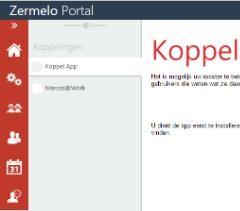
9 Koppelen van de app Hieronder staat beschreven hoe de app te koppelen met het Zermelo portal. Deze handelingen zijn voor alle besturingssystemen hetzelfde. Dit is een actie die je slechts eens per (school)jaar dient uit te voeren. Na het koppelen, kun je de app steeds opnieuw openen voor het bekijken van het rooster. Stappenplan voor het koppelen van de app Na het installeren van de app, moet deze nog gekoppeld worden aan het portal. Je surft in je browser (bijvoorkeur Google Chrome) naar het portal van je school (carmelhengelo.zportal.nl). Daar log je in met de inloggegevens. Daar ga je naar het onderdeel Koppelingen > Koppel App. Je ziet de schoolnaam en een toegangscode staan. Deze is maar eenmalig bruikbaar. Mocht je opnieuw de app willen koppelen, dan genereert het portal een nieuwe toegangscode. 9


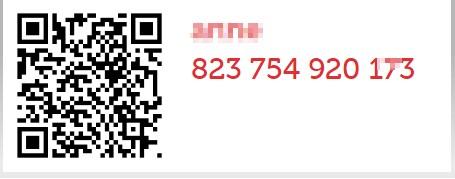
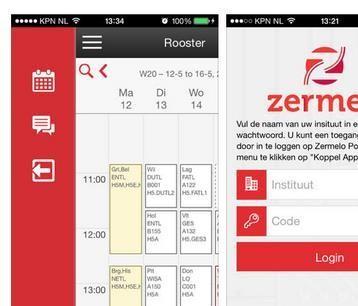
10 Nu open je op je smartphone of tablet de Zermelo App. Je ziet het volgende scherm: De gegevens uit het portal neem je vervolgens over. Hierbij is Instituut gelijk aan de schoolnaam en Code gelijk aan de gegenereerde toegangscode. Wanneer je de gegevens hebt ingevoerd druk je op Login. De app is nu gekoppeld aan het portal. Het is ook mogelijk om de Zermelo app te koppelen via een QR-code: Open de app en kies voor 'QR-code scannen'. Scan met uw mobiele telefoon de code die in het portal op het beeldscherm ziet verschijnen. 10


11 Ontkoppelen van de app Mocht je besluiten de app niet langer gekoppeld te laten zitten aan het portal, dan kun je de app ontkoppelen. Dit doet je door op het icoontje met de drie horizontale streepjes in de linker bovenhoek te drukken. Er verschijnt aan de linkerkant een menu: Je drukt hier op het onderste icoontje. Dit is een vierkantje met een pijl erin. Bevestig dat je de app wilt ontkoppelen met OK. Indien gewenst kun je de app altijd opnieuw koppelen. Hiervoor doorloopt je opnieuw bovenstaand stappenplan. 11
shandleiding Zermelo 1. Inleiding
 shandleiding Zermelo 1. Inleiding 2. De app installeren 3. Het éénmalig koppelen van de app 4. Het bekijken van het rooster 5. Het bekijken van mededelingen 6. Rooster andere gebruikers bekijken 7. Extra
Handleiding overgang van InfoWeb naar Zermelo 3
 Handleiding overgang van InfoWeb naar Zermelo 3 Inleiding Vanaf week 50 zal InfoWeb vervangen gaan worden door Zermelo 3. Deze handleiding beschrijft het gebruik van Zermelo 3 voor het bekijken van de
Handleiding overgang van InfoWeb naar Zermelo 3
 Handleiding overgang van InfoWeb naar Zermelo 3 Inleiding Vanaf komend schooljaar zal InfoWeb vervangen gaan worden door Zermelo 3. Deze handleiding beschrijft het gebruik van Zermelo 3 voor het bekijken
Magister blijft op dit moment leidend voor wat betreft roosterwijzigingen!
 Beste leerling, Vanaf nu kun je je actuele rooster ook bekijken via het Zermelo Portal. Het Zermelo Portal is een online website met jouw rooster inclusief roosterwijzigingen, lokaalwijzigingen, activiteiten
Instructie Zermelo. Inhoud
 Instructie Zermelo Inhoud Instructie voor het inloggen in Zermelo...2 App...2 Ouders en leerlingen in Zermelo...3 Het bekijken van je rooster...4 Het rooster van een collega of leerling bekijken...5 Zoek
HANDLEIDING EXTERNE TOEGANG CURAMARE
 HANDLEIDING EXTERNE TOEGANG CURAMARE Via onze SonicWALL Secure Remote Access Appliance is het mogelijk om vanaf thuis in te loggen op de RDS omgeving van CuraMare. Deze handleiding beschrijft de inlogmethode
memo Aan : V&V medewerkers Van : Servicedesk Betreft : documenten.twb.nl gebruik Datum :
 Aan : V&V medewerkers Van : Servicedesk Betreft : documenten.twb.nl gebruik Datum : 26-06-2014 Documenten Via het computer systeem van TWB heb je toegang tot documenten van het team waarin je werkt of
Zmodo Zsight ios handleiding
 Zmodo Zsight ios handleiding -------------------------------------------------------------------------------------------------------------------------- 1 Inhoudsopgave 1. Software installatie...3 1.1 Product
1. Magister info internet Cambreur College
 1. Magister info internet Cambreur College Het Cambreur College gebruikt Magister als schooladministratiesysteem. Hierin worden onder andere de persoonlijke gegevens van de leerlingen en ouders/verzorgers,
Starten met bettermarks. Registreren en activeren
 Starten met bettermarks Voordat u uw docentenaccount in bettermarks wiskunde en/of rekenen kunt gebruiken, moet u eenmalig een aantal stappen doorlopen. Indien u enkel gaat werken met bettermarks rekenen
Handleiding ProActive app. Installatie en account koppelen
 Handleiding ProActive app Installatie en account koppelen Inhoudsopgave 1. Algemeen 3 2. Installatie voor Android 3 3. Installatie voor ios 4 4. Eerste keer inloggen en uw account koppelen 4 4.1. Toegangscode...5
Handleiding Magister App Leerlingen
 Handleiding Magister App Leerlingen Inhoudsopgave Hoofdstuk 1 Introductie Meta... 2 Hoofdstuk 2 Mobiel apparaat... 2 2.1 Land/regio... 2 2.2 Datum/tijd... 2 Hoofdstuk 3 Meta-installatie... 3 Hoofdstuk
HANDLEIDING OUDERPORTAAL KINDCENTRUM DE BORG
 HANDLEIDING OUDERPORTAAL KINDCENTRUM DE BORG Inhoudsopgave Inleiding 3 Inloggen 4 Wachtwoord vergeten 4 Wachtwoord wijzigen 5 Uw persoonlijke gegevens 7 Gegevens kind aanpassen 7 Groepsinformatie 8 Uitleg
e-sign app voor ios Handleiding voor installatie en gebruik
 Handleiding voor installatie en gebruik Inhoud e-sign app installeren en registreren van uw gebruikersprofiel... 3 Opdrachten selecteren en autoriseren... 11 Overige instellingen en opties... 17 2 e-sign
Hoofdstuk 1 Introductie Meta. Hoofdstuk 2 Mobiel apparaat. Hoofdstuk 3 Meta-installatie. Hoofdstuk 4 Android/iOS functionaliteit Meta
 Meta voor Hoofdstuk 1 Introductie Meta Hoofdstuk 2 Mobiel apparaat 2.1 Land/regio 2.2 Datum/tijd Hoofdstuk 3 Meta-installatie Hoofdstuk 4 Android/iOS functionaliteit Meta 4.1 Starten 4.2 Inzien gegevens
LET OP! Uw gegevens worden pas zichtbaar in het dashboard nadat u op de App bent ingelogd en verbinding heeft gemaakt met internet.
 Handleiding versie 1.2 LET OP! Uw gegevens worden pas zichtbaar in het dashboard nadat u op de App bent ingelogd en verbinding heeft gemaakt met internet. Handleiding versie 1.2 januari 2018 1 Handleiding
Handleiding CrisisConnect app beheersysteem
 Handleiding CrisisConnect app beheersysteem Inhoudsopgave 1. Start 1.1. Vereisten gebruik 1.2. Inloggen 1.3. Wachtwoord wijzigen 2. Vullen 2.1. Dossiers 2.2. Processen 2.2.1. Tekst toevoegen 2.2.2. Bijlagen
Handleiding beginnen met de Calculus VIP app. Voor zorgverleners. Datum Juli 2017 Calculus Software
 Handleiding beginnen met de Calculus VIP app Voor zorgverleners Datum Juli 2017 Auteur Calculus Software Inhoudsopgave Waarom de Calculus VIP app?... 3 Gemakkelijk... 3 Veilig... 3 Technische voorwaarden
Handleiding Persoonlijk Rooster
 Handleiding Persoonlijk Rooster Inhoudsopgave ios - Agenda toevoegen... 1 ios - Agenda verwijderen... 2 Android Rooster via Google Agenda toevoegen (eenvoudig)... 3 Android Rooster via Google Agenda verwijderen...
Handleiding. Omschrijving Handleiding RaadDigitaal Android. Datum 29-01-2015 Versienummer 2.1
 Handleiding Omschrijving Handleiding RaadDigitaal Android Auteur SIMgroep Datum 29-01-2015 Versienummer 2.1 Inhoudsopgave HANDLEIDING... 1 INHOUDSOPGAVE... 2 1. INLEIDING... 3 2. RAADDIGITAAL INSTALLEREN...
ZIVVER Gebruikershandleiding
 Versie: 2.0 Datum: 11 april 2017 [email protected] www.zivver.com Inhoud Welkom bij ZIVVER!... 3 1. Inloggen in je online veilige postvak... 4 2. Stuur een veilig bericht vanuit je online veilige postvak...
Voordat je thuis in Vetware kan moet je dus één keer de toegang voorbereiden op de Universiteit Utrecht!
 Directie ITS Information and Technology Services HANDLEIDING Thuiswerken met Vetware Deze handleiding beschrijft hoe je vanuit huis toegang kunt krijgen tot Vetware. Het is verdeeld in twee delen; de voorbereiding
LegManager Mobile Handleiding
 LegManager Mobile Handleiding Handleiding LegManager Mobile 1 1. Inhoud 1. INHOUD... 2 2. PROGRAMMAVEREISTEN... 3 a. Vragen, opmerkingen en suggesties... 3 b. Welke tablet/ipad of smartphone/iphone kan
Leerlingen kunnen ook gebruik maken van SOMtoday en ontvangen daar eigen inloggegevens voor.
 SOMtoday voor ouders 1. ALGEMENE INFORMATIE SOMTODAY Op Altra College wordt gebruikt gemaakt van het leerling-informatiesysteem SOMtoday. Hierin staan alle noodzakelijke gegevens over uw kind, zijn/haar
e-sign app voor Android Handleiding voor installatie en gebruik
 Handleiding voor installatie en gebruik Inhoud e-sign app installeren en registreren van uw gebruikersprofiel... 3 Opdrachten selecteren en autoriseren... 10 Overige instellingen en opties... 17 2 e-sign
Installatiegids voor de app van de politiezone Hazodi
 Installatiegids voor de app van de politiezone Hazodi Windows Phone 1. Controleer of uw Windows Phone toestel verbonden is met het internet. Indien dit niet het geval is dient u uw mobiele internetverbinding
Handleiding telewerken GGD Amsterdam
 Handleiding telewerken GGD Amsterdam Versie 1.4 Mei 2014 Door Dennis Smith Inhoud 1. Benodigdheden... 3 2. Met een browser... 4 3. Windows Apparaten... 6 4. De Citrix receiver installeren... 6 5. De Citrix
E-books lenen bij uw bibliotheek met uw bibliotheekabonnement
 E-books lenen bij uw bibliotheek met uw bibliotheekabonnement Stap 1 Aanmaken webaccount Ga naar http://www.bibliotheek.nl/ebooks en klik op Aanmaken webaccount Het onderstaande scherm verschijnt: Vul
Ouderhandleiding Social Schools
 Ouderhandleiding Social Schools 1 Inhoudsopgave Inhoudsopgave... 2 Welkom... 3 Beleid gebruik van Social Schools... 4 Handleiding stap voor stap... 5 Samengevat... 5 Stappen... 5 Het verder invullen van
Welkom bij het Summa College! Een snelcursus opstarten voor het schooljaar
 Welkom bij het Summa College! Een snelcursus opstarten voor het schooljaar Inhoud 1. Wat heb je nodig? a) Je Summa gebruikersnaam en wachtwoord 2. Wat moet je regelen? b) Je Summa account activeren c)
Hoofdstuk 1 Introductie Meta. Hoofdstuk 2 Mobiel apparaat. 2.1 Land/regio 2.2 Datum/tijd Hoofdstuk 3 Meta-installatie
 Magister Meta Inhoudsopgave Hoofdstuk 1 Introductie Meta 2 Hoofdstuk 2 Mobiel apparaat 4 2.1 Land/regio 4 2.2 Datum/tijd 4 Hoofdstuk 3 Meta-installatie 6 Hoofdstuk 4 Android/iOS functionaliteit Meta 9
Handleiding van de Bibliotheek: e-books lezen via de app op je tablet of smartphone
 Handleiding van de Bibliotheek: e-books lezen via de app op je tablet of smartphone Bibliotheek.nl september 2015 Inhoudsopgave 1. Stap voor stap e-books lezen via de app... 3 2. Een e-book lenen om te
Handleiding. Omschrijving Handleiding RaadDigitaal Android. Datum Versienummer 2.0
 Handleiding Omschrijving Handleiding RaadDigitaal Android Auteur SIMgroep Datum 30-09-2014 Versienummer 2.0 Inhoudsopgave Handleiding 1 Inhoudsopgave 2 1. Inleiding 3 2. RaadDigitaal installeren 4 2.1.
Zmodo Zsight Android handleiding
 Zmodo Zsight Android handleiding -------------------------------------------------------------------------------------------------------------------------- 1 Inhoudsopgave 1. Software installatie...3 1.1
E-books lenen bij uw bibliotheek met uw bibliotheekabonnement
 E-books lenen bij uw bibliotheek met uw bibliotheekabonnement Stap 1 Aanmaken webaccount Ga naar http://www.bibliotheek.nl/ebooks en klik op Aanmaken webaccount Het onderstaande scherm verschijnt: Vul
Nettie Account aanmaken (van uit link)...4. Nettie opzetten voor eerste gebruik...6. Een groep aanmaken binnen Nettie...9
 Inhoudsopgave Applicatie Installeren... 2-3 Nettie Account aanmaken (van uit email link)...4 Nettie opzetten voor eerste gebruik...6 Een groep aanmaken binnen Nettie...9 Nettie Goedendag opzetten... 10
Handleiding Nextens app
 Handleiding Nextens app U vindt de app in de itunes App Store of Google Play Store door te zoeken op Nextens. De app is geschikt voor besturingssystemen Android 4.x en hoger en ios 6 en hoger. De zoekfunctie
Handleiding Installatie Mobiele Token
 Handleiding Installatie Mobiele Token Versie: 1.1 Datum: 31-12-2014 Inhoud Uitleg... 3 Installatie Digipass for Mobile ES App... 4 Installatie op een Apple apparaat... 4 Installatie op een Android apparaat...
Handleiding Elsevier Nextens app
 Handleiding Elsevier Nextens app U vindt de app in de itunes App Store of Google Play Store door te zoeken op Elsevier Nextens. Als u de app geïnstalleerd heeft op uw tablet/ipad of smartphone: De app
Handleiding van de Bibliotheek. E-books lezen via de app op je tablet of smartphone
 Handleiding van de Bibliotheek E-books lezen via de app op je tablet of smartphone Bibliotheek.nl, versie januari 2016 Inhoudsopgave 1. Stap voor stap e-books lezen via de app 3 2. Een e-book lenen om
Voorbeelden en mogelijkheden rondom het delen van bestanden/foto s
 Voorbeelden en mogelijkheden rondom het delen van bestanden/foto s Versie 21 april 2017 Er zijn tegenwoordig steeds meer mogelijkheden als het gaat om het delen van bestanden en foto s met anderen, waarbij
Intramed OnLine instellen en gebruiken. Voor ipad en iphone
 Intramed OnLine instellen en gebruiken Voor ipad en iphone Inhoudsopgave Hoofdstuk 1 Algemeen...1 1.1 Toegang tot inlogportalen...1 Hoofdstuk 2 Basic account...3 2.1 Microsoft Remote Desktop installeren
Handleiding Magister 6 voor ouders
 Handleiding Magister 6 voor ouders Handleiding Magister 6 Pagina 1 Inleiding Het Merletcollege gebruikt voor haar leerlingen- en cijferadministratie het software pakket Magister. Hiervan is ook een webversie
E-books lenen bij uw bibliotheek met uw bibliotheekabonnement
 E-books lenen bij uw bibliotheek met uw bibliotheekabonnement Stap 1 Aanmaken webaccount Ga naar http://www.bibliotheek.nl/ebooks en klik op Aanmaken webaccount Het onderstaande scherm verschijnt: Vul
Magister handleiding
 Inleiding Beste leerling, Het Strabrecht College gebruikt Magister als softwaresysteem voor de leerlingenadministratie. Leerlingen gebruiken Magister o.a. voor het raadplegen van het opgegeven huiswerk,
Handleiding Inloggen in SIRO
 Handleiding Inloggen in SIRO Binnenkort wordt de inlogprocedure van SIRO gewijzigd. Dit betekent dat u voortaan bij het inloggen een extra authenticatiestap moet uitvoeren via Google Authenticator. Zo
Handleiding Magister voor leerlingen.
 Handleiding Magister. Magister is het nieuwe administratiesysteem van Pontes Pieter Zeeman. Iedereen, ouders, leerlingen, personeel en administratie kan gebruik maken van Magister. Ouders hebben voor Magister
Handleiding inloggen Webwerken en installeren van de App Google Authenticator
 Handleiding inloggen Webwerken en installeren van de App Google Authenticator Deze handleiding is voor het inloggen op het Webwerken portaal met de App op uw mobiele telefoon. Installeren Citrix Receiver
Cambium College Handleiding 1. Handleiding SOMtoday ELO ouders
 Cambium College Handleiding 1 Handleiding SOMtoday ELO ouders Cambium College Handleiding 2 Inhoudsopgave 1. Inleiding... 3 2. Nieuws... 4 3. Rooster... 5 4. Huiswerk... 6 5. Cijfers... 7 6. Vakken...
ISY SCHOOL HANDLEIDING
 Inhoudsopgave ISY SCHOOL HANDLEIDING Isy School streeft naar een zo groot mogelijk gebruikersgemak. Middels deze korte handleiding willen wij u een aantal handige tips aanreiken om het gebruik van Isy
KraamZorgCompleet OnLine instellen en gebruiken. Voor ipad of iphone
 KraamZorgCompleet OnLine instellen en gebruiken Voor ipad of iphone Inhoudsopgave Hoofdstuk 1 Algemeen...1 1.1 Toegang tot inlogportalen...1 Hoofdstuk 2 Basic account...3 2.1 Microsoft Remote Desktop installeren
Handleiding - Vivago Mobile
 Handleiding - Vivago Mobile Installatie Vivago Mobile applicatie Vereisten Vivago Mobile App : Android Smartphone > Android versie 4.0.3. of hoger Iphone > ios versie 9.0 of nieuwer Download de Vivago
Handleiding leerkrachten
 Handleiding leerkrachten IPPON - InvalPool Inhoud Handleiding voor Invallers...3 In- en uitloggen...4 Inloggen...4 Wachtwoord wijzigen...4 Wat als inloggen niet lukt?...4 Uitloggen...4 Home...4 Besturen...5
SOMtoday voor leerlingen
 SOMtoday voor leerlingen 1. ALGEMENE INFORMATIE SOMTODAY Op Altra College wordt gebruik gemaakt van het leerling-informatiesysteem SOM. Hierin wordt alles geregistreerd wat je mentor(-en) en docenten nodig
Uitleg MindBodyOnline
 Uitleg MindBodyOnline Wat is MindBodyOnline? Inhoud Hoe werkt MindBodyOnline via de website? Hoe werkt MindBodyOnline via de mobiele app? Wat is MindBodyOnline? Wat is MindBodyOnline? Een online systeem
Lions Nederland App. Handleiding (versie 2.1)
 Lions Nederland App Handleiding (versie 2.1) Inhoudsopgave Installatie... 3 Login... 4 Menu... 5 Menuopties... 5 Afmelden... 5 Persoonsgegevens... 5 Agenda... 6 Agenda opties... 6 Nieuws... 7 Leden...
Handleiding Magister. voor ouders en verzorgers. De Amsterdamsche School
 Handleiding Magister voor ouders en verzorgers De Amsterdamsche School schooljaar 2013-2014 Inhoud Inleiding 1 Inloggen Magister 1 Uitleg Magisteronderdelen 2 Agenda 4 Cijfers 5 ELO 6 Mijn instellingen
Handleiding Certificaat installeren
 Handleiding Certificaat installeren Inhoudsopgave 1. Installatie op PC s met Windows 2 2. Voor niet-windows PC s en andere apparatuur 4 1.1. Microsoft Internet Explorer / Google Chrome 5 1.2. Mozilla Firefox
ALGEMENE INFORMATIE SOMTODAY
 SOMtoday voor ouders 1. ALGEMENE INFORMATIE SOMTODAY Het Antoniuscollege maakt gebruik van het leerling-informatiesysteem SOMtoday. Hierin staan alle noodzakelijke gegevens over uw kind, zijn/haar onderwijshistorie
Gebruikershandleiding voor toegang tot Gasport
 Gebruikershandleiding voor toegang tot Gasport 1. Inleiding In deze handleiding staat beschreven hoe u kunt inloggen op de GTS webapplicatie Gasport via Multi-Factor Authentication (MFA). Voordat u kunt
Inloggen in AccountView online voor Mac OS 30 april 2015 versie 9.1 en hoger
 Inloggen in AccountView online Welkom bij eserviceware! Deze handleiding begeleidt u bij de stappen die nodig zijn voor het inloggen in AccountView online. Wanneer u gebruik maakt van een Apple computer,
Peridos. Registreren voor Zorgportaal. Datum: Landelijk beheer Peridos. Versie: 1.3
 Peridos Registreren voor Zorgportaal Plaats: Utrecht Datum: 22-05-2019 Auteur: Landelijk beheer Peridos Versie: 1.3 Status: Definitief Inhoudsopgave Inhoudsopgave 2 Wijzigingsbeheer 3 1. Inleiding 4 1.1
3. Een scherm met persoonlijke gegevens verschijnt. Vul de gegevens aan en druk vervolgens op Bevestigen.
 HANDLEIDING MYWELLNESS Aanmaken MyWellness account 1. Geef uw e-mail adres door aan uw instructeur of stuur e-mail naar [email protected] 2. U ontvangt een activatie e-mail van Bewegingscentrum
Instructie werknemer login Salaris Online portaal (nieuwe login).
 Instructie werknemer login Salaris Online portaal (nieuwe login). Binnenkort krijgt u toegang tot Employee Self Service (ESS) van Salaris Online waarin u diverse informatie over uw dienstverband kunt raadplegen.
Handleiding two factor authentication Hr & salaris online
 Handleiding two factor authentication Hr & salaris online Inhoudsopgave 1. Uitleg Two factor authentication 2 2. Android apparaat 3 3. ios apparaat 8 4. Reset Authenticator app 12 2 1 Uitleg Two factor
Handleiding beginnen met de Calculus VIP app. Voor zorgverleners. Datum Januari 2017 Calculus Software
 Handleiding beginnen met de Calculus VIP app Voor zorgverleners Datum Januari 2017 Auteur Calculus Software Inhoudsopgave Waarom de Calculus VIP app?... 3 Gemakkelijk... 3 Veilig... 3 Technische voorwaarden
Portal Handleiding voor de gebruiker 4.8
 Portal Handleiding voor de gebruiker 4.8 Deze handleiding beschrijft op gebruikersniveau de basisfuncties van de portal. Version: x.x MOBIDM Gebruikershandleiding Pagina 1 Index Introductie 2 Help-bestanden
Handleiding SNEL STARTEN MET SOFTWARE PLUSPUNT DIGITAAL voor de ict-coördinator en groepsleerkracht
 Handleiding SNEL STARTEN MET SOFTWARE PLUSPUNT DIGITAAL voor de ict-coördinator en groepsleerkracht 1.1 Uw schooladministratie en Basispoort actueel Om leerkrachten en leerlingen te kunnen laten inloggen
Handleiding inloggen met tweestapsverificatie
 Handleiding inloggen met tweestapsverificatie Inhoud Tweestapsverificatie... 2 Voorbereiding... 2 1 De eerste keer inloggen met tweestapsverificatie... 3 2 Code opvragen per e-mail... 6 3 Code opvragen
KraamZorgCompleet OnLine instellen en gebruiken. Voor Android tablet of telefoon
 KraamZorgCompleet OnLine instellen en gebruiken Voor Android tablet of telefoon Inhoudsopgave Hoofdstuk 1 Algemeen...1 1.1 Toegang tot inlogportalen...1 Hoofdstuk 2 Basic account...3 2.1 Microsoft Remote
Intramed OnLine instellen en gebruiken. Voor Android tablet of telefoon
 Intramed OnLine instellen en gebruiken Voor Android tablet of telefoon Inhoudsopgave Hoofdstuk 1 Algemeen...1 1.1 Toegang tot inlogportalen...1 Hoofdstuk 2 Basic account...3 2.1 Microsoft Remote Desktop
Aan de slag! Gebruikershandleiding. Geb
 Aan de slag! Gebruikershandleiding Geb Welkom JEFF MEETINGS gebruiker, U wilt aan de slag met JEFF MEETINGS om efficiënter te vergaderen. Bij deze een korte handleiding hoe te beginnen als gebruiker van
Internetfilter HTTPS instellen
 Internetfilter HTTPS instellen Windows Windows Phone Mac / Linux iphone / ipad Android Handleiding Installatie van HTTPS bij het Internetfilter In deze handleiding staat stapsgewijs beschreven hoe het
Digitale I-Signer Handleiding
 Digitale I-Signer Handleiding Wat heeft u nodig Een smartphone of tablet met ios of Android als besturingssysteem. Internet verbinding om de DSB I-Signer app te downloaden uit de Google Play Store of de
Office Installatie instructies. Voor de leerlingen van het Heerbeeck College en het Kempenhorst College. Versie: 2.2
 ICT t eam VOB O Office 365 - Installatie instructies Voor de leerlingen van het Heerbeeck College en het Kempenhorst College Versie: 2.2 Inhoudsopgave Inhoudsopgave...2 Voorwoord...3 Registreren voor Office
Welkom bij het Summa College! Een snelcursus opstarten voor het schooljaar
 Welkom bij het Summa College! Een snelcursus opstarten voor het schooljaar Inhoud 1. Wat heb je nodig? a) Je Summa gebruikersnaam en wachtwoord 2. Wat moet je regelen? b) Je Summa account activeren c)
Handleiding. Opslag Online. voor Android. Versie februari 2014
 Handleiding Opslag Online voor Android Versie februari 2014 Inhoudsopgave Hoofdstuk 1. Inleiding 3 Hoofdstuk 2. Installatie 4 2.1 Opslag Online downloaden via QR-code 4 2.2 Opslag Online downloaden via
Registreren Inloggen - Profiel beheren
 Inhoud: iedereen die gebruik wil maken van Kwaliteitscholen moet inloggen, behalve als iemand alleen een onderzoek invult. Voor bepaalde functionaliteiten (uitzetten vragenlijst, bekijken resultaten, gebruik
Handleiding. multimediafilter ISA. Windows Windows Phone Mac / Linux iphone / ipad Android
 Handleiding hét multimediafilter ISA Windows Windows Phone Mac / Linux iphone / ipad Android Installatie van HTTPS bij Multimediafilter ISA In deze handleiding staat stapsgewijs beschreven hoe hét multimediafilter
Declareren via ProActive
 Declareren via ProActive Declareren via ProActive kan op twee manieren: 1. Inloggen in ProActive via de website Om in te loggen ga je naar https://mijn.proactive.nl/svok/. Als nieuwe gebruiker heb je nog
1. Over LEVIY 5. Openen van de activiteit 2. Algemene definities 6. Inloggen op het LEVIY dashboard 3. Inloggen 6.1 Overzichtspagina 3.
 Versie 1.0 05.03.2015 02 1. Over LEVIY Wat doet LEVIY? 08 5. Openen van de activiteit Hoe wordt de activiteit geopend? 2. Algemene definities Behandelen van terugkerende definities. 09 6. Inloggen op het
MyDPAM SMARTCARD & SCAN GUIDE
 MyDPAM SMARTCARD & SCAN GUIDE Oktober 2018 Contact Helpdesk 0800 20 217 in België +32 2 662 86 66 vanuit het buitenland Van maandag tot vrijdag 8u 18u e-mail: [email protected] Inhoudstafel
Handleiding Magister 6
 Handleiding Magister 6 voor leerlingen De Amsterdamsche School schooljaar 2014-2015 Inhoud Inleiding 1 Inloggen Magister 6 2 Onderdeel: Het Vandaag scherm 3 Onderdeel: Agenda 4 Onderdeel: Cijfers 5 Onderdeel:
Hoofdstuk 4 Android/iOS functionaliteit Meta
 Hoofdstuk 1 Introductie Hoofdstuk 2 Mobiel apparaat 2 4 2.1 Land/regio 4 2.2 Datum/tijd 4 Hoofdstuk 3 -installatie Hoofdstuk 4 Android/iOS functionaliteit 4.1 Starten 6 9 9 4.2 Inzien gegevens 11 4.3 Navigatie
Hartelijk dank voor het aanvragen van een demo-account voor bettermarks wiskunde.
 Beste mevrouw/meneer, Hartelijk dank voor het aanvragen van een demo-account voor bettermarks wiskunde. In deze handleiding vindt u de belangrijkste informatie om meteen aan de slag te gaan. Mocht u vragen
Handleiding Employee Self Service
 Handleiding Employee Self Service Inhoudsopgave 1. Inloggen... 3 1.1 Inloggen... 3 1.2 Beveiliging... 4 1.3 Wachtwoord wijzigen... 4 1. Dashlets... 5 2. Output... 5 3. Extra Opties... 7 4. App... 8 2 1.
Handleiding. Certificaat installeren
 Handleiding Certificaat installeren Inhoudsopgave 1. Installatie op PC s met Windows 2 2. Voor niet-windows PC s en andere apparatuur 4 1.1. Microsoft Internet Explorer / Google Chrome 5 1.2. Mozilla Firefox
Waarneming.nl. Waarnemingen invoeren. met een smartphone. iobs voor ios (iphone) WinObs voor Windows ObsMapp voor Android
 Waarneming.nl Waarnemingen invoeren met een smartphone iobs voor ios (iphone) WinObs voor Windows ObsMapp voor Android Wat kunt u met de Waarneming.nl-apps Invoeren in het veld Datum en tijdstip automatisch
Gebruikershandleiding
 Gebruikershandleiding Klantgebruikers MijnWVDB WVDB Adviseurs Accountants Inhoudsopgave 1. Inloggen 2. Accorderen 3. Dossier 3.1 Bestanden inzien 3.2 Bestanden uploaden 4. Wisselen tussen bv s en personen
Handleiding Website. versie: 2.2
 Handleiding Website versie: 2.2 Voorwoord. Om de leden van onze vereniging altijd goed op te hoogte te houden, gebruiken wij onze website. Hierop staat altijd de meest actuele informatie. In deze handleiding
Handleiding. Handleiding
 Handleiding Certificaat installeren Handleiding Certificaat installeren Inhoudsopgave Inleiding 2 1 Installatie op pc s met Windows 2 2 Handmatig installeren 4 2.1 Microsoft Internet Explorer/Google Chrome
Starten met bettermarks
 Starten met bettermarks Voordat je met bettermarks kan starten, moet je twee dingen doen: 1 Inloggen bij bettermarks 2 Jezelf indelen in een klas Hieronder kun je lezen hoe je dit moet doen. 1 Inloggen
Inleiding. Met vriendelijke groet, functioneel applicatie beheerder. [email protected]
 Inleiding Voor u ligt een bundel met snelkaarten. In iedere snelkaart vindt u stap-voor-stap instructies, bijvoorbeeld om in te loggen op Talent & Salaris. Op de volgende pagina is een inhoudsopgave van
Inloggen in AccountView online voor Mac OS 30 augustus 2018 versie 9.1 en hoger
 Inloggen in AccountView online Welkom bij eserviceware! Deze handleiding begeleidt u bij de stappen die nodig zijn voor het inloggen in AccountView online. Wanneer u gebruik maakt van een Apple computer,
Handleiding GfK Digital Trends voor Android en ios... 2 Voor deelname aan GfK Digital Trends voor ios is het volgende nodig... 2
 Inhoud Handleiding GfK Digital Trends voor Android en ios... 2 Voor deelname aan GfK Digital Trends voor Android is het volgende nodig... 2 Voor deelname aan GfK Digital Trends voor ios is het volgende
Handleiding beginnen met Calculus VIP. Datum December 2016 Calculus Software
 Handleiding beginnen met Calculus VIP Datum December 2016 Auteur Calculus Software Inhoudsopgave Waarom Calculus VIP?... 3 Gemakkelijk... 3 Veilig... 3 Technische voorwaarden gebruik Calculus VIP... 3
Intramed OnLine instellen en gebruiken. Voor ipad en iphone
 Intramed OnLine instellen en gebruiken Voor ipad en iphone Inhoudsopgave Hoofdstuk 1 Algemeen...1 1.1 Toegang tot inlogportalen...1 Hoofdstuk 2 Basic account...3 2.1 Microsoft Remote Desktop installeren