
Toyota Touch & Go/Plus Multimediasysteem Quick Guide
|
|
|
- Philomena de Groot
- 10 jaren geleden
- Aantal bezoeken:
Transcriptie
1 Toyota Touch & Go/Plus Multimediasysteem Quick Guide 1

2 Registreren 3 Koppelen telefoon 4 Muziek versturen met Bluetooth 5 Muziek afspelen 5 Bellen 6 Navigatie 7 POI's zoeken 8 USB navigatiebestemming 9 Sms versturen en ontvangen 10 Online zoeken 11 2

3 Registreren Gebruikers van het Toyota Touch & Go/Plus dienen zich online te registreren en over een geldig e- mailadres te beschikken om van alle voordelen te kunnen genieten. Registreren van uw Toyota Touch & Go/Plus-systeem 1) Ga naar en klik op Registreren. 2) Volg de stappen op het scherm om u te registreren. 3) Vul uw gegevens in en geef een geldig adres op. Hierop ontvangt u vervolgens een waarmee u uw account kunt activeren. 4) Ga naar uw box en klik op de link om uw nieuwe account te activeren (TIP: sla uw inloggegevens ergens op). 5) Klik op de Touch & Go/Plus startpage op Een auto toevoegen en selecteer de auto die u wilt registeren. U heeft de volgende informatie nodig: VIN: het chassisnummer van de auto. Raadpleeg de handleiding van uw auto als u niet weet waar u dit nummer kunt vinden. U kunt dit nummer ook vinden op Deel 1 van uw kentekenbewijs. Het Touch & Go/Plus-toestel-ID: dit kunt u in het systeem zelf vinden. Druk op de toets SETUP, kies Algemeen en scrol naar beneden naar Systeeminformatie. 6) Voer het Chassisnummer en Toestel-ID in zonder spaties en let hierbij op of het om hoofdletters of kleine letters gaat. Dit is de code die moet worden ingevoerd op het registratiescherm. 7) Klik tot slot op Voeg deze auto toe om de registratie te voltooien. De Touch & Go/Plusstartpagina wordt opnieuw weergegeven en hierop ziet u nu de auto die u zojuist hebt geregistreerd. 3

4 Koppelen telefoon Toyota Touch (Go/Plus) maakt gebruik van Bluetooth-connectiviteit om contact te maken met uw telefoon. Het systeem is compatibel met de meeste mobiele telefoons, maar het verdient aanbeveling te controleren welke functies kunnen worden gebruikt met uw telefoon. U kunt de compatibiliteit van uw telefoon controleren op 1) Druk op de toets SETUP en kies vervolgens Bluetooth. Controleer op dit scherm of Bluetooth AAN is en op uw mobiele telefoon is geactiveerd. Zorg er ook voor dat op uw mobiele telefoon Zichtbaarheid AAN staat zodat Toyota Touch uw telefoon kan vinden. 2) Kies Zoek Bluetooth-Toestellen. Wacht tot uw telefoon verschijnt en selecteer uw telefoon in de lijst. Mogelijk wordt u bij het koppelen van uw telefoon gevraagd om een pincode of wachtwoord van vier karakters in te voeren. Kies Accepteren. 3) Vervolgens wordt de telefoon gekoppeld en bepaalt het systeem welke diensten worden ondersteund voor het profiel Van deze telefoon. Druk op SETUP, kies vervolgens Bluetooth en selecteer Gekoppelde toestellijst. Hier ziet u de verbindingsstatus van de profielen en hebt u de mogelijkheid om verbinding te maken met uw telefoon, muziek en internet* of de verbinding te verbreken met uw geselecteerde apparaat. *Alleen gebruikers met Toyota Touch & Go/Plus en een compatibele telefoon en een data-abonnement kunnen een telefoon koppelen voor internet. Selecteer hiervoor uw telefoon, kies Verbinden voor internet en zoek uw netwerkprovider. Nadat u uw telefoon voor de eerste keer met het systeem hebt gekoppeld, maakt uw telefoon telkens wanneer u uw auto start automatisch contact. Er kunnen maximaal 4 Bluetooth-apparaten worden gekoppeld met uw Toyota Touch-systeem. *Alleen gebruikers met Toyota Touch & Go/Plus en een compatibele telefoon (zie hiervoor de kolom Connected Services ) en een data-abonnement kunnen een telefoon koppelen voor internet. Selecteer hiervoor uw telefoon, kies Verbinden voor internet en zoek uw netwerkprovider. Loopt u tegen problemen aan met betrekking tot koppelen van uw telefoon, neem dan de batterij van uw telefoon los en sluit deze na 2 minuten weer aan 4

5 Muziek versturen met Bluetooth Afspelen van muziek via Bluetooth* of USB-apparaat Toyota Touch kan verbinding maken met een MP3-speler, ipod, iphone of USB-stick waar muziek op staat. Om muziek te kunnen afspelen via Bluetooth moet uw apparaat zijn gekoppeld. Zie het hoofdstuk Koppelen telefoon voor het maken van de verbinding. * Om deze functie te kunnen gebruiken, dient uw telefoon te beschikken over een functie voor het versturen van muziek met Bluetooth. U kunt de compatibiliteit van uw telefoon controleren op Muziek afspelen Muziek afspelen via USB Sluit het apparaat aan op de USB-aansluiting. Muziek op de USB-stick of MP3-speler wordt automatisch afgespeeld. Druk op de toets MEDIA en kies vervolgens USB of ipod uit de lijst als u naar een CD of de radio luistert en wilt overschakelen naar het USB-apparaat. Muziek afspelen via Bluetooth Druk op de toets MEDIA en kies vervolgens Bluetooth uit de lijst om Bluetooth-audio te activeren. Audiobediening Kies Opties en Naar muziek bladeren om door uw muziekbibliotheek te navigeren. U kunt vervolgens zoeken via afspeellijst, artiest, album, muziekstuk of genre, vrijwel net als bij uw MP3-speler. Of u nu hebt gekoppeld via Bluetooth of een USB-apparaat hebt aangesloten, Toyota Touch begint automatisch met het afspelen van muziek en kan de titel van het muziekstuk, het album en de naam van de artiest weergeven van het muziekstuk dat wordt afgespeeld. Bestanden die geen informatie over de titel van het muziekstuk en/of het album hebben, worden weergegeven als Onbekend in de lijst Artiesten en/of Albums. 5

6 Bellen Bellen en toegang tot uw telefoonboek Wanneer Toyota Touch (Go /Plus) wordt gekoppeld met uw mobiele telefoon, kunt u bellen via het touchscreen. U hoeft geen contacten over te zetten aangezien Toyota Touch automatisch synchroniseert met het telefoonboek van uw mobiele telefoon. Toegang tot het telefoonboek: 1) Druk op de telefoontoets en kies Contacten. 2) Kies het tabblad Telefoonboek; alle contacten die in uw telefoonboek staan, worden weergegeven. Als u een telefoonnummer moet invoeren, kies dan het Telefoon-icoon links boven in het scherm. Vervolgens kunt u handmatig een nummer invoeren. Tip: Als u buiten de auto uw contacten in uw telefoon hebt bijgewerkt, kunt u eenmaal weer in de auto het telefoonboek bijwerken door simpelweg op de toets SETUP te drukken, Telefoon te kiezen en vervolgens Telefoonboek bijwerken te kiezen. 6

7 Navigatie Gebruik van de navigatie Toyota Touch & Go/Plus wordt geleverd met een reeks slimme functies om u te helpen bij uw rit, zoals een waarschuwingsfunctie voor vaste snelheidscamera's en verkeersinformatie. 1) Start door op de toets MAP NAV te drukken. U ziet nu de kaart met een icoon die de actuele locatie van de auto weergeeft. 2) Kies de icoon NAV links onder in het scherm en selecteer Bestemming om toegang te krijgen tot het navigatiemenu om een adres in te voeren. 3) Selecteer het tabblad Adres. Hier ziet u de velden voor het invoeren van een land, straat, plaats of postcode. Voer uw bestemming in en kies Start berekening. 4) Selecteer de route die u wilt volgen en de routebegeleiding begint. Touch & Go/Plus geeft drie mogelijke routes aan op de kaart; de snelste route, de kortste route en de milieuvriendelijkste route (indien ingesteld). Ook wordt voor elke optie de geschatte aankomsttijd weergegeven. Kies Vermijd als u snelwegen, tolwegen, tunnels of veerboten wilt vermijden. De route wordt opnieuw berekend. 7

8 POI s zoeken U kunt een bestemming zoeken door een adres in te voeren of door een van de 6 miljoen nuttige adressen of POI s te selecteren die in het Touch & Go/Plus-systeem geregistreerd staan. U kunt bijvoorbeeld zoeken naar een bepaalde POI in de buurt van uw locatie. 1) Start door op de toets MAP NAV te drukken. U ziet nu de kaart met een icoon die de actuele locatie van de auto weergeeft. 2) Kies het icoon NAV links onder in het scherm en selecteer Bestemming om toegang te krijgen tot het navigatiemenu om een adres in te voeren. 3) Selecteer het tabblad POI in het navigatiemenu. 4) Kies Op categorie en vervolgens Op huidige positie om te zoeken naar dichtbijzijnde POI's; alles, van banken tot cafés en hotels is te vinden in Touch & Go/Plus. Selecteer Alle Categorieën om de dichtstbijzijnde POI te vinden. Als u een bepaalde bestemming in de buurt wilt zoeken, selecteer dan Op naam op het tabblad POI, kies vervolgens Op huidige positie en voer de naam van uw bestemming in. Naast het zoeken naar dichtbijzijnde POI's kunt u ook de volgende zoekmogelijkheden kiezen: Omstreeks, Op bestemming of Langs de route. 8

9 USB navigatiebestemming U kunt een bestemming vanuit Google met behulp van een USB-stick overbrengen naar Touch & Go/Plus. 1) Ga naar 2) Log in op de Touch & Go/Plus-portal en klik op Verbindingsservices onder uw auto. Klik onder Bestemmingen geleverd door Google Verzenden naar auto op het PLUSTEKEN (+) om een nieuwe bestemming toe te voegen. U wordt naar de startpage van Google Maps geleid. 3) Voer een bestemming in en klik op Meer. 4) Klik op Auto en Verzenden. 5) Selecteer Toyota in het drop-downmenu en voer uw gebruikersnaam voor Touch & Go/Plus in het veld mijn account in. 6) Klik op Verzenden. U wordt automatisch teruggeleid naar de Toyota-portal. 3) Selecteer de bestemming op het tabblad Mijn bestemmingen. 4) Selecteer USB onder Overige kopieeropties en sla het bestand op op uw USB. 5) Steek de USB-stick in de USB-aansluiting (de locatie hiervan kunt u vinden in de USB-handleiding van uw auto) en druk op MAP NAV, kies NAV, vervolgens Bestemming en daarna het tabblad Meer. 6) Kies Contacten laden vanaf USB. 7) Select Favorieten voor toegang tot de door u opgeslagen bestemming. De bestemming verschijnt vervolgens onder het tabblad Bewaard. 9

10 Sms versturen en ontvangen Versturen en ontvangen van een tekstbericht Met Touch & Go/Plus blijft u controle houden over uw tekstberichten; denk eraan dat u geen tekstberichten leest of beantwoordt tijdens het rijden. Toegang tot uw tekstberichten: 1) Druk op de TELEFOON toets en kies het icoon Berichten links. U ziet nu de tekstberichten op het tabblad Postvak. 2) Selecteer het bericht dat u wilt lezen. 3) Voor het beantwoorden van het tekstbericht kunt u gebruikmaken van de optie Vrije antw. tekst. (hiermee kunt u handmatig een kort bericht invoeren) of de optie Antwoordsjabloon om een tekstsjabloon te gebruiken en selecteer OK. 4) Selecteer het tabblad Nieuwe SMS om een nieuw tekstbericht te maken en te versturen. Hier hebt u de mogelijkheid om Bericht opstellen of Sjabloon te kiezen. Tip: Touch & Go/Plus heeft 10 tekstsjablonen, maar biedt ruimte aan 15 sjablonen. U kunt uw eigen sjabloon maken door Sjabloonbericht maken te kiezen, een kort bericht in te voeren en OK te kiezen. 10

11 Online zoeken U dient vóór het gebruik van Connected Services te controleren of uw mobiele telefoon compatibel is. U dient ook over een geldig data-abonnement en mogelijkheden voor internet-tethering te beschikken. (Bij tethering wordt er een telefoonverbinding gemaakt met internet en vervolgens worden de data vanaf die verbinding met een tweede apparaat gedeeld.) Neem bij twijfels over het data-abonnement en de tethering-mogelijkheden contact op met uw provider. Op kunt u de compatibiliteit van uw telefoon controleren. Online zoeken 1) Druk op de toets MAP NAV om naar het beginscherm te gaan en kies Bestemming. 2) Selecteer het tabblad Meer en kies Online zoeken op Google. Binnen het scherm voor online zoeken hebt u de mogelijkheid om te zoeken binnen een gebied of op de bestemming van een route die u rijdt. 3) Kies de toets Zoekterm invoeren op het zoekscherm en voer uw zoekterm in. U kunt naar beneden scrollen om de eerste 20 zoekresultaten te bekijken en Meer downloaden selecteren om meer zoekresultaten te bekijken. 4) Selecteer een resultaat en kies START. U activeert de routebegeleiding op dezelfde manier als wanneer u het standaard navigatiesysteem gebruikt. Zodra u klaar bent met zoeken, zal Touch & Go/Plus geen gebruik meer maken van uw telefoongegevens. 11

12 Versturen van een route voor een bestemming op de kaart naar uw auto Dit is vooral handig wanneer u een bestemming zoekt en deze direct naar uw auto wilt versturen of wanneer u wilt dat iemand u van afstand een nieuwe bestemming stuurt. Vergeet niet dat u online moet hebben geregistreerd voordat u dit kunt starten. Zie bladzijde 3 voor informatie over het registreren. 1) Ga naar 2) Log in op de Touch & Go/Plus-portal en klik op Verbindingsservices onder uw auto. Klik onder Bestemmingen geleverd door Google Verzenden naar auto op het PLUSTEKEN (+) om een nieuwe bestemming toe te voegen. U wordt naar de startpage van Google Maps geleid. 3) Voer een bestemming in en klik op Meer. 4) Klik op Auto en Verzenden. 5) Selecteer Toyota in het drop-downmenu en voer uw gebruikersnaam voor Touch & Go/Plus in het veld mijn account in. 6) Klik op Verzenden. U wordt automatisch teruggeleid naar de Toyota-portal. 7) Eenmaal weer in uw auto kunt u de verzonden bestemming laden door op de toets MAP NAV te drukken en Bestemming te kiezen. 8) Selecteer het tabblad Meer en kies Adressen laden vanaf server. U ziet nu de nieuwe bestemming op het tabblad Bewaard van Favorieten. 12

Handleiding Vodafone Cloud
 Handleiding Vodafone Cloud Hoe installeer ik Vodafone Cloud op mijn mobiel? 1. Download de app op je toestel via de Appstore. Gebruik de zoekterm Vodafone Cloud. 2. Zodra de app geïnstalleerd is klik je
Pas van Dronten Instructies voor pashouders
 Pas van Dronten Instructies voor pashouders In deze instructies leest u hoe u de Pas van Dronten kunt gebruiken. Er wordt uitgelegd: 1. Hoe u de pas kunt registreren op de website www.pasvandronten.nl.
SnelStart. Stappenplan. SBR btw-aangifte met SnelStart 12. Datum: 18-4-2014 Versie: 0.5 Status: Definitief Auteur: Selfservice
 SnelStart Stappenplan SBR btw-aangifte met SnelStart 12 Datum: 18-4-2014 Versie: 0.5 Inleiding Vanaf 1 januari 2014 is het verplicht om de btw-aangifte te versturen volgens de Standard Business Reporting
UW PERSOONLIJKE MOBILITEITSASSISTENT. KORTE HANDLEIDING: BMW CONNECTED.
 UW PERSOONLIJKE MOBILITEITSASSISTENT. KORTE HANDLEIDING: BMW CONNECTED. BMW CONNECTED. Hoe zou u het vinden om controle te hebben over uw mobiliteit zonder onverwachte vertragingen die uw planning verstoren?
Cloud handleiding Versie: 1.0 Datum: 23-7-2014
 Cloud handleiding Versie: 1.0 Datum: 23-7-2014 2 Inhoud Inleiding... 5 Inrichting SequreBox Cloud... 5 1. Inloggen... 6 2. Abonnementen voeg camera toe... 8 3. Controleer beelden... 9 4. Camera Stel Alarm
Van Dale Elektronisch groot woordenboek versie 4.5 activeren en licenties beheren
 De nieuwste editie van dit document is altijd online beschikbaar: Activeren en beheren licenties Inhoudsopgave Van Dale Elektronisch groot woordenboek versie 4.5 activeren Automatisch activeren via internet
Pas van Dronten Instructies voor pashouders
 Pas van Dronten Instructies voor pashouders In deze instructies leest u hoe u de Pas van Dronten kunt gebruiken. Er wordt uitgelegd: 1. hoe u de pas kunt registreren op de website www.pasvandronten.nl;
Stappenplan gebruik Ouders/Verzorgers
 Stappenplan gebruik Ouders/Verzorgers Handleiding gebruik Mijnschoolinfo Schoolmedewerkers v 29.7.2014 1 Inhoud 1. Activeren van Mijnschoolinfo als ouder... 3 2. Wachtwoord kwijt of wijzigen... 3 2.1 Wachtwoord
Handleidingen website & pool SVNL voor organisators
 Handleidingen website & pool SVNL voor organisators Let op: Dit document bestaat uit twee handleidingen: Pagina 2: Handleiding voor de website voor organisators Pagina 14: Uitleg en handleiding voor de
Handleiding voor de mobiele apps
 Handleiding voor de mobiele apps Onderstaande handleiding beschrijft hoe u de drie verschillende apps op uw mobiele telefoon kunt downloaden. Zorg ervoor dat u hetzelfde e-mailadres voor alle drie de apps
ZIVVER Gebruikershandleiding
 Versie: 2.0 Datum: 11 april 2017 [email protected] www.zivver.com Inhoud Welkom bij ZIVVER!... 3 1. Inloggen in je online veilige postvak... 4 2. Stuur een veilig bericht vanuit je online veilige postvak...
DB Alerts vernieuwde app voor Android gebruikers
 DB Alerts vernieuwde app voor Android gebruikers De DB Alerts app voor Android is volledig vernieuwd. Naast de bekende functionaliteiten uit de vorige versie (bekijken van waarnemingen en het invoeren
Gebruikershandleiding
 Gebruikershandleiding Index Het eerste gebruik...4 De...4 applicatie downloaden De...4 koptelefoon verbinden via Bluetooth Hoofdscherm...5 Een...6 gebruikersaccount aanmaken Geluidsinstellingen...7 Ruisonderdrukking...7
BMW ConnectedDrive Altijd verbonden. Altijd vrij. BMW CONNECTED DRIVE. KORTE HANDLEIDING: APPLE CARPLAY VOORBEREIDING.
 BMW ConnectedDrive Altijd verbonden. Altijd vrij. BMW CONNECTED DRIVE. KORTE HANDLEIDING: APPLE CARPLAY VOORBEREIDING. 1 WAT BMW APPLE CARPLAY VOORBEREIDING U BIEDT. Voordelen van BMW Apple CarPlay Voorbereiding
Berichtenbox. Auteur : Rakesh Poeran Datum : 19 mei 2015 Versie : 2014.5 Documentnaam : Berichtenbox
 Berichtenbox Auteur : Rakesh Poeran Datum : 19 mei 2015 Versie : 2014.5 Documentnaam : Berichtenbox Inhoud 1. Inleiding 3 2. Inloggen op de berichtenbox 4 3. Lay-out van de berichtenbox 6 3.1 Linker menu
Handleiding: ECAS account en URID aanmaken
 Afschrift Paraaf Koningskade 4 Postbus 91503 2509 EC Den Haag IPC 652 www.emissieautoriteit.nl Handleiding: ECAS account en URID aanmaken Inhoudsopgave Introductie... 3 Maak een ECAS account aan... 4 Mobiel
SportCTM 2.0 Sporter
 SportCTM 2.0 Sporter APP Inloggen Dotcomsport heeft ter ondersteuning van de dagelijkse praktijk ook een APP ontwikkeld, om data invoer te vereenvoudigen. Deze APP ondersteunt de onderdelen; Agenda (invoer
Installatiehandleiding Office 365 Exchange Online. Microsoft Outlook 2007, 2010, 2013, Mac OS X Mail, Android, ios, BlackBerry
 Installatiehandleiding Office 365 Exchange Online Microsoft Outlook 2007, 2010, 2013, Mac OS X Mail, Android, ios, BlackBerry Netvibes B.V. versie 1.0 E- mail: [email protected] Telefoon: +31 (0)20-205
Handleiding ZorgMail Secure e-mail - Webmail
 Handleiding ZorgMail Secure e-mail - Webmail 2014 ENOVATION B.V. Alle rechten voorbehouden. Niets uit deze uitgave mag worden openbaar gemaakt of verveelvoudigd, opgeslagen in een data verwerkend systeem
Gebruikershandleiding Web boeking Van Duuren my.vanduuren.com. Versie 1.1
 Gebruikershandleiding Web boeking Van Duuren my.vanduuren.com Versie 1.1 1. Registratie en inloggen Voor u ligt de handleiding voor de Track & Trace en web boeking omgeving van Van Duuren Districenters.
E-mail instellen in Outlook 2010
 E-mail instellen in Outlook 2010 Benodigde gegevens Je kunt aan de slag met het instellen van je e-mailprogramma zodra je een e-mailadres hebt aangemaakt. Voor het instellen van je e-mailprogramma heb
CHEVROLET MYLINK. Beknopte Handleiding
 CHEVROLET MYLINK Beknopte Handleiding Chevrolet MyLink is een infotainmentsysteem dat uw rijervaring nog verder verbetert met eenvoudige connectiviteit, integratie van uw smartphone* en een geweldig 7
HTC Touch Cruise English E-mail
 HTC Touch Cruise English E-mail Instelling internetaccount De "Verbindingsinstelling" zorgt ervoor dat de gegevensverbindingen (GPRS, WAP en MMS) automatisch op het toestel worden ingesteld, zodat u deze
CitiManager: Beknopte migratiehandleiding voor kaarthouders
 Inhoud van deze beknopte handleiding: 1. Hoe registreer ik mij voor CitiManager? a) Uitsluitend kaarthouders in bezit van online rekeningoverzicht b) Uitsluitend kaarthouders met rekeningoverzicht op papier
Mobiel Internet Veiligheidspakket
 Mobiel Internet Veiligheidspakket Gebruikershandleiding Mobiel Internet Veiligheidspakket voor BlackBerry Mobiel IVP BlackBerry Versie 1.0, d.d. 15-06-2012 1 Inleiding... 3 2 Installatie... 4 2.1 Installeren...
Gebruikershandleiding Web boeking Van Duuren my.vanduuren.com. Versie 2.0
 Gebruikershandleiding Web boeking Van Duuren my.vanduuren.com Versie 2.0 1. Registratie en inloggen Voor u ligt de handleiding voor de Track & Trace en web boeking omgeving van Van Duuren Districenters.
Gebruikersregistratie
 Handleiding voor gebruikers 8 januari 2018 Versie 2.1 INHOUDSOPGAVE 1. Over deze handleiding 4 1.1 Voor wie 4 1.2 Gebruik iconen 4 2. Aan de slag met 5 3. Gebruikersprofiel zoeken 6 3.1 Zoeken 6 3.2 Zoekresultaten
SportCTM 2.0 Startscherm trainer
 SportCTM 2.0 Startscherm trainer Inloggen Webapplicatie Via inlog.dotcomsport.com kun je in inloggen op de webapplicatie van het SportCTM. Wij adviseren onderstaande browsers Windows: Internet Explorer,
Gebruikers handleiding Orange Hapi 50
 Gebruikers handleiding Orange Hapi 50 Inhoudsopgave Eerste handelingen Eerste handelingen Hoe plaats ik de SIMkaart en de batterij in de telefoon? De mobiele telefoon opladen? Hoe begin ik het best? Mijn
Office 365 gebruiken op uw iphone of ipad
 Office 365 gebruiken op uw iphone of ipad Snelstartgids E-mail controleren U kunt uw iphone of ipad instellen voor het versturen en ontvangen van e-mail van uw Office 365-account. Altijd toegang tot uw
De app kan gedownload worden in de Appstore en de Playstore door te zoeken op sportlinked of via www.sportlinked.nl.
 Downloaden De app kan gedownload worden in de Appstore en de Playstore door te zoeken op sportlinked of via www.sportlinked.nl. Registreren Nadat de applicatie is gedownload en geïnstalleerd kan de gebruiker
De online winkel is te bereiken via www.vbh24.nl en via een link op de site www.vbh-nl.com.
 Handleiding VB24 In deze handleiding staat de uitleg van alle functies van VBH24. Om deze handleiding voor u zo overzichtelijk mogelijk te maken vindt u hieronder een inhoudsopgave. Inloggen... 2 Navigatiemenu....
Handleiding: ECAS account en URID aanmaken
 Afschrift Paraaf Koningskade 4 Postbus 91503 2509 EC Den Haag IPC 652 www.emissieautoriteit.nl Handleiding: ECAS account en URID aanmaken Inhoudsopgave Introductie... 3 Maak een ECAS account aan... 4 Mobiel
Aan de slag met het e-mailadres van uw nieuwe Website
 Aan de slag met het e-mailadres van uw nieuwe Website Handleiding Inhoud 03 Basisinformatie e-mail 04 E-mailprogramma's 07 SMTP controleren als u geen e-mails kunt versturen 10 Veranderen van SMTP-poort
Altijd en overal toegang tot e-mail en documenten. Microsoft Office 365 Quick Start Guide
 Altijd en overal toegang tot e-mail en documenten Microsoft Office 365 Quick Start Guide Microsoft Office 365 Quick Start Guide Met deze Microsoft Office 365 Quick Start Guide maakt u binnen 10 minuten
ZorgMail Secure e-mail
 ZorgMail Secure e-mail 2014 ENOVATION B.V. Alle rechten voorbehouden. Niets uit deze uitgave mag worden openbaar gemaakt of verveelvoudigd, opgeslagen in een data verwerkend systeem of uitgezonden in enige
Als je na het volgen van deze handleiding nog steeds niet kan inloggen, neem dan contact op met de Xtilton ServiceDesk
 Wachtwoord opnieuw instellen Het is vervelend als je wachtwoord niet meer werkt of je account is vergrendeld. Het is nu in veel gevallen mogelijk om 24 uur per dag zelfstandig je wachtwoord aan te passen.
eservice Gebruikershandleiding eservice Gebruikershandleiding v1.0 Pagina 1
 eservice Gebruikershandleiding eservice Gebruikershandleiding v1.0 Pagina 1 Inhoud Inhoud... 2 Maak een nieuwe gebruiker aan... 3 Registreer een machine... 8 Nieuwe tellerstand doorgeven... 11 Nieuwe bestelling
De controlekaart volledige werkloosheid
 De controlekaart volledige werkloosheid Mobiele Versie Gebruikershandleiding Inhoudstafel Toegang 4 Algemene beschrijving 6 Bovenaan 7 Het logo van de uitbetalingsinstelling 7 De PDF downloaden 7 Instellingen
Handleiding wachtwoordherstel
 Handleiding wachtwoordherstel Inleiding Dit document beschrijft hoe u gebruik kunt maken van de wachtwoordherstel functionaliteit zoals die door SSC Twente aan wordt geboden. Hierdoor heeft u de mogelijkheid
Handleiding voor de leerling
 1 Inloggen met Knooppunt... 2 2 Inloggen met Smartschool... 3 3 Koppel je diddit-account aan je school... 5 4 Hoe werkt de startpagina van diddit?... 7 5 Voeg je boek toe in diddit... 8 6 Maak oefeningen
ZorgMail Hosted Mail Premium - Gebruikershandleiding. Veilig, snel en efficiënt communiceren met uw ketenpartners!
 ZorgMail Hosted Mail Premium - Gebruikershandleiding Veilig, snel en efficiënt communiceren met uw ketenpartners! VANAD Enovation is een handelsnaam van ENOVATION B.V. Alle rechten voorbehouden. Niets
Aan de slag. Multimedia / Multimedia Navi Pro. Persoonlijke instellingen configureren
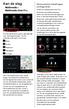 Aan de slag Multimedia / Multimedia Navi Pro Via het startscherm gaat u gemakkelijk naar alle toepassingen. Via de onderste balk gaat u snel naar: Start Audio Telefoon Navigatie Klimaat Persoonlijke instellingen
Altijd en overal toegang tot e-mail en documenten. MijnOffice365 Beheerdershandleiding
 Altijd en overal toegang tot e-mail en documenten MijnOffice365 Beheerdershandleiding Inhoud Wat is MijnOffice365? 2 Inloggen op MijnOffice365 3 Een nieuw domein toevoegen aan uw Microsoft Office 365-account
Gebruikershandleiding wachtwoord instellen en account ontgrendelen
 CONCEPT* Gebruikershandleiding wachtwoord instellen en account ontgrendelen Inhoudsopgave 1. Wat is SSRPM... 3 2. Aanmelden op computer/laptop of Citrix... 4 3. Aanmelden via de website... 9 4. Wachtwoord
GPS NAVIGATION SYSTEM QUICK START USER MANUAL
 GPS NAVIGATION SYSTEM QUICK START USER MANUAL DUTCH Van start gaan Als u de navigatiesoftware de eerste keer gebruikt, wordt een automatisch proces gestart voor het instellen van de basisinstellingen.
aanmaken van een webaccount om e-books te kunnen lenen P. 3-7 het lenen van e-books de basis P. 13-14
 aanmaken van een webaccount om e-books te kunnen lenen P. 3-7 wachtwoord vergeten P. 8-9 uw account beheren P. 10-12 het lenen van e-books de basis P. 13-14 het lenen van e-books online lezen (is streamed
Inhoudsopgave V2.02 2
 Inhoudsopgave Inhoudsopgave... 2 Beginnen met InterWord.... 3 Navigatiemenu.... 4 Hoofdmenu aanmaken.... 4 Submenu aanmaken.... 4 Hoofd- en submenu s verwijderen.... 4 Hoofd- en submenu s aan of uit te
Van Dale Groot woordenboek van de Nederlandse taal 14 activeren
 Home Inhoudsopgave Van Dale Groot woordenboek van de Nederlandse taal 14 activeren Automatisch activeren via internet Automatisch opnieuw activeren via internet Licenties beheren en licentiebestand downloaden
versie oktober 2018 SNELSTARTGIDS SHOP.SLIGRO-ISPC.BE
 versie oktober 2018 SNELSTARTGIDS SHOP.SLIGRO-ISPC.BE 1 EERSTE KEER INLOGGEN Heb jij inloggegevens van ons ontvangen? Dan ben je klaar om het platform te gaan gebruiken. 1. Open de e-mail met inloggegevens
Snel van start met Linkedin?
 Handleiding Snel van start met Linkedin? Je online CV, vacaturebank, sollicatiemedium en verzameling van professionele contacten in één! Blijf op de hoogte van de laatste ontwikkelingen op je vakgebied.
Instructie voor het accepteren van PayPal betalingen
 Instructie voor het accepteren van PayPal betalingen Inleiding Om betalingen via PayPal in uw webshop te ontvangen dient u een zakelijk PayPal account te openen. Middels een zakelijk account kunnen namelijk
Handleiding Selfservice Password Reset Portal
 Handleiding Selfservice Password Reset Portal Eigenaar OGD Datum* 08-05-2019 Datum 02-07-2019 Versie 1.1 Met behulp van de Selfservice Password Reset Portal kun je zelf je Citrix wachtwoord resetten als
Handleiding ZorgMail Secure e-mail - Outlook
 Handleiding ZorgMail Secure e-mail - Outlook 2014 ENOVATION B.V. Alle rechten voorbehouden. Niets uit deze uitgave mag worden openbaar gemaakt of verveelvoudigd, opgeslagen in een data verwerkend systeem
Handleiding voor het presenteren van uw kunstwerken op www.kunstinlochem.nl
 Handleiding voor het presenteren van uw kunstwerken op www.kunstinlochem.nl Tip: print deze handleiding uit! Als deelnemer aan de kunstroute kunt u uw kunstaanbod presenteren op de website van kunst in
Handleiding Faxdiensten
 Handleiding Faxdiensten Auteur: Marketing Datum: 01-10-2014 Versie: 2.0 Aantal bladen: 12 Nummer: 1018 2 P a g i n a Inhoud 1. Inleiding... 3 2. Beheer E-Fax IN- en E-Fax OUT-diensten... 4 3. E-Fax-overzicht...
Naslagkaart voor registraties, bedoeld voor medewerkers/associates
 Naslagkaart voor registraties, bedoeld voor medewerkers/associates Bijgewerkt in maart 2017 Inhoud Registratie... 2 Uw e-mailadres activeren... 9 Uw mobiele telefoon activeren... 9 Uw gebruikersnaam/wachtwoord
Opgelet: Reclame is onvermijdbaar daardoor kan dit alles gratis.
 1. Website: SiKuFoto = www.fotosite.be Foto s op de site kunnen via het bestuur, na controle, geplaatst worden door mij. Er kan ook een nieuwsbrief verstuurd worden naar SiKuFoto leden Fotogalerij waar
LegManager Mobile Handleiding
 LegManager Mobile Handleiding Handleiding LegManager Mobile 1 1. Inhoud 1. INHOUD... 2 2. PROGRAMMAVEREISTEN... 3 a. Vragen, opmerkingen en suggesties... 3 b. Welke tablet/ipad of smartphone/iphone kan
Handleiding voor de leerling
 1 Inloggen met Knooppunt... 2 2 Inloggen met Smartschool... 3 3 Koppel je diddit-account aan je school... 5 4 Hoe werkt de startpagina van diddit?... 6 5 Voeg je boek toe in diddit... 7 6 Maak oefeningen
Handleiding koppeling voor patiënten
 Handleiding koppeling voor patiënten Inhoud 1. Registreren... 2 1.1 Voordat u begint... 2 1.2 Een account aanmaken... 2 1.3 Geen account? Registreer nu!... 3 1.4 Bevestig uw account... 3 1.5 Gefeliciteerd,
Mobiel Internet Veiligheidspakket
 Mobiel Internet Veiligheidspakket Gebruikershandleiding Mobiel Internet Veiligheidspakket voor Windows Mobile smartphones Mobiel IVP Windows Mobile Versie 1.0, d.d. 20-07-2011 Inleiding... 3 1 Installatie...
Handleiding. Opslag Online. voor Android. Versie februari 2014
 Handleiding Opslag Online voor Android Versie februari 2014 Inhoudsopgave Hoofdstuk 1. Inleiding 3 Hoofdstuk 2. Installatie 4 2.1 Opslag Online downloaden via QR-code 4 2.2 Opslag Online downloaden via
MijnOffice365 Beheerdershandleiding.
 MijnOffice365 Beheerdershandleiding. Altijd en overal toegang tot e-mail en documenten. 1504046-2662 Inhoud. Wat is MijnOffice365? 2 Inloggen op MijnOffice365 3 Een nieuw domein toevoegen aan uw Microsoft
DWF Handleiding voor Teams
 Downloaden De app kan gedownload worden in de Appstore en de Playstore door te zoeken op sportlinked of via www.sportlinked.nl. Registreren Nadat de applicatie is gedownload en geïnstalleerd kan de gebruiker
Voordat u gebruik kunt maken van ZorgMail in KraamZorgCompleet, zijn een aantal instellingen nodig:
 Hoofdstuk 1 ZorgMail instellen en gebruiken Vanuit KraamZorgCompleet is het voortaan mogelijk om via ZorgMail beveiligd te communiceren met andere partijen in de zorg, mits zij ook zijn aangesloten bij
Handleiding website SVNL voor evenementenverkeersregelaars
 Handleiding website SVNL voor evenementenverkeersregelaars Met deze handleiding maken wij u graag wegwijs op de website van Stichting Verkeersregelaars Nederland (SVNL). U vindt hier stap voor stap uitleg
Mobiel Internet Veiligheidspakket
 Mobiel Internet Veiligheidspakket Gebruikershandleiding Mobiel Internet Veiligheidspakket voor Android smartphones en tablets Mobiel IVP Android Versie 1.0, d.d. 20-07-2011 1 Inleiding... 3 2 Installatie...
PARTIJOPGAVE NAKTUINBOUW
 PARTIJOPGAVE NAKTUINBOUW HANDLEIDING In het kort Deze handleiding helpt u om stapsgewijs uw partijopgave te doen. Mochten er nog vragen zijn naar aanleiding van deze handleiding, dan kunt u altijd telefonisch
De nieuwste editie van dit document is altijd online beschikbaar: Activeren en beheren licenties
 De nieuwste editie van dit document is altijd online beschikbaar: Activeren en beheren licenties Inhoudsopgave Van Dale Elektronisch groot woordenboek versie 5.0 activeren... 2 Automatisch activeren via
Installatie handleiding Reinder.NET.Optac
 Installatie handleiding Reinder.NET.Optac Versie : 2012.1.0.1 Inhoudsopgave 1 Systeemvereisten... 2 2 Pincode... 2 3 Licentie... 2 4 Installatie... 2 5 Eerste gebruik... 4 Titel Pagina 1 van 6 23-1-2012
Deze handleiding is voor alle gebruikers die een token willen registreren voor SURFsecureID.
 Handleiding Registratieportal Deze handleiding is voor alle gebruikers die een token willen registreren voor SURFsecureID. Gebruikers kunnen een authenticatie token kiezen via een Registratieportal. De
Live Mail Windows. Deel 1 Downloaden en installeren van Windows Live Mail
 Live Mail Windows Dit programma kan alleen onder MS Windows worden geïnstalleerd en is één van de betere programma's om mee te E-mailen op een Windows computer Windows Live Mail is een prima programma
E-books lenen bij uw bibliotheek met uw bibliotheekabonnement
 E-books lenen bij uw bibliotheek met uw bibliotheekabonnement Stap 1 Aanmaken webaccount Ga naar http://www.bibliotheek.nl/ebooks en klik op Aanmaken webaccount Het onderstaande scherm verschijnt: Vul
Handleiding CheckIn publiek inschrijven voor de intermediair
 Handleiding CheckIn publiek inschrijven voor de intermediair CheckIn is een online tool waarmee je onder andere kandidaten kunt uitnodigen om in te schrijven. 1. De kandidaat uitnodigen Log in op de website
Berichtenbox. Auteur : Rakesh Poeran Datum : 16 juli 2015 Versie : 2014.6 Documentnaam : Berichtenbox
 Berichtenbox Auteur : Rakesh Poeran Datum : 16 juli 2015 Versie : 2014.6 Documentnaam : Berichtenbox Inhoud 1. Inleiding 3 2. Inloggen op de berichtenbox 4 3. Lay-out van de berichtenbox 6 3.1 Linker menu
Gebruikshandleiding MiApp
 Gebruikshandleiding MiApp V 2015-10 Gefeliciteerd met uw Moving Intelligence hardware! U kunt nu de diensten gaan gebruiken met de MiApp. Download deze in de App store of in Google Play (Zoek op Moving
Auteur: Niels Bons. Handleiding Koepeldatabase Zakelijk toerisme: aanmelden organisatie. 2014, Provincie Fryslân. Uitgegeven in eigen beheer
 Auteur: Niels Bons Handleiding Koepeldatabase Zakelijk toerisme: aanmelden organisatie 2014, Provincie Fryslân Uitgegeven in eigen beheer ([email protected]) Alle rechten voorbehouden. Niets uit deze
HANDLEIDING Bedrijven \\ B2B community builders
 HANDLEIDING Bedrijven \\ B2B community builders www.chainels.com [email protected] Molengraaffsingel 12 2629JD Delft 015-3642667 Het platform Chainels De Chainels App 1. Inloggen 1.1 Waar kan ik inloggen?
HANDLEIDING Groepsbeheerder \\ B2B community builders
 HANDLEIDING Groepsbeheerder \\ B2B community builders www.chainels.com [email protected] Molengraaffsingel 12 2629JD Delft 015-3642667 Het platform Chainels De Chainels App 1. Inloggen 1.1 Waar kan ik
Handleiding 103: Collecte Database (CDB) voor Wijkhoofden
 Handleiding 103: Collecte Database (CDB) voor Wijkhoofden Gebruik handleiding 103: Deze handleiding is bestemd voor wijkhoofden en Vrienden die gegevens gaan verwerken en bewerken in een wijk binnen een
Gebruikers Handleiding Tropaz app voor zelfmeetcliënten
 Gebruikers Handleiding Tropaz app voor zelfmeetcliënten 1/13 Groene Hart Diagnostisch Centrum (GHDC) Bleulandweg 3 2803 HG Gouda Telefoon: 0182-570237 E-mail: [email protected] www.trombosedienstgouda.nl
cbox UW BESTANDEN GAAN MOBIEL! VOOR SMARTPHONES EN TABLETS MET HET ios BESTURINGSSYSTEEM GEBRUIKERSHANDLEIDING
 cbox UW BESTANDEN GAAN MOBIEL! VOOR SMARTPHONES EN TABLETS MET HET ios BESTURINGSSYSTEEM GEBRUIKERSHANDLEIDING Inleiding cbox is een applicatie die u eenvoudig op uw computer kunt installeren. Na installatie
Net2 Anywhere - Installatie
 Anywhere - Installatie Wat is Anywhere? Anywhere is een reeks van applicaties die gebruik maken van het internet om extra functies toe te voegen aan uw toegangscontrolesysteem. De beveiligde webserver
Resultaten tellen Aanmelden
 Instructie digitaal aanbesteden Registratie Deze aanbesteding zal in digitale vorm plaatsvinden middels een speciaal daartoe ingerichte online account van de opdrachtgever. U hoeft voor deelname niets
Start de applicatie op om naar het inlogscherm te gaan. Onthoudt mijn gegevens
 iphone app - Users Users - iphone App Deze Paxton applicatie is gratis verkrijgbaar in de App Store. Deze applicatie is ontwikkeld om gebruikt te worden op elk ios apparaat versie 5.1 of hoger en is uitgevoerd
Welkom bij payleven. Bovenop Magneetstriplezer. Voorkant. Bluetooth-symbool. Batterij indicator. USBpoort. Aan/uit
 Welkom bij payleven Samen met onze gratis app en uw eigen smartphone of tablet bent u nu klaar om pin- en creditcardbetalingen te accepteren. Hier volgt een uitleg van de verschillende mogelijkheden en
Deze handleiding beschrijft hoe je in Outlook 2010 van de Microway Cloud machtigingen kunt uitdelen voor agenda s of mailboxen.
 Inleiding Deze handleiding beschrijft hoe je in Outlook 2010 van de Microway Cloud machtigingen kunt uitdelen voor agenda s of mailboxen. Deze uitleg is gegeven op 2 fictieve Cloud gebruikers: Stefan Peters
Windows Live Mail Windows 8
 Windows Live Mail Windows 8 Dit programma kan alleen onder MS Windows worden geïnstalleerd en is één van de betere programma's om mee te E-mailen op een Windows computer Windows Live Mail is een prima
Securitas Alarm App Klantmanual
 Securitas Alarm App Klantmanual Auteur : Securitas Versie : 1.0 Datum : 03-07-2015 Inhoud Inleiding...2 1. Registratie...3 2. Functionaliteit...6 2.1 Status...7 2.2 Alarm...8 2.3 Schakeltijd... 10 2.4
ABAX WORKER Gebruikershandleiding mobiele app
 ABAX WORKER Gebruikershandleiding mobiele app Login... 1 App overzicht... 1 Mijn taken... 1 Beschikbare taken... 1 Voltooide taken... 1 Bouwplaatsen... 1 Taken... 2 Taakgegevens... 2 Registreer uren...
OVM 2.0. Stappenplan. Leerling exporteren en importeren
 OVM 2.0 Stappenplan Leerling exporteren en importeren Inhoudsopgave Inhoudsopgave... 2 Algemeen... 3 Voorbereiding... Fout! Bladwijzer niet gedefinieerd. Downloaden... Fout! Bladwijzer niet gedefinieerd.
Aanvragen SMS authenticatie (eenmalig uitvoeren)
 Aanvragen SMS authenticatie (eenmalig uitvoeren) Ga naar https://solis-ugids.uu.nl/enroll en registreer je mobiele telefoonnummer voor ontvangst van per SMS verstuurde wachtwoorden. Deze zijn nodig voor
Instructies Apple iphone & ipad icloud accounts Pagina 1
 Instructies Apple iphone & ipad icloud accounts Pagina 1 Instructies Apple iphone & ipad icloud Wanneer u icloud voor e-mail gebruikt is het niet mogelijk om de SMTP server te wijzigen; uw icloud instellingen
Handleiding FOOX App. Handleiding FOOX App versie 1.1
 Handleiding FOOX App 1 Inhoudsopgave Hartelijk welkom!...3 Voordelen van de FOOX app?...3 Download de FOOX app...4 Voor de iphone...4 Voor de Android...6 Inloggen...7 Wachtwoord of gebruikersnaam vergeten?...7
Handleiding website SVNL voor organisators
 Handleiding website SVNL voor organisators Met deze handleiding maken wij u graag wegwijs op de website van Stichting Verkeersregelaars Nederland (SVNL). U vindt hier stap voor stap uitleg over hoe u als
ALTIJD VERBONDEN. ALTIJD VRIJ.
 BMW ConnectedDrive www.bmw.nl/ connecteddrive BMW maakt rijden geweldig ALTIJD VERBONDEN. ALTIJD VRIJ. KORTE HANDLEIDING: CONNECTED DRIVE SERVICES BMW ROUTES. CONNECTED DRIVE SERVICES. Wat bieden BMW Connected