
Gebruikershandleiding van Kindle Create
|
|
|
- Merel van den Velde
- 7 jaren geleden
- Aantal bezoeken:
Transcriptie
1 Gebruikershandleiding van Kindle Create v1.7 Nederlands woensdag 23 mei 2018 Copyright 2018 Amazon.com, Inc. of haar dochterondernemingen. Alle rechten voorbehouden.
2 Herzieningsgeschiedenis Revisienummer Revisieopmerkingen 1.7 Bijgewerkt: Sectie 1.3, Functies van Vroege toegang (bèta) inschakelen, om de afbeeldingsoptie toe te voegen. Bijgewerkt: Sectie 2.1, Paginapaneel, om de informatie over de inhoudsopgave te verplaatsen naar secties 2.4 en 3.2. Toegevoegd: Sectie 2.4, Overzicht van inhoudsopgave. Toegevoegd: Sectie 3.2, Een inhoudsopgave (DOC(X)) maken Bijgewerkt: Sectie 3.5, Tekst bewerken, een lijst is toegevoegd van de elementen die momenteel niet kunnen worden bewerkt. Toegevoegd: Sectie 3.7 tot en met 3.7.3, Afbeeldingen toevoegen en wijzigen (Vroege toegang). Bijgewerkt: Sectie 4, Je stripboek in e-bookformaat maken op basis van PDF (Vroege toegang, alleen Windows) om extra uitleg over Vroege toegang te geven. 1.6 Bijgewerkt: Sectie 1, Inleiding, om strips toe te voegen en uit te leggen hoe je Kindle Create start. Bijgewerkt: Sectie 1.1, Taalinstellingen wijzigen. Toegevoegd: Sectie 1.3, Functies van Vroege toegang (bèta) inschakelen (alleen Windows). Bijgewerkt: Sectie 2.4, Je werk opslaan, om de beste praktijken te verduidelijken. Bijgewerkt: Sectie 2.6, Sneltoetsen, om Ongedaan maken en Opnieuw toe te voegen. Bijgewerkt: Sectie 3.2, Een thema selecteren, om te vermelden dat thema s niet door de gebruiker kunnen worden gewijzigd. Bijgewerkt: Sectie 3.3.3, Tekst en alinea s opmaken, om de opties in het tabblad Opmaak te beschrijven. Toegevoegd: Sectie 3.4, Tekst bewerken. Toegevoegd: Sectie 3.5, Tekst toevoegen. Toegevoegd: Sectie 4 tot 4.2, Een stripverhaal in e-bookvorm maken op basis van een PDF-bestand. Bijgewerkt: Sectie 6.1, Een preview van het e-book bekijken, om een checklist toe te voegen. Toegevoegd: Sectie 7, Probleemoplossing. 1.5 Toegevoegd: Sectie 1.1, Taalinstellingen wijzigen Toegevoegd: Sectie 1.2, Ondersteunde talen. Amazon.com 2
3 Inhoud 1. Inleiding Taalinstellingen wijzigen Ondersteunde talen Functies van Vroege toegang (bèta) inschakelen De Kindle Create-werkruimte Paginapaneel Bewerkingspaneel Eigenschappenpaneel Overzicht van inhoudsopgave Je werk opslaan Zoeken binnen je boek Sneltoetsen Een e-book genereren op basis van een Microsoft Word-bestand Een nieuw project maken op basis van een DOC(X)-bestand Een inhoudsopgave maken (DOC(X)) Je thema selecteren Inhoud opmaken met elementen De titelpagina en andere voor- en achterpagina's opmaken Elk hoofdstuk definiëren Tekst en alinea's opmaken Tekst bewerken Tekst toevoegen Afbeeldingen toevoegen en wijzigen (Vroege toegang) Afbeeldingen toevoegen Afbeeldingen vervangen Afbeeldingen verwijderen Je stripboek in e-bookformaat maken op basis van PDF (Vroege toegang, alleen Windows) Een nieuw stripboek maken op basis van een PDF-bestand Panelen met Begeleide weergave aan je e-book toevoegen Een Print Replica-boek maken op basis van een PDF-bestand Een nieuw project maken op basis van een PDF-bestand Een inhoudsopgave maken (PDF) Pagina's toevoegen Pagina's verplaatsen Pagina's verwijderen Hyperlinks behouden Amazon.com 3
4 5.7. Pictogrammen positioneren met linialen en richtlijnen Plug-ins toevoegen Plug-ins als pictogram toevoegen Plug-ins als hyperlink toevoegen Pictogrammen van plug-in verplaatsen Het formaat van onzichtbare audioknoppen wijzigen Titeltekst, beschrijving en alternatieve tekst van een plug-in bewerken Mediabestand van plug-in vervangen Plug-ins verwijderen Een preview bekijken en je e-book publiceren (DOC(X) of PDF) Een preview van het e-book bekijken Een e-book publiceren Probleemoplossing Contact Amazon.com 4
5 1. Inleiding Kindle Create is een gratis programma waarmee je je voltooide manuscript kunt omzetten in een perfect opgemaakt Kindle e-book. Wanneer je een manuscript in DOC-/DOCX-indeling importeert, detecteert Kindle Create automatisch hoofdstuktitels en wordt hierop een stijl toegepast. Met Kindle Create kun je de opmaak van je boek wijzigen door een aantal boekthema's te gebruiken. Hiermee kun je ook eenvoudig een Kindle-inhoudsopgave voor je boek maken op basis van de hoofdstuktitels, waardoor lezers gemakkelijk door het boek kunnen navigeren. Bovendien kun je met de functie Preview ook een voorbeeld bekijken van hoe je boek eruit komt te zien op tablets, telefoons en Kindle-e-readers. Met Kindle Create kun je alleen e-bookbestanden maken. Als je één bestand wilt maken dat je kunt gebruiken voor zowel een e-book als een paperback die je op aanvraag kunt laten drukken, raadt Amazon aan de add-in Kindle Create voor Microsoft Word (bèta) te gebruiken. Er zijn drie workflows beschikbaar in Kindle Create: één om een Microsoft Word-document (.doc of.docx) te importeren en vervolgens te redigeren en de e-bookopmaak te verbeteren, één om Print Replica e- books op basis van PDF-bestanden te maken en de derde om e-stripboeken te maken op basis van PDF-bestanden (Vroege toegang (alleen Windows), zie sectie 1.3). DOC(X)-documenten zijn geconverteerd naar e-books met een aanpasbare opmaak waarbij de lezer de grootte van de tekst kan aanpassen en deze zijn beschikbaar op alle Kindle-apparaten en de gratis Kindle-leesapps. PDF-bestanden kunnen worden geconverteerd naar strip- of Print Replica-boeken in e-bookformaat: o o Bij Print Replica-boeken blijft de uitgebreide opmaak en de lay-out van de gedrukte versies behouden. Deze bieden veel van de voordelen van standaard Kindle-e-books, maar de lezer kan de tekstgrootte niet wijzigen en de bestanden kunnen alleen worden gelezen op bepaalde apparaten. Stripboeken in e-bookformaat (Vroege toegang, zie sectie 1.3) hebben Begeleide weergave, waarbij bij elke veegbeweging het volgende paneel wordt weergegeven zodat de lezer duidelijk kan zien hoe het verhaal op de pagina verloopt. Er zijn drie fundamentele stappen voor het gebruik van Kindle Create: 1. Je document importeren in Kindle Create zodat het kan worden geconverteerd naar een Kindlespecifiek e-book (DOC(X): sectie 3.1; strip-pdf 4.1; Print Replica-PDF: sectie 5.1). 2. Je e-book verbeteren (DOC(X): sectie 3.2 tot en met 3.7.3; strip-pdf: 4.2; Print Replica-PDF: sectie 5.2 tot en met 5.13). 3. Je e-book controleren en voorbereiden voor publicatie (DOC(X), strip-pdf en Print Replica-PDF: secties 6.1 and 6.2). Na het installeren kun je Kindle Create starten via Windows-toets > Amazon > Kindle Create (Windows) of Launchpad > Kindle Create (Mac) Taalinstellingen wijzigen Kindle Create is beschikbaar in het Nederlands, Engels, Frans, Duits, Italiaans, Portugees en Spaans. ls je de taal van de Kindle Create-weergave wilt wijzigen, selecteer je Help > Instellingen > Taal (Windows) or Kindle Create > Voorkeur > Taal (Mac) en selecteer je je voorkeurstaal Ondersteunde talen Kindle Create ondersteunt e-books in het Nederlands, Engels, Frans, Duits, Italiaans, Portugees en Spaans. Amazon.com 5

6 1.3. Functies van Vroege toegang (bèta) inschakelen Met Vroege toegang kun je ervoor kiezen nog niet-uitgebrachte functies uit te proberen en feedback te geven. Onze huidige bètafuncties zijn: Je stripboek maken op basis van PDF (momenteel alleen Windows), zie sectie 4 voor meer informatie. Afbeeldingen toevoegen en wijzigen in e-books op basis van een DOC(X-bestand (Windows en Mac): zie sectie 3.7 voor meer informatie. Als je de bètafuncties wilt activeren, selecteer je Help > Instellingen > Vroege toegang en vink je het vakje Bètafuncties inschakelen aan. Kindle Create wordt opnieuw gestart om het proces te voltooien. Wil je contact opnemen met ons over je ervaring met deze bèta? Ga dan naar Help > Feedback geven. 2. De Kindle Create-werkruimte De werkruimte van Kindle Create bestaat uit drie aparte panelen: het Paginapaneel, Bewerkingspaneel en Eigenschappenpaneel (zie Afbeelding 1) Paginapaneel Afbeelding 1: Kindle Create-werkruimte Met de miniaturen in het Paginapaneel zie je dat het e-book is onderverdeeld in hoofdstukken en kun je controleren of de onderverdeling correct is uitgevoerd. Als je document pagina-einden of sectie-einden bevat waarmee een nieuw hoofdstuk wordt aangegeven, staat in het Paginapaneel hoe bij het conversieproces de indeling in secties is geïnterpreteerd. (Een sectie is een stuk tekst dat is afgebakend met pagina-einden.) Een van de beste leesverbeteringen die je kunt aanbrengen met Kindle Create, is het maken van een interactieve Kindle-inhoudsopgave (zie sectie 2.4). Amazon.com 6
7 2.2. Bewerkingspaneel In het midden staat het Bewerkingspaneel en hierin wordt de huidige status van de inhoud van je e-book getoond. Dit is een weergave van je e-book zoals het wordt getoond op een typisch leesapparaat en met standaardtekengrootte. (Als je een voorbeeld van je e-book op meerdere gesimuleerde apparaten wilt weergeven, gebruik je Previewer, zoals beschreven in sectie 6.1.) In het Bewerkingspaneel kun je inhoud selecteren om de opmaak te wijzigen met de elementen in het Teksteigenschappenpaneel. Je kunt ook tekst toevoegen, bewerken, kopiëren, plakken en verwijderen. In het Bewerkingspaneel kun je de cursor verplaatsen met de pijl omhoog en pijl omlaag (1 regel per keer), de toetsen PAGE UP en PAGE DOWN (1 pagina per keer) of met het scrolwiel van de muis of het trackpad (1 pagina per keer). Aan de zijkant van het Bewerkingspaneel is ook een schuifbalk waarmee je de positie kunt wijzigen. Wanneer je in het Bewerkingspaneel van een sectie naar een andere sectie schuift, wordt de betreffende miniatuur gemarkeerd in het Paginapaneel Eigenschappenpaneel In het Eigenschappenpaneel kun je geselecteerde inhoud wijzigen en inhoud bijwerken zodat je wijzigingen kunt aanbrengen die van toepassing zijn op de selectie. Wanneer je een miniatuur selecteert in het Paginapaneel, wordt Sectie-eigenschappen weergegeven in het Eigenschappenpaneel (zie Afbeelding 2). Afbeelding 2: Sectie-eigenschappen Voor e-books die zijn geïmporteerd uit een DOC(X)-bestand. Wanneer je in het Bewerkingspaneel tekst selecteert, wordt in de bovenste sectie van het Eigenschappenpaneel de opmaak van het huidige element weergegeven, en worden op de tabbladen Elementen en Opmaak van het Eigenschappenpaneel alle acties getoond die je kunt uitvoeren op geselecteerde tekst of alinea's (zie Afbeelding 3). Amazon.com 7

8 Afbeelding 3: Teksteigenschappen: tabbladen Elementen en Opmaak Als je de muis boven een van de elementen met een i plaatst, wordt er informatie weergegeven, zoals getoond in Afbeelding 4. Afbeelding 4: Knopinfo In het Eigenschappenpaneel heb je toegang tot het tabblad Elementen. Met Elementen kun je een structuur toevoegen aan je e-book en hiermee kan Kindle Create een stijl toepassen op het e-book op basis van het actieve Thema. Door Elementen toe te passen, verhoog je het leesgemak van het e-book. Wanneer je het e-book dat je hebt gemaakt met Kindle Create verzendt naar KDP, wordt voor jou en je lezers een professioneel ontworpen e-book gegenereerd. Amazon.com 8

9 Als je de weergave van bepaalde tekst wilt wijzigen, onafhankelijk van de instellingen bij Elementen, markeer je de tekst die je wilt wijzigen, selecteer je het tabblad Opmaak in het Eigenschappenpaneel en gebruik je vervolgens de opties om de wijzigingen aan te brengen. Je kunt ook de tekst- of alinea-eigenschappen van een element wijzigen. De wijzigingen zijn echter alleen van toepassing op het geselecteerde element. Dit type wijziging wordt aangegeven met een plusteken naast de elementnaam (zie Afbeelding 5). Afbeelding 5: Gewijzigd element Opmerking: Elementinstellingen zijn van toepassing op een hele alinea. Wanneer je selecties maakt in het Bewerkingspaneel, hoeft de cursor alleen te knipperen binnen de alinea. De hele alinea krijgt de eigenschappen van dat element in het actieve Thema Overzicht van inhoudsopgave Een inhoudsopgave is erg belangrijk voor een goede leeservaring, omdat een lezer dan gemakkelijk van het ene hoofdstuk naar het andere kan gaan. Kindle-boeken kunnen twee soorten inhoudsopgaven hebben: HTML-inhoudsopgave: Een HTML-inhoudsopgave is een pagina aan het begin van je boek met koppelingen naar alle hoofdstukken van het boek. Als je document een Microsoft Wordinhoudsopgave bevat, worden de items in de inhoudsopgave geconverteerd naar hyperlinks als onderdeel van het maken van een inhoudsopgavepagina in je boek (zie Afbeelding 6). Afbeelding 6: Voorbeeld van HTML-inhoudsopgave Interactieve Kindle-inhoudsopgave: Tijdens de conversie detecteert Kindle Create mogelijke hoofdstuktitels en deze worden getoond zodat jij ze kunt controleren. Zodra je de titels hebt gecontroleerd en geaccepteerd, worden ze gebruikt om een interactieve Kindle-inhoudsopgave te maken, ook wel de NCX genoemd. Als je een interactieve Kindle-inhoudsopgave maakt, bied je een hiërarchische structuur van een Kindle-boek en kan de gebruiker vanaf elke pagina door het boek navigeren via het Kindle-menu (zie Afbeelding 7). Amazon.com 9

10 Afbeelding 7: Voorbeeld van interactieve Kindle-inhoudsopgave Gebruikers verwachten een HTML-inhoudsopgave wanneer ze vanaf het begin door een boek bladeren, terwijl de interactieve Kindle-inhoudsopgave gebruikers een extra manier biedt om door boeken te navigeren. Een interactieve Kindle-inhoudsopgave is met name belangrijk voor boeken die langer dan twintig pagina's zijn. Raadpleeg voor meer informatie over het maken van een inhoudsopgave voor een DOC(X)-bestand sectie 3.2. Raadpleeg voor meer informatie over het maken van een inhoudsopgave voor een Print Replica-PDF sectie 5.2. Stripboeken in e-bookformaat hebben geen inhoudsopgave nodig Je werk opslaan Tijdens het werken in Kindle Create worden er regelmatig herinneringen weergegeven om je werk op te slaan omdat Kindle Create je werk niet automatisch opslaat (zie Afbeelding 8). Amazon raadt je met klem aan je werk op te slaan wanneer dit wordt gevraagd. Als je nog niet klaar bent om op te slaan, kun je in het menu Stuur me een herinnering een optie selecteren om te kiezen wanneer er in Kindle Create opnieuw een herinnering moet worden getoond. Afbeelding 8: Vraag om op te slaan Wanneer je je werk opslaat, zet Kindle Create het.kcb-bestand en de andere bronnen voor je boek in de map die jij aangeeft. Amazon raadt aan dat je deze map opslaat en er een back-up van maakt, zodat je je boek indien nodig later kunt updaten Zoeken binnen je boek Tijdens het werken in Kindle Create kun je de tekst in je DOC(X)- of PDF-document doorzoeken door op het pictogram Zoeken te klikken of door de sneltoets CTRL + F (CMD + F voor Mac) te gebruiken. Voer de tekst in die je wilt zoeken, en klik op de knop Volgende zoeken. Amazon.com 10
11 2.7. Sneltoetsen Voor sneller gebruik van Kindle Create zijn de volgende sneltoetsen beschikbaar. De belangrijkste zijn: Functie Zoeken: Kindle Create is voorzien van een zoekfunctie waarmee je snel tekst kunt zoeken (bijvoorbeeld: hoofdstuk). De zoekfunctie blijft actief totdat deze wordt gesloten. Met Volgende zoeken kun je vooruitbladeren in het e-book totdat alle vermeldingen van de gezochte tekst zijn getoond in het Bewerkingspaneel. Selecteer Bewerken > Zoeken of gebruik de sneltoets CTRL + F (CMD + F voor Mac). Snelkoppelingen voor Element: Kindle Create bevat sneltoetsen voor het instellen van een Hoofdstuktitel (Windows: ALT + CTRL + T; Mac: OPT + CMD + T), Hoofdstuksubtitel (Windows: ALT + CTRL + S; Mac: OPT + CMD + S) en Eerste alinea (Windows: ALT + CTRL + F; Mac: OPT + CMD + F) zodat je deze taken sneller kunt uitvoeren wanneer je de Kindle-inhoudsopgave controleert en maakt. Sectie-einden invoegen of verwijderen: Een andere handige functie voor het verbeteren van de structuur van je e-book, is de mogelijkheid om sectie-einden toe te voegen of te verwijderen. Het sectie-einde wordt toegevoegd op de positie van de cursor in het Bewerkingspaneel. Je kunt de functie voor sectie-einden gebruiken door met de rechtermuisknop te klikken terwijl de cursor actief is in het Bewerkingspaneel of door Bewerken > Invoegen te selecteren. Je kunt een sectie-einde invoegen voor of na de cursorpositie, afhankelijk van je keuze of de cursorpositie het begin of het einde van een sectie moet zijn. Als je een ongewenst pagina-einde in je e-book wilt verwijderen, plaats je de cursor net voor de tekst die na het pagina-einde komt en klik je met de rechtermuisknop zodat de optie Sectie-einde verwijderen wordt getoond. De cursor moet onmiddellijk voor de tekst staan omdat Kindle Create het sectie-einde niet kan vinden als er tekst gemarkeerd is. Ongedaan maken en Opnieuw: Als je in je e-book een wijziging aanbrengt waarover je niet tevreden bent, kun je met Ongedaan maken en Opnieuw de uitgevoerde acties terugdraaien of herhalen. Je kunt in Kindle Create maximaal 25 eerdere acties ongedaan maken. Je opent Ongedaan maken en Opnieuw vanuit het menu Bewerken door de pijlen Ongedaan maken of Opnieuw te selecteren boven de werkpanelen, of door sneltoetsen te gebruiken: CTRL + Z voor Ongedaan maken (CMD + C voor Mac), CTRL + V voor Opnieuw (CMD + V voor Mac). Volledige lijst van sneltoetsen: Windows-sneltoets Mac-sneltoets Boek bewerken Nieuw project CTRL + N CMD + N Project openen CTRL + O CMD + O Project sluiten CTRL + W CMD + W Project opslaan CTRL + S CMD + S Project opslaan als CTRL + SHIFT + S CMD + SHIFT + S Publiceren CTRL + SHIFT + P CMD + SHIFT + P Voorbeeld tonen CTRL + SHIFT + R CMD + SHIFT + R Themakiezer starten CTRL + SHIFT + T CMD + SHIFT + T Navigatie Paginapaneel Volgende sectie selecteren PIJL OMLAAG PIJL OMLAAG Vorige sectie selecteren PIJL OMHOOG PIJL OMHOOG Naar volgende viewport (set miniaturen) schuiven PAGE DOWN FN + PIJL OMLAAG Naar vorige viewport (set miniaturen) schuiven PAGE UP FN + PIJL OMHOOG Samenvouwen PIJL NAAR LINKS PIJL NAAR LINKS Uitvouwen PIJL NAAR RECHTS PIJL NAAR RECHTS Amazon.com 11
12 Windows-sneltoets Mac-sneltoets Begin van boek CTRL + HOME OPT + CMD + PIJL OMHOOG Einde van boek CTRL + END OPT + CMD + PIJL OMLAAG Naar ander paneel schakelen Bewerkingsmodus activeren ENTER ENTER Miniatuurmodus activeren (bewerkingsmodus ESC ESC afsluiten) Bewerkingspaneel Navigatie Een positie naar rechts gaan PIJL NAAR RECHTS PIJL NAAR RECHTS Een positie naar links gaan PIJL NAAR LINKS PIJL NAAR LINKS Een regel omlaag gaan PIJL OMLAAG PIJL OMLAAG Een regel omhoog gaan PIJL OMHOOG PIJL OMHOOG Een pagina omlaag schuiven PAGE DOWN FN + PIJL OMLAAG Een pagina omhoog schuiven PAGE UP FN + PIJL OMHOOG Einde van sectie CTRL + END OPT + CMD + PIJL OMLAAG Begin van sectie CTRL + HOME OPT + CMD + PIJL OMHOOG Begin van regel HOME CMD + PIJL NAAR LINKS Einde van regel END CMD + PIJL NAAR RECHTS Naar begin van vorige alinea CTRL + PIJL OPT + PIJL OMHOOG Naar begin van volgende alinea gaan OMHOOG CTRL + PIJL OMLAAG OPT + PIJL OMLAAG Bewerken Kopiëren CTRL + C CMD + C Knippen CTRL + X CMD + X Plakken CTRL + V CMD + V Doelopmaak plakken en overnemen CTRL + SHIFT + V OPT + SHIFT + CMD + V Tekens van geselecteerde tekst vergroten Tekens van geselecteerde tekst verkleinen CTRL + ] of CTRL + SHIFT + > CTRL + [ of CTRL + SHIFT + < SHIFT + CMD + = SHIFT + CMD + _ Tekstopmaak toepassen Vet CTRL + B CMD + B Cursief CTRL + I CMD + I Onderstrepen CTRL + U CMD + U Inspringing vergroten CTRL + SHIFT + ] CMD + SHIFT + ] Inspringing verkleinen CTRL + SHIFT + [ CMD + SHIFT + [ Ongedaan maken CTRL + Z CMD + Z Opnieuw CTRL + Y CMD + Y Semantiek toepassen op selectie Hoofdstuktitel markeren ALT + CTRL + T OPT + CMD + T Hoofdstuksubtitel markeren ALT + CTRL + S OPT + CMD + S Eerste alinea van hoofdstuk markeren ALT + CTRL + F OPT + CMD + F Scheidingsteken invoegen ALT + CTRL + - OPT + CMD + - Opmaak wissen ALT + CTRL + B OPT + CMD + B Amazon.com 12
13 Windows-sneltoets Mac-sneltoets PDF Plug-in verwijderen DELETE DELETE Inzoomen CTRL + = CMD + = Uitzoomen CTRL + - CMD + - Aanpassen aan venster CTRL + 0 CMD + 0 Aanpassen aan paginabreedte CTRL + 2 CMD + 2 Extra's Zoeken CTRL + F CMD + F Kindle Create afsluiten CTRL + Q CMD + Q 3. Een e-book genereren op basis van een Microsoft Word-bestand In de volgende secties worden de stappen doorlopen om een e-book te genereren op basis van een DOC(X)-bestand Een nieuw project maken op basis van een DOC(X)-bestand Als je een nieuw project wilt maken op basis van een Microsoft Word-document (.doc of.docx): 1. Nadat je Kindle Create hebt geopend, wordt het startscherm weergegeven. Vanuit het startscherm kun je een nieuw project starten door een PDF-document te importeren (Nieuw project uit bestand) of een eerder opgeslagen project te openen (Bestaand project voortzetten of Bestand > Recente items openen). 2. Als je een nieuw project wilt starten, klik je op de knop Nieuw project uit bestand. Je kunt ook een nieuw project starten door Bestand > Nieuw project te selecteren of de sneltoets CTRL + N (CMD + N voor Mac) te gebruiken. Het dialoogvenster Bestand selecteren wordt weergegeven, zoals getoond in Afbeelding 9. Klik op de optie Romans, essays, poëzie, verhalende non-fictie. Afbeelding 9: Dialoogvenster om startbestand te selecteren Amazon.com 13

14 3. Klik op de knop Bestand selecteren, navigeer naar het DOC(X)-bestand op de vaste schijf, selecteer het bestand en klik op Openen. Nadat je een bestand hebt geselecteerd, begint Kindle Create met het converteren van je bestand naar een e-book met Kindle-indeling. Bij conversie worden het letterbeeld, de regelafstand, marges, inspringing en andere typografische eigenschappen geoptimaliseerd voor een betere leesbaarheid op elektronische apparaten. Hierbij wordt ook elk pagina-einde in je DOC(X)-document geconverteerd naar een nieuwe sectie. Terwijl je bestand wordt geïmporteerd, worden in Kindle Create verschillende schermen met meer informatie over het programma getoond. Wanneer de conversie is voltooid, wordt het dialoogvenster Importeren is geslaagd weergegeven. Klik op de knop Doorgaan om door te gaan. 4. Het dialoogvenster Automatische hoofdstuktitels wordt weergegeven. Klik op de knop Aan de slag. Hierna begint Kindle Create met het toepassen van Hoofdstuktitels op het e-book. 5. In het dialoogvenster Voorgestelde hoofdstuktitels wordt een lijst met mogelijke hoofdstuktitels getoond (zie Afbeelding 10). Deselecteer eventuele items die geen hoofdstuktitel zijn en klik vervolgens op Selectie accepteren. De geselecteerde items zullen deel uitmaken van de inhoudsopgave. Als je in dit dialoogvenster op een hoofdstuktitel klikt, wordt die sectie weergegeven, zodat je opmaakelementen kunt toepassen terwijl het dialoogvenster Voorgestelde hoofdstuktitels geopend blijft. Afbeelding 10: Dialoogvenster Voorgestelde hoofdstuktitels 6. Selecteer Bestand > Project opslaan om het geïmporteerde e-book op te slaan. Het dialoogvenster Project opslaan wordt geopend. Accepteer of wijzig de naam en locatie van het bestand en klik vervolgens op Opslaan Een inhoudsopgave maken (DOC(X)) Raadpleeg voor meer informatie over inhoudsopgaven sectie 2.4. Er zijn meerdere manieren om een interactieve Kindle-inhoudsopgave in Kindle Create te maken: Wanneer je een DOC(X)-bestand importeert, biedt Kindle Create de optie om automatisch mogelijke hoofdstuktitels te detecteren en de resultaten te bekijken. Als je tijdens het importeren van een Microsoft Word-bestand kiest om hoofdstuktitels niet automatisch te detecteren, kun je deze optie later kiezen door Bewerken > Hoofdstukdetectie. Amazon.com 14
15 Wanneer je werkt met een DOC(X)-bestand, kun je met het element Hoofdstuktitel de hoofdstukken labelen die je in de interactieve Kindle-inhoudsopgave wilt opnemen (je kunt andere delen van je e-book toevoegen aan de interactieve Kindle-inhoudsopgave door deze te labelen met de betreffende elementen Boektitel, Deeltitel of Dankwoord). Wanneer je werkt met een Microsoft Word- of PDF-bestand, kun je ook een handmatige vermelding toevoegen aan de interactieve Kindle-inhoudsopgave door de miniatuur te selecteren in het Paginapaneel en vervolgens het selectievakje Opnemen in inhoudsopgave in het Eigenschappenpaneel zoals getoond in Afbeelding 11. Afbeelding 11: Handmatige vermelding in de interactieve Kindle-inhoudsopgave In Kindle Create wordt een vermelding in de interactieve Kindle-inhoudsopgave herkend aan een hoofstuklabel boven de liveminiatuur van de 1 e pagina van de sectie (bijvoorbeeld het label 1 in de bovenhoek van Afbeelding 12) Je thema selecteren Afbeelding 12: Vermelding in de interactieve Kindle-inhoudsopgave De knop Thema staat naast de knop Opslaan en hiermee kun je kiezen uit vooraf gedefinieerde boekstijlen. Deze stijlen zijn gemaakt door professionele boekontwerpers en hiermee maak je en goed opgemaakt e-book met veel leesgemak voor je lezers. Selecteer een van onze thema's om de opmaak van je e-book bij te werken (zie Afbeelding 13). Elk element dat je hebt gemarkeerd in je e-book, wordt bijgewerkt naar de stijl die is gedefinieerd in het actieve thema. Het thema Modern is standaard Amazon.com 15

16 3.4. Inhoud opmaken met elementen Afbeelding 13: Dialoogvenster Thema Bij het importeren wordt in Kindle Create alle inhoud zonder labels beschouwd als hoofdtekst. Na publicatie kunnen lezers het letterbeeld van hoofdtekst instellen met de functies van hun Kindleapparaat of -toepassing. Voor een weerspiegeling van de opzet van je e-book en voor behoud van de opmaak van speciale tekst kun je elementen toepassen om de inhoud binnen de structuur van je e-book in te delen, zoals beschreven in sectie tot en met De titelpagina en andere voor- en achterpagina's opmaken Klik in het Eigenschappenpaneel op het tabblad Elementen op de pijl naast Titelpagina's om de volgende opties te tonen voor de opmaak van het begin van je e-book: Boektitel: hiermee definieer je de boektitel op een nieuwe pagina en voeg je de pagina met de boektitel toe aan de interactieve Kindle-inhoudsopgave. Subtitel van boek: hiermee voeg je een aangepaste opmaak toe en plaats je een beschrijvende tekst voor het boekdeel relatief ten opzichte van de boektitel. Naam van auteur: hiermee definieer je je naam en plaats je deze relatief ten opzichte van de boektitel op de titelpagina. Titel deel: hiermee maak je een scheidingspagina en definieer je de geselecteerde tekst als een nieuw boekdeel in een boek dat uit meerdere delen bestaat. (Bij zowel fictie als non-fictie kunnen de hoofdstukken worden gegroepeerd en worden gelabeld als deel 1, deel 2, enz.) Subtitel deel: hiermee voeg je een aangepaste opmaak toe en plaats je een beschrijvende tekst voor het boekdeel relatief ten opzichte van de deeltitel. Klik in het Eigenschappenpaneel op het tabblad Elementen op de pijl naast Begin- en eindpagina's van boek om de volgende opties te tonen voor de voor- en achterpagina's van het e-book: Paginatitel: hiermee definieer je de titel van de pagina. Wordt gebruikt voor secties zoals het voorwoord, de inhoudsopgave, lijst van illustraties, enz. Eerste alinea: hiermee verwijder je de inspringing voor de alinea, maar wordt er geen decoratieve initiaal toegevoegd. Amazon.com 16
17 Dankwoord: hiermee definieer je de titel voor de pagina met het dankwoord en voeg je deze toe aan de interactieve Kindle-inhoudsopgave. Openingscitaat: hiermee definieer je een openingscitaat voor het boek en plaats je dit op een eigen pagina. Herkomst openingscitaat: hiermee definieer je de persoon van wie het openingscitaat afkomstig is apart van het openingscitaat. Copyrighttekst: hiermee definieer je een alinea van de copyrightpagina Elk hoofdstuk definiëren In het Paginapaneel wordt de eerste pagina van elke geconverteerde sectie getoond als een miniatuur. Als je een miniatuur selecteert, wordt die sectie weergegeven in het Bewerkingspaneel. Gebruik deze workflow om te controleren of al je hoofdstukken zijn geconverteerd naar een overeenkomende sectie. Als er hoofdstukken blijken te ontbreken in het Paginapaneel, staan deze waarschijnlijk in een voorgaand hoofdstuk. Markeer het vorige hoofdstuk en blader in het Bewerkingspaneel door de sectie om het verborgen hoofdstuk te vinden. Label dit met het element voor de hoofdstuktitel. Gebruik in het Eigenschappenpaneel op het tabblad Elementen de opties onder Hoofdelementen om de opmaak van de eerste pagina van elk hoofdstuk in te stellen: Hoofdstuktitel: hiermee voeg je een letterbeeld en tekengrootte toe, maak je een vermelding in de interactieve Kindle-inhoudsopgave en voeg je een pagina-einde toe, waardoor het huidige hoofdstuk op een nieuwe pagina begint. Subtitel van hoofdstuk: hiermee maak je beschrijvende tekst over het hoofdstuk op en plaats je deze onder de hoofdstuktitel. Eerste alinea van hoofdstuk: hiermee verwijder je een eventuele inspringing van de alinea en voeg je een decoratieve initiaal toe, waarvan de opmaak is ingesteld in het actieve thema. Scheidingsteken (indien gebruikt): hiermee voeg je een decoratief element toe om een overgang in de tekst aan te geven. Als je op de pijl naast Hoofdtekst van boek klikt, worden er aanvullende opmaakopties getoond: Citaatblok: hiermee markeer je lange citaten die je wilt onderscheiden van de lopende tekst. Gedicht: hiermee verbeter je de opmaak en leesbaarheid van gedichten Tekst en alinea's opmaken Het Eigenschappenpaneel bevat ook een tabblad Opmaak met traditionele functies voor het wijzigen van de opmaak van tekst en het wijzigen van alinea-uitlijning (zie Afbeelding 14). De aanbevolen procedure is om elementen toe te passen voordat je afzonderlijke opmaak wijzigt omdat met elementen de positie en opmaak van alinea's wordt aangepast. Op het tabblad Opmaak vind je de volgende opties: Lettertype: verandert de grootte, kleur en opmaak (vet, cursief, onderstreept) van de tekst. Alinea: verandert de tekstuitlijning. Decoratieve initiaal: verandert de instellingen voor decoratieve initialen. Inspringingen: wijzigt de linkermarge, rechtermarge of inspringing van de eerste regel. Spatie: wijzigt de ruimte boven, onder en binnen alinea s. Amazon.com 17
18 Afbeelding 14: Opmaakopties Tekstwijzigingen die mogelijk nuttig zijn om door te voeren met de bedieningsfuncties voor alineaopmaak omvatten: Het bereik van de decoratieve initiaal aanpassen: Met het element Eerste alinea pas je een decoratieve initiaal toe op het eerste teken van een alinea. Als het eerste teken een interpunctieteken is, bijvoorbeeld een aanhalingsteken, vergroot Kindle Create automatisch het bereik van de decoratieve initiaal zodat het interpunctieteken en de eerste letter hiervan deel uitmaken. Voor andere gevallen kun je de bedieningsfunctie Aantal tekens gebruiken om desgewenst de decoratieve initiaal te vergroten. Afwijkende tekst maken voor verhaalimpact: o o o Alinea-inspringing aanpassen: Je kunt alinea-inspringingen (zowel 1 e regel als marges) aanpassen met de bedieningsfuncties Inspringing. De afstand tussen alinea's aanpassen: In Kindle Create zijn Elementen standaard van toepassing op één alinea. Je kunt het element toepassen op opeenvolgende alinea's en vervolgens met de bedieningsfuncties Afstand de afstand aan de bovenzijde of onderzijde verkleinen of verwijderen om de opeenvolgende alinea's samen te brengen. Een tekenstijl opgeven. Amazon.com 18
19 Opmerking: als je een letterbeeld opgeeft om afwijkende tekst te identificeren, kunnen lezers dat lettertype niet wijzigen op Kindle-apparaten en in leestoepassingen. Volgens de Publiceringsrichtlijnen voor de Amazon Kindle moet de hoofdtekst in een Kindle-boek (fictie en non-fictie) met aanpasbare opmaak ingesteld zijn op de standaardwaarden. Amazon adviseert auteurs om creatieve stijlen te gebruiken voor bijvoorbeeld koppen, speciale alinea's, voetteksten, inhoudsopgaven, enz., maar niet voor hoofdtekst. De reden hiervoor is dat de standaardleesinstellingen die de gebruiker als voorkeur heeft ingesteld, worden overschreven door de stijl van de hoofdtekst. Gebruikers geven aan dat ze dit niet prettig vinden. Als je zo veel wijzigingen hebt aangebracht dat je het niet meer kunt herstellen, kun je op de knop Wissen drukken om de alinea weer terug te zetten op gewone, niet-opgemaakte tekst, waarna je opnieuw kunt beginnen Tekst bewerken Voor e-books die zijn geïmporteerd uit DOC(X)-bestand, kun je indien nodig ook de tekst bewerken. De meestvoorkomende redenen voor het bewerken van tekst in Kindle Create, zijn het corrigeren van spaties en regeleinden die zijn toegevoegd in Microsoft Word, waaronder spaties aan het begin van regels, regeleinden die zijn gebruikt om de positie van de titel aan te passen, evenals laatste correcties van typefouten. Tabellen, voetnoten, lijsten en afbeeldingen in de tekst die worden geïmporteerd uit je DOC(X)-bestand, kunnen momenteel niet worden bewerkt in Kindle Create Tekst toevoegen Als je een groot stuk tekst wilt bijwerken, kun je de tekst kopiëren vanuit een DOC(X)-document en op de huidige locatie in het Bewerkingspaneel plakken. Geplakte tekst krijgt de opmaak die is ingesteld op de cursorpositie in het Bewerkingspaneel. De functies voor kopiëren en plakken zijn beschikbaar in het menu Bewerken of met een sneltoets: CTRL + C voor Kopiëren (CMD + C voor Mac), CTRL + V voor Plakken (CMD + V voor Mac) Afbeeldingen toevoegen en wijzigen (Vroege toegang). Afbeeldingen toevoegen en wijzigen in e-books op basis van een DOC(X)-bestand is een bètafunctie van Vroege toegang (zie sectie 1.3). Met Vroege toegang kun je ervoor kiezen nog niet-uitgebrachte functies uit te proberen en feedback te geven. Deze functie is standaard uitgeschakeld en de optie om afbeeldingen toe te voegen is beschikbaar voor Windows en Mac. Als je bètafuncties, zoals afbeeldingen wilt inschakelen, selecteer je Help > Instellingen > Vroege toegang en vink je het vakje Bètafuncties inschakelen aan. Kindle Create wordt opnieuw gestart om het proces te voltooien. Deze Vroege toegang-functie biedt ondersteuning voor het invoegen, vergroten/verkleinen en verwijderen van afbeeldingen in je boek. Je kunt snel de grootte en uitlijning van je afbeeldingen bewerken met vooraf ingestelde opties gebaseerd op een professionele boekopmaak. Opmerking: Afbeeldingen in een alinea kunnen niet worden bewerkt, maar je kunt deze afbeeldingen in de bron verwijderen en in Kindle Create invoegen. Als je problemen ondervindt, kun je contact met ons opnemen via [email protected]. Voor Kindle Create kunnen alleen JPG-afbeeldingen worden gebruikt. De aanbevolen afmetingen zijn een lange zijde van minstens 1000 pixels en 300 ppi, zodat de afbeelding helder wordt weergegeven op Kindle HDX-apparaten. Amazon.com 19

20 Afbeeldingen toevoegen Je kunt als volgt een JPG-afbeelding aan je e-book toevoegen: 1. Klik met de rechtermuisknop op de gewenste locatie voor de JPG-afbeelding en selecteer Afbeelding invoegen in het pop-upmenu. Het venster Afbeelding invoegen wordt getoond. Kies de afbeelding die je wilt toevoegen, en klik op Openen. 2. Je afbeelding wordt toegevoegd en de optie Afbeeldingsopties wordt getoond in het Eigenschappenpaneel (zie Afbeelding 15): a. Alt-tekst: Voeg een beschrijving van de afbeelding toe in Alt-tekst voor blinden en slechtzienden. Als de afbeelding puur decoratief is en niet belangrijk is voor het correct interpreteren van de tekst, kun je het vakje uitschakelen om deze tekst te verwijderen uit de schermlezer. b. Formaat: Selecteer een van de opties voor het weergaveformaat van je afbeelding. Er zijn meerdere opties, variërend van Klein (33%) tot Volledig (100%). c. Positie: Kies de positie en de tekstterugloopopties voor deze afbeelding. (Deze optie wordt niet getoond voor Grote en Volledige afbeeldingen die automatisch worden gecentreerd) Afbeelding 15: Afbeeldingseigenschappen Afbeeldingen vervangen Als je een afbeelding wilt vervangen, klik je met de rechtermuisknop op de afbeelding en klik je op Afbeelding vervangen in het pop-upmenu. Als je de Afbeeldingseigenschappen wilt wijzigen, raadpleeg je sectie voor meer informatie over Alt-tekst, Formaat en Positie Afbeeldingen verwijderen Als je een afbeelding wilt verwijderen, klik je met de rechtermuisknop op de afbeelding en klik je op Afbeelding verwijderen in het pop-up menu. Amazon.com 20


21 4. Je stripboek in e-bookformaat maken op basis van PDF (Vroege toegang, alleen Windows) Een stripboek in e-bookformaat maken op basis van een PDF is momenteel een Vroege toegang-functie (bèta) (zie sectie 1.3). Met Vroege toegang kun je ervoor kiezen nog niet-uitgebrachte functies uit te proberen en feedback te geven. Deze functie is standaard uitgeschakeld en de workflow voor stripboeken is momenteel alleen beschikbaar voor Windows. In de volgende secties vind je het proces om een strip-e-book te maken op basis van een PDF-bestand en lees je hoe je Begeleide weergave aan de panelen toevoegt (zie sectie 4.2). Dankzij Begeleide weergave kunnen lezers een stripboek per paneel bekijken op een manier die past bij de manier waarop lezers normaal gezien een stripboek bekijken. Dankzij Begeleide weergave wordt de beweging van het ene paneel naar het andere bij elke beweging weergegeven op mobiele apparaten, zodat de lezer duidelijk kan zien hoe het verhaal op de pagina verloopt (zie Afbeelding Afbeelding 16). Functies van Begeleide weergave zijn: Een paneelsgewijze leeservaring waarbij de paneelvolgorde die door de uitgever is ingesteld, wordt aangehouden Panelen worden vergroot tot het formaat van de pagina en verschijnen in het midden Aangepaste kleuren rond elk paneel dat wordt vergroot Afbeelding 16: Voorbeeld van stripboek met Begeleide weergave 4.1. Een nieuw stripboek maken op basis van een PDF-bestand Deze functie is standaard uitgeschakeld en momenteel alleen beschikbaar voor Windows. Als je bètafuncties zoals strips wilt inschakelen, selecteer je Help > Instellingen >Vroege toegang en schakel je het selectievakje naast Bètafuncties inschakelen in. Kindle Create wordt opnieuw gestart om het proces te voltooien. Amazon.com 21

22 Een nieuw stripboek maken op basis van een PDF-bestand: 1. Nadat je Kindle Create hebt geopend, wordt het startscherm weergegeven. Vanuit het startscherm kun je een nieuw project starten door een PDF-document te importeren (Nieuw project uit bestand) of een eerder opgeslagen project te openen (Bestaand project voortzetten). 2. Als je een nieuw project wilt starten, klik je op de knop Nieuw project uit bestand. Je kunt ook een nieuw project starten door Bestand > Nieuw project te selecteren of de sneltoets CTRL + N (CMD + N voor Mac) te gebruiken. Het dialoogvenster Bestand selecteren wordt weergegeven, zoals getoond in Afbeelding 17. Klik op de optie Stripboeken met Begeleide weergave. Afbeelding 17: Dialoogvenster om startbestand te selecteren 3. Klik op de knop Bestand selecteren, navigeer naar het PDF-bestand op de vaste schijf, selecteer het bestand en klik op Openen. Je stripboek wordt geïmporteerd en getoond in Kindle Create (zie Afbeelding 18). Afbeelding 18: Stripboek importeren 4. Selecteer Bestand > Project opslaan om het geïmporteerde e-book op te slaan. Het dialoogvenster Opslaan wordt geopend. Blader naar de plaats op je computer waar je het bestand wilt opslaan. Voer de Bestandsnaam in. Klik op Opslaan. Amazon.com 22


23 4.2. Panelen met Begeleide weergave aan je e-book toevoegen Zo voeg je panelen met Begeleide weergave aan je e-book toe: 1. Klik op de knop Toevoegen en sleep de cursor over het gebied dat je wilt vergroten (zie Afbeelding 19). Afbeelding 19: Een paneel met Begeleide weergave toevoegen a. Als je een paneel wilt wijzigen, klik je op de vermelding in het paneel Paginakenmerken om de details te bekijken (zie Afbeelding 20): Wijzig Breedte en Hoogte om de afmetingen van het paneel aan te passen. Wijzig Links en Rechts om de positie van het paneel aan te passen. Gebruik Masker om de kleur van het masker rond het paneel aan te passen. Gebruik Ondoorzichtigheid om de transparantie van het paneel aan te passen. Klik op de prullenmand om het paneel te verwijderen. Afbeelding 20: Details van panelen met Begeleide weergave b. Als je de volgorde waarin de klant de panelen leest, wilt veranderen, moet je de panelen onder Paginakenmerken verslepen. Amazon.com 23

24 2. Voeg panelen met Begeleide weergave toe aan de delen van je boek die moeten worden vergroot. 3. Klik op Bestand > Project opslaan om je werk op te slaan. 5. Een Print Replica-boek maken op basis van een PDF-bestand In de volgende secties wordt beschreven hoe je van een PDF-bestand een Print Replica-boek maakt Een nieuw project maken op basis van een PDF-bestand Een nieuw Print Replica-boek maken op basis van een PDF-bestand: 1. Nadat je Kindle Create hebt geopend, wordt het startscherm weergegeven. Vanuit het startscherm kun je een nieuw project starten door een PDF-document te importeren (Nieuw project uit bestand) of een eerder opgeslagen project te openen (Bestaand project voortzetten). 2. Als je een nieuw project wilt starten, klik je op de knop Nieuw project uit bestand. Je kunt ook een nieuw project starten door Bestand > Nieuw project te selecteren of de sneltoets CTRL + N (CMD + N voor Mac) te gebruiken. Het dialoogvenster Bestand selecteren wordt weergegeven, zoals getoond in Afbeelding 21. Klik op de optie Studieboeken, reisgidsen, kookboeken, muziekboeken. Afbeelding 21: Dialoogvenster om startbestand te selecteren 3. Klik op de knop Bestand selecteren, navigeer naar het PDF-bestand op de vaste schijf, selecteer het bestand en klik op Openen. Je PDF-bestand wordt geïmporteerd en getoond in Kindle Create (zie Afbeelding 22). Amazon.com 24


25 Afbeelding 22: Geïmporteerd PDF-bestand 4. Selecteer Bestand > Project opslaan om het geïmporteerde e-book op te slaan. Het dialoogvenster Opslaan wordt geopend. Blader naar de plaats op je computer waar je het bestand wilt opslaan. Voer het Bestandsnaam in. Klik op Opslaan Een inhoudsopgave maken (PDF) Raadpleeg voor meer informatie over inhoudsopgaven sectie 2.4. Je kunt als volgt een interactieve Kindle-inhoudsopgave voor je e-book maken: 1. Selecteer voor elke pagina die je in de inhoudsopgave wilt opnemen, de pagina in het Paginapaneel, schakel het selectievakje naast Opnemen in inhoudsopgave in en typ de vermelding van de inhoudsopgave in het vak Paginatitel (zie Afbeelding 23). In het Paginapaneel is elke pagina die in de inhoudsopgave wordt opgenomen gemarkeerd met een blauwe driehoek in de linkerbovenhoek (zie Afbeelding 24). Afbeelding 23: Voorbeeld van inhoudsopgave Afbeelding 24: Pagina gemarkeerd voor inhoudsopgave 2. Klik op Bestand > Project opslaan om je werk op te slaan. Amazon.com 25

26 5.3. Pagina's toevoegen Je kunt als volgt pagina's aan het boek toevoegen: 1. Klik in het Paginapaneel met de rechtermuisknop op een miniatuur en selecteer in het snelmenu de optie Pagina('s) invoegen (zie Afbeelding 25). Het dialoogvenster Uit een PDF-bestand importeren verschijnt. Afbeelding 25: Menu Pagina('s) invoegen 2. Blader naar het PDF-bestand op je vaste schijf, selecteer het bestand met de pagina's die je wilt toevoegen en klik op Openen. De inhoud van het PDF-bestand wordt toegevoegd aan het e-book. 3. Klik op Bestand > Project opslaan om je werk op te slaan Pagina's verplaatsen Je kunt als volgt pagina's in het boek verplaatsen: 1. Versleep de pagina's in het Paginapaneel en zet deze neer op de gewenste positie. Gebruik SHIFT + klik of CTRL + klik om meerdere pagina's te selecteren. 2. Klik op Bestand > Project opslaan om je werk op te slaan Pagina's verwijderen Je kunt als volgt pagina's uit het boek verwijderen: 1. Selecteer in het Paginapaneel de miniatuur van de pagina die je wilt verwijderen. Klik met de rechtermuisknop op de miniatuur en selecteer in het snelmenu de optie Geselecteerde pagina verwijderen. De pagina wordt verwijderd. 2. Klik op Bestand > Project opslaan om je werk op te slaan Hyperlinks behouden Als in het PDF-bestand interne of externe hyperlinks staan, selecteer je Bewerken > Koppelingen behouden, zodat deze koppelingen correct werken in het e-book. Als je PDF-bestand hyperlinks bevat en je de functie Koppelingen behouden niet gebruikt, zullen de koppelingen in het boek niet werken. In Kindle Create worden de behouden hyperlinks rood onderstreept (zie Afbeelding 26). Amazon.com 26


27 Afbeelding 26: Behouden koppelingen 5.7. Pictogrammen positioneren met linialen en richtlijnen Wanneer je met een PDF-bestand werkt, kun je met linialen en richtlijnen de positie van pictogrammen en andere elementen eenvoudig consistent bepalen voor het hele e-book. Om de linialen in het Bewerkingsvenster te tonen of verbergen, selecteer je Weergave > Liniaal tonen/verbergen. Je kunt verticale en horizontale richtlijnen maken door de cursor over de liniaal te bewegen, waarbij je de linkermuisknop ingedrukt houdt en de cursor naar de pagina sleept. De richtlijnen verschijnen als gele lijnen in het documentvenster (zie Afbeelding 27) Plug-ins toevoegen Afbeelding 27: Linialen en richtlijnen Met Kindle Create kun je audio-, video- en afbeeldingsplug-ins aan je e-book toevoegen als pictogram (zie Afbeelding 28) of als hyperlink (zie Afbeelding 29). Amazon.com 27

28 Afbeelding 28: Pictogram van videoplug-in Afbeelding 29: Videoplug-in als hyperlink Plug-ins als pictogram toevoegen Je kunt audio-, video- en afbeeldingsplug-ins aan je e-book toevoegen als pictogram. Kindle Create ondersteunt de volgende bestandstypen: Video:.mp4 Audio:.mp3 Afbeeldingen:.jpg,.jpeg of.png Je kunt als volgt plug-ins als pictogram aan je e-book toevoegen: 1. Selecteer Bewerken > Invoegen of klik op de knop Invoegen (zie Afbeelding 30) en selecteer het soort plug-in dat je wilt toevoegen (afbeelding, audio of video). Afbeelding 30: Knop en menu Invoegen 2. Er verschijnt een dialoogvenster waarin je wordt gevraagd het bestand dat je wilt toevoegen, te selecteren. Blader naar de map waarin je bestand is opgeslagen en klik op Openen. De cursor verandert en laat het pictogram van de plug-in zien die is bijgevoegd. Klik op de plek waar je de plug-in wilt plaatsen en het pictogram verschijnt op de pagina (zie Afbeelding 31). Afbeelding 31: Pictogram van videoplug-in Amazon.com 28

29 Als je een audioplug-in toevoegt, kun je op het audiopictogram klikken en de opties in het Eigenschappenpaneel gebruiken om de audioplayer aan te passen (zie Afbeelding 32): o o o Selecteer Afspelen/pauzeren voor een ingebouwde audioplayer waarbij de gebruiker de pagina niet hoeft te verlaten. Selecteer Volledige player voor een pop-up audioplayer. Standaard ziet de audioplayer eruit als een pictogramknop. Als in de inhoud een afbeelding of tekst voorkomt waarbij wordt aangegeven dat als je erop klikt, audio wordt afgepeeld, kun je Onzichtbare knop selecteren en het onzichtbare tikgebied over de afbeelding of de tekst plaatsen. Afbeelding 32: Eigenschappenpaneel - audio-opties 3. Klik op Bestand > Project opslaan om je werk op te slaan Plug-ins als hyperlink toevoegen Je kunt audio-, video- en afbeeldingsplug-ins aan je e-book toevoegen als hyperlink. Kindle Create ondersteunt de volgende bestandstypen: Video:.mp4 Audio:.mp3 Afbeeldingen:.jpg,.jpeg of.png Je kunt als volgt plug-ins als hyperlink aan je e-book toevoegen: 1. Klik op de knop Kiezen (zie Afbeelding 33) en selecteer de tekst waarvan je een koppeling naar de plug-in wilt maken. Afbeelding 33: Knop Kiezen Amazon.com 29

30 2. Klik op de knop Invoegen (zie Afbeelding 34), selecteer Koppeling van selectie en selecteer het type plug-in waarnaar je een koppeling wilt maken (afbeelding, audio of video). Afbeelding 34: Knop en menu Invoegen 3. Er verschijnt een dialoogvenster waarin je wordt gevraagd het bestand dat je wilt toevoegen, te selecteren. Blader naar de map waarin je bestand is opgeslagen, en klik op Openen. De geselecteerde tekst is nu een hyperlink naar dat bestand (zie Afbeelding 35). Afbeelding 35: Videoplug-in als hyperlink 4. Klik op Bestand > Project opslaan om je werk op te slaan Pictogrammen van plug-in verplaatsen Je kunt als volgt plug-ins als pictogrammen verplaatsen in je e-book: 1. Klik op het pictogram van de plug-in om deze te selecteren. Er verschijnt een blauwe rand om je te laten weten dat de plug-in is geselecteerd (zie Afbeelding 36). Afbeelding 36: Videoplug-in als pictogram (geselecteerd) 2. Als de plug-in geselecteerd is, versleep je die naar de gewenste plaats. 3. Klik op Bestand > Project opslaan om je werk op te slaan Het formaat van onzichtbare audioknoppen wijzigen Je kunt als volgt het formaat van de onzichtbare audioknoppen in het e-book wijzigen: 1. Klik op het pictogram van de onzichtbare audioknop om deze te selecteren. Er verschijnt een blauw vak met selectiepunten (zie Afbeelding 37). Amazon.com 30
31 Afbeelding 37: Onzichtbare audioknop (geselecteerd) 2. Zodra de plug-in is geselecteerd, klik je op een van de selectiepunten in de richting waarin je het formaat van de plug-in wilt wijzigen. Sleep en laat los om het formaat te wijzigen. 3. Klik op Bestand > Project opslaan om je werk op te slaan Titeltekst, beschrijving en alternatieve tekst van een plug-in bewerken De titeltekst, beschrijving en alternatieve tekst van een plug-in wijzigen: 1. Klik op het pictogram of de hyperlink van de plug-in om die te selecteren. Als je een pictogram hebt geselecteerd, verschijnt er een blauwe rand. Als je een hyperlink hebt geselecteerd, verschijnt er een oranje rand. 2. Als de plug-in geselecteerd is, worden in het Eigenschappenpaneel de titel, een korte omschrijving en alternatieve tekst van de plug-in getoond (zie Afbeelding 38). Bewerk deze velden indien nodig. Amazon.com 31

32 Afbeelding 38: Bewerkingsopties in het Eigenschappenpaneel 3. Klik op Bestand > Project opslaan om je werk op te slaan. Opmerking: Voor alle andere plug-ins dan de audioschakelmodule Afspelen/pauzeren, wordt bij weergave op Kindle-leesplatformen deze tekst getoond in de pop-up van de plug-in. De titel wordt duidelijk zichtbaar getoond als de kop van de pop-up. De korte beschrijving wordt onder de titel geplaatst als begeleidende tekst voor de inhoud. De alternatieve tekst wordt gebruikt voor toegankelijkheidsfuncties op Kindle-platformen. Standaard wordt deze tekst automatisch ingevuld met de tekst van de velden Titel en Korte beschrijving. Zie Afbeelding 39 voor een weergavevoorbeeld van de bovenstaande tekst in een audiopop-up voor klanten. Amazon.com 32

33 Afbeelding 39: bijschrift en korte beschrijving in pop-up Mediabestand van plug-in vervangen Mediabestand van plug-in vervangen: 1. Klik op het pictogram of de hyperlink van de plug-in om die te selecteren. Als je een pictogram hebt geselecteerd, verschijnt er een blauwe rand. Als je een hyperlink hebt geselecteerd, verschijnt er een oranje rand. 2. Zodra de plug-in geselecteerd is, worden in het Eigenschappenpaneel de eigenschappen van de plug-in getoond. Klik op de knop Vervangen. 3. Er verschijnt een dialoogvenster waarin je wordt gevraagd het bestand dat je wilt toevoegen, te selecteren. Blader naar de map waarin je bestand is opgeslagen, en klik op Openen. Het pictogram van de plug-in verschijnt op de pagina. 4. Klik op Bestand > Project opslaan om je werk op te slaan Plug-ins verwijderen Je kunt als volgt plug-ins uit je e-book verwijderen: 1. Klik op het pictogram of de hyperlink van de plug-in om die te selecteren. (Als je meerdere plugins wilt selecteren, moet je voor elke plug-in SHIFT + klik gebruiken.) Als je een pictogram hebt geselecteerd, verschijnt er een blauwe rand eromheen. Als je een hyperlink hebt geselecteerd, verschijnt er een oranje rand. 2. Als je de plug-in(s) wilt verwijderen, klik je op Bewerken > Verwijderen of klik je met de rechtermuisknop op het pictogram en selecteer je Plug-in verwijderen. 3. Klik op Bestand > Project opslaan om je werk op te slaan. Amazon.com 33

34 6. Een preview bekijken en je e-book publiceren (DOC(X) of PDF) Wanneer je klaar bent met het maken van het e-book, kun je hiervan een preview weergeven en het e-book publiceren Een preview van het e-book bekijken Nadat je alle gewenste verbeteringen en wijzigingen hebt aangebracht aan je e-book, kun je de lay-out en opmaak bekijken op een gesimuleerd apparaat door de Previewer te starten. Je start de Previewer door de knop Preview te selecteren. Previewer wordt gestart en bevat eigen bedieningsfuncties voor het wijzigen van het apparaattype, de tekstgrootte en het letterbeeld (zie Afbeelding 40). Met de pijltoetsen kun je per pagina door het e-book bladeren. Je kunt ook een boeklocatie typen of de schuifbalk verslepen om de positie dynamisch te wijzigen. Er is ook een weergave voor de inhoudsopgave waarmee de interactieve Kindle-inhoudsopgave wordt getoond en waarmee je naar het begin van het hoofdstuk kunt navigeren. Je kunt ook navigeren aan de hand van hoofdinhoud, zoals 1 e pagina van hoofdstuk, per afbeelding, enz. Afbeelding 40: Previewer Zodra je hebt geverifieerd dat je het boek kunt lezen, kun je deze controlelijst gebruiken om te controleren dat je Kindle-boek geen opvallende fouten bevat. 1. Ga naar de inhoudsopgave (indien van toepassing). o o Je moet kunnen klikken op elk item in de inhoudsopgave en elk item moet een koppeling zijn naar de juiste locatie in het boek. Er mogen geen paginanummers in staan. Controleer of elk deel, hoofdstuk en/of elke sectie in de Kindle Interactieve Inhoudsopgave (CTRL + N) kan worden aangeklikt en de lezer naar de juiste plaats in het boek stuurt. Er mogen geen paginanummers in staan. Amazon.com 34

35 2. Ga naar een willekeurige locatie in het boek (alleen bij e-books met een aanpasbare opmaak). o o Tekengrootte: Wijzig de tekengrootte in het Kindle-menu. De tekengrootte van het boek hoort zich aan te passen. De tekst in de body mag niet volledig vet of cursief zijn. Lettertype: Wijzig het lettertype in het Kindle-menu. Het lettertype van het boek hoort zich aan te passen. 3. Ga terug naar de eerste pagina en blader door elke pagina van het boek. o o o o o Afbeeldingen: Afbeeldingen mogen niet te klein zijn. Controleer of alle tekst in afbeeldingen leesbaar is. Grote afbeeldingen moeten paginavullend worden gemaakt en in hun geheel op één scherm worden weergegeven. Tabellen: Tabellen moeten correct worden weergegeven. Controleer of alle tekst in tabellen leesbaar is. Materiaal dat alleen bij het fysieke boek wordt geleverd: Er mogen geen verwijzingen zijn naar materiaal (zoals een cd of dvd) dat alleen bij het fysieke boek wordt geleverd. Achtergrondinstellingen (alleen e-books met aanpasbare opmaak): Controleer of de tekst leesbaar is bij alle achtergrondkleuren (wit, zwart, mintgroen en sepia). Vergroting (alleen stripboeken): Activeer Begeleide weergave en controleer of alle panelen de juiste vergroting hebben, of er geen content voorbij de rand van het scherm loopt en of de vergrote leesvolgorde correct is Een e-book publiceren Nadat je klaar bent met het bekijken en bijwerken van je e-book, maak je een publiceerbaar bestand met de functie Publiceren. Bij dit proces worden twee bestanden gemaakt: een werkbestand (.kcb) waarmee je het e-book later kunt bijwerken en een publiceerbaar bestand (.kpf) dat je kunt verzenden naar KDP. 1. Sla je werkbestand (.kcb) op door Bestand > Project opslaan te selecteren. 2. Klik op de knop Publiceren. Het dialoogvenster Bestand opslaan voor publicatie wordt getoond 3. Accepteer of wijzig de naam en locatie van het bestand en klik vervolgens op Opslaan. 4. Wanneer het inpakken is voltooid, wordt het bevestigingsdialoogvenster weergegeven, zoals getoond in Afbeelding 41. Verzend het KPF-bestand naar KDP om het maken van het e-book te voltooien. Afbeelding 41: Bevestigingsdialoogvenster Amazon.com 35
36 7. Probleemoplossing Als je een bestand importeert in Kindle Create, zie je mogelijk foutmeldingen voordat je kunt beginnen met bewerken. Gebruik de onderstaande tips om problemen op te lossen. Foutmelding Ongeldig bronbestand Bestand met wachtwoordbeveiliging Leeg bestand Beschadigd bestand Ongeldige bestandsindeling Algemene fout Stappen voor probleemoplossing Als je een andere versie van het bestand hebt die je kunt openen, kun je proberen die versie te importeren. Neem contact met ons op als je het bestand kunt openen, maar Kindle Create niet. Zorg ervoor dat er geen wachtwoord is ingesteld om het bestand te openen. Verwijder de wachtwoordbeveiliging van het bestand in de bewerkingssoftware (bijv. Microsoft Word) die je hebt gebruikt om het bestand te openen. Het bestand dat je probeert te uploaden, lijkt geen inhoud te bevatten. Zorg ervoor dat je de volledige versie van je manuscript uploadt dat klaar is om te worden voorbereid voor publicatie. Er is iets met het bestand gebeurd waardoor Kindle Create (en mogelijk ook andere programma's) het bestand niet kan openen. Neem contact met ons op. Het bestand dat je probeert te openen, is in een bestandsindeling die niet wordt ondersteund door Kindle Create. Als je het bestand opent in Microsoft Word en Adobe-software (of andere programma's), kun je het opslaan in een van de indelingen die worden ondersteund door Kindle Create:.doc,.docx,.pdf. Tijdens het importeren van het bestand wordt er in Kindle Create een fout weergegeven die niet kan worden opgelost. Probeer het bestand opnieuw te importeren of sla een andere versie op en probeer die te importeren. Neem contact met ons op als dat niet helpt. Als je het programma probeert te downloaden en het als schadelijk wordt gemarkeerd, moet je de instellingen van je antivirussoftware of firewall controleren Misschien moet je kdp.amazon.com aan de lijst met vertrouwde sites toevoegen. Of als er door je webbrowser een beveiligingswaarschuwing wordt weergegeven, moet je de browser zo instellen dat downloads van kdp.amazon.com worden toegestaan. Zorg ervoor dat je antivirus- en antispywaresoftware up-to-date is. Opmerking: Alle downloads voor KDP-hulpmiddelen en -software worden onder andere gecontroleerd op virussen en spyware. Als de download als schadelijk wordt gemarkeerd, moet je wellicht contact opnemen met de provider van je antivirussoftware om het probleem te melden. In dit geval ontvangen wij ook graag informatie over waar je dit bericht hebt gezien, zodat we de kwestie kunnen onderzoeken. Neem contact met ons op en laat ons weten welk besturingssysteem en welke antivirussoftware je gebruikt. 8. Contact Als je contact met ons wilt opnemen over je ervaringen met deze tool, selecteer je Hulp > Feedback geven of ga je naar Amazon.com 36
Gebruikershandleiding van Kindle Textbook Creator
 Gebruikershandleiding van Kindle Textbook Creator versie 2.7 Copyright 2015, Amazon.com, Inc. of haar dochterondernemingen. Alle rechten voorbehouden. Pagina 1 Revisiegeschiedenis Revisienummer Revisieopmerkingen
Sneltoetsen in PowerPoint 2016 voor Windows
 Sneltoetsen in PowerPoint 2016 voor Windows Hieronder een overzicht van veelgebruikte sneltoetsen in Microsoft PowerPoint. Deze sneltoetsen zijn van toepassing in vrijwel alle versies, waaronder PowerPoint
Nederlands 24 juni 2018
 Nederlands 24 juni 2018 Copyright 2018 Amazon.com, Inc. of haar dochterondernemingen. Alle rechten voorbehouden. Inhoudsopgave Inleiding...4 Stap 1: Paginaformaat en de marges instellen...4 Het paginaformaat
Word. Sneltoetsen Word - Algemeen. Venster. Navigeren & selecteren. Vooscholen.wordpress.com. Opslaan als. Spellingscontrole
 Word Sneltoetsen Word - Algemeen Nieuw bestand Openen Opslaan (Save) Opslaan als Printen Afdrukvoorbeeld Spellingscontrole In-/uitzoomen Help CTRL + N CTRL + O CTRL + S F12 CTRL + P CTRL + F2 F7 CTRL +
Bijlage I Sneltoetsen Word
 Bijlage I Sneltoetsen Word Algemeen Nieuw bestand Openen Opslaan (Save) Opslaan als Printen Afdrukvoorbeeld Spellingscontrole In-/uitzoomen Help CTRL + N CTRL + O CTRL + S F12 CTRL + P CTRL + F2 F7 CTRL
Sneltoetsen Word - Algemeen. Venster. Invoer. Opslaan als. Spellingscontrole CTRL + F6. Wisselen tussen. Word bestanden CTRL + W
 Sneltoetsen Word - Algemeen Nieuw bestand Openen Opslaan (Save) Opslaan als Printen Afdrukvoorbeeld Spellingscontrole In-/uitzoomen Help CTRL + N CTRL + O CTRL + S F12 CTRL + P CTRL + F2 F7 CTRL + Muiswiel
Office LibreOffice Tekstdocument gebruiken
 offfice_libreoffice_tekstdocument_gebruiken/05-03-15/pag 1/6 Office LibreOffice Tekstdocument gebruiken vooral Als een tekstdocument ook zal worden gebruikt op een computer zonder LibreOffice dan kan dit
Microsoft Word 365. Weergave AAN DE SLAG MET DIGITALE VAARDIGHEDEN TRAINING: MICROSOFT WORD 365
 Microsoft Word 365 Weergave Inhoudsopgave 2. Weergave 2.1 Document openen en de cursor verplaatsen 2.2 Scrollbalk, weergaveknoppen en mini-werkbalk 2.3 Verborgen opmaakmarkeringen 2.4 Speciale lettertekens
Microsoft Word Weergave
 Microsoft Word 2013 Weergave Inhoudsopgave 2. Weergave 2.1 Document openen en de cursor verplaatsen 2.2 Scrollbalk, weergaveknoppen en mini-werkbalk 2.3 Verborgen opmaakmarkeringen 2.4 Opslaan onder een
Dit bundeltje is van. Werken in. Hoe doe ik dat? Dit bundeltje is van. Leen Van Damme. Pagina 1
 Dit bundeltje is van Werken in Word Hoe doe ik dat? Dit bundeltje is van Leen Van Damme Pagina Inhoudsopgave Word openen... 3 Scherm in Word... 4 Lint in Word... 5 Document opslaan... 6 Afdrukvoorbeeld
Beknopte handleiding. Uw bestanden beheren Klik op Bestand om uw Word-bestanden te openen, op te slaan, af te drukken en te beheren.
 Beknopte handleiding Microsoft Word 2013 ziet er anders uit dan de vorige versies. Daarom hebben we deze handleiding gemaakt, zodat u sneller vertrouwd raakt met het programma. Werkbalk Snelle toegang
Microsoft Office Tekstdocument alle systemen
 Microsoft Office Tekstdocument alle systemen Inleiding In deze les wordt het maken van een tekst document met gebruikmaking van Microsoft Office Word behandeld. (Het gaat hier om één van de oudere versies).
Inhoud. MySite Handleiding 1
 Inhoud Een module bewerken: Een module toevoegen...2 Een module kopiëren...4 Een module verplaatsen...5 Een module verbergen...6 Een module verwijderen...6 Openingsuren wijzigen...7 Een pagina bewerken:
INHOUDSOPGAVE Hoofdstuk 1: Kennismaken met Word 2010 Hoofdstuk 2: Vensters en knoppen Hoofdstuk 3: Dialoogvensters en rechtermuisknop
 INHOUDSOPGAVE Hoofdstuk 1: Kennismaken met Word 2010 2 Word activeren 3 Beginscherm en het lint 4 Meer elementen van het programmavenster 5 Een programma sluiten 6 Hoofdstuk 2: Vensters en knoppen 8 Het
PDF XCHANGE EDITOR Waarom PDF XHCANGE Editor?
 PDF XCHANGE EDITOR PDF XHCANGE editor is een programma om PDF bestanden te lezen en te bewerken. Deze handleiding is geschreven voor versie 5.5 van PDF XCHANGE editor. Als je een andere versie gebruikt
INSTRUCT Samenvatting Basis Word 2010, H1 SAMENVATTING HOOFDSTUK 1
 SAMENVATTING HOOFDSTUK 1 Word opstarten en afsluiten WORD kan opgestart worden via de startknop en de snelkoppeling in de lijst die boven de startknop staat: WORD kan ook worden opgestart via menu Start,
INHOUDSOPGAVE. Inhoudsopgave
 INHOUDSOPGAVE Inhoudsopgave Microsoft Word 7 Werken met het lint 7 Documenten maken en bewerken 8 In verschillende weergaven werken 11 Tekens en alinea s opmaken 13 Tekst en afbeeldingen bewerken en verplaatsen
ERGONOMISCH ADVIES : SNELTOETSEN
 Gemeenschappelijke Dienst voor Preventie en Bescherming (GDPB) Boudewijnlaan 30 bus 44 1000 BRUSSEL T 02 553 01 22 F 02 553 49 55 [email protected] overheid.vlaanderen.be/welzijn-op-het-werk ERGONOMISCH
Algemene basis instructies
 Inhoud: Algemene basis instructies... 2 Pictogrammen en knoppen... 2 Overzicht... 3 Navigeren (bladeren)... 3 Gegevens filteren... 4 Getoonde gegevens... 5 Archief... 5 Album... 5 Tabbladen en velden...
Inleiding. - Teksten aanpassen - Afbeeldingen toevoegen en verwijderen - Pagina s toevoegen en verwijderen - Pagina s publiceren
 Inleiding Voor u ziet u de handleiding van TYPO3 van Wijngaarden AutomatiseringsGroep. De handleiding geeft u antwoord geeft op de meest voorkomende vragen. U krijgt inzicht in het toevoegen van pagina
De tekstverwerker. Afb. 1 de tekstverwerker
 De tekstverwerker De tekstverwerker is een module die u bij het vullen van uw website veel zult gebruiken. Naast de module tekst maken onder andere de modules Aankondigingen en Events ook gebruik van de
Migreren naar Access 2010
 In deze handleiding Het uiterlijk van Microsoft Access 2010 verschilt aanzienlijk van Access 2003. Daarom hebben we deze handleiding gemaakt, zodat u niet te veel tijd hoeft te besteden aan het leren werken
Een nieuwe presentatie maak je met de sneltoets <Ctrl+N> of via het tabblad,. Vervolgens kies je Lege presentatie en klik je op de knop Maken.
 SAMENVATTING HOOFDSTUK 1 PowerPoint opstarten en afsluiten POWERPOINT kan worden opgestart via. Als POWERPOINT al vaker is gestart kun je direct op Microsoft PowerPoint 2010 klikken. Typ anders in het
Het Wepsysteem. Het Wepsysteem wordt op maat gebouwd, gekoppeld aan de gewenste functionaliteiten en lay-out van de site. Versie september 2010
 Het Wepsysteem Het Wepsysteem is een content management systeem, een systeem om zonder veel kennis van html of andere internettalen een website te onderhouden en uit te breiden. Met het Content Management
Handleiding XML Leesprogramma versie 2.1, juli 2006
 Handleiding XML Leesprogramma versie 2.1, juli 2006 Een uitgave van Dedicon Postbus 24 5360 AA GRAVE Tel.: (0486) 486 486 Fax: (0486) 476 535 E-mail: [email protected] 1 Inhoudsopgave 1.1 De-installatie...
Sneltoetsen Excel 2010
 1 Waarom Sneltoetsen Gebruiken? Om het werken met Excel te versnellen en gemakkelijker te maken zijn er honderden sneltoetsen die je kunt gebruiken om de meest uitlopende opdrachten uit te voeren. Je kunt
PowerPoint Basis. PowerPoint openen. 1. Klik op Starten 2. Klik op Alle programma s 3. Klik op de map Microsoft Office
 PowerPoint Basis PowerPoint openen 1. Klik op Starten 2. Klik op Alle programma s 3. Klik op de map Microsoft Office Klik op Microsoft PowerPoint 2010 Wacht nu tot het programma volledig is opgestart.
Inhoudsopgave. Mail 36 Agenda 38 Rekenmachine 39 Gamebalk 42 Groove 42 Kaarten 43 Films en tv 45 Paint 45 Foto s 47 WordPad 49
 INHOUDSOPGAVE Inhoudsopgave Inleiding 9 Het toetsenbord van je pc 9 Groot en klein 9 Snel programma s oproepen met een toetscombinatie 11 Windows 10 13 Algemeen 14 Combinaties met de Windows-toets 17 Opdrachtprompt
KATHOLIEKE UNIVERSITEIT LEUVEN FACULTEIT THEOLOGIE EN RELIGIEWETENSCHAPPEN. Handleiding
 KATHOLIEKE UNIVERSITEIT LEUVEN FACULTEIT THEOLOGIE EN RELIGIEWETENSCHAPPEN Handleiding Secties, marges, paginanummers en automatische inhoudsopgave (Word 2013) April 2017 Inhoudstafel 1. Secties in een
Kennismaking. Versies. Text. Graph: Word Logo voorbeelden verschillende versies. Werkomgeving
 Kennismaking Word is een tekstverwerkingsprogramma. U kunt er teksten mee maken, zoals brieven, artikelen en verslagen. U kunt ook grafieken, lijsten en afbeeldingen toevoegen en tabellen maken. Zodra
Sneltoetsen bij Microsoft
 Sneltoetsen bij Microsoft Inhoud: 1. Sneltoets-combinaties bij MS Windows...1 2. Sneltoets-combinaties bij MS Word...1 3. Sneltoets-combinaties bij MS Excel...3 4. Sneltoets-combinaties bij MS Outlook...4
Sneltoesten in PowerPoint 2016 voor Mac
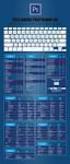 Sneltoesten in PowerPoint 2016 voor Mac U kunt snel taken uitvoeren met sneltoetsen - een of meer toetsen die u op het toetsenbord indrukt om een taak te voltooien. Bijvoorbeeld, wanneer u met + P het
Bestanden ordenen in Windows 10
 Bestanden ordenen in Windows 10 Waar heb ik dat bestand ook al weer opgeslagen? Vraagt je jezelf dat ook regelmatig af, dan is het tijd om je bestanden te ordenen. Sla bestanden op in een map met een logische
10. Pagina-instellingen
 10. Pagina-instellingen Voordat u begint met het schrijven van een document in het programma Writer, is het raadzaam eerst te bepalen hoe het er uiteindelijk uit moet komen te zien. In deze module leert
Ergonomisch Advies: Sneltoetsen
 Ergonomisch Advies: Sneltoetsen Departement Bestuurszaken Gemeenschappelijke Dienst voor Preventie en Bescherming (GDPB) Boudewijnlaan 30 bus 44 1000 Brussel Tel. 02 553 01 22 - Fax 02 553 49 55 [email protected]
Microsoft Offi ce OneNote 2003: een korte zelfstudie
 Microsoft Offi ce OneNote 2003: een korte zelfstudie Werken met OneNote: zelfstudie 1 MICROSOFT OFFICE ONENOTE 2003 ZORGT VOOR OPTIMALE PRODUCTIVITEIT DOOR EENVOUDIGE VASTLEGGING, EFFICIËNTE ORGANISATIE
Basiskennis van Word
 Basiskennis van Word Word is een krachtige toepassing voor tekstverwerking en opmaak. Om deze toepassing zo doeltreffend mogelijk te kunnen gebruiken, hebt u eerst enige basiskennis nodig. In deze zelfstudie
Sneltoetsen te gebruiken bij Microsoft
 Sneltoetsen te gebruiken bij Microsoft Inhoud: 1. Sneltoets-combinaties bij MS Windows...1 2. Sneltoets-combinaties bij MS Word...2 3. Sneltoets-combinaties bij MS Excel...4 4. Sneltoets-combinaties bij
PAGINATITEL SNELTOETSEN
 PAGINATITEL SNELTOETSEN STANDAARD SNELTOETSEN MARKERING Lijn L Ctrl + Alt + B Vergrendelen Ctrl + Shift + L Midden uitlijnen Ctrl + Alt + E Opmerking N Links uitlijnen Ctrl + Alt + L Pen O Horizontaal
Opdrachtnaam Modificatietoetsen Toets. Afdruk samenvoegen Controleren. Alt+Shift+ Afdruk samenvoegen Gegevensbestand bewerken
 Afdruk samenvoegen Controleren Afdruk samenvoegen Gegevensbestand bewerken Afdruk samenvoegen in document Afdruk samenvoegen naar printer K E N M Afdrukken Ctrl+ P Afdrukken Ctrl+ F2 Afdrukken Ctrl+Shift+
Handleiding XML Leesprogramma versie 2.0
 Handleiding XML Leesprogramma versie 2.0 Een uitgave van Dedicon Postbus 24 5360 AA GRAVE Tel.: (0486) 486 486 Fax: (0486) 476 535 1 Inhoudsopgave 1. Installatie... 3 2. De-installatie... 3 3. Starten
De bestandsgrootte voor je boek mag niet meer dan 100 MB zijn, ongeacht het bestandstype.
 Richtlijnen voor inhoudsconversie Herzien augustus 2017 Welkom bij Kobo Writing Life! Deze richtlijnen zijn bedoeld om je te helpen bij het formatteren van je boek, zodat het soepel uploadt naar onze winkel
Titel: Workshop creatief met MS Word Auteur: Miriam Harreman / Jaar: 2009 Versie: Creative Commons Naamsvermelding & Gelijk
 Versie: 1.0-1- Creative Commons Index INDEX... 2 INLEIDING... 3 INSTELLEN VAN DE PAGINA... 4 LIGGENDE KAART... 4 STAANDE KAART... 4 WERKRUIMTE... 4 WERKEN MET WORDART... 5 WORDART: WERKBALK... 5 WORDART:
4.1 Het creëren van inhoudselementen
 4.1 Het creëren van inhoudselementen De inhoud van de pagina wordt gemaakt door gebruik van inhoudselementen. Je kunt een pagina maken door verschillende elementen in combinatie met elkaar te gebruiken.
Sneltoetsen. Inhoud. Inleiding
 Sneltoetsen Inhoud 1. Inleiding 2. Sneltoetsen in Windows 3. Sneltoetsen die in de meeste programma s kunnen worden gebruikt 4. Sneltoetsen bij het typen van tekst 5. Sneltoetsen Internet Explorer 6. Sneltoetsen
INSTRUCT Samenvatting Basis Word 2007, H1 SAMENVATTING HOOFDSTUK 1
 SAMENVATTING HOOFDSTUK 1 Word opstarten WORD kan worden opgestart via menu Start, Alle Programma s, Microsoft Office, Microsoft Office WORD 2007. Soms staat er op het bureaublad een snelkoppeling naar
Op het bureaublad staan pictogrammen. Via de pictogrammen kunnen programma s worden gestart en mappen en bestanden worden geopend.
 SAMENVATTING HOOFDSTUK 1 Aanmelden Als je de computer aanzet, wordt Windows opgestart. Windows is een besturingssysteem. Tijdens het opstarten kun je zien met welke versie van Windows 7 je werkt. Voordat
Versie: 0.2. Gebruikershandleiding XOPUS XML-editor
 Versie: 0.2 Gebruikershandleiding XOPUS XML-editor Wijzigingsbeheer Versie Datum Omschrijving Auteur(s) 0.1 31-12-2012 Initiële versie Eric Wijnschenk 0.2 02-01-2013 Wijzigingen nav review Jeroen van Hemert
Aan de slag met Word 2016? Ontdek de basisfuncties. Maak een nieuw document aan, typ teksten en maak het geheel vervolgens netjes op.
 Word 2016 - basis Aan de slag met Word 2016? Ontdek de basisfuncties. Maak een nieuw document aan, typ teksten en maak het geheel vervolgens netjes op. Welke Word? Word 2016 is te koop als onderdeel van
Aanmaken en gebruiken van een PowerPoint-model (Gedeeltelijk overgenomen van de website van Microsoft)
 1. Welke stappen moeten er precies worden uitgevoerd om een sjabloon te maken? U opent een nieuwe, lege presentatie (knop Nieuw, werkbalk Standaard). Ga eerst naar de modelweergave via het menu Beeld.
Hoofdstuk 8 - Snelfiches Word
 Hoofdstuk 8 - Snelfiches Word 8.1. Word starten 93 8.2. Een nieuwe tekst maken 94 8.3. Tekst meteen bewaren 95 8.4. Tekst schrijven 96 8.5. Tekst veranderen en verplaatsen 97 8.6. Een tabel maken 99 8.7.
Je kunt de breedte van een kolom veranderen door de kolomrand te verslepen. Je kunt ook dubbelklikken op een kolomrand.
 SAMENVATTING HOOFDSTUK 2 Navigeren door records Je kunt bladeren door de velden en records van een tabel: Knop Omschrijving Naar volgend record Naar vorig record Naar laatste record Naar eerste record
Gebruikershandleiding XOPUS XML-editor
 Gebruikershandleiding XOPUS XML-editor Versie: 0.2 Wijzigingsbeheer Versie 0.1 0.2 Datum 31-12-2012 02-01-2013 Omschrijving Initiële versie Wijzigingen nav review Jeroen van Hemert Auteur(s) Eric Wijnschenk
Werkbalk Snelle toegang Titelbalk. Tabbladen
 SAMENVATTING HOOFDSTUK 1 PowerPoint verkennen POWERPOINT kan worden opgestart via. Als POWERPOINT al vaker is gestart kun je direct op Microsoft PowerPoint 2010 in het menu Start klikken. Typ anders in
EDUscope Dossier Werken met Journalen
 EDUscope Dossier Werken met Journalen EDUscope versie 3.7.0 Bergerweg 110 6135 KD Sittard 046-4571830 1 INHOUD 2 Inleiding... 3 3 Individueel leerlingjournaal... 3 3.1 Journaalregels toevoegen:... 3 3.2
Handleiding Word de graad
 Handleiding Word 2010 3de graad Inhoudsopgave Regelafstand 3 Knippen 3 Kopiëren 5 Plakken 6 Tabs 7 Pagina-instellingen 9 Opsommingstekens en nummeringen 12 Kopteksten en voetteksten 14 Paginanummering
Sneltoetsen. 1. Inleiding
 Sneltoetsen Inhoud 1. Inleiding 2. Sneltoetsen in Windows 3. Sneltoetsen die in de meeste programma s kunnen worden gebruikt 4. Sneltoetsen bij het typen van tekst 5. Sneltoetsen Internet Explorer 6. Sneltoetsen
I) Wat? II) Google documenten. Deel 2 documenten
 Google Drive Deel 2 documenten I) Wat? 1) De meeste mensen bewerken teksten in de tekstverwerker Word van Microsoft Office. Het is echter ook mogelijk teksten op internet te bewerken en te bewaren. Het
Na het inloggen met de gegevens die je hebt gekregen, verschijnt het overzichtsscherm zoals hieronder:
 Inhoud van de website invoeren met de ContentPublisher De inhoud van websites kan worden ingevoerd en gewijzigd met behulp van een zogenaamd Content Management Systeem (CMS). De websites van Muismedia
Google Drive: uw bestanden openen en ordenen
 Google Drive: uw bestanden openen en ordenen Gebruik Google Drive om vanaf elke gewenste locatie uw bestanden, mappen, Google-documenten, Google-spreadsheets en Google-presentaties op te slaan en te openen.
6. Tekst verwijderen en verplaatsen
 6. Tekst verwijderen en verplaatsen In deze module leert u: een stuk tekst selecteren een stuk tekst verwijderen; acties ongedaan maken en opnieuw doen; een stuk tekst vervangen; een stuk tekst verplaatsen;
INSTRUCT Samenvatting Basis PowerPoint 2010, H3 SAMENVATTING HOOFDSTUK 3
 SAMENVATTING HOOFDSTUK 3 Afbeeldingen invoegen en verwijderen Je kunt een illustratie invoegen via het tabblad Invoegen, groep Afbeeldingen, knop Illustratie. Het taakvenster Illustraties komt in beeld.
Het is af en toe niet om aan te zien hoe sommige
 Tabellen in Word 2010 Otto Slijkhuis Het is af en toe niet om aan te zien hoe sommige Word-gebruikers met teksten omgaan. In plaats van het invoegen van een tabel om gegevens keurig in een overzicht te
Google Agenda: Plannen, uitnodigingen, bijlagen en afdrukken
 Ziet Google Agenda er bij u anders uit dan zoals hier weergegeven? U lost dit op door over te schakelen op de nieuwe stijl! Google Agenda: Plannen, uitnodigingen, bijlagen en afdrukken De agendaweergave
Je ziet het ontwerpscherm voor je. Ontwerpen is actief en dat zie je aan de linkeronderkant van je scherm net boven de taakbalk.
 Inhoudsopgave frontpage 2003... 2 een thema gebruiken... 4 afbeeldingen op de pagina zetten... 5 knoppen maken... 8 knoppen maken in linkerframe... 10 een tabel maken... 12 opdrachten... 14 een fotopagina
Afdrukken in Calc Module 7
 7. Afdrukken in Calc In deze module leert u een aantal opties die u kunt toepassen bij het afdrukken van Calc-bestanden. Achtereenvolgens worden behandeld: Afdrukken van werkbladen Marges Gedeeltelijk
INHOUD. Ten geleide Starten met Word 13
 INHOUD Ten geleide 11 1 Starten met Word 13 1.1 Inleiding 13 1.2 Word starten 13 1.3 Het startvenster van Word 14 1.4 Het documentvenster 14 1.4.1 De titelbalk 15 1.4.1.1 De werkbalk Snelle toegang 15
Muisnavigatie. Middelste knop (wiel) Pannen. Klikken + slepen. Weergave opnieuw centreren. Dubbelklikken. Contextmenu. Gereedschap gebruiken.
 BLUEBEAM REVU SNELTOETSEN Muisnavigatie Middelste knop (wiel) Pannen Weergave opnieuw centreren Klikken + slepen Dubbelklikken Linkerknop Rechterknop Gereedschap gebruiken Klikken Contextmenu Klikken Pannen
Effectief gebruik van Word
 Effectief gebruik van Word Word is een hele uitgebreide tekstverwerker. Er is een groot aantal onbekende manieren om Word effectiever te gebruiken. In dit document een aantal opties die extra aandacht
INSTALLATIE IN PRINT INSTALLEREN. Aan de slag met Communicate In Print
 AAN DE SLAG INSTALLATIE In deze handleiding worden de stappen besproken die doorlopen worden bij het installeren van de volledige versie Communicate In Print LET OP! WANNEER U EERDER EEN VERSIE VAN IN
Microsoft Word Kennismaken
 Microsoft Word 2013 Kennismaken Inleiding Microsoft Word is het meest gebruikte tekstverwerkingsprogramma ter wereld. De mogelijkheden die Word biedt zijn talrijk, maar als je nog nooit met Word gewerkt
Opstarten Word 2013 bij Windows 7 Opstarten Word 2016 bij Windows 10
 SAMENVATTING HOOFDSTUK 1 Word opstarten, verkennen en afsluiten WORD kan opgestart worden via de startknop en de snelkoppeling in de lijst die boven de startknop staat: Opstarten Word 2013 bij Windows
Sneltoetsen voor Windows 7
 Sneltoetsen voor Windows 7 CTRL Combinaties Ctrl + A Ctrl + C Ctrl + X Ctrl + V Ctrl + Z Ctrl + Rechterpijl Ctrl + Linkerpijl Ctrl + Shift + Linker/rechterpijl Ctrl + Shift + N Ctrl + Shift + Esc Ctrl
Qlik Sense Cloud. Qlik Sense 2.0.2 Copyright 1993-2015 QlikTech International AB. Alle rechten voorbehouden.
 Qlik Sense Cloud Qlik Sense 2.0.2 Copyright 1993-2015 QlikTech International AB. Alle rechten voorbehouden. Copyright 1993-2015 QlikTech International AB. Alle rechten voorbehouden. Qlik, QlikTech, Qlik
Website Inhoud Beheerder
 Beknopte handleiding: Website Inhoud Beheerder Hieronder treft u de handleiding aan van de Website Inhoud Beheerder gebaseerd op Plone. Pagina 1 van 21 Inhoudsopgave Basis Pagina 3 Nieuwe pagina Pagina
EBUILDER HANDLEIDING. De Ebuilder is een product van EXED internet www.exed.nl. [email protected] EXED CMS UITLEG
 EBUILDER HANDLEIDING De Ebuilder is een product van EXED internet www.exed.nl [email protected] 1 INHOUDSOPGAVE Inleiding Een korte introductie over het Ebuilder» Navigatie» Snelnavigatie Pagina s Hier vind
Microsoft Word Selecteren
 Microsoft Word 2013 Selecteren Inhoudsopgave 3. Selecteren 3.1 Tekst selecteren 3.2 Tekst verwijderen 3.3 Kopiëren, knippen, plakken en ongedaan maken 3.4 Werken met twee documenten 3.1 Tekst selecteren
Sneltoetsen bij Microsoft
 Sneltoetsen bij Microsoft Inhoud: 1. Sneltoets-combinaties bij MS Windows... 1 2. Sneltoets-combinaties bij MS Word... 1 3. Sneltoets-combinaties bij MS Excel... 3 4. Sneltoets-combinaties bij MS Outlook...
Head Pilot v Gebruikershandleiding
 Head Pilot v1.1.3 Gebruikershandleiding Inhoud 1 Installatie... 4 2 Head Pilot Gebruiken... 7 2.2 Werkbalk presentatie... 7 2.3 Profielen beheren... 13 2.3.1 Maak een profiel... 13 2.3.2 Verwijder een
Navigator CMS 2009. Beknopte handleiding v1.0
 Navigator CMS 2009 Beknopte handleiding v1.0 Inhoudsopgave 1. Inleiding... 3 2. Inloggen... 4 3. Menustructuur... 5 4. Document Verkenner... 6 5. Mappen beheren... 7 5.2 Map hernoemen... 7 5.3 Map verplaatsen...
OneNote 2013 Snelstartgids
 Aan de slag Microsoft OneNote 2013 ziet er anders uit dan eerdere versies. Daarom hebben we deze handleiding samengesteld om de leercurve zo kort mogelijk te maken. Uw notities in de cloud houden Als u
Deel 1: PowerPoint Basis
 Deel 1: PowerPoint Basis De mogelijkheden van PowerPoint als ondersteunend middel voor een gedifferentieerde begeleiding van leerlingen met beperkingen. CNO Universiteit Antwerpen 1 Deel 1 PowerPoint Basis
BASIS TEKSTBEWERKING deel 2
 BASIS TEKSTBEWERKING deel 2 Opslaan en openen. Opslaan. Om een tekst document te kunnen bewaren, zult u het moeten opslaan op de harde schijf van uw computer. Het blijft daar dan net zo lang staan tot
Powerpoint 2013 Snelstartgids
 Aan de slag Microsoft Powerpoint 2013 ziet er anders uit dan eerdere versies. Daarom hebben we deze handleiding samengesteld om de leercurve zo kort mogelijk te maken. Pagina 1 van 9 Aan de slag Wanneer
Basiskennis van PowerPoint
 Basiskennis van PowerPoint Pow erpoint is een krachtige toepassing voor presentaties. Om Pow erpoint echter zo doeltreffend mogelijk te kunnen gebruiken, hebt u eerst enige basiskennis nodig. In deze zelfstudie
Middelste knop (wiel)
 Sneltoetsen Muisnavigatie Middelste knop (wiel) Pannen Weergave opnieuw centreren Klikken + slepen Dubbelklikken Linkerknop Rechterknop Gereedschap gebruiken Klikken Contextmenu Klikken Pannen Klikken
1. Sneltoets-combinaties bij MS Windows. 2. Sneltoets-combinaties bij MS Word
 Sneltoetsen bij Microsoft Inhoud: 1. Sneltoets-combinaties bij MS Windows... 1 2. Sneltoets-combinaties bij MS Word... 1 3. Sneltoets-combinaties bij MS Excel... 3 4. Sneltoets-combinaties bij MS Outlook...
Globale kennismaking
 Globale kennismaking Kennismaking Tesla CMS 1. Dashboard 2. pagina beheer - pagina aanmaken - pagina aanpassen - pagina verwijderen - pagina seo opties - zichtbaarheid pagina 3. subpagina beheer - subpagina
PowerPoint 2010: rondleiding (deel 1)
 PowerPoint 2010: rondleiding (deel 1) Met PowerPoint kan men voorstellingen maken door middel van dia's die zijn gevuld met teksten, afbeeldingen, films, grafieken en geluiden. PowerPoint is een uitstekend
INHOUD. Ten geleide 13. 1 Starten met Word 2007 15
 INHOUD Ten geleide 13 1 Starten met Word 2007 15 1.1 Word 2007 starten 15 1.2 Het documentvenster 16 1.2.1 De titelbalk 16 1.2.1.1 De Officeknop 17 1.2.1.2 De werkbalk Snelle toegang 20 1.2.1.3 De titelbalk
www.sencomp.nl 194 Aldi Windows Laatst gewijzigd 15 oktober 2012 Uw keuze voor het maken van een fotoboek is Aldi. Deze cursus bestaat uit 5 delen.
 www.sencomp.nl 194 Aldi Windows Laatst gewijzigd 15 oktober 2012 Uw keuze voor het maken van een fotoboek is Aldi. Deze cursus bestaat uit 5 delen. Deel 1 Aldi printsoftware downloaden en installeren Deel
Handleiding Content Management Systeem
 Handleiding Content Management Systeem Inhoudsopgave Inhoudsopgave... 2 1. Inloggen... 3 2. Paginavolgorde... 3 3. Pagina en menutitel... 3 4. Pagina s bewerken... 4 5. De tekstverwerker... 4 6. Interne
Handleiding Website beheersysteem
 Handleiding Website beheersysteem Inhoudsopgave 1. Inleiding...3 2. Inloggen...4 3. De startpagina...5 3.1. Startpagina menu...5 3.2. Bovenbalk...6 4. Menu en Pagina's...7 4.1. Een nieuwe pagina toevoegen...8
Google Drive: uw bestanden openen en organiseren
 Google Drive: uw bestanden openen en organiseren Met Google Drive kunt u bestanden, mappen en Google documenten opslaan en openen, waar u ook bent. Wanneer u een bestand op internet, uw computer of een
Gebruikershandleiding
 Gebruikershandleiding Training MANUAL DE USUARIO NAC SPORT ELITE Version 1.3.400 Nacsport Training wwww.nacsport.com 1 Index 1- AFBEELDINGEN 2- OEFENINGEN 3- TRAINING 4- KALENDER Nacsport Training wwww.nacsport.com
Een eenvoudige PowerPoint presentatie maken: Een stappenplan
 Een eenvoudige PowerPoint presentatie maken: Een stappenplan Je moet een PowerPoint (PPT) presentatie maken en je hebt geen idee hoe je eraan moet beginnen. Geen nood! Met dit stappenplan helpen we je
Aan de slag met AdminView
 Aan de slag met AdminView uitgebreide handleiding S for Software B.V. Gildeweg 6 3771 NB Barneveld tel 0342 820 996 fax 0342 820 997 e-mail [email protected] web www.sforsoftware.nl Inhoudsopgave 1.