
Effectief gebruik van Word
|
|
|
- Edith van der Pol
- 8 jaren geleden
- Aantal bezoeken:
Transcriptie
1 Effectief gebruik van Word Word is een hele uitgebreide tekstverwerker. Er is een groot aantal onbekende manieren om Word effectiever te gebruiken. In dit document een aantal opties die extra aandacht verdienen. Heb je zelf nog een interessante tip? Laat het ons even weten en we gaan het toevoegen aan dit document. De onderwerpen die besproken worden in het document zijn: Selecteren... 2 Knippen, kopiëren en plakken... 2 Toetsenbord... 2 Handmatig een nieuwe pagina invoegen... 2 Klembord... 3 Plakken speciaal... 4 Sneltoetsen... 4 Zelf knoppen toevoegen in werkbalk snelle toegang... 5 Spellingcontrole... 5 Opmaaktips... 5


2 Selecteren Je kunt naast het slepen ook op verschillende andere manieren selecteren: Methode 1x klikken in de kantlijn 2x klikken in de kantlijn 3x klikken in de kantlijn 2x in een woord 3x klikken in een woord <Ctrl> + klik in een zin <Ctrl+A> <Shift> + 2 keer klikken Je selecteert Regel Alinea Hele document Woord en spatie erachter Alinea Zin Hele document Gedeelde tussen de klikken Knippen, kopiëren en plakken Je kunt knippen en kopiëren via de knoppen Maar het kan ook via de sneltoetsen 1. Selecteer de gewenste tekst 2. Kopieer de tekst met <Ctrl+C> Knip de tekst met <Ctrl+X) 3. Plaats de cursor op de goede plaats 4. Plak de tekst met <Ctrl+V> en Je kunt ook tekst verplaatsen door de tekst te slepen! Ook tekst kopiëren kan door de tekst te slepen, druk dan wel tegelijkertijd de <Ctrl> in! Toetsenbord Doet je toetsenbord raar? Ineens krijg je niet meer de juiste tekens in je document. Meestal heeft je computer dan de verkeerde toetsenbordindeling. Druk dan eens op <Ctrl+Shift>, dan schakelt je computer over naar de juiste indeling. Handmatig een nieuwe pagina invoegen Als je een hoofdstuk wilt starten op een nieuwe pagina doe dit dan niet door diverse keren <Enter> te typen. Het grote nadeel is namelijk als je dan tekst toevoegt de tekst mee verschuift naar onder. Oplossing: Typ <Ctrl+Enter>. De tekst begint nu wel op een nieuwe pagina, maar verschuift nu niet meer naar onderen.
3 Klembord Als je <plakken> gebruikt in Word, dan wordt automatisch dat wat je het laatst gekopieerd hebt, in de tekst geplakt. Handig om te weten is dat je meerdere stukken tekst en zelfs plaatjes kan bewaren en op een later tijdstip kunt plakken in je document. Je maakt dan gebruik van het klembord. Dit kun je activeren door het venster Klembord te openen. In onderstaand figuur zie je hoe je dat moet doen. Als het venster Klembord is geopend en je knipt of kopieert een stuk tekst of een plaatje dan komt het in de lijst te staan. In het voorbeeld zie je 3 stukken tekst staan en een plaatje. Werkwijze: 1. Open het klembord 2. Kopieer (meerdere) teksten en/of plaatjes 3. Ga op de plaats staan waar je een stuk tekst wil plaatsen 4. Klik op het juiste stuk tekst

4 Plakken speciaal Als je tekst uit een ander document of van het internet kopieert neemt Word automatisch de opmaak over van het gekopieerde document. Zeker bij internetbestanden geeft dat problemen. Standaard neemt Word dan de HTML/opmaak over en dat geeft vaak problemen en werkt niet handig. Oplossing: gebruik plakken speciaal! 1. Selecteer de te kopiëren tekst 2. Klik in het menu bestand op het lijstpijltje onder plakken 3. Kiest voor Plakken speciaal Je kunt dan kiezen : - Oorspronkelijke opmaak behouden van de bron - Opmaak samenvoegen, aanpassen aan doeldocument - Alleen de tekst overnemen, geen opmaak - Er een plaatje van maken N.b. De opties die je kunt kiezen hangen af van de gekopieerde tekst/afbeelding Sneltoetsen Er is een aantal opties die je misschien erg vaak gebruikt. Om sneller te zijn kun je deze activeren met sneltoetsen. Voordeel van sneltoetsen: je hoeft niet elke keer je toetsenbord te verlaten en je kunt dan snel doortypen. Als je met je cursor op een knop gaat staan dan geeft Word de mogelijke sneltoets al aan (pop-up). Veel gebruikte sneltoetsen in Word: <Ctrl+B> <Ctrl+I> <Ctrl+U> <Ctrl+E> <Ctrl+O> <Ctrl+N> <Ctrl+S> <F12> Vet Cursief Onderstrepen Centreren Document openen Nieuw document Opslaan Opslaan als <F7> <Ctrl+Z> <Ctrl+Y> <Ctrl+X> <Ctrl+C> <Ctrl+V> <Alt+Ctrl+V> <Ctrl+A> Spellingscontrole Ongedaan maken Opnieuw / Herhalen Knippen Kopiëren Plakken Plakken speciaal Alles selecteren <Ctrl+spatie> <Ctrl+Q> <Ctrl+Shift+N> Tekenopmaak verwijderen Alineaopmaak verwijderen Stijlen verwijderen

5 Er zijn nog veel meer sneltoetsen. Deze kun je vinden op de website: Zelf knoppen toevoegen in werkbalk snelle toegang Ben je meer een muistype en wil je graag knoppen snel bij de hand hebben dan is er de werkbalk snelle toegang. Voeg dan extra opdrachten toe via het lijstpijltje. In de getoonde balk zitten al de opties: Herhalen en Plakken Speciaal toegevoegd. Spellingcontrole Tijdens het typen onderstreept Word foutieve woorden met een rood kringeltje. Word meldt dan dat er een mogelijke fout in de tekst zit. Met de rechtermuisknop kun je dan kiezen of je het woord wil wijzigen. Is er een woord wat goed is, maar Word onderstreept dan kun je dat woord toevoegen aan je woordenlijst. Voorbeelden hiervan zijn namen en afkortingen. Met de toets <F7> kun je Word de spelling laten controleren van het hele document. Let op: niet alle fouten worden eruit gehaald! Bijvoorbeeld: Ik ging naar de bang. Bang in plaats van bank zal Word niet opmerken als fout: bang is natuurlijk ook een correct woord. Opmaaktips 1) Maak pas als je helemaal klaar bent met typen het document op; 2) Begin boven in je document en werk naar beneden; 3) Maak gebruik van het kwastje (Opmaak kopiëren/ Opmaak plakken) 4) Is de opmaak een zooitje, haal dan eerst alle opmaak weg voor je het gaat herstellen. Dit kan met de eerder genoemde sneltoetsen of met de knop Alle opmaak wissen.
Opmaak in Word. Cursus Word. Tekenopmaak
 Opmaak in Word Als je in Word een document gaat opmaken kun je gebruikmaken van 3 opmaakniveaus: - Tekenopmaak voorbeelden: lettertype, puntgrootte, stijl en kleur - Alinea opmaak voorbeelden: inspringen,
Het uiterlijk lijkt erg op Word, een paar belangrijke verschillen geven we aan in de schermafdruk hieronder.
 Inleiding Rekenen is een onderdeel van iedere opleiding. Het programma waar je mee kunt rekenen op de computer is het programma Excel, onderdeel van Microsoft Office. Excel is een krachtig rekenprogramma.
INSTRUCT Samenvatting Basis Word 2007, H1 SAMENVATTING HOOFDSTUK 1
 SAMENVATTING HOOFDSTUK 1 Word opstarten WORD kan worden opgestart via menu Start, Alle Programma s, Microsoft Office, Microsoft Office WORD 2007. Soms staat er op het bureaublad een snelkoppeling naar
Mini Word-cursus. Paginanummers. Opmaakprofielen. Inhoudsopgave
 Mini Word-cursus Paginanummers Opmaakprofielen Inhoudsopgave Inhoudsopgave Inhoudsopgave 2 Inleiding 3 Paginanummering 4 Kopteksten en voetteksten 5 Opmaakprofielen 6 Opmaakprofielen toepassen 6 Opmaakprofielen
Een nieuwe presentatie maak je met de sneltoets <Ctrl+N> of via het tabblad,. Vervolgens kies je Lege presentatie en klik je op de knop Maken.
 SAMENVATTING HOOFDSTUK 1 PowerPoint opstarten en afsluiten POWERPOINT kan worden opgestart via. Als POWERPOINT al vaker is gestart kun je direct op Microsoft PowerPoint 2010 klikken. Typ anders in het
INSTRUCT Samenvatting Basis PowerPoint 2013/2016, H1 SAMENVATTING HOOFDSTUK 1. PowerPoint opstarten, verkennen en afsluiten
 SAMENVATTING HOOFDSTUK 1 PowerPoint opstarten, verkennen en afsluiten PowerPoint opstarten POWERPOINT kan bijvoorbeeld worden opgestart via een snelkoppeling op het bureaublad. Presentaties openen en het
Microsoft Word Selecteren
 Microsoft Word 2013 Selecteren Inhoudsopgave 3. Selecteren 3.1 Tekst selecteren 3.2 Tekst verwijderen 3.3 Kopiëren, knippen, plakken en ongedaan maken 3.4 Werken met twee documenten 3.1 Tekst selecteren
6. Tekst verwijderen en verplaatsen
 6. Tekst verwijderen en verplaatsen In deze module leert u: een stuk tekst selecteren een stuk tekst verwijderen; acties ongedaan maken en opnieuw doen; een stuk tekst vervangen; een stuk tekst verplaatsen;
INSTRUCT Samenvatting Basis Word 2010, H1 SAMENVATTING HOOFDSTUK 1
 SAMENVATTING HOOFDSTUK 1 Word opstarten en afsluiten WORD kan opgestart worden via de startknop en de snelkoppeling in de lijst die boven de startknop staat: WORD kan ook worden opgestart via menu Start,
Werkbalk Snelle toegang Titelbalk. Tabbladen
 SAMENVATTING HOOFDSTUK 1 PowerPoint verkennen POWERPOINT kan worden opgestart via. Als POWERPOINT al vaker is gestart kun je direct op Microsoft PowerPoint 2010 in het menu Start klikken. Typ anders in
Snel- & functietoetsen Excel
 Pijl links, rechts Pijl omhoog, omlaag Enter Shift + Enter Home Ctrl+Home Ctrl+End PgUp & PgDn Alt +PgUp & Alt+PgDn Ctrl+PgUp & Ctrl+PgDn Tab Shift+Tab Ctrl+Pijl of Ctrl+Pijl of Aanwijzer verplaatsen 1
Opstarten Word 2013 bij Windows 7 Opstarten Word 2016 bij Windows 10
 SAMENVATTING HOOFDSTUK 1 Word opstarten, verkennen en afsluiten WORD kan opgestart worden via de startknop en de snelkoppeling in de lijst die boven de startknop staat: Opstarten Word 2013 bij Windows
Inhoudsopgave. Voorwoord... 3 Sneltoetsen Excel voor windows... 4. Sneltoetsen Excel voor MAC... 6. Functietoetsen... 6
 Inhoudsopgave Voorwoord... 3 Sneltoetsen Excel voor windows... 4 Sneltoetsen Excel voor MAC... 6 Functietoetsen... 6 Navigeren en schuiven in een blad of werkmap... 6 Afdrukvoorbeelden bekijken en afdrukken...
Je kunt een afbeelding invoegen via het tabblad Invoegen, groep Illustraties:
 SAMENVATTING HOOFDSTUK 12 Afbeelding invoegen Je kunt een afbeelding invoegen via het tabblad Invoegen, groep Illustraties: In het venster Afbeelding invoegen selecteer je (de juiste map en) het juiste
Inhoudsopgave. Orbak Automatisering B.V. pagina: 1
 Inhoudsopgave...2 Werken met vensters...2 Handmatig aanpassen van de venstergrootte...2 Vergroten / verkleinen van vensters...2 Werken met meerdere vensters tegelijk...3 Werken met balken...3 Sneltoetsen...4
Sneltoetsen in PowerPoint 2016 voor Windows
 Sneltoetsen in PowerPoint 2016 voor Windows Hieronder een overzicht van veelgebruikte sneltoetsen in Microsoft PowerPoint. Deze sneltoetsen zijn van toepassing in vrijwel alle versies, waaronder PowerPoint
Hoofdstuk 8 - Snelfiches Word
 Hoofdstuk 8 - Snelfiches Word 8.1. Word starten 93 8.2. Een nieuwe tekst maken 94 8.3. Tekst meteen bewaren 95 8.4. Tekst schrijven 96 8.5. Tekst veranderen en verplaatsen 97 8.6. Een tabel maken 99 8.7.
Een korte handleiding door Frederic Rayen
 Een korte handleiding door Frederic Rayen Van installeren tot het gebruik P a g i n a 2 Inhoudsopgave Inleiding... 3 Hoe AbiWord version 2.8.6 installeren?... 4 Schermonderdelen... 5 Uitleg bij elke werkbalk...
DOCUMENT SAMENSTELLEN
 Pagina 168 7 In dit hoofdstuk gaat u een nieuwsbrief maken met behulp van een sjabloon. De artikelen die in de nieuwsbrief worden opgenomen zijn al geschreven. U hoeft de tekst alleen nog naar de juiste
Hoofdstuk 10: Tips en Sneltoetsen
 Hoofdstuk 10: Tips en Sneltoetsen 10.0 Introductie Dit hoofdstuk richt zich op efficiëntie en heeft tot doel om je te voorzien van tips en kleine trucs die tijd bespaart tijdens het gebruik van PowerPoint.
Versie: 0.2. Gebruikershandleiding XOPUS XML-editor
 Versie: 0.2 Gebruikershandleiding XOPUS XML-editor Wijzigingsbeheer Versie Datum Omschrijving Auteur(s) 0.1 31-12-2012 Initiële versie Eric Wijnschenk 0.2 02-01-2013 Wijzigingen nav review Jeroen van Hemert
Sneltoetsen in apps, Windows 10
 Sneltoetsen in apps, Windows 10 W016 Categorie Toets Handeling Voor instellingen Windows-logotoets Instellingen openen Voor instellingen +I Voor instellingen Backspace Teruggaan naar de startpagina van
Excel 2010, H1 HOOFDSTUK 1
 HOOFDSTUK 1 Excel opstarten en afsluiten EXCEL kan worden opgestart via. Als EXCEL al vaker is gestart kun je direct op Microsoft Office EXCEL 2010 klikken. Typ anders in het zoekvak de eerste letters
Gebruikershandleiding XOPUS XML-editor
 Gebruikershandleiding XOPUS XML-editor Versie: 0.2 Wijzigingsbeheer Versie 0.1 0.2 Datum 31-12-2012 02-01-2013 Omschrijving Initiële versie Wijzigingen nav review Jeroen van Hemert Auteur(s) Eric Wijnschenk
Je kunt een afbeelding invoegen via het tabblad Invoegen, groep Illustraties:
 SAMENVATTING HOOFDSTUK 13 Afbeelding invoegen Je kunt een afbeelding invoegen via het tabblad Invoegen, groep Illustraties: In het venster Afbeelding invoegen selecteer je (de juiste map en) het juiste
Dit bundeltje is van. Werken in. Hoe doe ik dat? Dit bundeltje is van. Leen Van Damme. Pagina 1
 Dit bundeltje is van Werken in Word Hoe doe ik dat? Dit bundeltje is van Leen Van Damme Pagina Inhoudsopgave Word openen... 3 Scherm in Word... 4 Lint in Word... 5 Document opslaan... 6 Afdrukvoorbeeld
Microsoft Excel 2016
 Microsoft Excel 2016 Titel Microsoft Excel 2016 Eerste druk December 2017 De module Microsoft Excel 2016 is een onderdeel van de WERKportal.nl. De WERK-portal.nl is een product van SBCM en Cedris. Website:
De Teksteditor Hoe werkt het?
 De Teksteditor Hoe werkt het? 19-4-2013 Sanne Wijgergangs Drie-O Automatisering B.V. Inhoud 1. Werken met de teksteditor... 3 1.1 De teksteditor... 3 1.2 Afbeeldingbeheer... 5 1.3 Hyperlink beheer... 7
ICT ICT 01. Voordat je begint met het maken van een tekst. moet je weten wat het toetsenbord kan. J.P.Siebelink. Office 2003
 ICT J.P.Siebelink Office 2003 ICT 01 Voordat je begint met het maken van een tekst moet je weten wat het toetsenbord kan Wat ga je doen? Door deze kaarten allemaal te maken weet je zeker dat je goed genoeg
Via de het tabblad Bestand kun je bijvoorbeeld een nieuwe werkmap maken, werkmappen openen, opslaan en afdrukken.
 SAMENVATTING HOOFDSTUK 1 Excel opstarten, verkennen en afsluiten EXCEL kan bijvoorbeeld worden opgestart via de snelkoppeling naar EXCEL op het bureaublad, als deze er is, of via of. Als EXCEL al vaker
Appendix A Sneltoetsen voor het toetsenbord
 Handleiding voor beginners Appendix A voor het toetsenbord Documentatie voor LibreOffice is beschikbaar op nl.libreoffice.org en www.odfauthors.org/libreoffice/nederlands Auteursrechten Dit document is
Sneltoetsen. Inhoud. Inleiding
 Sneltoetsen Inhoud 1. Inleiding 2. Sneltoetsen in Windows 3. Sneltoetsen die in de meeste programma s kunnen worden gebruikt 4. Sneltoetsen bij het typen van tekst 5. Sneltoetsen Internet Explorer 6. Sneltoetsen
of CTRL+Y Herdoen Doet de laatste handeling die u met UNDO ongedaan had gemaakt opnieuw.
 4. OCP-editor 4.1. Knoppen 4.1.1. Standaardknoppen in de werkbalk of CTRL+P Print Drukt de inhoud van de editor af, of de hele webpagina. U ziet nog eerst een dialoogvenster waar u nog op [OK] of [Print]
Een verzorgd verslag scoort!
 Een verzorgd verslag scoort! Inhoud Inleiding... 1 De opbouw van een verslag... 2 Twee belangrijke tips voor het typen in Word... 3 Harde enters... 3 Toetsenbord... 4 Muis... 5 Handige tips voor Word...
Handleiding Word de graad
 Handleiding Word 2010 3de graad Inhoudsopgave Regelafstand 3 Knippen 3 Kopiëren 5 Plakken 6 Tabs 7 Pagina-instellingen 9 Opsommingstekens en nummeringen 12 Kopteksten en voetteksten 14 Paginanummering
Gebruikershandleiding Edit
 Gebruikershandleiding Edit Maak gebruik van de inloggegevens die je terugvindt in jouw mailbox. Noteer ze eventueel ook hier: url: www.. nl/edit Navigeer naar dit adres, door de url in te typen in de adresbalk
Microsoft Word 365. Weergave AAN DE SLAG MET DIGITALE VAARDIGHEDEN TRAINING: MICROSOFT WORD 365
 Microsoft Word 365 Weergave Inhoudsopgave 2. Weergave 2.1 Document openen en de cursor verplaatsen 2.2 Scrollbalk, weergaveknoppen en mini-werkbalk 2.3 Verborgen opmaakmarkeringen 2.4 Speciale lettertekens
Word. Sneltoetsen Word - Algemeen. Venster. Navigeren & selecteren. Vooscholen.wordpress.com. Opslaan als. Spellingscontrole
 Word Sneltoetsen Word - Algemeen Nieuw bestand Openen Opslaan (Save) Opslaan als Printen Afdrukvoorbeeld Spellingscontrole In-/uitzoomen Help CTRL + N CTRL + O CTRL + S F12 CTRL + P CTRL + F2 F7 CTRL +
Sneltoetsen. 1. Inleiding
 Sneltoetsen Inhoud 1. Inleiding 2. Sneltoetsen in Windows 3. Sneltoetsen die in de meeste programma s kunnen worden gebruikt 4. Sneltoetsen bij het typen van tekst 5. Sneltoetsen Internet Explorer 6. Sneltoetsen
Beknopte handleiding Dragon NaturallySpeaking. Premium versie 13
 1 Beknopte handleiding Dragon NaturallySpeaking Premium versie 13 1 Eerste gebruik van Dragon: installatie en een gebruikersprofiel aanmaken De spraakherkenningssoftware Dragon is beschikbaar als vaste
HTML-EDITOR GEBRUIKEN
 HTML-EDITOR GEBRUIKEN Over TinyMCE TinyMCE is een kleine What-You-See-Is-What-You-Get (WYSIWYG) editor voor teksten. De bediening vindt plaats in de web browsers, zoals MSIE of Mozilla. Het werken met
SpITs. Sneltoetsen. Toetsen voor het werken met documenten Nieuw document aanmaken. Tekst, opmaak specifieke elementen zoeken
 Sneltoetsen Bewerking Toetsen Toetsen voor het werken met documenten Nieuw document aanmaken CTRL + N Document openen CTRL + O Document sluiten CTRL + W Document splitsen ALT + CTRL + S Document opslaan
INHOUD. Ten geleide Starten met Word 13
 INHOUD Ten geleide 11 1 Starten met Word 13 1.1 Inleiding 13 1.2 Word starten 13 1.3 Het startvenster van Word 14 1.4 Het documentvenster 14 1.4.1 De titelbalk 15 1.4.1.1 De werkbalk Snelle toegang 15
Aan de slag met Word 2016? Ontdek de basisfuncties. Maak een nieuw document aan, typ teksten en maak het geheel vervolgens netjes op.
 Word 2016 - basis Aan de slag met Word 2016? Ontdek de basisfuncties. Maak een nieuw document aan, typ teksten en maak het geheel vervolgens netjes op. Welke Word? Word 2016 is te koop als onderdeel van
Kubus in CS5. Voor iedere zijde wensen we een andere afbeelding te gebruiken.
 http://photoshopper27.blogspot.nl/2012/02/3d-cube-in-photoshop-cs5.html Kubus in CS5 Voor iedere zijde wensen we een andere afbeelding te gebruiken. Verzamel dus een zestal afbeeldingen; hieronder de gebruikte
Bijlage I Sneltoetsen Word
 Bijlage I Sneltoetsen Word Algemeen Nieuw bestand Openen Opslaan (Save) Opslaan als Printen Afdrukvoorbeeld Spellingscontrole In-/uitzoomen Help CTRL + N CTRL + O CTRL + S F12 CTRL + P CTRL + F2 F7 CTRL
De tekstverwerker. Afb. 1 de tekstverwerker
 De tekstverwerker De tekstverwerker is een module die u bij het vullen van uw website veel zult gebruiken. Naast de module tekst maken onder andere de modules Aankondigingen en Events ook gebruik van de
Sneltoetsen Word - Algemeen. Venster. Invoer. Opslaan als. Spellingscontrole CTRL + F6. Wisselen tussen. Word bestanden CTRL + W
 Sneltoetsen Word - Algemeen Nieuw bestand Openen Opslaan (Save) Opslaan als Printen Afdrukvoorbeeld Spellingscontrole In-/uitzoomen Help CTRL + N CTRL + O CTRL + S F12 CTRL + P CTRL + F2 F7 CTRL + Muiswiel
Microsoft Word Weergave
 Microsoft Word 2013 Weergave Inhoudsopgave 2. Weergave 2.1 Document openen en de cursor verplaatsen 2.2 Scrollbalk, weergaveknoppen en mini-werkbalk 2.3 Verborgen opmaakmarkeringen 2.4 Opslaan onder een
Gebruikershandleiding XOPUS XML-editor
 Gebruikershandleiding XOPUS XML-editor Versie: 0.3 Wijzigingsbeheer Versi Datum e 0.1 0.2 0.3 31-12-2012 02-01-2013 06-03-2013 Omschrijving Auteur(s) Initiële versie Wijzigingen nav review Jeroen van Hemert
Omhoog bladeren door de tekst in het leesvenster. Een bericht of ander item zoeken. De zoekresultaten wissen.
 Basishandelingen Overschakelen naar E-mail. Overschakelen naar Agenda. Overschakelen naar Contactpersonen. Overschakelen naar Taken. Overschakelen naar Notities. Overschakelen naar de mappenlijst in het
Op het bureaublad staan pictogrammen. Via de pictogrammen kunnen programma s worden gestart en mappen en bestanden worden geopend.
 SAMENVATTING HOOFDSTUK 1 Aanmelden Als je de computer aanzet, wordt Windows opgestart. Windows is een besturingssysteem. Tijdens het opstarten kun je zien met welke versie van Windows 7 je werkt. Voordat
I Het maken van een nieuwsbrief
 I Het maken van een nieuwsbrief Wat leer je? Veel bedrijven publiceren een korte nieuwsbrief waar zij hun personeel op de hoogte houden van belangrijke ontwikkelingen binnen het bedrijf. Hier meldt men
INHOUDSOPGAVE Hoofdstuk 1: Kennismaken met Word 2010 Hoofdstuk 2: Vensters en knoppen Hoofdstuk 3: Dialoogvensters en rechtermuisknop
 INHOUDSOPGAVE Hoofdstuk 1: Kennismaken met Word 2010 2 Word activeren 3 Beginscherm en het lint 4 Meer elementen van het programmavenster 5 Een programma sluiten 6 Hoofdstuk 2: Vensters en knoppen 8 Het
- Registeren - Inloggen - Profiel aanmaken - Artikel plaatsen
 - Registeren - Inloggen - Profiel aanmaken - Artikel plaatsen Registreren (1) Ga naar het inlogscherm aan de linkerkant Klik op Registreer Registreren (2) Vul de velden in zoals aangegeven. Druk op de
Handleiding XML Leesprogramma versie 2.1, juli 2006
 Handleiding XML Leesprogramma versie 2.1, juli 2006 Een uitgave van Dedicon Postbus 24 5360 AA GRAVE Tel.: (0486) 486 486 Fax: (0486) 476 535 E-mail: [email protected] 1 Inhoudsopgave 1.1 De-installatie...
Hoofdstuk 19: Macro s
 Hoofdstuk 19: Macro s 19.0 Inleiding Als je steeds dezelfde actie moet uitvoeren in Excel, dan kan het de moeite waard zijn om in plaats daarvan een macro uit te voeren (afgeleid van het Griekse "μάκρο",
INSTRUCT Samenvatting Basis PowerPoint 2010, H3 SAMENVATTING HOOFDSTUK 3
 SAMENVATTING HOOFDSTUK 3 Afbeeldingen invoegen en verwijderen Je kunt een illustratie invoegen via het tabblad Invoegen, groep Afbeeldingen, knop Illustratie. Het taakvenster Illustraties komt in beeld.
INHOUD. Ten geleide 13. 1 Starten met Word 2007 15
 INHOUD Ten geleide 13 1 Starten met Word 2007 15 1.1 Word 2007 starten 15 1.2 Het documentvenster 16 1.2.1 De titelbalk 16 1.2.1.1 De Officeknop 17 1.2.1.2 De werkbalk Snelle toegang 20 1.2.1.3 De titelbalk
25 Excel tips. 25 Handige Excel tips die tijd besparen en fouten voorkomen. Ir. Fred Hirdes. Excel-leren.nl.
 [Geef tekst op] 25 Excel tips 25 Handige Excel tips die tijd besparen en fouten voorkomen Ir. Fred Hirdes Excel-leren.nl [email protected] Inhoudsopgave Inhoudsopgave... 1 Inleiding... 2 Tip 1 tm
INHOUDSOPGAVE 2 INSTRUCT
 2 INSTRUCT INHOUDSOPGAVE INHOUDSOPGAVE... 2 VOORWOORD... 8 GEBRUIK VAN HET CURSUSBOEK... 8 ONLINE ONDERSTEUNING... 10 INLEIDING: ALGEMENE BASISKENNIS... 10 1 WORD, BASISMOGELIJKHEDEN... 16 Toets vooraf...
Word cursus tekstverwerken - Hoofdstuk 2
 Word cursus tekstverwerken - Hoofdstuk 2 Handleiding van Auteur: OctaFish December 2014 Sneltoetsen In het vorige hoofdstuk ben ik begonnen het verschil uit te leggen tussen tekstverwerken en stukjes typen.
www.dubbelklik.nu Handleiding Word 2013
 www.dubbelklik.nu Handleiding Word 2013 Deze handleiding is onderdeel van Dubbelklik, een lesmethode Technologie, ICT/ Loopbaanoriëntatie en Intersectoraal Alle rechten voorbehouden. Niets uit deze uitgave
Opdrachtnaam Modificatietoetsen Toets. Afdruk samenvoegen Controleren. Alt+Shift+ Afdruk samenvoegen Gegevensbestand bewerken
 Afdruk samenvoegen Controleren Afdruk samenvoegen Gegevensbestand bewerken Afdruk samenvoegen in document Afdruk samenvoegen naar printer K E N M Afdrukken Ctrl+ P Afdrukken Ctrl+ F2 Afdrukken Ctrl+Shift+
Docentenhandleiding. AaBeeCee-Digitaal. Tekstverwerken met Word, deel 1
 Docentenhandleiding AaBeeCee-Digitaal Tekstverwerken met Word, deel 1 2004-2012 Instruct, Postbus 38, 2410 AA Bodegraven Alle rechten voorbehouden. Niets uit deze uitgave mag worden verveelvoudigd, opgeslagen
Microsoft Office Tekstdocument alle systemen
 Microsoft Office Tekstdocument alle systemen Inleiding In deze les wordt het maken van een tekst document met gebruikmaking van Microsoft Office Word behandeld. (Het gaat hier om één van de oudere versies).
Figuren in Word. Vul de Wat weet ik al?-kaart in van les 7. Als je nog niet alles weet en kan, zoek het dan op in les 7.
 Figuren in Word Wat heb je de vorige les geleerd? Hoe je een rand om een alinea kunt maken Tekst te arceren in verschillende kleuren Hoe je een rand om een pagina kunt zetten Op welke manier je tekst kunt
Sneltoetsen bij Microsoft
 Sneltoetsen bij Microsoft Inhoud: 1. Sneltoets-combinaties bij MS Windows...1 2. Sneltoets-combinaties bij MS Word...1 3. Sneltoets-combinaties bij MS Excel...3 4. Sneltoets-combinaties bij MS Outlook...4
Je kan op verschillende manierenn gegevens verplaatsen. Je zal steeds eerst de cellen die je wilt
 Knippen - Plakken Je kan op verschillende manierenn gegevens verplaatsen. Je zal steeds eerst de cellen die je wilt verplaatsen, moeten selecteren om ze vervolgens te knippen en dan de cel te selecteren
3. Structuur van een presentatie
 http://www.playgarden.com/ Structuur van een presentatie 25 3. Structuur van een presentatie 3.1. De structuur van een dia wijzigen Wanneer je de structuur van een dia wilt wijzigen, dan kan je dit het
I) Wat? II) Google documenten. Deel 2 documenten
 Google Drive Deel 2 documenten I) Wat? 1) De meeste mensen bewerken teksten in de tekstverwerker Word van Microsoft Office. Het is echter ook mogelijk teksten op internet te bewerken en te bewaren. Het
Bekijk HTML code. Ongedaan maken / Opnieuw uitvoeren. Alles selecteren. Opmaak verwijderen. Afbeelding invoegen. Flash object invoegen
 0 Inhoud 1. Inleiding... 2 2. Algemeen... 3 3. Uitgebreide uitleg... 6 3.1. Bekijk HTML code... 6 3.2. Knippen... 6 3.3. Kopieren... 6 3.4. Plakken... 6 3.5. Spellingscontrole... 7 3.6. Ongedaan maken
Microsoft Word Kennismaken
 Microsoft Word 2013 Kennismaken Inleiding Microsoft Word is het meest gebruikte tekstverwerkingsprogramma ter wereld. De mogelijkheden die Word biedt zijn talrijk, maar als je nog nooit met Word gewerkt
Het Wepsysteem. Het Wepsysteem wordt op maat gebouwd, gekoppeld aan de gewenste functionaliteiten en lay-out van de site. Versie september 2010
 Het Wepsysteem Het Wepsysteem is een content management systeem, een systeem om zonder veel kennis van html of andere internettalen een website te onderhouden en uit te breiden. Met het Content Management
Hoofdstuk 8: Bewerken
 Hoofdstuk 8: Bewerken 8.0 Inleiding Bewerken in Excel gaat grotendeels hetzelfde als het bewerken in andere Microsoft Office programma s. Als het bekend is hoe in Word tekst te knippen en plakken, dan
Handleiding. Semanur Yilmaz Consumentenbelangen. 14 maart 2016
 Handleiding Semanur Yilmaz Consumentenbelangen 14 maart 2016 Inhoudsopgave Algemeen Taal instellen Onderdelen van Outlook E-mail Mail verzenden Mail verplaatsen naar map E-mail aan team/ manager Automatisch
Knippen en Plakken. Het verschil tussen knippen en kopiëren.
 Knippen en Plakken. Knippen en plakken kunt u doen met zo ongeveer alles in de computer; van woorden, letters en zinnen binnen een tekstdocument tot foto s, bestanden en mappen op de harde schijf. Bij
Hoofdstuk 2: Basis navigeren & bewerken
 Hoofdstuk 2: Basis navigeren & bewerken 2.0 Introductie In hoofdstuk 1 werd het Excel Dashboard uitgelegd; de verschillende componenten van de Excel interface. Dit hoofdstuk gaat over de basisfuncties
4. Documentweergave kiezen 5. Afbeeldingen 6. Tabellen 113 Computergids Word 2019, 2016 en Office 365
 Inhoudsopgave Voorwoord... 7 Nieuwsbrief... 7 De website bij het boek... 7 Introductie Visual Steps... 8 Wat heeft u nodig?... 8 Uw voorkennis... 9 Bonushoofdstukken... 9 Hoe werkt u met dit boek?... 10
Sneltoesten in PowerPoint 2016 voor Mac
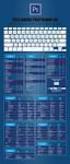 Sneltoesten in PowerPoint 2016 voor Mac U kunt snel taken uitvoeren met sneltoetsen - een of meer toetsen die u op het toetsenbord indrukt om een taak te voltooien. Bijvoorbeeld, wanneer u met + P het
Microsoft Word 365. Kennismaken AAN DE SLAG MET DIGITALE VAARDIGHEDEN TRAINING: MICROSOFT WORD 365
 Microsoft Word 365 Kennismaken Inleiding Microsoft Word is het meest gebruikte tekstverwerkingsprogramma ter wereld. De mogelijkheden die Word biedt zijn talrijk, maar als je nog nooit met Word gewerkt
mailgroep photoshop Copyright Dit is een eigen creatie dd 22/12/2012 Lesje gemaakt met Photoshop CS4 Lesvoorbereiding en opmaak : Trytrix
 UITGELIJND Dit is een eigen creatie dd 22/12/2012 Lesje gemaakt met Photoshop CS4 Lesvoorbereiding en opmaak : Trytrix 1. NIEUW BESTAND MENU : Bestand > Nieuw (Ctrl+N) We starten met onderstaande afmetingen.
SNELTOETSEN. Overzicht van veel gebruikte sneltoetsen
 SNELTOETSEN Door het gebruik van het toetsenbord voor veelvoorkomende taken, gebruikt u de muis minder. Hierdoor kunnen klachten die voortkomen uit het gebruik van de muis verminderen of achterwege blijven.
Office LibreOffice Tekstdocument gebruiken
 offfice_libreoffice_tekstdocument_gebruiken/05-03-15/pag 1/6 Office LibreOffice Tekstdocument gebruiken vooral Als een tekstdocument ook zal worden gebruikt op een computer zonder LibreOffice dan kan dit
Ergobar, Overzicht Sneltoetsen
 Microsoft Windows Algemeen Algemene sneltoetscodes Microsoft Windows Open start menu van Rechtermuis functie Activeer menubalk Activeer programma verkenner Programma Sluiten Document sluiten Wisselen programma's
Handleiding Tekstverwerker Kopiëren, knippen, plakken, invoegen en slepen
 Handleiding Tekstverwerker Kopiëren, knippen, plakken, invoegen en slepen Incura Nieuwe Gracht 35 2011 NC Haarlem 088-946 22 73 [email protected] www.incura.nl KvK 34183168 Incura is een product van WinBase
Uw adresboek en Word. In dit venster in de Wizard Enveloppen en etiketten kunt u kiezen voor het gebruiken van het adresboek:
 Uw adresboek en Word In Word kunt u bij de optie Afdruk samenvoegen en bij verschillende Wizards waarmee u brieven, etiketten of enveloppen maakt, kiezen voor het invoegen van adressen uit het adresboek
Vragen opmaken in de editor
 Vragen opmaken in de editor De tekstvakken van WTMaak zijn in versie 5.0 opgebouwd volgens de HTML5-methode. Hiermee kunt u direct zien wat u invoegt of opmaakt, de zogenaamde WYSIWYG methode (What You
SNELLE INVOER MET EXCEL
 SNELLE INVOER MET EXCEL Naam Nr Klas Datum Het is de bedoeling dat je de gegevens van een tabel op efficiënte wijze invoert, dat betekent: correct en snel! Microsoft Excel biedt verscheidene mogelijkheden
Het handboek van de KDE-menubewerker
 Het handboek van de KDE-menubewerker Milos Prudek Anne-Marie Mahfouf Lauri Watts Vertaler/Nalezer: Tom Albers Vertaler/Nalezer: Natalie Koning Vertaler/Nalezer: Freek de Kruijf 2 Inhoudsopgave 1 Inleiding
Sneltoetsen Excel 2010
 1 Waarom Sneltoetsen Gebruiken? Om het werken met Excel te versnellen en gemakkelijker te maken zijn er honderden sneltoetsen die je kunt gebruiken om de meest uitlopende opdrachten uit te voeren. Je kunt
Inhoud Basiscursus. Word 2010 NL-NL
 Inhoud Basiscursus Word 2010 NL-NL Hoofdstuk 1 De Fluent Interface... 1-5 Lint... 1-5 Backstage... 1-8 Knopafbeeldingen in het lint... 1-11 Werkbalk Snelle toegang... 1-12 Scherminfo... 1-12 Miniwerkbalk...
Word 2007, deel Instruct, Postbus 38, 2410 AA Bodegraven - 1 e druk: januari 2008 ISBN:
 Word 2007, deel 1 2008 Instruct, Postbus 38, 2410 AA Bodegraven - 1 e druk: januari 2008 ISBN: 978 90 460 0433 3 Alle rechten voorbehouden. Niets uit deze uitgave mag worden verveelvoudigd, opgeslagen
Theorieboekje Word. voor de projectopdracht Word. bij het vak Informatietechnologie
 Theorieboekje Word voor de projectopdracht Word bij het vak Informatietechnologie Studiejaar 2016-2017 Periode 1 Klas 1 en 3 Inhoud Hoofdstuk 1 Basisvaardigheden... 3 Hoofdstuk 2 Verplaatsen en kopieren...
Head Pilot v Gebruikershandleiding
 Head Pilot v1.1.3 Gebruikershandleiding Inhoud 1 Installatie... 4 2 Head Pilot Gebruiken... 7 2.2 Werkbalk presentatie... 7 2.3 Profielen beheren... 13 2.3.1 Maak een profiel... 13 2.3.2 Verwijder een
Kennismaking. Versies. Text. Graph: Word Logo voorbeelden verschillende versies. Werkomgeving
 Kennismaking Word is een tekstverwerkingsprogramma. U kunt er teksten mee maken, zoals brieven, artikelen en verslagen. U kunt ook grafieken, lijsten en afbeeldingen toevoegen en tabellen maken. Zodra