
HTML-EDITOR GEBRUIKEN
|
|
|
- Theophiel van den Berg
- 10 jaren geleden
- Aantal bezoeken:
Transcriptie
1 HTML-EDITOR GEBRUIKEN Over TinyMCE TinyMCE is een kleine What-You-See-Is-What-You-Get (WYSIWYG) editor voor teksten. De bediening vindt plaats in de web browsers, zoals MSIE of Mozilla. Het werken met deze editor is eenvoudig, omdat de bediening veel lijkt op het werken met teksten in (office-) tekstverwerkers. TinyMCE gebruiken De WYSIWYG kan op 3 manieren gebruikt worden: 1. u plaatst HTML code met inline CSS gewoon in de code-editor (openen via de knop HTML bron bewerken - ) 2. u plakt tekst van een Word document via de plakken vanuit word tool -. De opmaak wordt zoveel mogelijk bewaard. 3. u typt gewoon de tekst in de WYSIWYG. De editor zal automatisch alinea s en breaks toevoegen. Nadat de tekst werd geplaatst op één van de drie mogelijkheden dan kunt u door middel van de WYSIWYG editor altijd de opmaak wijzigen. Het is echter aan te raden om altijd in de code zelf de HTML tags en CSS stijlen te wijzigen. Hiervoor is natuurlijk HTML en CSS kennis vereist. Contacteer uw vertrouwt reclame-agentschap of uw IT afdeling voor meer info over HTML en CSS. Toolbox Om de opmaak van een job te wijzigen, maakt u gebruik van de toolbox. De toolbox vindt u boven de jobdetails en bedrijfsprofiel en ziet er als volgt uit: 1
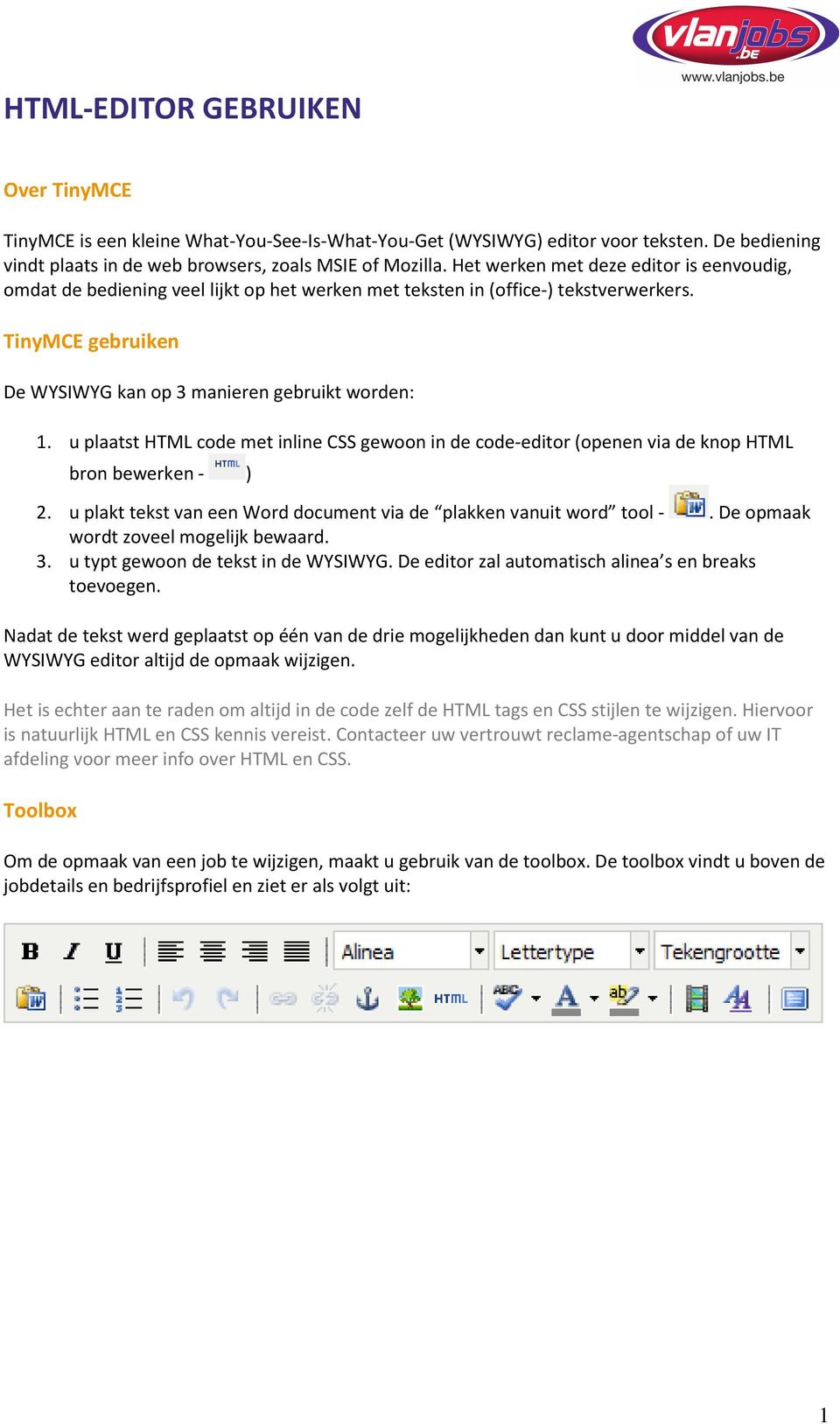
2 Betekenis iconen a. Tekst opmaak: Vet: is het wat dikker maken van tekst. Cursief: is het wat schuin zetten van tekst. Onderstrepen: is het onderlijnen van tekst. Links uitlijnen: Is het links uitlijnen van tekst. Centreren: Is het centreren van tekst. Rechts uitlijnen: Is het rechts uitlijnen van tekst. Uitvullen: Is het uitlijnen van tekst in een blok. Alinea: hier kunt u tekstblokken een bepaalde opmaak geven. Selecteer de tekst en kies een code in de dropdowmenu. Alinea Adres Vaste opmaak Kop1 Kop2 Kop3 Kop4 Kop5 Kop6 2

3 Lettertype: met deze knop kunt u het lettertype instellen. Selecteer de tekst en kies een lettertype in de dropdowmenu. Arial Trebuchet Verdana Tekengrootte: hier past u de tekengrootte aan. Selecteer de tekst en kies een tekengrootte in de dropdowmenu. 8pt 36pt Vanuit word plakken: gebruik deze knop om tekst van uit een word document te gebruiken. De standaardopmaak van alinea s, koppen zal behouden blijven. Teksten uit Word brengen veel opmaaktekens mee die: 1. de tekst op de website groter maakt dan nodig 2. de in datanewsjobs gekozen opmaak in de weg kan zitten 3. vreemde teksten / tekens kan veroorzaken U dient eerst de tekst in Word te selecteren en te kopiëren naar het klembord. Afhankelijk van de browser wordt, als op de knop invoegen uit Word wordt geklikt, de tekst direct op de plaats van de cursor ingevoegd (zoals bij Internet Explorer). Bij andere browsers (zoals FireFox) wordt eerst een pop-up venster getoond waar de tekst met ctrl-v in geplakt moet worden, waarna op OK of Annuleren gedrukt wordt. b. Opsommingen : Opsommingtekens: Is een ongenummerde lijst maken. Druk op de knop en druk enter, er komt automatisch een nieuwe opsomming. Nummering: Is een genummerde lijst maken. Druk op de knop en druk enter, er komt automatisch een opvolgend nummer. c. Fout gemaakt: Ongedaan maken: heeft u een fout gemaakt? klik op deze knop om terug te keren. Herhalen: Om door te gaan als u ongedaan maken hebt gedaan. 3

4 d. HTML bewerken/invoegen van: Link invoegen/bewerken: Deze knop dient om een link te maken of te bewerken naar een andere pagina of een foto. Selecteer de tekst of foto (thumbnail) en typ de link of selecteer de originele foto. -Hier heeft u een pop-up met 4 verschillende tabs (Algemeen / pop-up / gebeurtenissen / geavanceerd ) -pop-up Link verwijderen: dient om een link te verwijderen. Na de link geselecteerd te hebben, druk op de knop. Anker invoegen/bewerken: Dient om een soort link te maken op een bepaalde zone van dezelfde pagina. Selecteer een tekst, en druk op deze knop en tik er een naam in, doe hetzelfde op tekst in dezelfde document met de andere tekst. Tik dezelfde naam in de pop-up. Afbeelding invoegen/bewerken: dient om een afbeelding in te voegen of te vervangen in uw job. Druk op de knop en er komt een pop-up. Plak de link waar uw afbeelding staat ( ). -Er is 1 pop-up met 3 tabs ( Algemeen / Weergave/ Geavanceerd ) HTML bron bewerken: opent een venster met de HTML-broncode waar u HTML kan wijzigen/ bekijken. Kennis van HTML is vereist -pop-up Spellingcontrole: controleer uw tekst op spelfouten. Bepaal eerst uw taal, daarna selecteert u de volledige tekst, druk op de knop. De foute woorden verschijnen rood onderlijnt. Klik rechts om dit aan te passen. Tekstkleur: pas de kleur van een/meer letter(s), woord(en) of paragraaf aan. Tekstmarkeringskleur: wijzig de achtergrondkleur van de pagina of een of meer cellen van een tabel 4
5 e. Speciale bewerking tekst: CSS stijl bewerken: Verander de CSS stijlen. Druk op de knop en u ziet een pop-up met 7 tabs. -één pop-up met volgende tabs (Tekst / Achtergrond / Blok / Box / Rand / Lijst / Positionering ) Media invoegen/bewerken. Druk op de knop om video in flash (*.flv en *.swf), quicktime (.mov) of andere formaten in te voeren. - één pop-up met 2 tabs (Algemeen / Geavanceerd ) Volledig scherm: schakel tussen het volledig scherm en normaal scherm. Druk op de knop en de TinyMCE zal in het volledige scherm getoond worden, klik nog eens om terug te keren naar het normale scherm. 5

Uw TEKSTEDITOR - alle iconen op een rij
 Uw TEKSTEDITOR - alle iconen op een rij Hieronder ziet u alle functionaliteiten van uw teksteditor onder elkaar ( op alfabetische volgorde). Afbeelding (zie foto) Bestanden (zie link) Broncode Citaat Documenten
Vragen opmaken in de editor
 Vragen opmaken in de editor De tekstvakken van WTMaak zijn in versie 5.0 opgebouwd volgens de HTML5-methode. Hiermee kunt u direct zien wat u invoegt of opmaakt, de zogenaamde WYSIWYG methode (What You
Hieronder ziet u alle functionaliteiten van uw teksteditor onder elkaar ( op alfabetische volgorde).
 Uw TEKSTEDITOR - alle iconen op een rij Hieronder ziet u alle functionaliteiten van uw teksteditor onder elkaar ( op alfabetische volgorde). Afbeelding (zie foto) Bestanden (zie link) Broncode Citaat Documenten
Vragen opmaken in de editor
 Vragen opmaken in de editor De tekstvakken van WTMaak zijn in versie 5.0 opgebouwd volgens de HTML5-methode. Hiermee kunt u direct zien wat u invoegt of opmaakt, de zogenaamde WYSIWYG methode (What You
Een korte handleiding door Frederic Rayen
 Een korte handleiding door Frederic Rayen Van installeren tot het gebruik P a g i n a 2 Inhoudsopgave Inleiding... 3 Hoe AbiWord version 2.8.6 installeren?... 4 Schermonderdelen... 5 Uitleg bij elke werkbalk...
Editie 2010. Handleiding Tiny MCE. Tiny MCE Uitgebreide handleiding Sanmax bvba Mieënbroekstraat 33 3600 Genk T 070.250.236 E info@sanmax.
 Editie 2010 Handleiding Tiny Tiny Uitgebreide handleiding Sanmax bvba Mieënbroekstraat 33 3600 Genk T 070.250.236 E [email protected] Sanmax Tiny handleiding Inhoudsopgave Deel 1: Inleiding... 3 Deel 2: icoontjes
PLAKKEN Nadat u een gedeelte heeft geknipt of gekopieerd kunt u met dit icoon de selectie weer in het veld plakken.
 KNIPPEN Als u na de selectie van een gedeelte van een tekst of een afbeelding op dit icoon klikt, knipt u de selectie uit het veld. Op deze manier kunt u het geselecteerde verwijderen, maar het ook juist
Handleiding. Beheeromgeving
 Handleiding Beheeromgeving Kant en Klare Site Veluwelaan 80 8443 AH Heerenveen www.kantenklaresite.nl - [email protected] - fax: 084-8368243 KvK 01134248 Inhoud Inloggen op de beheeromgeving...3
Handleiding teksteditor
 In deze handleiding leggen we de werking van de teksteditor uit. De teksteditor wordt gebruikt voor het bewerken van tekst. Uw tekstpagina s bewerkt u met deze editor, maar u vindt m op vele plekken terug.
WYSIWYG editor. De knoppen worden besproken beginnend bovenaan van links naar rechts.
 WYSIWYG editor Handleiding Mimar CMS Website De knoppenbalk van de editor lijkt in grote mate op die van Microsoft Word en zal er dus vertrouwd uitzien. De functies van de knoppen kunnen enigszins afwijken
Functies / knoppen van TinyMCE
 Functies / knoppen van TinyMCE Het werken met de editor komt sterk overeen met wat u gewend bent van uw tekstverwerker: Dubbel-klik op een woord in de tekst, of trek een kader met de muis terwijl u de
Gebruikershandleiding Edit
 Gebruikershandleiding Edit Maak gebruik van de inloggegevens die je terugvindt in jouw mailbox. Noteer ze eventueel ook hier: url: www.. nl/edit Navigeer naar dit adres, door de url in te typen in de adresbalk
Het Wepsysteem. Het Wepsysteem wordt op maat gebouwd, gekoppeld aan de gewenste functionaliteiten en lay-out van de site. Versie september 2010
 Het Wepsysteem Het Wepsysteem is een content management systeem, een systeem om zonder veel kennis van html of andere internettalen een website te onderhouden en uit te breiden. Met het Content Management
- Registeren - Inloggen - Profiel aanmaken - Artikel plaatsen
 - Registeren - Inloggen - Profiel aanmaken - Artikel plaatsen Registreren (1) Ga naar het inlogscherm aan de linkerkant Klik op Registreer Registreren (2) Vul de velden in zoals aangegeven. Druk op de
De Teksteditor Hoe werkt het?
 De Teksteditor Hoe werkt het? 19-4-2013 Sanne Wijgergangs Drie-O Automatisering B.V. Inhoud 1. Werken met de teksteditor... 3 1.1 De teksteditor... 3 1.2 Afbeeldingbeheer... 5 1.3 Hyperlink beheer... 7
(Telefoon)memo s. Memo s. Een memo aanmaken. Memo s en telefoonmemo s zijn notities die alleen bestemd zijn voor intern gebruik.
 (Telefoon)memo s Memo s en telefoonmemo s zijn notities die alleen bestemd zijn voor intern gebruik. Memo s Een memo aanmaken U kunt een memo aanmaken door: te klikken op Nieuwe memo op het tabblad Documenten
BASIC CMS. Handleiding Beheer
 Nieuwland Opleidingen BV, Junushoff, Postbus 522, 6700 AM Wageningen, t: 0317 421711, f: 0317 425046, http://www.nieuwland.nl BASIC CMS Handleiding Beheer Versie januari 2006 Inhoudsopgave 1 Inleiding...
Gebruikershandleiding
 Blok ontwerp & fotografie Veerweg 14 2957 CP Nieuw-Lekkerland Telefoon: 06 1445 2585 KvK Dordrecht: 24456009 BTW-nummer: NL 111628271B01 ING: 5122500 Gebruikershandleiding Wordpress CMS [email protected]
4. Plak de gekopieerde tekst op de plaats van de cursor als pure tekst. 5. Plak de gekopieerde tekst op de plaats van de cursor vanuit Word
 1. Code. Toon HTML code van de tekst 2. Verwijder de opmaak van de geselecteerde tekst. 3. Plak de gekopieerde tekst op de plaats van de cursor 4. Plak de gekopieerde tekst op de plaats van de cursor als
Startpagina Na het inloggen bereikt u onderstaand startscherm van Divide.NOW. Alle onderdelen van dit scherm worden in deze helpfunctie toegelicht.
 1 Foto s verkleinen anders te traag Welkom bij de help van Divide.NOW Divide.NOW maakt het mogelijk om zonder technische kennis de inhoud, oftewel content te beheren van een website, webshop, intranetwerk
Opdrachtgever: Avpec1910 Auteur: Avalon Systems Versie: 1.0 Datum: 12/01/2011. Handleiding WYSIWYG HTML editor: CKEditor
 Opdrachtgever: Avpec1910 Auteur: Avalon Systems Versie: 1.0 Datum: 12/01/2011 Handleiding WYSIWYG HTML editor: CKEditor Inhoud 1 Inleiding... 3 2 WYSIWYG editor... 4 2.1 Iconen toegelicht... 5 2.2 Maximaliseren...
Werken met de editor in het beheerpaneel
 Werken met de editor in het beheerpaneel In het beheerpaneel van i-reserve wordt op een aantal schermen gewerkt met een editor. Bijvoorbeeld bij de e- mail en factuur templates, maar ook in het product-detailscherm.
Microsoft word 2003. http://www.gratiscursus.be/
 Inleiding Dit document is bedoelt voor leerlingen die snel een aantal basishandelingen met word willen leren zonder veel tekst door te lezen. Dit document is gebaseerd op materiaal van de website: http://www.gratiscursus.be/
Microsoft Office Tekstdocument alle systemen
 Microsoft Office Tekstdocument alle systemen Inleiding In deze les wordt het maken van een tekst document met gebruikmaking van Microsoft Office Word behandeld. (Het gaat hier om één van de oudere versies).
R5.0. Bijlage I. Wysiwyg editor. Handleiding. Clixmaster Studio. Gebruikershandleidingen
 Bijlage I R5.0 Wysiwyg editor Gebruikershandleidingen Clixmaster Studio Handleiding 1/8 Bijlage I Wysiwyg editor 2010 Clixmaster BV Alle rechten voorbehouden. Niets uit deze uitgave mag worden verveelvoudigd,
Kies [paginas]: Een lijst met alle paginas verschijnt. Muis-over en er verchijnen opties per pagina: Bewerken prullenbak bekijken
![Kies [paginas]: Een lijst met alle paginas verschijnt. Muis-over en er verchijnen opties per pagina: Bewerken prullenbak bekijken](/thumbs/33/16644932.jpg "Kies [paginas]: Een lijst met alle paginas verschijnt. Muis-over en er verchijnen opties per pagina: Bewerken prullenbak bekijken") Wordpress handleiding: Algemeen: -Hosting 200Mb webruimte en 2Gb verkeer per maand voor 3 euro per maand. Bij overschrijding volgt automatisch een verdubbeling naar de ruimte/verkeer naar 400Mb/4Gb/6 euro
Wordpress handleiding: Algemeen: -Hosting 200Mb webruimte en 2Gb verkeer per maand voor 3 euro per maand. Bij overschrijding volgt automatisch een verdubbeling naar de ruimte/verkeer naar 400Mb/4Gb/6 euro
NC-Websites Handleiding Mailer
 NC-Websites Handleiding Mailer Juni 2011 versie 1 1 Inhoud 1. Uw mailer... 3 2. Groepen beheren... 4 3. Klanten beheren... 7 4. Nieuwsbrief opstellen... 10 4.1 Indeling van de Nieuwsbrief... 10 4.2 De
Stappenplan Blog maken
 WAT IS BLOGGER? Een blog is een website waar je regelmatig nieuwe inhoud in de vorm van berichten plaatst. Een nieuwe blogpost kun je plaatsen wanneer jij wilt, dagelijks, wekelijks of maandelijks. Lezers
Safira CMS Handleiding
 Safira CMS Handleiding Inhoudsopgave 1Mappen en artikelen... 2 1.11.1 Naam wijzigen map/ pagina... 3 1.21.2 Website structuur: nieuwe pagina aanmaken, pagina verwijderen, pagina blokkeren, structuur wijzigen...
Handleiding Website beheersysteem
 Handleiding Website beheersysteem Inhoudsopgave 1. Inleiding...3 2. Inloggen...4 3. De startpagina...5 3.1. Startpagina menu...5 3.2. Bovenbalk...6 4. Menu en Pagina's...7 4.1. Een nieuwe pagina toevoegen...8
Met de knoppen uit de groep Lettertype van het tabblad Start kun je geselecteerde cellen opmaken.
 SAMENVATTING HOOFDSTUK 4 Celopmaak via het Lint, groep Lettertype Met de knoppen uit de groep Lettertype van het tabblad Start kun je geselecteerde cellen opmaken. Knop (Lettertype) (Tekengrootte) (Vet)
I) Wat? II) Google documenten. Deel 2 documenten
 Google Drive Deel 2 documenten I) Wat? 1) De meeste mensen bewerken teksten in de tekstverwerker Word van Microsoft Office. Het is echter ook mogelijk teksten op internet te bewerken en te bewaren. Het
1click updatemodule. Hoe bereiken? U kunt uw CMS eenvoudig bereiken door vlak achter uw domeinnaam /cms te plaatsen. Bv. www.uwsite.be/cms.
 1click updatemodule Introductie 1Click Light is wat men in de termen van het vak noemt een CMS of Content Management System. Wanneer we dit letterlijk vertalen betekent dit Inhoud Beheer Systeem. Kort
Office LibreOffice Tekstdocument gebruiken
 offfice_libreoffice_tekstdocument_gebruiken/05-03-15/pag 1/6 Office LibreOffice Tekstdocument gebruiken vooral Als een tekstdocument ook zal worden gebruikt op een computer zonder LibreOffice dan kan dit
Gebruikershandleiding XOPUS XML-editor
 Gebruikershandleiding XOPUS XML-editor Versie: 0.3 Wijzigingsbeheer Versi Datum e 0.1 0.2 0.3 31-12-2012 02-01-2013 06-03-2013 Omschrijving Auteur(s) Initiële versie Wijzigingen nav review Jeroen van Hemert
Handleiding teksteditor
 Handleiding teksteditor Divide.NOW Divide Rokkeveenseweg 38a 2712 XZ Zoetermeer TeL: +31 79 31 690 78 www.divide.nl [email protected] Inleiding Divide.NOW maakt het mogelijk om zonder technische kennis de
Handleiding Content Management Systeem
 Handleiding Content Management Systeem Inhoudsopgave Inhoudsopgave... 2 1. Inloggen... 3 2. Paginavolgorde... 3 3. Pagina en menutitel... 3 4. Pagina s bewerken... 4 5. De tekstverwerker... 4 6. Interne
Hoe doe je dat in Word
 Hoe doe je dat in Word Linda le Grand OVC Mondriaan College Oss 29-9-2009 Inhoud 1 Lettertype wijzigen... 3 2 Tekst groter en kleiner maken... 3 3 Tekst kleuren... 4 4 Tekst markeren... 5 5 Achtergrond
Bekijk HTML code. Ongedaan maken / Opnieuw uitvoeren. Alles selecteren. Opmaak verwijderen. Afbeelding invoegen. Flash object invoegen
 0 Inhoud 1. Inleiding... 2 2. Algemeen... 3 3. Uitgebreide uitleg... 6 3.1. Bekijk HTML code... 6 3.2. Knippen... 6 3.3. Kopieren... 6 3.4. Plakken... 6 3.5. Spellingscontrole... 7 3.6. Ongedaan maken
Gebruikershandleiding WordPress
 Gebruikershandleiding WordPress Beste heer/mevrouw, Gefeliciteerd met de oplevering van uw nieuwe website. Om het voor u gemakkelijk te maken om uw website bij te houden hebben wij uw website geïntegreerd
A. Voor het lettertype te kiezen ga je naar het tabblad Start. B. Daarna ga je naar lettertype, als volgt klik je op het pijltje ernaast.
 Door: Emily Andries, Kelly Van den Bergh en Laura Nys Klas: 1BakoB Vak: ICT Datum: 5 November 2012 INHOUDSTAFEL INHOUD 1 Lettertype... 2 Voor het lettertype van je tekst te kiezen heb je drie manieren:...
Handleiding Content Management Systeem Umbraco. Versie 1.2
 Handleiding Content Management Systeem Umbraco Versie 1.2 Inhoudsopgave 1. Umbraco tour... 3 1.1 Inloggen in het Umbraco systeem... 3 1.2 De indeling van Umbraco... 3 2. Inhoud van uw website... 5 2.1
Versie: 0.2. Gebruikershandleiding XOPUS XML-editor
 Versie: 0.2 Gebruikershandleiding XOPUS XML-editor Wijzigingsbeheer Versie Datum Omschrijving Auteur(s) 0.1 31-12-2012 Initiële versie Eric Wijnschenk 0.2 02-01-2013 Wijzigingen nav review Jeroen van Hemert
Handleiding wordpress
 Handleiding wordpress Wordpress versie 3.0.4 Handleiding versie 1.1 Auteur Website Geert Hoekzema www.geerthoekzema.nl www.geerthoekzema.nl [email protected] 1 Inhoudsopgave Inleiding... 3 Beginnen
Toelichting op enkele knoppen: (als u de muis bij een knop houdt, verschijnt een tekst met een korte aanwijzing (tooltip) bij deze knop).
 FAQ Leerlingdossier & handelingsplannen Welke mogelijkheden biedt de online tekstverwerker in ESIS? De online tekstverwerker beschikt over veel mogelijkheden voor het bewerken van tekst. U vindt de online
handleiding v3.1 Overzicht toont u alle bladzijden van uw album Bladzijde toont een specifieke pagina van uw album
 3 Foto s en tekst invoegen en schikken Bovenaan het programmavenster ziet u twee tabs: handleiding v3.1 Overzicht toont u alle bladzijden van uw album Bladzijde toont een specifieke pagina van uw album
PAGINA BEHEER. Heel belangrijk is dat u niet vergeet op te slaan anders gaan al uw wijzigingen verloren, deze knop vind u bovenin de pagina!!!
 HANDLEIDING DIGIMANAGER PAGINA BEHEER In het pagina beheer heeft u de mogelijkheid om de content van uw website in te vullen en aan te passen. om invullingen en wijzigingen uit te voeren gaat u naar het
EBUILDER HANDLEIDING. De Ebuilder is een product van EXED internet www.exed.nl. [email protected] EXED CMS UITLEG
 EBUILDER HANDLEIDING De Ebuilder is een product van EXED internet www.exed.nl [email protected] 1 INHOUDSOPGAVE Inleiding Een korte introductie over het Ebuilder» Navigatie» Snelnavigatie Pagina s Hier vind
Handleiding WIS TM Live-editing Live editing is een WIS TM module
 Handleiding WIS TM Live-editing Live editing is een WIS TM module Live-edit 1. Inleiding De nieuwe versie van WIS tm beschikt over een aantal nieuwe functionaliteiten, waarvan vooral liveediting als nieuwe
Welke lettertypen en grootten je kunt gebruiken is afhankelijk van de lettertypen die op je printer
 Module 4 Tekenopmaak Lettertype, lettergrootte, onderstrepen, kleur en teksteffecten Tekenafstand en letterpositie Kaders, randen en arceringen Invoegen van symbolen Opmaak kopiëren en plakken Lettertype,
Gebruikershandleiding XOPUS XML-editor
 Gebruikershandleiding XOPUS XML-editor Versie: 0.2 Wijzigingsbeheer Versie 0.1 0.2 Datum 31-12-2012 02-01-2013 Omschrijving Initiële versie Wijzigingen nav review Jeroen van Hemert Auteur(s) Eric Wijnschenk
Eenvoud, kracht en snelheid
 OpenIMS Open Informatie Management Server Eenvoud, kracht en snelheid TinyMCE Handleiding Open Informatie Management Server www.openims.com OpenSesame ICT BV www.osict.com INHOUDSOPGAVE 1 WYSIWYG EDITOR...
Handleiding in stappen. Hoe bewerk ik een groepspagina?
 Handleiding in stappen Hoe bewerk ik een groepspagina? versie 1.1 - februari 2015 Stap A - Naar alle pagina s Stap B - Uw groepspagina zoeken Stap C - Titel en werkbalk Stap D - Schrijven Stap E - Woorden
Handleiding Websitebeheer
 Handleiding Websitebeheer Event Media Websites Copyright 2005, Event Media 1. Inleiding... 3 2. CMS-systeem... 3 2.1 Inloggen... 3 2.2 Basis-menu... 3 2.3 Bestaande pagina s aanpassen...3 2.4 Nieuwe pagina
CMS Handleiding. Opgesteld door
 CMS Handleiding Opgesteld door Alleen beschikbaar voor klanten v1.2 24-01-2008 Index 1. Inloggen... 3 2. De CMS Omgeving... 5 NAVIGATIE... 5 MENU... 6 CONTENT... 6 3. Content Wijzigen... 7 DE WERKBALK...
HANDLEIDING RAPPORTGENERATOR: IN TIEN STAPPEN NAAR UW EIGEN DUURZAAMHEIDSRAPPORT
 HANDLEIDING RAPPORTGENERATOR: IN TIEN STAPPEN NAAR UW EIGEN DUURZAAMHEIDSRAPPORT Deze handleiding legt in tien stappen uit hoe u uw eigen duurzaamheidsrapportage maakt met behulp van de rapportgenerator.
Aanmaken en gebruiken van een PowerPoint-model (Gedeeltelijk overgenomen van de website van Microsoft)
 1. Welke stappen moeten er precies worden uitgevoerd om een sjabloon te maken? U opent een nieuwe, lege presentatie (knop Nieuw, werkbalk Standaard). Ga eerst naar de modelweergave via het menu Beeld.
A Inloggen. B - Wachtwoord Veranderen
 A Inloggen 1. Ga naar http://webtinq.nl 2. Klik op de knop "Login". 3. Voer het e-mail adres en wachtwoord in dat je hebt gekregen. 4. Klik op de knop "Login". 5. Je bent nu ingelogd! B - Wachtwoord Veranderen
Handleiding WordPress
 Handleiding WordPress Inleiding Klanten van Social Elephant kunnen snel en gemakkelijk hun website bijhouden met een Content Management Systeem. Op het internet wordt een grote diversiteit aan de zogenoemde
Basishandleiding website voetbalvereniging Lemelerveld Wordpress content managementsysteem
 Basishandleiding website voetbalvereniging Lemelerveld Wordpress content managementsysteem Augustus 2012 Inleiding De website van voetbalvereniging Lemelerveld draait op het content managementsysteem (CMS)
Effectief gebruik van Word
 Effectief gebruik van Word Word is een hele uitgebreide tekstverwerker. Er is een groot aantal onbekende manieren om Word effectiever te gebruiken. In dit document een aantal opties die extra aandacht
SPECIALE VERSIE VOOR LEERKRACHTEN. Inhoud van de website invoeren met de ContentPublisher. 1. Inloggen. 2. Overzicht
 SPECIALE VERSIE VOOR LEERKRACHTEN Inhoud van de website invoeren met de ContentPublisher De inhoud van de schoolwebsite wordt ingevoerd en gewijzigd met behulp van een zogenaamd Content Management Systeem
Dit bundeltje is van. Werken in. Hoe doe ik dat? Dit bundeltje is van. Leen Van Damme. Pagina 1
 Dit bundeltje is van Werken in Word Hoe doe ik dat? Dit bundeltje is van Leen Van Damme Pagina Inhoudsopgave Word openen... 3 Scherm in Word... 4 Lint in Word... 5 Document opslaan... 6 Afdrukvoorbeeld
Een checklist invoegen in je pagina
 Een checklist invoegen in je pagina Een checklist bestaat uit 2 onderdelen, een tabel en een checkbox. Als eerste moet er een tabel gemaakt worden zodat de checkbox in de tabel kan worden ingevoegd. Ook
Handleiding Vedor-editor
 Handleiding Vedor-editor Mei 2007, versie 0.9 Inhoudsopgave Inleiding... 3 Aanmelden... 4 De werkbalk... 5 Het context menu... 6 Navigeren binnen je website... 7 Tekst toevoegen en bewerken... 8 Afbeeldingen
Dictaat Beginners bloesemtocht in PowerPoint 2007
 1. Inleiding Dictaat Beginners bloesemtocht in PowerPoint 2007 In dit dictaat wordt besproken hoe in PowerPoint 2007 een dia van teksten, van een foto en een illustratie wordt voorzien, inclusief het toepassen
of CTRL+Y Herdoen Doet de laatste handeling die u met UNDO ongedaan had gemaakt opnieuw.
 4. OCP-editor 4.1. Knoppen 4.1.1. Standaardknoppen in de werkbalk of CTRL+P Print Drukt de inhoud van de editor af, of de hele webpagina. U ziet nog eerst een dialoogvenster waar u nog op [OK] of [Print]
C o n t e n t M a n a g e m e n t S y s t e e m. G e b r u i k s a a n w i j z i n g - 2 0 1 2
 C o n t e n t M a n a g e m e n t S y s t e e m G e b r u i k s a a n w i j z i n g - 2 0 1 2 Zelf pagina's bewerken met het Content Management Systeem Met het Content Management Systeem (CMS) heeft u
Gebruikershandleiding
 Gebruikershandleiding Inleiding. Het bijhouden, wijzigen en aanpassen van de inhoud van de website met je standaard web browser. De website maakt gebruik van CMS (content managment system) Door in te loggen
Navigator CMS 2009. Beknopte handleiding v1.0
 Navigator CMS 2009 Beknopte handleiding v1.0 Inhoudsopgave 1. Inleiding... 3 2. Inloggen... 4 3. Menustructuur... 5 4. Document Verkenner... 6 5. Mappen beheren... 7 5.2 Map hernoemen... 7 5.3 Map verplaatsen...
INSTRUCT Samenvatting Basis PowerPoint 2013/2016, H1 SAMENVATTING HOOFDSTUK 1. PowerPoint opstarten, verkennen en afsluiten
 SAMENVATTING HOOFDSTUK 1 PowerPoint opstarten, verkennen en afsluiten PowerPoint opstarten POWERPOINT kan bijvoorbeeld worden opgestart via een snelkoppeling op het bureaublad. Presentaties openen en het
Hoofdstuk 8 - Snelfiches Word
 Hoofdstuk 8 - Snelfiches Word 8.1. Word starten 93 8.2. Een nieuwe tekst maken 94 8.3. Tekst meteen bewaren 95 8.4. Tekst schrijven 96 8.5. Tekst veranderen en verplaatsen 97 8.6. Een tabel maken 99 8.7.
Een pagina toevoegen en/of bewerken.
 Een pagina toevoegen en/of bewerken. Na het inloggen in het CMS zie u het volgende: 2 3. Een klik op dit menu geeft een overzicht van alle pagina s waar de website op dat moment uit bestaat: 2. Een klik
Algemene basis instructies
 Inhoud: Algemene basis instructies... 2 Pictogrammen en knoppen... 2 Overzicht... 3 Navigeren (bladeren)... 3 Gegevens filteren... 4 Getoonde gegevens... 5 Archief... 5 Album... 5 Tabbladen en velden...
EEN VIDEO INSLUITEN OF EEN KOPPELING NAAR EEN VIDEO OPNEMEN IN UW PRESENTATIE
 EEN VIDEO INSLUITEN OF EEN KOPPELING NAAR EEN VIDEO OPNEMEN IN UW PRESENTATIE In uw PowerPoint-presentatie kunt u een video insluiten of een koppeling naar een video opnemen. Wanneer u uw video insluit,
Leerlingdossier & handelingsplannen. Welke mogelijkheden biedt de online tekstverwerker in ESIS? FAQ
 FAQ Leerlingdossier & handelingsplannen Welke mogelijkheden biedt de online tekstverwerker in ESIS? De online tekstverwerker beschikt over veel mogelijkheden voor het bewerken van tekst. U vindt de online
Herhalingsoefeningen
 Herhalingsoefeningen bij Websites maken met WEB! Pro ISBN 90 5905 193 9 2 Oefeningen hoofdstuk 2 2.1 Nieuwe website maken en opslaan Open een lege webpagina Open het venster Document Eigenschappen Typ
Opmaak in Word. Cursus Word. Tekenopmaak
 Opmaak in Word Als je in Word een document gaat opmaken kun je gebruikmaken van 3 opmaakniveaus: - Tekenopmaak voorbeelden: lettertype, puntgrootte, stijl en kleur - Alinea opmaak voorbeelden: inspringen,
Hoe maak ik een PowerPoint-presentatie?
 Hoe maak ik een PowerPoint-presentatie? 1) Je opent PowerPoint met dit icoontje. Je komt op dit scherm: Hier in deze balk zie je in het klein welke dia s je allemaal hebt. Je kan de volgorde ook veranderen
I Het maken van een nieuwsbrief
 I Het maken van een nieuwsbrief Wat leer je? Veel bedrijven publiceren een korte nieuwsbrief waar zij hun personeel op de hoogte houden van belangrijke ontwikkelingen binnen het bedrijf. Hier meldt men
Handleiding mini-website NPV. Werken met TYPO 3
 Handleiding mini-website NPV Werken met TYPO 3 1.INTRODUCTIE NPV-website De website van de NPV werkt met een zogenaamd content management systeem (meestal afgekort tot cms). In eenvoudig Nederlands betekent
Bewerk uw eigen Digibordbij boek
 Bewerk uw eigen Digibordbij boek Naast de presentatie van schoolboeken in het Digibordbij systeem is het voor leraren ook mogelijk aanpassingen te maken in de digitale boeken. De leraar kan via een aparte
HTML Editor: de eerste stappen
 LES 18 HTML Editor: de eerste stappen In deze les leert u werken met HTML Editor. Daarbij geven we tevens een inleiding tot HTML. Hoewel op dit moment HTML versie 4.01 in gebruik is, maakt de HTML Editor
Inhoud van de website invoeren met de ContentPublisher
 Inhoud van de website invoeren met de ContentPublisher De inhoud van Muismedia websites wordt ingevoerd en gewijzigd met behulp van een zogenaamd Content Management Systeem (CMS): de ContentPublisher.
Ga naar www.basisonline.nl of selecteer in de website van de school- intranet basisonline
 Werken met de website basisonline Ga naar www.basisonline.nl of selecteer in de website van de school- intranet basisonline - login met de verkregen inlognaam en wachtwoord - je inlognaam is jouw emailadres
Aan de slag met Word 2016? Ontdek de basisfuncties. Maak een nieuw document aan, typ teksten en maak het geheel vervolgens netjes op.
 Word 2016 - basis Aan de slag met Word 2016? Ontdek de basisfuncties. Maak een nieuw document aan, typ teksten en maak het geheel vervolgens netjes op. Welke Word? Word 2016 is te koop als onderdeel van
Een nieuwe presentatie maak je met de sneltoets <Ctrl+N> of via het tabblad,. Vervolgens kies je Lege presentatie en klik je op de knop Maken.
 SAMENVATTING HOOFDSTUK 1 PowerPoint opstarten en afsluiten POWERPOINT kan worden opgestart via. Als POWERPOINT al vaker is gestart kun je direct op Microsoft PowerPoint 2010 klikken. Typ anders in het
Handleiding om uw website/webshop aan te passen
 Handleiding om uw website/webshop aan te passen ONDERWERP PAGINA 1. Hoe moet ik inloggen in het beheer? 2 2. Hoe pas ik een bestaande pagina aan? 2 3. Hoe plaats ik een afbeelding? 3 4. Hoe maak ik een
HTML en CSS. Je website bestaat uit HTML. Dat is een taal die browsers (Internet explorer, Chrome, Safari) kunnen lezen.
 Terminologie HTML en CSS HTML: Hyper Markup language Je website bestaat uit HTML. Dat is een taal die browsers (Internet explorer, Chrome, Safari) kunnen lezen. CSS: Cascading StyleSheet stylesheet for
Schoolwebsite.nu. Snel aan de slag met uw website. Versie 4.0
 Schoolwebsite.nu Snel aan de slag met uw website Versie 4.0 Inhoudsopgave Inhoudsopgave... 2 1 Inleiding... 3 2 Voor dat u begint... 4 3 Teksten op de website... 6 4 Groepspagina s... 8 5 De groepspagina...
Sneltoetsen in PowerPoint 2016 voor Windows
 Sneltoetsen in PowerPoint 2016 voor Windows Hieronder een overzicht van veelgebruikte sneltoetsen in Microsoft PowerPoint. Deze sneltoetsen zijn van toepassing in vrijwel alle versies, waaronder PowerPoint
2. Stijlen, automatische correcties en afdrukken
 55 2. Stijlen, automatische correcties en afdrukken Alle teksten in een document worden opgemaakt volgens een stijl. Met standaard stijlen bepaalt u de opmaak en indeling van een alinea. Dat kan een kop