
Middelste knop (wiel)
|
|
|
- Elke Meyer
- 9 jaren geleden
- Aantal bezoeken:
Transcriptie
1 Sneltoetsen
2 Muisnavigatie Middelste knop (wiel) Pannen Weergave opnieuw centreren Klikken + slepen Dubbelklikken Linkerknop Rechterknop Gereedschap gebruiken Klikken Contextmenu Klikken Pannen Klikken + spatiebalk Multiselectie Klikken + slepen Multiselectie Shift + klikken + slepen
3 Muis voor 3D-navigatie Middelste knop (wiel) In-/uitzoomen Model pannen Terug naar weergave Schuiven Klikken + slepen Dubbelklikken Linkerknop Rechterknop Model draaien Klikken + slepen Camera draaien Klikken + slepen
4 Markeren en bewerken * alleen Revu extreme Wolk C Volumemeting Shift + Alt + V Wolk+ Ellips Gum Momentopname K E Shift + E G Telling Diametermeting Hoekmeting Shift + Alt + C Shift + Alt + D Shift + Alt + G Highlight H Straalmeting Shift + Alt + U Hyperlink Beeld Shift + H I Typen metingen doorlopen Shift + M Lijn Boog Pijl L Shift + C A Aantekening voltooien Opdracht afsluiten Enter Esc Maat Opmerking Polylijn Lasso Pen Shift + L N Shift + N Shift + O P Tekst in opmerking bewerken Markeringen plat maken Plat maken van markeringen herstellen F2 Ctrl + Shift + M Ctrl + Shift + U Polygoon Shift + P Kopiëren Ctrl + C Toelichting Q Plakken Ctrl + V Rechthoek R Op plaats plakken Ctrl + Shift + V Tekstvak T Knippen Ctrl + X Schrijfmachine W Ongedaan maken Ctrl + Z Bestandsbijlage F Opnieuw Ctrl + Y Vlag Shift + F Onder uitlijnen Ctrl + Alt + B Opmaak kopiëren/plakken Ctrl + Shift + C Links uitlijnen Ctrl + Alt + L Tekstvak automatisch aanpassen Meten Lengtemeting Omtrekmeting Oppervlaktemeting Alt + Z M Shift + Alt + L Shift + Alt + P Shift + Alt + A Rechts uitlijnen Boven uitlijnen Horizontaal spiegelen Verticaal spiegelen Naar voren Naar achteren Ctrl + Alt + R Ctrl + Alt + T Ctrl + Alt + H Ctrl + Alt + V Ctrl + ] Ctrl + [
5 Weergeven Naar voorgrond Naar achtergrond Markeringen groeperen Groepering van markeringen ongedaan maken Alle markeringen selecteren Markeringsvergrendeling aan/uit Markering omhoog verplaatsen Markering omlaag verplaatsen Markering naar links verplaatsen Markering naar rechts verplaatsen Bladwijzer toevoegen Actie bewerken 3D-editor Spelling controleren Formuliereditor * OCR * Globaal Javascript openen * Markeren voor redactie * Bewerkingen toepassen * Handtekeningveld toevoegen Raster aan/uit Raster magnetisch aan/uit Vastmaken aan inhoud Vastmaken aan markering Ctrl + Shift + ] Ctrl + Shift+ [ Ctrl + G Ctrl + Shift + G Ctrl + A Ctrl + Shift + L Shift + Up Shift + Down Shift + Left Shift + Right Ctrl + B Ctrl + Shift + E Ctrl + Alt + 3 F7 Ctrl + Shift + F Ctrl + Shift+ O Ctrl + Shift + J Shift + R Shift + A X Shift + F9 Ctrl + Shift + F9 Ctrl + Shift + F8 Ctrl + Shift + F7 Weergave splitsen Weergave horizontaal splitsen Splitsing van weergave ongedaan maken Splitsingsoriëntatie wisselen Weergave schakelen Weergaven evenwichtig maken Op voorgrond blijven aan/uit Tabbladen weergeven/verbergen Modus Enkele pagina Continue modus Zij-aan-zij-modus Continue zij-aanzij-modus Volledig scherm Presentatie Werkelijke grootte Aan pagina aanpassen Aan breedte aanpassen Linialen weergeven/ verbergen Zoom-modus Uitzoomen Inzoomen Documentweergave vernieuwen Zoom doorlopen Weergave linksom draaien Weergave rechtsom draaien Ctrl + 2 Ctrl + H Ctrl + Shift + 2 Ctrl + I Ctrl + 1 Shift + F12 Ctrl + F12 Shift + F4 Ctrl + 4 Ctrl + 5 Ctrl + 6 Ctrl + 7 F11 Ctrl + Enter Ctrl + 8 Ctrl + 9 Ctrl + 0 Ctrl + R Z Ctrl + (-) Ctrl + (+) F5 Shift + Z Ctrl + Shift + (-) Ctrl + Shift + (+)
6 Navigatie Selecteren Pannen Vorige document Volgende document Naar eerste pagina springen Naar laatste pagina springen Vorige pagina Volgende pagina Vorige weergave Volgende weergave Volgende opmerking Vorige opmerking Volgende tabblad Vorige tabblad Omhoog schuiven Omlaag schuiven Naar links schuiven Naar rechts schuiven Lege pagina invoegen Pagina's invoegen Pagina's uitpakken Pagina's vervangen Pagina's verwijderen V Shift + V Ctrl + Shift + F6 Ctrl + F6 Home End Ctrl + Left Ctrl + Rechts Alt + Left Alt + Rechts Tab Shift + Tab Ctrl + Tab Ctrl + Shift + Tab Omhoog Omlaag Links Rechts Pagina bewerken Ctrl + Shift + N Ctrl + Shift + I Ctrl + Shift + X Ctrl + Shift + Y Ctrl + Shift + D Pagina's draaien Pagina naar momentopname kopiëren Rechtzetten Rechtsom draaien Linksom draaien Pagina's bijsnijden Tabblad Bladwijzers Tabblad Lijst met markeringen Tabblad Metingen Tabblad Eigenschappen Tabblad Zoeken Tabblad Miniaturen Tabblad Tool Chest Tabblad File Access Bluebeam Studio Tabblad bfx Tabblad Lagen Tabblad Ruimtes Tabblad Koppelingen Tabblad Formulieren * JavaScript-console 3D-modelstructuu Tabblad Sets Tabblad Handtekeningen Ctrl + Shift + R Ctrl + Alt + C Ctrl + Alt + D Shift + Alt + () Shift + Alt + (-) Shift + Alt + O Tabbladen weergeven Alt + B Alt + L Alt + U Alt + P Alt + 1 Alt + T Alt + X Alt + A Alt + C Alt + K Alt + Y Alt + S Alt + N Alt + Q Alt + J Alt + 3 Alt + 2 Alt + 4
7 Diverse Help-venster openen Navigatiebalk weergeven/ verbergen Statusbalk weergeven/ verbergen Menubalk weergeven/ verbergen Contextmenu sluiten Contextmenu openen Tabblad Startpagina weergeven Voorkeuren Documenteigenschappen Documentbeveiliging Dimschakelaar aan/uit F1 F4 F8 F9 F10 Shift + F10 F12 Ctrl + D Ctrl + K Ctrl + L Ctrl + F5 Geavanceerde tekst Kronkelig onderstreepte tekstt Doorgehaalde tekst Tekst markeren voor redactie * PDF maken Beeld van scanner Openen Bestanden van laatste sessie opnieuw openen Afdrukken Publiceren als PDF en Opslaan PDF plat maken en opslaan Een kopie opslaan Alles opslaan Nieuwe WebTab Markeringen exporteren Zoeken Ctrl + F Markeringen importeren Zoeken - F3 Vorig document volgende resultaat in map Zoeken - Shift + F3 Alle open vorige resultaat tabbladen sluiten Tekst selecteren Shift + T Huidige document sluiten Alle tekst selecteren Ctrl + Shift + A Huidige Tekst controleren Shift + Alt + R document sluiten Tekst onderstrepen U Toepassing sluiten Afsluiten Shift + U D Shift + K Bestandsbewerkingen Ctrl + N Shift + I Ctrl + O Ctrl + Alt + O Ctrl + P Ctrl + Shift + P Ctrl + E Ctrl + S Ctrl + Alt + F Ctrl + Shift + S Shift + F2 Ctrl + T Ctrl + F2 Ctrl + F3 Alt + PgUp Alt + PgDn Ctrl + Shift + W Ctrl + W / F4 Alt + F4 Ctrl + Q
8 A NEMETSCHEK COMPANY
Muisnavigatie. Middelste knop (wiel) Pannen. Klikken + slepen. Weergave opnieuw centreren. Dubbelklikken. Contextmenu. Gereedschap gebruiken.
 BLUEBEAM REVU SNELTOETSEN Muisnavigatie Middelste knop (wiel) Pannen Weergave opnieuw centreren Klikken + slepen Dubbelklikken Linkerknop Rechterknop Gereedschap gebruiken Klikken Contextmenu Klikken Pannen
PAGINATITEL SNELTOETSEN
 PAGINATITEL SNELTOETSEN STANDAARD SNELTOETSEN MARKERING Lijn L Ctrl + Alt + B Vergrendelen Ctrl + Shift + L Midden uitlijnen Ctrl + Alt + E Opmerking N Links uitlijnen Ctrl + Alt + L Pen O Horizontaal
Sneltoetsen in PowerPoint 2016 voor Windows
 Sneltoetsen in PowerPoint 2016 voor Windows Hieronder een overzicht van veelgebruikte sneltoetsen in Microsoft PowerPoint. Deze sneltoetsen zijn van toepassing in vrijwel alle versies, waaronder PowerPoint
Sneltoesten in PowerPoint 2016 voor Mac
 Sneltoesten in PowerPoint 2016 voor Mac U kunt snel taken uitvoeren met sneltoetsen - een of meer toetsen die u op het toetsenbord indrukt om een taak te voltooien. Bijvoorbeeld, wanneer u met + P het
Lightroom sneltoetsen
 Lightroom sneltoetsen Lightroom kent vele gereedschappen om bewerkingen uit te voeren. Ze zitten zitten allemaal verstopt in de menu's. En dat kan soms best een behoorlijk lange weg worden met de muis.
Dit bundeltje is van. Werken in. Hoe doe ik dat? Dit bundeltje is van. Leen Van Damme. Pagina 1
 Dit bundeltje is van Werken in Word Hoe doe ik dat? Dit bundeltje is van Leen Van Damme Pagina Inhoudsopgave Word openen... 3 Scherm in Word... 4 Lint in Word... 5 Document opslaan... 6 Afdrukvoorbeeld
Sneltoetsen Word - Algemeen. Venster. Invoer. Opslaan als. Spellingscontrole CTRL + F6. Wisselen tussen. Word bestanden CTRL + W
 Sneltoetsen Word - Algemeen Nieuw bestand Openen Opslaan (Save) Opslaan als Printen Afdrukvoorbeeld Spellingscontrole In-/uitzoomen Help CTRL + N CTRL + O CTRL + S F12 CTRL + P CTRL + F2 F7 CTRL + Muiswiel
Welkom bij Foxit Mobile PDF
 Welkom bij Foxit Mobile PDF Instructies: Verschillende weergaven... 2 Bestandsbeheertools... 3 Openbare cloud-services... 4 Weergave en tools... 5 Tools voor aantekeningen... 7 Handtekening... 9 Tekstselectie...
INHOUDSOPGAVE. Inhoudsopgave
 INHOUDSOPGAVE Inhoudsopgave Microsoft Word 7 Werken met het lint 7 Documenten maken en bewerken 8 In verschillende weergaven werken 11 Tekens en alinea s opmaken 13 Tekst en afbeeldingen bewerken en verplaatsen
Word. Sneltoetsen Word - Algemeen. Venster. Navigeren & selecteren. Vooscholen.wordpress.com. Opslaan als. Spellingscontrole
 Word Sneltoetsen Word - Algemeen Nieuw bestand Openen Opslaan (Save) Opslaan als Printen Afdrukvoorbeeld Spellingscontrole In-/uitzoomen Help CTRL + N CTRL + O CTRL + S F12 CTRL + P CTRL + F2 F7 CTRL +
ERGONOMISCH ADVIES : SNELTOETSEN
 Gemeenschappelijke Dienst voor Preventie en Bescherming (GDPB) Boudewijnlaan 30 bus 44 1000 BRUSSEL T 02 553 01 22 F 02 553 49 55 [email protected] overheid.vlaanderen.be/welzijn-op-het-werk ERGONOMISCH
Sneltoetsen. Inhoud. Inleiding
 Sneltoetsen Inhoud 1. Inleiding 2. Sneltoetsen in Windows 3. Sneltoetsen die in de meeste programma s kunnen worden gebruikt 4. Sneltoetsen bij het typen van tekst 5. Sneltoetsen Internet Explorer 6. Sneltoetsen
Ergonomisch Advies: Sneltoetsen
 Ergonomisch Advies: Sneltoetsen Departement Bestuurszaken Gemeenschappelijke Dienst voor Preventie en Bescherming (GDPB) Boudewijnlaan 30 bus 44 1000 Brussel Tel. 02 553 01 22 - Fax 02 553 49 55 [email protected]
Sneltoetsen. 1. Inleiding
 Sneltoetsen Inhoud 1. Inleiding 2. Sneltoetsen in Windows 3. Sneltoetsen die in de meeste programma s kunnen worden gebruikt 4. Sneltoetsen bij het typen van tekst 5. Sneltoetsen Internet Explorer 6. Sneltoetsen
Bijlage I Sneltoetsen Word
 Bijlage I Sneltoetsen Word Algemeen Nieuw bestand Openen Opslaan (Save) Opslaan als Printen Afdrukvoorbeeld Spellingscontrole In-/uitzoomen Help CTRL + N CTRL + O CTRL + S F12 CTRL + P CTRL + F2 F7 CTRL
Product Documenten ( ) Product type: pcon.planner Sneltoetsen
 Product Documenten (2018 11 05) Product type: pcon.planner Sneltoetsen Content 1 Programma Menu... 2 2 Start... 2 3 Bewerken... 3 4 Aanzicht... 4 4.1 Renderweergave... 4 4.2 Aanzichten... 4 4.3 Camera...
HANDLEIDING. Adobe Acrobat Standard DC. Inhoudsopgave
 HANDLEIDING Adobe Acrobat Standard DC DIENST: Dienst projecten Communicatie Marketing & ICT DATUM: 2018 AANTAL PAGINA S (incl. voorblad): 36 BLZ Inhoudsopgave 1. Inleiding...3 2. De gereedschapsbalk...3
INHOUD. Ten geleide 13. 1 Inleiding 15
 INHOUD Ten geleide 13 1 Inleiding 15 1.1 Inleiding 15 1.2 Webbased 15 1.3 Alle voordelen op een rij 15 1.4 En nu? 16 1.5 Een Google Apps-account aanmaken 16 1.6 Inloggen 19 1.7 Test jezelf 21 2 Chrome-browser
Titel: Sneltoetsen pcon.planner 6 Versie: 1.0 Datum: Copyright: Copyright EasternGraphics Benelux B.V Alle rechten voorbehouden.
 Titel: Sneltoetsen pcon.planner 6 Versie: 1.0 Datum: 21 11 2011 Firma / Auteur EasternGraphics Benelux B.V. Copyright: Copyright EasternGraphics Benelux B.V.2011. Alle rechten voorbehouden. In deze documentatie
Product Documenten ( ) Product type: pcon.planner Sneltoetsen
 Product Documenten (2016-05-19) Product type: pcon.planner Sneltoetsen Inhoud 1 Programma Menu... 2 2 Start... 2 3 Bewerk... 3 4 Aanzicht... 3 4.1 Render... 3 4.2 Aanzichten... 4 4.3 Camera... 4 4.4 Viewpoorten...
Sneltoetsen bij Microsoft
 Sneltoetsen bij Microsoft Inhoud: 1. Sneltoets-combinaties bij MS Windows...1 2. Sneltoets-combinaties bij MS Word...1 3. Sneltoets-combinaties bij MS Excel...3 4. Sneltoets-combinaties bij MS Outlook...4
Ctrl Command Ctrl Command + 1-7
 Toetsen voor het werken met deelvensters Zijdeelvensters tonen/verbergen Tab Tab Alle deelvensters tonen/verbergen Shift + Tab Shift + Tab Werkbalk tonen/verbergen T T Modulekiezer tonen/verbergen F5 F5
Product Documenten ( ) Product type: pcon.planner Sneltoetsen
 Product Documenten (2018-03-07) Product type: pcon.planner Sneltoetsen Content 1 Programma Menu... 2 2 Start... 2 3 Bewerken... 3 4 Aanzicht... 4 4.1 Renderweergave... 4 4.2 Aanzichten... 4 4.3 Camera...
Een nieuwe presentatie maak je met de sneltoets <Ctrl+N> of via het tabblad,. Vervolgens kies je Lege presentatie en klik je op de knop Maken.
 SAMENVATTING HOOFDSTUK 1 PowerPoint opstarten en afsluiten POWERPOINT kan worden opgestart via. Als POWERPOINT al vaker is gestart kun je direct op Microsoft PowerPoint 2010 klikken. Typ anders in het
PDF XCHANGE EDITOR Waarom PDF XHCANGE Editor?
 PDF XCHANGE EDITOR PDF XHCANGE editor is een programma om PDF bestanden te lezen en te bewerken. Deze handleiding is geschreven voor versie 5.5 van PDF XCHANGE editor. Als je een andere versie gebruikt
Standaard voorgrondkleur en achtergrondkleur. Voorgrondkleur en achtergrondkleur verwisselen. Afbeelding sluiten en overschakelen naar Bridge
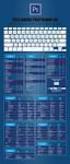
 Contactinformatie Telefoon:0591-769023 en Onze favorieten Photoshop Download als pdf document Ctrl + T Ctrl + Enter Enter en Esc Vrije transformatie Tekstinvoer afsluiten Een bewerking toepassen of annuleren
zoom en vergroten op een Chromebook
 Auteur G.J. van Rijswijk Adviseur Ondersteunende Technologie Communciatie Koninklijke Visio Rotterdam zoom en vergroten op een Chromebook Inhoud Wat is een Chromebook?... 2 Zoomen en vergroten op een Chromebook...
Hoofdstuk 8 - Snelfiches Word
 Hoofdstuk 8 - Snelfiches Word 8.1. Word starten 93 8.2. Een nieuwe tekst maken 94 8.3. Tekst meteen bewaren 95 8.4. Tekst schrijven 96 8.5. Tekst veranderen en verplaatsen 97 8.6. Een tabel maken 99 8.7.
Sneltoetsen voor Windows 7
 Sneltoetsen voor Windows 7 CTRL Combinaties Ctrl + A Ctrl + C Ctrl + X Ctrl + V Ctrl + Z Ctrl + Rechterpijl Ctrl + Linkerpijl Ctrl + Shift + Linker/rechterpijl Ctrl + Shift + N Ctrl + Shift + Esc Ctrl
INSTRUCT Samenvatting Basis Word 2007, H1 SAMENVATTING HOOFDSTUK 1
 SAMENVATTING HOOFDSTUK 1 Word opstarten WORD kan worden opgestart via menu Start, Alle Programma s, Microsoft Office, Microsoft Office WORD 2007. Soms staat er op het bureaublad een snelkoppeling naar
Overzicht van functies
 Overzicht van functies Profielen Aan de slag MultiView en documenten splitsen Markeringshulpmiddelen Tool Chest Lijst met markeringen Bluebeam Studio Documenten vergelijken Sets Meethulpmiddelen File Access
Opdrachtnaam Modificatietoetsen Toets. Afdruk samenvoegen Controleren. Alt+Shift+ Afdruk samenvoegen Gegevensbestand bewerken
 Afdruk samenvoegen Controleren Afdruk samenvoegen Gegevensbestand bewerken Afdruk samenvoegen in document Afdruk samenvoegen naar printer K E N M Afdrukken Ctrl+ P Afdrukken Ctrl+ F2 Afdrukken Ctrl+Shift+
Sneltoetsen bij Microsoft
 Sneltoetsen bij Microsoft Inhoud: 1. Sneltoets-combinaties bij MS Windows... 1 2. Sneltoets-combinaties bij MS Word... 1 3. Sneltoets-combinaties bij MS Excel... 3 4. Sneltoets-combinaties bij MS Outlook...
Microsoft Publisher 2013 ziet er anders uit dan eerdere versies, dus hebben we deze handleiding gemaakt, zodat u zo snel mogelijk aan de slag kunt.
 Aan de slag Microsoft Publisher 2013 ziet er anders uit dan eerdere versies, dus hebben we deze handleiding gemaakt, zodat u zo snel mogelijk aan de slag kunt. Werkbalk Snelle toegang Voeg uw favoriete
Inhoudsopgave Visual Steps - Dit is de inhoudsopgave van de Visual Steps-titel Cursusboek MOS Word 2016 en 2013 Basis
 Inhoudsopgave Voorwoord... 9 Blijf op de hoogte... 9 Introductie Visual Steps... 10 Wat heb je nodig?... 10 Voorkennis... 11 Hoe werk je met dit boek?... 11 De schermafbeeldingen... 12 De website en aanvullende
Werkbalk Snelle toegang Titelbalk. Tabbladen
 SAMENVATTING HOOFDSTUK 1 PowerPoint verkennen POWERPOINT kan worden opgestart via. Als POWERPOINT al vaker is gestart kun je direct op Microsoft PowerPoint 2010 in het menu Start klikken. Typ anders in
Sneltoetsen te gebruiken bij Microsoft
 Sneltoetsen te gebruiken bij Microsoft Inhoud: 1. Sneltoets-combinaties bij MS Windows...1 2. Sneltoets-combinaties bij MS Word...2 3. Sneltoets-combinaties bij MS Excel...4 4. Sneltoets-combinaties bij
Elementen bewerken. Rev 00
 Rev 00 I N H O U D S O P G A V E 1 INLEIDING... 1 2 ELEMENTEN SELECTEREN... 1 2.1 Meerdere individuele elementen selecteren... 1 2.2 Een bereik van elementen selecteren... 1 2.3 Een bereik via het toetsenbord
INSTRUCT Samenvatting Basis Word 2010, H1 SAMENVATTING HOOFDSTUK 1
 SAMENVATTING HOOFDSTUK 1 Word opstarten en afsluiten WORD kan opgestart worden via de startknop en de snelkoppeling in de lijst die boven de startknop staat: WORD kan ook worden opgestart via menu Start,
Inhoudsopgave. Inleiding 11
 Inhoudsopgave Inleiding 11 1. Starten met Word 13 1.1 Word starten 14 1.2 Het lint 15 1.3 Het lint aanpassen 16 1.4 Werkbalk Snelle toegang aanpassen 18 1.5 De liniaal 20 1.6 Miniwerkbalk 20 1.7 Livevoorbeeld
1. Sneltoets-combinaties bij MS Windows. 2. Sneltoets-combinaties bij MS Word
 Sneltoetsen bij Microsoft Inhoud: 1. Sneltoets-combinaties bij MS Windows... 1 2. Sneltoets-combinaties bij MS Word... 1 3. Sneltoets-combinaties bij MS Excel... 3 4. Sneltoets-combinaties bij MS Outlook...
Waar u de menu-opdrachten en werkbalkknoppen op het Lint kunt vinden
 Dit document is ontworpen om u te helpen uw favoriete menu-opdrachten en knoppen terug te vinden wanneer u begint met het werken met Asta Powerproject in de Lint modus. Het somt alle menu-opdrachten en
INSTRUCT Samenvatting Basis PowerPoint 2013/2016, H1 SAMENVATTING HOOFDSTUK 1. PowerPoint opstarten, verkennen en afsluiten
 SAMENVATTING HOOFDSTUK 1 PowerPoint opstarten, verkennen en afsluiten PowerPoint opstarten POWERPOINT kan bijvoorbeeld worden opgestart via een snelkoppeling op het bureaublad. Presentaties openen en het
Voornaam. Achternaam. adres
 Klik op: Voornaam Achternaam Vul de gegevens in en klik op: Email adres Geef een wachtwoord op. Herhaal het wachtwoord (niet knippen en plakken) blz.1 van 10 Hier volgt een aantal voorbeelden van de mogelijkheden
Vrede op aarde - PowerPoint 2013 en 2010
 Vrede op aarde - PowerPoint 2013 en 2010 Opmerking: I.p.v. van donkerblauwe kleur in rechthoek waar de cirkel wordt uitgeknipt, heb ik nu eens een achtergrond gebruikt van sterrenhemel. Je hebt dus de
HET TOETSENBORD AAN DE SLAG MET DIGITALE VAARDIGHEDEN TRAINING: BASISVAARDIGHEDEN
 HET TOETSENBORD Het toetsenbord In deze opdracht leer je hoe je meer over de verschillende knoppen op je toetsenbord. Het rechtse deel van het toetsenbord bevat alle nummers. Daarnaast zit wat we noemen
Hoofdstuk 10: Tips en Sneltoetsen
 Hoofdstuk 10: Tips en Sneltoetsen 10.0 Introductie Dit hoofdstuk richt zich op efficiëntie en heeft tot doel om je te voorzien van tips en kleine trucs die tijd bespaart tijdens het gebruik van PowerPoint.
Opdrachtnaam Modificatietoetsen Toets. Aanp Snelle Meth Menu Toev Alt+Ctrl+ = Aanp Snelle Meth Toetsenb Alt+Ctrl+ Num +
 Aanp Snelle Meth Menu Toev Alt+Ctrl+ = Aanp Snelle Meth Toetsenb Alt+Ctrl+ Num + Aanpassen Snelle Meth Menu Verw Alt+Ctrl+ - Aantekening Alt+Ctrl+ M Afdr Samenv Contr Alt+Shift+ K Afdr Samenv Geg Best
Inhoudsopgave. Voorwoord... 3 Sneltoetsen Excel voor windows... 4. Sneltoetsen Excel voor MAC... 6. Functietoetsen... 6
 Inhoudsopgave Voorwoord... 3 Sneltoetsen Excel voor windows... 4 Sneltoetsen Excel voor MAC... 6 Functietoetsen... 6 Navigeren en schuiven in een blad of werkmap... 6 Afdrukvoorbeelden bekijken en afdrukken...
PDF-Xchange Viewer 2.5
 PDF-Xchange Viewer 2.5 Installatie 1. Bij installatie alle extra's aangeboden balken niet accepteren. Instellingen na installatie 2. Menu optie Beeld > Werkbalken > Bewerken aanzetten 3. Menu optie Beeld
Inhoudsopgave. Module 2 Documenten standaardiseren
 Module 2 Documenten standaardiseren Hoofdstuk 1 Stijlen... 2-3 Stijl maken... 2-3 Stijl baseren op bestaande opmaak... 2-4 Nieuwe stijl... 2-5 Stijlen wijzigen... 2-8 Stijl baseren op een andere stijl...
INHOUD POWERPOINT 2007
 INHOUD POWERPOINT 2007 1 Introductie...1 1.1 Programma starten...1 1.1.1 Manier 1...1 1.1.2 Manier 2...1 1.2 Schermopbouw...1 1.3 Het lint...2 1.3.1 Het tabblad Start...2 1.3.2 Het tabblad Invoegen...2
Inhoudsopgave. Inhoudsopgave - 3
 Inhoudsopgave Hoofdstuk 1 Stations, mappen en bestanden 9 1.1 Naar de verkenner 9 1.1.1 Beeld 9 1.1.2 Het actieve station 10 1.2 Structuur van een station 11 1.2.1 Mappen en bestanden 11 1.2.2 Bestanden
HET TOETSENBORD AAN DE SLAG MET DIGITALE VAARDIGHEDEN TRAINING: BASISVAARDIGHEDEN
 HET TOETSENBORD HET TOETSENBORD In deze opdracht leer je hoe je meer over de verschillende knoppen op je toetsenbord. Het rechterdeel van het toetsenbord bevat alle nummers. Dit wordt numpad of numeriek
Handleiding Word de graad
 Handleiding Word 2010 3de graad Inhoudsopgave Regelafstand 3 Knippen 3 Kopiëren 5 Plakken 6 Tabs 7 Pagina-instellingen 9 Opsommingstekens en nummeringen 12 Kopteksten en voetteksten 14 Paginanummering
Workshop Google Earth beginners augustus door: Ineke van Engelen namens de Bibliotheek Den Bosch aangeboden door Divers/Zomerschool
 Workshop Google Earth beginners augustus 2010 door: Ineke van Engelen namens de Bibliotheek Den Bosch aangeboden door Divers/Zomerschool Het scherm bekijken: Titelbalk Menubalk met opties Toolbar is de
INHOUD. Ten geleide 13. 1 Het venster van PowerPoint 15
 INHOUD Ten geleide 13 1 Het venster van PowerPoint 15 1.1 Inleiding 15 1.2 Het venster 15 1.2.1 De Officeknop/menutab Bestand 15 1.2.2 Werkbalk Snelle toegang 18 1.2.3 De titelbalk 19 1.2.4 Het lint 20
Inhoud Expertcursus. Word 2010 NL-NL
 Inhoud Expertcursus Word 2010 NL-NL Hoofdstuk 1 Inhoudsopgave en lijsten... 6-45 Inhoudsopgave genereren... 6-45 Inhoudsopgave bijwerken... 6-48 Inhoudsopgave opmaken... 6-49 Lijst van figuren en autorisaties...
Inhoudsopgave. Mail 36 Agenda 38 Rekenmachine 39 Gamebalk 42 Groove 42 Kaarten 43 Films en tv 45 Paint 45 Foto s 47 WordPad 49
 INHOUDSOPGAVE Inhoudsopgave Inleiding 9 Het toetsenbord van je pc 9 Groot en klein 9 Snel programma s oproepen met een toetscombinatie 11 Windows 10 13 Algemeen 14 Combinaties met de Windows-toets 17 Opdrachtprompt
Inhoud Basiscursus PowerPoint 2010 NL-NL
 Inhoud Basiscursus PowerPoint 2010 NL-NL Hoofdstuk 1 Nieuw in PowerPoint... 1-7 Office knop... 1-7 Lint... 1-8 Knopafbeeldingen in het lint... 1-12 Werkbalk Snelle toegang... 1-12 Scherminfo... 1-13 Miniwerkbalk...
ZoomText 10. Magnifier. Verkorte handleiding
 ZoomText 10 Magnifier Verkorte handleiding Anke Prinsen 2012 ZoomText 10 Magnifier Verkorte handleiding* * Dit is een beknopte versie van de handleiding van ZoomText 10 Magnifier, samengevat door Anke
2.12 Een document opslaan als Oefeningen Achtergrondinformatie Tips... 54
 Inhoudsopgave Voorwoord... 9 Nieuwsbrief... 9 Introductie Visual Steps... 10 Wat heeft u nodig?... 10 De website bij het boek... 11 Uw voorkennis... 11 Bonushoofdstukken... 12 Hoe werkt u met dit boek?...
Sneltoetsen, functietoetsen, toetsenbordcombinaties
 Sneltoetsen, functietoetsen, toetsenbordcombinaties Excellerend Heemraadweg 21 2741 NC Waddinxveen 06 5115 97 46 [email protected] BTW: NL0021459225 ABN/AMRO: 53.68.25.491 KVK: 24389967 De navigatie
Ga naar volgende website: http://www.tracker-software.com/ product/downloads. Klik op EXE installer. Klik daarna op Download now
 PDF-XChange installeren Ga naar volgende website: http://www.tracker-software.com/ product/downloads Klik op EXE installer Klik daarna op Download now Boven de website verschijnt nu mogelijk volgende tekst:
Sneltoets Combinaties. Hoofdstuk 6 Sneltoetsen
 Hoofdstuk 6 Sneltoetsen Sneltoetsen zijn combinaties van toetsen die ZoomText bevelen uitvoeren zonder dat de ZoomText gebruikersinterface geactiveerd dient te worden. Er zijn sneltoetsen voor bijna alle
1. Nieuw document openen: 600 x 600 pix, RGB, 300 dpi, Transparante achtergrond.
 http://www.dwphotoshop.com/photoshop/dragon_wing_jewelry.php Draak met Vleugels Juweel Deel 1: De Vleugels 1. Nieuw document openen: 600 x 600 pix, RGB, 300 dpi, Transparante achtergrond. 2. Nieuwe laag,
Hoofdstuk 2 Basiskennis... 1-21 Muistechnieken... 1-21 Windows Verkenner... 1-22
 Inhoudsopgave Module 1 Basisvaardigheden Hoofdstuk 1 De Fluent Interface... 1-7 Lint... 1-7 Backstage... 1-10 Knopafbeeldingen in het lint... 1-13 Werkbalk Snelle toegang... 1-14 Scherminfo... 1-14 Miniwerkbalk...
SpITs. Sneltoetsen. Toetsen voor het werken met documenten Nieuw document aanmaken. Tekst, opmaak specifieke elementen zoeken
 Sneltoetsen Bewerking Toetsen Toetsen voor het werken met documenten Nieuw document aanmaken CTRL + N Document openen CTRL + O Document sluiten CTRL + W Document splitsen ALT + CTRL + S Document opslaan
Microsoft Word 365. Weergave AAN DE SLAG MET DIGITALE VAARDIGHEDEN TRAINING: MICROSOFT WORD 365
 Microsoft Word 365 Weergave Inhoudsopgave 2. Weergave 2.1 Document openen en de cursor verplaatsen 2.2 Scrollbalk, weergaveknoppen en mini-werkbalk 2.3 Verborgen opmaakmarkeringen 2.4 Speciale lettertekens
INHOUDSTABEL PRESENTATIES OP MAC. geen specifieke voorkennis
 INHOUDSTABEL PRESENTATIES OP MAC TOELATINGSVOORWAARDEN Vereist: Aanbevolen: geen specifieke voorkennis kunnen werken met Mac OS Een presentatie beginnen Thema kiezen Formaat kiezen Het keynote-venster
Bijlage 2. Handleiding Google Earth Pro en Google Maps. Praktische opdracht Tungurahua.
 1 Bijlage 2. Handleiding Google Earth Pro en Google Maps. Praktische opdracht Tungurahua. Inhoud 1. Google Earth Pro starten....1 2. *.kmz bestand openen. PO Tungurahua.kmz...2 3. Plaatsmarkeringen maken....2
Outlook 2016 tips & tricks
 Outlook 2016 tips & tricks Enkele handige weetjes in het kader van de GO werkmethode Inhoudsopgave Inhoudsopgave... 1 Inleiding... 2 Afhandelen inkomende e-mails... 2 Maak gebruik van de functionaliteit
Migreren naar Access 2010
 In deze handleiding Het uiterlijk van Microsoft Access 2010 verschilt aanzienlijk van Access 2003. Daarom hebben we deze handleiding gemaakt, zodat u niet te veel tijd hoeft te besteden aan het leren werken
INLEIDING... 1 AFSPRAKEN... 2 INHOUDSOPGAVE...
 Inhoudsopgave INLEIDING... 1 AFSPRAKEN... 2 INHOUDSOPGAVE... 3 1 REDIGEREN... 9 1.1 Inleiding... 9 1.2 Wijzigingen bijhouden... 9 1.3 Een andere collega redigeert de tekst... 11 1.4 Weergeven van de wijzigingen...
13 SNELTOETSEN voor de beginnende gebruiker
 13 SNELTOETSEN voor de beginnende gebruiker Wisselen tussen apps (appkiezer) Ongedaan gemaakte actie opnieuw uitvoeren Z Sluit het actieve venster W Een document bewaren S Sluit de actieve app af Q Verberg
Inhoudsopgave Photoshop voor iedereen, deel 1
 Inhoudsopgave Photoshop voor iedereen, deel 1 1 Kennismaking met Photoshop 1.1 Inleiding: Doel en nut van Photoshop 1.2 Opstarten en afsluiten van Photoshop 1.3 De Photoshopomgeving 1.3.1 Titelbalk 1.3.2
Auteur boek: Vera Lukassen Titel boek: Word Beginners 2007. 2011, Serasta Uitgegeven in eigen beheer [email protected] Eerste druk: augustus 2012
 Auteur boek: Vera Lukassen Titel boek: Word Beginners 2007 2011, Serasta Uitgegeven in eigen beheer [email protected] Eerste druk: augustus 2012 ISBN: 978-90-817910-3-8 Dit boek is gedrukt op een papiersoort
Handleiding imuis Online. Snel aan de slag
 Snel aan de slag Wat leuk dat je hebt besloten om te werken met imuis Online, het online boekhoudprogramma van MUIS Software. MUIS Software ontwikkelt administratieve software voor accountants en ondernemers.
Microsoft Word Weergave
 Microsoft Word 2013 Weergave Inhoudsopgave 2. Weergave 2.1 Document openen en de cursor verplaatsen 2.2 Scrollbalk, weergaveknoppen en mini-werkbalk 2.3 Verborgen opmaakmarkeringen 2.4 Opslaan onder een
Excel werkbladen basis. Basis informatie voor Excel Uitleg van enkele basis wetenswaardigheden van Excel
 Excel werkbladen basis Basis informatie voor Excel 2007 Uitleg van enkele basis wetenswaardigheden van Excel Peter Franke 11-12-2013 Werkblad en Toetsen In dit menu wordt uitgelegd welke handelingen je
de deur de schoorsteen het dak dak aanpassen bloempot schoorsteen bakstenen verkleinen &verfraaien...
 Inhoud werken met paden... 3 deel van een pad kopiëren... 3 pad aan beide kanten versmallen... 3 hoek van een ankerpunt aanpassen... 4 een gesloten pad maken... 5 inzoomen/uitzoomen... 6 groeperen... 7
EBUILDER HANDLEIDING. De Ebuilder is een product van EXED internet www.exed.nl. [email protected] EXED CMS UITLEG
 EBUILDER HANDLEIDING De Ebuilder is een product van EXED internet www.exed.nl [email protected] 1 INHOUDSOPGAVE Inleiding Een korte introductie over het Ebuilder» Navigatie» Snelnavigatie Pagina s Hier vind
De Leerkrachtassistent bestaat uit twee onderdelen: het Digimenu en de Modellentool. Het programma opent in het Digimenu.
 Gebruikershandleiding Leerkrachtassistent Wizwijs De Leerkrachtassistent Wizwijs is software voor het digitale schoolbord. Met dit programma kunt u uw rekenlessen efficiënt organiseren en aantrekkelijker
Hieronder ziet u alle functionaliteiten van uw teksteditor onder elkaar ( op alfabetische volgorde).
 Uw TEKSTEDITOR - alle iconen op een rij Hieronder ziet u alle functionaliteiten van uw teksteditor onder elkaar ( op alfabetische volgorde). Afbeelding (zie foto) Bestanden (zie link) Broncode Citaat Documenten
Opstarten Word 2013 bij Windows 7 Opstarten Word 2016 bij Windows 10
 SAMENVATTING HOOFDSTUK 1 Word opstarten, verkennen en afsluiten WORD kan opgestart worden via de startknop en de snelkoppeling in de lijst die boven de startknop staat: Opstarten Word 2013 bij Windows
Afbeeldingen Module 11
 11. Afbeeldingen Er zijn veel manieren waarop u een afbeelding in kunt voegen in een tekst. U kunt bijvoorbeeld plaatjes die met een ander programma zijn gemaakt in uw documenten opnemen. Zo kunt u met
handleiding v3.1 Overzicht toont u alle bladzijden van uw album Bladzijde toont een specifieke pagina van uw album
 3 Foto s en tekst invoegen en schikken Bovenaan het programmavenster ziet u twee tabs: handleiding v3.1 Overzicht toont u alle bladzijden van uw album Bladzijde toont een specifieke pagina van uw album
SMART Notebook Productfamilie
 Productvergelijking Productfamilie In de volgende tabel vindt u een vergelijking van de vier verschillende producten in de -familie. -software Interactive Grondbeginselen Platform Windows en Mac computers
Via de het tabblad Bestand kun je bijvoorbeeld een nieuwe werkmap maken, werkmappen openen, opslaan en afdrukken.
 SAMENVATTING HOOFDSTUK 1 Excel opstarten, verkennen en afsluiten EXCEL kan bijvoorbeeld worden opgestart via de snelkoppeling naar EXCEL op het bureaublad, als deze er is, of via of. Als EXCEL al vaker
Instructie Digitaal aantekeningen maken in pdf
 Instructie Digitaal aantekeningen maken in pdf Veel cursusmaterialen ontvang je in pdf. Om het digitaal werken eenvoudiger te maken, leer je in deze instructie hoe je gemakkelijk digitaal aantekeningen
Puzzelhartje - PowerPoint 2010 & 2013
 Puzzelhartje - PowerPoint 2010 & 2013 Sneltoetsen: Ctrl+A = Alles selecteren (Ctrl toets ingedrukt houden en 1x klikken op toets met A) Ctrl+C = kopiëren Ctrl+V = plakken Ctrl+X = knippen Ctrl+D = dupliceren
Sneeuwbol met kerstman - PowerPoint 2010
 Sneeuwbol met kerstman - PowerPoint 2010 1. Invoegen > Afbeelding > Dubbelklik op de afbeelding met je gewenste achtergrond (bv. een sneeuwlandschap met of zonder kerstman/sneeuwman, of enkel maar sneeuwman/kerstman,
Week 2 Cursus Photoshop
 Week 2 Cursus Photoshop Werken met lagen Maak kennis met de werking van lagen en de toepassingen. 1 Week 2 Cursus Photoshop Inleiding Waarom werken met lagen Leer werken met lagen Oefeningen werken met
INSTRUCT Samenvatting Basis PowerPoint 2010, H3 SAMENVATTING HOOFDSTUK 3
 SAMENVATTING HOOFDSTUK 3 Afbeeldingen invoegen en verwijderen Je kunt een illustratie invoegen via het tabblad Invoegen, groep Afbeeldingen, knop Illustratie. Het taakvenster Illustraties komt in beeld.
Sneltoetsen Excel 2010
 1 Waarom Sneltoetsen Gebruiken? Om het werken met Excel te versnellen en gemakkelijker te maken zijn er honderden sneltoetsen die je kunt gebruiken om de meest uitlopende opdrachten uit te voeren. Je kunt
Word 2013 (N/N) : Texte en néerlandais sur la version néerlandaise du logiciel
 Gebruikersomgeving Word 2013 opstarten en afsluiten 7 Het lint gebruiken/beheren 9 Bewerkingen ongedaan maken, herstellen of herhalen 10 Verborgen opmaaksymbolen weergeven of verbergen 11 Het beeld in-
Tabellen. Een tabel invoegen
 Tabellen Een tabel invoegen Een tabel tekenen Verplaatsen en selecteren in een tabel Een tabel opmaken Veldnamenrij herhalen Rijen en kolommen toevoegen en verwijderen Tekst converteren naar een tabel
INHOUDSOPGAVE 2 INSTRUCT
 2 INSTRUCT INHOUDSOPGAVE INHOUDSOPGAVE... 2 VOORWOORD... 8 GEBRUIK VAN HET CURSUSBOEK... 8 ONLINE ONDERSTEUNING... 10 INLEIDING: ALGEMENE BASISKENNIS... 10 1 WORD, BASISMOGELIJKHEDEN... 16 Toets vooraf...