
ZoomText 10. Magnifier. Verkorte handleiding
|
|
|
- Karel Claes
- 9 jaren geleden
- Aantal bezoeken:
Transcriptie
1 ZoomText 10 Magnifier Verkorte handleiding Anke Prinsen 2012

2 ZoomText 10 Magnifier Verkorte handleiding* * Dit is een beknopte versie van de handleiding van ZoomText 10 Magnifier, samengevat door Anke Prinsen in opdracht van Optelec Nederland B.V. Voor de uitgebreide handleiding: ga naar Help > ZoomText help. 1

3 Inhoud ZoomText 10 blz. 3 Overzicht relevante sneltoetsen blz. 4 Kleurschema, Muisaanwijzer (pijl), Cursor en Focus blz. 5 Lettertype blz. 5 Zoomvenster Type selecteren blz. 6 Bureaublad Zoeker blz. 7 Web Zoeker blz. 7 Tekst Zoeker blz. 8 DocReader blz. 9 ZoomText Camera blz. 10 Image Reader blz. 11 Overige handelingen blz. 12 Overzicht overige sneltoetsen blz. 13 2

4 ZoomText 10 samengevat door Anke Prinsen ZoomText kan op de volgende manieren worden geopend: (Dubbel)klik op het icoontje [ZoomText 10] met Enter of de linker muisknop Druk op Start of de Windows-toets en blader met de pijl naar ZoomText 10, druk op Enter of klik ZoomText 10 aan met de muis Sneltoetsen: Alt en Ctrl en Shift en Z instellen via Instellingen > Programmma > vink aan: [Start ZoomText met een snelkoppelingstoets op] ZoomText 10 Magnifier bestaat uit twee onderdelen (tabbladen): - Tabblad Vergroter - Tabblad Extra Er zijn twee manieren deze tabbladen te openen: Via de icoontjes op de werkbalk (Interface): - klik met de muis op een tabblad ( Vergroter of Extra ) - er verschijnt een overzicht van de onderdelen met bijbehorende icoontjes Via de menubalk bovenaan: - klik op Vergroter of Extra - er verschijnt een overzicht van de onderdelen in een submenu - om het submenu te verlaten: druk op Esc - openen met toetsen: druk op de Alt-toets, ga met het pijltje opzij naar Vergroter of Extra en druk op Enter of druk op Alt-toets en typ vervolgens de onderstreepte letter: Alt en dan de v (voor Vergroter) of de e (voor Extra) 3
![[Start ZoomText met een snelkoppelingstoets op] ZoomText 10 Magnifier bestaat uit twee onderdelen (tabbladen): - Tabblad Vergroter - Tabblad Extra Er zijn twee manieren deze tabbladen te openen: Via](/docs-images/49/21257577/images/page_4.jpg "de icoontjes op de werkbalk (Interface): - klik met de muis op een tabblad ( Vergroter of Extra ) - er verschijnt een overzicht van de onderdelen met bijbehorende icoontjes Via de menubalk bovenaan:")
5 Overzicht relevante sneltoetsen Functie Sneltoetsen Icoon ZoomText opstarten ZoomText interface (werkbalk) in beeld ZoomText interface (werkbalk) verbergen ZoomText functie uit Alt en Ctrl en Shift en Z Ctrl en Shift en U of Alt en Insert Esc of minimaliseren (via Alt en Spatiebalk) Alt en Delete ZoomText functie aan Alt en Insert ZoomText afsluiten Alt en F4 Vergroten Alt en Numeriek plus Verkleinen Alt en Numeriek min Verschuiven Alt en Pijltjes DocReader Alt en Shift en D DocReader afspelen Enter DocReader verlaten Esc Camera aan Camera gekoppeld beeld Camera uit Ctrl en Alt en Windows en Enter > Enter Ctrl en Alt en Windows en Spatiebalk Esc of Ctrl en Alt en Windows en Enter 4

6 Kleurschema, Muisaanwijzer (pijl), Cursor en Focus Past de accentuering op maat aan. Tabblad Vergroter / Accentuering: Klik op: Kleur Aanw. Cursor Focus ga naar Schema > selecteer Sneltoetsen accentuering aan of uit: Kleurschema: Muisaanwijzer: Cursor: Focus: Ga naar Vergroter > kies: - Kleur Accentuering... - Muisaanwijzer Accentuering... - Cursor Accentuering... - Focus Accentuering... Alt - v - k (kleur) Alt - v - a (muisaanwijzer) Alt - v - c (cursor) Alt - v - f (focus) Ctrl en Shift en C Ctrl en Shift en P Ctrl en Shift en R Ctrl en Shift en O - Selecteer Schema... > selecteer de gewenste optie - Pas de instellingen (via Instellingen ) op maat aan bij [ Aanpassen ] - Klik op OK Lettertype Past lettertypes op maat aan. - Ga naar Vergroter - Kies > Lettertype Accentuering... > Instellingen Alt - v - l - i Sneltoetsen: Kies voor xfont / Standaard / Geen Ctrl en Shift en F - Pas de accentuering en de opties aan - Klik op OK 5

7 Zoomvenster Type selecteren Selecteert hoe het ingezoomde deel op het scherm wordt weergegeven: - Volledig - Overlappend - Lens - Lijn - Vier gekoppelde posities (boven/onder/links/rechts) Tabblad Vergroter / Zoom Venster: Ga naar Vergroter > Vensters Inzoomen Klik op Type Alt - v - i - v Alt - v - i - o Alt - v - i - l Alt - v - i - j Alt - v - i - b/o/i/r Sneltoetsen: Ctrl en Shift en Z > meerdere malen voor doorlopen venstertypes - Selecteer het gewenste type en druk op Enter Formaat van een zoomvenster wijzigen en verschuiven - Klik in de werkbalk op Type > selecteer een type > ga naar Aanpassen - Houd de linkermuisknop ingedrukt en sleep met de muis - Houd Ctrl ingedrukt om de inhoud binnen het venster te verplaatsen - Druk op Esc Een Vastzet venster instellen > het scherm moet vergroot zijn Tabblad Vergroter / Zoom Venster: Ga naar Vergroter > Vensters Vastzetten > [ Nieuw Vastzet Venster ] Klik op Type > Vastzetten > Nieuw Alt - v - v - n Sneltoetsen: Ctrl en Shift en N - Selecteer met de muis het gewenste gedeelte - Sleep met de muis om het formaat aan te passen - Houd Ctrl ingedrukt om de inhoud binnen het venster verplaatsen - Druk op Esc Geselecteerd gebied aan- of uitzetten: - Klik in de werkbalk op Type > Vastzetten > Activeren / Desactiveren 6

8 Bureaublad Zoeker Vindt en opent programma's en documenten in het Windows bureaublad. Tabblad Vergroter / Zoekers: Ga naar Vergroter > Bureaublad Zoeker Klik op Bureaublad Alt - v - b Sneltoetsen: Ctrl en Shift en D - Selecteer gewenste opties (onder Toon Deze Items en Sorteer Items Op ) - Typ in Zoeken het item of selecteer in Bureaublad Items - Klik op Openen Web Zoeker Zoekt, navigeert, leest en bladert door Webpagina s. > Deze functie werkt als er een website openstaat: het icoontje is dan gekleurd. Tabblad Vergroter / Zoekers: Ga naar Vergroter > Web Zoeker Klik op Web Alt - v - w Sneltoetsen: Ctrl en Shift en W Er zijn twee vensters in het menu Web Zoeker (zie linksboven in het venster): - Pagina zoeken - Lijst zoeken Klik op Lijst om naar Pagina zoeken of Lijst zoeken te gaan 7

9 Doorzoeken onder Pagina zoeken : - Selecteer in Pagina-elementen het zoektype - Typ boven Zoeken [ Voer zoektekst ] de te zoeken tekst en druk op Enter - Blader met Volgende en Vorige door de zoektermen - Klik op Uitvoeren om de aangegeven link te openen - Sluiten: druk op Afsluiten of Esc Doorzoeken onder Lijst zoeken : - Selecteer in Pagina-elementen het zoektype - Typ boven Zoeken [ Voer zoektekst ] de te zoeken tekst en druk op Enter - Selecteer de gewenste sorteervolgorde in de Sorteren op - Om naar de site te gaan: druk op Ga naar - Blader met Volgende en Vorige - Klik op Uitvoeren om de aangegeven link te openen - Sluiten: druk op Afsluiten of Esc Tekst Zoeker Vindt woorden of zinnen binnen een actief toepassingsvenster op het scherm. Tabblad Vergroter / Zoekers: Ga naar Vergroter > Tekst Zoeker Klik op Tekst Alt - v - t Sneltoetsen: Ctrl en Shift en T - Typ de te zoeken tekst in Zoek Voor - Selecteer de gewenste zoekopties - Klik op Zoeken Vorig gedeelte Volgend gedeelte Terug naar venster Shift en Tab of Pijl links Tab of Pijl rechts Backspace Sluiten Esc 8
![Voer zoektekst ] de te zoeken tekst en druk op Enter - Selecteer de gewenste sorteervolgorde in de Sorteren op - Om naar de site te gaan: druk op Ga naar - Blader met Volgende en Vorige - Klik op](/docs-images/49/21257577/images/page_9.jpg "Uitvoeren om de aangegeven link te openen - Sluiten: druk op Afsluiten of Esc Tekst Zoeker Vindt woorden of zinnen binnen een actief toepassingsvenster op het scherm.")
10 DocReader Zet documenten, webpagina s en s om in een leesbaar overzicht. Sneltoetsen: DocReader openen Voorlezen starten of stoppen DocReader sluiten Alt en Shift en D Enter of druk op Afspelen / Pauze Esc of druk op Afsluiten Afspelen / Pauze: start / stop afspelen Snelheid: snelheid aantal woorden per minuut Zoom: vergroten (van 1 tot 36x) Tikker: één enkele regel + origineel beeld Prompter: omgeslagen regels Opties: instellingen veranderen Afsluiten: DocReader sluiten 9

11 ZoomText Camera Volledig beeld Tabblad Extra / Camera: Ga naar Extra > - Camera > selecteer camera - Camera starten > Volledig scherm > [ Doorgaan ] Klik op Volledig > klik op [ Doorgaan ] Alt - e - m (camera selecteren) Alt - e - c - >v (camera aan) Sneltoetsen: Camera aan (volledig beeld) Camera verlaten Ctrl en Alt en Windows en Enter (> naar Volledig > Enter) > Enter Esc of Ctrl en Alt en Windows en Enter Gekoppeld beeld Tabblad Extra / Camera: Klik op Gekoppeld Sneltoetsen: Gekoppeld beeld Ga naar Extra > Camera starten > kies: - Volledig scherm - Gekoppeld Boven - Gekoppeld Onder - Gekoppeld Links - Gekoppeld Rechts Alt - e - c - >v (Volledig scherm) Alt - e - c - >b (Gekoppeld Boven) Alt - e - c - >o (Gekoppeld Onder) Alt - e - c - >l (Gekoppeld Links) Alt - e - c - >r (Gekoppeld Rechts) Ctrl en Alt en Windows en Enter Van volledig beeld naar gekoppeld beeld Van gekoppeld beeld naar volledig beeld Camera verlaten Ctrl en Alt en Windows en Spatiebalk Ctrl en Alt en Windows en Spatiebalk > Enter Esc of Ctrl en Alt en Windows en Enter 10

12 Instellingen beeld Tabblad Extra / Camera: Klik op Gekoppeld Sneltoetsen: Camera in-/uitzoomen Roteren Dubbele schermen Manuele focus Manuele fucus aan of uit Kleurenschema Kleurenschema aan of uit Contrast Helderheid Luminositeit Reset Luminositeit Ctrl en Alt en Win. en pijl omhoog/omlaag Ctrl en Alt en Win. en R Ctrl en Alt en Win. en D Ctrl en Alt en Win. en M Ctrl en Alt en Win. en pijl Links/Rechts Alt en Windows en S Alt en Windows en spatiebalk Alt en Windows en pijl links/rechts Alt en Windows en pijl ophoog/omlaag Alt en Windows en C Alt en Windows en R Helderheid / Contrast instellen - Klik op Luminositeit - Vink aan: Instellingen voor helderheid en contrast inschakelen - Pas aan met de schuifbalken Helderheid en Contrast - Om terug te gaan naar de standaardwaarden: druk op Resetten - Druk op OK Camerafocus instellen - Klik op Focus - Vink aan: Manuele camerafocus inschakelen - Pas aan met de schuifbalk Focus - Druk op OK Image Reader > verwijst naar de site van de leverancier, Ai Squared 11

13 Overige handelingen Vastleggen aanpassingen: ga naar Bestand > Standaard Opslaan Sneltoetsen aanpassen: - Ga naar Instellingen > Sneltoetsen... - Selecteer de gewenste sneltoets(-combinatie) - Pas naar eigen keuze aan - Klik op OK > Iedere sneltoets moet uniek zijn > Gebruik één of meer verandertoetsen en één enkele hoofdtoets - Verandertoetsen: Alt, Ctrl, Shift, CapsLock, Windows - Hoofdtoetsen: een willekeurige toets of de muisknop 12

14 Overzicht overige sneltoetsen Beeld Bevelen Sneltoetsen Mode Normaal Beeld aan of uit* Opzoeker aan of uit* Tekst gladmaken Type / Tekst Zoeker Breng muis naar beeld Breng beeld naar muis Twee monitors Twee monitors weergave Zachte panning Voorrang (volgende ZT sneltoets) ZoomText Scherm Vastleggen Cursor Detector Markering detecteren Traceren aan of uit Scherm model herzien Schuif naar boven Schuif naar beneden Schuif naar links Schuif naar rechts Spring naar boven Spring naar beneden Spring naar links Spring naar rechts Ctrl en Shift en V Ctrl en Shift en V Ctrl en Shift en T Ctrl en Shift en B Ctrl en Shift en Y Windows en Shift + D Windows en Shift + Z Windows en Shift + P Alt en Pauze Ctrl en Alt en Shift en C Ctrl en Alt en Shift en D Ctrl en Alt en Shift en H Ctrl en Alt en Shift en T Ctrl en Alt en Shift en U Alt en Pijl omhoog Alt en Pijl omlaag Alt en Pijl links Alt en Pijl rechts Alt en PgUp Alt en PgDn Alt en Home Alt en End Spring naar het midden Alt en Numeriek 5 Beeld opslaan Alt en Numeriek / Beeld herstellen Alt en Numeriek * * Mode normaal beeld geeft aan waar het beeld is vergroot - Ga naar via Acties > Mode Normaal Beeld - Aanpassen via Vergroter > Beeld Opzoeker 13

15 Web Zoeker > open Web Zoeker om de sneltoetsen te gebruiken Bevelen Sneltoetsen Web Zoeker starten Ctrl en Shift en W Web Zoeker sluiten Esc Volgen element Ctrl en Pijl rechts of Enter Volgen element Ctrl en Pijl links of Shift en Enter Pagina-elementen doorlopen omhoog Ctrl en Pijl omhoog Pagina-elementen doorlopen omlaag Ctrl en Pijl omlaag Eerste element (in gefilterde lijst) Ctrl en Home Laatste element (in gefilterde lijst) Ctrl en End Element uitvoeren Ctrl en Enter Lijstzoeker aan of uit Alt en L Volgende koptekst Ctrl en H Vorige koptekst Ctrl en Shift en H Volgende koptekst niveau 1 t/m 6 Ctrl en 1 t/m 6 Vorige koptekst niveau 1 t/m 6 Ctrl en Shift en 1 t/m 6 Volgende vorm Ctrl en F Vorige vorm Ctrl en Shift en F Volgende tabel Ctrl en T Vorige tabel Ctrl en Shift en T Volgende koppeling Ctrl en L Vorige koppeling Ctrl en Shift en L Volgend bedieningselement Ctrl en C Vorig bedieningselement Ctrl en Shift en C Volgende afbeelding Ctrl en I Vorige afbeelding Ctrl en Shift en I Volgende lijst Ctrl en S Vorige lijst Ctrl en Shift en S 14

16 Optelec Tieman Group

ZoomText 10. Magnifier/Reader. Verkorte handleiding
 ZoomText 10 Magnifier/Reader Verkorte handleiding Anke Prinsen 2012 ZoomText 10 Magnifier/Reader Verkorte handleiding* Anke Prinsen 2012 * Dit is een beknopte versie van de handleiding van ZoomText 10
Sneltoets Combinaties. Hoofdstuk 6 Sneltoetsen
 Hoofdstuk 6 Sneltoetsen Sneltoetsen zijn combinaties van toetsen die ZoomText bevelen uitvoeren zonder dat de ZoomText gebruikersinterface geactiveerd dient te worden. Er zijn sneltoetsen voor bijna alle
Zoomtext (meest gebruikte sneltoetsen)
 Zoomtext (meest gebruikte sneltoetsen) Vergroten ALT + NUMPAD PLUS Verkleinen ALT + NUMPAD MIN ZoomText Aan ALT + INS ZoomText Uit ALT + DEL Stem Aan/uit ALT + SHIFT + S Stem wisselen ALT + SHIFT + E AppReader
Sneltoetsen in PowerPoint 2016 voor Windows
 Sneltoetsen in PowerPoint 2016 voor Windows Hieronder een overzicht van veelgebruikte sneltoetsen in Microsoft PowerPoint. Deze sneltoetsen zijn van toepassing in vrijwel alle versies, waaronder PowerPoint
ZoomText. Snelle Referentie Gids. version
 ZoomText Snelle Referentie Gids version 10 Inhoud Welkom bij ZoomText 10... 2 Werkbalk Lezer...33 Systeem Vereisten... 3 ZoomText Installeren... 4 ZoomText Activeren... 5 ZoomText Opstarten... 7 ZoomText
ZoomText 9.1. Snelle Referentie Gids. version
 ZoomText Snelle Referentie Gids version 9.1 Inhoud Welkom bij ZoomText 9.1... 2 Systeem Vereisten... 3 ZoomText Installeren... 4 ZoomText Activeren... 5 ZoomText Opstarten... 7 ZoomText Gebruikersinterface...
Sneltoetsen voor Windows 7
 Sneltoetsen voor Windows 7 CTRL Combinaties Ctrl + A Ctrl + C Ctrl + X Ctrl + V Ctrl + Z Ctrl + Rechterpijl Ctrl + Linkerpijl Ctrl + Shift + Linker/rechterpijl Ctrl + Shift + N Ctrl + Shift + Esc Ctrl
ZoomText 10 (sneltoetsen) ZoomText 10 - Meest gebruikte sneltoetsen KOBA Vision
 ZoomText 10 (sneltoetsen) Vergroten Verkleinen Positief / negatief ZoomText aan ZoomText uit Stem aan/uit Stem wisselen Stem sneller Stem trager ALT + NUMPAD PLUS ALT + NUMPAD MIN CTRL + SHIFT + C ALT
Referentie voor Sneltoetsen
 Referentie voor Sneltoetsen Sneltoetsen voor Desktop, Laptop en Aanraakschermen Deze informatie is beschikbaar in alternatieve formaten te verkrijgen op www.yourdolphin.com Introductie 1 Dit boekje geeft
ZoomText 10.1. Snelle Referentie Gids. version
 ZoomText Snelle Referentie Gids version 10.1 Inhoud Welkom bij ZoomText 10.1... 2 Systeem Vereisten... 3 ZoomText Installeren... 4 ZoomText Opstarten... 5 ZoomText Activeren... 6 Aanraakschermen... 8
Verkorte handleiding ZoomText 2018
 Verkorte handleiding ZoomText 2018 Gun uzelf meer comfort en gemak en gebruik de computer optimaal met het ZoomText grootletter toetsenbord. Kijk op de volgende pagina voor meer informatie. U als aankomend
Inhoudsopgave. Mail 36 Agenda 38 Rekenmachine 39 Gamebalk 42 Groove 42 Kaarten 43 Films en tv 45 Paint 45 Foto s 47 WordPad 49
 INHOUDSOPGAVE Inhoudsopgave Inleiding 9 Het toetsenbord van je pc 9 Groot en klein 9 Snel programma s oproepen met een toetscombinatie 11 Windows 10 13 Algemeen 14 Combinaties met de Windows-toets 17 Opdrachtprompt
Hoofdstuk 8 - Snelfiches Word
 Hoofdstuk 8 - Snelfiches Word 8.1. Word starten 93 8.2. Een nieuwe tekst maken 94 8.3. Tekst meteen bewaren 95 8.4. Tekst schrijven 96 8.5. Tekst veranderen en verplaatsen 97 8.6. Een tabel maken 99 8.7.
Handleiding XML Leesprogramma versie 2.1, juli 2006
 Handleiding XML Leesprogramma versie 2.1, juli 2006 Een uitgave van Dedicon Postbus 24 5360 AA GRAVE Tel.: (0486) 486 486 Fax: (0486) 476 535 E-mail: [email protected] 1 Inhoudsopgave 1.1 De-installatie...
Sneltoetsen. 1. Inleiding
 Sneltoetsen Inhoud 1. Inleiding 2. Sneltoetsen in Windows 3. Sneltoetsen die in de meeste programma s kunnen worden gebruikt 4. Sneltoetsen bij het typen van tekst 5. Sneltoetsen Internet Explorer 6. Sneltoetsen
Sneltoetsen. Inhoud. Inleiding
 Sneltoetsen Inhoud 1. Inleiding 2. Sneltoetsen in Windows 3. Sneltoetsen die in de meeste programma s kunnen worden gebruikt 4. Sneltoetsen bij het typen van tekst 5. Sneltoetsen Internet Explorer 6. Sneltoetsen
PDF XCHANGE EDITOR Waarom PDF XHCANGE Editor?
 PDF XCHANGE EDITOR PDF XHCANGE editor is een programma om PDF bestanden te lezen en te bewerken. Deze handleiding is geschreven voor versie 5.5 van PDF XCHANGE editor. Als je een andere versie gebruikt
Hoofdstuk 1 Inleiding
 Hoofdstuk 1 Inleiding ZoomText 9.1 is een fantastisch computer hulpmiddel dat speciaal ontwikkeld is voor slecht-ziende mensen. ZoomText bestaat uit twee aangepaste technieken schermvergroting en schermlezen
Ergonomisch Advies: Sneltoetsen
 Ergonomisch Advies: Sneltoetsen Departement Bestuurszaken Gemeenschappelijke Dienst voor Preventie en Bescherming (GDPB) Boudewijnlaan 30 bus 44 1000 Brussel Tel. 02 553 01 22 - Fax 02 553 49 55 [email protected]
INSTRUCT Samenvatting Basis Word 2010, H1 SAMENVATTING HOOFDSTUK 1
 SAMENVATTING HOOFDSTUK 1 Word opstarten en afsluiten WORD kan opgestart worden via de startknop en de snelkoppeling in de lijst die boven de startknop staat: WORD kan ook worden opgestart via menu Start,
INSTRUCT Samenvatting Basis Word 2007, H1 SAMENVATTING HOOFDSTUK 1
 SAMENVATTING HOOFDSTUK 1 Word opstarten WORD kan worden opgestart via menu Start, Alle Programma s, Microsoft Office, Microsoft Office WORD 2007. Soms staat er op het bureaublad een snelkoppeling naar
Fischertechnik-Designer Tutorial
 inhoud: Verbeter view Selecteer component Het plaatsen van de component in de werkruimte Move view Rotate component Uitzoomen zoomen Installeer component Selecteer plaatsing (verplaatsen / draaien) onderdelen
Microsoft Word Selecteren
 Microsoft Word 2013 Selecteren Inhoudsopgave 3. Selecteren 3.1 Tekst selecteren 3.2 Tekst verwijderen 3.3 Kopiëren, knippen, plakken en ongedaan maken 3.4 Werken met twee documenten 3.1 Tekst selecteren
PowerPoint Basis. PowerPoint openen. 1. Klik op Starten 2. Klik op Alle programma s 3. Klik op de map Microsoft Office
 PowerPoint Basis PowerPoint openen 1. Klik op Starten 2. Klik op Alle programma s 3. Klik op de map Microsoft Office Klik op Microsoft PowerPoint 2010 Wacht nu tot het programma volledig is opgestart.
Handleiding XML Leesprogramma versie 2.0
 Handleiding XML Leesprogramma versie 2.0 Een uitgave van Dedicon Postbus 24 5360 AA GRAVE Tel.: (0486) 486 486 Fax: (0486) 476 535 1 Inhoudsopgave 1. Installatie... 3 2. De-installatie... 3 3. Starten
HET TOETSENBORD AAN DE SLAG MET DIGITALE VAARDIGHEDEN TRAINING: BASISVAARDIGHEDEN
 HET TOETSENBORD HET TOETSENBORD In deze opdracht leer je hoe je meer over de verschillende knoppen op je toetsenbord. Het rechterdeel van het toetsenbord bevat alle nummers. Dit wordt numpad of numeriek
ERGONOMISCH ADVIES : SNELTOETSEN
 Gemeenschappelijke Dienst voor Preventie en Bescherming (GDPB) Boudewijnlaan 30 bus 44 1000 BRUSSEL T 02 553 01 22 F 02 553 49 55 [email protected] overheid.vlaanderen.be/welzijn-op-het-werk ERGONOMISCH
zoom en vergroten op een Chromebook
 Auteur G.J. van Rijswijk Adviseur Ondersteunende Technologie Communciatie Koninklijke Visio Rotterdam zoom en vergroten op een Chromebook Inhoud Wat is een Chromebook?... 2 Zoomen en vergroten op een Chromebook...
Standaard Windows-functies & sneltoetsen
 Standaard Windows-functies & sneltoetsen Sommige Windows-functies blijven hetzelfde als in Windows 7 en Windows 8(.1). Om je geheugen op te frissen zijn hier alsnog een paar handige commando's die je misschien
Sneltoetsen bij Microsoft
 Sneltoetsen bij Microsoft Inhoud: 1. Sneltoets-combinaties bij MS Windows...1 2. Sneltoets-combinaties bij MS Word...1 3. Sneltoets-combinaties bij MS Excel...3 4. Sneltoets-combinaties bij MS Outlook...4
Opstarten Word 2013 bij Windows 7 Opstarten Word 2016 bij Windows 10
 SAMENVATTING HOOFDSTUK 1 Word opstarten, verkennen en afsluiten WORD kan opgestart worden via de startknop en de snelkoppeling in de lijst die boven de startknop staat: Opstarten Word 2013 bij Windows
HET TOETSENBORD AAN DE SLAG MET DIGITALE VAARDIGHEDEN TRAINING: BASISVAARDIGHEDEN
 HET TOETSENBORD Het toetsenbord In deze opdracht leer je hoe je meer over de verschillende knoppen op je toetsenbord. Het rechtse deel van het toetsenbord bevat alle nummers. Daarnaast zit wat we noemen
Microsoft Office Tekstdocument alle systemen
 Microsoft Office Tekstdocument alle systemen Inleiding In deze les wordt het maken van een tekst document met gebruikmaking van Microsoft Office Word behandeld. (Het gaat hier om één van de oudere versies).
Positief / negatief Caps Lock + C. Stem aan/uit Caps Lock + Alt + Enter. ZoomText aan/uit Caps Lock + Ctrl + Enter
 Handleiding ZoomText 11 Uitgebreide handleiding: zie ZoomText Help Vergroten Caps Lock + Pijl Omhoog Splitscreen draaien Caps Lock + Pijl Links/Rechts Verkleinen Caps Lock + Pijl Omlaag Positief / negatief
Schermvergrotings- en schermverbeteringssoftware vermindert de vermoeidheid van de ogen. Snelstartgids
 Schermvergrotings- en schermverbeteringssoftware vermindert de vermoeidheid van de ogen Snelstartgids Welkom bij ZoomText Express ZoomText Express is een betaalbaar en eenvoudig te gebruiken schermvergrotings
Sneltoetsen te gebruiken bij Microsoft
 Sneltoetsen te gebruiken bij Microsoft Inhoud: 1. Sneltoets-combinaties bij MS Windows...1 2. Sneltoets-combinaties bij MS Word...2 3. Sneltoets-combinaties bij MS Excel...4 4. Sneltoets-combinaties bij
Dit bundeltje is van. Werken in. Hoe doe ik dat? Dit bundeltje is van. Leen Van Damme. Pagina 1
 Dit bundeltje is van Werken in Word Hoe doe ik dat? Dit bundeltje is van Leen Van Damme Pagina Inhoudsopgave Word openen... 3 Scherm in Word... 4 Lint in Word... 5 Document opslaan... 6 Afdrukvoorbeeld
Hoofdstuk 7 Configuratie Bestanden
 Hoofdstuk 7 Configuratie Bestanden Alle ZoomText instellingen kunnen opgeslagen en weer hersteld worden met gebruik van de configuratie bestanden. Configuratie bestanden controleren alle ZoomText functies;
Office LibreOffice Tekstdocument gebruiken
 offfice_libreoffice_tekstdocument_gebruiken/05-03-15/pag 1/6 Office LibreOffice Tekstdocument gebruiken vooral Als een tekstdocument ook zal worden gebruikt op een computer zonder LibreOffice dan kan dit
Sneltoetsen Word - Algemeen. Venster. Invoer. Opslaan als. Spellingscontrole CTRL + F6. Wisselen tussen. Word bestanden CTRL + W
 Sneltoetsen Word - Algemeen Nieuw bestand Openen Opslaan (Save) Opslaan als Printen Afdrukvoorbeeld Spellingscontrole In-/uitzoomen Help CTRL + N CTRL + O CTRL + S F12 CTRL + P CTRL + F2 F7 CTRL + Muiswiel
1. Sneltoets-combinaties bij MS Windows. 2. Sneltoets-combinaties bij MS Word
 Sneltoetsen bij Microsoft Inhoud: 1. Sneltoets-combinaties bij MS Windows... 1 2. Sneltoets-combinaties bij MS Word... 1 3. Sneltoets-combinaties bij MS Excel... 3 4. Sneltoets-combinaties bij MS Outlook...
Op het bureaublad staan pictogrammen. Via de pictogrammen kunnen programma s worden gestart en mappen en bestanden worden geopend.
 SAMENVATTING HOOFDSTUK 1 Aanmelden Als je de computer aanzet, wordt Windows opgestart. Windows is een besturingssysteem. Tijdens het opstarten kun je zien met welke versie van Windows 7 je werkt. Voordat
Via de het tabblad Bestand kun je bijvoorbeeld een nieuwe werkmap maken, werkmappen openen, opslaan en afdrukken.
 SAMENVATTING HOOFDSTUK 1 Excel opstarten, verkennen en afsluiten EXCEL kan bijvoorbeeld worden opgestart via de snelkoppeling naar EXCEL op het bureaublad, als deze er is, of via of. Als EXCEL al vaker
Enkele tips voor de bediening van deze DVD Belangrijk!
 Enkele tips voor de bediening van deze DVD Belangrijk! De afbeeldingen en enkele punten van de programma-beschrijving hebben betrekking op versie 7.0.7 van Adobe Reader. Andere versies van dit programma
Muisnavigatie. Middelste knop (wiel) Pannen. Klikken + slepen. Weergave opnieuw centreren. Dubbelklikken. Contextmenu. Gereedschap gebruiken.
 BLUEBEAM REVU SNELTOETSEN Muisnavigatie Middelste knop (wiel) Pannen Weergave opnieuw centreren Klikken + slepen Dubbelklikken Linkerknop Rechterknop Gereedschap gebruiken Klikken Contextmenu Klikken Pannen
Handleiding Word de graad
 Handleiding Word 2010 3de graad Inhoudsopgave Regelafstand 3 Knippen 3 Kopiëren 5 Plakken 6 Tabs 7 Pagina-instellingen 9 Opsommingstekens en nummeringen 12 Kopteksten en voetteksten 14 Paginanummering
Gebruik. Wanneer u FreeMind opent, krijgt u het volgende scherm:
 FreeMind Starten FreeMind is een gratis programma om een mindmap te maken. Je kan Freemind gratis downloaden op je computer. Om FreeMind te downloaden surf je naar: http://freemind.nl.softonic.com/download.
Welkom bij ClaroRead Standaard op USB
 Welkom bij ClaroRead Standaard op USB Welkom bij ClaroRead. ClaroRead is speciaal ontwikkeld om het werken met de computer te vereenvoudigen. De volledige integratie met Microsoft Word helpt u bij het
PROS1E1 Handleiding ( ) Kf/Dd/Bd
 1 Inleiding De eerste oefening In deze eerste oefening wordt het voorbeeld 2-1 van bladzijde 11 uit het boek De taal C van PSD tot C-programma (enigszins aangepast) ingevoerd in de computer. Tevens wordt
Sneltoetsen bij Microsoft
 Sneltoetsen bij Microsoft Inhoud: 1. Sneltoets-combinaties bij MS Windows... 1 2. Sneltoets-combinaties bij MS Word... 1 3. Sneltoets-combinaties bij MS Excel... 3 4. Sneltoets-combinaties bij MS Outlook...
Aan de slag met L2S. versie 8
 Aan de slag met L2S versie 8 1 Aan de slag met L2S Deze handleiding geeft u de basisinformatie over L2S. Een uitgebreide handleiding vindt u in de werkbalk van het programma onder Help. Hieronder staat
Inhoud. Onbegrensd - Initiatiecursus computergebruik WINDOWS VISTA 1
 Inhoud Hoofdstuk 1 - Microsoft Word Office 2007 2 1.1 Inleiding 2 1.2 Word openen 2 1.3 De werkbalken instellen 4 1.4 Een tekstblad tonen 4 1.5 Een tekst intypen 5 1.6 Een tekst of tekstdeel selecteren
Cursus Powerpoint 2003
 1a. Een presentatie opzetten Cursus Powerpoint 2003 Open Powerpoint en klik linksboven op Bestand en vervolgens op Nieuw. Rechts opent zich het menuscherm Nieuwe presentatie met daarin diverse opties om
Internet Explorer 7 (IE7)
 Internet Explorer 7 (IE7) 1. HET VENSTER Het venster van Internet Explorer 7 ziet er als volgt uit: Het venster bestaat uit volgende onderdelen: De knoppen Volgende en Vorige. Adresbalk hierin vullen we
Een nieuwe presentatie maak je met de sneltoets <Ctrl+N> of via het tabblad,. Vervolgens kies je Lege presentatie en klik je op de knop Maken.
 SAMENVATTING HOOFDSTUK 1 PowerPoint opstarten en afsluiten POWERPOINT kan worden opgestart via. Als POWERPOINT al vaker is gestart kun je direct op Microsoft PowerPoint 2010 klikken. Typ anders in het
Medische Beelden Portaal AZ Sint-Lucas
 Medische Beelden Portaal AZ Sint-Lucas Gebruikershandleiding Deze handleiding is van toepassing voor externe artsen en patiënten die aan de hand van referenties in het verslag een bepaald onderzoek willen
Inhoudsopgave. Orbak Automatisering B.V. pagina: 1
 Inhoudsopgave...2 Werken met vensters...2 Handmatig aanpassen van de venstergrootte...2 Vergroten / verkleinen van vensters...2 Werken met meerdere vensters tegelijk...3 Werken met balken...3 Sneltoetsen...4
Bestanden ordenen in Windows 10
 Bestanden ordenen in Windows 10 Waar heb ik dat bestand ook al weer opgeslagen? Vraagt je jezelf dat ook regelmatig af, dan is het tijd om je bestanden te ordenen. Sla bestanden op in een map met een logische
Word. Sneltoetsen Word - Algemeen. Venster. Navigeren & selecteren. Vooscholen.wordpress.com. Opslaan als. Spellingscontrole
 Word Sneltoetsen Word - Algemeen Nieuw bestand Openen Opslaan (Save) Opslaan als Printen Afdrukvoorbeeld Spellingscontrole In-/uitzoomen Help CTRL + N CTRL + O CTRL + S F12 CTRL + P CTRL + F2 F7 CTRL +
Windows Media Player:
 Windows Media Player: Afspelen: 1) Map openen van wat je wil afspelen (USB, harde schijf, SD-kaart, ) 2) Dubbelklik op gekozen film (als WMP als standaard staat ingesteld start dit automatisch op). OF
Workshop Google Earth beginners augustus door: Ineke van Engelen namens de Bibliotheek Den Bosch aangeboden door Divers/Zomerschool
 Workshop Google Earth beginners augustus 2010 door: Ineke van Engelen namens de Bibliotheek Den Bosch aangeboden door Divers/Zomerschool Het scherm bekijken: Titelbalk Menubalk met opties Toolbar is de
Windows Windows voor beginners
 Windows/beginners/23-02-15/pag 1/8 Windows Windows voor beginners Deze cursus is voor de echte beginner, dus voor iemand die nog net eerder met een computer werkte. Na het volgen van deze cursus zult u
Hoofdstuk 1. Microsoft Word
 Handleiding Hoofdstuk 1. Microsoft Word... 2 Vet, cursief en onderstreept... 2 Opslaan van een bestand... 2 Afsluiten van een bestand... 2 Definitief Verwijderen van een bestand... 2 Beginnen met nieuw
Middelste knop (wiel)
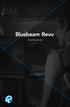 Sneltoetsen Muisnavigatie Middelste knop (wiel) Pannen Weergave opnieuw centreren Klikken + slepen Dubbelklikken Linkerknop Rechterknop Gereedschap gebruiken Klikken Contextmenu Klikken Pannen Klikken
Hoofdstuk 2 Basishandelingen
 Hoofdstuk 2 Basishandelingen Overzicht van de vereiste voorkennis Kennismaking met Windows Basishandelingen in Windows Hoofdstuk 1: Inleiding Je leert in dit hoofdstuk Studietaak 1: De celaanwijzer verplaatsen......................................................207
Ook op internet wordt gebruik gemaakt van databases, zoals bij Marktplaats en Hyves.
 SAMENVATTING HOOFDSTUK 1 Databases Databases worden veel gebruikt. Er worden miljoenen gegevens in opgeslagen, bijvoorbeeld door de overheid, banken, verzekeringsmaatschappijen, boekingssystemen van vliegtuigmaatschappijen,
Microsoft Word Weergave
 Microsoft Word 2013 Weergave Inhoudsopgave 2. Weergave 2.1 Document openen en de cursor verplaatsen 2.2 Scrollbalk, weergaveknoppen en mini-werkbalk 2.3 Verborgen opmaakmarkeringen 2.4 Opslaan onder een
P O W E R P O I N T - onderdeel van Microsoft Office 2000 pakket (nl) De Windows versies van Powerpoint kunnen onderling afwijken
 P O W E R P O I N T - onderdeel van Microsoft Office 000 pakket (nl) De Windows versies van Powerpoint kunnen onderling afwijken DEEL I De zes basisstappen Met het programma Powerpoint kun je zelf een
Handleiding Albupad - Album Page Designer versie 1600
 1 Handleiding Albupad - Album Page Designer versie 1600 Albupad (Album Page Designer) is een computerprogramma waarmee u gemakkelijk en snel albumbladen voor bijvoorbeeld postzegels kunt maken. Met het
Een vocab cel maken. Vocab cellen schrijven in de zinbalk van een communicatiepagina. Deze kaart beschrijft hoe een nieuwe vocab cel gemaakt wordt.
 Een vocab cel maken 1 Vocab cellen schrijven in de zinbalk van een communicatiepagina. Deze kaart beschrijft hoe een nieuwe vocab cel gemaakt wordt. Om een eenvoudige vocab cel te maken: Druk F11 om naar
Microsoft Word 365. Weergave AAN DE SLAG MET DIGITALE VAARDIGHEDEN TRAINING: MICROSOFT WORD 365
 Microsoft Word 365 Weergave Inhoudsopgave 2. Weergave 2.1 Document openen en de cursor verplaatsen 2.2 Scrollbalk, weergaveknoppen en mini-werkbalk 2.3 Verborgen opmaakmarkeringen 2.4 Speciale lettertekens
6. Tekst verwijderen en verplaatsen
 6. Tekst verwijderen en verplaatsen In deze module leert u: een stuk tekst selecteren een stuk tekst verwijderen; acties ongedaan maken en opnieuw doen; een stuk tekst vervangen; een stuk tekst verplaatsen;
Installatie en gebruik muziekprogramma NoteWorthy Composer
 Installatie en gebruik muziekprogramma NoteWorthy Composer Installatie Onder de link NWC downloaden staat een programma nwcsetup.exe. Dit programma moet geinstalleerd worden op de eigen computer. Ga hiervoor
15. Tabellen. 1. wat rijen, kolommen en cellen zijn; 2. rijen en kolommen invoegen; 3. een tabel invoegen en weer verwijderen;
 15. Tabellen Misschien heeft u al eens geprobeerd om gegevens in een aantal kolommen te plaatsen door gebruik te maken van spaties, kolommen of tabs. Dat verloopt goed totdat u gegevens wilt wijzigen of
Basis Live Mode Functies Je kan eenvoudig camerabeelden bekijken in een layout naar keuze. Kies een layout bovenaan het scherm, in de Live Mode.
 Eindgebruiker Quick Start Guide Overzicht De exacqvision Client software bestaat uit 3 schermen: Live, Search, en Setup. Om in het gewenste scherm te geraken, klik je op het desbetreffende pictogram aan
Aan de slag met. IntoWords voor Windows (L2S) versie 9
 Aan de slag met IntoWords voor Windows (L2S) versie 9 Aan de slag met IntoWords voor Windows / L2S Deze handleiding geeft u de basisinformatie over IntoWords voor Windows / L2S. Een uitgebreide handleiding
INHOUDSOPGAVE. Inhoudsopgave
 INHOUDSOPGAVE Inhoudsopgave Microsoft Word 7 Werken met het lint 7 Documenten maken en bewerken 8 In verschillende weergaven werken 11 Tekens en alinea s opmaken 13 Tekst en afbeeldingen bewerken en verplaatsen
SuperNova. Toegang Suite. Versie 12.0. Dolphin Computer Toegang
 SuperNova Toegang Suite Versie 12.0 Dolphin Computer Toegang Auteursrecht 1998-2010 Dolphin Computer Access Ltd. Technology House Blackpole Estate West Worcester WR3 8TJ Groot Brittannië Tel: +44 (0) 1905
Macro s maken in Word
 Macro s maken in Word Wanneer je langere stukken tekst met een bepaald opmaak wilt invoegen zonder al teveel gedoe, kun je macro s aanmaken. Hieronder staat een stap-voor-stap uitleg voor het maken van
ZoomText 10.1 Bijlage bij de Quick Reference Guide
 ZoomText 10.1 Bijlage bij de Quick Reference Guide Deze bijlage bij de ZoomText 10 Quick Reference Guide beschrijft nieuwe functies en andere veranderingen die specifiek zijn aan ZoomText 10.1. Voor instructies
Gebruikershandleiding NUUO Software
 Gebruikershandleiding NUUO Software Handleiding voor het gebruik van de software wat geleverd wordt bij uw NUUO netwerkrecorder In deze handleiding wordt er vanuit gegaan dat uw installateur het programma
Bijlage I Sneltoetsen Word
 Bijlage I Sneltoetsen Word Algemeen Nieuw bestand Openen Opslaan (Save) Opslaan als Printen Afdrukvoorbeeld Spellingscontrole In-/uitzoomen Help CTRL + N CTRL + O CTRL + S F12 CTRL + P CTRL + F2 F7 CTRL
Lightroom sneltoetsen
 Lightroom sneltoetsen Lightroom kent vele gereedschappen om bewerkingen uit te voeren. Ze zitten zitten allemaal verstopt in de menu's. En dat kan soms best een behoorlijk lange weg worden met de muis.
Handicom. Symbol for Windows. Image Manager. (Versie 3) Handicom, 2006, Nederland
 Handicom Symbol for Windows Image Manager (Versie 3) Handicom, 2006, Nederland Inhoud 1. Image Manager hoofdscherm... 2 1.1 Onderdelen van het venster... 2 1.2 Het scherm veranderen... 2 1.3 Een andere
Extra informatie Picasa
 Extra informatie Picasa Stel de weergave in op: boomstructuur: We zien nu dezelfde structuur als in de map Mijn Afbeeldingen. De hoofdmappen staan er. Zijn er geen submappen, dan wordt de inhoud weergegeven.
Gebruikershandleiding Online Boeken. Noordhoff Uitgevers bv Hoger Onderwijs v2.0 december 2010
 Gebruikershandleiding Online Boeken Noordhoff Uitgevers bv Hoger Onderwijs v2.0 december 2010 Inhoud Inleiding 3 Toegang 4 Flexreader 5 Werkbalk 1 6 Selecteren 6 Notitie 6 Snapshot 6 Gesproken notitie
Inloggen in AccountView online voor Mac OS 30 augustus 2018 versie 9.1 en hoger
 Inloggen in AccountView online Welkom bij eserviceware! Deze handleiding begeleidt u bij de stappen die nodig zijn voor het inloggen in AccountView online. Wanneer u gebruik maakt van een Apple computer,
Met de intuïtieve interface van InDesign CC kunt u op eenvoudige wijze uitdagende lay-outs maken zoals u hier ziet. Het is belangrijk dat u het
 Met de intuïtieve interface van InDesign CC kunt u op eenvoudige wijze uitdagende lay-outs maken zoals u hier ziet. Het is belangrijk dat u het werkgebied van InDesign kent zodat u de krachtige mogelijkheden
Handleiding Icespy MR software
 Handleiding Icespy MR software Versie 4.40.04 Wij danken u voor de aanschaf van deze IceSpy producten en adviseren u om deze handleiding goed door te nemen. 2 INHOUDSOPGAVE: 1. Installeren van de software...
Knippen en Plakken. Het verschil tussen knippen en kopiëren.
 Knippen en Plakken. Knippen en plakken kunt u doen met zo ongeveer alles in de computer; van woorden, letters en zinnen binnen een tekstdocument tot foto s, bestanden en mappen op de harde schijf. Bij
Lijnen/randen en passe-partouts maken met Photoshop.
 Lijnen/randen en passe-partouts maken met Photoshop. Les 1: Witte rand om de foto m.b.v. canvasgrootte. 1. Open de foto in Photoshop. 2. Klik in menu AFBEELDING op CANVASGROOTTE 3. Zorg dat in het vakje
Microsoft Word Kolommen en tabellen
 Microsoft Word 2010 Kolommen en tabellen Inhoudsopgave 8. Kolommen en tabellen 8.1 Tabtoets en tabstops 8.2 Tabellen maken 8.3 Tabel selecteren en tekst opmaken 8.4 Kolommen en rijen invoegen en verwijderen