
Excel en open data services van StatLine
|
|
|
- Jonas Aalderink
- 7 jaren geleden
- Aantal bezoeken:
Transcriptie

1 Excel en open data services van StatLine April 2018 Versie 2.0
2 Inhoudsopgave 1. Inleiding 3 2. Excel 2016: data query s voor StatLine tabellen Het dataportaal van StatLine De odata feed Inlezen van de odata feed in Excel De query editor Combineren van query s Opslaan van query s Tabellen en grafieken maken Gegevens updaten Query s later veranderen Inlezen van ontbrekende DataProperties Excel PowerPivot voor StatLine tabellen Wat is PowerPivot? Hoe een StatLinetabel te openen in PowerPivot Opzetten van de verbinding TableInfos DataProperties Relaties 27 Bijlage 1: Gestandaardiseerde dimensies met meerdere indelingen 29 Bijlage 2: Verschil tussen Typed en Untyped Dataset 31 Bijlage 3: Hoe omgegaan wordt met voorlopige cijfers 32 Bijlage 4: Coderingen 33 CBS Excel en open data services van StatLine 2
3 1. Inleiding Deze handleiding is geschreven om het gebruik in Excel van de CBS ODataFeed service uit te leggen. Dit gebeurt met voorbeelden. De handleiding bestaat uit twee delen, omdat Excel verschillende versies en mogelijkheden biedt. Het eerste deel richt zich op Excel 2016 en maakt gebruik van de query editor om open data op te halen. Het tweede deel demonstreert het gebruik met de (gratis) plug-in PowerPivot die vanaf Excel 2010 beschikbaar is. In de bijlagen worden tot slot enkele technische aspecten van het gebruik van open data uitgewerkt. Deze handleiding gaat verder waar de handleiding CBS Open Data Services is gestopt. Daarin wordt uitgelegd wat het CBS aan open data te leveren heeft en in welke vorm dat aangeboden wordt. Deze handleidingen hebben betrekking op versie 3 van de open data services van StatLine. Ten tijde van het opstellen van deze handleiding is het CBS bezig odata 4 te ontwikkelen, een nieuwe versie van de open data services van StatLine. CBS biedt via de CBS Open Data Services een Open Data oplossing aan. Onderdeel van die oplossing is de Feed service. Deze service is bedoeld voor gebruikers die intensieve data-analyse uitvoeren op de door CBS verstrekte gegevens. De Feed service heeft geen limiet aan het aantal teruggegeven rijen. Wel worden deze per tegelijk aangeboden. Het antwoord van de service wordt standaard in een XML-formaat gezet wat door RSS-readers gelezen kan worden. PowerPivot is een tool die RSS-feeds kan lezen. CBS Excel en open data services van StatLine 3

4 2. Excel 2016: data query s voor StatLine tabellen Microsoft Office toepassingen zoals Excel en Power BI bieden de mogelijkheid om gegevens in te lezen met behulp van een query. Vervolgens kunnen deze gegevens bewerkt worden in een query editor en geschikt gemaakt voor presentatie in een tabel of grafiek. StatLine tabellen zijn bij uitstek geschikt om op deze manier in te lezen. In het navolgende wordt uiteengezet hoe je een tabel met een feed van open data kunt inlezen in Excel 2016, om deze vervolgens te bewerken tot een tabel of grafiek die met eén druk op een knop vernieuwd kan worden. Op deze manier zijn bijvoorbeeld updates van maandelijkse gegevens snel te verwerken in een tabel. 2.1 Het dataportaal van StatLine De StatLine databank wordt voor gebruikers van open data gepresenteerd in een dataportaal. Dit is de catalogus van alle meer dan 4000 tabellen op StatLine. De catalogus heeft zowel een Nederlandse als een Engelse versie. Webadres van het dataportaal: Er zijn twee manieren om in het open-dataportaal tabellen te vinden: zoeken via de zoekmachine en zoeken via het thema waarnaar de tabellen zijn verdeeld. Door op het CBS-logo te klikken ga je naar de startpagina van het dataportaal. CBS Excel en open data services van StatLine 4
5 Het open-dataportaal biedt voor iedere tabel een korte beschrijving van de inhoud van de tabel (de tabeltoelichting) en de belangrijkste meta-informatie over de tabel (de tabelinformatie). Onderaan staat het aantal rijen en kolommen; hieraan kun je zien hoeveel cellen de tabel bevat. Het menu in de kolom links biedt een aantal downloads voor data en metadata. De onbewerkte dataset toont alle data precies zoals ze in de tabel zijn opgenomen. De dataset voor grafische weergave geeft alleen cijfers en blanco velden weer. De bijzondere symbolen, zoals het puntje voor ontbrekende waarden, zijn hierin als een blanco veld opgenomen. Daardoor is deze dataset geschikt voor verdere bewerking, bijvoorbeeld voor grafieken in een app. De link naar API s geeft de aanroep van de webservices. De Feed (bulk download) is voor grotere hoeveelheden gegevens. De API (voor Apps) is om kleinere hoeveelheden gegevens op te halen, tot maximaal cellen. CBS Excel en open data services van StatLine 5

6 2.2 De odata feed Inlezen van een tabel in Excel 2016 maakt gebruik van de odata feed. Als je Feed (bulk download) aanklikt, krijg je in je browser een xml-file met de beschikbare feeds te zien. Binnen open data wordt een StatLine tabel in een aantal onderdelen aangeboden. Voor ieder onderdeel is een aparte feed beschikbaar. Het is echter ook mogelijk een tabel in zijn geheel in te lezen. Een aanroep van een onderdeel van de tabel ziet er bijvoorbeeld als volgt uit: Deze aanroep geeft de gegevens van het onderdeel TableInfos terug. In dit voorbeeld zijn de volgende onderdelen van een tabel beschikbaar: TableInfos: de metadata van de tabel: toelichtingen, kenmerken, etc. UntypedDatSet: de dataset met cijfers en alle bijzondere tekens TypedDataset: de dataset met cijfers en blanco velden DataProperties: de onderwerpen en bijbehorende codes en toelichtingen CategoryGroups: de mappen die gebruikt worden om de indelingen te ordenen Geslacht: de categorieën van de indeling geslacht en bijbehorende codes en toelichtingen Leeftijd: de categorieën van de indeling leeftijd en bijbehorende codes en toelichtingen Perioden: de categorieën van de indeling perioden en bijbehorende codes en toelichtingen CBS Excel en open data services van StatLine 6
7 De onderdelen TableInfos tot en met CategoryGroups zijn voor alle tabellen beschikbaar. De resterende onderdelen bevatten een indeling en kunnen naar aantal en naamgeving verschillen per tabel. In dit voorbeeld zijn er drie indelingen, maar StatLine tabellen kunnen maximaal zeven indelingen bevatten. Het onderdeel CategoryGroups bevat de hiërarchie van de indelingen en kan leeg zijn wanneer er geen hiërarchieën opgenomen zijn. Bij inlezen in het Excel is het niet nodig om alle onderdelen van een tabel apart aan te roepen. Het is het gemakkelijkst de tabel als geheel te benaderen en vervolgens in Excel aan te geven welke onderdelen je wel of niet wil inlezen. Hiervoor biedt Excel een eenvoudige navigatie tool. De aanroep om de tabel als geheel op te vragen kun je bijvoorbeeld knippen uit de adresbalk van de browser waarin de xml-file staat. Het is een aanroep waarbij geen specifiek onderdeel van de tabel wordt vermeld. De aanroep ziet er voor deze tabel als volgt uit: CBS Excel en open data services van StatLine 7
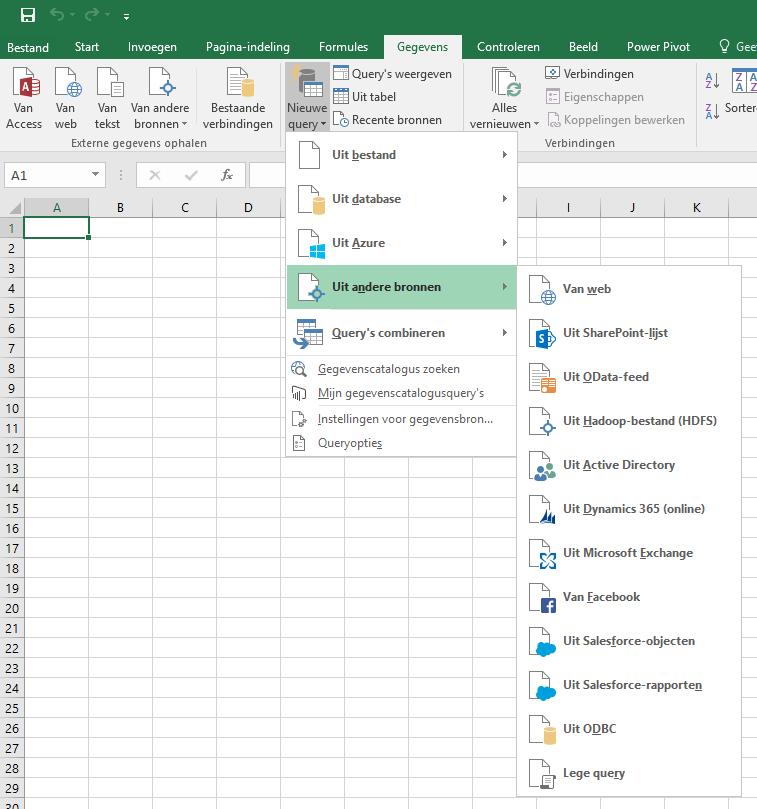
8 2.3 Inlezen van de odata feed in Excel 2016 Excel 2016 biedt de mogelijkheid om een tabel of grafiek in een werkblad te baseren op een onderliggende query. In het navolgende wordt beschreven hoe je de odata feed van een StatLine tabel kunt inlezen in Excel en hoe je de query vervolgens kunt bewerken om de gegevens uit de tabel bijeen te brengen. Daarna kun je de gegevens verwerken in de gewenste tabel of grafiek en indien gewenst de query updaten. Open Excel 2016 en maak een nieuw werkblad. Kies vervolgens voor Gegevens Nieuwe query Uit andere bronnen Uit OData-feed. CBS Excel en open data services van StatLine 8
9 Na het kiezen voor een nieuwe query op basis van een odata-feed vraagt Excel om de url van de odata-feed. Vul hier de url van de StatLine Feed in. In ons voorbeeld is dit Klik daarna op OK om verder te gaan. De Navigator van Excel biedt vervolgens de mogelijkheid om uit de odata feed te kiezen welke gegevens je wilt ophalen. Daarnaast krijg in de rechterhelft van de Navigator een preview van de gegevens die het geselecteerde onderdeel bevat. Deze preview maakt het gemakkelijker een keuze te maken. Links staat het overzicht van de beschikbare gegevens. Dit zijn voor een StatLine tabel de onderdelen van de tabel die in het voorgaande aan bod gekomen zijn. Vink de optie Meerdere items selecteren aan. Er verschijnen dan selectiehokjes voor de onderdelen van de tabel waarvoor query s beschikbaar zijn. In dit voorbeeld maken we een eenvoudige tabel. Daarom vinken we alleen de onderwerpen en de indelingen aan. Klik vervolgens op Bewerken. CBS Excel en open data services van StatLine 9

10 Let op: deze manier van inlezen is de eenvoudigste manier om de gegevens op te halen. Enkele kenmerken uit de DataProperties voldoen echter niet aan de eisen van de query editor en komen niet mee. De belangrijkste hiervan is de Unit (de eenheid), die de interpretatie van de cijfers van een onderwerp weergeeft, bijvoorbeeld x of % van de bevolking van 12 jaar en ouder. Zie voor het ophalen van de eenheid en de volledige DataProperties de uitleg in de paragraaf Inlezen van ontbrekende DataProperties aan het einde van dit hoofdstuk. 2.4 De query editor Excel opent nu de query editor. Deze toont de ingelezen gegevens. Bovenaan in het lint staat een groot aantal mogelijkheden om bewerkingen op een query uit te voeren: kolommen en rijen verwijderen, splitsen, combineren, etc. Links staan de vijf query s voor de tabel. In de velden in het midden worden de gegevens getoond van de actieve query, in dit geval de query TypedDataSet. Rechts staan de queryinstellingen; hier worden de bewerkingen bewaard die je in de query editor uitvoert, zodat je ze kunt terugzien en desgewenst ongedaan kunt maken. De bewerkingen staan onder Toegepaste stappen. Ben je klaar met het aanpassen van je query s, dan kun je de knop Sluiten en laden gebruiken. Daarmee worden je gegevens opgeslagen. Je gaat dan terug naar je oorspronkelijke Excel werkmap, waarbij de gegevens uit de query s in nieuw toegevoegde werkbladen worden opgeslagen. CBS Excel en open data services van StatLine 10

11 2.5 Combineren van query s Als voorbeeld laten we zien hoe je gegevens uit twee query s kunt combineren. In het onderstaande voorbeeld staat een TypedDataSet. Hieruit zijn alle kolommen met onderwerpen verwijderd, behalve het onderwerp Beroepsbevolking_2. Deze TypedDataSet willen we gaan gebruiken om een draaitabel te maken. In de TypedDataSet query staan voor geslacht, leeftijd en perioden de codes in de kolommen. Voor het maken van een mooie tabel is het beter om in plaats van de codes de labels op te nemen. Deze labels staan echter alleen in de query s Geslacht, Leeftijd en Perioden. We gaan de labels uit de query Perioden overbrengen naar de query TypedDataSet; dit kan met behulp van de codes, die in beide query s voorkomen. Om gegevens uit verschillende query s te combineren kies je voor de optie Query s samenvoegen. De mogelijkheden om query s samen te voegen worden in dit voorbeeld aangeboden onder de menu-optie Combineren. CBS Excel en open data services van StatLine 11
12 Er opent zich onderstaande scherm waarin je kunt aangeven welke gegevens je wil combineren. Omdat het scherm is opgestart vanuit de query TypedDataSet wordt deze als bovenste weergegeven. Je geeft de kolom waarmee je de query s wil combineren aan door deze aan te klikken. De kolom wordt dan groen. Vervolgens kies je in het dropdown menu de query waarmee je wil combineren. In dit geval kiezen we voor Perioden. Door vervolgens de kolom Key te klikken geef je aan hiermee te willen samenvoegen. Vervolgens wordt door Excel gecontroleerd wat combineren met behulp van deze kolommen oplevert. In dit geval komt iedere code voor in beide query s precies één keer voor. Er wordt een groen vinkje getoond en een mededeling dat alle 5400 rijen gecombineerd kunnen worden. Klik tot slot op OK om het samenvoegen uit te voeren. CBS Excel en open data services van StatLine 12

13 Nu wordt de query Perioden toegevoegd aan de query TypedDataSet. Het is de laatste kolom, die de naam Perioden_1 gekregen heeft. In deze kolom zijn alle gegevens van de query Perioden samengevouwen. Door te klikken op het icoon met de pijltjes kun je kiezen welke kolommen uit de query Perioden je over wil nemen. Klikken op het icoon met de pijltjes geeft een keuzemenu voor de kolommen uit de tabel Perioden. In dit geval willen we de query uitvouwen en alleen de kolom Title overhouden, die het label van de perioden bevat. Bij de andere kolommen is het vinkje daarom uitgezet. Klik vervolgens op OK. CBS Excel en open data services van StatLine 13

14 De kolom Perioden.1.Title is nu toegevoegd aan de query TypedDataSet. Deze bevat de labels van de perioden. In de kolom rechts is deze stap genoteerd onder Toegepaste stappen. Hierna kun je eventueel nog andere aanpassingen aan deze query uitvoeren, zoals de nieuwe kolom een andere naam geven of de kolom opschuiven naar links. Ook kun je op dezelfde manier de labels van Geslacht en Leeftijd aan de query toevoegen. CBS Excel en open data services van StatLine 14


15 2.6 Opslaan van query s Wanneer je klaar bent met de query editor kun je de gegevens opslaan in de werkbladen van je Excel file. Kies voor de optie Sluiten en laden om dit te doen. De query editor wordt dan afgesloten en je keert terug naar de werkmap waarin je begonnen bent. De optie Sluiten en laden naar is handig wanneer je gegevens uit meerdere StatLine tabellen wil combineren. In het vervolgmenu Laden naar kies je dan voor Alleen verbinding maken. De gegevens worden dan nog niet opgeslagen in je werkmap. De gegevens uit de query s worden nu ieder als een apart werkblad in de Excel map opgenomen. In dit voorbeeld zijn er vijf query s, die in de werkbladen Blad 4 tot en met Blad 8 neergezet worden. Ze worden Werkmapquery s genoemd. Blad 8 bevat de TypedDataSet. CBS Excel en open data services van StatLine 15

16 2.7 Tabellen en grafieken maken Deze gegevens uit de query s zijn nu te gebruiken om draaitabellen en -grafieken te maken. Kies daarvoor in het menu Invoegen en vervolgens Draaitabel of Draaigrafiek. Er verschijnt dan een scherm Draaitabel maken waarin een paar opties aangeboden worden voor het ontwerp van de draaitabel of -grafiek. In dit voorbeeld gebruiken we een draaitabel. Wanneer je het invoegen van een draaitabel opstart vanuit het werkblad met de TypedDataSet wordt deze automatisch aangeboden als bron van de gegevens voor de draaitabel. De standaard voor een draaitabel is om deze in een nieuw werkblad neer te zetten. Klik daarna op OK. Vervolgens wordt het werkblad voor de draaitabel toegevoegd aan de werkmap. CBS Excel en open data services van StatLine 16

17 Het nieuwe werkblad toont links de dummy van de draaitabel. In de middelste kolom staan de werkmapquery s die beschikbaar zijn voor de draaitabel. In dit geval is de TypedDataSet actief, omdat we die willen gebruiken voor een tabel. In de kolom rechts staan de velden die beschikbaar zijn voor deze draaitabel. Deze kunnen gesleept worden naar de vier gebieden van de draaitabel: filters, kolommen, rijen en waarden. Hoe je draaitabellen in Excel ontwerpt en aanpast valt buiten het kader van deze handleiding. Meer informatie en uitleg over draaitabellen is op het internet te vinden, bijvoorbeeld op de website van Microsoft en bij YouTube. CBS Excel en open data services van StatLine 17


18 2.8 Gegevens updaten Tabellen en grafieken op basis van odata feeds uit StatLine kunnen snel van een update voorzien worden. In sommige StatLine tabellen worden iedere maand of ieder kwartaal gegevens over nieuwe perioden toegevoegd. In het werkblad van een draaitabel of grafiek kun je hiervoor de menu-optie Vernieuwen gebruiken. Door vervolgens te kiezen voor Alles vernieuwen worden de query s opnieuw uitgevoerd. Excel gaat dan de meest recente gegevens ophalen. Aan de werkmapquery s kun je zien dat de query s opnieuw geladen worden. Het draaiende cirkeltje geeft aan dat de gegevens ingelezen worden. Wanneer het laden gereed is verandert het cirkeltje weer in het tabel-icoon. CBS Excel en open data services van StatLine 18


19 2.9 Query s later veranderen Eenmaal gemaakte query s kunnen later nog bijgewerkt of veranderd worden. Ga daarvoor naar het werkblad met de tabel van de query, in dit geval de TypedDataSet. Kies vervolgens in het menu voor de optie Query. Je krijgt in het menu daaronder links een optie Bewerken. Wanneer je op Bewerken klikt, wordt de query editor gestart. Je kunt dan de query en de gegevens opnieuw bewerken. CBS Excel en open data services van StatLine 19


20 2.10 Inlezen van ontbrekende DataProperties In deze paragraaf wordt beschreven hoe je de eenheid en andere ontbrekende DataProperties kunt toevoegen. Daarvoor is een iets andere manier van gegevens inlezen nodig. Ga naar een leeg werkblad. Klik op Gegevens en kies voor Van andere bronnen. Uit de aangeboden opties neem je Van Odata gegevensfeed. Er wordt gevraagd om een gegevensfeed. Hier wordt weer dezelfde feed opgegeven als eerder, CBS Excel en open data services van StatLine 20

21 Vervolgens selecteer je alleen de DataProperties. Deze worden nu opnieuw opgehaald. In deze feed komen alle kolommen van de DataProperties mee. Klik nu op Voltooien. De DataProperties worden nu ingelezen in het werkblad, inclusief de kolommen die eerder nog ontbraken: Release policy Data Type Unit Decimals Default Door in de kolom Type te selecteren op type Topic, krijg je een lijst van de onderwerpen en hun bijbehorende eenheid. De unit (of eenheid) is essentiële informatie om te zien wat de waarden in de dataset betekenen. Zie paragraaf 3.5 voor een uitgebreidere beschrijving van de DataProperties. De query editor neemt deze kolommen niet mee, omdat de odata 3 services niet voldoen aan de eisen van de query editor en komen niet mee. Het CBS werkt aan een volgende versie van de open data services (odata 4), waarbij het mogelijk is om automatisch een koppeling te leggen tussen de onderwerpen en de eenheden. CBS Excel en open data services van StatLine 21


22 3. Excel PowerPivot voor StatLine tabellen 3.1 Wat is PowerPivot? PowerPivot is een (gratis) uitbreiding op Excel waarmee - grote hoeveelheden gegevens - uit praktisch alle denkbare bronnen - snel en eenvoudig gecombineerd, geanalyseerd, gevisualiseerd en gedeeld kunnen worden. PowerPivot is beschikbaar vanaf Excel Binnen dit document wordt uitgegaan van Excel 2010 met Microsoft SQL Server 2012 PowerPivot for Microsoft Excel. Met slechts een klein beetje meer kennis dan voor normaal Excel, kunnen hier professionele (management) dashboards mee worden gemaakt. Iedere gebruiker die Excel op redelijk niveau beheerst, heeft nu deze extra rekenkracht ter beschikking heeft. Dit wordt selfservice BI genoemd. PowerPivot is een standaard onderdeel van de licentie voor Excel 2010, en kan gratis gedownload worden. PowerPivot heeft een eigen set aan functies. Dit noemen ze Data Analysing Expression (DAX) functies. 3.2 Hoe een StatLinetabel te openen in PowerPivot PowerPivot is een in Excel is geïntegreerd applicatie. Door op de knop PowerPivot te klikken in Excel wordt het PowerPivot venster geopend. Gebruik de knop: Uit een gegevensfeed om een verbinding te leggen met de CBS open data API-service. De afbeelding hierboven toont de knop waarmee het PowerPivot venster wordt geopend. De afbeelding boven toont de locatie van de knop: Uit een gegevensfeed. CBS Excel en open data services van StatLine 22

23 3.3 Opzetten van de verbinding PowerPivot opent een Wizard waarmee de verbinding met de RSS Feed kan worden geconfigureerd. Als URL voor de gegevensfeed wordt de URL overgenomen van de bulk service zoals deze wordt getoond in de CBS Open Data Table Catalog. De bulk service heeft XML als standaard formaat waardoor de data direct geschikt is voor RSS readers zoals PowerPivot. Een URL uit de Catalog is: Na invoer kan de verbinding getest worden en kan de volgende stap in de wizard worden gevolgd. PowerPivot laat de aanwezige feeds zien die voor de geselecteerde tabel zijn gevonden. Door deze te selecteren gaat PowerPivot ze allen overbrengen: CBS Excel en open data services van StatLine 23


24 In deze selectie is de UntypedDataSet niet meegenomen. Dit is dezelfde dataset als de TypedDataSet, maar dan inclusief de speciale tekens die het werken met de cijfers niet goed mogelijk maakt. Voor het verschil tussen Untyped- en TypedDataSet zie Bijlage 2: Verschil tussen Typed en Untyped Dataset Als PowerPivot klaar is met een brontabel verschijnt het aantal overgebrachte rijen. CBS Excel en open data services van StatLine 24
25 Per feed wordt 1 aparte sheet aangemaakt in het PowerPivot venster zoals hieronder. Een tabel bevat meerdere feeds (werkitems in PowerPivot) en PowerPivot maakt voor ieder werkitem een sheet aan. Iedere tabel heeft een aantal vaste feeds en een aantal specifieke feeds die alleen voor die tabel gelden. De vaste feeds zijn: DataProperties; een beschrijving van de onderwerp en dimensie-eigenschappen. TableInfos; een beschrijving van de de tabel, de feed bevat maar 1 rij. Voor de details zie hieronder. TypedDataSet; de voor grafieken aangepaste meetwaarden. UntypedDataSet; bevat de originele meetwaarden. Het verschil tussen TypedDataSet en UntypedDataSet wordt in bijlage 2 nader uitgelegd. De specifieke feeds bevatten de Dimensies. In dit voorbeeld zijn dat Perioden en Regios maar dat is per tabel verschillend. 3.4 TableInfos TableInfos bevat de volgende kolommen waarmee de tabeleigenschappen beschreven worden. De korte omschrijving van de properties van TableInfos: Property ID Title ShortTitle Identifier Summary Modified ReasonDelivery Language Frequency Period ShortDescription Description DefaultPresentation DefaultSelection GraphTypes OutputStatus MetaDataModified Omschrijving Uniek nummer Titel van de tabel Korte titel van de tabel Tabel identificatie Samenvatting van de tabelbeschrijving Datum van wijziging van de tabel De reden van wijziging De taal waarin wordt opgeleverd. Onderscheiden wordt nl voor Nederlandstalige tabellen en en voor Engelstalige tabellen. De frequentie waarmee nieuwe versies van de tabel worden gepubliceerd. De periode waarop de meetwaarden betrekking hebben Korte omschrijving van de tabel De uitgebreide omschrijving van de tabel De presentatievorm waarmee in StatLine wordt geopend De selectie waarmee in StatLine wordt geopend De presentatievormen die het CBS geschikt acht om in StatLine te tonen Status van de tabel Datum waarop de metadata is aangepast CBS Excel en open data services van StatLine 25
26 3.5 DataProperties Deze feed bevat de volgende kolommen met eigenschappen van de onderwerpen, onderwerpgroepen en dimensies. We onderscheiden de volgende properties: Property ID Position ParentID Type Key Title Description MapYear ReleasePolicy Datatype Omschrijving Uniek ID van de data property Positie van de data property. De positie is het niveau in de hiërarchie. TopicGroups kennen geen positie (leeg), Topics en Dimensions hebben een positie met een oplopende nummering. Alleen gevuld bij een Topic optioneel voor een TopicGroup. Het ID van de bovenliggende TopicGroup Het Type Dit kan zijn: Dimension, niet gestandaardiseerd, voorbeeld Geslacht of Leeftijd TimeDimension, gestandaardiseerd, voorbeeld: Perioden GeoDimension, gestandaardiseerd, voorbeeld: RegioS GeoDetail, gestandaardiseerd, voorbeeld: RegioS TopicGroup, onderwerpengroep, voorbeeld: Bevolking Topic, onderwerp, voorbeeld: Vrouwen of Mannen Sleutel t.b.v. dimensies en onderwerpen. TopicGroup heeft geen Key Titel van alle onderwerpen, onderwerpgroepen en dimensies, welke in de tabel getoond worden, voorbeeld: Gemeentenaam Optioneel, de omschrijving van het onderwerp of onderwerpgroep, voorbeeld: Aantal in het verslagjaar geregistreerde meerderjarige verdachten. Alleen bij GeoDimension en GeoDetail t.b.v. het tonen van een kaart. Wanneer geen TimeDimension is waaruit een jaar kan worden afgeleid voor de benodigde kaart, moet een jaartal in MapYear zijn opgenomen Alleen bij TimeDimension, kan alleen Waar of Onwaar zijn. Datatype van het onderwerp. Dit kan zijn: Tekst (String) Numeriek (Double, Long, Integer) Unit Eenheid van het onderwerp, voorbeeld: aantal, %, per 1000 inwoners CBS Excel en open data services van StatLine 26


27 Decimals Default Presentationtype Aantal decimalen, alleen bij numerieke DataTypes, voorbeeld: 0, 1, 2 Omschrijving van de waarde die default is ingevuld wanneer hiervoor geen waarde is ingevuld, voorbeeld Zero, Impossible, Missing Alleen bij GeoDimension en GeoDetail t.b.v. het tonen van een kaart. Wanneer een onderwerp een numeriek datatype heeft, wordt hier aangegeven of dit Relative of Absolute is. 3.6 Relaties Binnen de dataset wordt gewerkt met codes voor de bijbehorende dimensies. Om nu iets voor de mens leesbare informatie zichtbaar te krijgen is het noodzakelijk relaties te leggen tussen de dataset en de dimensies. Diagramweergave Om de relatie tussen de dataset en de dimensies te kunnen leggen, is de Diagramweergave goed te gebruiken. Deze Diagramweergave staat in het PowerPivot-lint. Door het aanklikken van de Diagramweergave worden alle sheets met hun koppen in een overzicht zichtbaar. Relaties leggen In de dataset komen Perioden voor. Hierin zijn de codes opgenomen die in de sheet Perioden als Key zijn opgenomen. Door vanuit sheet TypedDataSet het veld Periode te slepen naar Key van de de sheet Perioden wordt de reletie tussen deze twee sheets aangebracht. Hetzelfde is van toepassing op de sheet TypedDataSet veld RegioS en de Key uit de sheet RegioS. Zoals in onderstaande afbeelding zichtbaar is, is standaard wel te zien dat een relatie gelegd is, maar niet welke tussen welke velden uit de twee sheets (zie de relatie tussen de sheets TypedDataSet en RegioS). Door op de relatie pijl te gaan staan en rechts te CBS Excel en open data services van StatLine 27

28 klikken, kan voor Relatie bewerken worden gekozen. Dan wordt en in de Diagramweergave en in de popup zichtbaar op welke velden de trelatie gelegd is (zie de relatie tussen de sheets TypedDataSet en Perioden in dezelfde afbeelding). De dimensies, of ze nu gestandaardiseerd zijn of niet, hebben allemaal een Key, Title en Description. De vulling van de Description is optioneel. Door het veld in de dataset te verbinden met de key van de gelijknamige sheet, wordt altijde de juiste relatie gelegd. Wanneer binnen een draaitabel informatie gepresenteert wordt, kan dat de Title van de dimensie getoond worden. CBS Excel en open data services van StatLine 28


29 Bijlage 1: Gestandaardiseerde dimensies met meerdere indelingen Tijd- en Geo-dimensies zijn gestandaardiseerde dimensie. Dit betekent dat de indelingen volgens standaard richtlijnen zijn samengesteld en dat deze in iedere tabel die de gestandaardiseerde indeling gebruikt ook op dezelfde manier is uit te lezen. Deze dimensies kunnen ook meerdere indelingen bevatten. Binnen een tijd-dimensie kunnen bijvoorbeeld zowel maanden als jaren zijn opgenomen. Binnen de geo-dimensie kunnen bijvoorbeeld zowel landseden, provincies als gemeenten worden gebruikt. De indelingscode zit verwerkt in de Key kolom van de dimensie. Om op de indeling te kunnen selecteren kan deze met een DAX string functie eruit worden gefilterd. Bij een Geodimensie staat de codering op positie 1 en 2 van de Key. Bij een Tijd-dimensie staat de tijdcodering op positie 5 en 6 van de Key. Het type dimensie is te zien in de type kolom van DataProperties De betekenis van de codering in de Key is terug te vinden is in Bijlage 4: Coderingen Op de volgende pagina is een voorbeeld gegeven bij de Perioden dimensie. In de Perioden dimensie van de gebruikte tabel zit een indeling naar kwartaal en naar jaar. KW staat voor kwartaal en JJ staat voor jaar. PowerPivot zet achter iedere tabel Kolom toevoegen. Door deze kolom te selecteren kan een functie worden ingevoerd. De functie kan gebruikmaken van de andere kolommen in de tabel. Bij het f x invoer veld kan de functie worden ingevoerd. In dit geval staat de indeling op positie 5 en 6 van de Key. Deze kan met de DAX functie Mid geïsoleerd worden. We tikken de functie in (in dit geval Mid()) en klikken op de kolom Key, waar de functie op moet worden toegepast. PowerPivot zet vervolgens de naam van de kolom in de functie. Dat is Perioden[Key]. De functie wordt afgemaakt en PowerPivot past anders dan in Excel de functie toe op alle rijen van de kolom. CBS Excel en open data services van StatLine 29

30 Nu is de indeling vanuit de key geïsoleerd in een aparte tabel. Tenslotte worden de kolommen hernoemd naar duidelijke namen. De nieuwe kolom heeft de titel CalculatedColumn1 gekregen. Dit wordt aangepast naar PeriodeIndeling. Omdat iedere dimensie een Title kolom heeft kan dat verwarrend worden later wanneer een grafiek wordt gemaakt en alles Title heet. Daarom wordt de Title kolom aangepast naar PeriodeTitle. De kolomnaam kan worden aangepast door rechts op de kolomnaam te klikken en de optie : Kolomnaam wijzigen uit het menu te selecteren wat geopend wordt. Hierboven is het resultaat na wijziging van de kolomnamen. Hetzelfde is ook gedaan voor de RegioIndeling zodat snel op de regioindeling geselecteerd kan worden. In dit voorbeeld is de left-functie gebruikt. CBS Excel en open data services van StatLine 30
31 Bijlage 2: Verschil tussen Typed en Untyped Dataset In de BulkService wordt zowel een Typed als een Untyped Dataset aangeboden. De Untyped Dataset bevat de oorspronkelijke data. De oorspronkelijke data bevat statistische detailinformatie die in de Untyped Dataset is verwijderd om het gebruik van de data in een grafiek niet te verstoren. De statistische detailinformatie die in de meetwaarde van de UntypedDataset staat wordt ook speciale waarde genoemd en komt voor bij: Een missende meetwaarde, geheime meetwaarden en voorlopige meetwaarden. Hieronder is een overzicht en verklaring van de speciale symbolen die kunnen voorkomen in de meetwaarden van de UntypedDataset en de waarde in de Typed Dataset. Symbool Betekenis Typed dataset Niets (blanco) het cijfer kan op logische gronden niet blank voorkomen. Het cijfer is onbekend, onvoldoende betrouwbaar of geheim blank In tabellen die na 2016 niet meer vernieuwd zijn, wordt nog een gedetailleerdere conventie voor symbolen gebruikt. Geheime gegevens worden apart aangegeven en wanneer een cijfer precies 0 is (niet afgerond, maar echt 0) wordt dit met een streepje aangegeven. Symbool Betekenis Typed dataset x Het cijfer is geheim blank - nihil 0 Nihil moet omgezet worden naar 0 voordat de data gebruikt wordt. CBS Excel en open data services van StatLine 31

32 Bijlage 3: Hoe omgegaan wordt met voorlopige cijfers Het kan voorkomen dat een publicatie cijfers bevat die nog niet definitief zijn en waar nog correcties op komen. Dan staat in de Status kolom van een tijd-dimensie (meestal Perioden) welke cijfers definitief zijn en welke niet. De Status kent drie verschillende waardes: Voorlopig. De cijfers over deze periode zijn voorlopig en kunnen nog herzien worden. Nader voorlopig. De cijfers over deze periode zijn herzien maar nog niet definitief. Definitief. De cijfers over deze periode zijn definitief vastgesteld. Subset van geretouneerde Perioden bij tabel Inkomens- en vermogensrekeningen; sectorgegevens, met identifier 37723nr geven de volgende statussen: Als van een tabel met een tijd-dimensie (TimeDimension) in de DataProperties de property ReleasePolicy op Waar staat, is het onderscheid tussen de statussen Voorlopig, NaderVoorlopig en Definitief toegestaan. In alle ander tabellen met een tijd-dimensie staat de status op Definitief. CBS Excel en open data services van StatLine 32
33 Bijlage 4: Coderingen Het CBS gebruikt de volgende geografische codes: Code Start jaar Einde Naam jaar AM 2015 Arbeidsmarktregio AR 2015 Arrondissement BR 2008 Brandweerregio CP 2005 COROP-plusgebied CR 1989 COROP-gebied CS 2000 COROP-subgebied EG Economisch Geografische Gebieden GA Grootstedelijke agglomeratie GG 2006 GGD-regio GM 1989 Gemeente JZ 2015 Jeugdzorgregio KD Kiesdistricten KK 2013 Kamer van Koophandel regio KM Kieskring Tweede Kamer LB 1995 Landbouwgebied LD 1989 Landsdeel LG 1995 Groep van landbouwgebieden NO Nodale gebieden PD 2013 Politiedistricten PO Politieregio PV 1989 Provincie RB RBA-gebied (Rayon Bureau Arbeidsvoorziening) RP RPA-gebied SG Stadsgewest TR 1995 Toeristengebied VR 2014 Veiligheidsregio ZK 2009 Zorgkantoorregio Coderingen in de tijddimensie De meetwaarden zijn op maand, kwartaal en jaarniveau aanwezig. Dit kan gebruikt worden om downdrillen van jaar naar kwartaal naar maand mogelijk te maken. Hier is sprake van een gestapelde dimensie.voor alle tabellen geldt dat de volgende mogelijke tijdseenheden voor kunnen komen: 1. De code van de tijddimensie bestaat uit exact 8 posities. 2. De eerste 4 posities zijn numeriek en lopen van 1750 t/m De posities 5 t/m 8 voldoen aan de waarden aangegeven in onderstaande tabel. CBS Excel en open data services van StatLine 33
34 positie 5 en 6 Indeling Betekenis Waarden 5/6 Waarden 7/8 Numeriek Dagen Maand/dag JJ Jaar JJ 00 MM Maanden MM KW Kwartalen KW SJ School-, Bouw- en SJ 00 Oogstjaar HJ Half jaar HJ W1 Week, systeem 1 W1 01 t/m 53 W4 Week, vier weken W4 01 t/m 16 VS Voortschrijdende VS 02 t/m 12 maanden G2 2-jaarsgemiddelde G2 00 G3 3-jaarsgemiddelde G3 00 G4 4-jaarsgemiddelde G4 00 G5 5-jaarsgemiddelde G5 00 X Geen officiële periode indeling Alleen positie 5 Positie 5 heeft een X, positie 6,7,8 zijn willekeurig VJ Voortschrijdend VJ jaar M3 3 maandelijks gemiddelde M CBS Excel en open data services van StatLine 34
CBS StatLine voor Open Data. Handleiding
 CBS StatLine voor Open Data Handleiding CBS StatLine voor Open Data 2 Inhoud Inleiding 4 Wat is CBS StatLine 5 Ingangen van CBS StatLine naar tabellen 6 Etalage 6 Zoeken op thema 7 Zoeken op trefwoord
Ontwikkelingen bij het CBS
 Ontwikkelingen bij het CBS Inhoud en techniek gaan hand in hand Dennis Ramondt 29-3-2018 Inhoud van de presentatie Korte terugblik Gebruik open data CBS en zijn output strategie Nieuwbouw Vooruitblik (met
Het Gegevensmodel en draaitabellen in Excel 2013 (tip 193)
 Het Gegevensmodel en draaitabellen in Excel 2013 (tip 193) In vorige versies van Excel moest men om data te analyseren van verschillende bronnen deze data eerst ingeven of importeren in Excel, en om deze
MA!N Rapportages en Analyses
 MA!N Rapportages en Analyses Auteur Versie CE-iT 1.2 Inhoud 1 Inleiding... 3 2 Microsoft Excel Pivot analyses... 4 2.1 Verbinding met database... 4 2.2 Data analyseren... 5 2.3 Analyses verversen... 6
Maken van een draaitabel met informatie uit StatLine.
 Maken van een draaitabel met informatie uit StatLine. Wat is een draaitabel? Een draaitabel (Engels: pivot table) is een soort tabel die datalijsten in spreadsheets zoals Microsoft Excel, OpenOffice.org
HRM-Reviews Reviews Handleiding voor PZ
 HRM-Reviews Reviews Handleiding voor PZ In deze uitgebreide handleiding vindt u instructies om met Reviews in the Cloud aan de slag te gaan. U kunt deze handleiding ook downloaden (PDF). TIP: De navigatie
U ziet de progressie van de download aan de groene blokjes in het balkje helemaal onder aan de pagina.
 Gegevens exporteren en bewerken vanuit GRIEL Stap 1. Selecteer de juiste gegevens en download deze 1. Stel het datumfilter in op de gewenste periode. Druk op ververs. 2. Maak met behulp van het filter
Offective > CRM > Vragenlijst
 Offective > CRM > Vragenlijst Onder het menu item CRM is een generieke vragenlijst module beschikbaar, hier kunt u zeer uitgebreide vragenlijst(en) maken, indien gewenst met afhankelijkheden. Om te beginnen
Release notes Swing 5.0.6 & 5.0.7
 Release notes Swing 5.0.6 & 5.0.7 Copyright 2016 Swing Jive Swing is een product van ABF Research Jive Full screen weergave Swing 5 beschikt nu ook over een full screen weergave. Deze is te activeren via
Tips en Tricks basis. Microsoft CRM Revisie: versie 1.0
 Tips en Tricks basis Microsoft CRM 2016 Revisie: versie 1.0 Datum: 23/03/2016 Inhoud 1. Basisinstellingen... 3 1.1 INSTELLEN STARTPAGINA... 3 1.2 INSTELLEN AANTAL REGELS PER PAGINA... 3 2. Algemene bediening...
Dit is een onderdeel waarin veel functionaliteit is toegevoegd aan de 2010 versie (zie paragraaf 22.6).
 Hoofdstuk 22: Draaitabellen * 2010 22.0 Inleiding Dit hoofdstuk had ook snel gegevens samenvatten genoemd kunnen worden. Excel biedt een heel degelijk hulpmiddel om met tabellen gegevens samen te vatten
Handleiding Downloaden Iv3 open data via het dataportaal
 Handleiding Downloaden Iv3 open data via het dataportaal w 23 maart 2016 Inhoudsopgave 1. Inleiding 3 2. Opzoeken Iv3 open datatabel via het portaal 4 3. Downloaden data uit de Iv3 open datatabel 7 3.1
Handleiding dashboard. 3WA SaaS platform
 Handleiding dashboard 3WA SaaS platform 151021 versie 1.0.2 Inhoud Inloggen... 3 Menu... 4 Algemeen... 5 Beginscherm... 5 Toevoegen widget aan dashboard... 5 Overige functionaliteiten bij widgets... 8
Mach3Framework 5.0 / Website
 Mach3Framework 5.0 / Website Handleiding Mach3Builders Inhoudsopgave 1 Inloggen...5 1.1 Ingelogd blijven...6 1.2 Wachtwoord vergeten...7 2 Applicatie keuzescherm...8 2.1 De beheeromgeving openen...9 3
Inhoud van de website invoeren met de ContentPublisher
 Inhoud van de website invoeren met de ContentPublisher De inhoud van Muismedia websites wordt ingevoerd en gewijzigd met behulp van een zogenaamd Content Management Systeem (CMS): de ContentPublisher.
Globale kennismaking
 Globale kennismaking Kennismaking Tesla CMS 1. Dashboard 2. pagina beheer - pagina aanmaken - pagina aanpassen - pagina verwijderen - pagina seo opties - zichtbaarheid pagina 3. subpagina beheer - subpagina
Gebruikershandleiding Green Leaf Excel Tool Versie 1.1 (13 februari 2007)
 Gebruikershandleiding Green Leaf Excel Tool Versie 1.1 (13 februari 2007) Inhoudsopgave 1 HANDLEIDING EXCEL TOOL... 3 2 TOEGEVOEGDE MENU OPTIES... 4 2.1 KEUZEOPTIE NIEUW... 5 2.2 HET INLEZEN VAN EEN GLF
Swing Quickstep - Help
 Swing Quickstep - Help Algemeen Wat is Swing Quickstep? Onderwerpen en thema's Wat zijn onderwerpen? Wat zijn pre-selecties? Wat zijn thema's? Hoe kan ik een onderwerp (de)selecteren? Hoe kan ik een bepaald
Gebruikershandleiding Green Leaf Excel (2007) Tool Versie 1.2 (21 december 2010)
 Gebruikershandleiding Green Leaf Excel (2007) Tool Versie 1.2 (21 december 2010) Inhoudsopgave 1 HANDLEIDING EXCEL TOOL... 3 2 TOEGEVOEGDE MENU OPTIES... 4 2.1 KEUZEOPTIE NIEUW... 6 2.2 HET INLEZEN VAN
CMS Instructiegids Copyright Endless webdesign v.o.f
 CMS Instructiegids Copyright Endless webdesign v.o.f. 2014 1 2 Notities Inhouds opgave Hoe log ik in? 4 Een pagina toevoegen. 5 Een pagina vullen/aanpassen. 7 Een pagina verwijderen. 8 Een sjabloon kiezen.
Handleiding NarrowCasting
 Handleiding NarrowCasting http://portal.vebe-narrowcasting.nl september 2013 1 Inhoud Inloggen 3 Dia overzicht 4 Nieuwe dia toevoegen 5 Dia bewerken 9 Dia exporteren naar toonbankkaart 11 Presentatie exporteren
Handleiding website beheer
 Handleiding website beheer Inhoud: Als actief franchisenemer bij CIGO heeft u de mogelijkheid uw eigen website (http://naam.cigo.nl) te beheren. In deze handleiding leggen wij u uit hoe u de verschillende
RIE Vragenlijst Editor
 Handleiding RIE Vragenlijst Editor Versie 1.0 Datum: 29 oktober 2015 IT&Care B.V. Inhoudsopgave 1. INLEIDING EN VERANTWOORDING... 3 2. OVERZICHT RIE VRAGENLIJSTEN... 4 3. AANMAKEN VAN EEN NIEUWE VRAGENLIJST...
Na het inloggen met de gegevens die je hebt gekregen, verschijnt het overzichtsscherm zoals hieronder:
 Inhoud van de website invoeren met de ContentPublisher De inhoud van websites kan worden ingevoerd en gewijzigd met behulp van een zogenaamd Content Management Systeem (CMS). De websites van Muismedia
HRM-Reviews in the Cloud Handleiding voor PZ
 HRM-Reviews in the Cloud Handleiding voor PZ In deze uitgebreide handleiding vindt u instructies om met Reviews in the Cloud aan de slag te gaan. U kunt deze handleiding ook downloaden (PDF). TIP: De navigatie
Excel Controller. Handleiding Excel Controller Wizard
 Excel Controller Handleiding Excel Controller Wizard 1 Inhoud Inleiding... 3 Eigen SQL... 3 Stap 1 Eigen SQL... 3 Stap 2 Testen SQL... 8 Stap 3 Wizard... 11 Stap 4 Parameters... 13 Voorbeeld Eigen Parameter...
8.9 Draaitabellen [Pivot tables]
![8.9 Draaitabellen [Pivot tables]](/thumbs/59/44073905.jpg "8.9 Draaitabellen [Pivot tables]") 8.9 Draaitabellen [Pivot tables] U kunt de gegevens uit een lijst in een tabel laten weergeven uitgezet tegen tegen één of meer andere veldwaarden. U kunt bijvoorbeeld de bedragen uit onze voorbeeldlijst
8.9 Draaitabellen [Pivot tables] U kunt de gegevens uit een lijst in een tabel laten weergeven uitgezet tegen tegen één of meer andere veldwaarden. U kunt bijvoorbeeld de bedragen uit onze voorbeeldlijst
Bijlage Inlezen nieuwe tarieven per verzekeraar
 ! Bijlage inlezen nieuwe tarieven (vanaf 3.2) Bijlage Inlezen nieuwe tarieven per verzekeraar Scipio 3.303 biedt ondersteuning om gebruikers alle tarieven van de verschillende verzekeraars in één keer
Handleiding gebruik Basispoort XML Maker
 Handleiding gebruik Basispoort XML Maker 1 / 10 Basispoort - Handleiding XML Maker Inhoud 1 Inleiding... 3 1.1 Inleiding... 3 1.2 Downloaden en gebruiken... 3 1.3 Importeren bestand... 3 1.4 Nieuw bestand...
Werkinstructie CareAssist Internet Urenregistratie
 6a Werkinstructie CareAssist Internet Urenregistratie Datum Juni 2012 V3.0 Inhoudsopgave 1. Naar CareAssist internet urenregistratie 3 1.1 Toegang tot CareAssist internet urenregistratie 3 1.2 Toevoegen
Handleiding. Omschrijving Handleiding RaadDigitaal Android. Datum 29-01-2015 Versienummer 2.1
 Handleiding Omschrijving Handleiding RaadDigitaal Android Auteur SIMgroep Datum 29-01-2015 Versienummer 2.1 Inhoudsopgave HANDLEIDING... 1 INHOUDSOPGAVE... 2 1. INLEIDING... 3 2. RAADDIGITAAL INSTALLEREN...
Handleiding Site to Edit Module Kaart
 THAR Design Kipboomweg 15 7636 RC AGELO E-mail: [email protected] Website: www.thar.nl KvK nummer: 08165396 BTW nummer: NL8186.22.416.B01 Rekeningnummer: 45.09.80.59 Handleiding Site to Edit Module Kaart Aanvulling
1 EEN DRAAITABEL SAMENSTELLEN
 1 EEN DRAAITABEL SAMENSTELLEN Wat is een draaitabel? De functie Draaitabel is het krachtigste instrument van Excel om grote verzamelingen data te analyseren. De data worden razendsnel samengevat in een
Snel aan de slag met BasisOnline en InstapInternet
 Snel aan de slag met BasisOnline en InstapInternet Inloggen Surf naar www.instapinternet.nl of www.basisonline.nl. Vervolgens klikt u op de button Login links bovenin en vervolgens op Member Login. (Figuur
CBS Open Data Services. Handleiding
 CBS Open Data Services Handleiding Inhoudsopgave Inleiding 4 Statistische tabellen 4 Dataportaal 5 Catalogus 5 Links 6 StatLine App 6 Webservices 7 Catalogus 7 Tabel 9 Api en Feed 9 TableInfos 9 DataProperties
Hoofdstuk 1: Het Excel Dashboard* 2010
 Hoofdstuk 1: Het Excel Dashboard* 2010 1.0 Introductie Excel helpt om data beter te begrijpen door het in cellen (die rijen en kolommen vormen) in te delen en formules te gebruiken om relevante berekeningen
Inleiding. - Teksten aanpassen - Afbeeldingen toevoegen en verwijderen - Pagina s toevoegen en verwijderen - Pagina s publiceren
 Inleiding Voor u ziet u de handleiding van TYPO3 van Wijngaarden AutomatiseringsGroep. De handleiding geeft u antwoord geeft op de meest voorkomende vragen. U krijgt inzicht in het toevoegen van pagina
Aan de slag met AdminView
 Aan de slag met AdminView uitgebreide handleiding S for Software B.V. Gildeweg 6 3771 NB Barneveld tel 0342 820 996 fax 0342 820 997 e-mail [email protected] web www.sforsoftware.nl Inhoudsopgave 1.
Technische nota AbiFire Rapporten maken via ODBC
 Technische nota AbiFire Rapporten maken via ODBC Laatste revisie: 23 januari 2018 Inhoudsopgave 1 Inleiding... 2 2 Systeeminstellingen in AbiFire... 3 2.1 Aanmaken extern profiel... 3 2.2 Toewijzing extern
Spreadsheets (Excel 2003)
 Spreadsheets (Excel 2003) 14 Toevoegen paragraaf 14.5 14.5 Subtotalen, draaitabellen en ALS In deze paragraaf bespreken we een aantal aanvullende functies in Excel. We beginnen met de subtotalen. Een subtotaal
Beknopte handleiding LE/KB en draaitabellen 3 november 2015
 Deel 1: gegevens uit de ledenadministratie naar Excel halen. Open in Navision de ledenadministratie. Kies segmenten. Maak vervolgens een segment aan. Klik rechtsonder op functies, segment, contactpersonen
Makkelijk Publiceren
 Met Makkelijk Publiceren is het mogelijk overzichten te maken van bijvoorbeeld de actuele uitgeleende materialen of het aantal uitleningen per leerling. Deze overzichten worden getoond in Microsoft Office
Website met Wordpress
 Website met Wordpress 5. Tabellen Onderwerpen van deze les: Editor Tiny MCE toevoegen Tabellen maken met TinyMCE WP-Table reloaded installeren en gebruiken Excel importeren in WP-Table reloaded Content
Website maker. Bezoek je domein om de Website maker in te stellen. De volgende melding zal zichtbaar zijn.
 Aan de slag met de Bezoek je domein om de in te stellen. De volgende melding zal zichtbaar zijn. Volg de url 'administratie paneel' om in te loggen en de vervolgens in te stellen. Als eerst krijg je de
Handleiding registratiesysteem Kleuterplein. versie 1.0
 Handleiding registratiesysteem Kleuterplein versie 1.0 september 2012 1 Inhoudhoudsopgave 1. Het belang van registreren Pagina 3 2. Systeeminstellingen Pagina 4 3. De leerdoelenregistratie Pagina 5 4.
SAN v3. Update document 2010. uitgebracht door OCEN
 SAN v3 Update document 2010 uitgebracht door OCEN Inhoudsopgave. Inleiding...3 1 Navigatie...4 1.1 Navigatie: het menu...4 1.2 Navigatie: dashboard...4 1.3 Navigatie: kruimelpad...4 1.4 Navigatie: iconen
Etiketten maken (post)
 Etiketten maken (post) Het is mogelijk om van de gegevens uit Sportlink Club etiketten aan te maken. Allereerst moet u hiervoor de gegevens vanuit Sportlink Club exporteren naar Excel. In Excel dient u
Table of contents 2 / 15
 Office+ 1 / 15 Table of contents Introductie... 3 Installatie... 4 Installatie... 4 Licentie... 7 Werken met Office+... 8 Instellingen... 8 Office+ i.c.m. module Relatiebeheer... 9 Office+ i.c.m. module
Ledenlijsten + etiketten maken
 Ledenlijsten + etiketten maken Eerst wordt uitgelegd hoe je een ledenlijst (van alle clubleden of leden per lesjaar) kan opvragen en bewerken en nadien hoe je met deze lijst etiketten kan maken. De ledenlijst
4.1 4.2 5.1 5.2 6.1 6.2 6.3 6.4
 Handleiding CMS Inhoud 1 Inloggen 2 Algemeen 3 Hoofdmenu 4 Pagina s 4.1 Pagina s algemeen 4.2 Pagina aanpassen 5 Items 5.1 Items algemeen 5.2 Item aanpassen 6 Editor 6.1 Editor algemeen 6.2 Afbeeldingen
Handleiding. Opslag Online voor Windows Phone 8. Versie augustus 2014
 Handleiding Opslag Online voor Windows Phone 8 Versie augustus 2014 Inhoudsopgave Hoofdstuk 1. Inleiding 3 Hoofdstuk 2. Installatie 4 2.1 Downloaden van KPN Opslag Online QR Code 4 2.2 Downloaden van KPN
Handleiding Fotopagina
 Handleiding Fotopagina Leden van de Vrienden van de Pyreneese berghond kunnen een album aanmaken op onze fotopagina. Per lid/gezin is één album van maximaal 250 foto's beschikbaar. Deze handleiding bestaat
Technische nota AbiFire5 Rapporten maken via ODBC
 Technische nota AbiFire5 Rapporten maken via ODBC Laatste revisie: 29 juli 2009 Inhoudsopgave Inleiding... 2 1 Installatie ODBC driver... 2 2 Systeeminstellingen in AbiFire5... 3 2.1 Aanmaken extern profiel...
Central Station Urenregistratie
 Central Station Urenregistratie Inhoud 1 Inleiding...3 2 Uren boeken in 4 stappen...4 2.1 Stap 1: Urenregistratie starten... 4 2.1.1 Inloggen... 4 2.1.2 Aanmaken nieuw urenformulier (eenmaal per week)...
Voordat u gebruik kunt maken van ZorgMail in KraamZorgCompleet, zijn een aantal instellingen nodig:
 Hoofdstuk 1 ZorgMail instellen en gebruiken Vanuit KraamZorgCompleet is het voortaan mogelijk om via ZorgMail beveiligd te communiceren met andere partijen in de zorg, mits zij ook zijn aangesloten bij
AFO 142 Titel Aanwinsten Geschiedenis
 AFO 142 Titel Aanwinsten Geschiedenis 142.1 Inleiding Titel Aanwinsten Geschiedenis wordt gebruikt om toevoegingen en verwijderingen van bepaalde locaties door te geven aan een centrale catalogus instantie.
Excel 2013 Snelstartgids
 Beknopte handleiding Microsoft Excel 2013 ziet er anders uit dan de vorige versies. Daarom hebben we deze handleiding gemaakt, zodat u sneller vertrouwd raakt met het programma. Pagina 1 van 6 Aan de slag
Gebruikershandleiding Website RKVVO
 Gebruikershandleiding Website RKVVO Beheerder Teampagina Inhoud 1. Inleiding... 3 2. Aanmelden in het CMS... 3 3. Nieuwsberichten onderhouden... 4 4. Gegevens voor wedstrijden bijwerken... 8 4.1. Wedstrijdselectie
Excellerend Kwartaaltip 2015-3
 Draaitabellen III Draaitabel over meerdere tabbladen In de voorgaande twee kwartaaltips heb ik wat mogelijkheden laten zien van een draaitabel die gegevens samenvat vanuit één tabel. Maar wat moet je nu
Handleiding. CROW Kennisbank. Contentmanagement
 Handleiding CROW Kennisbank Contentmanagement Inhoudsopgave Inleiding... 2 Hoofdstuk 1 - Navigeren door de inhoudsopgaven... 3 1.1 Indeling inhoudsopgave wijzigen... 3 1.2 Selecteren van titels in de navigatie...
6.8 Lijsten: oefeningen
 6.8 Lijsten: oefeningen Opgaven 44.: Records zoeken Open het document "Autokosten". Klik in de lijst. Kies de opdracht 'Data - Formulier' [Data - Form]. Klik de knop 'Criteria' [Criteria]. Vul als zoekcriterium
Tool Calculeren voor Bouwkosten.nl en BeheerEnOnderhoudkosten.nl Handleiding
 voor Bouwkosten.nl en BeheerEnOnderhoudkosten.nl V2011.03.1 Tool Calculeren Voor Bouwkosten.nl en BeheerEnOnderhoudkosten.nl Een uitgave van Sdu Uitgevers bv Uitgever Adres Abonnement Klantenservice Algemene
EBUILDER HANDLEIDING. De Ebuilder is een product van EXED internet www.exed.nl. [email protected] EXED CMS UITLEG
 EBUILDER HANDLEIDING De Ebuilder is een product van EXED internet www.exed.nl [email protected] 1 INHOUDSOPGAVE Inleiding Een korte introductie over het Ebuilder» Navigatie» Snelnavigatie Pagina s Hier vind
Uitleg CMS Utrecht Your Way Button 1. Inloggen
 Uitleg CMS Utrecht Your Way Button 1. Inloggen Met jouw login gegevens kun je inloggen via http://button.utrechtyourway.nl/cms 2. Dashboard Na inloggen wordt het dashboard van het CMS zichtbaar. Of te
Handleiding TWYSK Risicotool. Online webapplicatie voor het vastleggen en beheren van risico-informatie
 Handleiding TWYSK Risicotool Online webapplicatie voor het vastleggen en beheren van risico-informatie Handleiding Twysk risicotool De Twysk risicotool is in opdracht van Twynstra Gudde ontwikkeld als
AAN DE SLAG MET QDAC VOLLEDIG
 AAN DE SLAG MET QDAC VOLLEDIG INHOUD Het uiterlijk van QDAC... 2 De rode draad... 4 Openen van een Excel bestand... 4 Totaliseren van velden... 6 Sorteren van velden... 7 Analyses: Gaps... 8 Openen van
In het CMS is het mogelijk om formulieren aan te maken. Voorafgaand een belangrijke tip:
 FORMULIEREN In het CMS is het mogelijk om formulieren aan te maken. Voorafgaand een belangrijke tip: belangrijk Importeer formulierdata uit een CSV-bestand precies zoals verderop beschreven. 1. Gedrag
Gegevens samenvatten met draaitabellen
 Gegevens samenvatten met draaitabellen Evie Coussé, november 2009 Inleiding Bij taalkundig corpusonderzoek is het typisch dat je uiteenlopende factoren annoteert en analyseert van één of ander taalkundig
Foto s Plaatsen op Rallykaart.nl
 Foto s Plaatsen op Rallykaart.nl [Geef tekst op] 1. Inloggen Ga naar: http://www.rallykaart.nl/g2 Klik rechtsboven op Inloggen Voer de gebruikersnaam en het wachtwoord in dat u van ons hebt ontvangen en
1. Exporteren... 2. 2. Verschil Xls en Csv... 2. 3. Het maken van een Csv bestand... 4. 4. Sorteren in Excel 2003... 9. 5. Sorteren in Excel 2007...
 ESIS en Excel 2003 en 2007 Inhoud 1. Exporteren... 2 2. Verschil Xls en Csv... 2 3. Het maken van een Csv bestand... 4 4. Sorteren in Excel 2003... 9 5. Sorteren in Excel 2007...10 6. Filteren in Excel
Nieuw arrangement maken.
 Nieuw arrangement maken. Ga naar mijn arrangementen overzicht en klik op de button Nieuw arrangement. Geef het arrangement een titel en maak een korte omschrijving. Na OK' kom je in het onderstaande werkblad,
Handleiding Eend NL Game Control. Versie Juni 2012
 Handleiding Eend NL Game Control Versie 2.0 - Juni 2012 Inhoudsopgave 1. Inloggen 2 2. Hoofdscherm - Evenementbeheer 4 2.1 Aanmaken nieuw evenement 4 2.2 Beheren van de chatbox 5 2.3 Beheren van de bonusvragen
TeD Tekst en Design. Basisinformatie voor klein gebruik van het cms Made Simple
 Basisinformatie voor klein gebruik van het cms Made Simple 1 Inhoud Inhoud 2 Inleiding 3 Inloggen in het CMS 3 Teksten plaatsen/aanpassen 4 Een link aanmaken 4 Gebruikers toevoegen/ verwijderen 5 Werken
Handleiding Website beheersysteem
 Handleiding Website beheersysteem Inhoudsopgave 1. Inleiding...3 2. Inloggen...4 3. De startpagina...5 3.1. Startpagina menu...5 3.2. Bovenbalk...6 4. Menu en Pagina's...7 4.1. Een nieuwe pagina toevoegen...8
Excel Van rookie tot wizard. Willem De Meyer Hans Vanlanduyt. Acco Leuven / Den Haag
 Excel 2016 Van rookie tot wizard Willem De Meyer Hans Vanlanduyt Acco Leuven / Den Haag Inleiding Excel is een elektronisch rekenblad. Het programma laat toe om tabellen op te bouwen. Dit kunnen eenvoudige
De week van Excel. 24 tot en met 27 augustus 2015
 De week van Excel 24 tot en met 27 augustus 2015 DE WEEK VAN EXCEL Haarweg 20 3953 BH Maarsbergen Tel: 0343-444919 E-mail: [email protected] Website: www.bakkercomputeropleidingen.nl INHOUD
Handleiding Joomla! Frontend, content en gallery. september 2014 versie 1.0
 Handleiding Joomla! Frontend, content en gallery. september 2014 versie 1.0 1 Inhoudsopgave Toevoegen nieuw artikel, of wijzigen...3 Extra web-functionaliteit...4 toevoegen van een foto/plaatje...4 toevoegen
HANDLEIDING BEHEER WEBSITE. Vrouwen van Nu
 HANDLEIDING BEHEER WEBSITE Vrouwen van Nu Versie 1.3 11 Oktober 2012 VERSIE INFO Versie Datum Auteur Omschrijving 1.0 25 September 2012 Rudi van Es 1.1 2 Oktober 2012 Maarten Rütten 1.2. 3 Oktober 2012
Handleiding. (databank) StatLine. Handleiding CBS website en databank StatLine
 Handleiding (databank) StatLine Handleiding CBS website en databank StatLine 1 Alle informatie die het Centraal Bureau voor de Statistiek (CBS) publiceert kunt u vinden in de databank StatLine op de website
Met deze module heeft u de mogelijkheid om gemakkelijk, snel en efficiënt uw documenten als naslag in Unit 4 Multivers te koppelen.
 Handleiding Office+ Introductie Met de module Office+ gaat een lang gekoesterde wens voor vele gebruikers van Unit 4 Multivers in vervulling: eenvoudig koppelen van documenten in relatiebeheer of documentmanagement
Trainingsmateriaal Osiris 6. Tentamenbureau
 Trainingsmateriaal Osiris 6. Tentamenbureau Utwente, [Publish Date] Versie: 0.1, Statusdocument: Concept, Auteur: Laurens Smit ii Revisie Datum Versie Status Omschrijving Auteur Reviews Datum Versie Problemen
Rapportages instellen
 Versie 2.0 Introductie In Finchline is het mogelijk om over de ingestelde widgets (grafische weergaven) een rapportage te ontvangen en versturen in PDF of Excel. In deze handleiding komen alle opties,
Basis handleiding CMS
 Basis handleiding CMS Inhoud Basis handleiding CMS... 1 Inloggen... 3 Pagina beheren... 4 Pagina toevoegen/wijzigen... 6 WYSIWYG editor... 8 externe / interne link toevoegen... 9 Plaatjes toevoegen...
Kennismaking. Versies. Text. Graph: Word Logo voorbeelden verschillende versies. Werkomgeving
 Kennismaking Word is een tekstverwerkingsprogramma. U kunt er teksten mee maken, zoals brieven, artikelen en verslagen. U kunt ook grafieken, lijsten en afbeeldingen toevoegen en tabellen maken. Zodra
De knoppen op het lint verkennen Elk tabblad op het lint bevat groepen en elke groep bevat een reeks gerelateerde opdrachten.
 Beknopte handleiding Microsoft Excel 2013 ziet er anders uit dan de vorige versies. Daarom hebben we deze handleiding gemaakt, zodat u sneller vertrouwd raakt met het programma. Opdrachten toevoegen aan
ACCEPETEREN RESERVERING
 E-mail Templates In i-reserve is het mogelijk gestandaardiseerde e-mails te verzenden. Het verzenden van dergelijke mails kan volledig worden geautomatiseerd: u maakt dan gebruik van zogenaamde automatische
Inrichting Systeem: Locaties & Toegang
 Inrichting Systeem: Locaties & Toegang EasySecure International B.V. +31(0)88 0000 083 [email protected] Support.EasySecure.nl v1.0 01-12-2011 In deze handleidingen worden de volgende functies binnen
Deze les heeft veel oefeningen. Om tijd te besparen kunt u eventueel de herhaling
 draaitabellen en draaigrafieken Herhaling Deze les heeft veel oefeningen. Om tijd te besparen kunt u eventueel de herhaling overslaan. Oefening 6.1 a. Open de werkmap Draaitabel. b. Sorteer de gegevens
Toegang tot uw e-mailberichten via internet
 Basishandleiding Multrix Outlook Web App 2010 Versie: 24 februari 2011 Toegang tot uw e-mailberichten via internet Handleiding Multrix Outlook Web Access 2010 Voorblad Inhoudsopgave 1 Inloggen...3 2 Veelgebruikte
Safira CMS Handleiding
 Safira CMS Handleiding Inhoudsopgave 1Mappen en artikelen... 2 1.11.1 Naam wijzigen map/ pagina... 3 1.21.2 Website structuur: nieuwe pagina aanmaken, pagina verwijderen, pagina blokkeren, structuur wijzigen...
Content tips & tricks
 Content tips & tricks E-learning vormt de basis van je lessen en als docent steek je veel tijd in het ontwikkelen en vormgeven van deze content. Met deze handleiding maken we dit proces net even makkelijker
Handleiding ABK Extra - Zoekprofielen
 Handleiding ABK Extra - Zoekprofielen U vindt in deze handleiding: 1. Inleiding... 2 2. Abonnementsvormen... 2 3. Zoeken... 2 3.1 Aankondigingen overzicht... 3 3.2 Zoekfilter... 4 3.3 Hoofdinhoud... 5
Gebruikers Toevoegen. EasySecure International B.V. +31(0)88 0000 083 [email protected] Support.EasySecure.nl. v2.0.11 22-09-2014
 Gebruikers Toevoegen EasySecure International B.V. +31(0)88 0000 083 [email protected] Support.EasySecure.nl v2.0.11 22-09-2014 In deze handleidingen worden de volgende functies binnen de IdentySoft software
De knoppen op het lint verkennen Elk tabblad op het lint bevat groepen en elke groep bevat een reeks gerelateerde opdrachten.
 Beknopte handleiding Microsoft Excel 2013 ziet er anders uit dan de vorige versis. Daarom hebben we deze handleiding gemaakt, zodat u sneller vertrouwd raakt met het programma. Opdrachten toevoegen aan
Mach3Framework 5.0 / Website
 Mach3Framework 5.0 / Website Handleiding Mach3Builders Inhoudsopgave 1 Inloggen...4 1.1 Ingelogd blijven...5 1.2 Wachtwoord vergeten...6 2 Applicatie keuzescherm...7 2.1 De beheeromgeving openen...8 3